Transkripte
1. Einführung: In diesem Skillshare-Kurs zeige
ich Ihnen, wie
Sie mit der Verwendung von Notion
beginnen können . Notion ist eine fantastische kostenlose
Software, mit der
Sie tief in
Zeitmanagement und Produktivität eintauchen können . Ich möchte mich speziell auf
eine Geschäftsanwendung
dieses Programms konzentrieren eine Geschäftsanwendung , indem ich
Beispiele anwendet, die für Kreative und
Freiberufler sehr anwendbar sind, weil ich
Vollzeit-Content-Ersteller bin und YouTuber, ich erstelle viele
verschiedene Videos. Trägheit funktioniert
perfekt, um
den Videoproduktionsprozess zu verfolgen den Videoproduktionsprozess und zu zeigen, dass
Projekte
pünktlich geliefert werden und nicht verzögert werden. Und während dieses Kurses führe
ich Sie durch den genauen
Schritt-für-Schritt-Prozess, den ich
durchgeführt habe , um meinen
genauen Begriff, den Workflow, auszuarbeiten. Wenn Sie
produktiver
und organisierter werden möchten in Ether, Ihrem persönlichen Leben oder Geschäft. Begleite mich hier für
diesen Skillshare-Kurs.
2. Grundlegende Übersicht: wir zunächst
mit einem grundlegenden
Überblick über die Vorstellung, in der einige
der verschiedenen vorhandenen Panels und
Funktionen untersucht werden, um Ihnen zu helfen zu verstehen,
wie Sie dies
möglicherweise nutzen können. hat ein
brandneues Begriffskonten erstellt. Wir haben also genau das gleiche Setup. Und während dieses Kurses werde
ich Sie durch den Prozess führen, wie
ich mein Notion-Konto für die
Videoproduktion und die Erstellung von
Inhalten zu
diesem aktuellen Zeitpunkt aufbauen
werde mein Notion-Konto für Videoproduktion und , es gibt vier
verschiedene Kontotypen , für die Sie sich anmelden können. Und innerhalb dieses Kurses werde
ich den kostenlosen persönlichen Plan
verwenden. Dies kann so ziemlich
alles tun, was Sie als
individueller
Inhaltsersteller benötigen , und Sie können es auch mit bis zu fünf
Gästen
teilen, wenn Sie Leute haben mit Ihnen
zusammenarbeiten,
insbesondere Videos , die mit Ihnen
zusammenarbeiten,
insbesondere Videos. voraus und beginnen Sie mit einer grundlegenden Übersicht und
verstehen Sie, wie Notion mit der Standardvorlage
für alle mit einem
brandneuen Konto
funktioniert , werden
Sie die
folgenden Seiten haben. Während wir jede
einzelne Seite erkunden, zeigt
sie die Vielfalt der verschiedenen Blöcke, die Sie erstellen
können, um Ihre Produktivität zu
beschleunigen und Sie
effizienter zu machen , wenn es
um die Organisation von Dingen geht. Mit
der Schnellnotizseite wird
dies beispielsweise
jedem bekannt sein, wird
dies beispielsweise
jedem bekannt sein der Apple-Notizen verwendet hat. Und Sie können
verschiedene Textblöcke
und Abschnitte zusammen
mit Aufgabenlisten erstellen verschiedene Textblöcke
und Abschnitte zusammen , die Sie dann
abheben können , sobald Sie fertig
sind. Umso mehr in dieser
Demonstration ist die Möglichkeit, Links einzubetten. Und dies kann
besonders nützlich sein um ein Projekt zu erforschen und zu
planen. Wenn Sie beispielsweise
ein YouTuber sind und ein Skript
schreiben, können Sie Links
für Referenzpunkte
für bestimmte Ressourcen einbetten , die
Sie aus Blogs verwenden. Und Sie beziehen sich vielleicht auf
bestimmte Spezifikationen und Bankbenchmarks. Dies ist eine gute Möglichkeit, dies für einen schnellen und einfachen Zugriff zu organisieren . Der nächste Tab in
dieser Vorlage heißt persönliches Zuhause, das sich besser an
Ihren persönlichen Zielen
in Ihrem Leben orientiert . Hier
gibt es einen Überblick über vielleicht einige Ihrer
Jahresziele sowie einige Ihrer täglichen
To-Do-Listen-Dinge , die Sie
innerhalb dieser Woche erreichen möchten. Wenn wir nun das
Dropdown-Menü in
der oberen linken Ecke hier verwenden , wird
dies auf
verschiedene Unterseiten erweitert. Und dann entsprechen diese innerhalb jeder
dieser Unterseiten den Aktionen innerhalb der Liste, die sich hier
befinden. Wenn wir also in die Filmliste gehen, werden
Sie sehen, dass wir einen
detaillierteren
Überblick über diejenigen haben , die wir uns tatsächlich ansehen
möchten. Und in dieser speziellen
Ansicht haben wir zwei verschiedene Spalten, die wir sehen und beobachten
wollen. Und das ist eine wirklich coole
Funktion für die Vorstellung, mit der Sie
Dinge einfach zwischen verschiedenen Listen ziehen und ablegen können. Also hast du diesen Film
fertiggestellt. Sie können es dann
in Ihre Merkliste einfügen und
dann
weitere Filme hinzufügen, die Sie in diesem Beispiel zum Anschauen von
Filmen verwenden
möchten Sie könnten sogar eine dritte Spalte erstellen. Also duplizieren wir
die Spalte „Watched“ und
ziehen sie dann hier rüber. Wir könnten diese Uhr noch einmal anrufen. Die Ursache könnte in diesem
speziellen Beispiel sein, Sie den
Film so sehr geliebt haben, dass Sie ihn erneut tun
würden. mit einigen anderen persönlichen Listen
in dieser Vorlage fortfahren , haben
Sie eine Spalte „Rezepte“, um gesundes Essen
auszuprobieren. Und hier können Sie Namen und Links zu
bestimmten Beiträgen
hinzufügen , in denen Sie die Rezepte online
gefunden haben. Darüber hinaus
zeigt diese
spezielle Vorlage einige der
Tagging-Funktionen. Also hier haben wir ein
Rezept und es wird als Rezept für das Abendessen
markiert. Aber du könntest hier
ein paar vorgegebene Tags machen , und du könntest es
durch eine Wüste,
ein Abendessen oder ein schönes,
einfaches schnelles Essen wie
dieses ändern ein Abendessen oder ein schönes, , zum Beispiel könnte
es eines von diese schnellen und einfachen
Mahlzeiten, die Sie innerhalb von zehn oder 15 Minuten
zubereiten können . Darüber hinaus können
Sie Ihre eigenen Tags hinzufügen. Interessanterweise können Sie aber
auch verschiedene Tags filtern denen Sie Ihre Rezepte für das Abendessen,
Ihre einfachen Rezepte
oder Ihre Desserts
gezielt betrachten können. Dies ist eine sehr nützliche
Funktion, wenn Ihre Lippen in Zukunft ziemlich
teuer werden. Und Sie haben viele
verschiedene Kolumnen , in denen viele verschiedene Informationen zu den
Jahreszielen gelangen. Dies ist nur eine
nette einfache
Aufzählungsliste , die Sie als
nette Tracker verwenden und sie
ständig auf dem
neuesten Stand halten können, damit Sie Ihre
Fortschritte über das ganze Jahr hinweg verfolgen können. Wenn du
zum Beispiel ein YouTuber bist, wie viele Videos du hochgeladen hast wie viele Abonnenten hast
du gewonnen. Damit er gehen kann, ich möchte 10 Tausend Abonnenten bekommen
. Und dann das ganze Jahr über aktualisieren
Sie es, damit Sie vielleicht
sofort gehen können, wir haben 2500 von 10 Tausend
und dann können Sie
zurückgehen und
es einfach weiter aktualisieren und jetzt gehen wir habe 6 Tausend und so weiter. Schließlich ähneln
die Reisepläne den Jahreszielen, aber sie sind eher in einem
Tabellenkalkulationsformat und diese
Art zeigt mehr
Zeitmanagement-Funktionen in Notion. Sie haben also Ihren
Namen der Reise. Dies könnte zum
Beispiel der Name
Ihres Projekts wie Video sein, Ihres Projekts wie Video sein, dann haben Sie Ihren
Status, ob es
gebucht ist oder ob es sich um
eine Idee oder in Planung handelt. Und dann haben Sie das Datum , an dem Sie
fliegen und zurückkehren werden. Und dann die Orte, die
Sie besuchen werden. Das wäre sehr ähnlich. Wenn Sie ein Video wären, das hier
erstellt wurde hätten
Sie den
Namen des Projekts. Also Video eins, der
Status, ob es gefilmt, bearbeitet usw. Das Start- und
Enddatum des Projekts,
die Orte, an denen es bei IIE in
Ihrem Heimstudio oder außerhalb
in seiner Stadt
gedreht wird . Und dann werden die damit
beteiligten Personen, wenn Sie
Videofilmer oder
Redakteure benötigen , die Ihnen
dabei helfen, natürlich, wie bereits
erwähnt, unsere eigenen,
anwendbareren Versionen von diese Beispiele
später im Kurs. Die nächste Seite, die ich mit Ihnen
erkunden möchte ,
ist die Aufgabenliste. Dies ist
den Reiseplänen sehr ähnlich , die wir uns
kurz angeschaut haben, aber in einem viel
einfacheren Format. In diesem Beispiel
geht es mit einem Hund spazieren, aber wir könnten weitermachen
und unsere eigenen hinzufügen. Wir werden New hinzufügen und wir sagen
YouTube-Video für Donnerstag. Dann können wir es damit
zwischen die verschiedenen Spalten ziehen . Im Moment geht es, aber es könnte auf
unserer To-Do-Liste stehen. Wir haben es noch nicht einmal
umfassend angefangen. Und dann könnte es im Prozess
des Elements sein. Und dann könntest du
hier eine zusätzliche Spalte hinzufügen. Also klicken wir auf den Plus-Button und nennen diese Bearbeitung. Und wir ziehen das einfach auf diese Position und dann könnte dieses
Video gedreht werden. Also machst du weiter und
jetzt bearbeitest du es. Und dann ist es endlich fertig und bereit hinzuzufügen und zu übernachten. Es ist bereit für
Donnerstag, es ist fertig. Und es ist hochgeladen und kann veröffentlicht werden,
wenn es geplant ist. Das ist also eine nette
Art, Dinge zu verfolgen. Es ist sehr nützlich,
wenn Sie viele
Projekte gleichzeitig
unterwegs haben , ich persönlich laufe in mehreren verschiedenen
YouTube-Kanälen und mache viele verschiedene
Online-Kurse. So kann ich die Dinge auf
dem Weg auf eine ganz
einfache Weise
verfolgen . Als Nächstes haben wir ein Tagebuch. Ich persönlich benutze
das nicht und ich werde das
später im Kurs nicht wirklich demonstrieren. Aber wenn Sie in ein
paar Absätzen
nachverfolgen möchten, was Sie an einem Tag
gemacht haben . Ich weiß, dass manche Menschen
den Prozess wirklich genießen , sehr
nützlich für die Selbstentwicklung zu finden und auch darauf zurückzublicken und zu
sehen, woher sie in den kommenden Jahren kommen. Dies ist eine nette, frische,
moderne Art, dies zu tun. Ich kenne einige Leute
persönlich, die viel,
viel älter sind als ich, die an diese allgemeine Methode
glauben und offensichtlich damals,
an dem sie keine Vorstellung
hatten, es zu tun. Sie haben also mehrere
Bücher, die normalerweise 2025
Jahre im Geschäft angeboten werden, in denen sie
jeden Tag in
ein paar Absätzen dokumentiert und
zusammenfassen, was passiert ist. Während dies
offensichtlich eine viel
praktischere Möglichkeit für die neue, moderne Art papierloser Generation ist, alles
einfach zu
dokumentieren ohne
fünfunddreißig Bücher für ihre gesamte karriere. Offensichtlich
wird die Verwendung von
Notion für
Ihr gesamtes tägliches Journaling auf lange
Sicht viel
einfacher sein , verglichen dieser traditionelleren
Methode mit Stift und Papier. Denn wenn Sie
zurückgehen und auf etwas verweisen müssen, können
Sie alle
Filterfilter verwenden und nach
Dingen suchen, und es ist viel schneller, wenn Sie im Vergleich
zu
etwas
Bestimmtes referenzieren müssen in fünf Jahren
fünf verschiedene Bücher zum
Thema Bücher durchlaufen. Schließlich
haben wir in diesem
Beispiel eine Leseliste, die eine
Art Anpassung der Filmliste darstellt,
die
wir zuvor erforscht haben. Und es gibt nur einige einfache Lehrbücher
, die erklären wie wir insbesondere diese Seite optimal
nutzen können. Aber die Art und Weise, wie dieser Inhalt
organisiert ist , ist sehr interessant. In der Medienkategorie können
Sie also sehen, dass wir dieses
Dropdown-Menü haben, und auf diese Weise können wir auswählen, welche Art von
Leseliste wir verwenden müssen. Also haben wir unsere Artikel. also Nachrichtenartikel
aus Ihren Apple News lesen oder wo auch immer es sein mag, dann haben Sie Ihre Podcast-Liste. Innerhalb dieses Medienformats
gibt es alle
Podcasts, die Sie gerne auf Spotify
oder wo auch immer Sie diese konsumieren. Darüber hinaus
haben Sie dann Ihre Essay-Ressourcen wenn Sie vielleicht Student sind. Hier
hätten Sie also all die verschiedenen Bücher und Webseiten, die Sie
für Ihre Dissertation gelesen haben. Und dann
hast du außerdem deinen Film plus TV. Also nochmal alle Filme oder Filmkritiken, die Sie
gespeichert haben ,
die Sie lesen möchten. Und ob es sich lohnt, da etwas
anzuschauen. Und dann haben wir endlich
einige dieser anderen
übersprungen haben wir endlich
einige dieser anderen , die
es Ihnen ermöglichen,
alle in
einem Tabellenkalkulationsformat anzuzeigen . Und insbesondere in dieser
Ansicht können
Sie alle Ihre
Kategorien und Typen,
den Namen des Buches
oder des Artikels
oder was auch immer der
Inhalt ist, sehen den Namen des Buches
oder des Artikels
oder ,
und dann ist auch der Status
für Sie geeignet persönlich, ob Sie es gelesen haben,
angefangen haben, es zu lesen oder bereit sind zu beginnen. Und dann kannst du endlich
weitermachen und es punkten. Dies könnte besonders
nützlich sein für den akademischen und SA, Ressourcensicht für einen Studenten, Sie könnten schreiben, wie
gut diese Ressource für Ihren Aufsatz
war und ob
es sich lohnt, hinzuzufügen oder nicht. Das war also nicht allzu toll. Sie würden dies vielleicht nicht in Ihren Aufsatz aufnehmen, weil Sie eine gute Note erhalten
möchten, während diese anderen
als großartige, solide Quellen
eingestuft wurden . Und schließlich auch
ein anderer, der für
Studenten
sehr nützlich ist , würde sich auf Ihre Autoren
beziehen, die Verlage, die Sie bilden müssen diese
Seite am Ende
Ihres Essays machen das
bezieht sich auf alle Ihre Quellen und woher
Sie sie bekommen haben. Das war also ein grundlegender
Überblick über einige
der Funktionen, die Sie in Notion
finden können. Wir werden jetzt
Fortschritte machen und
unsere eigenen Vorlagen erstellen.
3. Vorlagen anpassen: Als Nächstes
beginnen wir mit dem Anpassen und Erstellen unseres
eigenen Begriffsprofils. Etwas Nützliches, das Sie beachten sollten, um ein paar verschiedene
Formate für das auszuprobieren, was Ihnen gefällt, mit der
Vorstellung, dass er
die Vorlagengalerie
hier erforscht , finden Sie eine große Auswahl an Vorlagen,
die verschiedene Kategorien. Für Studenten und Marketing innerhalb der Marketingseite offensichtlich
Medienlisten, haben
Sie
innerhalb der Marketingseite offensichtlich
Medienlisten, Inhalte, Kalender und Moodboards zum
Erstellen von Content-Plan-Ideen. Und dann gibt es
geschäftsorientiertere Voreinstellungen wie Produktmanagement und Sie veröffentlichen ein Produkt, Ihre Forschungsentwicklung
und auch den Verkauf, wenn dies Ihr besonderes
Fachgebiet ist. Diese zu erforschen, kann eine
sehr nützliche Methode sein, um zu sehen wie verschiedene Nischen und
Unternehmen die Vorstellung nutzen. Und Sie können vielleicht
einen Hybrid-Workflow
zwischen all diesen
formatieren . Wenn wir beispielsweise eine Vorschau
der Marketing-Medienliste anzeigen, werden
Sie sehen, wie ein
Marketing-Workflow auftreten kann, wie Sie den Fortschritt
eines Projekts mit dem
Namen des Projekts
verfolgen würden den Fortschritt
eines Projekts mit dem
Namen des Projekts
verfolgen eines Projekts mit dem
Namen des Projekts wer daran beteiligt ist,
ob es veröffentlicht wird usw.
Wenn wir dann
einen sehr ähnlichen Workflow vergleichen, aber
mit Wenn wir dann
einen sehr ähnlichen Workflow vergleichen , aber etwas wie
Produktentwicklung, wie beispielsweise einer Roadmap, können
Sie eine sehr
ähnliche Art des Workflows mit einem völlig
anderen Ansatz. Beide Workflows, die ich Ihnen gerade gezeigt habe, verfolgen
den Fortschritt
eines Produkts, das IAEA-Marketinginhalte
erstellt wird , oder ein tatsächliches physisches Produkt in diesem speziellen Beispiel
mit
diese Roadmap. Sie können jedoch den völlig
anderen Ansatz sehen , um
die Schritte zu verfolgen , die mit der Veröffentlichung
dieses Inhalts verbunden sind. Und je nachdem, wie Sie
es vorziehen, Informationen zu verdauen, können
Ihre Präferenzen davon abweichen wie ich diese einrichten werde. Jetzt werde ich keine dieser Vorlagen verwenden
, da das für den
gesamten Zweck dieses Kurses
eine Art Schummeln sein wird . Stattdessen
verwenden wir die Standardvorlage ,
auf die jeder sofort zugreifen kann. Die erste Seite, auf die ich mich beim
Anpassen konzentrieren
möchte , ist die Aufgabenliste. Also werde ich diese Seite mit
dem Verknüpfungsbefehl D
duplizieren oder indem ich die drei
gepunktete Zeile hier verwende, kannst
du einfach weitermachen und
Duplizieren
im Dropdown-Menü wählen . Wenn ich diese Seite dupliziere, benenne
ich sie jetzt mit
der Verknüpfung um Befehl Shift R
, der dann
dieses Dialogfeld öffnet und wir werden diesen Inhaltszeitplan
aufrufen. Wir können dann auch dieses Emoji,
das hier dieses kleine
Häkchensymbol ist,
an etwas anpassen das hier dieses kleine
Häkchensymbol ist, , das vielleicht
etwas passender ist. Und für mich wird
es vielleicht eine Kamera für diese bestimmte
Seite geben, während wir sie
einrichten, um die
Ansicht
des Inhalts in
dieser Datenbank anzupassen . Und wir werden dies tun, indem
wir eine Ansicht hinzufügen. Im Moment ist es auf den Tisch gestellt. Ich werde weitermachen und das in eine Liste
ändern. Und ich klicke auf „Erstellen“. Und jetzt können
wir aus dem Dropdown-Menü zwischen der Board-Ansicht wählen. Wir können auch
zwischen Listen und Listenansicht wählen. Jetzt, da wir uns
in der Listenansicht befinden, können
wir in jedes
einzelne Projekt klicken und wir haben einen schönen Überblick
darüber, was das beinhaltet, was besonders
nützlich ist, wenn
Sie einen tiefen Einblick in
ein -Projekt, das Sie beginnen möchten und
Sie möchten einen
Überblick über all die Dinge
, die Sie machen müssen. Lassen Sie uns also weitermachen
und sein Beispiel für den
Spaziergang für Hunde in
etwas Nützlicheres umwandeln . Derzeit betreibe ich zwei verschiedene
YouTube-Kanäle, Ben Roland's, die sich mehr
auf Tech-Reviews orientieren, und dann auch Ben
Rollins-Musik, die sich Musikpedalprodukten
orientiert und Bewertungen. Also werde ich eine Aufgabe erstellen, die sich um diesen Musikkanal
orientiert
, der eine Zeile sechs ist, Gehaltsschecks Stempel XL,
Erste Schritte. Dies wird also nur ein Video sein , das
jemanden durch die Einstellungen für
Erste Schritte dieses
Gitarrenpedals führt, damit er
verstehen kann , wie er es einrichten
und seine Einstellungen anpassen kann. Ich werde dann weitermachen und das Emoji von einem Hund
ändern, um etwas
relevanteres wie eine Gitarre zu sein. Dann weiß ich, dass es musikorientiert ist der Inhalt von diesem Punkt aus Ich kann jetzt einige relevante Texte
hinzufügen, ein bisschen eine Beschreibung dessen was ich jetzt tun muss,
du könntest einfach
weitermachen und schreiben in Ihrem Film ein YouTube-Video oder
ähnliches, und machen Sie dann eine schnelle Aufzählungsliste oder
was auch immer auf manuelle Weise. Aber es gibt einen viel
schnelleren Weg, dies zu tun, nämlich indem Sie
einen Slash-Befehl ausführen. Also klicken wir auf diesen
Button hier auf meiner Tastatur, was ein Schrägstrich ist. Und damit können wir die Befehlsleiste
öffnen, in wir dann die Art
der Blöcke auswählen können,
die wir hinzufügen möchten, was die
Dinge erheblich schneller beschleunigt, als wenn wir sie manuell ausschreiben würden wie wir gerade hören wollten, möchte
ich sie zur Do-Liste hinzufügen. Dies ist der schnellste Weg
für mich, dies zu organisieren. Das könnte also eine
Filmeinführung sein. Dann klicke ich einfach auf die Eingabetaste
, um eine weitere Aufgabenliste hinzuzufügen. Dies könnte ein Performance-Video sein. Möglicherweise müssen wir einen
Performance-Bereich machen um einige
der Gitarren-Töne genug zu machen. Und als nächstes haben wir vielleicht
etwas wie Update-Firmware. Stellen Sie sicher, dass wir
die neueste Version
der Software haben ,
die wir
Leuten beibringen werden, die sich auf diesem Blütenblatt befinden und dann
was auch immer Sie bearbeiten und hochladen usw. Liste, die bedeuten könnte, was ich für
diesen Getting Started Bauch tun muss, es kann jetzt weitergehen und das
einfach schließen. Und es wird jetzt
in meiner eigenen Liste hier sein. Und ich möchte weitermachen
und eine andere Ansicht hinzufügen. Dies wird ein grundlegendes TableView sein. Jetzt haben wir einen ganz
anderen Überblick wie
der Staat angelegt
wird. Wir können sehen, dass wir dieses
YouTube-Video erstellen müssen. Wir haben dann das Datum erstellt dem wir diesen
eigentlichen Befehl erstellt haben. Sie können diese Spalte
löschen da sie möglicherweise nicht relevant ist. Es fügt nur ein
bisschen Unordnung hinzu. Und was mir an dieser
Ansicht besonders gefällt, ist, wie einfach es ist, den Status
eines bestimmten Projekts zu ändern. Sie klicken einfach hier an und Sie können aus einer Vielzahl
verschiedener Tags auswählen , um
den Fortschritt zu definieren ,
der dabei
erzielt wird . Wir machen jetzt weiter und wir werden es
bearbeiten, weil wir
möglicherweise mit den Dreharbeiten fertig sind. Schließlich können Sie
einfach weitermachen und auf
Fertig klicken , sobald es hochgeladen wurde. Lassen Sie mich also
weitermachen und
Ihnen zeigen , wie Sie einige
dieser Statusoptionen so
anpassen können , dass
sie für Ihren
speziellen Video-Workflow etwas
relevanter sind. Um also Ihre eigenen Filter zu
erstellen, müssen
Sie nur in
eines der Statusfelder klicken. Und dann tippst du einfach ein,
was du es nennen willst. Wir könnten also eine Farbeinstufung sagen. Dies könnte ein zusätzlicher Schritt sein, den
Sie innerhalb Ihrer
Videoproduktion unternehmen. Und wenn Sie dann weitermachen
und einfach auf Enter klicken, wird
es zu
Ihrem aktuellen Status hinzugefügt. Jetzt haben wir noch mehr
Tags, aus denen wir wählen können. Also haben wir Aufgaben, Bearbeitung
erledigt und
auch Farbabstufung. Sobald Sie die Bearbeitung
abgeschlossen haben, können Sie
fortfahren und nach rechts gehen wenn unsere Farbe dies abschneidet. Und dann ist es endlich
fertig und hochgeladen. Es hängt davon ab, wie viele
Schritte in
Ihrem professionellen
Workflow enthalten sind und wie komplex der Inhalt
Sie machen.
4. Eine Seite aufbauen: Also lasst uns weitermachen und diese Seite weiter
ausbauen. Ich wechsle zurück zu meiner Listenansicht und füge eine neue Aufgabe hinzu. Sagen wir, das ist eine
Skillshare-Klasse. Ich muss diese
Skillshare-Kurse machen um
einen YouTube-Kanal zu starten. Dann könnte ich
meine, meine Aufgaben und
meine To-Do-Liste
in diese Option hier hinzufügen . Aber im Moment beenden wir
das einfach, um die Dinge
jetzt zu beschleunigen , und ich gehe weiter und gehe
zurück zu meinem TableView. Und innerhalb der Tabellenansicht möchte
ich Ihnen zeigen, wie Sie
zusätzliche Spalten hinzufügen können , um einen umfassenderen,
beschreibenderen Workflow für die Verfolgung
eines Projekts zu erstellen . Also klicken wir hier auf
das Plus-Symbol und dann können Sie
die Eigenschaftstypen ändern. Standardmäßig wird eine Textspalte
hinzugefügt. Wenn Sie jedoch zum
Eigenschaftstyp wechseln, gibt es eine Reihe von
verschiedenen Voreinstellungen sind Arten von Spalten
, die hinzugefügt werden können. Einige, die hier
ein Beispiel sind, sind Kontrollkästchen, mit denen Sie
den Status eines Projekts abkreuzen können. Es gibt eine
E-Mail-Adressen, wenn Sie eine bestimmte
Referenz-E-Mail innerhalb ihrer
Telefonnummern hinzufügen müssen ,
um Referenz-E-Mail innerhalb ihrer
Telefonnummern Beteiligten zu kontaktieren. Und dann gibt es außerdem Termine wie ein Start
- und Enddatum für das Projekt und
die Personen in Ihrem Team, die
tatsächlich daran beteiligt sind. Wenn Sie vielleicht einen
dieser komplexeren Pläne haben und ihn
mit anderen Leuten teilen. Dies ist eine großartige Möglichkeit,
Menschen zu verfolgen , die
Teil dieses Projekts sind. Jetzt ist das, was ich
insbesondere hinzufügen möchte, ein Kontrollkästchen. Ich möchte zurückgehen und
auch einen Text hinzufügen. Dann füge ich eine dritte Spalte
hinzu, die eine weitere
Statusspalte sein wird. Wir finden diesen
hier drüben in der Auswahl. Und dann können wir
diese neu organisieren , indem wir einfach klicken
und ziehen. Wir werden das
gleich am Ende setzen und dann haben wir unsere
Textanleihe hier drüben. Wir können diese Spalten dann umbenennen indem wir in
sie klicken und dann einfach eingeben, was die Spalte „Fertig“ genannt
wird. Dies wird eine Plattform sein. Dann wird dies nur eine Beschreibung
sein. Dann können wir jetzt
weitermachen und wir haben ein paar verschiedene Möglichkeiten, die benötigten
Informationen zu erweitern. Jetzt wird es hier interessant
werden. Wir haben jetzt unsere Plattform. Wenn also ein Inhalt für Instagram,
Skillshare, YouTube,
Facebook erstellt
wird , was auch immer es ist, können
Sie diese
in verschiedenen Filtern organisieren, damit Sie wissen, wohin der Inhalt geht, sobald er ist fertiggestellt. Zum Beispiel wird dieser
Leitfaden „
Erste Schritte “ auf YouTube
ausgeführt, sodass wir ihn
als Kategorie hinzufügen können. Jetzt können wir noch einen Schritt weiter gehen und die
Farbe dieses Tags ändern. Offensichtlich ist YouTube stark
damit verbunden,
Rot und Blau zu sein , ist auf einen kurzen Blick etwas
verwirrend. Wenn Sie also einfach hier anklicken
und auf die drei Symbole klicken, können
wir
die Farbe unseres Filters ändern. Und wir werden mit der
eigentlichen Plattform
besser auf rote Links klicken . Und dann hier unten damit, wie man einen YouTube-Kanal startet. Dies würde
offensichtlich ein Skillshare-Kurs sein, also werden wir
Skillshare hier hinzufügen. Und zum Glück
wurde es bereits blau hinzugefügt, und das ist die Farbe
von Skillshare. Das ist also eine nette, einfache
Art, Dinge zu organisieren. Und jetzt, sobald alles
mit dem Projekt fertig ist, haben
wir unsere letzte
Kolumne, die erledigt ist, die Ihnen
schnell einen Blick gibt,
sehen, was fertig ist
und was nicht. Ich weiß, dass wir dafür auch unsere
Statusleiste haben, aber das ist einfach ein
guter Weg, der am Ende
aller Spalten etwas sauberer ist,
um einfach schnell die verschiedenen Zeilen
nach unten zu scrollen besonders wenn
man viel los hat. Eines meiner Lieblingsbeschäftigungen
an Notion ist, wie es mit verschiedenen Datenbanken und
Tabellenkalkulationen verknüpft ist. Und wenn Sie Ihre Ansichten ändern
, werden
alle diese Informationen nahtlos gleichzeitig übertragen. zum Beispiel
einen letzten Blick auf unseren Inhaltsplan. Wenn wir zurückgehen und nun
unsere Ansicht zu unserer ursprünglichen
Ansicht ändern , mit der wir begonnen haben, war dies
die Ansicht des Vorstands. Sie können jetzt sehen, wie alle unsere Informationen
in einem völlig
anderen Format angezeigt werden , aber sie beziehen
sich immer noch auf das, was
wir in all
diesen vorherigen Ansichten hier festgelegt hatten Sie
können sehen, dass alle Status gleich
bleiben, unabhängig
davon , in welcher Ansicht wir uns gerade
befinden. Hier sehen Sie, wie diese verschiedenen Kategorien, die
wir erstellt haben, alle zusammengefasst
haben, um einen Inhaltsplan zu
erstellen. Wir haben ein Tech-YouTube-Video , das ich brauche, um den Januar zu
erstellen, dann haben wir ein YouTube-Video das ich für Donnerstag
erstellen muss, aber das ist in der Kategorie „
Doing“, und wir können ziehen dies über
die Bearbeitungskategorie. Ebenso haben wir unsere Art, wie man einen YouTube-Kanal bereits
im Bearbeitungsprozess
startet. Das könnte eine Farbabstufung sein. Und dann
haben wir endlich unsere Dunk-Kategorie , wenn Dinge
endlich veröffentlicht werden. Und dann können wir auf diese klicken und wir könnten diese abnehmen , weil es abgeschlossen
wurde und es sofort aktualisiert wird. Sie können in der
oberen rechten Ecke sehen wie
es sofort ohne Verzögerung
aktualisiert das Video
vollständig fertig ist.
5. Ein a erstellen: Lassen Sie uns nun unseren Fokus auf das
Erstellen eines Home-Dashboards verlagern. Dies ist ein Ort, an dem
Sie Ihre Ideen sofort aufschreiben, auf Aufzählungspunktlisten zugreifen und auch verschiedene
Elemente Ihres Unternehmens verfolgen können. Dafür werden
wir das persönliche Home-Dashboard duplizieren , das aus der Vorlage stammt. Und wir werden diesen nehmen und es komplett anpassen. Wie Sie sehen können, habe ich
diese beiden Kategorien bereits
umbenannt ,
indem Sie einfach in sie klicken, eine Seite kreativ
und die andere Seite Business
nennen.
Sie könnten
weitere Kategorien hinzufügen, wenn Sie dies getan haben verschiedene Elemente
Ihrer Videoproduktionen , die Sie irgendwie verfolgen möchten, aber das wird nett und
einfach sein Das Ich,
um ein paar Beispiele zu nennen. Lassen Sie uns zuerst dieses Home-Dashboard
aufräumen. Wir brauchen diese
Erklärung nicht, was das Home-Dashboard ist.
Das wissen wir schon. Und ich werde
dieses Titelbild anpassen , indem ich auf Cover ändern
klicke. Dann
können Sie hier einen Benutzer- und ein
Unsplash-Bild hochladen , das wie Datenbank von Bildern online ist. Hier gibt es ein paar Sachen
von der Nasa, aber wir halten es
einfach mit roten Farbverläufen. Jetzt ist die erste Seite, die
ich
mit dir anpassen möchte , die
Ziele und Ziele. Lasst uns das hier anklicken. Jetzt habe ich weitergemacht und
benenne dies nach bisher
sogenannten Jahreszielen um. Und wir werden dies näher
erläutern und
verschiedene Abschnitte für die Ziele erstellen , die in Ihrem Leben existieren können. Jetzt können wir dieses Bild hier
anpassen. Ich werde es in
einen Fußball umwandeln, weil es wie
Tore, Tortyp Ding wird. Nicht wirklich relevant, aber Sie können
das ändern. Sie können auch das
Cover-Farbbild ändern. Noch wichtiger ist jedoch, dass
wir uns auf die
Anpassung der Textblöcke
in diesem Abschnitt konzentrieren können . Also habe ich
dies in Ziele und Ziele umbenannt. Aber für mich persönlich habe ich mehrere verschiedene
YouTube-Kanäle und Elemente in meinem Unternehmen
, die ich ständig verfolge. Ich kann also nicht einfach eine
endgültige Liste für Ziele und Ziele erstellen, da
es nur ein bisschen
kompliziert werden würde . Was wir tun müssen, ist
verschiedene Unterkategorien
von Zielen und Zielen zu erstellen . Ich werde dies tun, indem ich hier
einen Textblock hinzufüge , also klicken
wir auf den Schrägstrich. Und dann können
wir drinnen durch
eine Vielzahl von verschiedenen Blöcken,
verschiedene Überschriftengrößen wählen . Ich wähle eine
kleine Abschnittsüberschrift und rufe diesen Tech-Kanal an. Dies könnten also einige
Ziele für meinen Tech-Kanal sein, wie 100.800 Tausend
Abonnenten, eine Million Aufrufe pro Monat. Und dann haben wir vielleicht
das Upload-Video, laden 156 Videos hoch, was drei pro Woche
dauern würde und so weiter. Alles andere, was Sie
hier
festlegen möchten , wenn Sie
finanzielle Ziele usw. aber wir werden es
einfach und einfach so
halten . Als Nächstes erstellen wir einen weiteren Abschnitt, indem wir einfach auf
die Eingabetaste klicken , und dann wird der
Schrägstrich eine weitere
kleine Überschrift hinzugefügt. Und dieses Mal nennen wir
diesen Musikkanal. Dann klicken wir auf Schrägstrich
eingeben und fügen eine
Aufzählungspunktliste hinzu. Jetzt können wir einige Ziele und
Ziele für dieses Element
Ihres Unternehmens hinzufügen . Was auch immer das für dich sein mag. Für meinen Musik-YouTube-Kanal können
wir also können
wir also 25 Tausend Abonnenten erreichen, weil es ein etwas kleines
Publikum als Tech ist. Und ich möchte vielleicht bis
zu 250.000
Aufrufe pro Monat aus
100 Tausend Aufrufe pro
Monat bekommen zu 250.000
Aufrufe pro Monat aus
100 Tausend , bei denen es sich derzeit befindet. Als Referenz liegt die Technologie bereits bei 500 Tausend Aufrufe pro Monat,
so dass ein Anstieg von 1 Million Aufrufe
pro Monat hoffentlich erreichbar
ist. Dies ist eine schnelle Einführung
in die Art und Weise, wie Sie ziemlich teure Seiten
anpassen und erstellen können. Jetzt mach weiter und
erschaffe etwas noch Kühleres. Wenn Sie zu
Ihrem Home-Dashboard zurückkehren. Dieses Mal erstellen wir eine brandneue Seite namens Ideas. Und wie du
eine Seite hinzufügst, indem du einfach auf diesen Plus-Pfeil klickst. Es wird dann eine Seite unten hinzugefügt. Und du möchtest auf „Seite“ klicken. Dann kannst du hier
weitermachen und benennen, was deine
Seite sein wird. Aber ich habe das schon mit
diesem Ideen-Tab hier gemacht , ich habe den Titel genannt und
ich habe ein Titelbild hinzugefügt. Wir werden jetzt drei Spalten
darunter
erstellen , indem wir einfach einen Schrägstrich
machen. Und dann
wähle ich eine mittlere Überschrift. Jetzt werden wir
etwas Einfluss aus
der Filmliste ziehen , die wir
zuvor angepasst haben. Zu Beginn dieses Kurses
haben wir diesen Watch-nochmals
Abschnitt hinzugefügt, haben wir diesen Watch-nochmals
Abschnitt hinzugefügt in dem wir
unsere Inhalte und
unsere Ideen
in Bucket-Listen aufteilen werden. Für mich würde die Bucket-Liste in
meiner Videoproduktion
Technologie und Musik sein und dann
auch Kreation verursachen. Also werden
wir drinnen
einen Content-Bucket für Tech erstellen . Jetzt fügen wir weiteren Content-Bucket mit
einer mittelgroßen Überschrift hinzu, und wir nennen dies eine Musik. Dann nennen wir das
letzte Skillshare. Denn hier
schreibe ich einige Ideen für bestimmte
Skillshare-Kurse auf, die ich erstellen
werde. Als Nächstes greifen wir
hier
dieses kleine Drag-Symbol und wir werden
sie so nebeneinander neu organisieren . Darunter klicken wir
auf diesen Pfeil hinzufügen und scrollen nach unten
und fügen eine Umschaltliste hinzu. Und wir werden
das dreimal duplizieren. Und dann klicken wir und
ziehen es in Position. Dann hat jetzt jede Kategorie oder jeder
Content-Bucket eine
eigene Umschaltliste. Und dann können
Sie innerhalb
dieser Umschaltliste Ihre Ideen erweitern. Die Idee einer Technologie
könnte also eine iPhone-Bewertung sein. Dann kann ich auf Enter klicken
, um einen weiteren Toggle hinzuzufügen. Und das könnte
eine iPad-Rezension sein, nicht die kreativsten
Ideen, die ich je hatte, aber das ist nur zum
Beispiel. Und dann können wir
auf diesen kleinen
Dropdown-Pfeil
klicken , damit
wir weitere Dinge
in unsere Kommentarliste einfügen können. Wenn wir also auf Schrägstrich klicken, könnten
wir einige Aufzählungspunkte hinzufügen. Und dann könnte es innerhalb dieser
Aufzählungspunkte ein
Unboxing-Video sein , ein Batterietest. Und dann könnten wir uns
die verschiedenen Elemente
dieser Idee einfallen lassen, dass wir
Kameratest haben usw. So können Sie
all die verschiedenen
Elemente dann erweitern mit Absätzen erweitern, wie
ausführlich Ihr ID und a b. Und dann
könnte es für die Musik Performance-Video sein. Und dann das Gleiche für Skillshare. Ich könnte weitermachen und
einen Notion-Kurs erstellen. Dann könnten
wir innerhalb des
Dropdown-Menüs fortfahren und
vielleicht eine To-Do-Liste hinzufügen. Dies könnte also
die Einführung und
dann die wichtigsten
Pot-Beispiele und Outro filmen . Dies würde mir vielleicht
eine grobe Kernstruktur für diesen speziellen
Skillshare-Kurs geben, den
ich dann auf
einer bestimmten Seite aufbauen könnte . Eine Ideenseite wie diese in Content-Buckets
aufgeteilt , vereinfacht den ersten Schritt um eine großartige Idee zu entwickeln. Sie können einfach
direkt auf diese Seite
mit schnellen Blöcken über die Aufgabenliste mit
Aufzählungspunkten eintauchen schnellen Blöcken über die . Und so viel mehr und
erweitern und erläutern diese erste Idee, wann diese Kreativität Sie wirklich trifft. Und ich denke, das ist wahrscheinlich
der wichtigste Teil wenn es um
kreative Aufgaben geht, darin die Reibung zu
reduzieren, die erforderlich ist um sie zu konzeptualisieren
und zu verwirklichen.
6. Mein Vorlage für YouTube Videos: Als Nächstes
zeige ich Ihnen, wie Sie eine Videoprojektdatenbank
erstellen können , die im Grunde eine
Übersicht über alle Inhalte darstellt,
die Sie für verschiedene Kunden
erstellen. Für dieses spezielle Beispiel werden
wir das
zuvor rezepte Tag nehmen ,
und auf unserer Seite duplizieren wir dies in enorme Videos in meinem Beispiel umbenennen . Sie könnten jedoch fortfahren und Client-Video-Seite als
Sponsoring-Seite
erstellen oder
welche Kunden Sie haben, wenn Sie
bestimmte Kunden haben , mit denen
Sie gearbeitet haben, im Gegensatz zu Retainer wiederholt, Sie hätten individuelle
Seiten für jeden
dieser Kunden, damit Sie ihre eigenen Datenbanken
verfolgen können. In diesem speziellen Beispiel werden
wir auf
die YouTube-Videoseite eintauchen. Und ich habe angefangen zuvor auf der Rezepteseite
anzupassen. Wir haben unser neues Banner, wir haben es
umbenannt und auch das Icon
geändert. Hier. Wir werden ein
paar verschiedene Kategorien hinzufügen. Wir haben dies in
einen Videotitel umbenannt. Wir werden immer noch die gleichen Tags
haben, aber wir
werden
sie offensichtlich vom Abendessen und dem Dessert wechseln . Um das zu tun, klicken
wir
weiter und löschen sie einfach alle. Oder alternativ
können Sie einfach
hineinklicken, hier auf das Icon klicken und es umbenennen. Einige dieser Tags
werden also hochgeladen. Wird etwas wie
bearbeitet hier hineinlegen, und wir nennen diesen Status einfach. Darüber hinaus werden wir
dies duplizieren. Wir benennen dies
in Kategorie um, oder Sie könnten es so
etwas wie Nische nennen als in hier. Wir werden
diese in Musik und Technik umbenennen . Welche der beiden
verschiedenen Kategorien meiner YouTube-Kanäle, möchte
ich jetzt
noch ein paar andere Spalten hinzufügen. Es wird kein Veröffentlichungsdatum sein. Wir nennen das Veröffentlichungsdatum. Als nächstes könnte der Sponsor sein. Dann endlich die Videonummer. Dann ziehen wir diese einfach
an die verschiedene Position. Also ziehen wir
unser Sponsoring 12 hierher, und dann haben wir
unser Veröffentlichungsdatum. Von diesem Zeitpunkt an haben
wir keine Übersicht über Verfolgung unserer Veröffentlichung
von YouTube-Videos. Also hier hätten wir
unsere Videonummer. Dies könnte einer bestimmten
Struktur wie Video
12022 folgen oder wofür auch immer das Jahr ist, für das Sie es erstellen. Und dann
wird das Video bis 2022 sein. Sie hätten also eine
bestimmte Struktur, um verfolgen zu
können, wie
viele Videos Sie hatten. Hunderte und Hunderte von Videos. Am Ende haben Sie möglicherweise einen bestimmten Videosponsor, der
möglicherweise mit dieser Klasse zusammenarbeitet. Nehmen wir an, dieses Video wird von Skillshare
gesponsert. Sie würden diese
Patenschaft dort hinzufügen. Darüber hinaus könnten Sie dies auch als Kategorien
verwenden, Spalten wie diese,
wenn Sie möchten, wenn Sie regelmäßig mit
ähnlichen Patenschaften
arbeiten , haben wir hier den Status erhalten
, der ist, ob es
hochgeladen, bearbeitet usw. damit wir richtig gehen können,
dies wird bearbeitet. Das ist unser Status. Dann hast du deine Kategorien und dann schließlich den Ordnerlink. Sobald das Video veröffentlicht wurde, würden Sie hier
weitermachen und hinzufügen, dass nur zu Referenzzwecken für den Fall
in der Vergangenheit Sie
nur zu Referenzzwecken für den Fall
in der Vergangenheit zurückgehen und nach etwas
suchen müssen. Sie können den Link einfach
hier hinzufügen , sobald Sie das Video
hochgeladen haben, und dann gelangen
Sie direkt zu dieser Zielseite dieses
Videos auf Ihrem YouTube-Kanal. Es ist nur eine nette
Organisation, die denkt,
nur um zu überprüfen, wann
die Dinge erledigt sind, dann würden Sie
Ihr veröffentlichtes Datum für
dieses spezielle Video hinzufügen . Nehmen wir an, wir haben es
am 15. Dezember hochgeladen. würdest du dort hinzufügen. Sie wissen also, dass es an einem bestimmten
Datum
ausgegangen ist , und Sie könnten es in der Vergangenheit
filtern, wenn Sie aus irgendeinem Grund
darauf verweisen müssen.
7. Videoprojekt Datenbasis für Freiberufliche Arbeit: Wenn wir jetzt ein
relevanteres Beispiel für
jeden erstellen , der ein
freiberuflicher Videoproduzent sein könnte. Ich habe gerade
den gleichen Tab wie
unser YouTube-Video dupliziert , das ich Sie
gerade durch
den Designprozess geführt habe. Aber dieses Mal kann innerhalb
der Registerkarte „Freiberufler eine nützlichere Spalte die Zahlung
sein. Anstatt beispielsweise einen Videosponsor
zu haben
, der eher eine
YouTube-bezogene Sache ist, könnten
Sie einen völlig
anderen Eigenschaftstyp haben
, der eine Nummer sein könnte. Und dann würdest du dies in Preis
umbenennen. Dies könnte sein, wie
viel Sie
jemandem für ein bestimmtes Video berechnen . Und dann würden
Sie innerhalb
der Kategorien diese ändern, um etwas relevanteres zu
sein, was Kunde sein könnte,
Kunde für was auch immer
sie kalt sein
mögen, wie lokale Immobilienmakler,
kleine Unternehmen, Sie können den Link immer noch
einschließen, wenn Sie ihn auf
Vimeo oder ähnliches hochgeladen haben. Und dann würden Sie das
Veröffentlichungsdatum
offensichtlich umbenennen, damit es bis zum Abschlussdatum
oder
dem Fertigstellungsdatum abgeschlossen sein könnte . Möglicherweise möchten Sie auch eine
zusätzliche Statuskategorie hinzufügen, die möglicherweise verwendet wird, um , ob
sie bezahlt wird,
also bezahlt oder was auch immer Sie sonst noch vereinbart
haben, wie monatliche
Zahlungen, Raten usw. Dann können Sie in der
Preiskategorie sagen, wie viel Sie für dieses Video
berechnen. Möglicherweise werden Ihnen
tausend Dollar für
dieses Hochzeitsvideo oder wann immer
Sie erstellt haben, in Rechnung gestellt . Und dann ist es innerhalb
des Setups. Jetzt haben Sie vielleicht
in diesem Beispiel, dass die Preisspalte das Dollarzeichen nicht
registriert hat. Und das liegt daran, dass
Sie die Formatierung ändern müssen. Wenn wir also hier zur
Preiskategorie gehen, klicken Sie
einfach hinein und scrollen Sie hier nach
unten zu dieser Option, Sie können die
Formatnummern ändern. In diesem Beispiel werden
wir uns für US-Dollar entscheiden. Jetzt wird alles in
dieser Kategorie das
entsprechende
Dollarzeichen ausmachen. Das nächste Projekt
könnte also 8.756 US-Dollar betragen. Wir klicken auf Fertig, es wird
fortgesetzt und
fügt automatisch die Währung hinzu, die der zugewiesen
wird. Hoffentlich war das ein ziemlich
einfaches Beispiel, um zu zeigen, wie vielseitig es ist,
diese verschiedenen Seiten
sowohl für Ihre freiberuflichen Videos als auch für
Ihre YouTube-Videos zu erstellen sowohl für Ihre freiberuflichen Videos und wie Sie die verschiedenen
Kategorien, die den Dingen
entsprechen
, die Sie verfolgen müssen.
8. Buchungen und Kalender: Als Nächstes möchte ich
Ihnen zeigen, wie wir diese
Reiseplanseite
anpassen können , um Ihnen bei der
Organisation Ihres Fahrplans für
Reisen zwischen
verschiedenen Drehorten zu helfen Organisation Ihres Fahrplans für . Lassen Sie uns zunächst einen Teil unseres
Dashboards
aufräumen , damit wir einige der überschüssigen Seiten
loswerden einige der überschüssigen Seiten
loswerden die wir nicht mehr benötigen, wie die Filmliste und
Dinge dieser Art. Und wir werden einige
dieser Standardseiten bereinigen , da wir anfangen, einige unserer eigenen zu
erstellen. Und so wie Sie das einfach tun, ist offensichtlich, indem Sie auf das kleine Symbol, die drei gepunktete Linie und
einfach auf Löschen klicken. Jetzt haben
Sie innerhalb der
Reiseplanseite ein ziemlich
Standardlayout, das sofort relevant sein
wird Wir können die Farbe, das
Titelbild und
etwas auf Unsplash
ändern . Wir
wählen ein Flugzeug aus. Die Reiseplanseite
könnte besonders
nützlich sein , wenn Sie ein
freiberuflicher Videofilmer sind und zwischen
verschiedenen Drehorten wechseln und dies organisieren müssen , damit Sie nicht zu spät auftauchen und verpassen Sie bestimmte Buchungen. Für dieses Beispiel werde
ich Hochzeitsfotograf sein. Also gehen wir
hier in unsere Kategorie und drehen ein Hochzeitsvideo für
Mr. und Mrs. Smith. Das erste, was wir tun
wollen, ist, dass
wir das Datum für
diese spezielle Hochzeit reservieren werden,
jetzt ist es auf 2018 eingestellt. Anstatt also
Monat für Monat so durchzublättern, geben
wir einfach den 21. März 2022 als Startdatum ein. Und dann
wäre
das Enddatum offensichtlich Mitternacht am selben Tag. Also könnten wir einfach 2020, den 22.
März, setzen , weil es
offensichtlich
ein ganzer Tag sein könnte , an dem wir arbeiten, und
dann
werden
wir für das Enddatum hier keinen festlegen, also deaktivieren wir einfach
das, die RIA. Etwas ziemlich Cooles, das du
auch machen kannst , ist Erinnerungen einzurichten. Sie können also
48 Stunden vor
oder eine Woche zuvor daran erinnert werden, wann immer Sie
brauchen, all diese
verschiedenen Dinge einrichten, was ziemlich nützlich ist. Sie können dann auch eine bestimmte Zeit
zuweisen. Sie beinhalteten also die Zeit, an der Sie
vielleicht kommen, ich weiß nicht, etwa 930 Uhr um
einige der Morgensachen in Ihrem Film einzurichten. kannst du hinzufügen. Dann können wir aussteigen. Als Nächstes würdest du weitermachen
und deine Plätze auswählen. Darin von hier ist dies
nur ein einfaches Textdokument. Und du könntest einfach
Hochzeitslocation im See eintippen. Es könnte der Lake District
oder so etwas in Großbritannien sein. Also in die Beine und du
würdest
hier vielleicht einen Link für das Hotel oder
wo auch immer es ist hinzufügen . Als Nächstes können Sie weitermachen
und die Leute zuweisen. Es ist falsch. In diesem Beispiel sind
es Sasha und Bill Smith oder wer auch immer es sein mag. Sie können dies offensichtlich
ändern, wer auch immer die Personen sind
, die Sie gebucht haben. Als Nächstes können Sie
hier
eine zusätzliche Spalte hinzufügen , je nachdem, welche
Arten von Jobs Sie ausführen. Und dies könnte ein Spaltentyp des
Kontrollkästchens sein, und dies könnte
etwa über Nacht sein. Ein paar sind vielleicht gereist, um
die Hochzeitsvideografie zu machen. Es könnte ein Shooting über Nacht sein. Also hier können Sie das
abchecken und dann, wissen Sie, natürlich werden Sie viel Zeit reisen und in einem Hotel anhalten, dann würde dies
offensichtlich übersetzen auf Status wie diesen. ob Sie ein Hotel buchen
müssen, ob es im vereinbarten Preis enthalten
ist, ob es seine Anzahlung
bezahlt hat, Sie können
sich natürlich hier ändern und stattdessen
etwas wie eine Einzahlung tätigen. Wenn also jemand die Einzahlung
hinzugefügt hat, eine Reihe von verschiedenen Dingen. Auf diese Weise könnten Sie die Reiseplanseite
nutzen , um sich selbst zu organisieren. Darüber hinaus könnte dies auch für einen
Geschäftsprofi
genutzt werden . Er muss ihre
verschiedenen Meetings verfolgen und
Erinnerungen erhalten und wissen, wohin
und wann sie hingehen. Dies ist ein viel schöneres Layout, ich denke,
wenn Sie dann oft einen Kalender zum Thema
Verwendung des Kalenders verwenden, können
Sie die Ansicht innerhalb
dieser bestimmten Seite in
etwas wie Kalender
ändern dieser bestimmten Seite in
etwas wie Kalender und dann könntest du genau sehen
, wo deine Buchungen sind. Wenn wir
es also schnell weiterleiten, könntest
du sehen, dass wir um 930 Uhr ein
Hochzeitsbuch haben. Dies ist eine nette Art
, wie es auch
direkt mit einem
Kalender verbunden ist. Sie erhalten jedoch die zusätzlichen
Vorteile der
Ansicht
des Datenbanktabellenkalkulationstyps und vieler anderer Möglichkeiten. Ich habe mir
die gleichen Informationen angeschaut.
9. So erstellst du eine Shot List: Als Nächstes möchte ich
Ihnen zeigen, wie Sie eine Shortlist-Datenbank
erstellen können . Dies ist eine großartige Möglichkeit,
die Arten von Aufnahmen zu organisieren , die
Sie aufnehmen müssen wenn Sie vor Ort ankommen,
um die Videos tatsächlich zu filmen. Um dies zu tun, erstellen
wir eine brandneue leere Seite und
rufen diese Shortlist und klicken dann auf „
Schrägstrich“. Und anstatt
einen Basisblock zu verwenden, scrollen
wir nach
unten. Und wir werden einen dieser
Datenbankblöcke
auswählen. Dies sind im Grunde
Voreinstellungen aller Datenbanken, die wir in dieser Klasse
erforscht haben. Und das, was ich
insbesondere möchte, ist eine Tabellendatenbank. Und es wird
so etwas hochfahren und wir nennen dieses Video Beispiel eins. Dann können Sie innerhalb dieser
Datenbank die verschiedenen Spalten anpassen. Jetzt habe ich ein Beispiel dafür
erstellt wie das aussehen würde,
wenn es fertig ist. In der linken Ecke haben
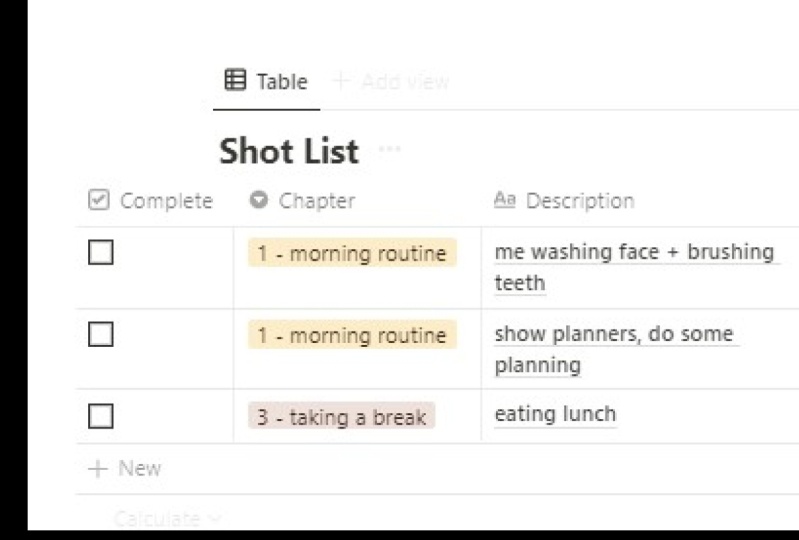
Sie Ihre Kapitel, die die verschiedenen
Teile des Videos sind. Und dafür habe ich ein
YouTube-Video verwendet, das ich kürzlich erstellt habe, und ich habe die
Kapitel aus diesem Video verwendet, das im Grunde die verschiedenen
Teile ist, die Einführung, das Unboxing, die Hauptbewertung, Gameplay, das Outro usw. Es sind die verschiedenen
Elemente des Videos
, die in
ihre Abschnitte unterteilt sind. Also habe ich einige
davon in die
Shortlist aufgenommen , um Ihnen zu zeigen,
wie Sie Kapitel für den
Eigenschaftstyp für diese Spalte erstellen würden , es ist nur Ihre
grundlegende Auswahl. Und wir haben eine andere Steuer
hinzugefügt. Sie haben Einführung Xbox Überprüfung des Controllers
entpackt. Xbox-Spielpass. Ist es das wert? Gag, Xbox Game Play, ein bisschen Gameplay der
Konsole und dann ein Outro. Die nächste Spalte
dazu ist die Beschreibung, eine Beschreibung dessen, was diese spezielle Aufnahme mit sich
bringen wird , wenn Sie dies
erfassen, wenn Sie
es sich in Ihrem Kopf vorstellen, wie ist das
Das fertige Ding wird aussehen? Dies ist großartig für
den kreativen Prozess denn es bedeutet, dass Sie
vorher darüber nachdenken können , wie das
endgültige Video mit all
seinen B-Roll und allem aussehen
wird, und das können Sie in
dieser Beschreibung verstehen abschnitt. Wenn Sie dann endlich beim Shooting
ankommen, haben
Sie
eine solide Vorstellung davon, wie die Aufnahme aussehen wird
, wenn Sie die Kamera
tatsächlich rausholen. Zum Beispiel, für die Einführung
des enormen Videos, werden
wir es
mit einer B-Roll-Sequenz,
dem Xbox-Unboxing und dem Setup starten . Dies wird ein
sprechender Kopfbereich sein, nur direkt mit der
Kamera in Kombination spricht,
vielleicht eine Overhead-Aufnahme von mir, wie ich das Produkt
aus der Box
nehme . Dann haben
wir für die Xbox
Controller-Rezension vielleicht ein bisschen
Spaß, dass ich eine gute Zeit habe, den Controller
zu
benutzen und ein bisschen Spaß zu haben, denn
das ist es, was
mit dem Spielen verbunden ist und du benutzt
der Controller, um das zu tun. Dann haben wir endlich hier Xbox Game Pass
Review und ob dieser
Abo-Service lohnt. Das ist also Romain Tail
, der in der Bibliothek
stöbert, im Geschäft stöbert und
zeigt, was für Ihr Geld
verfügbar ist und
was Sie kaufen. das Video zu
schließen, haben
wir schließlich etwas Gameplay
von der Konsole zusammen mit
einer neuen Funktion, mit der
Sie ziemlich schnell zwischen den
Spielen wechseln können . Für dieses Gameplay-Segment können
wir Halo und
Forza verwenden, da es sich
um
zwei Spiele handelt , die exklusiv für die Xbox-Plattform sind. Es sind also die Gameplay-Clips
, die wir genauso gut zeigen können. Dann beenden
wir das Video
vielleicht zum Outro einfach mit ein paar sprechenden Köpfen. Also haben wir uns jetzt
die Zeit genommen,
eine Shortlist zu erstellen und
das gesamte Video
von Anfang
bis Ende mit
einer Beschreibung zu konzipieren von Anfang
bis Ende mit , wie diese Aufnahmen
aussehen werden , anstatt nur
Ich denke irgendwie nach ,
Ja, ich werde
eine Xbox überprüfen, aber ich habe keine Ahnung
von einem Umriss davon. Diese Gliederung haben, unabhängig
davon, welcher Videoproduzent Sie sind, sei es professionelle
Videos, freiberufliche Videos, YouTube-Videos,
Social-Media-Inhalte. Auf diese Weise können Sie
Ihre Videos und Ihr Endprodukt
viel schneller erstellen , wenn Sie sich Zeit
genommen haben , tatsächlich zu
planen und mit Absicht zu
filmen,
anstatt es nur zu flügeln. Darüber hinaus können Sie
dann sogar registrieren welche Bildrate Sie diese
spezielle Shop-Dose filmen werden . Für die B-Roll-Sequenz
wird dies also in Zeitlupe gefilmt. Also 100 FPS, weil ich hier in Großbritannien bin, verwenden
wir das PAL-Format. Wenn Sie uns hätten, wären es 120 FPS. Dann wird
dies für den Unboxing-Bereich in
25 Bildern pro Sekunde gefilmt, wird
dies für den Unboxing-Bereich in
25 Bildern pro Sekunde gefilmt da ich nur
so mit der
Kamera spreche , wie ich es
gerade bin und regelmäßig mit
der Kamera mit Overhead spreche. Also will ich nur diese natürliche
Bewegungsunschärfe von 25 FPS. Und dann können
wir für den
Controller-Bereich die Kombination von
25 FPS und auch
Zeitlupe hier abdecken ,
je nachdem, was wir am
Ende finden, gut funktioniert, also haben wir eine
Kombinationskategorie davon zwei SPSS. Schließlich, für
den Gameplay-Bereich und das Surfen des Shops, werden
wir dies bei
60 FPS erfassen , da wir das reibungslose
Gameplay haben
möchten. Also erfassen wir das bei der höchsten
Bildrate, die ich Geräte
für die Aufzeichnung auf dem Bildschirm aufnehmen kann. Dies bringt uns
dann zum Schusstyp. Jetzt können Sie hier die
Aufnahmen sehen, die
in einem PS aufgenommen werden , unsere Bildschirmaufnahmen. Also werden wir
das HDMI aus diesen Xbox-Konsolen
mit einer Bildschirmaufnahme aufnehmen. Ich weiß also, dass ich,
wenn ich dieses Video filme, meinen
Bildschirm einrichten muss,
der im Studio aufgenommen wurde , damit ich diese Bilder
aufnehmen kann. Außerdem
haben wir dann B-Roll Shots. Alle diese Aufnahmen wurden zusammen
mit diesem zweiten Kapitel in
100 FPS B-Roll Shots gedreht . Und dann sind die
Abschnitte, in denen wir filmen, der Kamera
mit sprechendem Kopf sprechen
, meine Rolle. Wo Sie also sehen, wie mein eigentliches
Gesicht in die Kamera schaut, ein paar zusätzliche Blöcke,
die Sie möglicherweise hinzufügen möchten eine Checkliste, damit Sie tatsächlich eine Aufnahme
markieren können , wenn sie fertig ist, Sie können einfach auf „Fertig“ klicken
und dann weißt du, dass es vollständig registriert ist und von
der To-Do-Liste abseits ist und
du kannst weitermachen. Dann würdest du sie alle
ausfüllen, sobald das Shooting fertig ist. Und schließlich möchten
Sie möglicherweise
einen Ort hinzufügen, je nachdem,
welcher Typ von Videofilmer Videoproduzent Sie sind. Möglicherweise müssen
Sie einen
Ort hinzufügen, falls Sie an verschiedenen Stellen
filmen. So können Sie zum Beispiel einen
bestimmten Kurzfilm außerhalb des Films draußen mit einer Drohne einem Feld oder auf dem
Gipfel des Berges filmen. Aber für mich spüre ich
alles in meinem Studio. Also verwende ich diese
Kolumne nicht, weil sie jedes Mal so aussehen würde, wenn
es nur Studio, Studio,
Studio und jede
einzelne Aufnahme sagen würde als der seltsame Anlass, bei dem ich es mache nimm tatsächlich etwas
Sonnenlicht und geh nach draußen. ist ein weiteres
Beispiel dafür, wie Sie Datenbanken
innerhalb des Begriffes
nutzen können , diesmal
jedoch eine Shot-List
erstellen.
10. Vielen Dank fürs Zuschauen!: Ich hoffe, dass dieser
Skillshare-Kurs
als gute Einführung in die Verwendung von
Notion in Ihrem
täglichen Workflow gedient hat als gute Einführung in die Verwendung von
Notion in . Wenn Sie daran
interessiert sind, mehr über
Produktivitäts- und
Zeitmanagement-Techniken zu erfahren Produktivitäts- und
Zeitmanagement-Techniken die Sie auch mit Notion
kombinieren könnten, empfehle
ich dringend, sich
diesen Skillshare-Kurs als Nächstes anzusehen diesen Skillshare-Kurs als Nächstes wo ich dir verschiedene
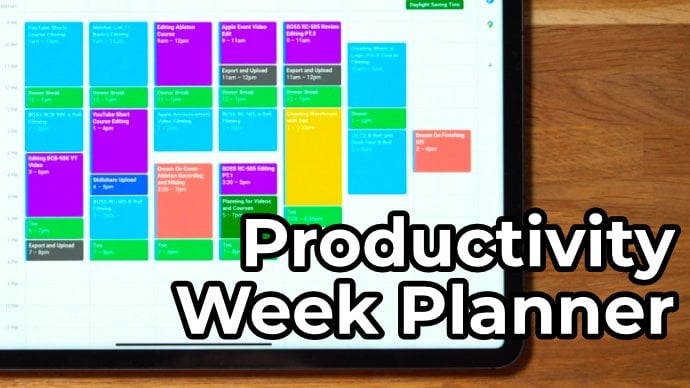
Techniken gezeigt habe, die dir helfen die perfekte Woche zu
planen, um
das Beste aus deiner Zeit herauszuholen. Aber wie immer bin ich
gerollt. Vielen Dank fürs Zuschauen und wir sehen uns
im nächsten.
 Ben Rowlands, Content Creator with 800,000 Followers