Transkripte
1. Hallo: Sie sind ein Musterdesigner, haben
aber Schwierigkeiten, all Ihre
Designdateien auf Ihrem Computer zu
verwalten? Oder vielleicht fällt es Ihnen
schwer, Ideen für die Erstellung einer
Musterkollektion zu finden. Vielleicht haben Sie eine ganze Reihe von Ideen im Kopf, haben
aber keine Ahnung, wie Sie
sie organisieren sollen, um mit der Erstellung
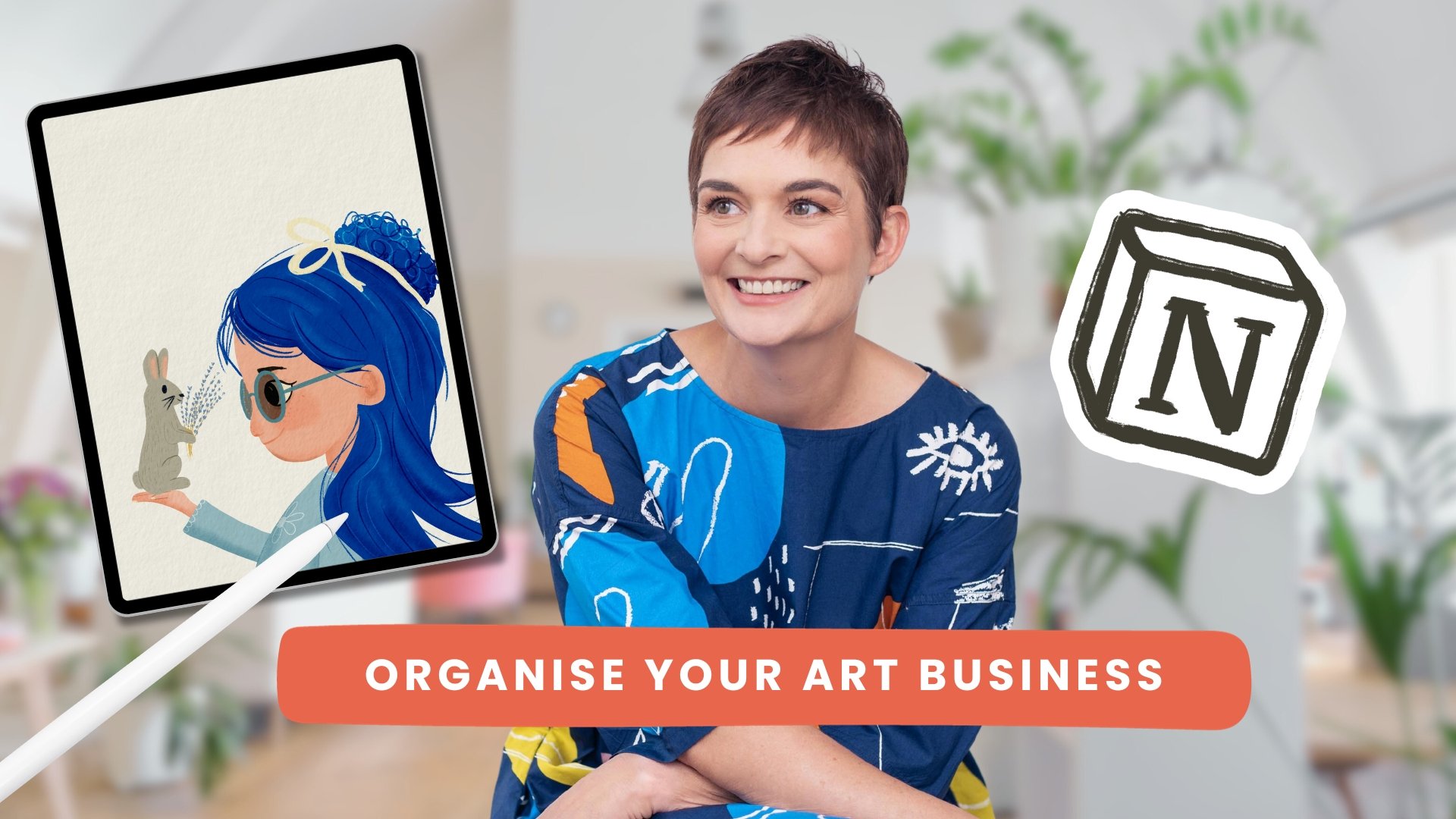
einer Musterkollektion zu beginnen. Hallo. Mein Name ist Mel Armstrong und falls Sie mich noch
nicht kennen, ich bin ein Illustrator und Oberflächenmusterdesigner aus
Wellington, Neuseeland Eine meiner größten
Einnahmequellen ist die Lizenzierung von Mustern
für verschiedene Oberflächen wie Stoffe, Schreibwaren
und Wohnaccessoires. Aber manchmal kann es überwältigend sein,
Ideen für die Erstellung einer Mustersammlung zu entwickeln und
diese Ideen
sowie die
Designdateien dann zu
verwalten und zu speichern einer Mustersammlung zu entwickeln und
diese Ideen
sowie die
Designdateien dann zu
verwalten und zu speichern. Deshalb habe ich eine Notion-Vorlage
erstellt die mir hilft, all meine Muster
und Mustersammlungen
in einem konsolidierten Bereich zu planen, zu organisieren und zu verwalten und . Heute
zeige ich Ihnen, wie Sie
Ihre eigene
Mustersammlungsdatenbank in
Notion einrichten Ihre eigene
Mustersammlungsdatenbank in , damit auch Sie Ihre
Mustersammlungen planen,
organisieren und verwalten können . , wunderschöne,
lebendige Musterkollektionen zu kreieren Es
ist keine leichte Aufgabe, wunderschöne,
lebendige Musterkollektionen zu kreieren. Als Designerin von Oberflächenmustern lasse ich mich auf viele Arten inspirieren, vom Basteln von Geschichten über die Recherche von
Schlüsselwörtern
bis hin zur Erstellung von
Farbthemen Es ist wichtig, dass alle
meine Ideen übersichtlich organisiert sind, damit sie leicht zu finden sind, wenn es Zeit für den
kreativen Prozess Auf diese Weise können all diese funkelnden
Zauberstücke durchscheinen Notion ist ein hervorragendes Tool für die Verwaltung von
Mustersammlungen. Ich werde zeigen, dass
Sie das Potenzial voll ausschöpfen müssen Am Ende des Kurses verfügen
Sie über ein
umfassendes System zur Verwaltung Ihrer
Musterkollektionen, von der
Planung
über das Design bis hin zur
Verwaltung und Rationalisierung alles in einem konsolidierten Bereich umfasst Sie lernen, Ihre Designs zu planen und
strategisch zu gestalten,
von der Konzeptualisierung von Ideen Wir werden Ideen sammeln
und einen Aktionsplan
skizzieren , um atemberaubende
Musterkollektionen zu kreieren Sie werden auch praktische
Erfahrung darin sammeln, wie Sie auf einfache Weise den Überblick über
all Ihre Muster an einem Ort behalten können, damit sie nie wieder
auf Ihrem Computer vergraben werden Dieser Kurs richtet sich Designer von
Oberflächenmustern, die bereits ein Portfolio an Arbeiten
haben, aber
nur besser organisieren möchten. Wenn Sie also bereit sind,
Ihren
Arbeitsablauf bei der Mustererfassung zu optimieren und Ihre
Oberflächenmusterdesigns auf die nächste Stufe zu heben, empfehle
ich Ihnen, an diesem Skillshare-Kurs teilzunehmen Sie benötigen lediglich Ihren
Computer, um
loszulegen . Lass uns zur Sache kommen.
2. Einführung in Notion: In dieser Lektion führe ich Sie durch eine Einführung
in Notion. Zuerst zeige ich
Ihnen, wie Sie
ein kostenloses Konto erstellen , und dann werden
wir uns
einige der Grundlagen ansehen, damit Sie den Prozess besser verstehen, wenn wir mit
der Erstellung
unserer
Sammlungsdatenbank beginnen Sie den Prozess besser verstehen, wenn wir mit
der Erstellung
unserer
Sammlungsdatenbank . Wenn Sie Notion bereits
recht gut
verstehen und bereits ein Konto
haben, diese Lektion
gerne
ganz überspringen und mit Lektion 2 fortfahren
, wo wir mit der
Einrichtung unserer Tracker-Seite für die
Mustersammlung beginnen werden . Mit Notion können Sie die Arbeiten
erfassen, Projekte
verwalten und Ihre Finanzen verwalten. Tatsächlich könnten Sie Ihr
gesamtes kreatives Geschäft verwalten. Notion kombiniert
mehrere Funktionen
anderer Tools wie
Evernote, Trello, Google Drive und mehr
zu
einem kohärenten System, mit dem Sie Ihr Leben
im Grunde organisieren können Um Notion zu erhalten,
müssen Sie lediglich auf
den Link im Abschnitt „
Über uns“ unten klicken den Link im Abschnitt „
Über uns“ unten Dadurch gelangen Sie
zur Notion-Homepage. Schauen wir uns zuerst die Preise
an,
es gibt ein paar
Preisoptionen, aber alles, was Sie wirklich brauchen, ist
diese kostenlose Option hier. Der kostenlose Plan bietet alle Kernfunktionen
, die Sie benötigen.
Der einzige Unterschied besteht darin, dass Sie keine
Dateien hochladen können , die größer als fünf Megabyte , was sehr einfach zu verwalten ist Die andere Sache ist
, dass es nicht so viele Seitenverläufe Wenn Sie
also zurückgehen und einen früheren Status
finden möchten
, den Sie wiederherstellen möchten, können
Sie nur sieben Tage
zurückgehen anstatt 30 Tage für
den nächsten Levelaufstieg. Wenn Sie
in einer Teamumgebung arbeiten möchten ,
sodass mehrere Personen in Ihrem Workspace auf Notion arbeiten, ,
sodass mehrere Personen
in Ihrem Workspace auf Notion arbeiten,
sollten Sie wahrscheinlich
zur kostenpflichtigen Version wechseln. Aber wenn Sie hier nur
Ihr eigenes Leben verwalten , wählen Sie
einfach die kostenlose Option. Alles was wir tun müssen, ist
auf „Los geht's“ zu klicken und dann haben Sie die Möglichkeit , sich mit
Ihrer E-Mail-Adresse,
Ihrem Google-Konto
oder bei Apple anzumelden . Jetzt habe ich mich bereits angemeldet, also lasse
ich Sie diesen Prozess
durchlaufen.
Eine Sache, wenn Sie zu
der Frage kommen, ob Sie sich als Team oder
als Team anmelden
möchten,
stellen Sie sicher, dass Sie
die Option wählen, sich für sich selbst zu registrieren , damit
Sie die kostenlose Version erhalten. Wenn du zum
ersten Mal zu Notion kommst , wirst du das sehen, und das ist im Grunde
dein Arbeitsplatz. Auf der linken Seite befindet sich
die Seitenleiste, der Sie
in
Ihren Ansichten, Seiten
und Datenbanken navigieren Ihren Ansichten, Seiten
und Datenbanken Sie können das ausblenden, indem Sie auf
die kleinen beiden Pfeile hier klicken die kleinen beiden Pfeile hier Wenn Sie mehr Platz
auf der rechten Seite haben möchten, fahren Sie mit der Maus darüber und
klicken Sie darauf, um es zurückzubekommen Notion enthält
einige Ansichten und Datenbanken, die bereits für
Sie eingerichtet sind, sodass Sie sagen könnten, hier ist eine Leseliste, zu der Sie zwei für Bücher hinzufügen
können,
die Sie lesen möchten, es gibt hier bereits
eine Aufgabenliste. Dies sind alles sehr einfache
Datenbanken, die für Sie eingerichtet In
diesem Kurs werden
wir unsere eigene erstellen, um unsere Mustersammlungen zu verwalten. Dann kannst
du noch etwas tun, wenn du hier unten
siehst, dass wir Vorlagen
haben.
Wenn du hier reingehst, gibt es viele verschiedene
Vorlagen, aus denen du
auswählen kannst, die bereits für
dich erstellt wurden und aus denen du
auswählen kannst, die bereits für
dich erstellt wurden die du
in deinen Workspace legen kannst. Um aus diesem Fenster herauszukommen, klicke
ich nach draußen und es
bringt mich zurück. Gehen wir hier zurück zu dieser
ersten Seite als Seite bezeichnet und
ist im Grunde genommen der Ort, an dem Sie Informationen eingeben
können. Sie können es
wie ein Word-Dokument formatieren, also haben Sie hier eine Überschrift, dann haben
Sie Text und hier auch eine Checkliste Um diese nun zur Sprache zu bringen Notion
verwendet sogenannte Blöcke. Wenn ich den Mauszeiger hier
nach unten bewegen würde, können Sie sehen, dass
diese kleinen Symbole hier angezeigt werden, es gibt ein Plus und dann gibt es
ein kleines sechspunktförmiges Symbol. Um zu den Blöcken zu gelangen, musst
du nur auf
das Plus klicken und es wird
dir eine Liste mit Optionen angezeigt, aus denen
du wählen kannst. Wir haben Textblöcke, wir haben einen Aufgabenlistenblock, wir haben Überschriften,
Aufzählungen Sie können ein Bild oder
ein Video einfügen und dann kommen Sie
zu den Datenbankblöcken. Diese werden etwas
komplizierter und darauf
gehen wir später ein, aber Sie könnten eine Datenbankansicht hinzufügen. Dann wurde kürzlich auch KI
eingeführt ,
aber das ist eine zusätzliche Schmerzoption. Fügen wir einen Textblock und wir können dann hier etwas eingeben
und dann „Enter“ drücken. Eine andere Möglichkeit,
die Blöcke aufzurufen, besteht darin, den
Schrägstrich auf Ihrer Tastatur zu verwenden Schrägstrich auf Ihrer Tastatur und dann erneut zu scrollen. Sie können hier auch
den Namen dessen eingeben , was Sie eingeben
möchten. Nehmen wir an, wir
möchten ein Bild einfügen, ich gebe Bild ein
und dann können wir es auswählen. Mit Bildern
können Sie eine Datei hochladen, oder Sie können einen Link zum
Bild einbetten oder Sie können Unsplash
verwenden,
eine Stock-Foto-Website, auf der Sie lizenzfreie Stockbilder erhalten
können Lassen Sie uns diese Abbildung
von Büchern einsetzen und Sie können sehen, wie einfach es ist, diese Seiten
dann zu erstellen. Sie können auch Symbole und
ein Cover hinzufügen Fügen wir
also ein Symbol und schauen wir, ob es hier ein Buchsymbol
hat. Um zu unserem Bild zu passen, können
wir dann eine Farbe auswählen. Das Gute
an Symbolen ist, dass
sie hier in die
Navigations-Seitenleiste eingefügt werden. Wenn Sie
also visuell
arbeiten möchten, ist es
einfacher , diese
Option in der Seitenleiste zu finden Sie können auch
ein Cover hinzufügen. Wenn Sie dies
zunächst tun, Wenn Sie dies
zunächst tun wird nur ein Standard-Cover
hinzugefügt. Du kannst es aber ändern,
indem du auf das Änderungscover klickst. Sie können einen
farbigen Hintergrund verwenden oder aus einem
dieser NASA-Archive auswählen, Sie können auch einen
Cover-Link zu einem Bild hochladen, und dann haben Sie natürlich auch
Ihre Unsplash-Bilder Lassen Sie uns hier ein paar weitere Bücher auswählen, und sobald Sie sie hineingelegt haben,
können Sie sie an eine bessere Position verschieben,
wenn Sie möchten Jetzt kannst du noch etwas
tun, wenn du hier in
der rechten Ecke nachschaust und du
diese drei Punkte siehst.
Wenn du dort draufklickst, kannst du den
Gesamtstil deiner Seite
aktualisieren. Sie könnten die Schriftarten ändern, Sie können den
Text etwas kleiner machen, Sie könnten
ihn auf volle Breite ändern und Sie könnten
sich auch den Seitenverlauf und die
Analysen ansehen und ihn löschen. Sie können auch importieren und exportieren. Nachdem wir ein Konto
erstellt und uns kurz in einem Notion-Arbeitsbereich
umgesehen
haben, ist
es an der Zeit, mit der Erstellung
unseres Trackers für die Mustersammlung zu beginnen . In der nächsten Lektion zeige
ich Ihnen, wie Sie eine einfache Seite
einrichten , die Ihr zentraler Punkt
für Ihre Mustersammlungen sein wird .
3. Setup-Hub-Seite: In der vorherigen Lektion haben
Sie ein Konto erstellt, falls
Sie noch keines hatten und sich
mit dem Begriff Workspace vertraut gemacht. In dieser Lektion führe ich Sie
durch die
Einrichtung einer Homepage für Ihre
Musterkollektionen. Schauen wir uns
meine Datenbanken zur Mustersammlung an meine Datenbanken zur Mustersammlung ,
damit Sie eine Vorstellung davon bekommen,
was wir erstellen werden. Ich
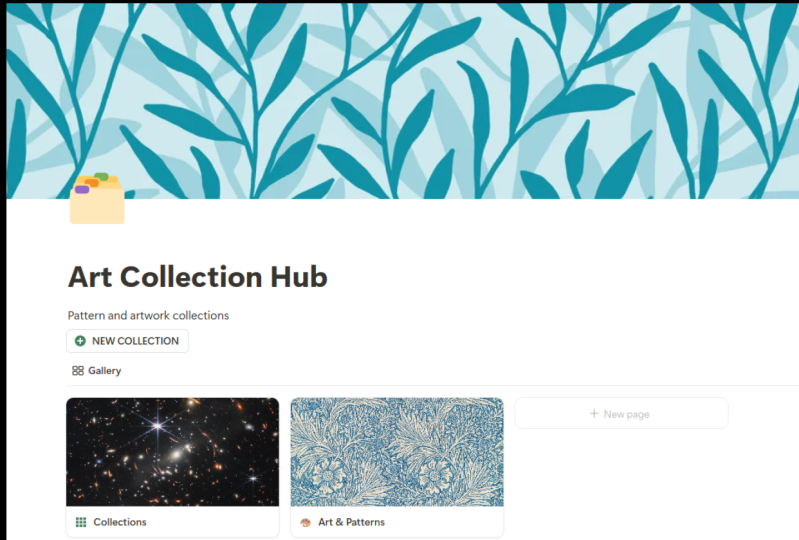
springe einfach zu meinem Arbeitsplatz
und hier habe ich meinen Art Hub, und hier habe ich meinen in dem ich
all
meine Kunstwerke, meine Mustersammlungen,
meine Lizenzverwaltung,
meine
Tantiemenverwaltung und so weiter verwalte Mustersammlungen,
meine Lizenzverwaltung,
meine Tantiemenverwaltung und so weiter Das ist im Grunde das, was ich
kreiere und verwalte alles
, was mit den Mustern und
Kunstwerken zu tun hat, die ich
für mein Unternehmen erstelle. Dann haben wir die Angewohnheit, Muster
zu
sammeln, und das ist es, was wir in diesem Kurs
erstellen. Hier habe ich das
als Hub-Seite. Das ist also das erste, was
wir einrichten werden, und dann habe ich
eine Datenbank, die meine Mustersammlungen
enthält, und dann habe ich eine
Datenbank,
die die einzelnen Muster enthält , die in der Sammlung enthalten sind. Wenn ich hier in meine
Sammlungsdatenbank gehe, können
Sie sehen,
dass ich hier
eine Reihe von Sammlungen habe , die abgeschlossen wurden. Ich habe einige, die ich
plane , und ich habe
hier eine, die gerade bearbeitet wird. Gehen wir und
schauen uns das an. Wir öffnen es einfach
auf einer großen Seite. Dies ist eine Stoffkollektion für Piraten
für Kinder der ich gerade arbeite,
und Sie können hier sehen,
dass ich hier
eine Reihe von Abschnitten habe. Jede meiner Sammlungen
hat eine Reihe von Feldern. Ich habe das Datum, an dem ich
es abgeschlossen habe, den Zielmarkt. Ich habe Links zu den
fertigen Dateien. Offensichtlich habe ich bei diesem
die Designs noch nicht erstellt, also habe ich die Links nicht. Es berechnet,
wie viele Muster ich machen möchte, und das sind die Links zu den tatsächlichen einzelnen
Mustern in der Datenbank. Also, wenn wir hier runter zum
Hauptbereich der Seite gehen. Ich habe hier Abschnitte für jeden Teil meines
Planungsprozesses. Also ich habe eine Geschichte. Ich habe einige
Motivvorschläge, die ich entwickeln könnte. Ich habe mein Moodboard. Ich habe Farben. Ich habe
einige Designideen und
einige Ressourcen
aufgeschrieben ,
und dann habe ich hier die
einzelnen Muster. Das ist also mit
der Musterdatenbank verknüpft , die Sie
hier auf der linken Seite sehen können, und in jedem dieser sich einige
Informationen zu jedem Muster. Ich gebe mir tatsächlich ziemlich
viel Mühe,
über Ideen nachzudenken und sie zu mappen,
jedes einzelne Muster Für jeden von ihnen sind sie entweder ein Heldenmuster oder eine
Koordinate oder ein Blender. Ich habe alle Ideen, von denen
ich denke, dass ich sie kreieren werde, und dann sind sie hier
mit meiner Hauptsammlung verlinkt Das ist genau das, was
wir in diesem Kurs erstellen werden. Kehren wir hier zum leeren
Arbeitsbereich für Begriffe zurück und richten wir die
erste Hub-Seite ein. Dazu
müssen wir nur eine neue Seite erstellen, und das kannst du tun,
indem du hier auf den Link „Seite hinzufügen“ klickst. Geben wir ihm zuerst einen
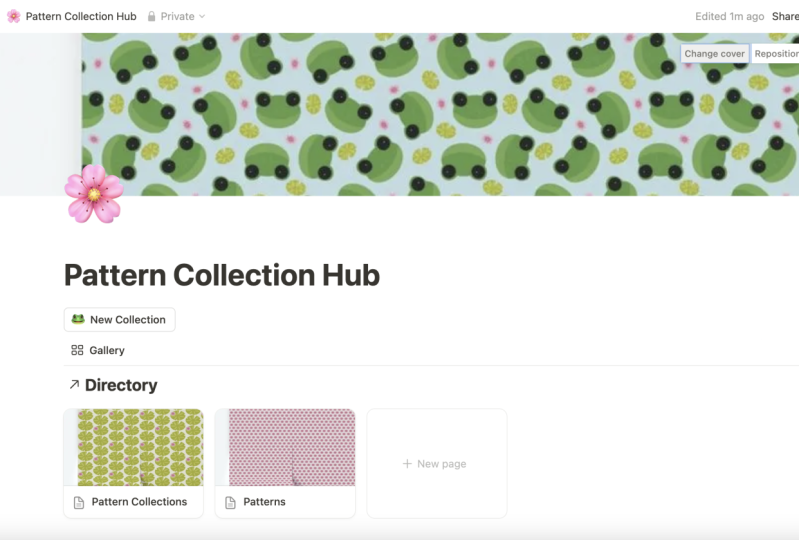
Namen und ich werde ihn Pattern Collection Hub
nennen. [NOISE] Wir
wollen ihm auch eine Ikone geben. Ich klicke hier
auf das „Symbol“ und lass uns ihm eine Kirsche geben
und daraus eine Farbe machen, und du kannst sehen, wie es auch hier
im Navigationsbereich
aktualisiert wird . Ich werde auch ein Cover hinzufügen. Im Moment
erstellen wir nur eine einfache Seite. Also ich möchte einfach
hier reinklicken und ich werde einfach
eine Beschreibung für die Seite schreiben . Dann möchte ich
zwei Datenbanken hinzufügen. Eine ist meine Pattern
Collections Database und die andere ist meine individuelle
Musterdatenbank. Dazu verwende ich einen Schrägstrich und wähle „eine Datenbank“ aus,
und ich möchte die
„Vollständige Datenbankseite“ auswählen,
und die wird im Grunde auf einer anderen Seite geöffnet
, und wir werden
diese Pattern Collections nennen [LÄRM] Im Moment werden
wir uns
über diese Felder keine Gedanken machen. Das werden wir
in der nächsten Lektion tun. Ich kehre jetzt zu meinem
Pattern Collection Hub zurück, es gibt immer mehrere
Möglichkeiten, in einer Vorstellung zu
navigieren oder Dinge
auf verschiedene Arten zu tun Um zu meinem
Pattern Collection Hub zurückzukehren, kann
ich einen dieser
Breadcrumb-Links verwenden oder ich kann hier zu meinem
Navigationsbereich gehen,
und Sie können sehen, dass dies
unsere neue Datenbank ist, Pattern Collections, und sie ist unter der Hub-Seite
platziert Also werde ich
darauf klicken, um zurückzugehen. Dann können Sie sehen
, dass dieser Link
zur Pattern
Collections Database gesetzt wurde. Dann wollen wir noch einen
erstellen. Ich klicke
darunter und mache dasselbe, Datenbank, [NOISE] Ganzseite, und das hier
wird Patterns sein Geben wir beiden ein paar Icons damit sie ein bisschen hübscher aussehen Stellen Sie ein Fahrrad für diesen
ein, ein orangefarbenes Fahrrad. Vielleicht inspiriert mich das dazu, ein paar Fahrradmuster
zu machen. Gehen wir zu unseren
Sammlungen und fügen wir
ein Symbol hinzu, um einen Fehler zu beheben. Dann kehren wir zu unserem
Pattern Collection Hub zurück. Jetzt haben wir unsere Pattern
Collection Hub-Seite, wir haben einen Link zu unserer
Pattern Collections Database und einen Link zu unserer
Patterns Database. Jetzt habe ich Ihnen gezeigt, wie Sie
eine einfache Seite einrichten , die
Ihr Pattern Collection Hub sein wird. Ich habe dir gezeigt, wie du ein Icon
und ein Cover
hinzufügst und wie du ein
paar einfache Blöcke hinzufügst. Ich habe Ihnen auch gezeigt, wie
Sie
eine einfache ganzseitige Datenbank erstellen eine einfache ganzseitige Datenbank In der nächsten Lektion richten
wir eine Datenbank zur
Mustersammlung ein.
4. Sammlungs-Datenbank einrichten: Willkommen zurück. In
der letzten Lektion haben wir eine Hub-Seite für
Mustersammlungen eingerichtet , die personalisiert
ist und Links sowohl zu Ihrer
Sammlungsdatenbank Ihrer Musterdatenbank enthält. In dieser Lektion führe ich
Sie durch die Einrichtung Ihrer Sammlungsdatenbank,
damit Sie Ihre
Mustersammlungen planen,
organisieren und erstellen können . Lassen Sie uns in unsere Datenbank mit
Mustersammlungen springen, und im Moment haben wir nur eine leere Ansicht mit
nur zwei Spalten. Einer heißt Name und
einer heißt Tags. Um unsere
Mustersammlungen zu verwalten, benötigen
wir
einige weitere Spalten oder Felder in unserer Datenbank. Fangen wir mit dem ersten an, wir in Title umbenennen,
das wird der Titel
unserer Musterkollektion sein Dann ändern wir
die zweite Spalte in Status und müssen dann auf Eigenschaft bearbeiten
klicken. Jede dieser Spalten
ist eine Eigenschaft. Wir können die
Art der Eigenschaft, um die es sich handelt, in einen Text
oder einen Status oder ein Bild oder einen Link ändern, was Sie wollen,
auch in Formeln ,
aber für diese Eigenschaft
gehen wir zu Eigenschaft bearbeiten
und ändern dies in Status. Es gibt uns hier einige
Standardstatus, sodass wir noch nicht angefangen, in Bearbeitung und fertig Jetzt werde ich
das in Bearbeitung befindliche hier ändern, ich möchte zwei hier haben Ich mag es
, eine zu haben, auf der steht, dass ich
plane , und eine, auf der
steht, dass ich entwerfe, weil ich
viel Zeit damit verbringe,
meine Musterkollektionen zu planen, bevor ich
tatsächlich mit dem
Zeichnen oder Komponieren von meine Musterkollektionen zu planen, bevor ich Mustern beginne Ich möchte
hier nur
auf das kleine Plus klicken und eines hinzufügen, das Planung
heißt. Wenn ich einfach auf „Enter“ drücke, sollte das hinzugefügt werden, los geht's. Ich möchte dieses
auf Design umstellen. [LÄRM] Dann ändere ich vielleicht auch
die Farben dieser. Wenn ich einfach darauf klicke, siehst
du, dass du hier
eine Option hast , um die Farben zu
ändern, also
ändere ich das auf lila und der Rest kann gleich bleiben. Um da rauszukommen, können
wir einfach auf das Kreuzsymbol oder einfach auf
den Pfeil klicken, um zurückzugehen. Fügen wir eine weitere Eigenschaft hinzu. dieser Immobilie wird es sich um eine Mehrfachauswahlimmobilie handeln
und es
wird eine Liste von Optionen
für den Zielmarkt Ich werde
diesen Zielmarkt benennen und dann werden wir einige Optionen
hinzufügen. Nun, ich gebe nur
einige Optionen ein, die ich verwende Möglicherweise haben
Sie verschiedene
Optionen, für mich entwerfe ich viel für Stoff, also werde ich Stoff verwenden, ich werde Produkte platzieren. Ich tippe nur
den Optionsnamen ein und drücke dann
„Enter“, um ihn zu bearbeiten. Ich werde mich auch für
Stoffe für Kinder entscheiden, weil ich sie
gerne getrennt habe
und Produkte für Kinder. Sie könnten auch
Wohndekor und so weiter haben. Lassen wir das
für den Moment einfach dabei. Weil es eine Mehrfachauswahl ist, siehst
du, es gibt mir im Moment
drei leere
Musterkollektionen, die wir später loswerden werden Wenn ich hier näher
darauf eingehe, kann
ich tatsächlich,
sagen wir, zwei davon auswählen . Auf diese kann
ich tatsächlich,
sagen wir, zwei davon auswählen. Auf diese Weise weiß
ich, dass ich sowohl
auf den
Heimdekormarkt
als auch vielleicht auf den Produktmarkt abzielen werde sowohl
auf den
Heimdekormarkt
als auch vielleicht auf den Produktmarkt abzielen , sodass ich dort einige
gute Optionen habe. Die nächste Eigenschaft, die ich hinzufügen
werde, ist eine Eigenschaft , mit der ich eine Datei hochladen kann. Das ist
also eine Datei- und
Medieneigenschaft , und ich werde dieses eine Verkaufsblatt
benennen. Für mich ist ein Verkaufsblatt
im Grunde eine Seite, auf der meine
Mustersammlung
steht, und ich werde das dann an
potenzielle Kunden senden, um
zu sehen, ob sie
daran interessiert sind ,
meine Musterkollektion zu lizenzieren. Ich mag das auch als Titelbild für meine Mustersammlung ,
damit ich es
leicht identifizieren kann. Dann ist das nächste, das ich hinzufügen
möchte, ein Datumsfeld. Ich wähle „Datum“ und
ändere den Titel in „Abgeschlossen“, also das ist mein Abschlussdatum. Ich werde
das Feld nur ein
bisschen kleiner machen und vielleicht auch
dieses,
also klicken Sie einfach auf
die Spalte und ziehen Sie sie, um die Größe zu ändern Zum Schluss gebe ich noch einen ein, und dieser
wird ein Link sein. Ich wähle
hier URL aus und
füge
damit einen Link zu meinem Dropbox-Ordner ein, in dem sich all meine hochauflösenden
Bilder befinden all meine hochauflösenden
Bilder befinden. Das ist eine einfache
Möglichkeit, sie zu finden, also füge ich hier
einfach einen Link ein. Lassen Sie uns das einfach öffnen und das als Beispiel für den
Moment verwenden, damit wir es sehen können. Im ausgefüllten Feld können
Sie dann ein Datum auswählen, Sie können auch im Linkfeld einfach den Link einfügen und dann für
das Zellenblatt hochladen
oder Sie können einen Link einbetten Unten hier
werden
wir tatsächlich eine Vorlage einrichten. Ich habe eine Reihe von
Eingabeaufforderungen, die ich verwende, um mich durch den Prozess
der Erstellung einer Sammlung zu führen, also werden wir das in
der nächsten Lektion tun, aber im Moment lassen wir
dieses Feld leer Wir könnten einfach
diese beiden Aufzeichnungen hier loswerden , die wir nicht benötigen. Eine einfache Möglichkeit zum Löschen
besteht darin, sie einfach auszuwählen und dann auf Ihrer Tastatur auf
„Löschen“ zu klicken. Wir können das Beispiel für den Moment dort behalten. Jetzt haben wir die
Hauptsammlungsdatenbank eingerichtet. Ich habe Ihnen gezeigt, wie Sie verschiedene Arten von
Eigenschaften
erstellen , die Sie für die Verwaltung Ihrer
Mustersammlungen
benötigen. Jetzt haben wir die
Hauptsammlungsdatenbank eingerichtet. Ich habe Ihnen gezeigt, wie Sie verschiedene Arten von
Eigenschaften
hinzufügen , die Sie für die Verwaltung Ihrer
Mustersammlungen
benötigen. Wir müssen jetzt
eine weitere Datenbank einrichten, die
die einzelnen Muster enthält , die
Sie für jede
Mustersammlung erstellen.
5. Datenbank für die Einrichtung von Mustern: In der vorherigen Lektion habe ich
Sie durch die Einrichtung einer Datenbank für Musterkollektionen geführt, die Ihnen bei der Planung,
Organisation und Gestaltung
Ihrer Kollektionen hilft . Dass jede
Mustersammlung
eine Reihe von individuellen Mustern enthalten wird . Sie benötigen also einen Ort, an dem Sie
sie aufbewahren können, bevor wir sie miteinander
verbinden können. In dieser Lektion werde ich Sie
durch die Einrichtung
Ihrer Musterdatenbank führen. Öffnen wir die
Musterdatenbank. Auch
hier
haben wir eine leere Datenbank mit nur den zwei
Standardfeldern. Benennen wir den
ersten in Titel um. Dann benennen wir diesen in
Status um und wählen den
Status-Eigenschaftstyp Ich werde
diese standardmäßig belassen. Die nächste wird ebenfalls
eine Auswahloption sein. Ich wähle
diese Eigenschaft hier aus, wähle sie aus und ändere sie in Typ. Ich werde hier
drei Optionen hinzufügen. Dies sind die Arten von Mustern. In meinen Mustersammlungen habe ich
oft ein oder
zwei Heldenmuster. Dies sind die Hauptmuster, da in ihnen
oft ziemlich viel
passiert. Dann habe ich ein paar
Koordinatenmuster. Dann mache ich ein paar
Blender-Muster. Die Blender-Muster
sind sehr einfach und sie kombinieren
im Grunde einfach die
gesamte Kollektion. Ich werde hier Hero schreiben. Dann wollen wir eine Koordinate. Dann wollen wir mixen. Es sind einige
Farben zugewiesen, was in Ordnung ist. Fügen wir eine weitere hinzu , die nur eine Textdatei sein wird
. Das wird Motive genannt
werden. Hier werde
ich nur einige Motideen
für mein Muster eingeben . Dann wird das letzte Bild
das tatsächliche Bild des Musters sein . Ich möchte eine Datei und eine
Medieneigenschaft hinzufügen und ich
werde das Design sagen. Lassen Sie mich die beiden da einfach
loswerden, und ich nenne dieses
Beispiel für den Moment. Jetzt, da wir
unsere beiden Datenbanken haben, wollen
wir sie miteinander verknüpfen. Dazu verwenden wir einen
Eigenschaftstyp namens Relation. Wenn ich in meine
Datenbank mit
Mustersammlungen gehe und hier
eine weitere Eigenschaft hinzufügen lasse. Hier gibt es eine Option für eine Beziehung, und hier heißt es, Link zu einer Datenbank. Alles, was wir tun müssen, ist auf Muster zu
klicken, und es wird diese Datenbank,
die Mustersammlungen,
mit der Datenbank meines Patterns
verknüpfen . Ich möchte es auch in
meiner Musterdatenbank zeigen. Dann klicke ich auf Beziehung hinzufügen. Wenn ich jetzt hier reinklicke, wird
mir tatsächlich eine Liste mit Mustern angezeigt. Wenn ich zu meinen Mustern zurückkehre, haben
wir hier diese zusätzliche
Eigenschaft. Wenn ich darauf klicke,
kann ich den Namen
der Mustersammlung auswählen und
beide sind jetzt miteinander verknüpft. Sie werden in Kürze sehen, warum wir das
tun. In dieser Lektion haben wir
unsere Musterdatenbank eingerichtet und sie mit unserer Sammlungsdatenbank verknüpft , indem wir eine Beziehungseigenschaft hinzugefügt haben. In der nächsten Lektion erstellen
wir eine
Kollektionsvorlage, die Sie
durch den Prozess der Erstellung
einer fabelhaften Musterkollektion führt durch den Prozess der Erstellung .
6. Eine Vorlage erstellen: Willkommen zurück. In der
vorherigen Lektion haben wir unsere
Musterdatenbank eingerichtet und sie
mithilfe einer Relationseigenschaft mit
unserer Sammlungsdatenbank verknüpft . Um unsere
Musterkollektionen
interessant und einzigartig zu gestalten , verwende
ich eine Vorlage, die mich durch den Prozess
führt die ich in dieser Lektion
mit Ihnen teilen werde. Ich werde Sie durch die
Einrichtung dieses Prozesses
als Sammlungsvorlage führen,
damit Sie die besten Ergebnisse
für Ihre Sammlungen
sicherstellen können . Wir erstellen die
Vorlage in
der Sammlungsdatenbank
, sodass jedes Mal, wenn Sie eine neue Sammlung
erstellen, die Eingabeaufforderungen bereit sind Ich zeige Ihnen auch, wie Sie
Ihre individuelle Musteransicht
in die Vorlage einbetten Ihre individuelle Musteransicht können
, um Zeit zu sparen. Kehren wir zu unserer
Sammlungsdatenbank und verwenden wir diesen ersten Datensatz hier als Starter
für unsere Vorlage. Klicken Sie dazu einfach
auf die Schaltfläche Öffnen,
die erscheint, wenn Sie den
Mauszeiger über das Titelfeld Es wird
im Seitenbereich
als Seite geöffnet , auf der wir
alle Eigenschaften sehen können. Ich werde
das einfach auf einer ganzen Seite öffnen,
und das kannst du tun, indem du auf dieses Symbol hier
klickst,
nur um es ein bisschen zu und das kannst du tun, indem du auf dieses Symbol hier
klickst, vergrößern. Um eine Vorlage zu erstellen,
sodass jedes Mal , wenn
Sie eine neue
Mustersammlung öffnen , dasselbe
Feld angezeigt
wird. Wir geben hier unten einige
Informationen ein
, die Ihnen bei der Erstellung
Ihrer Mustersammlung
helfen
sollen Ihnen bei der Erstellung
Ihrer Mustersammlung
helfen Wir möchten das
jedes Mal haben, wenn Sie
diese Sammlung öffnen oder eine neue Sammlung erstellen. Um das zu
tun, erstellen wir eine Vorlage. Das kannst du tun,
indem du hier auf den Link „Vorlage
erstellen klickst
und wir öffnen das Ganze
dann ebenfalls als ganze Seite Hier gebe ich eine Vorlage für die
Mustersammlung ein. Wir müssen hier nichts
ändern. Hier unten werden
wir
unsere Eingabeaufforderungen für unsere
Musterkollektion platzieren unsere Eingabeaufforderungen für unsere
Musterkollektion Ich werde dafür den
Überschriftenblock verwenden, also verwende ich einen Schrägstrich und füge Überschrift 2 Für den ersten
werde ich eine Geschichte schreiben. Wenn ich eine
Mustersammlung erstelle, erstelle ich
gerne als Erstes eine Kurzgeschichte, die dabei hilft, eine interessante und
einzigartige Mustersammlung zu
erstellen auf einer Geschichte basiert. Dann möchte ich
einen weiteren Titel erstellen und wir
gehen wieder zu Überschrift 2 über, und dieses Mal
werde ich Motive angeben Hier werde ich
einige Motivvorschläge auflisten. Dann will ich eine für das Moodboard, also lass uns eine andere
Überschrift machen, Moodboard. Ich möchte eine für Farben, tut mir leid, wir brauchen zuerst die
Überschrift, Überschrift, Farben und ich möchte
eine für Ressourcen. Manchmal füge ich Links zu einigen Bildern hinzu, die ich als Inspiration
verwenden könnte. Ich werde auch einige
Titelvorschläge machen. Wenn ich anfange,
erstelle ich vielleicht diesen Titel, aber während ich den Prozess
der Erstellung meiner Sammlung
durchlaufe , fallen mir oft verschiedene
Namen für meine Sammlung ein, also schreibe ich dort ein paar
verschiedene Vorschläge. Das sind meine Anweisungen
, die ich gerne vervollständige, wenn ich
meine Sammlung plane Dann möchte
ich
der Musterdatenbank auch eine eingebettete Ansicht hinzufügen , die nur die Muster
für diese Sammlung
zeigt. Fügen wir dazu eine Datenbankansicht hinzu. Ich tippe Datenbank ein, aber
anstatt eine neue einzufügen, möchte
ich sie
mit einer vorhandenen verknüpfen, also gibt es hier einen
Link zur Datenbankansicht. Ich wähle
das aus, es fordert mich jetzt auf die Ansicht einzugeben, die ich möchte, und
ich möchte dieses Muster haben. Im Moment
sieht es etwas eng aus,
ich werde
diese Seite ganzseitig machen , also
hier oben in den Seitenstilen werde
ich
das auf Ganzseite ändern,
und dann haben wir etwas mehr
Platz, um Wir möchten sicherstellen, dass die
Muster, die in
dieser Datenbankansicht angezeigt werden nur die
Muster sind,
die mit dieser Mustersammlung
verbunden sind Muster sind,
die mit dieser Mustersammlung
verbunden . Dazu
müssen wir einen Filter einsetzen. Hier oben siehst du ein
kleines Symbol namens Filter. Klicken Sie darauf, und dann
wollen wir diese
Musterkollektionen auswählen. Dann müssen wir nur noch auf die erste Vorlage
klicken, die Vorlage für die
Mustersammlung, sodass sie
im Grunde genommen
wieder mit dieser Seite verknüpft wird . Es mag etwas verwirrend klingen, aber es wird die beiden im Grunde miteinander
verbinden. Das ist alles, was wir für unsere Vorlage
tun müssen. Ich klicke
hier auf
die Schaltfläche Zurück und dann einfach
da raus. Kehren wir zu unserer
Sammlungsdatenbank zurück. Wenn ich nun auf
die neue Sammlung klicken und sie
dann öffnen würde , wird
im Moment
nichts angezeigt,
wir haben diese Eingabeaufforderungen nicht,
also müssen wir unserer
Mustersammlungsdatenbank sagen, dass wird
im Moment
nichts angezeigt, wir haben diese Eingabeaufforderungen nicht, also müssen wir unserer
Mustersammlungsdatenbank sagen mithilfe der Vorlagen einen neuen Datensatz erstellen
soll Lassen Sie uns das entfernen. Ich klicke einfach auf die drei Punkte und sage
dann: Löschen. Dann hier oben, wo neu steht, wenn du auf den
kleinen Pfeil hier
klickst, kannst du sehen, dass es standardmäßig
eine leere Vorlage ist, also wollen wir
sie auf diese ändern, also lass uns hier auf die drei
Punkte klicken und sie als Standard festlegen Ich sage für alle
Ansichten in der Mustersammlung. Wenn wir verschiedene Ansichten erstellen
würden, auf welche Weise wird diese Vorlage immer für
jede dieser Ansichten
verwendet. Wenn ich jetzt auf das
Neue klicke, gibt es mehrere Möglichkeiten, auf
Neu zu klicken oder eine neue
Mustersammlung zu erstellen. Sie können hier auf die Schaltfläche
Neu klicken, oder Sie können hier die Schaltfläche
Neu verwenden. Klicken wir
hier einfach auf „Neu“ und öffnen es dann. Jetzt können Sie sehen, dass
standardmäßig unsere Vorlage verwendet wird. Lassen Sie uns das einfach auch
auf eine ganze Seite erweitern. Wenn ich nun in unserer Musteransicht hier unten
ein
Muster erstellen würde, wurde in unserer Musteransicht hier unten
ein
Muster erstellen würde, es automatisch mit
dieser neuen Mustersammlung verknüpft . Lassen Sie uns das tatsächlich entfernen
und geben wir dem einen Namen. Sagen wir Piraten, Abenteuer. Nehmen wir an, dies befindet sich
im Planungsstatus. Wenn ich hier
ein Muster hinzufügen würde, können
Sie sehen, dass
es aktualisiert und automatisch mit dieser Seite verknüpft wurde. Ich werde hier einfach Muster
1 schreiben , eigentlich Muster 1. Jetzt haben wir unsere Vorlage
so eingerichtet, dass Sie jedes Mal, wenn wir
eine weitere Mustersammlung erstellen, diese Eingabeaufforderungen automatisch
erhalten Nun noch eine Sache: Wenn Sie
die Vorlage bearbeiten möchten, können
Sie das tun, indem Sie auf die neue Schaltfläche
gehen, auf die drei Punkte
klicken
und dann auf „Bearbeiten“ klicken. Wir können da wieder reingehen und
einige Änderungen vornehmen Wenn wir zum Beispiel eine weitere Aufforderung
hinzufügen möchten, könnten wir das tun. Eine Sache, die Sie hier beachten
sollten:
Dadurch werden keine
vorhandenen Mustersammlungen aktualisiert ,
die Sie bereits erstellt haben Es wird lediglich die Vorlage
für alle aktualisiert , die Sie von nun an
erstellen. In dieser Lektion habe ich Ihnen gezeigt,
wie Sie eine Vorlage
für Ihre Mustersammlung mit
Anweisungen erstellen für Ihre Mustersammlung mit , die Ihnen
bei der Planung,
Organisation und Gestaltung
Ihrer Sammlung helfen ,
Organisation und Gestaltung
Ihrer Sammlung Ich habe Ihnen auch gezeigt, wie Sie eine Ansicht Ihrer
Musterdesigns
in die Hauptseite der
Mustersammlung
einbetten in die Hauptseite der
Mustersammlung um den Prozess zu optimieren In der nächsten Lektion werde
ich Ihnen zeigen, wie Sie tatsächlich einen Plan für die
Mustersammlung
erstellen.
7. Echte Walkthrough: In der vorherigen Lektion
habe ich Ihnen gezeigt, wie Sie eine Vorlage
erstellen
, mit der Sie
Ihre Sammlungen planen,
organisieren und gestalten können . Dazu gehörten das Hinzufügen von Anweisungen
, die Sie durch
den Prozess führen , und das Einbetten
einer Ansicht für Ihre Muster In dieser Lektion werde
ich Sie durch einen echten
Mustersammelplan damit Sie ihn in Aktion sehen können. Lassen Sie uns eine neue
Musterkollektion erstellen. Ich klicke auf
die Schaltfläche „Neu“. Ich gebe ihm einen Titel. Dieser wird
auf einer Unterwasserwelt basieren. Ich werde es zunächst
Unterwasserwelt nennen. Dieser Titel könnte
sich irgendwann ändern. Dann öffne ich das. Lassen Sie uns eine ganze Seite
und weitere Änderungen an der
Planung öffnen, da wir uns in der Planungsphase
befinden. Das erste, was ich
gerne mache, wenn eine Musterkollektion erstelle
, ist, eine kleine Geschichte zu schreiben. Die Geschichte hilft mir
,
einzigartige Designideen
für meine Sammlung zu entwickeln. Das ist besonders nützlich ,
wenn man für Stoffe designt
und vor allem [unhörbar], die oft
eine kleine Geschichte hinter sich haben eine kleine Geschichte hinter sich Ich werde einfach
meine Geschichte hier reinschreiben, das ist im Grunde
eine Geschichte von Ari, die eine Meerjungfrau war und in
einer magischen Unterwasserwelt lebt , die lebendig und
farbenfroh ist, und sie
hat auch einen besten Freund,
Delfin namens Finn
, mit dem sie gerne
schwimmt und spielt Nachdem ich meine Geschichte
erstellt habe, werde
ich diese Geschichte verwenden,
um eine Reihe von
Schlüsselwörtern oder potenziellen
Motiven für meine Sammlung zu erstellen . Ich werde
meine Geschichte noch einmal durchgehen und ein paar Dinge
heraussuchen. Offensichtlich brauchen wir die Meerjungfrau, wir brauchen den Delfin Wir könnten wahrscheinlich ein paar Kreaturen der Unterwasserwelt gebrauchen. Machen wir einen Seestern,
Fischschwärme, Muscheln, Schildkröten,
Seepferdchen, vielleicht auch
etwas Pflanzen,
Seetang wäre
gut, Korallen Seepferdchen, vielleicht auch
etwas Pflanzen,
Seetang wäre
gut, , Wir haben bereits Muscheln. Vielleicht andere Kreaturen
wie Tintenfische und so weiter,
Tintenfische und vielleicht sogar ein versunkenes Schiff, das sie
untersuchen In meiner Geschichte
haben sie auch einen Schatz gefunden. Also werde ich
eine Schatzkiste und
eine Truhe hineinlegen , tut mir leid, und ein paar Juwelen und Münzen, vielleicht
sogar eine Schatzkarte, eine Höhle, und ich denke, das klingt im Moment ziemlich
gut Das nächste, was ich
tun würde, ist ein Moodboard. Ich ging ins Internet
und ging vielleicht zu Google oder
Pinterest oder ziemlich oft, ich gehe in die Bibliothek und nach alten Zeitschriften und in Wohltätigkeitsläden, um
Hinweise auf meine Ideen zu finden. Dann füge ich
diese Ideen hier rein,
in ein Moodboard, und das wird
mir helfen, durch meine Sammlung zu gehen. Ich stelle oft fest, dass, wenn du auf jeder Idee
aufbaust, andere Ideen auftauchen und ich finde es
sehr wichtig, sie
aufzuschreiben , damit du sie
hier in deinem kleinen
Sammlungsplaner hast . Auch wenn Sie diese Ideen nicht
verwenden, können
Sie sie in eine andere Sammlung übertragen. Ich denke, das ist die Macht der
Planung und des Brainstormings von
Ideen, anstatt einfach direkt
loszulegen und Ihre Kollektion zu
entwerfen Auf diese Weise wissen
Sie, dass Sie es
von Grund auf neu erstellt haben und dass es
einzigartig
und anders ist und eine Geschichte hat. Jetzt habe ich in Canva ein
Moodboard erstellt. Ich habe quasi ein paar
Fotos von Unsplash mitgeschleppt und hier ein buntes
Moodboard erstellt, das ich
für meine Inspiration verwenden werde Das habe ich heruntergeladen. Fügen wir hier einen Bildblock hinzu
, um mein Moodboard einzufügen. Wir machen
das einfach ein bisschen kleiner und ich
klicke und ziehe es Ich kann
das auch nach links ausrichten. Dann wollen wir ein paar Farben. Ich hatte ein paar Ideen. Im Grunde
hat mich mein Moodboard dazu inspiriert und ich denke, das ist eine
Kinderkollektion, Stoffkollektion, also
muss sie hell und farbenfroh sein. Hier sind einige Farben
, von denen ich dachte, dass sie
die magische
Unterwasserwelt darstellen könnten . Aquablau ist nett,
da es
den Ozean darstellt und
wahrscheinlich
eine gute Grundfarbe
für die Kollektion wäre . Korallenrosa ist lebendig und kann die
Korallenriffe
darstellen und würde das
Aquablau
auch gut ergänzen Sandbeige, dies kann
den sandigen Meeresboden darstellen und kann
als neutrale Farbe
in der Kollektion verwendet werden . Meeresschaumgrün ist eine
weichere, hellere Seite des Ozeans, die sich gut
als
Akzentfarbe eignet Sonnengelb, das steht für die
hellen und sonnigen Tage , die man im Meer
erleben kann und verleiht der Kollektion vielleicht etwas Wärme
. Dann vielleicht ein tiefes Violett, das für die
geheimnisvollen Tiefen des Ozeans stehen könnte und auch verwendet werden könnte, um den
Designs ein Gefühl von Faszination oder Dunkelheit
zu verleihen Vielleicht ein leuchtendes Orange, um ihm eine energische
und verspielte Seite zu verleihen. Dann vielleicht Ozeanblau, das ist der dunklere
Blauton und steht für die tieferen,
dunkleren Teile der Ozeane. Es kann auch verwendet werden
, um einen gewissen
Kontrast in den Designs zu erzeugen . Jetzt denke ich, ich werde
weitermachen und ein paar Musterentwurfsideen
für diese einzelne Person entwerfen. Fangen wir mit dem
ersten Heldenmuster an. Als
ich mir meine Geschichte ansah, dachte ich, dass ein bisschen Versteckspiel mit Ari,
der Hauptfigur, und
einem Delfin Spaß machen könnte. Ich nenne das
Verstecken. Es wird automatisch mit meiner Underworld-Sammlung verknüpft. Das wird ein Heldenmuster
sein. Darin werde ich meine
Meerjungfrau haben, einen Delfin, eine Schildkröte und
vielleicht einen
Fischschwarm und etwas Riff und Seetang Lass uns noch
einen erstellen und das
können die Freunde des Meeres sein. Dieser kann eine Koordinate sein. Dieser wird einige der Freunde haben,
einige der anderen
Kreaturen wie Fische,
Wale, vielleicht einen Meermann, Mir ist gerade aufgefallen, dass ich
Delfin hier falsch buchstabiert habe. Lass uns noch einen erstellen. Diese kann eine
andere Koordinate sein. Ich nenne es vorerst
Bubbles. Das könnte vielleicht eine
Koordinate oder ein Blender sein, ich bin mir im Moment nicht sicher. Also ich will Seifenblasen, vielleicht
Seetang. Lassen Sie uns
ein weiteres Muster namens Wellen erstellen und dieses
wäre definitiv ein Blender-Pattern. Wir werden Wellen haben. Ich würde wahrscheinlich weitermachen und noch ein paar davon
erstellen, aber Sie haben jetzt die Idee das ist ein wirklich
guter Ausgangspunkt. Mein Delfin hat wieder eine
falsche Schreibweise genommen. Vielleicht tippe ich es
einfach , weil es albern
von mir ist. Da hast du's. Ja. Dies ist eine großartige Möglichkeit, um eine wirklich gute Vorstellung davon zu bekommen, wie Sie mit der Erstellung Ihrer
Musterdesigns
beginnen können. Die nächste Phase für mich
wäre, mit dem Zeichnen
dieser Motive zu beginnen und dann die Muster
zu erstellen Wenn wir zurückgehen, zeige
ich Ihnen jetzt einfach, wie es
aussieht. Wir haben hier keinen
Zielmarkt angegeben, also werde ich Stoffe für Kinder anbieten. Wir haben alle unsere kleinen
Muster hier verlinkt. Wenn ich in meine Musterdatenbank gehe, werden sie jetzt auch dort
aufgelistet und sie sind mit
dieser
Unterwasserweltensammlung verknüpft . In dieser Lektion habe ich Sie
durch einen Plan zur
Mustersammlung aus dem wirklichen Leben geführt. In der nächsten Lektion gebe
ich Ihnen
einige Tipps, wie Sie
Ihre Mustersammeldatenbank ein bisschen besser
aussehen lassen Ihre Mustersammeldatenbank können.
8. Mach es schön!: In der vorherigen Lektion habe ich Sie durch einen realen
Mustersammelplan geführt ,
damit Sie
alles in Aktion sehen können In dieser Lektion zeige ich
Ihnen einige Möglichkeiten, wie Sie Ihre
Mustersammeldatenbank ein bisschen besser
aussehen
lassen können. Wenn du dir meinen
Live-Workspace hier ansiehst, kannst
du sehen, dass ich hier
nur ein paar Artikel
habe und sie
alle zu meinen Favoriten gehören. Die meisten meiner Datenbanken, die derzeit nicht sichtbar
sind, befinden sich in diesem Abschnitt
hier, wo privat steht. Als erstes
möchte ich Ihnen zeigen, wie eine Datenbank zu den Favoriten hinzufügen. Kehren wir hier zu
unseren laufenden Arbeiten zurück. Ich möchte den
Pattern Collection Hub zu den Favoriten hinzufügen. Alles was ich tun muss, ist
auf die drei Punkte
daneben zu klicken und dann zu den Favoriten hinzufügen, und dann
wird alles dort angezeigt. Der private Bereich enthält
eigentlich nur die ursprünglichen
Notion-Standarddatenbanken, und dort befindet sich auch immer noch Ihr
Mustersammelzentrum, aber hier oben haben Sie die
, zu denen Sie schnell gelangen möchten. Wenn ich zu meinem Arbeitsbereich zurückkehre, kannst
du sehen, dass mein
Schnittmustersammlungs-Hub ein bisschen
hübscher aussieht als der, den
wir erstellt haben Ich werde dir zeigen,
wie man einen Button erstellt,
also mit diesem Button hier wird im Grunde automatisch eine neue
Sammlung erstellt.
Siehst du, er hat mich da reingebracht. Ich zeige Ihnen, wie Sie diese Galerieansicht
erstellen, das ist
also meine
Sammlungsdatenbank und meine Musterdatenbank. Gehen wir zurück und gehen wir zum Zentrum für die
Mustersammlung. Im Moment haben wir nur
ein paar Views. Das erste, was ich tun möchte,
ist, diese Seite zu einer breiten Seite zu machen, also gehe ich
zu meinen drei Punkten und aktiviere den Schalter für volle Breite Dann klicke ich einfach
über diese Links hier und drücke vielleicht ein paar Mal auf
„Enter“ , um sie unten zu platzieren. Ich klicke hier rein,
ich gehe vorwärts, Leertaste, Knopf, klicke darauf. Wir wollen hier ein
paar Dinge tun, wir wollen zuerst eine
Seite zu einer neuen Datenbank hinzufügen. Ich klicke darauf und wähle dann
die Datenbank aus, bei der
es
sich um unsere
Mustersammlungsdatenbank handelt. Dann können wir auf „Fertig“ klicken. Gehen Sie tatsächlich wieder rein, indem Sie auf die
Tool-Schaltfläche klicken und ihr einen Namen geben,
Neue Sammlung, Neue Sammlung, klicken Sie auf „Fertig“ und lassen einfach sehen, was passiert,
wenn wir das tun. Im Grunde heißt es hier
, dass es einen erstellt hat, aber dann können wir ihn nicht sehen. Aber wenn wir uns meine
Musterkollektionen ansehen würden, würden
Sie sehen, dass
dort eine leere Sammlung enthalten ist, die sie erstellt hat. Ich werde das einfach löschen
, weil wir eine weitere Aktion
auf diese Schaltfläche
setzen müssen . Wenn wir zur
Schaltfläche zurückkehren und auf
das Werkzeugsymbol „Schaltfläche bearbeiten“ klicken , müssen wir einen weiteren Schritt
hinzufügen, und dieser besteht darin, eine Seite zu öffnen. Es wird
Ihnen automatisch diese Option geben , eine neue Seite wurde hinzugefügt. Im Grunde wurde festgestellt,
dass Sie
die Aktion zum Erstellen der Seite erstellt haben und wir sie nun öffnen möchten. Ich möchte dies im
Ganzseitenmodus öffnen und
ihm ein Symbol geben Ich werde vielleicht ein Plus verwenden. Ja, da haben wir es. Wenn wir jetzt auf unsere Schaltfläche Neue
Kollektion klicken, wird
sie auf
einer neuen Seite geöffnet und wir können hier unsere neue
Kollektion erstellen. Wenn ich das mache und dann zu Pattern Collections
zurückkehre, kannst
du sehen, dass dort ein neues erstellt
wurde. Ich werde das löschen,
weil ich es nicht brauche. Eine andere Sache, die ich tun möchte,
ist eine Galerie-Seite zu erstellen Lassen Sie uns das in unserer
Musterdatenbank tun. Im Moment sieht es nur aus
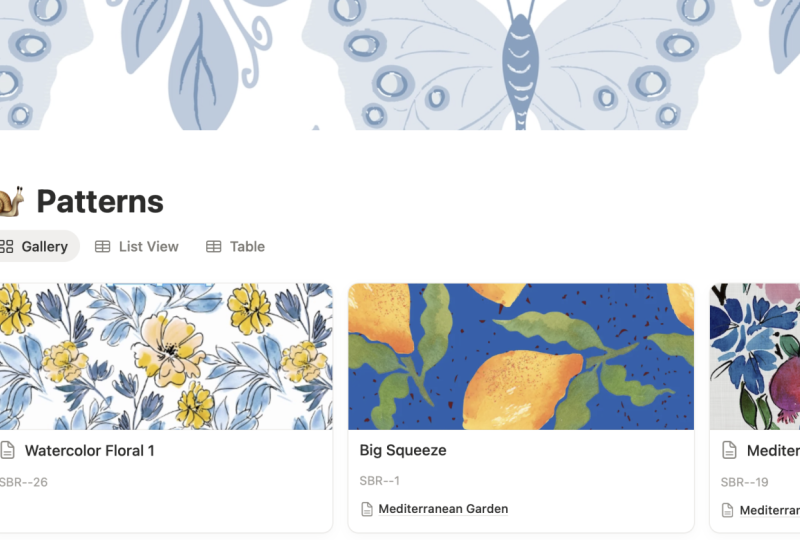
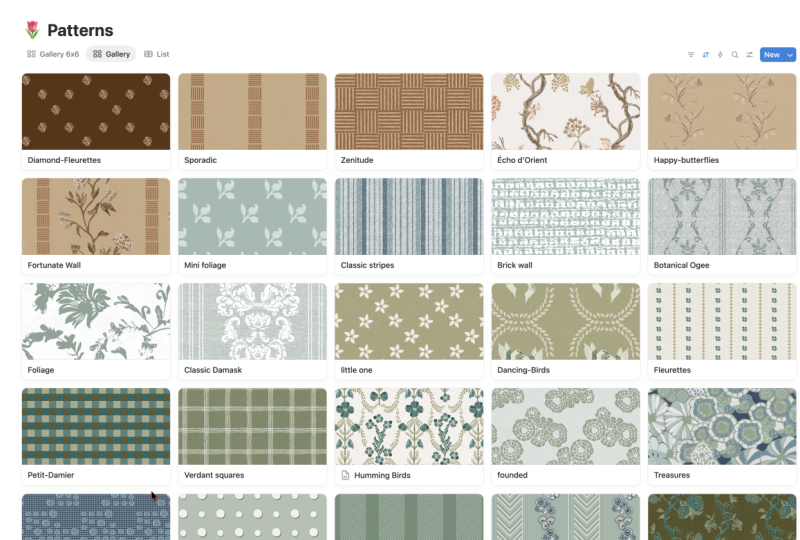
wie eine Excel-Tabelle. Wenn ich dich zurück
zu meiner Musterdatenbank führe
und wenn ich hier auf
meine Galerie klicke, kannst
du sehen, dass alle meine
Muster als Bilder angezeigt werden. Wenn ich meine Muster erstelle,
wenn ich sie fertig habe, füge
ich das Design in das Feld oder die Eigenschaft für den
Datei-Upload ein, und das bedeutet, dass ich dann eine weitere Ansicht
erstellen kann. Dies sind alles Ansichten, dies ist eine Galerieansicht und
diese hier ist eine Ansicht, die Mustern gefiltert
ist, die
ich an jemanden lizenziert habe. Kehren wir zu unserem
Workspace zurück, den wir gerade erstellen. Ich gehe zu
meinen Schnittmustern und werde hier
schnell
ein paar Musterdateien reinwerfen ,
weil das brandneu ist, ich habe keine drin. Jetzt haben wir unsere Bilder hier drin. Ich werde eine neue Ansicht erstellen, was ich tun kann, indem ich
auf die Plus-Schaltfläche klicke. Ich werde
diese in Galerie ändern, und dann muss ich
die Vorschau jeder
dieser Karten auf das Feld ändern ,
in das ich mein Bild gestellt habe. Das ist das Designfeld und dort kannst du
all meine Muster sehen. Ich möchte auch
die Art und Weise ändern, wie es geöffnet wird. Ich werde das
auf Ganzseite ändern , sodass,
wenn ich darauf klicke,
es auf einer ganzen Seite geöffnet wird, und dann klicke ich
auf „Fertig“. Jetzt haben wir eine Galerieansicht, wir können die Designs tatsächlich sehen. Sie können dieser
Vorschau auch weitere Felder oder
Eigenschaften hinzufügen . Wenn wir auf
die drei Punkte klicken und
zu Eigenschaften gehen und dort steht,
dass einer angezeigt wird, könnten
wir vielleicht auch
den Status oder den Typ hinzufügen, oder Sie können so
viel hinzufügen, wie Sie möchten. Das macht es ein
bisschen einfacher, visuell zu sehen, was Sie
in Ihrer Datenbank haben. Jetzt zeige ich Ihnen, wie Sie diese Galerieansicht auf
Ihrer
Sammlungs-Hub-Seite
erstellen , die
zu Ihrer Datenbank mit Sammlungen
und Mustern führt . Gehen wir zurück zu unserem Workspace und gehen wir
zum Sammelzentrum. Wir müssen hier eine weitere
Datenbankansicht erstellen. Ich klicke einfach hier unten
und
klicke auf eine Datenbank, und wir können daraus auch eine
ganzseitige Datenbank machen, und dann werde ich dieses Verzeichnis
benennen Wenn wir das dann öffnen, nennen
wir das hier
Pattern Collections, und dann hier unten machen
wir unseren
Schrägstrich, und dieses Mal, wenn wir Datenbank eingeben und
dann nach unten scrollen, um zur
verknüpften Ansicht der Datenbank zu gelangen verknüpften Ansicht der Datenbank und dann
Mustersammlungen auswählen, hat
es es für Sie dort abgelegt Wir schließen das und
machen dann das erste Muster hier. Nennen Sie das Muster, fügen Sie eine Datenbank mit der
verknüpften Ansicht der Datenbank hinzu, und
das wird Patterns sein. Schließe das, ich
möchte dann
eine weitere Ansicht erstellen und diese
wird eine Galerieansicht sein. Lass uns den da einfach loswerden, den brauchen wir nicht. Im Moment haben unsere
Musterkollektionen und Muster keine
Bilder. Lassen Sie uns das ändern. Gehe zu den drei Punkten, dann Layout, dann Galerie, und in der Kartenvorschau möchtest
du
das auf Seitencover ändern. Ändern wir es dort, wo
es geöffnet wird, auf eine ganze Seite. Im Moment unsere Datenbank für die Mustersammlung eigentlich
kein Cover, also machen wir das einfach in
voller Breite
und geben ihm ein Cover und
das reicht für den Moment. Dann gehen wir zurück
zu unseren Mustern, machen das in voller Breite und geben dem auch ein Cover. Jetzt haben wir dort zwei Cover. Wenn wir jetzt zu
unserem
Schnittmustersammlungs-Hub zurückkehren und unter
unseren neuen Button klicken und
/database wählen, und dieses Mal machen wir
auch eine verknüpfte Ansicht einer Datenbank und wir wollen
unser Verzeichnis auswählen und wir
wollen die Galerieansicht auswählen Dort haben wir jetzt eine Galerieansicht
unserer Musterkollektionen
und unserer Muster Wenn wir die
Musterkollektionen auswählen, wird
sie direkt in unsere
Mustersammlungsdatenbank aufgenommen. Das macht es nur optisch ein
bisschen ansprechender. Wir können
diesen Datenbanktitel auch ausblenden , weil
wir ihn nicht benötigen. Dann können Sie
noch etwas tun Gehen wir zu unseren
Mustern und unserer Tabelle. Unten in
der Tabelle gibt es einige
Optionen , mit
denen Sie bestimmte
Aspekte Ihrer Tabelle
berechnen können . Wenn Sie hier beispielsweise Zahlen
haben würden , könnten
Sie die Summe berechnen. In diesem Fall zähle ich einfach
die Anzahl der Einträge und dann wird mir das sagen
,
dass ich im Grunde genommen vier
Muster habe. Es gibt kleine Dinge
wie diese, die Sie hinzufügen können die sich als sehr nützlich erweisen werden. In dieser Lektion haben Sie
einige neue Möglichkeiten kennengelernt, wie Sie
Ihre Mustersammlung mit Schaltflächen
und Galerieansichten
ein bisschen besser
gestalten Ihre Mustersammlung mit Schaltflächen
und Galerieansichten
ein bisschen besser können. In der nächsten Lektion
werden wir das abschließen und ich werde Sie wissen lassen, wie es
weitergeht. Wir sehen uns dort.
9. Was kommt als Nächstes?: Du hast es geschafft. Juhu.
[GELÄCHTER] Irgendwie hast du es bis zum
Ende meines Unterrichts geschafft. Danke. Also werde
ich jetzt einfach
alles, was wir getan haben, rehabilitieren Zuerst habe ich Ihnen erklärt, wie ein
Konto bei Notion
einrichten, und dann habe ich Ihnen die
Grundlagen des Workspace gezeigt. Anschließend haben wir eine zentrale Seite
für Ihre
Mustersammlungen eingerichtet und
zwei Datenbanken erstellt , in denen
Ihre Sammlungen und Ihre
individuellen Muster gespeichert werden. Anschließend habe ich Ihnen gezeigt, wie Sie
eine Vorlage mit Anweisungen einrichten ,
die Ihnen bei der Planung,
Organisation und Gestaltung
Ihrer Sammlungen helfen ,
Organisation und Gestaltung
Ihrer Sammlungen Und zum Schluss habe ich
Ihnen ein Beispiel für eine Musterkollektion aus dem wirklichen Leben Jetzt verfügen Sie über ein
umfassendes System zur Verwaltung Ihrer
Mustersammlung, das alles von der
Planung über das Design
bis hin zur Verwaltung und Rationalisierung alles in einem
konsolidierten Bereich umfasst Wohin von hier aus? Halten Sie
Ausschau nach meinem nächsten Kurs, in
dem ich
noch einen Schritt weiter gehe und Ihnen
zeige, wie Sie Ihr vorhandenes System zu einem vollständigen
Verwaltungssystem erweitern können zu einem vollständigen
Verwaltungssystem , das Ihnen auch bei der
Verwaltung Ihrer Lizenzen,
Tantiemen und Ihrer
Kundenwunschliste hilft ,
Tantiemen und Ihrer
Kundenwunschliste Ich würde gerne wissen, wie du mit der Einrichtung
vorgegangen bist, also teile deine Fortschritte mit Screenshots
im Projektbereich Bitte wenden Sie sich an uns, wenn
Sie Fragen haben. Folge mir auch auf
Instagram @melarmstrongdesign
und auch auf YouTube bei
Mel Armstrong, und auch auf YouTube bei um zu sehen,
was ich sonst noch so mache Ich dokumentiere ständig
meine kreative Geschichte und veröffentliche Tutorials Nochmals. Ich bin Mel und vielen Dank, dass du dir die
Zeit für meinen Kurs genommen hast. Und wie immer viel Spaß beim
Mustermachen. Wir sehen uns.
 Mel Armstrong, Illustrator, Pattern Addict & Teacher