Transkripte
1. PP Intro: Hallo, mein Name ist Tonya Brown und ich bin Designerin für
Oberflächenmuster. Ich habe über zehn Jahre
Branchenerfahrung in der Erstellung nahtloser
Wiederholmuster, die in der
Modeindustrie auf Stoffen,
Heimtextilien und Tapeten
verwendet werden in der
Modeindustrie auf Stoffen,
Heimtextilien und Tapeten
verwendet , und lizenziere meine Arbeiten
sogar unter
dem Namen Schottky Brown. In diesem Kurs werde ich Ihnen
beibringen, wie Sie
die Mustervorschau-Funktion in
Adobe Photoshop verwenden die Mustervorschau-Funktion in , um
nahtlose Musterwiederholungen zu erstellen. Es ist ein großartiges Tool. Und dieser Kurs ist
anfängerfreundlich. Wenn Sie Erfahrung mit dem
Erstellen von
Wiederholungsmustern haben oder
sich nicht sicher sind, wie Sie die
Mustervorschau oder
intelligente Objekte in der
Mustervorschau verwenden sollen. Dieser Kurs ist für dich. Wenn Sie Erfahrung mit dem Erstellen von
Wiederholungsmustern in
Adobe Illustrator haben , aber nicht sicher sind, wo Sie in Adobe Photoshop
beginnen sollen. Dieser Kurs kann auch hilfreich sein. Ich freue mich, dass du dich
entschieden hast, mit mir zu lernen. Also lasst uns anfangen. Wir sehen uns in Photoshop.
2. PP: Das Klassenprojekt für diese Klasse besteht darin, mithilfe
der Mustervorschaufunktion
in Adobe Photoshop ein sich
nahtlos wiederholendes
Muster zu erstellen mithilfe
der Mustervorschaufunktion
in Adobe Photoshop ein sich
nahtlos wiederholendes
Muster . Im Jahr 2021
fügte Adobe Photoshop die Funktion zur
Mustervorschau hinzu. Für
diesen Kurs benötigen Sie einen Desktop
oder Laptop, auf dem die Adobe
Photoshop-Software installiert ist . Version 2021 oder später. Die Klasse wurde mit
der aktuellen Adobe
Photoshop-Version 2023 gefilmt . Bitte beachten Sie, dass die
iPad-App Photoshop für diesen Kurs nicht funktioniert. Die iPad-App verfügt nicht über alle Funktionen, die die
Desktop-Software enthält. Habe gerade die
Mustervorschaufunktion. Sie können also
mitverfolgen, solange Sie über
die Desktop-Software verfügen. Wir sehen uns in Photoshop.
3. Lektion 1 Tour meine 1: In dieser Lektion werden wir
nur kurz überprüfen, wie ich meine Photoshop-Oberfläche eingerichtet habe. Sie können wählen, ob Sie
Ihre Benutzeroberfläche
so belassen möchten
, wie es Ihren
Präferenzen und Ihrem Arbeitsablauf entspricht. Oder Sie können wählen, ob Sie
Ihre Schnittstelle an meine anpassen möchten. Auf der rechten Seite haben wir hier die Werkzeugleiste und ich möchte
meine Symbolleiste und den komprimierten Modus beibehalten meine Symbolleiste und den komprimierten Modus wenn Sie
sie in einer einzigen Zeile behalten möchten, verwenden Sie
einfach die doppelten
weißen Pfeile. Hier auf der linken Seite. Ich lasse mein
Verlaufsfenster und
mein Ebenenfenster immer offen
und auf einer breiteren Anzeige. Dann habe ich weitere Paneele geöffnet,
die ich zusammenklappen lasse. Viele Ikonen. Ich habe meine Pinsel, Einstellungen, Anpassungen, Farbwähler, Farbmuster
und die Muster. Sie können
diese nach Belieben hinzufügen oder löschen. Es funktioniert für Ihren Arbeitsablauf
oder Ihr aktuelles Projekt. Um sich zu ändern. Sie können jederzeit zu Windows kommen und hier zusätzliche Panels hinzufügen. Oder ändere hier deinen Arbeitsbereich.
4. Lektion 2 Erstelle ein neues Dokument: In dieser Lektion werden
wir
fortfahren und ein neues Dokument erstellen. Kommen wir zu File New. Und wir werden diesen Tupfen
beschriften. Wir werden für heute
in Zoll arbeiten, und wir werden es auf eine Auflösung von vier Zoll mal
vier Zoll mit 300 DPI bringen . Behalte es in RGB-Farbe. Klicken Sie auf Erstellen. Also hier
habe ich meine Lineale angezeigt. Das ist eine weitere Sache, die ich in meiner Benutzeroberfläche kontinuierlich
behalte. Und wenn Sie möchten,
dass sie angezeigt werden, können
Sie jederzeit zur
Ansicht kommen und Lineale anklicken oder die Tastenkombination
Befehl R
verwenden , um
Ihre Lineale zu entfernen, Befehl R, um sie wieder hinzuzufügen. Sie können die
Einheiten auch in Zentimeter, Pixel
oder eine Maßeinheit ändern , die
für Ihren Arbeitsablauf
oder Ihr Land geeignet ist. Hier sind wir also mit einem
vier mal vier Zoll großen Dokument. Schauen wir uns das mal
kurz an. Wir haben den Namen
des Dokuments und dass es neu in meinem Verlaufsbereich ist. Und wir haben eine Ebene, die die
Standardebene für den Hintergrund ist, und sie ist gesperrt. Wir fügen jetzt
eine zusätzliche Ebene hinzu. Es gibt verschiedene Möglichkeiten, Ihrem Muster
eine Ebene hinzuzufügen. Eine der Möglichkeiten
, eine Ebene hinzuzufügen, besteht darin, in Ihr Ebenenfenster zu wechseln und einfach auf das kleine Plus zu klicken. Hier haben wir
eine leere Ebene. Es ist durchsichtig. Wenn wir die
Hintergrundebene ausschalten, sehen
wir diesen Schachbretteffekt
, der uns darauf hinweist,
dass diese Ebene transparent ist. Eine andere Möglichkeit, eine Ebene hinzuzufügen,
ist das Ebenenmenü. Wenn du zu Ebene kommst
und zu Neu kommst, kannst
du
von hier aus auch eine Ebene hinzufügen. Sie können die
Tastenkombination Shift, Command, End,
Command N verwenden . Daraufhin wird dieses Dialogfeld angezeigt, in dem Sie aufgefordert werden, Ihrer Ebene einen Namen
zu geben oder einfach darauf zu klicken. Okay, jetzt habe ich die ursprüngliche
Ebene, die ich hinzugefügt habe, plus eine zusätzliche
Ebene,
die ich mit meiner
Tastenkombination hinzugefügt habe. Ich werde einfach weitermachen und diese Ebene vorerst
löschen. Begleite mich in der nächsten
Lektion, wenn wir uns
darauf vorbereiten , direkt mit der
Mustervorschau zu beginnen.
5. Lektion 3 Erstelle einen Basic Polka Punkt: Das erste, was wir tun
werden, ist
ganz einfach anzufangen und
ein Tupfenmuster zu erstellen. Ich unterrichte Schüler am
Anfang gerne mit einfachen Formen, nur um das
Konzept der Wiederholungsmuster zu verstehen. Also werde ich
das Marquee-Tool verwenden , um einen perfekten Kreis zu
erstellen. Also lass uns weitermachen und m drücken. Das gibt mir das
Marquee Tool und ich habe hier
meinen Ellipsentrainer ausgewählt. Ich werde rüberkommen
und
die Umschalttaste gedrückt halten und ziehen. Und wenn ich die Shift-Taste gedrückt
halte, lasse ich den
Kreis perfekt los. Und ich habe einen Kreis ausgewählt. Ich kann sehen, dass ich mich auf meiner
Ebene befinde, die ich erstellt habe. Und ich werde weitermachen und diese Schicht mit Schwarz
füllen. Also Option Löschen. Es wird es mit Schwarz füllen ,
weil das meine
Vordergrundfarbe ist. Jetzt habe ich einen perfekten Kreis, aber ich möchte, dass er zentriert ist. Also gehe ich zurück
zu meinen Verschiebewerkzeugen M und C, damit ich das
verschieben kann. Da wir auch diese rosafarbenen Linien auf meinem Bildschirm
aufblinken sehen. Das sind die Smart Guides. Ich neige dazu,
diese beizubehalten, weil ich sie
gerne verwende, um die
Dinge in diesem Programm zu ordnen. Und Sie können zu Ansicht,
Show, Smart Guides gehen. Dadurch erhalten
Sie die Linien, die aufblinken, wenn Sie das Verschieben-Werkzeug
verwenden. Aber um sicherzustellen, dass
dieser Kreis in meinem Dokument
perfekt zentriert ist, werde
ich auch meine Ausrichtung verwenden. Also wähle ich diese
Ebene aus, was großartig ist. Ich halte die Umschalttaste gedrückt und
wähle zur zweiten Ebene. Vergewissere dich, dass ich mein
Verschiebe-Tool habe, und deaktiviere das Marquee. Und jetzt werde ich
sicherstellen, dass mein Kreis perfekt ausgerichtet
ist,
vertikal und horizontal. Also einfach klicken, klicken und jetzt wissen wir, dass der
Kreis perfekt
ausgerichtet ist und er kommt wieder
rüber und
markiert einfach diese Ebene. Gehen wir zu
Mustervorschau anzeigen. Jetzt können wir sehen, dass sich
dieser Punkt,
den wir in der Mitte gemacht haben , immer wieder
perfekt wiederholt . Wenn ich dieses
Dokument als sich wiederholende Kachel speichern würde, würde es so aussehen. Lassen Sie uns ein wenig herauszoomen. Es wäre eine perfekte Wiederholung mit
Tupfen. Diese Wiederholung ist eine
Ziegelwiederholung oder ein Quadrat. Wir sehen also, dass es so
quadratisch ist. Lassen Sie uns die
Mustervorschau verlassen. Jetzt möchte ich einen
halben Tropfen Tupfen machen. Also nehme ich diese Schicht. Ich werde herkommen und
es duplizieren. Schon wieder. Es gibt mehrere Möglichkeiten, deine Ebene zu
duplizieren. Sie können dies über das
Ebenenmenü tun, Ebene duplizieren. Oder Sie können hierher kommen und rechten Maustaste
ins Grau klicken. Und Sie erhalten hier
eine Liste mit Optionen. Mit meinem Rechtsklick. Ich kann rübergehen, dann erneut klicken und es
duplizieren. Okay? Und jetzt habe ich zwei
Exemplare meines Kreises. Sie klebten direkt
übereinander. Also werde ich weitermachen und V
drücken und das Move-Tool erneut schnappen. Und ich möchte
es verschieben, damit ich
sehe , dass ich zwei Kreise habe. Wenn ich meinen Kreis über
den Rand meines Papiers hinaus bewegen würde, sieht
es so aus, als würde er abgeschnitten oder über den Rand meines Dokuments hinausgehen. Es sieht so aus,
als würde es hier abgeschnitten. Aber wenn ich
in die Mustervorschau käme, wäre der Kreis abgeschnitten, oder? Also lass uns das hinter uns lassen. Wenn ich weitermache und es mir noch einmal schnappe, ist
es tatsächlich immer noch da. Wenn Sie also
etwas haben , das Sie
vom Rand Ihres Papiers es nicht beschnitten ist, behält
Photoshop trotzdem bei, was es ist. Um also keine Mustervorschau zu
haben, schneiden Sie Ihr Motiv oder Ihren
Kreis in der Mitte zu. Gehen
Sie zur Mustervorschau anzeigen. Dann schnappen wir uns
unsere Ebene und verschieben sie hierher. Und ich suche nach
diesen intelligenten Leitfäden , um meinen Kreis zu zentrieren. Kann sehen, wann sie aufleuchten. Gut. Also habe ich jetzt einen Kreis
hier und einen an meinen Rändern. Wenn ich wieder herauszoome, sehe
ich, dass ich jetzt
diesen halben Punkt habe, und meine Wiederholung ist
etwas anders. Wenn ich diese Ebene ausschalte
und zu meinem Original zurückkehre, schalte ich sie ein und ich habe mein Grundmuster mit halben Tropfen oder
Tupfen. Wir werden eine Mustervorschau
herausbringen. Sie kommen aus der Mustervorschau. Wir sehen hier, dass wir
unsere perfekte Wiederholungskachel haben , die wir dann speichern können. Und wir wissen, dass sich dieser
Tupfen nahtlos wiederholen wird.
6. Lektion 4 Scatter Polka Dot: In dieser Lektion werden
wir einen weiteren Tupfen erstellen, aber dieses Mal
werden wir
ein verstreuteres Layout erstellen . Also fange ich auf die gleiche Weise an
und füge eine Ebene hinzu, an der ich arbeiten kann. Ich habe meine leere Ebene, sie wird
automatisch hervorgehoben. Ich werde weitermachen und
das Marquee-Tool noch einmal benutzen. Ich halte die
Umschalttaste gedrückt und ziehe, und schon habe ich wieder einen perfekten
Kreis. Ich verwende mein Schwarz,
das ist meine Vordergrundfarbe, und fülle diesen Kreis. Wählen Sie aus. Und jetzt habe ich diesen perfekten
runden Kreis, mit dem ich arbeiten kann. Ich möchte das verwenden und
ein Muster erstellen , das
diesen Raum mit allen
möglichen Kreisen füllt . Das erste, was ich tun
werde, ist
mein Kreismotiv, meinen
kleinen Tupfen, zu duplizieren . Ich werde es
von der Seitenwand aus machen. Also Ebene duplizieren, Ebene
duplizieren, Ebene duplizieren, Ebene
duplizieren. Jetzt habe ich also 1234 Exemplare
meines kleinen Tupfens. Schnapp dir das Verschiebewerkzeug und fange an, sie zu bewegen,
damit ich es sehen kann. Also nur um darauf hinzuweisen, dass mein
Move-Tool hervorgehoben ist. Und hier oben habe ich die automatische
Auswahl mit Ebene, weil ich
in einzelnen Ebenen arbeite, werde
ich das beibehalten. Und wenn ich den Mauszeiger über die Pixel bewege, die
Photoshop liest, wird diese Ebene automatisch
hervorgehoben. Das hat also automatisch den zweiten
hervorgehoben. Also pass hier auf, wenn
ich rüberkomme und
nachschaue, wie es
automatisch auf
diese Ebene verschoben wurde , denn das ist es,
was ausgewählt wird. Schau dir dieses
Panel für eine Sekunde an. Während ich herumgehe und die Punkte
auswähle. Sie können sehen, dass jedes Mal, wenn ich Mauszeiger über die Pixel
bewege, die Photoshop bewegen
kann, sich ändert und automatisch die Ebene
auswählt
, auf der sich dieser Punkt befindet. Es ist eine ziemlich coole Funktion und Ihren Arbeitsablauf ein
bisschen beschleunigt
Ihren Arbeitsablauf ein
bisschen, sodass Sie nicht immer zu
Ihrem Ebenenfenster
hin und her wechseln müssen . Was ich tun möchte, ist noch mehr Punkte zu
erstellen. Also werde ich das
schnell machen, indem ich
diese oberste Ebene markiere , die Umschalttaste gedrückt halte
und sie alle auswähle. Gehe hier rüber, um Ebenen zu
duplizieren. Und es wird sagen, okay, und jetzt habe ich all diese Kopien. Also nochmal, wenn ich hier drüben klicke
, werden meine Ebenen deaktiviert und ich kann anfangen, alle
meine Tupfen zu finden. Ich denke, wir haben 12345678. Ich habe acht Tupfen. Das ist ungefähr richtig. Jetzt. Ich möchte all
diese Tupfen nehmen und anfangen, sie an die Ränder meines Dokuments
zu schieben. Aber wenn wir uns an
die vorige Lektion erinnern, wenn ich es so verschiebe
und in die Mustervorschau gehe, wird
es nicht auf beiden Seiten gelesen. Es ist also wichtig
, dass wir, wenn wir
unsere Motive in der Mitte haben , zuerst die
Mustervorschau ansehen möchten. Dann können wir damit beginnen,
unsere Motive an den Rand zu verschieben, um eine verstreutere
Anordnung unserer Punkte zu erzielen. Und das macht super Spaß Mustervorschau zu
verwenden,
weil sie in Echtzeit läuft und Sie beobachten können, wie Ihre Elemente
dieses sich wiederholende Muster erstellen. Es ist ein so nettes Feature für Designer von
Oberflächenmustern. Lassen Sie uns die Ansicht verkleinern und
einen Blick auf unsere Punkte werfen. Ich gehe zurück zu
meinem Verschiebe-Tool und ich
kann mir wirklich vorstellen,
dass
ich das vielleicht tun möchte,
und dann möchte ich diesen Bereich dort vielleicht ein bisschen ausfüllen . Ich komme aus
der Mustervorschau. Nur um noch einmal
auf meine allgemeine Wiederholung zurückzukommen. Wir werden zu diesem Verschiebe-Tool zurückkehren
, und ich werde zu diesem
kommen. Also habe ich darauf geklickt und Sie können sehen, dass es diese spezielle
Tupfenebene ist, Kopie sechs. Ich werde den Mauszeiger
darüber bewegen und die Alt-Taste drücken. Wenn ich die Alt
- oder Wahltaste drücke. Und du kannst sehen,
dass ich den Doppelpfeil verstehe. Wenn ich es gedrückt halte,
klicke und ziehe. Es wird mir
ein zusätzliches Exemplar geben. Und lass es fallen. Los geht's. Da ist die zusätzliche Kopie
des Tupfens. Es ist also eine einfache und
schnelle Art zu arbeiten. Komm zurück zur
Mustervorschau und ich kann sehen, wie mein
Gesamtmuster funktioniert. Wenn ich damit zufrieden bin und
dieses Mustermuster speichern möchte, komme
ich aus
der Mustervorschau. Und ich habe dieses
Mustermuster, das ich speichern kann. Ich kann es in Schichten aufbewahren. Ich kann all diese
Schichten nehmen und zusammenfügen. Also lass uns das jetzt machen. Ich bin mit meinem Layout zufrieden
und möchte es nicht bearbeiten. Diese bewegen
sie einzeln. Ich kann sie immer komprimieren. Klicken Sie also mit der rechten Maustaste
auf alle ausgewählten Ebenen
und klicken Sie auf Ebenen zusammenführen. Beachten Sie, dass ich
meinen Hintergrund nicht angegeben habe, sodass ich die Farbe
des Hintergrunds und meiner
Tupfen oben immer noch
manipulieren kann. Ich kann weitermachen und das speichern. Speichern speichert das
Dokument, da
es die von Ihnen erstellte
Originaldatei überschreibt. Speichern unter Wir speichern eine
zusätzliche Kopie davon. Wenn Sie den Namen ändern und speichern, erhalten Sie durch
eine Kopie
zusätzliche Dateiformate. Hier können Sie also ein JPEG oder ein GIF oder ein anderes
Dateiformat als Photoshop oder die Layer-Dateien finden
und speichern und speichern.
7. Lektion 5 Farbänderungen mit PP: In dieser Lektion werden wir besprechen
, wie man Farben einfach in einem einfachen
Muster wie diesem
ändert. Aber bevor wir dorthin kommen, möchte
ich nur darauf hinweisen, dass das Erstellen eines
solchen einfachen
Grafikmusters auch
in Illustrator problemlos möglich ist. Der Hauptunterschied,
ein Vorteil Verwendung einfacher
Formen wie dieser in Illustrator
, besteht darin, dass Ihr
Musterfeld skalierbar wäre. Sie könnten
das einfache Tupfenmuster nehmen und es unendlich nach oben oder unten
skalieren. Das ist in
Photoshop nicht der Fall , weil wir
mit Pixeln arbeiten. Es ist nicht unendlich skalierbar. Sie können nach unten skalieren, aber nicht nach oben. Und das ist die allgemeine
Regel in Photoshop. Das bedeutet nicht, dass damit nicht gestochen scharf
gedruckt oder angezeigt werden kann, denn wir haben mit
300 Pixeln pro Zoll DPI begonnen. Wenn wir hineinzoomen, können
wir hier die Kanten
unserer Tupfen
sehen und wir können diese pixeligen Kanten sehen. Wenn Sie
in Adobe Illustrator arbeiten würden, hätten
Sie eine
glatte, klare Linie. Also ich wollte nur darauf
hinweisen und
lass uns mit dem
Ändern der Farbe beginnen. Da wir alle unsere
Tupfen zu einer Schicht verdichten. In der letzten Lektion verwende
ich gerne eine schnelle Methode, verwende
ich gerne eine schnelle Methode die gesamte
Ebene auf einmal zu
ändern. Und das nutzt die
Pixelsperrfunktion. Wenn ich diese Ebene markiert habe und
auf die Pixelsperre klicke, kann
ich eine andere Farbe
wählen
, sodass der Tutor-Farbwähler diese rosarote Farbe
auswählt. Es wird jetzt auch
als meine Vordergrundfarbe angezeigt. Und alles, was ich tun muss,
ist mein Schnellfüllen, das ist Option
Delete oder Alt Delete. Und ich habe eine neue Farbe. Das Gleiche kann ich
für die Hintergrundfarbe tun. Nimm eine andere Farbe
und stelle sicher, dass die Ebene stärker hervorgehoben
ist. Und das Gleiche. Ich nehme diesen rosafarbenen Tupfen. Und es ist genau
dieselbe Wiederholung. Und ich kann es als ein
anderes Muster oder eine andere Datei speichern. Gehen wir zurück zur
Mustervorschau. Und wir sehen, dass es
genauso angezeigt wird. Die spezielle
Farbwechselfunktion funktioniert gut. Du bist am Leben und
Pattern Preview auch. Also kann ich genau
das Gleiche tun. Lassen Sie meine Mustervorschau geöffnet ändern Sie die Farbe dieser Ebene, aber lassen Sie uns sie
auf eine andere Weise ändern. Anstatt nur
eine gerade Farbe zu verwenden und die
Ebene oder die Pixel zu füllen, versuchen
wir, eine Anpassung vorzunehmen damit wir mit den Farben spielen können. Also Bildanpassung,
Farbtonsättigung. Wir bekommen dieses zusätzliche
Dialogfenster und können sozusagen damit
spielen, wie die Farbe aussieht. Wir können runter oder rauf gehen
und es ist Leichtigkeit. Wir können die Sättigung hinzufügen
oder sie wegnehmen. Also lass uns das gelb machen. Okay, lass uns zu
unserer Puppet-Out-Ebene gehen
und dasselbe tun. Auch hier sind es Bildanpassungen,
Farbton und Sättigung. Und die Schnelltaste ist Command U. Also Befehl, Sie werden dasselbe Dialogfenster aufrufen. Und wieder werde ich diese Tupfen
anpassen. Und wenn ich möchte, dass sie
rein weiß sind, kann
ich es einfach auf weiß bringen. Nimm es runter auf Schwarz,
irgendwo in der Mitte. Nimm die Sättigung auf
und ändere das. Lass uns das machen. Eine Art lustiger pastellfarbener, rosafarbener und gelber Tupfen. Und wir können sehen, wie unser Muster
angezeigt wird und wie es funktioniert. Ändern
der Farbe in diesem Aspekt
funktioniert also , während Sie sich in der
Mustervorschau befinden oder nicht. Auch hier können wir die Mustervorschau
verlassen und haben hier eine nahtlose
Wiederholungskachel.
8. Lektion 6 Pattern erstellen: In der nächsten Lektion werden
wir uns damit befassen, Muster und Farbmuster aus diesen
kleinen,
nahtlosen Tupfenkacheln
zu
erstellen aus diesen
kleinen,
nahtlosen Tupfenkacheln , die
wir gerade erstellt haben. Also hier ist mein
Musterfeld. Wenn ich auf dieses Öffnen klicke, ich hier angezeigt habe, habe ich einige Muster erstellt,
Muster schon von den
originalen Tupfen. Wir haben die Box
im Half-Drop-Repeat wiederholt. Und ich werde Ihnen zeigen, wie
Sie aus dieser Kachel
Mustermuster erstellen . Es gibt wieder ein paar Möglichkeiten, wie wir
das tun können. Wieder in diesem geöffneten Fenster sehen
wir dieses kleine
Plussymbol. Es ist verfügbar. Wenn ich einfach auf das Plus klicke, wird
genau das hinzugefügt, was ich in meinem
Dokument als Wiederholung
angezeigt habe . Ob das nun korrekt
wiederholt wird oder nicht
, genau das liest
Photoshop. Es liest Ihr
Dokument. Es ist okay. Und wir sehen, dass unser neuer
Tupfen dort angezeigt wird. Eine andere Möglichkeit, Ihrem Panel ein
Musterfeld hinzuzufügen , besteht darin,
dies über Ihr Ebenenmenü zu tun. Aber zuerst
werde ich nur darauf
hinweisen , dass ich jeweils zwei davon habe. Und was ich
hier gemacht habe, ist, dass ich den Hintergrund eingefügt habe und ich habe einen transparenten
Hintergrund, weißen Hintergrund und einen
transparenten Hintergrund hinzugefügt. Und dieser ist ein
weißer Hintergrund. Denn wenn Sie
das Farbfeld hier hinzufügen, reduziert Photoshop automatisch
das, was es sieht, als würde es
ein kleines JPEG speichern. Es ist eine abgeflachte Datei. Also, wenn ich dieses Muster verwende, das ich Ihnen
in der nächsten Lektion zeigen werde. Es wird
eine flache Version sein. Es wird nicht mit diesen Schichten
verwendet werden. Das nächste Farbfeld, das
ich speichern werde, ich schalte die
Hintergrundebene aus und habe jetzt einen transparenten Hintergrund und
meine kleinen schwarzen Tupfen. Ich komme rüber, um es zu bearbeiten und komme dann
zu Define Pattern. Klicken Sie darauf, und Sie erhalten ein weiteres Dialogfeld
wie zuvor und klicken Sie auf
Okay, und da ist es. Sie können es also von
hier oder von Ihrem Menü aus tun. Jetzt habe ich all diese einzelnen Muster,
Farbfelder angezeigt. Also komm zu mir in
der nächsten Lektion und ich werde dir zeigen, wie
wir diese verwenden werden.
9. Lektion 7 Verwenden deiner Pattern: Wir werden weitermachen und
ein zusätzliches Dokument erstellen , damit ich Ihnen zeigen
kann, wie die Verwendung dieser
Musterfelder funktioniert. Gehen wir zu New Command, Enter auf Ihrer Tastatur. Und wir werden das
benennen, Wiederholungen. Dieses Mal. Ich werde sicherstellen, dass dieses Dokument größer
als die 4 mal 4“ ist. Und wir werden
in nur einer Minute sehen warum. Lassen Sie uns also ein acht mal acht
Zoll großes Dokument erstellen. Es ist doppelt so groß
wie mein erstes Dokument. Was ich tun werde, ist den Hintergrund
zu behalten. Lassen Sie den Hintergrund
weiß, lassen Sie ihn gesperrt und klicken Sie einfach
darauf und fügen Sie eine weitere Ebene hinzu. Im Allgemeinen sind
Ebenen, wenn wir in Photoshop
arbeiten, ein so wichtiger Bestandteil
des Programms, dass ich dazu neige, immer eine
Hintergrundebene IV,
IV
zu haben , das ist eine Hintergrundfarbe für die Muster, die ich erstelle. Es empfiehlt sich, immer
eine Ebene hinzuzufügen und nicht an dieser Ebene zu
arbeiten. Es gibt also
verschiedene Möglichkeiten, wie wir unsere Mustermuster
zu diesem Dokument
hinzufügen können . Immer ein paar Möglichkeiten,
dasselbe in Photoshop, Anzeigen,
in Adobe Illustrator oder vielen der
Adobe-Softwareprogramme zu tun. Lass uns hierher kommen. Und wenn ich
hier auf diese Ebene
klicke und darauf klicke, wurde
eine Einstellungsebene hinzugefügt. Es wurde eine Füllebene für das
Anpassungsmuster hinzugefügt. Ich habe mein Muster genau hier
wiederholt. Mal sehen, wie das
aussieht, wenn ich zu Mustervorschau anzeigen
gehe. Die Mustervorschau zeigt also
diese Musterfüllung an , die
ich auf meinem Bildschirm hinzugefügt habe. Und es wird genauso
aussehen wie zuvor in unserem ursprünglichen Tupfenmuster, das
wir in diesem Kurs zuerst gemacht haben. Es ist das Quadrat. Wiederhole diesen Brick-Repeat. Aber mein Dokument ist
acht mal acht. Das kleine blaue Quadrat,
das Begrenzungsfeld, das Sie
sehen, ist also meine Dokumentgröße. Es ist 8 x 8 Zoll und
wenn du dich erinnerst, war
mein Muster 4 mal 4 Zoll. Es
passte also perfekt in
das Dokument, in dem es vier mal vier
innerhalb einer
Acht mal Acht war . In Ordnung. Lass uns gehen und diese Ebene löschen. Füge eine neue neue Ebene hinzu und lass uns zur
anderen Methode übergehen, die Musterfüllung zu verwenden. Jetzt kommen wir
zu Edit. Und wir gehen zum
Füllen und klicken auf Füllen. Und ich erhalte dieses
Dialogfeld über dieses Dialogfeld.
Ich habe tatsächlich ein
paar Optionen, wie ich diese Ebene füllen
möchte. Ich kann es mit einem Muster füllen. Ich kann es mit
Schwarz, Weiß, Grau füllen. Ich kann es mit
meiner Vordergrundfarbe füllen. Wenn ich also auf
Vordergrundfarbe und dann auf OK klicke, wird
es einfach schwarz
und es wird zurückgestellt, Befehl Z. Aber wie Sie sehen können, hatte
ich die Möglichkeit, es mit einem Muster zu
füllen, wofür ich
das am häufigsten verwende. Wenn ich also ein
Muster verwende und dann das hier habe, klicke
ich darauf
und sehe genau dieselbe
Bibliothek, die ich hier gespeichert habe. Hier ist die Bibliothek
, und hier ist sie. Hier. Wenn ich weitermache und
auf den ersten Punkt klicke
, dann auf „Okay“. Ich sehe
, dass meine Muster in der ersten Ebene erscheinen, aber beachte den Unterschied, dass
dort nicht Muster, fülle es, fülle diese Ebene nur
mit dem flachen Muster und lass uns es uns ansehen
und eine Mustervorschau sehen, aber es sieht genauso aus. Es gibt Unterschiede zwischen der Musterfüllung in
der Musterebene. Wir werden das gleich überprüfen, aber ich wollte den Unterschied hervorheben
,
dass dies die gesamte Ebene ist, die mit einem Muster
gefüllt ist, und
eine Musterfüllungsebene, die eher eine
Einstellungsebene ist. Lösche das. Und lassen Sie uns den Vorgang
mit dem transparenten Muster wiederholen . Hier meine Musterfüllung. Lassen Sie uns jetzt diesen verwenden. Dieser ist der
transparente Hintergrund. Und ich mache weiter und
füge die Musterfüllung hinzu. Aber wenn ich diesen Hintergrund dieses Mal
ausschalte, sehe
ich, dass ich einen
transparenten Hintergrund habe. Obwohl es sich um
eine Musterfüllung
handelt, werden nur die Pixel angezeigt , die dadurch definiert wurden, nämlich die Tupfen, und mein Hintergrund
bleibt leer. Und wenn ich eine
Farbe hinzufügen möchte, kann ich eine Farbe hinzufügen. Und Sie werden sehen, dass es tatsächlich transparent
ist. Diese Funktion des Hinzufügens
einer
Musterfüllebene, ich möchte, dass Sie diesen Gedanken
festhalten und ihn für später für
kompliziertere Muster speichern. Und seien Sie sich bewusst, dass Ihr Muster,
wenn Sie
Transparenz haben auch bei Verwendung
dieser Musterfüllfunktion erhalten bleibt. Gehen wir einen Schritt zurück. Ich werde das löschen
und dir dann einfach
genau
dasselbe aus der Speisekarte zeigen . Füllung bearbeiten. Machen wir weiter und schnappen uns dasselbe mit dem Treffer für den
transparenten Hintergrund. Okay. Und wieder habe ich
dasselbe, nur dieses Mal. Ich habe eine bis zur Ebene gefüllt
und diese habe ich immer noch. Der Unterschied zwischen der
Verwendung von it fill aus
meinem Menü und der
Musterfüllebene
besteht nun meinem Menü und der
Musterfüllebene darin, dass ich
sie unterschiedlich bearbeiten kann. Und ich werde Ihnen in
der nächsten Lektion den
Unterschied zwischen der Bearbeitung zeigen . Und dann werden wir uns komplizierteren Motiven
für Pattern Preview befassen.
10. Lektion 8 Unterschied in Edits fo Füllen Muster VS Muster FIll: In dieser Lektion werden wir uns mit den
Unterschieden
zwischen
der Bearbeitung der
Musterfüllungsebene und dem Füllen der Ebene mit
einem Muster aus dem Menü befassen. Fangen wir also hier an. Als wir diese
Ebene über das Menü „Füllung
bearbeiten“ gefüllt haben, sagten wir ihr, sie solle
die Pixel in diese Ebene legen. Wenn wir das tun, haben
wir die Möglichkeit,
diese Ebene genau
so zu bearbeiten , wie wir es beim
Ändern der Farbe getan
hätten. Und Sie haben die Flexibilität
, diese Elemente zu bearbeiten. Also schnappen wir uns das. Und wir wählen einfach
diesen einzelnen Tupfen aus. Und Sie können sehen, dass ich das verschieben und
bearbeiten
kann , weil die Pixel auf dieser Ebene gelesen
werden. Ich kann die
Farbe auch auf die gleiche Weise bearbeiten,
indem ich sie pixelsperre oder hinzufüge und eine Anpassung
an der Farbe vornehme. Also sagen wir, ich möchte, ich habe den ausgewählt. Ich wollte das Ganze machen, tut mir leid, abwählen. Ich habe gerade die Ebene ausgewählt. Lass uns hinzufügen, lass uns zuerst
etwas Farbe hinzufügen, lass uns sie pixelfest machen
und eine Farbe nehmen und sie füllen. Und dann können wir
die Farbe jederzeit anpassen oder eine andere
Farbe auswählen und sie erneut füllen. Richtig? Also kann ich das
Ganze bearbeiten. Mein Muster ist nahtlos. Es ist wichtig, dass
das Originalmuster genau zweimal
in dieses Dokument
passt. Schauen wir uns nun die
Hörbarkeit an, die Musterfüllung. Ich habe also keine Möglichkeit, die Farbe
zu ändern. Ich kann die
einzelnen Teile nicht bearbeiten. Ich kann sie so
bewegen. Damit ich es bewegen kann. Ich kann dahin gehen, wo
das Muster landet. Das kann ich in dieser Ebene
bearbeiten. Ich werde
dir andere Dinge zeigen , die
in dieser Ebene bearbeitet werden können. Wenn ich also
direkt auf diese Seite
des Fensters doppelklicke , klicke, klicke und gib diesem
Muster das Dialogfeld zum Füllen. Und ich habe hier
mehr Möglichkeiten. Ich kann dieses Muster skalieren. Ich möchte es auf 50% reduzieren. Also habe ich es einfach kleiner gemacht. Denken Sie also daran, dass wir in Pixeln sind, ich kann kleiner, aber nicht größer werden. Ich kann auch den Winkel ändern. Jetzt können Sie sehen, dass,
wenn ich den Winkel ändere, die wiederholte Änderung nicht funktioniert. In der Mustervorschau. Es hat meine Diagonale nicht gehalten. Das ist also keine Option in der Mustervorschau, aber die Skalierung schon. Und wir können immer noch dahin gehen , wo das Muster
in meiner Box landet. Das ist also im Grunde die Idee , dass Sie verstehen müssen,
was Sie
innerhalb dieser
Musterfüllebene ändern können , im Vergleich dem Muster, das in die Ebene
gefüllt wird. Und es ist von der Speisekarte. Ich möchte, dass Sie
dieses Konzept wirklich verstehen , weil
es
wichtig und komplizierter wird . Designs. Und zu wissen, dass die
Musterfüllungsebene in Wirklichkeit
nur eine abgeflachte Version
Ihrer Datei ist nur eine abgeflachte Version
Ihrer Datei etwas, das Sie
bearbeiten können, ist wichtig, um den deutlichen Unterschied
zwischen diesen beiden Dingen zu kennen und zu wissen,
wann Sie sie verwenden könnten.
11. Lektion 9 Multilayer und gruppierte Motive: In dieser Lektion beginnen
wir, uns mit der Verwendung der Mustervorschau
mit mehrschichtigen oder
komplizierteren Motiven zu
befassen Verwendung der Mustervorschau
mit mehrschichtigen oder
komplizierteren Motiven zu
befassen . Und
schauen wir uns diese Datei an. Dieses
kleine Blumenmotiv habe ich in der iPad-App Procreate erstellt. Beim Zeichnen habe
ich bewusst
die Entscheidung getroffen, dass jede unterschiedliche Farbe
auf einer separaten Ebene
erzeugt wird ,
um diese Blume zu kreieren. Also lass uns
herkommen, um uns das anzusehen. Hier ist meine Mitte, hier sind meine Blütenblätter und hier ist mein Stiel. Ich habe diese Datei erstellt. Ich habe es von Procreate
in meinen Desktop oder
einen Cloud-Dienst importiert in meinen Desktop oder
einen Cloud-Dienst und als PSD-Datei gespeichert. Auf diese Weise kann ich es
in Adobe Photoshop öffnen und meine Ebenen bleiben genau so erhalten wie ich sie
im Procreate erstellt habe. Sie müssen nicht
in der Procreate-App arbeiten. Es gibt viele Apps,
in denen man arbeiten kann, und es gibt
viele Arten zu arbeiten. Das erste, was
wir tun werden, ist diese Blume
zu nehmen und sie zu
gruppieren. Ich werde weitermachen und jede Ebene
hervorheben oder auswählen. Halten Sie also die Umschalttaste gedrückt,
klicken Sie, klicken Sie, klicken Sie, und dann klicke ich mit der
rechten Maustaste, um eine Gruppe zu erstellen. Und wieder können wir das tun, indem entweder mit der rechten Maustaste klicken
und
eine Gruppe erstellen , eine Gruppe aus Ebenen. Oder wir können hierher kommen und
auf diesen kleinen Ordner klicken. Wenn ich auf diesen Ordner klicke
, werden alle meine hervorgehobenen
Ebenen zu einer Gruppe zusammengefasst. Wenn ich expandiere, kann ich sehen , dass alle meine Ebenen genau dort
sind. Also doppelklicke ich
darauf, um den Namen zu ändern, meine es ernst, Blume Eins. Also ein paar Dinge zum
Gruppieren eines Motives. Ich habe immer noch die
einzelnen Schichten. Aber was das Bearbeiten
und Manipulieren angeht, macht
es es ein bisschen
einfacher, nicht jede Ebene auf einmal
verschieben zu müssen . Lassen Sie uns das zusammenfassen. Und ich habe eins mit Mehl. Schnappen wir uns das Move-Tool. Also V und die Abkürzung. Aber jetzt möchte ich Ihnen
den Unterschied zeigen, was passiert, wenn ich
Ebene ausgewählt habe. Wenn ich hierher komme, liest
Photoshop immer noch, dass ich mir nur eine Ebene schnappen und sie mit meinem
Verschiebewerkzeug verschieben
möchte. Da ist also die
später in der ETE-Ebene hervorgehobene. Und obwohl es in einer Gruppe
war, hat
es sich immer noch diese Ebene geschnappt. Aber das wollen
wir nicht, denn jetzt ist
meine Blume ganz dekonstruiert. Wir wollen es zusammenhalten. Also lassen Sie uns einen Schritt zurücktreten. Und du kannst sehen, warum ich meine Geschichte offen
halte. Einfach einen Schritt zurücktreten. Wenn ich
dieses Verschiebe-Tool verwenden und die
gesamte Gruppe auf einmal abrufen möchte , muss
ich nur zur automatischen Auswahl kommen
und ihr einfach sagen, dass ich stattdessen mit einer Gruppe
arbeiten möchte. Wenn ich jetzt rüberkomme, bewege
ich die ganze
Gruppe auf einmal. Also nehmen wir das
gleiche Konzept mit
dieser Gruppe und verwenden Mustervorschau, um
eine halbe Drop-Wiederholung zu erstellen, was bedeutet, dass ich die gesamte Gruppe
duplizieren und
an meine Ecken schieben muss . Nehmen wir also diese Gruppe und auf die gleiche Weise, wie wir
eine einzelne Ebene duplizieren können, können
wir auch die Gruppe duplizieren. wir mit der rechten Maustaste. Stellen Sie sicher, dass Sie sich auf
dem grauen Teil befinden und Sie erhalten dieses Seitenmenü hier. Und ich werde die Gruppe
duplizieren. Es wird
sname, it, hit fragen. Okay. Und jetzt habe ich mein Exemplar. die gleiche Weise konnte ich mir alles,
was oben war, schnappen Auf die gleiche Weise konnte ich mir alles,
was oben war, schnappen und bewegen und sehen
, dass es da war. Ich kann
dasselbe mit den Gruppen machen,
da ich die automatische
Auswahl der Gruppe markiert habe. Lassen Sie es uns nun
zur Mustervorschau bringen. Sie befinden sich in der Mustervorschau. Ich kann meine Blume sehen und ich weiß, dass ich
mehr als einen halben Tropfen wollte. Also werde ich die
ganze Sache hierher ziehen. Und lass uns rauskommen. Und jetzt kann ich
diesen coolen Half-Drop sehen , ich superschnell erstellt habe, und eine
Mustervorschau mit meinen Gruppen. Und ich habe dieses
wirklich schöne Muster. mein Muster zu
gestalten, kann
ich die Motive alle in dieselbe
Richtung lenken, aber ich mag es immer,
ein bisschen Bewegung zu erzeugen. Ich werde also hier vorbeikommen,
während es die Mustervorschau ist, damit Sie sehen können, welche
Arten der Bearbeitung Sie in der
Mustervorschau vornehmen können und welche nicht. Ich werde sicherstellen , dass diese
Gruppe hervorgehoben wird. Ich kann
das jederzeit ein- und ausschalten, um zu sehen, mit welchem ich arbeite. Und ich komme
hier zu meinem Menü,
bearbeiten, transformieren, horizontal
drehen. Und das ist eine Bearbeitung
, die wir machen können. Nun. Muster P wird geöffnet
und es ist wirklich cool , denn jetzt kann ich diese
Bewegung sehen und wie sie funktioniert. Vielleicht möchte ich, dass dieser
hier rüberkommt oder dieser hier rüberkommt. Und es ist einfach ein
großartiges Feature,
diese Änderungen live in Ihrer Wiederholung zu sehen . Schauen Sie sich eine
Mustervorschau an und wir können sehen, wie die Kachel mit nahtloser
Wiederholung aussieht. Wenn wir
es so retten würden, wie es ist.
12. Lektion 10 Bearbeitungsoptionen mit Ebenen: Nachdem wir
diese neue nahtlose Wiederholung
mit verschiedenen Ebenen erstellt haben, haben
wir viele
Optionen, wie wir diese Datei
weiter bearbeiten können . Also haben Sie Geduld mit mir, während ich alle
Möglichkeiten, die Sie haben,
durchgehe . Denken
Sie daran, dass
jede dieser Entscheidungen
eine persönliche Präferenz für Ihre Arbeitsweise und Ihren Arbeitsablauf ist. Wenn wir also ein
bisschen tief in die Ebenen eintauchen, lassen Sie uns das
ein bisschen mehr zeigen. Ich habe meine erste Blume
und meine zweite Blume. Ich habe meinen ersten Stamm und meinen zweiten Stamm und meine Blütenblätter und meine Blütenblätter. Jetzt können Sie
Ihre Datei mit all
diesen Ebenen behalten und jede Ebene bearbeiten. Vielleicht möchtest du die Farben ein bisschen
ändern. Haben Sie die Möglichkeit,
jedes einzelne Element in
Ihrem Wiederholungsdesign zu ändern . Das ist eine Möglichkeit. Und eine Art zu arbeiten,
je mehr Sie dies tun, desto mehr werden Sie
den Workflow finden, den Sie verwenden
möchten und der für Ihren Stil am besten geeignet ist. Und du musst nur damit
herumspielen. Siehst du, ich hatte
das Pixel nicht aus. Dieser Fehler war gut, also füllte er die gesamte
Ebene mit der Farbe. Um es pixelig zu sperren. Ich möchte das machen, um nur Photoshop zu haben
oder diese Pixel zu lesen. Wenn ich jetzt in
meine Mustervorschau gehe, habe ich zwei verschiedene
farbige Blumenmotive. Und wenn ich ausziehe, können
wir sehen, wie sich mein Muster ändert. Das
ist also eine Möglichkeit, alles auf
einer separaten Ebene zu behalten , sodass Sie
jede Ebene für sich
bearbeiten können. Du hast immer noch die Fähigkeit Move. Lass mich die Pixelsperren abnehmen. Und wenn ich ihm sage, dass es nur diese Ebene
verschieben soll, kann
ich immer noch
eine Sache nach der anderen manipulieren. Vielleicht möchte ich den Befehl T geben das ein
bisschen zu
drehen und es
ein bisschen anders anzeigen zu lassen. die Dinge also
in getrennten Schichten halten erhalten Sie maximale Stabilität. Das ist also eine Option. Lassen Sie uns für eine Sekunde unsere
Mustervorschau verlassen und zu unserer Wiederholung
zurückkehren. Eine andere Möglichkeit besteht darin,
die Motive zu einer Ebene zusammenzufassen. Wir können das also
sehr schnell und
einfach tun, indem wir mit der rechten Maustaste klicken
und Gruppe zusammenführen. Rechtsklicken und Gruppe zusammenführen. Das bedeutet also, alle drei Teile und Farben zu
nehmen und sie auf eine Ebene zu
legen. Jetzt kann ich es immer noch bearbeiten. Ich kann als Gruppe bearbeiten,
sodass ich Command T ausführen kann. Ich erhalte meine Bounding-Box. Ich kann von hier aus skalieren. Ich kann rotieren. Aber es hat alles auf
einer Ebene und zusammen. Das Bearbeiten der Farben
könnte also etwas schwieriger sein. Ich müsste es
als Anpassung oder
Einstellungsebene bearbeiten und die Farben auf diese Weise
ändern. Und das ist eine weitere
Option für die Arbeit. Und lassen Sie uns einfach sehen
, wie das für die
Mustervorschau hilfreich sein kann, und wir können hier
sehen, wie es aussieht Mustervorschau hilfreich sein kann, und wir können . Gehen Sie zurück, und jetzt sind wir
wieder in diesen Gruppen. Eine andere Möglichkeit,
dies zu tun, besteht darin,
die gleichen Farben auf
derselben Ebene zu verdichten . Dieser Prozess ist also
etwas langwieriger, besonders wenn Sie eine Menge
Motive und eine Menge Schichten haben . Aber hier ist die einfache Version ,
damit Sie
das Konzept verstehen. Solltest du das tun wollen? Wenn ich alle meine
Blütenmittelflächen auf einer Ebene haben möchte, wähle
ich diese aus. Ich halte die
Befehlstaste gedrückt und wähle die andere aus. Es ist also Mitte,
Mitte ist ausgewählt. Sie können sehen, dass es
hellgrau hervorgehoben ist. Und wieder ist das
die Befehlstaste. Wenn ich Dinge
nebeneinander auswähle, ist
das die Umschalttaste. Aber wenn ich
Dinge auswählen möchte, die nicht direkt nebeneinander
oder übereinander liegen. Ich benutze den Befehl. Ich kann dann mit der rechten Maustaste klicken
und diese Ebenen zusammenführen. Also nahm es meine Orangenstücke und legte
sie auf dieselbe Schicht. Lass uns das
in der Mustervorschau machen, damit du wirklich sehen
kannst, wie das
Muster zusammenkommt. Jetzt. Ich habe meine rosa Blütenblätter
und meine pinken Blütenblätter, also sind sie jetzt getrennt. Aber ich bin zufrieden mit meinem Layout. Ich werde es so lassen wie es ist. Ich möchte es nicht mehr bearbeiten, also werde ich
meine rosafarbenen Blütenblätter zusammenfassen. Wählen Sie also den Befehl und
klicken Sie mit der rechten Maustaste auf Ebenen zusammenführen. Jetzt habe ich meine Orange auf einer Schicht und mein
Rosa auf einer Schicht. Und holen wir uns die Stängel. Wählen und befehlen Sie, und fahren Sie
fort und führen Sie Ebenen zusammen. Und ich habe sie jetzt alle
in diesem einen Ordner. Dieser Ordner ist jetzt leer, nur um sicherzugehen, dass ich ihn ein
- und
ausklicke und ihn sofort in
den Papierkorb legen kann. Aber ich habe meine Mitten, meine Blütenblätter und meine Stängel, jeder auf seiner eigenen Schicht. Und ich kann das in gewisser Weise weiter bearbeiten und die Farben
ändern. Und lass uns das ganz schnell machen. Und wir machen sie lila
oder bläulich-lila Blüten. Und los geht's, und
so schnell kann es gehen. Das sind also nur einige
Optionen, um Ihre Ebenen zu manipulieren und zu verdichten, um Ihren Arbeitsablauf ein
wenig zu vereinfachen oder nicht. Denken Sie daran, dass Sie
immer viele Ebenen übereinander
legen können , wenn Ihnen
das bei der Leistungsfähigkeit Ihrer Datei hilft.
13. Lektion 11 Verwendung einer anpassbaren Schicht in PP: Eine weitere Option für die Bearbeitung in der Mustervorschau sind die
Einstellungsebenen. Sie können also Einstellungsebenen
in einem Dokument verwenden , Sie keine
Mustervorschau machen, das ist in Ordnung, aber Sie müssen nur wissen, dass
eine Einstellungsebene auch in der Mustervorschau funktioniert. Wir hatten unserem Dokument also schon einmal
eine Ebene hinzugefügt, die eine
Anpassung der Musterfüllung
darstellte, aber dieses Mal werden wir diesen
eine Einstellungsebene hinzufügen . Und anstatt die
Pixelsperre zum Färben zu verwenden, werden
wir die
Einstellungsebenen verwenden. Also welche Ebene
ich auch markiert habe, wenn ich hier zu
diesem kleinen
Schwarz-Weiß-Symbol komme und darauf klicke. Dies sind die verschiedenen
Einstellungsebenen, die ich hinzufügen kann. Und es wird über der ausgewählten
Ebene hinzugefügt. Fügen wir also ein hinzu. Da ist unser Muster, das wir zuvor
hinzugefügt haben , und
das andere Dokument Fügen
wir einen Farbton und eine Sättigung hinzu,
da das bei der Farbe funktioniert. Sie sehen also wieder dieses kleine
Kettenglied und dieses Symbol, und das wird
sich auf die Ebene darunter auswirken. Und wir können die
Anpassungen verwenden, bei denen es sich um dieselben Anpassungen handelt , die Sie hier
unter
Bildanpassungen vornehmen können,
außer dass hier
unter
Bildanpassungen vornehmen können, dies zerstörungsfrei ist und wir werden in einer Minute sehen, warum. Also, wenn ich
hier rübergehe und ich jetzt
gelbe Muster habe, hat
sich diese Ebene darunter geändert. Wenn ich abklicke, wirkt sich das auf alle
darunter liegenden Felder aus. Es wirkt sich also auch darauf aus, dass
der Stiel blau wird, aber es hat keinen Einfluss auf diesen. Einstellungsebenen
sind eine großartige Möglichkeit, mit Farben zu spielen und
Dinge auf
zerstörungsfreie
oder weniger dauerhafte Weise anzupassen Dinge auf
zerstörungsfreie . Also, wenn ich das abschalte, bin
ich wieder bei meinem
Rosa und meinem Grün. Mal sehen, was passiert, wenn ich an
dieser Schicht ziehe und
sie auf die Stängel lege. Sie können also sehen, dass
das Rosa jetzt unverändert geblieben ist, aber der Stiel blau ist. Mal sehen, was
passiert, wenn ich es
ganz nach oben ziehe und oben
drauf sind alle drei Ebenen geändert. Und Sie können alle Arten
von Ebenen zum Anpassen verwenden. Wenn du hier
doppelklickst, hast du diesen. Und jetzt können wir uns hier anpassen, aber es wirkt sich immer noch auf
den darunter liegenden aus. Es gibt also erstaunliche Dinge an der Verwendung von Einstellungsebenen, aber Sie müssen auch wissen, dass es einige Einschränkungen
gibt. Mal sehen, ob wir das wegnehmen, wir können sehen, dass unsere
Originalfarben da sind. Es ist also eine Möglichkeit, mit Farbe zu
spielen und
herauszufinden , wie man sie repariert,
anstatt sie dauerhaft zu machen. Und du kannst diese jederzeit
wegnehmen und etwas pixelsperren und die Farbe davon
ändern. Es gibt also viele Änderungsoptionen und verschiedene
Gründe für die Verwendung von
Einstellungsebenen im Vergleich zu einer
Anpassung in Ihren Menüs. Auch hier das gleiche Endergebnis, aber eine andere Art, es zu tun. Es
ist eher dauerhaft, dies von Ihrem Menü aus zu tun. Und das hier zu tun, ist eher
eine
zerstörungsfreie, nicht permanente Art der Bearbeitung. Jede Menge Möglichkeiten. Auch hier müssen Sie wählen, was für Sie
und Ihr
Kunstwerk am besten geeignet ist. Und nachdem Sie mit diesen
verschiedenen Optionen
gespielt haben, werden Sie wissen mit diesen
verschiedenen Optionen
gespielt haben, ,
welche besser funktionieren wird und welche
Ihnen besser gefällt.
14. Lektion 12 Erstellen und Verwenden von intelligenten Objekten: Als Nächstes werden
wir uns bei der Verwendung von
Pattern Preview mit der Verwendung von
intelligenten Objekten und der
Mustervorschau befassen Pattern Preview mit der Verwendung von . Intelligente Objekte können also aus einer einzelnen
Ebene oder aus einer Gruppe erstellt werden. Und hier habe ich meine
ursprüngliche Gruppe. Und lasst uns expandieren. Ich habe
meine mittleren Blütenblätter und meinen Stiel. Und was ich tun möchte, ist diese gesamte Gruppe zu einem intelligenten Objekt zu
machen. Ich habe meine Gruppe ausgewählt. Ich gehe mit der
rechten Maustaste und gehe zu In Smart-Objekt konvertieren. Treffer. Okay, und wir können sehen, dass sich
das Vorschaubild geändert hat. Ich habe dieses kleine
intelligente Objektsymbol und kann das gesamte Motiv sehen , sodass ich die
einzelnen Teile nicht mehr sehe. Ich kann mir sogar mein Move-Tool schnappen und es ganz bewegen. Ich muss mir keine Gedanken
über die automatische Auswahl auf einer Ebene machen, da das
Smart-Objekt als eine Ebene gelesen wird. Aber ich habe immer noch die Fähigkeit, das
mittlere Pedal und die Vorbauten zu bedienen, denn wenn ich
auf mein Smart-Objekt klicke, musst du direkt
auf das kleine kleine Symbol klicken. Sie können
hier oder hier klicken. Es muss direkt über ihrem Doppelklick sein. Und es wird
ein neues Dokumentfenster öffnen. Und es ist mein intelligentes Objekt. Es hat also diesen Dateinamen, PSB, und das ist der
Dateiname für Smart-Objekte. Also hier haben wir mein Original
von meinem mittleren Pedal und meinem Vorbau. Hier kann ich meine
Bearbeitung in meinem Smart-Objekt vornehmen. Wenn ich also
die Farbe dieser
Blütenblätter zu blau ändern möchte, kann ich das hier tun. Dann komme ich
rüber und schließe. Es wird mich fragen, ob ich speichern
möchte, klicken Sie auf Speichern. Und dann sehen wir, dass es
sich hier im Masterdokument geändert hat. Da ist also mein intelligentes Objekt. Nun kommen wir zum wichtigsten
Teil der Arbeit mit intelligenten Objekten
in der Mustervorschau. Also werden wir das Smart Object
duplizieren. Also Ebene duplizieren, draufklicken. Okay, und wir können sehen, dass ich zwei identische
Smart-Objektebenen habe. zur
Mustervorschau und holen Sie sich das Verschiebewerkzeug und
ziehen Sie es rüber. Lass meinen kleinen
halben Tropfen hier wiederholen. Und wir können sehen, dass ich diese beiden Schichten
habe. Jetzt klicke ich auf Okay, und das muss ich nicht tun, tut mir leid, ich musste nicht auf Return klicken. Es wird einfach dorthin gehen. Schau dir jetzt an, was passiert, wenn
ich die Mustervorschau verlasse. Plötzlich werden hier alle
Teile
abgeschnitten und du
denkst, oh, das ist nicht gut. Wo ist mein Schnittmuster geblieben? Ich sehe es immer noch hier. Es ist immer noch da. Aber aus welchem Grund auch immer, Adobe Photoshop und
ihre Mustervorschau lesen die anderen Teile
nicht, aber das bedeutet nicht
, dass sie nicht da sind. Wenn Sie in den
Mustervorschaumodus zurückkehren, ist
da Ihr Motiv
und es ist da. Nun, das ist
gewöhnungsbedürftig , wenn Sie mit intelligenten Objekten
arbeiten wollen. Und du
fragst dich vielleicht, nun, wenn ich nicht wirklich sagen kann,
wo meine Sachen sind, wenn ich aus der
Mustervorschau komme, kann
das verwirrend werden. Ich werde
Ihnen jedoch zeigen, was mit der
Verwendung intelligenter Objekte funktioniert und
warum Sie dies bei Ihrer Arbeit in
Betracht ziehen sollten. Gehen wir also zu
diesem Original, und ich werde hier auf
mein Motiv eingehen und ich
kann es hier bearbeiten. Lassen Sie uns also eine Anpassung vornehmen. Ich werde von
hier aus eine Anpassung vornehmen und keine
Einstellungsebene. Und das ändern wir auf Gelb. Vielleicht tauschen wir das aus und ich setze Weiß
und mein Vordergrund wird es zu einem echten
Daisy und hip machen. Okay? Eigentlich nein, ich möchte, dass es diese Blütenblätter sehen
kann. Also lass uns ein blasses Rosa nehmen. Da haben wir es. Ich habe mein blasses Rosa und lass uns sogar den
Stiel ein bisschen ändern. Ändere es einfach auf vielleicht
diese bläuliche Farbe. Jetzt habe ich das in meiner
Smart-Object-Ebene hier geändert. Dann klicke ich auf Schließen, klicke auf Speichern und es
hat das andere geändert. Das ist also eine weitere
Möglichkeit, all
Ihre Lichtmotive
, die Sie mit
Smart Objects erstellt haben, anzupassen Ihre Lichtmotive
, die Sie mit
Smart Objects erstellt und sie alle gleichzeitig
ändern zu lassen. Also hat es dieses geändert,
aber auch das
zusätzliche Smart Object geändert
, weil ich davon aber auch das
zusätzliche Smart Object geändert eine Kopie gemacht habe. Wenn ich also eine weitere
Ebene hätte und dort nur ein paar Motive
hinzugefügt , wären wir nicht in
diesem intelligenten Objekt. Ich habe dieses Smart-Objekt geändert und es wird sich
auf nichts auswirken, das
kein Smart-Objekt ist. Siehst du,
das hat sich nur geändert , weil das
das intelligente Objekt war. Und jedes intelligente Objekt , das vom
Original dupliziert wurde, wird sich ändern. Das kann in bestimmten Fällen ein
großartiges, großartiges Bearbeitungswerkzeug für bestimmte Arten von Mustern
sein. Lass uns das loswerden. Wisse also, dass die Verwendung
intelligenter Objekte eine Option ist. Nochmals, wenn ich die
Mustervorschau verlasse, verliere ich das. Wenn ich
meine Datei also so speichere, wenn ich sie als
Photoshop-Datei mit Ebenen speichere, bleiben alle
meine intelligenten Objekte,
die intelligenten Ebenen, erhalten . Die Smart-Objekte und diese Ebenen sind immer noch da und können bearbeitet
werden. Aber ich kann keine
abgeflachte JPEG-Datei zum Speichern erstellen, vielleicht auf eine POD-Site hochladen. Was ich also tun muss, ist, diese Ebenen
zu rastern. Kommen wir also zur
Mustervorschau und fahren wir fort und rastern die Ebene und
rastern die Ebene. Also klicken wir mit der rechten Maustaste auf Rasterisieren. Und jetzt kann ich sie sehen. Und wenn ich aus
der Mustervorschau komme, ist sie
da, meine Ebenen
sind gerastert. Beachten Sie, dass Sie, wenn Sie eine JPEG-Version davon
speichern
möchten, zuerst Ihre
Ebenen rastern und dann speichern müssen. Wenn Sie sich nicht in solchen intelligenten
Objektebenen
befinden, könnten
Sie
ein JPEG speichern , solange
all Ihre Dinge Ihre könnten
Sie
ein JPEG speichern, solange
all Ihre Dinge Ihre Motive zeigen oder was auch immer Sie erstellt haben,
Illustrationen, Zeichnungen. Aber kennen Sie den
Unterschied , ob Sie
Smart-Objekte haben, Sie können
eine abgeflachte Datei nicht aus
der Smart-Objektdatei speichern . Mein Rat wäre also, eine Smart-Object-Datei zu
speichern, Ihre
Ebenen zu rastern, diese Datei zu
speichern, eine flache Datei zu speichern. Es ist immer eine gute Idee,
mehr Kopien und verschiedene
Dateiformate zu haben als nicht. Sie würden es hassen, eine
abgeflachte Datei davon zu speichern und sie
dann nicht so bearbeiten zu können , wie Sie möchten. Speichern Sie also immer Ihre sehr
geschichtete oder intelligente
Objektdatei und dann eine
abgeflachte Version oder eine vereinfachte
komprimierte Version.
15. Lektion 13 Watercolor und intelligente Objekte: In der nächsten Lektion werden
wir uns mit
einigen sehr wichtigen Dingen befassen, einigen sehr wichtigen Dingen über die Verwendung der Mustervorschau
zum Erstellen von Mustern
und die
Verwendung intelligenter Objekte
wissen zum Erstellen von Mustern
und die
Verwendung intelligenter Objekte sollten und wann die Verwendung
intelligenter Objekte sinnvoll ist und
wann nicht. Und hier werden wir dieses Kunstwerk
verwenden
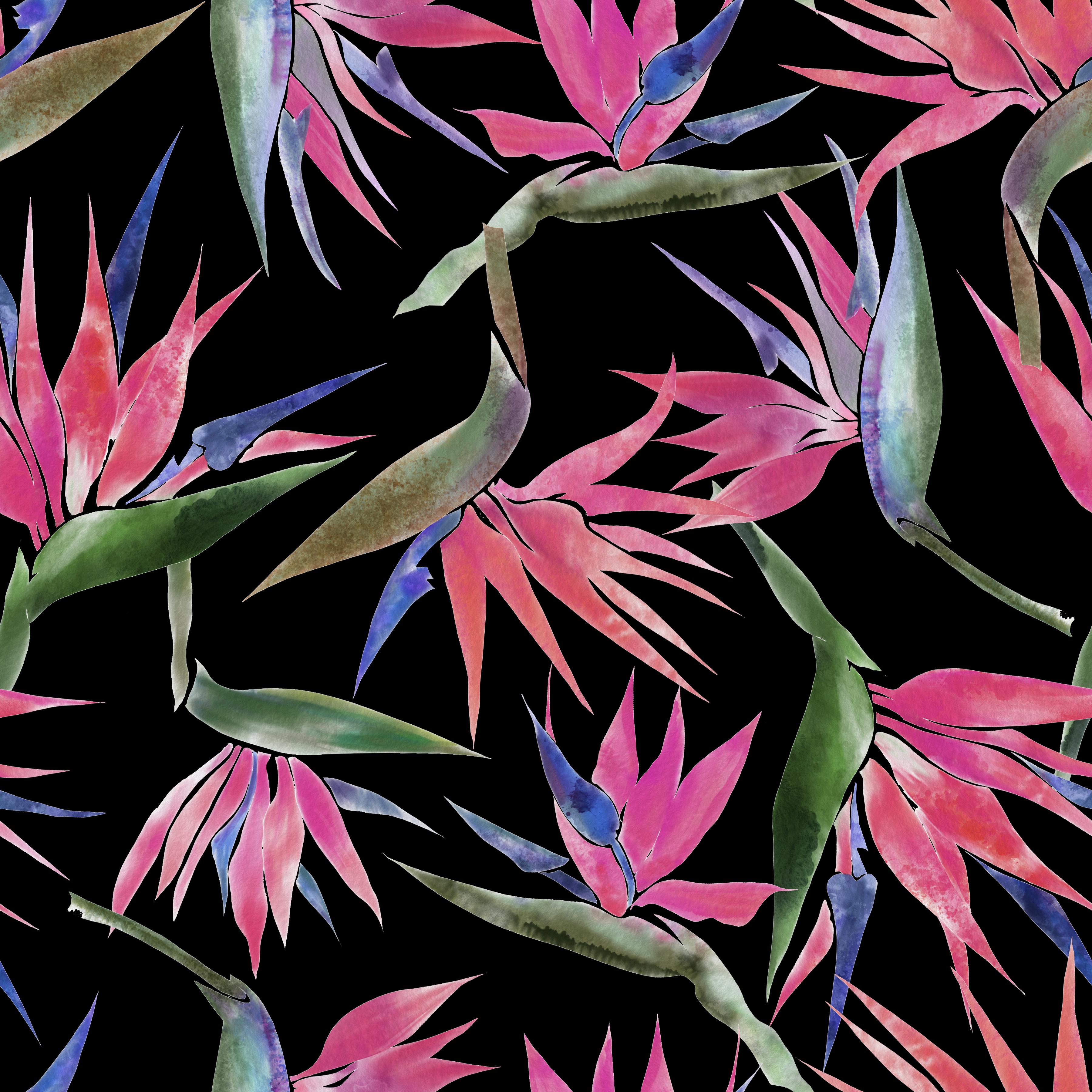
, das ich geschaffen habe. Es sind
Aquarelle von Bird of Paradise. Und ich verwende das mit Absicht weil es viele Künstler gibt , die
ihren Kunstprozess wirklich mit
dem
Malen von Hand beginnen , entweder mit Wasserfarben oder Acrylfarbe oder
Gouache auf Papier. Und dann scannen wir
unser Kunstwerk ein und versuchen es zu digitalisieren. Und dann können wir auf
diese Weise
unsere Arbeit digitalisieren und
daraus ein Muster machen. Und deshalb verwende ich dieses spezielle
Aquarellstück. Ich möchte nur darauf hinweisen
, dass ich den Hintergrund
dieser Wasserfarben bereits entfernt habe. Das
werde ich in
diesem Kurs nicht wiederholen, nur weil
es sich um diesem Kurs nicht wiederholen, nur weil eine völlig
separate Fähigkeit handelt. Es gibt verschiedene Möglichkeiten, dies zu tun,
und es gibt eine
Menge großartiger Kurse hier auf Skillshare und anderen
Ressourcen auf YouTube
und in Adobe Photoshop, in
denen Sie lernen können,
den Hintergrund
Ihrer Aquarell-,
Gouache- oder Tuschemalereien, die
Sie auf Papier erstellt haben, zu entfernen den Hintergrund
Ihrer Aquarell-,
Gouache- oder . Lassen Sie uns also weitermachen und
darüber sprechen , wie
wir dies wiederholen können. Wenn ich
weitermache und
in die Mustervorschau gehe, kann
ich sehen, dass alles,
was auf meiner Leinwand ist, wiederholt wird kann
ich sehen, dass alles,
was auf meiner Leinwand ist, wiederholt wird. Aber ich muss einige meiner
Elemente
in meinen Begrenzungsrahmen verschieben ,
um diese Wiederholung zu erstellen Ich nehme mein
Lasso-Werkzeug L auf der Tastatur. Und ich liebe es,
das Lasso-Auswahlwerkzeug zu verwenden das Lasso-Auswahlwerkzeug weil es eigentlich
wie ein Zeichenwerkzeug ist, aber es macht uns eine Auswahl. Es ist also wirklich, wirklich
großartig und organisch. Und sobald Sie es veröffentlichen, wählt
es dieses Stück aus. Und du kannst sehen, weil
ich in der Mustervorschau bin, wählt
es ein bisschen funky aus und schneidet
es an diesen Linien ab. Wenn ich V drücke und dieses Element
verschiebe, hatte
ich den falschen
Ebenenhintergrund. Es wird mein Element hier
oben in die Ecke bewegen. Und ich kann sehen, dass die
Auswahl hier drüben ist. Aber wenn ich es transformieren will und zu Transform gehe, dann macht es dieses komische Ding. Und es möchte
die gesamte Dokumentgröße
und das Begrenzungsfeld auswählen die gesamte Dokumentgröße
und das , und wir möchten
nicht, dass das passiert. Lassen Sie uns den
Mustervorschaumodus verlassen und
ihn zum Öffnen zurückkehren. Also werde ich jetzt rüberkommen
und mir wieder mein Lasso-Werkzeug schnappen. Und ich werde das auswählen. Und es wird es auswählen. Jetzt komme ich
zur Musterüberprüfung. Und wenn ich weitermache und
auf Transform klicke, siehst
du, wie das geht, weil ich
nicht in der Mustervorschau war. Ich war nicht in der Mustervorschau, es wird einfach ausgewählt, was
ich ihm innerhalb
der Grenzen des
Begrenzungsrahmens oder der Dokumentgröße gesagt habe . Also ich habe meine Pfeile hier
und wenn ich nein will, tut mir leid. Gehen wir zurück, um
sicherzustellen, dass ich
die richtige Ebene ausgewählt habe die richtige Ebene ausgewählt Befehl T, um
diese für die Transformation auszuwählen. Und ich kann es manipulieren. Und ich kann
es sogar in die Ecke verschieben, rechts, was großartig ist. Und solange ich es
ausgewählt habe , bevor ich
in die Mustervorschau gehe, wird
es nahtlos in diesen Bereich
übergehen. Es wäre also auswählen
und transformieren. Gehen Sie dann in dieser Reihenfolge zur
Mustervorschau. Sobald ich jedoch die
Return-Taste gedrückt und die Auswahl
aufgehoben habe, möchte ich zurückkommen und dies erneut
manipulieren. Jetzt, wo ich meine
Grenzen überschritten habe, wird
es
dasselbe tun wie
zuvor, weil ich mich
in der Mustervorschau befinde. Und wenn ich versuche, Command
T zu drücken,
um es erneut zu drehen , wird
mein gesamtes Feld ausgewählt. Das ist also nicht gut, um flüssig zu
arbeiten und Wiederholungsmuster zu
erstellen, weil es das Ganze abschneidet. Und wenn ich es überstehe, wirst
du den Fehler sehen. Und dieser Fehler ist tatsächlich, dass sie sich von den intelligenten Objekten unterscheiden , die verschwinden und wieder auftauchen. Eine Möglichkeit, dies zu bekämpfen, besteht
darin, Ihre intelligenten Objekte zu verwenden. Und da dieses Aquarell die einzige Variation ist liegt die Variation
in einem Motiv. In diesem Fall ist die Verwendung
intelligenter Objekte wirklich eine gute Idee, da Sie sich nicht um alle
Ebenen kümmern müssen und sich
nur um die Motive kümmern können. Also lass uns das
auswählen und sicherstellen, dass ich mich diesmal auf der richtigen
Ebene befinde. Wählen Sie dieses Motiv erneut aus, und dieses Mal
kopiere ich es. Und nur um diese Lektion
zu vereinfachen, gehen
wir zu einem
brandneuen leeren Dokument über. Und ich werde
mein Aquarell hier einfügen. Aber dieses Mal werde ich es in ein Smart Object
verwandeln. In ein Smart-Objekt konvertieren. Da haben wir also wieder dieses
kleine Symbol, und jetzt habe ich ein intelligentes Objekt. Kommen wir zur
Mustervorschau. Schnapp dir mein Verschiebe-Tool
und bewege es weiter. Und lassen Sie uns
das intelligente Objekt duplizieren. Wir wollen die Ebene duplizieren. Okay, ich habe noch einen. Lass mich den
anderen einfach wieder anmachen. Und jetzt habe ich diesen
mittleren ausgewählt. Ich drücke Command
T und drehe das Ganze einfach um, um etwas Abwechslung
zu schaffen. Und Sie können den Unterschied
der Auswahl sehen, wenn
ich den Befehl T für die Transformation drücke Mein Begrenzungsrahmen besteht
nur aus dem Motiv. Es wählt nicht das
Ganze aus, obwohl ich in der
Mustervorschau bin. Also, wenn Sie mit
diesen gemalten Motiven arbeiten , wo es nicht in Schichten ist. Die intelligenten Objekte lassen sich wirklich, wirklich großartig
in der Mustervorschau verwenden. Sehen wir uns das an und denken wir dann
daran, dass, wenn ich
darauf klicke , diese Ebene automatisch
ausgewählt wird. Ich habe eine automatische
Ebenenauswahl und ich kann diese sogar
manipulieren. Jetzt kann ich das Ganze
umdrehen und es
wird nicht abgeschnitten,
weil es eine intelligente
Objektebene in der Mustervorschau ist. Im Grunde genommen
ist die Prämisse, dass, wenn Sie
ein einschichtiges
Smart-Objekt in der Mustervorschau verwenden , es absolut wunderbar funktioniert. Wenn Sie Gruppen und
Multilayer verwenden und
sie in intelligente Objekte umwandeln möchten , Klaren sein, dass dies ein
etwas anderer Pfad ist. Ich persönlich neige also dazu, intelligente Objekte in einer
solchen Situation zu verwenden, in der es sich um ein Motiv pro Ebene Gegensatz zu einer Gruppe
in einem Smart-Objekt, aber beide sind
absolut Optionen. Lassen Sie uns also die
Mustervorschau verlassen. Und jetzt werden wir sehen,
dass dasselbe passiert ist wo die intelligenten Objekte
immer noch verschwinden. Aber Sie wissen, was zu tun ist, und
Sie wissen, dass Sie diese Ebenen in
der
Mustervorschau rastern müssen diese Ebenen in
der
Mustervorschau rastern ,
damit sie angezeigt werden. Schauen wir uns aber auch die
Änderung des Motivs an. Wir haben hier unsere
Smart-Object-Ebene,
die in der einzelnen Datei mit
dem PSB-Dateiformat erscheint die in der einzelnen Datei mit
dem PSB-Dateiformat Wir können einige Anpassungen vornehmen. Also fügen wir darüber eine
Einstellungsebene hinzu. Und wieder sind alle meine
Farben auf einer Ebene. Dies ist also eine mögliche Möglichkeit, Ihre Wasserfarben zu bearbeiten und damit zu
spielen, wie das
Aquarell aussehen soll. Also drücke ich auf Okay, und
wieder ist es zerstörungsfrei. Also, wenn ich das abschalte, wird
es immer noch
nach dem Original aussehen. Ich drücke auf OK. Speichern. Und dann werden wir sehen
, dass sich all meine Motive geändert haben und das hat jeden Einzelnen verändert. Schnappen wir uns einen anderen Paradiesvogel und fügen
ihn unserem Design hinzu, um es etwas
komplizierter zu machen. Da ist also mein anderes Element. Ich kann diesen hinzufügen
und werde ihn in ein intelligentes Objekt umwandeln. Und dieses Mal werde ich
es duplizieren. Ich halte einfach die Maustaste gedrückt, ich den Mauszeiger darüber und halte meine Alt-Taste gedrückt und ziehe und kopiere diese intelligente Ebene und transformiere und transformiere hier drüben. Also lass uns das einfach hier drüben stellen, okay? Dann verschiebe diesen vielleicht hierher,
nur für etwas Abwechslung in den
Motiven und
komm dann zu diesem zurück und ändere
einfach die Richtung. Jetzt habe ich also diese Motive, die miteinander
spielen. Wenn ich
die Farbe dieses ändern möchte. Der Grund, warum es mir hier
so viele Pixel gibt, ist
,
dass beim Einfügen der Rest hinzugefügt wurde. Aber im Moment
müssen wir uns darüber keine Sorgen machen. Wir könnten weitermachen und es ausschneiden. Und hoffentlich
wird sich das nicht ändern. Lass uns einfach hinzufügen, lass uns einfach über das Menü anpassen. Also nochmal, das ist
dauerhafter. Und nur damit wir
sehen, dass das verrückt ist, fügen
wir eine andere hinzu, fügen
wir eine Farbbalance hinzu. Fügen wir ein paar Gelbtöne hinzu, Rot. Vielleicht ändern wir die Glanzlichter
einfach auf eine andere Art um die Farbe
in Photoshop zu manipulieren,
etwas, um damit zu spielen. Okay,
sehen Sie, ob es mein Design tatsächlich geschnitten
hat. Gehen wir einen Schritt zurück. Und wir gehen
einfach auf diesen ein und
verlassen diesen Raum, weil Photoshop diesen Platz benötigt. Und passen Sie es einfach schnell an, damit
Sie den Unterschied sehen können. Okay, es hat sie alle verändert. Wenn Sie also mit
Wasserfarben oder gemalten Motiven arbeiten, könnte
dies ein wirklich
großartiger Arbeitsablauf für Sie sein. Nochmals, wenn wir
die Mustervorschau verlassen, werden
wir sehen, dass
all das
abgeschnitten wird und es
schwer zu erkennen ist. Und um es zurückzubringen, wenn ich das alles
zusammenfassen würde, wirst
du sehen, dass es
abgeschnitten bleibt und ich komme zurück
zur Mustervorschau. Das ist ein Problem. Deshalb ist es
wichtig, zuerst in der
Mustervorschau
zu sein und jede Ebene zu rastern. Wenn du das nicht tust. Und Sie verdichten die Ebenen,
ohne sie zu rastern, was im Grunde bedeutet, dass dadurch die Smart-Object-Ebene
rückgängig gemacht wird. Du wirst deine Gegenstände
verlieren. Und dann können Sie weitermachen
und all
dies auf einer Ebene zusammenfassen. Jetzt hast du dein gesamtes
Muster auf einer Ebene. Sie können diese Version
speichern, die Smart-Object-Version für maximale, maximale
Anpassungen. Wenn Sie
das Gesamtgefühl
des Musters auf diese Weise anpassen möchten, können
Sie dort eine Anpassung vornehmen. Sie können
Einstellungsebenen,
viele Arbeitsweisen
und viele Optionen hinzufügen viele Arbeitsweisen . Und jetzt wissen Sie,
was Sie in der Mustervorschau tun
können und was nicht.
16. Lektion 14 Abschließen von Muster und Saving: Hier
bereiten wir uns darauf vor,
das Design mithilfe der
Mustervorschau,
intelligenten Objekten und all
den Tricks, die
wir benötigen, um ein
Wiederholungsmuster in Photoshop zu erstellen, fertigzustellen das Design mithilfe der
Mustervorschau, intelligenten Objekten und all
den Tricks, die . Ich habe
mehrere Schichten dieser
Paradiesvogel-Aquarellblumen erstellt mehrere Schichten dieser
Paradiesvogel-Aquarellblumen . Und ich habe
jede Ebene zu einer intelligenten Objektebene gemacht . Wenn ich in die
Mustervorschau komme, kann
ich alle meine
Smart-Objekte sehen, die sich hier befinden. Hier ist die blaue Linie
von meiner Bounding-Box. Jetzt habe ich Mehl 11a4, das ist
für eine 33, eine 2,5 gedacht. Ich habe also wirklich fünf Blumen, aber ich habe einige
davon wiederholt, um diese Wiederholung zu kreieren. Ich weiß also, dass ich, wenn ich die Farben
in diesem Muster
ändern
will , fünf davon ändern muss, aber ich habe 123-45-6789 Ebenen plus meinen Hintergrund, um zehn zu machen. Um die Farbänderungen vorzunehmen, fange
ich mit der ersten Blume an. Komm in meine Smart-Object-Ebene. Für diese Farbänderung verwende
ich einfach eine Anpassung aus
dem Anpassungsmenü. Und ich werde nur
ein paar Änderungen vornehmen. Und ich werde meine Blumen
auf mehr von dieser rosafarbenen Farbe umstellen . Ich sehe, dass der Farbton
negativ 41 ist. Und ich werde zuschlagen, okay, dann werde ich es speichern. Und wir werden Mehl
1.1 als Änderung sehen. Dann. Benennen wir das einfach um. Für. Jetzt. Ich werde für eine Blume
kommen und ich möchte ähnliche
Anpassungen. Also werde ich zu
meinen Anpassungen und dann zu
meiner Smart-Object-Ebene kommen . Und ich tippe
jetzt einfach minus 41 ein. Und es wird
mir diese Art von
rosa Farbe geben , die ich
bei dieser Wiederholung anstrebe. Klicken Sie auf diese
Smart-Object-Ebene, um sie zu schließen, und dann hat sich 4.4 a
geändert. Jetzt die nächste Blume drei. Das Gleiche. Farbsättigung. Negativ 41. Und mach weiter und spare. Und 3.3 eine Änderung jetzt muss ich nur noch fünf
anfassen und mehlen, also noch zwei Änderungen vornehmen. Also doppelklicken
wir und wir werden meine Anpassung vornehmen. Command Hue öffnet diesen
Dialog, negativ 41, okay. Und nah dran. Noch eins. Und diese Blume
hat keinerlei Kopien. Also ist es nur dieser. Und wir werden Ihren Befehl ausführen, tut mir leid, Befehl U und rufen
mein Dialogfeld auf und geben ein negatives
Anführungszeichen ein und drücken. Okay, und los geht's. Jetzt ändert sich diese Farbe und ich
füge einen Hintergrund hinzu. Ich denke, ich werde es dramatischer angehen lassen und diesen
dunkelschwarzen Hintergrund hinzufügen. Ich kann hier auch
mit den Farben herumspielen, aber wir haben die Idee,
wie Sie dann
Ihr Wiederholungsmuster,
das sind Ihre Projekte, finalisieren können. Wenn ich also
das Muster, die Mustervorschau, werden
wir uns daran erinnern, dass all meine Smart-Objekte, die am Ende
hängen, nicht sichtbar sind . Aber ich werde diese
Datei als Masterkopie speichern. Also gehe ich zu Save As
Bird of Paradise Master. Und ich weiß, dass meine
Masterkopie oder wie auch immer Sie Ihre
Dateien beschriften möchten, beschriftet sein wird. Das ist meine
Smart-Object-Ebene. Oder Sie spielen einfach eine
Rolle in Smart Objects oder Master of Layers
oder was auch immer Sie angemessen
halten
, damit Sie sich daran erinnern und
die passende
Stelle in Ihren Dateien finden . Aber jetzt muss ich
eine Wiederholungskachel speichern , die meine Motive
zeigt. Also kehren wir zur
Mustervorschau zurück , um diese Motive
fertigzustellen. Ich muss weitermachen und jede Ebene
rastern, wodurch das Smart-Objekt im Grunde
rückgängig gemacht wird. Also Ebene rastern,
klicken Sie mit der rechten Maustaste auf Rastern. Wenn ich jetzt
die Mustervorschau verlasse, kann
ich alle meine
Motive am Rand sehen. Ich kann ein paar Dinge tun. Ich kann eine zusätzliche
Kopie speichern, die mir immer noch
die Möglichkeit gibt , jedes
dieser Elemente auf einer
eigenen Ebene zu
haben . Das ist immer eine gute Praxis. Und das würde ich wahrscheinlich
tun wenn ich
mit dieser Datei speichern würde. Dann können
Sie
Ihre Ebenen zusätzlich zu einer Ebene zusammenfassen. Sichtbares zusammenführen. Jetzt habe ich meine Motive auf einer Ebene und meinen Hintergrund auf einer anderen Ebene. Und ich kann mit
der schwarzen Hintergrundfarbe herumspielen. Ich kann all diese
gleichzeitig bearbeiten. Und ich kann mit
der Sättigung spielen, sie
vielleicht ein
bisschen launischer machen. Und sagen wir, mir gefällt das, ich kann
weitermachen und zu Kopie speichern gehen. Und wenn ich zu Kopie speichern gehe, erhalte
ich
diese JPEG-Option. Wenn ich auf JPEG klicke, wird eine
abgeflachte Dateikachel gespeichert. Ich kann hier auch ein
Musterplättchen hineinwerfen. Ich habe eine nahtlose Wiederholung. Und denken Sie daran, dass die
Wiederholungskachel, die in
dieses Panel kommt , eine
abgeflachte Datei davon ist. Angenommen, ich möchte es
nur mit meinen Blumen speichern und
dies auf ein anderes Muster anwenden. Und ich kann das gut machen und eine weitere mit
transparentem Hintergrund
speichern. Und wir können auch
verschiedene Musterschichten auftragen. Es gibt also eine
Menge Dinge, die Sie
hier tun können, sobald Sie Ihr Muster fertig haben, um
ein vollständiges Muster zu erstellen, das
Sie hochladen
und irgendwo verwenden können ein vollständiges Muster zu erstellen, das
Sie hochladen ,
entweder in einem Verkaufsgespräch ein Unternehmen oder als
Druck
auf Abruf. Vielleicht bereitest du dich
darauf vor,
dies Spoonflower oder
Society Six oder einem
der anderen Unternehmen, mit denen du
vielleicht zusammenarbeitest, zu laden dies Spoonflower oder
Society Six oder einem
der anderen . Und das sind nur einige
Möglichkeiten, Ihre Arbeit zu speichern. Und ich rate, immer eine
essbare oder maximal essbare
Kopie und eine flache Datei zu
speichern . Das flache JPEG wird
viel weniger schwer sein und die Datei wird einfach einfacher zu transportieren
sein. Sie können ein TIFF speichern, Sie können ein JPEG speichern, Sie können eine
Photoshop-Datei speichern, viele Optionen. Ich kann es kaum erwarten zu sehen, was du mit der Mustervorschau
machst.
17. Lektion 15 Kombinationsmuster: Ein weiterer Gedanke ist, einige Ihrer
Muster miteinander zu kombinieren. Seitdem wir
gelernt haben, wie man
die Musterfülloption hier
auf den Musterfeldern verwendet . Und wir haben diese
Muster im gesamten Unterricht gesammelt. Was ich gerne tun würde, ist
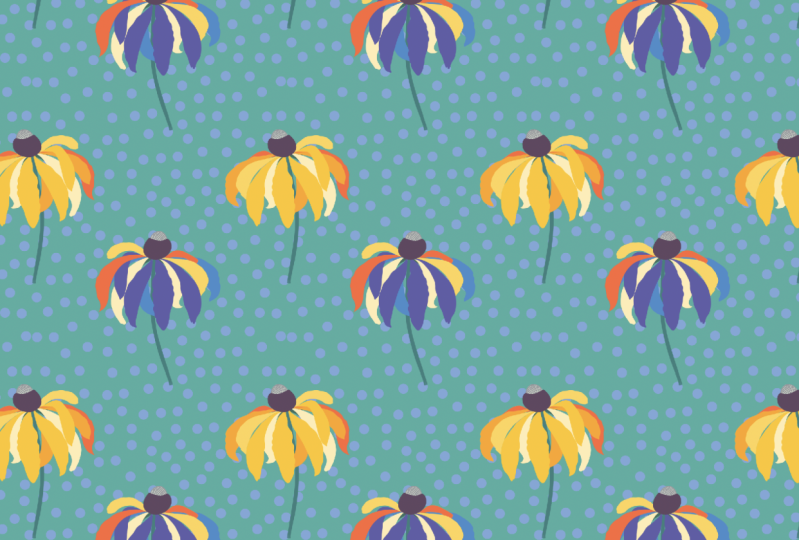
diese kleine Gänseblümchenblume hierher zu nehmen diese kleine Gänseblümchenblume hierher und ihr einen
Tupfenhintergrund hinzuzufügen. Also habe ich mein Datei-Setup, bei
dem sich die mittleren Blütenblätter und der Stiel alle auf der richtigen Ebene
befinden. Ich möchte Tupfen hinzufügen. Und der Schlüssel zum Hinzufügen von
Mustern innerhalb Musters besteht darin, sicherzustellen, dass eines
Musters besteht darin, sicherzustellen, dass
die Abmessungen Ihres Dokuments , also die blaue
Begrenzungslinie, ineinander passen oder
durch einander teilbar sind. Ich habe also ein 12 Zoll mal 12
Zoll großes Dokument mit 300 DPI. Überprüfe das hier in der Altersgröße. Also hier sind es 12 "mal 12 „, 300 Pixel pro Zoll. Und ich hatte dieses kleine
verstreute Punktmuster gemacht Wenn wir den Mauszeiger darüber bewegen und den Cursor darüber
lassen, zeigt
es uns
die Abmessungen an, die 1.200 mal 1.200 Pixel waren. Ich weiß also, dass
1.200 mal 1.200 Pixel innerhalb
der Pixel dieser Box aufgeteilt werden können. Also werde ich
hier rauf gehen und zu Fill gehen. Und ich wähle
diesen aus und klicke auf. Okay? Und weil die
Wiederholung
in den Begrenzungsrahmen passt in den Begrenzungsrahmen und
durch das Äußere teilbar ist. Ich habe diese Wiederholung, diese Wiederholung jetzt geschichtet weil ich den
durchsichtigen Tupfen verwende. Ich kann die Farbe
meines Hintergrunds und
der Tupfen ändern . Also kann ich
diese Ebene pixelsperren und
eine Farbe auswählen, die vielleicht ein
bisschen besser zum Kunstwerk
passt oder etwas
, das ich erstellen möchte. Und ändere meine Punkte. Sie dann die Wählen Sie dann die Hintergrundfarbe aus,
um diese Punkte hervorzuheben, und erstellen Sie
ein Wiederholungsmuster mit
zwei Musterschichten. Die oberste Schicht sind also meine Blumen und die
unterste Schicht sind meine Punkte. Beide haben nahtlose
Wiederholungen, die korrekt
ineinander passen und in
die äußere Schicht passen. Also lass uns rauskommen. Das ist also das Wichtigste
an Layering-Mustern. Wenn Sie zwei verschiedene
Dimensionen haben und diese nicht durch die
Außenseite Ihres Dokuments teilbar sind. Die Muster werden nicht übereinstimmen.
18. PP Vielen Dank: Sie nutzen so viel, um sich
die Zeit zu nehmen, um mit mir zu lernen. Ich hoffe, du hast viel gelernt. Ich hoffe, Ihnen hat
dieser tiefe Einblick in die
Verwendung der
Mustervorschaufunktion in Adobe Photoshop gefallen . Ich liebe es, diese Funktion zu verwenden. Ich verwende es ständig sowie einige andere zusätzliche Methoden, um nahtlose Wiederholungsmuster zu erstellen. Ich würde mich freuen, Ihre Arbeit zu sehen Bitte teilen Sie Ihr Projekt in dieser Klasse, damit ich es sehen kann und andere Ihre
Reise verfolgen können. Wenn Sie
mit der
Mustervorschau ein
nahtloses Wiederholungsmuster erstellen und möchten ich es in den sozialen Medien sehe. Sie können den Hashtag jederzeit verwenden. Skillshare, Schüsse sehen braun aus. Und so kann ich deine Arbeit finden und du kannst mich auf Instagram
bei Schottky Brown finden. Und auch meine Portfolio-Seite
trägt den gleichen Namen. Ich kann es kaum erwarten, mit Ihnen in
Kontakt zu treten, und danke Ihnen vielmals, dass Sie mit mir
gelernt haben.
 Tanya Brown, Surface and Textile Designer