Transkripte
1. Eine Portfolio-Seite Einführung: E. Jedermann. Mein Name ist Rachel Laing und ich bin Oberflächenmusterdesigner und Illustrator. Ich arbeite seit über einem Jahrzehnt in der Kreativbranche und entwarf gedruckte Illustrationen für Produkte, die derzeit in North Strong
Target,
T.J.
Maxx und Kritiken von Küste zu Küste verkauft Target, T. J. werden sowie international. Heute werde
ich Ihnen beibringen, wie Sie eine einzelne Seite für Ihr Super Spritzer Design-Portfolio entwerfen . Jetzt ist das Musterdesign. Die Industrie ist sehr aufstrebend, und es gibt eine Menge steifer Konkurrenz. Art-Directors sagen also eine Menge Arbeit in unseren Boxen auf ihren Schreibtischen und Ihr Service-Muster-Design-Portfolio muss sich wirklich von der Masse abheben, um Ihre
einzigartige und schöne Arbeit zu präsentieren . Ah, hohes Maß an Atem Design wird wirklich Ihre Oberfläche Art von Design für eine völlig
aus ihr von der Konkurrenz in dieser Klasse gesetzt . Außerdem müssen
Sie Adobe Photoshopped diese Smart-Objekte verwenden, um eine Seitenvorlage zu erstellen, die Sie immer wieder verwenden
können, um mehrere Seiten für Service-ausstehende Design-Portfolio zu erstellen. Dann, am Ende des Kurses, werde
ich Ihnen zeigen, wie Sie in nur zusammen zu kombinieren, um ein komplettes Portfolio zu erstellen, das Sie per E-Mail oder gedruckte Post an einen Art Director senden
können. Für diese Klasse benötigen
Sie den Adobe Twitter-Shop und mindestens eine Service-Pattern-Design-Kollektion Ihres Artworks für Ihr letztes Produkt. Sie möchten eine Seite für Ihr Service-Pattern-Design-Portfolio erstellen. Sie können entweder die Vorlagen verwenden, die ich erstellt habe, die Sie herunterladen können, oder Sie können in der Klasse folgen und Ihre eigene Vorlage nach Ihren eigenen Größen- und
Designspezifikationen erstellen . Als Designer betrachte
ich auch die Arbeit aller anderen. Also bin ich wirklich aufgeregt, Ihre schönen Projekte mit all Ihren erstaunlichen Kunstwerken zu sehen, Also lasst uns voran und loszulegen.
2. Kurseinheit 1 – Erstelle deine Vorlage: Alles klar, er alle, lasst uns anfangen, unsere Portfolio-Seite in Adobe Photo Shop zu erstellen. Aber bevor wir anfangen, möchte
ich nur ein Wort über die Größenbestimmung sagen. Also in diesem Tutorial heute, werde
ich Ihnen beibringen, wie Sie diese 12 Zoll x 12 Zoll große Portfolio-Seite erstellen. Dies ist meine Lieblingsgröße, und es ist die, die ich am häufigsten für meine Portfolio-Seiten verwende. Ich mag die ausgewogene quadratische Komposition, und ich mag, dass Sie eine ganze Huter-Kollektion auf eine Seite passen können. , die ich lehre, können Sie jedoch Die Techniken, die ich lehre, können Sie jedochverwendet werden, um jede Größe Seite wie diese 8,5
mal 11 hier zu erstellen . So wird es wirklich bis zu Ihnen, welche Größe Sie machen möchten, nachdem Sie das Tutorial beendet haben. Also lasst uns voran gehen und eintauchen. Natürlich müssen
wir ein neues Dokument erstellen. Und wie gesagt, das wird 12 Zoll mal 12 Zoll sein und wir werden 300 Auflösung Pixel pro Zoll Klick erstellen, und da gehen wir jetzt. Das erste, was wir hier tun müssen, ist, die Fliesen zu erstellen
, auf die die Musteruhren gehen , also werde ich einfach mein Rechteck-Werkzeug greifen und mein erstes Rechteck herausziehen. Jetzt möchte ich das duplizieren, so dass ich mehrere Kacheln habe. Also werde ich das tun, indem ich in das Rechteck klicke, die Optionstaste
gedrückt halte und dann einfach ein anderes Rechteck herausziehe und
das erneut dupliziere . Also habe ich drei. Und wie Sie hier sehen können, werden diese rosafarbenen automatischen Ausrichtungswerkzeuge angezeigt, um sicherzustellen, dass sie korrekt angeordnet sind. Und selbst wenn
ich möchte, dass sie ein bisschen größer sind, weil sie den Raum nicht wirklich füllen. Also werde ich alle drei auf einmal auswählen,
und ich werde das tun, indem ich auf die 1. 1 gedrückte Umschalttaste klicke und in die 2. 1 und die 3. 1 klicke, also sind sie alle ausgewählt, wie Sie hier im Ebenenfenster sehen können. Jetzt werde ich sie alle auf einmal transformieren, indem ich Befehl oder Kontrolle T trage und sie einfach ziehe, bis sie in den Raum passen, wie ich sie will. Und dann werde ich Enter drücken, um diese Transformation anzuwenden. In Ordnung, jetzt habe ich drei Rechtecke, aber natürlich brauche ich noch mehr. Also werde ich das alles kopieren. Sie sind immer noch alle hier im Ebenenfenster ausgewählt, Sie können sehen. Also werde ich einfach die Optionstaste noch einmal gedrückt halten. Klicken und ziehen Sie, um sie alle auf einmal zu duplizieren. Es gibt diese rosafarbenen Ausrichtungswerkzeuge auftauchen, so dass ihre korrekt zentriert und gleichmäßig verteilt sind. Also werde ich Nacht machen. Okay, jetzt haben wir neun Rechtecke, aber sie kommen von der Seite. Sie sind etwas zu groß. Also werde ich diese wieder auf einmal transformieren wollen. Jetzt konnte ich klicken, gedrückt halten, verschieben und auf jeden dieser klicken. Aber jetzt gibt es noch viel mehr. Stattdessen gehe ich zum Ebenenfenster, klicke auf die erste Ebene, halte die Umschalttaste gedrückt und klicke dann auf die letzte Ebene und das geht weiter und wähle sie alle auf einmal aus. Wieder an. Ich werde Befehl oder Kontrolle T für Transformation drücken, und ich werde ziehen, um die Größe zu ändern. Jetzt können Sie sehen, dass es hier ein bisschen ein Problem gibt. Das Transformationswerkzeug beschränkt automatisch die Proportionen, die ich in diesem Fall nicht möchte, weil ich diese nur horizontal transformieren möchte, nicht vertikal. Also werde ich meine Shift-Taste gedrückt halten. Nun, ich ziehe, und das wird es auf diese Horizontale beschränken, anstatt beide gleichzeitig, damit ich ihn niederschlagen und sie nach oben
ziehen kann . Und ich möchte hier unten ein wenig Leerraum lassen, um meinen
Namen der Mustersammlung in mein Logo hinzuzufügen . Aber das ist etwas zu klein. Also nochmal, ich halte die Umschalttaste gedrückt und ziehe sie dann einfach ein wenig nach oben und Tiller mehr
Leerraum,
und dann werde ich die Eingabetaste drücken, um diese Leerraum, Transformation anzuwenden. Nun, wenn ich mich diese hier anschaue, sehe
ich, dass diese vertikalen Räume ein bisschen größer sind als die horizontalen Räume, und ich möchte diese etwas mehr ausgleichen. Also werde ich gehen Teoh de wählen Sie alle Ebenen, indem Sie hier in diesem leeren
Bereich von der Website klicken, und dann werde ich diese mittleren Rechtecke auswählen, indem Sie klicken, halten Sie die Umschalttaste gedrückt und klicken Sie erneut, bis alle drei von ihnen ausgewählt sind. Dann werde ich die Pfeiltasten auf meiner Tastatur benutzen, um diese Jungs ein bisschen
näher zu schieben . Sie sind also gleichermaßen weit entfernt. Und ich sehe das gerade gerade an. Sieht gut für mich aus. Also werden wir das auch jetzt anrufen. Natürlich müssen
wir das Gleiche mit diesen Jungs machen, also wähle ich sie alle wieder aus, und dann werde ich dieses Mal tatsächlich ziehen. Und da ich bereits die
Raumausrichtung für die anderen vertikalen Räume gewählt habe,
wird diese Straße automatisch so ausrichten,
wieSie hier auf diesen kleinen rosa Markern sehen können. habe, wird diese Straße automatisch so ausrichten,
wie Das ist also ziemlich einfach. Und dann werde ich hier von der Seite abhauen. Alles klar, jetzt gibt es ein bisschen größer von einem Raum an der Seite, und ich möchte sicherstellen, dass diese Luft zentriert ist. Also werde ich sie alle wieder auswählen und sie einfach ziehen, so dass sie auf der
Seite zentriert sind . Und das sieht wirklich schön aus. Okay, jetzt haben wir noch ein paar Dinge zu justieren. Zum einen hat
meine Mustersammlung, die ich heute für diese Demo verwenden werde, 10 verschiedene Muster. Uhren drin, nicht neun. Also muss ich ein weiteres Rechteck hinzufügen. Und für meine Sammlungen verwende
ich gerne Musterkacheln unterschiedlicher Größe, da einige Muster detaillierter sind und Sie mehr von der Wiederholung zeigen
möchten. Und einige sind sehr einfach, wie dieser Polka Dot, und sie brauchen nicht so viel Platz auf der Seite. Darüber hinaus, Manchmal mache ich ein eigenständiges Kunstwerk erstellen, das mit der Sammlung koordiniert. Und
natürlich möchte
ich eine größere Kachel, um das zu zeigen. Also zuerst, lassen Sie uns voran gehen und fügen Sie diese zusätzliche Kachel hinzu, und ich werde es in die mittlere Reihe hier legen. Also wähle ich Steuerung T halten Sie meine Umschalttaste gedrückt und ziehen Sie einfach, um die Größe zu ändern und dann diesen
Kerl nach oben zu schaufeln . Ich benutze diese rosa Ausrichtungswerkzeuge, um sicherzustellen, dass die Dinge Luft. Sogar hier gehen wir, und Photoshopped hat, wie eine schöne Fangoption, so können Sie sehen, ob ich es herausziehe. Es klickt sich irgendwie wieder an Ort und Stelle, wenn es im richtigen Bereich ist, so dass es wirklich einfach macht, die Dinge in die richtige Ausrichtung zu setzen. Und wir werden das hier unten kopieren und das eine kleine Leben etwas kleiner machen . Also, jetzt, da ich eine zusätzliche Kachel und re Seiten hinzugefügt habe, ist ein wenig meine horizontalen Abstände sind ein wenig aus. Jetzt sind sie einfach ein wenig weg. Aber ich möchte nur voran gehen und sicherstellen, dass diese Luft alle gleich
zueinander ausgerichtet sind. Um das zu tun, werde
ich jedes Rechteck in der Zeile auswählen. Und dann werde ich zu meinem horizontalen Verteilerwerkzeug gehen und indem ich darauf klicke, dass alles, was du ausgewählt hast, horizontal
verteilt wird, so dass du
sicherstellen kannst , dass alles perfekt aufgereiht ist. In Ordnung, jetzt haben wir alle unsere Musterkacheln erstellt, und der nächste Schritt besteht darin, sie alle in intelligente Objekte zu konvertieren. Intelligente Objekte sind, was uns erlauben wird, dies in eine Vorlage zu machen, die Sie
über und über vier verschiedene Mustersammlungen verwenden können . Um das zu tun, wählen
wir zuerst ein Rechteck aus. Ich werde voran gehen und mit diesem Top anfangen. Und während ich gehe, werde
ich diese neu anordnen und sie in der richtigen Reihenfolge benennen, so dass sie später leicht zu finden und gut organisiert sind. Also werde ich dieses Muster eins nennen und dann gehe ich zu Layer-intelligenten Objekten Konvertieren in Smart-Objekt. Jetzt können Sie hier im Ebenenfenster sehen, anstatt das kleine Formsymbol zu haben. Diese Ebene hat jetzt ein Smart-Objekt-Icon. Lassen Sie mich voran gehen und Ihnen zeigen, wie intelligente Objekte funktionieren. Also doppelklicken Sie auf dieses Symbol und das öffnet das Smart-Objekt in einem neuen Fenster. Das ist also im Wesentlichen, wie eine kleine Datei, die Sie aktualisieren können, und ich werde Ihnen zeigen, wie es gemacht wird. Also lassen Sie uns voran und ändern Sie die Farbe dieses Rechtecks, und ich werde es speichern, indem Sie Befehl oder Steuerelement s drücken, und dann können Sie sehen, dass es in einer bleibenden Datei aktualisiert wurde. Das ist es, was wir verwenden werden, um unsere Muster in fallen zu lassen, und Sie können sie wirklich schnell und einfach ändern. Und nachdem Sie Ihre Smartobjekt-Änderungen gespeichert haben, können
Sie diese einfach schließen. Und wenn Sie noch einmal darauf hineingehen möchten, doppelklicken
Sie einfach darauf. Also werde ich voran gehen und alle diese beiden intelligenten Objekte umordnen und umbenennen wie ich sagte, dass sie nett und ordentlich sind, also wird dies Muster Nummer zwei werden. - Jetzt haben wir alle Ebenen neu sortiert, umbenannt und in intelligente Objekte konvertiert. Und bevor wir fortfahren, die Muster zu den Kacheln hinzuzufügen, möchte
ich euch nur noch eine letzte Sache zeigen. So werden Sie auf meinen Portfolio-Seiten bemerken, dass ich gerne einen kleinen Tropfen zu den
Muster-Kacheln zerbrochen hinzufügen möchte. Ich denke, es fügt nur ein wenig zusätzliche Dimension hinzu und es sieht wirklich schön aus. Also lass mich euch zeigen, wie das geht. Also gehen wir weiter und wählen Ebene eins aus. Gehe hier runter zu diesem kleinen Effekt-Button. Klicken Sie darauf und fügen Sie einfach Schlagschatten hinzu. Hier sind die Schlagschatten-Optionen. Sie können eine Reihe von Dingen anpassen, z. B. wie dunkel es ist. Sie können den Winkel einstellen, aus dem die Beleuchtung stammt. Sie können den Abstand des Schattens vom Objekt anpassen
und festlegen, wie groß er ist. Ähm, und wie verschwommen es ist und all das Zeug. Ich mag in der Regel nur eine Art kleinen Schlagschatten, nur ein bisschen von einem Extra, den Sie wissen, Effekt, aber nichts zu dramatisches. Und da gehen wir, wenn wir das etwas größer machen, alles klar, und wenn Sie es nach Ihren Wünschen angepasst haben, drücken
Sie OK und Sie können sehen, dass der Schlagschatten angewendet wurde. , Wenn Sie sich entscheiden,dass Sie das aus irgendeinem Grund nicht wollen, schalten
Sie es einfach aus, indem Sie hier auf den kleinen Augapfel-Button klicken. Und dann wirst du durch und bei diesem Tropfen gehen wollen, zertrümmert auf jede Schicht. Sie müssen es nicht jedes Mal anpassen, wenn Sie sich die letzten Einstellungen merken, die Sie verwendet haben. Es ist also ein einfacher Klick. Klicken und Weg wird bereits getan. Das ist also das Ende von Lektion eins. Wir haben alle unsere Musterfliesen erstellt. Wir haben sie in intelligente Objekte umgewandelt und einen Schlagschatten hinzugefügt. Weiter oben ist der lustige Teil, die Muster in die Vorlage einfügt. Also lasst uns gehen
3. Kurs2 – Füge dein Kunstwerk hinzu: Okay, also für Lektion zwei, werden
wir all die lustigen Sachen machen, die unsere Muster zu diesen Fliesen und unserer
Sammlung,
Namen und Logo hinzufügen Sammlung, . Es gibt also ein paar verschiedene Möglichkeiten, wie Sie Ihre Muster zu diesen Kacheln hinzufügen können. Uhren in erster Linie. Lasst uns weitermachen und dieses intelligente Objekt öffnen. Jetzt gehen Sie voran und fügen Sie Ihr J-Peg- oder PNG-Musterbild hinzu, indem Sie zur
eingebetteten Datei gehen und dann Ihre Datei von dem Speicherort auswählen, an dem Sie sie gespeichert haben und an Ort
und Stelle treffen, und dann werden Sie, zurück oder geben Sie ein. Um diese Datei zu platzieren, können
Sie sie verschieben und duplizieren oder die Größe ändern, bis sie für Sie gut aussieht. Und dann werden Sie Befehl oder Steuerelemente erhalten, um diese Änderungen zu speichern, und Sie können zu Ihrer Hauptdatei zurückkehren und Sie können sehen, dass sie hier aktualisiert wurde. Das ist also die erste Möglichkeit, eine Datei hinzuzufügen. Sie können Ihre Musterdateien auch direkt aus Adobe Illustrator hinzufügen, wenn Sie so arbeiten. Gehen wir also voran und öffnen Sie dieses intelligente Objekt. Jetzt habe ich diese Mustersammlung in Adobe Illustrator geöffnet, also werde ich nur ein
Rechteck erstellen und das Mustergefühl hinzufügen, das ich verwenden möchte. Und dann kann ich voran gehen und dieses Rechteck auswählen und den Befehl drücken. Siehe, um es zu kopieren, klicken Sie mit der rechten Maustaste zurück zu Adobe Photo Shop und drücken Sie den Befehl V, um ihn einzufügen. Und ich wähle Paste immer als Pixel aus. Es muss kein intelligenter Objekt-Hit sein, okay. Und Gewicht,
je nachdem, wie groß diese Musterdatei ist, dann kann ich einfach ziehen Größe ändern und drücken,
eingeben, um zu platzieren und drücken Sie Befehl s zu speichern. Und dort können Sie sehen, dass diese auch aktualisiert wird. Das ist also eine sehr einfache Möglichkeit, Ihre Pattern-Dateien direkt aus Adobe
Illustrator hinzuzufügen . Wenn Sie in Illustrator arbeiten, ist kein Export erforderlich. Jetzt werde ich fortfahren und den ganzen Rest dieser Musterfliesen mit den restlichen
Mustern für meine Sammlung ausfüllen . Okay, jetzt habe ich alle meine Musterfliesen platziert, und ich möchte meinem Brett nur einen Blick geben und die Komposition überprüfen. Und was ich damit meine ist, dass ich sicherstellen möchte, dass meine Farben gleichmäßig verteilt sind. Sagen Sie zum Beispiel, ich möchte sicherstellen, dass diese Rottöne nicht alle in der gleichen Reihe sind, so dass sie ein wenig über das Brett
verteilt sind. Oder vielleicht waren sie nicht alle ein Haufen dunkler Muster nebeneinander. Wissen Sie, Sie möchten sicherstellen, dass sie eine Art gleichmäßiges Layout haben. Eine andere Sache, die ich überprüfen wollte, ist, dass die Muster entsprechend dimensioniert sind. Also, für ein Muster wie dieses, das ziemlich detailliert ist und viele Motive hat, möchte
ich sicherstellen, dass es nicht zu groß oder zu klein ist. Wenn ich es wirklich groß machen würde, damit dieser Mond den ganzen Raum beansprucht, weißt
du, dass du nicht wirklich in der Lage sein würdest, einen Ausschnitt des Details in diesem Muster zu bekommen. jedoch Wenn ich esjedochkleiner gemacht habe, wie diese Schmetterlinge, ist
das ein viel einfacheres Muster. Weißt du, all das Detail würde wirklich verloren gehen. So möchten Sie eine doppelte Überprüfung und stellen Sie sicher, dass Ihre Größen angemessen sind. Das letzte, was ich überprüfen möchte, ist, dass keines der Muster zu nahe an einem ähnlichen Muster ist. Und wie Sie hier sehen können, habe
ich diesen Fehler mit meinen Sternenmustern gemacht, direkt nebeneinander. Und ich mag nicht wirklich, wie das aussieht. Also möchte ich das ein wenig einschalten, und ich denke, ich werde voran gehen und diese Tope-Augen mit diesem helleren
Sternmuster austauschen . Die Art und Weise, wie ich das tun werde, ist, dass ich Thies
auch öffnen werde . Intelligente Objekte jetzt für dieses Sternmuster. Ich werde diese Schicht nur direkt in die Augen kopieren. Smart-Objekt durch Drücken des Befehls oder Steuerelement a, um alles auszuwählen und dann Befehl siehe, um das zu kopieren. Und dann werde ich zu diesem intelligenten Objekt klicken und Befehl oder Steuerung V drücken, um einfügen . Und dann werde ich einfach voran gehen und diese unnötigen Augen löschen und den Befehl oder das Steuerelement s drücken , um das Smart-Objekt zu speichern. Und Sie können sehen, dass es hier aktualisiert wurde. Also brauche ich Teoh das zu aktualisieren, um meine Tope-Augen zu haben. Und anstatt zu kopieren und einzufügen, werde
ich einfach voran gehen und die J.
Paige ersetzen . Also werde ich die Sternenschicht löschen, und dann wollte ich zum Eingebetteten Aktenplatz gehen und meine Eisuhr ersetzen und das werde ich einfach noch einmal kopieren. Also habe ich einen vollständigen Wiederholungsbefehl s da ist es. Und ich schließe einfach das Eis mehr Objekt ab. Ok, großartig. Ich mag die Art und Weise, wie das aussieht, viel besser wird. So können wir jetzt mit dem nächsten Schritt fortfahren, um den Namen der Mustersammlung und das Logo hinzuzufügen. Wenn Sie kein Logo haben,ist
das in Ordnung. Wenn Sie kein Logo haben, Sie können auch einfach Ihren Namen und Ihre Kontaktinformationen in Text einfügen. Und das sieht
auch wirklich gut aus. Für viele meiner Sammlungen erstelle
ich also gerne eine kleine Musternamen-Illustration auf meinem iPad mit procreate. Und dann exportiere ich das einfach als PNG und lege es einfach in meine Photoshop-Datei ab. , Wenn Sie das jedoch nicht wollen können
Sie auch eine wirklich schön aussehende Tech-Space-Mustersammlung erstellen. Name wird einfach etwas Text zu diesem Fotoshop-Datei hinzufügen, und ich werde diese Sammlung Boho himmlisch nennen, die nicht ein sehr kreativer Sammlungsname ist, aber ich bin eigentlich nicht ein sehr kreatives Muster Sammlung Namen. Ich ziehe es vor, die Kunst zu machen und nicht so sehr die Benennung, also werde ich meinen Text hinzufügen. Es ist
offensichtlich zu klein . Also werde ich es verwandeln, indem ich Befehl oder Kontrolle T trage und dann einfach zu
Reese-Eis ziehe . Und ich denke, das sieht ziemlich gut aus. Zentrieren wir es in diesem Raum und zoomen Sie ein wenig heraus. Ja, also mag ich die Dimensionierung darauf. Es ist schön, dass es nicht zu viel Platz in Anspruch nimmt jetzt, wenn Sie sich entscheiden,
wollen Sie Ihre Petr-Sammlung benennen? Natürlich möchten
Sie auf den Ton und den Stil des gekämpften achten. Also möchten Sie etwas auswählen, das wirklich der Stimmung Ihrer Mustersammlung entspricht, Natürlich. So sieht es in diesem Herbst wirklich gut aus mit dieser Kollektion. Aber zum Beispiel,
sagen wir, ich sollte diese Art von langweiligen Computertyp Schriftart wählen. Nun sagt diese Schrift wirklich weder Boho noch himmlisch. Es entspricht nicht dem Look in Gefühl meiner Musterkollektion alle. Es ist ziemlich langweilig in dem, was es wirklich sagt, ist Textdokument oder Computerprogramm, so dass wäre nicht eine gute Wahl. Natürlich kommt
Adobe Photoshopped mit vielen tollen Schriftarten,
also bin ich sicher, dass Sie etwas finden können, das wirklich zum Stil Ihrer
Petr-Sammlung passt . Aber wenn Sie möchten, können Sie auch im Internet auf Websites wie dem Creative Market nach verschiedenen,
einzigartigen Schriftarten suchen, mit denen Sie experimentieren können. Sobald Sie Ihre Schriftart ausgewählt
haben, möchten Sie sicherstellen, dass es sich um eine Farbe handelt, die gut mit Ihrer Mustersammlung übereinstimmt . Und ich mochte es, eines der kleinen Motive aus meinen Mustern hinzuzufügen, um ihm mehr ein
entworfenes Gefühl zu geben und zu geben. Es kann eher ein Logo-Typ-Look sein, so dass Sie entweder eines Ihrer Motive als PNG exportieren und ablegen können. Wenn Sie mit Adobe Illustrator-Mustern arbeiten,können
Sie einfach eines Ihrer Motive auswählen. Wenn Sie mit Adobe Illustrator-Mustern arbeiten, Drücken Sie den Befehl,
siehe, um es zu kopieren, klicken Sie zurück zum Fotoshop und drücken Sie Befehl V, um es an Ort und Stelle einfügen. Und dann können Sie die Größe nach Bedarf ändern. Kein Export erforderlich. Das ist ein bisschen zu groß. Also lass es uns kleiner machen. Okay, also lasst uns das überprüfen, Ordnung, ich denke, das sieht wirklich schön aus. Es passt definitiv gut zur Musterkollektion und sieht wirklich sauber aus. Jetzt ist der letzte Schritt, um voran zu gehen und das Logo hinzuzufügen. Also werde ich nur gehen Teoh setzen mein Logo, das ich als PNG-Datei gespeichert habe, und ich werde es ändern, um diesen Raum dort zu passen. Okay, das sieht gut aus. Und dann möchte ich es neu färben, so dass es mit meiner Mustersammlung koordiniert. Also werde ich hier runter zu diesem FX gehen, und dann werde ich Farbüberlagerung auswählen, und dann kannst du auswählen, welche Farbe das Overlay schlagen soll. Aber ich mag diese rostige Terrakotta-Farbe. Also möchten Sie, dass auf normal bei 100% Deckkraft eingestellt werden und dann drücken,
OK, OK, und dann, dass nur wieder Farben mein Logo und Sie können sehen, dass es einfach ist, es ein- und auszuschalten wenn Sie das nicht tun wollen. Diese Methode funktioniert also gut, weil mein Logo ein PNG mit einem transparenten Hintergrund ist. Wenn Sie Ihr Logo als JPEG gespeichert hätten, würden
Sie es nicht so neu färben wollen, weil es nur das ganze
Rechteck neu färbt, um diese Farbe zu sein, und Sie würden nicht in der Lage sein, Ihr Logo zu sehen. Nun, wie ich bereits sagte, wenn Sie kein Logo haben, können
Sie einfach Ihre Informationen als Text hinzufügen. Also lass uns voran und stell dir vor, ich habe kein Logo. Ich werde nur meinen Namen Whoops setzen und die Größe ein wenig ändern. Und dann würde ich einfach auch meine Kontaktinformationen oder vielleicht meinen Instagram-Handle hinzufügen und das auch ein bisschen größer machen. Aber ich will nicht, dass es so groß ist wie mein Name. Und da gehen wir. So, wie Sie sehen können, auch wenn Sie kein Logo haben, können
Sie es immer noch richtig schön und professionell aussehen lassen, indem Sie Ihren Namen und Ihre
Kontaktinformationen hinzufügen . Ich würde sagen, wenn Sie dies tun, stellen Sie
sicher, dass die Schriftart, die Sie wählen, lesbar ist. Und es ist kein Drehbuch oder ein Handschrift-Spaß, denn du willst, dass jemand das leicht lesen kann und dich und ich weiß , wer du bist. Das ist es also wirklich. Wir haben die gesamte Portfolio-Seite abgeschlossen, und wie Sie sehen können, ist
es ziemlich einfach zu tun, und es sieht wirklich erstaunlich aus. Jetzt möchten Sie dies als PSD-Datei speichern, so dass Sie es wieder als Vorlage verwenden können um andere Mustersammlungen hinzuzufügen, die Sie mögen. Sie sollten dies auch als JPEG speichern, denn nachdem Sie eine Reihe von verschiedenen Sammlungsseiten erstellt haben, können
Sie sie zu einem PDF zusammenfassen, um das Portfolio zu erstellen, was ich Ihnen in der nächsten Lektion zeigen werde.
4. Kurseinheit 3 – Seiten kombinieren: bereit. Also willkommen Zehe Lektion drei. Nachdem wir nun unsere Portfolio-Seite abgeschlossen haben, werde
ich Ihnen zeigen, wie Sie mehrere Portfolio-Seiten in einer zusammenfassen können. PDF. Es gibt zwei Möglichkeiten, wie ich dies tue und sie haben jeweils ihre Vor- und Nachteile. Die erste Möglichkeit besteht also darin, ein Adobe Illustrator Dokument zu erstellen. Sie werden also ein neues Dokument mit den gleichen Dimensionen wie Ihre Portfolioseite erstellen, die in meinem Fall 12 Zoll mal 12 Zoll ist. Und dann wirst du so viele Art-Boards erstellen, wie du Portfolio-Seiten hast, die für mich sechs für diesen Demo-Hit erstellen und du kannst sehen, dass es eine Datei mit den sechs
Art-Boards macht , und sie sind alle 12 Zoll mal 12 Zoll. Also, jetzt werde ich meine J Peg Portfolio-Seiten hinzufügen. Wir gehen voran und beginnen mit dem, den ich gerade gemacht habe, und ich ziehe sie einfach auf das Dokument. Sie könnten auch zum Dateiort gehen, zu dem Speicherort
navigieren, an dem Sie Ihre Datei gespeichert haben und auf diese Weise platzieren, und ich arrangiere sie einfach so, dass jeder J Peg auf seinem eigenen individuellen Kunstboard ist. Also lassen Sie uns voran und fügen Sie den Rest von diesen hinzu. Also, jetzt, da wir jedes JPEG auf seine individuelle Kunst gelangweilt haben, gehe ich voran und gehe zur Datei Speichern unter, äh, und ich werde es als PDF speichern. Und stellen Sie sicher, dass die Verwendung von Kunstbrettern ausgewählt ist und alle ausgewählt ist und alle. Rufen Sie einfach dieses Testportfolio an und ich werde jetzt speichern drücken, die PDF-Optionen werden kommen. Uhm, Ich werde nur sicherstellen, dass auf der Kompression und sagt, Nicht unten Probe und ich werde nicht etwas anderes anpassen. Und ich werde nur auf PDF speichern klicken. Also lassen Sie uns voran gehen und springen Sie über zu unserem Desktop und Sie können sehen, dass unsere PDF erstellt wurde. Lassen Sie uns voran gehen und schauen Sie sich dies mit einer Vorschau an. In Ordnung. Nun, das ist ein wunderschön aussehendes Portfolio. Es ist super professionell, und es ist wunderschön hohe Auflösung. Es gibt nur ein Problem, ein PDF in dieser Methode zu erstellen, und das ist, dass die endgültige Größe wirklich groß ist, und Art-Directors wirklich nicht gerne große Dateigrößen erhalten, also gibt es eine Möglichkeit, das zu komprimieren. PDF oder machen Sie ein PDF, das viel kleiner ist, und das ist, indem Sie ein Online-PDF-Tool wie ich liebe pdf dot com,
das ist die, die ich jetzt verwenden. Dies hat freie Optionen. Sie können dies ein paar Mal am Tag kostenlos nutzen. jedoch Sie können esjedochnicht auf unbestimmte Zeit verwenden, und es hat einige Einschränkungen für die Dateigröße Upload. Aber es gibt viele wirklich ausgezeichnete Werkzeuge hier. Also für eine Sache, Sie können ein PDF komprimieren, so würde ich in der Lage sein, dieses riesige PDF in fallen zu lassen, und dann würde es komprimieren und ich könnte eine komprimierte Version herunterladen. Und Sie können auch konvertieren J Pegs zwei p d EFS, das ist, was ich werde Ihnen zeigen, wie dies zu tun, wie ich dort sagte. Also, wie gesagt, können
Sie dies kostenlos verwenden, aber es ist begrenzt. Ich bezahle diese monatlich, um das Premium-Konto zu erhalten. Ich denke, es ist um 10 oder $11 im Monat, und für mich ist es völlig von unschätzbarem Wert, weil ich so viele Aktionen ausführen kann, wie ich möchte, und es gibt keine Dateiupload Größenbeschränkung, und ich schaffe ziemlich viele PDFs, um an Art Directors und Kunden alle senden die Zeit, also ist es sehr wert. Timmy, wenn Sie nur ein oder vielleicht zwei PDFs erstellen, dann müssen Sie wahrscheinlich kein Geld dafür ausgeben. Also, um ein PDF aus meinen J Peg Dateien zu erstellen und gehen zu dieser Jay wählte
PDF-Option zu gehen, und dann werde ich zu navigieren, wo ich meine verschiedenen JPEG-Dateien gespeichert habe. Also werde ich einfach alle diese J-Pegs auswählen und sie per Drag & Drop in dieses Fenster, und dann laden sie in dieses kleine Dashboard hoch. Sie können die Ausrichtung Ihrer Seitengröße auswählen
und die Seitengröße auswählen, die Sie erstellen möchten. So automatisiert es dies. Eine vier Größe Sie können auch passen auswählen, die es nur auf die genaue Größe Ihrer Seite zuschneidet, was ich in diesem Fall will, denn diese sind 12 mal 12 Quadrate und dann wähle ich immer keinen Rand und klicke. Verschmelzen Sie alle Bilder in eine PDF-Datei, und konvertieren Sie sie dann in eine PDF-Datei. Das Tolle an diesem Tool ist also nicht nur, dass es die J-Pegs in ein PDF zusammenführt. Es komprimiert es auch. Also werde ich voran gehen und herunterladen, damit Sie hier sehen können, dass die Größe etwas kleiner ist als der Adobe Illustrator. PDF. Und das wäre in Ordnung, an Leute zu schicken. Und obwohl die Qualität nicht ganz so hoch und gestochen ist wie Theodore B. Illustrator eins, es sieht immer noch wirklich fantastisch aus. Das sind zwei verschiedene Möglichkeiten, wie Sie ein PDF-Portfolio aus Ihren J. Pegs erstellen können. Wie gesagt, sie haben alle ihre Vor- und Nachteile. Der Illustrator eins ist ziemlich einfach, eine extrem hohe Auflösung zu erstellen, aber die endgültige Größe ist gigantisch. Das Erstellen eines auf I love pdf dot com ist auch wirklich einfach. Aber Sie können nur eine bestimmte Anzahl von Aktionen pro Tag durchführen, und Sie haben möglicherweise Dateien, die für die kostenlose Version zu groß sind,
so dass Sie möglicherweise für ein Konto bezahlen müssen, aber entweder wird ein wirklich gutes Ergebnis liefern. Und das war's, Leute. Wir haben unsere schöne Musterseite erstellt, also lasst uns das Klassenprojekt besprechen
5. Dein Kursprojekt: Also lasst uns weitermachen und das Klassenprojekt besprechen. Natürlich erstellen
Sie eine einzige Seite für Ihr Oberflächenmuster-Design-Portfolio. Jetzt habe ich voran gegangen und ein paar verschiedene Größen von Vorlage für euch erstellt, einschließlich dieser 12 mal 12 Zoll eins. Es hat also eine Reihe von intelligenten Objekten, genau wie die, die ich machen sollte. Sie sind alle sortiert und nummeriert, so dass sie sehr einfach zu bedienen sind. Und ich habe auch intelligente Objekte für die Sammlung, den
Namen und das Logo erstellt , damit Sie diese auf die gleiche Weise aktualisieren können, wie ich Ihnen
im Tutorial gezeigt habe . Wenn Sie einen separaten Sammlungsnamen als PNG erstellt
haben, können Sie dieses Smart-Objekt einfach öffnen und es mit dem Logobereich ablegen. Oder, wenn Sie diese Informationen hinzufügen möchten, wie ich Ihnen im Tutorial gezeigt habe, indem Sie sie
einfach dort eingeben , können
Sie diese Ebenen ausblenden und einfach weitergehen und diesen Inhalt hinzufügen. Nun, zusammen mit dieser 12 mal 12 Größe, Ich habe vorangegangen und zwei verschiedene 8,5 mal 11 Größen,
eine Portraitversion und eine Querformat Version gemacht . Und wie Sie sehen können, haben
sie eine etwas andere Konfiguration für Ihr Muster-Setup. Dieses hat mehr ein Hauptmuster, mit drei Stützmustern, und dieses hat vier gleiche Größe, sehr hohe und schmale Musterschlampen. Welche Art von Seite Sie erstellen möchten, hängt von Ihrer Mustersammlung ab, wie viele Muster Sie haben und genau das, wie Sie aussehen wollten. Natürlich. Nun, eine Sache, die Sie auch tun können, ist, Seiten für eine einzelne Sammlung zu erstellen und einfach eine Farbe auf eine Seite und die anderen Choleren auf einer anderen Seite zu
setzen. Das ist also eine Option, um natürlich nicht die Vorlagen zu verwenden, die ich erstellt habe. Ich ermutige Sie, mit dem Tutorial zu folgen und versuchen, Ihre eigene Vorlage von Grund auf neu zu erstellen. Vielen Dank, dass Sie diesen Kurs mit mir genommen haben. Jedermann. Ich weiß es wirklich zu schätzen. Und wenn Sie Fragen haben und fragen Sie mich und ich werde mein Bestes tun, um Ihnen zu helfen . Natürlich
habe ich im Intro erwähnt, ich liebe es, andere Designer Artwork zu sehen, Also freue ich mich wirklich darauf, alle Ihre schönen Musterportfolios zu sehen
6. Bewachsener Advanced: Vielen Dank, dass Sie meine Klasse besucht haben. Ich wollte nur einsteigen und euch wissen lassen, dass ich tatsächlich ein viel
tieferes Portfolio für die Oberflächenmuster-Design-Klasse plane . Jetzt
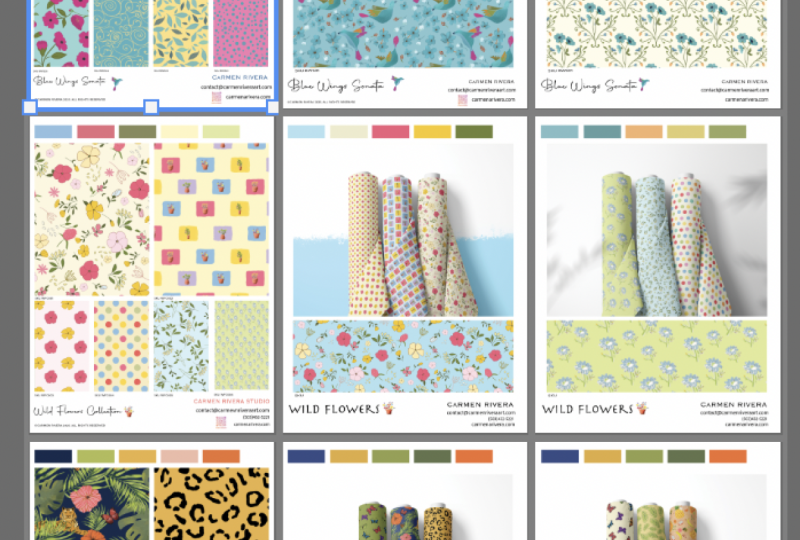
haben wir uns überlegt, wie wir diese einzelne Portfolio-Seite heute in der Klasse machen können. Aber wenn Sie daran interessiert sind, ein viel tieferes Portfolio zu erstellen, wie das, das ich Ihnen hier
zeige, werde
ich einen Anmelde-Link in der Klassenbeschreibung hinterlassen. Ich würde es sehr schätzen, wenn Sie sich anmelden würden, damit ich Ihnen
eine E-Mail senden kann , wenn dieser Kurs fertig ist. Nun, in dieser Klasse, gehen
wir über, wie dieses gesamte Seitenlayout in Adobe Illustrator zu erstellen, Wir gehen über, wie Mock Ups zu verwenden. Ich werde einige Grafikdesign-Tipps abdecken und dann werde ich beschreiben, wie man ein digitales Flipbook wie das, das ich Ihnen hier zeige, erstellt, damit Sie den Link an
Ihre Art Directors und Kunden senden können, anstatt ihnen ein physisches zu senden. Pdf. Sie können dies auch auf Ihrer Website einbetten, so dass Benutzer einfach durch Ihr
Portfolio klicken und sehen, was Sie zu bieten haben. Also, wenn das für Sie wirklich gut klingt und Sie ein Portfolio wie dieses aufbauen möchten, folgen
Sie bitte diesem Link und melden Sie sich an, damit ich weiß, dass Sie interessiert sind. Und es wird mich wirklich motivieren, von meinem Hintern runter zu kommen und all diese Videos
wieder zu drehen und zu bearbeiten . Vielen Dank und haben Sie einen erstaunlichen Tag.
 Rachel Lang, Surface Pattern Designer & Illustrator