Transkripte
1. Einführung: Hallo, da. Willkommen
zu diesem Kurs zum Erstellen wunderschöner
Half-Drop-Wiederholungsmuster auf Procreate Ich stimme deinem Commaron zu. Ich bin Illustrator und Designer für
Oberflächenmuster mit Sitz in Indien Ich liebe es absolut,
sowohl mit traditionellen als auch mit
digitalen Medien zu arbeiten sowohl mit traditionellen als auch mit
digitalen Medien ob ich mit Quash male, mit
Buntstiften
skizziere oder mit Procreate
digital auf
meinem iPad kreiere, jedes Medium verleiht meiner Arbeit seinen
eigenen Was mich wirklich begeistert, ist,
meine eigenständigen Illustrationen und das Design meiner Oberflächenmuster zu sehen meine eigenständigen Illustrationen und das Design meiner Oberflächenmuster Erwachen Sie auf Alltagsgegenständen zum Leben von Notizbüchern und Plaids bis hin
zu Teppichen Es ist etwas
Wunderbares, eine einfache Skizze
in ein Muster zu verwandeln , das die Objekte, die
wir täglich verwenden,
verschönern kann Objekte, die
wir täglich verwenden,
verschönern In diesem Kurs beschäftigen wir uns mit der Erstellung von Wiederholungen mit halben
Tropfen, die schönen organischen Fluss
zu Ihren Mustern
erzeugen einen schönen organischen Fluss
zu Ihren Mustern
erzeugen. Im
Vergleich zu einem vollen Tropfen haben
Sie meinen vorherigen
Kurs zur Wiederholung ganzer Tropfen besucht.
Sie werden es lieben, wie dieser Kurs Ihre Fähigkeiten
auf Sie werden es lieben, wie dieser Kurs die nächste Stufe
bringt Wenn Sie
jedoch Erstellen von Mustern
auf Procreate haben, würde
ich Ihnen empfehlen,
zuerst
meinen vollständigen Drop-Repeat-Kurs zu besuchen, da er
die grundlegenden Grundlagen
der Mustererstellung behandelt die grundlegenden Grundlagen
der Mustererstellung Diese Grundlage wird es einfacher machen ,
diesem Kurs
zu folgen Gemeinsam lernen wir, wie
Sie Ihre Leinwand mit den richtigen
Abmessungen und Einstellungen einrichten , die Spezifikationen für den Druck
verstehen, genau
lernen, wie Half Drop Repeat funktioniert
und warum sie Ihr
Kunstwerk
einfärben und verfeinern. Und vor allem,
stellen wir sicher, dass sich Ihre Muster
nahtlos und ohne sichtbare Unterbrechungen wiederholen ohne sichtbare Unterbrechungen Dies ist ein
freundlicher Kurs für Fortgeschrittene, perfekt für jemanden bereits
mit Procreate gearbeitet
hat Am Ende dieses Kurses hätten
Sie
das Selbstvertrauen gewonnen, Ihr eigenes
Half-Drop-Wiederholungsmuster zu erstellen Ihr eigenes
Half-Drop-Wiederholungsmuster und diese Technik
zu Ihrem Vorteil zu nutzen Schnappen Sie sich also Ihr iPad, öffnen Sie Procreate und lassen Sie uns gemeinsam wunderschöne
Muster erstellen
2. Kursprojekt: Lassen Sie uns nun darüber sprechen, was Sie
in diesem Kurs erstellen werden. Ihr Projekt besteht darin, von Anfang
bis Ende
Ihr eigenes
Half-Drop-Repeat-Muster zu
entwerfen und Ihr eigenes
Half-Drop-Repeat-Muster fertigzustellen. Ich werde
den gesamten Prozess
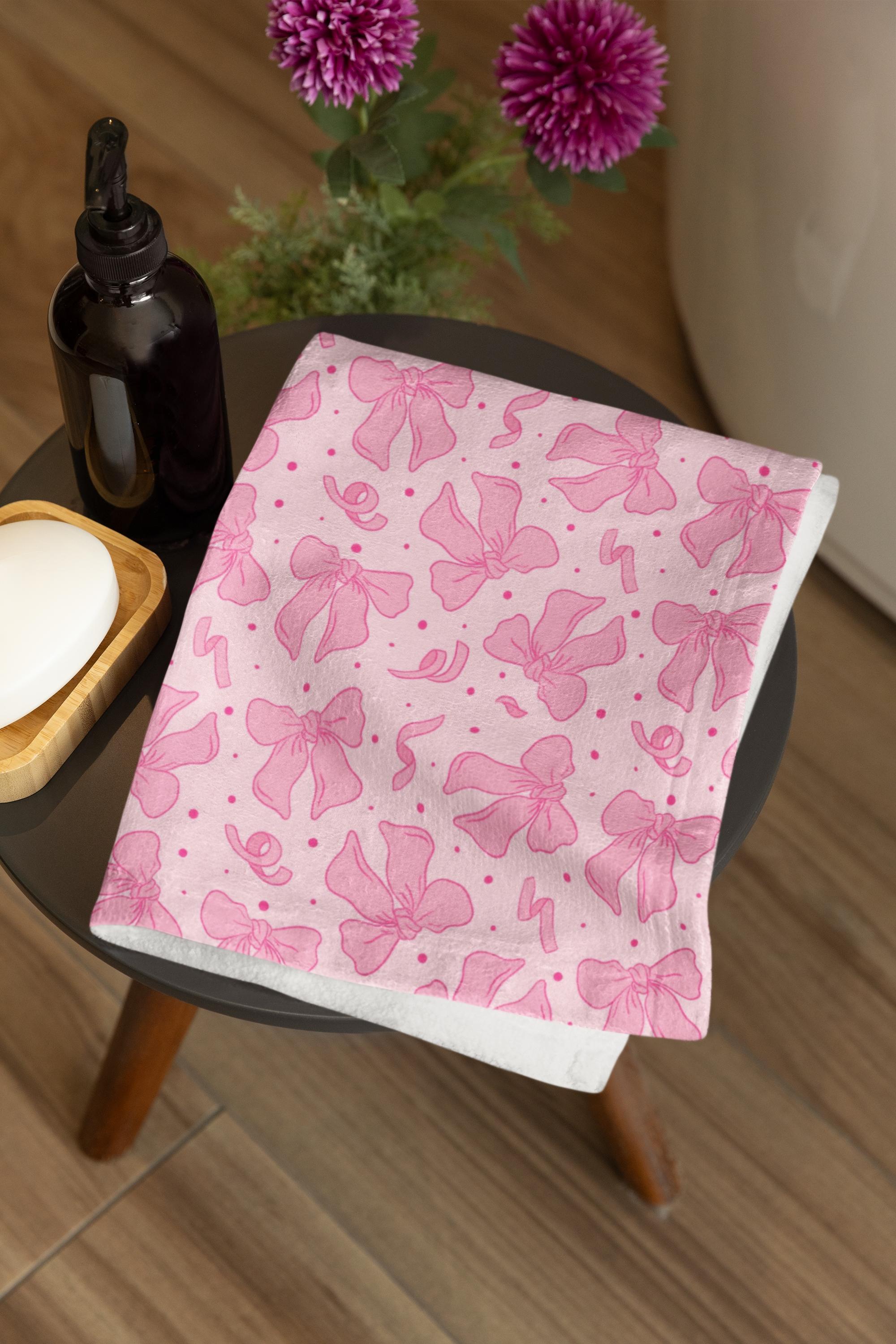
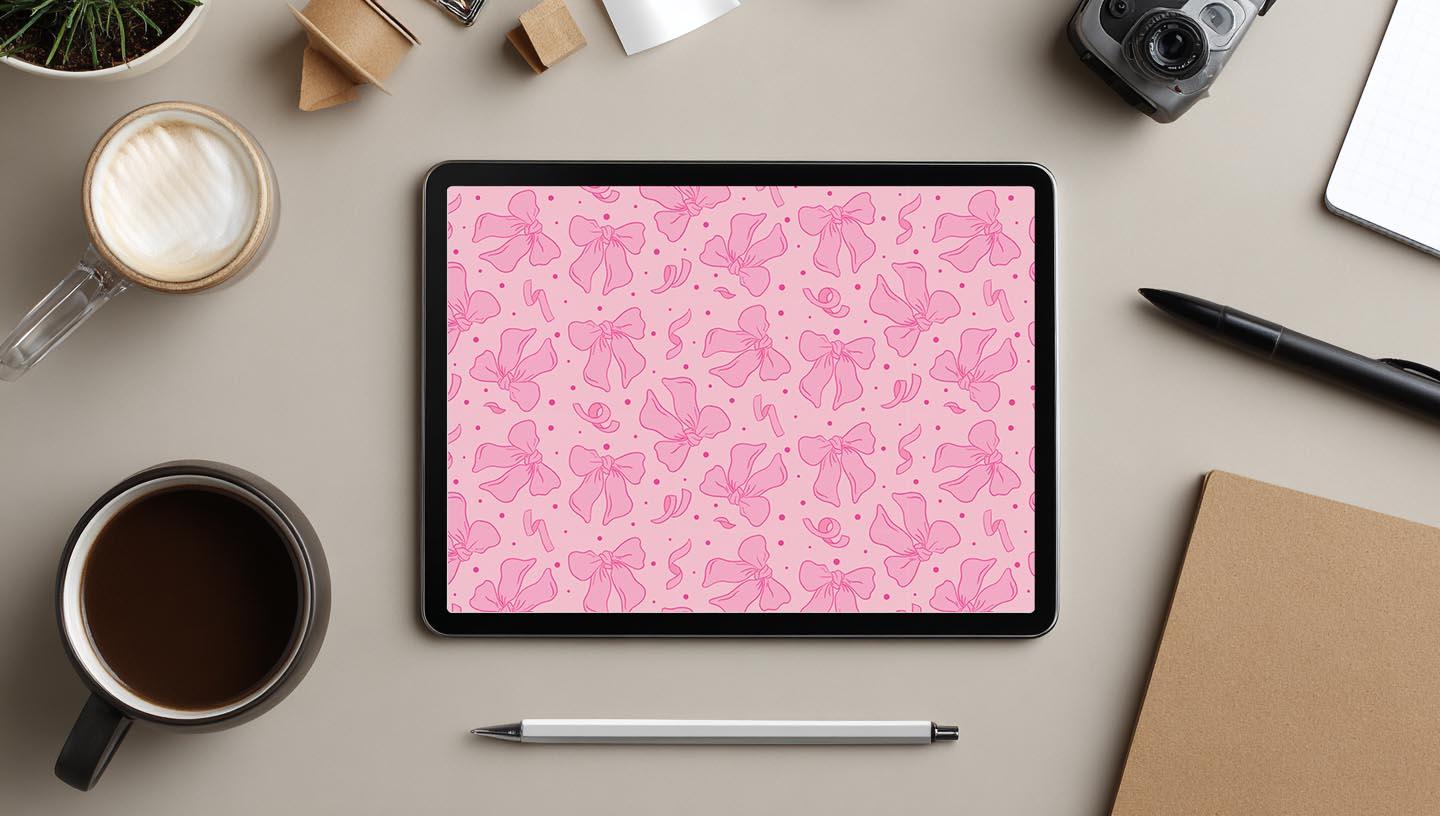
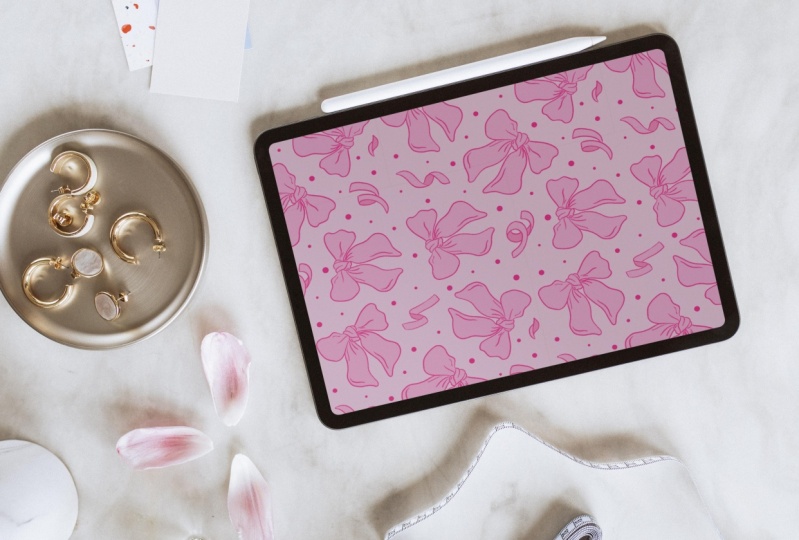
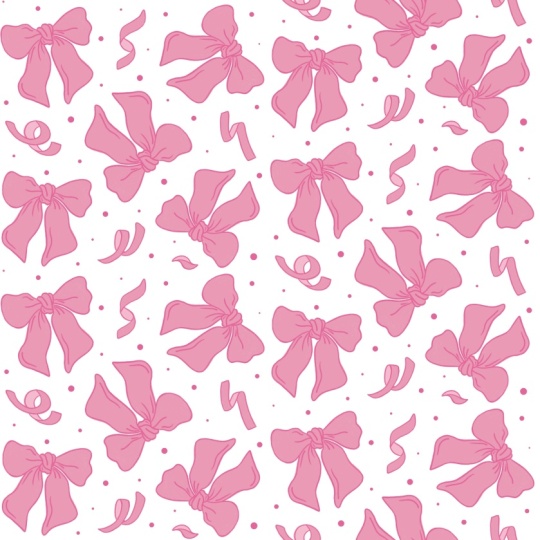
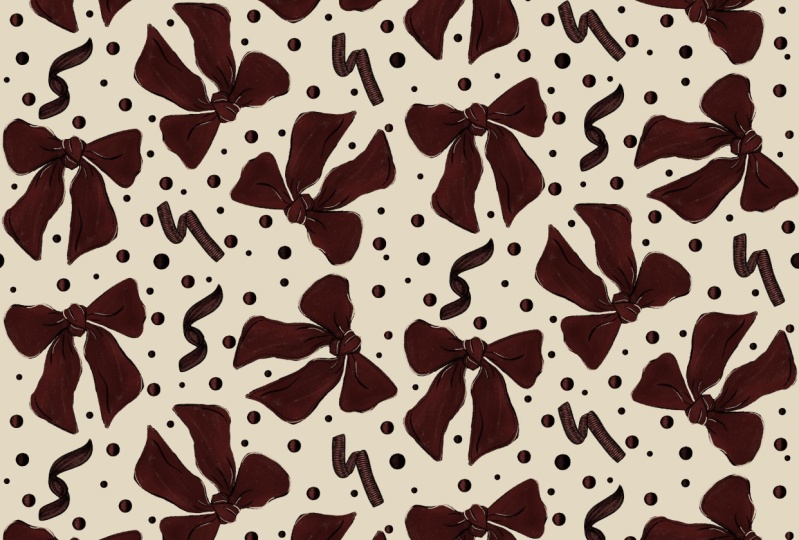
anhand dieses bezaubernden
Bogenmusters demonstrieren , das Sie hier sehen, aber es steht Ihnen völlig frei jedes Element
zu verwenden
, das Sie mögen. Um Ihre Lernerfahrung
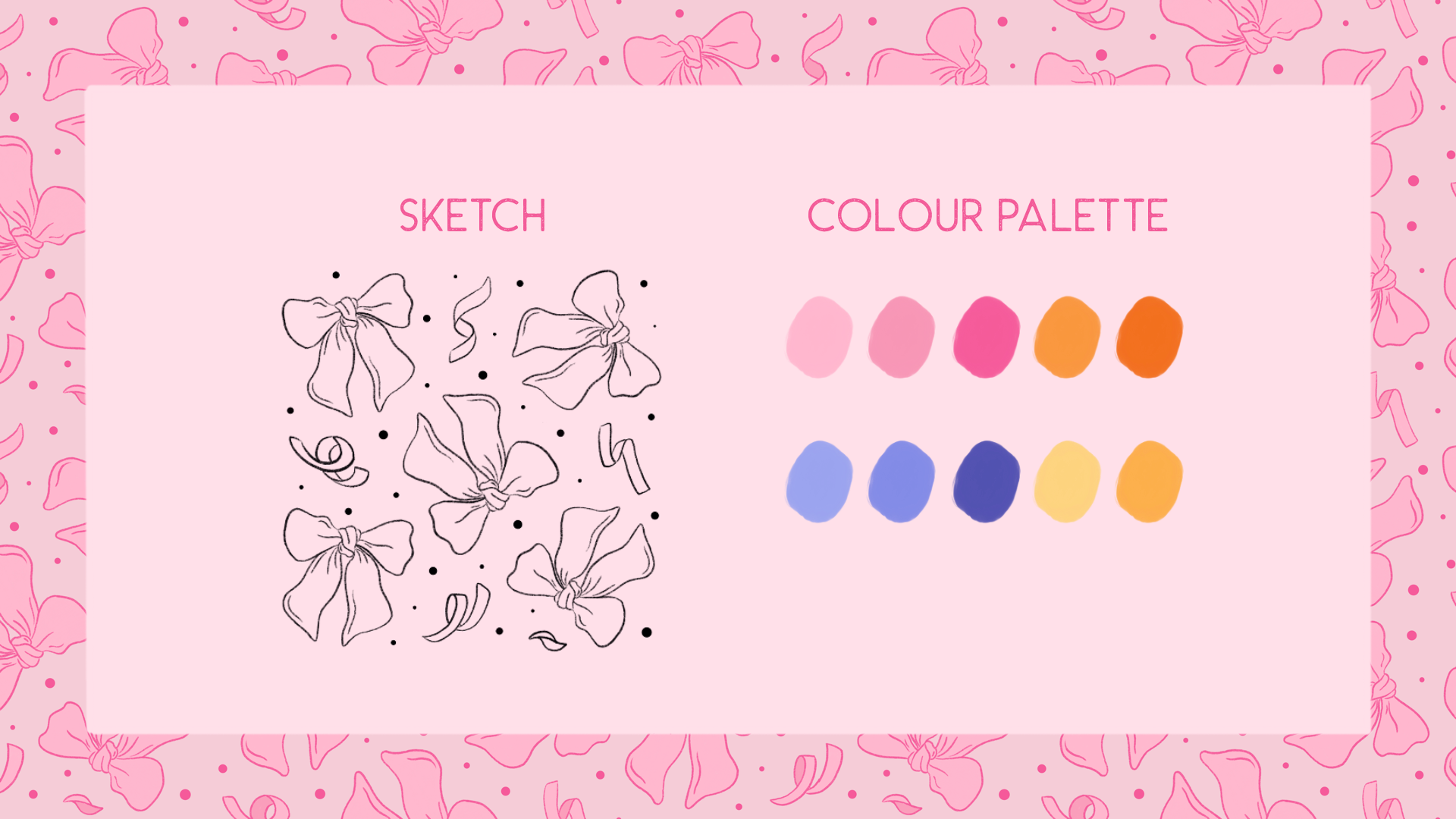
so reibungslos wie möglich zu gestalten, habe ich einige Ressourcen mit
vorgefertigten
Elementen erstellt , sodass Sie sich keine Gedanken
über das Skizzieren machen müssen und ausschließlich auf
das Erlernen der Technik und eine
Farbpalette konzentrieren
können , die Sie verwenden All diese Ressourcen werden im Bereich Projekt
und Ressourcen
verfügbar sein im Bereich Projekt
und Ressourcen
verfügbar Sie können
es also von dort herunterladen und
zusammen mit mir erstellen. Ich ermutige Sie,
Ihr Abschlussprojekt in
der Projektgalerie zu teilen . Ich freue mich sehr darauf zu sehen
, was Sie kreieren werden.
3. Materialien: Um an diesem Kurs teilnehmen zu
können, benötigst du ein iPad
mit installiertem Procrit, einen Apple Pencil oder einen
kompatiblen Stift Das ist es. Alles andere Sie im Bereich
Kursressourcen, sodass Sie sofort beginnen können.
4. Halb-Versatz-Wiederholung: Was genau ist also eine Half-Drop-Wiederholung?
Stell es dir so vor. Bei einer traditionellen Wiederholung
mit voller Drop sind
Ihre Musterelemente
wie
bei einem Schachbrett in einem perfekten Raster angeordnet wie
bei einem Schachbrett in einem perfekten Raster Aber bei einer Half-Drop-Wiederholung wird
jede zweite Reihe um genau die Hälfte der
Höhe der Wiederholungseinheit
verschoben oder nach unten Diese Technik wird überall
angewendet, angefangen bei hochwertigen Tapeten
über Stoffe
bis hin zu Heimdekorationen. Jetzt weißt du also, was ein
Half Drop Repeat ist. Lassen Sie uns in die nächste Lektion eintauchen.
5. Leinwand-Setup: Unser nächster Schritt besteht darin,
die Leinwand einzurichten. Gehen Sie dazu in Ihre Procreate-App und klicken Sie auf dieses Plus-Symbol in der
oberen rechten Ecke Und darunter
würden Sie viele Optionen sehen, aber wir werden weitermachen
und auf New Canvas klicken Hier
geben Sie also Ihre Breite und Höhe ein. Wir werden die Breite und
Höhe ungefähr 12 mal 12 Zoll
beibehalten . Das funktioniert perfekt, um jedes Muster zu
erstellen. Also mache ich
weiter und wähle hier
Zoll und klicke auf den Breitenbereich und gib
12 ein und gebe auch
die Höhe als 12 ein. Als Nächstes werde ich auch
sicherstellen, dass die DPI auf 300 eingestellt ist. Sie müssen sicherstellen
, dass der DPI-Wert auf
300 eingestellt ist , wenn Sie
ein Muster erstellen , das gedruckt
werden soll. Wenn Ihr DPI-Wert unter 300 liegt, sagen
wir, bei 1:50,
kann es auf ein Produkt gedruckt sein, dass das Muster
leicht pixelig ist,
wenn das Muster wird heißt, die Qualität
der Ausgabe wird nicht stimmen Aus diesem Grund werden
wir einen DPI-Wert von 300 oder höher verwenden,
aber niemals niedriger als 300 aber niemals Sobald Sie die DPI eingegeben haben, gehen
wir
hier
zum Farbprofil und
wählen das Farbprofil Display P drei unter RGB aus. Das ist es. Sobald Sie all diese Einstellungen
eingegeben haben, klicken
wir auf
Erstellen und Sie werden Erstellen und Sie sehen, dass jetzt ein Canvas erstellt
wurde. Wir sehen uns in der nächsten Lektion.
6. Importieren: Der nächste Schritt besteht darin,
unsere Ressourcen in Canvas zu importieren. Ich klicke hier auf die
Farbpalette und dann auf das Plus-Symbol und
wähle New F five aus. Wenn Sie
die Ressourcen nun in
Ihrem Dateiordner gespeichert haben , wählen Sie diese Option. Sobald Sie
im Dateiordner sind, können
Sie entweder
in die Harze gehen und nach diesem speziellen
Muster mit dem Namen Bs suchen Sie können
darauf klicken und Sie werden
feststellen, dass es automatisch in Ihr iPad importiert
wird und jetzt auch
auf Ihrem Farbbläschen erscheint Als Nächstes
werden wir die Vorlage eingeben. Um das zu tun,
klicke ich hier auf dieses
Schraubenschlüssel-Tool und dann auf Hinzufügen und dann
auf Foto einfügen Und dann gehe ich in meine Galerie und wähle diese bestimmte Datei Und bring es auf mein iPad. Stellen Sie einfach sicher, dass Sie auf An Leinwand
anpassen klicken, um sicherzustellen , dass es vollständig
ausgewählt ist und
die gesamte Leinwand einnimmt Das ist es. Wir sehen uns
in der nächsten Lektion.
7. Einfärbung: In dieser Lektion lernen wir, wie
wir unser
Half-Drop-Repeat-Muster erstellen. Sie können sehen, dass wir unsere Vorlage bereits fertig
haben, aber ich möchte auch
erklären, wie Sie
Ihre Elemente platzieren , wenn Sie ein
Motiv oder ein Element erstellen
möchten, dem es sich nicht um eine Schleife handelt, sondern um etwas wie eine
Blume oder eine Zusammenfassung. Die Grundidee, die
Sie hier sehen, ist also, dass Sie Ihre
Leinwand mit Elementen füllen müssen. Dieses Element könnte
alles sein , angefangen von
abstrakten,
geometrischen oder sogar
floralen Elementen , Aber heute werden
wir in diesem Kurs unsere Elemente
als Bögen und Bänder
auswählen als Bögen und Bänder Also, jedes Mal, wenn du
dein
Half-Drop-Repeat-Muster erstellst , mache
ich den ersten Schritt einfach
vorerst aus und du siehst,
dass du deine leere Leinwand hast Nehmen wir an, Sie möchten
ein Element erstellen , das
etwas anderes ist. Also gehe ich zum Beispiel einfach
zu meiner Besh Bibliothek und wähle meinen Sechs-F-Bleistift aus und wähle
eine Farbe, sagen wir, Schwarz Ich würde
irgendwo hier anfangen zu kreieren. In diesen Gebieten und hier drüben. Aber ich würde sicherstellen, dass mein Motiv oder das
Element, das ich erschaffe, nicht
die Seiten der Leinwand berührt. Nehmen wir zum Beispiel an,
ich habe eine Blume gezeichnet. Nun, diese Blume ist
perfekt in der Mitte. Ich würde nicht Mitte sagen, sondern
irgendwo auf der Leinwand. Aber nehmen wir an, ich habe das
gezeichnet.
Nehmen wir an, Ihr Motiv befindet sich sehr nahe an den
Stellen auf der Leinwand, dann ist es okay. Aber wenn du es zeichnest oder etwa so
platzierst, dann solltest du dir
bewusst sein
, dass das Muster , das du erstellen wirst, viele Ausrichtungsprobleme
haben wird , viele Ausrichtungsprobleme
haben und dass auch das Motiv
geschnitten wird. Vermeiden Sie es, so etwas zu tun. Stellen Sie immer sicher, dass Ihre Elemente
innerhalb der Leinwand befinden, oder sie können sich in
der Nähe der Seiten der Leinwand aber niemals außerhalb
der Leinwand, oder? Nachdem das geklärt ist, bringen wir
jetzt unsere Vorlage
zurück. Also werde ich das
löschen und die Vorlagenebene
einschalten. Um Verwirrung zu vermeiden, ist
es immer besser, Ihre Ebenen
umzubenennen. Also werde ich weitermachen und hier auf das Vorschaubild der ersten
Ebene
klicken und Umbenennen auswählen Ich gehe und
wähle meine Tastatur aus. Und ich werde
diese Ebene als Vorlage umbenennen. Oder Sie können sie auch als Skizze
umbenennen. Sobald das erledigt ist, ist
unser nächster Schritt, mit dem
Ausmalen von Kunstmotiven zu beginnen. Also gehe ich
zu meiner Farbpalette und ich gehe
zu den Paletten Und ich werde
sicherstellen, dass wir die Farbpalette
ausgewählt haben , die wir heruntergeladen haben Hier können Sie also sehen, dass bereits ein
blaues Häkchen vorhanden ist, was darauf hinweist, dass dies die ausgewählte Palette
ist. Falls Sie dies jedoch
nicht sehen, klicken Sie
einfach auf
diese drei Punkte
hier und klicken Sie auf Als Standard
festlegen. Sobald Sie das getan
haben, werden Sie feststellen, dass das blaue Häkchen
direkt vor diesem Namen erscheint . Also werde ich weitermachen
und die Farbe Rosa wählen,
die in
der allerersten Reihe an zweiter Stelle steht. Ich werde auch
in meine Pinselbibliothek gehen und
mit den sechs B-B-B-Stiften fortfahren,
die Sie unter
der Option Skizzieren finden Okay. Jetzt werde ich eine neue Ebene
erstellen. Ich werde
hier auf
dieses Plus-Symbol klicken und Sie sehen, dass eine
neue Ebene erstellt wird. Ich gehe auch zurück in die Vorlagenebene
und klicke
auf dieses N hier drüben und ich
werde die Deckkraft reduzieren Also belasse ich es
bei 34 Prozent. Und ich gehe
zurück zu meiner zweiten Ebene
und stelle sicher, dass mein Pinsel ausgewählt ist, und ich fange einfach
an zu färben. Für dieses spezielle Muster müssen
wir nicht
alle Bänder einfärben, sondern wir fangen einfach an, eines
der Bänder
zu färben und wir werden es
einfach duplizieren Also fange ich mit
dem Band hier drüben an. Gehen Sie erneut zu Ihrem Ebenenbedienfeld
und stellen Sie sicher, dass Sie sich nicht auf der Vorlagenebene befinden,
sondern auf der neuen Ebene. Und wenn Sie das Gefühl
haben, dass Sie
versehentlich auf
der Vorlagenebene färben könnten , können
Sie einfach auf
die Vorlagenebene klicken, nach links wischen und auf Sperren klicken Was hier passiert, ist, dass
diese spezielle Ebene
jetzt gesperrt ist und Sie
nicht mehr darauf zeichnen können Kehren Sie jetzt auch zu Ihrer Ebene zurück
und fangen wir an, das jeweilige Element einzufärben. Bitte. Meine Pinselgröße ist also schon auf MAX eingestellt, also fange ich einfach
an, mit
den gleichen sechs B-Pinseln einzufärben . Aber wenn du merkst, dass
die Pinselgröße zu klein ist,
obwohl sie bei MAX ist, und wenn ich sie einfärben möchte,
wird das
eine Menge Zeit in Anspruch nehmen. Genau aus diesem Grund werde
ich
weitermachen und einige Änderungen
an meinem Pinsel vornehmen. Ich werde erneut auf
die Pinselbibliothek klicken und duplizieren. Wischen Sie
also nach links
und klicken Sie auf Duplizieren Und klicken Sie auf die
doppelte Version. Und darin
gehe ich einfach in die Eigenschaften und ich werde
die maximale Größe
unter Pinselverhalten
auf fast 30
Prozent erhöhen die maximale Größe
unter Pinselverhalten und fertig. Jetzt fällt dir auf, dass meine Pinselgröße viel größer
ist und es auch
einfach ist, ihn zu färben. Sie können auch
einen anderen Pinsel verwenden und
die Farbe auftragen. Aber ich verwende diesen Pinsel mit sechs
B-Pinseln hauptsächlich zum
Zweck der Textur. Ich liebe die Textur
dieses speziellen Pinsels
wirklich , und wenn Sie die Ansicht vergrößern, können
Sie
diese weiße Maserung tatsächlich sehen, und das verleiht Ihrer Illustration viel Tiefe
. Also gehe ich zurück
zu meiner Farbpalette und wähle
dieses dunkle Rosa hier, das ist die dritte
Farbe in der obersten Reihe. Und für den Pinsel werde
ich den
Standardpinsel mit sechs B wählen, nicht den, den wir
tatsächlich geändert haben. Also kehren wir zu
dem zurück , der schon
da war, was die Standardeinstellung ist. Und ich werde weitermachen
und eine neue Ebene erstellen. Und ich werde einfach
drüber zeichnen. Wenn du jetzt merkst, dass du die Skizze nicht mehr
sehen kannst. Was wir also
tun
werden, ist ,
auf diese Vorlage zu klicken und sie vorerst nach oben zu
ziehen. Ich werde auch nach links wischen
und es entsperren. Und ich werde
hier drüben darauf
klicken und vorerst Multiplizieren
wählen Wenn Sie das getan haben, stellen Sie sicher Sie Ihre Ebene wieder sperren. Jetzt, da Sie den Umriss deutlich
sehen können, klicken Sie auf die dritte Ebene, und Sie können einfach mit dem
Zeichnen des Umrisses beginnen. Jetzt, wo wir mit dem Umriss
fertig sind, gehe
ich in mein
Ebenenbedienfeld und schalte
die Vorlagenebene
einfach aus,
um zu sehen, wie sie aussieht. Für mich sieht es also gut aus. Ich werde mit diesem
weitermachen. Der nächste Schritt wäre also, dies
zu duplizieren. Ich werde weitermachen und diese beiden
Ebenen hier auswählen. Also das ist Schicht eins und tut mir leid, Schicht zwei und Schicht drei. Und ich werde die Gruppe treffen. Okay. Und ich werde
das in B umbenennen und jetzt werde ich das
duplizieren. Ich wische nach links
und drücke
auf Duplizieren Und auf der Miniaturansicht
der duplizierten Ebene klicke ich auf
und wähle „Reduzieren Damit werden also
im Grunde beide Ebenen zu einer zusammengeführt Wir haben immer noch unser Original. Wenn Sie also Farbänderungen
vornehmen möchten, können
Sie diese Änderungen trotzdem vornehmen
, sodass
Sie sich keine
Sorgen machen müssen , dass Sie
bereits eine Ebene zusammengeführt haben. Nein, du hast immer noch
dein Original. Jetzt klicke ich auf die Ebene, die wir zusammengeführt haben, und wische wieder
nach links Ich werde auf Duplizieren klicken. Ich werde auch die Vorlagenebene
zurückschalten. Sie sehen also, wir haben hier
zwei Ebenen. Ich klicke
auf eine davon und
wähle das Verschieben-Werkzeug aus
und ich verschiebe es und platziere es oder positioniere es
entsprechend der Vorlage. Es muss nicht sehr perfekt
sein. Aber wie gesagt, stellen Sie
sicher, dass Ihr Element nicht zu nah an den
Leinwandseiten ist oder beschnitten wird Auch hier werde ich diese Ebene
duplizieren. Also werden wir
diesen Vorgang für
alle anderen Bögen wiederholen diesen Vorgang für
alle anderen Bögen , die Sie auf der Vorlage sehen. Auch hier drücke ich auf
Duplizieren und positioniere das. Dupliziere es ein letztes Mal. Das ist es. Also werden wir jetzt auch diese Bänder erstellen Also gehe ich
hier in
mein Ebenen-Panel und erstelle eine neue Ebene und ich
werde den gleichen Vorgang wiederholen
, den wir für den Alkohol verwendet haben Also werde ich
die hellere rosa Farbe wählen. Stellen Sie sicher, dass Sie
auf dem 60er Bleistift sind. Also zeichne ich all diese
Elemente auf einer einzigen Ebene. Aber wenn Sie möchten, können Sie sie
auch auf
separaten Ebenen zeichnen. A Jetzt
werden wir
also eine weitere Ebene erstellen. Ich werde auch
die Vorlagenebene ausschalten, nur um zu sehen, ob ich sie richtig
eingefärbt habe. Und ich sehe, dass es hier viele Lücken gibt
. Also gehe ich
zurück zur
zehnten Ebene und fülle diese Lücken. Ordnung. Also
gehe ich jetzt zurück zu meinem Ebenen-Panel und
erstelle eine neue Ebene. Und für diese spezielle Ebene werde
ich hier dieselbe
dunkelrosa Farbe wählen. Und wenn Sie die sechs
B-Bleistifte ausgewählt haben, zeichnen Sie
einfach den Umriss. Jetzt habe ich das Gefühl, dass der Umriss für mich etwas dunkel ist
, also werde ich einfach die Deckkraft
reduzieren Also gehe ich zurück in
mein Ebenenbedienfeld und schalte die Vorlage aus, nur um zu sehen,
ob alles in Ordnung aussieht Ja. Und jetzt gehe ich
zu meiner zehnten Ebene hier drüben und gehe
zu deiner Farbpalette. Und ich werde
diese allererste Farbe wählen. Und ich werde es einfach hier
einfärben. Nur an den Kurven
, damit es aussieht, als ob die Bänder dort drüben Schatten
haben Genau das ist es. Jetzt werde ich sie einfach schnell umbenennen
, um Verwirrung zu vermeiden. Es ist immer am besten,
Ihre Ebenen umzubenennen , da
wir viele
Ebenen erstellen werden und es sehr verwirrend sein wird,
sie als Ebene
eins oder Ebene zehn
zu haben . Also werde ich weitermachen
und sie umbenennen. Also werde ich hier drüben
auf Ebene zehn klicken und sie in Bänder umbenennen Und ich werde auch
weitermachen und
diese beiden Ebenen zusammenführen Okay. Und wir
haben auch diese Schicht zwei, mehrere Kopien von Schicht zwei. Ich werde schnell weitermachen und sie in B
eins, B zwei oder B drei umbenennen. Jetzt werde ich eine neue Ebene
erstellen und die
Vorlagenebene hier einschalten. Und wenn dieselben sechs
B-Stifte ausgewählt sind, mache
ich weiter und wähle wieder
das Rosa, das das
Dunkelrosa ist. Und ich werde
weitermachen und
diese Punkte oder Kreise hinzufügen . Sie können anstelle
dieser Punkte auch
andere Elemente
wie Blumen verwenden , oder Sie können sogar Glitzer hinzufügen Sie können diese Punkte also durch beliebige andere
Elemente ersetzen. Gehen Sie also zurück zu Ihrem
Ebenenmenü und stellen Sie sicher
, dass Sie es in Tots umbenennen Also das ist es. Also sind
wir mit der Färbung unserer
Motivelemente fertig. Der nächste Schritt besteht darin, mit diesen Elementen
eine tatsächliche Half-Drop-Wiederholung
zu erstellen . Wir sehen uns in der nächsten Lektion.
8. Erstellen einer Wiederholung: Jetzt, wo wir mit dem
Einfärben unserer Elemente fertig sind, der nächste Schritt darin,
eine Half-Drop-Wiederholung zu erstellen. Wir gehen hier in
unser Ebenenmenü. Ich werde
die Vorlage vorerst ausschalten. Und stell einfach sicher, dass
alles okay aussieht. Und wenn du damit zufrieden bist, gehe zurück zu deinem
Ebenenmenü hier drüben, und ich werde
all diese Ebenen hier auswählen und sie gruppieren. Also klicke ich
auf die Gesamtebene und wische dann auf allen
anderen Ebenen nach rechts Und ich gehe zur Gruppe. Ich werde es auch in Ogi Elements umbenennen
. Wir werden diese Gruppe also nicht zusammenführen, sondern wir werden eine weitere Gruppe
erstellen Das heißt, wir werden
diese spezielle
OG-Element-Ebene duplizieren diese spezielle
OG-Element-Ebene und dann die Ebenen
zusammenführen. Um das zu tun, wische
ich nach links und klicke auf
Duplizieren links und klicke auf
Duplizieren Und dann
klicke ich
hier auf das Vorschaubild
der duplizierten Ebene und dann auf Reduzieren Als Nächstes werden wir die
OG-Elemente ausschalten. Und jetzt können Sie hier sehen, dass es
irgendwie in Bo Fi umbenannt wurde, und das ist vorerst völlig okay. Jetzt werde ich einfach
rauszoomen und doppelte Kopien
dieser bestimmten Ebene erstellen. Also werde ich
drei doppelte Versionen
derselben Ebene erstellen . Also wischen wir nach links, direkt auf Duplikat Wischen Sie erneut nach
links und klicken Sie auf Duplizieren. Insgesamt
haben wir also drei Ebenen derselben
Elementzusammensetzung, oder? Und ich werde die
ersten beiden Ebenen hier ausschalten. Ich werde hier auch
die Bogenschicht ausschalten. Okay. Jetzt wähle ich
einfach das aus
, das aktiviert ist, und gehe dann
zum Verschieben-Tool hier drüben. Ich werde sicherstellen, dass
das Snapping aktiviert ist. Und jetzt werde ich ausschalten. Gehen Sie jetzt zurück zu
Ihrem Ebenenmenü. Und in dieser speziellen Ebene gehen
wir auch zu unserer Pinselebene,
wählen einen beliebigen Stift aus
, der völlig in Ordnung ist, und ich werde einfach die Ecken
markieren Stellen Sie jetzt sicher, dass Sie
eine andere Farbe auswählen, damit ich wieder mit Schwarz
weitermache Ich werde nur
die Ecken hier drüben markieren. Wir tun dies, um
Ausrichtungsprobleme zu vermeiden. Sobald Sie also
alle vier Ecken markiert haben, klicken Sie
jetzt auf das Verschieben-Werkzeug und Sie werden die gesamte Ebene
tatsächlich
nach links verschieben . Ich ziehe es einfach
langsam nach links
und lasse es stehen, wenn
es genau in der Mitte einrastet Hier siehst du die
gelben Linien, die dich leiten. Wenn es also
sowohl vertikal als auch horizontal perfekt einrastet, kannst
du diese Ebene einfach
loslassen Und dann gehe
ich zurück in mein Ebenen-Panel hier
drüben und wähle die zweite Ebene
über der vorherigen Ebene über der vorherigen Ebene Ich werde es einschalten. Und wenn Sie
die vorherige Ebene ausschalten möchten, können Sie das tun. Und wieder werden
wir den gleichen Schritt wiederholen. Wir werden nur die Ecken
markieren. Und dieses Mal werden wir
das Verschieben-Tool verwenden, wir werden diese
Ebene in den zweiten Quadranten verschieben Das bedeutet, es einfach
so
zu ziehen und es hierher Dann machen wir wieder
weiter und wählen
die dritte Ebene aus, schalten sie ein, und Sie können die Ebene darunter
ausschalten, die vier Ecken
markieren und diesmal ziehen
Sie diese Ebene in den
unteren Quadranten Okay. So wie das hier. Jetzt werden wir alle Ebenen
einschalten. Also wird dein Muster vorerst ungefähr
so
aussehen. Der nächste Schritt besteht darin,
all diese drei Ebenen zusammenzuführen. Ich werde schnell
weitermachen und
die Pinch-Technik verwenden und all diese drei
Ebenen
zusammenfügen, und jetzt sind sie
Teil einer einzigen Ebene. Der nächste Schritt besteht darin,
zu Ihrem Radiergummi zu gehen, einen beliebigen Radiergummi
auszuwählen und
darauf zu achten , dass Sie
diese schwarzen Markierungen Sobald Sie das getan haben, im nächsten Schritt auf negative Leerzeichen
oder Leerzeichen achten Also hier in der Mitte hier drüben merke
ich, dass es diesen riesigen leeren Raum oder
einen negativen Raum gibt, oder? Also könnten wir weitermachen und es mit dem Punkt oder einem
anderen Element
, das Sie ausgewählt haben,
auffüllen mit dem Punkt oder einem
anderen Element
, das Sie ausgewählt haben,
auffüllen . Während wir also unsere Wiederholung
machen, können
wir sicherstellen, dass es keine leeren oder
negativen Leerzeichen
gibt , die
offensichtlich sichtbar sind Also gehe ich zurück
zu meinem Ebenen-Panel. Und auf dieser speziellen Ebene, die
derzeit als B five benannt ist, werde
ich weitermachen
und den Punkt zeichnen. Wähle deinen Pinsel, der aus
sechs B-Bleistiften und der
dunkelrosa Farbe bestand , und ich werde hier einfach einen winzigen Punkt
zeichnen nur um sicherzugehen, dass der negative Bereich
nicht mehr sichtbar ist. Du kannst das mit
allen anderen Bereichen machen in denen du das Gefühl hast, dass
es einen negativen Raum gibt. Auch hier kann ich sehen, dass es einen kleinen
negativen Raum gibt. Ich mache einfach weiter
und fülle es auf. Richtig? Sie können das also mit
allen Räumen machen, in denen Sie das Gefühl haben, dass es einen
negativen Raum gibt, oder? Also werde ich einfach nach
anderen negativen Räumen suchen. Ich glaube, ich bin damit einverstanden. Das Muster sieht gut aus.
Also werde ich dort aufhören. Kehren Sie jetzt zu Ihrem Ebenenmenü zurück Der nächste Schritt besteht darin, diese bestimmte
Ebene noch zweimal zu duplizieren. Also werden wir nach links
wischen, auf Duplizieren
klicken, Duplizieren
klicken wieder nach links
wischen und auf Duplizieren klicken Jetzt werde ich die oberen beiden Ebenen
ausschalten. Und wenn diese eine
Ebene ausgewählt ist, gehen Sie zurück zu Ihrem Zug nach, und dieses Mal
werden wir
diese Ebene nach rechts verschieben . Sie auch hier sicher, dass es
vertikal und horizontal
perfekt in der Mitte einrastet vertikal und horizontal
perfekt in der Mitte Gehen Sie jetzt zurück zu Ihrem
Ebenenmenü und schalten Sie die nächste Ebene ein. Sie können
die vorherige Ebene ausschalten. Jetzt müssen Sie wieder
darauf achten, die Ecken zu markieren. Also machen wir weiter und machen das. In dieser Zeit
wirst du das in den obersten Quadranten verschieben den obersten Quadranten Denken Sie also daran, dass Sie es
nicht verkleinern, Sie verschieben es nur Auch hier sehen Sie diese
gelben Richtlinien. Sobald das angezeigt wird, können
Sie es ausschalten. Jetzt können Sie die letzte Ebene einschalten
und die vorherige Ebene ausschalten. Achten Sie auch hier darauf, die Ecken zu
markieren. Und falls du merkst, dass
ich
diese Seiten nicht markiere , weil wir unsere Elemente da drüben haben, also müssen wir
sie nicht markieren, aber auf diesen Seiten kannst
du sehen, dass
da ein leerer Raum ist, und deshalb
gebe ich diese Markierungen einfach hier drüben. Sobald das erledigt ist, kehren Sie zu Ihrem
Verschiebewerkzeug zurück, und dieses Mal werden
Sie es in den
unteren Quadranten verschieben, so wie hier Falls Sie dies
ohne ein Raster als
sehr schwierig empfinden , würde
ich vorschlagen, zu Ihrem Schraubenschlüsselwerkzeug, der
Leinwand,
zurückzukehren, und Sie können
die Zeichenanleitung hier einschalten T macht diesen Vorgang
noch einfacher. Gehen Sie jetzt zurück zu Ihrem
Ebenen-Panel und Sie können
die anderen beiden Ebenen einschalten und wir
haben so etwas. M Also, was ich jetzt
tun werde, ist, all diese
drei Ebenen
wieder zusammenzufügen, indem ich sie
zusammenkneife, richtig? all diese
drei Ebenen
wieder zusammenzufügen, indem sie
zusammenkneife, richtig Und
zum Schluss mache ich einfach weiter und benutze
meine drei
Finger, wische nach unten, verwende „Alles kopieren“, wische erneut nach unten
und klicke auf Einfügen Gehen Sie jetzt zurück zu
Ihrem Ebenenmenü
und Sie würden etwas sehen, und Sie würden etwas sehen als eingefügtes Bild
bezeichnet Das ist es. Wir haben unsere Half-Drop-Wiederholung fast
abgeschlossen. Der nächste Schritt besteht darin, es zu testen. Wir sehen uns in der nächsten Lektion.
9. Tests: Okay. Nun, da wir unser
Half-Drop-Repeat-Muster fertiggestellt
haben, der nächste Schritt darin, es zu testen. Um das zu tun,
kehren wir hier zu unserem
Ebenenmenü
zurück. Und denken Sie daran, dass wir
dieses eingefügte Bild in
unserer vorherigen Lektion erstellt haben. Wir werden das einfach verwenden. Ich werde
darauf klicken und dann sicherstellen, dass alle anderen Ebenen
ausgeschaltet sind. In Ihrem Ebenenmenü wird also nur diese eingefügte
Bildebene aktiviert. Gehen Sie jetzt zu Ihrem
Pfeil- oder
Verschiebewerkzeug und wir werden es verkleinern und dort anhalten, wo
es in der Mitte einrastet, sowohl vertikal als auch horizontal Und dann gehen wir zurück
zu unserem Ebenen-Panel hier drüben, und Sie werden
nach links wischen und auf
Duplizieren klicken Und jetzt bringen wir dieses spezielle Bild in den
unteren Quadranten hier drüben Auch hier kehren Sie zu Ihrem Menü
zurück. Und duplizieren Sie diese Ebene erneut. Und dieses Mal nehmen wir diese spezielle Ebene, bringen sie hier in
die Mitte und
ziehen sie dann so nach
rechts. Wenn Sie Ihr Muster
, also Ihr
Half-Drop-Repeat-Muster, richtig erstellt haben , dann werden Sie, wenn
Sie
diese spezielle dritte
Ebene
tatsächlich hierher bewegen , keine Probleme haben und das Muster wird nahtlos
zusammengefügt. Aber falls du
dein Muster für
die halbe Drop-Wiederholung nicht
richtig erstellt dein Muster für
die halbe Drop-Wiederholung hast oder wenn
es ein Ausrichtungsproblem gibt, werden
die Elemente hier
auch ein Ausrichtungsproblem haben. Wenn
Sie Ihr Bild
hier auf Ihrer Leinwand näher
vergrößern, könnten
Sie wahrscheinlich Ihr Bild
hier auf Ihrer Leinwand näher
vergrößern, bestimmte Ausrichtungsprobleme oder
sogar eine sehr dünne
weiße Linie erkennen bestimmte Ausrichtungsprobleme oder . Wenn das also der Fall ist, müssen
Sie den Vorgang
mit dem Half-Drop-Repeat-Muster
noch einmal wiederholen. Jetzt werde ich
diese Ebene erneut duplizieren. Gehen Sie zu, und Sie werden
es nach oben ziehen. Und jetzt werde ich
diese Ebene nicht
duplizieren, weil Sie sehen dass sie hier bereits beschnitten ist Ich werde hier auf die
untere Ebene klicken und sie
duplizieren und nach unten bringen Jetzt können Sie sehen, dass sich
Ihr Muster
nahtlos wiederholt ,
ohne dass es zu Ausrichtungsproblemen kommt Das ist es. Sie haben Ihr eigenes Muster geschaffen, das sich bei einem halben Tropfen
wiederholt. Wir sehen uns in der nächsten Lektion.
10. Schlussgedanken: Herzlichen Glückwunsch. Sie haben
erfolgreich eine der vielseitigsten
Mustererstellungstechniken
in
der Oberflächengestaltung gemeistert vielseitigsten
Mustererstellungstechniken
in
der Oberflächengestaltung Vergessen Sie nicht,
Ihr Abschlussprojekt in
der Projektgalerie zu veröffentlichen Ihr Abschlussprojekt in
der Projektgalerie zu Ich würde mich freuen, Ihre Meinung
zu dieser speziellen Technik zu sehen . Wenn Sie diesen Kurs hilfreich fanden, würde
ich mich freuen, wenn Sie eine Bewertung hinterlassen
könnten, da dies anderen Schülern hilft
, diesen Kurs anzunehmen. Danke, dass du zu
mir und Happy Creating gekommen bist.
 Vidya Kumaresan, Illustrator