Transkripte
1. Einführung: Sie müssen kein Künstler
sein, um Ihr eigenes
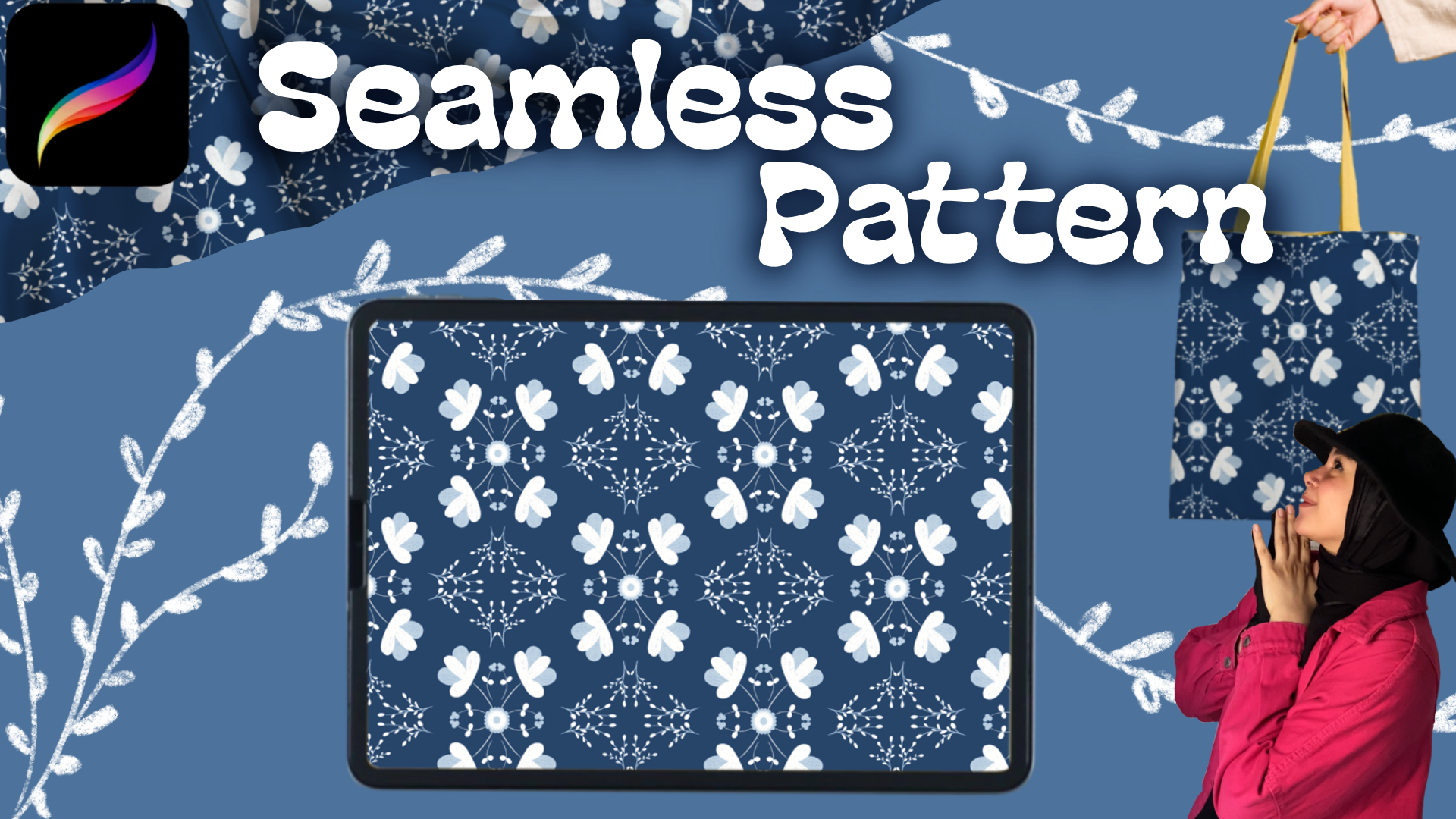
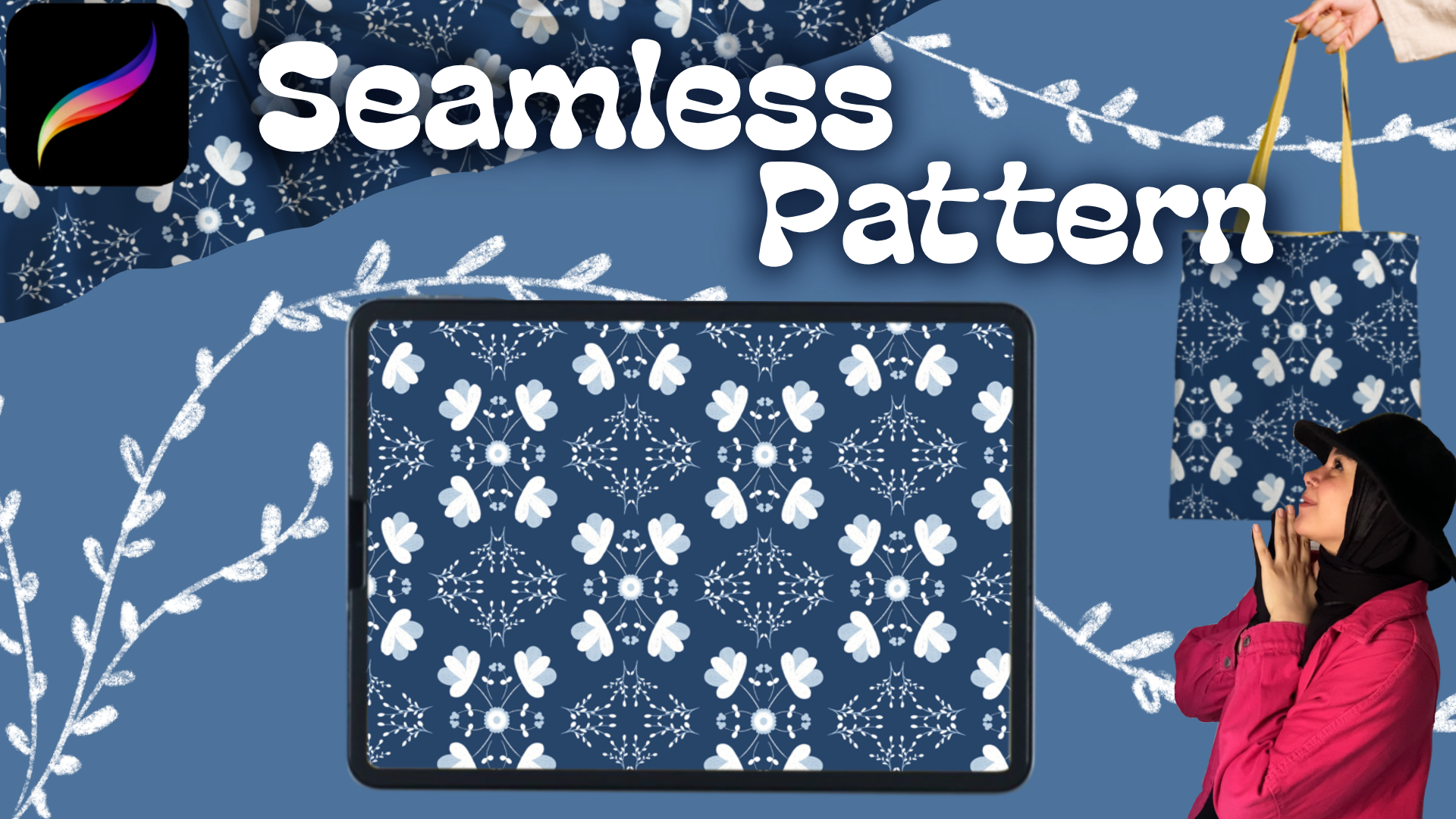
nahtloses Muster zu erstellen Alles was du brauchst ist dein iPad. Denn in diesem Kurs lernen
wir, wie man dieses wunderschöne,
elegante Muster von Grund auf neu
kreiert . Wir werden Schritt für Schritt vorgehen und Sie werden viele Tipps und
Tricks lernen , die Ihnen später beim Zeichnen helfen
werden. Sie werden lernen, wie Sie
Ihre eigene druckbare
Musterleinwand erstellen . Was ist Symmetrie
und wie benutzt man sie? So machen Sie Ihre Linie glatt. Und was ist die Bedeutung
einer Schnittmaske? Formate speichern und was sich am besten für
den Verkauf auf Websites oder das Drucken
auf eigenen Produkten eignet, wie man Karten in procreate erstellt,
ohne Photoshop zu verwenden
. Und mehr Hi, ich bin Sarah. Ich bin Künstler, Illustrator und
Inhaltsersteller Ich mache auch Inhalte auf Arabisch,
Ägypter und Englisch, und ich kann es kaum erwarten,
diesen Kurs mit Ihnen zu beginnen Schnappen Sie sich also
Ihr iPad, Ihren Apple Pencil und lassen Sie uns
loslegen. Das ist es. Ich hoffe, Ihnen hat dieser Kurs gefallen und Sie fanden ihn nützlich für Sie. Ich warte auf deine
Meinung und dein Projekt. Wir sehen uns in einem neuen Kurs. Tschüss.
2. Aufstellen der Leinwand: Um eine neue Leinwand zu erstellen, klicken
wir auf das
Pluszeichen in der Ecke. Wie Sie sehen können, habe ich bereits eine Leinwand mit einer guten
Größe für Muster, aber da wir
eine neue von Grund auf neu erstellen, klicke
ich auf
die Datei mit dem Pluszeichen. Sobald ich darauf klicke, gehe ich
in die Canvas-Sitzungen und als Erstes beginnen wir
mit den Abmessungen Ich wähle meine Größe in
Pixeln und lege die Breite und Höhe auf 3.000 mal 3.000 Pixel fest Diese Größe eignet sich gut für kleine Druckerartikel
wie Werkzeugtaschen,
Kappen, kleine Tischdecken, Untersetzer oder
Handyhüllen Wenn das
Muster jedoch auf
große Formate wie
Bögen oder Gardinen gedruckt werden soll , können
Sie es auf
4.500 mal 5.400 Pixel einstellen Aber hier werde ich
es nur auf 3.000 mal 3.000 belassen
, weil ich die
Produkte kenne, auf denen ich drucke, und wenn ich später
eine größere Größe haben möchte, kann
ich mein Muster auf einer größeren
Leinwand platzieren Kommen wir zu einem der
wichtigsten Dinge, der DPI. Du wirst drucken, also sollten es mindestens 300 sein. Höher ist okay, aber beim Drucken niemals
niedriger. Das liegt daran, dass DBI steuert wie klar die Details beim Drucken
aussehen Stellen Sie also sicher, dass es nicht weniger als
300 sein darf. Die zweite wichtige Sache, ich anpassen werde, ist das
Farbprofil, und ich werde sicherstellen, dass es auf CMYK bei RGB
eingestellt ist Warum? Weil CMYK
für Cyan, Magenta ,
Gelb und Key Black steht, und das
sind die Farben, die
Druckmaschinen verwenden RGB steht jedoch für
Rot, Grün und Blau, und diese stehen für Bildschirme die heller
und lebendiger aussehen Was passiert, wenn Sie in RGB zeichnen und dann versuchen zu drucken? Ihre Farben werden matt aussehen, und viele von ihnen werden nicht
die gleiche Helligkeit oder Sättigung haben , die
Sie auf dem Bildschirm gesehen haben. Einfach ausgedrückt RGB kann etwa
16,7 Millionen Farben anzeigen, aber CMYK zeigt etwa
1 Million Farben Kannst du dir den Unterschied vorstellen? Der Drucker konvertiert
Ihre RGB-Farben in den nächstliegenden Wert in CMYK. Das Ergebnis sieht also weniger heller aus als das, was Sie auf Ihrem Bildschirm
gesehen haben. Und leider
ist dies ein Fehler, den viele Leute machen, weil sie
den Unterschied
zwischen CMYK und RGB nicht kennen . Sie wählen RGB, weil die Farben heller
und lebendiger aussehen. Und wenn sie drucken gehen, sind
sie überrascht, dass die Farben verwaschen oder
völlig anders
aussehen. Deshalb ist es sehr
wichtig, beim Drucken immer auf
CMYK zu
setzen. Ich werde nichts an
den Time-Lab-Einstellungen oder
den Leinwandeigenschaften ändern , aber das Letzte, was ich
tun werde, ist die Leinwand umzubenennen. Ich mache das, indem ich auf untitled Canvas klicke und Muster
eintippe Dann klicke ich auf Erstellen, und jetzt ist unsere Leinwand
bereit, mit der Arbeit zu beginnen Nun, warum benenne ich meine Leinwand um? Denn wenn ich zur Galerie
zurückkehre und eine neue Leinwand mit
derselben Mustergröße
erstellen möchte , muss ich, wenn ich auf das Pluszeichen tippe ,
von vorne beginnen Die
eingestellte Größe finde ich unten. Und wenn ich einfach darauf klicke, mache
ich mich bereit,
Canvas zu verwenden. Und das war's. Wir sind mit dem
ersten wichtigen Schritt fertig, dem
Einrichten der
Leinwand und der Farben. Nächstes Mal fangen wir an,
das Muster gemeinsam zu zeichnen und mehr über Ebenen zu
erfahren.
3. Hintergrund: In diesem Muster
werden wir vier Farben verwenden. Die erste Farbe wird weiß sein. Die zweite Farbe wird
der Hintergrund sein ,
Ihre Stofffarbe. Also wähle eine Farbe, die du magst. Ich werde
zum Beispiel ein dunkleres Blau wählen, aber du kannst lila,
babyblau, grün, gelb,
orange wählen, egal welche Farbe du magst. Sie könnten sich sogar für
diesen rotbraunen Farbton entscheiden. Es würde wirklich nett aussehen. Aber für heute bleibe ich bei
dem Dunkelblau und dem
, das leicht
in Richtung Navy tendiert. Jetzt wird die dritte Farbe der helle Schatten
des Hintergrunds
sein. Da ich also ein dunkles Blau wähle, wird
meine dritte Farbe hellblau
sein. Wenn du ein dunkleres Grün
wählst, sollte deine dritte Farbe hellgrün, toll usw. sein. Wenn der Hintergrund also dunkelgelb
ist, dann ist der dritte Farbton
hellgelb, und so
entscheiden Sie sich für Ihre dritte Farbe. Also, was ist mit dem vierten? Die vierte Farbe wird Grau sein. Schauen Sie, wir wollen Grau
im Muster verwenden , um es einzufärben
oder etwas Ähnliches, aber wir benötigen es, um den Bereich zu
markieren, in dem
wir
das Muster zeichnen werden , weil
wir das Muster nur innerhalb
eines bestimmten Bereichs
der Leinwand
zeichnen werden das Muster nur innerhalb
eines bestimmten Bereichs
der Leinwand
zeichnen , und das Grau dient uns einfach
als Leitfaden, damit wir
genau wissen, wo wir arbeiten müssen. Jetzt kehre ich zu
der dunkelblauen Farbe zurück, von der ich dir
erzählt habe, von der ich für meinen Hintergrund verwenden
werde. Da dies mein Hintergrund
sein wird, öffne
ich das Ebenenfenster. Siehst du die
Hintergrundfarbe hier? Wir werden es komplett
verstecken. Wir werden es nicht als
Haupthintergrund verwenden. Stattdessen werden wir Ebene eins
als unseren eigentlichen Hintergrund
für dieses Muster verwenden . Der Grund dafür ist, dass
wir diese Ebene später
duplizieren müssen
und dass sie bei
der Umwandlung des Musters
in ein nahtloses Muster erhalten
bleibt . Und die standardmäßige
Hintergrundfarbebene kann nicht dupliziert werden Also schalten wir es
aus, indem wir auf
das kleine Häkchen
tippen . Jetzt wird Ebene eins, wie gesagt, unser Hintergrund
sein Also lass es uns umbenennen. Tippen Sie
einmal auf die Ebene, wählen Sie Umbenennen, löschen Sie Ebene eins und
geben Sie Hintergrund ein. Denken Sie immer daran, dass es wirklich wichtig ist,
Ihre Ebenen zu benennen . Wenn Sie am Ende
viele Ebenen
haben, möchten Sie nicht, dass alles
Ebene,
Ebene eins, Ebene zwei,
Ebene drei usw. heißt . Es sieht chaotisch
und verwirrend aus. Stattdessen, wenn Ihre Ebenen richtig beschriftet
sind, bleiben
Sie organisiert und kommen Und wenn Sie einmal etwas Bestimmtes
bearbeiten müssen, können
Sie die entsprechende Ebene ganz einfach anhand des Namens aufrufen. Vergessen Sie also nicht, Ihre Ebenen zu
benennen. Und nachdem wir
die Hintergrundfarbe ausgewählt haben , die
wir verwenden möchten, ziehen wir die Farbe
nur noch aus
dem Farbrad und legen
sie auf die Leinwand ab. Also nehmen wir es so, ziehen es rüber und lassen
es auf die Leinwand fallen. Und einfach so ist
mein Hintergrund jetzt mit der
dunkelblauen Farbe
gefüllt, die ich gewählt habe. Also sag mir, welche Farbe hast du für deine Stofffarbe
verwendet? Ich bin mir sicher, dass du
eine sehr schöne ausgewählt hast, also lass mich einfach wissen, welche
Farbe du gewählt hast. Jetzt werden wir
die Ränder erstellen , an denen wir unser Muster zeichnen
werden. Also, was machen wir? Gehen Sie zunächst zurück zum
Ebenenbedienfeld und erstellen Sie eine neue Ebene, indem Sie hier auf
das Plus-Symbol tippen Jetzt habe ich eine neue Ebene. Diese Ebene wird
unsere Grenzebene sein, und wie wir vereinbart
haben, benennen wir unsere Ebenen, also tippe ich einmal darauf, wähle Umbenennen und
nenne sie Grenzen. Als Nächstes gehen wir zum
Farbrad und wählen Grau. Ein Grauton ist in Ordnung. Das genaue ist egal, und wir ziehen es per Drag & Drop auf die Ebene, um sie vollständig
auszufüllen. Jetzt bedeckt die
Grenzebene
die gesamte Leinwand und befindet sich
über der Hintergrundebene. Okay, jetzt werden wir ein
wenig herauszoomen , damit wir
die Ränder richtig positionieren können. Dann wählen wir
das Verschiebewerkzeug aus. Und es ist sehr wichtig
, dass das Verschiebewerkzeug einheitlich
eingestellt ist und dass das
Einrasten aktiviert ist Also tippen wir auf Snapping und aktivieren
dann Magnetic. Und wir stellen sicher, dass alle
Optionen auf Maximum eingestellt sind. Was werden wir jetzt tun? Alles, was wir tun wollen, ist,
diese grüne Markierung genau auf
diese Seite zu bewegen , genau hier. Auf diese Weise wird
es nicht als Quadrat
positioniert, sondern nimmt die Form
eines Diamanten an. Dazu tippen und
halten wir auf den grünen Kreis ziehen ihn
dann einfach so nach
rechts. Wie Sie sehen können,
sieht es jetzt aus wie ein Diamant. Aber ein Teil des Diamanten
befindet sich außerhalb der Leinwand, und wir möchten, dass sich die gesamte
Form vollständig innerhalb der quadratischen Leinwand befindet,
da dies
der Bereich ist , in dem wir unser Muster erstellen
werden. Also werde
ich
es von der rechten Seite langsam nach innen ziehen Sie können auch von oben
nach unten beginnen, wenn Sie möchten. Ich persönlich
fange gerne von hier aus , weil es sofort
perfekt funktioniert. Also ziehe ich von oben nach unten, und Sie werden feststellen, dass eine
dünne Linie erscheint Diese Linie zeigt
Ihnen, dass Sie genau den
Rand der Leinwand
erreicht haben genau den
Rand der Leinwand
erreicht Und sobald es erscheint, lassen Sie
Ihren Apple Pencil stehen. Großartig. Wir werden den gleichen
Vorgang wiederholen, aber jetzt von unten, schauen Sie, wenn wir von rechts angefangen haben, gehen wir
jetzt nach
links und danach passen
wir oben und unten an. Im Moment passe ich
von oben an, jetzt mache ich das von unten. Ich ziehe es nach innen,
bis es ausgerichtet ist. Perfekt. Jetzt
fängt die Form an, richtig zu passen. Als Nächstes werde ich
es horizontal anpassen. Ich ziehe die rechte
Seite in die Leinwand
und Sie werden sehen, dass die gelbe
Fanghilfe erscheint So weißt du, dass sie perfekt in
den
Rand der Leinwand hineinpasste Genau deshalb sind Schnappschüsse
und Magnetik so nützlich. Sie kümmern sich für Sie um Präzision. Dann ziehe ich auch die linke
Seite nach innen. Jetzt sitzt die Form perfekt
mittig auf der Leinwand. Schalten Sie also das bewegliche
Werkzeug aus. Und das war's. Die Diamantform befindet sich
jetzt auf der
quadratischen Leinwand, aber hier ist das Problem. Wenn ich anfange, auf
der durchgehenden grauen Ebene zu zeichnen, kann
ich
meine Farben nicht richtig beurteilen. Der Haupthintergrund
meines Musters ist blau. also auf Grau zeichne
, wird meine Farbbalance gestört
und alles wirkt langweilig. Um dieses Problem zu vermeiden, wechseln
wir zur Grenzebene. Gehe in den Mischmodus, dann kann ich das hier machen und es werden dir zwei Sitzungen
angezeigt Eine Ebene einfügen, die zweite ist Ebenenmodus,
normale, dunklere Farbe Aus den Modi wählen
wir dort oben den ersten aus, multiplizieren Jetzt verschwimmen die Ränder anstatt
den Hintergrund zu verdecken. Nicht nur das, wir
wollten
die Deckkraft dieser
Ebene reduzieren , sodass wir den ursprünglichen blauen Hintergrund immer noch
deutlich
sehen können ursprünglichen blauen Hintergrund immer noch
deutlich
sehen , während die
Ränder für die Jungs sichtbar bleiben Also werden wir es verringern,
bis wir
sowohl den blauen Hintergrund als auch die Grenzlinien sehen können sowohl den blauen Hintergrund als auch die , ohne dass
eine
die andere überlagert Und eine Deckkraft von etwa 27
fühlt sich für mich perfekt an. Und jetzt
ist unser Hintergrund vollständig vorbereitet
und wir sind bereit, mit dem
Zeichnen des Musters zu beginnen
4. Musterentwurf: Jetzt werde ich eine neue Ebene
erstellen. Ich öffne das Ebenenfenster, tippe auf das Plus-Symbol
und stelle sicher, dass sich diese neue Ebene über der Grenzebene
befindet. Ich tippe sofort auf,
wähle „Umbenennen“, lösche das Wort „Ebene“ und nenne es „Muster“. Als Nächstes wähle ich eine Farbe aus. Also gehe ich zum
Farbrad und
ziehe meinen Stift ganz nach oben, um Weiß auszuwählen. Danach gehe ich zum
Pinselwerkzeug und dann zum Skizzieren und
wähle die sechs B-Stifte Wenn ich jetzt mit dem Zeichnen anfange, zeichne
ich an einer leeren
Stelle auf der Leinwand, und das möchte ich nicht Ich möchte, dass das, was ich hier
zeichne, hier
und hier in den vier
Teilen der Leinwand erscheint . Dazu aktiviere ich die Symmetrie
und wähle etwas
aus, mit dem ich in den vier
Bereichen auf der Leinwand
zeichnen Aber lassen Sie mich Ihnen zunächst zeigen, wie
Sie Symmetrie erzeugen können. Um die Symmetrie zu aktivieren, gehe
ich zu Aktionen, wähle Leinwand und aktiviere dann die
Zeichenhilfe Danach wähle ich
eine Zeichenhilfe
und dann Symmetrie Siehst du diese
Linie in der Mitte? Sie ist nicht sichtbar, weil der
Hintergrund wolkenblau ist. Also hier kann ich
die Farbe der Linie
auswählen, Weiß wählen und Fertig drücken. Was macht Symmetrie also? Symmetrie lässt das, was ich hier
zeichne, hier erscheinen. Diese Option erleichtert das
Zeichnen erheblich,
vor allem, wenn Sie etwas
von vorne
zeichnen , z. B. eine Vase, wenn die rechte Seite genau
wie die linke Seite
aussieht Anstatt hier zu zeichnen und dann auf die andere Seite zu gehen,
um mit dem Zeichnen fortzufahren, sind
Sie bereit,
denn die Symmetrie ist aktiviert, und Sie zeichnen hier, und die Zeichnung erscheint auf der anderen Seite
genauso Lassen Sie mich den Pinsel vergrößern. Okay, wir haben gesagt, dass wir wollen, dass das,
was wir hier zeichnen,
hier auf
der anderen Seite erscheint und auch hier an anderen Stellen rechts
und links unten. Um also das zu aktivieren,
was
meine Zeichnung
an vier Stellen erscheinen lässt , gehe
ich zurück zu Aktionen, einer Zeichenanleitung, und drücke auf
Kannst du hier Symmetrie sehen Drücken Sie die Optionen darunter und wir wählen Quadrant, die dritte Option hier Dann fertig. Wenn ich jetzt einen
Teil der Leinwand einzeichne,
wiederholt sich
das automatisch an allen anderen Stellen, was das Zeichnen
so viel einfacher macht. Weil wir ein Dreieck
einzeichnen
und die anderen Dreiecke kopieren, was wir gezeichnet haben Und das liegt daran, dass wir den Quadranten
aktiviert haben. Bevor wir mit dem Zeichnen beginnen, möchte
ich Ihnen die Textur
unseres Pinsels für heute zeigen Also lass mich einfach kratzen. Und Zumen, das ist die
Textur unseres Pinsels. Und ehrlich gesagt, diese Textur in diesem Muster wird auf dem Muster sehr
elegant und sehr
schön aussehen auf dem Muster sehr
elegant und sehr
schön Das einzige Problem
mit diesem Pinsel
ist jedoch , dass er nicht
einfach zu färben ist. Wenn ich zum Beispiel einen Kreis
zeichne und diesen
Kreis mit weißer Farbe füllen möchte, ich
beim Versuch, ihn zu füllen ziehe
ich
beim Versuch, ihn zu füllen, die Farbe
aus dem Farbkreis und die gesamte Leinwand
wird weiß. Und warum passiert das? Weil mein Pinsel offene Texturen
hat, keine festen, aber er eignet sich
sehr gut zum Schattieren Seine Textur ist wirklich wunderschön. In einigen Bereichen wird es dunkler
und in anderen heller. Wenn Sie jedoch
möchten, dass das Färben einfach ist und Sie einen festen Pinsel benötigen, können
Sie zu den Pinseln wechseln, dann Tuschen und
dann den technischen Stift wählen Wenn Sie also mit
einem technischen Stift zeichnen und
dann die Farbe hinzufügen, füllt sich
nur der Kreis
mit der gewünschten Farbe Aber ehrlich gesagt werde ich zu den sechs B-B-B-Bleistiften
zurückkehren. Ich möchte, dass dieses Muster
anders aussieht, und ich werde es
später auch auf Verkaufswebsites hochladen. Wenn Sie also etwas machen, müssen
wir es perfekt machen. Wenn der Kunde also die endgültige Arbeit
sieht, sieht er, dass sie sauber gemacht wurde, nicht nur ein einfaches
Muster, das schnell gezeichnet wurde Du weißt schon. Jetzt fangen wir an, unser Muster zu
zeichnen. Und wie gesagt, wir werden in diesem Dreieck
arbeiten, und die anderen
Dreiecke werden aufgrund
des Quadranten
von selbst funktionieren aufgrund
des Quadranten
von selbst Was werden wir also tun? Alles, was wir tun werden
, ist einen Bogen wie
diesen zu machen und ihn mit
der Mitte des Rings zu verbinden. Lassen Sie mich jetzt reinzoomen und
Ihnen etwas zeigen , bis
Sie ein Tipp sind. Schau, meine Linie ist
hier nicht glatt, falls du das merkst. Es gibt einen Teil,
der etwas wackelig aussieht. Was mache ich also, um meine Linie
glatt zu machen? Lassen Sie mich das so
lassen, wie es ist,
damit ich Ihnen den Unterschied
zwischen dem, was ich gerade mache, zeigen kann. Also gehe ich zu Aktionen, wähle
dann Einstellungen und dann
Druck und Glättung Danach erhöhen Sie die
Stabilisierung auf etwa 50,
51, 49, also auf etwa Wenn ich jetzt
denselben Bogen noch einmal zeichne, fällt
dir auf, wie
glatt die Linie jetzt ist? Sehen Sie sich diesen wackligen Teil hier an und
sehen Sie, wie glatt er hier ist. Wir werden also anfangen, mit
unserem Pinsel zu zeichnen , nachdem wir
die Stabilisierung angepasst haben Und wie gesagt, wir
machen nur einen kleinen Bogen,
eine kleine Kurve und verbinden
sie mit dem Punkt in unserem Raster. Ich weiß es nicht. Ich
mag diesen nicht. Lass es mich
noch einmal zeichnen. Viel besser. Und jetzt fangen wir an,
die einfachste Blume der Welt zu zeichnen . Jedes Kind kann es schaffen. Diese Blume wird aus
drei Teilen bestehen, drei Blütenblättern. Wir werden eins,
zwei, drei zeichnen und sie miteinander
verbinden. Lassen Sie mich diesen
Sport etwas größer machen, damit er hier ähnlicher aussieht. Und das sind unsere einfachen,
süßen kleinen Vier. Ich denke, nichts ist
einfacher als das. Okay. Beachten Sie, dass wir unsere Grenzen
nicht überschritten haben. Was werden wir nun tun? Ich verkleinere meinen Pinsel und hier zwischen
jeweils zwei Blumen zeichnen
wir eine kleine Blume. Eigentlich zeichnen wir nicht
die Blume selbst, sondern ihren Zweig
mit zwei kleinen Blättern. Also zeichnen wir sie zwischen diesen beiden Blumen und auch hier. Also fangen wir zuerst mit
diesem Teil und machen hier eine
kleine Kurve Als ich die Kurve gemacht habe, war
die offene Seite der Kurven nach rechts gerichtet. Aber dieses Mal werden wir
die Kurve so machen, dass die offene
Seite nach links zeigt. Also machen wir das, und dann zeichnen wir hier
ein kleines Blatt, hier noch ein kleines Blatt, und es wird so. Genau das Gleiche, was wir hier
gemacht
haben, werden wir in diesem Teil tun. Also drehen wir unsere Leinwand
und zoomen in den Bereich hinein. Wir werden zeichnen und wir werden auch hier eine
kleine Kurve machen. Aber hier wird sie größer sein als
diese, weil
dieser Bereich breiter ist, und wir zeichnen ein einfaches,
abgerundetes Blatt wie dieses. Und so sehen unsere kleinen
Blüten aus wie Zweige. Okay, hier in der
Mitte, was werden wir tun? Wir werden eine große Blume machen. Diese Blume wird
all diese Blumen miteinander verbinden. Wir machen nur einen
Kreis, nichts weiter. Und weil wir den Kreis nur
aus einem Teil
zeichnen wollen , zeichnen
wir ihn in diesem Bereich und er
erscheint automatisch in den anderen
Teilen des Rasters. Das macht das Zeichnen
des Kreises sehr einfach. Und das ist unser Kreis. Es verbindet die wichtigsten
großen Blumen miteinander. Okay, vielleicht für Künstler. Jetzt sind wir bereit,
alles zu kolorieren, was wir in diesem Teil gezeichnet haben. Und ja, weißt du, wir werden einen Teil einfärben und die anderen Teile
werden automatisch eingefärbt. Fangen wir also an,
diesen Teil zu färben , bevor wir an den Details
arbeiten, wodurch unser Muster ehrlich gesagt
vervollständigt wird. Aber jetzt fangen
wir an, unsere Blüten und Blätter zu färben. Okay, ich möchte
dir etwas sagen. Ich mag es nicht,
mit meinem Pinsel zu färben , wenn die Stabilisierung auf 50 eingestellt
ist. Der Pinsel bewegt sich nicht frei, also drücke ich und reduziere die Stabilisierung
wieder auf Null.
Dann fällt es mir leichter
, mit dem Pinsel zu färben. Also
beschleunige das Video oder
pausiere es, bis du alle Teile,
die du das Video oder
pausiere es, bis du alle Teile,
die du gezeichnet hast,
fertig eingefärbt hast. Wenn du fertig
bist, komm wieder zurück. Also mache ich das
Video nicht zu lang. Nehmen Sie sich Zeit, färben Sie langsam und geben Sie jedem Teil die richtige Menge
Farbe und kommen Sie zurück. Siehst du, wie schön
die Pinseltextur ist? Es ist sehr schön, sehr
weich und samtig. Und das
Schöne an dem Quadranten hier ist, dass, wenn ich einen Teil zeichne
oder ausmale,
der gesamte Teil automatisch eingefärbt wird Ich muss nicht
zurückgehen und
diesen Teil oder den dritten Teil oder den vierten
Teil einfärben diesen Teil oder den dritten Teil oder den vierten
Teil Ich färbe nur an einer Stelle
und koloriere automatisch. Lass uns die Blätter färben. Dieser, dieser Teil. Und das Letzte, was ich habe ist der große Kreis in der Mitte. Und jetzt schau, ich bin fertig. Aber wenn Sie einen Teil dunkler
machen möchten, können
Sie ihn dunkler machen, wenn Sie etwas an diesem Teil anpassen
möchten. Passen Sie es so an, dass die
Form besser aussieht. Hier habe ich die Blumen
oben etwas dunkler gemacht. Ich habe auch diese Zweige
wieder abgedunkelt und die kleinen
Zweige Also reduziere ich die Pinselgröße und überarbeite sie noch einmal
, um die Seite dunkler zu machen Und so sieht der
erste Teil des Musters aus. Jetzt werden wir anfangen,
den Rest unseres Musters zu erstellen. Wir werden immer noch
die weiße Farbe verwenden, aber wir werden auch den dritten Farbton
verwenden ich Ihnen von dem
letzten Farbton erzählt habe, den wir benötigen, nämlich
die hellblaue Farbe oder den hellsten Farbton
unserer Hintergrundfarbe.
5. Details: Okay, jetzt werden wir einige Details
hinzufügen und die
Details auf zwei Ebenen erstellen. Gehen Sie also zu zwei Ebenen und tippen Sie zweimal auf das Plus-Symbol. Also verschiebe
ich die erste Ebene unter
die Musterebene und die zweite Ebene lasse
ich so, wie sie sich
über der Musterebene befindet. Die meiste Arbeit wird auf der Ebene stattfinden, bei der es um
die Musterebene geht. Aber hier wird es sehr einfach
sein,
die Details auf der Ebene
unter dem Muster hier zu machen . Beginnen wir also damit,
und wir beginnen damit, einmal auf
die Ebene zu tippen und dann auf Umbenennen zu tippen Dann lösche ich eine Ebene vier und benenne sie um Details
D, Details unten Lass uns die andere
Ebene umbenennen, also tippe, tippe, umbenennen, dann benenne ich
sie um Details nach oben. Jetzt gehen wir zu den Details nach unten über. Und mit demselben
Pinsel, den wir verwenden,
nämlich sechs B-B-Stifte, wählen
wir eine Farbe, die heller
als unsere Hintergrundfarbe ist , und das ist der letzte
Farbton, mit dem wir arbeiten werden. Und um die
Hintergrundfarbe mit meinem Finger zu ermitteln, tippe
ich auf den Hintergrund und die Farbe würde hier erscheinen. Der Farbwähler und
das Suchsymbol geben
dir die Farbe an, egal wo du auf der Leinwand
tippst Der Farbton wird hier angezeigt. Wie hier, wenn ich
zur Blume gehe, wird sie weiß, hier
dunkelblau. Aber hier werde ich meinen
Finger in den Hintergrund bewegen. Und jetzt haben wir unseren blauen Farbton. Gehen Sie also zum Farbrad
und alles, was wir
tun werden, ist Ihren Stift
ganz nach oben zu ziehen und
einen helleren Farbton
Ihrer Hintergrundfarbe auszuwählen . Lass uns den Farbton ausprobieren. Großartig. Es ist sehr nett. Also, schau, ich werde nicht so
mit meinem Pinsel herumrollen. Ich stelle die
Stabilisierung wieder ein. Also gehe ich zu Aktionen,
bereite Druck und Glättung vor und
erhöhe die Stabilisierung
auf etwa 50. Lass es uns versuchen. Viel besser. Noch etwas, das erwähnt werden muss. Wenn ich auf dieses Dreieck zeichne, werden
die anderen Dreiecke nicht beeinflusst Warum? Weil diese Ebene nicht als Cest festgelegt
ist Lass mich dir etwas zeigen. Wenn ich zu Ebenen gehe, siehst du hier die Musterebene? Es hat darunter geholfen. Das heißt, wenn ich auf
einen beliebigen Teil der Leinwand zeichne, wirkt sich
das auch auf den Rest aus. Wie aktivieren wir also Assisted for Details
down“ und „details up“? Ich tippe einfach einmal auf die Ebene und wähle nur die
Zeichenhilfe. Jetzt wird es hier als Asseted angezeigt. Wenn ich also zeichne, zeichnet es auch
in den anderen Bereichen. Lassen Sie uns es auch für
Details aktivieren, damit wir es nicht vergessen. Tippen Sie also einmal darauf und
dann auf Zeichnung bewertet. Gehen Sie zurück zu den Details unten
und beginnen wir hier, unsere Daten hinzuzufügen. Und alles, was wir hier
tun werden, ist , die beiden
Blütenblätter miteinander zu verbinden. Mir gefällt einfach, dass wir eine Brücke
ziehen, um
sie miteinander zu verbinden. Also zeichne ich nur so. Und zeichne so. Und so sieht es aus, und für meine Blumen hier, kleine Blumen, werden wir
sie auf der oberen Ebene bearbeiten . Lassen Sie uns zunächst
die Details auf der unteren Ebene fertigstellen und die hinzugefügten Blütenblätter
einfärben. Nehmen Sie sich also Zeit mit dem Ausmalen, machen Sie Ihre Arbeit sauber und ordentlich bevor wir zu den
Details auf der oberen Ebene übergehen. Und los geht's. Gehen wir nun zu den Details auf der oberen Ebene über. Fangen wir also mit
unseren kleinen Blumen an. Aber lassen Sie mich zuerst meine Pinselgröße
reduzieren. Gut. Okay, also wir werden
drei Kreise zeichnen ,
um diese Blume zu formen, einen hier, einen weiteren hier. Und mit dem dritten konnte
ich diesen Teil reparieren. Sieht nett aus.
Das Gleiche, was wir hier gemacht haben, wir werden
es hier in diesem Teil zeichnen. Aber wir werden die
Kreise vergrößern. Also eins, zwei und drei. Und stellen Sie sicher, dass sie
nicht miteinander verbunden sind. Also die dritte Sache
,
an der wir hier arbeiten werden, ist dieser Kreis. Das ist eine Blume, also braucht
sie ein paar Blütenblätter, süße Blütenblätter wie diese. Ich arbeite erst in einem Quartal. Yay, sie sehen so nett aus. Aber lass mich
diesen Teil löschen und dir
etwas sagen, während wir löschen Wenn Sie
etwas aus Ihrem Kunstwerk löschen möchten, ist
es besser, es
mit demselben Pinsel zu löschen , den Sie verwenden. Wie hier
ist der Radierer auf „Heart Blend“ eingestellt. Schau dir an, was Herzmischungen bewirken. Oh, okay, lass mich es reduzieren. Okay, es wurde gut gelöscht, okay, und alles ist in Ordnung, aber es ist kein professioneller Weg Die professionelle Methode besteht darin,
denselben Pinsel zu verwenden , mit dem
Sie zeichnen Und glauben Sie mir, dieser Schritt
wird Ihnen beim späteren
Zeichnen mit größeren
Kunstwerken oder mit Charakteren sehr helfen. Gehen wir also zurück zum Radiergummi
und wählen die sechs B-B-Stifte Eine andere Möglichkeit, denselben Pinsel zu erhalten
,
mit
dem Sie zeichnen, ohne zu suchen, Sie können einfach auf den Radierer tippen und
darauf tippen, bis Sie diesen Knoten
finden
, der Ihnen den Radierer
mit dem aktuellen Pinsel anzeigt Und jetzt können wir ihn benutzen
und diesen Teil löschen. Lassen Sie mich sehen, ob es noch einen anderen Teil gibt, der gelöscht werden
muss Vielleicht dieser Teil. Okay, es ist in Ordnung. Jetzt zeichnen wir
einen Kreis in der Mitte
unseres großen Kreises. Nur ein Kreis oder eine ovale Form. Es wäre so.
Und lassen Sie mich meine Pinselgröße reduzieren und hier
einen weiteren Kreis zeichnen. Großartig. Das Letzte, was
wir zeichnen werden,
wird in diesem leeren Teil sein, und wir werden hier
dasselbe zeichnen. Aber zuerst färben wir die Kreise und
Blumen, die wir gezeichnet haben. Stoppen Sie also das Video, beenden Sie das Ausmalen und kehren Sie erneut
zurück, um fortzufahren. Ich fange mit
meinen kleinen Blumen an. Dann gehe ich zu den Kreisen in der Mitte über und
färbe sie so. Dann färbe die Blütenblätter
in einem Viertel, und die anderen werden betroffen sein. Bevor ich zum letzten Teil übergehe, dem Zeichnen der leeren Bereiche, werde
ich sicherstellen, dass
alles, was ich gezeichnet habe, perfekt für mich
ist. Ich werde zum Beispiel diesen Bereich
abdunkeln, alles
löschen, was gelöscht werden
muss, und wir sind fertig Das Letzte, was wir zeichnen
werden, einige Zweige in den leeren Aber lassen Sie mich das zuerst löschen. Also im Detail oben habe
ich dir gesagt, dass wir auch hier in
diesem leeren Teil
etwas tun werden. Wir zeichnen kleine Zweige und kleine Blätter mit der gleichen hellen Farbe
Ihres Hintergrunds. Danach werden wir die weiße Farbe verwenden, um
die Blätter zu
zeichnen. Aber vorerst werden wir mit demselben
Pinsel, den
wir verwenden, einen Ast wie diesen zeichnen. Noch einer wie dieser. Und der dritte,
ich mag diesen. Lass es uns hier ein
bisschen nach unten zeichnen. Noch einer von der anderen Seite. Dieser sieht gut aus für mich. Lassen Sie uns also dieselben
Zweige auf der anderen Seite zeichnen. Beginnen wir mit einer
Kurve, einem anderen Ast, einem
anderen und hier noch einer. Natürlich müssen sie nicht identisch
sein, aber Sie wissen schon,
das Konzept, die
Zweige zu zeichnen, und das war's. Sei frei beim Zeichnen. Gehen wir jetzt zu den Blättern über. Legen Sie also Ihren Finger
auf die weiße Farbe oder nehmen Sie einfach die weiße
Farbe aus dem Farbrad, und wir beginnen mit den
Rändern der Zweige. Wir zeichnen einfach
einen Kreis,
eine ovale Form, einfach so. Ich habe meine Stabilisierung
wieder auf Null gesetzt , nur um freier zu sein. Ja, viel besser. Also werde ich die Kanten
der Zweige
fertig stellen. Jetzt sind wir mit den Kanten fertig. Zeichne einfach viele Blätter über den
ganzen Ast. Also zeichne ich hier einen, einen anderen. Und die letzten Blätter
werden hier sein. Großartig. Sie sehen so nett aus. Jetzt machen wir dasselbe wie in diesem Teil, beginnen mit den Rändern und verteilen dann die Blätter
überall auf dem Ast. Zeichne kleine, große Blätter. Geh einfach frei mit deiner Zeichnung. Und jetzt sieht unser Muster
so aus. Jetzt kann ich dir sagen, dass
wir mit unserem Muster fertig sind. Ich meine die Zeichnung, aber wir setzen
das Muster fort und füllen diesen leeren Teil mit
dem Hauptmuster. Danach werden wir
nichts mehr zeichnen. Wir werden unser Muster von einem regulären Muster
in ein nahtloses umwandeln.
6. Entwurf 2: Richtig, lassen Sie uns unser Muster
weiterentwickeln, aber ohne
etwas Neues zu zeichnen. Wir werden dasselbe Muster verwenden,
das wir gezeichnet haben, um unser Design fertigzustellen. Danach werden wir
daraus ein nahtloses Muster machen. Gehen wir also vorerst zu den Ebenen. Und siehst du die Grenzebene? Wir werden sie nicht mehr verwenden, also ziehe ich sie unter die Hintergrundebene und
verstecke sie, indem ich darauf tippe Ziehe es nach
links und tippe auf Sperren. Jetzt
wählen wir unsere Ebenen
unserer Zeichnung aus , damit wir sie
gruppieren können. Um mehrere Ebenen auszuwählen, wischen
wir sie einfach so nach
rechts, und sie werden blau Das bedeutet, dass diese
Ebenen ausgewählt sind. Fügen wir nun auch die
Randschichten hinzu und fügen
sie dann zu einer Gruppe zusammen. Diese Gruppe enthält also
unser Hauptkunstwerk, und es ist wirklich wichtig, es so
zu lassen, wie es ist. Wir brauchen dieses Backup, falls wir es mal klappern lassen wollen Auf diese Weise bringen wir
die Originalzeichnung nicht durcheinander die Originalzeichnung zu keinem Zeitpunkt
Probleme haben,
etwas zu reparieren Wir können einfach zu
dieser sauberen Schichtstruktur zurückkehren und von dort aus weitermachen. Das ist also unsere erste Gruppe, und wir werden sie duplizieren, nach links wischen und
auf Duplizieren tippen Und für diese Gruppe werden
wir sie sperren Wischen Sie also nach oben, sperren Sie diese Gruppe und verstecken Sie sie dann Was wollen wir nun von
dieser duplizierten Gruppe? Wir brauchen nur vier
Schichten davon. Details hoch, Details runter. Die Hauptmusterschichten, die wir gruppieren. Und unser Ziel ist es, sie
alle zu einer einzigen Ebene zusammenzuführen. Und wir haben zwei Möglichkeiten
, Ebenen zusammenzuführen. Lassen Sie uns die erste
und einfachste Option verwenden. Platzieren Sie einen Finger auf der ersten Ebene und einen anderen
Finger auf der zweiten Ebene, und alle Ebenen dazwischen
werden automatisch ausgewählt. So werden nur
die falschen Musterebenen ausgewählt und
nicht der Hintergrund, okay? Sobald sie ausgewählt sind, ziehen
wir sie einfach
über die Gruppe. Sie befinden sich also
als separate Ebene außerhalb der Gruppe, anstatt sich innerhalb
der Gruppe zu befinden. Tippen Sie nun auf diese
separate Ebene und anschließend auf Raub bewertet
, um sie auszuschalten Okay, jetzt möchte ich dir etwas
zeigen. Wenn ich auf das
Bewegungstool tippe, sieh mal, was passiert. Es wählt nur die exakte
Seite meines Musters aus, nicht die gesamte Leinwand.
Das will ich nicht. Ich möchte, dass die gesamte Leinwand
ausgewählt wird, damit ich das Muster richtig
verschieben kann das Muster richtig
verschieben ohne dass es
aus der richtigen Position gerät. Und um dieses Problem zu beheben, erweitern
wir das Muster einfach dass es die Kanten der Leinwand berührt. Stellen Sie nun zunächst
sicher, dass Sie sich auf der Ebene des gezeichneten Musters befinden
und dass Sie
eine weiße Farbe aus
der Farbpalette verwenden . Und jetzt gehen wir zu den
Ecken der Leinwand,
nur zwei Ecken, und zeichnen ein winziges kleines Dreieck und ein weiteres auf
der gegenüberliegenden Seite, nur eine winzige Markierung. Ich weiß. Sie werden kaum wahrgenommen, aber sie sind sehr wichtig. Schauen Sie, wenn wir
das Verschiebewerkzeug erneut auswählen, wird die gesamte Leinwand ausgewählt, was genau das ist, was wir wollen. Öffnen Sie jetzt Ihr Ebenenfenster und jetzt
duplizieren wir unsere Ebene fünfmal. Aber lassen Sie mich es zuerst
wieder so drehen , wie es ursprünglich war. Wir hatten es so gezeichnet, dass der breitere Teil horizontal
positioniert war. In Ordnung, jetzt duplizieren wir
das Muster fünfmal. Wischen Sie nach links, Duplizieren, Duplizieren,
Duplizieren. Duplizieren. Eins, zwei,
drei, vier, fünf. Großartig. Jetzt möchte ich, dass du dich auf diesen Teil
konzentrierst, und wir werden anfangen, die erste Schicht zu
verschieben. Tippen Sie nun auf das
Verschiebewerkzeug und stellen Sie sicher, dass Sie auf Uniform sind und
das magnetische Einrasten, alles ist eingeschaltet Jetzt fangen wir an,
diese Ebene von unten
in die Mitte der Leinwand und
dann von der linken in die
rechte Ecke der Leinwand zu ziehen diese Ebene von unten
in die Mitte der Leinwand und
dann von der linken in die
rechte Ecke der Leinwand zu Lass es uns zusammen machen.
Ziehe von unten. Warten Sie in der Mitte auf die orangefarbenen Hilfslinien ziehen Sie
dann von links zu einem Viertel der Leinwand
von rechts. Tolle Arbeit. Gehen wir zurück zu den
Schichten und fahren fort. Ich mache genau das
Gleiche mit der nächsten Ebene. Ich ziehe es von
unten in die Mitte und dann von rechts nach links. Für die dritte Ebene verschieben wir
sie
diesmal von oben
nach unten in die Mitte der
unteren Hälfte der Leinwand. Genau so siehst du
die orangefarbenen Richtlinien. Dann von links
nach rechts, großartig. Und für die letzte Ebene werden
wir sie von
oben nach unten und
dann von rechts nach links verschieben . Jetzt
sieht mein Muster so aus. Aber beachte hier etwas. Es gibt einen blauen Teil , der nicht wirklich
aus der Zeichnung stammt. Das stammt von einer der Musterkopien,
die
wir zuvor verschoben haben. Also lass es uns zusammen löschen. Ich lösche diesen. Und der andere
ist in dieser Ebene, also werde ich ihn auch entfernen. Und das ist jetzt
unser letztes Muster. Wir haben nur einen einzigen Abschnitt gezeichnet, nur ein Dreieck der Leinwand, und daraus haben wir
dieses ganze erstaunliche Muster geschaffen. Jetzt sind wir offiziell
bereit, dieses Muster von einem normalen Muster in
ein nahtloses Muster umzuwandeln.
7. Nahtlos gemustert: Richtig, lassen Sie uns
unser Muster von einem regulären Muster in
ein nahtloses Muster umwandeln. Wir gehen zu den Ebenen und wählen
all diese Ebenen Wischen Sie sie
einfach nach
rechts und dann die Tab-Gruppe Diese Gruppe wird
unsere Hauptgruppe sein, also werden wir sie duplizieren, nach links wischen und Duplizieren
auswählen Sperren Sie dann diese
Hauptgruppe und verstecken Sie sie. So habe ich immer eine saubere Kopie, zu der ich später
zurückkehren kann, wenn ich sie brauche. Jetzt die duplizierte Gruppe, wir möchten, dass alle Ebenen
zu einer Ebene zusammengeführt werden Also tippen wir auf die Gruppe
und wählen „Reduzieren“. Abflachen ist die zweite
Methode, von der ich dir erzählt habe. Anstatt Ebenen mit
den Finger
zusammenzudrücken, um sie zusammenzufügen, kannst
du sie einfach
gruppieren und dann auf „
Abflachen“ tippen , um die gesamte
Gruppe zu einer einzigen Ebene zu machen Und jetzt duplizieren wir
diese Ebene viermal,
wischen nach links, duplizieren, duplizieren, wischen und duplizieren Großartig. Jetzt fangen wir an, an
der ersten Schicht zu arbeiten. Tippen Sie also auf das Bewegungswerkzeug, stellen Sie es auf Uniform und vergessen Sie
nicht,
die Fangmagnete und
alle Optionen auf Maximum einzuschalten die Fangmagnete und
alle Optionen auf Maximum Und fangen wir an, unsere Ebenen zu
verschieben. Für die erste Ebene ziehen
wir sie also von unten rechts nach oben links, bis sie perfekt einrastet, wenn
Sie die blauen Linien sehen Großartig. Was ist mit
der zweiten Schicht? Die zweite Schicht geht von unten links
nach oben rechts. Und achte darauf, dass du alles perfekt
einrappst. Die dritte Ebene
verschiebt es von oben rechts
nach unten links. Und die letzte Schicht, die vierte Schicht, geht von oben links nach unten. Großartig. Passen Sie also weiter an,
bis alle vier Teile perfekt in der Mitte
ausgerichtet ein nahtloses Quadrat bilden. Und einfach so haben wir unser Muster
von einem normalen Muster
in ein nahtloses Muster
umgewandelt , und das
ohne Aufwand und mit 100% igem Erfolg. Das Muster ist perfekt sauber. Keine weißen Lücken, keine
falsch ausgerichteten Kanten, keine halben Blumen, die irgendwo
herausragen Alles verbindet sich
reibungslos und ohne Lücken,
was bedeutet, dass Sie es
offiziell geschafft Lassen Sie uns jetzt ein bisschen Spaß haben und so tun, als ob unser Stoff
bereit ist, zum Drucken geschickt zu werden, und wir wissen
bereits Maße wir für unseren Stoff haben
möchten Also fangen wir an, es vorzubereiten. Und als Erstes werden wir alle Ebenen
zusammenfügen,
einschließlich des Hintergrunds,
also verschiebe ich die
Hintergrundebene nach oben füge sie
dann mit dem Muster zusammen, sodass das gesamte Design zu einer farbigen Einheit
wird. Tippen Sie jetzt sofort auf, wählen Sie Cuppy und kehren Sie dann zur Galerie
zurück Von dort aus erstellen wir eine neue Leinwand und stellen die
Einheiten auf Zentimeter Und stellen wir uns vor, unser Stoff ist vielleicht 50 Zentimeter breit und ich weiß nicht, vielleicht 75 Zentimeter lang. Gehen Sie zum Beispiel weiter, und das wird das
Layout unseres Stoffes sein. Okay, streichen Sie jetzt mit drei
Finger nach unten und wählen Sie Einfügen. Jetzt hast du
deinen Stoff hier. Ich meine, unser Muster ist an
Ort und Stelle auf dem Stoff. Und ziehe es hier ganz nach
oben und achte
darauf, dass es an
den Rändern der Leinwand ausgerichtet ist. Dann duplizieren Sie es und ziehen Sie die
Kopie hierher nach unten und verbinden Sie sie miteinander. Lass uns hineinzoomen. Schau dir das Muster an. Es ist perfekt ausgekleidet. Es passt gut zusammen. Es gibt überhaupt keine Schwachstellen. Es gibt keine einzige weiße Linie zwischen den
Musterblöcken. Also haben wir ein großartiges Muster gemacht. Lassen Sie uns nun diese
beiden Ebenen zusammenführen. Duplizieren Sie die zusammengeführte
Ebene und
ziehen Sie sie erneut,
bis sie sich treffen Und ich finde das gut. Aber lassen Sie uns versuchen, die Ansicht zu vergrößern,
damit wir eindeutig überprüfen können, ob es Lücken
oder Fehlausrichtungen gibt und sie so
richtig verbinden Tag. Jetzt
sieht unser Stoff so aus. Wir können den
Prozess erneut lackieren, und so sieht unsere komplette
Stoffbahn aus Lass mich dir jetzt etwas sagen. In einigen Fabriken müssen
Sie
den Musterstapel
nach den genauen Stoffabmessungen vorbereiten den Musterstapel
nach , während andere sagen, schicken Sie uns
einfach die PD und wir passen sie selbst an unsere
Stoffgröße an. Also ja, so sieht unsere
endgültige Stoffbahn aus, keine Lücken, keine weißen
Linien. Das bedeutet,
dass Sie das Muster erfolgreich erstellt und in ein nahtloses Muster umgewandelt
haben. Lassen Sie uns nun darüber sprechen, wie man Modelle und
Fortpflanzung ohne Photoshop erstellt und
welche Speicheroptionen es gibt
und wann wir sie
verwenden und wann wir sie
8. Speichermethoden: Lassen Sie uns nun über die
wichtigsten Speicherformate sprechen. Danach
werden wir darüber sprechen, wie man ein Modell in
Procreate erstellt Lassen Sie mich zu unserem
Hauptmuster zurückkehren, das wir erstellt haben, und lassen Sie uns über
die Speichermethoden sprechen Tippen Sie also auf Aktionen, auf das
Schraubenschlüsselsymbol und anschließend auf Teilen. Dann haben wir Share Image, was bedeutet, dass nur dieses Bild
gespeichert wird und ich es als
PSD, PDF, GPG, PNG speichern kann Dies sind die wichtigsten
Formate, die wir verwenden werden. Oder Sie können Ebenen teilen, was bedeutet, dass alle
Ebenen als PDA- oder PNG-Datei
gespeichert werden als PDA- oder PNG-Datei
gespeichert Lassen Sie uns zuerst über die PSD sprechen. Dieses Format speichert die
Datei als geöffnete Datei. Das bedeutet, dass alle
Ebenen, die wir gezeichnet haben genau so
bleiben, wie sie
sind. Auf diese kann
ich die Datei in
Photoshop öffnen und
einfach bearbeiten und Designs oder
Modelle auf professionelle Weise erstellen Jetzt drücke ich PSD als
Speichermethode. Danach entscheide ich mich dafür, in
meinen Dateien zu speichern und fange an, sie nach einem beliebigen Namen zu
benennen. Ich nenne
es zum Beispiel Pattern PSD. Dann speichere. Okay, was ist das zweite Format? Das zweite Format, das
ich habe, ist das PDF. Dieses Format macht
die Datei geschlossen. Das bedeutet,
dass niemand die Ebenen
bearbeiten kann . Wenn Sie
also ein Design, ein Muster oder
eine Zeichnung, die Sie
erstellt haben, an einen Drucker senden Muster oder
eine Zeichnung, die Sie und
es drucken
möchten, senden Sie es als PDF. Wenn ich PDF auswähle, werden mir
Optionen angezeigt. Möchte ich es in guter,
bester oder besserer Qualität speichern ? Normalerweise wähle ich das Beste und speichere
es auch in meinen Dateien Jetzt nennen wir
es PDF und speichern es. Das dritte Format sind
Bildformate wie PNG oder GPG. Wir verwenden es häufiger,
wenn wir uns
etwas einfallen lassen wollen oder wenn Sie Ihre Musterlinie verkaufen
möchten.
Einige Websites möchten, dass die von
uns verkaufte Datei als
PDF und auch als Bild vorliegt Also hier speichere ich es als PNG. Und ehrlich gesagt, auf allen Websites, auf
denen ich meine Arbeit hochlade, lade
ich sie sowohl
als PDF als auch als Bild hoch. Jetzt haben wir über die
am häufigsten verwendeten Speicherformate gesprochen , wenn wir mit Mustern
oder allem arbeiten , was wir später drucken werden. Okay, wie suche ich auf Procuate nach, wenn ich kein Photoshop habe oder nicht
weiß, wie man Photoshop benutzt?
9. Modell: Lassen Sie uns jetzt lernen, wie man Mo up und
Prokuration macht. Aber zuerst, was ist ein Mockup? Es ist einfach eine Möglichkeit,
Ihr Design auf einem Produkt zu präsentieren. Zum Beispiel kann ich mein
Muster für verschiedene Produkte,
Stoffe oder sogar feste Artikel verwenden . Ich möchte, dass mein Kunde sieht, wie das Design auf einem Hut,
einem Bettlaken, einer
Handyhülle oder etwas anderem aussehen wird. Wenn Sie also vorhaben,
Ihr Muster online zu verkaufen, ist es für das Marketing sehr
wichtig, Modelle zu
haben Wie wählen wir nun das richtige Modell
aus? Zunächst müssen Sie wissen, auf welchem
Produkt Sie drucken. Zweitens wählen Sie ein Modell mit
weißem oder hellem Hintergrund. Wählen Sie keine dunklen Farben oder Modelle, auf denen
bereits ein Laden Sie also Ihre herunter und
lassen Sie uns loslegen. Okay, jetzt kehren wir zur
Galerie zurück und
fügen unseren Mup ein,
indem wir entweder auf Foto tippen, wenn es in meinen Fotos ist, oder Import, wenn es in meinen Dateien gespeichert
ist Meins befindet sich in Dateien, also tippe ich auf Import
und wähle den Moup aus, den Sobald ich darauf tippe, wird es
direkt in die Leinwand importiert. Jetzt
verwenden wir das Auswahlwerkzeug
und stellen sicher, dass
es auf Freihand eingestellt ist Und was werden wir tun? Wir werden genau den Bereich auswählen , in dem wir unser Muster
platzieren möchten. Dort
werden wir das Up auftragen. Also wählen wir
den Bit-Cover-Bereich aus und nehmen Zeit,
um keine Eile
auszuwählen. Ich werde den Bereich
, auf den ich mein Muster anwenden möchte, sorgfältig skizzieren . Und natürlich können Sie das in Photoshop
machen, und es wäre viel einfacher. Sie könnten einfach
das Magic Wan-Werkzeug oder das
Schnellauswahl-Werkzeug verwenden , das Bitcver
auswählen und das Muster bis dahin
löschen Also ja, wenn du
an Photoshop arbeitest, kannst
du diesen
Teil in Photoshop machen, und ich werde dir gleich sagen, was als Nächstes
zu tun Lass mich jetzt etwas schneller vorankommen, und ich möchte nicht, dass du dich beeilst. Keine Eile. Nehmen Sie sich
Zeit. Mach es nicht wie ich. Ich will nur schneller werden, damit ich deine Zeit nicht verschwende. Und Sie kennen bereits
das Konzept,
den Bereich auszuwählen , in den wir
unser Modell, unser Muster, einfügen möchten Sobald die Auswahl geschlossen ist, verwenden
wir drei
Finger und wischen nach unten Wählen Sie dann Ausschneiden und Einfügen. Was passiert jetzt, die Bettdecke wird ausgeschnitten und auf eine separate Schicht
gelegt. Lassen Sie mich das Schnappen
hier ausschalten, damit ich mich frei bewegen kann. Jetzt wollen wir
unser Muster einfügen, damit wir
es in die Bithülle legen können Also gehen wir zurück zur Galerie öffnen unsere Musterleinwand. Ob es das Muster der
Hauptsünden oder das große separate Muster ist, das
wir gemacht haben, spielt keine Rolle Für mich verwende ich die
Originalquelle und gehe von hier aus zu Ebenen, zu Ebenen, tippe einmal auf die Ebene
und wähle Kopieren Dann kehren wir
wieder zur Galerie zurück und öffnen die Leinwand, auf
der sich der Moo Cup befindet Mit drei Finger wischen
wir auf dem Bildschirm
nach unten
und wählen Einfügen Jetzt fangen wir an, das Muster
so
anzupassen , dass es die gesamte
Bettdecke richtig bedeckt Großartig. Jetzt
gehen wir zu Ebenen und tippen auf unsere Musterebene. Und wähle Schnittmaske. Schnittmaske
bedeutet also, dass diese Ebene nur in
der Ebene darunter erscheint Wie Sie sehen können, gibt
es hier einen Pfeil , der auf die
Ebene darunter Das Muster wird also nur in der Bettdecke zu sehen sein, die
wir zuvor zugeschnitten haben. Im Moment sieht es also so aus, aber lassen wir es realistischer
aussehen. Im Moment sieht das Muster auf
der Bettdecke flach aus. Es gibt keine Licht- oder
Schattenbereiche, um das zu beheben. Wir werden hierher gehen und
den Mischmodus auf Multiplizieren ändern. Sie machen genau den gleichen Schritt in Photoshop, nachdem Sie Ihr
Muster in das Modell eingefügt haben.
Schalten Sie die Ebene auf Multiplizieren um, sodass die Schatten und Falten
des Stoffes durchscheinen Wie hier können Sie in diesem Bereich eine
leichte Falte sehen,
und hier ist eine weitere
Falte, und hier ist eine weitere
Falte Wenn der Stoff Mup mehr Falten oder Falten
hat, sieht
er natürlich noch
realistischer Und das ist es. Das ist unser
Bitcover Mup und wir sind fertig
10. Ende : Das ist es. Ich hoffe, Ihnen
hat dieser Kurs gefallen und Sie fanden ihn nützlich für Sie. Ich warte auf deine
Meinung und dein Projekt, sehen uns in einem neuen Kurs. Tschüss.
 Binoo's Studio, Artist & Illustrator