Transkripte
1. Einführung: Hi, ich bin Elain Ikinen. Ich bin Illustratorin und
Unternehmerin aus Helsinki. Ich liebe es, Aufkleber zu machen. Und eines der
Sticker-Themen, die ich wirklich mag, sind
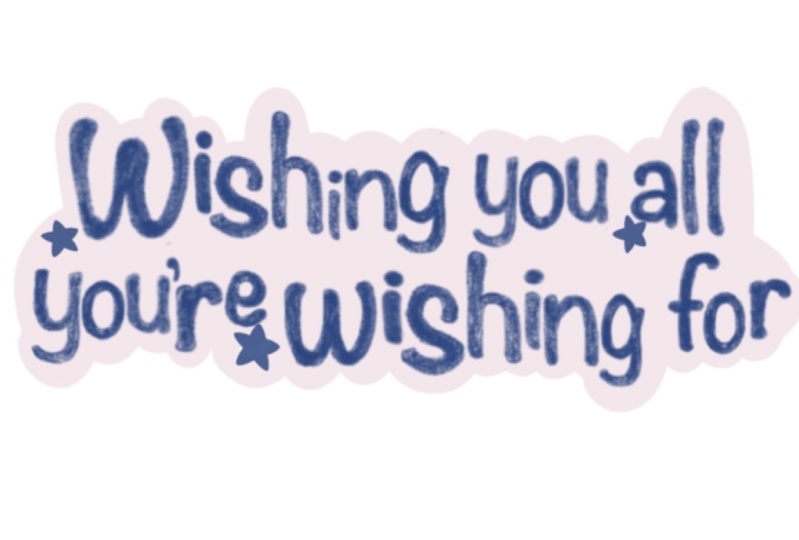
Motivationsaufkleber Motivationsaufkleber
erinnern mich auf unterhaltsame Weise an Dinge, die im Leben wichtig
sind, und sie sind auch eine nette
Möglichkeit, andere aufzuheitern In diesem Kurs werden
wir also
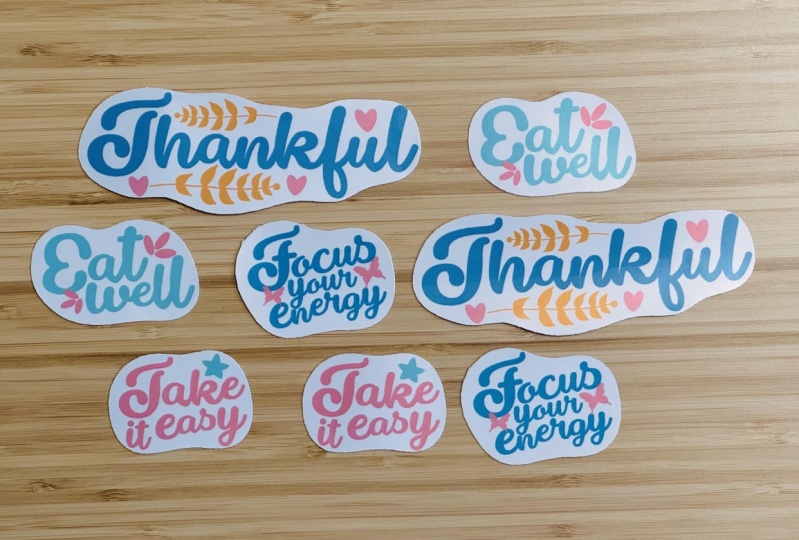
eine Reihe von Motivationsaufklebern erstellen eine Reihe von Motivationsaufklebern Wir werden unsere
Aufkleber auf Procreate entwerfen und sie
dann auf ein
Cricket Y extra schneiden Alternativ
können Sie dies auch von
Hand zuschneiden , wenn Sie kein zusätzliches Cricket-Spielzeug haben Am Ende dieses
Kurses wirst du
ein wunderschönes Set von
Motivationsaufklebern haben ein wunderschönes Set von
Motivationsaufklebern , die du selbst
gemacht hast Ich hoffe wirklich, dich im Unterricht zu
sehen.
2. Kursprojekt: Für das Klassenprojekt werden
wir gestanzte
Motivationsaufkleber herstellen Wir werden unsere
Aufkleber auf Procreate entwerfen und sie
dann auf den
Cricket Joy Extra schneiden Wir bräuchten ein
iPad, einen Apple Pen
oder einen beliebigen Stift, den Sie haben, den Procreate und den
Cricket-Designbereich Wir bräuchten das
Cricket Joy Extra, das Cricket Joy Extra Matt, ein bedruckbares
A-Four-Aufkleberpapier und einen Drucker Wenn Sie kein
Cricket Joy Extra haben, können
Sie dieses einfach
ausdrucken und von Hand ausschneiden. Ich habe eine Reihe von
Stempelpinseln zur Verfügung gestellt , die ich
für unsere Projekte erstellt habe. Sie finden das Pinselset im Bereich Kursressourcen.
3. Motivationswörter: Bevor wir unsere Aufkleber entwerfen, ist
es wichtig, darüber nachzudenken was wir auf unsere Aufkleber
schreiben möchten Vielleicht hast du einige
motivierende Worte , die du dir selbst sagst, oder
Worte, nach denen du lebst Vielleicht sind es Worte, die als Erinnerung
dienen, aber es könnten auch lustige Wörter
sein, wie
Worte , die dich glücklich machen
und dich zum Lächeln bringen Nehmen Sie sich also bitte etwas Zeit , um dies
auf ein Blatt Papier zu schreiben. Und auch an dieser Stelle
wäre es gut, über
Ihre Farbpalette nachzudenken , damit Ihre Aufkleber ein
gewisses Aussehen haben
4. Entwerfen der Aufkleber: Jetzt ist es an der Zeit,
unsere
Motivationsaufkleber auf Procreate Öffnen wir also Procreate. Klicken Sie auf das Pluszeichen und
lassen Sie uns unseren Canvas erstellen. Ich werde es auf 200 m mal
297 m setzen, was einer Eins-Vier entspricht. Und 300 DPI für eine gute
Druckqualität. Klicken Sie auf Erstellen und jetzt können wir
mit der Gestaltung unserer Aufkleber beginnen. Aber vorher laden wir
den Sam-Prozess aus dem Bereich
Klassenressourcen herunter. Ich habe auch meine Palette
mit sehr begrenzten Farben repariert. Also lasst uns den ersten Aufkleber machen. Ich werde Blau für den Text verwenden. Dann gehe ich zu Aktionen, füge hinzu und füge dann Text hinzu. Ich wähle die
Schriftart aus, indem ich auf der rechten Seite auf AA klicke. Ich werde mich dafür entscheiden, die Schriftart des Spiels zu
löschen. Aber du kannst jede
Schriftart wählen, die du magst. Ich werde meinen Text schreiben. Dann rasterisiere ich den Text, indem ich
die
Textebene
auswähle und dann rasterisiere Textebene
auswähle und dann Wenn der Text gerastert ist, kann ich die Buchstaben
korrigieren und nach Belieben Eine andere Möglichkeit, dies zu tun, besteht darin, alle Buchstaben
auf verschiedene Ebenen zu schreiben Aber so mache ich es,
also zögern Sie nicht, das zu tun, was für Sie
einfach ist . Also lass uns anfangen. Ziel ist es,
Interesse an dem Text zu wecken , bei dem die Buchstaben unterschiedlich groß und nicht
sehr linear angeordnet
sind. Also gehe ich einfach
jeden Buchstaben durch , indem ich
das Auswahlwerkzeug
auswähle und den Buchstaben einfach mit
meinem Stift
durchgehe, um ihn auszuschneiden. Dann gehe ich zum
Transformationswerkzeug, um die Größe
der Buchstaben zu ändern und sie neu zu positionieren , damit sie nicht
zu starr, sondern
organischer und interessanter aussehen zu starr, sondern
organischer und interessanter Sie können auch zum
Auswahlwerkzeug gehen, drei Finger darüber
streichen und
dann Ausschneiden und Einfügen wählen, dann Ausschneiden und Einfügen wählen um die Buchstaben
auf verschiedenen Auf diese Weise ist es einfach, an ihnen
zu arbeiten. Meine Hauptaufgabe bei der Arbeit mit den Buchstaben besteht darin,
den ersten Buchstaben zu vergrößern den
Vokal zu verkleinern Und wenn die beiden gleichen Buchstaben aufeinander
folgen, mache
ich einen
der Buchstaben größer Also , wenn
du mit dem Text zufrieden bist, kannst
du anfangen,
die Verbindungen
zwischen den Buchstaben zu glätten. wenn du mit dem Text zufrieden bist, kannst
du anfangen, die Verbindungen
zwischen den Buchstaben zu glätten die Verbindungen
zwischen den Buchstaben Dann können Sie einige Pinsel hinzufügen
, um die Lücken auszufüllen. Drücken Sie die gesamte Ebene zusammen, dann fügen wir den Offset hinzu. Dupliziere die Ebene und
gehe dann zum Einstellungsfenster. Wähle Goshen Blur und wische dann
deinen Stift nach rechts, um die Dicke
auszuwählen Ich werde es auf 25% setzen. Gehen Sie dann zum
Auswahlwerkzeug, wählen Sie „Automatisch
“, tippen Sie auf Ihren Stift oder Finger und bewegen Sie
dann Ihren Stift, um die Dicke
Ihres Offsets
auszuwählen. Dann invertieren. Wählen Sie die
Farbe des Offsets Ich werde Weiß wählen. Ich werde eine Ebene hinzufügen, dann werde
ich die Ebene füllen. Ich lege dann
diese Ebene darunter, lösche die andere Ebene und drücke sie dann zusammen. Lass uns drei weitere machen. Okay. So So langsam. Also Also also ,
also
für diesen Kurs habe ich vier Sticker
gemacht, aber du kannst so
viele machen, wie du willst. Du kannst sie kleiner machen ,
sodass du mehr Sticker
haben kannst. Sie können sie auch duplizieren
, um das Aufkleberpapier zu füllen. Sobald wir fertig sind, können wir diese Datei als PNG
speichern sie
dann auf den
Cricket-Designbereich setzen. Wenn Sie das von Hand schneiden, ändern Sie vor dem Schneiden die
Hintergrundfarbe. Auf diese Weise können Sie
den Rand für das Schneiden sehen. Co.
5. Ausschneiden der Sticker: Jetzt ist es an der Zeit, unsere Aufkleber zu
schneiden. Dafür benötigen wir kein
Cricket-Abonnement. Also hier sind wir auf einem
Cricket-Designbereich. Lass uns ein neues Projekt starten. Laden Sie dann die PNG-Datei hoch. Folgen Sie mir in diesem Prozess. Okay. Wählen Sie Ihre Datei aus und setzen Sie
die Größenbreite auf 5.789. Stellen Sie
dabei sicher, dass sie gesperrt ist Vergewissern Sie sich, dass der Vorgang auf Drucken und dann Ausschneiden eingestellt
ist. Dann mach es. Ich werde mein Projekt
speichern. Folgen Sie mir in diesem Prozess. Für den Druck
entfernen wir den Werbeanschnitt, setzen
aber den
Dialog Anzeigensysteme ein. Klicken Sie dann auf Drucken Suchen Sie nach dem Dialogfeld. Überprüfen Sie dann, ob Ihr
Drucker angeschlossen ist. Wählen Sie das Papierformat den Medientyp, und es ist wichtig,
die beste Qualität zu wählen. Sie sich außerdem, dass
Ihr Drucker
die richtigen Einstellungen hat .
Klicken Sie dann auf Drucken. Der Druck ist fertig, und jetzt werden wir
das auf der Karte platzieren. Bitte achten Sie darauf, dass der Pfeil
in die richtige Richtung zeigt. Dann müssen wir
das Grundmaterial festlegen, und das hängt wirklich von der Dicke
Ihres Aufkleberpapiers ab. Um sicherzugehen, wähle
ich einen mittleren
Kartenstapel und übe den Druck auf mehr aus, da du die gestanzten Sticker
machst. Dann die Matte mit
den Aufklebern einlegen und los geht's. Und laden, und jetzt ist es fertig. Wir haben wunderschöne
Motivationsaufkleber kreiert.
6. Vielen Dank: Danke, dass du an diesem Kurs teilgenommen
hast. Ich hoffe, es hat Ihnen Spaß gemacht, Ihre eigenen Motivationsaufkleber auf Procreate und
Cricket Toy Bitte vergiss nicht, ein Foto von
deinen Aufklebern
zu machen und es in der
Projektgalerie zu teilen machen und es in der
Projektgalerie zu Ich kann es kaum erwarten zu
sehen, was du geschaffen hast. Hinterlassen Sie bitte auch
eine Klassenbewertung. Ich würde es wirklich schätzen. Und falls Sie es noch nicht getan haben, können
Sie sich
meine digitalen Sticker ansehen auf Skill Share zum Verkauf angeboten werden. Bis bald und bis
bald wieder.
 Elaine Vitikainen, Illustrator from Helsinki