Transkripte
1. Einführung: Es ist eine Zeit des Jahres, in der das
Schenken von seiner besten Seite ist. Und wir möchten
unser Schenken auf jeden Fall verbessern, indem wir
etwas hinzufügen , das wir selbst
gemacht haben. Aber wir müssen nicht viel Zeit
und Energie
aufwenden , um
etwas Besonderes zu machen. Mit nur wenigen einfachen Schritten können
wir unsere Kreation
während der Weihnachtszeit mit
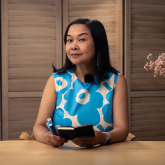
unserer Familie und Freunden teilen . Hi, ich bin Elaine Vitikainen. Ich bin Illustratorin und Unternehmerin aus Helsinki. Ich liebe es, einfache Kunst
für die Weihnachtszeit zu kreieren. Ich liebe es,
Weihnachtsgrußkarten zu entwerfen. Vor allem aber
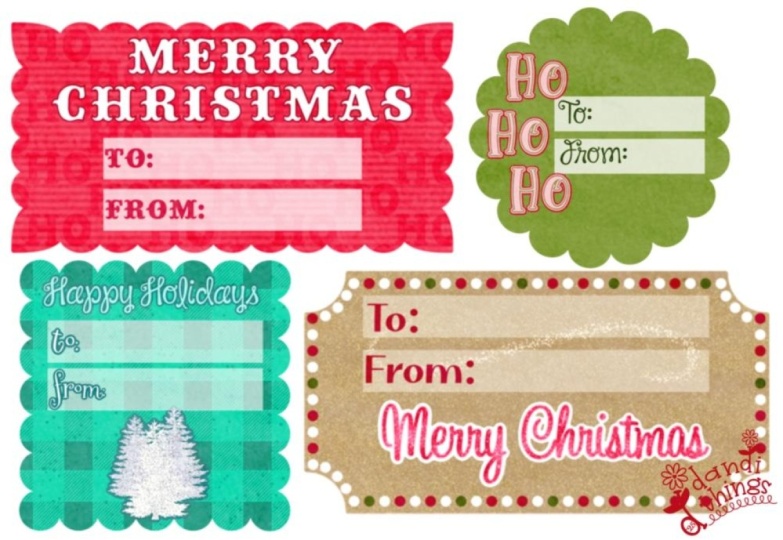
liebe ich es, personalisierte Geschenkanhänger herzustellen. Herstellen von Geschenkanhängern ist überhaupt nicht
zeitaufwändig und erfordert nicht
viel Aufwand.
Dennoch macht es so viel Spaß
und wird unserem Schenken in
dieser Weihnachtszeit sicherlich Freude bereiten. In diesem Kurs werden wir also personalisierte Geschenkanhänger
herstellen. Da diese
Geschenkanhänger personalisiert sind, werden
sie denjenigen, die sie erhalten, sicherlich ein Lächeln
ins Wir werden unsere
Geschenkanhänger auf Procreate gestalten. Dann schneide ich meins
auf ein Cricket y extra. Aber du kannst das leicht von Hand
schneiden. Ich habe eine Reihe von Pinseln zur Verfügung gestellt
, die ich für
unsere Projekte erstellt habe ,
sowie die Vorlage für den Geschenkanhänger. Am Ende dieses
Kurses wirst du wunderschöne Geschenkanhänger
haben , die du selbst gemacht hast und für die Weihnachtszeit
vorbereitet hast. Ich hoffe wirklich, dich im Unterricht zu
sehen.
2. Kursprojekt: Für das Klassenprojekt werden wir personalisierte Geschenkanhänger
herstellen. Wir werden unsere
Geschenkanhänger auf Procreate gestalten, dann schneide ich meine auf
einem Cricket Joy Extra Sie können
sie aber auch einfach von Hand zuschneiden. Sie müssen sie
nur ausdrucken und
schon sind sie fertig zum Schneiden. Wir bräuchten ein
iPad und Procreate. Außerdem ein bedruckbares Papier, ein Drucker und ein
Schneidegerät oder eine Schere Wenn Sie sie
auf einem Cricket Joy Extra ausschneiden, benötigen
Sie außerdem den Bereich für das
Cricket-Design und die zusätzliche Cricket-Joy-Karte. Ich würde vorschlagen,
sie auf dickerem Papier zu drucken. Ich habe eine Reihe von Pinseln zur Verfügung gestellt
, die ich für unsere Projekte erstellt habe , sowie
die Vorlage für Geschenkanhänger. Sie finden diese Ressourcen im Bereich Ressourcen für den Unterricht.
3. Gestalten der Geschenketiketten: Jetzt ist es an der Zeit, unsere
Geschenkanhänger auf Procreate zu gestalten. Lass uns Procreate öffnen. Öffnen Sie die
Vorlage für Geschenkanhänger und das
Pinselset , die Sie
aus dem Bereich
Kursressourcen heruntergeladen haben aus dem Bereich
Kursressourcen Ich werde
dem Namensschild Farben hinzufügen. Stellen Sie dazu die
Vorlagenebene als Referenz ein. Fügen Sie dann eine Ebene hinzu, in der
wir die Farben Ihrer
Wahl auf die Namensschilder legen. M Jetzt können wir die Vorlage verstecken. Wir werden die Namen
auf jede Schenkungssteuer schreiben. Gehen Sie dazu zu Aktionen,
fügen Sie Text hinzu und bearbeiten Sie dann den
Stil, um die Schriftart auszuwählen. Ich werde
die Drop-The-Game-Schriftart verwenden, aber du kannst
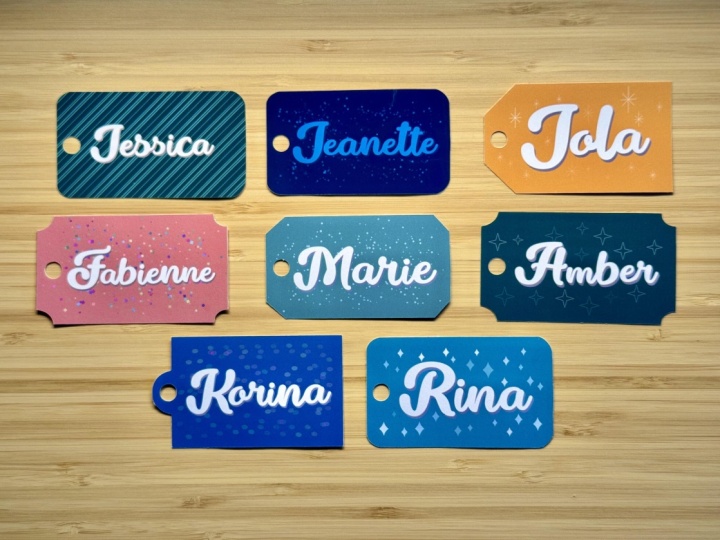
jede beliebige Schriftart wählen. Ich werde meinen Text eingeben. Ich werde den Namen Jola schreiben. Dann rasterisiere ich den Text, indem ich
die
Textebene
auswähle und dann rasterisiere Textebene
auswähle Wenn der Text gerastert ist, kann
ich die Größe der Buchstaben Ziel ist es,
Interesse an dem Text zu wecken, bei dem die Buchstaben
unterschiedliche Größen haben
und sich nicht in einer sehr
linearen Position befinden und sich nicht in einer sehr Also gehe ich einfach
jeden Buchstaben durch , indem ich
zum Auswahlwerkzeug gehe, freie Hand habe und den Buchstaben einfach mit meinem Stift
durchgehe, um ihn auszuschneiden. Dann gehe ich zum Transformationswerkzeug
, um
die Größe und Position der Buchstaben zu ändern
, damit sie nicht zu starr, sondern
organischer und interessanter
aussehen Meine Hauptregel bei
der Arbeit mit den Buchstaben ist,
den ersten Buchstaben zu vergrößern den Vokal zu verkleinern und den Vokal zu verkleinern. Wenn zwei gleiche Buchstaben aufeinander
folgen, mache
ich einen
der Wenn wir mit dem Text zufrieden sind, können
wir damit beginnen,
die Verbindung zwischen den
Buchstaben mit dem Monolinstift zu glätten die Verbindung zwischen den
Buchstaben mit dem Monolinstift Wir können auch einen Schatten hinzufügen. Duplizieren Sie dazu einfach die Ebene. Gehe zur Ebene darunter
, um die Farbe zu ändern. Ich werde Grau wählen. Zuerst werde ich diese Ebene mit einem
Alpha-Sperren versehen und dann die Option „Ebene füllen“ wählen. Dann deaktiviere ich
die Alpha-Sperre. Ich werde diese Ebene ein
wenig verschieben , um den Schlagschatten zu erzeugen Dann werde ich die Buchstaben mit einem Monolinestift
miteinander verbinden mit einem Monolinestift
miteinander Danach werden wir
eine weitere Ebene darunter hinzufügen. Und ich werde den Sternpinsel verwenden, um ein paar Sterne
unterschiedlicher Größe
hinzuzufügen. Dann werde ich alle
Schichten zusammendrücken. Lass uns noch
einen machen. Gehen Sie also zur Aktion ,
fügen Sie Text hinzu und fügen Sie dann Text hinzu. Ich werde Amber schreiben.
Dann rastern Sie den Text, indem Sie die
Textebene auswählen und dann Glätten Sie dann die Verbindung zwischen den Buchstaben
mit einem Füge einen Schatten hinzu, indem du die
Ebene duplizierst. Gehe zur darunter liegenden Ebene
und ändere die Farbe. Diese Ebene mit Alpha-Sperre versehen
und dann die Ebene füllen. Wählen Sie dann das
Alpha-T aus. Verschieben Sie diese Ebene ein wenig und verbinden Sie
dann die
Buchstaben miteinander. Ich werde eine weitere Ebene darunter hinzufügen und mit dem anderen Sternpinsel werde
ich einige Sterne hinzufügen. Dann werde ich sie zusammenkneifen. Die nächste ist Rena. U Ich habe auch
Tammy, Jeanette und Fabian hinzugefügt Tammy, Jeanette Ich entferne die
Hintergrundfarbe und überprüfe, ob außerhalb der
Geschenkanhänger keine Texturen gibt Bitte lösche sie
, falls du welche siehst. Wenn wir fertig sind, speichern Sie
diese Datei als PNG senden Sie sie
dann an den
Cricket-Designbereich. Wenn Sie das von Hand schneiden, drucken Sie es
einfach aus und
es ist bereit zum Schneiden.
4. Schneiden der Geschenketiketten: Jetzt ist es also an der Zeit, unsere Geschenkanhänger zu
schneiden. Dafür benötigen wir kein
Cricket-Abonnement. Also hier sind wir im
Cricket-Designbereich. Lassen Sie uns ein neues Projekt
mit einer leeren Leinwand beginnen. Laden Sie dann die PNG-Datei hoch. Folgen Sie mir in diesem Prozess. Mm auf der rechten Seite, wählen Sie Ihr Papierformat. Ich verwende ein Blatt Papier im
A-Format. Ich werde das Bild autorisieren. Vergewissern Sie sich dann, dass der Vorgang so eingestellt
ist, dass der Schnitt gedruckt und der Cricut Joy
Xtra angeschlossen Dann mach es. Ich werde mein Projekt
speichern. Folgen Sie mir in diesem Prozess. Ähm, für das Drucken entfernen
wir den Werbe-Bled, schalten aber den
Anzeigensystem-Dialog ein und klicken dann auf Drucken. Suchen Sie nach dem Dialogfeld und überprüfen Sie
dann, ob Ihr
Drucker angeschlossen ist. Wählen Sie das Papierformat den Medientyp, und es ist wichtig,
die beste Qualität zu wählen. Vergewissern Sie sich auch, dass Ihr Drucker die richtigen Einstellungen
hat. Klicken Sie dann auf Drucken. Der
Druck ist fertig, und jetzt werden wir das auf einer Karte
platzieren. Bitte stellen Sie sicher, dass dieser Pfeil
in die richtige Richtung zeigt. H Dann
müssen wir das Grundmaterial festlegen, und das hängt wirklich von
der Dicke Ihres Papiers ab. Ich verwende einen matten Topf mit Papier, und die Kartenstapeleinstellung
funktioniert gut für dieses Papier Dann wird der
Druck auf mehr erhöht. Und drücke auf Los. Entladen und jetzt ist es fertig. Wir haben wunderschöne
personalisierte Geschenkanhänger kreiert.
5. Vielen Dank: Danke, dass du an diesem Kurs teilgenommen
hast. Ich hoffe, es hat Ihnen Spaß gemacht, Ihre eigenen personalisierten
Geschenkanhänger auf Procreate
zu erstellen, die Sie mit anderen teilen Bitte vergessen Sie nicht
, ein Foto
Ihrer Geschenkanhänger aufzunehmen und es in der
Projektgalerie
zu teilen . Ich kann es kaum erwarten zu
sehen, was du geschaffen hast. Hinterlassen Sie bitte auch
eine Klassenbewertung. Ich würde es wirklich schätzen. Und wenn du
deine Projekte
auf Instagram postest , tagge mich bitte. Ich würde mich sehr freuen
, mit dir in Kontakt zu treten. Bis bald und bis
bald wieder.
 Elaine Vitikainen, Illustrator from Helsinki