Transkripte
1. Intro im Class: Hallo Leute. Mein Name ist Rosie Will Hatch. Ich bin Grafikdesigner,
General Designer,
Animator, Konzeptkünstler,
Motion Graphic Designer. In diesem Kurs
werde ich Ihnen beibringen, wie
Sie Ihrer
Kreativität freien Lauf lassen können, indem Sie
Ihre eigenen animierten Aufkleber entwerfen Ihre eigenen animierten Aufkleber und Ihre Persönlichkeit
durch Ihr Design zum Ausdruck bringen. Social Media-Sticker können eine neue Bedeutung haben,
wenn sie von Ihnen erstellt werden. In diesem Kurs werde ich Ihnen
beibringen, wie Sie
dynamische Sticker-Sets mit
Ihrem eigenen einzigartigen Design erstellen . Wir werden zunächst
einige Referenzen studieren, um
eine Vorstellung davon zu bekommen das neueste Beispiel erstellt
wurde. Dann lernen wir, wie man Ideen
entwirft, die
für uns funktioniert haben , und die Kategorie auswählen , die viele Trenddesigns abdeckt. Danach erstellen wir
eine Farbpalette für unsere Aufkleber, um ihnen ein
fröhliches und elegantes Aussehen zu verleihen. Wir werden uns die Illustrator-Tools ansehen
. Bevor wir mit unseren Arbeiten beginnen. Danach beginnen wir, jeden unserer
Aufkleber einzeln zu
illustrieren. Ausgehend von
unseren Ideen lernen wir
einige Illustrationstricks kennen und lernen einige Illustrationstricks kennen und wie wir
sie am besten für
die Animation vorbereiten können. Dann werden wir auf unsere
After Effects eingehen. Wir werden uns
auch einige der Tools ansehen ,
die wir für unser Projekt
verwenden werden. Nachdem wir alles vorbereitet
haben, werden wir anfangen, jeden
unserer Aufkleber zu
animieren , während
Sie daran arbeiten Wir werden viele Tricks lernen und wir werden
etwas über Animationen lernen. Geschmeidigkeit. Lupin, wie wir auch
sehen werden, wie
wir unsere Grafik verwenden , um
unsere Animation zu optimieren und
sie flüssiger aussehen zu lassen. Und wir werden auch lernen, wie
man
Textur hinzufügt und wie man sie
animiert, nicht alles, da wir
lernen werden,
unseren Workflow zu beschleunigen , indem wir einen einfachen
Code verwenden und anstelle von Schlüsseln zuletzt Exportieren Sie
unsere Sticker-Animation und verwandeln Sie sie in Gibbs, um sie auf jeder Plattform im Internet zu verwenden. wir, besprechen wir, wie Sie
sie auf eine beliebige Plattform hochladen können. Sticker sind eine unterhaltsame Art, sich auszudrücken und mit Menschen zu
interagieren. Wenn Sie also lernen, wie
Sie Ihre eigenen Aufkleber erstellen, wird
dies zu viel zu Ihrer
Kreativität als Künstler beitragen.
Dieser Kurs ist für
alle gedacht, die Motion Graphics
für soziale Medien
lernen möchten . Es ist für alle Niveaus. Wir werden Photoshop,
Illustrator und After Effects verwenden . Dieser Kurs ist so
einfach zu befolgen. Wenn Sie also bereit sind, Ihrer
Kreativität freien Lauf zu lassen, einfach zu uns.
2. Study Stickers Referenzen C: Hallo Leute. Wir werfen einen Blick
auf einige Referenzen, die für Sie großartig
sind. Dieses Moodboard mit den
verschiedenen Aufklebern im Stil, wie Sie hier sehen. Einige wurden aus einem Tippfehler
und einer geometrischen Form hergestellt. Diese sind
moderner und kreativer. Es kann auf viele Ereignisse angewendet
werden. So modern und zeitgemäß. Dieser hat mehr
Graffiti-Stil, kann für unser Kunstevent
oder ein Streetstyle-Event sein. Und kann auch ein täglicher
Tippfehler für Leute sein, die Musik oder urbanen Stil
mögen. Es hat so viel geschwungene Linie und verwendet es nur mit
den beiden Farben. Es ist so einfach, aber kreativ. Schlichtheit
schafft immer Eleganz. Der Stil hier ist eher Vintage
mit einem rundum gestreiften Strich. Es kann auch für
viele Fächer sein. Und die Schleife bringt
dich zurück in Erinnerung. Es wird nur mit
den Primärfarben
Blau, Grün und Rot verwendet . Die Farbe hier hat
immer eine Bedeutung. Darauf muss man sich also immer
konzentrieren. Diese Flut hat mehr Höhe, sie hat geometrische Formen
und auch Effekte. Die Farbkombination ist so frisch, energisch und dynamisch. Er kann auch ein Beispiel für eine Sommerstimmung oder
ähnliches sein. Selbst für die Musik kann
es für alles sein. Unsere letzte Kategorie hier
hat eine einfache Grafik, aber der kreative Touch
sind die Texturen. Es verleiht ihm mehr
Kraft und Eleganz. Auch der Kontrast
zwischen Schwarz und Gelb zieht die Augen sehr an. Es kann für jeden täglichen Beitrag verwendet werden. Diese Ideen einer
Sticker-Kreation. Jetzt entwickelt unser Gehirn
einige Ideen, an denen es arbeiten kann. Also lasst uns gehen und mit der Vorbereitung beginnen
.
3. Zeichnen Sie Aufkleber Ideen: Hallo Leute. Jetzt werden wir einige Ideen zu unseren Aufklebern zeichnen
, um sie als Leitfaden zu verwenden. Wir öffnen in Photoshop, wir wählen jedes
Querformatdokument aus, kein Problem. Wir werden eine neue Ebene erstellen und dann wählen wir eine beliebige
Art von Pinsel. Dieser Kurs ist nicht für Dürre. Wir werden nur einen Entwurf
unserer Ideen erstellen , um
sie als Leitfaden zu verwenden. Außerdem lernen wir,
wie man die Kategorien auswählt. Sie können die Ideen an jedem beliebigen
Ort zeichnen. Kein Problem. Sie können Photoshop oder ein Tablet oder sogar ein
Notizbuch mit einem Stift verwenden. Sie scannen sie einfach
und laden sie auf den Computer hoch und verwenden sie. Er, der erste, was ich
hier gezeichnet habe , sind die Musikaufkleber. Ich mag diese Kategorie, weil
sie mich sehr repräsentiert. Es kam mir in den Sinn, auf den Kopf zu ziehen. Also zeichne ich, von dem ich dachte
, dass es gut aussehen wird. Ich denke, es wird auch
elegant aussehen und es
passt zu allem. In den gleichen Zeiten, in
denen wir darüber
nachdenken wie von jetzt an
animiert wird, noch bevor wir es illustrieren, habe ich einen Dipol hinzugefügt, der
so schön und auch
musikalisch für mein Ohr klingt . Es gibt andere
Dinge, die
Ihre Persönlichkeit und Ihren Stil repräsentieren . Du. Also habe ich
hier aus jeder Kategorie diese coole Idee hier aus jeder Kategorie und wir erstellen zwei und wählen
dann eine aus. Sie können noch
mehr tun, wie Sie wollen. Es entspricht deinem Stil. Ich dachte, vielleicht
geht Rauch aus der Partitur heraus. Also der Tippfehler, ich werde
vielleicht Muse ziehen und
etwas rotes Blut machen und von ihnen
fallen lassen. Es ist zu viel Animation, aber die Idee, es
wird sehr gut aussehen. Jetzt erstelle ich eine andere Kategorie , die Cinema Sticker heißt. Ich mag diese Kategorie
irgendwie in
einer Stimmung, in der ich mich entspannen
und die Zeit genießen kann. Wir haben dafür gesorgt, dass er in einer Dürre kommt. Ich denke, das ist so
klassisch für meinen Geschmack. Ich brauche also kreativere
und interessantere Animationen. Ich zeichne anderes Popcorn. Sie haben die Idee, sie
beim Herausspringen zu animieren. Ich denke sogar darüber nach, dafür
etwas Code zu verwenden. Machen Sie keine Müllleute, wählen Sie
die Kategorien und Formen gut aus. Jetzt tippen wir Kinozeit ein. Ich wollte so einfach und direkt. Jetzt werden wir eine neue
Kategorie über Liebe erstellen. Also habe ich mit etwas Bewegung eine einfache
Herzform gemacht. Aber ich möchte auch, ich möchte
mit meinen Stickern jemanden Tippfehler haben. Also lasse ich einen Liebe sagen. Ich weiß schon, dass ich ein paar Buchstaben
haben möchte, Bewegung. Ich denke schon, dass ich mich für dieses entscheiden
werde. Zeichne verschiedene Stile und Ideen. Es ist gut, viele
Möglichkeiten und Wege vor sich zu haben. Du machst eine Kunst, also
flieg mit deinen Ideen. Ich habe ein bisschen Farbe hinzugefügt nur um zu wissen, dass es anders sein
wird. Jetzt denke ich an
eine Kategorie die den Menschen
Freude bereitet. Also nehme ich vielleicht die
Haustier-Kategorie. Hand mit den Finger. Vielleicht kann es animiert werden. Und ein einfacher Tippfehler sagt freundlich. Das ist auch so
einfach für meinen Geschmack. Bei der Idee geht es jedoch nicht darum,
die Dinge zu komplizieren. Denken Sie daran, dass Klarheit und
Animationsstil am wichtigsten sind. Für den zweiten zeichnen
wir unser Kind. Ich mag es, einen meiner
Aufkleber als Charakter mit der Stimmung zu haben, dass wir
fröhlich und nett aussehen. Da gefällt mir die Idee mehr , weil ich vielleicht
den Schwanz und den Kopf animiere. Du kannst so viel verdienen wie
du willst. Kategorien. Sorgen Sie dafür, dass es etwas
gemeinsam hat, ein Set zu sein. Ich bin nicht so sehr mit der
Idee des individuellen Stils. Ich benötige eine Sammlung, um sie zu
veröffentlichen, die sich
von der anderen unterscheidet. Außerdem gefällt mir der Tippfehler. Wir sagen vielleicht etwas
Einfaches wie Akutes, oder vielleicht bin ich süß. werde ich mir ansehen. Jetzt erstellen wir eine neue Kategorie , hinter der eine Botschaft steht. Und auch trainiertes Beispiel
wie die Rettung der Erde. Wie Sie jetzt in unserer Welt wissen, ist
dies das
Thema, über das wir am meisten
sprechen und für das wir versuchen, Lösungen zu
finden. Es wird also immer im
Trend sein und
jeden Stil und
vielleicht die tägliche Aktivität
kreieren und recycelt ertrinken damit sich
die Menschen daran erinnern, die
Umwelt
vor dem Plastik zu schützen. Das kann in
gewisser Weise animiert werden, die Bewegung. Ich denke
auch nicht. Wir werden uns für diese eine Sache entscheiden, die so
einfach ist für das, was ich mag. Die zweite, ich möchte
die Fitness- und die
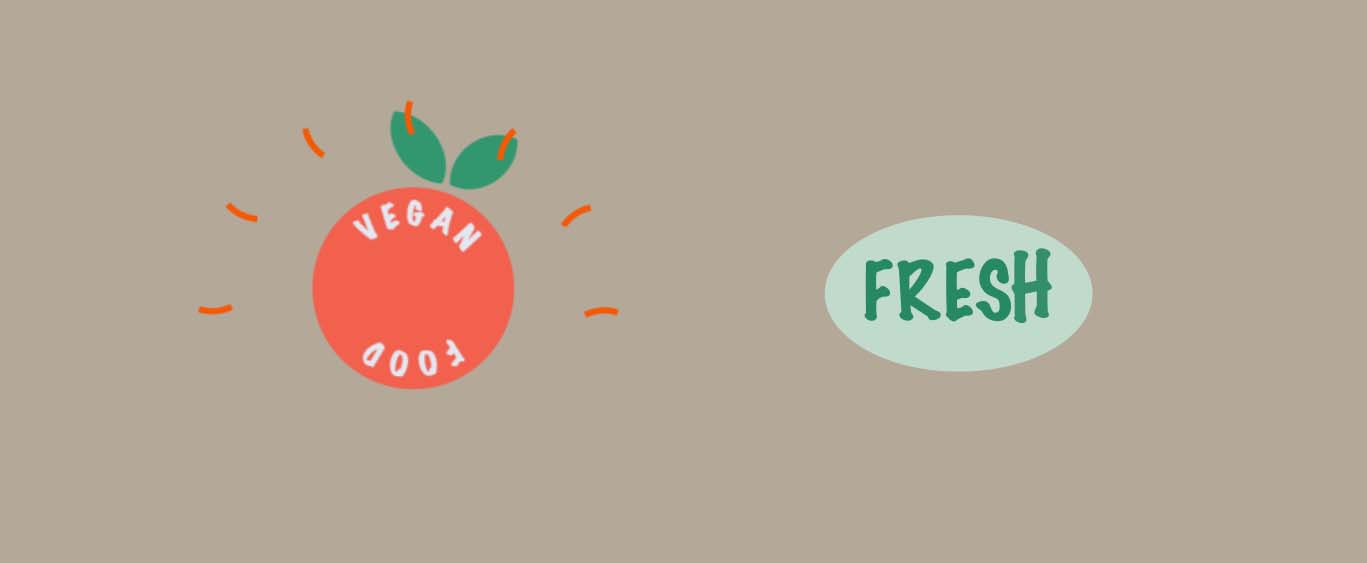
vegane Community ansprechen . Also werde ich etwas
mehr über Vegan und Fitness zeichnen . Es ist eine Art Erinnerung daran, fit und gesund zu
bleiben. Wir arbeiten mit einer einfachen
geometrischen Ellipse. Dann sagen wir eine einfache Botschaft. Treffen wir uns mehr Füße. Wir werden auch eine Grenze ziehen. Ära ist das Fleischwort
, das animiert wird. Ich weiß bereits, dass ich
Energie in meiner Animationsbewegung brauche . Und eine Erinnerung, die
Warnung, sagt sie: Wir denken laut
über Animationskategorien nach, was wir anvisieren wollen, was unseren Stil nährt, was unsere Idee ausdrückt. Wir müssen an
all diese Details denken während wir eingezogen werden. letzte Kategorie wird
die große Botschaft und auch
überall Trend enthalten die große Botschaft und auch
überall Trend , denn alles, was jetzt
auf der ganzen Welt
über die Welt passiert , werden
wir
darüber sprechen, keinen Krieg zu führen. erste wird ein so
einfaches, gefährliches Zeichen sein. Und wir geben Wasser
hinein und löschen es. Wenn du weißt, wie man das animiert, wird
es
auf jeden Fall so gut aussehen. Es geht nicht um Illustration, es geht um die Animation und
den Effekt, den wir erzielen würden. Es ist jedenfalls nicht
meine ideale Wahl. Ich habe eine kreativere Idee, eine Beule
zu öffnen, als eine Hand mit einer Blume
in einem einfachen Tisch erscheint , auf dem keine Tür steht. Ich denke, ich werde diese wählen weil ich ihr
eine Textur hinzufügen möchte und ich werde Ihnen zeigen,
wie Sie sie
in After Effects animieren. Also würden wir sicherlich Dinge
können. Jetzt werde ich anfangen,
aus jeder Kategorie, die ich erstellen möchte, eine auszuwählen . Ich möchte die für
die Musik wählen , die
das Panda-Dope ist. Das ist sicher, weil
es meinen Stil repräsentiert. Auch mit Liebe werde ich den Typ
wählen
oder wie ich dir schon sagte, ich möchte einige
meiner Aufkleber als Tippfehler haben, rette die Erde gleichermaßen, mehr von der Arbeit und der Idee dahinter. Also werde ich sehen, wie man das
animiert und es so schön
aussehen lässt . Das Kino. Klar, ich mag die Idee der Popcorn-Animation. Ich entscheide
mich dafür. Der Krieg, wir sagen schon
falsch etwas Textur. Also wähle ich den Knochen. Wie ihr Leute gesehen habt, haben wir unsere Ideen
ausgesucht. Jetzt speichern wir
die Datei
einfach als PNG oder
JPEG, wie Sie möchten.
4. Generiere Farbpaletten c: Hallo Leute, wisst,
bevor
wir anfangen, müssen wir einen
der wichtigsten Schlüssel vorbereiten ,
die Farbpalette. Also werden wir auf dieser Website
solche generieren. Farben. Das ist so einfach, wir klicken einfach auf die Schaltfläche Generieren starten
und hier. Wie Sie sehen, gibt es
viele schöne Farben. Sie klicken einfach auf die Leertaste , um die verschiedenen zu generieren. Wenn Sie
Farben besonders mögen,
haben Sie Glück, immer wieder eine neue zu
generieren. Hier fügen wir dieses Blau ohne auch das
Orange hier hinzu. Ich versuche zu sperren und zu entsperren bis ich die Masse mehr für mich habe. Mittlerweile werde ich nicht
nur vier Farben generieren. Es sucht also immer wieder nach interessanten Dingen
für unser Projekt. Ich mag diesen kleinen Jungen, blau. Dann habe ich noch eine Farbe hinzugefügt. Ich liebe dieses Lila auch. Ihr seht, wie es funktioniert, Leute. Es ist besser. Ich denke, über die Farbe, die wir zeichnen Kategorie. Jetzt würde ich einfach unsere Palette
exportieren. Mach das mit unserem Projekt. That's it guys ist ein einfacher Tipp, um eine Farbpalette
für jedes Projekt zu
generieren.
5. Erlernen der Illustrator-Tools: Hallo Leute. In diesem Fall
werfen wir nur einen kurzen Blick auf
Illustrator-Tools mit denen wir in unserem Projekt arbeiten
werden. Wählen Sie wie üblich einfach die
Dokumentauflösung, egal welcher Art. Auf der Seite. Wie Sie sehen, haben
wir viele Tools. Das erste, was wir sehen werden,
ist das Formwerkzeug. Sie können sehen, dass wir viele
geometrische Grundformen haben. Wählen Sie Rechteck. Dann können Sie die
Strichgröße, die Farbe, die Füllung und
all das ändern , über
das Dokument ziehen und Sie erstellen ein Rechteck mit der gewünschten Größe und Farbe. Hier können Sie auch
die Farbe ändern. Du kannst es leer machen. Wenn Sie auf diese Schaltflächen klicken. Wenn Sie die Alt-Taste gedrückt halten und ziehen, erstellen
Sie ein Duplikat. Kleine Kreise, diese beiden rundeten die Ecke
deiner Formen ab. Und wenn wir beide auswählen
und zu Pathfinder gehen, wählen wir
hier Union. Es verbindet die
Formen miteinander und gibt
dir nur eine Form. Jetzt
geben wir ihm eine Farbe. Sie sehen also, wir haben
diese neue Form. So einfach und unkompliziert. Jetzt möchte ich etwas anderes zeigen. Wir werden eine
Ellipsenform erstellen. Ändern Sie die Farbe
oder machen Sie sie leer. Halten Sie die Alt-Taste gedrückt und ziehen Sie,
um sie zu duplizieren oder die Kreise zu
überschneiden. Wählen Sie nun beide aus und gehen Sie
zum Shape Builder-Werkzeug. Du siehst das plus einfach. Wenn ich über alle Formen ziehe, wird
es dort vereinigt. Und es wird
dir nur eine Form geben. Wenn ich nun einige Formen
subtrahieren möchte, ich einfach die Alt-Taste gedrückt und klicke. Es werden alle
Formen gelöscht, die Sie nicht benötigen. Jetzt haben wir, wie Sie
hier sehen, die kleinen Formen. Wir geben ihm eine Farbe. Das war's. Jetzt haben wir diese
eine Ellipse mit einem kleinen Teil des Kreises. Wir werden uns gruppieren, um unsere Formen gemeinsam
zu gestalten. Dann können wir es
als nur eine Form behandeln. Wenn wir nun die Gruppierung aufheben, werden die beiden
verschiedenen Formen
getrennt. Jetzt spielen wir noch einmal mit
dem Shape Builder-Tool. Wir subtrahieren diese
Form genau hier. Wie Sie sehen, habe ich einen
Kreis mit dem leeren Teil. Die Tools, mit denen wir arbeiten werden,
sind dort nicht kompliziert also einfach, Sie
müssen nur mehr üben. Wenn ich meine
Form verformen möchte, passen Sie das Medikament an. Wir werden
viel lernen, während wir an unseren Projektmitarbeitern arbeiten. Hier werfen wir nur einen
kurzen Blick darauf. Das Stiftwerkzeug hier ist eines der am häufigsten verwendeten für
Vektorillustrationen. Sie klicken und
ziehen einfach , um eine Linie zu erstellen
oder sie zu krümmen. Nachdem wir einfach geklickt haben, um den zweiten Punkt zu
machen. Wie Sie hier mit
Gitter in dieser Form sehen. Dieses Tool
unter dem Move-Tool
hilft Ihnen nun, den Bus umzugestalten. Wenn Sie auf einen beliebigen Punkt klicken erscheint dieser
kleine Kreis hier. Und wenn du ziehst, bewegt
es sich um deine Form. Jetzt füge ich eine Zeile darüber hinzu. Wählen Sie beide zusammen aus. Wir gehen zu Pathfinder. Dieses Mal werde ich die Operation Divide
wählen. Jetzt gehen wir in die Gruppe und es werden die Formen getrennt. So einfach und schnell. Wenn ich an einem Objekt arbeite, habe ich versucht, viele Werkzeuge zu mischen. Das Ausrichtungswerkzeug dient hier zum Ausrichten der Form
über dem Dokument. Nach links, zur Seite, zur Mitte,
wo immer du willst. Hier haben wir alle Schichten. Wenn wir eine neue Ebene
erstellen möchten, klicken
wir einfach auf
die Schaltfläche Plus. Das war's, die Jungs werden
einen kurzen Blick auf die Tools werfen,
die wir in unserem Projekt verwenden werden. Du wirst
mehr lernen, während wir bei der Arbeit sind.
6. Veranschauliche den Love: Hallo Leute. Jetzt beginnen wir mit der
Illustration unserer Aufkleber. Versuchen wir zuerst, ein neues Dokument zu
begrüßen. Wir ändern die Auflösung Pixel und erstellen ein Dokument, 500 mal 500 Pixel. Dies ist die beste Lösung , wenn Sie arbeiten
und sie gibt. Jetzt müssen
wir unseren Entwurf vorlegen. Also gehen wir zu Place und
gehen zum Portfolio. Wir müssen die
abgeworfene Liebe in die Mitte stellen. Auf diese Weise können wir es als Leitfaden
verwenden. Es ist immer besser, einen Entwurf als Leitfaden zu
machen, Selena, was du tun wirst. Machen Sie eine Kunst braucht immer
eine neue Art,
Dinge zu tun , um Ihrer Arbeit mehr
Authentizität zu verleihen. Schnapp dir die Datei. Die Illustration
muss auch
bei der Arbeit an Aufklebern immer klar und einfach zu verstehen sein. Es muss nicht klar
sein, um unsere Augen nicht abzulenken. Die Idee hier ist
, es nur als Leitfaden zu verwenden. Also gehen wir genau
hier zum Erscheinungsbild und
verringern die Deckkraft. Jetzt
fügen wir eine neue Ebene hinzu,
indem wir unten auf die
Plus-Schaltfläche klicken. Sperren Sie immer zuerst den
Hintergrund. Jetzt fangen wir an, unseren Aufkleber zu
entwerfen. Seid vorsichtig Leute,
ihr müsst jede Form
auf einer anderen Ebene animieren. Die werden nicht animiert. Es ist in Ordnung, sie
auf derselben Ebene zu lassen. Jetzt
verwenden wir das Formwerkzeug, um ein vertikales Rechteck zu erstellen. Wir lassen das Feld
leer und den Strichblock. Die Idee ist,
den Formbuchstaben
L zu zeichnen . Vielleicht fragen wir uns,
warum wir es nicht mit einem Text
schreiben,
weil ich
die Art der metrischen
Form in After Effects machen möchte . Wir geben ihnen die 3D-Werte und ich zeige Ihnen,
wie das geht. Jetzt duplizieren wir, indem wir Alt
gedrückt halten und ziehen und dann an der Leiste platzieren. Genauso wie
beim Schreiben des Buchstabens L. Um
nun die beiden Formen
miteinander zu verbinden, wählen wir sie aus, gehen
dann zum Pathfinder und wählen dann die
Operation Union. Du kennst die Tools schon, weil ich es dir gezeigt habe,
bevor wir mit unserer Arbeit beginnen. Hier, wir wiederholen das
alles. Jetzt machen wir dasselbe
Rechteck, aber wir platzieren es, dann kopieren
wir ein anderes,
kreuzen dasselbe, halten
Alt gedrückt und ziehen. Wir würden sie wie den Buchstaben
X
überschneiden wie den Buchstaben
X
überschneiden . Illustrator denkt immer , dass Sie
das Ziel und die Ergebnisse erhalten. Wir werden beide auswählen. Klicken Sie dann auf jede Punktecke , um zwei
Kreise erscheinen zu lassen. Lose, wir ziehen sie,
um die Form abgerundet zu machen. Jetzt wählen wir alle erneut und dieses Mal verwenden wir
das Shape Builder-Werkzeug. Es ist sehr mächtig. Wenn Sie
einige Formen subtrahieren möchten, halten
Sie einfach die Taste gedrückt. Dann klickst du. Dann ziehen wir rüber,
ohne
Alt N
zu halten , wird alles vereinigen. Wie Sie hier gesehen haben, haben wir die
Herzform bekommen, wie wir wollen. Ich habe dir noch einmal gegeben,
vergiss nicht, jeden Buchstaben auf
eine andere Ebene
zu legen , da jeder von ihnen animiert wird. Wenn Sie vergessen haben, das zu machen, erstellen Sie
einfach eine neue Ebene, dann kopieren Sie mit
Befehl C und
wählen dann die Ebene aus und dann
Befehl V, um sie dort einzufügen. Und vergiss nicht, den alten zu
löschen. Jetzt machen wir den
Buchstaben V zum gleichen Rechteck. Dieses Mal wählen wir den Punkt unten aus, um ihn neu zu formen. Nur eine Arzneimittelkopie, indem Sie Alt
gedrückt halten und ziehen. Um nun das Rechteck umzudrehen
, wählen Sie Transfer. Sie gehen also zur
Objekttransformation und reflektieren
sie dann vertikal um 90 Grad
, wodurch sie
auf die andere Seite gespiegelt wird. Wir machen dasselbe, wählen jetzt beide aus, gehen
dann zu Pathfinder und wählen Union, um es zu verkleinern. Jetzt erstellen wir den Buchstaben E. Also machen wir
drei rechteckige Parallelen. Versuchen Sie immer,
Ihre Illustration so
zu optimieren , dass sie besser aussieht. Jetzt
duplizieren wir noch einen. Wir machen es wie einen Halter für
alle drei Rechtecke. Wir formen den Buchstaben E, aber mit den Boxen. Nun wähle alle aus und
geh einfach nochmal, Union da. Wie Sie gesehen haben, ist es so einfach, Sie einfach üben,
das Shape Builder-Werkzeug
und den Pathfinder zu verwenden . Beides ist grenzenlos. Jetzt bleibt übrig,
den Aufkleber zu färben. Als erstes muss ich
die Farbpalette mitbringen , die wir
bereits generiert haben. Gehen Sie zu demselben Ort,
wenn es wichtig ist. Während Sie
an Ihrer Illustration arbeiten, müssen
Sie bereits
darüber nachdenken, wie Sie
sie animieren und welche Teile nicht animiert
werden. Ich bevorzuge immer Ihre Farben
spiegeln die gewählte Kategorie, die Farbe, das Design wider. Wir wählen die Farbe aus der Farbpalette mit
dem Pipette-Werkzeug. Sie wählen einfach das
Pipette-Werkzeug und dann
die gewünschte Form aus, und Sie wählen eine beliebige Farbe. Jetzt machen wir den Strich größer. Ich habe ihm eine Farbe Weiß gegeben. Das Herz, wir geben
ihm eine Farbe Orange. Ich möchte nicht mehr
als drei Farben machen, das V und das e wird
die gleiche Farbe wie L. Experiment bringt
dich immer
weiter und lässt
dich auch schneller arbeiten. Vermeiden Sie, immer
zu viele Farben zu verwenden. Ich denke, Maximum für
Farbe ist eleganter. Aber Sie können tun, was Sie wollen,
denn das ist kein Problem. Jetzt möchte ich ein paar
Highlights für das Herz schaffen. Also wählen wir es aus. Wir gehen zum Pfad, Offset Path. So kreieren wir für uns einen neuen
Strich, der anstiftet, als Glanzeffekt
aus der Lichtreflexion
verwendet wird . Ich will einen Teil davon abschneiden. Das machen wir, indem wir
mit dem Scherenwerkzeug arbeiten. Sie klicken einfach auf die
Taste C, damit sie angezeigt wird. Jetzt werden wir
Punkte erstellen, an denen wir schneiden werden. Okay? So einfach. Sie löschen einfach mit dem Schlüssel. Um die Enden
dieser Zeile geerdet zu machen, gehen
wir zu stroke und
wählen das Symbol dafür aus. Wie du gesehen hast, ist der
Schlaganfall schon weg. Also müssen wir es für jeden unserer Briefe
noch einmal machen. Erstellen Sie also die Striche. Und dann haben wir abgerundet die Kanten werden angenehmer und
glatter für die Augen. Man muss an diese Leute
denken, Kreativität braucht immer einen
Verstand, um offen für neue Ideen zu sein. Neue Ideen in deinem Kopf. Auch wenn sie so verrückt aussehen, musst
du das Beobachtete
immer ausprobieren , das
dein Gehirn nährt und neue Ideen
findet. Werkzeuge erstellen niemals ein Raster. Künstler, Leute, Stil
und SNCC tun das immer. Denk immer daran. Jetzt haben wir ein bisschen
mehr vom Herz-Highlight. Das sieht also viel besser aus. Jetzt
prüfen wir schon, ob alles korrekt ist, seine Form und eine andere Ebene. Jetzt
blenden wir den Hintergrund ein. Gehen Sie dann zur Datei und speichern Sie sie im Illustrator-Format. So einfach und unkompliziert. Das war's Leute. Dies sind unsere ersten
Stickler, die bereits fertig sind. Jetzt machen wir mit
den anderen weiter.
7. Veranschauliche den Panda: Hallo nochmal Leute,
wie wir es zuvor getan haben, kannten
bereits Dokumente, gleiche
Auflösung, 500 mal 500. Das ist die beste Auflösung,
wenn Sie Ihre Aufkleber erstellen Beginnen
Sie mit
der Herstellung des Pandakopfes. Also wählen wir das
Ellipsenwerkzeug aus und erstellen einen Kreis. Mach es nicht mit dem
richtigen Verhältnis. Wir müssen
es nur wie eine V-Form machen. Wie Sie sehen, verwende ich den Entwurf nicht
. Ich wusste bereits, wie ich es machen werde, aber für Sie verwenden Sie
den Entwurf immer als Leitfaden. Wir machen also keine Fehler. Jetzt mit einer rechteckigen
Form in einer schwarzen Farbe. Das wird wie am Ohr sein. Kopieren Sie es einfach, indem Sie Alt
gedrückt halten und ziehen Und dann müssen wir
auf die andere Seite schauen. Also gehen wir einfach zu
Objekt transformieren, auf 90 Grad
reflektieren. Jetzt wählen wir den
Punkt oben aus. Wir formen den oberen
Teil um, indem wir
die Punkte ziehen , die Kreise erscheinen
, wenn wir den Punkt auswählen. Ziehe sie einfach,
um sie zu runden. Jetzt wählen wir alle aus und ziehen
dann mit dem Shape
Builder alle unsere Formen zurück, um sie
zu vereinigen. Sie können sogar zeichnen und
die Ohren anders formen, nicht wie wir es hier getan haben. Probiere neue Ideen aus, vielleicht
geben wir dir etwas Netteres. Ändern Sie die Farbe in Weiß. Jetzt wählen wir
die Ohren erneut aus und ändern
sie wieder in Schwarz. Wie Sie sehen, mache ich das
alles jetzt auf derselben Ebene,
weil ich den Kopf und die Ohren nicht
animieren werde . Wenn Sie jedoch das Beispiel
der Ohren animieren, legen Sie jedes auf eine
andere Ebene. Denke immer als Animator
oder nicht nur als Designer. Wir werden jetzt die Augen
mit einer Rechteckform machen. Wir verformen es einfach in
die Form, die wir wollen. Dann wählen wir den Punkt aus und dann um sie herum,
wie wir es zuvor getan haben. Für das andere Auge
werden wir es als x erstellen. Wir lassen einfach
zwei Linien schneiden sich schneiden. Sie können auch den Buchstaben x
verwenden. Ich bevorzuge diesen Weg. Oder wenn man keine
Realismuskunst macht, ertrinkt dieser Vektor. Du kannst sie machen, wie du willst. Jetzt lege ich es auf eine andere Ebene, weil
wir animiert werden. Also kopiere ich
über eine neue Ebene. Vergiss nicht, den alten zu
löschen. Wir machen einen weiteren Kreis breit. Wir werden
es als die Augen bezeichnen. Wir wollen im wirklichen Leben wie
der Nachdenkende aussehen. Die Dinge, die immer
um euch herum sind,
zu beobachten , gibt euch viele Ideen und gibt
euch viel Inspiration. Jetzt werden wir
den Strich größer machen. Jetzt machen wir die Nase. Wir machen einfach
ein einfaches Rechteck. Oben verformt. Machen Sie die Dürre so, wie
Sie sich wohl fühlen. Ich sage diese
Dinge immer wieder, weil es
wichtig ist , dass
die Künstler das verstehen. Verwenden Sie jetzt
erneut das Rechteck, um den Mund zu drehen, um ihn
anzuziehen,
und Sie werden auch den Mund animieren, also legen wir ihn auf eine
andere Ebene. habt ihr, ich
denke schon nach, während ich
an meiner Illustration arbeite. Die Idee für den Mund
ist es, ihn zu schließen und zu öffnen. Wirf die Zeitleiste um so ausdrucksstark
auszusehen. Ich werde ein Depot erstellen, um die weiße
und schwarze Farbe zu
stören. Vielleicht habe ich ein
bisschen Farbe gemacht. Also kam mir in den
Sinn,
wie ein Verband über
dem Kopf des Pandas zu rechnen . Wir machen es
blau mit einem schwarzen Strich. Sie können dasselbe tun
oder es ohne lassen. Ich bevorzuge es, wenn Sie Ihre
eigenen Aufkleber nach derselben
Technik erstellen , der
Sie
so viel besser lernen können. Verkomplizieren Sie niemals die
Gründe für die Animation. Gehe zu Pfad, Konturstrich. Jede Form wird animiert. Jetzt
erstellen wir ein kleines Rechteck als Muster für die Dekoration. Okay? Gruppiere sie jetzt. Sie können sie als eine Einheit verschieben. Jetzt kopieren wir einfach den Strich
des Kopfes. Befehl C, Befehl F, um es an derselben Stelle
einzufügen. Wenn ich Command
Guys sage, bedeutet das Mac, aber in Windows kann man die Tastensteuerung
verwenden. Wir skalieren es. Ich möchte einen Weg
für unseren Tippfehler schaffen, der zu locker ist, ihn um den Pandakopf
krümmen. Also gehe ich hier
zum Textwerkzeug und
wähle den Textpfad. Jetzt tippen wir Panda Dope. Das Bundle-Dope. Ich habe es aus dem Panda mit dem Wort Hund gemacht. So kann
man in urbaner Sprache etwas sehr Nettes ausdrücken. Sie sehen jetzt, wie es
den abgerundeten Weg eingeschlagen hat. Jetzt, wo ein kleiner Stock hier ist, platziere ich ihn, wo wir wollen. Jetzt wählen wir
die Größe und die Schriftart. Wählen Sie, was Sie möchten. Leute. Vergessen Sie nicht, den Tippfehler auf
eine andere Ebene zu setzen ,
da er animiert wird. Wir kopieren das Wort und den
Bus, um ein neues zu erstellen. Also werde ich oben und einen Typ bearbeiten
, ein anderes Wort vielleicht
wie Beispielmelodie. Sie können die verschiedenen
Formen oder die gleichen verwandten Formen auswählen. Wie Sie wissen,
wird diese Tabelle animiert. Also müssen wir das
jedes Mal tun, wenn wir etwas
animieren wollen. Die Schriftart, die Sie
haben werden, sind die. Installieren Sie es nur
auf Ihrem Computer, aber Sie können online suchen. Viele Websites laden das kostenlose oder zwei Mal nacheinander für
einen kommerziellen Benutzer herunter. Diese Aufkleber sind
bereits fertig. Wisse, wir
werden einfach gehen und
uns Illustrator, Former, unter retten uns Illustrator, Former, unter
8. Veranschauliche den Cat: Hallo Leute, die wissen, wer an unserer Illustration
arbeiten wird. Wir sind großartig, gleiche
Dokumentenauflösung wie zuvor. Jetzt importieren wir unseren Entwurf,
indem
wir
danach platzieren , ihn in
der Mitte platzieren und dann das Dokument
zuschneiden. Jetzt machen wir auch das Gleiche, bringen unsere Farbpalette mit. Wir gehen zu Place und
importieren die Datei. Nachdem wir alles vorbereitet haben. Jetzt fange ich an, an unserem Design zu
arbeiten. Wir verwenden das Ellipsenwerkzeug, um einen Kreis mit
einer verformten Form zu
erstellen. In diesem werden
wir eine GUN Tracing mischen. Wir werden sehen,
wie das geht. Vergessen Sie auch nicht,
jede Form auf eine neue Ebene zu legen. Denken Sie daran, dass wir
bei jedem, den Sie vor Ort
arbeiten, leer lassen. Wir arbeiten einfach mit
dem Schlag an mir. Wie Sie sehen, lenkt der Entwurf
so ab und wir
müssen die Opazität verringern, wie
wir es bereits zuvor getan haben. Also lass uns gehen und das machen. Denken Sie daran, dass diese Jungs
immer so zeichnen, wie es Ihre Ideen
und Ihre darstellt, und Ihren Stil. Die Farbpalette werde ich auf eine andere
Ebene
legen, weil ich nicht auf derselben sein
kann,
wenn wir die Opazität
verringern wollen,
versuchen Sie, die Medikamente, die Sie nicht malen, nicht zu komplizieren. Jetzt werden wir
die Ohren genauso herstellen wie
mit dem Bundle-Stick. Wir können Jungs antworten, die
saisonale Aufkleber oder Event-Aufkleber wie
Geburtstag oder Weihnachten anfertigen. Es gibt viele Kategorien, aus denen
Sie wählen können. Ich ziehe es vor, immer deinen Stil zu
machen. Ich ziehe es vor,
Ihre Aufkleber immer in einem
Set wie Beispiel zu machen , mit derselben Kategorie oder Farbpalette oder einer
Textur, die
etwas Einkommen haben sollte und
die sie auch immer tun lässt
kreativ und angenehm. Denken Sie daran, die Formen
zu gruppieren , wenn Sie sie als Einheit verschieben müssen. Wählen Sie Objekttransformation und dann reflektieren, um
es auf die andere Seite zu spiegeln. Illustration, nicht kompliziert,
Es geht nicht um Werkzeuge, nur um Ihren Stil. Sie sind der Geschichtenerzähler, damit Sie Ihre Geschichten
so erzählen
können, wie Sie es möchten. Raster andere Kreise
mit dem gleichen Verhältnis weiter gegenüberliegend. Siehst du,
die Jungs wissen,
dass wir einen Charakter machen, also geben wir ihm einen
Hauch von Stimmung. Und ich denke darüber nach, das mit den Augen zu
tun , weil der Ausdruck
immer dort erscheint. Wir werden einen Kreis erstellen. Dann werden wir eine geteilte Linie
setzen. Wählen Sie beide aus. Dann subtrahieren
wir mit
dem Shape Builder-Werkzeug einige Formen. Die Idee ist, das Auge zu schließen, damit die Katze in entspannter Stimmung
aussieht. Sehen Sie sich eine
Illustration an, die Dann könnten Sie
die gleichen Dinge mit Ihrem eigenen Stil tun und ihn anders aussehen lassen. Jetzt werden wir die Nase
erschaffen. Wir verwenden bei allen Projekten
immer wieder
dieselben Tools . Gewöhn dich wirklich an sie. Repräsentiere nicht immer deinen Stil, also sprich nicht damit. Das Wichtigste ist
, sich auszudrücken. Das Zeichnen von Leitfäden
beginnt damit,
sich selbst zu glauben und zu wissen, wohin Sie gelangen möchten. Als Künstler. Ich mache die Linie unter. Ich kreiere ein paar Wangen für unsere Kinder, wo wir
den Schnurrbart hinstellen werden. Wir verwenden das Stiftwerkzeug
, um eine Linie zu erstellen, und kopieren sie dann mit einer
anderen Drehung. All diese Formen werden
wir zusammen auf derselben Ebene sein, weil ich
keine von ihnen animieren werde. Wählen Sie nun alle aus, gehen Sie zu Objekt
transformieren und reflektieren. Du machst den gleichen Spiegel, den anderen Teil des Schnurrbartes. Jetzt erschaffen wir den Körper. Dieses Mal werden wir
das Stiftwerkzeug verwenden, um es zu verfolgen. Erstellen Sie zunächst eine neue
Ebene,
bevor der Körper auf andere
Weise allein sein soll. Das hat mir auch geholfen, mit Rennen
nur die Hälfte
organisiert zu sein , um die Form zu krümmen,
einfach klicken und ziehen. Das wird für
Sie eine geschwungene Linie erzeugen. Gehen Sie dann zur Transformation und
reflektieren Sie dann die Liste
vertikal um 90 Grad. Wir spiegeln also richtig auf die
andere Seite. Jetzt möchte ich
sie zusammenschließen. Platziere sie also aufeinander. Klicken Sie dann auf Command G oder
Control G unter Windows. Jetzt erstellen
wir mit dem Stiftwerkzeug die Beine, machen eine Linie auf der linken Seite. Und auch einer in der Mitte. Die linke Linie nach
rechts genauso wie wir es
schon oft gemacht haben. Um die Füße zu erstellen, verwenden
wir einfach das Formwerkzeug
mit einem abgerundeten Rechteck. Würde richtig. Nennen wir sie jetzt die ganze
Form unserer Katze. Wir werden die
drei verschiedenen Farben verwenden , um ein Gleichgewicht herzustellen. Augen ist es erstaunlicher, eine dunkle und
helle Farbmischung zu kreieren. Ich bevorzuge es, wenn du nicht die gleichen Farben
verwendest. Versuchen Sie, Ihre eigenen zu generieren. Ich verstehe also bereits,
wie das funktioniert. Versuche es immer
nach deinem Stil zu machen. Mini-Kurs mache ich. Ich spreche immer davon,
deinen eigenen Stil zu kreieren und
authentisch zu deiner Arbeit zu sein. Denn das sind die Schlüssel, die dich so sehr
von den anderen unterscheiden. Farbe repräsentiert Ausdruck Emotionen
hervorzurufen, wenn Sie eine
bestimmte Weise verwenden , fangen Sie an, das zu bekommen. Jetzt erstellen wir den Tag
auf einer anderen Ebene. Der Schwanz wäre animiert. Ich bin mir immer noch nicht sicher,
ob ich
die hier erstellte oder
eine neue in After Effects verwende hier erstellte oder
eine neue in After Effects Ich werde Ihnen später zeigen
, wie das geht. Aber jetzt
erstellen wir gleich hier eins. Wir schaffen
es mit dem Stift-Werkzeug. Folgen wir der Form. Nun, lass es uns sehen. Jetzt gehen wir nach
unten, um von hinten
angezeigt zu werden. Vielleicht korrelieren wir ein
bisschen,
indem wir eine Form der Oberseite hinzufügen. Es gibt verschiedene
Arten der Animation. Das Kind kann
zuerst etwas oder etwas Komplizierteres von
Reagan sein, der ganze Charakter. Wir werden den einfachsten und
schnellsten Weg tun , um unsere Katze zum
Leben zu erwecken. Wählen Sie nun jede Form aus und lassen Sie
sie umreißen. Hier zeige ich Ihnen, wie
Sie
uns animieren können, einfacher zu werden und ihn ohne Komplikationen
am Leben zu erwecken. Ich kontrolliere und repariere
die Form der Katze. Jetzt möchte ich einen Dipol erstellen
, der auch animiert wird. Also werde ich
es auf einer neuen Ebene schaffen. Wir werden einfach tippen
, ich bin süß. Etwas so Einfaches, das ein
Lächeln auf das Gesicht der Menschen zaubern kann. Diese Art von Aufklebern hat
immer ein großes Publikum. Nun, die Schrift auch hier, ich wollte ein paar Kurven haben. Für die Farbe. Ich
wähle Orange und den Strich Schwarz. Das ist alles was wir tun müssen,
da ihr Leute hier seht. Jetzt haben wir einen tollen
Aufkleber mit einem Charakter. Dann, nachdem wir animiert haben, wird
es so viel Spaß machen. Wir haben
unsere Illustration bereits fertiggestellt. Jetzt
speichern wir einfach als Illustrator-Formular. Lege all deine Sticker
in einen Ordner. Wenn wir
sie später in After Effects importieren, haben
wir sie zusammen
am selben Ort. Also lasst uns weitermachen, Leute.
9. Veranschauliche den Wok: Hallo Leute. Für diesen erstellen
wir unseren Arbeitsaufkleber. Wir wählen dieselbe
Auflösung, 500 mal 500. Du weißt schon, dass wir das oft
gemacht haben. Bringen Sie als Erstes
unsere Farbpalette mit. Wir haben es in einer Ecke platziert
, wo wir darauf zugreifen können. Jetzt machen wir ein
Rechteck mit der schwarzen Farbe. Dann schauen wir
uns an , wir machen eine neue Ebene. Dann erstellen
wir mit dem Ellipsenwerkzeug einen Kreis mit der richtigen Proportion,
halten die Umschalttaste gedrückt und ziehen. Jetzt
machen wir diesen Strich leer und das Feld breit. Verwenden Sie das Ausrichtungswerkzeug, um es in der Mitte
auszurichten. Färben Sie Ihre Aufkleber,
wie ich Ihnen sage, spiegeln Sie die
Bedeutung Ihrer Kategorie und was den Interviewer hervorruft. G, immer einfacher und
auch
woraus alles gemacht wurde wie in 3D, immer
beginnen wir mit seiner U-Form. Wir werden
ein vertikales Rechteck erstellen , weil wir
einen Griff für unseren Spaziergang haben wollen. Lassen Sie sich
immer inspirieren, wissen
Sie, wir wählen den Punkt oben aus und
versuchen ihn dann zu umgehen. So einfach. Wie Sie
sehen, ist es so einfach. Färben Sie Ihre Geheimnisse
mit einem Pantone-Acryl. Versuche es mit einem anderen Stil. Es macht immer Spaß und
bringt einen neuen Geist. Ich kann meine Sneaker manchmal
sogar wie
Ölgemälde oder Beispiel Vantage aussehen lassen . Wir können die Farbe entsättigen und Textur des alten Stils
hinzufügen. Ich kann sogar Sepia daraus machen. Du gehst und experimentierst mit
den verschiedenen Stilen. Ich möchte innen
einen Strich erstellen. Also gehe ich zum Pfad und
klicke auf Offset Path. Wie du hier siehst. Wenn ich 20 setze,
sieht es so groß aus. Aber wir wollen, dass der
Schlag hineingeht. Also sagen wir -20. Es wird diese Richtung
nach innen umkehren. Und genau das wollen wir. Für dieses eine Beispiel kann
ich den
Raucheffekt animieren aus dem Netz auswählen und es verwenden, um
zu meiner Animation hinzuzufügen wird es
noch kreativer aussehen. Geht mit euren Ideen weit, Leute, scheut euch
nicht, viele Dinge auszuprobieren. Jetzt mache ich einfach den Strich
größer und die Farbe blau. Okay? Ist das Feld leer? Klar. Ich mache einen kleinen Kreis über dem Griff, weil
ich einen Halter haben möchte. Denn wie Sie wissen, können
Jungs, die Arbeit machen auch in unseren Küchen hängen. Jetzt wähle ich beide aus. Ich gehe zum Pathfinder
und klicke auf Teilen. Jetzt werde ich die Gruppierung aufheben und den kleinen Kreis
löschen. Du gehst also zum
Schlaganfall, verschwinde. Mach dir keine Sorgen, wenn dir das
passiert ist. Es ist einfach untergegangen. Also müssen wir die
Ebene oben drüber ziehen. Lass uns jetzt unseren Tippfehler erstellen. Sagen wir weniger Fleisch, mehr Füße. Dies wird mit
den Anfängern und
der Fitness-Community sprechen . Mache die Größe größer. Klar. Jeder Typ, den Sie wählen, sollte
für Ihre Kategorie anpassbar sein. Es gibt hier immer eine
Menge Amin-Beispiele. Dafür brauchen wir die
Schriftkurve mit und nicht perfekt, wie die Dürre auf dem
Brett mit den Schocks. Man sieht es oft in der
Küche oder im Restaurant. Platziere es in der Mitte. Denke immer daran,
die Formen zu gruppieren , die
wir zusammen haben werden. Wir wählen ein Blau aus
unserer Farbpalette. Der Tippfehler wird nicht animiert, also lasse ich ihn
in derselben Ebene. Wenn Sie Ihren Tippfehler
animieren möchten, legen
Sie ihn einfach auf eine neue
Ebene und gehen dann zu
Objekt und gehen Sie dann zu Pfadkonturstrich, um ihn in eine Form zu
verwandeln. Jetzt auf einer neuen Ebene möchte
ich die Linie erstellen
, die animiert wird. Die Idee ist, in der Zeitleiste zu erscheinen und zu
verschwinden. Ich werde die
ganze Arbeit
mit einer Linie animieren, die zusammen wackelt. Und ich werde zeigen, wie
das mit einem einfachen Code geht. Es wird unsere Arbeit
schneller machen und es sieht
so energisch aus. Wisse, dass so einfache Leute einfach
den Hintergrund einblenden und
uns einfach das Illustrator-Dateiformat speichern
würden . Das war's, die Jungs werden im nächsten
weitermachen.
10. Veranschauliche den Bomb: Hallo Leute. Wir sind also wieder
bei Illustrator. Wir arbeiten jetzt an
dem Knochenillustrator
oder einem Aufkleber. Wir wählen
dieselbe Dokumentgröße, 500 mal 500 Pixel. In diesem werde ich zeigen, wie
man Bildentwürfe verfolgt, jede Art, um
einfach zu veranschaulichen, was Sie wollen. In diesem Fall werden wir
die geometrische Form verwenden und auch mit dem Stiftwerkzeug
nachzeichnen. Ich versuche
das Bild, das wir verfolgen werden, genau hier
zu platzieren . Nachdem wir die Hand über
das Dokument in der Mitte gelegt
haben, importieren wir die
Farbpalette oder die Oberseite, sodass wir sie verwenden, wenn wir sie brauchen. Auf diese Weise ist alles für Sie
leicht zugänglich. Verringern wir die
Deckkraft des Bildes. Wir versuchen immer,
viele Tools zu kombinieren , wenn Sie mehr als eines
kennen
, was Ihnen die
Arbeit erleichtert. Wir beginnen mit einem Stift zu verfolgen. Sie können es auswählen, indem Sie
P drücken , oder Sie wählen es in der Werkzeugleiste
aus. Zoomen wir jetzt, um unser Bild
besser zu sehen. Das machen Sie mit dem Befehl plus oder control plus unter Windows. Sperren Sie zunächst den Hintergrund
und erstellen Sie eine neue Ebene. Jetzt fangen wir an,
den Blumenstock mit nur einem
Klick zu verfolgen , um eine Bindung herzustellen. Wenn wir dann eine
Klärung schaffen wollen, kommen wir zur Droge. Wie du siehst, habe ich vergessen, die Füllung leer
zu stellen, also werden wir das reparieren. Kleine Runde
kann auf viele Arten gemacht werden. Sie können sogar
verschiedene Stile mischen. Es ist kein Malen,
das Bedürfnis zu schauen, also Details einfach zu klären
und was es bedeutet. Denken Sie daran, dass unsere Ebenen
animiert werden , und fügen Sie sie
in andere ein. Wir zeichnen alle Teile
der Blume mit derselben Ebene nach, weil
ich sie nicht animieren werde. Sie können verschiedene
Software verwenden, um Ihre Vektorebenen zu erstellen, wenn Sie
wissen, dass Sie andere verwenden müssen. Beispiel: Wenn ich das Blütenblatt
animieren möchte, hätte
ich jedes
Blütenblatt in einer anderen Ebene abgelegt. Aber ich zeichne nur den Blütenkopf nach, der
über drei Teile getrennt ist. Und auch in derselben Schicht. Ich möchte das Mehl
allein haben, allein in der Hand. Nein, ich will alles auswählen. Gehen Sie zu Pathfinder und wählen Sie dann die
Operation Union aus. Es ist nicht das, woran ich gedacht habe. Ich kann andere Tools ändern, aber mir gefällt, was gerade
passiert ist. Die würden eine
Kunst glückliche Unfälle nennen. Sie treten immer dann auf, wenn Sie arbeiten,
sind irgendwie defekt, aber es war ein
guter Weg. Jetzt eine andere Ebene. Wir fangen
an, die Hand zu verfolgen. Ich mache die größere Form zuerst zur offensichtlichsten im Bild. Folge der Curve-Droge und armen Drachenpool, um die Linien zu
krümmen. Andere Möglichkeiten,
Aufkleber herzustellen, können 2D-, Frame-für-Frame-Animationen sein,
die traditionellen. Also all die
verschiedenen Techniken. Jetzt zeichne ich auf derselben Ebene nach, dem Finger eins nach dem anderen, und
folge den Mädchen. Sie können es so machen, wie Sie möchten
und wie Sie es möchten. Benutze einfach das gleiche
Prinzip, nicht die Tools. Denken Sie daran, dass alle Formen zusammen sind und
sich die eine in derselben Ebene befindet. Das ist so, so wichtig für
deine Arbeit, Leute. Im Laufe
dieser Dinge? Nein, wir wählen
die ganze Hand aus und mit
dem Shape Builder-Tool habe ich Joan Part zusammen
ausprobiert. Ziehen Sie einfach
über die gewünschten Formen. Vergessen Sie nicht, alle auszuwählen, bevor Sie das
Shape Builder-Werkzeug verwenden. Wenn nicht, funktioniert es nicht. Jetzt schließen wir uns dem inneren Teil an. Wir werden den
Namen verfolgen, den wir vergessen haben. Jetzt geben wir ihm die Farbe mit dem Pipette-Werkzeug
aus unserer Farbpalette. Ich möchte nicht viel Farbe machen, nur eine für die Hand
und eine für die Blume. Ich brauche solche Farben nicht
alleine, dasselbe Farbschema. Grid, auch die Striche für alle. Wenn Sie
einfarbige Farben kreieren möchten, denke
ich, dass es deshalb so elegant
aussieht. Experimentiere mit
Farben und dx oder dx, du machst immer ein neues Level. Versuchen Sie nicht, die
Dinge für sich selbst zu komplizieren, damit Sie nicht anfangen, in After Effects zu
arbeiten. Bewegen wir die Blume
hinter die Hand. Wir müssen die
Illusion des Fingerteils erzeugen. Hinter dem Blumenstock. Wir erstellen eine Linie, mit
der die folgende Form
des Blumenmädchens geschnitten wird. Dann wählen wir
es mit dem Finger aus. Geht zu Pathfinder
und dividiert. Jetzt die Gruppierung aufheben und dann verschieben. Ich werde es umformen und unter
die Kurve vom anderen Teil fallen . Ich kann es auch
auf eine andere Ebene legen, aber ich werde das stattdessen tun. Es ist einfacher, alle, die wir nicht
animiert haben, in derselben Ebene zu haben. Ich illustriere nicht nur, sondern denke auch über
die möglichen guten Möglichkeiten meine Sticker zu animieren. Es dreht sich alles um die Art und Weise, wie
wir die Formen animieren werden. Jetzt erstellen wir die Anleihe. Wir machen. Also einfache Rechteckfarbe schwarz. Jetzt haben wir einfach
den Unterpunkt ausgewählt und
versuchen ihn zu umgehen. Wir platzieren oben ein anderes kleines Rechteck , das das
sein wird, das wir animieren werden,
weil ich bereits weiß, dass ich das Oberteil öffnen,
dann die Hand erscheinen und
dann wieder schließen werde . Nicht versucht, jemanden zu kopieren,
versuche immer authentisch
zu sein, so wie du bist, es ist deine Kunst, deine eigene
Art, Dinge zu tun. Es gibt keine Regeln, ohne dass Sie die Dinge
so tun, wie Sie es möchten. Danach um sie herum. Wir erstellen winziges Rechteck. Sie werden das Handle
erstellen wollen. Ich lege ein Rechteck
horizontal und verforme es. Ich brauche mehr Punkt, um die
Form umzugestalten. Also füge ich
das mit dem Stiftwerkzeug hinzu. Ich füge noch mehr Punkt hinzu. Sie tun das jedes Mal, wenn Sie anfälliger sind, um eine Form zu erstellen, aber Sie haben nicht
genug Wünsche dafür. Es ist eine Frage der
intelligenten und auch schnellen Arbeit. Lass die Hand und die Blume auf den Boden fallen, bis sie
an der richtigen Stelle sind. Also wie du hier in Höhe
und Höhe siehst und ziehe nach unten. Sie können auch
Schwarz-Weiß-Aufkleber anfertigen. Dadurch sieht es
immer elegant aus. Wenn Sie nicht mit den Farben
arbeiten möchten, können
Sie diesen Weg gehen. Was jetzt blieb, ist nur der Tippfehler. Lassen Sie uns einfach ein Band
aufnehmen und einen Knoten zur Arbeit leiten. Oder vielleicht Liebe machen, keinen Krieg, bringen Sie irgendeine Botschaft, die Sie gegen den Krieg übermitteln möchten
. Sie können sogar
im Internet nach Zitaten
darüber suchen und sie
nach Ihrem Geschmack verwenden. Wir verwenden die Schriftart, die wie
Gravity oder Handled Grow aussieht. Ich denke, das ist am besten für Mastix
geeignet. Klar, die Farbe ist weiß. Dieser wird die Textur haben. Wir können es hier hinzufügen, aber ich mache das
lieber
in After Effects. Ich zeige dir,
wie man es animiert. Außerdem wird
n viel geben. Es wird die Kreativität
ankurbeln. Wie Sie wissen, unzuverlässig und
sollte die Dämmerung kratzen. Also die Wirkung
der Umwelt. Wir fügen nur eine
Textur über Staub hinzu. Jetzt müssen wir jede Schicht des
Knochens und die Art von allein
platzieren . Also kopieren wir jeden Teil und fügen ihn auf einer neuen Ebene ein. Vergessen Sie nicht, die alten zu
löschen nachdem Sie sie
an ihren Stellen eingefügt haben. Er war ein Fehler. Das sollten
wir von Anfang an tun. Wer hätte jeden von ihnen auf
eine neue Ebene legen sollen. Bevor wir das machen. Wir müssen das jetzt nicht machen. Aber wie dem auch sei, wir können das beheben. Das ist der Weg, wie ich bereits weiß, wird es
keine Textanimation geben. Wir animieren einfach die
Oberseite und die Blume. Sie müssen also weder
den Text noch die Form erstellen. Wenn Sie es animieren möchten, wählen Sie
den Pfadkonturstrich aus und gehen Sie zu ihm
, um ihn auf Shake zu drehen. Überprüfen Sie, ob Sie
etwas
korrigieren müssen, bevor Sie Ihre Datei
speichern. Das war's Leute. Speichern Sie als
Illustrator-Format wie zuvor.
11. Veranschauliche den Popcorn: Hallo nochmal Leute.
In diesem werden wir die Popcorn-Aufkleber
illustrieren. Sie war dasselbe Dokument, Resolution 500 mal 500. Beginnen wir also mit der
Gestaltung unseres Topfes, der
das
Formwerkzeug Rechteck verwendet. Wir erstellen eine über dem
Dokument, lang und vertikal. Wir machen
die Farbe Blau. Danach halten
wir Alt gedrückt, um viele
nebeneinander zu duplizieren. Die Idee ist, ein Teil
mit den beiden Farbspalten zu erstellen. Wenn Sie
es mit einem anderen Muster erstellen möchten, Sie weiter und tun Sie das. Ohne Angst, das Experiment
wird dich immer so anders aussehen lassen. Ich ermutige Sie
, immer Ihre eigenen Ideen zu entwickeln. Wir legen es auf eine neue Ebene. Das hätten wir
von Anfang an tun sollen. Seien Sie also immer vorsichtig damit. Deshalb werde ich dir
immer wieder davon erzählen. Jetzt wähle ich verschiedene aus und ändere ihre
Farben in Weiß. Jetzt bewegen wir uns in die
Mitte und gruppieren alle. Dann wählen Sie den Punkt der unteren
Teile aus und ziehen sie, damit er wie ein Topf
aussieht. Jetzt verwenden wir das abgerundete Rechteck, um die Kanten des Bones zu
erstellen. Es wird nicht animiert. Also ziehe ich es vor, alle
auf die gleiche Ebene zu legen. Um ihm ein wenig Realismus
zu verleihen, erstellen wir einen Schatten, um eine
Tiefe unter unseren Rändern zu erzeugen. Dazu
erstelle ich einfach ein Rechteck gebe ihm
dann einen
Farbverlauf, schwarz und weiß. Jetzt gehen wir einfach zur Symbolleiste, in
der wir die
Farbverlaufsoption haben, und klicken darauf. Das wird dazu führen, dass der
Vorlauf hier oben weitergeht. Wir platzieren es senkrecht
in der Mitte. Dann lassen wir ein
wenig Schwarz zu Weiß verblassen. Das tun wir, indem wir
diese Kreise ziehen. Jetzt
drehen wir es, weil wir wollten, dass die
Unterkanten den Schatten haben ,
der realistisch wo das Licht nicht viel erreicht. Formen Sie es so um, dass es
der Kurve des Topfes folgt. Gehen Sie zu Transparenz und ändern Sie den
Mischmodus auf Multiplizieren. Ich versuche hier vielleicht Licht, einen Bildschirm oder so, aber ich denke, der Multiplikator
ist der richtige. Jetzt duplizieren wir
es einfach und legen es an die Bar. Ich habe versucht, Ihnen
in jedem Sticker
verschiedene Tricks
zu geben , um mit
Ihrem eigenen Projekt zu üben , das Ihrer eigenen Fantasie freien Lauf lässt und Sie jede
Form für Ihren Bot erstellen. Lass es immer in
deinem eigenen Stil aussehen. Jetzt werden wir mehr Stunden dekorieren, aber wir werden hier
einen Kreis mit
der Farbe in der Mitte erstellen , in den
wir irgendeine Art setzen wollen. Wir haben vergessen,
unsere Farbpalette mitzubringen, also bevor wir sie unterbrechen,
erstellen wir eine neue Hintergrundebene. Dann gehe ich und
klicke auf Platz zwei wichtig. Wir wählen die
perfekte Farbe aus unserer Palette. Wisse es so einfach, ich
tippe ein Popcorn. Sie können sogar Ihren Namen
eingeben, den Markennamen eingeben. Sie können alles setzen, was Sie
möchten, da es kein Problem ist. Keine Sorge Leute, die Popcorns hier seht, nur zum
Draften, ich werde euch zeigen, wie man die
zeichnet, die wir gleich zusammen
verwenden werden . Nein, so einfach,
wir schreiben Kino. Neben der Hagana mit
jeder Schriftart, die Sie mögen. Fangen wir an
, das zu erstellen. Auch Zeit. Ich werde es in
eine andere Ebene mit
einer anderen Größe und Farbe legen ,
auch in einer anderen Schriftart. Es ist so einfach. Sie sollten beide in einer anderen Ebene haben. Da werden wir sie animieren. Dann wählen Sie
jeden von ihnen aus. Sie gehen zum
Pfadumrissstrich , der jedem
von ihnen eine Form verleiht. Wir werden das
Ellipsenwerkzeug verwenden, um einen Kreis
mit Verformungsantrieb zu erstellen und ihn zu duplizieren. Wie Sie wissen, ist
Popcorn im wirklichen Leben sehr deformiert hat keine richtige Kette. Begrüßt wie du willst. Es kommt mir einfach in den Sinn, es so zu
machen. Jetzt wählen wir alle aus. Dann geh zur Pathfinder Union. Dadurch werden alle Formen
zu einer Einheit. Die Feldfarbe habe ich breit gelassen. Klar. Dann Befehl C, Befehl F zum Kopieren
an derselben Stelle. Ich mache eine neue Form, kleiner und lege sie in die Mitte,
um das Herz
des Popcorns zu schaffen. Wir machen den Strich
leer und füllen ihn. Ich gebe es ein
bisschen orange oder vielleicht rot, da jedes echte Popcorn einen brennenden
Farbeffekt hat. Möchte irgendeine Farbe, die du magst , lass sie
einfach nicht rein weiß. Jetzt gruppieren wir sie und gehen dann zu
Pfad, Umriss, Strich. Wir werden überall viele
Kopien machen. Jeder von ihnen wird in
einer anderen Ebene sein , weil
sie animiert werden. Wir erstellen sie mit einer
anderen Form und Rotation. Wir haben so die
Form einiger von
ihnen herausgezogen , um uns ein wenig zu verformen. Einige Teile sollten
kleiner sein als die anderen. Ich versuche gerade,
die echte Nutte nachzuahmen. Es spielt keine Rolle,
es sieht so ähnlich aus. Passen Sie sich an, es hat die
gleichen Prinzipien. Jetzt werde ich die Gruppierung aufheben und das Herz einiger Stücke
löschen. Wie Sie wissen, würden einige
von ihnen umdrehen und sie
erscheinen nur weiß. Mach so viele wie du willst. Jetzt habe ich an
meine Schattenebene gedacht, ich ziehe es vor, sie jeweils auf
eine andere Ebene zu legen , falls
ich mich entscheide, sie zu animieren. Prüfen Sie,
ob Sie etwas reparieren müssen. Überprüfe die Ebene, überprüfe die
Farbe, überprüfe alles Leute. Überprüfen Sie, ob der Tippfehler umrissen werden muss
. Denn wenn Sie keine Konturen
machen, können Sie es
auch
zu After Effect
bringen wird es nicht in eine Form
verwandeln. werden wir sehen, wenn Sie in
After Effects arbeiten. Wir sind hier schon fertig,
die Popcorn Snickers. Also lasst uns
mit dem anderen weitermachen. Wir werden das Gleiche tun. Speichern Sie die Datei einfach als
Illustrationsformular.
12. Lern-Tools für die After Effects: Hallo Leute. Ich
möchte ein wenig über einige Tools sprechen, die wir in After Effects
verwenden werden. Diejenigen, die Sie zum
ersten Mal verwenden, können es verstehen. Aber wie Sie hier sehen, ist
dies der Ansichtsteil. Nun, wir werden unsere
Arbeit hier oben sehen, wo wir unsere Assets für
unser Projekt
importieren , um
eine Komposition zu erstellen, Sie klicken
hier auf eine neue Kombination oder Sie gehen zur Komposition,
neuen Komposition. Jetzt legen wir hier die Einstellung fest. Wir möchten, dass Sie ihm einen Namen geben und dann die Auflösung ändern, mit der
Sie arbeiten möchten. Sie ändern die Farbe, den Hintergrund, Sie
können den Rahmen ändern. Jetzt
beginnen wir damit, dieses Asset oder ein Video in
dieser Komposition hier unten fallen zu lassen. Ja, z.B. ich werde diese Textur verwenden und versuchen, diesen Button hier zu animieren. Wir können den Hintergrund ein- und
ausblenden. Wenn Sie Alpha-Feuer
mit After Effects wollen, können
Sie mit den Keyframes alles animieren, was Sie
wollen. Ihre Vorstellungskraft ist die Grenze. Lass uns etwas so Einfaches versuchen. Wir öffnen die Transformationsoption. Wie Sie sehen, haben wir die Position der
Rotationsdeckkraft skaliert. Versuchen wir, die Position zu animieren. Wir klicken auf diesen Club
, um das erste
T zu erstellen . Dann bewegen wir den
Schieberegler einfach auf die Zeit,
an der wir die Lautstärke ändern möchten. Also werde ich die Position ändern
, um die Texturen zu bewegen. Und das erstellt automatisch einen neuen Schlüssel, wenn
wir die Box wechseln. Mal sehen, was wir haben. Da. Du hast deine erste Animation gemacht. So einfach aus einer PNG-Datei können
Sie dasselbe tun, um mit
der Opazitätsrotation
oder allem, was Sie wollen, zu spielen . Wenn Sie Ihre Keys bewegen, um den Abstand zwischen ihnen zu
verkürzen, können
Sie die
Animation beschleunigen oder verlangsamen. Wenn ich es nun in eine Schleife bringen möchte, verwenden
wir einen Befehl C zum Kopieren
und Command V zum Einfügen. Ziehen Sie die Zeitleiste zum Verkürzen. Und wenn wir unsere Animation machen, sehen
wir, wie die Animation läuft. Jetzt. Wie Sie sehen, haben wir hier eine
Loop-Animation erstellt. Wir füllen die gesamte Zeitleiste aus. Es wird hier eine
Loop-Animation erstellt. Unsere Tricks, um
die Animation reibungslos zu gestalten. Wählen Sie alle aus und
wählen Sie dann Keyframe
Assistant, Easy, Ease. Sie sehen, wie es glatter wurde als das, das wir zuvor hatten. Ich zeige
dir noch einen Trick. Ebenfalls. Wir spielen
mit einer Geschwindigkeitszahl. Velocity goes ist die Geschwindigkeit von etwas in eine bestimmte Richtung. Wir können es optimieren und
eine andere Bewegung bekommen. Sie sehen, wie die Geschwindigkeit
der Geschwindigkeit
es gerade ändert. Jetzt möchte ich Ihnen
hier zeigen, dass wir viele
Effekte haben Animationsübergänge. Wir können es gebrauchen. Wir wählen einfach einen aus
und reiben ihn über. Derjenige, der mit Beispiel spielt, ein- und
auszublenden. Hier lässt du es einfach fallen. Mal sehen, was wir bekommen. Dann spielen
wir hier in After
Effect Windows mit den Bällen. Sie können hier mit einem
Wert spielen und es gibt keinen bestimmten Wert, den Sie einfach
ausprobieren sollten, bis Sie das bekommen, was Sie wollen. Sie können
den Bolus auch animieren, wenn Sie sehen, dass alles über diese
Uhroption verfügt, die Sie animieren können. Sie sehen, es gibt
mir einen Fade-Effekt für die Textur, wenn
ich den Rahmen betrete. Das war's also, Leute. den meisten Tools, die Sie in After Effects
verwenden werden, werden
wir noch mehr
wilde Arbeit an unserem Projekt lernen.
13. Importieren Sie Aufkleber in After Effects: Hallo Leute. In diesem
werde ich zeigen, wie Sie
unsere Illustrationsdatei
in After Effects importieren . Dazu gehen wir
zu File Import. Wie Sie sehen, haben wir alle
Dateien hier im Ordner. Wir wählen hier alles Wissen
anstelle eines Footage aus, wir ändern es in Komposition Ebenengrößen
beibehalten. Auf diese Weise
werden unsere Dateien als
Komposition mit einer Auflösung von
500 mal 500 Pixeln importiert . Lass es uns sehen. Jedes Mal, wenn wir in einem von ihnen
arbeiten möchten, klicken
wir einfach auf
seine Zusammensetzung. Und wir werden die gesamte
Ebene in der Timeline haben. Das war's Leute. So einfach und schnell.
14. Erlernen der Animation: Hallo Leute. In diesem Fall
werde ich mit Ihnen über einige einfache Codierungen sprechen, die
Ihnen helfen können, Ihren Workflow zu beschleunigen. Also
beginnen wir damit, einen grundlegenden
zufälligen Ausdruck zu lernen . Der grundlegendste
Crumble-Zufallsausdruck in After Effects sind einfach
zufällige Klammern, zufällige Klammern 50
im obigen Beispiel After Effects gibt in jedem Frame den
Zufallswert 0-50 zurück. Die Zahl,
die in Klammern eingegeben wird, ist der Maximalwert, den wir für diese Eigenschaft
festgelegt haben. Wenn Sie
diesen Ausdruck auf
die Deckkraftebene anwenden würden , würde
sie zufällig einen Wert
auswählen. 0-50 wird bei jeder Angst
passieren. Wenn Sie
hundert statt 50 eingeben, wird der Opazitätswert
zufällig 0-100 animiert. Zufällig ist auch nicht nur
die Deckkraft. Sie können jeden gewünschten
Ausdruck eingeben, Alt
gedrückt halten und
auf das Uhrensymbol
klicken um ein Feld zu öffnen,
in das wir unseren Code eingeben können. Sie können auch nahezu
jede Eigenschaft in After
Effects und der Glutenskala
randomisieren . Wenn Sie nur an
dem zufälligen
Klammerausdruck selbst festhalten , ist die Wiedergabe jedes Mal
anders. Zum Glück hat sich das Adobe
After Effects-Team mit diesem Ausdruck
zusammengetan , der uns helfen kann. Wackeliger Ausdruck. Sie können Ihren
Ausdruck jederzeit bearbeiten, indem Alt oder
Wahltaste
auf der Stoppuhr drücken. Auch hier gibt die erste Zahl in diesem Ausdruck
die Häufigkeit des Wackelns an, im Wesentlichen wie schnell es der Form
erscheint. Die zweite Zahl gibt
die Amplitude des Wackels an
, also wie weit es sich bewegt. Sie können diese
Zahl so anpassen wie
Sie möchten
, dass Klammern mit zwei Kommas 40 eine Ebene oder
eine Form
dramatisch, aber langsam werden . Wackeln. Klammern,
zehn Komma drei
lassen die Schicht schnell schmutzig werden lassen die Schicht schnell schmutzig ohne sich zu stark
in eine Richtung zu bewegen. Mal sehen, was wir haben. Das war's. Sie sehen jetzt, wir
haben einen anderen Effekt. Das ist es Jungs ist so einfach auszudrücken und multipliziert sie mit
einem anderen Betrag. Beispiel für eine Rotation, die mal
mit 360 multipliziert wird, was einer vollen Umdrehung entspricht, und dann geteilt
durch die Anzahl der Sekunden, für die die
volle Rotation helfen soll. Es ist so einfach
, dass Sie die Animation so schnell haben. Wir werden mehr sehen, während wir
an
diesem
LoopOut-Ausdruck arbeiten an diesem . Looping-Animationen und die
absolute Wirkung mit
dem LoopOut-Ausdruck
unglaublich einfach. Wenn Sie jemals
eine sich wiederholende Bewegung
in After Effects erstellen mussten , haben
Sie wahrscheinlich
den mühsamen Prozess des
Kopierens und Einfügens von Keyframes durchlaufen Kopierens und Einfügens von Keyframes ,
damit sie perfekt ausgerichtet sind. Diese Technik funktioniert, ist
es aber sicherlich auch nicht. Wie bei den meisten Techniken
in After Effects können
Loops mit
einem einfachen Ausdruck,
LoopOut-Klammern,
viel einfacher erstellt werden . Der
Ausdruck „Loop-Out-Klammern“ funktioniert, indem alle Keyframes in
der aktuell ausgewählten Ebene und eine automatische Schleife erstellt wird. Sobald das letzte
Keyframe abgespielt wurde, beginnt
die Animation
automatisch erneut. Kurz gesagt, Ihr
Keyframe wird mit
LoopOut-Klammerausdruck suchen . Sie haben auch die Möglichkeit
, zwei Modifikatoren zu verwenden, Cycle und Ping-Pong Cycle ist standardmäßig ein LoopOut-Ausdruck. Es ist einfach,
die Keyframes nachzuschlagen und jeden Fall spielt der Modifikator The Pink
Bird auf
jeden Fall spielt der Modifikator The Pink
Bird die Loop auf
jeden Fall spielt der Modifikator The Pink
Bird die Loop ab und geht
dann zurück zum
Anfang der Schleife. Und es wird immer
weiter und weiter und weiter gehen. Sie können den
Pingpong-Modifikator verwenden, indem Sie Loop-Out-Klammern und Ping-Pong verwenden. Anstatt Klammern auszuschleifen. Lass es uns versuchen zu sehen. Wir erstellen eine einfache
Animationsposition. Nehmen Sie die Uhr mehr
vom Schieberegler weiter. Dann verschiebe die Position. Jetzt haben wir eine einfache Animation. Lass uns versuchen, eine Schleife zu machen. Wir klicken auf unteres Kind
in der Kunst, öffnen die Schachtel. Schleife raus, radeln. Wie du siehst, wie es aussieht. Geben Sie nun loop out Klammern ein
und wir sagen Ping Pong. Lass uns sehen. Ihr habt Leute gesehen, wir haben so schnell Blueprint erstellt,
ohne die Schlüssel zu kopieren und optimieren die Seed Guys zu
optimieren, das
sind die
einfachsten und effektivsten. Gordon in einer Animation. Wir werden sie mehr lernen während wir
an unserem Projekt arbeiten.
15. Animiere den Love Sticker: Nachdem wir
alle unsere Lautsprecher wichtig
haben, beginnen wir den unterhaltsamen Teil, indem wir jeden einzelnen von ihnen
animieren. Bevor wir beginnen,
brauchen wir keine Hintergrundfarbe, um die PNG-Datei zu exportieren. Klicken Sie also
hier auf diese Schaltfläche , um den Hintergrund ein- und
auszublenden. Also müssen wir den Hintergrund
einblenden. Wir wählen alle aus und wählen
Formen aus Vektorebene erstellen. Jetzt löschen wir die alten Ebenen. Wir müssen nicht zulassen,
dass sie die Arbeit schwerer machen. Es ist sehr wichtig, unsere
Vektorebenen in Form zu
transformieren, damit sie einfach animiert werden können. Als erstes möchte ich
die Art der Striche ändern und
wir wählen sie einfach aus gehen
dann zur Option Strich hier
oben und
wechseln zu Schwarz. Wir brauchen 3D. Also klicken wir hier auf diese
Geoboxen-Form. Wenn Sie auch an After Effect
oder einer anderen Software arbeiten, sage
ich von Zeit zu Zeit. Wenn es also zerquetscht ist, fängt
man nicht bei Null an. Um zu extrudieren, müssen Sie zur Layer-Option und zur Einstellung
gehen und nach der Geometrieoption
suchen. Wenn Sie sie also
ausgegraut
finden , bedeutet dies, dass sie sich
im klassischen 3D befinden. Wir müssen also den
Sauerstoff auf das 4D-Rendering im Kino umstellen. Bevor wir
den Wert ändern, klicken wir auf dieses Uhrsymbol, um einen Schlüssel zu erstellen. Jetzt schließen wir die Form aus. Um es zu animieren, wird
die Folie
in der Timeline nach vorne gezogen , was wir
ändern wollten. Animationen mit
Keys sind grenzenlos. Sie können viel tun, indem Sie
alle Einstellungen ändern, die Sie Ihre Ebenen
haben, oder die Extrusion
ändern. Wie Sie gesehen haben, als wir
den Wert in der Einstellung geändert haben
, wurde
automatisch ein neuer Schlüssel für uns erstellt. Wir müssen den ersten Schlüssel kopieren und nach dem neuen Schlüssel platzieren. Wir versuchen
eine Loop-Animation zu erstellen. Jetzt müssen wir unseren Trick anwenden,
um eine reibungslose Animation zu erstellen. Wählen Sie alle aus, gehen Sie zum
Schlüsselassistenten und wählen Sie Einfach, Erleichtern. Mal sehen, was wir jetzt haben. Lassen Sie Ihre Animation niemals scharf und statisch
aussehen. Versuche immer, es glatt zu machen. Es ist angenehmer
für die Augen. Wir wollen die
Position der Z-Achse animieren. Das ist die Position der Entwickler, die Sie haben, wenn Sie eine 3D-Ebene haben. Wir erstellen den Schlüssel und machen
dann den gleichen Pol. Der Schieberegler hat den
Brenner geändert, um einen neuen zu erstellen. Bei jeder Art von Animation, die Sie anwenden, versuchen Sie immer,
sie zu glätten, ist sehr wichtig. Kopieren Sie das erste Bild und wir glätten mit dem gleichen
Trick. Einfache Leichtigkeit. Jetzt
verwenden wir einen anderen Trick, die
Änderung der Geschwindigkeitszahl. Nehmen wir also Beispiel 70, 50. Die Velocity-Jungs ändern
die Geschwindigkeit der Bewegung und geben Ihnen eine andere Animation als die, die Sie getroffen haben. Dasselbe machen wir für die
Extrusionsanimation. Legen Sie Ihre Animations-Assets immer in einen Ordner, um den Überblick zu behalten Passen Sie die Platzierung des Schlüssels an. Jetzt zeige ich dir noch einen Trick. Wenn Sie die Animation
im Kurvendiagramm optimieren , wird hier ein Versuch
geöffnet. Wir wählen die Punkte
der Kurven aus. Jetzt
ziehen wir die Griffe,
um die Animationsgeschwindigkeit zu ändern. Wir können es zum Beispiel
schneller machen, wenn es startet ,
dann langsamer oder vielleicht langsam und am Ende wieder
beschleunigen. Wählen Sie aus, wie Ihre
Animation aussehen soll. Wir haben die Extrusion animiert, aber Sie können auch
jeden anderen Barlow wie
die Abschrägung oder die Skala animieren . viele Optionen zur Auswahl. Es wird
dir immer ein
anderes geben was wir bereits haben. Bevor Sie animieren, haben Sie
immer Ideen, was Sie von
Anfang an tun werden , während Sie Ihre Ideen
zeichnen.
Sie haben gesehen, dass es
schnell begann und dann langsamer wurde. Wir kopieren die Extrusionsanimation. Dann haben wir einfach die anderen Buchstaben
überklebt. Die Positionsanimation können
Sie kopieren, weil jedes Buchstabenfeld einen anderen Teil in diesem Raum
voneinander hat, dann haben sie eine
andere Position Barlow. Also müssen wir
jeden einzelnen einzeln optimieren. Wir beginnen bei Null Z-Tiefe. Dann auf 40 als Null. Schon wieder. Siehst du, wie es aussieht? Natürlich nutzen wir unseren Trick
der leichten Leichtigkeit und
Geschwindigkeit. Wir werden es schon oft
benutzen, also werden wir es auswendig wissen. Ich verwende dieselbe
Zahl für die Geschwindigkeit. Seine Animation kann
schwierig sein, wenn Sie üben,
Sie werden es lieben und
anhand eines Codierungsbeispiels verkleinern, das wird immer ein Ort für
Ihre Arbeit sein und
Sie schneller fertig machen. Wir werden uns ansehen, wie man während der
Arbeit an unserem Projekt
einige grundlegende Codierungen durchführt. Beobachten und optimieren. Wir machen das Gleiche für alle
anderen Briefe. Wir öffnen, änderten die
Position und glätten dann. Jede Idee kommt Ihnen in den
Sinn, sogar Animationen, andere Einstellungen und sehen Sie,
was Zigaretten geben wird. Animation kann ein
Tippfehler des Charakters sein, ein einfacher Höhepunkt. Arbeite, womit du dich
wohlfühlst. Experimentieren.
Bringen Sie Ihre Arbeit immer weiter und lassen Sie sich von den anderen
unterscheiden und lassen Sie Ihre Arbeit
auch so US-zentriert
aussehen. Animieren mit Keys ist immer genauer, wenn es richtig gemacht
wird, die Tasten immer drin. Wir haben die Uhrzeit jedes Starts der
Buchstabenanimation geändert. Also ziehen wir die Tasten weiter in der Timeline, um das
Bild voneinander zu verzögern. Nehmen Sie sich Zeit, je mehr Zeit Sie mit Ihrer Animation
verbringen, desto besser wird sie aussehen. Sie können einige
Sticker in
After Effects verwenden, um mit einem Wert zu
spielen. Es setzt den Presets-Effekt. Üben, experimentieren. Sie werden immer aus etwas
Neuem herauskommen und Ihnen helfen, sich mit ihnen
wohler zu fühlen. Sehen Sie, die meiste Zeit werden bewegliche Tasten versucht,
die Art und Weise zu korrigieren, wie wir es tun. Um es in eine Schleife zu bringen, kopieren
wir alle Animationsschlüssel und übergeben sie im
Rest der Timeline. Es gibt verschiedene
Möglichkeiten, Lupin herzustellen. Ich werde Ihnen den
effektivsten und schnellsten zeigen, aber ich habe einen einfachen Code verwendet. Wir werden das später
mit anderen Aufklebern machen. Es ist wichtig, dass Leute immer
zu schnelle Arbeitsabläufe übernehmen , um
die Arbeit rechtzeitig zu erledigen. Sie können auch
Animationseffekte hinzufügen Sie aus dem Internet herunterladen, wie Rauchpartikel in Anführungszeichen. Was auch immer Ihre
Animationsshows hinzufügen kann ,
sollte im Cartoon-Stil sein. Es gibt eine Menge, die Sie aus dem Internet
bekommen können. Wie Sie hier sehen,
animiert jeder Buchstabe eine andere
Zeit als der andere. Das sorgt für mehr
Geschmeidigkeit in der Animation. Wir optimieren ständig die
Platzierung der Schlüssel, um den Lupron zu erstellen. Wir können unsere
Effekte auch alleine kreieren, im Victor-Stil. Dann bring sie zu unserer Arbeit und animiere sie und es wird
dir all diese verschiedenen Dinge geben . Was jetzt bleibt
, ist das Herz zu beleben. Die Idee ist, dass es auf der Zeitleiste
beginnt. So einfach, wir öffnen die Einstellung, gehen zur Option Skalieren. Klicken Sie in die Wörter, um den ersten Schlüssel zu
erstellen. Dann werden wir mit der
Zeit ein
bisschen weiter gehen und es
etwas größer skalieren . Lass uns spielen. Wir machen die gleichen Griechen einfach, leicht. Dann kopieren wir beide Keys viele Male in alle Timeline-Frames. Mal sehen, was wir inzwischen haben. Sehen Sie, wie uns das die Illusion gibt, dass das
Herz schlägt. Sie können das Bieten verlangsamen oder
beschleunigen,
indem Sie die Tasten weiter
voneinander entfernen. Ganz nach deinem Geschmack. Lass uns jetzt nochmal sehen. Okay. Jetzt
sehen Sie , dass unsere Animation fertig ist. Es ist so glatt und schleift auch. Das ist alles, was wir
den Rest unserer Szene animieren.
16. Animiere den Panda: Hallo nochmal, Jungs werden mit unserer Animation
weitermachen. Wir werden das Bandhindernis animieren
. Wie Sie sehen, haben wir hier
mehr Ebenen. Wir müssen sie in che ändern, alle
auswählen und dasselbe tun, Formen aus
Vektorebenen
erstellen. Vergessen Sie niemals, dass dies ein
sehr wichtiger Schritt ist , bevor
Sie mit dem Animieren beginnen. Löschen Ich möchte, dass meine Arbeit leichter
wird. Die Idee ist, eine
Loop-Animations-Materie-Sequenz Vermeiden Sie es, immer unnötige
Dateien in Ihrem Projekt zu lassen, aber drücken Sie Shift N D, um dieses Ebenenpaar zu
schneiden. Denken Sie auch daran, Ihr
Projekt alle paar Minuten zu speichern. Falls es also abstürzt, fängst
du nicht wieder bei
Null an. Okay, jetzt fangen
wir mit der Arbeit an. Das erste, was ich
animieren werde, ist das XY. Ich möchte, dass es
sich für immer dreht. Ich werde den
schnelleren Trick zeigen, um
dies zu tun , ohne den Koffer zu benutzen. Also los geht's, also gehen wir
hier zur Uhr und
klicken darauf, um
den ersten Schlüssel zu erstellen. Halten Sie dann die Alt-Taste gedrückt
und klicken Sie erneut darauf. Es wird eine Box öffnen,
in die wir etwas Codierung einfügen können. Wenn Sie nur die Zeit
multipliziert mit hundert eingeben, bedeutet dies, dass die Rotation in der gesamten Zeitleiste
stattfindet. Das bedeutet, dass die
Rotation in der
gesamten Zeitleiste stattfindet und sie mit hundert
multipliziert. Das ist die Geschwindigkeit. Wenn wir
eine schnellere Rotation wollen, multiplizieren
wir mit einer höheren Zahl. Okay? Es gibt viele
Codes und für die Zeit zeige
ich Ihnen hier nur den
einfachsten und den grundlegendsten. Du hast jetzt klar gesehen, dass wir
eine Rotation haben , die
für immer als Schleife stattfindet. Das wollen
wir mit dem Fall machen, hätte mehr Zeit in Anspruch nehmen können. Jetzt animieren wir den
Mund dazu, wir wählen einfach die Ebene aus und gehen zur Inhaltseinstellung. Gruppe. Wählen Sie den Pfad aus. Dies zeigt den
Weg des Mundes. Dann gehen wir einfach weiter
in der Zeitleiste und ziehen die oberen
Punkte des Pfades hinunter, werden zu einer flachen Linie. Es wird die Illusion vermitteln
, dass der Mund
des Pandas sich öffnet und schließt, die Zeitlinie
wirft. Wir machen unseren auf
dem Kopf lebendig, werden eine Rotation in den Augen haben und es wird
Bewegung im Mund haben, Emission oder irgendeine andere
Kriegskodierung oder was auch immer. Habe nie versucht schick zu werden. Arbeiten Sie einfach mit dem, womit
Sie sich wohl fühlen und geben Sie Ihnen die gewünschten
Ergebnisse. Es spielt keine Rolle, ob Sie
Codierung verwenden oder Dinge komplizieren. Das Wichtigste ist, dass Sie mit
den Dingen arbeiten , die Sie sehr gut
verstehen. Verstehen bedeutet, dass der
Schlüssel nicht
den
letzten Schlüssel
an der richtigen Stelle kopiert den letzten Schlüssel . Wir sehen jetzt, was wir haben. Wie du gesehen hast, haben wir die
Augen und den Mund und du hast es benutzt. Jetzt unser Trick, einfache Leichtigkeit und die Geschwindigkeit, um die Animation zu
glätten. Also Leute, so einfach und leicht, wir beenden es schon
Formanimation. Das Letzte, was wir
jetzt tun werden, ist den Typ zu animieren. Wir schalten dieses Feld des
GUI-Codes um, um es zu 3D-Ebenen zu machen, wie Sie sehen, Gehen
Sie zur
Rotationsachse, die einzeln getrennt ist. Weil die Ebenen, aus denen
ich jemand geworden
bin, möchte ich die Y-Achse drehen. Tolle neue Tonart, Fachsprache und Timeline und nach links
gedreht. Kopieren ist Vielfalt, die man
in derselben Position tragen muss. Dann drehen Sie den
Dipol so weit auf die rechte Seite der Flasche, wie Sie die Drehung
wünschen. Ich bevorzuge nur ein
bisschen Tilton. Die Art der Animation ist eine ganz eigene Kategorie, die allein studiert werden
kann. Und es gibt eine Menge
Dinge, die man lernen kann. Wie Sie sehen,
kopieren wir einfach den Schlüssel für unsere Animation, um die
statische zu starten, als zwei nach links ,
dann wieder normal, dann
nach rechts
und weiter und weiter, bis
Sie die gesamte Zeitleiste ausfüllen. Das war's. Wir überprüfen die gesamte Animation. Wir müssen ein paar Dinge in Ordnung bringen. Wir machen die gleiche Animation
mit der einfachen Leichtigkeit und Geschwindigkeit wie bei
allen Animationen zuvor. Passen Sie jetzt die Überprüfung an. Das war's Leute. Wir
machen mit dem nächsten weiter.
17. Animiere den Cat: Hallo nochmal Leute. Wir machen weiter. Jetzt machen wir die Animation. Wir klicken auf die Combo. Jetzt möchte ich zuerst
alle Ebenen löschen , die Sie vorher
nicht benötigen, und sie in Formen umwandeln. Okay. Machen wir Leute, weil wir es oft gemacht haben. In diesem werde ich Ihnen
zeigen, wie Sie
einen Schwanz in After
Effects erstellen und auch tippen. Also werden wir beide los. Klicken Sie nun auf P, um das Stiftwerkzeug zu
verwenden. Es funktioniert genauso
wie in Illustrator. Wir machen
einen Punkt und
ziehen dann , wenn wir eine gekrümmte Linie
erstellen möchten oder klicken auf einen Punkt und machen
dann einen weiteren Punkt, um eine gerade Bezirkslinie zu
erstellen. Ich zeichne den Schwanz mit
leerer Füllung. Ich füge nur zwei
Punkte hinzu und nicht so viel. Ich möchte das Forum
des Schwanzes nicht komplizieren. Drug jede Tür an, um
den Schwanz neu zu formen. Sehr gut. Wir werden
versuchen, es dem
echten Schwanz
so ähnlich aussehen zu lassen. Ich muss am Ende
des Schwanzes runden. Ich habe hier ein Plugin
namens Bud Copper. Es ist kostenlos. Ich gebe Ihnen den Link zum Herunterladen
. Wenn du es nicht tust. Sie können das
von der Website herunterladen. Wenn Sie es nicht verwenden möchten, gehen
Sie einfach hier zum Inhalt. Strich. Wählen Sie dann eine abgerundete Tasse. Ich versuche nur,
meinen Workflow zu beschleunigen und weniger Klicks
zu machen. Um den Schwanz
in After Effect zu animieren. Dafür gibt es viele Möglichkeiten. Wir gehen vom einfachsten aus. Also
wählen wir den Pfad aus und erstellen
dann den ersten Schlüssel. Wo unsere
Animation beginnen wird, ziehen Sie diesen Schieberegler und
beginnen Sie, den Schwanz zu bewegen. Ich lasse es einfach in eine andere Richtung
schauen. Versuche, in realen,
realen Bewegungen nachzuahmen. Klar. Es ist nicht ganz sicher, ob es nicht genau das ist, weil
es sich so zufällig bewegt. Wir behalten schlechte Medikamente, bis wir mit
dem Ergebnis zufrieden sind. Die Animation enthält immer
die Geschichte, um zu überprüfen oder so zu werfen, wie
sie animiert wurde. Denken Sie also daran, während Sie
an Ihrer Animation arbeiten. Nun, großartig, wir haben
den Schwanz animiert. Wir werden die Schlüssel erneut kopieren
, um die Zeitleiste zu füllen. Einfachheit im
Moment kann viel sagen. Auch Leute. Es wird so schön aussehen, besonders wenn es mit
den Formen und Farben kombiniert wird. Ich werde versuchen, es
in den dreien solide zu machen. Sie haben gesehen, die Animation sieht
statistisch und robotisch aus. Es muss so glatt sein
, um glaubwürdiger zu sein. Wir machen den gleichen
Trick wie zuvor. Die einfache Leichtigkeit und
die Geschwindigkeit. Üben Sie so viel wie möglich, nicht nur in der Animation, sondern auch in der Illustration. Öffnen wir die Grafik und spielen ein bisschen mit den Kurven. Wir werden versuchen, die
Animation ein wenig anders zu gestalten Animation ein wenig anders indem wir die Geschwindigkeit ändern, die
zufällig in der Timeline geworfen wird. Ich verwende das Diagramm
in Ihrer Animation wenn Sie möchten, und fügen Sie mehr hinzu. Aber geh nicht rüber
, denn du kannst in einer Höhle
landen. Schau stattdessen. Du siehst, es ist jetzt viel besser. Wie Sie in einigen Teilen gesehen haben, ist es schnell und in den anderen ist es niedrig. Tweak und wieder z. Experimentiere Jungs versuchen es
immer dann zu benutzen , wenn du einen
Platz zum Üben hast, das wird
dich immer mehr antreiben. Lassen Sie Ihre Animation niemals in allen Frames
in der Geschwindigkeit
ähnlich aussehen , nur um sie zu ändern, indem Sie die Kurven
optimieren. Lass uns jetzt den Kopf animieren, du siehst, wir haben alle Kammern
davon in derselben Ebene. Denn als ich
Illustration war oder nicht, werde
ich den Kopf
mit allen Formen animieren. Wir gehen zur Einstellung Transformieren. Wir spielen mit der Rotation. Bringen wir ihn dazu,
seinen Kopf nach rechts zu neigen. Dann nach links. Kopie geparst mit Command C, Command V. Bist du sicher? Man muss immer beobachten,
wie sich die Dinge im
wirklichen Leben bewegen und wie sich die Geschwindigkeit
der Bewegung ändert. Und versuchen Sie immer
, das mit Ihrer Arbeit nachzuahmen, es wird genauer. Das wichtigste hier ist das Prinzip Ihrer
Motion Graphics. Die meisten. Wenn Sie wissen, wie man mit
einer anderen Software animiert ,
kein Problem. Gehen Sie weiter und wenden Sie dasselbe Prinzip auf
Ihre Animationsgrafiken an. Die wichtigsten
sind die Ergebnisse. Machen Sie wie üblich die gleichen
Tricks für die Animation. Wie Sie sehen, haben wir
uns darum gekümmert, dass für jeden
Animator am unterhaltsamsten ist. Wir haben hier weder Reagan
noch irgendein kompliziertes Ding gemacht. Wir machen nur eine
einfache Bewegung und haben unser Ghettoleben gestaltet. Nach diesem Kurs können
Sie jede Illustration oder jedes
Objekt in After Effects
oder in einer anderen Software
animieren . Die wichtigsten,
wie ich euch schon sagte, Leute, sind der Direktor
und der Moment. Ich sehe hier einige Probleme, ich weiß schon, wie ich das beheben kann. Ändern wir die Platzierung
des Kopfes und des Schwanzes. Es gibt einige Blöcke
und ich muss sie reparieren, indem ich
einfach die Platzierung
der Schlüssel ändere.
Wir lassen nicht zu, dass sie mit dem Schwanz identisch sind
. Das ist es, was in diesen immer Sie gehen, um die Bewegungen zu
beobachten, dann können militärische
Probleme mehr von dieser
Perle oder der Bewegung
geändert werden . Mit dem Textwerkzeug erstellen
wir jetzt einen
Tippfehler zum Animieren. gleiche wie Illustrator. Wählen Sie die Schriftart, die
Größe und die Farbe. Es ist so einfach, ihr wisst schon, wie
man das macht, Leute. Stroke, ich lasse es schwarz. Wir verwenden dasselbe
Telefon zur Auswahl und in Illustrator werden alle Schriftarten und Stile des neuen Computers in
Ihrer alten Software verfügbar
sein, wird sich
von meiner unterscheiden, okay? Um den Text zu animieren,
wählen wir unseren voreingestellten Effekt. Ich werde etwas wählen, das sich Wiggly Scale-Arbeit
nennt. Jetzt siehst du, wie sich der Effekt Luke auswirkt. Wir müssen Vergangenheit und
Wikis in die gesamte Zeitleiste kopieren. Schauen wir uns jetzt unsere Animation an. Nett, mir gefällt, wie es aussieht. Lassen Sie uns denken, dass wir
die Animation reibungslos gestalten. Also das war's Leute,
wir sind gerade fertig. Wir machen mit dem nächsten weiter.
18. Animiere den Wok: Hallo Leute nochmal. In dieser Klasse zeige
ich Ihnen, wie Sie den Arbeitsaufkleber
animieren. Wir werden also einen einfachen Code
verwenden, um so schnell eine komplexe
Animation zu erstellen. Jetzt lösche ich zuerst
, was ich nicht brauche. Dann verkürze ich die Zeitleiste. Wir brauchen nicht so viele
Frames wie gewöhnlich. Verwandle deine Ebene in eine Form. Sie kennen das Verfahren bereits. After Effects sagt mir einige Ebenen in eine Form
umgewandelt werden können. Ich weiß schon warum, weil wir den Typ nicht
gemacht haben, wurde umrissen Strich, um eine Form zu
werden. Wenn Sie das tun, skizzieren Sie sie und
streichen Sie sie, bevor Sie sie in After Effect
importieren. In unserem Fall ist das
kein Problem, weil wir sie nicht animieren
werden. Das erste, was wir
animieren werden, ist die Linie. Wir öffnen die Einstellung und
spielen mit der Deckkraft. Wir setzen die Opazität auf Null
, damit die Linie verschwindet. Und wir schalten die Uhr um. Das heißt, wir haben After
Effects gemacht, von denen wir nicht
möchten, dass sie zu
Beginn unserer Animation eine Linie haben. Dann lassen wir die Linie nach einem Frame
erscheinen. Dann kopieren wir einfach
die beiden Keys und fügen sie in den
Rest der Timeline ein. Ich möchte die Platzierung der
Tasten und
auch die Timeline optimieren , da ich am Ende den ersten Key hinzufügen möchte . Auf diese Weise
erstellen wir eine Loop-Animation. Glätten Sie die Animation jetzt,
indem Sie die einfache Leichtigkeit schaffen. Denken Sie daran, nun diese
beobachtete Änderung. Das sind die
wichtigsten Tipps. Schauen wir uns die Animation an. Wie Sie sehen, haben wir
die Linie durch die
Zeitleiste für immer erscheinen und verschwinden lassen. Wir optimieren und sehen weiter. Dieser ist so einfach,
wir versuchen nicht, es zu komplizieren,
indem wir einfach intelligent arbeiten. Aus kleinen Dingen kann man viel sagen. Wir können wieder sehen, Zeit dort
verbringen, es könnte Sie auffressen,
andere Ideen,
die Dinge zu bewegen , die Ihrer Animation
viel hinzufügen werden. Jetzt wollen wir die
ganze Arbeit animieren. Um das zu tun,
erstellen wir einen Pre-Comp. Leute vor dem Comp. Es ist wie eine Gruppe.
Und in Photoshop fügen
Sie alle Ebenen in dieselbe Gruppe ein und wenden
denselben Effekt auf alle an. Benannte die
Komposition einfach um und klicke auf. Okay. Jetzt können wir mit den
Einstellungen des neuen Comp spielen. Lassen Sie uns also öffnen und
sehen, was wir tun werden. Öffnen Sie die Transformation, drehen Sie,
um den Code
einzugeben, wir müssen Alt gedrückt halten und
dann auf die Uhr klicken. Wie Sie sehen, öffnet sich für uns ein neues Feld, in das wir unseren Code eingeben
können. Und jetzt müssen wir
den Ausdruck wackeln
After Effects eingeben . Kennen
Sie bereits den, den Sie eingeben
möchten , nachdem Sie w i gesagt haben. Jetzt müssen wir die beiden
Werte in Klammern setzen. Beispiel zwei, Komma 50. Die erste Zahl
in diesem Ausdruck gibt die Häufigkeit
des Wackelns an, im Wesentlichen wie schnell es beim Schütteln
erscheint. Die zweite Zahl gibt
die Amplitude des Wackels an
, also wie weit es sich bewegt. Sie können diese Zahl anpassen
, wie Sie möchten. Wackeln Sie mit Klammern zwei Komma 50, wir lassen Ebenen
dramatisch, aber langsam wackeln. Klammern wackeln zehn
Beispielkomma drei wird Ebene schnell gepunktet ohne sich zu
stark in eine Richtung zu bewegen. Ich sehe, dass die Frequenz
niedrig ist und das Reisen zu viel
ist. Lassen Sie uns also ändern,
dass die Frequenz
höher und der Verfahrweg geringer wird. Also lasst uns fünf Komma 20 setzen. Mir gefällt das viel besser. Ich möchte
den Animationssamen Energie hinzufügen, wie zu sagen, dass weniger Fleisch zu essen Ihnen mehr Energie
und einen gesunden Körper gibt. Ich werde die
Frequenz noch geringer machen. Also ändere ich
es auf zwei. Mal sehen. Nein. Ich glaube, das ist es,
wonach ich suche. Gleiche, was ich in meinem Kopf hatte. Genau. Überprüfe, ob es
etwas gibt, das du anpassen musst. Das war's, Leute. Wir haben unsere Animation fertiggestellt und
sie genau so gemacht, wie wir es wollen. Lass uns mit dem nächsten weitermachen.
19. Animiere den Bomb: Hallo Leute. In diesem werden
wir neue Tricks lernen, um das Bone Board
zu animieren. Schalten Sie zunächst die Form der zweiten
Schicht wie gewohnt ein. After Effects uns gesagt hat, können
wir einige Ebenen in eine Form verwandeln , von der ich weiß, dass sie bereits die Art der Wörter
verursacht. Ich habe sie nicht umrissen
lassen , da ich sie
nicht animieren werde. Wenn Sie möchten, animieren Sie sie, tun Sie dies
vor dem Export in Illustrator. Das erste, was ich animieren möchte,
ist die Oberseite der Unebenheiten. Also muss ich
alle Ebenen auswählen und einen neuen Pre-Comp
erstellen. Brigham in After Effects arbeitet als Gruppe und in
Photoshop können Sie alle Ebenen einer
zusammenfügen und denselben Effekt
anwenden. Also gehen wir darauf und wählen es aus. Jetzt. Dann öffnen wir die Einstellung, gehen zur Transformation. Und da ihr mit der Rotation
spielen werdet, wollen
wir sie in
einem Frame öffnen, damit die Hand herauskommt, und
danach wieder schließen. Also lass uns das machen. Erstellen Sie das erste D.
Bevor wir weitermachen, müssen
wir den
Ankerpunkt ändern, da die Drehung immer
um den Mittelpunkt
des Ankerpunkts erfolgt. Bringen wir es in die Ecke , wo die
Rotation stattfinden muss. Nein, nach einem Bild drehten
wir uns auf. Kopiere das erste Bild. Wäre es nach dem zweiten. Es beginnt also geschlossen und
öffnet und schließt wieder. Wir werden die Animation
jetzt mit den gleichen Tricks glätten. Der Keyframe-Assistent, einfache
Leichtigkeit und Geschwindigkeit. Das ist der einfachste Weg die Animation besser aussehen zu
lassen. Vergessen Sie nicht,
die Formen
auf verschiedenen Ebenen animiert zu platzieren . Ich sage dir immer wieder, dass
dieser Kurs
das Wichtigste
für die Hand
und die Blume ist das Wichtigste . Jetzt kreieren wir den neuen Gone Great Dickey. Wenn sich dann die Bombe oben öffnet, bewegen
wir die Hand nach
oben, damit sie
genauso aussieht wie die andere. Kopieren Sie den ersten Schlüssel und platzieren Sie ihn nach
dem zweiten. Nehmen wir nun an, die Animation
mit den gleichen Tricks, vermeiden Sie immer Lead in
Ihrer Animation mit, ohne die Glättung wird
es nie gut aussehen. Wir verwenden die gleichen Tricks, aber Sie können die
verschiedenen anwenden. Versuche es zu sehen. Wie Sie gesehen haben, haben wir
die Animation, wir wollen, dass sie bereits passiert. Jetzt zeige ich dir, wie
man die Textur animiert. Ich habe hier eine Staubtextur
PNG wird die Mischung ändern. Wir haben es auf den Bildschirm geschafft. Dann
nehmen wir
hier diese kleine Box , die mit
der Positionseinstellung gespielt wird. Zuerst muss ich die Deckkraft
verringern. Ich möchte nicht, dass es so oft
erscheint. Zusammenarbeit mit
Technikern müssen Sie immer bereit sein einige Probleme
zu beheben. Lassen Sie uns nun
die Position der
Textur animieren , um die
Illusion zu erzeugen, dass sie sich bewegt. Denken Sie daran, was das Erstellen einer
guten Animation
immer bedeutet,
mit realen Referenzen zu experimentieren und zu üben, zu beobachten und zu kopieren.
So funktionierts. Denken Sie immer über den
Tellerrand hinaus, wenn Sie Ideen haben, keine Angst, sie auszuprobieren. Mal sehen, was wir inzwischen haben. Großartig. Wir machen das gleiche Bild
zuerst und dann glatt. Sie sehen, wir wiederholen immer wieder
dieselben Techniken. Wieder auf die gleiche Weise. Sie können dasselbe
mit jeder Textur verwenden. Ich brauche es nur als PNG-Datei. Ich habe gerade Leute hier gesehen, Texturanimationen haben
unseren Aufklebern viel hinzugefügt und
sie kreativer aussehen lassen. Wie Sie dieses Mal gesehen
haben, haben wir die Schlüssel nicht in die
gesamte Timeline kopiert , weil ich Ihnen einen neuen Trick zeigen
wollte um eine Schleife so schnell zu erstellen dass
wir das
diesmal mit einem Ausdruck tun werden. Also halten wir gedrückt, klicken Sie auf
die Positionsuhr. Öffne für uns die Box, um
den Code hier einzufügen. Also tippen wir loop
out in der Hoffnung Klammer. Und wir sagen Tischtennis. Ich denke, das ist klar, Leute, was bedeutet, dass
wir After
Effects sagen , dass wir wollen, dass die
Animation für immer läuft. Wollte
als Tischtennisball passieren. Und wiederhole dich so einfach, du eine
Audio-Loop-Animation verwenden kannst. Jetzt kopieren wir den gleichen
Ausdruck für die Position
der Hand und die
Drehung der Beule. Befehl C Befehl V
, um es dort einzufügen. Zuerst halten Sie Alt gedrückt und
klicken auf die Wörter, um
den Skript-Posteingang zu öffnen , und dann mit Command V, um
ihn dort einzufügen. Versuchen Sie, Animation zu üben,
ist nicht kompliziert. Arbeite immer an neuen
Projekten und probiere neue Ideen aus. Mal sehen, was wir inzwischen haben. Wie Sie gesehen haben, wiederholt es sich für immer so, wie wir es genau wollen. Sehen Sie, es war schneller mit einem goldenen Übergabeschlüssel, der nicht kopiert werden muss. Die Idee dabei ist, dass wir unseren Arbeitsablauf
beschleunigen. Jetzt müssen wir nur noch einige
Optimierungen vornehmen ,
als die Zeitleiste. nicht nötig, all
diese
Befehle zu haben diese Befehle und dies in der Tat zu
löschen, Berliner. Vermeiden Sie es,
besser mit
unnötigen Rahmen zu arbeiten , um einen Spaziergang nicht schwer zu machen Einmal wollte ich die Wahrscheinlichkeit
verringern eine Software abstürzt. Wir können
Ihre Animation immer verbessern, also verschwenden Sie nicht und
nehmen Sie sich Zeit. Und dass wir
die Taste der
Handanimation näher bewegen , um sie zu beschleunigen. Siehst du, es hat nicht funktioniert. Ich denke, wir würden es
etwas langsamer machen , indem wir
die Tasten weiter drücken. Wir optimieren weiter. Schau nach, ob es richtig ist. Bewege es noch einmal. Passen Sie die Position weiter an. Siehst du Leute,
so funktioniert das immer. Sie müssen immer Dinge
ändern,
versuchen, andere
Dinge zu finden, die möglicherweise besser oder in der richtigen Reihenfolge sind als die
anderen, die Sie dort auswählen. Es funktioniert immer so. Die Sache hier wird beobachtet und optimiert. Mach diese Tage weiter. Es ist richtig. Diamant-Gitter jetzt. Es ist richtig. Lass uns sehen. Das war's also, Leute. Wir haben unsere Animation fertig
und sie sieht so gut aus. Wir werden mit
den anderen weitermachen.
20. Animiere den Popcorn: Hallo Leute, in unserer letzten
Animation werden wir versuchen den
Popcorn-Popper aus dem Topf
nachzuahmen. Dieser wird ein
bisschen kompliziert sein. Also werde ich Ihnen zeigen,
wie man das mit dem Ausdruck macht
versucht, mir gut zu folgen, um zu verstehen, wie Sie in der
Zeitleiste sehen, alle Ebenen. Also muss ich zuerst
den Mischmodus
einer Schattenebene ändern . Also vermehre dich. Wie wir es in Illustrator getan haben. Wir haben Farbe hinzugefügt, um der Ebene
Farbe zu verleihen , damit
ich weiß, wo sie sich befinden. Auch das Buch Corn Tippfehler, das gebe ich ihm eine Farbe. Diese Ebene wird nicht
animiert, also habe ich sie geliebt. Benennen wir die Tippfehler um. Das ist so viel
Arbeit für uns hier. Sie sollten besser
in Illustrator
jede Ihrer Ebenen
vor Wichtiges umbenannt haben. Wir müssen also nicht
all diese technische Arbeit machen. Benenne auch den Bud um. Ich lege alle Schichten auf. Die einen
werden nicht animiert und der Dipol
wird animiert. Die Art und Weise, wie die
Buchecken
dahinter erscheinen , als ob sie sich in der Kapsel befinden. Die Schattenebenen wurden ebenfalls umbenannt. Wisse, liebe sie alle. Wählen Sie alle unsere
Ebenen aus und blenden Sie sie ein. Suchen wir nun nach
einem Popcorn zum Animieren. Wir müssen einen
in der Mitte haben. Vielleicht denke ich, dass ich das benutzen werde. Ich werde alle Formen drehen
und die Einsen werden nicht gemacht. Das Original. Es ist sinnlos zu führen
, weil sie nicht gemacht werden. Nachdem ich die
Ebenen in After Effects importiert hatte, wurde mir klar, dass ich nicht
zu viel Popcorn benötige , weil
es besser sein wird. Animiere nur einen und kopiere dann. Viele von ihnen haben den gleichen
Wert und die gleiche Animation. Wie Sie sehen, ändere ich in vielen
Fällen meine Meinung, insbesondere wenn
Sie andere Änderungen vornehmen um Ihren Workflow zu beschleunigen. Lassen Sie uns
aus dem ausgewählten Popcorn einen Pre-Comp erstellen, der Clerk von beiden,
um den ersten Schlüssel zu erstellen. Ändern Sie dann die Y-Position
, um einen neuen Key zu erstellen. Ich verschiebe es nach oben. Dann ist ein anderer Schlüssel an derselben Position wie das
Auftauchen aus dem Buch. Wie Sie wissen, wird der aktuelle
Papst nicht an derselben exakten
Position und Drehung
heruntergefahren. Also müssen wir all
das wie jedes echte Leben schaffen. Schieben Sie es
ein wenig nach links. Reibungslos und die
Animation genauso wie wir es
immer machen und optimieren Sie die
Geschwindigkeit im Diagramm. Das wird Ihrer Animation viel
hinzufügen. Wir können, wir machen es
professioneller und sauberer. Ich möchte es schneller machen, also
bewege ich die Tasten
nahe beieinander. Ich möchte mich auf
die Tasten und die Lautstärke konzentrieren, wie sich das auf die Animation
auswirken wird. Jetzt spielen wir
mit der Rotation. Die Platzierung der
Keys bewirkt immer so viel oder Animation in jeder
Position, in der Sie sie platzieren, gibt Ihnen eine andere Energie
und eine andere Bewegung. Wir werden auch die Skala ändern. Also machen wir das Auto
und springen klein hoch als die
Luft zu öffnen. Und für größere. Als was genau passiert ist, als Sie das Popcorn
auf der Akte gekocht haben. Dies ist ein schweres Projekt und besser gesagt von Zeit zu Zeit für den
Fall , dass nach einem FFT-Absturz nicht immer
von vorne beginnt. Jetzt wählen wir
aus dem
bereits voreingestellten After Effect namens Gradient Map, ja, angewendet auf den Mais. Aber ändere die ganze
Farbe in Weiß. Jetzt fangen wir an,
einen Ausdruck zu tippen. Also klicken wir auf die
Mischung mit dem Original halten die Alt-Taste gedrückt, um die Skriptbox zu
öffnen Wir werden mit einem
zufälligen Ausdruck arbeiten einen zufälligen
Wert basierend auf
dem Index auswählen, der
Nummer der Schicht. Also das erste, was Sie setzen müssen,
ist random seed und x true? Das heißt, wir behalten
einen Wert bei, um das Beispiel
Minnesota nicht zu ändern , hier geben
wir zufällige 100 ein. Das heißt, es wählt
einen Wert, 1-100, n-cubed. Vorher erstellen wir eine Variable. Eine Variable ist wie ein Buchstabencontainer
in allen Skripten. Anstatt also alles, was wir eingeben, zu
setzen, passen Sie den Buchstaben
S an. Erstellen ,
wenn anderes Segment bedeutet
, dass etwas wahr ist, setzen Sie 100 Prozent, und wenn nicht, setzen Sie Null, das heißt, wir
beziehen uns auf den Zufälligen. Sagen wir, wenn wir diese Erklärung dann nicht
abgeben, sie höher als 50, das sind 50 Prozent. Dann machen wir eine lockige Klammer. Dann tippen wir die Schwalbe ein, wir
müssen sie dieser Eigenschaft geben. Und das sind 100 Prozent. Das heißt, wenn die S
über 50 100 Prozent zeigen. Dann geben wir
die else-Anweisung ein und geben die geschweifte Klammer ein. Dann unten in der
Strichstärke beobachte ich. Es sieht kompliziert aus, aber Leute,
ihr könnt dasselbe für
jede Animation verwenden, die ihr wollt. Jeder Partner mit einer zufälligen Box. Speichern Sie alles, dann wechseln Sie
einfach die Box. Du übst immer wieder
in einem anderen. Du wirst es so gut verstehen. Aber die Idee hier, jedes Mal, wenn wir
eine Ebene duplizieren , wird
eine andere Farbe ergeben, eine oder weiße oder andere
mit Herz, wie Sie wissen, eine zuverlässige Koordinate oder
erscheint mit dem Herzen weil es immer
zwei verschiedene Seiten umdreht. Jetzt kopieren wir nicht denselben
Ausdruck auf die Skala. Skalieren Sie Skriptbücher und
fügen Sie den Ausdruck dort ein. Wie Sie sehen, wird es
nicht funktionieren, die gleiche Farbskala aufgeteilt auf 2 V. Und wir müssen das Popcorn entweder
umdrehen oder gleich bleiben. Um es umzudrehen, müssen wir die
x-Skala in minus hundert setzen. Es werden also entweder
100 oder minus hundert sein. Um das zu tun,
setzen wir einfach x gleich 100, sonst ist x minus hundert. Wisse, wir wollen ihm auch sagen , was mit dem y-Wert passieren wird. Also öffnen wir die Klammer, wir geben einfach x ein und dann kennt
es die Werte. Es hält es. Wenn
Sie X hundert sagen, wird
es verstehen, dass
Sie sich auf das X Y beziehen. Jetzt, wie Sie sehen, jedes
Mal, wenn ich
dupliziere, wird es ein
anderes Popcorn geben. Siehst du Leute, wie
schnell du
das mit Ausdruck machen wirst , wenn wir es mental mit Okies machen,
wird viel, viel Zeit in Anspruch nehmen. Jetzt. Ich werde
sie einfach richtig in einen Topf geben. Ich hoffe, der Ausdruck
ist nicht überwältigend. Du kannst es
nur durch Üben lernen. Sie können es einfach
in anderen Animationen verwenden, einige Werte
ändern und dann
werden Sie sogar verstehen,
was Sie tun. Lassen Sie mich die
Animation sehen, die wir inzwischen haben. Sie tauchen klein auf,
dann skalieren sie größer bevor sie
mit einer anderen Farbe ins Boot fielen. Lassen Sie uns
die Platzierung weiter optimieren. Die Animation kann eine Geschichte erzählen, jede Geschwindigkeit
halten oder eine Bewegung oder Position provoziert den Betrachter. Leute, ihr könnt
so viel machen wie ihr wollt, dupliziert es Stücke der Strömung
nach eurem Geschmack. Verkürzen wir nun die Zeitleiste
und löschen die Ebene der Verzweiflung. Wir tun dies, indem wir alle Ebenen
auswählen. Setzen Sie
dann den Schieberegler an die Stelle , an der er geschnitten werden soll, damit er Shift and
Command und D
hält. Jetzt möchte
ich einige
Änderungen vornehmen, wie Sie gesehen haben,
sie sind ganz gesprungen und sie fallen gleichzeitig. Das sieht so viel mehr aus. Ich möchte, dass sie wie
im echten Leben zufällig springen. Um das zu tun, bewegen
wir die Ebene unterschiedlich
voneinander. Bewahren Sie das Medikament einzeln auf und
ändern Sie die Platzierung. Du ziehst hier ein. hier und da weiter. Ganz nach deinem Geschmack. Animieren Sie Ihre Sticker mit den Effekten sind Schlüssel,
sind Codierungsmischung. Die drei werden
komplexe Animationen erstellen und es
wird so gut aussehen. Tweak, Tweak, Tweak
, und so funktioniert es. Siehst du jetzt, es ist so
viel, viel besser. Als letztes animieren wir den Dipol mit dem Effekt-Reset. Wie Sie sehen,
ist die Animation interessanter. Wir erstellen Keys aus dem Effekt, den wir
in beiden Ebenen geöffnet haben, und verdoppeln die Uhr,
um die Keys zu erstellen. Und dann
würde auf dem letzten Frame alles auf 65 ändern. Sie können eine beliebige Zahl eingeben. Es gibt keine spezifischen Zahlen. Du gibst einfach Zahlen und trockene Zahlen ein und schreibst,
du bekommst, was du willst. Jetzt glätten wir es einfach
mit den gleichen Tricks. Die Umfrage rief die Animation und prüfte, ob wir Probleme haben. Grid es sieht gut aus. Das war's Leute, weniger Animation. Als nächstes zeige ich
Ihnen, wie Sie sie exportieren können.
21. Exportiere Sticker Animationen: Hallo Leute. Jetzt werden
wir nur noch unsere Secrets-Animation
exportieren. Um das zu tun, gehen wir einfach während ihres Schlüssels auf
Export. Wie du gesehen hast, erscheint es hier unten. Jetzt haben wir nur
ein paar Einstellungen geändert. Wir müssen auf verlustfrei klicken. Hier öffnet sich eine
Fensteroption. Für das Dateiformat. Wir lassen es schnell gehen. Den General werden wir
auf LGB umstellen. Und jetzt für das Audio geben
wir die Audioausgabe ein, also klicken wir auf Okay, jetzt wählen Sie den
Ausgabepfad für unser Rendering. Du sparst einfach
an jedem Ort, den du willst. Vergiss nicht, es umzubenennen. Okay. Das ist also alles Leute. Du machst dasselbe für
jeden deiner Sticker.
22. Wandle Aufkleber in Gifs: Also öffnen wir Photoshop
und ziehen
das Video einfach in den
Öffnen-Button genau hier. Das Letzte, was wir tun müssen ,
ist sie für das Internet vorzubereiten. Das ist meine Art, die Dateien zu
öffnen, aber Sie können Photoshop öffnen, dann gehen Sie einfach zu Dateiimport. Wie Sie sehen, ist hier die Zeitleiste, in der
wir unser Video haben. Jetzt müssen wir uns nur noch als GIF
transformieren. Also gehen wir zu Dateiexport, Save for Web Legacy. Wie Sie sehen, haben wir hier einige
Optionen, die geändert werden müssen. Das Erste ist, dass
Ersteres ein Geschenk sein wird , das Sie in den
sozialen Medien und in
sofortigen Aufklebern finden . Wenn Sie viele Farben haben, ist
es in Ordnung, es
in hundert 56 zu lassen. Wenn ich hier nur ein paar mag. Wir müssen sie
auf weniger als vielleicht 16 ändern. Die Resolution, klar. 500 mal 500. Wie wir es bereits erstellt
haben, müssen wir es auschecken lassen damit der Sauerstoff der Schleife für immer eingeschaltet sein
sollte. Auflösung. Okay, alles okay. Jetzt sparen wir einfach. Geben Sie jetzt einfach den Speicherort
der Datei ein und benennen Sie sie. Sie sehen hier eine Vorschau. Ich öffne es bei Google und es funktioniert gut,
wie wir es erwartet hatten. Du machst weiter und machst
dasselbe für alle Aufkleber. Das war's also, Leute, wir haben unseren Kurs
schon beendet. Wir werden im letzten Video
ein wenig über
einige Tipps sprechen .
23. Final C: Hallo Leute, wir haben es
schon fertig gemacht. Unsere Klasse, ich hoffe immer klar und Sie verstehen den
Prozess sehr gut. Wie Sie hier sehen, erstelle ich eine
neue Kompositionslandschaft. Ich setze es 1920 mal 1082 Pixel
und die Farbe auf Blau. Jetzt fügen wir die Animation auf derselben Komposition
nebeneinander hinzu. diese Weise können
Sie Ihre gesamte
Arbeit zusammen
auf demselben Blatt darstellen . Wenn Sie
Ihr eigenes Profil veröffentlichen oder an einen Kunden senden möchten. Es ist gut
, immer ein Blatt zu haben oder die Arbeit und
die Geschenke jedes einzelnen zu
präsentieren. Versuchen Sie, mit
den verschiedenen Formen
und Projekten zu üben . Haben Sie Ihren Workflow entwickelt? Die Idee hier ist
, Aufkleber so zu gestalten Ihren eigenen Stil
repräsentieren und Ihre Persönlichkeit
ausdrücken. Wählen Sie also aus, wo
die Kategorien mehr über Sie denken. Wie Sie jetzt hier sehen, funktioniert
alles gut und es
sieht so schön und glatt aus. Um die Sticker jetzt verwenden zu
können, müssen Sie sie nur noch
hochladen, um sie mir zu geben. Sobald sie genehmigt wurden. Sie werden auf der
gesamten Plattform verfügbar sein und jeder kann
sie nutzen . Das sind alles Leute. Ich hoffe, der Kurs war
so hilfreich für dich. Vergiss nicht, mein Profil im
Auge zu behalten. Motion Graphic, Grafikdesign, Illustration,
Product-In und all das. Danke Leute, dass ihr
an meinem Kurs teilgenommen habt. Und vergiss nicht,
dein Projekt in die Klasse hochzuladen damit ich dir ein
hilfreiches Feedback geben kann. Das war's. Ich danke dir vielmals.
 Belhadj Ramzi, concept artist, concept designer, vfx ar