Transkripte
1. Einführung: Hallo zusammen. Mein Name ist Christopher
Princeton und ich freue mich, dass Sie daran interessiert sind, mehr über Folio Trace zu
erfahren. Dieser Kurs
soll Ihnen
die Grundlagen von Morpholino Trace vermitteln . Ich komme direkt
zur Sache und bringe dir
nur bei, was
du wissen musst. Dieser Kurs richtet
sich an Architekten, Architekturstudenten,
Designer wie Industriedesigner,
Innenarchitekten, Landschaftsarchitekten und alle anderen kreativen
Denker und Macher , die das
leistungsstärkste verfügbare
iPad-Designtool verwenden möchten . Und das Beste daran
ist, dass Sie
keine iPad-Erfahrung oder
Zeichenerfahrung benötigen . Sie lernen, wie Sie Werkzeuge zum
Zeichnen von Designs wie Stiften, Bleistiften, Pinseln, Radiergummis
und der Farbpalette verwenden. Wir werden
fast jedes einzelne Tool ansprechen , das Morpholino
Trace zu bieten hat. Wir werden auch
lernen, wie man mit
roten Linien umgeht und dann PDFs versendet. Wir werden die Zeichnungen skalieren
und die Einstellungen durchgehen und sie
perfekt nach Ihren Wünschen anpassen. Und schließlich werden wir am Ende all das
Wissen, das
wir in
diesem Kurs
gelernt haben, kombinieren das
wir in
diesem Kurs
gelernt haben, und eine
wunderschöne perspektivische Zeichnung erstellen. Also melde dich jetzt und ich sehe dich
im ersten Video.
2. Launch: Wenn Sie
mehr Folio Trace starten, beginnen
Sie auf der Startseite des
Projekts. Oben
haben Sie hier ungefähr acht Optionen. Die erste Option ist leer. Dadurch wird ein
neues leeres Projekt
für Sie erstellt , das dieselbe Größe
wie Ihr iPad-Bildschirm hat. Als Nächstes folgt Benutzerdefiniert, wo Sie ein Bild
aus Ihrer Bibliothek
öffnen können . Sie können mit
Ihrer Kamera ein Foto aufnehmen und
dieses als Hintergrund verwenden. Sie können auch auf Bilder
in Ihrem Cloud Drive zugreifen. Wir haben auch viele
Optionen, die Morpholino Trace uns
bietet. Wenn wir nur eines davon auswählen, lassen Sie uns das Grid erstellen. Es gibt uns die
Möglichkeit, eine benutzerdefinierte Größe einzugeben. nächste Option ist
die Bibliothek, die der benutzerdefinierten Version sehr ähnlich ist, außer dass, wenn
Sie das Bild öffnen, es geöffnet wird
und Sie in seiner Standardgröße nicht die
Möglichkeit haben, es zu ändern. Neben einer Bibliothek befindet sich PDF, außer dass
wir das
etwas später
im Tutorial besprechen werden. Unter den acht Optionen oben
auf dem Bildschirm sich eine Liste von Projekten ,
die Sie öffnen können. Tippe mit deinem Stylisten auf das perspektivische Beispielprojekt
und es wird geladen.
3. Project: Ich möchte zuerst das Projekt öffnen. Sie können sehen, dass auf
dem Bildschirm
viel los ist und es kann wirklich einschüchternd
sein. Aber mach dir darüber keine Sorgen
, denn ich werde es aufschlüsseln und
es uns wirklich einfach machen. Am oberen Bildschirmrand haben
Sie mehr oder weniger alle Ihre Projekt-Tools und
-Optionen von links nach rechts Wir haben die Option Zurück zum Projektstartbildschirm, Seitenmanager. Hier sind Ihre Projekteinstellungen. Hier. Lasso-Werkzeug,
das intelligente Füllwerkzeug, das Perspektivwerkzeug, Ihr Lineal-, Dreieck-, Winkelmesser
- und Schablonenwerkzeug. Sie werden feststellen, dass ich das AR-Tool
übersprungen habe weil wir
das in einem anderen Tutorial besprechen werden. Auf der rechten Seite befinden sich Ihre Support- und Exportoptionen. Auf der linken Seite
befindet sich die Pinsel-Werkzeugleiste, oder möchte ich die Stifttasche
nennen. Und auf der rechten
Seite befindet sich Ihre Ebenen-Symbolleiste.
4. Finger-Gesten und Umziehen: Zu lernen, wie man in
einer neuen Anwendung navigiert
und sich darin bewegt , ist normalerweise
der frustrierendste Teil. Das Gute an
Morpholino Traces ist, dass viele
Gesten verwendet werden, die wir bereits kennen und in
den meisten
anderen Anwendungen mit dem iPad verwenden . Um sich zu bewegen, verwenden Sie zwei
Finger und ziehen Sie sie über den Bildschirm.
Zum Ein- und Auszoomen. Du kannst deine Finger kneifen und
ausstrecken. Sie können das Bild drehen, indem zwei Finger
verwenden
und es drehen. Es wird bei 90 Grad einrasten, und es wird auch
bei Null Grad einrasten. Wählen Sie eine Ebene aus, indem Sie zweimal mit Ihrem Stift darauf
tippen. Sie können drei Finger verwenden
, um diese Ebene zu bewegen. Legen wir das zurück.
Um die Bewegung rückgängig zu machen, verwenden Sie
einfach zwei Finger
und tippen Sie auf den Bildschirm. Sie können es tatsächlich wiederholen, indem Sie mit drei Finger
tippen. Wenn dir die Symbolleisten
an der Seite im Weg sind, kannst
du mit vier
Finger tippen, um alles auszublenden. Tippen Sie erneut mit vier Finger
, um es wieder hochzufahren.
5. Brush: Auf der linken Seite
befindet sich Ihre Pinsel-Symbolleiste. Und es hat anscheinend 20 verschiedene Optionen zum
Ende, um es einfach zu machen. Das ist nur dein Federmäppchen. Es enthält all Ihre Stifte, Bleistifte, Pinsel und Radiergummis. Sie können diese
nach Belieben anpassen, indem Sie zweimal darauf tippen und dann
eine Ihrer Optionen auswählen. Ich möchte den
Radiergummi als einen von ihnen belassen. Nehmen wir jetzt an, ich möchte
meinen Mikrostift hier haben. Ich will hier einen Marker. Und ich möchte, dass dieser
mein Stift ist. Dieser kann meine Walzenbürste sein. Ich belasse das als Marker mit
Keilspitze. Und dieses hier wäre ich
gerne ein Pastell. Oben haben wir
Undo und Redo. Dann haben Sie die Schaltfläche für
die Linienstärke. Dadurch werden die Optionen für die
Linienstärke geöffnet und geschlossen. Wenn Sie die Ansicht vergrößern und verkleinern, können
Sie sehen, dass
Ihre Liniengewichte auf die Waage reagieren, auf der
Sie sich gerade befinden. Wenn ich also weit herauszoome, habe ich die
größeren Optionen. Und wenn ich weit
hineinzoome, erhalte ich
genauere Linienstärken. Auf der Palette für die Linienstärke befindet
sich auch dieser Regler für die Deckkraft. Sie können dies verwenden, um Ihre Opazität zu
ändern. Je niedriger Ihre Opazität
ist, desto transparenter wird
Ihre Linie. Sie können 75% sehen. Es ist
fast völlig undurchsichtig. Die nächste ist Ihre
Zeilentyp-Schaltfläche. Wenn Sie darauf tippen, werden Ihnen vier Optionen für Ihren Leitungstyp angezeigt. Die erste ist
deine durchgezogene Linie, die zweite ist deine gestrichelte Linie. Die dritte wird deine gepunktete Linie
sein. In deiner vierten ist
deine Mittellinie. Als nächstes kommen unsere Farben. Oben
seht ihr unsere Farbe. Wir tippen darauf und eine ganze Reihe von Farbpaletten öffnet sich
eine ganze Reihe von Farbpaletten, aus denen wir auswählen können. Wenn es eine
Farbpalette gibt, die dir gefällt, kannst
du einfach auf den Kreis
neben der Palette tippen, um sie zu aktivieren, und sie wird
deine Farbsymbolleiste füllen. Wenn Sie keine
Farbpalette finden, die Ihnen gefällt, klicken Sie hier oben auf dieses Plus. Und wir werden eine
neue Farbpalette erstellen. Lassen Sie uns weitermachen und
diese benutzerdefinierten Farben benennen. Tippe auf Fertig. Tippen Sie nun unten auf
das Farbrad und wählen Sie
eine Farbe aus, die Ihnen gefällt. Ich nehme dieses Gelb. Nachdem Sie eine
Farbe gefunden haben, die Ihnen gefällt, tippen Sie auf eines der leeren Quadrate
unten, um es zu speichern. Jetzt fügen wir
hier ein dunkles Rot und vielleicht ein Violett hinzu. Gehen wir zurück
zum Tab Paletten. Nehmen wir an, Sie mögen
die Farben, die Sie gewählt haben, nicht. Wischen Sie nach links und tippen Sie auf
Löschen, fahren Sie fort und klicken Sie. Ja. Ich aktiviere die Farbpalette des Diagramms
, die mit mehr Folio Trace geliefert wurde, suche sie und tippe auf den
Kreis neben dem Diagramm. Das Einzigartige an
unseren Zeichenwerkzeugen ist, dass sie sich ändern, wenn Sie
den Winkel Ihres Stifts anpassen. Wenn Sie diesen Marker mit
Keilspitze verwenden, wählen
wir ein Rot aus und
halten Sie Ihren Stift schräg. Es zeichnet eine dickere Linie. Wenn du gerade nach oben zeichnest, wird eine dünnere Linie gezeichnet. Ein weiteres Tool,
das ungefähr genauso reagiert wie das Pastellwerkzeug. Und dann haben wir das
Walzenbürstenwerkzeug. Das Walzenpinselwerkzeug
färbt einen Bereich, den Sie zeichnen. Wenn du also einen Kreis machen willst, zeichnest du einen Kreis, ein
Rechteck und ein Quadrat. Nehmen wir an, ich wollte eines
dieser Fenster einfärben. Sie skizzieren es einfach
mit Ihrem Bleistift. Als Nächstes zeige ich
Ihnen das Radiergummiwerkzeug. Lassen Sie uns ein Feld mit
einer Rolle zeichnen, indem Sie mit dem Pinsel tippen, um unseren Radiergummi zu aktivieren, und dann können Sie
direkt durch das Feld radieren. guter Letzt gibt es
die Pipette
, die sich direkt unter
dem Farbrad befindet. Wenn du darauf tippst, erscheint ein Fadenkreuz, das den Bereich
vergrößert, den es abdeckt. Nehmen wir an, ich möchte das gleiche
Grün bekommen , das von diesem Baum stammt. Du kannst sehen, wenn ich
das Kreuz hier drüber setze,
dann das Grün
aktiviere und ich kann jetzt damit zeichnen. Mit dieser Pipette. Sie können auch Farben aus
einem Bild auswählen , das Sie
in Ihre Zeichnung einfügen.
6. Layer: So wie es Ebenen und
eine echte Zeichnung tun würden. Schichten nach oben werden die Schichten
nach unten
verdecken. Genauso,
als ob Sie Transparentpapier übereinander
stapeln würden . Wenn du auf eine Ebene tippst und sie gedrückt
hältst, kannst du
sie tatsächlich in deinem Stapel bewegen. Nehmen wir an, ich wollte, dass meine Linie ganz unten
arbeitet. Ich würde es einfach unter
tippen, halten und verschieben. Du kannst
deine Ansicht um
diese bestimmte Ebene herum positionieren , indem du mit deinem Stift darauf
tippst. Wenn Sie eine Ebene aktivieren möchten, können
Sie sie einfach zweimal antippen. Wenn du jetzt zeichnen willst, wirst
du nur auf dieser Ebene
zeichnen. Neben jeder Ebene befinden sich zwei
Symbole. Wenn das Symbol die Ebene ausblendet. Neben jeder Ebene befinden sich außerdem
drei Punkte, die
die Ebenenaktionen öffnen. Hier kannst du
deinen Ebenentitel,
die Papieroppazität, also die
Dicke deines Transparenzpapiers, ändern . Als Nächstes kommt die Opazität Ihrer Zeichnung, wodurch sich die Opazität
dieser bestimmten Ebene ändert. Hier siehst du
, dass ich
die Opazität der grauen Ebene ändere . Als Nächstes können Sie die
Farbe Ihres Papiers ändern. Lassen Sie uns es gelb einschalten und dann die
Papierundurchlässigkeit erhöhen. Und du kannst sehen,
dass es anfängt,
mehr von dem Spurpapier zu zeigen . Als Nächstes kommt Ihr
Papiermischmodus. Wenn Sie jemals Adobe-Produkte
oder möglicherweise Procreate verwendet haben. Dies funktioniert genauso wie ES6,
verschiedene Optionen: Normal,
Abdunkeln, Multiplizieren, Färben, Brennen, Lineares Brennen und Dunkleres Brennen. Um mich an diese Optionen zu gewöhnen, würde
ich einfach
damit spielen , bis du
eine findest, die dir gefällt. Und darunter haben Sie noch
viel mehr Optionen, die
sich von selbst erklären. der Option „An Ort und Stelle skalieren können Sie die Größe
und Platzierung dieser Ebene ändern. Als Nächstes ist klar, wodurch diese Ebene
vollständig gelöscht wird. Als nächstes müssen Sie löschen.
So löschen Sie die Ebene. Ich werde diesen nicht
löschen. Als nächstes haben wir Copy, wodurch es hier oben in
unsere Zwischenablage aufgenommen wird. Wenn wir eine neue Ebene starten, können
wir darauf tippen und
sie wird oben hinzugefügt. Wir haben einen horizontalen Spiegel. Vertikal spiegeln. Und
dann deaktiviere die AR-Extrusion, die wir
in diesem Tutorial nicht eingehen werden. Diese Optionen, die wir
gerade besprochen haben, ändern sich tatsächlich, wenn Ihre
Ebene eine Textebene ist. Hier können Sie also sehen, dass
wir eine Textebene haben. Wenn ich die
Ebenenaktionen auf dieser Textebene auswähle, werden
Sie sehen, dass wir viel
weniger Optionen zur Auswahl haben. Oben in der
Ebenen-Symbolleiste können
Sie ein neues Blatt hinzufügen. Sie können ein Bild hinzufügen. Als Nächstes können Sie Text hinzufügen. Hier. Sie können Ihre Schriftfarbe
sowie Ihre Punktgröße ändern . Tippe auf Fertig, wenn du bereit bist.
7. Einführung in die Project: wir nun gelernt haben,
wie man ein Projekt öffnet, kennen
wir unsere
Pinsel-Symbolleiste auf der linken Seite und unsere
Ebenen-Symbolleiste auf der rechten Seite.
Lassen Sie uns beginnen, Lassen Sie uns beginnen unsere Projektoptionen und -einstellungen am
oberen Bildschirmrand durchzugehen.
8. Scale: Beginnen wir zunächst mit
der Einstellung der Skala, gehen Sie zu den Projekteinstellungen und dann zur Registerkarte Maßstab. Wählen Sie als Nächstes Maßstab festlegen aus. Sie erhalten zwei
Fadenkreuze, die Sie anpassen
können, um Ihre Skala einzustellen Suchen Sie irgendwo in
Ihrer Zeichnung nach einem Maß. Dies ist eine perspektivische Zeichnung, also wird sie nicht wirklich genau
sein, aber sagen wir einfach, sie
ist etwa 4 Fuß hoch. Wählen Sie aus, ob Sie ein
imperiales oder ein metrisches Maß verwenden möchten, und geben Sie dann
das Maß ein. Ich sage 4 Fuß, tippe raus und tippe dann auf
das grüne Häkchen. Und jetzt haben Sie
Ihren Zeichnungsmaßstab festgelegt.
9. Ruler und Protractor: Als Nächstes lernen wir, wie man
eine gerade Linie und
perfekte Kurven zeichnet . Beginnen wir mit unseren
Skalierungswerkzeugen, dem Lineal, dem Dreieck und dem
Winkelmesser. Tippe auf das Linealwerkzeug. Du kannst es
mit einem Finger bewegen, mit zwei Finger
drehen und es rastet bei 0,90. Nehmen wir an, Sie
möchten es nicht
bei Null einrasten und Sie möchten
kleinere Schritte, Sie es
einfach ein paar Mal
über die Null hinaus hin und her . Dann
haben Sie die Möglichkeit, bei einem kleineren Grad
aufzuhören. Sie werden sofort sehen, dass
ein Lineal nicht in Zoll angegeben ist. Wenn Sie die Ansicht vergrößern,
können Sie sehen, dass es direkt den
Maßen und der Zeichnung
entspricht. Denken Sie also an die Skala, die wir zuvor
festgelegt haben, etwa 4 Fuß. Sie können sehen, dass das
Lineal
die Höhe dieser Mauer mit 4 Fuß anzeigt . Wenn Sie das Linealwerkzeug auswählen, werden
Sie außerdem feststellen, dass oben zwei weitere
Optionen angezeigt werden. Wenn Sie das Zahnradsymbol auswählen
, werden Ihnen Optionen
für das Lineal angezeigt. Wir werden in einer
Sekunde darüber sprechen. Schnapp dir einen deiner
Bleistifte oder Kugelschreiber. Stellen Sie sicher, dass Ihr Linientyp eine gerade Linie
ist. Tippen Sie dann auf eine der
größeren Brustgrößen. Wenn du deinen Stift
an der geraden Kante entlang fährst, kannst
du sehen, dass er eine perfekte Linie
zeichnet. Wenn dein Lineal beim
Zeichnen von Linien ein bisschen im
Weg ist , kannst
du es einfach irgendwo
zur Seite bewegen. Und es ermöglicht Ihnen immer noch, gerade Linien
zu zeichnen. Wenn Sie diese Option ausschalten
möchten, kehren Sie zu Ihrem
Zahnradsymbol zurück und tippen Sie auf Unterstützung. Jetzt werden nur noch
gerade Linien gezeichnet, wenn
Ihr Lineal in der Nähe ist. Ich räume
das Board ab. Würde ich es vorziehen,
den Assistenten eingeschaltet zu lassen und Tip zum Umschalten einzuschalten. Sie können keinen
Winkel zeichnen, wenn
Ihr Lineal aktiv ist, es sei denn,
Ihr Lineal befindet sich in diesem Winkel. Aber wenn du zum Einschalten
getippt hast, fängst du einfach an, eine Linie zu zeichnen, tippst auf deinen Bildschirm und dann wird die Linie für dich entsperrt. Jetzt können Sie es
in jedem beliebigen Winkel zeichnen. Sie werden auch feststellen, dass Sie fünf verschiedene Optionen
haben. Unendlichkeit 153.045,90. Ich lasse meine gerne auf 90 eingestellt. Und nur damit du es
weißt, du kannst deinen Winkel jederzeit einstellen, indem du dein Lineal
drehst. Es zeichnet immer
Linien parallel oder senkrecht zu
Ihrem Linealknöchel. Wenn Sie Ihr
Lineal perfekt um 90 Grad drehen möchten, tippen Sie
entweder zweimal darauf oder tippen Sie hier oben auf
diese Schaltfläche. Das nächste Werkzeug ist
ein Dreieckswerkzeug. Und genau wie das Lineal
zeigt es die Maße an, wenn Sie hinein- und herauszoomen. Sie können wieder diese
Mauer sehen, die etwa 4 Fuß lang ist. Wenn du über dem Dreieck zeichnest, wird
es in einem Winkel von
30 Grad gezeichnet. Wenn du es unten zeichnest, wird eine gerade Linie gezeichnet. Und wenn du
es rechts davon zeichnest, wird eine gerade Linie gezeichnet. Es entspricht also der
Seite des
Dreiecks, auf das Sie zeichnen. Hier drüben kannst du keinen 30-Grad-Winkel
zeichnen. Und hier drüben kannst du keine gerade Linie
ziehen. Die Dreiecksoptionen ähneln denen
des Lineals und Sie können den Winkel
Ihres Dreiecks
tatsächlich ändern , indem Sie
den Schieberegler hier anpassen. Oder wenn Sie genauer
sein möchten, können
Sie es ändern,
indem Sie dieses Symbol verwenden. Genau wie der Herrscher.
Wenn Sie auf dieses Symbol tippen, wird
das Dreieck genauso gedreht , als ob
Sie es zweimal antippen würden. Sie können das
Dreieck auch um seine Achse drehen. dem Winkelmesser können
Sie einen perfekten Kreis zeichnen. Und Sie können damit eine Linie
zeichnen, die perfekt
durch die Mitte verläuft. Die Winkelwinkeleinstellungen sind denen des Dreiecks
und des Lineals sehr ähnlich. Daneben haben Sie
eine Eingabeoption. Sie können den Durchmesser
oder den Radius wählen. Und sagen wir, ich wollte einen Durchmesser von drei Fuß
haben. Geben Sie Ihre Füße ein und
drücken Sie dann das grüne Häkchen. Jetzt kannst du sehen, dass mein Winkelmesser auf 3 Fuß
geschrumpft ist. Wenn ich meine alten Linien lösche, kann
ich jetzt einen perfekten Kreis zeichnen. Der Durchmesser 3 Fuß. Du kannst deine Eingabe
von Fuß auf Zoll ändern, indem hier auf die Füße
tippst
und Zoll auswählst. Eine weitere coole
Sache am Winkelmesser ist Sie ihn
in eine Ellipse verwandeln können, indem ihn mit diesen
orangefarbenen Kontrollpunkten
manipulieren , um zum ursprünglichen
Kreis zurückzukehren. Tippen Sie zweimal darauf.
10. Stencil: Als Nächstes werden wir uns mit
den Schablonen befassen, die meiner Meinung nach die
stärkste Komponente von Morpholino Trace sind. Sie sind meiner Meinung nach äußerst
nützlich. Verkleinern Sie die Ansicht hier ein wenig, damit
wir die gesamte Leinwand sehen können. Und ganz oben haben wir
unsere Schablonenoption. Mach weiter und tippe darauf. Und wenn Sie auf das
Zahnradsymbol daneben tippen, können
Sie sehen, dass
More Folio uns
eine riesige Auswahl an
Schablonen zur Auswahl bietet . Ich werde einen Baum platzieren. Gehen Sie also zum Tab Bäume und wählen Sie den
Baum aus, den Sie möchten. Tippe darauf und tippe dann auf aus. Jetzt können Sie sehen, dass
wir eine Schablone haben. Sie können die Größe der Schablone ändern
und sie
mit zwei Finger verschieben. Ich werde einen legen. Nun, legen wir es einfach
hier in die Mitte, damit wir es entlang
der Oberseite dieser Zuglinie
sehen können .
Sie können sehen, dass wir eine
ganze Reihe von Optionen haben. Wir können es vertikal drehen. Wir können es horizontal drehen. Wir können es sperren, sodass
wir es nicht in der Größe ändern können, aber wir können es trotzdem verschieben. Wir können es sperren. Wir haben also gesehen , dass wir es bewegen, aber
nicht drehen können. Wir können es umkehren. Wir können etwas
ausfüllen und
es dann vollständig ausfüllen. Ich schalte den Inverter und entsperre ihn hier. Und ich werde
den Baum ein bisschen bewegen damit er gut aussieht, gut. Jetzt wähle ich hier
ein dunkles Grün aus. Und ich wähle Fulfill. Sie können sehen,
dass die Schablone vollständig mit dieser Farbe ausgefüllt wurde. Wenn ich es jetzt rückgängig mache und zurückbringe, können
Sie
das tatsächlich in sich selbst zeichnen. Ich wähle
den Marker mit Keilspitze und dann einen grünen aus und fülle ihn dann selbst aus. Lassen Sie uns diesen
Baum löschen, indem wir ihn rückgängig machen. Sie können auch hier auf
die Schaltfläche „Invertieren“ tippen. Und anstatt dieses Zugband tatsächlich
auszufüllen, füllt
es
alles um sich herum aus. Wenn Sie den Baum nicht
vollständig ausfüllen möchten, können
Sie hier auf diese Schaltfläche tippen und er wird nur teilweise ausgefüllt. Morpholino Trace bietet eine Menge verschiedener Schablonen
und ich denke, es lohnt sich auf jeden Fall, diese Bibliothek zu durchsuchen, um zu sehen, ob Ihnen
etwas auffällt.
11. Lasso-Tool: Ein weiteres äußerst nützliches Tool in Morpholino Trace
ist das Lasso-Tool. Ich wähle
meine Linienstärke-Ebene und wähle dann oben hier mein
Lasso-Werkzeug aus.
Am unteren
Bildschirmrand
siehst du, Am unteren
Bildschirmrand
siehst du dass du vier Optionen hast. Das freihändige Lasso-Werkzeug. Sie haben das
Punkt-zu-Punkt-Lasso-Tool, mit
dem
Sie die Punkte selbst zeichnen können. Ein Kreislasso-Werkzeug. Dann ein quadratisches Lasso-Werkzeug. Für das freihändige Lasso-Werkzeug können
Sie eine Auswahl nach
Belieben zeichnen. Und wann immer Sie Ihren
Stift vom Papier
nehmen, kehrt er direkt zum
Startpunkt zurück. Nehmen wir an, ich
möchte die Hälfte der
Linien in diesem Gebäude auswählen. Wenn ich hier anhalte und loslasse, wird eine Verbindung zu
diesem Startpunkt dort hergestellt. Mit dem Polygon-Lasso-Werkzeug. Es wird für mich perfekt
gerade Linien zeichnen. Wenn ich mit der Auswahl fertig bin,
tippst du einfach zurück in diesen weißen Kreis und deine Auswahl
wird geschlossen. Mit dem
Lasso-Werkzeug. Sie können jeweils nur mit einer Ebene
arbeiten. Nehmen wir an, ich
wollte den Himmel auswählen. Sie können sehen, dass es eigentlich
nicht den Himmel auswählt weil ich meine Ebene mit den
Linienstärken ausgewählt habe. Um den Himmel auszuwählen, muss
ich
die Ebene aktivieren, auf der sich der Himmel
tatsächlich befindet. Dann kann ich mit meinem
freien Handwerkzeug diesen Typen
auswählen und
verschieben. Wenn Sie eine Auswahl haben, wird ein Menü angezeigt. Die erste Auswahl sind Ihre
Transformationsoptionen. Sie können Ihre Auswahl gleichmäßig dehnen
und in der Größe ändern. Sie können es
in freier Form transformieren, wodurch
die Form nicht einheitlich bleibt. Sie können es auf 2D-Weise verzerren. Sie können es auf 3D-Weise verzerren. Ich würde einfach mit all
diesen
herumspielen und sehen,
welche dir gefallen. Sie können einige ziemlich
interessante Formen erstellen. Das Tolle an
der 2D-Transformation ist, dass Sie
diese Punkte so ausrichten können , dass sie zu jeder
Art von Perspektive passen. Die nächste Option ist die
Rückkehr zum Normalzustand. Welche Transformationen
Sie auch vornehmen, Sie können sie rotieren. Und wenn Sie auf diese Schaltfläche tippen, wird
sie direkt zum Anfang
zurückgeschickt. Sie haben die Tasten „
Vertikal drehen “ und „
Horizontal drehen“. Sie haben das Duplikat und dann haben Sie das Löschen. Es gibt
noch ein weiteres Tool, das wir uns wahrscheinlich
ansehen sollten, bevor
wir mit der
Bearbeitung von PDF-Dateien oder dem Zeichnen unserer
ersten perspektivischen Zeichnung beginnen .
12. Intelligentes Füllwerkzeug: dem intelligenten Füllwerkzeug können Sie
schnell einen Bereichskelch für einen einzelnen Bereich
oder mehrere Bereiche abrufen. Es kann auch
einen einzelnen Bereich mit einer Farbe oder
einer Schraffur ausfüllen . Wenn Sie es auswählen, können Sie sehen , dass das Fadenkreuz erscheint. Sie können das
Fadenkreuz
mit Ihrem Stift oder Ihrem Finger bewegen . Und du siehst, wenn ich
in einem Fenster stehenbleibe, will
es dieses Fenster ausfüllen. Wenn ich am Himmel stehen bleibe und alles ausfüllen
will. Beginnen wir damit, unser Fadenkreuz
in einem dieser Fenster zu
platzieren . Weil wir
die Waage schon früher festgelegt haben. Auf diese Weise können
wir eine genaue Flächenberechnung durchführen. Und wie ich schon sagte, das ist eine perspektivische Zeichnung. Der Flächenkelch
wird also leicht abweichen, aber Sie können
dieselbe Methode verwenden und alle Planzeichnungen von
Schnitten und Ansichten verwenden, jede Art von Zeichnung,
die einen genauen Maßstab hat. Wenn Sie das Kreuz hier
zu den verschiedenen Fenstern bewegen , wird sofort
eine Animation angezeigt, in der das intelligente Füllwerkzeug
eine Flächenberechnung durchführen
oder sie einfärben möchte . Sie können die intelligente
Füllauswahl live bearbeiten
, indem Sie beispielsweise Ihre
Bereiche etwas verkleinern. Stellen Sie sicher, dass das Smart
Fill-Tool anzeigt, dass
dies 11 Quadratfuß sind. Wenn ich hier
eine Anmerkung platzieren möchte, können
Sie auf die
Kommentarschaltfläche tippen. Wenn ich es ausfüllen möchte, können
Sie
die
gewünschte Farbe auswählen und dann auf
die Schaltfläche Füllen tippen. Wenn Sie die
Opazität der Füllung verringern möchten,
tippen Sie auf die Opazitätsschaltfläche und verringern Sie sie
mit dem Schieberegler leicht. Drücken Sie X, wenn Sie fertig sind, und tippen Sie dann auf die Schaltfläche Füllen. Der Schieberegler auf der linken Seite
heißt deine Toleranz. Bei der niedrigeren Toleranz
bleibt die Farbe, die
Sie ausgewählt haben, erhalten. Wenn Sie die
Toleranz leicht erhöhen, können
Sie sehen, dass sie über diesen Schatten
springt. Und dann wird es
anfangen,
die Grenzen zu überschreiten, die
Sie
mit der höheren Toleranz geschaffen haben . Ein Trick ist also, wenn das intelligente Füllwerkzeug
nicht genau
die
gewünschten Grenzen aufnimmt , und Sie können
die Toleranz hier anpassen , und das hilft
hoffentlich. Ich halte meine ziemlich niedrig
zwischen drei und fünf. Das intelligente Füllwerkzeug hat auch eine Lasso-Auswahl
hier unten. funktioniert ungefähr
genauso wie das Lasso-Werkzeug, außer dass Sie jetzt wählen können,
wo es ausgefüllt werden soll. Sie können freihändig auswählen. Und dann können Sie diesen
Kreis und das quadratische Werkzeug verwenden. Ein weiteres cooles Feature ist, dass
Sie es tatsächlich
mit einem Hut statt mit
einer Farbe füllen können, wenn Sie möchten. Tippe hier oben auf
die Smart-Hatch-Taste und wähle dann die
gewünschte Luke aus. Sie haben auch Landschafts- und
Innenoptionen. Eine der besten Funktionen
des intelligenten Füllwerkzeugs
ist, dass Sie färben und
Flächenberechnungen mehrere Bereiche
gleichzeitig
färben und
Flächenberechnungen erstellen können. Verschiebe also dein Kreuz
hier bis zu einem
der leeren Fenster und
tippe auf die Plus-Schaltfläche. Jedes Mal, wenn Sie das Kreuz hier ziehen und
loslassen, wird dieser Bereich
und zu Ihren Gesamtberechnungen hinzugefügt . Dann kannst du es ausmalen. Oben rechts sehen
Sie Ihre Gesamtberechnungen. Tippen
Sie Ihre Gesamtberechnungen. Tippen
Sie darauf und wählen Sie Kopieren aus.
Tippen dann auf Neue
Textebene und fügen Sie sie ein. Lassen Sie uns die Punktgröße verringern. Ändere unsere Farbe auf Schwarz. Es hat eine Tabelle mit unseren
Flächenberechnungen für uns erstellt. Und weil wir
diese Berechnungen gerade in unserer
Zwischenablage
gespeichert haben , weil wir sie kopiert
haben, können wir
sie jetzt in eine E-Mail einfügen. Wir können sie in
ein anderes Dokument einfügen. Du kannst mit ihnen machen, was
du willst.
13. Versenden von PDF-Dateien: Jetzt lernen wir,
wie man ein PDF sendet. Tippe oben auf deinen
Seitenmanager. Mal sehen, du willst nur eine dieser Seiten
abschicken. Tippen Sie auf Bearbeiten, wählen Sie Ihre Seite und klicken Sie dann unten auf die
Schaltfläche Exportieren. Hier haben Sie die
Wahl zwischen PDF, Bild oder Projekt. Pdf exportiert es
natürlich als PDF. Das Bild exportiert es
als abgeflachtes JPEG. Und das Projekt exportiert es, sobald mehr Folio den
proprietären Dateityp verfolgt. Gut, besser und am besten
bezieht sich auf die Qualität. Nehmen wir an, Sie
möchten all dies als
ein einziges kombiniertes PDF versenden . Sie werden hier oben auf die Schaltfläche
Exportieren klicken. Und es wird dir
die gleichen Optionen geben.
14. Projekteinstellungen: Lassen Sie uns weitermachen und unseren PDF-Seitenmanager verlassen
. Während wir uns in einem Projekt befinden, haben
wir verschiedene Einstellungen
, die wir anpassen können. Tippe auf das Schraubenschlüsselsymbol. Hier. Sie können die Skala festlegen, die wir zuvor in diesem Tutorial
gemacht haben. Sie können Ihre Einheiten
von imperial auf metrisch ändern. Du kannst dein Raster zeigen. Sie können auch
die Größe Ihres Rasters ändern. Also, wenn Sie alle 4 Fuß wollen, oder wenn Sie
den Winkel auf 45 Grad ändern möchten. Sie haben auch drei
verschiedene Rastertypen. Sie können eine erstellen, die Winkel
enthält, und Sie können auch eine erstellen
, die nur aus reinen Punkten besteht. Schließlich können Sie
die Farbe ändern. Wenn Sie haben, was Sie wollen,
drücken Sie das grüne Häkchen. Wenn Ihnen das Raster nicht gefällt,
gehen Sie nach unten, um das Raster anzuzeigen,
und schalten Sie es aus. Auf der Registerkarte Video haben Sie
drei verschiedene Optionen Zeitrafferaufnahme, Zeitrafferwiedergabe
und Video exportieren. Ich habe gerade eine
Zeitrafferaufnahme im Gange. Wenn Sie eine Zeichnung erstellen, wird im Hintergrund ein Video
davon erstellt. Wenn Sie das Video sehen möchten, tippen Sie auf die Zeitrafferwiedergabe. Wenn Sie
das Video exportieren möchten, tippen Sie auf Exportieren. Und es gibt Ihnen
die Möglichkeit , wo Sie es speichern
möchten. Als Nächstes haben
wir auf der Registerkarte „Einstellungen“ die Ebenenpaletten Schlagschatten, Rotation,
Einrasten und Zurücksetzen. Ebenen-Schlagschatten,
schaltet den Schlagschatten
unter Ihren Ebenen ein und aus. Hier kannst du sehen, dass
sich unter dieser Ebene ein Schatten befindet. Wenn du das ausschaltest, wird der Schatten ausgeblendet. Als Nächstes folgt Ihr Rotationsschritt. Wenn Sie es ausschalten, rastet es bei 0,90 Grad
nicht ein. Ich würde meins gerne anlassen. Zuletzt werden die Paletten zurückgesetzt. Dadurch werden
alle Farbpaletten, die Sie gespeichert haben
, vollständig zurückgesetzt .
15. Einstellungen für die Morpholio: Gehen wir zurück zur Startseite des
Projekts. Tippen Sie oben auf
das Zahnradsymbol, um die Einstellungen
der Morpholino
Trace-Anwendung aufzurufen . Hier können Sie Ihren
aktuellen Abonnementstatus sehen. nur mit Bleistift zeichnen, können
Sie mit dem Finger zeichnen. Wenn Sie es jedoch auswählen, wird Ihnen die Option zum
Schwenken mit einem Finger weggenommen. Das liegt daran, dass, wenn
Sie versuchen, sich mit einem Finger zu
bewegen ,
Sie einfach zeichnen. Ich schalte meine gerne ein und ich drehe
gerne einen Finger an. Das Verhalten beim Doppeltippen ist
für jedes Tool
, das Sie verwenden, unterschiedlich . Wenn du zeichnest, wechselt
es zwischen
dem Radiergummi und dem
Stift oder Pinsel, den du verwendest. Wenn du zweimal auf
deinen Stift tippst, während du das Lineal und das Dreieck herausgezogen
hast, dreht er ihn um 90 Grad. Für den Winkelmesser
wird er wieder in
einen perfekten Kreis für
das intelligente Füllwerkzeug geändert einen perfekten Kreis für
das intelligente Füllwerkzeug und
Ihre Farbpalette wird geöffnet. Beim Werkzeug Perspektive wird Ihr Guide ein- und ausgeblendet. Sie können Ihre
Standardeinheiten ändern. Ihre Standard-Ebenenfarbe. Andrew Werkzeugfarbe. Sie können den
Ebenenhintergrund
auf transparent oder weiß ändern . Dies sind die Einstellungen
, die ich normalerweise verwende. Imperial. Dunkel und weiß. Wenn die Option „Ebenen stapeln“
jedes Mal aktiviert ist , wenn Sie eine
neue Ebene und ein Projekt erstellen, wird
die Ebene in derselben Größe wie
Ihre Basisebene erstellt. Wenn Sie
Stapelebenen deaktiviert haben, wird eine neue Ebene der gleichen Größe wie
Ihr iPad-Bildschirm erstellt. Zum Beispiel, wenn Stapel
Layers aktiviert ist und ich in
dieses PDF-Markup gehe und eine neue Ebene
erstelle. Es wird die Ebene in
der gleichen Größe wie diese
PDF-Markup-Basisebene erstellen . Wenn ich jedoch die Option Ebenen stapeln
deaktiviere, wird
eine neue Ebene in der gleichen Größe wie mein Bildschirm erstellt. Dies ist nützlich, wenn
Sie Ebenen
unterschiedlicher Größe oder Form erstellen möchten . Ich lasse gerne Stapelschichten drauf. Als nächstes folgt die Geste zum Rückgängigmachen
und Wiederherstellen. Wenn du diese Option aktiviert hast,
kannst du mit
zwei Finger tippen , um den Vorgang rückgängig zu machen, und
mit drei Finger tippen, um den Vorgang zu wiederholen. Wenn Sie es ausschalten, können
Sie das tun. Linkshändermodus. Ich würde empfehlen, wenn Sie Linkshänder sind, damit die
Symbolleisten links und
rechts vertauscht werden und dann die
Zoom-Rotationssperre, wodurch Sie nicht gleichzeitig zoomen
und drehen können.
16. Perspektive-Werkzeug: Tolle Arbeit, dass du all das
bei mir geblieben bist. Jetzt, wo wir ein sehr
gutes Grundverständnis
von Morpholino Trace haben , ist es
meiner Meinung nach an der Zeit
, dass wir unserem ersten
perspektivischen Zeichnen beginnen. Pablo Picasso sagte bekanntermaßen: Beim Zeichnen gibt es nichts Besseres als den ersten Versuch. Lassen Sie uns ein neues
Projekt starten, indem Sie zu
unserem Projektstartbildschirm gehen unserem Projektstartbildschirm , der sich oben auf dem Zahnradsymbol befindet. Ändern Sie es auf weißen Hintergrund. Und dann fangen wir
ein leeres neues Projekt an. Ich gehe zurück zum
Projektstartbildschirm weil ich
diesen Projekt-Tab umbenennen möchte . Wählen Sie
hier auf der rechten Seite und tippen Sie dann auf den Titel.
Und nennen wir es. Perspektivisches Zeichnen.
Drücken Sie dann OK, wählen Sie Fertig und tippen Sie dann auf
Ihr Projekt, um es zu starten. Tippe oben auf
das Werkzeug „Perspektive“. Hier können Sie sehen, dass Sie drei Optionen
haben. Ein-Punkt-Perspektive, Zwei-Punkt-Perspektive und
Drei-Punkte-Perspektive. Beginnen wir mit einer
Ein-Punkte-Perspektive. Tippe auf einen Punkt und dann
auf das grüne Häkchen. Sie werden feststellen, dass es
einen schwebenden Leitfaden durch den drei Linien
gehen. Diese Anleitung hilft Ihnen dabei, Ihre perspektivischen Grenzen zu
ziehen. Sie können
Ihr Raster auch ein- und ausschalten indem Sie zu den Einstellungen des
Perspektiv-Werkzeugs gehen. Ich hinterlasse gerne mein Non, ich benutze auch gerne meinen Guide und ich helfe auch gerne
weiter. Also alle meine Linien passen gut,
okay, fangen wir damit an, ein einfaches Kästchen zu
zeichnen. Wenn Sie mit dem Zeichnen der Linie
in der Nähe der gepunkteten Hilfslinie beginnen, rastet
sie an dieser Linie ein. Siehst du, du kannst es bewegen. Und wenn diese gestrichelte Linie durch diesen Eckpunkt verläuft, rastet
sie direkt daran. Ich möchte
diese beiden Kanten verbinden. Skizzieren Sie den Leitfaden
einfach so. Und da hast du es. Lassen Sie uns jetzt unsere
Box hier fertigstellen. In Ordnung, los geht's. Unsere erste Perspektivenbox. Wir können weitermachen und eine
Person da reinwerfen, wenn wir möchten. Wählen wir einfach
diesen Karate-Kick. Cool. Wir haben gerade Angebote gemalt, Dojo. Kehren wir zu unserem
Perspektiventool zurück und tippen Sie auf die Einstellungen. Ich werde diese
etwas genauer durchgehen. Du kannst deine
Fluchtpunkte neu anpassen, indem du darauf tippst. Du kannst es bewegen. Drücken Sie das grüne
Häkchen, wenn Sie bereit sind. Eine Art der
Optionseinrichtung, die Ihnen
gefallen könnte , ist, wenn Sie die Anleitung eingeschaltet lassen, Assistenten
aber ausschalten. So können Sie freihändig
zeichnen, wo immer Sie möchten. Aber wenn Sie
sich dem Raster nähern, wird eine gerade Linie gezogen. Okay, wie dem auch sei, das ist unsere erste Zeichnung und
noch mehr Folio-Trace.
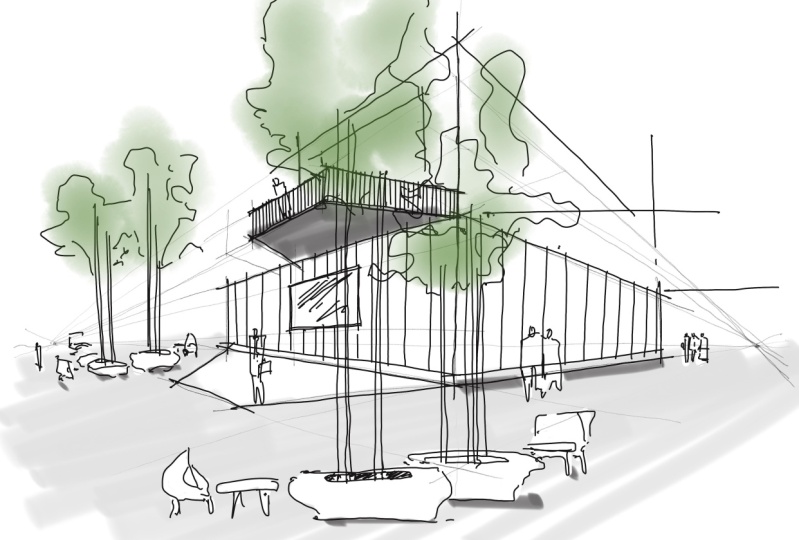
17. 2-Punkt-Perspektive | meine Tricks und Tipps: Zu Beginn stelle ich mir gerne einen Raum vor, in dem ich selbst
gerne sein würde. Es macht auch Spaß,
sich vorzustellen, für wen Sie das entwerfen und wo es sich speziell für
dieses Projekt befindet.
Ich stelle mir einen kleinen bis
mittelgroßen Gemeinschaftsraum und
das Gebäude vor, Ich stelle mir einen kleinen bis mittelgroßen Gemeinschaftsraum und in dem sich die
Einheimischen versammeln können. Normalerweise beginne ich mit einem sehr groben Umriss und wenn
eine Zeichnung Form annimmt, fange
ich an, Details hinzuzufügen. verwende ich ein Perspective-Tool zusammen mit Dazu verwende ich ein Perspective-Tool zusammen mit
dem Perspective
Guide. Ich denke, in einem Baum oder
einer maßstabsgetreuen Figur mit Ihrem Schablonenwerkzeug können
Sie
den Maßstab dessen, was Sie
zufällig auf einer Farbe zeichnen, besser verstehen den Maßstab dessen, was Sie
zufällig auf einer Farbe zeichnen zufällig auf einer Farbe um zu sehen, ob es
mich inspiriert. Und ich mache es gerne mit
einem Marker mit Keilspitze. Mir hat die
Richtung des Markers sehr gut gefallen und die Textur, mit der man starke
Linien zeichnen kann , wie diese. An dieser Stelle fange ich an, einige Winkel
einzuführen , die nicht
zum Perspektivraster gehören. Also habe ich die Zyste ausgeschaltet
und bin freie Hand gegangen. Jetzt, wo ich mein Konzept
ausgearbeitet und die Linien ausgearbeitet
habe, lege ich gerne eine neue
Ebenenspur an, indem ich auf eine
neue Ebene tippe und dann
meine Linien mit einem feineren Stift überziehe . Und dann kann ich auf diese Weise kleinere Details wie
den hervorstehenden
Türrahmen und die Materialien
hinzufügen , die sich um das Dach
der kürzeren Struktur
auf der rechten Seite
wickeln . Nachdem ich meine Perspektive
etwas entwickelt
habe, fange ich an, mit dem Marker
Schatten hinzuzufügen. Ich wähle Schwarz aus und verringere dann
die Opazität. Ich werde die Richtung
der Sonne verwenden, um die Winkel
meiner Schatten zu bestimmen. Und nachdem die
Schatten angeordnet sind, verwende
ich ein
Superlineal und den Radiergummi um wieder reinzugehen und die Schattenkanten
zu bereinigen. Scheuen Sie sich nicht, zurückzugehen
und alles zu löschen, was Sie nicht mögen, denn nichts
muss mehr dauerhaft sein. Sie arbeiten in
einem digitalen Raum. Ich habe etwas skizzenhafte Vegetation hinzugefügt , um den Hintergrund
ein wenig zu beanspruchen, und skizzenhafte Felsen, um die
Grundebene zu verankern. Ich würde jedoch dringend empfehlen, dass Sie, wenn Sie Ihrer Zeichnung ein neues
Element hinzufügen, es
auf einer neuen Ebene hinzufügen sollten. Das macht es nur
einfacher, sie später zu bearbeiten. Letzt gibt es noch das Hinzufügen
und etwas Umgebung und Vegetation. Ich verwende dafür ein Schablonenwerkzeug und koloriere sie mit
einem Marker
mit Keilspitze um ihnen ein
bisschen mehr Leben einzuhauchen. Die Vegetation und die
Menschen werden wirklich lebendig. Wenn Sie verschiedene
Farbnuancen verwenden und Ihren Marker in
Richtung Sonne bewegen, verleiht
dies der Zeichnung eine
gewisse Richtung und viel Bewegung. Akzente Für
die interessanten Elemente und
Brennpunkte,
die ich am Himmel
gemalt habe, habe ich hier und da ein paar
gelbe interessanten Elemente und
Brennpunkte,
die ich am Himmel
gemalt habe, habe ich hier und gesetzt. Und schließlich verwende ich
das Radiergummiwerkzeug , um die Kanten
des Gebäudes hervorzuheben.
18. Du bist an der Wende zu Zeichnen!: Jetzt, da wir viele der
fantastischen Tools
gelernt haben , die
Folio Trace zu bieten hat, ist
es an der Zeit, dieses
Wissen sinnvoll einzusetzen. Gehen Sie zu den Einstellungen des
Perspektiv-Werkzeugs und legen Sie unsere Fluchtpunkte fest. Dieses Mal tippen wir auf die
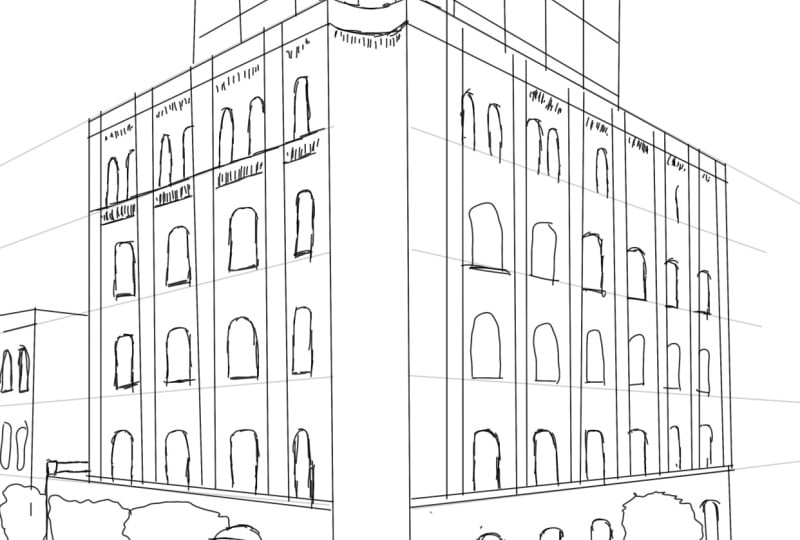
Zwei-Punkte-Perspektive. Ich werde es so einrichten. Fahren Sie fort und drücken Sie das grüne
Häkchen, wenn Sie bereit sind. Lassen Sie uns unsere
eigene perspektivische Zeichnung erstellen. Wenn wir fertig sind, werden wir es mit anderen Schülern in
der Klasse
teilen , damit sie uns
konstruktives Feedback
zu Ihren Zeichnungen geben können . Gute Arbeit. Ich kann nicht sehen, was Sie gezeichnet haben, aber ich denke, man kann davon ausgehen , dass es wahrscheinlich ziemlich gut ist. Und wenn es nicht
so toll ist, freue
ich mich trotzdem für dich, weil du es versucht hast.
19. Lade dein Zeichnen auf Skillshare hoch: Um Ihr Projekt hochzuladen, wechseln Sie zum Tab Projekte
und Ressourcen. Klicken Sie auf Projekt erstellen,
laden Sie ein Bild hoch, Sie Ihrem Projekt einen
Namen, geben
Sie Ihrem Projekt eine Beschreibung und klicken Sie dann auf die Schaltfläche
Veröffentlichen.
20. Vielen Dank und Abschied: Vielen Dank, dass Sie zugesehen haben, und ich freue mich sehr, dass
Sie den Diskurs ausgewählt haben. Wenn Sie bitte eine Bewertung
hinterlassen könnten, das hilft uns
natürlich enorm. Es hilft,
es auf
der gesamten Website zu bewerben , damit die Leute es leichter finden
können. Schon wieder. Vielen Dank fürs Zuschauen und wir sehen uns beim nächsten Mal.
 Christopher Prinsen, Architecture and Sketching Enthusiast!