Transkripte
1. Werbeaktion: Möchten Sie
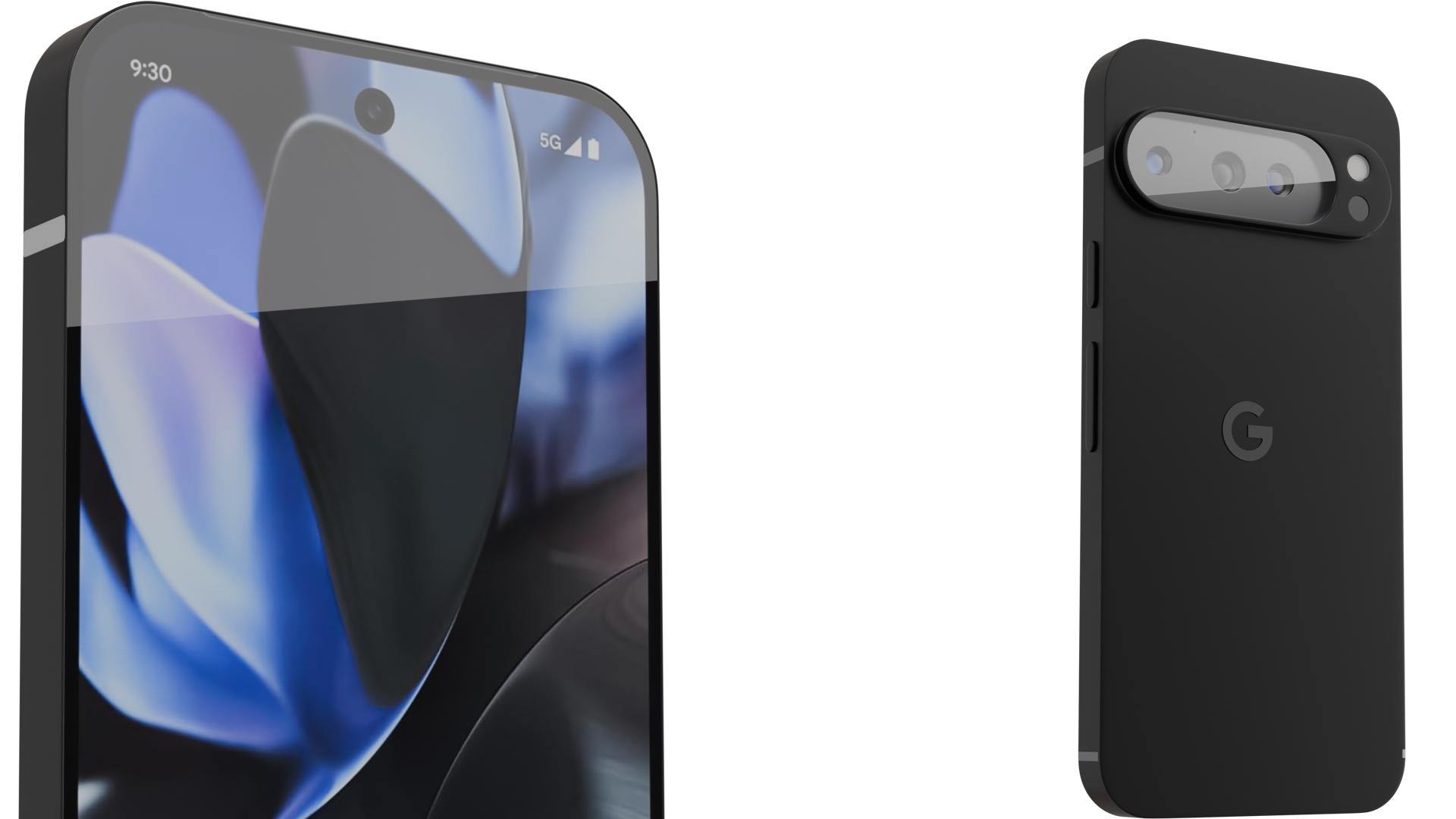
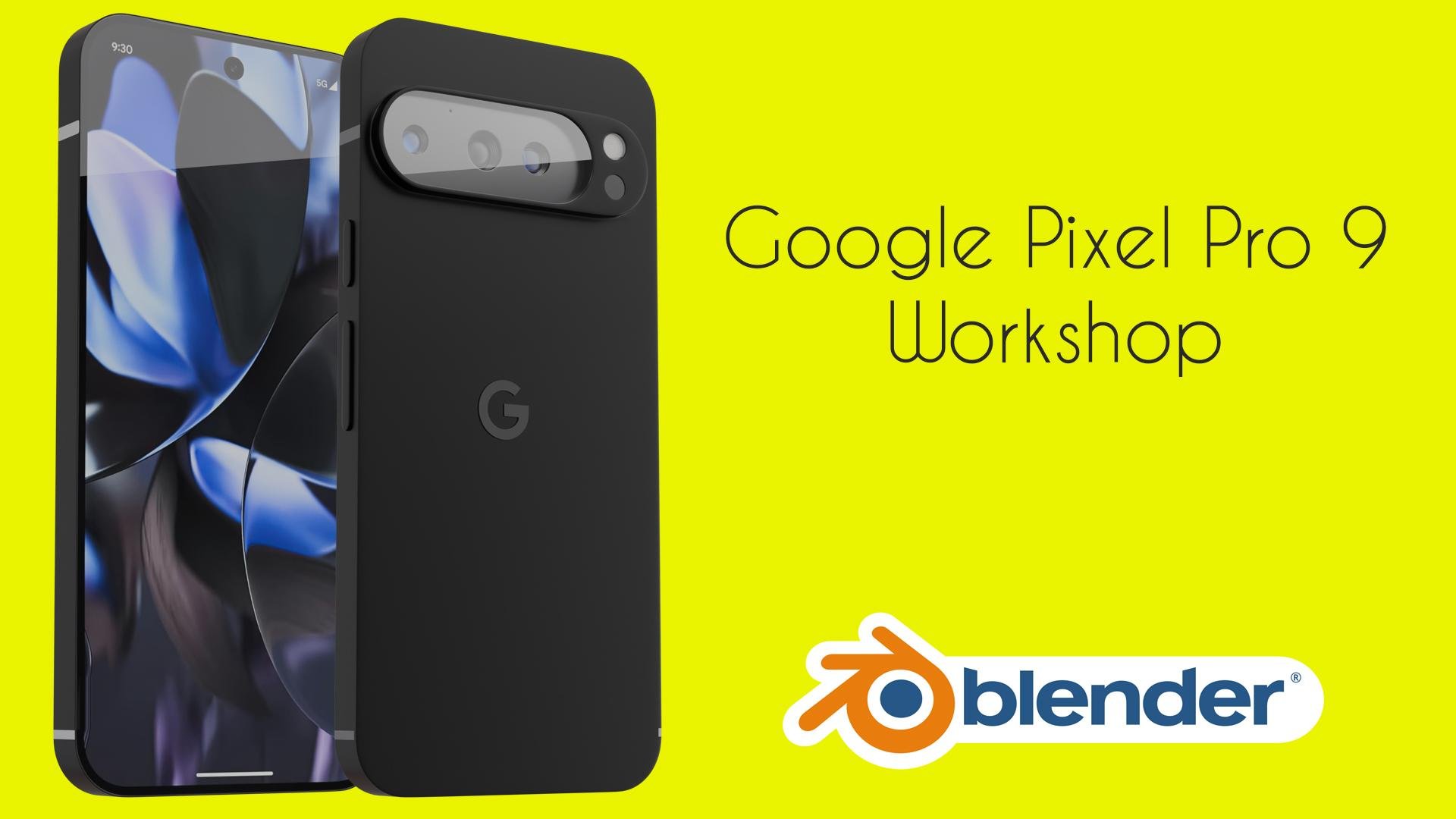
Ihr modernes Smartphone entwerfen? Möchten Sie lernen, wie man Handyhülle für den C-Druck
modelliert? Dann ist dies der richtige
Kurs für den Einstieg. In diesem Kurs werde ich
erklären, wie man Google Bexl
Bruine von Grund auf neu
modelliert Wir rendern dann für Varianten mit sauberem
WT-Hintergrund und alle Renderings sind bereit für kommerzielle Nutzung in
allen Online-Shops Wir werden sehen, wie wir für Variationen
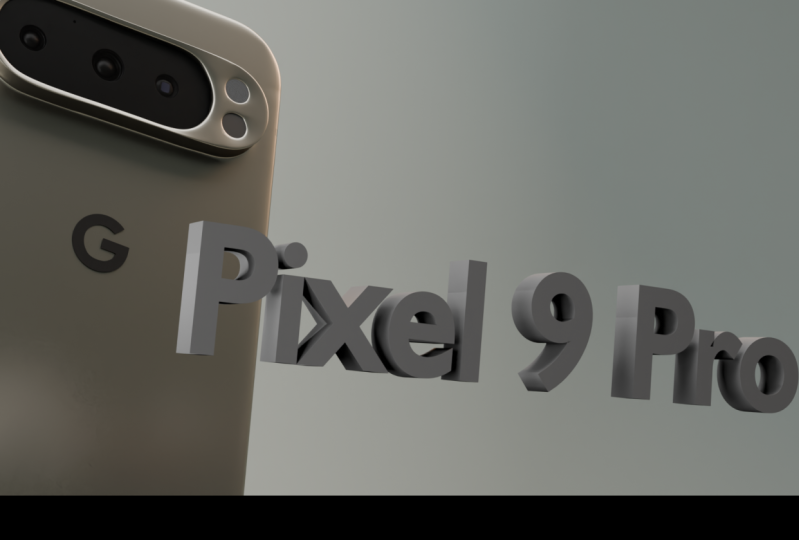
rendern können. Obsidian Wintergreen,
Porzellan und Knochen. Tiger und du kommst, ich bin Camel,
ich bin syrischer Designer und Mit über sieben Jahren Erfahrung auf dem
Gebiet des Schlossdesigns werde
ich erklären, wie man Dieser Kurs richtet
sich also an fortgeschrittene Benutzer, und wenn Sie Anfänger sind, können
Sie trotzdem mitmachen. Wenn du mich
magst und du
neue Fähigkeiten erlernen und dein Leben
in Blender
verbessern möchtest neue Fähigkeiten erlernen und dein Leben
in Blender
verbessern , dann melde dich jetzt an. Schauen wir uns also an, wie wir
Workspace beenden können und das
sind einige Vermutungen.
2. Modellierung Google Pixel 9 Pro: Hallo, alle, die
hierher kommen, kommen und sie werden
sehen, wie wir das Google Big Sal Nine
P
gestalten können das Google Big Sal Nine
P
gestalten . Wir werden unser Bestes tun, um
dieses Telefon so zu bewerben , dass es
professionell aussieht. Außerdem werden
wir nach dem Modeln eine
Semble-Animation und
vielleicht ein 32. Animationsvideo
für das Google Big Sal
Nine P machen vielleicht ein 32. Animationsvideo
für das Google Big Sal . Nachdem wir das als Erstes erledigt haben, fangen wir
an Zunächst werde ich
das Screencast-Gehäuse aktivieren. Also alles, was ich drücke, werden
Sie hier finden, und Sie werden diese Leitung jetzt nicht
benötigen, also können wir sie für einen Moment verstecken
. Und ich werde mich um die zu organisierenden
Sammlungen kümmern. Wir haben also natürlich einige
Referenzen, und später werden wir vielleicht Kamera und weitere
Kameras für den Eintritt
hinzufügen. Das Design kann also wie üblich diese
Farbreferenz sein, wird gelb sein und die
Kamera kann grün sein, und Sie haben vielleicht den Papierkorb. Also der Papierkorb, Sie haben
alle temporären Dateien gekauft
und beginnen wir damit, die Referenzbilder
umzukehren Erstens habe ich die Vorderseite. Also haben wir hier die
Vorderseite. Das ist in Ordnung. Also nenne ich es Ref-Front, und natürlich
brauchen wir die Rückseite. Also hier, die OST ist
vielleicht Bond neun, und lassen Sie uns
das hier vor Ort platzieren. Und danach fügen Sie
eine weitere Referenz hinzu, die natürlich die Rückseite ist. Und das heißt B. Also schauen wir mal, wir haben hier
die Rückseite und die Vorderseite, ich habe sie flach gelegt, sodass sie an
derselben Stelle einrastet, sodass wir uns jetzt
um das X drehen können. Hier die Vorderseite.
Hier ist die Vorderseite, also können wir es hier schaffen Und das wird
natürlich auf der Rückseite sein. Mal sehen, das ist die
Vorderseite, offensichtlich 0,5 für beide, oder du kannst sie
vorerst zu einem machen , um zu sehen, ob sie richtig
einrasten. Ich füge einen Würfel hinzu, also
Würfel, um hier zu sein. Und dieses Tutorial für Anfänger Wenn Sie Fragen haben, können
Sie einen Kommentar hinterlassen. Und wenn Sie ein Produkt
entwerfen möchten, können
Sie einen Kommentar
oder einen Vorschlag hinterlassen. Schauen wir uns das mal an. Also das die Vorderseite
und für die Rückseite, steuere eins und drehe
um 180. Das ist in Ordnung. Das ist
kaputt. Das ist in Ordnung Beide Ansichten sind
korrekt aufgenommen. Das ist in Ordnung Unglaublich. Wenn Sie möchten, können
Sie die richtige Aussicht haben. Fügen wir hinzu, wenn Sie möchten. Sie können das Recht hinzufügen, das ist
natürlich hier. Das brauchen wir also nicht mehr. Also haben wir das Recht,
wenn es richtig ist. Das ist in Ordnung. Machen wir also den
OST-Punkt für vielleicht für alle und fügen zunächst eine Mischung hinzu. Sie können
die Auswahlfilter aktivieren oder sperren, und ich füge einen Blin hinzu. Also füge Blin hinzu und
danach füllen wir ihn. Fügen wir einen Blin hinzu und
drehen wir ihn um 90 Grad. Ich werde nicht nach Größe arbeiten. Wir können das später skalieren, also lasst uns
anhand der Referenz arbeiten. Und danach werden wir
sehen, wie wir
die Dimensionen verwalten können. Wie Sie sehen können, ist es
nicht richtig abgewiesen. Es befindet sich korrekt in der Mitte, sodass wir unsere Referenzen so verschieben können, dass
sie sich in der Der Kreis
soll also in der Mitte sein. Also verschiebe es so, dass es in
der Mitte ist, so wie hier. Unglaublich. Lass uns sehen. Und die Skala auf
dem X wie diese. Und danach wählen Sie O, wenden Sie die Skala und die
diverse Steuerung Shift B auf Vil an und fügen Sie eine Kurve hinzu, vielleicht fügen Sie eine Kurve mit sieben hinzu
oder so. Unglaublich. Und ich füge Bevil und Bruce Join hinzu
, um all diese Bereiche zu verbinden Bruce tritt bei, und du
musst auch hier mitmachen. Lass uns hier wieder mitmachen. Deshalb habe ich auf meinem Kanal
viele Videos darüber, wie man Telefone wie
Motorll und Handyhüllen
modellieren kann wie
Motorll und Handyhüllen
modellieren Was das Mieten von Saatgut angeht, kannst
du dir das ansehen, und ich werde das
in den Kommentaren unten hinterlassen Lassen Sie uns also all dem beitreten. Warum ich das mache, weil
ich die Quads haben will. Keine Streitereien oder Winkel. Wir haben also ein Schlüsselproblem, als würden
wir die Oberfläche der Unterlinie hinzufügen, danach haben
wir keine Probleme mehr Lassen Sie uns das alles
hier zusammenfügen und wir haben Licuads. Lassen Sie uns dem jetzt beitreten.
Also haben wir Lequds Wie Sie sehen können, haben
wir alle Quads hier und wir haben Danach
möchtest du vielleicht die Krankheit hinzufügen. Sie können das also
hierher verschieben und die
Krankheit wie diese hinzufügen Und das ist in Ordnung. Und
die Kamera? Natürlich haben wir Knöpfe. Wir werden hinzufügen, dass Google
Box Sal einfach ist, Sie können
problemlos modellieren Aber für die Fliese möchte ich exakt alle Kassen
ohne Probleme
haben und das können wir vielleicht als Voll- oder Ganzkörperkassen bezeichnen Ich werde das
aber zuerst vergrößern und s. Also
werden wir den Rahmen modellieren Wir werden die Kreise modellieren und danach die
Kameras an der Seite hinzufügen. Es ist also sehr einfach, hier
hinzuzufügen und zu kreisen. Und dieser Kreis kann 16
sein oder sagen wir, zuerst füge ich zwei Kreise hinzu. Es dreht sich um X 90
Grad und fügt
hier einen Kreis hinzu und fügt den Kreis hier um einen
Kreis hinzu und verschiebt D Z und hier einen Kreis und hier
einen weiteren Halbkreis. Also setze den Cursor
hierher und einen Kreis. Dieser Kreis kann
24 sein, sagen wir 20. Ich denke, 20 werden 20 oder 24 funktionieren. Wir wollen es so liebenswürdig wie möglich. Also vielleicht weitermachen mit der Richtung. Und ich denke, ich denke
, das wird vorerst funktionieren. Und lass uns das füllen
und hier füllen. Und danach können wir
mitmachen und füllen. Stellen Sie also sicher, dass das F
Two-Addon aktiviert ist. Also werden wir natürlich einige Addons
kostenlos verwenden. Wir werden die Loop-Tools verwenden, und wir werden auch das F
Two-Addon verwenden und das war's vorerst Später können wir
das Quadrangl im Shed-Operator verwenden , aber lassen
Sie uns weitermachen Wir können hier ein
paar Mal wieder füllen, wie Sie sehen können. Und danach haben wir hier
einen weiteren Kreis, also extrudieren Sie in dieser
Richtung und fügen Sie einen weiteren Kreis hinzu, vielleicht
dieses Mal vielleicht 24. Kein Problem. 24 oder ich kann den Wert auf
20 reduzieren und schauen, ob das funktioniert Das ist vorerst in Ordnung. Unglaublich. Also werden wir uns
der Verschmelzung in der Mitte anschließen
und
alle einfachen Teile miteinander verbinden. Also brauchen wir das nicht mehr. Also lasst uns dieses Wort
löschen und löschen. Und du kannst vielleicht einen Spiegel benutzen. Und füllen wir
hier, hier, hier, und extrudieren wir in der Richtung und verlassen die Zeit in der Richtung Und lassen Sie uns
wieder füllen, hier, füllen. Und wir benötigen für eine Kante
hier und zwei Kanten hier, eine Kante hier und zwei Kanten hier. Also falle hierher und falle hierher. Erstaunlich. Danach
können wir diesen Vogel auswählen und TD auf
Richtung und
Bitsteuerung drücken, um
die Fangoption zu deaktivieren Und wenn wir danach den Cursor hier
platzieren, können
wir alles auswählen
und so weiter skalieren Basierend auf den drei D-Cursor. Erstaunlich. Das ist einfach. Stell sicher, dass du die
Wüste hierher verlegst. Danach können wir diese beiden
zusammenfügen
und sicherstellen, dass sie bei Aktiv und Skala Null auf derselben
Skala
sind
und sicherstellen, dass du diese Skala Null hast und
dass sie auch Fantastisch ist. Das haben wir gemacht. Wenn Sie also die Solium-Oberfläche
hinzufügen, können
Sie sehen, dass sie diese schöne Form
hat Also haben wir das Detail gemacht. Danach werden wir diesen Vogel natürlich mit
dem eigentlichen Telefon
verbinden. Wir wollen, dass es ein
einziges Objekt ist, und das wird in Ordnung sein. Wenn Sie das hervorheben
möchten,
wenn Sie das Telefon zelebrieren möchten , ist
das in Ordnung Also werde ich das Video hier beenden und im nächsten Tutorial werden
wir mit
unserem Google Bec Line Bro fortfahren
3. Die Kamera zum Pone Body: Stimmt? Lassen Sie uns also weitermachen, was wir im vorherigen Wort erlebt
haben. Hier ist das Bild oder ich meine, das Telefon in perspektivischer Ansicht. Wir haben also zwei Tasten, aber wir werden fortfahren, indem wir zuerst
die Kamera herstellen. Also die Kamera hier, damit du der Kamera einen Namen geben kannst. Und danach wollen wir
sehen, was wir wollen. Das Modell ist also sehr einfach. Sie müssen hier eine Kante
und hier eine weitere Kante hinzufügen. Und mal sehen, wir werden uns verbinden. Wir benötigen also etwa eins, zwei, drei, vier,
fünf, sechs, sieben, etwa sieben Kanten hier, und auch hier
benötigen wir einige Eckpunkte Also werden wir vielleicht hinzufügen, ich werde es
vielleicht hinzufügen Und danach wähle ich das
alles aus und skaliere vielleicht
die Eier und lösche sie einfach Unglaublich. Dann werden wir das
verbinden und danach müssen
wir diese Kanten verbinden können. Aber vorher wollen wir sehen, wir benötigen hier eine Kante
und hier eine andere Kante oder hier
Kanten und hier dasselbe. Also verstecken wir das für und wählen all diese
Eckpunkte aus und verschieben sie in das X Solts verbinden Kanten wie Und wir verbinden uns. Ich denke, das brauchen wir
nicht. Wir brauchen es nicht. Also lass uns das Wort sehen. Ich wähle Rand und Defil
und Fill und Fill Also lass uns das verstecken,
vielleicht dieses. Das brauchen wir nicht mehr. Und hier haben wir noch einen. Also haben wir hier vier. Das ist in Ordnung. Ich möchte, dass die Artikel korrekt
eingerastet werden. Ich möchte also
, dass alle Kanten gleich sind. Also haben wir hier ein paar Loop-Cuts, und Sie können hier vielleicht
drei hinzufügen, wenn Sie möchten. Und so haben wir hier
zusätzliche Kanten. Kein Problem. Sie können das Accessoire
mit Skalierung und Schleife so einrichten, dass es kreisförmig und rotierend
ist Ordnung. Also
haben wir getan, was wir wollten, aber ich werde in
den Phasenmodus wechseln und alle Scheitelpunkte
auswählen, was hier ist und all das Natürlich werden wir in diesen Bereich
extrudieren Extrusionen
bis hierher und andere Extrusionen .
Das ist in Ordnung. Das können Sie jetzt bei Sojun Surface. Natürlich werden wir
es modifizieren und flüssiger machen, aber vorerst werden wir die Kameras
modifizieren Also haben wir das angeschlossen, aber wir wollen
die Kamera verbessern Also lass uns sehen,
was mit der Kamera ist. Ich werde die Referenz
für die Kamera vielleicht hier öffnen. Vielleicht ist das der Sensor für den Fingerabdruck
und das
ist vielleicht das Fleisch. Also machen wir es glatt und bewegen den Cursor auf „Ausgewählt“. Danach fügen wir einen Kreis hinzu. Und hier wird es 28 sein, und die Skala wird herunterskaliert, um X um 90 Grad
gedreht
und die Skala wird herunterskaliert bis auf
die Skala Das ist in Ordnung. Und für das Fleisch werden
wir dasselbe tun. Also werden wir duplizieren. Wir können es
Fleisch nennen und das kann Zensor genannt
werden. Und danach haben wir zwei Krawatten. Also der Blitz, dieser wird
glänzend sein und noch einer wird
da sein , und zwar der Blitz und dieser
Blitzglanz nur auf diesem Blitz. Also, Sie können
eine zufällige Auswahl treffen , wenn Sie möchten,
aber lassen Sie uns weitermachen. Und Sie haben
natürlich drei Kameras, natürlich
verschiedene Kameras. Lassen Sie uns das tun, wir werden
keine Texturen erstellen, sondern wir werden
die Kamera selbst modellieren, sodass wir echte Geometrie haben. Ich werde die Leiche
dafür verstecken, oder zuerst hole ich mir diese, die vielleicht hier ist. Also werde ich diese und
mehrere Auswahlen machen
und diesen Körper verstecken. Lass uns sehen. Das ist in Ordnung. Also wollen wir Circle,
noch einen Circle hier. Also fügt Bri hier den
Cursor hinzu und fügt
Kreis hinzu , vielleicht 12
, ich denke, 12 sind in Ordnung Und die Waage dreht sich
um X 90 Grad. Dies ist die erste,
das ist eine kleine Kamera. Und danach haben wir
eine kleine große Kamera und eine
weitere Kamera ,
von der hier vielleicht drei sind. Und wir haben hier ein
winziges Ding, das
vielleicht Fleisch ist oder so, das hier ist. Also lasst uns eine Spur
und die Skala hinzufügen, sie hier
platzieren und
einfach nach vorne verschwinden, und wir
wollen , also lasst uns sehen ich denke, wir können
diese Zusammenführung zusammenführen, dann zusammenführen Und lassen Sie uns ein paar
Mal füllen. Hier sind wir. Wir brauchen hier und quadratisch. Also ich möchte haben, was dieses winzige Quadrat
ist. Mal sehen, Skala Z Null
und Skala Z Null. Wir reparieren den Zirkulator, aber lass uns weitermachen.
Wir wollen uns also verbinden Ich werde diese Künstler verbinden und lassen Sie uns das auch hier verbinden Und wir wollen diese Verbindungen
verbinden, und wir wollen hier zwischen
dem und zwischen dem Vielleicht eins, zwei, drei, vier, fünf, sechs, sieben. Also lass uns hier sieben hinzufügen. Also fülle ich und wähle
hier füllen und wir wollen auch hier. Also kannst du den
Spiegel rund um das Z
benutzen . Das wird dir helfen. Wir können das also verwenden, weil
es auf der Z-Achse gespiegelt ist. Wir haben hier ein kleines T.
Lassen Sie uns also noch einmal ein paar Werke modellieren. Wir wollen hier eins, zwei, drei, also wir wollen drei und wählen
diese zwei aus und schon ist alles gefüllt. Wir wollen die anderen beiden hören. Und nun, lass uns sehen. Also auch hier nennen wir
es natürlich Vertex. Wenn wir also wollen, dass das kein Problem ist, werden wir hier die Skalierung
und die Füllung
ein paar Mal auswählen und
erweitern und die Füllung ein paar Mal Was sonst? Ich denke, wir wählen den Kreis aus und
akzeptieren ihn anhand einer Skala, und mithilfe von Loop-Tools machen
wir ihn kreisförmig.
Ich meine den perfekten Kreis. Und danach
können wir also jede Kante hier verbinden und
unterteilen Natürlich
verwende ich Control W zur
Unterteilung , und danach verbinden
wir auch dies
und das Und Sie können unterteilen, mein
Fehler ist die Verwendung eines kleinen Scheitelpunkts. Also sollten wir hier Segste verwenden,
aber wir werden es gleich beheben. Mal sehen, ob wir hier hingehen und füllen und ein anderes Mal hier und füllen und auch so fühle ich das
und hier fühlen wir das, und hier fühlen wir das Es ist kein perfektes Spielzeug. Du hättest einen besseren Togg haben sollen als das, was ich mache Aber verzeihen Sie mir das, denn
ich habe es vorher nicht modelliert, und ich denke, Sie können das besser
modellieren Aber lass uns sehen, was wir haben. Hier können wir machen, dass wir hier haben. Sie können das hier modellieren, wir haben also ich glaube,
wir haben hier vier,
also drücken Sie Shift, B, um
nur vier zu haben , bis
es ein anderes Mal ist. Ich denke, es ist nicht
das beste G aller Zeiten, aber schauen wir mal, was
wir jetzt bekommen können. Also hier ist die Kamera.
Im nächsten Video sehen
wir also, wie wir die Kameradetails der
Kamera modellieren können sehen uns im nächsten Video.
4. Kameradetails hinzufügen: Ordnung. In diesem Video werden
wir sehen,
wie wir hier
Details für unsere
drei Kameras hinzufügen können hier
Details für unsere
drei Kameras Das gleiche Prinzip. Aber aktivieren Ich werde
zuerst die Oberfläche der Unterlinie aktivieren ,
um zu sehen, was wir machen sollen Wie Sie sehen können, haben wir
hier ein paar scharfe Kanten, also machen wir einen Kreis und
verschieben das nach hier und versuchen, es zu drehen Wir sind vorne und hinten. Fügen wir das hier hinzu und versuchen wir, es
um die Y-Richtung zu drehen. Sortiere es auch nebenbei. So können wir hier und da ein paar
Schnitte hinzufügen. Versuchen wir also noch einmal
, es hier hinzuzufügen. Und ich denke, das ist in Ordnung. Richtig. Hier ist auch die
Allergic-Kamera. Ich werde durch die Waage beschleunigen und das Gleiche wird es hier sein. Vielleicht kontrollieren wir Z also füge ich hier, hier,
hier, hier, hier
und wieder Schnitt hinzu und mache es wieder kreisförmig Das Gleiche hier. Ich werde skalieren und
danach die Skala durchgehen und dann
versuchen wir es . Alles klar, das ist also in Ordnung. Ich wende die Skala an und mache eine Kamera,
damit du alles machen kannst. Ich gehe in den lokalen Modus. Und danach beenden wir den Vorgang auf Zi und extrudieren Scale Move Zi und
extrudieren Scale Move
auch hier. Und nach der Extrusion von
Zi und der Exciter-Skala haben
wir hier den Scheitelpunkt haben
wir Also können wir hier eine neue Kugel hinzufügen, vielleicht 0,1 hier und die SE 22, du gerne beitreten möchtest Also lass uns dieses Wort löschen. Und danach
skalieren wir mit dem Vorläufer. Verkleinern, wie das hier. Sie können sich hier drehen und bewegen. Wenn Sie es richtig
einrasten möchten, können
Sie das
Scheitelpunkt-Snabbing verwenden und es auf dem Y bewegen. Danach können Sie hier 22
und 22
haben, sodass Sie es überbrücken können. Versuchen wir es
also erneut Lassen Sie uns sehen, ob wir
das auf diese Weise verbinden und
Öl auswählen können und Sie können das Öl
anhand des Ld-Cursors flach skalieren , um es so flach zu
machen,
wählen Sie es wählen Und danach füge ich
hier Locut hinzu, einen weiteren Schnitt hier
und vielleicht noch einen Blick hier, vielleicht werde
ich
das ein bisschen näher Und auch hier
werde ich drei Schleifen hinzufügen, und ich werde nur ein
Gnom in der
Debrus-Extrusionsphase sein, also ein anderes Mal und ein anderes Mal Das ist in Ordnung. Hier sind wir. Wir haben eine Kamera. Kannst du das Gleiche tun? Mal sehen, hier haben
wir Runde 24. Also
5. Weitere Details hinzufügen: Ordnung. Vielen Dank, dass Sie an diesem Kurs teilgenommen haben, und lassen Sie uns mit dem weitermachen, was wir noch im Breath Spot übrig
haben Fügen wir also die Schwänze
für unsere Kameras hinzu. Wir werden hier dasselbe tun, aber jetzt haben wir
noch eine, wenn grün, 20, aber hier haben wir nur 22. Damit du etwas Besseres machen kannst. Sie können hier also weitere
Loop-Cuts hinzufügen. Also haben wir 22, und wir können all diese Wörter
kopieren anstatt sie von
Grund auf neu zu modellieren Ich werde dasselbe tolle Wort kopieren. Und danach werde ich auf der X-Achse
duplizieren. Und hier skalieren wir
natürlich anhand
der Begrenzungsbox.
Ich werde skalieren, bis wir so
etwas erreichen Und das brauchen wir nicht mehr. Und lassen Sie uns skalieren. Also können wir
natürlich rotieren und es wird herunterskaliert. Ich stelle das SolnSurffment in die Tabelle ein
und es wird rotiert. In Ordnung. Und lass uns hierher ziehen. Wir können der Richtung folgen. Und wir haben hier
22 und hier um 22. Ihr könnt uns also dem anschließen und all dem beitreten. Und wie Sie hier sehen können, ist
die Kamera größer. Also können wir hier
die Kamera auswählen. Ich denke, es ist in Ordnung, aber du kannst es lassen, also lass uns
das lassen, wenn du willst, kannst du. Ich denke, die Kamera hier
ist immer noch größer als. Wir können also alle auswählen. Natürlich
fügen wir hier zuerst den Carter und ich wähle all diese
Kopfgelder aus, wähle alle aus Und danach, nach dem Skalieren basierend auf dem Cursor, Skalieren, Shift-Öl
und einfach Skalieren Also ich denke, wir können Shift-Öl
skalieren und lassen wir das
so. Gehen wir also zurück und
hier haben wir keinen Kreis, wir haben 24, aber die
Form ist anders. Also können wir 24 haben. Also mache ich zuerst einen Kreis und stelle sicher, dass der
Abstand stimmt. Ordnung. Und du
kannst auf Y drehen. Und lass uns den Cursor
hierher setzen und eine Ablane hinzufügen Ich werde die Blane verkleinern, also werde ich die Blane skalieren und um x 90 Grad
drehen Und danach benötigen
wir einen Scheitelpunkt. Sehen wir uns hier die
Skalierung auf Z an. Ich skaliere auf X, und ich werde
nach unten skalieren und mich in diese Richtung bewegen Dann lassen Sie uns in Y-Richtung extrudieren
. Und lassen Sie uns extrudieren, skalieren und uns in diese Richtung bewegen Und danach verbinden
wir uns, damit wir hier haben
können Lass uns sehen. Wir haben zehn. Wir benötigen also 24 Vertex. Also es sind hier ein paar Eckpunkte. Also lass uns sehen, was wir jetzt haben. Wir haben 20, also benötigen wir noch
zwei. Und hier sind wir. Also können wir uns all dem anschließen. Aber stellen wir sicher
, dass das an derselben Stelle also das Snappen aktivieren und in die Richtung
bewegen Und danach kannst du dich hier
umarmen und
dich darauf basierend fühlen Ich denke, das ist der beste Weg. Und wir können jetzt diese Richtung gehen
und uns in die
Richtung wie diese bewegen. Sie können das Signieren aktivieren,
aber kein Problem. Ich
glaube, wir benötigen hier drei, und ich werde zuerst die Kanten
definieren Definieren wir also einige Kanten hier und einige Kanten hier
und einige Kanten hier. Und lassen Sie uns detailliert beschreiben und das ist in Ordnung. Ich denke, wir können
das platt machen, kein Problem. Also mache ich es
flach und ziehe hierher. Und die Routen richtig verlassen, Öl
wählen und die
Schicht rein, das ist in Ordnung. Wir haben die drei Kameras gemacht. Wir haben hier winzige Wolle. kannst du machen,
indem du hier eine Kante und
den Rest Control B Und ich glaube, es ist
hier in diesem Bereich. Also können wir
hier Wurzeln einkreisen , usw. Ja Also gut, wir haben die Kamera erkennen lassen und was wir hier
machen, ist hier dasselbe Also lasst uns den
Ogle Bigel hier machen. Um ehrlich zu sein, ich
mag dieses Detail. Wir können uns bewegen. Und mir gefällt, dass wir dieses
Telefon drucken
können, wir können drucken. Damit wir das Fort verstecken können. Und lassen Sie uns eine Linie hinzufügen und Bonton
skalieren, die um
X 90 Grad geroutet ist, und jetzt bewegen wir uns hierher und
bewegen uns in diese Richtung, wir können Root verlassen und wir können hier machen wir also einen Kreis hinzu, vielleicht 20 oder 24 und vielleicht den Die Bewegung, ich meine, drehen Sie den Winkel in
X-Richtung und lassen Sie uns skalieren. Das brauchen wir nicht, aber wir
brauchen hier einen gewissen Vorteil. Ich meine etwas Grün. Lass uns mitmachen. Aber ich wähle das
und eine Durchgangsskala. Und schließe dich bei Verlorenen an
und schließe dich bei Verlorenen an. Also kannst du hier einen Loop Cut hinzufügen, noch einen Loop Cut hier
und noch einen Loop Cut hier und wir sind fertig oder das Ordnung. Nehmen wir an, es
sind zwei und drei, auswählbar und es wird nach innen verschoben, und wir können einen
Raum wie diesen machen Und das. Das ist in Ordnung. Wir haben dieses Logo gemacht. Also werde ich zur
Logo-Kollektion übergehen. Also, was kommt als Nächstes, ich denke,
wir haben das Telefon entworfen. Aber der Bildschirm? Wenn wir hierher gehen, können Sie
sehen, dass wir Knöpfe haben. Wir haben die Tasten für die Bodenmischung und danach gehen wir
zum Bildschirm. Also werde ich hier einen Loop
Cut hinzufügen, einen weiteren Loop Cut hier. Und was die Knöpfe angeht, können
wir das natürlich machen, also machen wir sie. Ich mache hier eine Kante
und diversifiziere Steuerung B für den Bevil und danach fügen
wir hier Cut, Loop-Cut hier und
noch einen
Loop-Cut hier Und lassen Sie uns
hier drei Loops machen und den
Sport und diesen Bot löschen Danach werden wir hier einen Kreis
platzieren. Wir benötigen, ich glaube, wir
brauchen 12, sagen wir 12, eins, zwei, drei, also
vielleicht acht. Und wurzelt vielleicht um 90 Grad und
dreht um 90 Grad und bewegt euch in die Richtung und die
Skala befindet sich auf dem Cursor. Das ist in Ordnung. Also haben wir hier Z und was als Nächstes,
zwei, drei, vier. Ordnung, also lasst uns endlich
beitreten, endlich beitreten,
und lasst uns das fühlen. Das Gleiche können wir
oben tun , indem wir MZ
auf der Grundlage des Bound-In-Schlüsselfeldes steuern Und natürlich gibt es mehrere
Möglichkeiten, das zu tun, Sie können direkt an der
B-Maschine arbeiten Aber lassen Sie uns
die Bontis löschen und danach werden
wir hier weitermachen Schließ dich endlich dem an, und es ist gefallen, lass uns
das so oder
so füllen , wir können
direkt skalieren und auf dem Z skalieren. Aber ich denke, wir können das Gleiche tun Wenn wir also hierher gehen, können Sie es sehen Gehen wir
also so vor. Und was wir hier sehen, ein Kreis von acht verrottet um 90
Grad und die Skala nach unten. Für die Einstellung können wir Navigation rund um die Auswahl
hinzufügen. Navigation
wird also besser sein,
und lassen Sie uns diesen Teil skalieren und
löschen Wenn Sie Fragen haben, können
Sie den Kommentar auf
der Diskussionsseite hinterlassen und ich
werde sofort antworten. Und lassen Sie uns das hier ausfüllen
und spüren. Lass uns wieder hierher ziehen. Das ist der beste Scheitelpunkt. Also wir wollen, dass dieser
Scheitelpunkt, glaube ich, ist. Ordnung. Also
bleibt es so. Und Schicht D und Z verschieben. Was passiert hier? Also lass uns zurückgehen. Ich
werde das Gleiche tun. Wir hören also viele Details. Fügen wir einen Kreis hinzu,
der gleich neun Grad ist , legen den Zeiger und
bewegen uns ein wenig und lassen wir diesen Vogel
bewegen und schließen wir uns Endlich verschmelzen, und hier auch. Endlich zusammenführen, und fertig,
das haben wir gemacht. Tut mir leid, wenn es zu lange gedauert hat. Aber ich denke, hier
haben wir vielleicht einen Fehler. Ich denke also, wir haben Duplikate. Also lasst uns weitermachen Und auch hier, lasst uns sehen, ob wir keine Duplikate
haben Zusammenführen. Also nicht hier. Ich denke, dass G richtig ist. Ja. Und sie sorgen
dafür, dass Sie es zusammenführen. Endlich zusammenführen. Wählen wir das auch hier aus und stellen Sie
sicher, dass Sie
Merge aktiviert haben . Dieses Tutorial wird als Live-Stream-Basis
aufgezeichnet. Wenn es also einen Fehler gibt, verzeihen Sie mir das. Und ich mache keine
Videos für meine Tutorials. Lassen Sie uns das in X-Richtung und
ein anderes Mal extrudieren und
alles mit Shift F Shift
H auswählen . Und jetzt werde ich
das füllen und fügen
hier Rand und Auch hier
füllen wir es und fügen hier eine Kante und eine Füllung Also für die Tonnen können
Sie all das auswählen
und in X-Richtung verschieben, mehrere
auswählen und Root Exit Root und
Exit Root auswählen und verlassen. Jetzt haben wir also die
Tasten Shift N. Also was wir hier haben, sind
die Knöpfe. Sie können die Knöpfe später erstellen. Wählen Sie also alle aus und gehen Sie zur
Stimmung und fügen Sie hier einen Rand hinzu, derselbe Rand wird hier eingefügt. Wir haben also dieselben Proportionen, dieselben Kanten. Lass uns hier hinzufügen. Hier hinzufügen. Und das ist
ein Gedicht. Und worüber? Also
ich glaube, wir haben hier
irgendwas oder irgendeinen Fehler. Also lass uns die Größe bestimmen. Ja, wir haben hier einige Vertis. Und was sonst? Musik. Das ist in Ordnung. Also lass uns den Bildschirm machen. Ich wähle Öl und Brise und die Waage Stellen wir also sicher, dass die
Krankheit dieselbe ist. Also denke ich, ich werde das Set
ein Mal und ein anderes Mal hinzufügen. Und danach werde ich extrudieren. Zuerst werde ich duplizieren, lassen Sie uns in dieser Richtung extrudieren, ein bisschen
weitermachen und auf
dem Öl extrudieren und damit sind wir
fertig Dies ist ein Bildschirm, sodass Sie aus der Ansicht auspacken, die Waage
hochladen und aus der Ansicht
auspacken
können die Waage
hochladen und aus der Ansicht
auspacken Danach kannst
du
Shifty OI und mehrere
per Auswahl duplizieren Shifty OI und mehrere Wir können das den Glanz nennen. Und skalieren Sie
so . Andy. Und hier können wir hier
ein paar Bevils hinzufügen. Wir können weitermachen,
ich habe diesen Bevi. Ich denke, wir sind damit fertig, aber das ******* ist das Material Das war's also für den Slipper. Ich denke, jetzt können wir das
Glas machen und es fertig stellen. Mal sehen, dass wir
duplizieren können, richtig, ich sünde, wir können
das duplizieren und zwar durch Auswahl. Und danach füllen wir und
füllen hier eins,
zwei, drei, vier, fünf, sechs, sieben, wir benötigen sieben. Lass uns füllen, füllen. Verschieben wir das wieder auf
das Ölfeld und wählen Skala und nennen wir es Gloss Two. Das war's also für dieses Tutorial. Im nächsten Video werden wir sehen, wie
wir abschrecken können und wir haben hier ein Ladegerät verpasst, CVC glaube ich, Platten, das werden
wir
im nächsten Tutorial machen
6. USB-C-Port und Assing-Materialien hinzufügen: Ordnung, also lasst uns
weiter im vorherigen Wort gelebt haben und
die
USCBC-Karte machen Also hier bin ich hier in der Ansicht von unten und Control 77 in der Zweier-Ansicht
und Control 7
in der Ansicht und Control 7
in Und ich habe in der Mitte einen
Loop-Cut hinzugefügt, sodass Sie hier einen Loop-Schnitt hinzufügen und X auf Null
skalieren und so verschieben können , dass es in der Mitte ist. Und danach hätten
wir gerne EF. Fügen wir hier hinzu und fügen wir hier EF
hinzu, fügen wir hier hinzu. Und das ist diese Kurve, und wir können
dieses Brett löschen und uns
in die Richtung bewegen, und Sie können einen Spiegel auf
dem X erzeugen und
diese beiden auswählen und das
Cliving aktivieren , danach
können Sie auf dem X R,
kontrollieren Sie R und bewegen Sie sich in die Das ist in Ordnung. Und das können wir
ins X verschieben .
Natürlich können Sie das Goldbarren verwenden, aber das werde ich nicht tun Ich werde hier einen Loop-Cut
und hier einen weiteren Loop-Cut hinzufügen. Danach lösche
all diese Gesichter. Dann kannst du das Wandbild auftragen und es zusammenfügen und du kannst es ein wenig verkleinern Und wir müssen füllen, also
wollen wir eine Kante hier
und eine weitere Kante hier und eine weitere Kante hier Also lass uns sehen, was wir haben. Wir wollen die Linsenoberfläche mit festem
Zobel füllen, und ich werde den Scheitelpunkt hier und hier und hier und hier Und hier. Das Gleiche werden wir hier füllen und eine weitere Schlaufe schneiden, die hier geschnitten wird
und eine weitere Schlaufe hier geschnitten. Also können wir das füllen
und wieder füllen, lassen Sie uns das füllen und noch einmal, lassen Sie uns füllen, Sie können hier eine Kante
auswählen. Diese manuelle Methode
kann also einige Zeit in Anspruch nehmen, aber ich bevorzuge es, anstelle der Goldbarren zu verwenden, wenn
Sie eine bessere Methode haben, können
Sie mir vorschlagen, sie zu verwenden Aber ich verwende nicht gerne Goldbarren,
weil Goldbarren MH sind und das Ergebnis nicht
gut Wenn Sie also
die Natriumoberfläche aktivieren, können
Sie sehen, dass Sie
eine schöne
, saubere Form haben , die Sie auf Z extrudieren können, ex root auf Z und
extrudieren auf Z. Danach wählen Sie
All Shift Etch, lassen Sie können die Rasterfüllung verwenden.
Aber wir werden das Handbuch machen. Sie können natürlich die
Rasterfüllung verwenden. Funktioniert das in Ordnung? Ich bin mit dem Ergebnis zufrieden. Wenn das nicht funktioniert, kannst
du dieses Band wechseln und. Also hier sind wir. Wir haben das SCB C-Board
gemacht Aber lassen Sie uns diese
Schiffs-CuScbcCard hinzufügen wir können das Duplikat
separat durch Auswahl auswählen Und danach
extrudieren wir in diese Richtung. Und ein bisschen Solidifoi, ein bisschen Erstarren hier, es entsteht
Solidifoi Solidifoi Unglaublich. Wenn Sie möchten, lassen
Sie uns die Skala anwenden. Das ist in Ordnung. Sie können hinzufügen, lassen Sie uns Ws und
ShiftD getrennt nach Auswahl auswählen Und fügen wir vielleicht 0,2 hinzu
und zwar in diese Richtung, und wir werden zwei davon hinzufügen Wir können also basierend darauf einen
Spiegel in Y-Richtung erzeugen und
das ist kein Problem. Wir können das auswählen
und bei Y verschieben. Alles
auswählen Shift N also skalieren wir auf der X-Achse und bewegen uns auf der Z-Achse. Und danach fügen
wir ein Array in
dieser Richtung hinzu, vielleicht acht Und solche Würfel sind kleiner. Das ist in Ordnung. Das ist in Ordnung. Lassen Sie uns die
Bus-Vertis trennen und für diesen können
wir die Mixe in diese
Richtung passen Das ist in Ordnung. Schatten glatt und
vielleicht glatt. Das ist in Ordnung. Also hier sind wir. Wir haben das CBC-Board
gemacht Aber ich denke, wir können es noch größer
machen, also können wir es auf 0,02 Und das bewegt sich in diese
Richtung GI 0,1. Unglaublich und verschiebe das in Richtung
Y 0.1, Y -0,01 Unglaublich. Und ich werde hier duplizieren und trennen
, das tut mir leid Also werde ich duplizieren und durch Auswahl
trennen. Und für diesen werde ich im Abschnitt Solidify
hinzufügen, und wir haben vielleicht ein 2b14 Und wir können mal
sehen, was wir sehen Und wir können
Haarfarbe hinzufügen, die glättet. Das ist in Ordnung. Aber
ich mag das Ergebnis. Und es mag sein, aber
lass uns weitermachen. Also haben wir das komplette Telefon gemacht. Lassen Sie uns untersuchen, wie wir die Materialien herstellen
können. Bei den Materialien, wie wir sehen
können, handelt es sich also um Silber. Ich glaube, wir haben diese Streifen nicht
gemacht, aber wir können sie später hinzufügen. Wenn du möchtest, kannst du Luce hinzufügen, sodass wir diesen Scheitelpunkt auswählen
und Tell hinzufügen können , aber
schauen wir mal, was wir hier haben Wir haben hier ein anderes Raster, oder du kannst das ändern und in D-Richtung
gehen Für das Telefon werden wir zuerst ein silbernes Telefon
herstellen. Also füge ich Material hinzu
und nenne es Silver Bone, und es wird natürlich
metallisch sein. Rauheit kann zwischen Knochen und sechs liegen, und die beste Farbe
ist Silber, vielleicht entscheide ich mich also
für Silber Und danach
schauen wir uns das Material an. Wir können es sogar glänzend machen. Und vielleicht wird
es für diesen ein schwarzes schwarzes Logo sein. Lass uns Metallic werfen. Und hier auch das gleiche Material. Das wird Glanz sein. Und
das wird der Bildschirm sein. Also projizieren Sie aus Ansicht und
Bild Bild, fügen Sie dieses hinzu. Und gehen wir zu UV Image Eor, also gehen
wir zurück zum UV Image Eor und
dem Projekt aus
der Ansicht Danach können Sie skalieren. Sie können skalieren oder Sie können von den
Ansichtsgrenzen ablesen und auf diese Weise
verkleinern. Es ist nicht in der Mitte, aber wir werden diesen Moment korrigieren und versuchen, die
Kamera so hinzuzufügen,
dass sie ein echtes Objekt ist. Also heißt es wieder verkleinern, verkleinern und weitermachen.
Wir werden es uns zur Mission und zum
Bild machen, dasselbe
Bild wie dieses auszuwählen. Und es ist in Ordnung.
Es ist vorerst in Ordnung. Vorerst ist es in Ordnung. Aber wir können mit dem i weitermachen. Und darauf basierend können wir skalieren, also schauen wir mal, was wir haben. Hier haben wir auch
das, was glänzend sein wird. Und hier wird es Amron sein. Als erstes haben wir also das schwarze
Symbolmaterial, das
aus Kunststoff ist und eine Rauheit von
vielleicht 0,4 oder 4,3 hat Aber was das Fleisch oder
die Kamera selbst angeht, machen
wir daraus eine Linse, machen
wir die Linse Es wird einen Glanz haben und
die Rauheit vielleicht 14. Und ein Zeichen. Also lass uns sehen. Das Gleiche hier.
Das wird Lens sein. Und wir können
dieses auswählen und so
weitermachen. Basierend auf diesem. So können wir uns in
diese Richtung bewegen. Das tut es auch. Und es ist hier durch. Und alles, was wir
machen können, kam und das war's. Oder dieses, wir können
ein anderes Metall wie dieses herstellen . Und dieser wird silberfarben
sein, etwa in einer anderen Farbe, dunkelgrau. Und hier haben wir, glaube ich, zuerst
das Glas selbst. Und danach
haben wir das Fleisch, das ist weißes, weißes Fleisch. Was das Fleisch angeht, können wir es versuchen. Versuchen wir es später hier im Schuppen, und ich werde versuchen, eine Welle hinzuzufügen. Versuchen wir es mit der Wellentextur. Und versuchen wir es mit den Ringen. Sphärisch und Taucher kontrollieren T. Basierend auf dem Objekt Fein. Das ist in Ordnung. Gut, gut. Versuchen wir es mit 12, vielleicht 30. Und dafür haben wir Color Ramp. Hier werden wir Weiß wählen. Lassen Sie uns das
mit einem Blinden machen. Das ist in Ordnung. Und dafür wollen wir, dass
es vielleicht hier ist. Und so etwas wie das. Das ist in Ordnung. Und
für das Material können
wir eine Rauheit von 0,3 verwenden Das ist in Ordnung. Also haben wir das Modell gemacht, und ich denke, wir müssen
das Board für die USCBC-Karte hinzufügen Wir können hier zum Bild gehen und sehen, was
wir haben. Wir müssen das
anders machen. Also vielleicht Chrome. In Ordnung. So kann es sein, aber wir werden uns an den Bildschirm
anpassen. Also hier, gehen wir
zum Bild oder, und wir wählen das Bild, das hier ist,
und die Skala auf Y
auf diesem Vorläufer. Und ich hoffe, das gefällt dir Und schauen wir uns an, was
wir hier haben, damit wir je nach
Richtung skalieren können Das gefällt mir. Und ich
finde das hilfreich. Wir haben also das komplette Telefon. Als Nächstes werden wir weitere Varianten hinzufügen. Wir werden natürlich drei Varianten
für dasselbe Telefon hinzufügen , aber lassen Sie uns
im nächsten Tutorial mit dem Rendern fortfahren.
7. Lichtszene: Also was als Nächstes? Als Nächstes werden wir das Rendern für das Telefon in vier
Varianten durchführen, wie Sie sehen können. Wir haben also diese Farbe, die meiner Meinung nach Hazel heißt, und diese Farbe, die Rosa und
vielleicht Weiß und Dunkelgrau ist , natürlich vier Variationen Also wähle ich zunächst Cycles als Render-Engine und dann GBU Also das ist jetzt Design und ich werde das Rendern einrichten Im Grunde wähle ich Blain,
skaliere in X-Richtung, skaliere in Y-Richtung und
verschiebe es so, dass es in der
Kamerasammlung erscheint Danach
extrudiere ich auf der Z-Skala, füge etwas Abschrägung nach Bling der Skala hinzu,
füge etwas Abschrägung hinzu und
extrudiere auf der Y-Skala,
und zwar auf
einer füge etwas Abschrägung hinzu und
extrudiere auf der Y-Skala,
und zwar auf und Damit wir die Rückenrobe und
das Licht anrufen Rückenrobe und
das Licht Ich werde Evelyn hinzufügen Also, was wir hier haben,
kein Problem ist, dass Abline
in die Referenzsammlung aufgenommen wird Wir können die
Referenzsammlung verstecken. Wir brauchen das nicht mehr. Und ich skaliere das zweimal, verschiebe es hierher und
drehe es hier herum. Und wir nennen es Light One. Wir können Emissionen hinzufügen, aber ich habe den Knoten eingerichtet. Das wäre am besten, weil
es einen Gradienten hat und dieser Knoten
die echte Softbox simuliert Ich glaube, ich habe die Knoten hier
in der Knotengruppe,
was bedeutet, dass ich
den Link natürlich belassen werde Und danach kannst du zum
Shatter gehen und die Gruppe einfach
hier
hinzufügen und einfach überprüfen, ob
du zu dieser gehst Natürlich musst du auspacken und so habe ich das Wickeln bei der Methode gesehen und danach das
Anschließen an UV Danach können Sie der Zutat
etwas Breite hinzufügen und die Zutat selbst bestimmen lassen, wie sie
abfällt Deshalb gefällt mir das,
weil wir runterfallen können. Und hier ist die Stärke,
du kannst Stärken aus
16 oder vielleicht acht machen . Das ist also eine, und das ist die beste Methode
für Stabbeleuchtung. Ich benutze es jetzt
längerfristig. Und dank des Entwicklers dieser Methode oder dieser Gruppe können wir uns an eine halten und uns
dafür entscheiden, hier zu sein. Und wir können hier
auch etwas hinzufügen. Single Y. Sagen wir, Single X. Das ist in Ordnung. Und es ist rotierend und die Skala ist
vielleicht wie zwei, B, vier Fügen wir also die Kamera hinzu. Die Kamera wird quadratisch sein,
vielleicht 1004 Instagram. Und was die Ansicht angeht, sollten
wir eine Straße wie diese
Vorderansicht orthogonal
gestalten Und das ist der erste. Und das ist in Ordnung. Sie können natürlich
HRO hinzufügen, aber lassen Sie uns das überprüfen. Also das ist Telefon eins, und
Sie können die Abholung belegen. Also wähle ich hier
das Telefon bei MBT, wähle MBT Two B, und dann wählen wir O und MBT Control B,
Silber
und Objekt, weil
wir Lassen Sie uns hier also Animationen verwenden. Ich meine nicht Animation,
sondern mehr Variationen. Wir können also zwei B fünf wählen. Im nächsten Frame wird
der MBT hier sein. Und im zweiten Teil
können wir Z auf diese Weise drehen, hier
vielleicht die Drehung nach SST und die
K-Position, Z-Schiefer und
die K-Position drehen und den Schnitt und die
K-Position
drehen Und hier -60 und die Drehung um die
K-Position. Das ist in Ordnung. Wir können natürlich das, was ich am Design ändern
möchte. Ich will mich an Basil halten und auch hier ändern
wir
den Strip nicht. Also wählen wir das aus und fügen es
hier hinzu, nennen wir es vielleicht Steigbügel. Ein Sinus Dime Sinus. Und du bist hier genauso. Und ein Zeichen. Und lass uns sehen. Sind das Cefoin und So, wählen wir hier Gesichter und
ein Schild und die separate
Schicht
8. Letzte Anpassungen vor dem Rendering: Im vorherigen Vogel
haben wir also, wie Sie hier sehen können, Symbolbeleuchtung hinzugefügt, und wir
fügen natürlich den Drop hinzu. Und wir haben einige Symbolanimationen für das Telefon gemacht, damit wir mehrere Aufnahmen
rendern können. Also werden wir heute sehen, wie wir die Materialien reparieren können. Wir werden
hier und da
links und rechts Symbolstreifen hinzufügen und das endliche Rendern durchführen Wenn wir also hier
in den Bild-Eter gehen, werden
Sie sehen, dass wir haben. Sie können feststellen , dass wir
hier einen Streifen haben und hier und unten noch einen Also ich glaube, wir haben hier einen. Also ich denke, wir haben
insgesamt fünf. Ich nehme für einen Moment die Kamera. Für
den Moment können wir sagen, dass es Schwarz ist, wir können sagen, dass es Silber ist, und es ist vorerst in Ordnung. Wir können sagen, dass es
Silber ist und hier auch. Wenn Sie kein Problem hinzufügen möchten und hier Shift Null ist, wie ich hier erstelle, werde
ich es deaktivieren. Wenn wir das hier als
Strip hinzufügen, wird es so aussehen. Und wir können
es hier hinzufügen und es zu einem silbernen
Telefon machen. Das könnte funktionieren. Aber haben wir
den Bevil verloren ? Also das ist ein Streifen auf dem Aufzug, und wir werden
dasselbe auf der rechten Seite machen Das Gleiche gilt also für den Aufzug. Und was wir hier machen,
ist, dass wir einige Kanten verschoben haben, also werden wir das Gleiche tun. Also haben wir einige Kanten hierher verschoben. Deaktiviere die Son-Oberfläche und
deaktiviere sie für einen Moment, dann können
wir zur lokalen Stimmung wechseln. Also werde ich all diese Kanten auswählen und an dieselbe Stelle wechseln. Du kannst einen Scharfschütze benutzen. Also das schnappen GZ
und Snap, um hier zu sein. Und das Gleiche wie der GZ-Snap
, hier zu sein. Und natürlich werden wir uns für all das
und all das entscheiden Dann wähle den ganzen
Strip und sei hier. Und weiter unten haben wir das schon. Also das ist in Ordnung. Mal sehen, wir haben das S. Wir können die Kanten oben und
die Kanten hier wählen und E hineinschieben. In Ordnung. 50,8 hier. Unten haben wir, glaube ich,
einen Streifen, damit wir den
Untergrund deaktivieren und ihn so verschieben
können hier ist, und einen weiteren dass er
hier ist, und einen weiteren
hier und diesen auswählen und hier hinzufügen Lassen wir also die lokale Stimmung hinter uns. Also haben wir die Materialien gemacht. Und ich möchte
einige Variationen vornehmen , sodass der nächste Abschnitt
Referenzsache ist. Wenn du eine
Studiotür machen willst, kannst du das tun. Wenn du
das Telefon auf dem Tisch segnen willst, kannst
du das natürlich tun. Und als Erstes gehe ich den Buller Heaven und wähle das
Indoor- und Studio-Setup Und lassen Sie uns sehen, was wir
hier für das Studio haben, und das können wir wählen Also wähle ich neutral, vielleicht dieses und wählen wir das
Studio und Wlod vier K. Also wähle ich HRI,
du kannst W D X oder HD wählen ,
beide
Formate können funktionieren, beide
Formate können funktionieren, und ich werde Dude Multi
Ri wählen und In Ordnung, also fügen wir das HRI hinzu. Ich gehe zur Registerkarte Szene oder zur
Registerkarte hier. Und danach
fügen wir Umgebungstextur hinzu, fügen HRI hinzu und gehen zum Blender, HD oder ich habe, und ich habe ein paar HRI heruntergeladen Sie können
eines der Studios wählen Also lass uns lieber sehen, was
die Reibung für das Studio ist. Ich mag diesen für das Studio. Und wenn du zum Rendern gehst, ohne Kamera oder so, wirst
du sehen, dass wir dieses
Spiegelbild haben, was in Ordnung ist. Sie können einen Wert von 0,5
oder einen Punkt, vielleicht 0,6, angeben. Fügen wir unsere Variationen hinzu. Wir haben vier Varianten. Fangen wir also mit
der ersten an, und die Farbe
für das Telefon wird natürlich diese sein, und das ist die erste
und nach der Kamera,
nachdem wir den Hintergrund hinzugefügt haben, werden
wir sehen, dass wir diese
haben und für die Rückseite,
schauen wir uns an, was das Logo ist Lassen Sie uns das Logo aktivieren. Und für das Logo sollte
es da sein. Aber lass uns sehen. Also werde ich
das Steuerelement weitermachen, also wird es hier sein. Sei es im Teich,
also lass uns es bis hierher schaffen, auf der Oi
fahren und um 9180
drehen Und nach dieser Bewegung
in die Richtung können
wir eine Schrumpfkrabbe benutzen, um
eine Schrumpfkrabbe anhand dieses Gesichts
und
von zu verformen eine Schrumpfkrabbe anhand dieses Gesichts und . Und das wird natürlich
von natürlich
von Wenn du
Dips hinzufügen möchtest, kannst du natürlich Solidify hinzufügen. Aber ich denke, das brauchen wir nicht. Fügen wir also Simple
Solidify auf beiden Seiten hinzu. Bei diesem
wird es metallisch sein, und die Rauheit wird so
sein Und ich denke, für Silber wird
es dunkel sein, wird
es dunkel sein, aber vielleicht eine Rauheit von
0,3 bis 0,35 Und du solltest
ein Bild hinzufügen Aber das ist in Ordnung. Was sonst? Wir werden dafür sorgen es
im endgültigen Rendering nicht erscheint, also deaktivieren wir es
und füllen mich transparent aus. Das war's also, um in die Render-Stimmung
zu kommen. Lassen Sie uns also ein Test-Rendering verwenden. Für jede Variante rendern
wir vier und wählen B & G
mit Alpha-Konvertierung, ohne Konvertierung, und wir
wählen den Standort Wählen Sie also den Ort und geben Sie den Namen für jedes Bild und starten Sie zwei D-Noise, verwenden Sie BU und vielleicht wird das
1.200 quadratische Format sein und
mit Render und Miss beginnen In der nächsten Lektion werden
wir also sehen, wie wir mehr
Renderings durchführen können Und natürlich werden wir das korrigieren, weil das
noch verbessert werden muss Wir sehen uns also im nächsten Tutorial.
9. Silberne Handy: Also hier ist eine kurze Kapitulation, aber wir werden etwas tun, um zu verbessern , dass die ersten drei die B-Gruppe
deaktivieren. Und natürlich
haben wir Transparenz. Und in der Einstellung können
wir wählen, ob glänzend ausgeblendet werden
soll. Das war also glänzend, oder du kannst ein anderes HRO wählen Wir können
ein kleines bisschen wählen, das vielleicht funktioniert. Lass uns sehen. Und nochmal, also lass uns das versuchen. Und für diese Folie habe ich das
verschoben, denn wenn sie hier ist, ist es die Folie. Ich füge hier einige Überlegungen hinzu. Also habe ich das geändert. Also lass uns einen weiteren Test-Render
in der Performance
machen. Ich wähle 256 und lass uns
noch einmal rendern. Es gibt einen. Also hier ist es
aus dem vorherigen gerendert. Wie Sie sehen können, haben wir hier
einige Überlegungen angestellt. Aber jetzt haben wir diesen. Also ist es vielleicht besser. Aber ich denke, das Schreiben
sollte verbessert werden. Ich habe eine
doppelte Sammlung dupliziert, und hier haben wir auch Design. In der ersten Prim werden
wir das hierher verschieben Und wenn wir okay sind. Also für MPT können wir zum Graph Eater und
zur
Location gehen Graph Eater und Wir können hierher ziehen. Wir wählen und dann die
Exlokation und das können
wir hier oder auf jedem Bild von X in X vier an ihrer Position Und hier verschieben wir auch auf den X vier ihre Position Natürlich
gibt es eine Möglichkeit, das in der Grafik zu tun oder, aber lassen Sie uns hier einen weiteren
Ort
und hier einen weiteren Ort hinzufügen . Und natürlich werden wir die Materialien
ändern. Jetzt haben wir ein anderes
Telefon, wähle dieses. Und was
das Telefon selbst angeht, haben
wir es grundsätzlich in Silber. Also wirst du dich dafür entscheiden
, dass es Silber ist. Das tut mir leid, ich werde
das duplizieren und ich werde
es als Silber wählen. Und danach können wir dieselbe Farbe
wählen. Es ist vielleicht Gold, und alle anderen
werden helle Farben haben. Rauheit
wird hier 22 sein und für den anderen Vogel, der hier ist. Gold, Silber und das wird
die Farbe sein , aber ich mache 8,4 Also sieh dir ein Schild an und rendere es. Okay. Also in unserem Rahmen werde
ich all
das auswählen und zuweisen. Mal sehen, ob ich glaube, wir können mich verdunkeln und abdunkeln. Also hier sind wir. Für den Button machen
wir natürlich noch einen, vielleicht Gold. Lass uns sehen. Und das wird
eine andere Farbe sein, die hier ist. Und natürlich der Bildschirm Wir haben etwas Gronk hier also für alle Phasen sicher, dass Ihnen der
Bildschirm zugewiesen Und für diesen wird auf
dem Bildschirm, auf dem wir den
UV-Emulator auswählen, wieder das
UV-Bild aus dem Blickfeld gerissen und dieses
Ticketzeichen ausgewählt tut mir leid. Lass uns
zurückkommen und diesen zweiten Bildschirm mischen. Bildschirm zwei und alles auswählen
und Projekt aus mal sehen. Wir müssen
nur den Bildschirm auswählen
, der hier und
Bjct aus der Ansicht ist Stellen Sie sicher, dass Sie die
Skala und den Abstand aus dem Blickfeld angewendet haben. Wir wählen Bond in Büchern. Und wählen Sie Ihr
anderes Ticket. Lass uns hierher ziehen. Cursor zur Auswahl und Skalierung anhand der
beiden Cursor, Skala x. Wir haben. Und Sie können auch auf
X skalieren und auf Y skalieren.
Das ist in Ordnung Wir beziehen alle Überlegungen mit ein. Und das ist der zweite. Also lass uns
die Kamera so bewegen , dass sie hier ist. Und lass uns unser Rendern machen. Das Gleiche, aber wir werden
sagen, wir haben hier den zweiten. Und Animation rendern.
10. Die Haselnuss-Version rendern: Also haben wir die gute
Version gerendert, die hier ist, und wir werden
jetzt die Hazel rendern,
wir haben die Hazel und die Root Quarts Also werde ich eine neue Datei hinzufügen und danach lassen wir diese Sammlung
duplizieren, um Design drei zu erhalten, das ist die Hasel und ich werde diese vorerst deaktivieren
und diese für die Hasel, und danach lassen wir diese Sammlung
duplizieren,
um Design drei zu erhalten,
das ist die Hasel und ich
werde diese vorerst deaktivieren
und diese für die Hasel,
wir haben diese. Öffnen wir also das Bild für die Hasel,
das hier ist. Und zuerst fügen Sie
natürlich den Bildschirm hinzu, der sich hier befindet
, dieselbe Datei Ich werde vorerst klicken,
und für diesen werden
wir Bildschirm drei hinzufügen
und diese Hasel auswählen Unglaublich. Was die Farbe angeht, wird
das Silber dasselbe sein. Aber natürlich wird das
Gold geändert. Aber ich möchte, dass das Silber
glänzender ist, vielleicht 1,1 oder 0,12, und das Metallische ist in Ordnung Ich denke, wir werden uns ändern. Lass uns sehen. Lass uns sehen. In Ordnung. Bei Gold wird es
haselnussbraun sein und
dieselbe Farbe haben wie hier Es ist irgendwie grün. Und ich denke, alles
wird gleich sein. Für diesen wird es
derselbe silberne Silberrand sein , und das wird ein silberner Rand sein. Lass uns sehen. In Ordnung. Eine Kamera ist momentan nicht die beste. Aber für die Kamera sollten wir
natürlich schnell
etwas tun. Also
füge ich hier einen Kreis hinzu, den
Kreis vielleicht 24, und die Skala
dreht sich um X 90 Grad und die Skala und durch die
Skala und die Füllung. Und ich werde duplizieren. Zuerst werde ich
die Skala anwenden und aus der Ansicht
entfernen. Danach fügen
wir Glanz oder G hinzu
und fügen Bildtextur wir Glanz oder G hinzu
und fügen Bildtextur Vielleicht wähle ich einen davon aus. Es wird hier sein, und
es wird Glanz auf
demselben Bild sein und
Rauheit wird auf
fünf hinweisen, Glanz und
Emission vielleicht und Duplikate hier
und hier. Lass uns sehen. Und wir können das
hierher und das hierher verschieben. Und wir können es mit Emissionen mischen. Und es ist so
und die Emission von vielleicht für Das ist Schießen. Und vielleicht auch hier. Also lasst uns den Hazle rendern. Natürlich haben wir hier. Das G könnte dasselbe sein. Es wird also
so sein , also
rendern wir ein anderes Set, das hier jetzt st heißen
wird. Dieses Mal werde ich
die Qualität auf
200 erhöhen und Rendern einstellen. Ich werde die Anzahl der Stichproben erhöhen. Und nach diesem Lichtboss werde
ich die
50 erhöhen und alle werden
12 sein , um mehr
Lichtbosse zu haben, und das war's Animation speichern und ausleihen.
11. Heimarbeit: Also hier ist die Version
des Renderings. Ich bin mir sicher, dass dies nicht das beste Ergebnis ist,
das Sie erzielen können, aber ich bin mir sicher, dass Sie, wenn
Sie etwas Zeit kaufen, realistischere
Version für dieses Telefon rendern können. Und hier sind einige andere Renderings. Und was kommt als Nächstes? Wenn du jetzt gehst, ist
es Zeit für deine Hausaufgaben. Gehen Sie also hier zu den
Projektressourcen ,
und für die Download-Ressourcen können
Sie die
Referenzbilder für das alte Pixel herunterladen oder
im Bereich Hausaufgaben können
Sie die Hausaufgaben herunterladen. Und ich habe für dich
ein anderes Handy gekauft ,
das ist Motorola.
Du kannst es herunterladen
und dein Bestes geben, um dieses Telefon zu modellieren und die gleichen Aussparungen zu
machen und realistische Ergebnisse Danach können Sie Ihre Ablehnung
einreichen und ich werde Ihnen ein Feedback hinterlassen Ich denke, Telefonieren
ist nicht so kompliziert. Und ich bin mir sicher, wenn
du nur viel Zeit
hast, kannst du mehr rendern als ich. Ich hoffe also, dass Sie
dieses Tutorial hilfreich finden. Wir sehen uns in einer anderen Klasse in
Skillshare, siehe Tutorial.
12. Was kommt als Nächstes?: Vielen Dank, dass
Sie sich diesen Kurs und alle Videos gesammelt haben Der Mixer ist also professionell
und hat viele Funktionen, und wir können in unserer Klasse nicht
alle Aspekte und
Funktionen behandeln in unserer Klasse nicht
alle Aspekte und
Funktionen Deshalb biete ich hier auf
Skillshare verschiedene und
fortgeschrittene Kurse an und versuche, Stutfohlen und alle
Einsatzmöglichkeiten von Blender
abzudecken Und wenn Sie an Blender und CD
interessiert sind, können
Sie mir auch in
den sozialen Medien folgen. Links auf Twitter und
Instagram bei Camel Time. Wenn du Fragen hast, kannst
du mich per
Mail an admin at anglestod.org,
H blending kontaktieren Mail an admin at anglestod.org, und
 Kamel Altohamy, Designer & Youtuber , basically Engineer