Transkripte
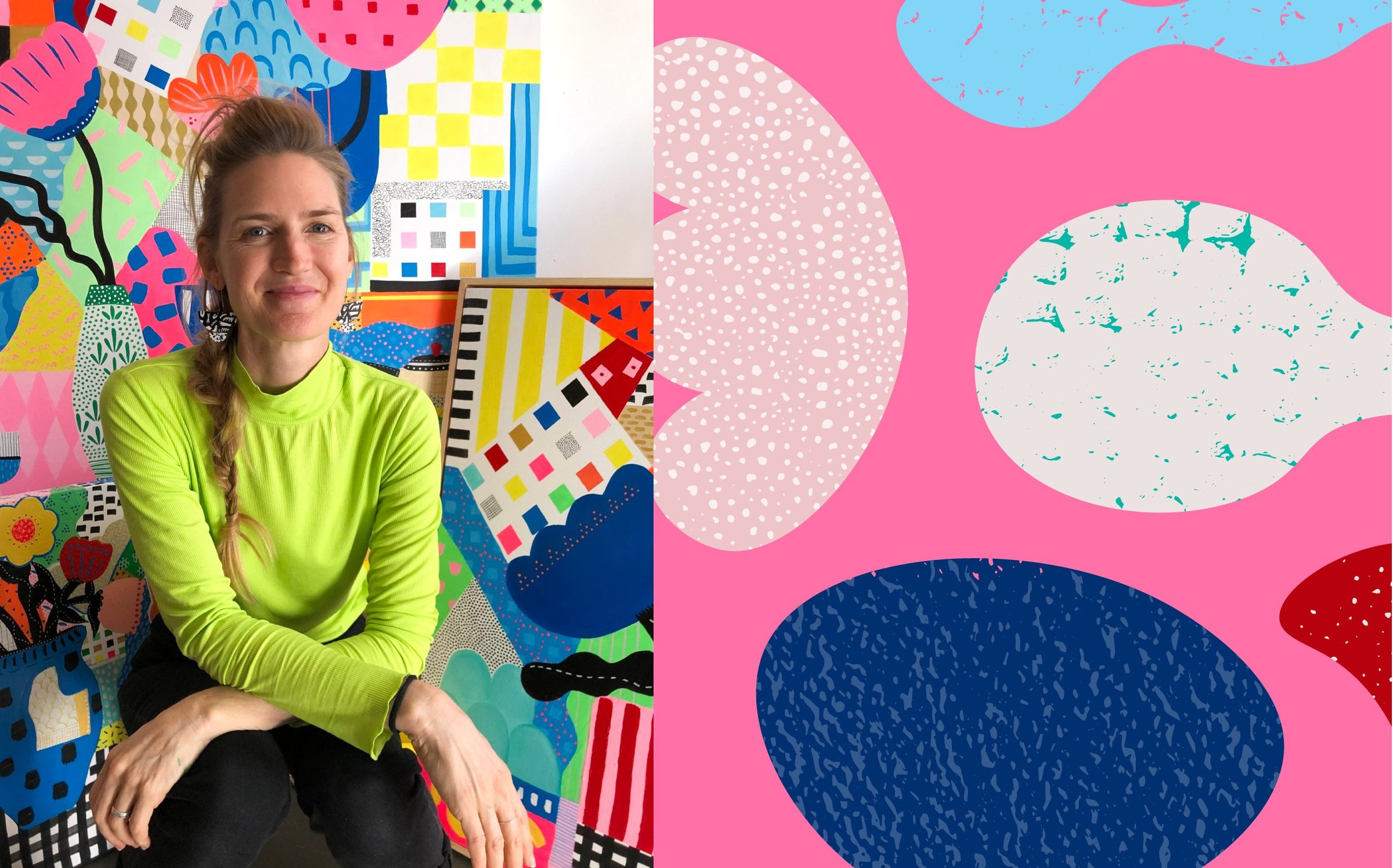
1. Einführung in fette Muster: Hallo, mein Name ist Christina Forest und ich bin Künstlerin und Designerin für
Oberflächenmuster aus Brisbane, Australien Ich liebe es, mutige,
wunderschöne Kunstwerke und Muster zu kreieren . Und heute zeige ich Ihnen, wie
Sie in Adobe Illustrator ein lustiges,
flippiges, abstraktes Muster
erstellen Adobe Illustrator ein lustiges,
flippiges, abstraktes Muster Ich liebe es absolut, Muster
zu machen. Es ist eines dieser Dinge, bei denen man, wenn man einmal angefangen hat,
einfach nicht mehr aufhören kann. Es ist so
befriedigend, zuzusehen, wie ein Design zusammenkommt
und sich nahtlos wiederholt. Es ist verspielt, kreativ und ich weiß, dass du es lieben
wirst.
2. Kursprojekt: Das Klassenprojekt
besteht darin,
handgezeichnete Formen
mit Papier und Stift zu erstellen . Wir bringen das dann
in Adobe Illustrator und erstellen unsere nahtlose Wiederholung Sobald wir das getan haben,
zeige ich Ihnen, wie Sie
eine benutzerdefinierte Farbpalette mit
Farben erstellen , die an Sie haften, und dann
verwenden Sie diese Farben um Ihr Kunstwerk neu einzufärben Ich würde gerne
dein Klassenprojekt
am Ende sehen . Bitte teilen.
3. Kurseinheit 1 Formen von Hand zeichnen: Zunächst werden
wir nur ein paar einfache
Zeichnungen auf Papier
machen. Ich habe
hier nur
normales Druckpapier und einen schwarzen
Acrylfarbenstift. Sie können auch
Sharpie oder Fine-Liner-Pen verwenden oder sogar schwarze Farbe
ist auch in Ordnung Wir brauchen dafür nur ein paar wirklich
einfache Formen, sich
nicht dazu hinreißen, es kompliziert
zu machen, und Sie möchten nur sicherstellen, dass jede Form, die Sie erstellen, eine geschlossene Form
ist, damit Sie keine Lücke hinterlassen , wenn ich
zum Beispiel einen Kreis machen
würde, achten
Sie
nur darauf, dass Sie
Ihre Formen richtig schließen ,
damit es keine Lücken gibt, und ich werde
einfach ein Dreieck machen. Also zögern Sie nicht, mit verschiedenen Formen
herumzuspielen. Vielleicht möchtest du
einige machen, die keine Formen sind, sondern
auch nur Linien. Also Schnörkel. Also ich kann einfach Spaß damit
haben, du kannst vielleicht ein paar Zettel
auffüllen und dir ein paar süße kleine Formen einfallen lassen süße kleine Formen , die du für dein Muster
verwenden wirst Damit bin ich also ziemlich zufrieden. Ich werde Ihnen jetzt
in der nächsten Lektion zeigen,
wie Sie das digitalisieren
4. Kurseinheit 2 Digitalisiere deine Zeichnungen: Wir müssen ein Foto machen, um diese Formen in
Adobe Illustrator Sie können sie auch scannen, aber ich mache oft
nur ein Foto weil
der Kontrast zwischen ,
weil
der Kontrast zwischen Schwarz und Weiß sehr stark
ist und ein Foto sowieso so gut wie ein Scanner
und viel schneller Lass uns jetzt einfach weitermachen
und dieses Foto machen. Nimm einfach dein Telefon
und richte es so aus, dass das Telefon
nicht schräg steht. Es ist schön flach
und überblickt das Bild. Und da sind wir. Sobald ich das Foto habe, gehe
ich hinein
und bearbeite es einfach, drücke es unten runter und gehe dann zu
diesen Einstellungen hier. Ich gehe zur Belichtung und ich werde
die Belichtung erhöhen , sodass ich einen
wirklich guten Kontrast habe. Und dann gehe ich auch zur
Kontrasteinstellung und bringe auch
das wieder ins rechte Licht. Jetzt können Sie alle
Formen wirklich deutlich sehen. Außerdem
schneide ich einfach die kleine Linie ab, wo sich das Papier befindet. Es ist nicht wirklich
wichtig, aber ich werde es
nur tun,
um es loszuwerden ,
damit ich es später nicht
loswerden muss. Und fertig. Der nächste Schritt besteht also darin, das
in Illustrator zu integrieren, also zeige ich Ihnen als Nächstes
, wie das geht
5. Kurseinheit 3: Formen vektorisieren: Okay, ich habe meinen Illustrator
geöffnet
und jetzt füge ich das Foto
ein
, das wir zuvor von
unseren Formen gemacht haben Also gehe ich
zu Datei und Öffnen,
und es sollte
in meinen Downloads enthalten sein Da ist es. Öffnen. Okay, da sind
also unsere Formen, und im Moment sind sie
in einem pixeligen Format Wenn ich also genau hineinzoome, kannst
du sehen, dass sie an den Rändern
sehr verschwommen und dass sie aus winzigen kleinen Kästchen bestehen
, das
nennt Wir wollen also eine
vektorisierte Version davon erstellen, und dafür
müssen wir sie nachzeichnen. Also gehen wir zum Fenster
und
gehen runter zu Image Trace, und das bringt dieses Feld hier
auf Sie werden also aus den Voreinstellungen
wählen. Sie wählen ein
schwarz-weißes Logo und drücken auf Okay Dann gehen wir hier runter
zum Feld Farbe ignorieren, und wir möchten, dass das
gesamte Weiß ignoriert wird. Und so können Sie sehen, dass
dieses kleine Rechteck hier mit Weiß gefüllt ist. Es fragt also
, welche Farbe wir ignorieren
wollen und das ist die
Farbe, die wir ignorieren wollen. Wir haben auf Farbe ignorieren geklickt. Und ich werde auch die Pfade ein wenig
ändern
, damit sie etwas glatter sind. Sie können entscheiden, wie Ihre Formen aussehen
sollen. Vielleicht möchtest du
, dass deine etwas anders ist als meine, und
das ist völlig in Ordnung. Ganz gleich,
wie Sie aussehen möchten, spielen
Sie hier ein wenig
mit diesen Schiebereglern herum Und wenn du dann bereit bist, wir nach oben gehen, um zu expandieren Und jetzt haben wir
dieselben Formen, aber
sie sind vektorisiert Wenn wir also genau hineinzoomen, können
Sie sehen,
dass wir diese Pixelierung nicht mehr bekommen Okay, wir gehen hier zur Werkzeugleiste und wählen das
schwarze Pfeilwerkzeug Sie können auch V auf Ihrer
Tastatur drücken, um eine Tastenkombination zu erhalten. Und jetzt werden wir sie verschieben
, und Sie können das in
dem Moment sehen, in dem sie
sich alle zusammen bewegen, weil
sie in einer Gruppe sind. Also müssen wir die Gruppierung aufheben. Um die Gruppierung aufzuheben, gehen wir zu Objekt hoch und heben die Gruppierung auf
. Jetzt ist die Gruppierung aufgehoben,
sodass wir sie einzeln voneinander entfernen können Also diese kleine Gruppe von Strichen hier möchte ich in einer Gruppe behalten Also gehe ich
zu Objekt und Gruppe. Ich könnte auch
Command G auf meiner Tastatur drücken, und das würde sie auch gruppieren. Jetzt sind sie immer noch zusammen
gruppiert und alles andere ist getrennt. Der nächste Schritt besteht darin,
diese Formen mit etwas Farbe zu füllen.
6. Kurseinheit 4 Formen bearbeiten: Im Moment spielt es keine
Rolle, welche Farben Sie wählen. Sie können einfach beliebige
Farben wählen, denn am Ende werden
wir unser Design durchgehen und
es tatsächlich einfärben. Ich werde mich hier zuerst für diese
Blumenform entscheiden. Ich zoome einfach rein, damit
du es besser sehen kannst. Jetzt drücke ich
Shift M auf meiner Tastatur. Und Sie können sehen
, dass dadurch dieser gepunktete Bereich hier entstanden
ist gepunktete Bereich hier Ich ziehe also vom schwarzen Bereich und von außen in den weißen Bereich,
und der Raum wird mit Farbe gefüllt.
So wie das. Also jetzt ist das eine Farbe. Ich mag es nicht, wenn es holprig ist, also drücke ich
dich auf meiner Tastatur, und das ist die
Abkürzung für Smooth Und ich ziehe einfach mit der Maus drüber und glätte es ein wenig Wenn es nicht glättend genug ist, zoomen Sie heraus. Es ist
drastischer glatt, wenn Sie herauszoomen, als
wenn Sie hineinzoomen Und ich werde das
auch dort ein bisschen glätten. Jetzt drücke ich erneut
V, um zum schwarzen Pfeilwerkzeug zurückzukehren , und klicke auf das weiße,
um das zu erreichen. Lassen Sie uns als Nächstes diesen Kreis machen. Wir wählen es
mit einem schwarzen Pfeilwerkzeug drücken Shift M und ziehen es hinein. Und das können Sie jetzt
mit all diesen Formen weitermachen. Stellen Sie einfach sicher, dass Sie, wenn Sie mit der
Erstellung Ihrer Form fertig , wenn Sie mit der
Erstellung Ihrer Form , zum schwarzen Pfeilwerkzeug
zurückkehren indem Sie V auf Ihrer Tastatur drücken. Okay, diese Formen
sehen jetzt ziemlich süß aus. Also lassen wir es vorerst einfach
schwarz-weiß. Und was wir
tun werden, ist über alle zu
ziehen und Command C oder
Control C zu drücken . Und dann
gehen wir nach oben zu Datei neu. Und lassen Sie uns einfach eine neue Datei
erstellen. Ich werde eine
Datei erstellen, die 8 mal 8 „groß ist, und ich werde CMYK-Farbe verwenden. Und hohe Rastereffekte bei
300 PPI und Drücken auf Erstellen. Jetzt habe ich hier diese
leere Zeichenfläche
, mit
der wir unser Muster erstellen werden Ich werde die Bildnachverfolgungsbox
und ein paar Dinge hier loswerden und ein paar Dinge hier Jetzt
drücke ich Command V oder
Control V , um diese
Formen in diese Datei einzufügen. Da sind sie.
Sie sind ziemlich groß. Also werde ich
die Umschalttaste gedrückt halten während ich die Ecke ziehe, um
meine Formen viel kleiner zu machen meine Formen viel kleiner weil ich möchte, dass sie mit
diesem kleinen Feld funktionieren , das ich erstellt habe. Wenn Sie diesen
Pfeil nicht in der Ecke haben, mit dem
ich die Größe hier ändere, gehen Sie
einfach nach oben zur Ansicht und
stellen Sie
sicher, dass die Begrenzungsrahmen anzeigen aktiviert Ich habe
hier die Option Begrenzungsrahmen ausblenden aktiviert, weil ich meinen
Begrenzungsrahmen bereits Wenn ich jetzt fest drücke, können
Sie sehen, dass ich das nicht mehr
habe Also schau dir die Bounding Box an. Also haben wir unsere Formen fertig und der nächste Schritt besteht darin, sie als Muster
auszulegen
7. Kurseinheit 5 Ein Muster erstellen: Also dieses Quadrat hier nennen
wir eine Zeichenfläche,
und wir werden es verwenden, um unser Muster Also werde ich einfach damit
beginnen, eine
dieser Formen, die ich erstellt habe, auszuwählen und sie in eine Ecke zu verschieben Und ich fange
einfach an,
diese Formen auf dieser einen Seite um das
Brett herum anzuordnen diese Formen auf dieser einen Seite um das
Brett herum Wenn wir also
eine Wiederholungsschaltfläche erstellen, müssen
wir sicherstellen, dass
alles auf dieser Seite perfekt auf
dieser Seite des Bretts
an genau der gleichen Position
platziert ist perfekt auf
dieser Seite des Bretts
an genau der gleichen Position
platziert ,
damit wir
problemlos
eine perfekte Wiederholung erstellen können problemlos
eine perfekte Wiederholung Also diese vier Formen, die
ich gerade eingegeben habe, werde
ich jetzt über 8
„bewegen , weil das die
Größe unseres Boards ist Um das zu tun,
drücke ich Shift Command M, oder du gehst nach oben zu Objekt,
transformieren, verschieben, und es öffnet
sich dieses Verschiebefeld Jetzt müssen wir
es horizontal um 8 Zoll verschieben. Und 0 "vertikal, weil wir
nicht wollen, dass sich die Formen überhaupt nach unten
bewegen Wir möchten, dass sie
in einer geraden Linie bleiben genau 8 Zoll nach rechts
gehen Und wir werden auf Kopieren drücken. Als Nächstes werden wir dasselbe mit
den
beiden obersten Blumen machen . Wir drücken
Shift Command M, oder wir gehen nach oben
zu Objekt transformieren und verschieben. Diesmal
bewegen wir sie also horizontal um 0 " und vertikal um 8", weil
wir dieses Mal nach unten gehen. Jetzt ist die Blume in
jeder Ecke der Schachtel perfekt platziert, sodass sie wiederholt, wenn wir unsere Kachel mit
sich wiederholendem Muster erstellen. Jetzt, wo wir das getan haben, werde
ich anfangen, weitere Punkte für
diese Formen zu erstellen . Du musst nicht alles
verwenden, was du gemacht hast. Du kannst
einfach herumspielen. Sie könnten entscheiden, dass
Sie etwas größer machen möchten. Sie verwenden einfach die
Umschalttaste, halten die Umschalttaste
gedrückt und ziehen
das Begrenzungsfeld heraus Und dann können Sie
sie drehen, indem Sie
R drücken und
sie einfach so ziehen , wie
Sie sie haben möchten Dabei gibt es eine Menge Versuch
und Irrtum. Du willst nur herumspielen. Sie möchten die
Dinge vielleicht ein bisschen ändern, aber das ist ein guter
erster Schritt. Sie müssen einfach
anfangen, Dinge zu verschieben
und zu sehen, wo Sie sind, und achten Sie
darauf, dass die Abstände gut sind. Es gibt nicht zu viel
Leerraum und solche Dinge. Es wird jetzt langsam ein
bisschen voll. Ich werde dieses
Dreieck nach unten verschieben, sodass es hier im
unteren Bereich
wiederholt erneut Shift Command M oder Shift Control M auf
einem PC oder Objekt, transformieren Sie Move,
Zero horizontal und 8 "vertikal und kopieren Sie Und das ist da. Jetzt kann
ich sehen, dass es dem Dreieck ein
bisschen nahe kommt,
also werde ich es nach oben verschieben. Wenn Sie also
Ihre Muster erstellen, möchten
Sie nur sicherstellen, dass der gesamte Raum wirklich
gut zu den Motiven passt,
sodass
in einem Bereich
nicht zu viel Hintergrund vorhanden ist . Ich bin mir nicht sicher, ob ich diesen
Schnörkel benutzen werde. Ich werde vielleicht erst sehen, wie das aussieht bevor ich etwas anderes mache Als Nächstes gehe ich zum Rechteck-Werkzeug oder
drücke auf Ihre Tastatur und tippe auf den weißen Bildschirm
und öffne ein Feld mit der
Aufschrift Rechteck. Jetzt mache ich ein Rechteck
oder Quadrat mit genau der gleichen
Größe in diesem Fall
ein Rechteck
oder Quadrat mit genau der gleichen
Größe
, also 8 x
8, und drücke Okay. Jetzt ist es schwarz,
also können
wir im Moment
nichts mehr sehen, wenn wir es über
das, was wir nicht sehen können, legen . Also lass uns
die Farbe davon ändern. Wähle einfach eine beliebige Farbe wie. Im Moment befindet es sich
vor der Form, also müssen wir es
hinter die Formen legen. Um das zu tun, gehen Sie nach oben zu
Objekt, ordnen, zentrieren. Jetzt verschieben wir das einfach nach
oben in die Nähe der Zeichenfläche. Jetzt können Sie sehen, dass es nicht ganz mit dem Karton übereinstimmt. Wir wollen, dass es perfekt
ausgerichtet ist. Wenn Sie also
die Ausrichtungssymbolleiste nicht geöffnet haben, gehen Sie zum Fenster und richten Sie es aus und wählen Sie es einfach
so aus, dass es geöffnet ist. Und jetzt drücken wir
einfach eine Linie nach links und richten sie dann oben
vertikal aus. Jetzt ist sie perfekt nach oben
ausgerichtet oder wenn Sie sie perfekt
ausgerichtet haben, klicken Sie auf die
Hintergrundfarbe und drücken Sie Strg oder Befehl
C und dann Befehl B. Jetzt haben Sie zwei
blaue Rechtecke,
eins übereinander, die Sie sehen
können, wenn Sie zu den Ebenen gehen,
die ich geöffnet hatte, und ich habe Whoops gerade geschlossen Ebenen. Und wenn ich hier auf
diesen kleinen Pfeil klicke, kannst
du sehen, ob wir
alle meine schwarzen Formen sehen und
dann kannst
du unten sehen, dass wir ein blaues alle meine schwarzen Formen sehen und
dann kannst
du unten sehen, Rechteck
haben,
gefolgt von einem weiteren
blauen Rechteck. Im Moment
zeigt dieses
kleine blaue Kästchen an, dass es das ist , das wir
gerade ausgewählt haben. Das ist also perfekt, weil wir die
Farbe von diesem ändern wollen. Wenn Sie
diesen nicht ausgewählt haben, haben
Sie möglicherweise
diesen ausgewählt. Vergewissern Sie sich, dass Sie
die unterste ausgewählt haben. Das
wollen wir ändern. Gehen Sie also zu der Farbe hier
oben, die Sie ausgewählt
haben, und
wählen Sie einfach keine Farbe aus. Wir wollen also keine Füllung und
keinen Strich auf diesem Feld haben. Jetzt ziehen wir den Mauszeiger direkt
über den oberen Rand unseres Designs, und wir ziehen das Ganze auf das Beobachter-Panel hier. Und jetzt haben wir unser
erstes sich wiederholendes Muster erstellt, was sehr aufregend ist Also kehren wir zum Black Arrow-Tool zurück
. Und klicken Sie einfach auf den Hintergrund damit dieser nicht mehr
ausgewählt ist. Drücken Sie nun auf Ihre
Tastatur oder gehen Sie hier
zum Rechteck-Werkzeug und ziehen Sie einfach ein Rechteck heraus, das
so groß ist, wie Sie möchten. Und jetzt fülle ich das Rechteck mit dem
Muster, das ich gerade gemacht habe. Und Sie können das Ergebnis dessen sehen
, was wir gerade gemacht haben. Es ist schon ziemlich süß. Es gibt ein paar Dinge, die
ich ändern würde. Also das Layout, ich kann nur
ein paar Bereiche sehen , in denen es
ein bisschen zu viel ist, ja. In diesem Bereich hier
habe ich zum Beispiel das Gefühl, dass ich diesen Schnörkel vielleicht ein
wenig
nach oben bewegen muss , und lassen Sie uns
das für den Anfang machen, und dann werden wir sehen, was wir
sonst noch tun müssen Ich ziehe es einfach noch einmal,
ziehe es in dieses
Beobachter-Panel und schaue, wie das aussieht.
Es sieht besser aus Jetzt
streckt mir diese Stelle den Kopf entgegen, also werde
ich vielleicht diese Blume drehen,
was bedeutet, dass ich all
diese Blumen wechseln
muss , aber das ist okay Ich werde
diese Blumen hier löschen. Und ich werde
diese Blume einfach drehen, indem ich
R auf meiner Tastatur drücke. Ich glaube, ich möchte, dass es mit der Vorderseite nach unten zeigt. Und jetzt schiebe ich es
einfach ein wenig nach oben. Jetzt
zeige ich Ihnen, wie Sie diese Blumen wieder
in diese Position bringen können,
weil ich Ihnen gezeigt habe, wie man sie von oben nach unten bringt, um sie nach oben zu bringen.
Ich zeige Ihnen als Nächstes, wie
das geht. Also gehen wir zu
Objekt, transformieren, bewegen und wir werden
horizontal auf Null gehen , weil wir nicht
wollen, dass es seitwärts geht, wir wollen nur vertikal nach oben
gehen Um vertikal nach oben zu gehen,
müssen wir einen Minuswert von 8 Zoll wählen. Dadurch wird es vertikal nach
oben in die obere Ecke gebracht
und auf Kopieren gedrückt Jetzt haben wir das in zwei Ecken, und wenn ich beide auswähle, indem auf meiner Tastatur die Umschalt-Taste gedrückt
halte und ich auf meiner Tastatur die Umschalt-Taste gedrückt
halte und die Taste gedrückt halte, während ich die andere Blume
auswähle, und dann auf Objekt
transformieren drücke, bewege ich mich erneut, und wir
gehen zu minus acht, horizontal und Null
vertikal und kopieren Und jetzt ist es wieder in allen
vier Ecken. Lass uns einfach sehen, wie das aussieht. Ich werde alles in die Länge ziehen und sehen, ob das
verbessert wurde oder nicht. Hmm, schon, aber mir gefällt nicht , dass da
jetzt diese Lücke ist und die Blume da ist. Also werde ich einfach noch ein bisschen
herumspielen, und wenn ich
damit zufrieden bin, komme ich zu dir zurück. Also bin ich mit dem Arrangieren
dieser Motive fertig
und der nächste Schritt ist, hier
eine kräftige Farbe zu kreieren , damit ein wirklich lustiges
Muster entsteht.
8. Kurseinheit 6 Einfärben deines Musters: Ich möchte ein
mehrfarbigeres Muster erstellen, also werde ich viele
dieser schwarzen Muster durch
andere Farben ersetzen Mach dir keine Gedanken darüber, welche Farbe du gerade wählst, sondern achte nur darauf, dass du alle Farben
am Rand
auswählst , sodass sie
alle dieselbe Farbe haben. Andernfalls wirst du ein Problem bekommen. Wenn du das nicht tust, zeige
ich dir, was passieren wird. Im Moment habe ich
diese beiden rosafarbenen und diese beiden sind schwarz. Wenn ich das hier reinziehe, wirst
du sehen, dass sie
beide Farben haben werden. Wir müssen also sicherstellen
, dass alle
ausgewählt sind und
zu derselben Farbe wechseln. Verwenden Sie im Moment einfach Ihre
generische Farbfeldfarbe
im
Farbfelder-Panel und machen Sie sich nicht zu
viele Gedanken darüber, welche Farben Sie verwenden, da wir sie später
ändern werden Wir brauchen diese
beiden Formen hier nicht, also werde ich sie einfach loswerden also werde ich sie einfach loswerden
. Und der da. Die brauchen wir nicht mehr. Ordnung, jetzt haben wir ein mehrfarbig aussehendes Muster Es sind nicht die besten Farben, aber es dient nur dazu, uns den Einstieg zu Wir ziehen das auch einfach auf
das Uhren-Panel. Damit du sehen kannst, wie es aussieht. Es sieht also schon
ein bisschen lustiger aus, aber wir wollen
Farben wählen, die wir lieben. Fangen wir also an
, eine Farbpalette zu erstellen.
9. Kurseinheit 7: DIY-Farbpalette: Als Nächstes
zeige ich Ihnen, wie Sie Ihre eigene
benutzerdefinierte Farbpalette
erstellen. Wenn du also einfach zu
Pinterest gehst und nach etwas Buntem suchst, willst du
wirklich keine Farben von Kunstwerken
stehlen. Aber wenn du
zum Beispiel dieses
Haus hier findest, mache
ich einfach einen Screenshot
auf einem Mac, mache
ich einfach einen Screenshot
auf einem bei dem
Shift Command 3 gedrückt ist, und ich werde das als
eine meiner Farbinspirationen verwenden. Dieses Zimmer ist wirklich hübsch. Ich mag die Farben
der Teppiche und des Himmels. Umschalt-Befehl drei. Und das werde ich auch
einfach
zuschneiden. Sie können auch in Ihren Garten
gehen und dort nach
Inspiration suchen. Ich liebe dieses Bild hier, also werde ich einen Screenshot davon machen. Und ich werde es einfach runterschneiden,
damit es nicht so groß ist. Nehmen Sie sich Zeit und versuchen Sie, Farben zu finden, deren Haptik Ihnen
wirklich gefällt. Mir gefällt das Aussehen
dieses Hauses hier. Das ist eine schöne Farbe. Wir machen gerade ein bisschen ein
Moodboard zusammen. Also habe ich ein paar süße
Bilder auf Pinterest gefunden, und ich werde
sie einfach alle durch
Kopieren und Einfügen zu
derselben Seite hinzufügen durch
Kopieren und Einfügen zu
derselben Seite Sie haben einfach ein paar
Farben, die ich wirklich mag. Eine andere Möglichkeit, dies zu tun,
besteht darin, rauszugehen und sich von Orten
in der Natur
inspirieren zu lassen. Vielleicht möchtest du
ein paar Fotos vom Garten machen. Dies ist nur eine
schnelle und einfache Möglichkeit , an einer Farbpalette zu arbeiten. Also
füge ich diese Bilder einfach an Stelle ein, an der wir unsere Ich
habe sie gerade kopiert haben, und
drücke zum
Einfügen Command V oder du kannst hier zum
Bearbeiten und Einfügen gehen. Jetzt werden wir einfach unsere eigenen einzigartigen
Farbpaletten
erstellen Drücken Sie also Ihr Werkzeug und ziehen Sie es heraus.
Drücken Sie die Umschalttaste, um
ein schönes quadratisches Feld zu erhalten Und jetzt
wähle ich einfach
mit meinem schwarzen Pfeilwerkzeug dieses Feld aus und ziehe es
nach unten, wähle ich einfach
mit meinem schwarzen Pfeilwerkzeug dieses Feld aus und ziehe es indem ich die
Wahltaste oder die alte Taste drücke. Und wenn Sie jetzt einfach Strg oder
Befehl D drücken, können
Sie weitermachen
und dann die Wahltaste drücken, es
herausziehen, und da haben
wir einige Boxen. Okay, wir werden diese Boxen mit den
Farben
anfühlen , die wir auf den
Bildern sehen, die uns gefallen. Drücken Sie also V und wählen Sie
Ihr erstes Feld aus. Drücken Sie dann I, und wir
haben das iDrapperTol, und das können Sie auch hier
links sehen Ich fange einfach an, Farben aus diesen Bildern zu nehmen. Ich fange einfach an, Farben aus diesen Bildern zu nehmen. Jetzt
wähle ich den nächsten aus,
drücke V, um den schwarzen Pfeil zu erhalten, drücke
dann I und wähle hier
schönes Blau für den Himmel Drücken Sie V, dann I V, dann I V. Ich wähle nur
Farben aus, deren Aussehen mir gefällt und die meiner Meinung nach gut zusammenpassen
könnten. Es ist gut,
eine Kombination aus dunklen und hellen
Farben zu verwenden, um einen guten Kontrast
in Ihren Bildern zu erzielen. Ich finde, das ist eine
ziemlich gute Auswahl. Ich mache vielleicht noch ein Quadrat, weil ich ein bisschen Rot haben
möchte. Von dort aus kannst du
diese Farben ein wenig anpassen, indem sie
anklickst
und zu
diesem Quadrat auf der linken Seite gehst und doppelklickst. Es öffnet diese Box hier. Ich glaube, ich möchte, dass es
eher weiß ist. Und ich denke, ich möchte
, dass dieser Bildschirm etwas lebendiger ist. Also wähle ich jetzt all die Quadrate aus
, die ich gerade erstellt habe, und drücke auf diesen
neuen SquatchGroup-Ordner Wir nennen es einfach
fett und drücken auf Okay. Und jetzt kannst du sehen, dass
ich all diese Farben hier habe. Also können wir sie
jetzt loswerden und wir können sie loswerden. Und jetzt können wir uns unser Muster
noch einmal
ansehen und es ausmalen.
10. Kurseinheit 8: Werkzeug „Umfärben“: Deshalb wollen wir ein schönes,
leuchtendes und kräftiges Muster erstellen. Um das zu tun, werden
wir
diese Farbgruppe verwenden , die wir erstellt haben. Wählen Sie nun Ihr Muster und dann gehen wir zum
Tool „Grafik neu einfärben Und Sie können sehen, dass
dies alle Farben sind ,
die
derzeit im Design enthalten sind Wir haben auch Schwarz, und Sie können sehen, dass
dort kein Pfeil ist, also müssen wir hier rauf gehen
und beide ankreuzen. Und jetzt ist Schwarz auch editierbar. Und jetzt können Sie auf
die Farbpalette klicken , die
Sie zuvor erstellt haben, und
diese durchsuchen Das gefällt mir wirklich, also drücke
ich auf Okay. Sie können also sehen, dass das
meinem
Farbfelder-Panel diese Farbe hinzugefügt hat Ich gehe zurück zum Tool „Bildmaterial neu einfärben“ und überprüfe erneut das
fett gedruckte Muster. Ich werde es weiter
durchsuchen, um andere zu finden, die Ich mag den helleren Hintergrund. Ich finde, diese
Farbe ist zu hell. Also werde ich es in
eine andere Farbe ändern ,
vielleicht in Orange. Und ich glaube, ich möchte
, dass es gelber ist.
11. Kurseinheit 9 Vertiefte Bearbeitung: Sie können also so viel Spaß mit
dem Tool für hintere Farbgrafiken haben . Sie können einfach damit herumspielen und entscheiden, welche Farben
Sie wirklich mögen. Vielleicht möchtest du es abnehmen ,
damit es weniger Farben gibt. Wenn das der Fall ist, werde
ich meine Farben auf fünf
reduzieren, und Sie müssen nur noch auf
das Feld „Farbtonskalierung“ klicken ,
sonst
verlieren Sie einige Ihrer
Motive und klicken auf „Auf
alle anwenden “ und beide auswählen
und dann auf „O“ drücken. Jetzt sollten Sie alle Ihre Farben
sehen können Deshalb mag ich manchmal eine begrenztere
Farbpalette. Ich möchte
es sogar auf vier reduzieren. Lass es uns nochmal versuchen. Damit bin ich ziemlich
zufrieden. Ich möchte nur
ein paar zusätzliche Änderungen vornehmen, und ich werde
dir zeigen, wie das geht. Also werde ich das Farbfeld jetzt hierher
ziehen , damit
ich reingehen und einige dieser Farben
ein bisschen mehr
ändern kann , weil ich eigentlich wirklich
etwas Rot neben dem Rosa sehen möchte Also muss ich die Gruppierung aufheben,
weil im Moment alles wieder
gruppiert ist, wenn ich es aus dem
Farbfeldbedienfeld
ziehe Um die Gruppierung aufzuheben,
gehe zu Objekt,
Gruppierung aufheben, und jetzt kann ich sie verschieben
, wenn ich möchte Ich möchte sie nicht verschieben.
Ich möchte sie nur
auswählen und die Farben
ändern. Ich werde einfach sehen, wie
es aussieht,
diesen Farben auch ein bisschen meine eigene Note zu verleihen. Lass uns das nochmal versuchen. Ja, ich mag das Rot nicht,
jetzt wo ich es mir ansehe. Also wirklich, es ist nur
ein Herumspielen mit den Dingen
und du entscheidest im Laufe der Zeit, wie es aussehen soll. Das kann lange dauern, aber genieße einfach diesen Prozess einfach mit Farben zu spielen
, weil es so viel Spaß macht. Denken Sie darüber nach, welche
Farben Sie ansprechen welche Sie
wirklich gerne sehen würden. Bei welchen fühlst du dich wirklich gut, denn das ist ein
guter Anfang
12. Kurseinheit 10 Weitere Farbverfeinerung: Sie können das Bildmaterial auch auf andere Weise
einfärben verwenden , indem Sie zwischen den ausgewählten Farben
wechseln Sie können sehen, dass es anfangen kann, etwas blockartig
auszusehen. Kannst du sehen, dass die
rosafarbenen etwas auffällig aussehen? Ich habe also das Gefühl, dass ich
dieses rosa machen möchte oder eigentlich, nein, dieses rosa, nur damit das Rosa
ein bisschen mehr Bewegung hat. Ja, das ist also der da. Also werde ich dieses Rosa
in
das Kästchen ziehen, damit es
ein bisschen rosafarbener wird in
das Kästchen ziehen, damit es
ein bisschen rosafarbener Und dann werde ich tatsächlich auch mehr Grün
machen, damit die Bewegung
zwischen den beiden Farben etwas entspannter
und nicht so starr
ist. Ich werde aus dem
dunkelgrünen Kringel auch
eine blaue Farbe machen , sodass dort etwas mehr
Blau entsteht. Ich finde, das ist
vorerst ein
ziemlich süßes Muster , also drücke ich
auf Okay Es macht auch wirklich Spaß,
mit dem Recolor-Kunstwerk
zu spielen, und ich kann es kaum erwarten zu
sehen, was du gemacht hast
13. Kurseinheit 11 Speichern Sie Ihre Dateien zum Drucken: Sobald Sie Ihr Muster
erstellt haben, möchten
Sie es vielleicht tatsächlich auf
Print-on-Demand-Kleidung ,
Stoff oder Wasserflaschen drucken. Ich habe hier noch ein paar weitere
Versionen dieses Musters erstellt. Also werde ich dir zeigen, wie ich diese
Datei dann druckfertig machen
würde. Also werde ich das einfach löschen
, und ich habe beschlossen , dass ich das vielleicht hier
ausdrucken möchte. Um das zu tun,
übernehme ich das
auf die Zeichenfläche,
die ich eingerichtet habe, und ich werde es so
ausrichten, dass es im Grunde
mit der Zeichenfläche übereinstimmt Für Print-on-Demand
empfehle ich immer , die Grundfarbe
herauszuziehen Für mich ist das also
die dunkelblaue Farbe. Ich werde es
herausziehen, um es viel
größer zu machen , sodass es über die Ränder
der Zeichenfläche Manchmal kann es zu
weißen Linien kommen , wenn Sie das
nicht tun Also mache ich das immer, immer. Der nächste Schritt ist nur, das zu speichern. Und es gibt ein paar
Möglichkeiten, wie Sie es speichern können. Sie können zu Datei > Exportieren als gehen und
es als JPEG oder PNG exportieren,
je nachdem, mit wem
Sie drucken. Drücken Sie auf „Zeichenflächen verwenden“. Im Moment habe ich
dort nur eine Zeichenfläche, also wird es nur diese
Zeichenfläche verwenden und Und in der Regel ist Print-on-Demand RGB und Drücken
Sie O. Nachdem das exportiert wurde, können
Sie dann zu Ihrem
bevorzugten Print-on-Demand-Print wechseln und es auf
Stoff oder Tapeten
oder Wasserflaschen,
Kleidung,
so ziemlich alles, was Sie wollen, drucken Stoff oder Tapeten
oder Wasserflaschen,
Kleidung,
so ziemlich alles, was Sie wollen,
14. Letzter Chat: Vielen Dank
, dass du meinen Kurs besucht hast. Ich hoffe, du hast etwas
Neues gelernt und es hat dir Spaß gemacht Vergiss nicht,
dein Klassenprojekt zu teilen. Ich würde es wirklich gerne sehen. Und wenn Sie einen Moment Zeit haben, mir eine Bewertung
zu hinterlassen
, wäre das wirklich großartig.
 Kristina Forrest, Colorful art & surface pattern design