Transkripte
1. Einführung: Hallo. Ich bin Ma Favor. Ich bin Designerin für
Oberflächenmuster und Online-Dozentin mit über
100.000 Schülern weltweit. In diesem Kurs werde ich Ihnen
beibringen, wie Sie
eine
Mini-Musterkollektion Impro Crate zum Thema Halloween kreieren eine
Mini-Musterkollektion Impro Crate zum Thema Halloween Wir werden untersuchen
, wie Sie den Widder anhand
eines bestimmten Themas finden und
wie Sie mit
saisonalen Farben arbeiten können , damit Ihre Mini-Kollektionen einheitlich
aussehen Ich werde Ihnen Schritt für Schritt zeigen wie Sie in
Procreate ein
Muster von Grund
auf neu erstellen und wie Sie
Musterlayoutvorlagen verwenden, um den gesamten Prozess
unterhaltsamer, einfacher und nahtloser zu gestalten In diesem Kurs verwende ich
mein kostenloses Powerpack Procrate-Pinselset mit 20 meiner
Lieblings-Procrate-Pinsel, darunter zwei
Musterlayoutvorlagen , deren Verwendung ich Ihnen im Unterricht zeigen werde Die Verwendung des
Power-Packs ist optional, aber ich kann es nur empfehlen,
damit Sie den Anweisungen folgen und das Beste aus
der Lernerfahrung herausholen Dies ist ein unterhaltsamer, kreativer Kurs, perfekt für alle, die das
Entwerfen von Mustersammlungen zu
einem bestimmten Thema üben
möchten . Sie benötigen ein grundlegendes
Verständnis von Procreate und haben bereits
mindestens einige Muster erstellt mindestens einige Muster Wenn Sie noch nie ein
Muster in Procreate erstellt haben, würde
ich empfehlen, meinen Kurs zum Erstellen eines bearbeitbaren Musters mit
Farbvariationen zu besuchen, bevor Sie
sich mit diesem befassen Ich werde in der Beschreibung auf diesen Kurs
verlinken. Und wenn Sie
tiefer in das Schnittdesign eintauchen möchten, Sie sich
unbedingt Pan
Rebels, mein Mitgliedschaftsprogramm, ansehen. In Patter Rebels erhältst du
Zugriff auf monatliche Kurse Designressourcen
wie Procrit-Pinsel,
Farbpaletten, MCPs und
Musterlayoutvorlagen Außerdem bieten wir monatliche
Design-Herausforderungen, Feedback-Sitzungen und KNA-Möglichkeiten an,
bei denen du mich
alles über Design oder
die Führung eines kreativen Unternehmens fragen kannst alles über Design oder Mehr dazu erfährst du auf
patter rebels.com. Nachdem all das gesagt ist, lass uns anfangen und
deine
Halloween-Mini-Mustersammlung zum Leben erwecken deine
Halloween-Mini-Mustersammlung zum
2. Dein Projekt: In diesem Klassenprojekt
kreierst du deine eigene
Mini-Muster-Kollektion I Procrate zum Thema Halloween Mini-Muster-Kollektion I Procrate Ihre Kollektion wird
mindestens drei Muster enthalten, die vom Halloween-Thema
inspiriert und eine saisonale Palette verwenden Sie können gerne mein Power
Pack Procrate
Pinselset verwenden , um den Vorgang vereinfachen, oder mit
Ihren eigenen Pinseln arbeiten Sobald du
deine Mini-Sammlung fertiggestellt hast, teile deine Muster in
der Projektgalerie Ich kann es kaum erwarten zu sehen,
was du kreierst.
3. Downloads und Ressourcen: In diesem Kurs haben
Sie Zugriff auf mein kostenloses Power Pack
Procreate-Pinselset, das 20
meiner Lieblingspinsel enthält, mit denen meiner Lieblingspinsel Sie Ihren
Mustererstellungsprozess optimieren Das Set enthält auch zwei Vorlagen für
das Musterlayout, die wir während des
Kurses verwenden werden, um die Gestaltung
Ihrer Minikollektionen effizienter und Die Verwendung des Power
PAC ist zwar optional, ich kann es nur empfehlen, um die
beste Lernerfahrung zu erzielen. Um das Pinselset herunterzuladen, können
Sie das PDF aus
dem Bereich Projekt und
Ressourcen herunterladen und auf den Link zum
Power Pack-Pinselset tippen, oder Sie können direkt
zu Maver com Power PAC wechseln Hier müssen Sie sich mit Ihrem Namen und Ihrer E-Mail-Adresse
anmelden und auf
Ihr
Werbegeschenk herunterladen tippen Anschließend wird
Ihr Werbegeschenk an
Ihren Posteingang gesendet Im PDF findest du
auch den Link zum Herunterladen meiner
Halloween-Farbpalette, falls du
dieselben Farben wie ich verwenden möchtest Und während des gesamten Unterrichts verwende
ich mein
Halloween-Pinterest-Board als Inspiration. Ich habe dieses Board
speziell für euch, meine Schüler in diesem Kurs, erstellt, und ihr könnt gerne einfach
dieses Premate-Board verwenden, oder wenn ihr noch einen Schritt weiter gehen
wollt, könnt
ihr euch
auf Pinterest noch mehr Inspiration für euch selbst holen auf Pinterest noch mehr Inspiration für euch selbst Der Link zum
Pinterest-Board befindet sich auch in dem PDF, das Sie hier im Unterricht
herunterladen können Wenn Sie daran interessiert sind,
die Procreate-Mockups, die
ich Ihnen
hier in diesem Kurs kurz zeige,
herunterzuladen und zu verwenden die Procreate-Mockups, die , können
Sie meine
Patter Rebels-Mitgliedschaft abonnieren Und der All Axis Mitgliedschaftsplan. Und das bringt Ihnen diese
fünf atemberaubenden Mockups für Fortpflanzung
zum Thema Halloween Mockups für Fortpflanzung
zum Thema Es ist überhaupt kein Muss, diese Modelle
zu benutzen, aber ich wollte
sie dir nur zeigen
und dich wissen lassen, wie du sie in die Hände
bekommst Diese sind also exklusiv für meine Palos-Mitglieder im
All Axis-Mitgliedsplan
4. Inspiration finden: Das allererste,
was wir in diesem Kurs
tun werden , ist,
Inspiration für unsere
Mini-Musterkollektionen zu finden . Wir werden
drei Muster erstellen. Eins, ein bisschen bissiger, das ist das Hero-Muster, ein zweites, das als Sekundärmuster bezeichnet
wird, das wie Medium Bisi ist, und
dann das Blender-Muster, das einfachste Um Inspiration zu finden, verwende
ich Pinterest und habe ein Board
namens Halloween erstellt Link
zu meinem Pinterest-Board findest du hier in der Klasse Du kannst meine
Inspirationsbilder verwenden, die ich hier
gesammelt habe , oder du
kannst deine eigenen finden. Normalerweise verwende ich Pinterest.
Ich denke, das ist der einfachste
Weg, um an Inspiration zu kommen. Hier möchte ich entscheiden,
was meine
Muster beinhalten sollen. Welche Art von Motiven, und ich lasse mich auch
für die Farben inspirieren. In diesem Kurs habe ich eine
herunterladbare Farbpalette beigefügt, sodass Sie
dieselben Farben wie ich verwenden können. Aber ich werde es
dir auch hier zeigen. In der nächsten Lektion erfährst
du, wie ich meine Farbpalette
zusammenstelle, wie ich die Inspiration
für die Farben finde. Das Halloween-Thema ist also , würde
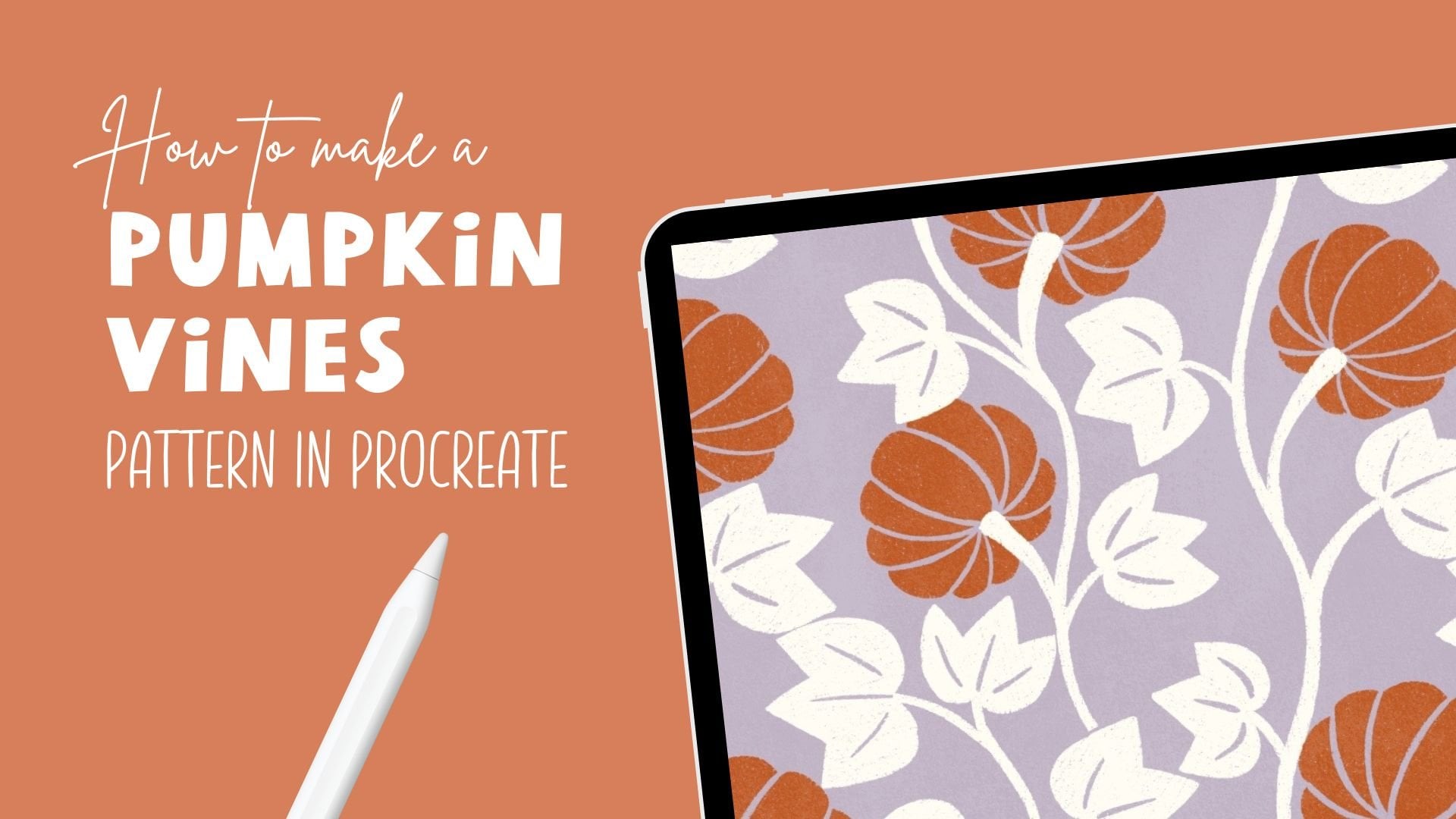
ich sagen, ziemlich einfach, wir haben die Kürbisse,
wir haben den Geist Sie haben die
Hüte, die Katzen, das Skelett, die Motive von
Halloween sind ziemlich klar Davon können Sie natürlich
abrücken, aber
wenn Sie gleichzeitig versuchen wollen, Ihre
Halloween-Muster-Kollektionen
in irgendeiner Weise zu übertreffen Ihre
Halloween-Muster-Kollektionen oder Geld damit
zu verdienen, wollen
die
Leute normalerweise die Motive, an die sie gewöhnt
sind, in
diesem Feiertagsthema haben. An Halloween könntest du dich
für Kürbisse oder Skelette entscheiden. Sie könnten sich für
ein Heldenmuster
mit einer Mischung aus verschiedenen Motiven entscheiden mit einer Mischung aus verschiedenen Motiven werden wir in diesem Kurs nicht tun, weil ich dir
zeigen möchte, wie einfach es sein kann, eine
winzige Mustersammlung zu erstellen. Also werde ich ein Motiv
im Heldenmuster erstellen, aber mit mehreren
verschiedenen Farben statt mit mehreren
verschiedenen Motiven. Und ich entscheide mich für das einfachste Motiv, das
mir zum Zeichnen einfällt, und das ist ein Kürbis. Es gibt eine Menge verschiedener
Kürbis-Inspirationen. Sie haben den mit
ähnlichen Gesichtern, abgeschnittenen Gesichtern, den mit Mustern darauf und nur einem einfachen Kürbis Also zeichne ich Kürbisse und ich möchte etwas anderes , das für
das Blendermuster einfacher ist Du könntest vielleicht
Streifen mit einem Muster nehmen, und
dann könnte ich vielleicht Monde
oder Sterne für den Blenderprint Scrollen Sie einfach
hier durch und schauen Sie, wo Sie
finden und sehen können , was Sie in Ihren Mustern zeichnen
möchten, welche Art von Motiven, aber ich nehme Kürbisse und
Streifen und ich denke Sterne Gehen wir also
zur nächsten Lektion über,
in der ich dir zeigen werde, wie ich schnell die
gesamte Mini-Kollektion skizziere
5. Skizzieren der Sammlung: Wir sind also wieder bei Procreate und werden jetzt
unsere Kollektion skizzieren, die grobe Idee
unserer Sammlung Sie können jede Art
von Leinwand in jeder Größe verwenden. Ich werde es benutzen, wir
können ein neues erstellen. Normalerweise entscheide ich mich einfach
für eine quadratische Leinwand, da die meisten meiner Muster in einem quadratischen Format
erstellt werden Sie können jedes beliebige
Format wählen, und ich verwende normalerweise das SRGB-Farbprofil, das
sich unter Display P drei befindet Dann tippe ich auf Erstellen und
hier habe ich meine Leinwände. Das erste, was
ich tun möchte, ist Pinterest aufzurufen Ich tippe auf die drei kleinen
Punkte und auf die geteilte Ansicht und dann auf Pinterest, und ich möchte, dass das
Fenster links ist. Ich werde das nach links ziehen. Und hier habe ich die Inspiration. Sie können wählen, in welcher
Reihenfolge Sie dies tun möchten. Ich werde zusammenzählen, damit ich hier mein ganzes Quadrat
sehen kann. Und ich habe eine
Farbpalette beigefügt, die Sie verwenden können. Ich habe diese Farben
inspirierenden
Bildern wie diesem entnommen inspirierenden
Bildern wie diesem Ich werde dir zeigen, wie das geht, aber wenn wir
diese inspirierende Art
von Skizzenbrett erstellen , werde
ich die Farben in
meiner
Halloween-Farbpalette verwenden , weil ich diese
bereits ausgewählt habe bereits ausgewählt Aber ich werde dir zeigen,
wie ich das gemacht habe. So kannst du entscheiden, ob du mit der Suche nach den Farben
beginnen möchtest. Das hängt davon ab, wie
du gerne arbeitest, oder ob du mit dem
Skizzieren deiner Motive beginnen möchtest Ich bin sehr farbgetrieben, also fange ich mit den Farben Ich glaube. Du kannst hier jeden Pinsel
verwenden. Im Moment sind meine Favoriten die trockene Tinte und
das trockene Acryl, und lassen Sie uns einfach
das trockene Acryl verwenden und
hier
verschiedene Farben ausprobieren , um uns inspirieren zu Sie können das
Farbpanel so hervorheben. Was ich dann tun würde
, ist , dass ich mich einfach für ein Bild
entscheiden würde. Ich sehe viel lila und
orange, schwarz, weiß. Sie können sich auch für eine
rosafarbene Farbpalette entscheiden. Es gibt auch einige Blau- und
einige Grüntöne, aber es gibt ein paar Farben , die
für Halloween üblicher sind, und ich würde sagen, dass Orange definitiv eine davon
ist Dann würde ich mir
eine Farbe holen , die der Farbe ähnelt,
die ich hier sehe. Bringen wir das zum Beispiel zur Sprache und fügen wir die
Farben auf dieser Seite Wir werden also einen größeren Pinsel haben und dann kann ich hier einfach ein
paar verschiedene
orangefarbene Farben zeichnen . Vielleicht möchte ich Dinge
ausprobieren und es
etwas dunkler machen. Also wie Orange und Braun und
ein bisschen heller, Hoppla. Dann probiere ich einfach Dinge
aus und sehe, was mir gefällt. Ich hätte auf jeden Fall
gerne etwas dunklere, fast schwarze Farbe, bin mir aber nicht sicher, ob ich
komplett schwarz will. Ich möchte vielleicht eine weichere. Dann sind es vielleicht wirklich
dunkle Brauntöne,
die meinem
Muster vielleicht ein weicheres Aussehen verleihen Hier ist etwas Rosa
. Ich mag Rosa, und ich tendiere auch gerne
zu Violett. Lass uns einfach ein
bisschen lila probieren. Vielleicht wie ein staubiges Purpur. Das sieht vielleicht cool aus und vielleicht ein bisschen staubiger, und es kann auch etwas dunkler sein, so etwas Dann würde ich mich
gerne für Rosa entscheiden, auch für Rosa, und das scheint ein
bisschen pfirsichrosa zu Vielleicht so, und vielleicht ein bisschen
roter, heller Leichter. Und ich könnte
auch operieren gehen. Ich könnte mich auch für mehr Rosarosa entscheiden,
wenn ich hierher gehe Dort vielleicht staubiger. Und ich probiere einfach
ein paar Farben aus , sodass ich ein
paar verschiedene Farben bekomme Vielleicht möchte ich auch verschiedene
Orangenfarben ausprobieren . Wenn ich mich für ein
bisschen mehr
Gelborange entscheide , Mary, heller, vielleicht eine
cremefarbene, weiße Schale ,
Farbe, so,
noch heller, und vielleicht etwas,
das ein bisschen roter ist. Okay, jetzt habe ich mit
nur ein paar Bildern
gesammelt und hier
durch mein Board gescrollt Ich habe ein paar Farben gesammelt. Und im nächsten Schritt
versuche ich, meine Muster so zu skizzieren, wie ich mir vorstelle, dass meine
Muster aussehen sollten. Und dann kann ich diese
Farben auf den Skizzen ausprobieren. Also habe ich meine Farben hier. Ich kann diese
Ebene einfach umbenennen, auf die Ebene
tippen, auf Umbenennen tippen und sie in Farbe
umbenennen. Und ich kann sie
ein wenig verkleinern,
also tippe ich, um sie
zu transformieren und die Farben ein wenig
zu
verkleinern , sodass ich die Skizze auf meinen
Mustern hier drüben
zeichnen kann . Ich habe die Farben in meiner
Halloween-Farbpalette. Ich zeige dir zuerst, wie ich
vorgehen werde , wenn ich
Farben wie diese auswähle, und dann zeige ich
dir, welche Farben ich aus meiner
vorgefertigten Palette auswählen
werde Jetzt ist es an der Zeit, unsere Muster zu
skizzieren. Ich werde mit skizzieren. Ich denke, ich möchte dafür nicht mit einem
Bleistiftpinsel
skizzieren, aber ich werde weitermachen und
das trockene Acryl verwenden , um
sofort farbig zu skizzieren. Was ich mit einem
perfekten Stift machen könnte, ist einfach ein Quadrat
zu kreieren. Ich könnte ein Quadrat zeichnen. Das ist so, und dann
kann ich wählen,
ob es
perfekt quadratisch sein soll, indem ich perfekt quadratisch sein soll, indem tippe und gedrückt halte, um die schnelle Form zu erstellen,
oder ich könnte einfach
weitermachen und ein Quadrat wie dieses
zeichnen Wirklich grob, und es
spielt wirklich keine Rolle, weil ich hier nur meine Ideen ausprobiere Also ich will drei Muster. Das sind meine drei
Musterkacheln. Und oh, ich habe sie
auf die Farbschicht gelegt. Aber das ist in Ordnung.
Egal, es ist nur eine Skizze. Dann tippe ich auf das Plus,
um eine neue Ebene hinzuzufügen, und jetzt kann ich versuchen, einfach
das trockene Acryl zu verwenden und
sofort nach Farbe zu skizzieren. Was ich hier also tun würde ,
ist wahrscheinlich einen Hintergrund zu
wählen. Ich denke, das
wäre mein Heldenmuster
und mein Sekundär- und
mein Blendermuster. Also würde ich mit
der Auswahl einer
Hintergrundfarbe beginnen . Es könnte weiß sein. Aber für mich persönlich
soll
Halloween ein
bisschen bunter sein. Also möchte ich eine andere
Hintergrundfarbe. Ich würde versuchen, mich
für die braune zu entscheiden. Wenn ich also diese Farben verwenden würde
, würde ich es so machen. Und ich würde einfach so
ein Quadrat zeichnen. Ja, oben auf meinem Skizzenquadrat. Vielleicht ist es sinnlos, zuerst das Quadrat mit dem
Zeichenstift zu erstellen, aber das ist mir egal,
weil das eine Skizze ist, und ich mache
es einfach so, wie ich es
mag, also wie mein kreativer
Prozess funktioniert,
und du solltest in deinem
kreativen Prozess tun, wonach du dich fühlst Dann habe ich also einen
Hintergrund, der orange ist. Dann würde ich weitermachen und denken, vielleicht möchte ich, dass mein
zweiter Hintergrund weiß oder
cremeweiß ist, und dann werden wir uns dafür entscheiden. Du könntest mit
den Hintergründen beginnen und schauen, wie die Farben dazu passen würden. Dann könnte ich gehen, ich könnte mich
für einen rosafarbenen Hintergrund entscheiden, vielleicht hier. Das würde gut aussehen. Aber ich bin auch ein
bisschen
neugierig darauf , einen dunkleren Hintergrund
wie den dunkleren braunen zu verwenden . Und ich kann tippen und fühlen
, um diese Farbe zu erzeugen. Jetzt werde ich auf meine
Farbpalette zurückgreifen, weil ich meine vorgefertigte Palette habe
, die ich wirklich gerne verwende. Also werde ich mein
dunkleres braunes Haar verwenden , weil ich finde, dass es gleichmäßig ist. Ja, das ist fast schwarzer. Du kannst jetzt sehen, dass es irgendwie genauso
funktioniert. Hier habe ich meine
Farbinspiration und hier habe ich meine
vorgefertigte Farbpalette Sie können diese ganz
einfach in
einer vorgefertigten Farbpalette speichern und dann aus diesen Farben
auswählen Jetzt, wo ich meine
vorgefertigte Palette
habe, werde ich mich von
meinen Farben entfernen , die wir
aus dem Inspirationsboard ausgewählt haben, weil ich Ihnen nur zeigen
wollte,
wie Sie Ihre eigenen Farben auswählen können Und jetzt werde ich stattdessen
meine Palette verwenden. Ich würde das
hier rüberziehen und anfangen, es zu benutzen. Ich könnte es vielleicht mit diesem
etwas helleren Orange versuchen. Für diesen Hintergrund ist er eher weich, und dann habe ich mein Cremeweiß hier
drüben, und ich
werde diesen verwenden. Lass uns das ausprobieren. Ich denke, es ist einfacher, die
Hintergründe auf einer Ebene zu haben. Wenn du später die Farben
der Hintergründe ändern möchtest ,
kann ich dann auf einer neuen Ebene das
Plast antippen und hier kann ich einfach Motive oder
so schreiben Mir
ist es beim Skizzieren also nicht so wichtig, die Ebenen zu trennen, außer
dass der Hintergrund
eine Farbe hat , weil es dann
einfacher ist , den Hintergrund zu ändern, wenn ich meine Ideen skizziere Mit dem trockenen Acrylpinsel fange
ich an, meine Ideen zu skizzieren, und ich habe diese Idee von
Kürbissen, die ich unbedingt
ausprobieren möchte , und ich möchte einfach eine einfache Kürbissorte
zeichnen Ich will nichts extra. Ich glaube nicht, dass ich ein Gesicht auf dem Kürbis haben will
, ausgeschnittenes Gesicht oder
so. Aber ich werde einfach versuchen
, einen Kürbis zu finden. Hier habe ich einen Kürbis, und ich kann auch einfach
aus meiner Fantasie schöpfen. Ich werde mich auf
das Heldenmuster einlassen
, wo ich mir vorstellen kann, die Kürbisse
zu haben Dann möchte ich
verschiedene Farben ausprobieren. Ich hätte vielleicht gern
einen rosafarbenen Kürbis. Lass mich einfach sehen, wie das ist. Das ist ein ziemlich großer Pinsel, aber ich denke, er könnte funktionieren. Also verwende ich 7% Pinselgröße
mit einem trockenen Acrylpinsel. Und jetzt werde ich meine
Idee einfach skizzieren. Also denke ich, dass ich
Kürbisse in verschiedenen Farben haben möchte. Ich weiß nicht, ob ich sie wie ein Toastmuster
oder in eine Richtung
gedreht haben
möchte , aber das wird sich vielleicht von
selbst regeln , wenn wir das Muster
später erstellen Im Moment probiere ich einfach
die Farben aus und probiere auch
meine Idee mit den Kürbissen aus Also ich möchte es vielleicht
mit einem bräunlichen Kürbis vermischen mit einem bräunlichen Und ich denke, dass ich die Farben wiederverwenden
möchte,
von denen ich ein paar Kürbisse
habe. Vielleicht probieren wir diese Basis aus. sah das nicht so gut aus Vielleicht sah das nicht so gut aus, aber es ist ein
bisschen blass. Lass uns einfach tippen und füllen. Tippe und ziehe
auch den anderen Strand, der, nein, der
sah nicht gut aus. Lass uns das dunklere
Braun ausprobieren, und das sah gut aus. Und ich tippe auf Color Drop. Okay, ich mag die
Kombination dieser
und vielleicht dieser Pfirsichfarben sehr. Während ich also meine Motive skizziere, probiere
ich auch die
Farben aus, wie ihr sehen könnt Du kannst das auch
später ändern. Okay, das sieht also gut aus. Ich werde tatsächlich noch
Ttes hinzufügen , wenn ich später die Farbe
der Kürbisse ändern möchte später die Farbe
der Kürbisse ändern Mit einem kleineren Pinsel. Ich werde einfach die
Pinselgröße auf vielleicht zwei oder 1% reduzieren. Ich möchte versuchen, eine dunklere Farbe wie
vielleicht diese braunschwarze
Farbe zu
verwenden und diese Ops zu kreieren, die waren wirklich groß. Einzelheiten. Ich mag diesen
Pinsel nicht wegen der Details. Vielleicht möchte ich einfach
den perfekten Stift oder
etwas Ähnliches aus
dem Power Pack-Pinselset verwenden den perfekten Stift oder
etwas Ähnliches aus
dem und das
etwas größer ist. Und ja, das sieht besser aus. Also stelle ich mir ein
buntes Muster mit einigen Details in
Schwarz oder fast Schwarz vor, der dunkelsten Farbe in
meiner Farbpalette Und so etwas in der Art. Wie Sie sehen können, ist es eine
wirklich grobe Skizze, und der Sinn ist,
weiterzumachen , um nicht
hier im Prozess stecken zu bleiben, sondern einfach meine Ideen
rauszubringen , damit ich anfangen kann, mein Muster
zu zeichnen. Das sieht ein bisschen leer aus, und ich muss uns vielleicht wieder
für das trockene Acryl entscheiden. Vielleicht muss ich das
Muster mit etwas füllen. Lass uns das
trockene Acryl und eine
größere Pinselgröße von 3% ausprobieren . Nicht diese rosafarbene Farbe. Versuchen wir es mit der Farbe Beige. Und ich werde einfach ein paar ähnliche
Füllelemente wie Punkte hinzufügen. Punkte sind das, was mir
in diesem Moment am nächsten kommt. Ich werde hier nur ein paar
Füllelemente hinzufügen, und das gab mir sofort das
Gefühl, dass das Muster ein bisschen mehr auffiel,
es interessanter gemacht hat Jetzt haben wir
ein Kürbismuster skizziert. Damit bin ich ziemlich
zufrieden. Ich finde, es kann wirklich süß sein. Und jetzt möchte ich
wohl ein paar
Streifen auf diesem
und Sterne auf dem machen . Dafür brauche ich mein inspirierendes
Moodboard nicht. Also würde ich einfach weitermachen und uns zuerst auf
die Suche nach den Sternen Manchmal ist es einfacher, sich für
das einfachste
Muster zu entscheiden , um das mittelkomplexe Muster
herauszufinden , das sekundäre
Muster dort drüben. Also lass uns nach Sternen suchen. Ich könnte wieder das trockene
Acryl verwenden und versuchen,
Sterne wie diese zu zeichnen. Das könnte gut aussehen. Ich
könnte es auch mit dieser Farbe versuchen. Also finde ich jetzt die Farbe
heraus, bevor ich mich für das Motiv entscheide Ich glaube, ich möchte einen weicheren Look, also vielleicht die weiche
Seite oder diese Ich tippe einfach
auf das Auswahlwerkzeug und tippe zum Ziehen,
um all diese
auszuwählen Dann tippe ich auf das
Transformationswerkzeug und ziehe sie heraus, sodass ich
meine letzten Stormo-T-Shirts zeichnen und einfach diese Grundfarbe verwenden kann meine letzten Stormo-T-Shirts zeichnen und einfach diese Grundfarbe verwenden Ich bin mir nicht sicher, ob
ich das später verwenden möchte, aber ich denke an
ein luftigeres Muster mit Sternen Das Wichtigste dabei ist
, dass ich selbst meine Idee kenne. Es ist
vielleicht ein bisschen grob, aber ich weiß, was
ich hier denke, nur ein einfaches schwärzliches Muster mit einfachen Sternen
in einer luftigen Balance Okay, als Nächstes möchte ich dieses Muster
zeichnen und es
sollen Streifen sein Ich will mehr Farben als
im Blenderprint. Das ist der Blenderprint,
Hero Print ein Sekundärprint, aber ich möchte nicht so viele
Farben wie beim Hero-Print. Das glaube ich zumindest nicht. Also lass mich einfach Dinge ausprobieren. Ich denke, Rosa würde gut aussehen. Und ich
denke gerade daran,
ein paar Linien zu zeichnen . Also Striche, so dass es ein
einfaches Streifenmuster ist. Vielleicht ist da auch eine Art
Stützpunkt. Ich bin mir nicht ganz sicher
, welche Farben ich verwenden möchte. Ich möchte die Farben ausprobieren. Vielleicht möchte ich die Farben antippen und
füllen und ziehen. Ich denke, das sah sogar
besser aus. Ich will nicht zu viele Farben, also vielleicht ist das vorerst gut. Dies ist eine sehr einfache Skizze über meiner Mini-Mustersammlung, und jetzt werden wir Muster für
Muster erstellen und sie während der Erstellung
aufeinander abstimmen lassen.
6. Erstelle eine Mustervorlage: Nachdem wir nun unsere Skizze
erstellt haben, haben wir die Farben ausprobiert. Es ist Zeit, mit der
Erstellung des ersten Musters zu beginnen. Du kannst mit jedem beliebigen Muster beginnen
, das du für mich haben möchtest. In dieser Kollektion möchte
ich mit
dem Heldenmuster beginnen , weil
mir das am meisten Spaß macht. Damit werde ich beginnen. Zuerst
speichere ich dieses Bild einfach meiner Kamerarolle, damit ich es im Referenzfenster
verwenden kann . Ich tippe auf das
Aktionsfenster und dann auf JPEG
teilen und Bild speichern. Dann kann ich zurück
zur Galerie gehen und hier möchte
ich auf das Plus tippen
, um eine neue Leinwand hinzuzufügen. Ich habe meine vorgefertigten
Leinwände hier, aber ich werde gemeinsam mit Ihnen
eine neue erstellen Normalerweise verwende ich meine
Standardgröße 3.000 in der Breite und
3.000
in der Höhe und 300 Ihre maximale Anzahl an
Ebenen wird
je nach iPad-Speicher
etwas unterschiedlich sein. Ich kann bis zu
204 Ebenen erstellen, aber ich brauche nicht so viele. Du brauchst auch nicht so viele. Dann tippe ich auf Farbprofil, und was ich normalerweise verwende, ist das erste S-RGB-Farbprofil unter dem Display P drei. Dann tippe ich auf Erstellen.
Das allererste , was wir in diesem
Kurs tun werden, ist,
eine Mustervorlage zu erstellen , die wir immer wieder
verwenden können, und ich werde dir zeigen,
wie das geht. Also werde ich auf
das Ebenenbedienfeld tippen. Ich kann meine vorgefertigte Farbpalette oder eine beliebige
Farbe verwenden. Und dann tippe ich
einfach auf die Ebene, und wenn eine Farbe ausgewählt ist, beliebige Farbe,
tippst du einfach auf Ebene füllen,
dann tippst du im
Ebenenbedienfeld auf Plus
und tippe auf eine neue Ebene Normalerweise wähle ich eine andere Farbe. Es ist kein Muss, aber es ist einfacher, den
Überblick über Ihre Ebenen zu behalten. Wenn Sie verschiedene Farben wählen, tippe ich erneut auf
Plus, um
eine neue Ebene und eine andere
Farbfüllebene hinzuzufügen . Tippen Sie auf die neue
Ebene und auf eine andere
Farb- und Füllebene Jetzt haben wir vier Schichten
mit unterschiedlichen Farben. Die Farben dienen nur dazu, den Überblick über die Schichten zu
behalten. Dann werde ich mein Farbpanel
herunterfahren und kann auf die erste Ebene
tippen, auf das Transformationswerkzeug und dann auf den Knoten in
der oberen linken Ecke tippen. Stellen Sie sicher, dass ich das
Kettensymbol angetippt habe, und ich gebe eins und 500 Dadurch habe ich die Hälfte
der Größe der Leinwand erreicht, und mein erstes Quadrat wird ganz
oben links
platziert Dann tippe ich auf die nächste Ebene, ich tippe auf das Transformationswerkzeug
und dann auf den Knoten in der oberen
rechten Ecke, den kleinen blauen Punkt dort. Vergewissere dich, dass ich
das Kettensymbol angetippt habe und gebe 1.500 Dann tippe ich auf die nächste Ebene. Ich muss vielleicht ein bisschen zusammenfassen. Hier ist es wirklich wichtig,
dass Sie Ihren Bildschirm nicht bewegen wie Sie
Ihren Bildschirm
einkerben , weil Sie sonst diese Mustervorlage
durcheinander bringen Du kannst ausgelaugt anfangen. Vielleicht ist das besser,
damit du deine Schichten nicht verschieben
musst . Dann tippe ich auf den Knoten in der
unteren linken Ecke. Vergewissere dich, dass ich
das Kettensymbol angetippt habe und gebe 1.500 Dann tippe ich auf die nächste Ebene, tippe auf das Transformationswerkzeug, tippe auf den Viertelknoten unten
rechts und gebe 1.500 Jetzt habe ich vier kleinere Quadrate, und sie sind perfekt
an den Rändern der Leinwand platziert. Dazwischen gibt es keine Lücken. Als Nächstes tippe ich auf eine
beliebige Ebene, aber ich beginne
mit der oberen Ebene und tippe dann auf Ebene
auswählen. Ich tippe auf Speichern und
Laden und das Plus, und ich habe diese
Auswahl in der ersten Auswahl gespeichert. Ich tippe erneut auf das
Ebenenbedienfeld, die nächste Ebene darunter, wähle diese Ebene aus,
speichere und lade, tippe auf Plus, und schon hast du dieses Quadrat
als zweite Auswahl
gespeichert. Ich tippe auf die nächste Ebene, wähle, speichere und lade, tippe auf Plus und
schon hast du die dritte Auswahl. Wählen Sie die nächste Ebene aus, speichern Sie, laden Sie, tippen Sie auf Plus, und jetzt haben Sie Auswahl vier. Jetzt habe ich tatsächlich
all diese vier Ebenen gespeichert. In verschiedenen Auswahlen. Ich brauche sie nicht mehr, aber wenn du willst, kannst du sie
einfach zusammenfügen und du kannst sie als deine
Mustervorlage verwenden, wodurch all
deine Muster in Zukunft
perfekt werden , ohne weiße
Linien Nur ein kleiner Hinweis hier. Wenn Sie weiße Linien bekommen würden, würde
ich
Ihnen wärmstens empfehlen,
meinen Kurs über das Verbessern Ihres
Musterdesigns in Procreate
zu besuchen meinen Kurs über das Verbessern , da ich dort
viele
Tipps und Tricks habe keine weißen Linien
in Ihren Mustern bekommen in Ihren Mustern Jetzt haben wir
die Mustervorlage erstellt
und ich tippe einfach auf Galerie Sie können diese
in Mustervorlage umbenennen. Wir können das für alle Muster in dieser Klasse verwenden.
7. Heldenmuster-Skizzieren: Es ist Zeit,
unser erstes Muster zu erstellen, und ich werde mit
dem Kürbismuster beginnen Zuerst wähle ich einfach
die Mustervorlage aus, die wir in der letzten Lektion
der vorherigen Lektion erstellt haben. Wenn Sie diese Lektion überspringen, stellen Sie sicher,
dass Sie zu dieser zurückkehren , da Sie
sonst nicht mitmachen
können , wenn wir das tatsächlich
wiederholte Muster
erstellen. Ich tippe auf
die Mustervorlage und wähle sie aus.
Dann tippe ich auf Duplizieren und tippe dann auf 21 davon. Ich werde immer
eins als Original angeben. Ich kann es einfach
in Kürbismuster umbenennen, zum Beispiel, und dann tippe
ich darauf. Ich kann diese erste Ebene löschen, der Ebene nach rechts
wischen und auf Löschen tippen Jetzt kann ich anfangen, mein Heldenmuster zu
skizzieren Das Muster mit den Kürbissen ist
das vielseitigste Muster
in unserer Mini-Kollektion mit So wie wir dieses Muster
erstellen werden, ziehe
ich einfach mein Farbfeld hierher, weil ich denke, dass es praktisch ist,
es
hier auf
meiner Leinwand oder auf
meiner Zeichenfläche zu haben meiner Leinwand oder auf
meiner Zeichenfläche dieses Muster zu
erstellen, möchte ich
ein Musterlayout verwenden,
was sehr viel Spaß macht Wenn Sie noch nie zuvor
ein Muster mit einem
Musterlayout erstellt haben, empfehle
ich Ihnen wirklich, es zu tun, und Sie können einfach meinem Beispiel folgen. Ich habe hier zwei Musterlayouts. Ich habe Stempelpinsel in
Procreate kreiert, und es sind die kräftigen Blumen
und die Toast-Rechtecke Diese sind kostenlos
im Power Pack enthalten. Wenn Sie an weiteren Musterlayouts interessiert
sind, habe ich mein Muster-Toolkit, das 25 Pan-Layouts umfasst Außerdem erhalten Sie in meiner Mitgliedschaft Pan bles jeden Monat
eine neue
Vorlage für das Panel-Layout Sie können sich das also ansehen
. Sie finden alle Links zu
diesem Hörkurs. Aber jetzt
fangen wir damit an, und was ich
tun möchte, ist, dass ich die musterhaften
Blumenmuster-Layouts verwenden möchte . Das ist ganz
unten im Netzteil. Du kannst jede Farbe verwenden. Normalerweise entscheide ich mich für Schwarz, wenn
ich die Layoutebenen erstelle, und ich wähle Schwarz und ich
entscheide mich normalerweise für etwa 60%. Auf diese Weise können
Sie das Musterlayout platzieren. Auf deiner Leinwand, und es
wird nicht vom Bett fallen. Denn wenn es so von
der Kante fällt , wird
es nicht funktionieren. Sie werden es also einfach mit einem solchen
Stempel auf
Ihrer Leinwand platzieren wollen , und dann tippen Sie auf
das Transformationswerkzeug und dann auf Leinwand. Tippen Sie auf Ihr Ebenenbedienfeld Sie können auf Ebene eins tippen und diese in Layout
umbenennen. Jetzt wissen wir, dass wir
unser Layout auf dieser Ebene haben. Das nächste, was ich tun
möchte, bevor ich
mein Muster skizziere , ist, auf dieser Ebene auf
das N zu tippen. Ich ziehe meine Deckkraft nach unten. Normalerweise gehe ich von etwa 15% aus
, um oben zeichnen zu können,
aber trotzdem, dass man es auf dem Bildschirm sehen
kann Aber du kannst natürlich noch
tiefer gehen. Es ist nur schwer für dich
, es auf dem Bildschirm zu sehen, wenn ich niedriger als etwa 15 oder 20%
gehe. Das ist die Layoutebene, und jetzt ist es
an der Zeit, unser Heldenmuster,
unser Kürbismuster, zu skizzieren . Dann tippe ich auf das
Plus, um eine neue Ebene hinzuzufügen, und jetzt werde ich sie einfach sofort in Sketch umbenennen
. Um ehrlich zu sein, wenn ich
meine eigenen Muster für mich selbst erstelle , benenne
ich normalerweise nicht immer alle Ebenen. Das ist vor allem dann der Fall, wenn ich
wissen muss, wann ich den
Überblick behalten muss, wo sich die verschiedenen
Dinge in meinem Design befinden. Aber wenn ich Klassen erstelle, benenne ich die Ebenen normalerweise, damit Sie sie verfolgen
können. Fühlen Sie sich
also nicht gezwungen, die Ebenen zu benennen, wenn Sie
keine Lust dazu haben. Aber ich bin auf der Skizzenebene. Und hier werde ich benutzen. Lass uns einfach eine andere Farbe verwenden. Ich werde diese dunklere
braune Farbe zum Skizzieren verwenden. Und im Powerpack habe ich einen Zeichenstift namens Perfect
Pencil, den ich wirklich mag. Also werde ich den benutzen.
Und mal sehen, welche Größe. Ich möchte
hier eine ziemlich große Größe haben, weil ich so etwas
wie einen Bowler-Sketch erstelle Also ich glaube, ich will
etwa 20 oder 30%. Ich habe jetzt 29%. Lass uns das
einfach ausprobieren. Als Nächstes können
wir jetzt
unsere Skizze herausbringen, in der wir
unsere Mini-Kollektionen erstellt haben. Ich tippe auf das
Aktionsfenster,
auf Leinwand , auf Referenz,
Bild, Bild importieren und dann auf meine Skizze. Ich habe meine Farbpalette. Wenn du
meine Farbpalette heruntergeladen
hast, hast du dieselbe wie ich, aber du kannst
natürlich auch deine eigene verwenden , und dann
habe ich hier meine Referenz. Ich werde
mein Kürbismuster vergrößern. Es wird nicht genau so aussehen und
das ist völlig in Ordnung. Es ist nur eine Referenz, nur um meine Ideen zu notieren
, dass ich diese grobe Skizze gemacht habe, und jetzt möchte ich ein
echtes Muster auf dieser Leinwand erstellen Was ich dann mache, ist, die Kürbisse zu
skizzieren. Und für dieses Pfannenlayout wurde
es von Anfang an erstellt Es heißt Bold Flowers. Von Anfang an
wurde es so gestaltet, dass Sie
eine Blume und Blätter
auf diesen Linien erstellen . Sie können natürlich alle Arten von
Blumen und alle Arten
von Blättern erstellen . Sie können dieses
Layout aber auch für jede Art von Motiv verwenden, und der Sinn ist, dass Sie, wenn Sie sich
ungefähr an das Layout halten, es nicht vollständig
befolgen müssen, aber wenn Sie es als Leitfaden befolgen, erhalten
Sie ein
ausgewogenes und wirklich,
wirklich gut aussehendes Muster. Okay. Lass uns anfangen. Ich werde meine Kürbisse skizzieren. Ich glaube, ich möchte, dass sie
in eine Richtung zeigen, aber sie können ein
bisschen geneigt sein, genau wie hier Ich fange damit an, einfach
einen Kürbis in eines davon zu zeichnen. Ich werde die Linien nicht verwenden
, um Blätter darauf zu malen. Ich werde wahrscheinlich gehen,
ich möchte hier ziemlich groß im Kreis sein. Vielleicht so etwas. Das ist auch eine grobe Skizze. Ich probiere einfach Dinge aus und schaue, welche Form
der Kürbisse ich haben möchte Möglicherweise müssen wir später einige der
Kürbisse
verschieben ,
weil das nur als Richtschnur für
das Musterlayout Es ist nicht dein fertiges Design und die fertige Platzierung
deiner Elemente, aber es wird viel schneller gehen,
wenn wir einen Typen wie diesen haben Wie du siehst, bin ich
gerade dabei, Kürbisse wie diesen in verschiedenen Größen
zu
kreieren Wie du siehst, gibt es verschiedene Zahlen auf dem Layout, was bedeutet, dass es so sein
soll , dass du
dieses Motiv auf dieses Bild kopieren könntest, und dann bekommst du einen
schönen Fluss im Muster Sie könnten sich dafür entscheiden, das gesamte Motiv zu
kopieren. In diesem Fall würde ich
empfehlen, zuerst das
größte Bild zu zeichnen, und dann können Sie dieses kopieren und verkleinern,
weil wir unsere Zeichnungen in Procreate nicht
so stark vergrößern
wollen unsere Zeichnungen in Procreate nicht
so stark vergrößern
wollen , weil wir
dann an Auflösung verlieren Sie könnten aber auch dieses Layout
verwenden. Wie wir es jetzt tun werden,
werden wir jedes Motiv zeichnen. Von selbst getrennt. Jeder Kürbis wird also
getrennt sein und sich ein
bisschen anders
voneinander unterscheiden. Es ist immer noch
das gleiche Gefühl. Aber ich werde die Farben wiederverwenden. Bei der einen Platzierung
des Kürbisses
werde ich also eine Farbe verwenden. Sagen wir das dunklere Braun, und dann werde ich auch
das dunklere Braun
für die eine Platzierung hier
oben verwenden . Okay, lass uns einfach weitermachen. Ich zeichne die Kürbisse. Ich weiß nicht, was
mit der Undurchsichtigkeit dort passiert ist. Ich möchte eine Opazität von 100%. Ich zeichne die Kürbisse
, die sich auf der Leinwand befinden. Nicht die, die abgeschnitten sind. Wir müssen das Muster umdrehen,
um diese zu zeichnen. So, und dann haben wir noch
einen kleineren hier drüben. Ich habe da ein paar Punkte, aber ich werde die
Punkte in der Skizze nicht einzeichnen. Die Punkte sind Füllelemente, und ich würde sie verwenden
, um leeren Raum auszufüllen. Ich kann mir schon vorstellen
, dass das hier
ein Problem sein könnte , weil ich
so viel leeren Raum habe, und ich möchte den Kürbis vielleicht
verschieben. Aber ich werde eine vollständige Skizze erstellen und mir dann
meine Patentskizze ansehen, die vollständige Patentskizze bevor ich mich entscheide, irgendwelche Motive zu
verschieben. Als Nächstes fügen
wir eine Ebene hinzu. Ich tippe
im Ebenenbedienfeld auf das Plus, tippe auf die Ebene, tippe auf, benenne und benenne sie in Hintergrund um Dann tippe ich auf die Ebene und ziehe
sie unter meine Layoutebene. Dieser Hintergrund ist orange, aber in der Skizze verwende
ich nur eine weiße Farbe. Sie können das Cremeweiß in der Farbpalette oder
nur eine weiße Farbe verwenden. Und ich tippe auf die Ebene
und dann auf die Ebene fühlen. Das Wichtigste ist
, dass es sich nur um
eine Skizze handelt
und ich möchte, dass der
helle Hintergrund alles
in der Skizze leicht erkennen kann. Der nächste Schritt besteht darin, auf all diesen
Ebenen nach rechts zu
wischen und auf Gruppe zu tippen Dann möchte ich
die gesamte Gruppe auswählen. Ich tippe auf die Gruppe und
dann auf das Auswahlwerkzeug. Wenn du eine Fehlermeldung erhältst, die oder so
ähnlich
aussieht, tippst du einfach auf Abbrechen und musst dann
zurück zu deinem Ebenenbedienfeld gehen, auf eine der Ebenen
tippen, auf das
Auswahlwerkzeug tippen und sicherstellen , dass die
Farbfüllung nicht aktiviert Es ist auch gut, wenn Sie
freie Hand eingecheckt haben. Also keine Farbfüllung, sondern freie Hand, und dann solltest du in der Lage
sein, eine ganze Gruppe auszuwählen. Wenn du immer noch die gesamte Gruppe
auswählen kannst, wischst du einfach auf allen Ebenen in
der Gruppe nach
rechts und
tippst auf das Auswahlwerkzeug, und das funktioniert genauso Aber wir tippen auf die Gruppe auf das Auswahlwerkzeug Dann tippe ich auf Speichern und Laden, und wie Sie sich erinnern, haben wir
in unserer letzten
Lektion vier verschiedene Auswahlen gespeichert, vier verschiedene Quadrate Ich tippe einfach darauf, Sie können auf jedes davon tippen Sie müssen nicht mit einem
beginnen. Das mache ich jetzt einfach. Aber du kannst auch mit
der Nummer vier beginnen, aber ich werde
mit Nummer eins beginnen. Dann tippe ich auf das
Transformationswerkzeug, ich tippe auf Vertikal spiegeln
und Horizontal spiegeln. Es spielt keine Rolle
, in welcher
Reihenfolge Sie horizontal oder vertikal kippen, jeweils
nur einmal. Dann kann ich auf das
Auswahlwerkzeug tippen, um die Auswahl aufzuheben. Ich tippe erneut darauf, um Auswahl zwei auszuwählen, zu
speichern und zu laden Tippen Sie, um zu transformieren, um es
vertikal und persönlich umzudrehen. Dann tippe ich erneut auf das
Auswahlwerkzeug, um die Auswahl aufzuheben, und tippe auf die Auswahl, um die dritte Auswahl zu speichern
und zu laden.
Tippe, um sie zu transformieren, um sie
vertikal zu drehen und das persönliche Bild umzudrehen Dann tippe ich auf dieses
Auswahlwerkzeug, um die Auswahl aufzuheben, und tippe erneut
darauf, um Auswahl 4 speichern
und laden auszuwählen.
Tippe dann auf „Transformieren in“, „
Vertikal spiegeln“ und „Persontal spiegeln Dann möchte ich mein Muster
in die gleiche Richtung
bringen , in die ich es gezeichnet habe Sie können die Leinwand umdrehen, aber normalerweise tippe
ich viermal auf „Transformieren
“ und dann viermal auf „Um 45
Grad drehen“, wodurch ich wieder in
meine ursprüngliche Richtung gelange. Als Nächstes möchte
ich auf die Skizzenebene tippen. Benutze dieselbe Farbe
, mit der ich skizziert habe, dieses Braun. Und mit einem perfekten Stift werde
ich diesen Kürbis zeichnen. So wie das. Dann habe ich noch
einen hier drüben. Lassen Sie mich die Leinwand
noch einmal umdrehen und dieses Mal tippe
ich auf die Gruppe, dann auf dieses Auswahlwerkzeug, und jetzt kann ich tippen. Lassen Sie uns diesmal
einfach auf Auswahl
vier tippen Ich tippe auf das Transformationswerkzeug. Jetzt möchte ich nur noch die Kanten
umdrehen. Ich tippe auf die Transformation
, um sie einfach horizontal umzudrehen. Tippen Sie auf dieses Auswahlwerkzeug. Um die
Auswahl aufzuheben, tippen Sie
erneut darauf, um es auszuwählen. Wählen Sie drei aus, tippen Sie auf das Transformationswerkzeug
und dann auf Flate Tippen Sie erneut auf das
Auswahlwerkzeug, um und tippen Sie darauf, um es
auszuwählen zwei aus, tippen Sie auf das
Transformationswerkzeug, klappen Sie horizontal, tippen Sie auf das Auswahlwerkzeug, um die Auswahl aufzuheben, und tippen Sie erneut auf das
Transformationswerkzeug
oder erneut auf das Auswahlwerkzeug, um es auszuwählen,
zu speichern und zu laden,
wählen Sie eins aus und tippen Sie auf die
Transformation zum Dann kann ich erneut auf das
Transformationswerkzeug und dann auf Flate pazontal tippen ,
um es
wieder in die ursprüngliche Richtung zu bringen. Dann tippe ich auf
die Skizzenebene, meinen perfekten Stift, und hier zeichne ich den letzten
Kürbis Okay, jetzt ist sie fertig, die Skizze, und ich
möchte sie ausprobieren. Also würde ich dann
auf das Ebenenbedienfeld tippen die Layoutebene
ausschalten. Und ich kann mit
drei Finger nach unten wischen, auf Alles kopieren tippen, mit drei
Finger nach unten
wischen und auf Einfügen tippen, und hier habe ich ein
abgeflachtes Sie können das
Muster in Procreate ausprobieren, das ich
Ihnen gleich zeigen kann. Ich wollte dir aber auch
den Mustertester
auf meiner Website zeigen, bei
dem es sich um den Mustertester
auf meiner Website zeigen, ein kostenloses Tool handelt Es ist mein
Slash Pattern Tester auf fffab.com. Und du kannst auf dein abgeflachtes Bild tippen und es
in den Patenttester
ziehen, mit dem wegwischen und dann kannst du
sehen, dann kannst du
sehen Soweit ich sehen kann, haben
wir nur ein Problem und das ist dieser kleine Teil hier, weil alles andere Ich würde also
einfach dafür sorgen, dass wir
nicht so viel Platz haben,
oder dass wir dort
ein bisschen Platz haben und
dort ein
bisschen Platz. Also würde ich einfach
wieder zu Procreate zurückkehren. Und wenn du es
stattdessen in Procreate ausprobieren möchtest, würde
ich nach
rechts wischen, um
diese Ebene zu duplizieren , sodass
ich vier Kopien habe, und dann tippe ich
auf die Transformation, tippe auf den Knoten in der oberen linken Ecke und
tippe 1500
Pixel Und tippen Sie auf die nächste Ebene, tippen Sie auf den Knoten in der oberen
rechten Ecke und geben Sie 1.500 Pixel Dann tippe ich auf die nächste Ebene, tippe auf den Knoten in der unteren
linken Ecke, schwimme ein bisschen raus, was hier ist, tippe 1.500 Pixel ein. Und dann tippe ich auf
die nächste Ebene, auf den
Knoten in der unteren rechten Ecke und dann auf 1.500 Pixel. Und hier haben Sie Ihr Muster auch in Procreate
wiederholt Hier können wir auch
sehen, dass wir das getan haben Lass uns einfach
eine neue Ebene erstellen auf der ich zeichnen
kann, oder ich kann
einfach auf diese zeichnen, um dir zu
zeigen. Wir haben hier ein kleines
Problem, es ist zu viel Platz, und
das ist auch diese, und dann haben wir hier ein
bisschen zu viel Platz Also verschiebe die Kürbisse einfach in der Skizze hin und
her. Also lösche diese Ebene. Dieser war hier im Muster ziemlich leicht zu erkennen. Ich tippe auf die Skizzenebene, tippe auf das Auswahlwerkzeug und
verschiebe die Auswahl einfach um einen der Kürbisse,
die viel Platz haben Dann tippe ich auf
das Transformationswerkzeug
und stelle
sicher, dass ich
hier in den Einstellungen nicht Snapping und
Magnetik aktiviert
habe hier in den Einstellungen nicht Snapping und
Magnetik aktiviert Dann kann ich
es einfach ein bisschen verschieben. Wie du siehst,
sieht es schon ausgeglichener aus. Das war einer von ihnen, und wo
haben wir den anderen? Es fühlt sich an, als ob es irgendwo hier drüben
sein könnte. Vielleicht muss ich
das Muster umdrehen. Aber zuerst tippe ich auf
dieses Auswahlwerkzeug und ich kann tatsächlich einige
dieser Kürbisse auswählen
und vielleicht möchte ich sie
nur
ein bisschen drehen, weil ich sehe, dass viele von ihnen genau in
die gleiche Richtung zeigen Ich könnte sie einfach auswählen, auf das Transformationswerkzeug tippen
und sie ein wenig drehen, um
das Muster ein
bisschen lustiger und ein
bisschen dynamischer zu machen das Muster ein
bisschen lustiger und ein
bisschen dynamischer Ich glaube, mal sehen. Hier haben wir viel Platz. Ich bin mir nicht sicher, ob ich
das einfach nach unten verschieben kann , wenn das
das gesamte Problem lösen würde, aber lass es uns einfach tun. Wir werden sehen, was passiert. Ich verschiebe das nach unten. Ich drehe es vielleicht ein bisschen, und jetzt haben wir
etwas mehr Platz dazwischen. Lassen Sie uns das
Muster einfach noch einmal schnell ausprobieren, also wische ich mit drei Finger nach unten,
tippe auf Alles kopieren, wische
mit drei Finger tippe auf Alles kopieren, wische
mit drei Finger nach unten und tippe auf Einfügen,
tippe auf drei Buchstabenpunkte,
geteilte Ansicht, tippe auf Safari, und dann tippe ich auf mein neues flaches
Bild und ziehe Das sieht für mich viel besser aus. Ich habe noch ein
bisschen Platz hier drüben. Ich möchte das Muster vielleicht ein wenig
umdrehen ,
um
diesen großen Kürbis in diese
Richtung bewegen zu können diesen großen Kürbis in diese und vielleicht diesen
kleinen Kürbis nach oben. Lass uns das machen. Und dann lösche ich einfach
das Bild zum Abflachen und
tippe erneut auf die Gruppe Das ist also ein bisschen
Arbeit, wie Sie sich fühlen,
wahrscheinlich fühlen, wenn Sie das tun Aber wenn Sie die Skizze richtig hinbekommen, wird
Ihr Muster von Anfang an stimmen. Es ist also einfacher, von Anfang an eine
gute Skizze zu erstellen, und dann passt das Muster
einfach zusammen. Ich tippe auf die Gruppe, tippe auf das Auswahlwerkzeug,
speichere und lade,
Auswahl vier, tippe auf
das Transformationswerkzeug drehe die umgekehrte Anzahl um. Tippen Sie auf das Auswahlwerkzeug, um aufzuheben, und tippen Sie
erneut darauf, um Auswahl drei auszuwählen, zu speichern und zu laden.
Tippen Sie auf die Transformation, um die Vertikale und die Horizontale umzukehren Dann tippe ich auf das
Auswahlwerkzeug, um die Auswahl
aufzuheben, und tippe erneut darauf,
um Auswahl zwei auszuwählen.
Tippe, um zu transformieren, um
Vertcn fl Persontal umzukehren Tippen Sie erneut auf das Auswahlwerkzeug
, um es auszuwählen. Tippen Sie auf Speichern und Laden, wählen Sie eine
aus tippen Sie auf das Transformationswerkzeug und dann auf das Tool
Flip Compi Person Dann tippe ich auf das
Transformationswerkzeug und tippe viermal auf 45
Grad drehen Hier können wir sehen, ob ich meinen Kürbis bewegen
kann. Es ist dieser Raum hier drüben, also kann ich den
wahrscheinlich bewegen. Ich werde diesen
auswählen und ihn hierher verschieben. Ich kann es ein
bisschen drehen, wenn ich will, und das könnte reichen. Ich könnte
diese kleinere auch
etwas nach oben bewegen, und dann kannst du sie so weit verschieben, bis du das
Gefühl hast, dass
sie wahrscheinlich ausgewogen und gut
aussieht. Okay, ich habe das Gefühl, dass
ich damit zufrieden bin. Es hängt davon ab, wie
Ihr Muster aussehen soll, symmetrischer oder
eher unvollkommen Ich verschiebe das auch
da oben und drehe es um Jetzt habe ich das Gefühl, dass ich
mit dieser Skizze zufrieden bin und es an der Zeit ist, das eigentliche Muster zu
erstellen
8. Hero-Muster: Machen Sie das Muster: Wir sind mit unserer
Skizze des Kürbismusters fertig
und jetzt ist es an der Zeit, das eigentliche Muster zu zeichnen , um
daraus ein fertiges Muster zu machen. Wir haben also unsere Skizze hier, und als Erstes
tippe ich einfach
auf die Skizzenebene
und ziehe die
Deckkraft nach unten, sodass ich über meine Skizze
zeichnen kann über meine Skizze
zeichnen Ich habe also die Deckkraft
auf etwa 14% eingestellt. Als Nächstes
werde ich die Farbe des Hintergrunds ändern ,
da ich jetzt die orange Farbe
des Hintergrunds haben möchte orange Farbe
des Hintergrunds ,
damit ich die
Farben der Kürbisse auswählen kann Also würde ich mich für dieses Orange entscheiden. probiere ich aus. Denken Sie daran, Sie können die
Farben später jederzeit ändern. Du kannst
es also einfach ausprobieren und schauen, ob dir gefällt, was ich
hier geplant habe oder was du
in deinem Paa-Sketch geplant hast, oder ob du später
etwas an
den Farben ändern möchtest später
etwas an
den Farben Ich tippe auf die Ebene
, wenn ich
eine Farbe ausgewählt habe , und tippe auf eine Ebene Und jetzt habe ich meinen
orangefarbenen Hintergrund und meine
Skizzenebene darüber. Die
Layoutebene ist auch hier. Wie Sie sehen können, habe
ich
einige Kürbisse verschoben, um das Muster ausgewogen zu gestalten Und genau so verwenden
wir Muster-Layouts. Wir verwenden die Mas-Gits und
hängen davon ab
, welche Motive wir zeichnen und
wie unser Muster aussieht Möglicherweise müssen wir die Balance ein
wenig ändern und unsere Motive
verschieben, unsere Motive
verschieben, aber gleichzeitig ist
es viel schneller, mit einem Layout zu
beginnen Okay. Aber jetzt
brauchen wir kein Layout mehr, also deaktivieren wir einfach
dessen Sichtbarkeit Dann habe ich meine Gruppe
hier, innerhalb meiner Gruppe, und ich kann wählen,
ob ich
unter oder über meiner Skizzenebene zeichnen möchte unter oder über meiner Skizzenebene Für dieses Muster werde ich
auf meinen Skizzenebenen zeichnen. Ich tippe auf die Plus-Tatnu-Ebene, und hier möchte ich
eine Ebene pro Farbe verwenden Fangen wir also mit einer
Farbe der Kürbisse an. Wir könnten zum Beispiel
damit beginnen, lass uns eine Farbe wählen Wir könnten mit der Farbe
Orange oder Braun beginnen. Nennen wir das Ebene. Sollen wir es
Orange nennen, Dunkelorange. Wir können es nennen. Oder was auch immer. Aber ich
trenne die Farben jetzt einfach in Schichten, wenn
wir anfangen zu zeichnen, also haben wir das dunkle Orange. Nun wollen wir
die Layoutebene verwenden , um zu verstehen, welcher
der Kürbisse dieselbe Farbe haben wird Aber im Moment
verwenden wir nur einen von ihnen, oder wir fangen einfach
mit einem von ihnen an. Also fange ich mit diesem an. Es heißt Nummer fünf, und dann kann ich schnell sehen, dass der am Rand
auch Nummer fünf heißt. Dieser und
dieser werden
dieselbe Farbe haben, das Dunkelorange. Ich werde die
Layoutebene wieder ausschalten, aber wir werden sie ein- und ausschalten während wir die
Farben der Kürbisse auswählen Ich werde dafür mit dem
trockenen Anker zeichnen. Ich mag die Textur
dieses Pinsels im Moment sehr. Ich habe meine Lieblingspinsel
in verschiedenen Momenten, verschiedenen Mustern,
verschiedenen Perioden. Im Moment
mag ich den Dry Inchor sehr. Also verwende ich die dunkle
Orange- und die Trockentinte. Und jetzt ist es Zeit, die Kürbisse zu
zeichnen. Ich möchte also eine Deckkraft von 100% und lassen Sie uns einfach unsere Größe ausprobieren Also versuchen wir es mit 5%. Das war die Nummer fünf. Ups. Ich bin auf der falschen Ebene. Ich glaube, nein, ich habe
die falsche Farbe. Ich möchte ein dunkles Orange, und das ist für mich ein zu kleiner
Pinsel. Also etwa 20%, und
das ist viel besser. Ich mag diesen klobigen
Look der Kürbisse. Also möchte ich sie
in größerer Pinselgröße zeichnen. Dann weiß ich also, dass
das und das dunkelorange sein
soll. Was ich zuerst tun werde, ist die verschiedenen Farben zu
kreieren. Also hier kannst du sehen, dass ich
Nummer zwei habe, Nummer zwei. Also diese beiden
sollen dieselbe Farbe haben. Dann habe ich eins, eins und drei, und vielleicht ist da noch Nummer drei. Aber fangen wir einfach
mit dem da drüben an. Wir könnten also versuchen, diese pfirsichfarbene Farbe
auszuprobieren, und ich werde eine neue Ebene im Ebenenbedienfeld hinzufügen und sie in Pfirsich
umbenennen Und mit dem trockenen Anstrich sagte
ich, ich will es
Nummer eins machen und pfirsichfarben werden Also schalte einfach die
Sichtbarkeit einer geschichteten Ebene aus. Und dann werde ich hier
die Nummer eins zeichnen. Amtsenthebung. Wie Sie sehen können, ist es
diese wirklich schöne Textur dieses Pinsels, die ich liebe Sie können also die gewünschte
Form des Kürbises wählen. Vielleicht möchtest du eher
eckig oder runder. Du kannst hier machen, was du willst. Also schalten Sie die
Layoutebene wieder ein, und das war Nummer eins. Sie können also ein bisschen
rausschauen und sehen, dass das die Nummer eins war. Also werden wir
damit warten. Gehen wir also zu Nummer zwei über. Und Nummer zwei könnte sein, machen
wir es braun. Das Braune. Wir
haben nur einen braunen. Ja. Braun. Ich denke an
dieses Braun vielleicht oder jenes. Vielleicht dieser. Ich hatte die
wirklich dunkle da, bin mir
aber nicht sicher,
ob das
zu viel Kontrast zu
den anderen Farben macht . Lass uns das einfach benutzen und wir
hatten das Layout zwei und zwei. Diese beiden
sollen braun sein. Ich werde sie gleich auf die
braunen Schichten zeichnen. Ich bin ein schneller Zeichner
und ein schneller Gestalter, aber Sie können hier natürlich komplizierte Muster erstellen komplizierte Muster und so
detailliert sein, wie Sie möchten. Es ist alles eine Frage deines Stils. Ich mag den
einfachen Stil sehr und es macht mir wirklich Spaß, ein schnelles Tempo zu
kreieren. Dann habe ich zwei
der braunen und ich
habe eine hier drüben, die
nicht vom Rand abgeschnitten ist. Lass mich einfach überprüfen, ob die Nummer
von dem einen die Nummer drei ist. Wir haben Nummer fünf. Lassen Sie mich einfach auf das Layout tippen und es über
alles andere
ziehen. Dieser wird Nummer fünf sein, und lassen Sie uns die Ansicht verkleinern. Dieser wird drei sein.
Und hier ist eine Vier. Ich glaube, wir haben nur 14.
Wir haben zwei Nummer drei. Lassen Sie uns eine neue Ebene
über der braunen Ebene hinzufügen, die Sichtbarkeit
der Layoutebene
ausschalten und hier werde ich Rosa verwenden. Also entscheide ich mich für dieses
mittelfarbige Rosa. Und da der trockene Anker immer näher rückte, wie lautete der Name der Drei
und Drei? Ja, da Ja, ich würde jetzt diesen
Kürbis machen, so. Vielleicht ein bisschen mehr
in diese Richtung. Ich mag die
Textur dieses Pinsels wirklich sehr. Und dann war der
Nummer drei, der rosafarbene. Und jetzt habe ich das alles gezeichnet. Und was ich jetzt
tun würde, ist
die kleinen Dinge dort hinzuzufügen ,
wie heißt das? Nein, diese Teile und diese Teile. Ich bin mir nicht sicher, ob ich möchte, dass die Linien auf den Kürbissen schwarz sind, aber oder fast schwarz
wie die dunkelbräunlichen Aber ich werde versuchen, diese in
Schwarz zu
machen. Jetzt hast du die Wahl. Sie können wählen, ob Sie eines
dieser Teile für jeden Kürbis
auf einer separaten Ebene oder
alle Teile auf einer Ebene erstellen dieser Teile für jeden Kürbis möchten. Um hier Ebenen zu speichern, muss
ich keine
Ebenen auf meinem iPad speichern, aber wenn Sie Ebenen speichern müssen, werde
ich versuchen, so
weit wie möglich dieselben Farben
auf denselben Ebenen
beizubehalten. Wenn Sie keine Ebenen speichern
müssen, ist es vielleicht einfacher, sich in Umatves zu
bewegen , wenn
Sie das tun müssen, wenn Sie alle Teile,
die für einen Kürbis
bestimmt sind,
auf eine separate Ebene zeichnen für einen Kürbis
bestimmt und sie
dann gruppieren Aber ich werde es
so machen, weil ich dir zeigen
möchte , wie ich vorgehen würde,
wenn ich Ebenen speichern möchte Also tippe ich auf die Ebene
Plast at aw und benenne sie um in Es ist nicht schwarz, aber
ich werde schwarz schreiben, und es ist so dunkelbraun Das werde ich versuchen. Und jetzt kann
ich wählen, ob ich denselben Pinsel verwenden
möchte. Lass uns das ausprobieren und vielleicht
unter allen Kürbissen. Lass uns das ausprobieren und wir können so eine
kastenförmige Form
zeichnen Nehmen Sie vielleicht die Pinselgröße runter. Ich habe jetzt 5%, damit ich
ein bisschen
mehr kastenförmige Formen bekommen kann ein bisschen
mehr kastenförmige Formen Ja, ich denke, das
könnte wirklich nett aussehen. Also zeichne ich nur
all diese schwarzen Teile. Und wenn es dich nervt die schwarzen Teile
durchscheinen, besonders bei den
helleren Farben Sie könnten einfach
das Radierwerkzeug,
das Netzteil und zum
Beispiel den Monolinpinsel wählen , und dann könnten Sie
reingehen und das,
was sich darunter befindet, löschen , damit
es nicht Ups. Also, das ist eine etwas
detaillierte Entscheidung, aber da der Pinsel, den
wir verwenden, den Trockentinter verwenden, ist er ein
bisschen durchsichtig Es könnte besser aussehen, wenn wir
die schwarzen Teile unter
den farbigen Ebenen löschen die schwarzen Teile unter
den farbigen Ebenen Ich mache das schnell. Du kannst es
detaillierter machen, wenn du willst. Ich wollte
dir nur zeigen, wie das geht. Ich glaube, das haben wir jetzt
bei allen Kürbissen gemacht. Und jetzt ist es an der Zeit, weitere Details
hinzuzufügen. Fangen wir mit der rosafarbenen Schicht an. Ich tippe auf das Pflaster,
füge eine neue Ebene und benenne sie in Text um. Und dann kann ich einfach auf diesen Seiten nach
rechts wischen und auf Gruppe tippen, und dann kann ich
die Gruppe in Rosa umbenennen Rosa. Ich weiß also, dass es der rosa Kürbis ist. Auf der Textebene, oder wie
du es nennen willst, würde
ich die dunklere
Farbe des Rosa
wählen, und ich liege auf dem rosa
Kürbis, also ist es dieser. Und dann würde ich ein paar Linien
zeichnen. Auf diesem. Das ist der Look, nach dem ich suche. Jetzt werde ich das
bei all diesen machen. Ich tippe auf die braune
Ebene und dann auf das Plus. Ich tippe auf Textur umbenennen
, wische bei
beiden Tippgruppen nach rechts und benenne die Gruppe in Braun um Auf der Texturebene entscheide
ich mich für welches Braun
hatte ich das? Ich werde dieses hier ausprobieren,
ein bisschen dunkler
mit einem perfekten Stift, und es ist auf diesen,
und das sieht toll aus
mit der Farbe. Jetzt fügen wir einfach ein paar Zeilen hinzu. Um dem Muster ein bisschen mehr
Interesse zu verleihen. Und noch etwas passiert. Ich möchte diese Art von Hand zeichnen und ein
bisschen rauer aussehen, also mache ich diese Linien
ziemlich schnell. Als Nächstes tippe ich auf
die Pfirsichebene, tippe auf das Pluszeichen neben der neuen
Ebene, benenne sie um in Übernehmen und wische dann auf beiden nach
rechts, tippe auf Gruppe, tippe auf Gruppe, dann auf Umbenennen und richte Tonhöhe Dann tippe ich auf
die Texturebene und wähle die
dunklere Pfirsichfarbe Dann würde ich einfach diese Linien
zeichnen. Dann haben wir eine übrig, tippen Sie auf die dunkelorange Ebene, tippen Sie auf die Plasta, die in Ihrer
Ebene in Textur umbenannt wurde,
wischen Sie auf beiden
Ebenen nach rechts, tippen Sie auf die Gruppe, benennen Sie die dunkelorange um, und auf der Texturebene habe ich diese, also könnte ich gut mit der
arbeiten Dann würde ich diese Details hinzufügen. Was ich
vorhin damit meinte, wenn du die schwarzen Teile
zu diesen Gruppen hinzufügen möchtest ,
ist es vielleicht einfacher, zwischen den Kürbissen zu
wechseln, denn wenn ich
jetzt
auf diese Gruppe und dann auf „Transformieren zu“ tippen würde , würde
ich mich einfach um
diesen bewegen und nicht um den schwarzen Teil Wenn ich die schwarzen Teile
hinzufügen möchte, schalten
wir einfach Sichtbarkeit dieser Ebene aus
und tippen auf
die Textebene,
tippen Sie auf das Plus. Ich könnte einfach hinzufügen, dass ich mich
innerhalb der Gruppe auf
einer separaten Ebene in der Dunkelorange befinde. Unter Orange und
innerhalb der Gruppe. Und hier könntest du
deinen ganzen Kürbis bewegen. Aber da ich dir zeigen wollte, wie
man Ebenen speichert, lösche ich
diese,
schalte die schwarze
Ebene ein und behalte alle meine schwarzen Teile oder sehr
dunkelbraunen Teile auf meiner Ebene. Okay, jetzt haben wir
diesen Teil des Musters fertiggestellt
und es ist Zeit, ihn umzudrehen. Ich tippe hier oben auf die gesamte
Gruppe und dann auf das
transformierte Werkzeug. Das Auswahlwerkzeug anordnen
und dann auf Speichern und Laden der vierten
Auswahl
tippen, auf das Transformationswerkzeug tippen, vertikal
drehen, persönlich umdrehen. Ich tippe auf das Auswahlwerkzeug, um aufzuheben, und tippe
erneut darauf, um es auszuwählen, tippe auf Auswahl drei
und speichere Last,
tippe auf das Transformationswerkzeug, tippe auf das Transformationswerkzeug, vertikale
Flip-Persontal Dann tippe ich auf dieses
Auswahlwerkzeug, um die Auswahl aufzuheben, und tippe erneut darauf, um Ladeauswahl
speichern zwei auszuwählen Tippen Sie, um zu transformieren, um
vertikal und horizontal zu kippen. Tippen Sie auf das Auswahlwerkzeug, um die Auswahl
aufzuheben, und tippen Sie auf die erste Auswahl. Tippen Sie, um zu transformieren, um von Vert nach Go umzukehren und
Prisontal zu verlassen Dann tippe ich auf das
Transformationswerkzeug und drehe es
viermal um 45 Grad , sodass ich das Muster in
die gleiche
Richtung bekomme , in der ich es gezeichnet habe Dann mache ich weiter und
schalte die Layoutebene weil ich jetzt wissen möchte , welche Kürbisse dieselbe Farbe haben sollen Ich sehe hier sofort, dass die Nummer drei hier
ist, das Rosa Ich fange dort mit der
rosafarbenen Ebene an, schalte die Sichtbarkeit
der Layoutebene aus und ich weiß, dass dieser Kürbis rosa sein
soll. Ich möchte ihn
mit der trockenen Tinte zeichnen, dasselbe Rosa
wählen und so weiter. Ich könnte mir das sparen.
Hab ich das gebraucht? Ja, vielleicht. Das könnte ich mir sparen. Ich glaube, ich ziehe es mit
20%, und dann werde ich zeichnen. Den rosafarbenen Kürbis und fülle ihn
mit diesem tollen
texturierten Pinsel aus Okay. Dann kann ich einfach mit dem Layout
weitermachen. Nummer fünf
soll das Dunkelorange sein. Ich tippe auf die dunkelorange Ebene. Nummer fünf, tippe auf Dunkelorange, kann die
Layoutebene ausschalten, wenn sie im Weg ist. Dann werde ich
das Dunkelorange zeichnen. Hier. Als Nächstes schalten Sie das Layout ein. Ich habe O Nummer eins,
das ist der Pfirsich. Schalten Sie das Layout wieder aus, öffnen Sie die Pfirsichgruppe, tippen Sie auf die Pfirsichschicht,
verwenden Sie die Pfirsichfarbe
und schon war es, dass eine gestrickt war Ja, es ist abgeschnitten, also muss ich das
Muster ein bisschen umdrehen Ich mache den Pfirsich eigentlich nicht. Ich möchte die Zahl vier machen, und wir haben keine Zahl vier, also tippe ich unter der Layoutebene auf
die rosafarbene Ebene, tippe auf das Plus eine neue Ebene. Und hier werde ich mich für eine andere
Farbe entscheiden, vielleicht wie Base. Vielleicht diese mittlere. Also gibt es
von den Zahlen vier nur einen, der die Layoutebene ausschalten
und den großen Kürbis zeichnen
kann . Mir gefiel der Winkel nicht, also habe ich ihn stattdessen so gezeichnet. Okay, damit bin ich zufrieden. Ich kann tippen, um eine neue Ebene
darüber hinzuzufügen und diese
Ebene in Textur umzubenennen. Und dann kann ich das
dunklere Beige verwenden, den perfekten Stift, und hier die Textur hinzufügen, die kleinen Linien. So wie das. Wischen Sie bei beiden
nach rechts, tippen Sie auf Gruppe benennen Sie die Gruppe in Seitenoperationen um Hoppla. Benennen Sie die Gruppe in Seite um. Dann würde ich vielleicht weitermachen und zur nächsten
Texturebene übergehen. Wir könnten zur
rosafarbenen Texturebene gehen. Benutze den rosa Pinsel. Es ist hier drüben. Ich
könnte die Zeilen hinzufügen. Also, nächste Texturebene, das Braun
hat schon Textur in beiden, das Braun
hat schon Textur in beiden,
der Tonhöhe, mit der wir warten,
und dem Dunkelorange. Und die Textur mit dem Braun und einfach
oben hat die falsche Farbe. Bin ich mit dem Braun in
der richtigen Schicht? Ja. Und dann würde ich hinzufügen. Die Textur so. Dann
gehe ich zur schwarzen Schicht tippe auf die dunkelbraune. Und dafür habe ich
die Trockentinte mit
einem kleineren Pinsel verwendet und
diese kleinen schwarzen Stellen hinzugefügt, oder habe ich die
trockene Tinte verwendet, glaube ich Ich kann mich nicht erinnern,
aber ich glaube, ich habe es getan. Ja. Und füge die schwarzen Teile hinzu. Nochmals, wenn Sie
das Bedürfnis haben, hier
etwas unter
der Textur zu löschen . Unter der Schicht mit
der Farbe des Kürbisses. Sie können ein
wenig radieren, damit der schwarze Teil nicht
durchscheint. Jetzt müssen wir
das Muster noch
einmal umdrehen , um diesen Kürbis zu
bekommen. Ich tippe auf die Gruppe,
tippe auf das Auswahlwerkzeug, traurig, Auswahl vier,
und jetzt möchte ich nur den rechten
und den linken Rand
umdrehen. Ich tippe auf Auswahl vier und dann auf „Verwandeln in“, „Flip Pal“. Tippen Sie auf das
Auswahlwerkzeug, um die Auswahl aufzuheben, tippen Sie erneut auf das Auswahlwerkzeug um Auswahl speichern und
laden auszuwählen, tippen Sie auf das Transformationswerkzeug
und drehen Sie das persönliche Bild Tippen Sie erneut auf das Auswahlwerkzeug und wählen Sie Auswahl speichern und
laden.
Tippen Sie auf das Transformationswerkzeug
und drehen Sie das Personal um Tippen Sie auf das
Auswahlwerkzeug, um die
Auswahl aufzuheben und tippen Sie erneut darauf, um Speichern und Laden
auszuwählen. Wählen Sie eines aus, ,
und tippen Sie erneut darauf, um Speichern und Laden
auszuwählen. Wählen Sie eines aus, tippen Sie, um
das Werkzeug zu transformieren, und wechseln Jetzt ist es ein
bisschen umgedreht. Ich tippe auf das
Transformationswerkzeug und tippe dann auf „Prisontal umdrehen ,
sodass ich es beim Zeichnen in die richtige
Richtung Ich werde die Layoutebene einschalten und sehen, welche Farbe die Nummer eins
war. Es war diese Pfirsichfarbe. Dann gehe ich mit
der Pfirsichfarbe
und
der Trockentinte zur Pfirsichschicht Pfirsichfarbe
und
der Trockentinte zur Pfirsichschicht und schalte dann die Sichtbarkeit
der Layoutebene aus und zeichne meinen Kürbis mit
einem größeren Pinsel Vielleicht wie Reifen. Ich mache es wieder, bis ich glücklich bin. Das sieht für mich ziemlich gut aus, und dann füge ich das
Detail mit der Textur und dem perfekten Stift
auf die Texturebene hinzu. Und dann füge ich das Schwarz auf die schwarze Ebene mit dem D.
Oops und einem kleineren Pinsel Und die überflüssigen Teile löschen. Dann kann ich
die Skizzenebene ausschalten und mir mein Muster ansehen
9. Hero-Muster: Details hinzufügen: Jetzt sind wir alle gut
mit den Kürbissen. Jetzt möchte ich die kleinen beigen Punkte
hinzufügen. Ich tippe auf das Ebenenbedienfeld und
tippe hier in
meinen Ebenen einfach oben auf und tippe auf das Plus Ich schreibe Punkte und verwende diese Grundfarbe
mit der Trockentinte Und ich kann sehen, welche Größe ich haben möchte. Ich glaube, ich will
ungefähr 20% Dann füge ich hier und da einfach ein paar
Punkte hinzu. Ich nenne diese
Füllelemente, nur damit ich das
Muster mit etwas anderem füllen kann. Füge etwas mehr hinzu.
Das ist interessant. Also kann ich sie
in Dreiergruppen hinzufügen, vielleicht zwei hier und da. Vielleicht einer. An manchen
Orten, an manchen Orten. Zwei. Erstens können Sie entscheiden wie es sein soll oder
wie dicht Sie sein möchten, wo Sie diese Punkte
platzieren möchten. Das ist gut, finde ich, und dann möchte ich
das Muster noch
einmal umdrehen , um
sicherzugehen, dass ich keine leeren Stellen habe. Ich tippe auf die Gruppe, tippe auf die Auswahl, um sie zu speichern und zu
laden, Auswahl vier. Tippen Sie hier, um zwei
Flip-Word-Spalten Flip-Persontal umzuwandeln. Tippen Sie erneut auf das Auswahlwerkzeug, um aufzuheben, und tippen Sie auf Speichern und Laden,
Auswahl drei, tippen Sie, um es in „Wort umzudrehen
“, „Spalte
umdrehen“, „Persontal“
umzuwandeln Wort umzudrehen
“, „Spalte
umdrehen“, „Persontal“
umzuwandeln Tippen Sie anschließend auf das Auswahlwerkzeug, um die Auswahl
aufzuheben, und tippen Sie erneut darauf. Speichern und laden Sie die zweite Auswahl,
tippen Sie, um das Objekt umzuwandeln, um es
horizontal umzudrehen,
tippen Sie auf das Auswahlwerkzeug, um die Auswahl
aufzuheben, und tippen Sie Speichere und lade, wähle einen aus und
tippe, um den Artikel zu transformieren, um ihn horizontal umzudrehen Dann tippe ich auf das
Transformationswerkzeug, um
mein gesamtes Muster auszuwählen und es viermal um
45 Grad zu drehen Und jetzt bin ich
mit dem Muster fertig
und es ist Zeit, das Muster zu
testen.
10. Hero-Muster: Teste das Muster: Zeit, unser Muster auszuprobieren. Ich wische mit drei
Finger nach unten, tippe auf Alles kopieren und wir tippen einfach in meinem Ebenenbedienfeld nach oben ,
sodass meine eingefügte Ebene hier oben angezeigt
wird. Dann wische ich mit
drei Finger nach unten
und tippe auf Einfügen Dann wische ich mit
drei Finger nach unten
und Hier habe ich ein flaches Bild. Normalerweise
teste ich meine Panels im Patenttester
auf meinen Websites Ich werde auf Safari und auf den Patenttester zugreifen
, den Sie
auf meiner Website finden, und in dieser Klasse gibt es auch einen
Link. Es ist ein völlig kostenloses Tool, und dann tippe ich auf
mein Bild zum Abflachen und ziehe es in den
Mustertester. Ich kann vergrößern und verkleinern und sehen , dass ich mit diesem Muster super
zufrieden bin Wie du sehen kannst, war
es einfacher, das
endgültige Muster zu finden, da wir eine wirklich gründliche Skizze
mit dem Muster gemacht haben Wir mussten dort nicht immer wieder
alles
wiederholen Ich werde
meine Pfanne auch in Procreate ausprobieren. Ich ging zurück zu Procreate und wische nach rechts, sodass Sie fünf Kopien erstellen können. Dann tippe ich auf das Transformationswerkzeug, tippe auf
den Knoten in der oberen linken Ecke
und tippe 1.500 Pixel ein. Wenn Sie das kleine
Kettensymbol angetippt haben
und dann auf die nächste Ebene tippen, tippen Sie auf den Knoten in der oberen
rechten Ecke und
geben
Sie 1.500 geben Tippen Sie auf die nächste Ebene und dann auf den
Knoten in der unteren linken Ecke, 1.500 Pixel Tippen Sie auf die nächste Ebene und dann auf
das Transformationswerkzeug und auf
den
Knoten in der unteren rechten Ecke auf 1.500 Pixel. Anschließend können Sie diese Ebenen
zusammenführen , indem Sie
sie zusammenwischen. Und hier haben wir
unser erstes Muster. Also werden wir einfach
mein Farbpanel und
mein Referenzfenster herunterfahren . Hier haben wir unser erstes
Muster in unserer Sammlung. Es ist das sich wiederholende Muster. Und dann hast du
dein Patentil. Für diesen Kurs, zum Zweck
des Kurses
und zum Teilen Ihrer Muster schlage
ich vor, dass Sie
Ihre wiederholten Muster teilen , weil wir
dann eine
verkleinerte Version sehen können Also werde ich das einschalten
und später im Unterricht werde
ich dir zeigen, wie du die Dateien
exportierst Fahren wir also mit
dem nächsten Muster fort.
11. Sekundärmuster: Zeichnen der Streifen: Lassen Sie uns weiterhin
unser sekundäres Muster erstellen, bei dem es sich meiner Meinung nach um das Streifenmuster
handelt. Es hat ein bisschen mehr
Farben als das Sternemuster, was ich für einen Blender-Druck halte. Als erstes
wählen
wir einfach die Mustervorlage aus
und duplizieren diese. Dann tippe ich auf
eine davon und kann einfach auf der
ersten Ebene nach rechts wischen und auf Löschen tippen, und dann kann ich mein Muster zeichnen Rufen wir also einfach unsere Referenz
auf, klicken Sie auf Canvas-Referenzbild, Bild
importieren, und ich möchte
mein Referenzbild hier Sie können hineinzoomen. Das ist also eigentlich ein einfaches
Streifenmuster, und ich werde dir zeigen, wie man
das mit einem Texturpinsel macht. Und ich bin mir nicht sicher, ob ich genau diese Farben verwenden
möchte. Lass es uns ausprobieren, wenn wir kreieren. Jetzt weiß ich, dass es ein
einfaches Streifenmuster ist. Ich brauche das
nicht, aber was ich vielleicht machen
möchte, sind zwei:
Gehen Sie zurück zur Galerie, Gehen Sie zurück zur Galerie auf die Auswahl für
das Pumpkins-Patent, tippen Sie auf Teilen und tippen Sie auf
J Peg und speichern Sie das
auf Ihrer Kamerarolle Tippen Sie auf diese Weise erneut auf die
Mustervorlage. Canvas-Referenz für das Bedienfeld „Aktionen“, und vielleicht möchte ich hier den Import
verwenden. Vielleicht möchte ich hier
das Kürbismuster
als Farbreferenz verwenden hier
das Kürbismuster
als Farbreferenz um zu entscheiden, welche Farben ich in
meinem Streifenmuster haben möchte Was das Streifenmuster angeht, skizzieren
wir also nichts Wir sind gerade dabei, es zu kreieren. Es ist ein schnell zu erstellendes Muster. Sie müssen an den Rändern
etwas detailliert sein. Aber davon abgesehen,
lass uns einfach weitermachen. Das erste
, was ich tun werde, ist eine Hintergrundebene hinzuzufügen. Ich tippe auf die erste Ebene, tippe auf Umbenennen und benenne
den Hintergrund um. Und dann werde ich mein Farbpanel
herausbringen und ich möchte den
cremeweißen Hintergrund haben. Ich tippe auf das Cremeweiß, auf die Hintergrundebene
und dann auf die Füllebene. Als Nächstes möchte
ich hier einige Richtlinien aktivieren. Ich tippe auf das
Aktionsfeld „Zeichenanleitung
“, „Zeichenanleitung bearbeiten“ und
ich möchte zum Raster wechseln. Aber ich könnte es auf
vielleicht ein Zehntel der Größe reduzieren. Die Größe meiner Leinwand
beträgt 3.000 Pixel. Wenn ich 300 eintippe, weiß ich, dass ich hier eine
gerade Anzahl von Quadraten habe. Dies dient nur dazu, sicherzustellen, dass
unsere Linien übereinstimmen. Dann tippe ich im
Ebenen-Panel auf
den Plast, um eine neue Ebene hinzuzufügen Und genau wie
im vorherigen Muster
mit dem Kürbis werde
ich meine Farbe in Schichten
trennen Auf diese Weise wird es später viel einfacher
sein,
neu zu färben, wenn wir das
möchten Fangen wir also einfach hier an. Wir können jederzeit löschen, hin und her
wechseln
und Dinge ausprobieren. Ich möchte den gleichen
Pinsel verwenden, den Trockentinter. Lass uns hier nur die neue Ebene verwenden. Es hat dieselbe Farbe. Lassen Sie uns zunächst einfach eine Farbe
wählen. Wählen wir vielleicht das
hellere Rosa. Dann werde ich einfach zeichnen. Das sieht ein bisschen groß aus. Wie wäre es vielleicht mit etwa 10%? Vielleicht etwa 10%, ich kann einfach die kleinste Treppe
entfernen. Ich tippe auf die Größe,
tippe auf das Minus, sodass ich eine Größe von
vielleicht 12% wählen und diese speichern kann Dann kann ich hier zeichnen,
und das sieht für mich gut aus. Mit den Richtlinien wollen wir
Folgendes tun Auch wenn wir eine lockige Linie ziehen
wollen, wollen
wir
sie trotzdem hier und hier einhalten. Wenn ich etwas gewelltes
machen möchte, möchte
ich es trotzdem
scharf an den Kanten machen Aber für dieses Muster möchte
ich
gerade Linien haben, vielleicht
ein bisschen wackelig,
aber meistens Ich fange einfach mit dem Zeichnen an. Ich werde nicht die Schnellform machen,
das heißt, wenn du tippst und gedrückt hältst, um eine gerade
Linie zu ziehen, weil ich diese geraden Linien
nicht will. Ich möchte, dass es ein
bisschen organischer ist, wie Sie hier sehen können,
aber ich möchte trotzdem, dass die Kanten geglättet werden Da hast du eine, und ich
werde tippen, um eine neue Ebene hinzuzufügen. Ich kann sie einfach in Rosa oder Nett umbenennen
. Benennen Sie die Ebene in Rosa um
und tippen Sie, um eine neue Ebene hinzuzufügen. Ich habe das Rosa. Ich
hätte vielleicht Lust auf den Pfirsich. Lass uns den leichteren Pfirsich probieren. Da drüben. Das
sieht auch gut aus. Also benenne ich es einfach in Peach um. Also probiere ich nur die Farben
aus und ich wollte dazu passen. In meiner Skizze hatte ich schwarze Linien, aber ich bin mir nicht sicher, ob ich dieses scharfe Muster haben
möchte. Also werde ich die
weicheren Farben ausprobieren, denke ich. Ich tippe das Plast
auf eine neue Schicht. Und wenn ich Pfirsich da hätte, würde
mir vielleicht
der Sockel gefallen, der auf
dem Punkt steht? Lass uns das ausprobieren. Das ist gut.
Benennen wir diese Ebene einfach in Base um. Wir können das später immer
noch korrigieren. Eine neue Schicht auf den Kunststoff auftragen, und dann nehmen wir vielleicht die
andere Basis Ich versuche hier,
die weicheren Farben zu wählen,
nicht die wirklich dunklen, damit
es wie ein weich aussehendes Muster bleibt es wie ein weich aussehendes Sollen wir noch eine Farbe machen? Ich denke schon, denn wenn
wir hier eine Linie haben, dann haben wir dort eine
am Rand. Also, wie Sie sehen können,
zeichne ich nach den Linien. Dann haben wir eins, zwei,
drei, vier, fünf, sechs, sieben, acht, 910. Also brauche ich noch eine
, um fünf Linien von jeder Farbe oder zwei Linien
von jeder Farbe zu machen. Okay, also nimm das
weg, entferne das. Und dann lass es uns versuchen. Sollen wir den Hintergrund machen,
vielleicht den orangefarbenen. Das war, wie
sollten wir das nennen? Dark Base und One. Hoppla. Tippen Sie auf eine neue Ebene und
benennen Sie die Ebene in Orange um Dann werde ich hier eine Orange zeichnen. Ich mag diese Farben sehr. Ich habe nicht das Gefühl, dass ich die Farben
wirklich ändern möchte, aber wenn du ein bisschen
experimentieren möchtest, könntest
du einfach mit
den verschiedenen Farben zeichnen und
schauen, welche dir gefällt. Aber ich mag
die weicheren wirklich. Also werde ich die
Orange so machen. Jetzt müssen wir nur noch
zur rosafarbenen Ebene
zurückkehren , zur rosafarbenen Farbe hier eine rosafarbene
zeichnen. Tippen Sie auf die Pfirsichschicht. Zeichne hier einen Pfirsich. Und die Basisschicht. Zeichne dort die Basis. Die dunkle Basis
ist diese, die mittlere. Ups. Zeichne das Da. Und dann müssen wir die Pfanne umdrehen, um die an
den Seiten zu zeichnen. Also wische ich
auf all diesen
Ebenen nach rechts und tippe auf Gruppe Tippen Sie auf die Gruppe und anschließend auf
das Auswahlwerkzeug. Wenn du eine Fehlermeldung erhältst, hast du möglicherweise
Bunt ausgewählt Ich habe im ersten Video mit
dem Kürbismuster mehr darüber gesprochen . Schau dir das an, wenn du nicht
weißt, wovon ich spreche, wenn du hier eine
Fehlermeldung bekommst. Andernfalls habe ich eine Gruppe ausgewählt,
auf das Auswahlwerkzeug getippt , Auswahl vier
gespeichert und möchte
nur die Kanten umkehren. Ich tippe auf das
Transformationswerkzeug, kippe es horizontal, tippe auf das
Auswahlwerkzeug, um die Auswahl aufzuheben, tippe erneut darauf, um es auszuwählen, und
speichere Laden-Auswahl drei Tippe auf das Transformationswerkzeug
und kippe es horizontal, tippe
erneut auf das Auswahlwerkzeug, um die Auswahl aufzuheben, und tippe erneut
darauf, um die Option Laden-Auswahl speichern
zwei auszuwählen Drehe Prisontal mit
dem Transformationswerkzeug um, tippe auf das Auswahlwerkzeug,
um die Auswahl aufzuheben, und tippe erneut
darauf, um eine Laden-Auswahl
speichern auszuwählen Tippen Sie zunächst auf das
Transformationswerkzeug und drehen Sie Prisontal um. Jetzt können wir sehen, dass
dort
noch eine Linie übrig ist und sie sich auf
der orangefarbenen Ebene befindet Ich werde einfach so mit
der orangen Farbe auf der
orangefarbenen Ebene zeichnen . Jetzt ist es an der Zeit, das
umzudrehen und die Kanten
des Musters zu korrigieren.
12. Sekundärmuster: Erstelle das Muster: Lassen Sie uns das Muster wiederholen
. Zuerst
schalte ich einfach die Zeichenanleitung aus,
weil ich sie nicht benötige, und ich schalte
das Referenzfenster aus,
weil ich das nicht benötige Ich bin mit meinen Farben zufrieden, aber ich behalte meine
Farbpalette, weil wir die Kanten einzeichnen müssen. Was ich jetzt tun werde, ist
auf das Ebenenbedienfeld zu
tippen, auf die Gruppe zu tippen, auf das
Auswahlwerkzeug zu tippen, Laden zu speichern, auf Auswahl vier zu tippen,
und ich tippe auf das Transformationswerkzeug und kippe
einfach vertikal. Dann tippe ich auf das
Auswahlwerkzeug, um die Auswahl aufzuheben. Tippen Sie auf Ladung speichern, wählen Sie drei aus
und
tippen Sie auf die Transformation, um sie vertikal umzudrehen Tippen Sie
erneut auf das Auswahlwerkzeug,
und tippen Sie erneut darauf, um „Ladung
speichern“ auszuwählen. Wählen Sie zwei aus, tippen Sie auf das Transformationswerkzeug
und drehen Sie es vertikal,
und tippen Sie erneut auf das
Auswahlwerkzeug, um die Auswahl aufzuheben, und tippen Sie erneut darauf, um die erste Auswahl
auszuwählen, tippen Sie auf das Transformationswerkzeug
und drehen Sie es vertikal Wenn wir hier reinkommen, können Sie sehen dass die Kanten nicht zusammenpassen Was wir
jetzt tun müssen, ist, auf jede Ebene einzugehen und sicherzustellen
, dass die Kanten übereinstimmen Ich denke, wir können
das auch hier an den Rändern schaffen, obwohl sie ein bisschen
abgeschnitten sind. Fangen wir also einfach
mit der orangefarbenen Schicht an. Und ich denke, auf dieser Ebene muss
ich nur ein
kleines Detail korrigieren. Also werde ich es wirklich
klein nehmen, 5%. Und mit der richtigen Farbe. Ich könnte wahrscheinlich einfach so über den Pinsel ein
bisschen über den Rand
fahren und ihn nach unten
ziehen
, sodass Sie
den Rand dort nicht sehen können , weil
er so nah dran war. Ich denke, das
würde gut aussehen. Und dann muss ich
etwas dagegen tun, und wie ich es hier sehe, wird
es ein bisschen zu
dick sein , wenn ich es einfach da
einfülle. Also würde ich
das Radiergummi und
den Monolinpinsel
aus dem Netzteil nehmen
und mit
einem größeren Pinsel ein
bisschen davon löschen, und mit
einem größeren Pinsel ein
bisschen davon löschen einem größeren Pinsel ein
bisschen damit
ich es neu zeichnen kann Und dann tippe ich auf das Power-Pack-Pinselset, den Und jetzt brauche ich
wieder die Pinselgröße von
20% und die gleiche orange Farbe Und jetzt kann ich einfach
schauen, ob ich hier
die richtige Linie hinbekomme und
es könnte eine Weile dauern. Hatte ich nicht, ich hatte eine Größe von 12%
, als ich das gezeichnet habe. Ich hatte eine Größe von 12%, und dann werde ich einfach
versuchen, sie anzupassen, und das passt. Und wenn ich hineingeschwommen
bin, kann ich mit
einer kleineren
Pinselgröße reingehen und diese Kante korrigieren Das ist ein bisschen aufwändig
, wenn man
Pinsel nehmen muss , weil man nicht möchte, dass sie hier und da scharfe
Kanten haben Dann wirst du sehen, wo sich der
Strich oder die Linie wiederholt. Das sieht jetzt gut aus, und wenn du möchtest, kannst du hier
etwas mehr einfüllen, nur damit es in der Textur
etwas
gleichmäßiger aussieht in der Textur
etwas
gleichmäßiger Lass uns zur nächsten Ebene übergehen, der dunklen Basis, so. Hier kann ich sehen, dass
ich löschen muss,
da auf beiden Seiten zu viel Platz ist. Dann kann ich es versuchen, ich
muss nicht den gleichen Teil löschen. Ich kann den orangefarbenen fragen. Ich könnte vielleicht von
hier bis nach oben oder unten löschen. Vielleicht könnte ich
dort einfach löschen , sodass das nicht
genau derselbe Teil ist wie der orangefarbene. Und dann tippe ich auf die richtige Farbe. Ich habe eine Pinselgröße von 12%. Auf der richtigen Ebene mit
dem trockenen Ankerpinsel kann
ich einziehen und das
einfach ändern. Aber ich kann sehen, dass
das ein
bisschen weit draußen auf der rechten Seite ist bisschen weit draußen auf der rechten Seite und das ist ein bisschen
zu weit draußen auf der linken Seite. Ich würde eigentlich einfach
einen größeren Teil davon löschen ,
damit ich es in
die richtige Richtung lenken kann. Dann zeichne ich einfach so lange, bis ich die richtige Linie
gefunden habe und verwende 5% Pinselstärke, um
über diese Kanten zu fahren , sodass
du sie nicht sehen kannst Okay. Das ist gut und
hier bei diesem. Ich denke, wir können tatsächlich
nur ein bisschen hinzufügen. Und stellen Sie sicher, dass Sie dort
keine Leitung haben. Du füllst hier auch
ein bisschen. Das ist also nicht
offensichtlich. Das ist großartig. Und jetzt gehen wir zur
Basis über und tippen auf die Basisfarbe. Wo haben wir den?
Dieser ist super einfach. Wir haben nur ein
bisschen davon hier. Ich füge da nur ein bisschen hinzu. Sieht schon toll aus. Den nächsten können wir sehen, ob wir hier etwas hinzufügen können oder ob er nur zu dick aussehen würde. Vielleicht könnten wir hier tatsächlich
nur ein bisschen weglassen und dann wollen wir
diesen trockenen Zollrand wieder hinzufügen Das könnte tatsächlich funktionieren. Ja, ich denke, das funktioniert. Wir gehen zur
nächsten Schicht über, Pfirsich. Der Pfirsich ist ziemlich gut. Ich würde da einfach
etwas über den Rand hinaus füllen. Stellen Sie sicher
, dass Sie sehen können, dass ich hier war und füllen Sie etwas
Farbe ein, denn das wird ein Fehler sein wenn es um den
nahtlosen Teil der Pato-Herstellung geht Du willst nicht sehen,
wo die Nähte sind. Das ist gut und dann geh zur rosafarbenen Schicht, der rosafarbenen Farbe. Hier könnten wir wahrscheinlich einfach ein bisschen
löschen. Und vielleicht ein
bisschen da. Könnten wir? Jetzt sind wir bei der Pfirsichschicht. Rosa. Pfirsich, Basis. Ich verwende einen kleineren Pinsel, um einfach die Textur
am Rand hinzuzufügen. Stellen Sie sicher, dass diese
Linie nicht sichtbar ist, fügen Sie
dort etwas mehr hinzu und stellen Sie sicher dass der Rand nahtlos ist, und ich denke, ich werde
das Gleiche mit dieser tun. Dort etwas
anheben, dort etwas Ale anheben
und einen kleinen Pinsel benutzen. Um nur ein bisschen
zum Rand und zu
den Mittelteilen hinzuzufügen . Okay, jetzt sind wir
mit dem Muster fertig und es ist Zeit zum Testen
13. Sekundärmuster: Teste das Muster: Testen Sie das Muster. Ich tippe
auf den oberen Rand meines Ebenenfensters. Wischen Sie mit drei Finger nach unten, tippen Sie auf Alles kopieren, wischen Sie mit
drei Finger nach unten und tippen Sie auf Einfügen Dadurch haben
Sie ein flaches Bild erhalten, und ich werde
auf meiner Website zu
meinem Patenttester gehen . Dabei
handelt es sich um ein kostenloses Tool Ich tippe
in Procreate Safari auf Split View. Dann tippe ich auf
mein Muster und ziehe es in
meinen Patenttester Das ist für mich der schnellste Weg
, Muster zu testen. Und das sieht perfekt aus. Ich bin sehr glücklich damit, und dann werde ich
wieder zur Fortpflanzung übergehen Wenn Sie Pendent Procreate testen
möchten, schalte
ich einfach
das Farbbedienfeld aus
und
wische dann auf der Ebene nach rechts, um sie zu
duplizieren, sodass
ich fünf Kopien habe,
tippe auf sie zu
duplizieren, sodass
ich fünf Kopien habe, „Zwei transformieren“ und dann auf den Knoten in der oberen
linken Geben Sie 1.500 Pixel ein, wenn Sie das kleine
Kettensymbol eingeklebt haben Tippen Sie auf die nächste Ebene, dann auf
den Knoten in der oberen rechten Ecke und geben Sie 1.500 Pixel Tippen Sie auf die nächste Ebene, tippen Sie auf
den Knoten in der unteren linken Ecke, geben Sie 1.500 Pixel und tippen Sie auf der nächsten Ebene
auf den Knoten in der unteren
rechten Ecke und
geben Sie 1.500 Pixel ein. Dann können wir diese Ebenen
zusammenwischen, um sie zusammenzuführen. Hier hast du dein
wiederholtes Muster und hier hast du
deine Musterkachel Um sie im Unterricht zu teilen, schlage
ich vor, dass wir
die sich wiederholenden Muster teilen. Ich werde das auf dem Bildschirm belassen
, wenn wir zu
unserem letzten und nächsten Muster,
den Blender-Prints, übergehen .
14. Blender-Muster: Erstelle das Muster: Lassen Sie uns weitermachen, um
unser letztes Muster zu erstellen ,
unser Blender-Muster. Ich werde meine Patentvorlagen speichern. Ich tippe auf „Auswählen“, dann auf die Patentvorlage
und anschließend auf „Duplizieren“. Auf diese Weise habe ich eine Kopie
meiner Patentvorlage
, die ich später verwenden kann. Tippen Sie also auf die
Patentvorlage und hier habe ich sie. Was ich jetzt tun muss, ist das Sternenmuster
zu erstellen. Wie Sie hier sehen können, ist es nur ein Muster. Dieses habe ich mit dunklem
Hintergrund und Basissternen gemacht. Ich bin mir nicht sicher, welche
Farben ich haben möchte, aber ich muss
die Referenz nicht angeben oder so. Lassen Sie uns zuerst
diese beiden Streifen
und diese beiden Sterne einfach umbenennen . Tippen Sie dann auf die
Mustervorlage, die ich Sterne genannt habe, wischen Sie auf
der Ebene nach rechts und tippen Sie auf Löschen,
um diese Ebene zu löschen Ich werde hier einen Hintergrund
hinzufügen,
also tippe ich auf die
Ebene, tippe auf Umbenennen,
rechten Hintergrund und dann auf Enter Hier möchte ich
eine Farbe aus meiner
Halloween-Farbpalette auswählen eine Farbe aus meiner
Halloween-Farbpalette Lass uns zuerst die dunklere
bräunliche Farbe ausprobieren. Ich tippe auf diese eine Ebene. Und es ist ein bisschen schwierig
, das auf dem Bildschirm zu sehen. Lass uns einfach in
einer anderen Farbe kreieren , weil du die Kanten hier nicht sehen
kannst. Lass uns erstellen, wir können einfach den Basishintergrund
erstellen, auf den Hintergrund tippen und auf die Ebene F tippen. Jetzt haben wir einen Basishintergrund, und jetzt tippe ich auf die Ebene
und benenne sie in Sterne um. Und für dieses Muster habe ich einen kleinen Trick. Du könntest also auf jeden Fall die Sterne
zeichnen, und du könntest es mit jedem
Pinsel mit dem Trockenzincher machen, du könntest
zum Beispiel
einfach die Sterne zeichnen Lass uns weiße Sterne auf
den Basishintergrund malen, und du kannst die
Sterne zeichnen und sie
ausfüllen und du zeichnest einen weiteren
Stern und füllst ihn aus Aber ich habe hier eine kleine
Abkürzung, und das ist mein Sternstempelpinsel. Also mit dem Sternstempelpinsel ,
der im Powerpack enthalten ist, stemple
ich einfach meinen Stern. Wenn du das Powerpack also nicht
heruntergeladen hast, kannst
du weitermachen und
die Sterne mit einer Trockennadel zeichnen, genau wie ich es hier getan habe, und es wird genauso funktionieren Aber wenn Sie
mein Power-Pack-Pinselset heruntergeladen haben, haben
Sie einen Sternstempel, den Sie sowohl für den
persönlichen als auch für den kommerziellen Gebrauch verwenden können, und er ist ein bisschen wackelig Es ist sehr charmant und es ist
ein schönes Motiv, das
entweder als Füllelement oder als separates Element in
einem solchen
Mischmuster verwendet werden kann entweder als Füllelement oder als separates Element in
einem solchen
Mischmuster Also werde ich
diesen Sternstempel verwenden. Also, wenn du das Powerpack nicht
heruntergeladen
hast, kannst du
die Sterne einfach so zeichnen. Aber jetzt werde ich die Sternstempel
verwenden. Ich tippe auf die H-Schrift
und entferne sie einfach, weil ich sie dir nur zeigen
wollte Und dann benutze ich
den Sternstempel. Hier möchte ich nur ein paar Sterne
platzieren. Es geht wirklich nur darum
, die Größe zu überprüfen. Ich denke, dass diese
Größe ziemlich gut ist, etwa 20%, vielleicht ein bisschen kleiner,
etwa 18%, vielleicht. Ich möchte nur hier und da ein paar
Sterne platzieren. Wir können sie
später verschieben. Vielleicht so. Dann möchte ich auf
das Ebenenbedienfeld tippen. Wischen Sie auf beiden Ebenen nach rechts und tippen Sie auf Gruppe. Tippen Sie auf die Gruppe, tippen Sie auf
das Auswahlwerkzeug, Speichern und laden, Auswahl vier, tippen Sie auf das Transformationswerkzeug, drehen Sie die vertikale Ebene um. Tippen Sie
erneut auf das Auswahlwerkzeug, um die Auswahl aufzuheben, und tippen Sie erneut darauf, um
eine dritte Ladungsauswahl zu speichern Tippen Sie auf das Transformationswerkzeug und drehen Sie das vertikale Bild flach um. Tippen Sie
erneut auf das Auswahlwerkzeug, um die Auswahl aufzuheben, und tippen Sie auf das Auswahlwerkzeug,
um die zweite Auswahl auszuwählen Tippen Sie, um das Werkzeug zu transformieren, und drehen Sie den Vertikalfluss um Tippen Sie erneut auf dieses Auswahlwerkzeug, um eine Auswahl
auszuwählen und zu speichern
und Tippen Sie auf das Bild, um es zu transformieren, um es
vertikal und flach umzudrehen. Hier
füge ich einfach einen weiteren Stern hinzu, oder sollte ich zwei,
drei weitere Sterne hinzufügen Ich weiß nicht, wie
dicht ich es haben will. Ich glaube nicht, dass ich es will. Eigentlich so dicht. Ich werde zwei Sterne hinzufügen und
sie dann verschieben, glaube ich. Wenn ich also alle Sterne erstellt habe, von
denen ich glaube, dass ich sie haben möchte, werde
ich das Auswahlwerkzeug verwenden. Wählen Sie rund um den Stern aus, tippen Sie auf das Transformationswerkzeug und bewegen Sie die Sterne
einfach. Bis ich das Gefühl habe, dass sie im Muster etwas
ausgewogener
sind. Wir können sie auch einfach verdrehen, wenn du willst. Und sie einfach bewegen. Ich finde, das sieht gut aus. Jetzt zeige ich
Ihnen, wie Sie diesen Sternen
die Textur vom trockenen
Zoll hinzufügen können.
15. Blender-Muster: Textur hinzufügen: Fügt den Sternen die
sogenannte
Trockentextur hinzu. Das ist optional, aber
es ist ein lustiger kleiner Trick. Ich tippe auf die Ebene Sterne
und
tippe auf Auswählen . Dann kann ich einfach die Sichtbarkeit dieser Ebene
ausschalten und dann auf
das Plus tippen und auf eine neue Ebene tippen Mit derselben Farbe entscheide ich
mich für den Trockenzincher. Hier kannst du
eine größere Pinselgröße wählen und einfach über
deine gesamte Leinwand bewegen , sodass die vollen Sterne mit der trockenen Tinte
gefüllt sind Textur. Ich denke, dass
es funktionieren wird, wenn die Sterne
füllt, die an den Rändern abgeschnitten
sind. Aber wenn wir das Muster testen, werden
wir sehen, wir sie einfach wiederholen
können,
wenn es nicht funktioniert. Dann tippe ich auf dieses
Auswahlwerkzeug und jetzt können wir sehen, dass du
diese wirklich schöne Textur
in den gestempelten Sternen hast diese wirklich schöne Textur
in den gestempelten
16. Blender-Muster: Teste das Muster: Lass uns das Muster ausprobieren
und sehen, wie es sich wiederholt. Ich tippe auf den oberen Rand
meines Ebenenfensters, wische mit drei
Finger nach unten, tippe auf Kopieren, wische mit drei
Fingertipps nach unten Zuerst tippe ich auf die
drei späteren Punkte, dann auf Split View
und Safari. Jetzt tippe ich auf mein flaches Bild und
ziehe es aus dem Ebenen-Panel in
meinen Patenttester Und ich werde nach unten wischen, um
herauszuzoomen, und nach oben wischen, und ich denke, das
ist ein Es ist ein bisschen
unvollkommen in der Balance, aber
das Aussehen gefällt mir sehr gut Ich werde es so lassen.
Und dann gehe ich zu Procreate und wische auf
dem Bild
zum Abflachen nach rechts, um fünf Kopien zu
erhalten, tippe auf die erste Ebene, tippe
auf den Knoten in der oberen linken Ecke und
tippe 1.500 tippe Wenn Sie den
Kettenzobel eingeklebt
haben auf die nächste Ebene,
tippen Sie auf den Knoten in der oberen
rechten Ecke , tippen Sie auf die nächste Ebene,
tippen Sie auf den Knoten in der oberen
rechten Ecke und geben Sie 1.500 Pixel ein. Tippen Sie auf die nächste Ebene, tippen Sie auf
den Knoten in der unteren linken Ecke, geben Sie 1.500 Pixel ein, tippen Sie auf die nächste Ebene und dann auf Knoten
in der unteren rechten Ecke, 1.500 Pixel ein
und tippen Sie auf das Transformationswerkzeug Jetzt werde ich
diese Ebenen zusammen wischen. Ich werde auch mein Farbpanel
herunterfahren und dann habe ich hier mein
wiederholtes Bild, mein sich wiederholendes Muster
und mein Patentil Ich werde mein sich wiederholendes
Muster sichtbar lassen. kann ich
diese Muster später exportieren diese Muster später , sodass Sie sie in der Klasse
teilen können.
17. Neufärbung: Jetzt haben wir tatsächlich
alle drei Muster erstellt , die wir von Anfang an
geplant hatten, und wir haben das Hero-Muster, die Kürbisse, das
Sekundärmuster mit den Linien
und das Blender-Muster
mit den Sternen Jetzt wollte ich
dir nur zeigen, wie das geht, wenn du die Muster in
der
Fortpflanzung
zerstörungsfrei neu einfärben willst die Muster in
der
Fortpflanzung
zerstörungsfrei neu einfärben zerstörungsfrei Gehen wir einfach zuerst zum
einfachsten Muster über, und dann können wir zum
kompliziertesten Muster übergehen, damit wir sehen können, wie wir die Farben dieser Muster
ändern Tippe auf das
Sternenmuster oder lass uns einfach eine Kopie davon machen. Tippen Sie auf die Auswahltaste, tippen Sie auf das Sternenmuster anschließend auf Duplizieren, damit wir die Farben ändern
können. Dann tippe
ich auf das neue und hier deaktiviere ich
die Sichtbarkeit der
beiden abgeflachten Bilder Jetzt kann ich einfach
zu der Ebene wechseln, die jetzt Ebene vier heißt, aber sie sollte Sterne heißen Dann tippe ich auf diese Ebene,
tippe auf Falc und wähle dann eine andere Farbe aus meiner
Farbpalette hier. Und ich kann auf Füller tippen und dann muss ich die Sterne
neu einfärben Sie können den Hintergrund auch neu einfärben
. Sie wählen einfach eine Farbe. Lass uns die Farbe Rosa wählen. Tippen Sie auf den Hintergrund und den Füller. So würdest du das Sternenmuster
neu einfärben. Lassen Sie uns einen dunkleren
Hintergrund und eine dunklere Ebene neu einfärben. Und vielleicht möchte ich, dass die
Sterne die Basis bilden, wie wir es von
Anfang an geplant hatten. Tippen Sie auf Füller So färbt man ein
einfaches Muster wie dieses neu ein. Wenn du
das Kürbismuster neu einfärben möchtest, funktioniert
es bei allen Mustern genauso, aber ich wollte dir nur
ein Muster zeigen , das
etwas komplizierter ist Ich würde das duplizieren
und auf eines davon tippen, die Sichtbarkeit
der abgeflachten Bilder
ausschalten ein bisschen
zusammenfassen Nehmen wir an, ich möchte zuerst die Farbe
des Hintergrunds
ändern Vielleicht brauchst du da keine
Herde. Du brauchst nur
den Hintergrund, vielleicht möchte ich, dass der Hintergrund
cremeweiß ist, zum Beispiel.
Cremeweißer Hintergrund. Tippen Sie auf den Hintergrund des Ebenenfensters, fühlen Sie die Ebene an, ganz einfach. Dann muss ich vielleicht
die Farben einiger Kürbisse ändern. Ich gehe in die braune Ebene, zum Beispiel auf
die Ebene, tippe auf afg Vielleicht möchte ich dort jetzt eine weichere
orange Farbe haben. Dann muss ich auch
die Farbe der Textur ändern. Ich tippe auf diese
Ebene und
möchte die dunklere Farbe
des Orange dieser Textur haben. Lass uns einfach die Farbe
einer weiteren Kürbisfarbe ändern. Lass uns die rosafarbene ändern. Also tippe ich auf die rosafarbene Ebene und
dann auf AFG. Wähle eine Farbe Vielleicht diese dunklere
Grundfarbe und tippe auf F-Ebene und dann auf die Texturebene, tippe auf afg, vielleicht
würde ich dort einfach eine dunklere Basis wählen
und auf F-Ebene tippen diese Weise würden Sie das
Muster auf zerstörungsfreie Weise neu einfärben und Sie würden bei
Streifen dasselbe tun wie
bei den anderen Ich würde einfach auf
diese beiden Muster zum Umfärben tippen und sie hierher ziehen ,
damit ich weiß, dass es sich bei diesen drei
Mustern um meine Originalmuster
handelt
18. Exportieren der Dateien: Jetzt ist es an der Zeit, die Dateien zu
exportieren. Und ich werde dir zeigen, wie ich die Dateien
exportieren
würde , um sie im Unterricht zu teilen. Und Sie können
die Dateien auch exportieren , um sie für
einen Druck auf einem Herrengeschäft oder
einem Produkt zu verwenden oder um sie in ein
anderes Programm zu übernehmen , wenn Sie
möchten, ich weiß nicht, sie auf einem MoreAP oder so
etwas Ähnlichem
platzieren Ich würde einfach meine drei Muster
auswählen und auf JPEG teilen tippen
und es auf meiner Kamerarolle
speichern oder es an einem
beliebigen Ort speichern Wenn Sie
Ihre Patentkachel speichern möchten, tippe
ich auf das Muster und deaktiviere die Sichtbarkeit
des sich wiederholenden Musters, tippe auf das Bedienfeld „Aktionen“, teile Peg und speichere
dann das Bild. Im Unterricht würde ich vorschlagen, dass Sie Ihre wiederholten Bilder teilen, aber Sie können
Ihre Patentkacheln auch
für andere Zwecke verwenden .
19. BONUS: Werfen Sie einen Blick auf die Verwendung von Procreate-Mockups: Wir sind mit unseren
Mini-Muster-Kollektionen fertig. Aber bevor du gehst,
wollte ich dir nur eine
meiner Lieblingsmethoden zeigen , um meine Muster an Produkten
auszuprobieren, und das sind Mockups Diese Mockups sind also exklusiv für die Mitglieder
meiner Pattern Tables-Mitgliedschaft. Sie erhalten sie, wenn Sie den
All-Access-Plan abonnieren Aber wenn Sie interessiert sind,
schauen Sie es sich an, und ich wollte Ihnen nur zeigen, wie
man sie benutzt Wenn Sie also zum Beispiel Ihre Mustersammlung
ausprobieren möchten, sind das P-Mockps, das in
dieser Klasse
enthalten ist,
wenn Sie es in der Pattern-Reverse-Mitgliedschaft betrachten der Pattern-Reverse-Mitgliedschaft Und ich habe dieses Serviettenmodell
, in dem Sie
Ihre gesamte Mustersammlung in
einem Serviettenmodell mit Halloween-Thema sehen können Ihre gesamte Mustersammlung in ,
quasi einem rustikalen Halloween-Thema . Alles, was Sie mit
MGA in Procreate tun müssen , ist, dass ich die Datei so
erstellt habe Sie müssen keine der Ebenen berühren
, auf denen
sich die Kettensymbole befinden Sie müssen hier nur
Ihre Muster hinzufügen. Lassen Sie mich einfach
meine Muster entfernen , damit Sie
sehen können, wie Sie sie hinzufügen können. Hier würde ich einfach auf
das obere Nickerchen in der Ebene
tippen, auf das Bedienfeld „Aktionen“
tippen und ein Foto einfügen, und dann würde ich mein
Muster einfügen, das ich erstellt habe. Und hier kannst du es zusammenfassen es auf der Karte an eine
Stelle
verschieben , wo du
denkst, dass es gut passt. Dann würde ich
dasselbe mit der
mittleren Serviette machen, auf das
Bedienfeld „Aktionen“ tippen, ein eingefügtes Foto hinzufügen und mein
wiederholtes Kürbismuster einfügen und
es dann vielleicht etwas verkleinern Und füge es dort hinzu. Als Nächstes
tippe ich auf die untere Serviette, tippe auf das Aktionsfeld, füge ein Foto hinzu und
füge mein Sternenmuster Und da sieht es wirklich gut aus. Dann können Sie dieses Bild einfach
exportieren, als JPEG
teilen, es auf Ihrer Kamera
speichern und es dann auf
Ihrer Website oder wo auch immer
auf Instagram verwenden , wo Sie Ihre erstellten Muster
zeigen möchten . Ich zeige Ihnen die
anderen Mockups, die als Mitglied des
All-Access-Plans in meiner
Pattern Ribles-Mitgliedschaft
enthalten sind als Mitglied des
All-Access-Plans in meiner
Pattern Ribles-Mitgliedschaft
enthalten All-Access-Plans in meiner
Pattern Ribles-Mitgliedschaft Das heißt, Sie haben
das Serviettenmodell. Sie haben das Kürbismodell,
das wirklich Spaß macht. Sie können sich vorstellen, dass Sie das Muster auf einen Kürbis gezeichnet haben
können Dann haben Sie dieses
kleine Mädchenkleid, Dekokissen
und eine Geschenktüte, alle mit einem Halloween-Thema. Wenn Sie das also erkunden
möchten,
schauen Sie sich meine Mitgliedschaft, schauen Sie sich meine Mitgliedschaft, Pan Raples und den All-Access-Service
20. Schlussgedanken: Und dass meine Freunde
für diesen Kurs sind. Wenn du nur
eines aus diesem Kurs herausholst, hoffe
ich, dass
es nicht kompliziert
sein muss ,
eine Mustersammlung zu erstellen. In diesem Kurs
erstellen wir eine Mini-Sammlung, aber wenn Sie noch einen Schritt weiter
gehen möchten, können
Sie weitere Muster hinzufügen, um
daraus eine größere Sammlung zu machen, die für
alle möglichen Zwecke verwendet werden kann. Es gibt keine Grenzen für das,
was Sie kreieren können, und Sie haben bereits
die Grundlagenarbeit geleistet , indem Sie
sich inspirieren lassen, ein Thema
ausgewählt und
diese Mini-Kollektion erstellt Und wenn Sie
gerne tiefer in das
Musterdesign eintauchen und sich
die Procreate-Mockups besorgen Schauen Sie sich unbedingt
meine Mitgliedschaft bei Paneras an. In Patter Tables erhalten
Sie
Zugriff auf monatliche Kurse und
Designressourcen
wie Procreate-Pinsel ,
Farbpaletten, Modelle und Musterlayoutvorlagen Außerdem bieten wir eine monatliche
Design-Herausforderung, Feedback-Sitzungen
und Fragerunden an, bei denen Sie Fragen zu Design oder zur Führung eines kreativen
Unternehmens stellen können Design oder zur Führung eines kreativen
Unternehmens Mehr dazu erfährst du auf pattern
bles.com. Nachdem das gesagt ist, vielen Dank fürs Zuschauen Wenn dir dieser Kurs gefällt, klicke auf die Schaltfläche „Folgen“
neben meinem Namen, um
sicherzustellen , dass du meine zukünftigen Kurse nicht
verpasst. Du kannst auch auf
meinen Namen tippen, um zu
meiner Profilseite hier
auf Skill Share zu gelangen . Dort findest du alle
meine Kurse, die du
dir ansehen kannst. Falls du weitere
Fragen hast, stelle sie
bitte auf der
Diskussionsseite Hörkurs. Du kannst auch gerne eine Bewertung hinterlassen, gerne eine Bewertung hinterlassen um mir mitzuteilen, ob dir dieser Kurs
gefällt. Ich würde mich freuen, Ihre Gedanken zu
hören. Stellen Sie sicher,
dass Sie Ihr
Projekt Hearing Class mit anderen teilen Wenn Sie es auf Instagram posten, mich
gerne mit MA Favor markieren. Nochmals vielen Dank fürs Zuschauen.
 Maja Faber, Surface Pattern Designer