Transkripte
1. Einführung: Eine Serie aus der Mitte des Jahrhunderts
wäre ohne
Katzen und ein wenig Rampenlicht
auf das Atomzeitalter nicht komplett . Also hier sind wir. Hallo,
Mid-Century-Liebhaber und willkommen zu einem weiteren Kurs in meiner lustigen
Mid-Century-Illustrationsserie. Ich bin Yuta, eine Künstlerin und Pädagogin aus
Mitteldeutschland Die Illustration aus der Mitte des Jahrhunderts ist
mein absoluter Lieblingsstil. Und im Laufe der Jahre habe ich mehrere Kurse
ins Leben gerufen das Thema aus
verschiedenen Blickwinkeln
untersucht. Alle konzentrierten sich darauf,
den Stil spielerisch, zugänglich und
unterhaltsam zu gestalten In diesem Kurs werden
wir diese ikonischen,
eleganten Atomic-Katzen im
klassischen Mid-Century-Stil kreieren eleganten Atomic-Katzen im
klassischen Mid-Century-Stil Wir werden mit klaren Formen,
kräftigen Farben und subtiler Textur arbeiten , inspiriert von Vintage-Prints, Stoffen und Tapeten
des Atomzeitalters. Ich zeige dir auch, wie du deine Illustration in
ein nahtloses
Wiederholungsmuster
verwandeln kannst deine Illustration in
ein nahtloses
Wiederholungsmuster
verwandeln , denn Atomic Cat-Artikel für zu Hause
sind quasi ein Muss. Wir werden wieder digital
in Procreate arbeiten, und der Kurs enthält
ein benutzerdefiniertes Pinselset und
eine Farbpalette, sodass Sie sich auf das Erstellen konzentrieren
können Ich führe Sie Schritt für Schritt
von der ersten Skizze bis zu den endgültigen Texturen,
bis Sie am Ende ein nahtloses Wiederholungsmuster
voller Retro-Charme Dies ist Teil vier
meiner lustigen
Illustrationsserie aus der Mitte des Jahrhunderts. Und wenn das deine Stimmung ist,
solltest du dir auch
die anderen Kurse Ordnung, bereit, es per zu machen, dann lass den Spaß beginnen
2. Kursprojekt und Vorbereitungen: In diesem Kurs
illustrieren wir eine Katze in
einem typischen Design aus dem Atomzeitalter und verwandeln es in ein sich
wiederholendes Muster. Ich würde mich freuen, wenn du
zumindest deine
Kinderillustration hochlädst , aber wenn du mehr erstellt
und sie in ein
nahtloses Wiederholungsmuster umgewandelt hast , lade diese beiden Wir würden uns freuen, alles zu sehen
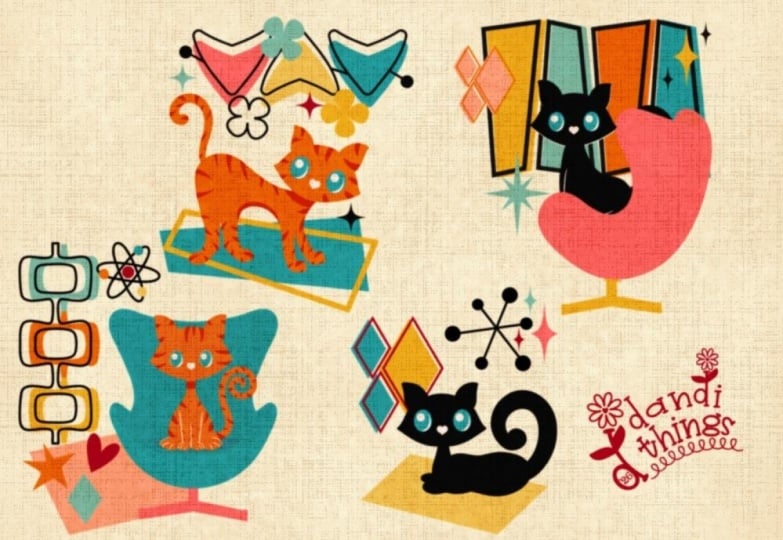
, was du kreierst. Bevor ich mit dem Design begann, habe ich eine kleine visuelle Bibliothek erstellt, genauso wie ich
es in meiner Vorzeigeklasse erkläre. Wenn Sie
diesen Prozess genauer verstehen möchten, sollten
Sie sich auch diese
Klasse ansehen. Für dieses Projekt habe ich Motive
gesammelt,
die ich zusammen mit
typischen Farbkombinationen verwenden wollte . Aber wie immer ist es völlig in
Ordnung, Schritt für
Schritt nachzumachen und zu zeichnen, was ich nur um
den Dreh raus zu haben, und dann können Sie die Dinge
an Ihre eigenen Stilvorstellungen anpassen . Diese Klasse enthält ein
benutzerdefiniertes
Pinselset und eine Farbpalette Sie finden diese Ressourcen auf der
Registerkarte Projekte und Ressourcen als ZIP-Datei Sobald Sie sie heruntergeladen haben,
wird die Datei in der
Dateien-App auf Ihrem iPad gespeichert. Um es zu entpacken, tippen Sie einfach auf die Datei und um
alles in Procreate zu importieren, tippen Sie erneut auf diese Dateien und Ihr iPad
kümmert sich um den Rest Und das ist die ganze
Vorbereitung, die wir brauchen. Lassen Sie uns also
weitermachen und uns
das Atomzeitalter und seine
visuellen Merkmale genauer ansehen . Wir sehen uns in
der nächsten Lektion.
3. Atomzeitalter und visuelle Sprache: Bevor wir mit dem Zeichnen beginnen, möchte
ich einen kurzen Schritt zurücktreten und über das
Atomzeitalter und
die visuelle Sprache
dahinter sprechen , denn wenn wir das
verstehen,
ist es viel einfacher,
in diesem Stil zu entwerfen . Das Atomzeitalter bezieht sich
grob auf die Zeit
nach dem Zweiten Weltkrieg, hauptsächlich auf die 50er und frühen 60er Es war eine Zeit, die
von neuen Technologien,
Wissenschaft und einem starken Glauben
an Fortschritt und Zukunft geprägt ,
Wissenschaft und einem starken Glauben
an Fortschritt und Und all das zeigte sich sehr
deutlich in Kunst und Design. Visuell
wurde das Design des Atomzeitalters abstrakter,
grafischer und verspielter. Statt realistischer
Illustrationen verwenden
Künstler mutige Formen
und vereinfachte Formen, um Ideen wie Energie,
Bewegung und Optimismus
auszudrücken. Typische Elemente, die
Sie immer wieder sehen sind Dinge wie Starburs,
Bumerangformen, Orbitlinien Diese Formen stehen nicht für ein bestimmtes Objekt. Sie ähneln eher den
Symbolen für Bewegung, Geschwindigkeit und futuristische Denkweise Was hier wichtig ist, ist, dass es Kunst des
Atomzeitalters nicht
um Es ging um Stilisierung. Und genau hier
kommen Katzen ins Spiel. Katzen tragen
im Design der Mitte des Jahrhunderts und des
Atomzeitalters ein überraschend
beliebtes Motiv , nicht wegen
Science-Fiction-Geschichten, sondern wegen ihrer
Formensprache. Katzen haben lange, elegante
Körper, starke Kurven und gut erkennbare
Silhouetten, wodurch sie sich perfekt
für grafische Wenn man eine Katze auf
ihre wesentlichen Formen reduziert, passt
sie plötzlich wunderbar in dieselbe visuelle Welt wie
Starbursts und Bumerangs passt
sie plötzlich wunderbar in dieselbe visuelle Welt wie
Starbursts Die Kurven spiegeln sich wider. Die Formen fühlen sich ausgewogen und alles funktioniert auf
sehr moderne dekorative Weise zusammen . Kurz gesagt, Katzeninhalte funktionierten
damals genauso
gut wie heute. Ein weiterer wichtiger Teil des Designs im
Atomzeitalter war der
Textildruck, insbesondere auf Stoffen
wie Bartuch, einer schweren strukturierten Baumwolle die
für Gardinen,
Polster und Wohnaccessoires sehr beliebt war ,
Polster und Wohnaccessoires Da die Drucke
direkt auf diese
strukturierte Oberfläche aufgebracht wurden , sahen
sie von Natur aus
etwas körnig und unvollkommen aus,
und hier kommt ein bisschen
Wackeligkeit In Ordnung. Jetzt wissen wir, was wir in diesem Kurs
anstreben, also lasst uns weitermachen und mit unserer Skizze
beginnen. Wir sehen uns in der
nächsten Lektion.
4. Skizze: In Ordnung. Lass uns den Spaß hier beginnen. Ich bin bereits in Procreate mit meinem treuen Four
by Five Es ist 2000 mal 2.500 Pixel weiß, und ich habe mein wunderbares
Pinselset und meine Farbpalette Wie immer
beginnen wir mit unserer Skizze. Das heißt, ich hole
mir meinen Sketcher und fange zuerst
mit meiner Drittelregel an Normalerweise beginne ich damit, indem meine Leinwand in
drei gleiche Segmente Nach Länge und auch nach Breite, nur um zu sehen, wo ich meinen Schwerpunkt,
das Hauptmotiv auf meiner Leinwand,
platzieren soll . Illustrationen sind
normalerweise am interessantesten, wenn sich
das Hauptmotiv an einer dieser Stellen oder auf
einer dieser Achsen befindet. Das ist es also,
was wir auch
in dieser Abbildung anstreben werden beginnen zuerst mit einer einzelnen
Katze mit einem lustigen Hintergrund, einem typischen atomaren
Hintergrund aus der Mitte des Jahrhunderts, und später Wir beginnen zuerst mit einer einzelnen
Katze mit einem lustigen Hintergrund,
einem typischen atomaren
Hintergrund aus der Mitte des Jahrhunderts, und später
werden wir
weitere Katzen hinzufügen und daraus ein Muster machen. Lass uns mit
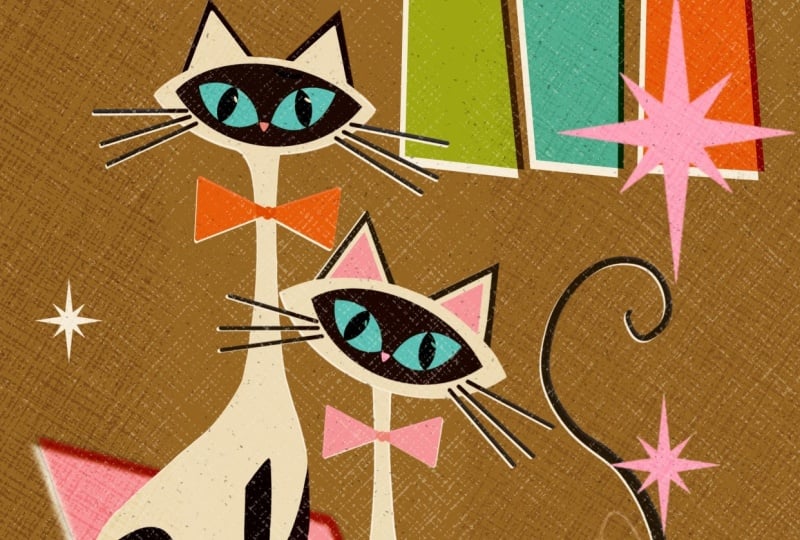
unserer ersten Katze loslegen, die eine Sim-Katze sein wird Damals
waren die Sim-Katzen in den 50er und 60er Jahren wirklich
im Trend Sie waren exotisch. Sie waren etwas Neues, und sie waren einfach zu
sehr ein Zeichen für die Zukunft,
für Fortschritt, um voranzukommen. Deshalb sieht man in den Illustrationen dieser
Ära viele Sim-Katzen Absolut typisch
für Katzen aus der Mitte des Jahrhunderts ist ein sehr weißer und spitzer Kopf und ein sehr schlanker und
extrem langer Körper Niemand hat sich wirklich um
die richtige Proportion gekümmert. Es sollte nicht
weniger als realistisch sein. Das ist es, was wir auch hier
anstreben. Ich möchte, dass der Katzenkopf hier
oben ist und zwei spitze Ohren hat, und er wird einen sehr
langen und einen schlanken Hals haben. Dann liegt er hier. Es ist eine Laienkatze. Es hat hier eine
schöne Kurve. So wie das hier. Und ich finde, der Boden ist
ein bisschen zu groß. Also werde ich
es etwas kleiner machen. Und lass uns
SnappingSF jetzt ausschalten, so wie hier. Und ich glaube, ich möchte es ein bisschen
zerquetschen. Es ist ein bisschen zu hoch. So etwas wie das hier. Ja. Okay, also werde ich hier
an dieser Pose arbeiten. Und auch in dieser Zeit waren die Illustrationen
absolut minimal. Sie wurden auf das
absolute Minimum an Informationen reduziert. Also werden wir uns auch
daran halten. Also wird die Katze hier ein Bein
haben, eine Vorderpfote und hier
noch eins. So etwas und auch
ein Hinterbein. Vielleicht so, und dann
ein schöner gebogener Schwanz. Und das ist alles,
was wir für eine Katze brauchen. Natürlich wird es
diesen dunklen Bereich im
Gesicht und blaue Augen haben . Und es wird wirklich majestätisch
aussehen. Das
hatten also alle Katzen in dieser Art
von Illustrationen. Sie sahen alle
aus wie Königinnen oder Könige, wie auf einem Thron, als wären sie wirklich die Besten Sie müssen angebetet werden und sie wussten, dass
sie die ganze Zeit angebetet
werden sollten Das wollen wir uns also in unserer
Illustration
vorstellen Okay, das ist die Katze, und dann fügen wir
eine weitere Ebene hinzu und ziehen sie für unseren Hintergrund
darunter Im Atomzeitalter findet
man
bestimmte Formen in allen Arten von Illustrationen
und vielen Kunstwerken, ein Atomzeichen sind es natürlich
Sterne Es sind Trapeze. Und dann sind da noch diese
Bumerangformen. Es könnte die
Umlaufbahn eines Planeten oder
eines Mondes oder auch der
Elektronen um einen Das waren also wirklich berühmte
und oft verwendete Symbole. Das werden wir also
auch in unsere
Illustration aufnehmen. Wir werden
mit Trapezen beginnen,
und ich schätze, sie werden
so sein, dass Katzen sie überlappen Lassen Sie uns hier nur drei einfügen, ungefähr das Gleiche, und später können
wir die Form einfach kopieren und einfügen
und sie einfach mit verschiedenen Farben füllen Mal sehen, wie das
zu so etwas passt. Und dann vielleicht noch ein
Trapez wie hier. Vielleicht so. Und dann haben
wir unsere Atomform
irgendwo hier, und den Kern in der Mitte, und vielleicht ein paar Sterne drum herum darauf hinweisen, dass dies die Zukunft
ist. So wie es ist. Und vielleicht fügen
wir hier unsere Bumerangform hinzu
, die nicht fehlen darf Und hier werden wir einfach eine Art Post
haben. Und
in der Mitte ist ein Stern. So etwas und vielleicht haben wir hier unten
noch einen Stern. Das ist also die Skizze. Zu unserer Veranschaulichung:
Es hat alles. Wir wollen ein Bild, die Katze, atomare Merkmale, und ich denke,
wir haben alles gut verteilt. Fahren wir also mit der nächsten Lektion fort , in der wir unsere
Farben ausblenden.
Ich sehe dich dort.
5. Miau!: Ordnung. Willkommen zurück. Hier sind wir mit unserer Skizze, und in unserem nächsten Schritt werden
wir
die Deckkraft etwas reduzieren, und ich denke, ich werde
den Hintergrund vorerst
unsichtbar machen , da er im Moment ein
bisschen ablenkend sein wird Also lasse ich meine Drittelregel
stehen
, nur um sicherzugehen, dass die Katze da
ist, wo ich sie haben möchte Und dann füge ich
einfach eine neue Ebene hinzu. Ich denke, ich werde gleich mit
der Hintergrundfarbe beginnen , die hier
mein Braunton sein wird. Braun war damals einfach eine typische
Farbe, und ich finde, sie passt
gut zu einer helleren Katze. In Ordnung, das ist die
Hintergrundebene. Fügen wir also eine weitere Ebene hinzu
und
beginnen wir mit unserer Katze. Zuallererst möchte ich meine Leinwand ein
wenig
vorbereiten, da ich in dieser Abbildung
ziemlich viel mit
dem Symmetriewerkzeug arbeiten muss in dieser Abbildung
ziemlich viel mit
dem Symmetriewerkzeug Im Gegensatz zu meinem normalen
Illustrationsstil ist
dieser ziemlich scharf
und ziemlich Das bedeutet, dass die Linien gerade sind. Sie sind nicht gezackt. Und wir haben nicht so viele wackelige
Linien in diesem Dafür nutzen wir also die
Hilfe von Procreate. Ich möchte dafür die
Zeichenanleitung einschalten, die sich hier unter
dem Schraubenschlüssel befindet Zeichenanleitung, ich
werde sie einschalten und dann
auf Zeichenanleitung bearbeiten
tippen und sie auf Symmetrie einstellen Jetzt siehst du, wir haben diese
Symmetrielinie hier in der Mitte, wo sie mir
nicht wirklich hilft Wir können den Balken ein
wenig verschieben und ich möchte
ihn auf die Achse
meiner Drittelregel setzen ihn auf die Achse
meiner Drittelregel Einfach hier, ziehe einfach den blauen Knoten und
verschiebe ihn einfach dahin, wo
du ihn haben möchtest. Hier wird die Symmetrie
jetzt stattfinden. Wir tippen auf Fertig, lassen Sie mich
die Drittelregel ausschalten. Hier siehst du diese
kleine Linie hier. Schalte die Drittelregel
wieder ein. Und im nächsten Schritt wechsle
ich zu diesem cremefarbenen U und zu meinem Catad-Stempel,
was wirklich Spaß macht Ich bin also auf dieser Ebene. Da steht vorerst assistiert. Aber wenn Sie stempeln, kann das zu Problemen führen. Wenn Sie nur eine einzige Form
haben möchten und die Zeichenhilfe aktiviert ist, zeige
ich Ihnen, was passiert. Du kriegst die beiden
Köpfe sofort. Du bekommst sie gespiegelt. Das ist also nicht
das, was wir wollen Im Moment
schalte ich den Zeichenassistenten aus und ich mache es einfach
an meinem Katzenkopf. Ich komme einfach und
der Kopf erscheint, und jetzt möchte ich ihn von der Symmetrie
her auf meine Leiste verschieben von der Symmetrie
her auf meine Leiste Ich werde nur
sichergehen, dass sich die Knoten jetzt auf der
Symmetrieachse
befinden Ordnung. Und das ist genug Okay. Der Kopf ist da. Es ist ein bisschen
breiter als eine Skizze, aber das ist nicht wirklich wichtig. Das ist okay. Also lass uns mit
dem Körper unserer Katze weitermachen. Ich werde eine weitere Schicht
unter dem Kopf hinzufügen. Und dann werde ich zu
meinem schönen Liner Tapered Brush wechseln meinem schönen Liner Tapered Brush Und auch hier will ich jetzt nicht
die Symmetrie,
die Zeichenhilfe jetzt nicht, die Zeichenhilfe jetzt denn dann hätte unsere Katze
am Ende zwei Hälse wollen wir nicht. Wir
wollen nur den Körper so haben. Also werde ich wirklich ein Bild
zeichnen. Oh mein Gott, es ist ein
bisschen zu groß Lass uns diese Größe nehmen. Ich werde einen wirklich
großen und dünnen langen Hals zeichnen und dann wieder nach oben gehen. Dann werde ich die
Form schließen und sie mit Farbe füllen. Lassen Sie uns die
Skizze einschalten, damit wir sehen können. Ich denke, der Rücken
könnte etwas länger sein. Okay, das ist also die
Grundform unserer Katze. Jetzt braucht sie die Pfoten. Asymcat hatte also ein
cremefarbenes Fell, aber früher hatte es
dunkle Beine und diesen dunklen Schatten
im Gesicht Also das
werden wir jetzt hier zeichnen. Lass uns eine weitere Schicht
auf den Körper der Katze legen. Und dann werden wir
zu Schwarz wechseln. Oh, warte eine Sekunde. Nein, unsere Katze braucht einen Schwanz. Gehen wir also zurück und zeichnen zuerst den
Schwanz, zurück zu Beige. Und jetzt denke ich, dass wir die
Pinselgröße ein wenig
erhöhen können . Mein netter Liner Tapered
ist druckempfindlich. also stärker drücken, werden
die Striche breiter,
und wenn Sie lockerer
werden, werden die Striche dünner,
was wirklich nett ist Auf diese Weise
haben Sie nicht rundum die gleiche Breite des Strichs Also genau so
möchte ich, dass mein Schwanz aussieht. Ich werde einfach
eine schöne fließende Kurve hinzufügen ,
etwa so Ja. Das ist ein sehr majestätisches
Schwanzposter. In Ordnung. Also ist der Grundkörper fertig. Gehen wir zu unserer
bereits hinzugefügten Schicht
darüber und zeichnen zuerst ein Vorderbein. Und dann gehen wir hinter
den Körper der Katze, fügen dort eine weitere Schicht hinzu, und hier fügen wir
die andere Pfote Perfekt. In Ordnung. Wir wollen den dunkleren
Fleck im Gesicht der Katze hinzufügen. Gehen wir also zum Kopf und
fügen eine weitere Schicht hinzu. Und hier
wollen wir Symmetrie verwenden. Das ist sicher. Und in unserem nächsten Schritt wollen
wir die Ohren füllen, aber wir wollen nicht
über die Linie der Form hinausgehen. Also gehe ich
und wähle den Kopf aus. Und dann gehe ich zurück
zur schwarzen Schicht hier. Und ich möchte auch
die Mitte des Ohrs löschen. In Ordnung, wir können die Auswahl
ausschalten. Und was ich als Nächstes
suche, sind die Augen. Eine Siam-Katze hat also
definitiv blaue Augen. Also pflücke ich
hier mein Blaugrün und ich nehme
meinen Katzenaugen-Dammpinsel
und dann schauen wir mal, wie
groß die Augen Ein bisschen zu groß. Also lass uns sie ein
bisschen kleiner machen. Und platziere sie in der
Mitte. Oh, brillant. In unserem nächsten Schritt möchte
ich wohl auch eine
kleine Nase in Rosa hinzufügen. Das habe ich dir noch nicht gezeigt. Mit diesem kleinen Quadrat hier kann
ich
meine Zeichenhilfe ein- und ausschalten .
Das ist eine Funktion. Ich habe hier das Schraubenschlüsselwerkzeug, die
Einstellungen, die
Gestensteuerung und das assistierte Zeichnen eingestellt Einstellungen, die
Gestensteuerung und das assistierte Zeichnen Sie können sehen, dass ich hier
auf dieses Rechteck getippt habe, sodass ich es ein- und
ausschalten kann, indem ich einfach auf dieses rechteckige Symbol tippe Ich wollte es dir zeigen, falls
du das auch machen möchtest. Ich werde den Zeichenführer und
die
Zeichenhilfe einschalten und
muss meinen Pinsel wechseln. Ich gehe zurück zum
Nice Liner Taper, passe die Pinselgröße und dann zeichne ich einfach eine winzige dreieckige Nase In Ordnung. In der nächsten
Schicht über den Augen wollen
wir die Pupillen haben, und ich möchte aus dieser
Schicht eine Schnittmaske machen, damit sie nicht über
die Form der Augen hinausragt Sagen wir also Schnittmaske. Ja. Oh, großartig. Okay, wir vermissen etwas Schnurrhaar. Also lass uns auch ein paar Schnurrhaare hinzufügen. Auf welcher Ebene
sollten wir das machen? Gehen wir zur
schwarzen Schicht, wo wir die
Ohren und das Gesicht angezeigt haben. Ich denke, das Einzige, was ich
hinzufügen möchte , ist unterhalb der schwarzen Ohren Ich möchte Rosa haben, um
die Innenseite der Ohren anzuzeigen, nur um ein
bisschen mehr Interesse zu wecken. Also werde ich
eine weitere Schicht darüber hinzufügen. Oh Wunderbar. Ja, das ist eine große
Sünde, Katze. Ja, ich liebe es. Ich finde nur, sie sollte
ihren Kopf ein bisschen geneigt haben ihren Kopf ein bisschen geneigt Gehen wir und markieren alle Schichten, die
zum Katzenkopf gehören , also all Und ich werde
sie auch gruppieren. Und dann werde
ich einfach das Ganze kippen. Großartig. Schalten wir alles aus , was unsere Augen ablenkt Auch die
Zeichenhilfe hier. In Ordnung. Oh ja, das sieht fantastisch aus. Ich mag diese Katze wirklich. Mir ist gerade aufgefallen, dass uns der schwarze Schwanz
fehlt, also will ich zurück Ich glaube, ich werde
zu dieser Ebene mit den Beinen zurückkehren, aber ich werde zuerst den Körper
meiner Katze auswählen. Gehen Sie zurück zu dieser schwarzen Ebene, ändern Sie meine Farbe in Schwarz,
gehen Sie zu dem schönen Liner, der sich verjüngt Und dann kann ich nur
zeichnen, wo der Schwanz ist. Okay. Ja, jetzt glaube ich,
wir haben alles. Lass mich sehen. Ja, diese
Katze sieht fantastisch aus. Lassen Sie uns mit
der nächsten Lektion fortfahren, in der ich
Ihnen zeigen werde, wie wir unserer Katze
diesen wunderbaren
Offset aus der Mitte des Jahrhunderts hinzufügen können diesen wunderbaren
Offset aus der Mitte des Jahrhunderts .
Ich werde dich dort sehen
6. Fehlausrichtungen: Okay, und willkommen zurück. Eine Illustration aus der Mitte des Jahrhunderts
wäre also nicht Mitte des Jahrhunderts, wenn es nicht diese
schöne Fehlausrichtung
gäbe und der Stoff nicht anders Das ist es also, was wir auch zu dieser
Abbildung
hinzufügen möchten auch zu dieser
Abbildung
hinzufügen Zuallererst wollen wir die gesamte Katze
gruppieren. Lass uns alles markieren. Das ist der Körper und auch
die Gruppe mit dem Hut. Und jetzt machen wir wieder eine Gruppe daraus
. Lassen Sie uns unsere Gruppe benennen
, nur um sie in Ordnung zu halten. Nennen wir es Katze. Ordnung. Was ich jetzt erreichen
möchte, ist dass meine
Hintergrundebene vollständig intakt bleibt, was uns
später helfen wird, wenn wir unser nahtloses Muster erstellen
werden. Deshalb werden wir dieses Mal
einen anderen Weg einschlagen, was noch einfacher ist. Was ich jetzt tun möchte, ist die Gruppe
mit unserer Sim-Katze
zu duplizieren. Dann kann diese Gruppe
einfach abgeflacht werden. Das heißt, alles, was
zuvor auf diesen mehreren Ebenen
war , ist jetzt zu einer Ebene
zusammengefasst, zu dieser .
Jetzt wollen wir Alpha
C einschalten und wir werden
sie mit cremefarbenem Weiß füllen , also tippen
wir erneut darauf und
dann auf Ebene füllen Okay, jetzt haben wir nur noch
die weiße Form unserer Katze, und ich werde
sie unter unsere Katze legen, aber innerhalb der Gruppe Als nächsten Schritt tippe ich
auf das Verschieben-Werkzeug
und verschiebe die untere Ebene
der Katze, die weiße Form,
zur Seite, und jetzt können wir diese
schöne Fehlausrichtung hier sehen Es macht zwar vorerst keinen
Sinn, aber haben Sie Geduld, wir
werden es schaffen In unserem nächsten Schritt wir mit der Katze selbst interagieren
wir mit der Katze selbst
auch mit
der Farbe darunter. Wir wollen den
Mischmodus in einen linearen Brennmodus umwandeln. Also alle Schichten,
die der Katze gehören, mal sehen. Es ist sicher, das Hinterbein. Lassen Sie uns den Mischmodus
auf lineares Brennen umstellen, indem wir auf
das N tippen und dann in
Richtung lineares Brennen wechseln Dann gehen wir über den Hals
zur nächsten Schicht, dem Körper der Katze Wir tippen auf das N, wir stellen
es auf lineares Brennen ein, und jetzt können Sie schon
sehen, was hier passiert. Also diese beiden Schichten
übereinander, die Farben
interagieren miteinander. Das cremefarbene Weiß
der unteren Schicht
der weißen Form interagiert jetzt mit dem Weiß
der oberen Schicht,
wodurch es zu
diesem beigen Cremeton mit dem Weiß
der oberen Schicht,
wodurch es zu
diesem beigen Cremeton wird Und da wir
die untere Ebene falsch ausgerichtet
haben, bekommen wir hier auch diesen
dunkleren Umriss, was einfach
unglaublich ist. Es ist subtil Es ist da und es erzeugt sofort
dieses Vintage-Feeling. Okay, lassen Sie uns
zum Katzenkopf übergehen. Nun zu den Beinen hier, den Vorderbeinen, wir machen sie
auch. Verwandle sie auf lineares Brennen. Und ich habe dieses Problem hier gesehen. Das echte Bein
interagiert natürlich mit dem Körper, wodurch
es irgendwie durchscheinend Also löschen wir einfach,
was in den Körper hineinschaut. Einfach so wunderbar. Ordnung. Nochmals, lass uns weitermachen Lassen Sie uns also die Hauptgruppe öffnen. H. Als Nächstes wollen wir das
Schwarz in ein lineares Abbrennen umwandeln. Und ich denke auch die Pupillen, sonst haben wir
einen seltsamen Kontrast zwischen zwei Schwarztönen. A, lassen Sie uns
diese auch in lineares Brennen umwandeln. Ja. Ich sehe hier ein
kleines Problem, wo der Hals in den
Kopf ragt, also löschen wir einfach, was hier in die
Form hineinschaut Nur ungefähr so gut wie du kannst. Ja. Unglaublich. Ja, und
los geht's. Ja, unsere Katze mit dem Offset-Gefühl ist jetzt fertig.
Und sie sieht umwerfend aus. Ich mag es wirklich. In Ordnung, dann fahren
wir mit
der nächsten Lektion Wo werden wir uns
um
den Hintergrund kümmern ? Ich sehe dich dort.
7. Hintergrund: In Ordnung, los geht's wieder. Also lass uns
unsere Skizzen wieder einschalten. Hier ist die Katze. Und hier ist
die Drittelregel. Sieht wirklich nett aus. Und hier bringen
wir unsere
Hintergrundskizze nach oben
und schalten sie ein. Und ich glaube, unsere Katze ist
wirklich schön gelegen. Es liegt absolut auf
den Brennachsen, und das gefällt mir sehr Zeit, sich um den Hintergrund
zu kümmern. Lassen Sie uns die Katzenskizze ausschalten und die Hintergrundskizze
etwas unsichtbarer machen . Und jetzt können wir Elemente
verschieben, wenn wir das
Gefühl haben , dass es so sein sollte. Es
sollten einige Änderungen vorgenommen werden. Also ich denke, ich denke, dieses
Rechteck hier sollte sich ein
bisschen nach oben bewegen , damit es nicht
die gleiche Höhe hat wie unsere
Bumerangform Und ich denke,
diese Trapeze hier können sich auch ein bisschen
nach unten bewegen diese Trapeze hier können sich auch ein bisschen
nach unten Nur um einige Höhenunterschiede
zu haben und nicht alles
auf dem Zuallererst können wir
die Gruppe schließen , damit wir nicht von zu vielen Ebenen
abgelenkt werden, und dann fügen wir eine weitere Ebene direkt über unserem Hintergrund
hinzu Fangen Sie mit Türkis an. Nein, nicht mit Türkis, weil die Augen schon türkis sind Also lass uns
hier mit Orange gehen. Lass uns Orange pflücken. Und dann
wähle ich mein Auswahlwerkzeug aus. Ich habe freie Hand. Und dann
mache ich einfach die Trapeze mit
dem Auswahlwerkzeug und fülle sie mit Farbe. Das ist großartig. Wir
brauchen nichts anderes. Wir werden diese Ebene jetzt einfach
duplizieren. Duplizieren Sie es einfach. Verwandle es einfach in Alpha Lock, indem du entweder
mit zwei Finger nach rechts wischst mit zwei Finger nach rechts wischst Obwohl
ich das, aus welchem Grund auch immer, hochkompliziert finde Ich tippe gerne noch einmal auf die
Ebene und dann einfach auf Alpha-Sperre. Und jetzt siehst du das
Schachbrettmuster, das heißt, du fügst nur der Form Farbe
hinzu, der Pixelform, die bereits auf dieser Ebene
vorhanden ist ,
und sonst nirgends Und jetzt ändern wir auch unsere Farbe. Nehmen wir ein gelbes U und dann sagen wir Ebene füllen. Und jetzt können wir
es zur Seite legen. Ich sehe nur, dass es ein Problem gibt. Wir haben offenbar K hier. Okay. Jetzt ist das weg. Und um hier ein
bisschen Interesse zu wecken, werde
ich es ein kleines bisschen kippen, nur ein kleines bisschen. Okay. Also lasst uns
diese Ebene jetzt noch einmal duplizieren. Es ist bereits ein Alpha-Lock, und jetzt
nehmen wir unser Blaugrün Und wir tippen auf „Ebene füllen“ und verschieben sie ebenfalls
zur Seite, sodass wir sie möglicherweise in
die andere Richtung neigen Obwohl es sich also um
drei gleiche Formen handelt, sehen
sie völlig unterschiedlich aus. Okay, lass uns weitermachen. Wir fügen definitiv eine weitere Ebene hinzu, und dann werden wir wieder
mit unserem Auswahlwerkzeug arbeiten. Hinter der Katze machen
wir die
nächste Trapezform Schließ es. Und ich glaube, den füllen wir mit Rosa. Tata. Und dann unsere
Bumerangform, füge eine weitere Ebene hinzu Geh zu Grün. Und dann wählen
wir hier unseren
Bumerang-Stempel Und wir werden
einfach sehen, wo wir sind, vielleicht ein bisschen größer Ja, aber ich möchte es umdrehen, also tippe ich einfach auf
das Verschieben-Werkzeug und
sage Horizontal spiegeln. Und dann werde ich
es verschieben, wo ich es haben möchte, irgendwo
hier. Fantastisch. Ich mag es. Und dann brauchen
wir einen Stern. Wir brauchen hier auf jeden Fall einen Stern. Also werde ich eine weitere Ebene
hinzufügen. Ich werde zu Schwarz wechseln
und dann meinen Starburst-Pinselstempel auswählen Und dieser ist auch
druckempfindlich. Wenn Sie also leicht tippen, erhalten
Sie einen kleinen Stern. Aber wenn du stärker drückst, wird
es
größer. In Ordnung. Und ich will einen kleinen
hier in der Mitte. Also werde ich nur leicht drücken und dann haben wir hier einen Stern. Ich glaube, ich habe meine Meinung geändert.
Ich glaube, ich mag es nicht. Wenn der Stern
auf diesem Beitrag hier ist, könnte
ich ihn stattdessen
hier drüben platzieren , wow,
das ist zu groß. So wie das hier. Und ich bin mir bei dem Beitrag eigentlich
nicht sicher. Mal sehen, wie es
aussieht, und vielleicht benutzen wir es
nicht einfach.
Das ist völlig in Ordnung. Ich glaube, ich möchte jetzt
meinen schönen Liner Mono nehmen
, der auf 5% eingestellt ist. Machen wir es rückgängig, machen wir
es ein bisschen größer. Und jetzt schauen wir mal, was wir haben. Wir mögen es. Wir haben die
Skizze fertig gemacht Ja, ich finde das nett. Ich denke,
das können wir behalten. Okay, aber es ist immer noch super leer hier. Lassen Sie uns also weitere Elemente
zum Hintergrund hinzufügen. Lass uns sehen. Ich glaube, wir brauchen hier unser
Atomzeichen. Bleiben wir zu schwarz. Und lassen Sie uns hier den
Atom-Bürstenstempel auswählen. Und dann
stempeln wir ihn einfach hier oben. Aber ich möchte ein
bisschen mehr Interesse wecken. Ich möchte einen Kern haben
, der gelb sein könnte. Hoppla. Natürlich muss ich zurück zu meinem schönen Liner-Pinsel Und dann werde ich hier in der Mitte einfach
einen Kreis zeichnen. Data, verschiebe es in die Mitte. Und dann möchte ich
diesen Elektronen auch eine Farbe geben. Das könnte auf derselben Ebene sein. Ich möchte nur wieder
die Atomform auswählen. Und jetzt kann ich nur auf
diese Pixel aus der Atomform malen , und dann gehen wir zurück
zur gelben Ebene. Wir wählen, sagen wir,
wir wählen Türkis. Ein Elektron in Türkis. Eins, sagen wir in Grün. Und den letzten kriege ich wieder
in Orange. Cool. Hey, ich liebe es. Okay, ich glaube, wir
brauchen mehr Sterne. Gehen wir zurück zur
Sternebene und stempeln sie hier. Also eine größere und
eine kleinere hier. Und dann
will ich wohl weiße Sterne. Und das? Wir
fügen eine weitere Schicht hinzu und gehen zu unserer cremefarbenen Farbe über. Und ich glaube, ich will einen großen. Oh, das ist zu klein. Ein großer? Nein. Aber ich möchte es hierher verschieben. Es ist ein bisschen am Rand. Und ein kleineres. Irgendwie hier. Und
noch ein großes, wie wäre es, wenn wir das hier hinstellen. Lassen Sie uns also unsere
Drittelregel ausschalten und nachschauen, was wir haben. Oh ja, es sieht fantastisch aus. Nur der Beitrag hier,
ich glaube, den werde ich wegwerfen. Ich denke, das trägt nicht wirklich zur
Veranschaulichung bei. Es ist einfach verwirrend, also
werde ich es einfach löschen. Es geht los. Ja. In Ordnung. Ich liebe es Ich mag nur nicht, dass wir den Offset noch nicht
haben. Also fügen wir das auch hinzu. Also, wie schon zuvor, werden
wir alle Ebenen
markieren, die zu den Formen
gehören , die sich über
unserem Hintergrund befinden. Wir machen aus ihnen eine Gruppe. Und jetzt wollen wir nur noch die Gruppe
duplizieren, erneut darauf
tippen und dann
einfach auf Verflachen tippen Und jetzt haben wir wieder alle
Elemente, zusammengefasst in einer Ebene Wir schalten Alpha Lock ein. Und wir füllen es mit Weiß und ziehen es dann
darunter in unsere Gruppe. Sie können überprüfen, ob es
jetzt unten ist. Und jetzt können wir es zur
Seite bewegen , um
diesen wunderbaren Offset zu erzeugen. Obwohl es noch nicht wirklich gut
funktioniert, weil unsere Farben nicht
miteinander interagieren. Das bedeutet, dass wir die Mischmodi erneut
ändern müssen. Hoppla. Tippe auf das N, gehe zu Linear Burn und sofort
interagiert es mit den darunter liegenden
Ebenen Und das ist genau das, was wir wollen. Also lass uns weitermachen und das
mit all diesen farbigen Formen machen. M. Das Einzige
, was mich stört, ist
wohl, dass die weißen Sterne nicht mehr wirklich rot sein
können Deshalb möchte ich einfach
zu dieser weißen Schicht hier gehen. Ähm, schalten Sie Alpha Lock aus. Und dann werde ich einfach löschen Das ist fantastisch. Mir gefällt, wie die Farben und
Formen verteilt sind. Mir gefällt, wie die Farben mit den darunter liegenden
Schichten
interagieren. Und ich bin vorerst sehr zufrieden mit
dem Ergebnis. Das einzige, was
jetzt noch fehlt , ist die schöne Textur, und genau das werden
wir in unserer nächsten Lektion tun. Wir sehen uns dort. Ähm
8. Textur: Okay, willkommen zurück.
Jetzt ist es an der Zeit, ein bisschen
Hauswirtschaft zu machen. Nennen Sie unsere Gruppe. Wir benennen sie um.
Hintergrundformen In Ordnung. Das ist unsere
Hintergrundfarbe, die klar ist.
Technisch gesehen könnten wir unsere Skizzenebenen
löschen. Wenn Sie wenig Ebenen haben, stellen Sie sicher, dass Sie das tun, und ich werde eine weitere
Ebene zu unserer Sim-Katze hinzufügen und den
Mischmodus so einstellen, dass er sofort multipliziert, und als Nächstes wähle ich
meinen Punktepinsel aus. Als Nächstes muss ich
die Farbe auf Schwarz ändern. Und jetzt siehst du, dass wunderschöne
Markierungen und Punkte hinzugefügt werden. Es ist nur ein
bisschen zu offensichtlich, also werde ich hier die
Opazität Und dann fügen wir eine weitere Ebene hinzu. Jetzt gehen wir zu Weiß über und fügen auch einige Markierungen
in Weiß hinzu. Aber auch hier: zu
viel zu hell, zu hell. Lassen Sie uns also auch
die Opazität verringern. Okay. Schritt eins erledigt. Jetzt brauchen wir die
Bug Cloth-Textur, das ist dieser
wunderschöne Pinsel hier. Jetzt geht's los. Wir wählen das aus. Wir gehen auf eine neue Ebene über. Fügen Sie eine neue Ebene hinzu und schalten Sie den
Mischmodus
wieder auf lineares Brennen , damit die Textur mit
jeder der Farben
interagiert, wodurch sie sich
sofort und sehr gut einfügt. Und ich glaube, ich bleibe
bei meinem cremefarbenen Ton und
lass uns sehen, was wir haben. Ja, das ist
schon dunkel genug. In Ordnung. Jetzt können Sie in einigen Bereichen sehen, es ist etwas dunkler, in einigen Bereichen ist es
etwas heller. Und wieder ist das für meinen Geschmack
viel zu offensichtlich. Ich reduziere einfach die Deckkraft, bis
mir das Ergebnis gefällt In einigen Bereichen ist es also
fast unsichtbar und in anderen ist es
etwas dunkler Das ist genau das, was
wir anstreben. Es hat also bereits
diese Stofftextur. Das Letzte, was ich hinzufügen möchte,
ist ein bisschen Lärm. Also werde ich
noch eine weitere Ebene hinzufügen. Stellen Sie den
Mischmodus erneut auf lineares Brennen um. Und dieses Mal werde ich
hier zu meiner beigen Farbe
wechseln und
meinen Noise-Texturpinsel auswählen. Damit passt einfach alles
super gut zusammen. Es erzeugt diese Art von
fleckiger, lauter Textur, aber es interagiert auch mit den
Farben und macht sie noch
lebendiger und sogar noch Mitte des Jahrhunderts Ich weiß nicht, wie
ich das erklären soll. Es ist allerdings ein bisschen
zu dunkel. Also werde ich
die Opazität noch einmal reduzieren. Und hier sind wir mit unserer letzten Abbildung
unserer Sim-Katze Das würde
alleine sehr gut funktionieren. Du könntest es ausdrucken, du
könntest daraus ein Poster machen. Sie könnten es in Ihre
Print-on-Demand-Shops hochladen, und die Leute werden es Ihnen wahrscheinlich aus den Händen
ziehen. Ich möchte jedoch ein nahtloses
Wiederholungsmuster
daraus machen , sodass wir es auch
auf eine Tapete oder einen Stoff drucken lassen könnten , was
wirklich, wirklich cool aussehen würde. Fahren wir also mit der nächsten Lektion fort , in der ich Ihnen zeigen werde, wie
wir das machen werden. Wir sehen uns dort.
9. Muster: In Ordnung, Zeit, das Muster zu
erstellen. Und das habe ich getan. Ich habe
das Original genommen, das wir gerade gezeichnet haben. Ich habe es ausgewählt und es in dieses
kopiert. Und lass uns diese Leinwand jetzt öffnen. Bevor wir anfangen können, daraus ein Muster zu
machen, müssen
wir es ein
wenig anpassen, um es für uns einfacher zu machen. Lassen Sie uns das Ebenen-Panel öffnen. Zuallererst habe ich mehr Katzen
hinzugefügt. Ich habe das außerhalb der Kamera gemacht, aber ich werde
dir erklären, was ich getan habe. Also lass es mich dir zeigen. Lass uns die Sim-Katze ausschalten. Lass uns unser Katzenpaar einschalten. Also hier habe ich eine Katze mit einem Mädchen und einem
Jungen nebeneinander. Es hat im Grunde dieselbe Form
wie die andere liegende Katze,
die Sim-Katze, die wir zuvor gemacht haben. Dann habe ich eine sitzende Katze hinzugefügt, keine liegende Katze, eine sitzende Katze, und diese ist
nur die schwarze. Diese ist nur die weiße
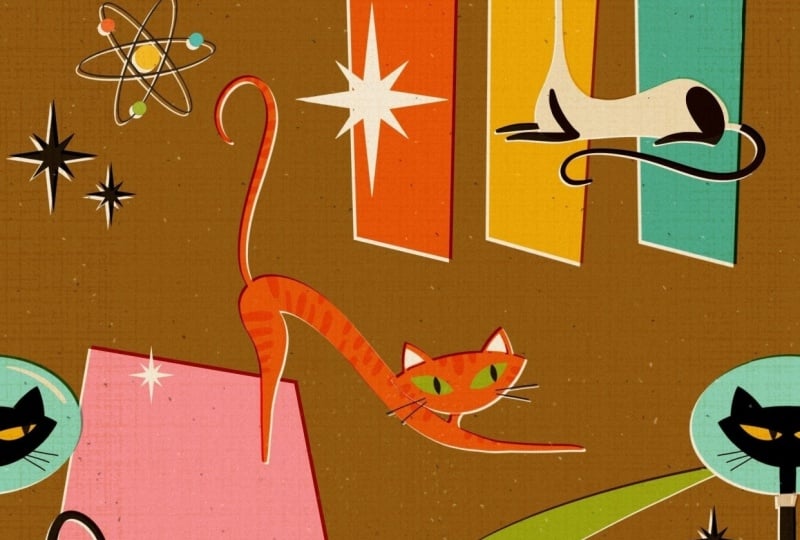
. Das ist unser Paar. Nennen wir es Katzenpaar. Als nächstes habe ich eine rote Katze hinzugefügt, die sich gerade dehnt. Ziemlich einfach, ziemlich
unkompliziert. Und dann, weißt du, ist natürlich keine Atomic-Illustration
komplett ohne eine Astrokatze Hier haben wir unsere Astrokatze, die im Grunde die gleiche
Form hat wie die Freundkatze in unserem Paar, nur mit Helm
und nicht geneigtem Kopf Das ist also der einzige Unterschied. Und es sieht wirklich,
du weißt schon, stolz aus, vielleicht
oder vielleicht genervt Ich weiß es nicht. Vielleicht schmeckt das Essen
im Weltraum nicht
wirklich so lecker Ich weiß es nicht. Jedenfalls ist
das die Astro-Katze Was ich aber auch gemacht habe, ich habe diese Katzen platt gemacht, aber ich habe sie ohne den weißen Hintergrund platt gemacht Und das
müssen wir jetzt hinzufügen. Denn wenn ich
sie mit dieser weißen
Form im Hintergrund abgeflacht
hätte , dann könnten wir diese
wunderschöne Farbinteraktion nicht
mehr erzeugen , weil dann
das lineare Abbrennen nicht mehr möglich
ist Deshalb habe ich den
weißen Formhintergrund entfernt
und ihn dann ohne abgeflacht Also lasst uns unseren Astrocat duplizieren und
dann die Ebene auswählen. Wir nehmen unser cremefarbenes Weiß und füllen es dann aus. In Ordnung. Wir ziehen es darunter und legen es ein wenig zur
Seite. Vielleicht so. Und dann können wir
unsere ursprüngliche Katze
wieder auf lineare Verbrennung umstellen unsere ursprüngliche Katze
wieder auf lineare Verbrennung und wir haben wieder die
Interaktionen. Großartig. Genau so möchte
ich, dass es aussieht. Machen wir es also wieder zu einer Gruppe. Machen wir dasselbe
mit unserem Ingwer. Aber ich sehe einfach, dass wir die Ohren füllen müssen. Und dann können wir das Original wieder
in lineares Brennen
umwandeln, daraus eine Gruppe machen, gebunden. Also das sind alles meine Katzen, und jetzt müssen wir sie verkleinern sind viel zu groß, um alle auf diese winzige
Leinwand zu
passen , wenn man so will Also was wir
jetzt tun können, ist einfach
alle Gruppen zu überfallen und sie dann alle zusammen zu
verkleinern Sie müssen wirklich winzig sein. Ich denke, das ist eine gute
Größe, sodass sie
im Grunde in ein Viertel
dieser Leinwand passen . In Ordnung, und jetzt
wollen wir sie bewegen. Also lass uns sehen. Ich glaube, ich möchte
die Ebenen noch einmal benennen .
Welcher ist dieser? Okay. Ich möchte diesem
Katzenpaar einen Namen geben, von dem ich weiß, was
ich mit mir herumschleppe Hier haben wir Ingwer. Hier haben wir Okay, Astro und hier haben wir Siam Und Siam ist
derjenige, zu dem ich gehen werde. Oh, interessant. Wir haben hier immer noch das
Hintergrundproblem. Das ist so lustig. Ich glaube,
es ist mit der Orange. Los geht's. In Ordnung.
Also, lass uns sehen Fangen wir mit unserer Sim-Katze an. Lass es uns hierher in
die obere rechte Ecke verschieben. So, ich denke, das ist okay. Ordnung. Als Nächstes
kommt unser Ingwer. Lass uns das ausschalten.
Lass uns Astro ausschalten. Und ich denke, Ingwer
sollte umgedreht werden. Lass uns Ingwer umdrehen. Lassen Sie uns die Ebene markieren, zum Verschieben-Werkzeug gehen
und horizontal kippen. Und dann werden wir sie
runterziehen, vielleicht so wie hierher. Und als Nächstes, was haben wir als Nächstes? Jetzt brauchen wir unsere Astro-Katze. Astro, ich möchte die Hälfte hier
unten und die
Hälfte da unten
platzieren hier
unten und die
Hälfte da unten
platzieren Auf diese Weise
müssen wir nicht bei allem, was wir
tun, besonders
vorsichtig sein bei allem, was wir
tun, besonders
vorsichtig , dass alles in einer Reihe
steht und, du weißt schon,
duplizierte Ebenen verschieben Wir wollen die integrierten Tools von
Procreate verwenden, und sie sind wirklich hilfreich Lassen Sie uns Ihnen zunächst zeigen,
was zu tun ist. Lass uns einfach den
Astrocat duplizieren, dann wollen wir alles andere außer
einer Astro-Katze ausschalten Also jetzt möchte ich Astro
Cat hier unten in diese Ecke bringen. Und dafür brauche ich
jetzt Schnappschüsse. Okay. Verschieben wir es also nach unten
, sodass es auf diese Linie mit den Mittelknoten
und auf die unterste Linie
mit den unteren Noten einrastet. Ordnung. Und jetzt
können wir dasselbe tun Mit dem anderen. Ich möchte das nur ausschalten, damit es
nicht auf seltsame Weise mit
dieser Seite interagiert , damit
das Schnappen
einfacher und korrekter abläuft einfacher und korrekter Gelbe Linie, gelbe
Linie, eingerastet. Perfekt. In Ordnung. Also das kann laufen. Das kann an sein. Das kann an sein. Und Ginger war auch dabei. Und jetzt haben wir nur noch unser
wunderschönes Katzenpaar, obwohl ich glaube, ich
möchte meine Sim-Katze trotzdem hierher bringen. Und ich schätze, der Ingwer geht in die Mitte,
vielleicht so. Und dann möchte ich das Paar
hier und hier
haben . Lass uns sehen. Lass uns das Paar öffnen. Und ich schätze, das wollen wir auch
umdrehen. Markieren wir diese Ebene. Gehen wir zum
Verschieben-Werkzeug und drehen wir es horizontal um. Schalten Sie es aus und dann
duplizieren wir auch das Paar. Ordnung. Und jetzt
machen wir den gleichen Trick. Wir werden es nach oben verschieben. Ein paar
werden wir aufsteigen, ein paar werden wir
runtergehen. Aber wir wollen, dass es mit der Mitte klappt.
Lass es mich dir zeigen. Ich möchte
alles andere
wieder ausschalten und das nur erhöhen. Also die Mittelknoten. Also schnappen sie hier und da. Wir haben hier die goldene Linie. Wir haben dort die goldene Linie. Okay. Und jetzt schauen wir mal, ob es mit all
den anderen Katzen funktioniert. Oh, brillant. Ja, ich mag es. Ich mag es. Und jetzt wollen wir sehen, ob es mit unserem Hintergrund noch
funktioniert. Ich denke, wir müssen ein paar
Dinge mit uns herumschleppen. Lass uns sehen. Lassen Sie uns zunächst sehen. Ich denke, vorerst möchte
ich die Sterne loswerden. Und hier haben wir ein Problem
mit dem Weiß. Ordnung. Und ich denke,
der Ingwer ist ein bisschen zu nah am
orangefarbenen Rechteck. Also,
was ich jetzt tun möchte, ist einfach die gesamte
Gruppe über alle Ebenen auszuwählen. Procreate kann das. Und dann werden wir
einfach
die ganzen Formen hier
oben so verschieben die ganzen Formen hier
oben so Und jetzt interagiert es nicht mehr
mit Ingwer. Und dann können wir diese
Gruppe auch bewegen. Hier, das
Atomzeichen und die Sterne. Und das ist absolut
großartig. Ich liebe es. Ich denke, wir können
einen weißen Stern hinzufügen .
Schalten wir die Sichtbarkeit
dieses Sterns wieder ein. Ich denke, wir können diese
Sterne hier drüben platzieren. Oh, ich habe ein Stück des
Sterns abgeschnitten. Lass es uns nochmal machen. Also wie bei diesem, wir können diese Sterne hierher
bewegen. Lasst uns das Schnappen ausschalten.
Es ist einfacher, das zu bewegen Vielleicht so. Oh ja.
Oh ja, das gefällt mir. Und was könnten wir
mit dem weißen machen? Ich glaube, es ist einfach zu viel hier. Lass uns das einfach löschen. Lass uns ausprobieren, wie es aussieht
, wenn wir einen weiteren Stern hinzufügen. Vielleicht ein kleiner hier und
vielleicht ein kleiner da, vielleicht ein bisschen größer. So wie das hier. Lassen Sie uns also
unsere Texturebenen wieder einschalten. Und jetzt ist es an der Zeit zu überprüfen
, ob es als Muster funktioniert. Aber um keine zerstörerischen
Änderungen an diesem Modell vorzunehmen, werden
wir den gleichen
Trick wie zuvor anwenden. Wir werden in
die Galerie gehen. Wir
wischen nach links, sagen Duplikat und öffnen dann
das Duplikat Ordnung. Und hier
in unserem Duplikat können
wir all diese
Katzenschichten mit dem Hintergrund abflachen Wir haben also nur
eine farbige Ebene, und wir markieren alle fünf verbleibenden Ebenen und bilden
eine Gruppe Auf diese Weise
haben wir nicht so viele Ebenen, was es für
diejenigen mit einem kleineren iPad einfacher macht. Also lasst uns
das dreimal duplizieren. Wir gehen zur ersten Gruppe. Wir gehen zum Verschiebe-Tool, wir
aktivieren Snapping Und jetzt werden wir es um die
Hälfte verkleinern. Und das kann bei der ganzen Textur ein bisschen
schwierig sein, also
tippen wir es einfach in der Ecke an Statt 2000 mal 2.500 geben
wir einfach Tausend mal 1.250 ein, und das verkleinert es
automatisch um Okay, wir gehen zur nächsten Gruppe. Move-Tool, der andere
Eckknoten, 1.000. Bum, schrumpfen. Oh, ich kann es kaum erwarten, das zu sehen. Wenn es mir passt, ist
es
jedes Mal wieder so aufregend. Ordnung, Gruppe drei.
Verschiebewerkzeug, Eckknoten, 1.000 Und letzte Gruppe. Verschiebewerkzeug, Eckknoten, 1.000. Und los geht's. Leute, ich passt perfekt. Da ist keine Naht. Es gibt keine ungerade Linie. Die Textur passt
perfekt
und es sieht einfach so cool aus. Und das ist unser Muster. Und wie Sie sehen,
benötigen
Sie nicht immer eine quadratische Kachel
, um ein Muster zu erstellen. Es funktioniert auch mit einem Rechteck. Ich denke, es macht noch mehr
Interesse, wenn es ein Rechteck weil es dann schwieriger ist zu
erkennen, wo die Wiederholung beginnt, und ich bin sehr zufrieden damit,
wie das geworden ist. Ich hoffe, du
probierst es aus und zeigst uns deine einzelne Katze und dein Muster vielleicht
in der Projektgalerie. Gehen wir nun zu
unserem letzten Video über , in dem
wir den Kurs abschließen. Wir sehen uns dort.
10. Zusammenfassung: Und das war's.
Herzlichen Glückwunsch. Sie wissen jetzt, wie man
eine
Atomic-Katzenillustration aus der Mitte des Jahrhunderts erstellt eine
Atomic-Katzenillustration aus der Mitte des Jahrhunderts und daraus ein
nahtloses Wiederholungsmuster macht. Ich würde sehr gerne
sehen, was Sie erstellen, also stellen Sie sicher, dass Sie
Ihr Projekt in die
Projektgalerie hochladen . Fühlen Sie sich frei, Ihre
Kunst online zu teilen und mich zu taggen. Ich freue mich immer, deine Kunst in
freier Wildbahn zu
sehen und zu
verfolgen, was du kreierst. Wenn dir dieser Kurs gefallen hat
und du ihn hilfreich
fandest, hilft mir ein kurzer Rückblick wirklich
und bedeutet mir sehr viel. Und um auf dem Laufenden zu bleiben, können
Sie mir hier und in den
sozialen Medien folgen , um zu sehen, woran
ich als Nächstes arbeite. Vielen Dank
, dass Sie mit
mir gelernt und Ihre
kreative Zeit hier verbracht haben. Ich hoffe, du hattest Spaß und wir
sehen uns in meiner nächsten Klasse. Tschüss.
 Jutta Schneider, Artist | Educator