Transkripte
1. Einführung: Hallo zusammen. Mein Name ist Avi Mirza. Image ist immer noch Künstler
und Creative Director. Ich arbeite seit sieben
Jahren. Ich habe mit großen Marken zusammengearbeitet, darunter United Nations,
Pepsin, Railway, The Keratin. In diesem Kurs werde ich Ihnen
verschiedene Techniken
und Methoden beibringen . Bearbeiten Sie Landschaftsfotos
in Adobe Photoshop auf sehr dramatische
Weise. In dieser Lektion enthülle ich
all meine geheimen Techniken, verschiedenen Methoden
und den optimierten Arbeitsablauf zur Bearbeitung von
Landschaftsbildern. Insbesondere werden
wir uns mit den Techniken
Luminositätsmaske, Ausweichen
und Brennen befassen . Dies sind unsere Bearbeitung von Landschaften
in Adobe Photoshop, anstatt
die richtige Komposition zu finden, Bearbeitung von
leuchtenden und verträumten
Landschaften und die Verwendung eines
fortschrittlichen Tools. Also lasst uns den Unterricht beginnen.
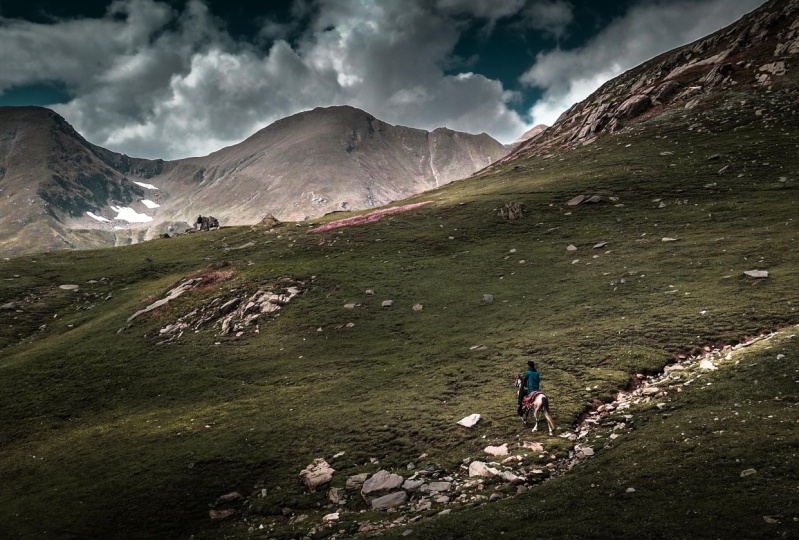
2. Bearbeiten in Camera Raw: Also öffne ich einfach eine Landschaft, grobes Bild einer Landschaft, und ich öffne es einfach
in Adobe Photoshop. Danach werden wir einige
erste Retuschen dafür vornehmen. Wir gehen zum Filter
und gehen zur Kamera. Manchmal braucht es Zeit
, um Ihre Kamera zu bearbeiten. Zuallererst haben
wir in der Kamera unseren
Basisbereich, den wir sind Wir können
die
Kontrast-Highlights je
nach Geschmack unseres Bildes erhöhen oder verringern die
Kontrast-Highlights je
nach . Also werde ich zuerst ein bisschen die
Lichter und
die Schatten etwas
erhöhen . Und danach werde ich das Bild etwas vertrauter machen. Und ich werde die Textur
etwas erhöhen. Danach können wir
auch zu unseren Kurven gehen und ein wenig mit den
Kurven spielen, um dein Bild
ein bisschen knusprig zu machen, bevor
es dramatisch aussieht. Danach können wir auch zur Farbmischung
gehen und die Farben ändern
, die wir finden möchten. Sie können einfach zu Farbe gehen
und die Farbe auswählen. Oder gehen Sie zu HCl und
klicken Sie auf dieses Symbol und Sie können sofort auswählen, mit welcher
Farbe Sie spielen. Und Sie können auch die Helligkeit, die
Sättigung und die Hinweise erhöhen oder
verringern . Es
hängt also ganz von Ihren Entscheidungen ab, welche Art von Bild
Sie entwickeln möchten. Sie können den Farbton und die
Sättigung der
Bilder ständig ändern Sättigung der
Bilder ständig um zu sehen, wie sich
die Landschaft verändert. Ich finde das, das sieht gut aus, vielleicht ein bisschen grüner. Ich möchte, dass es hier
so aussieht, ein bisschen eingerostet. Und danach haben wir
unsere
Kalibrierungsoption, mit der wir den Bloop
in erster Linie
erhöhen können , um ihn
realistischer und
markanter zu machen . Es hängt also in der Regel von unseren eigenen Anforderungen ab, welche
Art der Bearbeitung damit ist, was Sie die
Farben ständig ändern können, um Ihren
Bearbeitungsstil
durcheinander zu bringen und das anzubieten. Hier werden
wir Magic spielen. Wir wählen das
Pinselwerkzeug und das Einstellpinselwerkzeug aus. Und jetzt werden wir ganz spezifische Anpassungen vornehmen,
wo wir die oder Lichter
hervorheben oder
vergrößern oder verringern möchten Schatten oder Lichter
hervorheben oder
vergrößern oder verringern möchten. Zunächst wählen wir diesen Verlaufsfilter aus
und wenden einen Gradienten an. Wir können den Gradientenfilter verschieben,
indem wir auf das Symbol klicken. Und du kannst vielleicht
noch einen Gradienten hinzufügen. Du kannst es immer versuchen. Du kannst zu Befehl
Z gehen. Ich werde auf
dieser Seite
ein kleines bisschen einen zentralisierten Farbverlauf anwenden . Und ich werde die Exploits
von Daddy Ingredient ein wenig reduzieren . Und ich werde auch
die Textur verringern. Es wirkt also etwas verschwommen und detailliert in der Ferne. Danach
können Sie auch mit
der Farbsättigung
dieses bestimmten Objekts spielen . Sie können also zu einem anderen gehen, Sie gehen zu dem, alle
Informationen Ihres Gradienten. Papa, du stellst deinen
Einstellgradienten ein. Ich werde den gleichen Farbverlauf
auf dieser Seite darunter platzieren. Aber ich werde die Belichtung
etwas verringern und
erhöhen, damit ein sehr
cooler, majestätischer Look entsteht. Danach
verwende ich ein Pinselwerkzeug oder vielleicht verwende ich
den Radialfilter. Es wäre in Ordnung, wenn ich hier den Radialfilter
verwende. Und ich werde meinen
Radialfilter in die Mitte bewegen,
sodass der
Fokuspunkt in der Mitte liegt. Danach können
wir die andere Bearbeitung vornehmen. Danach können Sie einfach Ihre
Verlaufseinstellungen
zurücksetzen und dann die Einstellungen
Ihres Farbverlaufs ändern , die
möglicherweise hier angewendet werden. Und dann geh einfach zu den Optionen. Klicken Sie und klicken Sie einfach auf
die ausgewählten Änderungen. Und das sind deine
Einstellungen und ändere das. Sie können die Änderungen auch
an Ihren
Gradientenoptionen vornehmen. Jetzt werden wir zu
wenig mehr Klarheit walten lassen. Und das kannst du immer tun. welchen Teil des Gradienten Sie
zugehen, können Sie Gradient invertieren oder
Sie werden dies tun, der radiale Teil wird
sich auf diese Weise lohnen. Sie können die Umkehrung
Ihres radialen Kreises machen. Es ist also ein sehr
kniffliger Prozess und erfordert viele Techniken
und natürlich viele, zuerst wenden wir
den Gradientenfilter an. Jetzt haben wir den
Radialfilter angewendet. Danach werde ich den Filter
anwenden, um ihre Kompositionen sehr konzentriert zu
gestalten. Deshalb werde ich versuchen, einige
Bereiche hervorzuheben, in die Licht einfällt
, z. B. diesen Bereich. Du kannst mit der Maske zeigen, und ich werde versuchen, diesen Bereich
auch hier
etwas zu
markieren und
die Pinselgröße und diesen Bereich,
vielleicht auch diesen Bereich, zu verkleinern die Pinselgröße und diesen Bereich,
vielleicht auch diesen Bereich, . Und hier, kurz danach sind
sie nur deine Maske und verbirgst deine Markierungen,
sodass du
die Bearbeitung sehen und die
Belichtung ein bisschen erhöhen kannst , nicht so sehr, nur ein bisschen. So kann es
bei der Bearbeitung einen Unterschied machen und ähnliches Licht- und
Schattenspiel
verleihen Ihrem Foto ein ähnliches Licht- und
Schattenspiel
verleihen. Es ist sehr wichtig,
dies in den Schritten zu tun. Wenn Sie
all diese Schritte befolgen, können
Sie alle Änderungen in
Ihrer Kamerarolle vornehmen und müssen
nicht weggehen. Alle anderen Tools da draußen, mit
denen Sie ein
wenig mit
dem Farbton und der Sättigung spielen können , um Ihrer Landschaft
einen etwas außergewöhnlichen
Effekt zu verleihen . Und dann kannst
du, wenn du willst, auch die
Sättigung etwas erhöhen. Ich denke, ich werde
es vorziehen,
die Highlights ein wenig zu erhöhen , nur ein wenig, damit wir
einen dramatischen Look haben. Ich werde versuchen,
den Schatten zu verringern und danach
etwas
hervorzuheben, ich denke, ich muss
ihn auch hier weiterspielen. Und ich werde ein
bisschen auf die Männer auftragen. Es gibt also ein paar Highlights. Und es wird den Schwerpunkt in
unserer Komposition, in unserer Bearbeitung geben . Und ich werde ein
bisschen auf diesen Felsen auftragen. Dann werden wir versuchen,
etwas mehr darin zu entwickeln. Verringern Sie einfach die Belichtung ein wenig, damit es
nicht künstlich aussieht. Behalten Sie die ganze Zeit den realistischen
Ansatz bei. Und wenn
Sie danach
noch einen Pinsel oder eine Antwort
oder Anpassung vornehmen möchten , können
wir z. B. eine weitere Anpassung
für diese großen, großen Felsen vornehmen. Sie können das tun und
Ihren Punkt maskieren , sodass Sie sehen können , wo Sie
Ihre neuen Anpassungen vornehmen. Und wir können, vielleicht können wir, wir können diesen Teil des Berges
und nur
diesen Teil
des Berges mit mehr Highlights Berges
und nur
diesen Teil
des Berges versehen. Und jetzt können wir sehen,
dass wir die Änderungen vorgenommen haben
und es sieht
bereits sehr surreal
und sehr konzentriert aus und es sieht
bereits . Das sind also die Techniken, denen
Sie folgen können, die Sie befolgen können. Und wenn Sie diese
Techniken befolgen, können Sie, Sie können, Sie können
den Punkt erreichen, an dem Sie können. Sie können Ihre
Fotos realistischer und sehr magischer
und sehr verträumter machen. Und danach können Sie
zu Ihrer grundlegenden Anpassung übergehen. Sie können
auch Anpassungen vornehmen. Wenn du willst. Sie können ein wenig
Körner
auf Ihr Bild auftragen , wenn Sie möchten. Vielleicht ist etwas
auf deinem Bild? Ich nur ein bisschen. Aber wir haben es bereits angewendet,
mit Hilfe von vielleicht können wir drei Punkte
hinzufügen. Sieht gut aus. Es hängt von unseren,
von unseren Anforderungen ab. Sie können auch ein
kleines Highlight auf dem,
auf dem gesamten Abschnitt hinzufügen . Ich ziehe es vor, diesen
Teil zu machen, auch weil
es die Schuld an
unserem vielleicht kleinen
Schwerpunkt in unserer Bearbeitung ist es die Schuld an . Danach können Sie auf Okay klicken. Und jetzt werden Sie
erstaunt sein, welcher Unterschied zwischen dem Vor-dem
Bild und dem Bild besteht. Das alles mit der
Macht der Kamera. Sie können Ihre
Landschaftsbilder bearbeiten.
3. Komposition neu: Jetzt werden wir
die Kompositionsabschnitte in
der Landschaftsfotografie besprechen . Also grundsätzlich drei Arten von Kompositionen in der
Landschaftsfotografie. Zuallererst haben wir
die Netzzusammensetzung. Wir nennen es
Drittelregel und Außenverschuldung. Wir haben eine zentrale
Komposition, bei unser Motiv
im Mittelpunkt befindet, und wir haben die diagonale
Komposition, bei wir unsere Komposition
in der Diagonale erstellen. Und wir zeigen das Motiv im
diagonalen Teil unseres Fotos oder
außerhalb
unseres Bereichs, z. B.
in der Drittelregel, wir haben
unser grundsätzlich auf diesem Teil, vielleicht kann ich die Farbe
rot machen, um es sichtbarer zu machen. Also haben wir diesen Bereich hinzugefügt, wir haben unser Thema und
darüber ist der Himmel zu einem. Wenn wir diesen Teil
des Bildes oder dieses
Bildes in drei Teile unterteilen , sind
die beiden Teile Himmel
und ein Teil das Motiv. Und füge
diesen Punkt einfach hinzu. Der eine Teil ist Subjekt
und die beiden Kräfte Himmel. Also so funktioniert die
Drittelregel danach, zentrale Komposition,
es ist ziemlich einfach. Sie müssen Ihr
Motiv in der Mitte platzieren, Ihr Motiv in der Mitte
und die diagonale Komposition. Das ist eine sehr knifflige Komposition. Sie erstellen Diagonalen und
Ihr Motiv besteht darin , dass diagonale Teile
Ihres Fotos so aussehen
können. Auf diese Weise
befinden sich die Fokuspunkte in den diagonalen Teilen, sodass Ihre Kompositionen interessant
werden. Also werden wir jetzt experimentieren, an welchem Teil unsere
Komposition so aussieht. Und wir werden versuchen, es
neu zu komponieren, es zu essen. Ich denke, unsere Zusammensetzung
entspricht der Drittelregel, und auch unsere Zusammensetzung besteht aus diesen diagonalen Abschnitten. Wie es im diagonalen
Bereich läuft, so. Hier machen wir hier
zwei Diagonalen. Und auch dieser Teil
macht die
Drittregel zu unserer subjektiven Regel. Wir machen unser Thema wie ein Pferd. Es macht die Drittregel. Also werden wir versuchen, das
Geschriebene neu zusammenzusetzen , damit es ein bisschen besser
aussieht. Also lasst uns anfangen. Wir können, wenn wir versuchen können Komposition etwas besser zu gestalten, damit es
unser Foto auf innovative,
bessere oder viel bessere Weise
entwickeln oder Interesse daran wecken kann gestalten, damit es
unser Foto auf innovative,
bessere oder viel bessere Weise
entwickeln oder Interesse daran wecken . Also zuerst werden wir, vielleicht das Pferd oder
unser Subjekt, nach der exakten
Regel der dritten Position behandeln . Also hier ist die Regel
der dritten Position,
unser Betreff Spiel. Danach werden wir versuchen,
unsere Komposition in den diagonalen Abschnitten etwas
mehr zu gestalten unsere Komposition in den diagonalen Abschnitten etwas . Es wird also ein bisschen
interessanter, wenn man
näher an das Thema kommt, ich denke, hier wird es ein
bisschen, ein bisschen interessant. Du kannst immer versuchen zu experimentieren, auf welche
Art und Weise du planst, welcher Gesellschaft es sportlich ist. Und Sie können Ihre
Komposition auf 257 verkleinern, um sie zu verbessern, indem
Sie sie in
den Compositing-Abschnitten etwas verbessern. kannst du bekommen, denn die meisten Papiere, wenn du drucken willst, musst
du sie in der
exakten Kompositionsgröße herstellen. Also werden wir versuchen, es hierher zu
schaffen, und ich denke, es wird in
eine bessere Richtung gehen. Auf diese Weise. Das ist ein bisschen näher. In diesen Punkten können Sie zustimmen oder nicht
. Es ist nicht viel, aber diese Gesetze helfen
dir nur dabei, bessere Bilder zu machen, bessere Fotos
anzuklicken und interessantere
Punkte in den Bildern zu machen . Die Schule, glaube ich,
hier ist perfekt. Das ist also, ihr könnt es
erkunden, das ist davor und das ist
nach all unserem Bild. Es entsteht also eine Szene von etwa 12 Monaten, die auf unserem Bild
zu sehen ist. Und es gilt
die Drittelregel.
4. Dogen- und Verbrennungstechniken: Und jetzt werden wir auch
untersuchen, wie wir
die Werkzeuge von Dorian Burn verwenden können , um unser Foto
etwas
detaillierter zu gestalten . Wir haben also bereits eine doppelte Ebene und
gehen zu unserem unteren Bereich und belassen die
Belichtung auf 36 und
verwenden die Mitteltöne zum Markieren. Sie können immer den
Mittelton verwenden, wenn Sie möchten, oder Sie können. Sie möchten den
Highlight-Bereich hervorheben. Sie können es also
nach Ihren Wünschen auswählen und dann den Pinsel
auftragen. Und es beginnt
, Teile des Fokusobjekts oder
die
Teile, die Sie hervorheben möchten, hervorzuheben. Deshalb möchte ich, dass Sie
den gesamten Abschnitt hervorheben , der ebenfalls
hervorgehoben ist. Und mit dem Brennwerkzeug können
Sie auch
die Schatten in den Bereichen erstellen , in denen Sie
Schatten erzeugen möchten. Sie können
die Belichtung auch mit Tönen,
Lichtern oder Schatten verringern . Also werde ich
die Schatten bevorzugen und ich werde einen Do while Loop
verwenden. Ich denke, wir müssen
die Exposition weiter auf 15 reduzieren. Ich denke, es wird
das ein wenig verfeinern ,
damit es realistisch aussieht Erhöhen oder verringern Sie
die Pinselgröße. Also kannst du, du kannst
den Unterschied darin spüren. Und um es
sehr realistisch zu halten, muss
man auch
mit der
Pinselgröße spielen . Es ist
sehr wichtig. Danach werde ich
das Dodge-Tool wieder verwenden und versuchen, diesen Bereich
ein wenig
hervorzuheben . Markieren. Und habe versucht,
das auch ein bisschen hervorzuheben. Diese Bereiche reduzieren
die Belichtung auf sechs oder 16, um dort
kleine Highlights zu setzen. Sie können also, Sie können die
Highlights auf dem Bild markieren. Und dieser Teil ist ein
bisschen übertrieben. So können wir
die Opazität jederzeit ändern , um sie
an unsere Bearbeitung anzupassen. Also ich denke, in
Graden sind mehr als unser Bestes, um 50 zu erreichen. Es wird also
der Bearbeitung entsprechen und es anbieten. Wir werden es zusammenführen
und wir werden es immer tun, wir werden die doppelte
Ebene erstellen, um ein Backup zu haben.
5. Traumhafte Landscape: Danach können wir
untersuchen, wie wir sie darin sehr
magisch wirken lassen
können. Dafür werden wir einfach vorgehen,
es ist ein sehr einfacher Weg. Gehen Sie zur Unschärfe und verringern
Sie Ihren Blutschnitt. Und dann kannst du auf OK klicken. Danach können Sie
Ihre Ebene ändern, um sie zu multiplizieren, oder Sie können die
Ebene auf diesem Bildschirm ändern. Es hängt von der Grafik ab, es kommt auch darauf an, dass es auch auf
das Bild ankommt. Wenn es um
den Träumerfaktor geht ,
geht es nicht um den Trimmeffekt. Danach können
Sie
mit dem Radiergummi den Bereich, den Sie
ein wenig sichtbar machen möchten,
jederzeit vergrößern oder verkleinern . Sie müssen also
mit dem Radiergummi spielen,
verschiedenen Werkzeugen, um den
Look Ihres Traumeffekts hervorzuheben, zu
vergrößern oder zu verkleinern. Um dem nachzukommen, können
wir versuchen,
diesen verträumten Blick auf
die Berge zu richten und ihn auf das Motiv zu
reduzieren. Also ich denke, es
sieht so besser aus. Und du kannst sie auch vergrößern Wenn du die Ebene
duplizierst, ergibt
das ein
realistischeres, verträumteres Aussehen. Also entweder den Flughafen vergrößern oder
verkleinern. Und so können Sie auch in Ihrem
Portrait
einen traumhaften Look kreieren .
6. Lumitery: Und jetzt werden wir hier
eine andere Technik bei der Bearbeitung
von Landschaftsfotos untersuchen eine andere Technik bei der Bearbeitung , die wir
Luminositätsbearbeitung nennen. Dies funktioniert so dass es
die Schatten erhöht oder verringert und zwei bestimmte
Punkte der Leuchtkraft
hervorhebt. Oder deine Schatten sind deine
Glanzlichter oder deine Belichtung. Vielleicht kannst du sagen, bis
jetzt klicken wir auf
die Verlaufskarte und wählen
unsere Verlaufskarte
in diese Schwarz-Weiß-Karte aus. Danach werden wir einige Punkte wie den
Mittelpunkt unserer Karte
und den Mittelpunkt dieser Karte
erstellen , auch den
Mittelpunkt davon. Und danach setzen
wir es auf 75, vielleicht von Null
auf 75. Diesen Punkt nennen
wir also Null, das Gesamtweiß. Diese Bereiche werden also komplett weiß. Und das ist, wir werden es zu 75 in der Farbe k
hinzufügen, was der schwarzen Farbe entspricht. Dieser Punkt
unterstreicht also die 75 Fortune. Und danach werden wir es für das k auf 50
schaffen. In diesem Teil wird
also der 50-prozentige Bereich unseres Bildes,
unserer Schatten und Glanzlichter, zu sehen sein. Das liegt daran, dass Schwarz
den Schatten sagt und warum es die
Glanzlichter schiedsrichter. Und danach
gehe ich zu dem weißen Licht über, das zu 25 Prozent leuchtet. Es wird also
unser Bild harmonisieren. Und danach werde ich es in Luminosity
bringen. Diese Technik
funktioniert also so. Also das ist davor und das
ist danach und danach werden
wir die
ausreichenden Änderungen
an unserem Gradienten
entsprechend unseren Anforderungen vornehmen . Ich denke also, ich kann
damit spielen und ich kann, ich kann die Änderungen an
diesen spezifischen Punkten
der Exposition erreichen . Und das ergibt einen sehr schönen und
sehr kreativen Effekt in unseren Bildern. Und Sie können
die Lichter
und Schatten
sehr detailliert steuern . Je mehr Punkte du
erhöhst, wie hier, kannst
du auch die 0,22 k hinzufügen. Du kannst es bei 85 belassen. Vielleicht. Vielleicht kannst du es anwenden. 85 oder vielleicht 90. Ja, du kannst
es auf die 90 anwenden und du kannst ihnen auch in diesen
Abschnitten
mehr Kontrolle geben. Danach können Sie Highlight
anwenden. Und ich kann das erhöhen, die Position
ändern. Sie können also sehen, wenn
ich den Cursor bewege, werden
die Fokuspunkte unserer
Highlights so
hervorgehoben, wie wir es möchten. Auf diese Weise können Sie also bestimmte Belichtungspunkte in
Ihrer Fotografie
erhöhen oder verringern bestimmte Belichtungspunkte . Und diese Technik
nennen wir Luminositätstechnik. Danach kannst du dein Bild
einfach speichern und auf
verschiedenen Plattformen
und für die Ausstellung hochladen und es
genießen und Likes
über Instagram bekommen.
7. Abschlussprojekt und Ergebnisse: Also hier ist das
Endergebnis unserer Klasse. Wenn Sie
Fragen zum Kurs haben, können
Sie diese im
Diskussionsbereich des Kurses stellen. Folgen Sie für das Klassenprojekt meinem Verfahren und bearbeiten Sie Landschaftsfotografie. Zunächst
müssen Sie ein Foto auswählen dann mit der Bearbeitung beginnen. Die Schritte sind zunächst, Sie müssen Änderungen in
Camera Raw vornehmen und dann
kommt die Zerlegung. Und dann können Sie
verschiedene Effekte anwenden. Vielleicht kannst du sie auf mich anwenden. Und dann musst du
es als Klassenprojekt einreichen. So kann ich Ihnen Feedback und
Kritik geben und die Chance haben, eine Amazon-Geschenkkarte oder ein
Instagram-Photoshop-Preset
zu gewinnen. Danke.
 M Amir Naseem, Graphic Designer / Creative Director