Transkripte
1. Willkommen beim Kurs: Alles, was ich zu tun habe, aus meinem Kopf und in mein Trello-System zu bekommen, hat mich viel weniger gestresst fühlen, hat meine Produktivität gesteigert
und auch die Qualität der Arbeit verbessert, die ich produziere. Hi, ich bin Liam, ein Auszubildender Anwalt, der Vollzeit in London arbeitet. Ich bin auch ein Teilzeit-YouTuber, und Liebhaber aller persönlichen Entwicklung. Ich benutze Trello seit fünf Jahren während meiner Studienzeit und jetzt bin ich Vollzeitanwalt, um mein Leben
wegen seiner Einfachheit in Ordnung zu halten . Da ist dieses schwedische Wort, Lagom, was genau richtig bedeutet. Nicht zu viel, nicht zu wenig. Ich glaube, Trello hat genau das hier. Es hat genau die richtigen Funktionen, unser Leben in Ordnung und Organisation zu
halten und uns das Gefühl zu geben, dass wir die Kontrolle haben. In diesem Kurs werde ich Sie Schritt für Schritt durch wie Sie Ihr eigenes Trello Produktivitätssystem bauen, beginnend mit dem Aufbau Ihres Board und der ganzen Liste, so dass Sie einen echten Griff auf
alles bekommen , was Sie haben los und alles, was Sie tun müssen. Ich werde darüber nachdenken, wie man einige der Funktionen von Trello wie Etiketten,
Fälligkeitsdaten und Prioritätsliste verwendet , damit wir wirklich priorisieren, an den Dingen zu arbeiten, die uns wichtig sind. Wir werden dann behandeln, wie ich diese größeren Aufgaben in mundgerechte Stücke zerteile, um sicherzustellen, dass wir Verzögerungen vermeiden. Schließlich werden wir einige der erstaunlichen Automatisierungs- und Template-Tools von Trello eintauchen, um all das völlig mühelos zu machen. Lassen Sie uns eintauchen, wie Sie sich auf Trello einrichten können. Du kannst entweder den ganzen Kurs ansehen, bevor du anfängst, oder du kannst mit mir dein eigenes Brett machen.
2. Das Organisationssystem – 3 Ebenen: Zunächst einmal denke ich, es ist wirklich hilfreich für Sie zu verstehen, wo Trello in meinem gesamten Organisationssystem meines Lebens
sitzt. Ich habe vor allem Trello als das High-Level-System, um im Grunde alles, was ich vor habe, zu überprüfen. Wir werden viel detaillierter darüber eingehen,
wie ich es benutze, um verschiedene Teile meines Lebens zu segmentieren. Aber für den Moment, ich denke, es ist wichtig, dass Sie verstehen, ich benutze Trello, um einen Tab über
alles, was ich habe, über 3-6 Monate Zeitraum, vielleicht sogar länger halten . Dann muss ich auch weniger tun, die über
einen kürzeren Zeitraum operieren , also habe ich eine Prioritätsliste, die auch innerhalb von Trello festlegt und die wir auch in diesem Kurs bauen werden, alle früher Dinge hatten, auf
die ich mich konzentrieren möchte in den nächsten Wochen. Dann erstelle ich auch mit meinen physischen Filer-Fakten, eine tägliche To-Do-Liste für jeden Tag, nehme Dinge aus meiner Prioritätenliste und lege sie dort ein. Sie können Trello in Ihr Leben integrieren, wie Sie es für richtig halten, Sie könnten ein komplett digitales System haben. Sie konnten nicht täglich machen, um weniger zu tun und nur auf Elemente aus Ihrer Prioritätenliste ziehen. Das liegt wirklich an dir.
3. Das große Ganze – dein Board und Listen: Wir beginnen sofort mit der Einrichtung Ihres Brettes und Ihrer Liste. Der Schlüssel hier ist, dass wir versuchen,
unser Leben in diese verschiedenen Abteilungen zu segmentieren
, sodass wir ein klares Bild haben, wenn wir uns Trello von allem ansehen
, was unser Leben in diese verschiedenen Abteilungen zu segmentieren
, so dass wir ein klares Bild haben, wenn wir uns Trello von allem ansehen in unserem Leben vor sich geht, damit wir alle Dinge sehen können, die wir vor uns haben bei der Arbeit,
all die Dinge, die wir in unserem sozialen Leben, in unserem persönlichen Leben vor sich haben. Aber wir können es auch segmentieren, damit ich mich,
wenn ich bei der Arbeit bin, einfach auf die Arbeitsliste konzentrieren kann . Wir werden direkt in die Einrichtung Ihres Brettes eintauchen. Sobald Sie zu Trello.com gegangen sind und Sie die Zielseite sehen, möchten
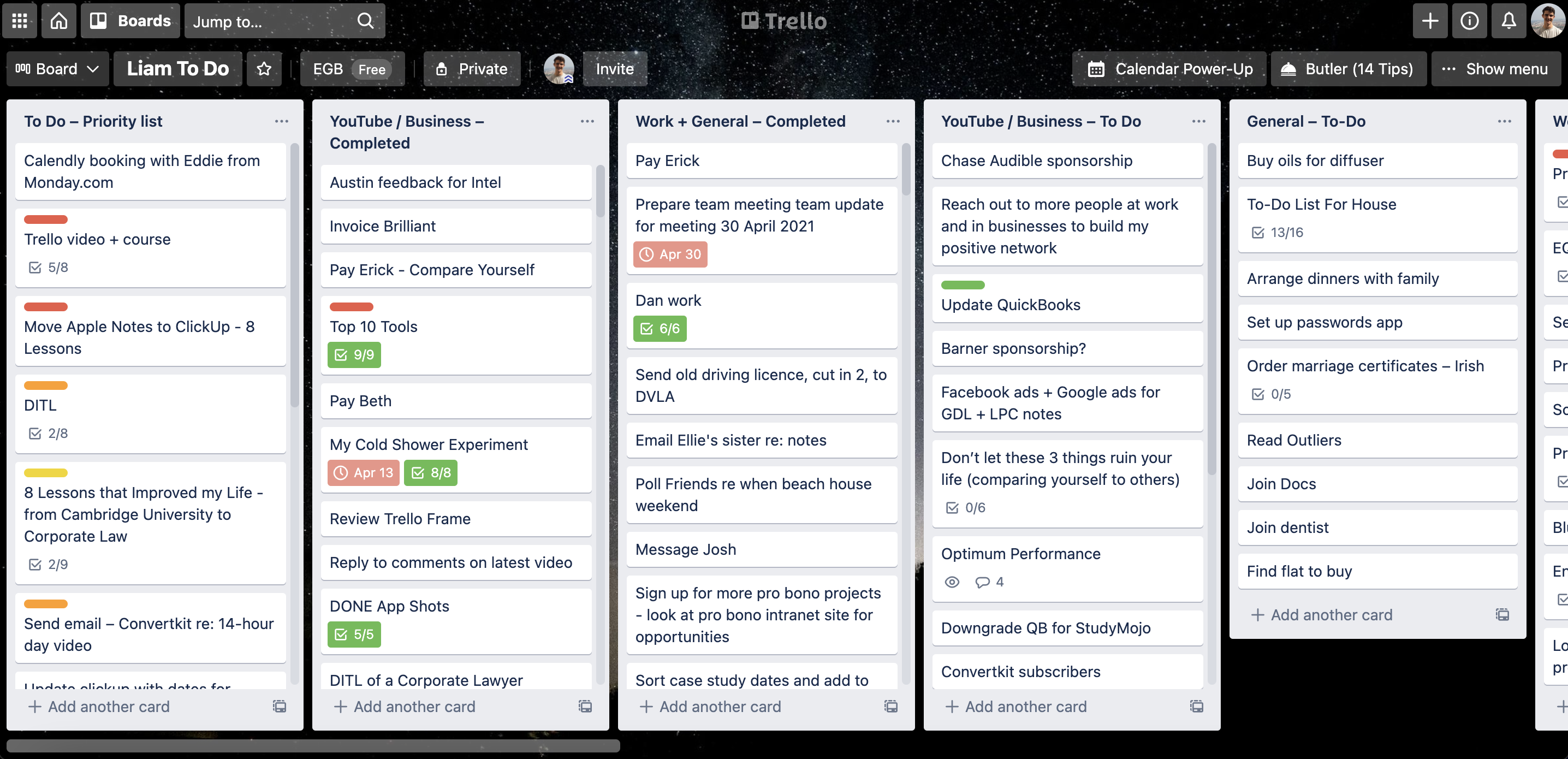
wir zunächst mit der Erstellung eines neuen Boards beginnen. Der Board-Titel für mich habe ich Liam zu tun, so nenne ich diese Liam 2 To Do, weil ich gerade werde, um eine von Grund auf mit dir zu erstellen. Sie können dann festlegen, welchen Hintergrund Sie wollen, Sie können etwas online finden, also lassen Sie uns mit diesem Löwen für jetzt gehen
, der ziemlich cool aussieht, und das wird erstellt. Wir haben unseren Vorstand eingerichtet,
und ich würde empfehlen, nur ein Board zu haben, das du benutzt, um dein ganzes Leben zu verwalten. Wir beginnen dann, Listen zu erstellen. Hier fangen wir an, unser Leben
in jede der verschiedenen Kategorien von Sachen zu teilen , die wir vor uns haben. Ich würde empfehlen, wenn Sie ein Student sind sicherlich eine To-Do-Liste dafür haben. Wenn Sie arbeiten, dann auch eine Arbeits-to-Do-Liste, dann außerhalb davon,
und das ist einer der wichtigsten Punkte, die ich an Trello liebe, ist ich denke, unsere To-Do-Liste wird so oft von Dingen dominiert, die nur Arbeit ist, aber Trello bietet diese Fähigkeit, To-Do-Liste für andere Aspekte Ihres Lebens zu haben. Ich habe eine allgemeine To-Do-Liste und das ist, wo ich Dinge wie Aufgaben, die ich tun muss,
Dinge, die ich kaufen muss, aber auch allgemeinere Sachen wie den Beitritt zu den Ärzten, die ich im Moment tun muss, oder Mahlzeitenplanung. Dann können wir auch erstellen, und das sind nur Empfehlungen, so zögern Sie nicht, alle Listen zu erstellen, die Sie wollen, eine soziale Leben To-Do-Liste. Ich habe eine Liste des sozialen Lebens, in der ich all die Menschen aufbewahre, mit denen ich in letzter Zeit nicht Kontakt hatte oder mit denen ich Kontakt aufnehmen muss. Dann empfehlen Sie auch, eine separate Liste für Geburtstage zu erstellen. Sie können in alle Geburtstage aller Menschen, die Sie wirklich interessieren, setzen. Wenn du dann nach Trello kommst, wirst
du sehen, dass jemand Geburtstag in einer Woche ist, ich ziehe sie besser in meine Prioritätenliste und stelle sicher, dass ich ihnen eine Karte schicke. Schließlich ist ein weiterer Vorschlag auf der Liste eine Self-Care-Liste. Hier können Sie Ideen für Sachen aufbewahren, die Sie zur Selbstpflege tun könnten, ein Bad
nehmen oder ich weiß es nicht, eine Massage
machen, wenn die Pandemie vorbei ist. All diese Dinge können dann in Ihre Prioritätenliste verschoben werden, wenn Sie sich auf sie
konzentrieren oder sie in einer bestimmten Woche oder zwei Wochen geschehen lassen möchten. Sobald wir diese Listen erstellt haben, möchten
wir dann auch eine entsprechende Liste für jeden von ihnen erstellen, oder zumindest eine gleichwertige Liste für Ihr Studium, für Ihre Arbeit, und dann vielleicht eine allgemeine fertig Liste. Wir erstellen diese äquivalenten erledigten Listen, so dass, sobald wir eine Aufgabe abgeschlossen haben, verschieben Sie sie aus der To-Do-Liste in die fertige Liste oder haben einen Automatisierungssatz, um dies für uns zu tun. Sobald Sie Ihre Liste eingerichtet haben, und es lohnt sich, an dieser Stelle zu sagen, dass zum Beispiel, als ich mein Buch geschrieben habe, die Regeln der Revision, oder als ich zum Beispiel meine Dissertation an der Uni
schrieb, Ich habe separate Listen speziell für diese großen Projekte erstellt, also ist das absolut etwas, für das Sie Trello auch verwenden können. Sobald wir alle diese Listen eingerichtet haben, würde
ich empfehlen,
Ihre am häufigsten verwendete Liste auf der linken Seite Ihres Bildschirms zu haben . Für mich, während ich bei Uni war, hätte
ich meine LPC-Liste gehabt und ich mag, eine fertige Liste direkt daneben zu haben. Dann arbeiten Sie vielleicht in abnehmender Reihenfolge der Nutzung von links nach rechts. Jetzt haben wir unsere Liste aufgestellt. Die Hierarchie innerhalb von Trello ist ziemlich unkompliziert. Es gibt Bretter, es gibt dann Listen in diesen Brettern und es gibt dann Karten. Karten erstellen Sie diese konkreten
konkreten To-Do-Listenelemente, die Sie vervollständigen möchten. Zum Beispiel möchte
ich bei der Arbeit vielleicht einen Bericht über das englische Rechtssystem schreiben. Das coole Ding an Karten ist, dass wir dann in sie klicken können. Hier können wir die leistungsstarken Funktionen von Trello zur Priorisierung nutzen, Fälligkeitsdatum
überprüfen und hier detailliertere Informationen schreiben, aber wir werden später darauf zurückkommen und jetzt Ihre versteckte Schlüsselphase lesen. Ich denke, das ist etwas, wozu das Trello-System Sie
zwingt, und es ist enorm mächtig. Vielleicht möchten Sie dies tun, nachdem Sie diesen ganzen Kurs gesehen haben. Aber im Grunde wollen wir diese Listen jetzt mit Dingen füllen, von denen wir denken, dass
sie kommen könnten , oder wir wollen eine Priorität innerhalb des nächsten Jahres oder so. Das bedeutet, über Dinge nachzudenken, die nicht intuitiv auf eine tägliche oder wöchentliche To-Do-Liste gehen, aber es ist Dinge, die Sie wirklich für mich tun wollen, das bedeutet, verschiedene Arten von Arbeit bei der Arbeit zu verfolgen. Für Beth, meine Freundin, bedeutet
es, britische Gebärdensprache zu lernen. Für Sie könnte es alles bedeuten, aber es geht darum, wirklich aktiv über Dinge nachzudenken,
die Sie zum Beispiel im nächsten Jahr erledigen möchten und das auf Ihr Radar setzen, anstatt einfach passiv ständig Sachen auf Sie zu haben und dass Ihre To-Do-Liste. Ich werde voran gehen und einige Dummy-Karten mit Beispielaufgaben erstellen, nur um diesen Kurs zu machen, damit wir wirklich alle Funktionen erkunden können, die Trello zu bieten hat. Aber natürlich müssen Sie Ihre eigene Liste rechtzeitig auffüllen. Für den Moment, wenn Sie nur lernen wollen, wie Trello funktioniert, erstellen Sie
vielleicht einfach ein paar Dummy-Karten wie ich es werde,
und wir werden mit dem Rest des Kurses fortfahren .
4. So priorisierst du – Listen, Kennzeichnungen und Fälligkeitsdaten: Wir haben dieses Brett mit diesen verschiedenen Listen für jede
der verschiedenen Kategorien von Sachen, die in unserem Leben vor sich geht. Wir müssen eine Art Priorisierung einbauen und es gibt ein paar verschiedene Funktionen in Trello, die es Ihnen ermöglichen, dies zu tun. Priorisierung ist wirklich wichtig, weil ich denke wenn Sie eine To-Do-Liste haben und Sie eine Vorstellung davon haben, was los ist, müssen
Sie wirklich wissen, vor allem, wann ist das Zeug, das
eine bestimmte Datum für einen Arbeitstermin oder eine Aufsatzfrist in der Schule, wann muss das erledigt werden? Dann zweitens, für das Zeug, das nicht unbedingt ein Fälligkeitsdatum hat, zum Beispiel, wie das Ausführen eines 10K, ist
das ein Ziel, das ich in Trello habe, das ich tun möchte. Dafür gibt es kein spezifisches Fälligkeitsdatum, aber ich möchte das
zum Beispiel zu einer Priorität für die nächsten zwei Wochen meines Lebens machen . Also brauche ich eine Möglichkeit, die verschiedenen Dinge, die ich in
Trello gespeichert habe, zu priorisieren und die erste Möglichkeit, dies zu tun, ist die Verwendung einer Prioritätsliste. So wie alle anderen Listen in Trello, wir einfach eine weitere Liste hinzu und ich nenne es Priorität zu tun. Sobald Sie diese Liste erstellt haben, verschiebe
ich sie auf die ganz linke Seite meiner Tafel. Ich behalte es hier, weil es das erste ist, was ich sehe, wenn ich auf Trello komme. Dann jeden Sonntagabend, und dann an verschiedenen Punkten in dieser Woche, wenn ich neue Dinge zu tun bekommen, die ich in meine verschiedenen Listen hinzufüge, werde ich Dinge bewegen. Nehmen wir zum Beispiel dieses private Akquisitionsseminar an, das
ich in den nächsten Tagen vorbereiten muss. Nehmen wir an, danach wird
der Business Management Essay nächste Woche fällig, und zum Beispiel, mein Bericht bei der Arbeit, den ich tun muss, ist einige Zeit in der folgenden Woche. Ich habe ungefähr zwei Wochen Zeug in meiner Priorität-To-Do-Liste, und zum Beispiel, sagen
wir, dass
ich für mich einzeln meinen Posteingang diese Woche löschen möchte, also verschiebe ich das auch in meine Priorität-To-Do-Liste. Dann gibt es einen zweiten Strang zu dieser Priorisierung innerhalb von Trello und das ist, diese Listen
einfach so zu bestellen, wie dringend die Dinge sind. Wenn zum Beispiel dieser Bericht in etwa zwei Wochen fällig ist, dann ist er noch keine Priorität, aber ich werde ihn an der Spitze meiner Arbeits-To-Do-Liste halten,
dann mache ich das und ich werde versuchen, diese in grober Reihenfolge zu halten, in
der Reihenfolge, in der die sie tun müssen. Hinzu kommt, dass ein wirklich nettes Feature in Trello, sicherlich, wenn Sie eine ziemlich visuelle Person sind, die in der Lage, sofort sehen mag wie, okay, das ist dringend, das ist nicht dringend, ist die Verwendung von Etiketten. Wenn wir in eine Karte gehen und Sie hier sehen, heißt es Edit Labels. Etiketten können Sie effektiv Farben auf der Karte hinzufügen. Also hätte ich zum Beispiel
das grüne Label, das ich gerne Zukunft nenne, das ist Zeug, das nicht wirklich dringend nötig ist, gelb, ich nenne gerne halbdringend, orange, ich nenne dringend, und rot, sehr dringend. Das gibt Ihnen eine ziemlich schnelle Art zu sagen, okay, dieses private Akquisitions-Seminar, das
morgen früh um 9:00 Uhr ansteht, das ist sehr dringend. Ich werde das markieren, sobald ich es mit diesem roten Tag in meine Prioritätenliste schiebe, und ich kann dann sagen, richtig, dass es gelesen wird, muss ich das schnell tun. Ich denke, das ist eine gute Möglichkeit, einen Tab zu halten,
zum Beispiel beim Kauf von Sachen für ein neues Haus, das nicht so dringend ist, also kann ich es als Zukunft markieren. Es ist eine ziemlich gute Möglichkeit, eine visuelle Registerkarte
zu halten wenn Dinge tun müssen, ohne bestimmte Termine für Aufgaben vorschreiben zu müssen. Die andere Option und eine, die ich denke, ist wirklich, wirklich nützlich für Dinge, die bestimmte Fälligkeitsdaten und Fristen haben, ist die Funktion, ein Fälligkeitsdatum zu einer Karte hinzuzufügen und dann auch, um das mit Ihrem eigenen persönlichen Kalender zu synchronisieren. Zunächst einmal, sagen wir, zum Beispiel,
ich sagte, dieses private Akquisitionsseminar ist morgen um 9:00 Uhr und ich muss die Vorbereitung dafür machen. Sie stellen die Zeit so ein und Sie können dann eine Erinnerung einstellen, also werde ich die Erinnerung 15 Minuten vor der Zeit einstellen und „Speichern“, dass. Ich kann dann sehen und versuchen, diese Daten automatisch zu
färben , basierend darauf, wie dringend die Dinge sind. Auch hier ist es gelb, weil es morgen ist, es ist nicht überfällig, in diesem Fall wäre es rot, aber es ist nicht so weit in der Zukunft. Ich brauche mir keine Sorgen darum zu machen. Trello hat diese eingebaute Farbcodierung von Fälligkeitsdaten, die ich für sehr praktisch halte. Dann können wir diese Fälligkeitstermine auch in unseren persönlichen Kalender eintragen. Trello hat, was heißt Power-Ups und Sie können mehr Power-Ups kaufen, indem auf Trello Premium
aktualisieren, aber ich persönlich denke, dass in der kostenlosen Version Sie ein Power-Up an Bord bekommen, und für mich ist der Kalender Power-Up ziemlich viel der Einzige, den ich wirklich, wirklich hilfreich fand. Wenn Sie einfach hier in das Menü gehen und Power-Up hinzufügen, wird
das Board ein Power-Up hinzugefügt. Wenn wir nach Kalender suchen, fügen
wir dann das Power-Up zum Board hinzu, wir sehen, dass wir hier oben dann unseren Kalender Power-Up haben. Wenn wir das alles schließen, wenn wir dann auf „Kalender-Power-Up“ klicken, werden
wir in der Lage sein, alle Dinge zu sehen, die wir in diesem Kalender in Trello los haben. Ich benutze diese Ansicht nicht oft in Trello, wenn ich ehrlich bin, bevorzuge
ich es generell, sie mit meinem eigenen persönlichen Kalender zu synchronisieren, was bedeutet, dass ich all die Dinge habe, die ich in meinem Leben, Meetings, Termine, Anrufe in meinem persönlichen Kalender, und ich habe auch diese Fälligkeitsdaten automatisch ausgefüllt. Um dies zu tun, gehen wir einfach zu diesem Zahnradsymbol hier oben, wir kopieren den Link, und wir können diesen dann einfügen. Möglicherweise müssen Sie auf „Synchronisierung aktivieren“ klicken, ich hatte bereits aktiviert. Sie müssen diesen Link dann in den Kalender kopieren, den Sie verwenden, ob es sich um Google Calendar oder iCalendar handelt, ich benutze iCalendar. Wenn wir ein neues Kalenderabonnement hinzufügen, fügen Sie die URL und „Abonnieren“ ein, können
Sie es in iCloud farbcodieren, Sie können es einstellen. Ich würde empfehlen, die automatische Aktualisierung als das einzige, was Sie ändern müssen, sicherlich innerhalb von iCalendar alle fünf Minuten,
lassen es so oft wie möglich aktualisieren,
klicken Sie auf „OK“, und dann wird dies automatisch Ihre Kalender, hier
oben ist es mit diesen Fälligkeitsterminen aufgetaucht. So können Sie diese Fälligkeitsdaten wirklich schnell zu Ihrem eigenen Kalender hinzufügen. Nehmen wir zum Beispiel an, Sie haben eine Frist bei der Arbeit oder ein Stück Hausaufgaben, die bis Samstag erledigt werden müssen. Sie können in Ihrem persönlichen Kalender sehen, wann diese Fälligkeitsdaten sind. Ein wirklich nützliches Feature. Ich denke, eine wirklich großartige Anwendung von Fälligkeitsdaten, zumindest in meinem Leben,
ist es, zu helfen, sich an die Geburtstage der Menschen zu erinnern. Ich war schon immer schrecklich darin, Geburtstagskarten und
Geschenke zu verschicken und sicherzustellen, dass ich den Menschen alles Gute zum Geburtstag sage. Eine gute Möglichkeit, das zu systematisieren, ist, dass wir bereits diese Liste der Geburtstage von Menschen erstellt haben. Innerhalb, dass wir jetzt einfach die Fälligkeitsdatum-Funktion hinzufügen, wenn dieser Geburtstag ist,
wählen, ich kann mich nicht erinnern, wann der Geburtstag meiner Mutter ist aus dem Kopf, und wählen Sie einfach, wenn ihr Geburtstag ist. Ich werde eine Erinnerung zwei Tage vor ihrem Geburtstag setzen, also habe ich zusätzliche Warnung, um sicherzustellen, dass ich mich daran erinnere, „Speichern“ das und dann können wir sehr schnell
in der Geburtstagsliste sehen , wenn alle Geburtstage sind. Das Mächtige daran ist, dass ab und zu, alle zwei Wochen,
sagen, dass ich mir die Geburtstagsliste ansehen werde und dann diesen Geburtstag
verschieben werde , wenn er in meine Prioritäten-To-do-Liste kommt. Es gibt auch eine Funktion in Trello, wo Sie eine Automatisierung einrichten können, bei der ein Fälligkeitsdatum
innerhalb einer bestimmten Zeit liegt und es
automatisch in Ihre Prioritäten-To-Do-Liste verschoben wird ,
aber wir werden später zu Automatisierungen kommen in diesem Kurs. Jetzt haben wir Priorisierung sortiert, wir gehen weiter, wie Sie Aufgaben in Trello aufschlüsseln können.
5. Trittsteine, keine Sprünge – Checklisten: Als Nächstes schauen wir uns an, wie wir Aufgaben in Trello aufschlüsseln können. Für mich ist dies eines meiner Lieblingsfeatures in Trello. Es ist wirklich einfach, aber so mächtig. Zumindest aus meiner Sicht ist einer der größten Gründe
, warum ich
verzögere, dass Aufgaben, zum Beispiel, wenn man einen Aufsatz schreibt oder einen Arbeitsbericht schreibt, sich wirklich groß anfühlen
werden, und ich werde diesen To-Do-Listeneintrag haben, und wenn ich ein Tool benutze, das nicht Trello war, könnte
ich denken, ich weiß nicht, wo ich anfangen soll, habe ich keine Möglichkeit, diese Aufgabe innerhalb meiner To-Do-Listenstruktur leicht zu unterbrechen. Aber innerhalb von Trello können wir diese Sub-To-Do-Liste erstellen, die diese größere Aufgabe in kleinere Aufgaben
zerlegt. Eines der ersten Dinge, die ich immer tun werde, wenn ich in Trello komme, und ich stelle zum Beispiel eine neue Aufgabe. Nehmen wir zum Beispiel an, dass ich eine Arbeitsaufgabe bekomme und mir gesagt werde,
einen Bericht über den Unterschied zwischen englischem und spanischem Recht zu schreiben . Dann wäre es ziemlich einfach für mich zu denken, okay, das ist in einer Woche fällig, also werde ich es in meine Prioritäten-To-do-Liste übersetzen, und halb dringend und dann werde ich das hier für die nächste Woche chillen lassen, weil ich nicht weiß, wo ich anfangen soll. Eine der mächtigsten Praktiken, die ich bei der Verwendung von Trello habe,
ist, dass ich sie öffnen werde, und ich werde hier hineingehen und eine Checkliste erstellen. Checklisten sind effektiv diese Sub-To-Do-Liste. Ich lasse sie einfach Checkliste nennen, aber Sie können mehrere von ihnen hinzufügen und Sie könnten sie verschiedene Dinge nennen, wenn es verschiedene Stufen zu dem Stück Arbeit, an dem Sie arbeiten innerhalb dieser Karte. Zum Beispiel, lassen Sie uns sagen, dass ich zwei Artikel lesen möchte, kurze Notizen zu diesen Artikeln
machen
usw., Sie bekommen die Idee. Ich würde in dieser vollständigen Checkliste der Elemente hinzufügen, die in das Schreiben dieses Berichts gehen. Ich denke, es einfach auf diese Weise aufschlüsseln, mit Trellos nettem prozentualen Abschluss, wenn eines der Dinge erledigt ist, bekommst
du eine 50-prozentige Fertigstellung, es ist wie, ja, ich arbeite auf mein Ziel in diesen kleinen Trittsteine. Ich denke, es auf diese Weise zu brechen, mit diesem mächtigen, wird es grün, wenn es fertig ist, es ist wirklich hilfreich. Die andere Sache ist, dass, wenn
Sie zum Beispiel Dinge zu tun bei der Arbeit bekommen, können
Sie leicht sehen, wie weit entlang gerade wieder von dieser Übersicht Ihres Board, weil es wie einer von zwei auf der Checkliste steht. Hier kann man wirklich schnell sehen, das ist an einem bestimmten Datum fällig, und wie weit zusammen mit dieser Aufgabe bin ich.
6. Das Leben mühelos gestalten – Automatisierung: Jetzt werden wir in einige
der wirklich leistungsfähigen Automatisierungswerkzeuge innerhalb von Trello einsteigen , die es uns ermöglichen, insbesondere in Bezug auf die Unterliste, zumindest für mich, den Prozess der Verwendung von Trello so mühelos wie möglich zu gestalten. Ich wollte dir ein kurzes Beispiel für
eine Automatisierung zeigen , die ich immer in meine Boards einbaue, aber damit gibt es unendlich viele Möglichkeiten. Ich möchte Ihnen wirklich nur zeigen, wie das im Großen und Ganzen funktioniert. Automatisierungen sind im Grunde in Trello innerhalb dieses Butler-Tools enthalten. Der Butler kommt effektiv mit Vorschlägen für Automatisierungen,
Dinge, die Sie auf der Grundlage von Aktionen, die
Sie oft in Ihrem Board ausführen, einschließen möchten . Aber ich denke, farbige Knöpfe sind wirklich nützlich. Dies ist effektiv eine Schaltfläche, die auf einer Karte angezeigt wird. Wenn wir in eine Karte gehen, ist
dies hier eine Karten-Schaltfläche und Sie haben eine Liste von Karten-Schaltflächen hier, die angezeigt werden, sobald Sie sie hinzugefügt haben. Innerhalb Butler werden wir in die Karten-Schaltfläche gehen und wir werden eine neue Schaltfläche erstellen. Was ich möchte, dass diese Schaltfläche tun soll, ist, wenn ich
eine Aufgabe abgeschlossen habe , die sich in meiner Priorität-Aufgabenliste befindet und es eine Arbeitsaufgabe war.
Ich möchte, dass sie sicherstellen soll, dass die Checkliste zu 100 Prozent markiert ist ,
weil ich beispielsweise eine Checkliste erstellt habe mit fünf Dingen zu tun, aber ich war nicht auf Trello während des Tages und dann komme ich bis zum Ende des Tages, ich habe diese Aufgabe abgeschlossen, ich möchte nur eine Taste drücken, die Checkliste vervollständigen und sie in meine Arbeit erledigen Liste verschieben. Möglicherweise bevorzugen Sie diese Listen, die wir zuvor
erstellt haben, nicht zu haben , und Sie könnten es vorziehen, die Karten zu archivieren und sie vollständig von Ihrem Board zu bekommen. Ich persönlich mag es, all die Dinge zu sehen, die ich im Laufe der Zeit gemacht habe. Ich habe diese Arbeit erledigt, LPC erledigt General erledigt, Listen, das liegt an Ihnen. Was wir hier tun werden, ist diese Karte Schaltfläche erstellen, indem Sie die Namen hinzufügen, ich werde es abgeschlossene Arbeit nennen. Dies wird etwas sein, das ich drücke, wenn ich eine Arbeitsaufgabe erledige, und dann können wir Aktionen hinzufügen. Das erste, was ich tun möchte, ist sicherzustellen, dass alle Checklisten angekreuzt sind. Wenn wir hier nach unten gehen, können
Sie sehen, dass alle Elemente in der Checkliste überprüft werden. Sie können das nur für bestimmte Checklisten mit bestimmten Namen hinzufügen. Ich werde in alle Checklisten hinzufügen. Dieses Ganze kreuzt einfach alles in jeder Checkliste auf einer Karte an, dass als Aktion. Dann wollen wir auch die Karte an den Anfang der Liste verschieben, und wir wollen sie an den Anfang der Arbeit zu verschieben. Ja, also verschieben wir die Karte an den Anfang
der Liste, also habe ich gerne Dinge, die ich zuletzt gemacht habe, oben, aber du könntest das Gegenteil haben und es unten haben. Wir werden es an die Arbeit verlegen. Das werde ich auch hinzufügen. Das sind die beiden Aktionen, die wir für diese Karte wollen, würde ich sagen. Wir haben diesen Kartenknopf erstellt, diese Automatisierung. Nehmen wir zum Beispiel an, ich habe das abgeschlossen. Ich muss das hier mitnehmen. Ich lasse Sie hier rüber kommen, um die Arbeit zu erledigen. Es nimmt das automatisch, und dann wird es automatisch in meine Liste der erledigten Arbeiten verschoben. Ein weiterer Vorschlag zu Automatisierungen ist, dass ich persönlich in meiner eigenen persönlichen Liste,
gerne alles, was ich in meinem Leben vor habe , behalten und dann getrennt arbeiten. Ich werde tatsächlich meine Aufgabenliste haben und ich werde Dinge nicht von meiner Aufgabenliste in meine Prioritätenliste verschieben. Ich werde meine Aufgabenliste nur auf eigene Faust behalten. Das wäre wieder hier für mich, und ich werde dann meine Arbeit in der Reihenfolge der Priorität nur innerhalb der Liste selbst bestellen. Das bedeutet, weil ich immer nur Arbeit in dieser Liste habe, sagen
wir zum Beispiel, ich habe eine Checkliste in diesem schriftlichen Bericht für das englische Rechtssystem erstellt, und ich habe gesagt: „Lesen und Schreiben“. Offensichtlich werde ich näher eingehen als das. Aber sagen wir, zum Beispiel möchte
ich eine Automatisierung haben, die das sagt, wenn alle diese angekreuzt sind. Wenn ich ankreuze, schreibe, dass dann markiert diese ganze Karte fertig
ist und verschiebt sie automatisch, wenn mein Klick auf die zweite. Es ist keine Kartentaste, aber es ist eine Automatisierung, so dass, wenn ich darauf klicke, es bewegt. Das ist genau das Gleiche. Wir kommen einfach in Butler, und wir gehen in anstatt Karten-Taste, wir gehen einfach in Regeln und wir können dann eine Regel hinzufügen. Ich werde Regel schaffen. Wir müssen einen Auslöser für diese Regel erstellen. Der Auslöser wird das Ausfüllen der Checkliste innerhalb der Werk-to-do-Liste sein. Wenn alle Checklisten, dies könnte sagen, Checkliste für Sie, aber wenn alle Checklisten sind in einer Karte abgeschlossen, und wir müssen dann klicken Sie hier, weil wir weitere Einstellungen für diese Automatisierung
erstellen können , so in der Liste arbeiten zu tun. Wenn alle Checklisten in der Kartenarbeit abgeschlossen sind, müssen wir dann wieder hier hinzufügen, sind in der Kartenarbeit abgeschlossen zu tun. Wir fügen das als Auslöser hinzu. Wir wollen dann diese Karte an den Anfang der Liste verschieben und
wir möchten, dass sie an den Anfang der Arbeit verschoben wird, und wir fügen wieder hinzu. Wenn alle Checklisten in der Karte abgeschlossen sind und arbeiten zu tun, werden
wir die Karte an den Anfang der Liste Arbeit erledigt und speichern. Diese Regeln sind Automatisierungen, die bei einem Auslöser passieren werden. Jetzt habe ich zwei Automatisierungs-Setup in unserem Board, wir haben dieses, wo, wenn wir eine Checkliste Element
in der Work-to-do-Liste haben und wir markieren, dass als abgeschlossen, wird
dieser Artikel automatisch in Arbeit bewegt erledigt. Wir haben auch diese Butler abgeschlossen Arbeitstaste innerhalb der Karte,
die, wenn wir es ankreuzen, markiert alle Checkliste als abgeschlossen, und verschiebt sie in die Liste der Arbeit erledigt. Es gibt noch eine leistungsstarke Automatisierung, die ich
schnell mit Ihnen teilen möchte , bevor wir über Vorlagen sprechen. Dies ist eine Automatisierung, die ich verwende, wenn es ein gewöhnliches Element in einer meiner To-do-Liste gibt. Zum Beispiel, Beth und ich, jedes einzelne Wochenende machen wir einen wöchentlichen Mahlzeitplan. wöchentliche Verpflegungsplan befindet sich in meiner allgemeinen To-do-Liste. Es ist auf meinem Radar der Dinge, die ich jede Woche tun muss, weil es auf meinem Trello Board ist, aber ich
möchte auch , dass dies automatisch jeden einzelnen Freitagabend bewegt, um mich
daran zu erinnern, dass ich das über das Wochenende in meine Priorität tun muss To-do-Liste. Um dies zu tun,
wieder so wie zuvor, gehen
wir in Butler. Dieses Mal, anstatt eine Regel zu erstellen, erstellen
wir eine Kalenderautomatisierung, einen Kalenderbefehl, sie werden aufgerufen. Dies ist eine neue Funktion, die erst vor ein paar Wochen herauskam. Wenn wir in Befehl erstellen gehen, Trigger hinzufügen, und wir können jetzt einen Zeitplan für, wann diese Karte, wird
diese Automatisierung stattfinden. Ich setze es auf jeden Freitag um 17:00 Uhr. Jeden Freitag um 17:00 Uhr möchte
ich eine Karte verschieben, und ich möchte jede Karte verschieben. Wenn ich dann auf dieses Symbol gehe, ermöglicht es mir, benutzerdefinierte Einstellungen festzulegen. Ich möchte, dass der Inhalt der Karte ein Name ist, der enthält. Deshalb liebe ich Jello, so intuitiv zu verwenden, dass Sie
diese Sätze erstellen , die aus den Bausteinen, die sie ihm gebracht haben, und mit Mahlzeitplan, Ich könnte einfach Essen setzen, aber Mahlzeitplan wird tun, und fügen Sie das hinzu. Wenn jeder Freitag 17:00 Uhr trifft, verschiebe jede Karte mit dem Namen, der den Mahlzeitplan enthält, in eine Liste. Ich möchte es an den Anfang meiner Liste verschieben, und ich möchte es auf die oberste Priorität für die Aufgabenliste verschieben und das füge ich hinzu. Das ist nicht hier. Klicken Sie auf Speichern, Ereignis, erhalten Sie den Kalenderbefehl einrichten und aktiviert. Jetzt jeden einzelnen Freitag, was passieren wird, ist, dass mein wöchentlicher Mahlzeitplan automatisch an den Anfang meiner Prioritätenliste geht. Sobald ich den wöchentlichen Mahlzeitplan über das Wochenende abgeschlossen habe, können Sie ihn wieder in meine allgemeine To-do-Liste verschieben, also ist es auf meinem Radar und wir wiederholen dies jede Woche. Lassen Sie uns nun in Vorlagen übergehen.
7. Schneller arbeiten – Vorlagen: Heute Abend sprechen wir über Vorlagen. Trello hat diese wirklich leistungsstarke Funktion, wo es Ihnen erlaubt, Vorlagen von Karten zu erstellen. Dies ist etwas, das ich überall dort verwende, wo es eine Aufgabe gibt, die in der Natur wiederholt werden kann. Wenn ich zum Beispiel Karten in meinem eigenen Trello-Board erstelle, um diese Videos zu erstellen, gibt es einen Prozess, bei dem ich einen A-Roll Artikel in meiner Sub-To-Do-Liste habe, B-Rolle ,
Bearbeitung, Miniaturansicht und Beschreibung, Upload, Release, Rechnungsstellung Sponsoren. Dies sind Sub-Checklisten, die ich jedes Mal erstellen könnte, aber das wäre mühsam, also verwenden wir eine Funktion in Trello, um diese Vorlagen zu erstellen. Wenn wir zum Beispiel hier eingehen und auf „Aus Vorlage erstellen“ klicken, erstellen
wir dann eine neue Vorlage. Nehmen wir zum Beispiel an, Sie sind in der Rechtsschule. Das war eine, die ich hatte, als ich in der Rechtsschule war. Ich hatte LPC-Seminar. Ich erstelle dann diese Vorlage und es öffnet die Vorlagenkarte. Ich bin dann in der Lage, diese Vorlage so zu bearbeiten, wie ich es für richtig halte. Sie könnten zum Beispiel ein Etikett
hinzufügen, wenn Sie Etiketten für, Ich weiß nicht, dringende Stücke von Arbeit. Wenn Sie diese Karte erstellen, fügt sie automatisch ein dringendes Etikett hinzu. Für mich sind Checklisten die Hauptsache, dass ich es
wirklich nützlich finde , in diese Vorlagen hinzuzufügen. Nehmen wir an, zum Beispiel, für jede einzelne Zelle wird es lesen, um zu tun. Es wird dann eine Seminarvorbereitung geben. Dann wird es ein Seminar geben, das Sie besuchen können. Dann wird es eine Konsolidierung dieser Arbeit geben. Ich füge diese Elemente zu dieser Checkliste hinzu. Jetzt haben wir diese LPC-Seminar-Vorlagenkarte erstellt, wann immer ich für ein Seminar arbeiten kann, kann
ich einfach schnell anstatt eine andere Karte hinzufügen, den Titel, und dann erstellen Sie diese Sub-To-do-Liste, die die gleiche ist jedes Mal kann
ich einfach eine Karte aus der Vorlage erstellen. Was Sie tun möchten, ist, mit dieser Vorlage selbst, ich denke nicht, dass es nützlich ist, diese in der Litanei zu haben. Es ist etwas seltsam, dass diese standardmäßig in Trello in dieser Liste angezeigt werden. Aber wenn Sie einfach nur aus der Liste ausblenden, das verbirgt die Vorlage, und dann aus Vorlage erstellen, LPC-Seminar. Nehmen wir an, zum Beispiel, ich habe diese gerade bei der Arbeit am LPC-Seminar geschickt. Es ist dann, ich weiß nicht, sagen
wir, es ist für BMS 23,
geben, und das hat automatisch diese Sub-To-do-Liste innerhalb dieser Karte erstellt. Ein weiteres sehr schnelles Feature, das ich erwähnen möchte, ist die Verwendung von Abdeckungen innerhalb von Trello. Ich denke, diese sind wirklich nützlich, wenn es um Vorlagen geht. Wenn sie zum Beispiel bei der Arbeit oder in der Rechtsschule sind, drei verschiedene Arten
von Arbeit, die Sie erhalten,
können Sie die innerhalb Ihres Boards
mit Abdeckungen farblich codieren , so dass Sie wirklich schnell und einfach sehen können, Okay, ich habe im Moment eine Menge von dieser Arbeit an. Zum Beispiel, wenn wir einfach reingehen und wir in unsere LPC-Seminar-Vorlage gehen, können
wir die Vorlage mit diesem bearbeiten. Wenn wir dann reinkommen,
siehst du, wo hier Cover steht? Sie können eine Abdeckung zu jeder Ihrer Karten hinzufügen, nur um sie optisch ansprechender zu machen. Aber ich denke, es ist wirklich nützlich, Farben in Bezug darauf zu verwenden. Zum Beispiel, sagen wir, ich möchte grün zu dieser Vorlage hinzufügen und tatsächlich werde ich dies nicht zu einem allgemeinen LPC-Seminar eins machen, aber ich werde es nur für Geschäftsmanagement und Strategie machen, also BMS. Das heißt, wenn ich eine Karte aus dieser Vorlage erstelle, wird
sie innerhalb des Themas BMS sein, und es wird daher in meinem Board mit dieser BMS-Farbe farbcodiert. Wenn wir das schließen und wir nur archivieren, weil das die alte Vorlage
verwendet wurde , und wir fügen nun ein Element mit diesem hinzu. Wir können sagen, BMS 23. Dann bekam ich automatisch diese Farbcodierung und ich konnte andere Vorlagen für andere Themen erstellen. Nehmen wir zum Beispiel an, für das Eigentumsrecht könnte
ich eine dieser Vorlagen mit einer anderen farbigen Abdeckung haben, und sie würden mir erlauben, sehr schnell und einfach
visuell zu sehen, welche Arbeit ich am meisten zu tun habe. Es ist nur eine nette, kleine Funktion, die Sie vielleicht zu Ihrem Board hinzufügen möchten.
8. Unterwegs – eine leistungsstarke Verknüpfung für iPhone: Die letzte Trello Funktion , die ich mit euch teilen möchte, wurde auf iOS 14 für iPhone zur Verfügung gestellt, und es ist die Möglichkeit, Verknüpfungen innerhalb von Trello zu erstellen. Ich werde Ihnen nur auf meinem Bildschirm zeigen, wie diese Verknüpfungen erstellen und wofür ich sie verwende. Aber es ist im Grunde die Möglichkeit, in zwei oder drei Taps, erstellen Sie eine Karte innerhalb einer Priorität oder einer anderen Liste in Ihrem Trello Board direkt von Ihrem iPhone Home-Bildschirm. Die Verwendung von Widgets und Verknüpfungen wird einfach zu etwas, das ich in iOS 14 viel verwendet habe. Sie können hier sehen, ich habe ein großes Widget auf meinem Home-Bildschirm und dann habe ich zwei auf dem zweiten Bildschirm meines Telefons. Dieser hier ist eine der Trello-Shortcuts. Ich werde Ihnen zeigen, wie Sie dies erstellen,
aber im Grunde, was es tut, ist, dass es eine Karte innerhalb meiner Priorität To-Do-Liste erstellt. Wann immer ich unterwegs bin, kann
ich wirklich schnell darauf tippen,
hinzufügen, was ich tun möchte, und es wird dann in meiner Prioritäten-To-do-Liste für später an diesem Tag erscheinen. Um eine von diesen zu erstellen, die vor allem müssen über gehen und finden Sie die Shortcuts App von Apple. Es ist eine native Apple-App, also sollte es auf Ihrem iPhone geladen werden, und wir möchten dann eine neue Verknüpfung erstellen. Wenn wir hineingehen, habe ich einen Abschnitt, der dem Trello und dem Leben gewidmet ist. Wenn wir Action hinzufügen, wollen
wir dann in Apps gehen und Trello finden und dann eine Trello Karte hinzufügen. Wenn wir eine Trello-Karte hinzufügen,
im Grunde, was dies tun wird, ist, dass wir „Jedes Mal fragen“ hinzufügen, wir werden darauf tippen, weil wir in der Lage sein den Namen der Karte, die wir
hinzufügen, hinzuzufügen. Wir fügen es dann an die Spitze, Ich mag es zu gehen, das sind die verschiedenen Listen, die ich in der Liam To Do, die ist die neue, die wir erstellen. Ich möchte zum Beispiel an die Spitze der Priorität gehen. Es wird etwas sein, das ziemlich dringend ist, dass ich unterwegs bin und denke:
„Das will ich wirklich tun, wenn ich von meinem Spaziergang zurückkomme“, zum Beispiel. Sobald wir das erstellt haben, gehen wir dann weiter und fügen Sie einen Shortcut-Namen hinzu. Wir haben Artikel zur Priorität To-Do-Liste hinzufügen und fertig. Das erscheint dann in unserer Bank von Gegenständen, und wir können darauf klicken, um die Verknüpfung zu verwenden. Sie können dann auch das Symbol anpassen. Ich mag diese Listenfunktion zu haben. Ich bin mir nicht sicher, warum das so ist, aber jetzt gehen
wir einfach mit diesem Häkchen. Fertig, und da ist es. dieser Verknüpfung können wir einen Artikel in unsere Prioritäten-To-do-Listen hinzufügen. Nun, um diese Verknüpfung zu unserer Homepage hinzuzufügen, müssen
wir dann auf dem Startbildschirm tippen und halten. Wenn wir dann plus gehen, können
wir dann Widgets hinzufügen. Wenn Sie nach unten scrollen, sehen
Sie rechts unten Verknüpfungen. Sie können entweder hinzufügen, sagen wir, Sie hatten vier verschiedene Listen und Sie wollten in der Lage sein, verschiedene Schaltflächen zu erstellen, so dass Sie etwas zu Ihrer Priorität
To-Do-Liste oder allgemeine To-Do-Liste hinzufügen können, Ihre anderen Listen. Aber für jetzt werden wir nur diese eine Widget-Shortcut hinzufügen. Wenn wir dann auf die Verknüpfung tippen, können
wir dann stattdessen die Verknüpfung auswählen, die wir anwenden möchten, um Element zur Priorität To-do-Liste hinzuzufügen. Das wird dann eingestellt, tippen Sie auf „Fertig“, und wir sind sortiert. Wenn wir dann auf Hinzufügen Element zu unserer Priorität To-Do-Liste klicken, sagen
wir, ich muss wirklich meine Mutter anrufen, fertig. Das hat sich dann sofort und automatisch in Echtzeit zu meinem Trello Board hier drüben synchronisiert. Also in Liam To Do, Ich habe jetzt innerhalb meiner Priorität To-Do-Liste,
rufen Sie meine Mutter, die ich gerade hinzugefügt, indem Sie einfach einen Tippen auf meinem Handy-Bildschirm, heraus, was ich wollte die Karte sagen und es ist jetzt da drin und wir sind fertig. Ich denke, das ist ein wirklich nützliches Feature. Ich bin sicher, es könnte ein Äquivalent auf Android sein, aber sicherlich für iPhone-Nutzer ein Ich empfehle den Aufbau in, machen Sie Ihr Telefon umso produktiver und wirklich machen Sie Ihre Verwendung von Trello ist in Ihrem Telefon und die Tools
integriert , die Sie wie möglich verwenden.
9. Letzte Gedanken: Bevor wir fertig sind, wollte ich nur einige letzte schnelle Tipps geben und ich denke, Worte der Weisheit, wie ich
Trello in mein Leben gebaut habe , bevor Sie hoffentlich mit der richtigen Umsetzung von Trello in Ihr eigenes Leben
beginnen. Ich denke, die Hauptsache, die ich sagen würde, ist, dass, wenn Sie zum ersten Mal beginnen, nicht zu viel betonen, wie dieser Prozess versucht, an Tonnen von verschiedenen Dingen zu
denken, die in Ihrem Trello Board enthalten. Erstellen Sie einfach eine einfache Priorität zu tun dies und ein paar verschiedene To-Do-Liste für verschiedene Aspekte Ihres Lebens. Beginne organisch Aufgaben hinzuzufügen, wie sie in dein Leben kommen, in das. Wenn Sie an Dinge denken, die Sie tun möchten, fügen Sie sie
einfach in Ihr Trello Board, so dass sie auf Ihrem Radar sind. Dann denke ich, es lohnt sich auch, in Ihren Zeitplan einzubauen, eine Zeit an einem Freitagabend oder einem Sonntagabend vielleicht, wo Sie aktiv nur fünf Minuten damit verbringen, nachzudenken ,
okay, was sind meine Prioritäten im Moment? Gibt es Dinge, die in
meine Priorität To-Do-Liste verschoben werden müssen und andere Dinge in meinem Leben , die plötzlich habe ich beschlossen, dass ich wirklich in den nächsten paar Wochen backen wollen. Ich werde das in meine
Prioritäten-To-do-Liste hinzufügen , weil es etwas ist, das ich jetzt wirklich tun möchte. Ich denke, nur dieses aktive Bewusstsein für die Tatsache, dass wir alle die begrenzte Menge an Zeit haben, aber es geht darum, dass Sie versuchen, aktiv an die Dinge zu denken, die Sie tun wollen und aktiv innerhalb von Trello machen, dass ein Priorität für Sie, anstatt es auf Ihrem Trello Board oder in Ihrem Gehirn für Ewigkeiten zu lassen, aber nie wirklich herumkommen, um es zu tun. Hoffentlich, wenn Sie Trello ein bisschen mehr verwenden, können
Sie es so anpassen, wie Sie fühlen, dass es am besten für Sie funktioniert. Nicht nur den Hintergrund so zu ändern, wie Sie es wollen, sondern auch die Reihenfolge Ihrer Liste, wie Sie Prioritäten setzen und einige der Techniken verwenden. Nicht unbedingt alle Techniken, die wir in diesem Video besprochen haben. Fügen Sie Ihre eigenen Automatisierungen hinzu, die wirklich sinnvoll für Sie sind, aber seien Sie bereit, Ihr Board ein wenig zu ändern. Seien Sie flexibel mit der Verwendung von Trello und beginnen Sie
hoffentlich immer mehr in Ihr Leben zu integrieren. Ich hoffe wirklich, Sie haben das genossen. Bitte lassen Sie mich wissen, wenn Sie Fragen haben, wie Sie Trello effektiver
nutzen können oder was wir in diesem Kurs behandelt haben. Bitte überprüfen Sie mich auf YouTube, auf Instagram. Ich bin Liam Porritt. Wenn Sie das genossen haben oder Feedback dazu haben, wie der Kurs verbessert werden könnte oder Dinge, die ich in zukünftigen Kursen besser machen könnte, lassen Sie es mich
bitte wissen. Ich hoffe, Sie bald wieder zu sehen, entweder in Ihrem Skillshare Kurs oder über auf meinem Kanal auf YouTube und vor allem beginnen Sie mit Trello, diesem wahnsinnig mächtigen Tool, um all die Dinge, die Sie in Ihrem Leben haben, aus deinen Kopf an
einen Ort, wo du ihn priorisieren kannst und
dann diese geistige Klarheit zu dem haben , was du tust. Ob es Zeit mit Freunden verbringt, ob es mit der Familie ist, ob es Arbeit ist, ob es auf einer Seite Hektik arbeitet, all das Zeug ist einfach so viel besser, wenn Sie das
Gefühl haben , dass Sie die Kontrolle über alles, was getan werden muss. Für mich erlaubt Trello mir, das zu tun. Ich hoffe jetzt für Sie, Trello wird es Ihnen erlauben, die
Kontrolle über alles, was Sie in Ihrem Leben vor sich haben, wieder zu erlangen .
 Liam Porritt, Lawyer & YouTuber