Transkripte
1. Willkommen bei Notion – Erstellen Sie Ihr Metrix-Dashboard!: Hallo, Ryan. Ich heiße Susan. Ich bin Inhaltsersteller und Fan von
Kreativität. Im Laufe des Jahres habe ich
Tausenden von Studenten und
Fachleuten dabei geholfen, ein System zu entwickeln, das ihr Leben einfacher
und organisierter
macht In diesem Kurs werde ich Ihnen
zeigen, wie Sie das
Schulpotenzial der Vorstellungskraft nutzen die Art
und Weise, wie
Sie Ihr Leben und Ihre Arbeit organisieren, verändern können. Dieser Kurs richtet sich sowohl an
Anfänger als auch an
eingefleischte Benutzer, die mehr
wollen als nur
Notizen und Gedanken Schritt für Schritt werden wir gemeinsam das
Ratika-System aufbauen, von einem persönlichen Dashboard, Gewohnheitstracker und
Wissensbeständen bis hin zu
Teamarbeitsbereichen , die den Aufwand für die
Zusammenarbeit verringern Am Ende dieses Kurses wirst
du dein eigenes
All-in-One-Produktivitätssystem haben , das auf deine Bedürfnisse
zugeschnitten ist ob Sie Student sind, der Kurse
leitet, Freiberufler, die Projekte abwägen,
oder ob Sie beruflich auf dem Laufenden bleiben möchten ,
dieser Kurs ist genau das Richtige für Sie Du brauchst keine
Vorkenntnisse mit Ideen, weniger Neugier und
Experimentierfreude Unsere Kursprojekte werden darin bestehen Ihre eigene Vorstellung, Ihren eigenen
Arbeitsbereich von Grund auf neu zu
entwerfen. Sie werden mir folgen
, um das Gelernte anzuwenden. Und am Ende haben
Sie ein personalisiertes
Setup, das Sie tatsächlich jeden Tag
verwenden können. Ich freue mich sehr auf die großartige Arbeit, die Sie mit Notion schaffen
werden. Lassen Sie uns also eintauchen und beginnen alles in einem
produktiven System
aufzubauen. Ich werde dich wie in der ersten
Kursstunde sehen.
2. Die Einrichtung mit Notion – Erstellen deines Kontos und erste Schritte: Ja. Hallo, Eon Chetanar Hier erfahren Sie,
wie Sie mit Notion beginnen können, dem einzigen Tool, das Sie benötigen, um Ihr Leben,
Studium und Arbeit zu organisieren Egal, ob es sich
um einen Studenten handelt, der versucht, sich mit einem Thema oder einer
Aufgabe zu beschäftigen, oder ob es sich um einen Freelancer generell zwischen
mehreren Projekten arbeitet Mastering Notion kann sie alle
vereinfachen, und das Beste daran ist, dass es
sehr einfach einzurichten ist Außerdem werde ich
alle wichtigen Tipps mit Ihnen teilen, um zu vermeiden, dass die meisten Anfänger diese Reise
überfordern Also bereit, der Champion. Bevor wir anfangen, hier ist
die kurze Frage. Haben Sie sich schon einmal
einer ähnlichen Vorstellung geöffnet? Ich blieb an der
Schnittstelle und dachte Das ist viel zu kompliziert. Mach dir keine Sorgen. Du bist nicht allein. Lassen Sie mich Ihnen Schritt für Schritt zeigen,
wie Sie Notion richtig einrichten , damit Sie
die Verwirrung vermeiden und
direkt mit der Produktivität beginnen können . Wenn Sie also bereits ein Notion-Konto
haben und die Notion-App herunterladen, können
Sie dieses Video
und die Veranstaltung beim nächsten Video komplett überspringen . Und wenn du Notion nicht
herunterlädst und nicht
weißt, wie man
es herunterlädt oder wie man es einrichtet, dann war es auch bei diesem Video. Öffnen Sie also Ihren Lieblingsbrowser. In meinem Fall ist es also Chrome. Gehen wir also zu Chrome
und fügen wir den Begriff hinzu. Und geh einfach zu Notion, der ersten Website.
Das Tief ist so. Ich hoffe du weißt,
wie Notion aussieht. Auf der Notion-Website erhalten wir also einige grundlegende Informationen
über Bewegung, zum
Beispiel, wie sie funktioniert und was
wir mit Quien machen können Aber jetzt sind wir daran interessiert
, wie wir uns einloggen können. Okay, jetzt
melden wir uns bei Notion an. Es ist also ganz einfach,
gehen Sie einfach hier rüber und melden Sie sich an. Sie werden also gefragt, ob
Sie mit Google,
Apple fortfahren oder Ihre eigene E-Mail-ID
erstellen möchten. Also werde ich mit
meinem Google-Konto arbeiten. Wenn Sie mit Apple
ID hinzufügen möchten, können Sie das auch tun. Fahren wir also mit Google fort. Und so werde ich dieses Konto
wählen. Okay, Begriff bedeutet also, ein paar Fragen zu stellen, zum Beispiel, wie willst
du diesen Begriff verwenden? Also in meinem Fall möchte ich
das nur für mein Privatleben verwenden. Wenn du zur Schule gehst, kannst du Schule
wählen und ob du arbeitest
, kannst du diese Option wählen. Lassen Sie uns vorerst das
Privatleben von COVID und ich möchte mein eigenes finden Ich möchte ein gemeinsames Konto
haben, Sie können auch
dieses wählen, aber ich denke,
das ist die kostenpflichtige Version Lassen Sie uns vorerst alleine
weitermachen und weitermachen. Also fragt es,
was mir durch den Kopf geht. Wählen Sie als Frau aus. Ich
möchte also Gewohnheiten verfolgen und auch Positionen annehmen und
Karriere machen. Wählen wir sie alle
aus, weil ich all diese Dinge machen möchte. Also mach weiter. Und bumm. Und wie Sie sehen können,
haben wir unsere Vorstellung. Und wie Sie sehen können,
haben wir viele Vorlagen, aber ich sage, halten Sie sich vorerst
von den Vorlagen fern. Dies ist also die erste Methode wie Sie mit Notion
beginnen können.
Sie können das
Webisin verwenden, wenn Sie möchten Aber als ich mit Notion anfing, blieb
ich beim Browser-Gin Warum sollten Sie sich die Mühe machen, die App herunterzuladen? Die Umstellung auf die
Desktop-App machte jedoch einen großen Unterschied. Es ist schneller, ablenkungsfrei und fühlt sich einfach ausgefeilter Vertrauen Sie mir, probieren Sie die App aus. Um die Notion-App herunterzuladen, müssen
Sie nur hier rübergehen
oder Sie können einen neuen Tab erstellen und dort „Notion für Mac
für Windows
herunterladen“ wie folgt eingeben . In meinem Fall werde
ich also die App verwenden. Und so hat es mein Betriebssystem automatisch
erkannt. In meinem Fall ist es Mac und
es wurde heruntergeladen. Und wenn Sie
die Intel-Version haben, Intel Mac, also können Sie den Intel
wählen, in meinem Fall habe ich drei Pro, also hat es
das automatisch abgelehnt und es von selbst cad. Ich hoffe also, dass Sie wissen,
wie man es installiert. Also installiere das einfach. Also habe ich meine
Motion-App auf meinen PCs installiert. Es sieht also so aus. Wie Sie sehen
können, ist dies die Schnittstelle. Und wie Sie sehen können, ist es
irgendwie ablenkungsfrei. In der Browserversion bekommen
wir also diese zusätzliche Leiste,
und das will ich nicht Deshalb bevorzuge ich diesen, und wir können hier viele
Abkürzungen verwenden. Das sind also zwei Methoden
, um mit Bewegung zu beginnen. Also möchte ich Ratschläge geben. Fangen Sie einfach an. Es ist verlockend, in all die
auffälligen Vorlagen
einzutauchen. Notion bietet an, aber
hier ist der Deal. Wenn Sie mit einer
Reihe von Vorlagen beginnen ohne die
Grundlagen zu verstehen, werden Sie sich verloren fühlen. Weißt du, ich habe genau
diesen Fehler gemacht. Ich habe jede cool
aussehende Vorlage heruntergeladen, die ich finden konnte. Aber anstatt
mich organisiert zu fühlen, fühlte
ich mich einfach überwältigt Erst als ich mit
einer leeren Seite bei
Null anfing , wurde mir das
wirklich bewusst. Also, als ich mich angemeldet habe, lösche alle
Vorlagen hier drüben. Also kann ich ein Journal, eine
persönliche Website und all das sehen. Um die
Begriffs-Vorlage zu löschen, klicken Sie
einfach auf dieses Mano mit drei
Punkten und klicken Sie auf Mototas wie dieses und
löschen Sie alle Wie Sie sehen können, habe ich
alle Vorlagen gelöscht , die Notion
anbietet, sodass wir
von vorne beginnen können Das ist also ein Fotovideo. Also wollte ich dir nur zeigen, wie
man
Notion herunterlädt und wie man mit Notion
anfängt. Im nächsten Video werden
wir uns also
einige grundlegende Grundlagen der Verwendung von Notion und einige Techniken
wie das Hinzufügen von Seiten, das
Anordnen von Blogs und
einige Tastenkombinationen ansehen einige grundlegende Grundlagen der Verwendung von Notion und einige Techniken
wie das Hinzufügen von Seiten, das Anordnen von Blogs und
einige Tastenkombinationen Bevor wir dieses Video beenden, möchte
ich dir eine Aufgabe Beispiel musst du
Notion selbst erforschen Verbringen Sie 10 Minuten mit Notion und
finden Sie heraus, welche Schaltfläche Sie erhalten. Ich weiß, dass du
dabei
viele Fehler machen wirst ,
aber mach dir keine Sorgen. Wir lernen immer
aus unseren Fehlern. Machen Sie also so viele Fehler Sie möchten, und verbringen Sie 10
Minuten mit Notion. Um es noch einmal zusammenzufassen: Wir
lernen zunächst, wie Sie
die frühere Plattform für Ihr
Web, Ihren Desktop oder Ihr Handy auswählen die frühere Plattform für Ihr
Web, Ihren Desktop oder Ihr Handy Dann lernen wir, wie man mit einer
leeren Seite beginnt , um eine Überforderung zu vermeiden Und dann habe ich dir
den Auftrag gegeben, Begriff für 10 Minuten auf
eigene Faust zu erforschen Ich weiß, dass der
Einstieg in Notion nicht kompliziert sein muss Halten Sie sich
also an diese Schritte und Sie werden in kürzester Zeit
einsatzbereit sein. Es geht also nur darum, wie
man mit Notion anfängt. Also dieses Foto ist fertig und
wir sehen uns, wenn
das nächste da ist.
3. Kursprojekt: Erstelle und teile dein Life-Betriebssystem in Notion: Hallo. Hallo, Ryan Hadner.
Willkommen zu diesem Video Im heutigen Abschnitt befassen wir
uns mit dem Telefonbereich erstellen Ihr eigenes
Live-Eröffnungssystem, die Matrix. Kurz gesagt, am
Ende dieses Videos werden
Sie ein personalisiertes
Dashboard haben, werden
Sie ein personalisiertes
Dashboard haben das sowohl
funktional als auch inspirierend ist. Außerdem werde ich Ihnen zeigen, wie das
Teilen Ihrer Projekte Ihr
Lernen
tatsächlich beschleunigen kann . Warum ist das wichtig Weil es
nicht nur hilfreich ist, ein System zur
Organisation Ihres Lebens zu haben . Es ist transformativ,
und glauben Sie mir, es zu
entwickeln ist einfacher,
als Sie vielleicht denken, also holen Sie sich eine Tasse Kaffee
und lassen Sie uns anfangen Fangen wir mit den Grundlagen an. Wir erstellen eine Dashboard-Matrix für
das gesamte Betriebssystem. Stellen Sie sich das als Ihre
persönliche Homepage vor. Eine zentrale Anlaufstelle für alles, was Sie brauchen
, um organisiert zu bleiben. Muss nicht schick sein. Einfache Arbeit genauso gut. Untersuchungen zeigen, dass visuelle
Organisationssysteme Produktivität
steigern und
die mentale Belastung reduzieren. Indem Sie ein auf Sie
zugeschnittenes System aufbauen, bereiten
Sie sich auf
einen langfristigen Erfolg vor. Ich erinnere mich, als ich mit Notion
anfing, war
ich von
den Möglichkeiten überwältigt, aber als ich
mein eigenes Dashboard erstellt hatte, war
es wie ein Aha-Erlebnis Endlich hatte ich eine Struktur
, die für mich funktionierte. Denken Sie über die Bereiche Ihres
Lebens nach, die Sie organisieren
möchten. Es ist
Ihr persönliches Ziel, Arbeitsprojekt oder vielleicht
sogar Ihr Fitness-Taco Beginnen Sie mit einem oder zwei Abschnitten, und wir werden von
dort aus aufbauen. Hier ist die Frage. Hast du jemals etwas
Neues gelernt , indem du gesehen hast, wie andere es machen? Das ist die Magie
der Zusammenarbeit. Beim Teilen Ihres Projekts geht es nicht
nur darum, damit anzugeben. Es ist eine Möglichkeit, in diesem Kurs zu
lernen, sich inspirieren zu lassen und
mit anderen in Kontakt zu treten. Ich war überwältigt von den Ideen, die ich
von meinen Schülern bekommen habe Sobald sich ein Student einen
Habitaker teilt, der sofort zu meinem eigenen Dashboard
hinzugefügt
wird, war es dieser Code Nachdem Sie Ihr Dashboard erstellt
haben, machen Sie einen Screenshot oder teilen einen Link zu
Ihrer Notion-Seite Es muss nicht perfekt sein. Der Prozess ist das, was zählt. Sie fragen sich vielleicht,
was ist, wenn mein Dashboard nicht so cool aussieht wie
andere? Mach dir keine Sorgen. Das Ziel ist Funktion oder Form. Beginne mit dem, was für dich funktioniert. Ihre Iguals enthalten
Beispiele für Dashboards auf dem Bildschirm, die eine Reihe von
Minimalisten
zeigen, eine Reihe von
Minimalisten
zeigen Fügen Sie rhetorische Fragen hinzu. Was wünschst du dir,
du könntest es besser organisieren? Das ist der perfekte
Ausgangspunkt für Ihr Dashboard. Um es noch einmal zusammenzufassen: Hier ist,
was wir behandelt haben. Der Zweck Ihres
Live-Opening-System-Dashboards. Warum das Teilen Ihrer Projekte ein entscheidender Faktor
ist und wie Sie Schritt für Schritt
loslegen Herausforderungen. Denken Sie daran,
es ist okay, klein anzufangen. Ihr Dashboard
muss nicht perfekt sein. Es muss nur für dich funktionieren. Nun, hier ist dein nächster Schritt. Machen Sie einen Screenshot oder teilen Sie einen
Link zu Ihrem Notion-Projekt. Im Bereich Klassenprojekte kann
ich es kaum erwarten zu sehen,
was dir einfällt. Und wer weiß, vielleicht inspirieren Sie
einfach jemand anderen. Wir sehen uns also im nächsten Video.
4. Verständnis der Notion-Benutzeroberfläche wie ein Profi: Haben Sie offene
Gedanken und Gedanken? Wo fange ich überhaupt an? Nun,
du bist am richtigen Ort. Im heutigen Video werde ich den Begriff
Eins-zu-Eins in einfachen
Schritten und
in Kammerschritten aufschlüsseln , damit Sie sich wie ein Profi darin zurechtfinden können Am Ende dieses Videos wirst
du genau wissen, wie
du deinen Arbeitsbereich einrichtest, wie du die Seitenleiste benutzt, und du wirst
ein paar tolle Abkürzungen kennen .
Lassen Sie uns also eintauchen Wie Sie auf dem Bildschirm sehen können, erhalten
wir diese Schnittstelle. Und wenn du hierher gehst, bekommen
wir diese Seitenleiste. Und die Abkürzung, um diese Seitenleiste zu
öffnen, ist Befehl und dieser Schrägstrich.
Es geht um die Eingabe In diesen Quellen werde ich alle
Tastenkombinationen
bereitstellen, sodass Sie darauf zugreifen und alle Tastenkombinationen lernen
können. Ich werde sagen, ausdrucken
und auf dem Tisch bleiben. Also wann immer du sie brauchst, sieh sie dir
einfach an und
benutze diese Abkürzung Im Moment ist die
Abkürzung, mit der wir deine Seitenleiste öffnen und
schließen können,
Befehl und Schrägstrich, und für Windows sind es Strg und der
Schrägstrich Das. Also die erste Option, wir bekommen das von Workspace. Moment habe ich den
FOR-Arbeitsbereich hier drüben, und momentan bin ich in
diesem letzten Arbeitsbereich. Wie Sie sehen können,
ist es hier der Punkt O, und ich kann zwischen
so und so hin- und herschalten. Also lass mich dir sagen,
was Workspace ist. Workspace ist wie Ihre
digitale Kommandozentrale. Hier lebt alles, was Sie in Notion
erstellen und organisieren. Stellen Sie sich das so vor, als hätten Sie
separate Ordner für Arbeit, persönliche Projekte oder Hobbys Als ich anfing, ich alles
in einem Arbeitsbereich aufbewahrt weil
es sich ehrlich gesagt einfacher anfühlte, aber als mein Projekt wuchs, wurde mir klar, dass
ich durch die Trennung von Arbeit und
Privatem
viel mentale Energie gespart Lassen Sie mich Ihnen also meinen Arbeitsbereich zeigen. Das ist also mein Test-Arbeitsbereich. Ich habe nach Gu Notion geschaffen, und das ist mein
persönlicher Arbeitsbereich. Und darin habe ich
ein paar Tracker. Wie Sie sehen können, ist
das mein Tracker, und ich verfolge jeden Tag, was ich tue, und die täglichen Aufgaben,
ich suche sie einfach, als ob ich mich an ein Video erinnere, ich klicke sie
einfach an Und der Kurs, an dem ich
gerade arbeite. Wenn ich also hineingehe, kann ich all die
Drehbücher und all das sehen, und danach habe ich
nur noch wenige Begriffsversuche. Das ist mein Arbeitsbereich. Lass mich dir meinen Habit-Tracker
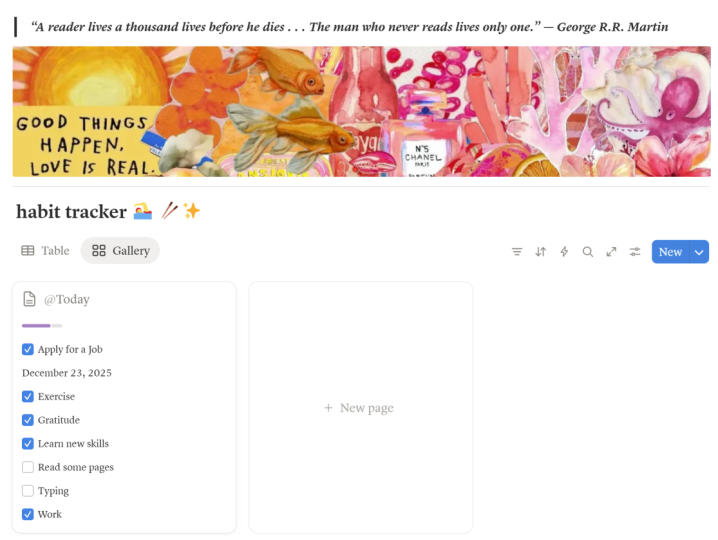
zeigen , mit dem ich meine Gewohnheiten verfolgt habe. Es ist offensichtlich. Also, okay, wie du siehst,
ist das mein Gewohnheitstracker. Also bereite ich jeden Tag
ein Meditationsbuch, ein Fitnessstudio, Nahrungsergänzungsmittel, Proteine
und all das Zeug vor. Und am Ende der
Partiturerstellung, frage ich
mich, ob ich damit fertig bin oder nicht? Und ich kann mir auch die
Galerieansicht ansehen, so wie hier. Sie können also alle
meine Gewohnheiten hier sehen, und das ist ein einfaches Protokoll. Ich weiß also, dass es ein bisschen
überwältigend ist und du es
auch erstellen willst. Mach dir keine Sorgen. Am Ende dieses Kurses werde
ich ein
Abit-Video für dieses Projekt erstellen,
und darin können wir
diesen Habit-Tracker erstellen. Ich habe auch einen
gemeinsamen Arbeitsbereich. Das ist der Arbeitsplatz meiner Schwester. Sie arbeitet also mit mir zusammen, sie
bearbeitet das gesamte Video, sodass sie nachverfolgt, welches Video
bearbeitet wurde oder nicht und all das. So kannst du also deinen Arbeitsbereich
organisieren, einen für den privaten, einen für die Arbeit und all die anderen zum Teilen. Wenn du
nur einen Arbeitsbereich erstellen möchtest, ist
das völlig in Ordnung. Also, hier dreht sich alles um Workspace. Okay, jetzt schauen wir uns die
nächste Option an, nämlich die Suche. Sie können also einfach
hier drüben darauf klicken und
alles suchen, was Ihnen einfällt. Nehmen wir an, Sie
haben eine Seite wie diese. Ich werde nach dem Zufallsprinzip etwas benennen. Okay, ich habe einen Namen, also kann ich ihn suchen.
Ich werde zu Hause sagen. Und wenn ich zurückgehe und sagen
wir, ich habe mehrere
Seiten und möchte suchen. Ich kann also die Tastenkombination
Control P oder Command P verwenden, und ich kann
sie einfach nach Formular eins durchsuchen. Ich habe es in Home One und
SOC umbenannt, ich kann es hier beenden. Und es gibt noch eine Tastenkombination wie diese,
Control K. Du benutzt
auch dieses und Control. Ich werde dir
empfehlen,
Control P zu verwenden , denn
wenn ich Control P verwende und wenn ich es
wieder benutze, geht es weg. Aber wenn ich Control K verwende, bleibt
es dort. Es wächst nicht. Deshalb verwende ich Control P. Und danach
haben wir Notion A AI. Mit Notion AI können Sie
wirklich mächtige Dinge tun. Ich werde dazu
ein spezielles Video machen. Also direkt darüber. Und danach sind wir zu Hause, also werden wir zu
der Startseite weitergeleitet , wo Sie
all Ihre Seiten und all das sehen können. Und danach haben wir eine Rechnung. In Invoxe
erhalten Sie eine kostenlose Benachrichtigung Sie
jemanden anrufen möchten, oder wenn es
eine Erinnerung gibt, wird
es auch hier eine Benachrichtigung erhalten. Es ist eine Art
Benachrichtigungszentrum. Und das ist unsere Seite. Wird das auf unserer Seite sehen. Und wir können hier
mehrere Seiten erstellen. Wie Sie unter Erste Schritte sehen
können, haben
wir eine Seite
namens Home One, und ich kann hier eine
separate Seite erstellen. Hier kann ich mehrere Seiten
erstellen. Wenn ich also einfach
auf diese Schaltfläche klicke, um die neue Seite
zu
steuern, kannst du auch
Shortcd Control und N verwenden . Auf dem Mac ist
es Comadin use Camadin Du kannst es benennen,
wie du willst. Ich nenne es Seite
zwei, etwa so. Also haben wir jetzt diese Seite erstellt. Jetzt lass mich dir eins sagen. Sie können unendlich viele
Seiten innerhalb von Seiten erstellen. Wenn ich also auf diese Seite gehe und wenn ich die Seite
festlege und du siehst, habe ich wieder eine Seite erstellt. Es ist also drin,
und ich kann wieder
hineingehen und
eine weitere Seite wie diese erstellen. Man kann also unendlich viel erschaffen, und es ist quasi wie ein Anfang. Okay, danach haben
wir einen Kalender. Es ist ein einfacher Kalender.
Ich habe es nicht heruntergeladen. Aber wenn du
es herunterladen möchtest, kannst du es herunterladen. Aber in Zukunft werde ich ein
spezielles Video darüber machen, also mach dich auch darauf gefasst Und danach haben wir das Setting. Beim Setting können wir viele Dinge
ändern. Lassen Sie uns zuerst mit meinem Konto beginnen. Im Konto können Sie also mein Profil und meinen Namen
sowie meine E-Mail-ID, mein
Passwort und all das
sehen . Und wo ist Ihr Konto derzeit
angemeldet? Und wie Sie
auf drei Geräten sehen können, ist
mein Konto gerade angemeldet. Und danach
haben wir meine Einstellung. Oder Sie können grundlegende Dinge
wie den Dak-Modus oder den Lichtmodus wählen wie den Dak-Modus oder den Lichtmodus oder System 1 verwenden, ich
verwende meistens einen Tak-Modus. Laptop, alle Apps haben einen
Dunkelmodus, weil ich mehr verdunkle , weil meine Augen
dadurch nicht aufsteigen Es gibt also einige grundlegende Einstellungen. Sie können es einfach lesen und verstehen, was sie tun. Also werde ich sie nicht
erklären. Also danach benachrichtigen
wir diese Verbindung. Darin können Sie Apps wie
Slag Tri und Jira Sync
hinzufügen ,
wenn Sie sie hinzufügen möchten Und nach dieser Sprache. Derzeit ist es also auf Englisch. Ich hoffe, ihr
versteht alle Englisch. Aber wenn du
es in etwas anderes ändern willst, kannst
du es auch hier
von hier aus tun. Danach
haben wir einen Upgrade-Plan. Also hier drüben bekommen wir
einige grundlegende Pläne. Derzeit
verwenden wir also diesen, den kostenlosen, und danach haben
wir Plus, Business
und Enterprise. Wenn Sie einen von ihnen haben, können
Sie einen von ihnen auswählen. Danach setzen wir uns
hin. Derzeit hat meine Vorstellung also kein Symbol. Also lass uns das
so Imog geben und ich werde das in dieses
ändern Also, wie ihr
auf meinem Workspace sehen könnt, das Logo geändert,
es ist hier drüben Hm. Okay. Danach haben
wir Teamspace. Derzeit habe ich also
keinen Teambereich. Aber wenn ich
ein paar Teammitglieder hinzufügen möchte, kannst
du das auch hier tun. Danach haben wir Leute.
Wenn du ein paar Leute eingeladen hast , wird
es hier angezeigt, als Gast oder auch
als Gruppe .
Danach haben wir eine Website. Nehmen wir an, Sie möchten
Ihre Motion-Seite erstellen und sie veröffentlichen. Sie können es also auch hier machen. In demnächst erscheinende Builders werde
ich auch zeigen
, wie Sie mit
Bewegung
Ihre persönliche Seite kreieren können. Also bleib dabei. Und wenn Sie
Ihre persönlichen Bilder hinzufügen möchten, können
Sie sie auch hier hinzufügen. Und das sind einige
grundlegende Einstellungen wie Sicherheit oder Identität und
Verbindung und Import. Wenn Sie es also ignorieren möchten, können
Sie es völlig ignorieren. Die meiste Zeit werden wir sie
nicht benutzen. Aber lassen Sie mich Ihnen Ihre Eingaben zeigen. Bei der Eingabe können Sie Daten
aus diesen Apps auf diese Weise importieren, und Sie können sie auch von
Ihrem Caputer importieren , wenn
Sie Daten haben Hier dreht sich also alles ums Lernen. Danach haben wir Vorlagen. Sie können also
alle Vorlagen
, die
hier verfügbar sind, herunterladen und direkt verwenden. Aber ich habe dir schon gesagt, dass du Vorlagen nicht direkt
verwendest weil du noch nicht weißt, wie
man Notion benutzt, aber wenn du versuchst, Templates zu benutzen , wirst
du sagen,
was ist das? Ich verstehe das nicht. Das ist mir ein
bisschen passiert, als ich vor etwa zwei Jahren angefangen habe,
Ocean zu benutzen, und ich habe eine
wirklich tolle Vorlage
zum Thema Habitacking heruntergeladen , aber ich wusste nicht, wie man sie benutzt Also habe ich dieses Mal zuerst
die Grundlagen gelernt. Dann fing ich an, Vorlagen zu verwenden. Und danach haben wir Müll. Hier findest du
alle gelöschten Dateien. Wie du sehen kannst. Im letzten Video habe ich gesagt,
alle Tablets. Also ist es hier drüben. Wenn
Sie es wiederherstellen möchten, können
Sie es auch wiederherstellen. Und in diesem Hilfecenter von hier aus erhalten
Sie Hilfe
und Dokumentation. Und das ist die
Tastenkombination. Von hier aus werden
Sie auf die Notion-Website umgeschrieben, und von hier aus können Sie hier auf
alle
Tastaturkürzel zugreifen alle
Tastaturkürzel Sie können also
hier agieren, wenn Sie möchten. Okay, danach teilen wir uns. Wenn du also
deine Idee mit anderen teilen möchtest, kannst du auf Teilen klicken, ihre E-Mail-ID
hinzufügen
und hier ein paar
Dinge ändern, zum
Beispiel
kann jeder, der diesen Link hat, auf deine Idee zugreifen. Sie können auch Ihre Links setzen. Kann diese Person diese Seite bearbeiten oder kann diese Person diese Seite
ansehen? Sie können es also auch hier tun, und wir können auch unsere Website,
die Konzeptseite,
veröffentlichen , wenn
Sie das möchten. Also werde ich
dir in zukünftigen Videos zeigen, also stdio auch dafür.
Und das ist Befehl Also hör zu, wir haben ein paar
Befehle hinzugefügt, zum Beispiel was okay ist. Was ist das? Also, wenn du jemanden
in deine Vorstellung einfügst, und diese Person kann reinkommen. Das ist die Testseite wie diese. Und ich kann antworten oder jedes andere
Teammitglied kann auch antworten. Als ob das eine Seite ist. Aber das und du kannst
auch jemanden erwähnen, mal sehen, ob ich hinzufügen hinzufüge und wenn
ich den Namen der Person eintippe, kannst
du sie hier einladen. Und danach haben wir Star. Star macht deine
Seite also zu Favoriten. Wie Sie sehen können,
wurde es hier zu Favoriten hinzugefügt. Und das letzte ist
dieses Dreipunktmenü. Von hier aus können Sie eine
grundlegende Sache während der Bewegung ändern, z. B. eine Schrift mit voller
Seitenbreite und all das. Deshalb werde ich dafür auch ein
spezielles Video über
dieses Sadio machen spezielles Video über
dieses Sadio machen Also hier dreht sich alles um die
Vorstellung eins zu eins. Ich hoffe, du verstehst sie
alle. Ich weiß, dass ich ein bisschen schnell profi bin, aber du kannst
die Geschwindigkeit da drüben anpassen. Aber das ist der grundlegende Teil. Deshalb
erkläre ich es in Eile und Y. Aber in zukünftigen Videos werde
ich das 1.000 Mal wiederholen, damit du
dir darüber keine Gedanken machen musst. Also das ist alles eine
Frage der Vorstellung eins zu eins, die Schnittstelle, die
Schnittstelle des Begriffs. Also ich möchte jetzt eine
Aufgabe offen stellen. Ich habe dir
ein paar Dinge gezeigt, wie
zum Beispiel über Workspace, Suchstartseite ,
Posteingang und Seiten, wie man
Seiten erstellt und all das auch
über Einstellungen. Gehen Sie das durch oder probieren einige Tastenkombinationen aus, wie ich Ihnen den Schrägstrich
beigebracht habe , wie ich Ihnen den Schrägstrich
beigebracht Verwenden Sie diesen Befehl Auch und
N, um eine neue Seite zu erstellen Verwenden Sie
also einige Tastenkombinationen
und probieren Sie es selbst Hier geht es um Touristenvideos,
und in den kommenden Videos werde
ich
Ihnen zeigen, wie man mit
Vorlagen arbeitet und wie
man mit Design
und all dem arbeitet Also direkt drüber. Also
, das ist ein Tourismusvideo und ich sehe Sie
, was den Sound angeht.
5. Seiten und Blöcke erklärt – Die Bausteine von Notion: Als nächstes los. Nein, nein, geh. Hallo, Ron Caner. In diesem Video tauchen
wir in die absoluten Grundlagen von
Begriffen, Seiten und Protokollen ein. Falls Sie sich nicht sicher
waren, wie Begriffe funktionieren,
finde ich, dass sie etwas
überwältigend wirken, machen Sie sich keine Sorgen Am Ende dieses Videos werden
Sie ein solides Verständnis von
zwei wichtigen Bausteinen haben , die alles,
was sich bewegt, vorantreiben. Vertrauen Sie mir, es ist sehr einfach, und wenn Sie es einmal verstanden haben, werden Sie das
volle Potenzial von Konzepten freisetzen . Und
hier ist der beste Teil Dies alles wird durch
praktische Erfahrung gestützt, sodass Sie mit der
Bewerbung auf die richtige Weise beginnen können. Im vorherigen Video haben wir also auch einige Seiten
wie diese Seite
erstellt, und darin haben wir auch wieder eine Seite
erstellt. Und darin haben wir
wieder eine Seite erstellt. Das war also nur eine
Grundinformation über Seiten, aber wir können viel mehr Seiten machen. Aber bevor wir beginnen, lassen Sie mich
Ihnen sagen, was Seiten sind. Stellen Sie sich Seiten als digitale
Ordner oder Dokumente vor. Sie sind Ihr Arbeitsbereich. In Notion
kann jede Aufgabenliste, jedes
Projekt oder jeder Journaleintrag übersichtlich auf einer eigenen Seite organisiert
werden . Lassen Sie
mich Ihnen also eine Sache zeigen Als ich anfing, Notion zu verwenden, habe ich den Fehler gemacht meine
Hauptseiten mit allem zu
überladen Wie Sie auf meinem Bildschirm sehen können, habe ich diese Seite, und das ist der Name des Seiten-Lernkurses,
Notion, so ähnlich Und da habe ich
viele, viele Seiten hinzugefügt, viel Text, jede Menge Aufgabenlisten, viele Buttons, die Geschenke und auch meine Videos,
die Karte und all das. Aber sobald ich anfange,
spezielle Seiten für einen
bestimmten Zweck zu erstellen , wie zum Beispiel meine Arbeitsbetriebssysteme. Wie Sie sehen können,
ist es übersichtlich organisiert. Und wenn ich diese
Seite öffne,
habe ich darin mehrere Seiten, ich habe Skripte, Troms und all Wie Sie sehen können,
ist sie übersichtlich organisiert. Lassen Sie mich Ihnen
eine weitere Seite zeigen, die
Cason Life OS ist . Darin habe ich diesen
Habit-Tracker erstellt Also erstelle ich jedes Jahr diesen Gewohnheitstracker und er
verfolgt meine Gewohnheiten auf diese Weise Also Improv, wir haben gesehen,
wie man eine Seite erstellt. Sie müssen nur auf diese Schaltfläche
klicken. Es ist hier drüben,
und die Abkürzung ist Command In oder Control In. Erstellen Sie also eine neue Seite und
geben Sie ihr einen beliebigen Namen. Also, Liz, ich dachte,
für diesen Kurs möchte
ich oder für diesen Kurs möchte
ich ein Projekt
wie die Matrixseite erstellen Also auf dieser Seite
werden wir
ein wirklich cooles
Notion-Tablet für uns bauen , damit es
unsere Gesundheitsgewohnheiten aufzeichnet, vielleicht Sport, Essen oder Reisen, wie alle möglichen Dinge, die Sie hier
erstellen können , und Sie
können es hier verfolgen Nennen wir es also Matrix. Okay, bevor wir weitermachen, lass mich dir ein paar Dinge zeigen. Also, wie Sie sehen können, haben wir
hier unten nur wenige Optionen. Als ob wir KI fragen könnten. Wir können eine Tabelle wie diese erstellen. Und wenn du,
ähm, okay, das erstellen willst , lass mich das
löschen, weil ich es momentan
nicht besitze. Okay, wir können also Tabellen erstellen, wir können Formulare erstellen und
wir können Datenbanken erstellen. Lassen Sie mich Ihnen zeigen, wie
Datenbanken funktionieren. Okay, ich werde
das noch einmal erstellen. Okay. Okay, wir können hinzufügen
oder importieren hier auch Vorlagen aus den
Notions-Vorlagen Aber im Moment sind wir
nur daran
interessiert, alles
von Grund auf neu zu erstellen Also werde ich
all diese Dinge nicht tun. Also hier dreht sich alles um Seiten.
Seiten sind einfach. Wir können ein Symbol hinzufügen.
Nehmen wir an, Sie möchten zufälliges Symbol
hinzufügen,
können Sie es hier hinzufügen. Lassen Sie uns also, sagen
wir, mit diesem Imoge weitermachen sagen
wir, mit diesem Imoge Ich weiß, es passt nicht zu
uns, aber Sie können das tun, und Sie können es auch ändern und Sie können Ihre eigenen Bilder hochladen, oder Sie können
Icons von Notion verwenden,
die Notion hier zur Verfügung stellt. Und Sie können auch Ihre eigenen
hochladen. Es gab also eine Website, die so etwas wie iMoga
hieß. Also habe ich
dieses neue Imoge gemacht und ich kann es hier
hochladen,
und es funktioniert absolut einwandfrei Also, wie Sie sehen können,
hatte ich das Bild von Nr. Lassen Sie mich Ihnen diese
Website zeigen, damit Sie sie
auch verwenden können , um solche
Imoges zu erstellen Okay, das ist also die
Website, geh zu Amogs. In der Ressourcendatei
werde ich den Link hinzufügen, also geh dorthin und
erstelle dein eigenes Sie müssen nur eingeben, welche
Art von Bildern Sie möchten und sie hier
beschreiben,
und schon wird
Imoge für Sie generiert Und bei den Ressourcen werde ich auch
den SMOG hinzufügen, wenn
ich das Projekt,
das wir in
diesem Kurs oder dieser Klasse erstellen, neu erstellen möchte Projekt,
das wir in . Das
können Sie Nun, hier dreht sich alles um Seiten. Sie können auch ein Cover hinzufügen. Notion bietet einige
grundlegende Cover wie dieses an. Wenn Sie das Cover
ändern möchten,
gibt es hier mehrere Optionen. Sie können Ihre eigenen hochladen. Sie können einen Link hinzufügen. Es ist auch Unsplash. Es ist eine kostenlose
Stock-Footage-Website. Sie können auch einen von ihnen verwenden. Wenn Sie es suchen möchten, können
Sie es auch durchsuchen. Und das sind die grundlegenden
Farbverläufe, die Notion bietet Wie Sie hier sehen können,
können Sie sie auch neu positionieren. Nehmen wir an, Ihnen
gefällt die Position nicht, also können Sie sie beim Ziehen
so positionieren Aber meistens mag ich diese Art von Hintergrund oder
diese Art von Code. Deshalb habe ich dieses
pixelanimierte GIF hinzugefügt . Also werde ich das
Print-Wrestling dazu anbieten. Also, wenn du das kopieren willst, kannst
du das auf jeden Fall tun Also hier dreht sich alles um Seiten. Lassen Sie uns nun näher darauf eingehen, was
Blöcke sind und warum sie so mächtig
sind. Blöcke sind die
Bausteine der Vorstellung. Stell sie dir wie Legostücke vor. Sie können sie bewegen, stapeln oder neu
anordnen, wie Sie möchten. Oh, lass mich dir zeigen,
wie Blöcke funktionieren. Also ich habe diese
Vorlage hier drüben. Nehmen wir an, Sie
möchten
das Startdatum hier neu anordnen ,
Sie können es einfach nachverfolgen Wenn Sie
es an einen anderen Ort verschieben möchten, können
Sie das auch tun Du kannst es zum Beispiel auch
hierher verschieben. Und in der Vorstellung ist
alles ein Block. Diese Datenbank
ist also auch blockiert. Sie können es überall hin verschieben. Dieser ist auch blockiert. Wohingegen diese Seite auch blockiert ist. Wie Sie hier sehen
können, ist dies eine Seite und ich kann sie überall hin
verschieben. Oder wenn ich sie
ganz woanders hin verschieben
möchte oder wenn ich sie in eine andere
Spalte ziehen möchte, kannst du das auch tun. Du musst es nur hierher
ziehen. Auf der rechten Seite
zeige ich dir die blaue Linie. Lassen Sie mich, wie Sie sehen können,
die blaue Linie hier drüben zeigen und Sie können sie ganz einfach hierher bewegen. Und du kannst es auch so
bearbeiten. Hm, mit Blogs
kann man viele Dinge machen. Wenn du auf
dieses Sechs-Tout-Menü klickst, das vertikale Sechs-Tat-Menü, kannst
du sie löschen. Sie können duplizieren, Sie
können sie als Seite öffnen. Du kannst dieses Ding auch
in etwas anderes verwandeln. Sie können den Link kopieren.
Es gibt mehrere Dinge. Sie können diese Datenbank auch protokollieren. Das ist also eine Datenbank. Deshalb wird die Datenbank
angezeigt. Aber wenn ich zur Seite gehe, bekommen wir
mehr Optionen wie M zwei, Zu Favoriten hinzufügen, zusammenführen, färben. Wir können also viele
Dinge mit Lieben machen. Gehen wir zu Metric. Lass uns etwas zu unserer Seite
hinzufügen. Also denke ich darüber
nach, diese Zeile hinzuzufügen. Also in der Notation
sind Blöcke wie Matrizen. Du kannst sie nehmen,
sie stapeln, deine Realität erschaffen. Du musst nur nicht
nach der neuen blauen Pille suchen. Also, wie Sie sehen können, ist
das ein Block. Ich kann mich bewegen, wohin ich will. Ich kann das auch
hierher bringen. Ich kann das auch in eine
andere Spalte wie diese verschieben, aber derzeit haben wir
nur eine Spalte, also werde ich das nicht tun. So funktionieren die Blöcke also. Denken Sie daran, dass alles
, was wir uns vorstellen, ein Block ist. Also wenn ich hier etwas hinzufüge, ist
das auch Block,
das ist auch Block. Das ist auch Block. Und wenn
ich auf einer beliebigen Dateiseite nach unten gehe, gehe ich wieder zurück. Das ist auch ein Block, und ich kann ihn auch so
neu anordnen Ich kann es hierher ziehen oder
ich kann es hierher verschieben. Ich kann das in etwas anderes verwandeln, zum Beispiel in
Rufnummer, Anruf, Code oder
so. Also ich denke, das
ist eine Art Code. Also lass
es mich hier neu anordnen und lass uns
das in Code umwandeln So, wie Sie sehen können. Für Code in Vorstellung erhalten
wir also diese Art
von vertikaler Linie,
und das bedeutet, dass es sich um einen Code handelt. Und lassen Sie uns all die
anderen Dinge von dieser Seite löschen. Wählen Sie einfach alle aus und
klicken Sie auf Ihrer Tastatur
einfach klicken Sie auf Ihrer Tastatur Löschen. Der ausgewählte Teil wird gelöscht. Die wahre Macht von Notion
liegt in der Kombination von Seiten und Blöcken, um ein vollständig
individuelles System zu erstellen. Als ich meine
Workows zusammenstellte, fing ich klein an, eine einzelne Seite mit
ein paar Textblöcken oder fügte nach und nach neue Elemente hinzu, wie ein Habitat, ein Projekt-Dashboard Jetzt ist es mein bevorzugtes
Tool für jeden Tag. Jetzt denken Sie vielleicht:
Das klingt zu kompliziert, aber glauben Sie mir, wenn Sie es einmal ausprobieren, werden
Sie sehen, wie
intuitiv es wirklich ist. Hier dreht sich also alles um Seiten
und Blöcke und Begriffe. Um das noch einmal zusammenzufassen,
werde ich eines sagen. Notion dreht sich um zwei
Hauptseiten und Blöcke. Seiten sind Ihr digitaler Arbeitsplatz für die Organisation von Informationen, und Blöcke sind flexible
Bausteine Sie anpassen und neu anordnen können Durch die Kombination dieser Elemente
können Sie alles erstellen, von einfachen über dauerhafte bis hin zu voll
funktionsfähigen Betriebssystemen, die ich hier Oder du kannst das
Fitnessgerät auch so bauen. Sicher, es scheint zunächst etwas
überwältigend, aber denken Sie daran, klein anzufangen
und nach und nach zu bauen. Also für dieses Video habe ich
ein Projekt für dich. Erstelle eine neue Seite in Bewegung. Du kannst es Matrix nennen, oder du kannst es nennen
, wie du willst, füge Emoji Fügen Sie einen Begriffscode hinzu und wenn möglich, fügen Sie
einen Code wie diesen Und Sie können auch zufälligen Text hinzufügen und auch mit
beendenden und sich bewegenden Blöcken herumspielen. Mach dir keine Sorgen um Perfektion. Es geht nur darum, durch Handeln zu
lernen. Okay, im nächsten Video werden wir tatsächlich
diese Matrixseite erstellen, die ich vor sehr langer Zeit erstellt habe. Wie Sie sehen können, werden
wir das erstellen. Also habe ich hier ein paar Dinge hinzugefügt
, wie Live-Ziele, Tages-Tracker,
Essensplaner, Reise-Moodboard,
Arbeitsorganisator Entschuldigung, Telefonorganisator für das Wochenende. Und das sind einige grundlegende Aufgaben , die wir einfach so
auswählen können. Es ist eine Art Todesliste.
Es ist eine Todo-Liste Danach haben wir Dinge zu erledigen und Wipeg und Quick Nugget, Quick Nuggets, Nuggets, Also all diese Dinge können
wir in der Vorstellung tun,
und im nächsten Euter werden wir Und was Ressourcen angeht, habe ich all
diese Arten von Geschenkdateien verloren, also laden Sie sie herunter und laden Sie sie einfach per
Telecon Change hoch
und laden Sie sie Also das ist das Foto, dann sehe ich dich als
nächstes
6. Unser Lebenssystem entwickeln – Dein All-in-One-Produktivitätssystem (die Matrix): Hallo zusammen, Taner. Haben Sie sich ein System gewünscht , das Ihr Leben organisiert und
konzentriert hält und auch wenig Spaß macht? In diesem Video
werden wir
Ihre eigenen Metriken in einer Vorstellung erstellen . Am Ende
haben Sie ein Dashboard und einen Trailer zu Ihren Zielen, Routinen
und Gewohnheiten, alles mit dem einfachen,
flexiblen Tool von
Notion . Und mach dir keine Sorgen. Es ist einfacher als es aussieht. Außerdem erfahren Sie, wie
Sie es visuell ansprechend gestalten können, sodass Sie es tatsächlich verwenden
möchten. Also alles bereit. Lass uns anfangen. Im vorherigen Video
haben wir diese Seite hinzugefügt. Wir haben auch diesen Imog hinzugefügt
und wir haben diesen Titel sowie diesen In diesem Video werden
wir also so
etwas erstellen Wir werden
diese Missionskontrolle
sowie das
heutige Dashboard
sowie diese
Art von Checkliste erstellen sowie das
heutige Dashboard sowie diese
Art von Checkliste Also werden wir sie alle
erstellen. Und ich werde
das in zwei Teile teilen, damit ich kein langes Video
machen möchte. Es wird also zwei
Videos geben, und in diesen Videos werden
wir die
gesamte Oberfläche, die Matrix, erstellen. Lassen Sie uns jetzt verstehen, warum
wir das bauen. Ihr Dashboard ist also die
Heimatbasis Ihrer Matrix. Stellen Sie sich das wie eine digitale
Kommandozentrale , in der Sie
alles auf einen Blick sehen können. Als ich anfing, Notion zu
verwenden, bestand
mein Dashboard nur leeren Seiten mit
wenigen zufälligen Notizen. Lassen Sie mich Ihnen zeigen, wie
meine Idee früher aussah. Also, wie Sie sehen können, war
das mein Interface, und das ist wirklich seltsam. Also habe ich diesen täglichen Überblick gelesen
und diese Zufallstabelle erstellt Ich hatte also Zeit
und was ich tun muss, aber das ist wirklich eine Vier Und hier drüben habe ich auch zwei Listen
erstellt. Wie Sie sehen können,
sieht das im Vergleich dazu wirklich cool aus. Und das ist schlecht, total schlecht und sieht auch hässlich aus. Also Einführungsvideo, wir
werden
dieses wirklich cool aussehende
Dashboard erstellen , Thematics Lassen Sie uns zunächst
ein paar Texte oder vielleicht
ein paar Überschriften hinzufügen ein paar Texte oder vielleicht
ein paar Wenn Sie also
auf Ihrer Tastatur den Schrägstrich drücken, erhalten
Sie einige
Optionen wie den Basisblock Wie Sie sehen können,
ist dies der Basisblock. Lassen Sie mich ihn also zuerst zoomen, damit
Sie ihn besser sehen können. Dazu können Sie also die Befehlstaste und die
Plus-Taste auf Ihrer Tastatur
verwenden , um den Begriff zu vergrößern. Und danach
haben wir den Begriff KI. Danach haben wir sowohl Medien
als auch Datenbanken, und am Ende haben
wir erweiterte Logs, und
ich schätze, wir haben auch Plugins . Wir haben in der Schlange. Danach haben wir Einbettungen, und ich glaube, das war's Das ist alles, was wir
in diesem Slash-Menü haben. Okay, jetzt möchte ich eine Überschrift hinzufügen. Ich kann also einfach den Schrägstrich drücken und
Überschrift eins,
zwei, drei eingeben , oder ich kann eine davon
auswählen In diesem Fall möchte ich also Überschrift
eins und ich möchte , dass sie groß sein sollte Überschrift eins ist also ziemlich groß, und ich möchte sie
Mission Cato so nennen Und es gibt eine Sache: Sie können auf mehrere Arten auf Überschrift
zugreifen, Beispiel, wenn Sie den Schrägstrich drücken
und wenn Sie nur Überschrift
eingegeben haben und Sie sie von hier aus auswählen
können, dann können Sie H eins, H zwei,
H drei machen zwei,
H drei Nehmen wir an, wenn Sie
drei auswählen und die Eingabetaste drücken, wird Überschrift
drei erstellt, und Sie können Und du kannst hier drüben tippen. Das ist H drei, so wie hier. Bisher wollen wir das nicht, also werde ich das wiederholen. Und nehmen wir an, Sie möchten diesen H-Wert
in etwas anderes
umwandeln. Sie können also
Befehlsoption eins für H eins,
Befehlsoption zwei für H zwei
und Befehlsoption
drei für H drei drücken Befehlsoption zwei für H zwei . Das ist also eine der Abkürzungen
, die der Begriff
für Überschriften bietet Jetzt möchte ich ein paar Seiten
erstellen. Auf diesen Seiten
werden wir also
unsere Informationen wie
unsere täglichen Gewohnheiten speichern , vielleicht welche Art von
Essen wir essen oder
vielleicht Sport treiben oder welche vielleicht Sport treiben oder Filme wir uns ansehen wollen, so
etwas in
der Art. Dazu
können Sie auf
Ihrer Tastatur den Schrägstrich drücken und Seite
auswählen oder eingeben Sie können auf diese Weise zugreifen, Sie können Lenter drücken
und wie Sie sehen können, haben wir eine Seite erstellt, und ich werde sie
den kalten Auslöser nennen Und jetzt lassen Sie uns
ein Symbol dafür angeben. Also habe ich kostenlose
Icons von diesem EmoGAI heruntergeladen. Also werde ich Aussparungen hinzufügen,
wenn du dasselbe tun willst, wenn du dasselbe hinzufügen
willst,
damit du das absolut machen kannst Deshalb
denke ich, ich werde
diesen hinzufügen und sagen: Okay, also wie Sie sehen können, haben
wir unseren Planeten Das ist unser Lebensgold-Tracker. Das war also die erste
Methode, um Seiten hinzuzufügen. Wenn Sie jetzt den Schrägstrich drücken und
einfach B eingeben und die Eingabetaste drücken, können
Sie auch
dasselbe erstellen und eine Seite erstellen Sie müssen nicht das
Ganze eingeben, sondern Schrägstrich B und die
Eingabetaste eingeben, und Sie erhalten eine
neue Seite wie Und ich werde es Di be Tracker
nennen. Und dafür fügen wir ein Symbol hinzu. Ich habe ein anderes Symbol,
das ich
von dieser Website heruntergeladen habe, also lass uns mit diesem
weitermachen. Speichern. Dies sind also einige Methoden,
wie Sie Seiten hinzufügen können. Und ich werde weitere Seiten hinzufügen. Ich werde mich für dieses Video einsetzen und weitere Seiten hinzufügen. Jetzt haben wir
alle Seiten hinzugefügt , die wir
für diese Matrix-Schnittstelle benötigen. Was wir nun tun können, ist, dass Sie, wenn Sie auf
das Sechs-Punkt-Menü klicken, das vertikale Sechs-Punkt-Menü, nur wenige Optionen erhalten Du kannst sie
in etwas anderes verwandeln. Wie Sie sehen können, können wir sie in alles
verwandeln, und wir können alles
aus dieser Liste auswählen , alles
aus dieser Liste. Aber wir sind an Farben interessiert, also möchte ich ihnen Farbe geben. Wie Sie sehen können, sind
sie gut, aber wenn wir ihnen Farbe geben, wirkt das ästhetischer
oder reizvoller Also überlege ich, ob wir
es mit Gelb machen sollten. Danach
entscheiden wir uns vielleicht für Grün. Und zum Essen wählen wir Rosa für Reisen, wählen
wir die richtige Wahl und
für ein Wochenende am Wochenende. Nehmen wir Blau. So können wir
unsere Seiten oder vielleicht Text einfärben. Sie können
alles einfärben, was Sie sich vorstellen können. Sie müssen nur auf dieses Menü mit insgesamt sechs vertikalen
Punkten klicken und wie Sie sehen werden, Sie die Möglichkeit Text- und
Hintergrundfarbe
auszuwählen. Wenn Sie eine Textfarbe wählen, in diesem Fall, wenn ich
Blau wähle, wird es so aussehen. Und wenn du das hier
auswählst, wird es so aussehen. Aber du kannst nicht zwei
Dinge gleichzeitig tun. Sie können zum Beispiel keine
Hintergrundfarbe darauf einstellen. Sie können nur die Textfarbe festlegen. Wie Sie hier sehen können, wird sie verschwinden, wenn ich versuche, die
Hintergrundfarbe einzustellen. Also kann ich nur eins tun. Das ist das. Jetzt
haben wir Seiten erstellt. Wir können ihnen alles hinzufügen. Wir können zum Beispiel Tabellen,
Formulare, Vorlagen
sowie all das hinzufügen, was mit dem
Board, der Timeline, dem
Zusammenstellen von Kalendern zu tun hat, all das. Okay, wir sind fertig mit
unserer Missionskontrolle. Jetzt möchte ich die
heutige Mission hinzufügen , zum Beispiel
möchte ich eine
Aufgabenliste erstellen , in der wir einige
Elemente hinzufügen und sie überprüfen können. Drücken Sie also den Schrägstrich auf Ihrer Tastatur, aber ich möchte eine Überschrift hinzufügen ,
also gebe ich H ein
und ich möchte die heutige Mission so nennen Und lassen Sie uns Emoji dazu sagen. Als ob wir den gelösten Stoff hinzufügen könnten, aber ich weiß nicht, warum es Hub ist Also versuchen wir es noch einmal, es ist Mission. Okay, lass uns undercover gehen und ich habe eine Sache im Kopf Gehen wir undercover und fügen
wir diesen Imog hinzu. Also werde ich diesen lesen. Also das ist unsere heutige Mission. Und heute sind wir verdeckt. Okay, ich habe ein paar
Dinge im Kopf. Ich muss ein paar Dinge tun,
also werde ich diese hinzufügen. Aber bevor wir das tun,
können wir den Schrägstrich auf der Ono-Tastatur drücken und nach Check suchen Auf diese Weise können Sie
auch zwei eingeben, und es wird ein Kontrollkästchen
erstellt auf
das Sie klicken können. Es wird es überprüfen. Wenn Sie erneut darauf klicken, wird
das Häkchen entfernt. Bevor wir das tun,
möchte ich das
in zwei Abschnitte unterteilen Ich möchte, dass das, sagen
wir, die oberste Priorität hat. Lassen Sie uns dem also höchste
Priorität einräumen, und in diesem Fall werde
ich hinzufügen
, dass die Fertigstellung
des Kundenangebots
für zwei Tage oberste Priorität hat . Und wenn Sie
mit diesem Kundenvorschlag fertig sind, können
Sie ihn einfach so anklicken. Okay, das sind
wirklich wichtige Aufgaben. Lassen Sie uns nun ein paar Aufgaben hinzufügen. Sie sind sozusagen
unsere Nebenmission. Also können wir hier eine
Nebenmission wie diese hinzufügen. Und du kannst auch
Imago dazu geben. Lass uns das geben. Okay, es
sieht echt aus. Lass es mich ändern Nun, lass uns einen Schmetterling nehmen. Es sieht wunderschön aus.
Deshalb habe ich es gewählt. Okay, also ich will, dass
das am Ende hier drüben ist. Also werde ich es hier drüben
hinstellen. Also das wird meine Sitzmission
sein, oder ich kann es auch hier
hinstellen. Also, das sollte
wohl in H zwei sein, weil
das eine Überschrift ist. Das ist keine Aufgabe, also werde
ich daraus eine Überschrift machen. Also werde ich die
Befehlsoption zwei für H zwei drücken . Und auch mit diesem
, mit Option zwei. Und das sollte wohl
in HI sein, also werde ich sie
in oh sorry, H drei umwandeln. Es tut mir leid. Okay, das
sollte nicht in der Überschrift stehen. Es sollte nur Text sein, also wähle ich wieder
Text, Text. Wie Sie sehen können, ist es klein. Also, als Nebenmission
habe ich ein paar Dinge. Bevor wir das tun, möchte
ich Ihnen
eine weitere Methode zeigen , die Sie hinzufügen können. Verwenden Sie also die
eckigen Klammern so. Und wenn du die Leertaste
drückst, erstellst du zwei zu einer Box auf diese Weise. Das ist die Abkürzung. Lassen Sie uns also noch einmal eine
erstellen, die Chat-Liste
im Too-Feld, die
seitliche eckige Klammer, die rechte
eckige Klammer und die Leertaste. Nun, das möchte ich zu Ihrem Bücherregal
hinzufügen. Und wie Sie sehen können,
ist die Box verloren gegangen, also
werde ich sie wieder hinzufügen Also das sollte kickbar sein
und ich schätze, daraus wird Bolt. Ich möchte nicht, dass das gewagt ist, also werde ich es normal machen Dazu können Sie Strg B drücken
, um Fett zu formatieren und die Fettschrift aufzuheben, und
Sie können auch um drücken, wenn Sie
also all dies auswählen, und Sie können dies drücken Wenn Sie also Italien drücken, wird
es kursiv. Wenn Sie auf Unterstreichen klicken,
wird eine Unterstreichung hinzugefügt. Danach haben wir
zugeschlagen. Es fügt dem Text diese Art von
Zeile hinzu. Also im Moment
will ich nichts dazu haben, also will ich nur normalen
Text wie diesen. Okay, wir haben
Top-Writing-Insider-Missionen. Also, innerhalb der Mission
möchte ich ein paar Dinge hinzufügen, also werde ich sie auch
hinzufügen. Okay, also innerhalb der Mission füge
ich ein paar Dinge hinzu wie
Organisiere das Bücherregal,
schreibe einen Brief für mich, probiere jede neue Kaffeesorte Und bei letzterem geht es
um Film oder Realität, warum ich Ideen liebe. Es geht also darum, wie
wir eine Aufgabenliste erstellen können. Okay, eine weitere
wirklich coole Sache wir in der Vorstellung tun können
, ist, dass wir Erinnerungen hinzufügen können Nehmen wir an, du
möchtest jemanden anrufen. Nehmen wir an, da ist mein
Freund Corll Matan und sein Geburtstag ist morgen So kann ich eine Erinnerung einrichten, da
morgen Marthas Geburtstag ist Ruf morgen um diese Zeit an So können wir
Erinnerungen wie diese erstellen. Also werde ich einen Schrägstrich drücken und das sollte ein H-Wert sein Und ich möchte diese
falschen Nuggets so nennen. Und lassen Sie uns ein paar Erinnerungen hinzufügen. Wie Hit Slash und Remind
Turf. Oder Sie können auch ein Datum hinzufügen. Und ich will das Datum von morgen
und morgen ist Geburtstag. Also werde ich diesen wählen
und kann eine Notiz wie diese hinzufügen:
Ruf Manan an, um
ihm einen Geburtstag zu wünschen Und morgen wird es mir hier
eine Benachrichtigung zeigen. Also Posteingang, es wird mir diese Nachricht
zeigen. Die ganze Nachricht wie Ruf Manthan an, um
ihm alles Gute zum Geburtstag zu wünschen Ich kann auch noch
etwas hinzufügen, sagen wir, ich möchte Datum und Datum hinzufügen und bei diesem Datum kann
ich heute wählen Heute möchte ich diese Aufgabe erledigen,
den Projektbericht
bis 15:00 Uhr einreichen, und zwar so. Lassen Sie uns nun eine weitere Erinnerung hinzufügen, und es gibt noch eine weitere Angelegenheit, zu der
Sie eine Erinnerung hinzufügen können Sie können Add Direct verwenden. Klicken Sie also auf der Tastatur auf Direkt hinzufügen, und wie Sie sehen können,
stehen uns nur wenige Optionen wie UCS Sie können eine Erinnerung für
heute oder für morgen einrichten. Sie können auch einige Personen einladen. Derzeit habe ich
keine Personen in diesem
Bereich für Personen, aber ich kann sie von hier aus auf jeden Fall
einladen. Aber lassen Sie uns das vorerst behalten. Also überspringe ich das und füge heute einfach hinzu, ich möchte lernen, dass ich die Pflanzen so
gießen möchte. Und ich kann
die Zeit auch hier einstellen, Zeit
einbeziehen, und es
hat das hinzugefügt, naja AM, aber wir können es
in etwas anderes ändern. Nehmen wir an, ich möchte um 7:00
Uhr daran erinnern. Nicht das. Wie Sie sehen können, habe ich für morgen
sieben
eine Erinnerung, was sind die Pflanzen Okay, solche Dinge kannst du mit
Vorstellungskraft machen. Also
das war der erste Teil. Und bevor wir das beenden, möchte
ich das Cover ändern,
weil das nicht so cool ist. Also habe ich eine Datei
von Pinterest heruntergeladen und
sie sieht so aus. Und es ist aus dem Matrix-Film. Wenn Sie den Film gesehen haben, kennen
Sie diese Szene. Deshalb habe ich
das hinzugefügt. Aber wenn du diesen hinzufügen
willst,
kannst du ihn auf jeden Fall hinzufügen. Okay, um dieses Video noch einmal zusammenzufassen,
wir haben ein paar Dinge hinzugefügt. Wir haben diese Seiten hinzugefügt. Danach haben wir die Seiten
koloriert. Und wir haben auch die Textfarbe sowie die Hintergrundfarbe angegeben. Wir haben auch diese
Sudo-Liste hier erstellt, und wir wissen auch, wie man Erinnerungen in
Notion erstellt Das sind also die grundlegenden Dinge wir heute in diesem Video lernen In Expo werden
wir also etwas
über Einbettungen lernen , wie man Links hinzufügt, wie man EV
Spotify oder YouTube hinzufügt und
wie man
alles übersichtlich organisiert Und wir werden auch sehen,
wie man einen Teiler hinzufügt. Das sind also einige Dinge die
wir
im zweiten Teil lernen Also, dafür haben wir uns entschieden,
und das ist auch schon erledigt, und wir sehen uns
im nächsten Teil, hier draußen
7. Links und Backlinks meistern – Ideen wie einen Knowledge Graph in Notion verbinden: Geh. Willkommen, alle, Chetnir Wir lernen, wie man eine
Matrix erstellt und das ist
der zweite Teil Also haben wir in der vorherigen Runde das, das und das
geschaffen. Also jetzt möchte ich dir
ein paar wirklich coole Dinge zeigen. In diesem Video werden wir also einige
Dinge lernen, z. B. wie man Videos oder
Spotify-Playlisten
einbettet, alles andere. Sie können
alles in Bewegung einbetten. Danach werden wir
lernen, wie man diese Dinge
organisiert. Derzeit ist es also
quasi im Listenformat, also möchte ich es im
Spaltenformat organisieren. Also werden wir das tun. Wir werden
unter diesem Zusatz auch Hirsch anbringen, damit er ästhetischer aussieht. Also lass uns das machen.
Lassen Sie uns zuerst Links hinzufügen. Dafür können Sie also den
Schrägstrich drücken und danach Embed wie folgt
eingeben Und in diesem Linkfeld zum Einbetten können
Sie einen beliebigen Link hinzufügen. Lass uns sehen. Nehmen wir an, es gibt eine
Playlist namens Sythware Aesthetic und sie ist eine
meiner Lieblings-Playlisten Also kann ich einfach den Link
dieser Playlist kopieren und ich
kann ihn einfach
hier einbetten , so wie du sehen kannst, habe ich meine Playlist und
kann sie so abspielen Und wenn ich will, kann ich die
Größe so ändern. Ich kann auch, ich kann
das alles machen, lang, klein und lang, so Jetzt haben wir
gelernt, wie man Links einbettet. Lassen Sie uns jetzt noch etwas anderes tun. Lass uns ein YouTube-Video hinzufügen, ein zufälliges YouTube-Video. Es gibt also ein Video. Ich bin gerade auf YouTube gelandet und das ist ein zufälliges Video. Ich habe es noch nicht gesehen,
aber der Name der Videos,
es stellt sich heraus, dass wir jahrhundertelang falsch
geschlafen haben. Und ich habe gesehen, dass der Titel des
Videos eher taktisch ist. Also dachte ich, lass es uns hinzufügen und
dann auf Schrägstrich klicken und einbetten. Und lass uns unser
Video so einbetten. Und wir können das Gleiche tun. Wir können es so verkleinern. Wir können es so maximieren. Wir können das ziehen und an eine andere
Stelle verschieben, so wie hier. Wir können das auch tun. So können Sie also
Links in Notion einbetten .
Das sind also zwei Methoden. Du kannst nicht nur Links einbetten, du kannst, glaube ich,
PDAs auf Git Up Link einbetten , genauso wie Google
Tribe alles Du kannst alles darin einbetten. Sogar Karten einbetten.
Das ist echt cool. So
kannst du Links einbetten, aber ich will das nicht, also werde
ich diesen bearbeiten. Ich füge es nur hinzu, um
dir zu zeigen, wie es funktioniert. Okay, jetzt fügen wir einen Teiler hinzu. Wenn ich hier also den Schrägstrich drücke
und Kewter lobe, bekommen
wir diesen wirklich
tollen Teiler, aber er fügt eine weitere Zeile hinzu, schreiben Sie
etwas oder
so, schreiben Sie
etwas oder
so, aber Sie müssen Jetzt haben Sie Ihren
personalisierten Teiler, und Es ist auch ein Block und
du kannst ihn duplizieren, Alt-Taste auf deiner Tastatur Die Abkürzung ist t
und ziehe sie einfach. Jetzt ist es dupliziert und du kannst es überall
einfügen, wo du willst, so oder auch hier
oder auch hier Ich habe es gerade dupliziert. Sie können auch kopieren und einfügen, wenn Sie
möchten, sogar Strg C drücken, und Sie können es hier
und Strg B einfügen. Das können
Sie auch tun.
Aber ich mag diese Methode, die ich von IHM gelernt habe. Ich unterrichte YX auch
auf dieser Plattform. Wenn Sie meinen Kurs überprüfen möchten, finden den Link in den Ressourcen. Es ist also mein bester Sello-Kurs. Ich will es
überprüfen, schau dir das an. Und Sie können auch
Strg D drücken, Ihren
Zeilenteiler auswählen und Strg D oder
Befehl D wie folgt drücken Und es funktioniert nicht nur mit der Linie, es funktioniert
mit allem Nehmen wir an, ich möchte das Ausgewählte duplizieren und drücke
Strg D. Wie Sie sehen können, haben
wir dieses Ding dupliziert. Ich drücke
Strg Z, um das rückgängig zu machen. Okay, jetzt haben wir gelernt,
wie man Teiler hinzufügt. Lassen Sie uns jetzt unsere
Seite ästhetischer gestalten. Also möchte ich diesen
Ismson hier hinzufügen. Ich möchte Spalten hinzufügen. Also kann ich sie einfach alle auswählen
,
die ganzen Blöcke so, weil das die Timation ist und ich möchte, dass das hier drüben sein
sollte Und wenn du es ziehst,
bekommst du diese Linie, die blaue Linie, und ich kann
einfach meine Maustaste lassen Maustaste, und
das Ganze wird hier drüben hinzugefügt. Aber wir haben Mist gebaut. Und wir haben das Ding
irgendwie hier drüben gelassen Damit es einfacher ist, das Problem zu beheben, wählen Sie alle Seiten so aus. Lass mich loslegen. Stellen Sie einfach alle Seiten
so ein und ziehen Sie sie so. Okay, es gibt wieder eine
blaue Linie, und das ist eine kleine Linie. Wie Sie sehen können, wurde es
kulmifiziert. Ich weiß nicht, ob es ein solches Wort
gibt,
aber es wurde verkrampft aber Aber wenn ich es
hierher schiebe, damit du es sehen kannst, bekommen
wir mehr große Linie, die größere blaue Linie, aber das will ich nicht Ich möchte es hier einfügen. Also werde ich
es hier so einfügen. Also wird es jetzt sagen, dass
es wirklich cool aussieht. Und es gibt einen Slider. Sie können ihn
so bewegen, um ihn anzupassen, aber lassen Sie uns ihn in der Mitte belassen. Okay, aber wir leiten
unseren Teiler weiter. Ziehen wir das auch und fügen
wir es hier ein. So wie das hier. Und lass uns diese
Spotify-Playlist hier hinzufügen. Wie Sie sehen können, sieht
es ästhetischer aus. Okay, jetzt haben wir ein paar Dinge
gelernt. Wir haben einen Teiler hinzugefügt und unsere Seite
irgendwie ansprechender gestaltet Was jetzt noch übrig ist, ist
, dass wir eine Umschaltliste hinzufügen können. Nehmen wir an, ich
trainiere jeden Tag und möchte
meine Mahlzeiten für diese Woche planen Also kann ich hier O hinzufügen. Wenn ich die rechte Pfeiltaste
so drücke, kann ich die Leertaste drücken. Es wird ein
Umschalter erstellt. Und darin kann
ich solche Essensideen hinzufügen Und drinnen kann ich
mehrere solche Dinge hinzufügen. Aber das Beste daran ist, dass Sie auf diese Pfeilschaltfläche
klicken
können , um alle Dinge auszublenden. Und ich denke, dass
es eines der besten oder eines der coolsten
Features im Notan ist Es sieht also nicht so chaotisch aus und Sie können es zur Liste hinzufügen, wenn
Sie möchten Wenn Sie
Ihr Aufgabenelement niemandem zeigen möchten
und Sie es erstellen können, können Sie ihm einen anderen
Namen geben,
und Sie können Ihre eigene
Todo-Liste und Sie es erstellen können, können Sie ihm einen anderen
Namen geben, hinzufügen, sodass sie ausgeblendet wird Wenn jemand kommt, um, äh, Ihre Bewegung zu
beobachten, oder wenn jemand versucht, Ihre Bewegung zu
verfolgen, wird das auf diese Weise ausgeblendet Okay, lass es mich zuerst umbenennen
, weil mir das nicht gefällt. Ich habe ein paar Optionen im Kopf. Okay, Sie können auf
Toggle zugreifen, indem Sie Slash drücken und so nach
Toggle suchen , und
wir werden Und ein anderes Tastenkürzel ist
größer als Sibo und Drücken größer als Sibo Es kann auch dasselbe tun. Also möchte ich den Essensplaner
hinzufügen. Und dazu möchte ich
Frühstück, Mittagessen und Abendessen hinzufügen. Ich habe ein paar Ideen. Ich
möchte ein paar Mahlzeiten zubereiten, also werde ich hier
ein paar Dinge hinzufügen. Okay, also habe ich nur
ein paar Artikel wie
Frühstück, Mittagessen und Abendessen hinzugefügt . Also, wie Sie sehen werden, habe ich
dafür eine Liste verwendet, die Liste, und danach hat sie auch eine Unterliste wie diese. Und wenn ich diese
kalte Pfanne platziere, versteckt sie sich. Es versteckt meine Liste, und ich habe hier auch eine
Snack-Idee hinzugefügt. Und das sind
hoffentlich alles gesunde Dinge, nicht Junkfood Also habe ich jetzt die Essensartikel hinzugefügt. Ich füge hinzu, dass ich auch den Seal Planner hinzufügen möchte
. Und ich denke, ich werde ein paar Webserien hinzufügen, die ich gesehen habe und die ich mir noch einmal ansehen
möchte, sowie meine Lieblingsfilme ein paar Serien zum
Anschauen, so etwas. Also werde ich hier eine
Umschaltliste erstellen und darin meine Lieblingsserie
hinzufügen Oh, gleiche Option, Sheet
ist besser als Button Space, und ich werde es Hill Panner
nennen Und dazu werde ich ein paar Elemente
hinzufügen. Und wenn Sie eine
Listennummernliste oder eine Aufzählung hinzufügen möchten, können
Sie einfach den Schrägstrich drücken,
und Sie können hier nach Bo it suchen
und die Yu Bret-Liste können
Sie einfach den Schrägstrich drücken, und Sie können hier nach Bo it suchen hinzufügen Und wenn Sie eine Nummernliste möchten, suchen Sie nach einer
solchen Nummernliste und es wird
eine Nummernliste erstellt. Gehen wir also zur Nummernliste über,
denn in diesem Abschnitt haben wir Breidist verwendet Deshalb möchte ich hier eine Nummernliste
hinzufügen. Summe hängt von Okay ab, also füge
ich in diesem Chill-Planer eine Fernsehsendung, ein
Filmabendpaket sowie Musik zu Rejex hinzu und ich habe auch die Bullet List und
die Nummernliste
verwendet Also das sind drei
Dinge hier drüben. Also, aber wie Sie
sehen können, ist das gut. Das sieht gut aus. Aber was ist, wenn ich das mache? Jetzt kann ich das so machen. Also kann ich hier einfach hin
und her gehen. Aber wenn ich das
darunter oder hier hinzufüge, sieht
es ein bisschen chaotisch M. Deshalb
habe ich Oh, hier hinzugefügt. Und wie Sie sehen können, sieht
es wirklich cool aus. Also hier dreht sich alles um unsere Matrix. Wenn du die
Kuh ändern willst, kannst du das tun, das Symbol, wenn du ändern willst, dann ist das auch
völlig okay. In diesen Quellen habe ich alle Icons
hinzugefügt. Wenn Sie sie also verwenden möchten, laden Sie sie herunter und verwenden Sie sie. Und ich werde auch den
Link zu dieser Playlist hinzufügen. Wenn du
es neu erstellen möchtest, kannst du das auch tun. Und ich entferne das YouTube-Video. Aber du kannst tun, wenn du das hinzufügen
willst, du
kannst das auch hinzufügen. Lass mich dir
eins sagen. Es gibt ein Prinzip namens
Pardo-Prinzip, besagt, dass 20% der Dinge
zu 80% des Ergebnisses führen Sie müssen das Ding also nicht zu 100%
lernen. Du musst nur 20% lernen. Nehmen wir an, du
willst eine Sprache lernen und du musst nur 1.000 Wörter
aus dieser Sprache
lernen, also tausend einfache Wörter. Und du kannst mit
jedem in dieser Sprache sprechen. Es ist eine Art Beispiel. Ich gebe dir
nur ein Beispiel. Der Hauptpunkt ist also, dass 20% zu
einem Ergebnis von 80% führen. Das waren also die gesamten 20%
, die Notion anbietet. Wenn du nur das lernst, ist dir
das völlig ausreichend. Du musst nichts über Datenbanken
oder vielleicht Adamasblogs
lernen oder vielleicht Adamasblogs Das ist also ausreichend für dich. Wenn du diesen
Kurs von hier aus beenden willst, kannst
du das insgesamt tun, wenn du etwas
über Datenbanken lernen willst, und wenn du
coole Dinge wie diese erstellen willst, kannst
du dich an diesen Kurs halten, und in den kommenden Videos werden
wir
neue coole Tricks lernen wie man Seiten verlinkt, wie man Datenbanken hinzufügt, wie man Tabellen
hinzufügt und all das. Oh, um dieses
Video noch einmal zusammenzufassen: In diesem Video lernen
wir, wie man
Spalten wie diese hinzufügt. Wir erfahren hier auch, wie man diese
Umschaltfläche
erstellt, die Oh, ja, so lautet,
und wir können auf diese Weise darauf zugreifen Und was lernen wir sonst noch
daraus? Wir sind bereits gespalten. Das sind also die wenigen Dinge, die
wir in diesem Video lernen. Ich hoffe, dir gefällt das Video
genauso gut wie mir, es zu erstellen. Das ist es also. Das ist das
Port-Video und ES IST das nächste. Aber bitte lass mich wissen, wie du
die Videos
bekommst oder nicht. Gib mir Feedback.
Das ist also das Portati-Video und IC als nächstes
8. Styling deiner Seite – gib deinen Notion-Seiten ein ästhetisches und funktionales Aussehen: Hallo, auf Cazenir. In diesem Studio untersuchen wir, wie
Sie Ihre Ideenseite so gestalten können, dass
sie ausgefeilt,
professionell und
einzigartig aussieht ,
professionell und Egal, ob Sie Ihre Metriken
einrichten oder einfach nur Ihre Nodes organisieren, eine gut gestaltete Seite kann
den Unterschied ausmachen Das Beste daran ist, dass es
sehr einfach ist, und jetzt werden wir Sie
durch die genauen Schritte führen Lassen Sie uns also einsteigen und Ihren Arbeitsbereich
umgestalten. Aber bevor wir beginnen,
wollen wir verstehen was das Anpassen von
Seiten und Layout ist Notion bietet Ihnen schwache Optionen, um das
mündliche Erscheinungsbild Ihrer Seiten zu
ändern, einschließlich Schriftart,
Textgröße und Seitenlänge Ich erinnere mich, als ich mit Notion
anfing, war
mir nicht bewusst, wie
wirkungsvoll kleine Änderungen wie die Umstellung auf
die volle Seitenstärke oder Anpassung der Schriftgröße sein können Nachdem ich
mit Layouts experimentiert hatte, wurden meine Seiten funktionaler
und optisch ansprechender Gestalten Sie Ihre Seiten also,
wir haben nur wenige Optionen, und hier ist es,
das Drei-Punkte-Menü Es ist in der rechten Ecke. Und hier
können wir die Schrift ändern. Wir haben nur drei Schriften. Ich wünschte, Notion sollte mehr Schriften
hinzufügen, weil ich sowohl Grafikdesigner als
auch US-Designer bin. Ich möchte also mehr Schriftarten darin , weil ich es so
anpassen möchte. Es sollte sich anfühlen und
aussehen wie ein Mopp. Deshalb möchte ich mehr Schriften, aber wir haben nur drei Optionen Aber die Standardversion ist großartig. Meist verwenden 99% aller
Notan-Benutzer die Standardversion. Aber wenn Sie die
Schriftart mögen, können Sie diese verwenden. Und wie Sie sehen können, wurde die Schriftart überall
auf dieser Seite geändert. Es ist nett,
aber ich mag das nicht, so gut
wie wir die Sache mit dem Mol verstehen. Weißt du, ich habe früher viel
Spiel und Spiel gespielt,
und ich war
in meinem früheren Leben ein Spiel, nicht in der Vergangenheit, sondern für fünf Mal Also habe ich früher
viele, viele Spiele gespielt. Also dieses Mal war das meine Frau. Also, in diesem Fall hätte
ich diese Schrift verwenden können. Aber im Moment gefällt mir
das nicht. Ich mag dieses Telefon, also
werde ich dieses benutzen. Ich weiß, dass es ein
paar Telefone gibt, die
meine Favoriten sind, wie
Pop-Ins. Opins sieht gut aus Ich hoffe, sie fügen Pop-Ins hinzu. Okay, die nächste Option, die wir bekommen, ist, wir unseren Text klein machen können. Wie Sie sehen können, wird unser
Text klein. Wenn du
das machen willst, kannst du es benutzen, aber mir gefällt das, also werde
ich das benutzen. Und danach bekommen wir
die Option mit voller Breite. Wenn ich das aktiviere, wird, wie Sie
sehen können , alles getrennt. Okay, wenn ich das rückgängig mache, wird
es ein bisschen verrückt.
Ich sage, alles fügt
sich zusammen und es gibt keine Vergangenheit mehr
zum Atmen. Es fühlt sich so an. Okay, aber wenn du das wählst, sieht
es einfach so aus. Und ich verwende das quasi
überall in meinen Dateien. Lass es mich dir zeigen.
Wie Sie auf dieser Seite sehen können, verwende ich Vollgewicht. Wenn ich hierher gehe, ist
es Vollgewicht. Deshalb kann ich hier eine Spalte
hinzufügen, und das ist die zweite Spalte. Und wenn ich zu meiner Lebensstimme gehe, ist
es auch hier so. Und danach haben wir einige
Optionen wie das Anpassen der Seite. Nehmen wir an, wir
haben Backlinks. Wenn wir also mit der Maus darauf zeigen, wird angezeigt, dass wir hier
Backlinks haben Und wir haben Diskussionen. Wenn wir viele
Kommentare dazu haben, wird uns
das auch zeigen , dass, wenn Sie Tabelleninhalte
zeigen wollen, sagen wir, wir haben eine Liste, so
etwas, das zeigt. Und es ist standardmäßig aktiviert, also lass es an sein und wir haben
danach Inline-Befehle. So wie Inline-Kommentare so sind wenn Sie mehrere Befehle haben, werden
sie als Inline angezeigt. Wenn Sie das nicht möchten, können
Sie es entfernen. Das sind also die grundlegenden Dinge. Danach bekommen wir
viele grundlegende Dinge. Wir haben die Log-Seite schon gesehen,
falls du diese Seite protokollieren willst, wenn du sie nicht
bearbeiten willst oder wenn eine Person direkt auf diese Seite kommt
und anfängt, zufällige Dinge zu tun, also kannst du diese Seite protokollieren, damit niemand
mit dieser Seite herumspielen kann. Und wir haben einige grundlegende
Optionen wie Undo, Link
kopieren, Moto Get Moto, Moto Tas eingeben, Exportieren
und In Wiki umwandeln. Okay,
das sind die grundlegenden Dinge. Wir benutzen es bereits. Wir können
sie auch von hier aus aufrufen. Wir können zum Beispiel den Stift mit
sechs Punkten verwenden.
Okay, das ist die grundlegende Stilrichtung
, die Sie mit Seiten machen können, aber es gibt noch mehr Dinge, die
Sie mit Ihrem Text machen können. Nehmen wir an, wenn Sie diese Option auswählen, erhalten
Sie diese Option. Von hier aus können Sie KI of Notion
verwenden. Ich werde das
Aufnahmevideo dazu machen, also dafür. Danach haben wir
einen Kommentar. Nehmen wir an, Sie möchten
dazu einen Kommentar hinzufügen, das können Sie tun. Sie können auch eine andere
Person erwähnen, aber das möchte ich vorerst nicht. Ich zeige nur, wie es funktioniert. Danach können
wir das in Code umwandeln. Okay, wir sind gerade im Code, aber du kannst
daraus etwas anderes machen. Lass uns mit, ähm Text weitermachen. Also diese Änderung in Text, und wir können es wieder rückgängig machen,
indem wir die Steuerseite benutzen, wir können es plt, kursiv machen Wir können Unterstreichungen hinzufügen, durchstreichen . Lass mich das nochmal rückgängig machen. Und wir können das auch
in Code umwandeln, wenn Sie
ein Programmierer sind oder
so, weil ich
auch Programmierer bin , also benutze ich das
manchmal, aber ich benutze es nicht Und wir rechnen das auch in eine
Gleichung um. Aber wir müssen Forma
und all das verwenden , also werde ich das
nicht tun Das ist
wirklich Reihenkram. Aber
wenn Sie Mathematiker sind oder in
Physik und all dem arbeiten, können
Sie diese Option verwenden Und wir können auch Links hinzufügen oder
wir können sie auch auf Seiten verlinken. Das ist also wirklich
großartig. Lassen Sie mich nun einige zufällige
Links von der Website kopieren. Also lass uns diesen Link kopieren. Ich habe W Podcast
über Kommunikation
und all das gesehen , also ist es dieses Video. Also kann ich
den Link und das Paso hierher kopieren, und daraus wurde Link Also kann ich darauf klicken
und es wird
mich zu deinem Video weiterleiten Okay, lass mich das rückgängig machen, weil ich das
nicht auf meiner Seite haben möchte. Danach können wir die Farbe
ändern. Wir können das irgendwie
so hervorheben. Wie Sie sehen können,
ist es irgendwie hervorgehoben, aber die Farbe ist nicht
so toll, deshalb ist es
nicht so sichtbar, aber wenn ich Blau wähle, wie Sie sehen
können, wird es hervorgehoben. Lassen Sie mich die
Farbe des Textes ändern. Ich kann das auch so machen. Wie Sie sehen können, hat sich die Farbe
des Textes geändert. Und die letzte Option, die wir haben
, ist , dass wir diesen
Mino mit drei Punkten bekommen. Okay, es ist hier drüben. Und wir können
dasselbe tun , was wir von hier aus
übertreffen können. Sie können also entweder von hier aus oder von hier aus schneller darauf
zugreifen. Meistens bevorzuge ich
diesen, weil er einfach ist und
ich daran gewöhnt bin Aber wenn du
das benutzen willst, kannst du das auch tun. Hier geht es darum, wie
Sie Ihre Seite gestalten können. In diesem Video haben wir also
etwas über das Seitenlayout gelernt. Wie können wir Punkt, Größe
und Seitenbreite anpassen , um unseren Arbeitsbereich zu
optimieren Danach haben wir etwas
über Inline-Styling gelernt. Wir haben unseren Text
kursiv geschrieben. Wir haben auch Unterstreichungen und Durchstreichen hinzugefügt Wir haben auch einen Link hinzugefügt und ihn hervorgehoben, und wir haben diesem Text auch die
Farbe hinzugefügt Jetzt bist du dran. Nehmen Sie sich ein paar Minuten Zeit, um diese Styling-Tipps auf
Ihren eigenen Notion-Seiten auszuprobieren. Fangen Sie klein an und haben Sie Spaß daran, Ihren Arbeitsplatz
einzigartig zu gestalten. Wenn du dieses Video
hilfreich fandest, lass es mich bitte wissen. Und das ist es. Das ist
dein Portage-Video Was Ressourcen angeht, so habe ich mehrere Dinge. Gehe zu Ressourcen, schau
sie dir an. Und das war's. Das ist das
Waterge-Video, und ich werde dich
sehen, wenn das
nächste draußen ist
9. Die Macht von Datenbanken skillshare: Hallo zusammen, Nare.
In diesem Video tauchen
wir in eines der mächtigsten
Tools ein,
die es gibt. Das sind Datenbanken. ob Sie
Ihr persönliches CRM verwalten, Ihre Projekte
verfolgen
oder Ihre Ziele organisieren, Datenbanken können Ihre
Arbeitsweise verändern , und hier ist
das Beste daran. Sie sind viel einfacher
zu bedienen als sie scheinen. Am Ende dieser
Lektion werden Sie wissen, wie
Sie Ihre eigene Datenbank erstellen und anpassen können, und Sie werden sich fragen, wie
Sie ohne sie gearbeitet haben. Lassen Sie uns also anfangen. Also, wie du siehst, ist das
mein Gewohnheitstracker, ich dir mehrmals gezeigt habe. Ich weiß. Also habe ich mit
diesem Ding Datenbanken erstellt. Datenbanken sind also wirklich einfach. Ich erinnere mich, als ich Datenbanken zum ersten Mal
öffnete, dachte
ich: Das sieht
zu kompliziert aus. Und ich möchte
Datenbanken nicht so verwenden, aber heutzutage verwende
ich Datenbanken für alles. Wenn ich meine Filme speichern möchte, wenn ich meine Bücher speichern möchte, wenn ich irgendetwas tun möchte, verwende
ich Datenbanken. Lassen Sie uns zunächst verstehen,
was unsere Datenbanken sind. Eine Datenbank in der Vorstellung ist
wie eine intelligente Tabelle. Sie organisiert Ihre
Daten und
ermöglicht gleichzeitig , dass jede Entität als Ihre eigene Seite
fungiert Sie können detaillierte
Notizen oder Inhalte hinzufügen. Okay, jetzt gehen wir
zu unserer Matrix-Seite
und ich denke, ich werde
eine Datenbank im Weekend
Phone Organizer erstellen . Und dabei möchte ich
eine Datenbank für Bücher erstellen. Also habe ich viele Bücher gelesen. Ich werde dir meine
Büchersammlung zeigen, und wenn du
meine Büchersammlung sehen willst, kannst du
jetzt auf mein Instagram
gehen, und in Story Highlight, ich traurige Büchersammlung. Wenn du wissen willst, welche
Art von Büchern ich mag, wenn du sie lesen willst, kannst
du sie dir ansehen. Okay,
Datenbanken zu erstellen ist einfach. Drücken Sie die Slash-OA-Tastatur und suchen Sie nach
einer Datenbank wie dieser Wir haben nur wenige Optionen
wie Inline-Datenbank, wir bekommen Datenbank, ganze Seite. Wir bekommen auch Tabelle,
Tafel, Kalorienliste, Caren View Timeline, was
ist der Jad all Okay, wir sind nur
an einer kleinen Datenbank interessiert, aber es gibt mehrere
Optionen, die wir verwenden können Gehen wir also mit der
ersten ganzseitigen Datenbank fort. Wenn ich darauf klicke,
erstellt Notion eine separate Seite
für diese Datenbank, und wir können hier
viele Dinge tun. Aber die meiste Zeit verwende
ich das nicht, ich benutze meistens diese Datenbank.
Die Inline-Datenbank. Weil es einfach ist und ich das auf einer Seite behalten
kann. Ich weiß, ich habe eine Idee,
wir haben ein Feature. Wenn Sie eine
ganzseitige Datenbank erstellen, können
Sie diese Daten oder
Datenbank sozusagen zu Ihrer Seite hinzufügen ,
wenn Sie sie besitzen. Ich möchte vorerst keine
ganzseitige Datenbank haben, also werde ich diese hier ausgraben,
und ich will die normale Seite. Im Moment möchte ich eine
Inline-Seitendatenbank. Also lass es mich hierher verschieben. Lassen Sie uns also etwas Platz hinzufügen. Derzeit
befinden wir uns also im Tabellenmodus, aber wir können ein Board, eine
Timeline, eine Galerie und so
etwas bekommen . Also direkt dazu, ich werde ein
spezielles Video dazu machen Also gleich
dafür. Aber jetzt möchte ich es Self-Hold Books nennen. Standardmäßig haben wir hier eine
Sache. Es ist ein Name. Wenn ich also darauf klicke, kann
ich den Namen ändern. Nehmen wir an, ich möchte das wie Bücher
benennen. Und Bücher können alles sein. Also ich bin nur auf Tour, ich
verwende diese Datenbank nur
für Bücher zum Selberfüllen, aber ich kann eine Datenbank erstellen ,
in der ich sie einfach Bücher
nennen kann, und in der ich Fantasy-Mysterie,
Science-Fiction und so etwas
hinzufügen kann Science-Fiction und so etwas Aber in diesem Video konzentriere ich mich
nur auf Self-Fill, also werde ich das Buch
Self Fall erstellen Also zuerst werde ich eines meiner Lieblingsbücher
hinzufügen. Das ist Atomic Habits und es ist von James Clear. Deshalb werde ich hier eine weitere
Spalte hinzufügen, also werde ich ihr den Namen des Autors geben. Und wie Sie sehen können, ist
Notion so intelligent. Sie zeigen nicht, wie
man etwas eingibt, es ist automatisch DeTest
ist der Buchbereich Diese Person
benötigt also möglicherweise den Autor
sowie das Veröffentlichungsdatum, die Genos sowie Bewertung und so
etwas. Die Zusammenfassungen auch Also vorerst habe ich keine Autoren. Also werde ich auf diesen Autor
klicken und der Typ dieser
Eigenschaft ist Text. Oh, Sie haben jetzt vielleicht das Gefühl, dass
es sich um Immobilien handelt. In Ocean erhalten wir also
mehrere Eigenschaften, wir können dies als Text
als Zahl speichern oder wir können dies als Auswahl
festlegen. In Selective erhalten wir also
Optionen wie sagen wir das ist eine Fantasie oder das ist ein Science-Fiction-Spiel, sodass wir sie auswählen können Wir können sagen, ob
wir das gerade lesen oder nicht. So etwas, wir können hier mehrere Dinge
hinzufügen. In einem zukünftigen Video werde ich ein
spezielles Video machen, das all
das erklärt, also bleib dabei. Okay, lassen Sie uns vorerst
mit dem Autor beginnen und den
Namen des Autors hinzufügen . Und
es ist James Clear. Okay. Okay, jetzt werde ich weitere Bücher und auch die
Autoren hinzufügen. Also okay, also füge ich ein paar
Bücher hinzu, wie The Power Now, Deepwor und auch den Namen
des Autors Wie du hier sehen kannst.
Okay, was wir jetzt tun können
, ist, ein Datum hinzuzufügen. Nehmen wir an, ich möchte das Veröffentlichungsdatum
hinzufügen.
Es ist also hier drüben. Wie Sie sehen können,
haben Notion
und Smart uns bereits das, ähm,
Veröffentlichungsdatum als Eigentum gegeben . Also können wir es
hier hinzufügen, und wie Sie sehen können ist
die Eigenschaft dieses
Veröffentlichungsdatums das Datum. Und wenn Sie
es ändern möchten, können Sie es ändern,
aber das Datum, an dem wir ein Datum hinzufügen, also werden wir wählen, und wenn Sie
das Datumsformat ändern möchten, können
Sie das auch von
hier aus tun, genauso wie das Zeitformat. Fügen wir also ein Datum hinzu. Ich denke, das wurde 2018 veröffentlicht. Also werde ich
hier
nur 2018 hinzufügen und
das Datum beibehalten. Und das wurde 1997,
1997 veröffentlicht , und lassen Sie uns ein beliebiges Datum überprüfen
. Okay, es hat 25 gedauert.
Ich will das nicht. Es sollte 1997 sein, also so. Okay. Und danach wurde
es, glaube ich, 2016 veröffentlicht. Also lass mich 16 benutzen, also so. Okay, jetzt haben wir den Buchnamen. Wir haben den Namen des Autors
sowie das Datum des Plans. Was können wir noch hinzufügen? Okay, ich denke,
lass uns Bewertungen hinzufügen. Nehmen wir an, ich möchte diese Liste an jemanden
weitergeben und diese Person
möchte Bewertungen sehen, sodass sie nicht zu Lester oder Google gehen muss, um Bewertungen
zu finden. Er kann es sich einfach hier ansehen und er wird entscheiden, ob er es lesen
möchte oder nicht Also lass uns auf Drücken klicken. Und okay, wie Sie
sehen können, bekommen wir eine Bewertung. Klicken wir also auf Bewertung
und der Typ ist Zahl Wir können sowohl einen Balken als
auch einen Ring hinzufügen. Aber meistens sind die Bewertungen
im Zahlenformat, also 4,2, fünf oder zwei,
so ähnlich. Also lass uns das hinzufügen.
Also ich denke nach, also ich persönlich habe dieses Buch
gelesen und mir wirklich Spaß gemacht, es zu lesen. Also werde ich
es auf diese Weise mit 4,8 bewerten. Und lassen Sie uns das
jetzt gleichsetzen, sagen wir 44. Und dafür nochmal
4,9, so etwas in der Art. Okay, jetzt fügen wir den
Lesestatus hinzu. Okay, lassen Sie uns auf die Schaltfläche
OE plus klicken. Wir haben also keinen Lesestatus, also können wir eine Auswahl auswählen. Und wir haben auch Sprache, aber wir können sie so in einen
Lesestatus umwandeln. Sie können MOG hinzufügen, wenn Sie möchten, und lassen Sie uns mit diesem weitermachen Okay. Und wenn ich das derzeit tue, ist
das eine ausgesuchte Immobilie. Das Beste an
Select Property ist also , dass Sie es irgendwie anpassen
können. Also sagen wir mal. Also gerade lese
ich dieses Buch,
also kann ich wirklich etwas hinzufügen. Und ich beende dieses Buch also gebe ich
hier Ende O ein, fertig, und dieses, ich habe es nicht gelesen, also füge ich hinzu,
um es so zu lesen. So funktioniert Set also. Wir haben auch Status Property. In der Statuseigenschaft
können wir also zwischen „In Bearbeitung“, „
Erledigt“ oder „Nicht gestartet“ wählen Erledigt“ oder „Nicht gestartet .
Sie können das also auch verwenden. Aber wie Sie sehen,
ist das zu langwierig geworden. Also ich habe uns diesen Slider besorgt, aber ich will ihn nicht,
also kann ich ihn einfach verfolgen. Meine Spalten wie diese, um meine Daten hier
in dieser Datenbank zu speichern. Okay, wenn Sie
diese Daten nach Datum oder nach Jahr sortieren möchten,
welches veröffentlicht wurde, können Sie das auf jeden Fall tun. Es ist hier drüben, Sie können
es nach den Eigenschaften sortieren , die wir haben. Und wir können sie auch
nach demselben Filter filtern. Aber lassen Sie uns sie
nach
dem Veröffentlichungsdatum sortieren und wir können sie als
aufsteigend oder absteigend festlegen Wenn ich absteigend wähle,
werden
alle Bücher in absteigender Reihenfolge sortiert.
Ich habe Dates gemacht. Und wenn ich mich für aufsteigend entscheide, wie Sie
sehen werden, ist 1997 nach 2018,
nach 2015 vorbei hängt ganz davon ab, ob du etwas anderes
einsortieren möchtest ,
du kannst das wiederholen Aber wenn du das wieder
löschen willst, klicke darauf und kümmere dich darum
. Jetzt ist es gelöscht. Das ist also das
Grundlegende an Datenbanken. Ich weiß, Datenbanken sind auf den ersten Blick
schwer
zu verstehen. Also, was das
mehrmals zeigt,
versuchen Sie, Ihre eigene Datenbank neu zu erstellen Wenn Sie eine Datenbank
für Filme erstellen möchten , können Sie das auf
jeden Fall tun Wenn Sie eine Datenbank
für Ihr Training erstellen möchten und das auch tun möchten. Also werde ich sagen, nachdem Sie dieses Video
beendet haben, versuchen Sie, selbst eine
Datenbank zu erstellen. Versuchen Sie, mehrere
Eigenschaften hinzuzufügen und spielen Sie
einfach
mit dieser Datenbank herum und experimentieren Sie mit ihnen. Das war's also, das ist
das Fotovideo. Hier dreht sich alles um Datenbanken. Lassen Sie mich zuerst
dieses Video zusammenfassen. Okay, es gibt eine wirklich
wichtige Sache, die ich vergessen habe zu erwähnen: Jeder Eintrag
in der Datenbank hat eine Seite Wie Sie also sehen können, wenn ich auf Atomic
Habit klicke und wenn ich auf Öffnen klicke, ist das
eigentlich eine Seite, und das ist auch eine Datenbank. Ich weiß, es klingt lustig, aber in diesem Eintrag können
wir die Daten hinzufügen. Nehmen wir an, ich möchte
die Zusammenfassung dieser Daten hinzufügen. Nehmen wir an, ich habe
das erste Kapitel gelesen. Ich möchte das zusammenfassen
oder Anmerkungen hinzufügen. Also kann ich Notizen wie diese hinzufügen. Und wenn ich wieder darauf
zugreifen möchte, klicke
einfach darauf und
ich habe meine Zusammenfassung. Aber eines werde ich dir sagen. Äh, du kannst
das in der Toggle-Liste organisieren. Also sagen wir, okay, ich lese meistens solche Bücher
und ich fasse sie auch zusammen Also füge ich sie der Toggle-Liste hinzu. Also sage ich am ersten Tag, ich habe das gelesen und
das sind meine Notizen, also kann ich
es einfach so schreiben Also wann immer ich darauf zugreifen
will, und ich kann einfach zu Tag
eins, Tag zwei, Tag drei gehen, und wenn ich auf
Daten von Tag zehn zugreifen möchte, kann ich einfach
zu Tag zehn gehen
und lesen, was ich gelernt habe, oder ich kann dem Tag eins einfach einen anderen
Titel geben. Und wenn Sie
diese Seite vollständig gestalten möchten, können
wir das auch tun. Und wenn du das beilegen willst,
schließ es einfach wie. Und wenn Sie es wieder öffnen
möchten, klicken Sie auf diesen Öffnen-Button Auf dieser Seite erhalten wir also
Informationen zu diesem Buch, das wir hier hinzugefügt haben. In dieser Datenbank haben wir
Informationen über den Autor. Wir haben
Informationen zum Veröffentlichungsdatum, zur Bewertung und
zum Lesestatus. Und Sie können es auch
von hier aus ändern. Nehmen wir an, wenn
ich
dieses Buch zu Ende gelesen habe, kann ich
klicken und es beenden. Ich kann auch die Bewertung ändern. Ich kann das Veröffentlichungsdatum
und den Namen
des Autors ändern . Und ich kann den
Kommentar auch hinterlassen. Wenn Sie diese
Anzeige an jemand anderen weitergeben möchten, damit Sie hier
einen Kommentar hinzufügen können, können
Sie
einen Tag Nummer fünf angeben, lesen. Das ist wirklich wichtig, so
etwas in der Art. Also können wir es
auch hier hinzufügen. Hier dreht sich also alles um
die Grundlagen von Datenbanken. Lassen Sie uns nun zusammenfassen, was wir in diesem Video gelernt
haben. Zunächst ging es darum, Datenbanken
zu verstehen. Stellen Sie sich diese als intelligente
Doppelseite mit Seiten darin vor. Danach lernen wir, wie wir ihre Eigenschaften
anpassen können. Passen Sie Ihre Datenbank an Ihre
Bedürfnisse an, z. B. mit Tagdatum ,
Veröffentlichungsdatum
, oder ähnlichem Danach lernen wir
die Macht von Seiten kennen. Wie Sie sehen werden, können wir hier Seiten
besorgen. Kommt nur hierher, wir kriegen hier
keine Seiten. Behalte das im Hinterkopf, so wie hier. Auf diesen Seiten
können wir weitere Details hinzufügen. Und auf diesen Seiten können wir
eine weitere Datenbank
sowie eine neue Seite erstellen . Das ist also wirklich verrückt, und wir können auch
ein persönliches CRM erstellen. Also habe ich das für Buchdaten erstellt, sodass du es sowohl für
Filme als auch für Anime erstellen kannst, oder vielleicht möchtest du dich an die Daten
deiner Freunde erinnern. kannst du auch machen.
Jetzt bist du dran. Versuchen Sie, eine einfache Datenbank
für etwas zu erstellen , das Ihnen wichtig ist. Fangen Sie klein an, egal ob
es um Geburtstage geht oder vielleicht um Filme oder vielleicht
um Ihr Projekt. Wenn dir dieses Video weitergeholfen hat, lass es mich
bitte wissen und versuche
, diese Datenbank neu zu erstellen Das ist es also. Das ist
das Fotovideo, und ich werde dich sehen, wie es
im nächsten ist.
10. Datenbankansichten in Notion meistern – Tabelle, Galerie, Board und mehr: Hallo, auf Shadinir. In diesem Video befassen wir uns mit
etwas, das Ihre Produktivität
auf die nächste Stufe heben
wird Datenbankansichten in Notion. ob Sie ein Projekt
organisieren, Ihre Kontakte
verwalten
oder Datenleitungen verfolgen, Datenbankansichten können
alles für Sie vereinfachen ,
und raten Sie mal, was? Es ist einfacher als Sie
denken, sie zu verwenden. Schauen Sie sich um und ich werde Ihnen
zeigen, wie Sie Ihre Daten in
umsetzbare Erkenntnisse umwandeln von Beispielen aus der Praxis
unterstützt werden Und Tipps, die ich auf die harte Tour
gelernt habe. Okay, bevor wir
mit diesem Video beginnen, möchte
ich Ihnen zeigen, dass ich ein paar Daten
hinzugefügt habe. Ich habe zum Beispiel vier weitere Bücher
sowie den Namen
des Autors, das
Veröffentlichungsdatum sowie den
Schreib- und Lesestatus hinzugefügt sowie den Namen
des Autors, das . Lassen Sie uns nun verstehen,
was Datenbankansichten sind. Fangen wir mit den
Grundlagen an. Eine Datenbankansicht ist nur eine andere Art
, dieselben Daten zu betrachten. Stellen Sie sich vor, Sie sind an einem Buffet. Das Essen ist das Gleiche, aber wie es
nach Küche, Art oder sogar
nach
Ernährungspräferenz zubereitet wird. Es ändert, wie einfach es ist
, zu entscheiden, was man sich schnappen möchte. Das ist genau das, was Ansichten für Ihre Daten
tun. Und
hier ist die lustige Tatsache. Studien zur Datenvisualisierung zeigen, dass die Darstellung von
Informationen in mehreren Formaten die
Vollständigkeit um bis zu 80% verbessert Das ist die Macht der Ansichten. In Datenbanken verwende ich also meistens
nur die Board-Ansicht und
manchmal den Kalender. Aber lassen Sie mich
Ihnen zeigen, wie es funktioniert. Also wie du auf
deinem Tisch oder O hier
auch sehen kannst , haben wir einen Tisch. Und daneben
haben wir die Plus-Schaltfläche. Wenn wir also darauf klicken, haben wir nur
wenige Optionen. Wir werden leer. Wir bekommen Tabelle, Tafel,
Diagramme, Liste ,
Zeitleiste, aktuelle Galerie
sowie Telefon. Wenn ich also auf die Tabelle klicke, wird meine Tabelle dupliziert , dieselbe Tabelle, die
wir hier haben. Lassen Sie mich diesen ersten
löschen , weil wir nicht
an derselben Sache arbeiten. Es ist also einfach,
wählen Sie Ihre Tabelle und es werden einige Optionen angezeigt, und am Ende
haben wir Optionen gelöscht. Klicken Sie also auf Löschen. Und danach haben wir ein Board. An Bord
ist Board also wirklich kreativ. Also auflisten. Also
mache ich Videos, oder? Also habe ich mein Board so gemacht. Aktuell habe ich hier ein paar Themen , die noch nicht fertig sind. Danach haben wir Themen,
die gerade bearbeitet werden. Danach haben wir nur noch wenige
Themen, die aufgezeichnet werden. Und danach habe ich
einen weiteren Abschnitt
, den ich bearbeitet habe.
Ich habe also vier Abschnitte. Also, wann immer ich sie fertig
habe, verschiebe ich sie einfach so. Wenn mein Redakteur sich das anschaut
, wird diese Person wissen: Okay, dieses Video ist jetzt aufgenommen. Jetzt muss ich es so bearbeiten. In diesem Fall möchte ich dieses Buch
lesen, sagen wir, Power of Now, damit ich es zum Lesen
hinzufügen kann. Ich kann es auch
hierher verschieben. So sieht die
Board-Ansicht aus. Danach unterhalten wir uns. Okay, Chart ist wirklich unglaublich. Charts, kein Chat. Okay, Charts sind auch unglaublich. Wir haben einen Blick auf die Bar. Wenn
Sie darauf klicken und einige bearbeiten, erhalten
wir mehr Optionen. Wir können es sowohl horizontal
als auch in einer Linie oder in
Form eines Donuts wie folgt anordnen als auch in einer Linie oder in Form eines Donuts wie folgt Und das können Sie nicht nur tun, Sie können es auch
in einen anderen Datentyp ändern Derzeit ist es also nach Bewertungen
organisiert. Wie Sie sehen können, kann es einen
Lesestatus wie diesen
gesetzt werden,
und es ändert
alle Daten und
gibt Ihnen das Format der Daten,
und wir können dies
als werden,
und es ändert
alle Daten und gibt Ihnen das Format der Daten, Veröffentlichungsdatum angeben. Okay. Am Veröffentlichungsdatum
haben wir mehr Optionen. Wir haben Optionen sowohl für Bücher
als auch für andere. Es
hängt also ganz von Ihnen ab und es wird auch angegeben, welche Farbe für
welches Buch wie dieses verwendet wird. Das ist also wirklich klug. Aber die meiste Zeit benutze ich es nicht. Ich bin total auf dich angewiesen. Wenn du es benutzen
willst, kannst du es benutzen. Und jetzt danach haben
wir eine Liste. Die Liste ist eine der am wenigsten
genutzten Funktionen im Ozean. Ich denke, okay, die Liste ist also einfach. Wir haben ein paar Dinge
, die hier drüben sind. Also organisieren wir uns einfach in einem
Listenformat wie diesem und wir können das Datum sehen,
das Veröffentlichungsdatum. Und wenn Sie weitere Details
hinzufügen möchten, können
Sie
erneut zur Bearbeitungsansicht wechseln und die Eigenschaft
ändern. Derzeit haben wir also
Veröffentlichungsdatum und Buch. Wenn Sie also
einige Elemente ausblenden möchten, können Sie sie ausblenden, und wenn Sie sie alle anzeigen
möchten, können
Sie auf Alle anzeigen klicken, und es werden alle Daten angezeigt. Und wenn du sie
alle verstecken willst, kannst du das auch tun. Und es werden nur
die Namen der Bücher angezeigt. Danach haben wir einen Zeitplan. Zeitlampe, ich
verwende nicht viel, aber wenn du die Zeitleiste sehr magst, sodass du sie verwenden kannst, zeige ich
dir , was
du in der Zeitleiste machst, und du kannst sie auch
im Kalender öffnen, falls ich
ein Buch gelesen habe oder
es 2016 veröffentlicht wurde, sodass
die Daten vielleicht auch hier angezeigt wurden. Okay, hier geht es also um die Zeitleiste. Okay, also hier dreht sich alles
um Ansichten in Datenbanken. Lasst uns all
die Dinge noch einmal verstehen. Also zuerst eine stabile Ansicht. Dies ist Ihre Standardansicht. Ideal, um viele
Details im Voraus zu zeigen. Aber wenn Sie wie ich sind und
nicht endlos scrollen möchten, können
Sie unnötige
Spalten ausblenden, um die Übersicht zu behalten. Und hier ist ein Protein. Behalte nur den
wesentlichen sichtbaren Namen und die Fristen für einen
saubereren Arbeitsplatz. Danach haben wir wohl die
aktuelle Bewertung gesehen. Danach sahen wir uns eine Boardansicht an. Stellen Sie sich das
als Taxi und Bord vor. Perfekt für die Organisation von
Statusaufgaben. Ich verwende es für
Videoproduktionen wie Ideen, Drehbücher, Dreharbeiten und Schnitt Es ist, als würde man
Haftnotizen über die Spalte bewegen, aber ohne Kleberückstände Danach haben wir Diagramme gesehen. Diagramme sind einfach eine andere
Art, die Informationen zu sehen. Und wie Sie sehen können,
sieht es wirklich fantastisch aus. Und die Liste ist einfach. Wir bekommen nur die Seiten
, die
in unseren
Tabellendatenbanken verfügbar sind . Dieser. Mm. Lassen Sie mich ein paar
Dinge löschen, damit ich Ihnen mehr Dinge zeigen möchte, die
hier verfügbar
sind , nämlich Kalender
und Galerien. Der Kalender ist also ein Game Changer. Eine Studie der American Psychologist
Association ergab, dass die
Visualisierung von Aufgaben nach einem bestimmten Zeitplan das Risiko
reduziert und die
Planungseffizienz verbessert Wenn ich zum Beispiel an diesem Tag
sitze, möchte
ich das
Atomic Habit-Buch beenden Also bei One Glass kann ich das sehen. Das ist der Vorteil des Kalenders. Wenn ich also zum nächsten
Monat übergehe,
habe ich, wie Sie sehen können habe ich den
24. Dezember 2014 als
Veröffentlichungsdatum
hinzugefügt , und das Datum ist 25. Und es gibt noch eine andere Ansicht, die mir am besten gefällt
, nämlich die Kalorienansicht. Aber bevor wir das hinzufügen, lassen Sie mich einige
davon löschen, weil sie ein bisschen chaotisch
aussehen.
Wir haben also Kalorien In diesem Kalorienbericht finden
wir also alle Animobücher
in diesem Format in der Galerieansicht Und das Beste daran
ist, dass wir Bilder hinzufügen können. Lassen Sie mich hier
etwas hinzufügen. Nehmen wir nun an, ich bette
den Link zum Bild dieses Buches ein. Wie Sie sehen können, haben
wir das Bild bekommen und in der Galerieübersicht können
wir sehen, um welches Buch es sich handelt und wie die
Titelseite dieses Buches aussieht. Und ich kann es für
sie alle tun. Also das ist wirklich cool. Es gibt also den Vorteil
der Galeriebewertung, aber wenn du das nicht willst, kannst
du das komplett entfernen. Lassen Sie mich Ihnen zeigen,
wie Sie das machen können. Okay, klicken Sie auf die Galerie
und gehen Sie zur Bearbeitungsansicht. Danach haben wir eine
Option namens Layout. Und in diesem Layout haben wir
die Option der Kartenvorschau. Derzeit ist es also Seitencover, aber wenn Sie kein Seitencover
haben, können
Sie
keines auswählen, und es werden nur die Namen der
Bücher wie dieses
angezeigt. Da haben Sie also die
Datenbankansicht domestiziert. Wir haben die Tabellen-,
Kalenderboard
-, Galerie- und Zeitleistenansicht abgedeckt , von denen jede
ihre eigenen Vorteile bietet Das Beste daran ist, dass sie
alle dieselben Daten verwenden. So können Sie jederzeit zwischen
ihnen wechseln , ohne etwas
zu verlieren. Ich weiß, dass es sich zunächst etwas
überwältigend anfühlen mag ,
aber hier ist das Geheimnis. Beginne mit einer oder zwei Ansichten. Das reagiert auf
Ihren Arbeitsablauf. Sie werden in kürzester Zeit
den Dreh raus haben. Lassen Sie mich Ihnen also meine Datenbank zeigen. In meinen Datenbanken habe ich also nur
Daten und die Galerie. So wie du
die Galerieansicht sehen wirst. Ich habe keine Zeitleiste, keinen
Kalender oder so etwas. Ich besitze nur wenige Dinge,
also füge ich sie einfach hinzu. Fügen Sie Ihrer Datenbank keine Ansichten hinzu,
wenn dies nicht erforderlich ist, damit sie nur chaotischer
wird Jetzt sind Sie dran. Fahren Sie fort und erstellen Sie eine neue
Datenbankansicht in Bewegung. Lassen Sie mich in den
Kommentaren wissen, welches Sie ausprobiert haben und wie
es für Sie funktioniert hat. Und wenn du das vollständig gefunden hast, gib diesem Video eine Überschrift. Wir wissen, wie du dieses Video
gefunden hast. Das ist es also. Das ist
ein Fotovideo und wir sehen uns
beim nächsten Mal.
11. So verwendet man verbundene Datenbankansichten – seitennahe Daten synchronisieren: Sie sich jemals gefragt, wie einen personalisierten und effizienten
Arbeitsplatz einrichten können? Nun, in diesem Video befassen wir uns
mit verknüpften Datenbanken,
einer bahnbrechenden Funktion, die die
Verwaltung und Organisation
Ihrer Daten zum Kinderspiel macht . Am Ende dieses Videos werden
Sie genau wissen, wie verknüpfte Ansicht einrichten, um Ihren Arbeitsablauf zu
vereinfachen, bevorstehende Ereignisse zu
verfolgen und effektiv
mit Ihren Teams
zusammenzuarbeiten. Und raten Sie mal, was
das ganz einfach macht. Lassen Sie uns zunächst definieren,
wovon wir sprechen. verknüpften Ansichten können Sie von
mehreren Orten in
Ihrem Notion-Arbeitsbereich aus auf
eine einzelne Datenbank verweisen von
mehreren Orten in
Ihrem Notion-Arbeitsbereich aus auf
eine einzelne Datenbank . Stellen Sie sich vor, Ihre
Daten sind zentralisiert, aber auf eine Weise zugänglich, die
Ihren individuellen Bedürfnissen entspricht. Klingt cool, oder? Nun,
hier ist der Grund, warum es wichtig ist. Linkansicht können Sie eine
benutzerdefinierte Perspektive auf
dieselben Daten erstellen benutzerdefinierte Perspektive auf , ohne etwas
duplizieren zu So bleibt Ihr Arbeitsbereich sauber und alle sind
auf derselben Wellenlänge. Lass mich dir also meine Datenbank zeigen, die ich für Anime erstellt habe. Seit letztem Jahr habe ich angefangen, viel Anime
zu schauen. Also bis jetzt beende ich diesen Anime. Ich glaube, ich habe viele davon gesehen, aber ich gebe den
Namen trotzdem weiter, und ich bin wirklich schlecht mit Namen, also leite ich den Namen weiter, also muss ich sie erneut
recherchieren und ich muss sie wieder in
diese Tabelle eintragen. Lassen Sie mich Ihnen also die
wichtigsten Tierlisten zeigen. Das ist meine Anime-Liste,
und das sieht so aus. Darin haben wir den Anime, die Bewertung, das Jahr, die
Folge und den Status. Aber in der Linked View-Datenbank habe ich nur ein paar Dinge hinzugefügt, den Namen des Feindes
sowie den Status. Wenn also jemand wissen
möchte, warum, kann
ich ihm diese Tabelle zeigen. Ich muss nicht nochmal
in die Watches-Liste, das Watches-Universum und
in World of Anime gehen. Wie Sie sehen können,
dieser langwierige Prozess. Also kann
ich auf der Hauptseite den Status des
Tieres sehen, das ich beobachte. Okay, das war mein Beispiel. Nun, in der Vergangenheit haben wir
diesen tollen
Buchorganisator wie diesen erstellt . Der Status. Es verfolgt auch unseren Status
sowie die Bewertung, das Datum der
Veröffentlichung und den Namen des Autors. Was ich jetzt tun möchte, ist, ich nur den Namen
des Buches und
den Status wissen möchte . Also will ich nur zwei Dinge. Und ich will den Status des
Buchlesens hier drüben haben. Lassen Sie uns das also zuerst erstellen. Also dafür nenne
ich H eins. Nehmen wir zwei und
Bücher, ich bin bereit. Okay, also nenne ich es die Leseliste in Bearbeitung. Okay, es ist einfach, drücken Sie den Schrägstrich auf der Tastatur
und suchen Sie einfach nach verknüpften Datenbanken wie dieser und wählen Sie diese aus,
damit Sie gefragt werden Sie werden gefragt, welche
Datenbank Sie hinzufügen möchten. Oder wenn Sie eine Neue
erstellen möchten, können
Sie einfach
auf Neue erstellen klicken. In diesem Fall möchte ich also die Selbsthilfe-Buchdatenbank
hinzufügen. Also werde ich
darauf klicken. Also, jetzt fragt es, welche Art von Ansicht willst du? Also weil wir Tabelle, Board, Timeline,
Kalender und Galerie haben. Ich möchte nur,
dass die Tabelle
andere Optionen wie Board
und Kalender oder Galerie auswählen andere Optionen wie Board
und Kalender oder Galerie Das können
Sie auch tun. Aber im Moment möchte ich Tabelle
wählen. Also
lass uns zum Tisch gehen. Okay, ich will also nur den Namen der Bücher
und den Status
sehen. Ich möchte nicht den
ganzen Artikel sehen. Ich kann also zu Eigenschaften gehen und sie alle ausblenden. Und standardmäßig werden
die Bücher ausgewählt, die erste Spalte, sodass wir uns darüber keine Gedanken machen
müssen, und ich möchte auch
den Lesestatus sehen. Also werde ich
darauf klicken. Also, wie Sie sehen können, haben
wir sowohl die Namen der Bücher als auch den Lesestatus,
und das ist alles, was ich will. Okay, ich kann hier einfach
irgendwo drüben klicken, und jetzt kann ich sie einfach alle
so
auswählen und ich kann es einfach
hierher verschieben , weil ich es hier hinzufügen
wollte. Und wie Sie sehen können, wurden
einige Daten ein
bisschen nach unten verschoben, also kann ich sie einfach
alle wieder
so auswählen und sie dann nach oben
verschieben In schnellen Nuggets wie diesem. Wie Sie sehen können, ist es wirklich übersichtlich
und leicht anzusehen, und es sieht
ästhetischer aus als dieses Wir müssen also nicht in
den Wochenend-Organizer gehen, denn ich werde viele Dinge zum
Wochenend-Spaß-Organizer
hinzufügen,
wie zum Beispiel
die aktuelle Uhrzeit, in der Badminton
gespielt Deshalb möchte ich auch verfolgen, wie ich spiele, an welchem Tag
ich Badminton spiele So viele Dinge möchte ich in den
Wochenend-Organisatoren verfolgen. Also ich möchte nur die
wenigen Dinge hier sehen. Also werde ich es tun,
deshalb füge ich es hier hinzu. Sie können es also auch anpassen
und so verteilen, damit Sie eine
schönere Ansicht haben Lassen Sie mich etwas über
den realen Anwendungsfall teilen. So verwende ich
Notion-Linked View-Datenbanken. In meinem Setup habe ich eine zentrale
Datenbank für Inhaltsideen. Jedes Teammitglied wie Autoren,
Redakteure und Videofilmer
hat seine eigene Seite mit
verlinkten Ansichten, hat seine eigene Seite mit die auf deine Regeln
zugeschnitten sind Dadurch wird sichergestellt, dass jeder, der für dieselbe Datenquelle
arbeitet, nur das sieht, was relevant ist Inzwischen haben Sie gesehen, wie leistungsfähig die verknüpfte Ansicht für die Organisation von Arbeitsbereichen
sein kann, aber Sie fragen sich vielleicht,
was passiert, wenn meine Datenbank zu schwach wird? Sie sich keine Sorgen, denn intelligente
Filter- und Sortieroptionen machen die Verwaltung selbst der
größten Datenbank einfach. Okay, jetzt haben Sie also etwas
über die Linke-Datenbank erfahren. Ich gebe
dir ein kleines Projekt. In diesem Video haben wir
gelernt, wie man eine
Linkew-Datenbank erstellt und ihre Flexibilität
ausschöpft Jetzt sind Sie dran. Erstellen Sie
eine Linked View-Datenbank für Ihre Seite oder Ihr Dashboard. Das kann alles sein, wofür Sie
sich begeistern wie Filme, Essen,
Hotels, Restaurants,
Trainingsstrecken, was auch immer
Ihr Interesse weckt Sie kreativ und
machen Sie es wirklich zu Ihrem eigenen Sie machen keinen Screenshot Ihrer verknüpften Datenbank und reichen
ihn in den Projektbereich Ich kann es kaum erwarten zu sehen
, was dir einfällt. Jetzt wollen wir uns wirklich darum kümmern, was wir in diesem Video gelernt haben. Zunächst lernen wir die verknüpfte Ansicht
kennen,
sodass Sie
Datenbanken überall
in Ihrem Workspace referenzieren und anpassen können . Danach werden wir
lernen, dass du ganz einfach gefälschte Ansichten
für bestimmte Bedürfnisse
erstellen kannst , und am Ende eignen
sie sich perfekt sowohl
für die personalisierte Organisation als auch für die Zusammenarbeit im
Team. Jetzt sind Sie dran. Versuchen Sie, eine verknüpfte Datenbank nach Ihrer Vorstellung von Workspace
einzurichten, und sehen Sie, wie Sie
Ihren Arbeitsablauf transformieren. Wenn du Fragen hast oder deine
kreativen Einstellungen mit anderen teilen
möchtest,
schreib sie im Pro-Bereich Das ist also der Port des Videos, und wir sehen uns beim nächsten Ruhe raus. Tätowierung
, Tätowierung, Daten.
12. Beziehungen und Rollups in Notion – Datenbanken verbinden und Informationen automatisieren: Nein Nein. Haben Sie Schwierigkeiten, Aufgaben und
Projekte nahtlos zu organisieren In diesem Video
erfahren Sie, wie Sie mithilfe von Begriffen, Beziehungen und Rollups Ihre Produktivität
steigern können Dieses Tool mag auf den ersten Blick
komplex erscheinen, aber es ist überraschend
einfach und leistungsstark, wenn
Sie es einmal verstanden haben Außerdem zeige ich Ihnen
praktische Beispiele, damit Sie sie heute anwenden können. Es sind keine fortgeschrittenen Fähigkeiten
erforderlich, also lassen Sie uns eintauchen. Lassen Sie uns mit dem Punkt
Nummer eins beginnen: Beziehungen oder wie Sie Ihre
Daten wie ein Datenverbund verknüpfen können. Stellen Sie sich vor, Sie haben
zwei Datenbanken, wie eine für Mahlzeiten und eine für Zutaten, alleine sind
sie großartig. Aber was wäre, wenn Sie
Zutaten mit Mahlzeiten verknüpfen könnten? Das ist der Punkt, an dem die
Beziehung glänzt. Als ich Beziehungen zum ersten Mal ausprobierte, war
ich mir nicht sicher, ob ich sie oft
benutzt hatte, aber dann wurde mir klar,
wie praktisch sie für
komplexe Projekte wie die
Urlaubsplanung oder die Organisation von Inhalten sind komplexe Projekte wie die
Urlaubsplanung oder die Organisation von Inhalten Ich habe zum Beispiel
einmal Relations verwendet um meine Videos
mit meinen Drehbüchern zu verknüpfen. Das ersparte mir
stundenlange Gegenprüfungen. Okay, lass mich dir eins zeigen. Also habe ich diese
wirklich tolle Beziehung
und Brötchen in meinem Essens
- und Chill-Planer erstellt . Also probiere ich heutzutage ein paar Dinge wie
Pfannkuchen, äh, Käse, Stuffi, Salat und
Bananen-Smoothie aus, weil ich Muskelmasse aufbauen
möchte Bis Ende 2025 sollte
ich 78 kg
Muschelmasse zunehmen. Das ist mein Ziel Derzeit sind es 73 oder
so. Am Ende
sollte ich also
fünf kg Muschelmasse in meinem Körper haben fünf kg Muschelmasse in meinem Körper Also probiere ich diese langweilige Diät
aus, wie Proteinpfannkuchen,
Hühnchen-Pfannkuchen sowie Cesar-Salat
und Ich weiß, dass ich nicht
so viele Zutaten hinzugefügt habe. Ich wollte so detailliert wie
möglich vorgehen , weil ich
viele Zutaten hatte, aber ich möchte
dir zeigen, wie das funktioniert. Deshalb habe ich
diese kleine Version davon erstellt. Äh, also zuerst haben wir den Namen der Mahlzeit, Art der
Mahlzeit, die Zutaten, die
Startzeit und die Zutaten. Also das sind die beiden wichtigsten Dinge die
wir in diesem Video lernen. Also wenn ich auf die Zutaten eingehe. Wie Sie sehen können, können
wir die Mahlzeiten und Kosten pro Einheit, Kategorie
und Name der Zutaten sehen Lassen Sie uns das neu erstellen
und schauen wir uns an, wie wir Beziehungen und
Rollups verwenden
können. Okay, es ist also einfach Okay, ich möchte
sie nicht in meinen Datenbanken erstellen, also wähle ich meinen
Meat-and-Chill-Planer. Also haben wir den Hill
Planner
schon so hinzugefügt . Es ist hier drüben. Dafür werden wir also vollständige Datenbanken
wie diese
verwenden. Die ganze Seite der Datenbank. Wählen Sie das aus und geben Sie ihm einen Namen. Also, die erste Datenbank wird
Mahlzeiten sein , wählen wir das Symbol. Fügen wir dieses hinzu. Das Männchen, auf dem es
aussieht wie Tramin, okay? Und lass uns noch einen erstellen. Und hier füge ich dasselbe
hinzu,
die vollständige Datenbank, und es sollte
Benennung sein und ich werde es Zutaten
nennen. Okay, also haben wir
diese beiden Datenbanken erstellt ,
ganzseitige Datenbanken. Lass uns jetzt essen gehen. Aber bevor wir das tun, lassen Sie
mich das
Logo hinzufügen, das Symbol. Also füge es hier hinzu. Also
lass uns wieder zu den Mahlzeiten gehen. Jetzt möchte ich in der Tabelle
ein paar Elemente wie den Namen der Mahlzeit, die Art der
Mahlzeit sowie die
Kosten hinzufügen , so etwas Ähnliches. Also lass uns sie hinzufügen. Sehr einfach,
du weißt, wie man es hinzufügt. Also werde ich
diese Datenbank mit Daten füllen, also werde ich diesen Teil beschleunigen Okay, also habe ich ein paar
Eigenschaften wie den Namen der Mahlzeit, die Art der
Mahlzeit und die Zubereitung hinzugefügt Art der
Mahlzeit und die Zubereitung Und das ist ein Name wie Quitte. Das ist Name, und das
ist die Select-Eigenschaft, und das ist die Zahleneigenschaft. Fügen wir also unsere erste
Mahlzeit hinzu, die Pfannkuchen sind. Also werde ich
noch ein paar Dinge hinzufügen, wie Hühnchen und
auch den Salat. Also lasst uns das schnell vorantreiben. Okay, also habe ich vier Artikel hinzugefügt. Fügen wir jetzt Mary Type hinzu. Also das wird mein Frühstück
sein. Und das wird
mein Mittagessen sein. Und das wird ein Snack sein und das wird „Lasst uns
wählen“ ein Abendessen sein . Okay, so wie dort. Also haben wir vier Zutaten und weniger Dinge, vier Arten von Mahlzeiten. Und sagen wir, für feine Kuchen brauche ich 25 Minuten, für Autosalat 30 Minuten oder entschuldigen Sie, für
Hühnchen, es dauert 30. Für Cesar-Salat
dauert es 15 Minuten und für Bananen-Smoothie dauert
es 5 Jetzt haben wir drei Eigenschaften:
Mahlzeit, Lame, Mahlart
und Repräsentation Typ und Gehen wir nun zum Bereich mit den
Zutaten
und fügen alle Zutaten hinzu, die wir für die Zubereitung unserer Mahlzeiten benötigen Okay, also habe ich eine Eigenschaft hinzugefügt
, nämlich den Namen der Zutaten, und das sind Zutaten. Wie Sie sehen können, haben wir
viele Zutaten. Jetzt werde ich die
Kosten pro Zutaten hinzufügen. Fügen wir das hinzu, also
klicken wir auf die Plus-Schaltfläche, und es ist eine Zahl, also wähle ich Zahl und nenne diese
Kosten pro Einheit. Aber ich muss das in
Rupes ändern , also werde ich es ändern Okay, also habe ich das
Rubi-Symbol hinzugefügt, weil ich in Indien lebe Deshalb habe ich das Rupe-Symbol
hinzugefügt Okay, ich weiß nicht,
warum es weg ist, also lass mich nochmal versuchen zu essen Okay. Und Rupees Okay. Okay, jetzt unterstützt es. Nehmen wir an,
Mehl kostet pro Mahlzeit, es wird
also mindestens
oder nicht der ganze Beutel kosten. Nehmen wir an, es
kostet zehn Rupien, Hühnchen etwa
40 Rupien pro Mahlzeit Brokkoli braucht etwa 60
Milchsteak, also etwa zehn Rupien. Nehmen wir an, 20,
also füge ich
alle Artikel hinzu: Hirups,
Dressing und Rupies, Honig, sagen
wir Niupes, Parmesan sagen
wir Niupes, Parmesan Parmesan ist teuer, glaube ich, also weiß ich es nicht. Stern 14. Eier, nehmen wir an,
wir kochen fünf Eier. Also lass uns 30 und Bana hinzufügen. Manana wird billig sein,
also fügen wir acht hinzu. Das sind also alle Kosten pro Zutat oder Kosten pro Einheit Okay, jetzt möchte ich
diese Zutaten mit unseren
Mahlzeiten verbinden . Also ist es einfach. Wir müssen nur
eine weitere Eigenschaft erstellen, unten auf das Pluszeichen
klicken
und können
wir die Beziehung sehen. Es tut uns leid,
die Beziehung ist unter der Formel, also suche sie oder du kannst sie auswählen oder du
kannst sie hier suchen. Klicken wir also auf
Relationen Gavi Relations. Und ich möchte
diese beiden Mahlzeiten miteinander verbinden. Also lass uns auf die Mahlzeiten klicken. Ich möchte auch, dass es eine Beziehung zwischen zwei Arten gibt. Wenn ich also Mahlzeiten oder Mahlzeiten einnehme, wie Sie sehen können, haben wir hier die
Zutaten. Wir können darauf zugreifen oder wir können die Datenbanken
auf beide Arten sehen. Okay, jetzt gehen wir wieder zu den
Zutaten. Und wenn ich zu den Mahlzeiten gehe, kann
ich wählen,
wie Mehl für Pfannkuchen
passt , und sagen wir,
okay, es geht nur für Gancake Danach wird Hühnchen
gebraten und
Brokkoli auch gebraten,
genauso wie der
Salat Also werde ich sie alle
auswählen. Okay, also ich habe für jede Mahlzeit ausgewählt, welche Zutaten benötigt werden, zum
Beispiel für Mehl, es sind nur
Pfannkuchen oder so Brokkoli geht auch in die Pfanne,
genauso wie in den Salat Also für alle
Artikel habe ich das gemacht. Also, wenn ich zu
den Mahlzeiten zu den Mahlzeiten gehe, wie Sie sehen können
, haben wir das verstanden. Wissen Sie, wir können das
in einer einzigen Datenbank tun, aber sie werden, sagen
wir, Sie haben
riesige
Datenmengen und Sie möchten sie miteinander
verknüpfen, also ist das die beste
Methode, das zu tun. Sie müssen also keine weitere Spalte
erstellen und diese Elemente hinzufügen,
da
es in Zukunft komplizierter werden wird. Es ist also einfach, das zu tun. Nehmen wir an, ich
möchte berechnen, wie viel es mich kosten wird,
Pfannkuchen oder vielleicht Hühnchen,
Pfannengerichte oder Autosalat
oder Bananen-Smoothie zuzubereiten Pfannengerichte oder Autosalat
oder Bananen-Smoothie Also möchte ich das berechnen. Also werde
ich dafür Roll-Ups verwenden. Also ist es einfach.
Bevor wir also Rollups verwenden, wollen wir verstehen,
was Rollups sind. Okay, stellen Sie sich Roll-Ups als
Ihren persönlichen Assistenten vor. Sie fassen
Daten aus verknüpften
Datenbanken für Sie zusammen und berechnen Daten aus verknüpften
Datenbanken für Sie Ich weiß, es klingt schick, aber sie sind unglaublich
nützlich und machen, ich wage zu sagen, Spaß Früher habe ich anhand der einzelnen Aufgaben manuell berechnet ,
wie lange ein Projekt
dauern würde. Ich weiß, was für Zeitverschwendung. Wie Roll-Ups die Mathematik für mich erledigen. Ich habe zum Beispiel
eine Wochenendunterreise geplant, indem Aufgaben wie das
Buchen einer Kamera und das
Finden von Terminen mit meinem Projekt
verknüpft habe und dann einen Teil der gesamten
Vorbereitungszeit mit Rollups Wie Sie sehen können,
ist das ein entscheidender Faktor. Also lass uns das zu den Mahlzeiten hinzufügen. Es ist also einfach,
Sie müssen nur auf die Plus-Schaltfläche
klicken. Aber bevor ich Roll-Ups hinzufüge, gibt es eine Sache, an die ich mich erinnern sollte. Es funktioniert nur mit Beziehungen, die in Ihrer Tabelle
enthalten sind. Es funktioniert nicht, wenn Sie keine Beziehungen
in Ihrer Tabelle haben. Denken Sie also bitte daran. Sie müssen irgendeine Beziehung
zu Ihren Datenbanken haben. Lass uns auf die Plus-Schaltfläche klicken und es ist hier drüben. Okay, klicken
wir unter der Relation auf die Rollups. Okay, also
wählen wir die Beziehung aus. Also haben wir unsere Datenbank,
die Mühlendatenbank,
mit Inhaltsstoffen verknüpft die Mühlendatenbank,
mit Inhaltsstoffen , weshalb sie Inhaltsstoffe
anzeigt. Wenn wir mehrere Datenbanken
miteinander verknüpfen, werden
viele Datenbanken angezeigt. Also in unserem Fall, wenn du nur mit Zutaten
verlinkt hast, dann lass uns mit Zutaten weitermachen. Okay, also in Roll-Ups, wie Sie sehen können, haben wir Artikel,
aber die wollen wir nicht. Wir wollen solche Kosten pro Einheit, und wir können sie berechnen. Wir können sie zählen,
wir können sie in
Prozent umwandeln oder wir können sie zusammenzählen, und in diesem Fall will ich welche. Also lass uns auf Summe klicken. Okay. Also das wird in Rollups
angezeigt, wir haben die Kosten für jeden Artikel. Pfannkuchen
kosten mich 29 Rupien. Für Hühnchen
kostet es mich 25 Rupien. Mal sehen, ob ich das täglich
befolge, also wie viel es mich kostet Okay, es kostet 317. Das sind ungefähr 4$. Ich weiß, dass es sehr billig ist. Okay, so funktionieren Rollups, aber wir können das umbenennen Wir können es umbenennen, zum Beispiel einen
Preis pro Mahlzeit wie diesen. So funktionieren also Beziehungen
und Rollups im Meer. Nun, da Sie gesehen haben,
wie Relationen und Rollen selbst
das chaotischste Projekt vereinfachen können,
weniger Rap, also lernen
wir zunächst, welche Relationen und
wie sie Ihre Datenbanken verknüpfen Danach
erfahren wir, wie Sie mit Ropes
Ihre Datenbanken und
Daten
zusammenfassen und berechnen können und wie Sie dieses Tool kreativ
auf Ihren Arbeitsablauf anwenden Sicher, diese Funktion
mag sich zunächst überwältigend oder
technisch anfühlen , aber wie Sie gesehen haben, sind
sie für den richtigen Anwendungsfall unglaublich leistungsfähig Sind Sie also bereit,
sie zu nutzen, klein anzufangen, ein paar Datenbanken zu
verknüpfen, mit Rollups
herumzuspielen
und zu sehen, was für Sie funktioniert? Ich weiß, dass viele Leute
Rollup-Andons in ihrer Vorstellung nicht
einmal verwenden Rollup-Andons in Aber wenn Sie diese Funktion wirklich nutzen
möchten, wenn Sie wirklich einige Daten
organisieren müssen oder wenn Sie
Datenbanken wirklich miteinander verknüpfen müssen, dann verwenden Sie nur diese Andernfalls können Sie das
komplett überspringen. Du denkst vielleicht:
Brauche ich das wirklich? Vielleicht nicht für jedes Projekt, aber wenn Sie mehrere
Ziele unter einen Hut bringen, ist das bahnbrechend Und bitte lass mich wissen, wofür du Beziehungen verwenden
würdest. Ich liebe es, deine Ideen zu teilen. Es geht also nur um
Beziehungen und Rollen. Also, das ist euer Fotovideo und ich werde euch
im nächsten sehen. Bitte raus.
13. Notion-Datenbankvorlagen erstellen – Zeit sparen und Strukturen wiederverwenden: Nein. In diesem Video tauchen
wir in die
Welt der Vorlagen ein. Einfaches Tool, mit dem Sie stundenlange
Arbeit
sparen und Ihren Arbeitsablauf effizienter
gestalten können . ob Sie Ihr Leben
organisieren, Projekte
planen oder Datenbanken
verwalten, Vorlagen verändern
das Spiel grundlegend Und das Beste daran ist, dass sie
unglaublich einfach zu
verwenden und anpassbar sind unglaublich einfach zu
verwenden und anpassbar Außerdem werde ich
einige persönliche Tipps und
Beispiele geben , die Ihnen helfen, sofort
loszulegen. Und wir werden uns auch
ansehen, wie man Tasten benutzt. Beginnen wir also mit einer Vielzahl von Vorlagen,
Datenbankvorlagen Diese sind besonders
nützlich, wenn Sie
es mit sich wiederholenden
Aufgaben oder strukturierten Daten zu tun haben Nehmen wir zum Beispiel an,
Sie verwalten eine Kontaktliste wie ein
Adressbuch. Jeder Eintrag in Ihrer Datenbank kann
eine vorgefüllte Struktur haben Stellen Sie sich vor,
Sie könnten auf eine Schaltfläche klicken und alle wichtigen
Felder wie Adresse,
Geschenke, Ideen oder
Dateimaterial
haben . Bereit zu gehen. Warum ist das wichtig? Ich benutze das täglich, um meine Videos zu verwalten. Jeder Videoeintrag beginnt mit vorgefertigten Vorlagen, die Abschnitte
wie Marktforschung,
Miniaturansichten, Hooks und mehr
enthalten Miniaturansichten, Hooks und mehr Das hat mir unzählige Stunden gespart und stellt sicher, dass ich wichtige Schritte nicht
vergesse Okay, lass uns in
Notan springen. Also ist es einfach In der Vergangenheit haben wir also
diesen Speiseplaner erstellt und diese beiden Datenbanken
hinzugefügt, die Mahlzeiten
und die Zutaten für Mahlzeiten Gehen wir also zu den Mahlzeiten und erstellen wir eine Seite. Wir alle wissen, dass jeder Eintrag in
Datenbanken Seiten wie diese ist. Diese Seite ist auch eine
Seite. Diese Seite ist auch eine Seite, diese
und diese auch. Also lass uns einen Pfannkuchen öffnen und lass uns hier eine
Vorlage erstellen. Wenn Sie diese Seite öffnen,
können Sie hier viele
Dinge bearbeiten. Sie können verschiedene Dinge auswählen, außerdem sind dies Eigenschaften, die Sie hier sehen
können. Sie können
es also hier komplett bearbeiten, wenn Sie möchten, aber wir sind daran
interessiert, eine Vorlage zu erstellen. Wie Sie sehen können, ist
sie hier drüben.
Sie können die Eingabetaste drücken, um etwas auf die Seite zu
schreiben, oder Sie können auf
Creator Tem Blade klicken. Lassen Sie uns also mit einer Vorlage beginnen. Und es öffnet eine neue Seite. Ich weiß, es ist eine Art Anfang
wie Seite für Seite. Also dachte ich, ich werde
eine Vorlage erstellen , die
Rezept, Rezeptmuster
wie Garzeit,
Zutaten
sowie ein paar weitere Artikel
enthält Rezept, Rezeptmuster
wie Garzeit, Zutaten
sowie ein paar weitere Artikel Also werde ich das auf
dieser Seite machen. Also lass mich dir zeigen,
wie wir das machen können. Also werde ich
dieser Rezeptvorlage einen Namen geben. Okay, lassen Sie uns einen ersten Artikel hinzufügen , bei dem es sich um Zutaten handelt, aber ich möchte,
dass dies im Listenformat ist, dem
Zahlenlistenformat wie diesem. Und darin werde ich
eine Liste hinzufügen und in diese Liste eine Aufzählung
einfügen.
Okay, so. Wir erstellen also eine Vorlage, deshalb werden
wir kein Element hinzufügen, sodass ich es hierher verschieben kann. Also diese Nummernliste und danach
haben wir eine Aufzählung. Also lass uns das duplizieren. Sie können auch Control D verwenden. Okay. Also lass mich das zuerst
umbenennen. Der zweite Schritt werden also Anweisungen
sein, und dieser Schritt werden Schritte sein. Lassen Sie mich also Schritte wie diesen hinzufügen. Die dritte Sache ist unsere Kochzeit. Also lass es mich hier hinzufügen. Und so können
wir bei der Garzeit Dinge
wie Zubereitungszeit
und Garzeit hinzufügen . Also lass mich sie reinbringen. Also ist es einfach,
tippe einfach deinen Artikel ein und verschiebe ihn einfach so
hierher. Und das Letzte, was Sie hinzufügen
können, ist das Foto. Wenn Sie möchten, können Sie ein
Foto hinzufügen oder das
ganz überspringen. Das sind also ein paar Dinge, die
ich zu dieser Vorlage hinzugefügt habe. Wenn ich das also schließe und Pfannkuchen wieder öffne, erhalten wir eine Vorlage
namens TB-Muster. Und wenn ich darauf klicke,
wie du sehen wirst, habe ich die ganze Vorlage. Also, das ist die erste
Methode, die wir verwenden
können oder wir können
das komplett löschen, wie Delete, Walt, alle von ihnen,
und dann löschen. Okay, das ist also
die erste Methode, oder was wir noch tun können,
ist, sie zu bearbeiten und alles
in ein Handtuch zu legen. Lassen Sie uns also ein
Handtuch wie dieses erstellen
und lassen Sie mich alles hinzufügen, was
darin enthalten ist, und lassen Sie uns alle auswählen. Und lassen Sie uns das Handtuch nach
innen legen. Und lass uns
das umbenennen wie „Klick mich“. Klicken Sie auf mich. Etwas in der Art. Oh, ich habe mich falsch geschrieben.
Okay, ich glaube, das ist es Okay, das ist also
die zweite Methode. Wenn ich mich also wieder mit Pfannkuchen
beschäftige und eine
Rezeptvorlage auswähle, wie Sie sehen,
bekommen wir diesen Schalter, und das spart viel Platz Sie können dasselbe tun, aber die Methode ist anders, weil sie viel Platz spart
und nicht schmeichelt Und das Beste
an dieser Vorlage ist, dass wir, sagen wir,
auf eine
andere Seite gehen, wie wenn Sie zur
Bananen-Smoothie-Seite gehen, dieselbe
Rezeptvorlage
erhalten Sie müssen sie nicht
für jede Seite
immer wieder neu
erstellen für jede Seite
immer wieder neu Sie müssen es nur einmal
erstellen und können es
mehrfach verwenden Und Sie können nicht nur eine Vorlage
erstellen, Sie können so viele erstellen, wie Sie möchten. Sie müssen nur auf neue
Vorlage klicken und eine
neue Vorlage erstellen, sie
hinzufügen, und sie
wird auf allen Seiten angezeigt. Wenn ich also zu Bananen-Smoothie gehe
und die CP-Vorlage öffne, so wie Sie sehen können, bekommen
wir die Vorlage Und hier können wir einfach
Zutaten sowie Schritte,
Garzeit und Essen hinzufügen Zutaten sowie Schritte, Garzeit und Essen Okay, hier dreht sich alles
um Vorlagen, die in Datenbanken verfügbar sind. Schauen wir uns nun die
Vorlagen an, die Notion anbietet. Wir können sie direkt herunterladen und auch ändern. Zugriff ist also einfach Gehen Sie
einfach zu diesem Menü mit drei Leisten, Boger-Menü und dann zu den Vorlagen Also hier ist es O, und wir haben
die Wahl, welche Art von Vorlage wir wollen,
wie hier drüben. Also lass uns mit
ähm weitermachen, lass mich nachschauen. Lassen Sie uns mit der IT beginnen, weil
mein Hintergrund darin liegt.
Lassen Sie mich überprüfen, welche
Vorlagen sie anbietet. Nun, lassen Sie uns
mit einer einfachen Methode beginnen. Okay, lass uns mit diesem gehen. Und okay, dieser ist
gekauft Okay, er ist für 2$. Lass mich das klären. Und lass uns sehen. Lassen Sie uns kostenlose Optionen wählen. Es ist hier drüben. Und okay, lassen Sie uns mit diesem beginnen und wir können es einfach hier
hinzufügen, klicken Sie auf Hinzufügen, und es wird nach einiger Zeit
hinzugefügt,
und wir können darauf zugreifen. Okay, wie Sie sehen können, wurde die
Vorlage hier hinzugefügt, und es sieht aus wie diese
Sicherheitsoperationen. Klicken Sie einfach darauf. Wir haben hier also
viele Optionen. Lass mich das schließen. Okay, wir haben also Optionen,
Kommunikation, Intelligenz. Gehen wir also zur Inzidenz über. Und darin haben wir eine Datenbank. Danach, in diesem. Wir haben also Datenbanken. Und okay ,
dabei haben wir ein paar Dinge. Okay, wenn du mit solchen
Dingen
vertraut bist mit solchen
Dingen
vertraut , kannst du das
absolut gebrauchen. Aber wenn Sie es nicht sind, dann verwenden Sie diese Vorlage
nicht. Du kannst das komplett ändern. Sie können verschiedene Symbole verwenden. Sie können
auch Ihre eigenen hochladen. Also lass mich das ändern. Auf diese Weise können Sie ein Cover hinzufügen. Lassen Sie uns neu positionieren. In dieser Vorlage können Sie alles machen. Im Grunde ist es deine Vorlage. In dieser Vorlage können Sie alles tun. Okay, so können Sie Ihre Vorlage
von Notion
herunterladen und verwenden. Ich weiß, das war ein
wirklich schlechtes Beispiel , um Ihnen zu zeigen,
wie Notion funktioniert, wie Notion-Vorlagen
funktionieren. Aber es ist einfach. Wählen Sie eine beliebige Vorlage aus, und Sie können sie selbst
an Ihre Bedürfnisse anpassen . Okay, das war also die eine Sache. Okay, lass mich dir eine
Sache zeigen, die Knöpfe genannt wird. Es ist auch wie eine
Art Vorlage. In der Vorstellung wurde sie früher als Vorlagenschaltfläche
aufgerufen, aber jetzt wird sie nur noch
als Schaltfläche aufgerufen. Also, lass mich dir eine Sache zeigen. wenn ich zu Mal gehe und übel plane und wenn ich wieder zu Mahlzeiten gehe, ähm, wie du dich erinnerst, haben wir
das Rezeptmuster kreiert. Das Problem mit dieser
Rezeptvorlage ist , dass wir nur eine erstellen können. Wir können nicht mehrere Dinge erstellen. Also für den Fall, sagen wir, ich habe 78 Rezepte über Pfannkuchen und ich möchte sie eine Woche lang
jeden Tag probieren. Also kann ich sie hier nicht hinzufügen, wie Sie hier sehen können. Ich kann sie praktisch und
technisch hinzufügen , aber nicht so. Ich kann so nichts hinzufügen. In diesem Fall
können wir also den Epld-Button verwenden. Lassen Sie mich daraus eine
ganze Seite machen. Es ist also einfach. Lass mich das zuerst löschen.
Okay, behalten wir es. Dafür können Sie die
Schaltfläche verwenden, wenn Sie Ihrer Seite
mehrere Elemente oder mehrere
Dinge hinzufügen möchten , und Sie müssen
sie nicht immer wieder neu erstellen In diesem Fall
können Sie also Schaltflächen verwenden. Also lass mich das zuerst löschen. Löschen. Okay, jetzt
kann ich eine Vorlage erstellen. Wir haben also eine Quittungsvorlage. Also lass uns das erstellen, lass uns das zuerst
bearbeiten. Also bearbeite. Und hier haben wir auf die Schaltfläche
M aber ich will geklickt. Aber wenn Sie nach einer Vorlage suchen, erhalten wir,
wie Sie sehen können, diese Schaltfläche. Und Sie können auch
nach einer Schaltfläche suchen. Also werde ich das
bei Rezept benennen. So wie das hier. Notion bietet also diese Option an, Beispiel,
welche Art von Aktion möchten Sie, wenn Sie auf diese Schaltfläche klicken ? Möchten Sie einen Block,
eine Seite, eine Seite sowie eine Benachrichtigung senden, eine Bestätigung
anzeigen sowie eine Seite öffnen
oder Variablen definieren, und es gibt auch ein paar
Optionen, aber dafür benötigen wir einen professionellen
Plan. Aber lassen Sie uns mit
den Grundlagen fortfahren. Nehmen wir an, ich möchte einen Block hinzufügen. Wie Sie sehen können,
kann ich auf diesen Blog klicken
und
das Ganze, das wir für ein Rezept wie dieses,
Control X,
erstellt haben, komplett kopieren das wir für ein Rezept wie dieses,
Control X,
erstellt haben, und hier machen. Control V. Wie Sie sehen werden, haben wir es hier hinzugefügt. Okay, lassen Sie mich diesen Block erstellen, den Umschaltknopf, weil
er nicht hier drüben ist Okay. Fügen wir es oben so hinzu und wählen
wir sie alle aus. Oder wir können es so taggen. Lassen Sie mich alle auswählen. Okay, lass es uns in mir hinzufügen. Wie Sie sehen werden, haben wir unter diesem Schalter etwas
hinzugefügt und ich habe diesen
leeren Bereich gemacht. Okay. Okay, wenn ich jetzt auf die Schaltfläche „
Rezept versucht“ klicke ,
bekommen wir diese Schaltfläche. Und wenn ich
noch einmal darauf klicke, kriegen wir Leck mich. Und darin können wir all
die Dinge wie Zutaten,
Anleitung,
Kochzeit und Photonen hinzufügen Anleitung,
Kochzeit und Photonen Wir müssen es also nicht immer wieder neu erstellen
. Nehmen wir nun an, ich
möchte ein weiteres Rezept hinzufügen. Also kann ich einfach
auf Rezept hinzufügen klicken und es wie
Pfannkuchen zwei umbenennen und ich kann es in Pfannkuchen
umbenennen Einer wie dieser. So kann ich so viele Rezepte hinzufügen,
wie ich möchte. Bisher konnten
wir also nur
ein Rezept hinzufügen oder
nur eine Sache wie diese, von
den
Zutaten bis zum Foto. Aber jetzt können wir
so viele hinzufügen, wie wir wollen. Und nicht nur auf dieser Seite, wir können sie
auf allen Seiten hinzufügen. Also, wenn ich zu Caesar Salad gehe und wie Sie sehen können, haben wir die Option der Vorlage,
der Rezeptvorlage, und wenn ich
darauf klicke, können Sie sehen, wir hatten die Option unter Rezept, und wir können
das gesamte Rezept hier hinzufügen Wenn Sie mehrere
Rezepte für dieselbe Sache,
denselben Salat haben ,
können Sie sie hier hinzufügen. So funktioniert der Button also. es also nur darum,
wie Vorlagen funktionieren und wie man
Vorlagen in Datenbanken erstellt wie man
eine Vorlagenschaltfläche erstellt oder wie man die Schaltfläche benutzt. Lassen Sie uns also zusammenfassen, was wir in diesem Video
gelernt haben. Vorlagen sind Ihr ultimativer
Produktivitäts-Hack. Verwenden Sie Datenbankvorlagen
für strukturierte Daten, Vorlagenblöcke für
sich wiederholende Aufgaben und erkunden Sie
Community-Vorlagen für neue Ideen Jetzt denken Sie vielleicht:
Das klingt toll, aber das Einrichten der Vorlage
scheint zeitaufwändig Vertrauen Sie mir, es lohnt sich Vorabinvestition zu tätigen, da Sie lange Sicht Stunden sparen
werden Außerdem ist die
Aktualisierung ein Kinderspiel, sobald eine Vorlage platziert ist Warum versuchen Sie nicht noch heute, eine
einfache Vorlage zu erstellen? Beginnen Sie mit etwas
Grundlegendem wie einer Aufgabe, TikEro einer Journalaufforderung und sehen Sie, wie
dies Ihren Arbeitsablauf verändert sich also alles um Vorlagen und die
grundlegenden Home-Vorlagen Es gibt also ein Fotovideo, und ich werde euch
im nächsten sehen. Bitte raus.
14. Notion-Formeln leicht gemacht – Daten automatisieren und intelligente Berechnungen durchführen: In diesem Video tauchen wir die spannende Welt
der Bewegungsformeln Egal, ob Sie ein
Anfänger oder ein erfahrener Benutzer sind, Erlernen von Formeln können Sie Anpassung
Ihres Workflows auf die
nächste Stufe heben Und hier sind die guten Neuigkeiten. Es ist viel einfacher als du denkst. Am Ende dieses Videos werden
Sie wissen, wie
Sie Formeln erstellen , die Kalorien
automatisch berechnen. Keine manuelle Mathematik, keine zusätzlichen Tools, nur pure Gedankenmagie. Also lass uns anfangen. Also gut, lassen Sie uns darüber sprechen, warum die
Formel wichtig ist. Betrachte sie als geheime
Quelle für Ideen. Sicher, du brauchst
sie nicht für alles, aber wenn du sie tust, können sie dir viel Zeit
sparen. Stellen Sie sich vor, Sie verfolgen Ihre
Agententeam-Datenbanken oder
berechnen Fälligkeitstermine. Formeln machen es oder weniger. Sie fragen sich vielleicht, ist
das nicht wie eine Tabelle? Ja, ist es. Aber mit
klaren Auffassungen, einem Twist aus Intuition Und mach dir keine Sorgen. Dies ist nicht so kompliziert wie die Excel-Formel
, die Ihnen Albträume bereitet Lassen Sie mich Ihnen meine
Version zeigen, wie ich
eine Begriffsformel verwendet habe , um
diese Kalorie pro Also füge ich einfach
zwei Spalten hinzu, die als
Gesamtkalorien
und Portionsgröße bezeichnet werden. Das ist also die
Kalorienzahl pro Mahlzeit, etwa
600 Kalorien danach. In der Portionsgröße habe ich hinzugefügt,
als hätte ich zwei Pfannkuchen gehabt. Deshalb sind es 600 Kalorien. Also habe ich einfach 600 mal zwei und 300 bekommen, und ich mochte es nicht, habe es manuell
gemacht Es ist alles automatisch passiert. Also in diesem Video werden
wir das erstellen. Okay, das ist also unsere
Datenbank, die Essensdatenbank. Klicken wir also auf
die Plus-Schaltfläche und fügen
wir die Portionsgröße sowie die Gesamtkalorien
hinzu. Und das ist die Zahl, also wähle
ich die Zubereitungszeit und lasse sie uns in Gesamtkalorien
umrechnen. Okay, das ist es, was ich wollte.
Also lass uns darauf klicken. Wir haben also Portionsgröße
und Gesamtkalorien. Also mal sehen, wir können sie austauschen. Okay, wir können
sie so austauschen. Okay, nehmen wir an, ich
hatte zwei Pfannkuchen und was ist
der zweite Teil? Okay,
Hühnchenkram, ich hatte, sagen
wir, Caesar-Salat Nehmen wir an, ich hatte 1,5. Und Bananen-Smoothie, ich
hatte, sagen wir, zwei. Lassen Sie mich
die Portionsgröße erklären. Aber lassen Sie
mich vorher die Kalorien hinzufügen. Nehmen wir an, ich hatte 600 Kalorien aus zwei
Pfannkuchen und mit Hühnchen habe ich 400 Kalorien bekommen, und vom Salat habe ich ungefähr 350 Kalorien bekommen. Und dann machen wir aus Banane eine Drei, so
etwas Ähnliches. Okay, das sind die
Gesamtkalorien, die ich mit jeder Mahlzeit bekommen habe. Okay, lassen Sie mich jetzt erklären was Portionsgröße ist
und wie sie funktioniert. Portionsgröße in einer
Standardmenge an Lebensmitteln, die normalerweise an einem Ort
verzehrt werden. Es wird verwendet, um
Nährwerte
wie Kalorien zu berechnen , sodass die Menschen verstehen können, wie
viel sie konsumieren. Stellen Sie sich das als
Richtwert für
ein ausgewogenes Verhältnis der Mahlzeiten Servierzeichen
bedeutet nicht unbedingt das ganze Gericht. Oft ist es nur ein Teil davon. Lassen Sie uns nun besprechen, warum
Portionsgröße wichtig ist. Erstens, genaue
Kalorienberechnung. Es stellt sicher, dass der Nährwert
korrekt gemessen wird. Danach Essensplanung. Es hilft bei der Entscheidung,
wie viele Portionen RAB liefern und wie viel
jede Person bekommen sollte Und drittens, Proportionskontrolle. Es verhindert, zu viel zu essen oder die Kalorienaufnahme
zu verstehen. Okay, lassen Sie uns nun ein Beispiel aus der
Praxis für die Portionsgröße verstehen Beispiel aus der
Praxis für die Portionsgröße Also haben wir Pfannkuchen,
Hühnchenpfanne und Smoothie hinzugefügt Hühnchenpfanne und Smoothie Lassen Sie uns also
etwas über Pfannkuchen verstehen. Ein Rezept könnte
vier Pfannkuchen enthalten, aber eine Portionsgröße
könnte ein Pfannkuchen sein Wenn wir vier hätten, könnten wir
einfach vier zu
unserer Portionsgröße hinzufügen Danach etwa
Hähnchenpfanne anbraten, das Rezept reicht
für zwei Portionen. Die Portionsgröße entspricht also der
Hälfte des gesamten Gerichts. Oder wir können unserer Portionsgröße etwa 0,5
hinzufügen. Und jetzt lass uns
über Smoothie sprechen. Wenn wir 500 ml Smoothie zubereiten, könnte
die Portionsgröße
200 l sein. Das sind zwei Portionen Lassen Sie uns jetzt ein bisschen rechnen. Stellen Sie sich vor, Sie haben ein
Pfannkuchenrezept, das acht Pfannkuchen
für vier Personen
ergibt Die Portionsgröße
beträgt zwei Pfannkuchen. Dies hilft bei der Berechnung der
Kalorien pro Portion. Wenn das Rezept insgesamt
600 Kalorien enthält, entspricht die Gesamtkalorie 600, Portionsgröße entspricht vier und die Kalorien pro Portion
entsprechen 600/4 Das sind 150 Kalorien. Es geht also nur
um die Portionsgröße. Ich möchte
die Portionsgröße nicht erklären, aber das Video wird
kompliziert.
Deshalb erkläre ich sie, Deshalb erkläre ich sie weil viele Leute verwirrt
sein werden, zum
Beispiel auch, was Portionsgröße ist. Deshalb
erkläre ich das Ganze. Okay, lassen Sie uns jetzt
eine weitere Immobilie erstellen. Und darin werden
wir eine Formel erstellen. Suchen Sie also einfach nach der Formel. Formel, und wir können hier
Formel hinzufügen ,
die rote Formel. Klicken Sie einfach auf Ed-Formel, und wir wollen die Gesamtkalorien
dividieren, geteilt durch die Portionsgröße. Wir müssen also nur nach den Gesamtkalorien
suchen und diese nach Portionsgröße dividieren. Und lassen Sie uns nach der Portionsgröße
suchen. Okay, das ist also
unsere gesamte Formel. Das ist also unsere gesamte
Formel, um
unsere Gesamtzahl an
Kalorien für eine Portion zu berechnen . Klicken wir also auf Speichern
und es wird berechnet. Wie Sie sehen können, erhalten
wir in
Formel oder Pfannkuchen 300 Kalorien, und für Chicken Store Fry erhalten
wir 133 Kalorien,
und für Salat haben wir 230, 233 und für Smoothie 190 Lassen Sie uns also den
Namen dieser Formel ändern. Also das ist für
Kalorien pro Portion, also pro Portion bekommen wir 300. Das heißt, wenn ich nur einen Pfannkuchen
hätte,
dann bedeutet das, dass ich 300 Kalorien
hatte Wenn ich drei Hühnerläden hätte,
fünf, heißt das, es tut mir leid. Okay, es ist
Hühnersuppe, also werden es etwa 133 Kalorien
für eine Portion sein. Also das ist nur eine grundlegende Sache, die
wir in dieser Formel gemacht haben. In der Formel können wir viele verrückte
Dinge machen. Aber aus meiner Erfahrung
habe ich gesehen, 99% der Menschen Formeln nicht in Gedanken verwenden werden. Aber lassen Sie mich Ihnen
eine Sache zeigen. Ich habe das Ganze mit einer Formel erstellt, wie Sie sehen können,
der Prozentzahl. Wenn ich also
darauf klicke, wird es größer, als ob es 25 geworden wäre. Und wenn ich darauf klicke, dann wird es einfach größer. Und wenn ich das
als MC diskreditiere, nimmt es ab. Ein ganzer Habit-Tracker, den ich mit Formeln
erstellt habe. In diesem Fall hilft es also sehr. Wenn Sie jedoch grundlegende Operationen
durchführen
möchten, benötigen Sie keine Formel. Sie benötigen nur Datenbanken, Überschriften, Stable to
List und grundlegende Dinge. Hier ist die Sache. Die Begriffsformel kann lächerlich mächtig werden Sie können sie
für alles verwenden, von Gewohnheitstrackern bis hin zu fortschrittlichem
Propac-Management Aber lass uns real sein. Die meisten Benutzer benötigen
keine Formeln
für Tagesdaten Wenn Sie der Typ sind, der gerne bastelt oder
ganz spezielle Bedürfnisse hat, lohnt es sich, sie zu erkunden,
und wenn Sie nicht weiterkommen die Vorstellung, dass die Online-Community
ein Schatz an
vorgefertigten Formeln und Kassetten ist ein Schatz an
vorgefertigten Formeln und Kassetten Vertrauen Sie mir, ich habe mich aus
mehr Formelverwirrungen
gegoogelt ,
als ich zugeben wollte Und du kannst auch hagibd verwenden. Charge B ist wirklich schlau. Füge einfach deine Eingabeaufforderungen hinzu.
Was für eine Formel möchtest du? Und es wird eine
Formel für Sie generieren. Und wenn Sie
Pmt-Technik oder
Hagibing lernen möchten , habe ich Kurse dazu, also werde ich einen Link in
der Beschreibung oder
den Link in den Ressourcen hinzufügen ,
also schauen Sie sich das an, und ich bin mir
sicher, dass es Ihnen sehr helfen wird Also schau dir das an.
Um ehrlich zu sein, als ich die Formel zum ersten Mal entdeckte, dachte
ich, warum sollte
ich das jemals brauchen? Aber dann kam der Tag, an dem ich
das Alter in
Kundendatenbanken berechnen musste . Entweder mach es manuell
für dich oder lerne eine Formel. Und rate mal, welche Option eins. Jetzt verwende ich die Formel Springy, aber sie haben
mir unzählige Stunden gespart Und hier ist das Protein, fange
klein an und baue darauf auf. Sie müssen nicht jede Formel
kennen. Konzentrieren Sie sich einfach auf
die, die Ihr Problem löst. Da haben Sie also
eine einfache Einführung in die Formel im Begriff Wir haben erklärt, warum sie nützlich sind, und wir haben auch
unseren Kalorienzähler und
einige Tipps für den Einstieg erstellt . Wenn Sie bereit sind, Ihre Vorstellung
und Ihren
Arbeitsablauf zu verbessern , warum experimentieren Sie nicht noch heute
mit einer Formel Das ist also alles eine Frage der Formel. Übrigens können Sie mithilfe einer
Formel einen Kreis erstellen. Also das ist wirklich cool.
Wenn Sie das tun möchten, fügen Sie
einfach den Befehl in Ja
GPI und die Eingabeaufforderung JAGPR hinzu Ich möchte einen
Kreis mit einer Formel erstellen. Und es wird Suga für dich kreieren. Das ist also die Macht der Formel. Das ist also ein Fortis-Video. Ich hoffe, du verstehst,
wie die Formel funktioniert. Und
ich weiß, dass ich
dir in diesem Video gerade beigebracht habe,
wie man Dinge in Formeln addiert , teilt. Aber ich habe dir schon gesagt , dass
99% der Menschen keine Formel verwenden
werden Deshalb habe ich
dir nur das Grundlegende beigebracht. Es gibt also ein Video, und ich sehe dich dann
beim nächsten Teil
15. Notion Teamwork und Zusammenarbeit – Teilen, Aufgaben zuweisen und gemeinsam arbeiten: Geh. Hallo, Ruan Hazanir In diesem Video tauchen wir
in etwas sehr
Aufregendes Wie man mit Notion in
Teams arbeitet. ob Sie Student sind, an Gruppenprojekten
arbeiten, einen Urlaub
mit Ihren Freunden oder Ihrer
Familie
organisieren oder Teil eines
wachsenden Unternehmens sind, dieser Leitfaden zeigt
Ihnen, wie Sie
effektiv zusammenarbeiten und dabei etwas
Geld sparen können. Es ist einfacher als Sie
denken, und das Beste daran ist, dass es eine kostenlose Möglichkeit
gibt,
dies zu erreichen. Also lass uns anfangen. Fangen wir mit einer kostenlosen Option an. Es ist einfach und praktisch
und perfekt für die meisten von Ihnen. Wie Sie sehen können,
haben wir auf unserer Seite eine Seite namens
Travel Mode Board erstellt. Also lass es uns öffnen. Also habe ich hier eine Datenbank
hinzugefügt, und ich verwende tatsächlich ha JEPD, um diese Datenbank
zu erstellen.
Lassen Sie mich Ihnen zeigen, wie ich sie erstellt habe Also habe ich einfach Ja JEPD gefragt, ich möchte eine Tabelle
oder Datenbank in Notion erstellen Also füge Ort,
Kategorie, Ort und so etwas hinzu und
generiere mir Daten
im Tabellenformat Lassen Sie mich Ihnen also die Eingabeaufforderung zeigen
, die ich dafür verwendet habe. Das ist also die gesamte Eingabeaufforderung, mit der
ich diese Tabelle erstellt habe. Kannst du diese Aufforderung kopieren, ich
füge Ressourcen hinzu, oder du kannst einen
Screenshot davon machen und ihn
kopieren und auf Jad Jeopardy hinzufügen Und noch einmal
werde ich sagen, wenn du ha Jeopardy
oder Prompt Engineering lernen willst , füge
ich den Link
zu den Kursen
in den Ressourcen hinzu,
also sieh dir das Also kopiere ich einfach
das Ganze von hier und lass
es uns kopieren und hier in Notion einfügen Also, wie Sie sehen können, haben
wir eine Tabelle, aber es ist keine Datenbank, also können wir immer
alles in
alles Mögliche umwandeln . Wir haben also die Option In Datenbank
umwandeln, und ich kann sie einfach anklicken. Wie Sie sehen können,
haben wir die Datenbank. Aber es gibt ein paar
Dinge, die ich ändern muss, zum
Beispiel muss ich
die Kategorie hier ändern, weil sie sich in einer anderen Zeile befindet, ich würde sagen, wir
müssen auch
Ort, Ortsart,
Daten usw. ändern . Und danach
wird es so aussehen. Ich habe es auch hier
nicht geändert, also lassen Sie mich diese zuerst löschen, weil ich Sie
nicht
mit
einer anderen Datenbank verwechseln möchte Okay, jetzt
haben wir diese Datenbank. Nehmen wir an, meine
Schwester und ich gehen nach Japan, und wir wollen schon seit Jahren nach
Japan. Also planen
wir so etwas, die Seite in Vorstellung. Also kann ich
sie einfach hierher einladen. Ich kann einfach ihre E-Mail-ID hinzufügen, wie Sie sehen können, sie ist hier drüben. Ich kann ihre EML-ID hinzufügen und ihr
vollen Zugriff gewähren oder sie
bearbeiten oder sie mir ansehen Aktuell
ist das Bearbeiten also quasi kostenpflichtig, sodass ich vollen Zugriff gewähren kann Und wenn du vollen Zugriff
hast, kannst du es auch bearbeiten. Also werde ich sie
auf dieser Seite einladen. Also wird sie eine Benachrichtigung
in ihrem Rechnungsfeld erhalten. Von dort aus kann sie auf diese Seite zugreifen und
alles auf dieser Seite bearbeiten. Jetzt fragt sie mich, du dieses Mitglied
upgraden möchtest. Derzeit möchte ich dieses Mitglied nicht
upgraden, also überspringe ich es vorerst. Okay. Okay, sobald
sie meine Einladung annimmt, werde
ich auch hier
benachrichtigt. Also kann ich ihr die volle
Seitenzugriffsberechtigung geben damit sie alle Seiten bearbeiten kann. Also haben wir sie
erfolgreich auf diese Seite eingeladen. Also, wie Sie hier sehen können, ihr Logo und ihre E-Mail-ID. Jetzt kann sie alles
auf dieser Seite bearbeiten , da sie
vollen Zugriff auf diese Seite hat. Okay, wie Sie sehen können,
tippt sie hier etwas ein, das Essen, so
etwas, und nicht, ich
berühre nicht einmal meine Tastatur. Sie ist diejenige, die
alles an diesem
Tisch so macht . Okay, was ist der Standort? Das Sushi, Thai Tsu Kuchi. Okay. Ich hoffe, ich
spreche es richtig aus Ich glaube, ich bin kein
Japaner mit tollen Augen. Aber ich muss Japanisch lernen. Ich weiß nicht warum, aber ich bin wirklich besessen von der
japanischen Kultur Okay, gleichzeitig kann
ich dasselbe tun. würde sie
dasselbe tun, aber ich kann auch
dasselbe tun. Ich werde hier zufällige
Dinge hinzufügen. Und wie du sehen kannst, fügt sie
auch hier etwas hinzu. Also das ist das
Beste an diesem Team, damit wir nicht aufhören müssen. Jeder kann auf diese
Weise gleichzeitig arbeiten. So funktioniert also das
Notion-Team, die Vorversion. Wie Sie sehen können, haben wir nicht
einmal einen einzigen Cent bezahlt. Aber wenn wir
jemanden auf diese Seite einladen, kann er hier viele
Dinge tun. Ich weiß, du denkst vielleicht:
Brauche ich das wirklich? Denken Sie an die Größe Ihres Teams und daran,
wie oft Sie zusammenarbeiten. Für kleinere Teams ist das kostenlose
Metall möglicherweise alles, was Sie benötigen. Lassen Sie uns abschließend darüber sprechen,
den Überblick darüber zu behalten
, wer was bearbeitet. Nein, sie macht es super einfach zu sehen, wer Zugriff auf deine Seite hat. Wenn ich also zur Einstellung oder
zur Schaltfläche Teilen gehe, kann ich, wie Sie sehen können, sehen, wer Zugriff auf welche Seite
hat. Sie hat also Zugriff auf diese Seite und ich bin auch hier. Ich bin der Besitzer dieser Seite, habe
also vollen Zugriff. Ich kann
ihren Zugriff auch in
C-Kommentar ändern und kann nur,
oder ich kann sie auch entfernen. Lassen Sie uns vorerst C Commit
wählen. Wann immer sie einen
Kommentar hinzufügen möchte, erhalte ich
eine Benachrichtigung in meinem Posteingang Es ist hier drüben. Oh
, lass mich das schließen. Aber wenn ich zur Einstellung gehe und in
Mitglieder oder Personen gehe, kann
ich wohl sehen, dass ich sie
als Gast sehen kann und auf welche
Seiten sie Zugriff hat. Sie hat also Zugriff sowohl auf die Matrix als auch auf das
Moodboard, das hellbraune Move-Board. Aber auf Metric hat sie nur
Zugriff auf Can View und auf Moodboard
hat sie Zugriff auf C Das ist das
Beste an Notion, und wie Sie sehen können, ist
es völlig kostenlos So können wir alle
unsere Teammitglieder verfolgen. Lass mich dir eins sagen.
Ich habe einmal eine Seite mit einem Freund geteilt, der es mit
ADTs übertrieben hat Ich weiß, dass ich meine Lektion gelernt habe. Jetzt überprüfe ich solche
Berechtigungen immer noch einmal. Also lass mich das schließen. Wenn Sie Ihre Vorstellung verbessern
möchten, können
Sie das auf jeden Fall tun und Sie können mehrere Teammitglieder zu mehreren
Projekten hinzufügen. Aber ich denke, die
Leute, die an meinen Kursen teilnehmen, sind
meistens
Studenten oder Freiberufler und sie brauchen
die Premium-Version nicht, also bleiben wir bei
der kostenlosen Version Und nehmen wir an, Sie haben jemanden
eingeladen und wenn er auf einen
großen Fehler wie diesen gestoßen Sie können sie also jederzeit wieder öffnen. Sie können
darauf klicken und sie
vollständig entfernen,
und Sie können auch
die Virgin-Historie ändern Lass mich hierher gehen und mir die Geschichte von Virgin
ansehen. Und du kannst die Form der
Geschichte von Virgin hier so ändern . Wenn ich also um 14:00 Uhr gehe also wie Sie sehen können,
sieht
meine Virgin History um 14:00 Uhr so aus. sieht
meine Virgin History um 14:00 Uhr so aus Und um 14:34 Uhr sieht meine jungfräuliche
Geschichte so aus. So kann ich
meine Aktionen oder die Aktionen meiner Teamkollegen jederzeit wieder öffnen meine Aktionen oder die Aktionen meiner Teamkollegen Okay, lassen Sie uns nun zusammenfassen, was wir in diesem Video gelernt
haben. Zunächst erfahren wir, wie Sie
mit der kostenlosen Methode einzelne Seiten
teilen können, ohne dass Ihre Rechnung erhöht Und danach
lernen wir, wie wir die Funktion für unseren Gast
einstellen können . Und das ist alles, was wir in diesem Video
gelernt haben. Denken Sie daran, dass Teamarbeit nicht kompliziert sein
muss. Notion macht es
einfach und effektiv. Probieren Sie diese Methode noch heute und überzeugen Sie sich
selbst vom Unterschied. Hier dreht sich also alles um
Teams und Zusammenarbeit. Ich hoffe, dir gefällt dieses Video, und wenn ja, lass es
mich bitte wissen. Und das ist es. Das ist das Fotovideo und ich werde
euch im nächsten sehen. Stück raus. Nein.
16. Notion mit Widgets verbessern – Deinem Arbeitsbereich interaktive Tools hinzufügen: Nein, nein, nein, geh. Nein, nein, geh nicht. Haben Sie sich jemals gefragt,
wie Sie Ihren Begriff Workspace von funktional
zu phänomenal In diesem Video zeige ich
dir drei einfache Möglichkeiten, dein
Notion-Spiel mit eingebetteten Widgets zu Diese Widgets sind nicht nur cool. Sie sind super einfach zu
bedienen und völlig kostenlos. ob Sie ein Flip-Log,
Live-Wetter-Updates oder
inspirierende Codes hinzufügen möchten , Sie werden erstaunt sein, wie sehr sie Ihren Arbeitsablauf verbessern.
Es gibt also Div in Also, wie du siehst, ist
das meine Lebensstimme. Ich habe dir das
mehrmals gezeigt, vielleicht 1.000 Mal. Ich weiß also, dass Sie vielleicht
neugierig sind , wie zum Teufel
ich diese Uhr hinzugefügt habe Oder wenn ich in meinen
Arbeitsbereich gehe, wie du siehst, ist er hier drüben. Ich habe diese Flip-Animation,
die Flip-Flock-Animation
sowie einige Schaltflächen hinzugefügt die Flip-Flock-Animation sowie einige Schaltflächen Sie
fragen sich vielleicht, wie zum Teufel ich sie zu meinem
Vorstellungsraum hinzugefügt habe . Es ist also wirklich einfach, es
gibt zwei wirklich coole
Websites namens Indi Fi, und die zweite ist Das sind also zwei
Websites, die für diese Art von
Besuchen sehr beliebt sind . Also habe ich diese Log-Animation
mit dieser Indifi-Firma erstellt. Wie Sie sehen können, ist
sie hier und sie ist wirklich einfach zu erstellen Okay, lassen Sie mich Ihnen zeigen, wie Sie diese Uhranimation erstellen
können, und wir werden diese
Uhranimation in unser Design aufnehmen. Okay, es ist also hier drüben. Aber bevor Sie das tun, müssen
Sie sich
anmelden, wenn Sie Animationen oder
Besuche von diesem Web
verwenden möchten . Das ist also mein Konto,
nachdem ich mich angemeldet habe. Okay, für Clog klicken Sie
einfach auf die
Clog-Animation Du kannst es nennen, wie
du willst, zum Beispiel Zeit. Und lass uns weitermachen. Okay, also zuerst
haben wir das Flip-Log-Widget. Aber wenn du das nicht willst, kannst
du viele davon auswählen. Es gibt sowohl analoge Punkte als auch analoge Zahlen sowie analoge
und digitale Routen, so
etwas, sowie digitale Und ich habe mich wohl für diesen entschieden. Okay, ein anderer Planet ist
der, den ich benutze Aber lass uns
etwas anderes für diesen wählen. Ich denke, lass uns mit etwas
digitalem OleTRL
gehen , lass uns mit diesem
gehen Und wir verwenden für den Dunkelmodus, sodass wir ihn auch
für den Dunkelmodus ändern können Wie Sie
hier sehen können. Verwenden Sie die Steam-Einstellung oder ich verwende meistens den Dunkelmodus, also werde ich den
Dunkelmodus verwenden und Sie können diesen verwenden. Wenn Sie mit der Maus darauf
zeigen, wird Ihnen der Link und Sie werden auf
diese Website weitergeleitet , confy indefine Danach können wir
die Schriftarten ändern und Sie können auch die
Hintergrundfarbe einstellen,
aber ich möchte keine
Hintergrundfarbe, weil ich den Dunkelmodus verwende,
also wird der Dunkelmodus fantastisch aussehen Danach wählen wir
24 Stunden und die
Anzeige zeigt das Datum Okay, lassen Sie uns ein
Datum hinzufügen. Ich füge es hinzu. Okay, es ist mit Om verabredet. Und wenn ich eine Zeitzone hinzufüge, wird meine
aktuelle Zeitzone angezeigt. Manchmal ist es im ostindischen
Stil. Okay. Also haben wir endlich
dieses tolle Widget erstellt. Also müssen wir das nur kopieren. Jetzt habe ich diesen Widget-Link kopiert. Jetzt kann ich einfach zu meiner Matrix gehen und den Schrägstrich drücken und einbetten Und lassen Sie uns
den Link hier einfügen, Mitte Wie Sie sehen können, haben
wir unsere Uhr vergessen und wir
können sie so skalieren, sie klein, groß
machen, so Okay, fügen wir es
irgendwo hier hinzu, unter der Missionskontrolle oder unter Misiontl, fügen
wir es Also lass es mich verfolgen. Okay. Ich hoffe, es
sieht ziemlich gut aus. Okay, dieser Look
hier drüben hat es verrückt gemacht. Ich möchte es wegfügen. Nun, lass es uns groß machen. Okay, jetzt sieht es
gut aus, ziemlich gut. Aber ich weiß, dass es
nicht so ästhetisch ist, denn wie Sie auf
dieser Seite sehen können , sieht es so toll aus. Als ob mit diesem Wipe alles
läuft, aber ich glaube, ich habe
einen kleinen Fehler daraus gemacht. Okay, also wenn du es anpassen
willst, kannst
du darauf klicken
und es wird dich zu
derselben Oberfläche weiterleiten, die wir einiger Zeit benutzt haben Okay, das ist
also die erste
Methode, mit der du
Indifi verwenden kannst , um diese Widgets zu erstellen, und es gibt eine andere
Website namens Action Co. Es ist auch dasselbe. Sie müssen nur eine beliebige
temporäre Option auswählen. Okay, nehmen wir ein
beliebiges einfaches Widget. Ich denke, lass uns
diese Pomodoro-Stufe hinzufügen. Also kopiere einfach den Link
, der hier drüben ist, und lass uns H Enter drücken. Okay. Geben Sie den Link ein
und drücken Sie die Taste V zum Einbetten. Und wie Sie sehen werden,
haben wir unser Widget. Es sieht so cool aus. Okay,
lass mich die Größe ändern Und wir können es auch anpassen. Okay, das ist wirklich cool. Eigentlich, wenn ich die Größe ändere, ändert
es automatisch
quasi quasi seine Männer Der Pomodoro-Knopf und der
Short-Break-Knopf. Wenn ich es erweitere.
Okay, nett, nett. Okay, lassen Sie mich die Größe ändern. Lass es mich einfach klein machen. Okay, das ist okay. Lass es
mich jetzt irgendwo hier hinzufügen? Oh, vielleicht hier. Das sieht cool aus. Lassen Sie mich das ein wenig erläutern. Es wird also ästhetischer aussehen. Okay, wann immer ich eine neue Fokussitzung
starten möchte, kann ich auf
die Schaltfläche Start klicken. Und wie Sie sehen können,
haben Sie angefangen zu zählen. Okay, das ist cool. Und das Coole und Beste
an dieser App ist, dass Sie sie buchstäblich
anpassen können. Wenn Sie also auf
dieses
Animationszahnradsymbol klicken , erhalten Sie die
wenigen Optionen und Themen. Sie können es
hier ändern. Du kannst auch Kauderwelsch und mal
schicken.
Aktuell haben wir 25 Minuten, aber du kannst auch 260,
30, was auch immer du willst, schimpfen 30, was auch immer du willst, Und du kannst auch den Sound einstellen. Wenn Ihre Sitzung
abgeschlossen ist, ertönt ein Ton. Also das ist wirklich cool, dass
wir Änderungen vornehmen. Wie Sie die Pfanne sehen können, hat
sie sich verändert und sie
sieht wirklich toll aus. So können Sie Ihrer Notion-Seite
Widgets hinzufügen. Ich werde den gesamten
Link zur Website,
IDFi sowie einen
App-Begriff in den Ressourcen hinzufügen IDFi sowie einen
App-Begriff in den Ressourcen Schauen Sie sich das an und fügen Sie diese schönen Widgets Ihrem Dashboard hinzu, um Ihr
Dashboard ästhetischer zu gestalten Da hast du
es also. Die Möglichkeiten, Ihren
Notion-Workspace mit Widgets zu verbessern. Ich weiß, du denkst vielleicht,
ich zeige dir nur zwei. Wo ist der dritte? Das
dritte ist also dein Projekt. Sie müssen also
alle Widgets von
diesen Websites kopieren und direkt in Ihren Notion-Arbeitsbereich
einfügen und einen Screenshot davon machen. Also projizieren wir. Egal, ob es sich um eine schicke Uhr oder eine Planetenuhr oder praktische Wetterinformationen oder
eine
Dosis täglicher Inspiration handelt, dieses Tool kann Ihren Raum funktionaler und angenehmer gestalten. Denken Sie daran, dass diese
Widgets optional sind, aber sie sind eine großartige
Möglichkeit,
Ihr Setup anzupassen und
es einzigartig zu machen. Warum versuchen Sie nicht noch heute, eines hinzuzufügen? Hier dreht sich also alles um das Widget. Also das Foto reicht und wir sehen uns auf dem
nächsten Bild.
17. Verwandle deine Notion-Seite in eine Website – veröffentlichen und teilen mit Super: Yo. Hallo zusammen, Jathanir Wollten Sie schon immer in
weniger
als einer Minute eine elegante, professionelle Website erstellen in
weniger
als einer Minute eine elegante, professionelle Website , ohne
eine einzige Codezeile zu schreiben Nun, in diesem Video zeigen
wir Ihnen
genau, wie Sie das
mit Notion und einem
unglaublichen Tool namens Super machen können. Am Ende werden Sie nicht
nur wissen, wie Sie Ihre eigene Website
erstellen, sondern auch verstehen,
warum dies eine
der einfachsten und
leistungsfähigsten Methoden zum Erstellen und Verwalten von Websites ist. Und ja, es ist vollgepackt mit echten
Beispielen, also lasst uns eintauchen. Okay, wie Sie auf
meinem Bildschirm sehen können , ist das
eigentlich eine Website. Das ist nicht meine Notion-Seite, und ich kann völlig
darauf zugreifen und ich kann sie mit
jedem teilen, den ich will. Und es ist tatsächlich
live. Wie Sie sehen können, ist
dies der Link
zu dieser Website. Und ich habe mit Notion erstellt. Ich habe kein
Drittanbieter-Tool verwendet, aber es gibt ein
Drittanbieter-Tool namens Super, und das werden wir
auch verwenden. Das ist also das Tool Super, mit dem wir unsere Website veröffentlichen werden. Aber wir können
dasselbe in Notion tun. Wenn Sie
Notion verwenden möchten, möchten
Sie Notion oder Super verwenden. Aber lass mich
dir zeigen, wie es funktioniert. Lassen Sie uns zunächst lernen, wie Sie mit Notion
eine Website erstellen. Wir werden auch behandeln, wie man mit Super eine Website
erstellt. Aber zuerst fangen wir
mit Notion an, dem kostenlosen. Gehen wir also zu
Share, dann zu Share. Und es gibt eine Option
namens Veröffentlichen. Wenn Sie in Share sind, wählen Sie
einfach Veröffentlichen und wir erhalten diesen Link, wir unsere Website anpassen können. Wir können unseren FIC ändern. Derzeit haben wir FICO No, wir können es
auf etwas anderes ändern Wir haben Head WN und
planen, es zu ändern. Danach haben wir
Cogle Analytics Falls Sie
Änderungen vornehmen möchten, können Sie das tun Aber dafür benötigen Sie einen
professionellen Plan, wir
auch festlegen können Aber mit Free haben wir nicht
so viele Anpassungen vorgenommen. Wenn Sie jedoch die
Plus-Premium-Version haben, können
Sie
viele Änderungen vornehmen. Klicken wir also
erneut auf Teilen und dann auf Veröffentlichen. Und wenn Sie den Suchmaschinenindex aktivieren
möchten, können
Sie das tun. Es gibt auch ein Ablaufdatum für Links. Sie können festlegen, wann der Link
ablaufen soll ,
und Sie können dies
auch als Vorlage Sie können dies auch
in unserer Begriffs-Vorlage teilen, sodass jeder
es herunterladen
und die Z-Vorlage verwenden kann Und okay, lass mich die Veröffentlichung rückgängig machen. Wenn die Website also nicht veröffentlicht ist, wird dies die Oberfläche sein, dann klicken Sie auf Veröffentlichen
und dann auf die Website. Oder Sie können
diesen Link einfach kopieren und mit
anderen teilen, damit diese Ihre Website besuchen
können. Klicken wir jetzt
auf die Website,
Website und
so sieht unsere Website aus. Wie Sie sehen können,
ist das wirklich cool. Es ist ästhetischer
als diese Seite. Lassen Sie mich ein wenig herauszoomen, damit es ähnlich aussieht.
Okay, jetzt sieht es gut aus. Es ist dem ähnlich,
aber es sieht cooler aus. Okay, das ist die erste Möglichkeit eine Website in Notion
zu erstellen. Und wie Sie sehen können,
steht es hier drüben, aber mit Notion
können Sie es duplizieren. Sie können suchen, wenn Sie etwas
darin suchen möchten. Und, okay, das ist Anmeldung
, grundlegende Dinge. Okay, jetzt wollen wir lernen
, wie man dasselbe mit Super erstellt. Also codieren Sie Super Superdo damit ich schon einen
Con habe, also melde ich mich an, und wenn Sie kein Konto haben Okay, also habe ich mich
angemeldet und mich auch angemeldet Okay, lass uns jetzt eine Seite erstellen. Also, als ich Super getestet habe, habe ich hier eine
meiner Seiten hinzugefügt,
also habe ich nur getestet,
wie es funktioniert oder nicht. Lassen Sie uns also eine Site erstellen. Nennen wir es so, als würden
wir meinen Namen geben. Und jetzt fügen wir den Link
unseres Begriffs Teilen hinzu
und er muss
web sein , wenn Sie
den Link nicht angeben, wird es nicht funktionieren. Wie du sehen kannst, ist es hier drüben. Klar, veröffentliche, geh zur
Veröffentlichung und kopiere den Link, kopiere diesen Link und
bleib hier drüben. Nicht auf Create-Site. Okay, wir haben unsere Website.
Ich will diesen Pop nicht. Klein, klein. Ich werde groß. Okay, ich will das nicht, okay. Ich kann das sowohl
als mobile Ansicht
als auch als riesigen
Bildschirm wie diesen ändern . So können Sie mit Notion mit Super eine
Website erstellen . Bevor Sie es also live schalten, müssen
Sie
auf diese Schaltfläche klicken. In Ihrem Fall muss es
inaktiv sein oder so ähnlich. Klicken Sie darauf und machen Sie es live. Nachdem Sie es zum Leben erweckt haben, wird
es so aussehen. So
können Sie Notion einrichten oder so können Sie Ihre Website mit Super
einrichten. Aber ich werde sagen, dass Sie die
Veröffentlichungsfunktion von Notion verwenden. Es ist genau das Gleiche. Das Beste am Super ist, dass Sie eine Website mit
vielen Änderungen erhalten. Hier können Sie
viele Dinge anpassen. Also, wenn du
das machen willst, entscheide dich für Super. Aber wenn Sie etwas Grundlegendes
tun wollen, verwenden Sie Begriff in einem eingebauten Ding. Okay, veröffentlichte Website. Und ich werde dir
eine Sache mit Super zeigen, viele Leute haben ihr
Portfolio so geschaffen, wie dieses. Jason Warner, ich schätze, er hat dieses
Portfolio mit Super erstellt, außerdem gibt es da ein
Mädchen, Shanon, so etwas Ich kann ihren Namen nicht
aussprechen. Also hat sie diese
Gedankenseite mit Super erstellt. Und es steht irgendwo
hier geschrieben. Es ist mit Super gemacht,
so ähnlich. Wenn Sie eine Premium-Version haben, wird
sie Ihnen nicht angezeigt. Aber wenn Sie eine kostenlose Version haben, wird sie Ihnen
irgendwo in der Ecke angezeigt Sie wurde mit Super erstellt. Okay, also werde ich
ein Projekt, eine Aufgabe geben. Also musst du deine
Website veröffentlichen und diesen Link kopieren und mit mir hier
im Projektbereich teilen. Das ist also die ganze
Aufgabe oder das ist das Projekt für dieses Video. Das ist es also. Das ist
für das heutige Video. Lassen Sie mich zusammenfassen, was wir in diesem Video
gelernt haben. Zunächst lernen wir, wie Sie Ihre Website mit Notion
einrichten Ihre Website mit Notion
einrichten Danach lernen wir, wie Sie Ihre Website mit SUPA
einrichten Und ich habe Ihnen auch
Beispiele aus dem wirklichen Leben gezeigt , um
Ihre eigenen Projekte zu inspirieren Es geht also nur um
Begriff und Suba. Also, das ist dein 40er-Video, und ich werde dich
im nächsten Peas Out sehen
18. Erstelle deinen eigenen Gewohnheitstracker in Notion – Schritt-für-Schritt-Anleitung: Geh. Hallo zusammen, Czinir In diesem Video werden wir
lernen, wie man
diesen Hybrid-Tracker baut Wie Sie auf dem Bildschirm sehen können, ist
dies mein Hybrid-Tracker,
und ich verfolge meine Gewohnheiten. Okay, ich habe auch diese Demoversion
erstellt, die wir in diesem Video
erstellen werden, und wir haben Ihre Gewohnheiten verfolgt. Aber bevor wir anfangen, möchte
ich Ihnen
eines sagen , warum wir unsere Gewohnheiten
verfolgen sollten. Verfolgen Ihrer Gewohnheiten ist eine
der einfachsten und
wirksamsten Methoden , um Ihr tägliches Leben zu verbessern. Es hilft dir, konsistent zu bleiben, eine positive Routine aufzubauen und deine
Fortschritte im Laufe der Zeit zu verfolgen. Wenn Sie Ihre Gewohnheiten verfolgen, werden
Sie sich
Ihrer Handlungen bewusster,
was es einfacher macht, Muster
zu erkennen, schlechte Gewohnheiten zu
durchbrechen und gute
Gewohnheiten loszuwerden. Außerdem kann es sehr motivierend sein, eine Reihe von
berechneten Gewohnheiten
zu sehen berechneten Gewohnheiten
zu sehen Niemand möchte eine Serie durchbrechen. ob Sie an Fitness,
Produktivität oder Selbstfürsorge
arbeiten , Erfassung Ihrer
Gewohnheiten erhalten
Sie klare Daten darüber was funktioniert und wo
Sie sich verbessern müssen Es geht nicht um Perfektion, sondern um Fortschritt,
und mit der Zeit summieren sich
diese kleinen täglichen Erfolge zum großen Ergebnis. Wenn Sie also
Rechenschaft ablegen, Disziplin aufbauen
und Ihre Ziele tatsächlich erreichen möchten , und Ihre Ziele tatsächlich erreichen ist
Gewohnheitserfassung
ein entscheidender Faktor Okay, lassen Sie uns jetzt
einen Begriff machen und unseren Habitraker entwickeln Ich hoffe, Sie erinnern sich daran, wir diese Seite
namens Live Go Stagger erstellt haben Darin werden wir also unseren Habit-Tracker
erstellen. Also bevor ich das mache, lass mich diesen und diese 12
löschen. Okay, es ist also einfach, drücken
Sie einfach den Schrägstrich und
suchen Sie nach Daten Wir wissen bereits, wie
man Datenbanken hinzufügt. Das ist also derjenige, der in der Zeile verwendet wird. Wenn Sie die ganze Seite verwenden möchten, können
Sie auch Head verwenden.
Also lass es uns benennen. Ich möchte dieser Gewohnheit einen Namen geben. Okay, aber ich
will es
auch verstecken , weil es hässlich aussieht, also will ich
es ästhetischer machen, und ich habe meine Seite
irgendwie so witzig gemacht. So kann ich meine Gewohnheiten leicht nachverfolgen. Oder es sieht auch ästhetisch aus. Deshalb wähle ich
das volle Gewicht. Aber wenn du viel Gewohnheit hinzufügst, wird
es schinkig Also ich will das nicht tun,
deshalb füge ich
das volle Gewicht hinzu Es hängt davon ab, ob wir dem jetzt einen Namen
hinzufügen. Also lass uns den Tag hinzufügen. Und lassen Sie uns ein paar Checkboxen hinzufügen. Checkbox. Okay? Das ist der eine. erste Angewohnheit, die ich in mein Leben
aufnehmen möchte ,
ist Meditation. Und wir können auch
das Logo davon ändern. Also habe ich nach dem
Meditationslogo gesucht, aber ich habe
kein Meditationslogo gefunden. Deshalb verwende ich dieses Logo, und es ist eine Art spirituelles Logo, also dachte ich, lass es
uns versuchen. Okay, jetzt
wollen wir 45 Gewohnheiten hinzufügen, damit wir diese duplizieren können. Also klicken wir einfach darauf
und dann auf Lekt Property. Lass uns vier Mobs duplizieren. Zwei. Okay. Okay, jetzt
haben wir sechs Immobilien. Zweitens möchte ich
hinzufügen, als ob ich ein Buch gelesen habe. Und lassen Sie uns das Symbol hinzufügen, das Buchsymbol,
das sich hier befindet. Danach fügen wir den dritten hinzu, der ihn
hatte. Fügen wir das Dumble-Symbol Und lassen Sie uns den vierten hinzufügen. Sagen wir Proteinaufnahme. Und mein Ziel für dieses Jahr ist es, etwa 20 Gramm Protein zu
mir zu nehmen. Und lassen Sie uns dieses Logo hinzufügen. Ich möchte auch meinen Beleg nachverfolgen, also werde ich einen Beleg hinzufügen. Das sind 8 Stunden Schlaf. Okay, fügen wir ein
Bettsymbol hinzu und fügen wir den letzten Hybrid hinzu. Das ist Journaling. Und geben wir dieses
Stiftsymbol. Okay, so. Jetzt haben wir unsere sechs Hybriden. Was an dieser Vorstellung ist, dass wir sie so verkleinern können Wie Sie sehen können,
hat es viel Platz beansprucht, und das möchte ich nicht, und weil ich
weitere Elemente hinzufügen möchte, damit wir es
so verkleinern können Okay, jetzt haben wir unsere Gewohnheiten hinzugefügt, also fügen wir ein Datum oder einen Tag Also werde ich
meine Gewohnheit pro Tag verfolgen, also werde ich
zwei Tage hinzufügen. Fügen wir also ein Datum hinzu, damit
wir unsere Gewohnheiten verfolgen können. Und lassen Sie uns hier eine
Datumseigenschaft wie diese auswählen. Okay, lassen Sie uns
ein Datum hinzufügen, heute ist 652025, also wählen wir das Und lassen Sie uns einen weiteren
Tag hinzufügen, der Estrada ist. In Ordnung, es ist der fünfte
Februar. Okay, wir haben also zwei Termine. Jetzt wollen wir eine Vorlage
erstellen. Im Datenbankbereich
haben wir also gesehen, dass wir
unsere Vorlage erstellen können. Also werden wir auch dasselbe
tun, aber es ist eine neue
Art, eine Vorlage hinzuzufügen. Klicken Sie also einfach auf die Schaltfläche Neu, die Pfeilschaltfläche und dann
auf Neue Vorlagen. Also lass es uns heute einen Namen geben. Warum benenne ich es
heute, weil ich möchte, dass diese Datenbank
wiederkehrend ist. Nehmen wir an, ich
möchte nicht jeden Tag manuell hinzufügen. Es sollte
automatisch ein Tag
nach 12:00 Uhr hinzugefügt werden. Also haben wir jetzt unsere Vorlage
erstellt. Gehen wir jetzt wieder zu Template. Und wie Sie sehen können,
ist dies heute unsere Vorlage. Klicken Sie nun auf dieses
Dreipunktmenü und erste Option, die wir
auswählen müssen, ist als Standard festgelegt. Und wähle vier
All-You-in-Gewohnheiten aus. Danach
wählen Sie wieder das Dreipunktmenü und ich möchte
das jeden Tag wiederholen. Also wird es sich jeden Tag von selbst
wiederholen. Okay. Also, wie Sie sehen, ist
das ein Fehler und er wiederholt
sich jeden Tag. Nach Mitternacht wird ein weiterer Tag
hinzukommen, und das wird gestern werden, so
etwas in der Art. Okay, das ist also unsere grundlegende
Art , Gewohnheiten
aufzulisten. Wir können hier viele
Dinge tun, wir können Personen hinzufügen, die probieren, aber wir müssen die Formel
lernen. Also werden wir das auch
tun. Also lass es mich dir zeigen. Aber bevor wir zum nächsten Teil
übergehen, möchte ich Ihnen eine Sache
zeigen. In meinem Habitat habe ich auch eine
Galerieansicht wie diese. Lassen Sie uns also
diese Galerieansicht erstellen. Es ist also einfach,
neben der Tabelle auf die Plus-Schaltfläche zu
klicken und
Galerie auszuwählen. Es ist hier drüben. Und wie Sie
sehen können, gibt es bei uns
nichts , was unseren Gewohnheiten entspricht. Es ist also ganz einfach: Gehen Sie einfach
zum Street Dot-Menü, gehen Sie zu Eigenschaften,
zeigen Sie alle Eigenschaften und
wählen Sie danach Kartenvorschau, gehen Sie zum Layout, und
Kartenvorschau ist Seiteninhalt, aber wählen wir nichts Und das ist unser Cal-Test. Es ist also einfach.
Schauen wir uns nun die Formel an. Klicken wir dazu
auf die Plus-Schaltfläche und wählen wir die Formel aus. Das. Und ich möchte das wie ein Diagramm
nennen. Ich möchte, dass das in Prozent angegeben wird, damit ich weiß, wie viel
Prozent ich an jedem Tag abgeschlossen habe. Also nennen wir das den
Kern, etwas, das wir zahlen. Okay, die Formel ist jetzt fertig. Jetzt müssen wir nur noch die Formel
hinzufügen. Es ist ganz einfach, klicken Sie auf dieses leere Feld und es
öffnet sich die Ozeanformel. Bevor wir das tun, lassen Sie mich Ihnen einige Dinge
zur Begriffsformel
erklären. Lassen Sie uns zunächst verstehen,
warum wir die Begriffsformel hinzugefügt haben. Okay, also wollen wir
unsere Checkboxen in Zahlen umwandeln. Notion-Checkboxen funktionieren
wie ein Lichtschalter. Sie sind entweder aktiviert,
was bedeutet, dass sie aktiviert sind, oder unmarkiert ausgeschaltet Aber wir brauchen die Berechnung Nummer
zwei. Also wandeln wir
Häkchen in Zahlen um. Wenn du zum Beispiel eine Meditation
aufnimmst, zählt
sie als Eins, und wenn du das Häkchen
deaktivierst, zählt sie als Null Auf diese Weise können wir mit
echten Daten arbeiten , anstatt
nur mit einer Checkbox Okay, jetzt fügen wir eine
Begriffsformel hinzu. Es ist einfach,
wir addieren quasi all unsere Gewohnheiten und teilen
sie durch die Durchschnittszahl. In unserem Fall haben wir sechs Gewohnheiten
hinzugefügt. Wenn wir also auf vier klicken, wird
es durch sechs geteilt. Und danach in hundert
und dividiere es durch 100, damit wir
den Prozentsatz erhalten. Es ist also einfache und grundlegende Mathematik. Ich kenne die Formel in der Vorstellung, sie wird ein bisschen überwältigend aussehen, aber keine Sorge, sie ist einfach. Und wenn Sie keine Formel schreiben
möchten, gebe
ich Ihnen
die gesamte Formel. Oder die Ressourcen, sodass Sie sie
einfach kopieren und einfügen können. Denken Sie jedoch daran, dass Sie den Namen ändern
müssen. Nehmen wir an, ich entscheide mich für Meditation
und nenne die Nummer eins. Also musst du es richtig
benennen. Wenn Sie etwas anderes benennen, funktioniert
es nicht, weil es der Name einer Immobilie
ist. Wenn Sie also in Ihrem Fall
etwas anderes Spirituelles geschrieben haben, fügen Sie der Zahl Spirituelles
hinzu. Also haben wir diese Art des
Hinzufügens aller Eigenschaften. Also werde ich alle
Eigenschaften hier drüben nach dem
gelesenen Buch zu
Nummer plus danach hinzufügen . Uh, ich bin auf dem Weg zum Versand
und trete ein, um eine neue Zeile zu bekommen. Es ist einfach. Wir alle wissen, ob du neugierig bist, zum
Beispiel, wie ich das gemacht habe. Also wird es versendet und kommt rein. Warum ich das mache, weil
es besser lesbar aussieht. Wenn Sie das nicht tun, wird
es in einer Zeile stehen
und es wird schwierig sein, es später zu korrigieren. Okay, jetzt
fügen wir ihn hinzu und noch einmal, Zoo-Nummer plus Enter, **** Enter und Protein, plus Versand, acht
Stunden spsleepo, acht Stunden sp Lass mich das wählen. Sie können es
auch so mit den Pfeiltasten wählen,
wenn Sie etwas falsch buchstabieren Also plus mitgelieferter Enter und zuletzt ein Journaling. Journaling Okay, jetzt haben wir
alle Artikel hinzugefügt. Jetzt müssen wir das
durch sechs teilen, durch sechs teilen. Okay, ich habe hier einen
Fehler gemacht, also habe ich vergessen, hier
zwei Zahlen hinzuzufügen. Deshalb
gibt es mir einen Fehler. Also lass mich diese
zwei Zahlen korrigieren Okay, wenn ich das
jetzt
durch sechs teile, bekommen wir vier. Aber das wollen wir nicht. Wir wollen das in Prozent
oder vielleicht in Nullpunkt, so
etwas in der
Art. oder vielleicht in Nullpunkt, so
etwas Also, das ist die richtige Mathematik, aber wir müssen
noch mehr Mathematik hinzufügen. Oh, wir wollen das im
Prozentformat. Also lass uns ein paar Mathe machen, zum Beispiel. Fügen wir das in
Klammern hinzu
und ich werde es so benennen, weil ich alles in
runder Zahl haben will Ich möchte nichts in DML haben, also lassen Sie mich dieses Feld ausfüllen Und danach werden wir
das durch sechs teilen. Es wird also sehen, dass
wir unseren Output bekommen haben, und so will ich es haben. Jetzt wollen wir das in
Prozent ausgeben, also werde ich mit
100 multiplizieren und das
Ganze durch 100 dividieren. Ich weiß also, dass es nicht
funktioniert, weil ich hier eine weitere
Klammer hinzufügen muss. Also, wie Sie sehen können, haben wir auch
unsere runde Zahl. Vorher war es etwa 6,0 6666. Also haben wir es irgendwie abgerundet und dann haben wir unsere Ausgabe
im korrekten Format bekommen Jetzt haben wir unseren Geschmack. Ich will das nicht
in diesem Format. Ich will das als
Prozentwert haben. Es ist also einfach,
gehen Sie einfach zu Eigenschaft bearbeiten und jetzt wird der Tageswert zu
unserem Zahlenformat. Wir können es also in
verschiedene Dinge umwandeln, zum Beispiel in prozentuale
Dollars umrechnen, alles Mögliche. Gehen wir also mit einem Prozentsatz aus. Wie Sie sehen können,
ist dies unser Prozentsatz. Jetzt können wir dies sowohl
als Balken als auch als Ring festlegen. Es hängt also ganz von
dir ab, also werde ich
Bar wählen , weil
es in meiner
bisherigen Gewohnheit auch Bar ist, also
werde ich das wählen. Wenn ich nun auf die Gewohnheit klicke, die ich heute berechnet
habe, wird sie zunehmen Und wenn ich am Ende alle
auswähle, ist
mein Gewohnheitswert für Dayde 100% So kannst du also deine eigene Vorstellung von
deinem Habitat kreieren. Aber eine Sache, die noch übrig ist,
ist die Menge an Kalorien. Also, wie Sie sehen können, haben
wir dieses Ding nicht in der Kalorienzahl . Es ist also einfach, diesen Code
zu diesem Drei-Punkte-Menü hinzuzufügen oder hier, gehen Sie erneut zu den Eigenschaften und lassen Sie uns das wieder einblenden und dann nach oben
verschieben So kann ich sehen, wie viele Punkte
ich an jedem Tag erreicht habe. Also hier dreht sich alles um
Habit Tracker. Also, jetzt möchte ich
dir ein Projekt geben. Jetzt lernst du, wie du
einen Habit-Tracker
erstellst, deinen eigenen
persönlichen Habit-Tracker erstellst, zum
Beispiel mehrere Gewohnheiten hinzufügst,
wenn du
in deinem Leben die gleiche Formel verwenden
möchtest , Discord
erstellst, eine
Oberfläche wie diese und einen Screenshot
davon machst und den
Projektabschnitt einreichst Ich hoffe, du verstehst, wie man diesen Habit Tracker
erstellt. Wenn Sie nur wenige Fehler machen, schauen Sie sich dieses Video immer wieder an und vergleichen Sie es mit Ihrem Projekt. Das ist also welches Video, und ich werde dich
im nächsten sehen.
19. Du hast es geschafft! Notion-Erfolg und nächste Schritte: Ordnung. Willkommen zurück
und herzlichen Glückwunsch. Sie haben diesen Kurs offiziell
abgeschlossen, und das ist eine große
Leistung Egal, ob Sie
als Anfänger angefangen haben oder bereits etwas Erfahrung gesammelt haben,
ich hoffe, dass Sie nicht nur
mit Wissen,
sondern auch mit dem Selbstvertrauen nach Hause gehen, damit Ihre Vorstellungskraft für Sie funktioniert Nehmen wir uns einen Moment Zeit, um
über alles nachzudenken, was wir behandelt
haben, denn glauben Sie
mir, Sie haben viel gelernt. Wir haben mit dem
Fundamentalisten angefangen und
verstanden, dass dieser Begriff auf Blöcken aufgebaut
ist Jede Seite, jeder Abschnitt, jedes Element ist nur
ein Baustein wie Legosteine Das kannst du arrangieren
, wie du willst. Dann machen wir mit
Formatierung und Gestaltung weiter.
Hier lernst du, wie du
deine Seiten übersichtlich strukturierst , Überschriften,
Umschalter und Einbettungen verwendest , um
deinen Arbeitsbereich übersichtlich
und übersichtlich aussehen zu lassen deinen Arbeitsbereich übersichtlich
und übersichtlich aussehen Im Zwischenabschnitt haben wir uns mit der Datenbank befasst,
einer der mächtigsten Funktionen von Nan Sie haben gelernt, wie Sie
Tabellen erstellen, Datenbanken verknüpfen
und Beziehungen, Rollups und
Filter verwenden , um
Ihre Dateneffizienz zu organisieren. Wenn Sie sich
überfordert fühlen, denken Sie daran, dass Datenbanken genau wie ein
erweitertes Leerzeichen sind , bei dem
jeder Eintrag eine eigene Seite ist Von da an haben wir
die Dinge mit
Formeln aus den kniffligsten, aber lohnendsten Teilen des Begriffs noch einen Schritt weiter gebracht . Sie haben getestet, wie Sie mit
einfachen Funktionen
Aufgaben automatisieren und intelligente Überläufe erstellen können einfachen Funktionen
Aufgaben automatisieren und intelligente Überläufe Aufgaben Und im Abschnitt für Fortgeschrittene erweitern
wir die Grenzen der Vorstellungskraft, indem wir Widgets,
Einbettungen und sogar die Erstellung von Websites untersuchen Einbettungen und sogar die Erstellung von Websites Sie haben gesehen, wie Sie
externe Tools integrieren können, um
Ihre Vorstellungsmöglichkeiten zu erweitern und alles in
einem Produktivitätszentrum
zu Wir haben auch bewährte Verfahren
für die Organisation Ihres Arbeitsplatzes behandelt , damit Sie sich nicht in einem
Meer von Seiten und Datenbanken verlieren Denken Sie daran, dass das
beste Konzept nicht das komplexeste ist. Es ist eines, das für Sie funktioniert. Nun, hier ist das
Wichtigste, an das Sie sich erinnern sollten. Notion ist ein Werkzeug,
kein Regelwerk. Sie müssen nicht jede Funktion, jede Datenbank oder
jede
Formel
verwenden , um produktiv zu sein. Fangen Sie einfach an, bauen Sie es nach Bedarf und erstellen Sie ein System, das
zu Ihrem Arbeitsablauf passt. Wenn etwas nicht
funktioniert, optimiere es. Wenn Sie eine Funktion
überwältigend finden, überspringen Sie sie. Das Ziel besteht nicht darin, den
beeindruckendsten Aufbau eines Begriffs zu erstellen. Es geht darum, das
nützlichste für Ihr Leben und Ihre Arbeit zu erstellen. Dir hat dieser Kurs gefallen, ich liebe es, deine Gedanken zu hören. Sie eine Bewertung hinterlassen, helfen Sie mir, zukünftige Kurse
zu verbessern, und
helfen Sie anderen Lernenden dabei , zu entscheiden ob dieser Kurs für sie geeignet ist Ich wollte auch gerne sehen,
was du gebaut hast gerne einen Screenshot teilen oder dein Notion-Setup verlinken Dein Workspace
könnte einfach
jemand anderen in dieser
Lerngemeinschaft inspirieren . Wenn du weiter lernen möchtest, schau dir Motion an und lies es Dort findest du Hinweise aus
der realen Welt von verschiedenen Schöpfern, Unternehmern und Fachleuten Es ist toll zu sehen,
wie andere
Bewegung kreativ
in ihren Arbeitsabläufen einsetzen Bewegung kreativ Und wenn Sie über weitere Ideen,
Tipps und Tricks auf dem
Laufenden bleiben möchten ,
folgen Sie mir auf jeden Fall in meinen sozialen Netzwerken Alle Links zu sozialen Medien sind im
Ressourcenbereich verfügbar Ich teile regelmäßig
Tools, Vorlagen
und automatisierte Wanderungen, damit Sie das Beste aus Notion herausholen können. Das ist es also. Das ist der Punkt, an dem
deine Vorstellungsreise
vollständig beginnt. Nimm, was du gelernt hast, experimentiere und,
was am wichtigsten ist, hab Spaß damit. Notion ist ein unglaubliches Tool, aber seine wahre Stärke liegt darin, wie Sie es einsetzen, um sich das
Leben zu erleichtern. Vielen Dank, dass Sie
an diesem Kurs teilgenommen haben. Es war mir eine absolute Freude Sie durch
diese Reise zu führen. Ich wünsche Ihnen alles Gute
für Ihre Produktivität,
Kreativität und
alles, was Sie tun Seien Sie vorsichtig und wünschen Ihnen einen schönen Abend.
 Chetan Pujari, Helping You Master AI Before It Masters You