Transkripte
1. Einführung in den Kurs: Willkommen zum Google
Nano Banana-Schulungskurs für Anfänger bis
Fortgeschrittene , in dem Sie lernen, wie Sie
eines der beliebtesten
KI-Bildbearbeitungs-Bildtransformationstools beherrschen eines der beliebtesten
KI-Bildbearbeitungs-Bildtransformationstools ,
das heute verfügbar ist und das besser ist als viele
andere Anwendungen auf dem Markt. Hallo. Mein Name ist Sad und ich werde Sie
durch diesen Kurs führen. jahrelange Erfahrung mit
KI-Tools und kreativer Software Ich habe jahrelange Erfahrung mit
KI-Tools und kreativer Software und begleite Sie
Schritt für Schritt anhand eines projektorientierten Ansatzes
, sodass Sie durch Handeln lernen
und nicht nur durch Zuschauen. Deshalb werden wir alle Techniken,
die wir
lernen, in ein praktisches Projekt
oder in ein praktisches Szenario umsetzen lernen, in ein praktisches Projekt . Wir werden also von Anfang
an
beginnen und lernen, wie wir das Nano-Banana-Konto
erstellen können . Und greifen Sie
mit Google AI Studio kostenlos darauf zu. Anschließend werden Sie
einige erstaunliche Techniken kennenlernen, wie wir Objekte bearbeiten, verschiedene
Gesichtsausdrücke
ändern
und Outfits auf natürliche Weise
anpassen können verschiedene
Gesichtsausdrücke
ändern Outfits auf natürliche Weise
anpassen Wir werden auch herausfinden, wie wir unerwünschte Personen entfernen, alte Fotos
wiederherstellen, Skins und Töne
korrigieren
können , und wir werden auch lernen, wie wir Ihre Fotos in
einige sehr interessante Bilder verwandeln
können , die heutzutage im Trend liegen Erschaffen Sie Ihr jüngeres Ich, erstellen Sie drei
D-Figuren für sich selbst, platzieren Sie den Text hinter
Motiven, entfernen Sie Tätowierungen, ändern Sie komplexe Hintergründe. Außerdem werden wir dann lernen, wie wir
ein einfaches Bild
in eine Produktanzeige umwandeln können ein einfaches Bild
in eine Produktanzeige Und schließlich werden wir
auch sehen, wie Sie
Nano Banana im Marketing
und auch für die
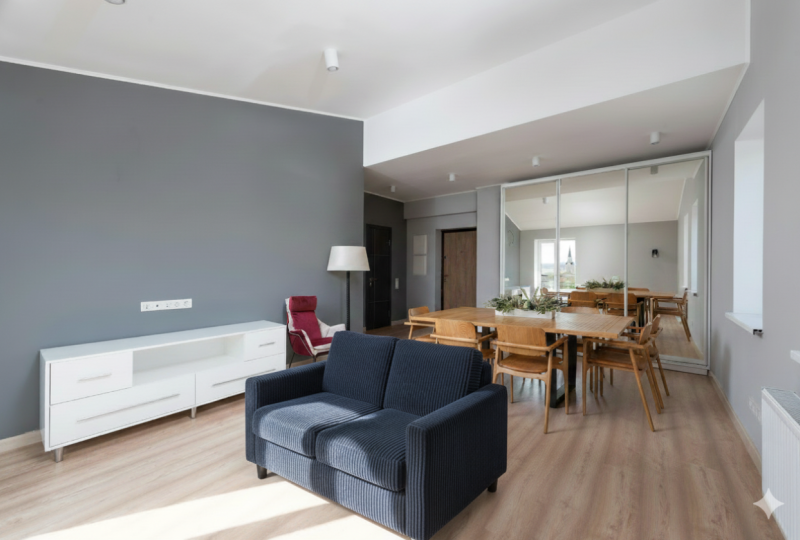
Inneneinrichtung verwenden können Nano Banana im Marketing . Am Ende dieses Kurses werden
Sie also über umfassende Kenntnisse von Nano Banana verfügen und
bereit sein , jedes grobe Foto
in ein professionelles,
auffälliges Meisterwerk zu verwandeln . Lassen Sie uns also eintauchen und wir
sehen uns im Kurs.
2. So erstellen Sie ein Konto bei Nano Banana: Video, wir werden sehen,
wie wir ein Konto bei
Nano Banana erstellen können und wie wir auf Nano Banana
zugreifen und es
nutzen können . also zunächst
zu Ihrem Lieblingsbrowser,
gehen Sie zu Google und
suchen Sie einfach nach Gemini Und dann klicken Sie einfach auf
diese offizielle Website von gemini.google.com,
denn diese Nano Banana ist ein Mach einfach weiter und klicke darauf. Und sobald wir hier drin sind, ist das Flash 2.5, wenn du dir dieses Video
ansiehst. Und es hat eine neue Funktion zur
TR-Bildbearbeitung mit einem besten
Bildmodell namens Nano Banana. Es ist also im Grunde in
Gemini integriert. Wenn Sie hier ein Thema ändern oder
anpassen möchten, können
wir das tun, indem Sie einfach
zu den Einstellungen von unten
links gehen zu den Einstellungen von unten und einfach zum Thema gehen
und es in den Dunkelmodus schalten, und jetzt sieht es so Und auf der linken Seite werden
Sie feststellen, dass es fast dem GBT
ähnelt Wir können verschiedene Eingabeaufforderungen schreiben. Sie können Ihre Chats speichern. Und in der Mitte haben
wir den Befehlsbereich, haben
wir den Befehlsbereich in dem wir
verschiedene Befehle schreiben können. Es
funktioniert also nicht nur wie JBT, sondern wenn Sie Bilder erstellen
möchten, können
wir zum Modell
von Nano Banana wechseln,
indem Sie einfach auf die Schaltfläche Tools
und dann auf Create Images klicken Das ist so ziemlich so, dass
Sie
einfach einfache Eingabeaufforderungen schreiben und
verschiedene Bilder erstellen können einfach einfache Eingabeaufforderungen schreiben und
verschiedene Bilder erstellen Wenn Sie Ihr Bild manipulieren
oder ändern oder Ihr Bild in
etwas anderes
anpassen möchten Ihr Bild in
etwas anderes
anpassen ,
können Sie das auch tun Sie müssen fantastische kreative Bilder von
Nano Banana
mit Prominenten gesehen haben, die sehr natürlich
aussehen Also hier ist, wie du es machen kannst. Laden wir eine Datei hoch und lassen Sie mich einfach
ein Bild von mir hochladen. Und lassen Sie mich einfach
dieses einfache Bild von meinem eigenen Selfie in
ein Selfie mit einer
Berühmtheit wie Shauhan verwandeln ein Selfie mit einer
Berühmtheit wie Lassen Sie uns aus diesem Foto einfach einen einfachen
Befehl schreiben, um dieses Foto zu
einem Selfie mit Sharohan zu machen ,
und Sie können einfach einen einfachen
Befehl schreiben, um dieses Foto zu
einem Selfie mit Sharohan zu machen,
und Sie können es viel detaillierter definieren.
Passen Sie Nehmen wir an, Sie passen den
Hintergrund an die London Street an. Drücken Sie die Eingabetaste und
sehen wir uns das Ergebnis an. Es
wird einige Zeit dauern. Es heißt nur eine Sekunde, um das Bild zu
erzeugen. Lassen Sie uns eine einfache Eingabeaufforderung kopieren
und einfach erneut einfügen. Lassen Sie uns also tatsächlich eines der Bilder
verwenden. Laden wir die
Datei hoch und
verwenden wir einfach ein KI-Bild, das
ich zuvor erstellt habe. Also werden wir dieses
Bild einer Person verwenden. Lass es mich dir einfach zeigen. Das ist also das Bild, das ich
mit Adobe Fivefly erstellt habe Lass uns das benutzen und lass uns
einfach eine Aufforderung definieren. Und ich habe gerade
Nano Banana gebeten, aus
dieser Person einen Superhelden
im Superman-Kostüm zu machen dieser Person einen Superhelden
im Superman-Kostüm Schauen wir uns also die Ergebnisse an. Und wie Sie sehen können, sind die
Ergebnisse ziemlich beeindruckend. Und das ist nur ein Beispiel dafür,
wie die KI-Funktion funktioniert. Sie funktioniert wie von Zauberhand, und wir kratzen
nur an der
Oberfläche um einen sehr einfachen Befehl zu finden, nur um herauszufinden, was Nano
Banana leicht tun kann. Sie benötigen keine
professionellen Bearbeitungsfähigkeiten. Sie benötigen nur eine einfache Aufforderung , um all diese
fantastischen Bilder zu erstellen. Lassen Sie uns auf ähnliche Weise
diese beiden Bilder ausprobieren. Ich habe ein
Foto von einem Haus gemacht, und ich habe ein
Bild von einem Himmel gemacht. Nehmen wir an, ich
möchte den Himmel individuell gestalten. Ich möchte
den Himmel komplett durch diesen ersetzen. Was wir
also tun werden, ist einfach
den Verweis auf Nano Banana
für diese beiden Bilder anzugeben , und es kann den Himmel für Sie einfach kombinieren
und ersetzen. Gehen wir also zu Dateien hinzufügen und klicken auf Dateien hochladen. Und lass uns zu diesen Bildern gehen. Lass uns beide öffnen. Übrigens,
Leute, ihr findet diese Bilder im
Ressourcenbereich dieses Videos. Und jetzt können wir einen
einfachen Abschlussball
schreiben und wir können so etwas wie den Himmel eines Hauses durch
ein Beispielbild vom
Himmel
ersetzen . Drücken wir die Eingabetaste, um die Ergebnisse zu
sehen. Es generiert die Bilder
und es ist viel schneller
als dieser GBT Wie Sie sehen können, hat es den Himmel
komplett ersetzt, und dieses Bild sieht fantastisch aus Es hat den
Himmel vollständig mit meinem Himmelsbeispiel vermischt, und Sie können diese
Bilder in hoher Qualität herunterladen. Lass mich nur
das Beispiel davon sehen, und das ist das Beispiel, Leute. Sie können die
Qualität des Bildes überprüfen,
und das ist erst
der Anfang dessen, was Nano Banana kann. Wenn Sie es also weiter
anpassen möchten, sagen
wir, ich möchte alle Bäume
entfernen, kann
ich hier einfach alle Bäume
entfernen. Das ist es. Es wird wieder
ein wenig bearbeitet und wir stellen Ihnen
das aktualisierte Bild zur Verfügung. Und jetzt können Sie sehen, dass
wir das herunterladen können. Es wurden alle Bäume entfernt wie wir in
diesem aktualisierten Bild sehen können. So können Sie Nano
Banana mit Google Gemini verwenden. Es ist ein sehr einfacher Überschuss, also probieren Sie es einfach selbst aus, und wir sehen uns im nächsten
3. Greifen Sie kostenlos auf Nano Banana mit Google AI Studio zu: Wir werden sehen, wie wir auf
eine andere großartige Weise auf Nano Banana zugreifen
können , sodass Sie es
unbegrenzt nutzen können, und das ist völlig legal. Was Sie tun können, ist einfach AI Studio Google zu
schreiben. Und es wird dir diese
Website zeigen, astudio.google.com. Es ist eine Gemini-Anwendung. Geh einfach hier rein und
das ist das Interface. Lass uns auf Get Started klicken. Schließ das. Ich akzeptiere, ich akzeptiere, klicken Sie hier. Und Sie haben die Möglichkeit,
Nano Banana im neuen Bereich auszuprobieren , oder Sie können auch auf Generate Media
klicken. Sie können auf
Try Nano Banana klicken, und hier ist der Überschuss davon. Sie können also entweder
Google Gemini direkt verwenden, oder Sie können das
Google AI Studio verwenden In AI Studio gibt es jedoch
viele erweiterte Funktionen, sodass es sehr praktisch ist, sie hier
zu verwenden Das ist eine weitere Möglichkeit,
auf Nano Banana zuzugreifen. Probieren Sie es einfach selbst und wir sehen uns im nächsten.
4. Spielen mit Hintergrund- und Objektbearbeitung: Video, wir werden sehen, ob wir den
Hintergrund in
Nano Banana erfolgreich entfernen können .
Nehmen wir auch an, wenn wir dieses Bild porträtieren
wollen dieses Bild porträtieren
wollen weil wir
das Originalbild nicht haben, ob Nano Banana das für uns tun
kann oder nicht. Erstellen Sie also zunächst einfach einen neuen Chat. Sie können dies ganz einfach tun,
indem Sie mit der Maus den linken Bereich fahren und einfach auf den neuen Chat
klicken und schon sind
Sie im neuen Chat Klicke auf Bild erstellen. Sie
können einfach die Dateien hinzufügen und lassen Sie mich einfach das Bild hinzufügen. Ich frage einfach nach dem Hintergrund und mache daraus ein
Portraitbild in hoher Qualität. Drücken wir die Eingabetaste, und es dauert nur ein paar Sekunden, bis das
Bild für Sie erstellt ist. Und wie Sie sehen können, hat es dieses Bild
erfolgreich zu einem Portraitbild gemacht und auch
den Hintergrund entfernt Sie können das ganz einfach herunterladen. Und sobald das Bild heruntergeladen
ist, können
Sie einfach
die Qualität überprüfen. Es hat nichts
am Gesicht und an der Kleidung geändert. Es hat gerade
den Hintergrund entfernt. Lassen Sie uns versuchen, dieses
Bild transparent zu machen. Als PNG, nur um das zu versuchen wenn wir
diese Bilddatei als
transparentes Bild im
PNG-Format speichern können , da
die meisten Bildbearbeitungsprogramme das PNG-Format
unterstützen. Es hat also den
Hintergrund transparent gemacht. Klicken wir auf Herunterladen,
um das Dateiformat zu sehen Wir haben
dieses spezielle Bild auch
erfolgreich in
ein PNG-Format heruntergeladen . Wie Sie sehen können, klicken Sie
einfach mit der rechten Maustaste und
klicken Sie auf die Eigenschaften, wenn wir die Eigenschaften
überprüfen . Und wie Sie sehen können, ist
dies eine PNG-Datei. Nehmen wir nun an, ich möchte mein Bild
in diesen Hintergrund einfügen oder anpassen. Lassen Sie uns versuchen, dies
in Nano Banana zu tun. Und übrigens, Leute, wenn ihr solche
Bilder haben wollt, könnt ihr ganz einfach auf
pixels.com gehen und einfach irgendein Naturfoto
herunterladen oder was auch immer du mit dem Foto
mischen möchtest Ich zeige es euch einfach auch
. Wir gehen auf pixels.com und schreiben einfach Treat View
oder so, und wir haben ein paar
Bilder Nehmen wir an, wir
wollen
das herunterladen und es als
Bildhintergrund verwenden Jetzt können wir beide Bilder zusammenfügen, indem
wir einfach einen einfachen Befehl
eingeben. Das ist also mein PNG-Bild. Das ist der Hintergrund
,
mit dem ich es mischen möchte . Und wir haben gerade zwei Bilder
hochgeladen, ein Bild von mir,
eines ist ein Hintergrundbild. Und ich sagte nur, füge
das Bild zusammen, als wäre ich an diesem Ort,
mach es hyperrealistisch Lasst uns die Ergebnisse sehen, und ihr könnt das Bild hier sehen, Leute Nun, weil meine
Bildqualität nicht so gut ist
, wurde sie nicht
perfekt gemischt. Aber versuchen wir es einfach mit einem
qualitativ hochwertigen Bild. Nehmen wir an, das
ist ein Hintergrund, und das ist das Bild,
weil es ein qualitativ hochwertiges Bild
der Person ist. Lass uns auf Öffnen klicken. Und lass uns
etwas anderes ausprobieren. Ich möchte dieses
Bild vermischen und
diese Person dazu bringen , als Tourist auf der
Straße zu stehen. Nun, das Originalbild ist so,
schauen wir uns die Ergebnisse an. Übrigens, Leute,
dieses Bild
wurde auch von KI erstellt. Das
ist keine echte Person. Und da hast du es.
Schau, wie perfekt es dieses Bild
in diesen Hintergrund angepasst
hat. Das ist also dieselbe
Person mit Trotz. Wir können es in der vorderen
Pose erwähnen. Mit einer Tasche. Aber hier können Sie sehen, dass es dieser Person die Hände
abgenommen hat . Das liegt daran, dass wir
bereits einige Befehle gegeben haben. In diesem Fall können wir
einfach einen neuen Chat starten, auf Bilder erstellen
klicken und beide Bilder hochladen. Und ich frage einfach nach einem einfachen Befehl , dass ich
beide Bilder hochgeladen habe, damit diese Person auf
der Straße steht und so glücklich aussieht. Er ist ein Tourist und macht eine Pose mit ausgebreiteten
Armen wie Sharohan. Es hat also
das Bildtempo ein
wenig verändert und das
Bild mit dem Gesicht von Sharohan vermischt Aber wie Sie sehen können, sieht das
Bild sehr realistisch aus. Wenn ich diesen
Befehl einfach entferne und einfach hier schreibe, Pose, müssen wir beide Bilder erneut hochladen , um
die richtigen Ergebnisse zu erhalten. Wie Sie sehen können,
hat es das Bild erstellt, aber es hat die
Gesichtszüge mit Shar Uhan vermischt Du kannst also
verschiedene Ergebnisse ausprobieren , indem du es einfach in einen neuen Chat
hochlädst, zum Beispiel als Tourist posieren, es hat ein solches
Bild erstellt,
das Bild mit
perfekter Beleuchtung vermischt und übernatürlich ist es Wenn du das Bild hast, sollte
die Person in der
Mitte sein, sie hat ein Handy Handy, es hat nur
Hand und Hände in der Tasche erzeugt.
Ich habe nur darum gebeten, die
Hände in die Tasche zu legen, und es hat
das Bild entsprechend angepasst. Also was auch immer Sie wollen, Sie
können ganz einfach einen Befehl geben. Lass ihn einen Anzug tragen.
Jetzt trägt er einen Anzug. Mach das, Kurta, hier bist du. Funktionen sind intakt wie
im ersten hochgeladenen Bild, und es werden alle
Ergebnisse für Sie angepasst Dies ist also ein
kleines Beispiel wie Sie
verschiedene Bilder kombinieren können, wie Sie
den Hintergrund in Nano Banana entfernen oder ändern können . Probiere es einfach selbst und wir sehen uns
im nächsten.
5. Ändern der Personenansicht und -ausdrücke mit Nano Banana: In diesem Video
werden wir sehen, wie wir
mit unseren Bildern experimentieren können, indem wir verschiedene Posen
machen, verschiedene Stile kreieren, und Sie können
Ihr eigenes Bild in
Gemini ausprobieren und
lustige Dinge erstellen wie ich mein Bild hochgeladen habe
und ich ihn nur gebeten habe, ihn zum Lachen
zu bringen, obwohl es nicht genauso
aussieht, aber wir haben auch
etwas versucht , indem wir
es heruntergeladen haben pixels.com Du kannst hier einfach
Person schreiben und du
bekommst die Bilder für
viele Sie können jeden von ihnen verwenden. Dann können wir einfach mit
verschiedenen Eingabeaufforderungen
experimentieren , wenn Sie das Bild
hochladen, da es von hoher Qualität ist, da Sie die Qualität
und Detaillierung des Bildes sehen können Je mehr Qualität Sie haben, desto genauer werden die
Ergebnisse sein Wenn ich darum bitten würde, ihn
zum Lachen zu bringen, hat
es, wie Sie sehen können, einen so konsistenten Charakter, dass es nicht so
aussieht, als wäre es von KI geschaffen worden Machen Sie ihm eine Glatze, das macht
ihn kahl, bringt ihn dazu, zu meditieren. Wie ihr hier sehen könnt, ist
es so toll, Leute. Schauen Sie sich die Konsistenz und Charakterbildung
dieses Tools an. Wenn ich etwas ändere, zum Beispiel den Hintergrund zu
einem friedlichen Ort für
Meditation
ändere und ein
Bild in lebendigen
Farben mache , wie eines mit einer DSLR, wollte
ich etwas Natürliches, aber es hat einen
künstlich aussehenden Hintergrund geschaffen , der immer noch gut aussieht,
aber wir können
damit verschiedene
Ergebnisse erzielen, und wir können
die Person auch zum Lächeln bringen Wir können die Pose
in eine Seitenhaltung ändern und
es sieht so aus An dieser Stelle möchte ich, dass du
einfach dein Bild hochlädst oder vielleicht etwas von pixies.com holst und einfach versuchst,
die Gesichtsausdrücke zu ändern, verschiedene
Szenen und verschiedene Stile zu beeinflussen, damit du Nano Banana besser
verstehen kannst verstehen Probiere es einfach selbst und wir sehen uns im nächsten
6. Entfernen Sie Objekte und Personen ganz einfach und natürlich aus dem Bild: In diesem Video werden wir sehen
, wie wir
im Hintergrund
etwas hinzufügen oder entfernen können . Nehmen wir an, wir wollen
diese Studientabelle entfernen ,
wie wir das machen können. Nehmen wir auch an,
das ist ein wunderschönes Bild, aber ich möchte nur
die Menschenmenge auf diesem Bild entfernen. Das können wir also ganz einfach mit Nano Banana machen
. Und wie wir bereits gesehen haben, können wir
entweder zu
gemini.google.com gehen, was nur eine einfache Gemini-Anwendung ist Wir können diese Dinge ausprobieren, aber Was Sie tun können, ist,
dass Sie auch
das Studio verwenden oder einfach Gemini Studio
schreiben können, und Sie können auch über diesen Link
gehen Klicken Sie auf Try Nano Banana. Und du kannst es ein
paar Mal versuchen, und jedes Mal werden einige Tokens
verwendet. Wir haben also gerade 11
von 32.000 Tokens verwendet. Wir haben schon viele davon. Aber nehmen wir an, dass wir dafür immer noch unbegrenzte
Credits haben wollen . Sie können diese Anwendung oder diese Website namens mna.ai verwenden. Sie können diesen Link mit der Beschreibung oder den
Ressourcen dieses Videos abrufen. So haben Sie
uneingeschränkten Zugriff auf die Fotos, die Sie nicht nur auf Gemini,
sondern auch auf allen anderen
wichtigen Plattformen
erstellen können sondern auch auf allen anderen
wichtigen Plattformen Okay, lass uns ein paar Bilder ausprobieren. Und im ersten Bild nehmen
wir an, ich möchte nur
den Studientisch
im Hintergrund entfernen den Studientisch
im Hintergrund Also habe ich nur darum gebeten,
den Studientisch
im Hintergrund zu entfernen . wir die Eingabetaste und es
werden Ihnen zwei Ergebnisse angezeigt, Assistent A und Assistent B. Danach können Sie, was auch immer Sie möchten, das Ergebnis herunterladen,
und es kann weniger Zeit in Anspruch nehmen, die einfachen Objekte
zu entfernen. Wenn der Hintergrund
nicht sehr komplex ist, dauert
es ein paar
Sekunden, bis das erledigt ist. Wie Sie sehen können, sind die
Ergebnisse ziemlich beeindruckend, und
die gesamte Studientabelle wurde erfolgreich entfernt. Dann möchte ich nur noch sagen, entfernen Sie die Stecker in der Wand
und
auch die Hängelampe , weil wir nicht
wollen, dass diese Hängelampe oder die Stecker auftauchen, da wir den Arbeitstisch bereits entfernt
haben. Also lasst uns die Eingabetaste drücken und
uns die Jungs ansehen. Im ersten Bild wurde auch das LCD
entfernt. Das
will ich nicht. Aber auf dem zweiten
Bild wurde, wie Sie sehen können, die
Hängelampe perfekt entfernt
und auch alle
Stecker entfernt. wir das herunter und vergleichen
wir es mit
dem Originalbild. Wie Sie sehen können,
ist dies das Originalbild. Wir hatten die Hängelampe. Wir hatten irgendwelche Schalter. Im Hintergrund
hatten wir diesen Studientisch. Und falls Sie das bemerken, hatten
wir auch einen Schatten davon. Schauen wir uns also an, wie perfekt
es das entfernt hat. Auf dem nächsten Bild wurden der Schatten, die Lampe und
alle
Schalter in der Wand
vollständig
entfernt die Lampe und
alle
Schalter in der Wand
vollständig
entfernt . Perfekt. Du
wirst nicht einmal erraten können
, ob hier etwas
war. So können wir die Objekte einfach
entfernen. Versuchen wir, die Personen
oder die Menschenmenge in unserem Bild zu entfernen. Lass uns auf Bild hochladen klicken. Vergewissern Sie sich, Leute, wann immer Sie diese spezielle Anwendung
verwenden, von der ich Ihnen gerade erzählt habe, was Sie tun können, ist,
einfach
vom Hauptbildschirm aus auf
Bilder generieren zu klicken und danach
einfach das Bild auszuwählen, das Sie dieses Mal
bearbeiten möchten .
Ich wähle das aus. Lassen Sie uns versuchen,
ein paar Objekte zu entfernen. Entferne die Menschenmenge und die
Billboard-Lichter auf der rechten Seite. Wie Sie sehen können, haben wir diese Plakatbeleuchtung, die auf dem Bild
störend wirkt, und wir wollen auch die ganze Menge
loswerden Nehmen wir an, wir
möchten es für
unsere Website verwenden oder möchten in unserem Blog als
Touristenziel
zeigen, wir können sogar
die Menschenmenge und die Werbetafel
vom Bild entfernen die Menschenmenge und die Werbetafel
vom Bild Es werden also nicht nur die Lichter
entfernt, sondern auch die
gesamte Werbetafel Sehen wir uns die Ergebnisse an,
drücken die
Eingabetaste und
schauen uns einfach den Himmel an Hat fast die
ganze Menge entfernt. Es sind nur einige Leute da, und es wurde auch
eine Werbetafel komplett entfernt Es wurden die zusätzlichen Kabel entfernt
, die oben gezeigt wurden, und dieser sieht sogar
sauberer aus wir das herunter und schauen
wir uns die Ergebnisse an und
vergleichen sie. Das war also das
Originalbild
, das viel Publikum hat. Es hat eine Werbetafel auf der rechten Seite und es gibt auch diese zusätzlichen
Kabel am Himmel Nachdem der Entfernungsprozess abgeschlossen
ist, sehen wir uns die Ergebnisse an Schau dir diesen Himmel an. Es hat
die Werbetafel komplett entfernt und entspricht
genau dem
Bild Es hat die Menschenmenge vollständig
entfernt, und es wurden auch
einige Kabel entfernt Experimentieren wir jetzt mit
etwas anderem. Machen wir daraus ein DT. Also möchte ich
mit diesem Bild experimentieren. Ich wollte das für einen
Tag machen und
dieses Bild in eine
hohe Auflösung umwandeln , denn
wenn Sie bemerkt haben dass
das Bild nicht von
so hoher Qualität ist, lassen Sie uns damit experimentieren. Auch hier hängt die Bearbeitungszeit
des Bildes von der Komplexität
der Aufgabe ab, die Sie dem Bild übertragen. Seht euch diese atemberaubenden
Ergebnisse an, Leute. Vergleichen wir einfach diesen. Dieser ist ein anderer Blickwinkel, obwohl er auch
gut aussieht. Aber lass uns einfach
dieses spezielle Bild herunterladen. Zuallererst war dies
das Originalbild , das ich von Pixels heruntergeladen habe. Es hat viel Publikum.
Es ist Nacht. Es ist eine Werbetafel auf der rechten Seite. Dann habe ich Nano Banana einfach gebeten die Werbetafel
und die Menge
zu entfernen, und das Ergebnis ist Aber dann war ich der Meinung, dass das Bild von hoher Qualität sein
sollte
und das auch am Tag Lass uns das vergleichen und
uns das ansehen, Leute. Es hat
die Menge zwar nicht entfernt , weil es das erste Bild
als Referenz macht, aber schauen Sie sich die Ergebnisse an, wie es
dieses komplette Bild
in ein Tagesbild mit besserer Qualität umgewandelt hat . Sie können also leicht
vergleichen, dass
dieses KI-Tool auf diese Weise die Personen,
die Menschenmenge oder jegliche Art von
Objekten einfach aus dem Hintergrund
entfernen kann . Probiere es einfach selbst aus und wir sehen uns im nächsten.
7. Fügen Sie Prominente zum Bild hinzu oder fügen Sie zwei Personen in einem Foto zusammen: In diesem Video werden
wir sehen, wie wir
einem vorhandenen Bild Prominente
hinzufügen können . Das ist also das
Originalbild, auf dem dieser Onkel alleine sitzt und der andere Stuhl leer ist. Jetzt möchte ich, dass Ronaldo
ihm Gesellschaft gibt. Also habe ich das Bild
hier hinzugefügt und hier geschrieben. Lass Ronaldo auf
dem anderen Stuhl sitzen. Lass mich es
dir einfach von Grund auf zeigen. Lass uns auf einen neuen Chat klicken und das Bild hinzufügen oder
hochladen. Das ist also das Bild, Leute, und ihr werdet es
im Ressourcenbereich
dieses Videos finden . Ich kann hier einfach alles schreiben. Lass Ronaldo auf
dem anderen Stuhl sitzen. Schreiben Sie einfach einfache
Befehle. Das ist es. Drücke Enter und sieh dir die
Jungs an. Wie großartig ist das? Dieses Bild sieht perfekt aus und wie einfach es ist, das Bild,
das DT, das Farbschema
und alles andere miteinander zu
vermischen . Mit nur einem Klick die
Leistungsfähigkeit dieses Tools. Danach können Sie dieses Bild einfach
herunterladen rechten Maustaste auf Als Bild speichern klicken. Und wie wir
es danach immer tun, vergleichen
wir die Ergebnisse. Das war das Originalfoto. Der Onkel ist ganz allein
und ich möchte, dass Ronaldo
ihm Gesellschaft gibt, und das war's So kannst du
jedes Bild bearbeiten und
jede Berühmtheit hinzufügen Lassen Sie uns jetzt miteinander
reden. Lasst uns das versuchen und
uns das ansehen, Leute. Die Perfektion dieses Bildes, wie leicht, wie natürlich es das Bild neu zusammengesetzt
hat, und jetzt reden diese beiden
Leute Sehen Sie, wie natürlich die
Seitenposen aussehen. Lassen Sie uns dieses Bild speichern
und das gesamte Bild vergleichen , nur um
die Konsistenz der Charaktere zu überprüfen. Das ist also das Originalbild
, das ich aus Pixeln gemacht habe, wie Sie hier sehen können,
es ist hier geschrieben. Das ist mit Ronaldo, und dann reden sie.
Schau dir das an Schau dir die
Konsistenz der Charaktere an, sieh dir die Seitenposen an, wie leicht es sie dazu bringen kann, miteinander zu
sprechen. Lass uns etwas anderes versuchen. Und wann immer Sie hier einen neuen Chat
starten möchten, klicken Sie
einfach oben links auf den neuen
Chat. Okay, lass uns etwas anderes versuchen. Und dieses Mal werden
wir versuchen,
zwei separate Fotos hochzuladen und sie
dann miteinander zu mischen. Okay, das ist mein Foto.
Lass es mich einfach hier hinstellen. Lassen Sie uns dieses Mal versuchen, diese beiden Fotos
zusammenzuführen. Klicken Sie auf Öffnen. Und wir werden einfach versuchen, einfache
Befehle zu verwenden, was auch immer Sie möchten. Wir werden keine komplexen
Befehle verwenden, um die Arbeit zu erledigen. Ich bitte nur darum, diese
beiden Fotos
zusammenzufügen , auf denen
Menschen zusammensitzen Lass uns sehen. Also das ist mein
Foto. Das ist das Foto von Onkel. Lassen Sie uns sie zusammenführen
und uns diese Verkleidung ansehen. Nun, es hat Onkel auf der linken Seite zwar zur Seite gelegt, aber
sieh dir die Ergebnisse an Obwohl das Gesicht nicht perfekt
aufgenommen wird, definieren
wir das Bild neu Sie können das auch neu definieren. Lassen Sie uns dieses Mal einen neuen Chat
beginnen. Denken Sie jetzt daran, dass
Sie, wenn Sie Ihre Ergebnisse nicht erhalten , dieses Bild an die erste Stelle setzen
und
dann
das Bild des Onkels. Und jetzt passt
es vielleicht auf dem anderen Sitz an. Passen Sie das Bild an oder , sagen
wir, das
Bild auf der linken Seite zusammen. Also habe ich einfach hier geschrieben,
das Bild auf der linken Seite zusammengeführt und ihn mit Onkel auf dem anderen
leeren Stuhl sitzen lassen. Setzen wir uns, Enter.
Lassen Sie uns das verarbeiten. Und wie Sie sehen können, hat
es mich perfekt auf den anderen Sitz
gesetzt. Aber meine Augen
werden nicht perfekt aufgenommen, also lass mich einfach
eine Brille dazu legen. Ich bitte nur darum, den
gelben Mann dazu zu bringen, eine Brille zu tragen. Denken Sie daran, dass
Sie jedes Mal Nano Banana
die perfekten Ergebnisse erzielt, , wenn
Nano Banana
die perfekten Ergebnisse erzielt, es natürlich ein paar
Mal versuchen müssen , bevor Sie
Ihre Ergebnisse erzielen, und dieses Mal ist es perfekt.
Also können wir das herunterladen. Wir können es
auch von hier herunterladen, von unten. Klicken Sie einfach auf Herunterladen und hier ist das Ergebnis.
Schau dir das an. So können Sie mit einem einfachen Befehl zwei Bilder
zu
einem
zusammenfügen . Probieren Sie es einfach selbst und wir sehen uns
im nächsten.
8. Ändern von Outfits und Gesichtsausdrücken mit Nano Banana: In diesem Video werden wir sehen, wie wir mithilfe von KI
mithilfe von Nano Banana das Outfit
jeder Person auf wunderbare Weise
verändern können auf wunderbare Weise
verändern KI
mithilfe von Nano Banana das Outfit
jeder Person Wie Sie hier sehen können, möchte ich dieses Outfit gegen etwas
anderes
austauschen, aber raten Sie mal was? Dieser Hoodie wurde von KI kreiert. Dies ist nicht das Originalfoto. Originalfoto, lass mich dir
nur zeigen, das
Originalfoto ist das. Also habe ich Nano Banana gerade gebeten, dieses einfache
Hemd durch einen Hoodie zu ersetzen, durch einen gelben Hoodie,
und das sind die Ergebnisse Sie können die Perfektion sehen, als
ob dies das echte Foto wäre. Jetzt trage ich einen Anzug. So
können Sie all
diese Anpassungen vornehmen, um sich nach Ihren Wünschen
auszurüsten . Mal
sehen, wie du das machen kannst Lass uns einen neuen Chat beginnen. Lass es
mich einfach im Vollbildmodus machen und lass uns das Bild hochladen. Nun, das ist mein Originalbild. Nun, wie ich schon sagte, das
ist mein Originalbild. Und dieses Mal sollten wir
dafür sorgen, dass es weiße Hori trägt. Und das sind die Ergebnisse, Leute. Wie ihr sehen könnt, hat es das Outfit
perfekt verändert, und dieses Mal wollen wir dafür sorgen, dass
es schwarzes Gorta trägt Lass uns das versuchen und uns das
ansehen, Leute. Das ist so perfekt auf dem Körper
platziert. Es fühlt sich nicht so an, als ob
es von KI geschaffen wurde. Lass mich
es einfach herunterladen und mit dem Originalbild vergleichen . Und wann immer Sie es herunterladen
möchten, scrollen Sie
einfach ein wenig nach unten und klicken Sie
einfach auf Herunterladen. Und lass es uns einfach hier hinstellen. Also das bin ich, der eine Corta trägt. Aber das
Originalbild ist das. Ich kann also verschiedene
Outfits wechseln, wie ich will, und so können wir es machen Lass uns jetzt etwas anderes versuchen. Wir haben so ein Kleid. Ich möchte
, dass dieses Outfit, sagen
wir, diesem Mädchen angezogen wird. Also nochmal, ich habe dieses
Bild von pixels.com bekommen, und das ist ein komplexes Bild weil ihre Hände vor
dem Kleid sind Also lass uns das versuchen.
Starten wir einen neuen Jet und laden wir
diesmal beide Bilder hoch, weil
wir sie zusammenführen wollen. Also das ist das
Bild des Mädchens und das ist das Outfit. Und während dieser Schulung werden
wir nur
einfache Befehle verwenden
, damit es Ihnen
leichter fällt, an KI zu arbeiten. Wir brauchen keine komplexen Aufgaben, vor allem nicht in Nano Banana. Ich lade einfach das Outfit hoch und ich lade einfach das
Bild des Mädchens hoch
und ich möchte, dass sie
das Outfit auf der linken Seite trägt.
Lass uns die Ergebnisse sehen. Und denken Sie daran
, dass es länger dauern
kann , wenn Sie ein komplexes Bild
verarbeiten. Es kommt also auf
den Bildstil an. Wie Sie sehen können, hat es
den Outfit-Stil ein
wenig verändert und passt zum Kleid. Sie können sehen, dass es früher ein Blumenmuster
war, es hat ein einfaches
Halsdesign wie dieses und es hat sich
etwas verändert und an dieses Kleid angepasst. Aber ich möchte dieses
Kleid blau machen, weil die
gesamte Textur und das
Design auf diesem Kleid gleich sind, es
aber nicht gleich aussieht. Warum? Weil die
Farbe nicht dieselbe ist. Mach es blau. Passt zum
Musterbild des Kleides. Bitten wir es also noch einmal, es himmelblau zu
machen, sagen wir. Das ist, glaube ich,
himmelblau, und sieh dir die Verkleidung an. Das Outfit, das ich
nur als Beispiel vorschlage
und mir die Ergebnisse ansehe,
trägt sie perfekt nur als Beispiel vorschlage .
Ziemlich genial, oder? Jetzt können wir es einfach herunterladen mit den
Originalbildern vergleichen. Übrigens, Leute, wir werden
all diese
Bildbeispiele dem
Abschnitt mit
der Beschreibung oder den Ressourcen dieses Videos beifügen all diese
Bildbeispiele dem
Abschnitt mit , damit ihr es auch
selbst ausprobieren könnt. Oder auf andere Weise
können Sie auf pixels.com jedes Bild aus Tausenden von
Bildern Wie Sie sehen können, ist dieses
Bild noch geöffnet. Sie können suchen, indem Sie hier auf pixels.com
etwas schreiben hier auf pixels.com
etwas Schreiben Sie einfach Leute, Mädchen, was auch immer, und Sie können
tolle Ergebnisse wie diese erzielen Okay, lass uns
die Ergebnisse vergleichen . Das
ist das endgültige Bild. Dies ist das
Originalbild, das von Pixels heruntergeladen wurde Ich habe dieses
Outfit als Beispiel zur Verfügung gestellt
und ich wollte, dass sie dieses Outfit
trägt, und das sind die Ergebnisse. Sie können die Perfektion,
die Details und alles
rund um dieses Bild sehen die Details und alles
rund um dieses Bild Das ist also die Stärke
der Software. Denken Sie daran, dass bei dieser Software einfache Befehle der Schlüssel sind. Sie müssen
also keine
komplexen Befehle erstellen oder schreiben ,
um Ihre Ergebnisse
wie bei Chat Tibity zu erhalten Es funktioniert mit sehr
einfachen Befehlen. Lass uns sie zum Lachen bringen
und sehen, wie perfekt es
den Gesichtsausdruck
dieses Mädchens verändert . Seht euch das an, Leute. So wurde das Bild so neu erstellt
, dass es perfekt zu den Funktionen
passt, und das ist das Endergebnis Also nicht nur diese Befehle,
ich möchte, dass du es
an deinem eigenen Bild ausprobierst,
versuchst, die
Outfits zu ändern oder Sogar wir können einige
Hintergründe ändern. Nehmen wir an, ich
möchte, dass sie in Dubai
mit demselben Outfit ein schweres Mikro
fährt. Lass uns sehen, wie sie aussieht. Und das sind die Ergebnisse, Leute. Schau dir das an, wie perfekt
es
die Konsistenz
der Gesichtszüge bewahrt hat die Konsistenz
der Gesichtszüge und sie dazu gebracht hat, dieses Fahrrad zu fahren. Obwohl es kein schweres Fahrrad ist, ist
es kein Sportfahrrad. Ich musste dafür
Sportfahrrad erwähnen, und sie trägt
das gleiche Outfit. So können Sie also verschiedene Befehle
ausprobieren und die
Gesichtsausdrücke ändern, die Outfits und die Farbe
der Kleider ändern, oder Sie können jede
Art von Kleid ändern, das Sie einfach definieren
möchten, indem
Sie einfach einen Befehl schreiben
und nicht als Beispiel Probiere es einfach selbst aus und wir sehen uns im nächsten
9. Wasserzeichenteil entfernen: In diesem Video werden
wir sehen, wie wir das
Wasserzeichen auf
einfache Weise aus jedem Bild ersetzen können , und Sie werden nicht erraten können, welches das ist.
Das ist von Robben Das ist von der Personalabteilung. Was
halten Sie also für originell? Also, Leute, dieses Bild war das Original mit der
Personalabteilung im Hintergrund. Ich habe Dano Banana gerade
mit einem einfachen Befehl
gebeten , es durch Dichtungen zu ersetzen
und mir die Ergebnisse anzusehen. Wie perfekt hat es
diesen Text
angepasst und geändert , sodass Siegel
die Personalabteilung ersetzen. Zuallererst werden wir
versuchen, wie wir
die einfachen Wasserzeichen oder
alle Arten von Texten, die
im Hintergrund geschrieben werden, anpassen können die einfachen Wasserzeichen oder alle Arten von Texten, die
im Hintergrund geschrieben werden Es ist keine Marke, und
dann werden wir es auch
bei Marken wie
Shutterstock oder
ähnlichem ausprobieren auch
bei Marken wie ,
die ein Wasserzeichen haben, und wir werden versuchen, auch dieses zu
entfernen Um die
Leute darauf hinzuweisen
, dass dieses Bild von KI
generiert wurde, kannst
du dieses Zwillingszeichen unten rechts
bei
jedem von KI generierten Bild sehen , dass dieses Bild von KI
generiert wurde, kannst
du dieses Zwillingszeichen unten rechts
bei
jedem von KI generierten Bild Versuchen wir es also mit demselben Bild. Ich starte einfach einen neuen Jet und
klicke auf Bild hochladen. Laden wir dieses Bild
des Wasserzeichens hoch. Das ist der HR-Hintergrund,
das Originalbild. Und ich habe Nano
Banana gerade gebeten,
den Text für die Personalabteilung
durch Verkaufs- oder, sagen wir,
dieses Mal Konten zu ersetzen den Text für die Personalabteilung . Denkt einfach daran, jedes
Mal ein Beispielbild zur
Verfügung zu stellen
, damit es nach
euren Befehlen perfekt funktioniert und
schaut euch das an. Wie perfekt hat es den aktuellen Text der
Personalabteilung
entfernt oder man kann sagen ,
ersetzt und durch Konten
geändert. Sie danach, wann immer Sie es herunterladen möchten, Scrollen
Sie danach, wann immer Sie es herunterladen möchten,
einfach ein wenig nach unten und Sie erhalten
dieses Download-Zeichen. Dieses ist das
Originalbild
und das ist das Nachher. Und das haben wir auch für den Verkauf
getan. So macht man es also.
Schreib das einfach selbst und wir sehen uns
im nächsten.
10. Ändern der Farben von Objekten und Spielen mit Helligkeitsstufen: In diesem Video werden wir sehen
, wie wir
das Farbschema jedes
Objekts auf perfekte Weise ändern können . Mit Nano Banana können
Sie
die Farbe der Früchte
so ändern die Farbe der Früchte , als wäre dies das
Originalbild, und ich habe Nano Banana gerade einen einfachen
Befehl gegeben. Und ich habe gerade
das Bild hochgeladen und darum gebeten, diesen
Apfel in rote Äpfel umzuwandeln. Und hier ist das Ergebnis. Sie können die Genauigkeit
der Farbänderung
sehen. Es sieht nicht wie geschaffen aus. Lassen Sie uns herausfinden,
wie wir das machen können. Von allen, wie ich schon sagte, können Sie jeden der Links
verwenden. Sie können astudiogle.com verwenden. Sie können gemini.google.com verwenden
oder, wenn Sie unbegrenzt viele Bilder generieren
möchten, dies wird von Nano Banana unterstützt. Hier ist der Link.
Das ist lm arena.ai. Sie können auch
von hier aus etwas erstellen. Es ist also deine Wahl.
Ich habe das bereits in früheren Beispielen
verwendet. Versuchen wir es also hier herauszufinden. Klicke auf den neuen
Chat. Lassen Sie uns dieses Menü reduzieren und
es im Vollbildmodus anzeigen. Laden wir die Datei hoch,
und hier ist unser Beispiel. Ändere diese beiden roten Äpfel. Schreiben Sie einfach einfache Eingabeaufforderungen, um Ihre Ergebnisse zu generieren,
und schauen Sie sich das an. Danach klicken Sie einfach
auf In voller Größe herunterladen und hier ist Ihr fertiges Bild.
Da hast du es Wie perfekt hat es
diese Farbe umgewandelt oder
diese Farbe in Rot geändert. Was wir jetzt auch
in Nano Banana tun können, ist die Helligkeit und den
Kontrast der Objekte
und des Hintergrunds zu
ändern . Laden Sie dieses Bild von Pixels herunter. Und ich möchte diesem Bild
einfach
einen Studioeffekt verleihen. Ich möchte den Hintergrund abdunkeln
und die Objekte aufhellen. Gehen wir noch einmal hierher,
laden Sie die Datei hoch. Hier ist unsere Datei,
und lassen Sie uns sie bitten, den Hintergrund
abzudunkeln und die Objekte aufzuhellen Lass uns das versuchen. Drücken Sie die Eingabetaste und hier ist unser Ergebnis. Schau dir das an, Leute. Wie perfekt hat
es den Hintergrund verdunkelt Es hat die gesamte
zusätzliche Helligkeit
aus dem Hintergrund entfernt zusätzliche Helligkeit
aus dem Hintergrund und ihm einen
Studioeffekt verliehen Lassen Sie uns beide Bilder Seite an Seite vergleichen. Also dieser war der vorherige. Wie Sie sehen können, ist es zu hell. Und das ist das Danach. Sie können es natürlich verbessern,
indem Sie weitere Befehle
zum Hervorheben der Objekte geben. Oder versuchen wir tatsächlich, diesen Befehl
zu geben. Markieren Sie die Objekte
in hellen Farben. Ich habe nur einen einfachen
Befehl gegeben, um das zu testen, und hier sind die Ergebnisse, Leute. Wie Sie sehen können, wurden alle Objekte
hervorgehoben,
während der Hintergrund zu dunkel gehalten wurde. Und nicht nur das, wenn Sie mit
den Farbschemata und
den Helligkeitsstufen vertraut
sind , können Sie diese auch in
Prozent
definieren. Sie können
beispielsweise versuchen,
die Helligkeit anzupassen und sie
um 50% zu erhöhen, den Farbton um 20%
zu reduzieren
und so weiter und so weiter. diese Weise können wir also
die Farbe der
Objekte ändern und auch die
Helligkeit und die Lebendigkeit
der Bilder Probieren Sie es einfach selbst aus und wir sehen uns im nächsten
11. So entfernen Sie Rauschen und verleihen geräuschvollen Bildern Lebendigkeit und Farbe: In diesem Video werden
wir sehen, wie wir das Rauschen
aus dem Bild es klar
und lebendig machen
und auch
den gesamten zusätzlichen Text entfernen können, wie Sie in diesem Beispiel sehen können Es ist zu laut, es ist nicht klar. Also werden wir das einfach in
Nano Banana hochladen und die Ergebnisse sehen Übrigens, Leute,
dieses Bild findet ihr auch im Ressourcenbereich
dieses Videos. Also lass uns hierher gehen. Also,
es ist deine Wahl. Wenn du einen neuen Chat starten möchtest. Lass uns die neuen Chat-Tools ausprobieren. Ich bin bereits bereit
, Bilder zu erstellen. Lassen Sie mich einfach dieses Menü zusammenklappen, die Datei
hochladen und
hier ist unser Bild. Ich bitte einfach darum,
das Rauschen zu entfernen und
das Bild lebendig zu machen. Drücken Sie die Eingabetaste und hier
ist das Ergebnis. Wie ihr sehen könnt, Leute, wie
perfekt es die Lebendigkeit
des Bildes erhöht und das komplette Rauschen aus
dem
Bild entfernt hat Lebendigkeit
des Bildes erhöht und das . Lasst uns das vergleichen Lass mich einfach dieses Bild herunterladen. Wie Sie sehen können, ist
dies das Bild das davor ist, und dieses
ist das Nachher. Wie perfekt hat es also alle Szenen
im Hintergrund
aufgenommen, verschiedene Farben
hinzugefügt und das komplette
Rauschen aus dem Bild entfernt, und es hat auch das entfernt,
sodass
Nano Banana
das Rauschen perfekt entfernen und den aktuellen Bildern Lebendigkeit verleihen
kann entfernen und den aktuellen Bildern Lebendigkeit verleihen Probieren Sie es einfach selbst und wir sehen uns
im nächsten
12. Wie man ein altes Bild in ein jüngeres Selbst mit Nano Banana verwandelt: In diesem Video werden wir uns
einen fantastischen Anwendungsfall
von Nano Banana ansehen , nämlich die Verwandlung
einer alten Frau in
eine jüngere, als wäre
sie in den Zwanzigern Sie können also dieses Bild verwenden , das ich
von pixels.com heruntergeladen habe Sie finden dies im
Ressourcenbereich dieses Videos,
und der Befehl ist
sehr, sehr einfach Aber da mein Gemini-Limit für diesen Tag
erreicht ist, werde ich,
wie gesagt,
einfach lmna.ai verwenden, damit es
unbegrenzt viele Credits hat ,
die du verwenden kannst Lass uns also auf die Schlacht klicken, oder du kannst auch den
Direkt-Chat verwenden Du kannst auch Seite an Seite benutzen, was auch immer du willst,
aber das gefällt mir. Stellen Sie sicher, dass Sie unten Bilder
generieren auswählen , auf Bild hochladen
klicken und hier ist unser Bild. Und ich sage einfach, lass
sie in ihren 20ern jung aussehen. Schreiben Sie einfach den einfachsten
Befehl, der möglich ist, und Sie werden immer noch die besten Ergebnisse erzielen.
Schauen Sie sich das an. Das ist nicht nett,
aber das erste Bild hat dieselbe
Haltung beibehalten, denselben Stil. Und jetzt vergleichen wir
das Seite an Seite. Dieses Bild ist das Originalbild, und es hat
es in dieses Bild verwandelt. Wie Sie die Details, den Stil,
die Körperhaltung sehen können , ist
alles gleich. Und als ich das in Gemini versucht habe, hat
es zu diesen Ergebnissen geführt Sie sehen also
, wenn wir die Haltung
dieser
Frau überprüfen , die nach unten schaut, ist
sie dieselbe Frau,
die nach oben schaut Die Gesichtszüge bleiben also intakt, und wenn man sich die Klarheit
dieses Fotos anschaut und wie
natürlich es aussieht, hat
es diese ältere
Frau perfekt in ein jüngeres Ich
verwandelt oder verwandelt. Dies ist ein weiterer wunderschöner
Anwendungsfall von Nano Banana. Probieren Sie es einfach selbst und wir sehen uns im nächsten.
13. So erstellen Sie einen viralen 3D-Figurencharakter mit Google Gemini AI: Video, wir werden
sehen, wie wir eine
dreidimensionale Figur von Ihnen
oder einer anderen Person, die
auf dem Computerbildschirm sitzt, erstellen können dreidimensionale Figur von , wie eine
Miniaturversion von Ihnen, und das ist
heutzutage im Internet im Trend Viele Leute
haben das geschaffen, und es ist sehr einfach, es mit
Gemini zu erstellen Lassen Sie uns herausfinden, wie
wir das erstellen können. Gehen Sie zunächst einfach zu gemini.google.com und
starten Sie einen neuen Chat Lassen Sie mich das einfach zusammenklappen
und ein Bild einfügen. Und auf dem Bild
wollen wir sicherstellen, dass es
sich um eine Aufnahme von oben nach unten handelt. Verwenden wir also ein beliebiges Bild.
Sagen wir diesen. Wenn Sie also ein ähnliches Bild
von oben nach unten haben , können Sie danach Folgendes tun. Dies sind einige der Eingabeaufforderungen
von Google, und ich habe
verschiedene Varianten erstellt, um unterschiedliche Ergebnisse
zu Aber dieses Original
wird von Gemini bereitgestellt. Lasst uns herausfinden, wie
es dieses Bild erzeugt. Das Originalbild
sieht so aus. Lass mich das einfach öffnen. Das Originalbild
sieht also so aus, aber ich möchte eine
Spielzeugversion dieses Bildes erstellen. Also hier ist eine einfache Aufforderung. Erstellen Sie eine kommerzialisierte Figur der Charaktere auf
dem Bild im Maßstab eins mal
sieben im realistischen Stil in
der realen Umgebung Sie können sich das
alles durchlesen. Lasst uns einfach herausfinden, wie es dieses Bild erzeugt und
transformiert Und seht euch das an, Leute. Genau das
sehen wir im Internet,
und Sie können sehen, wie einfach es
ist, ein solches Foto zu erstellen. Lassen Sie mich einfach ein
anderes Foto von mir verwenden, aber das ist nicht von oben
nach unten. Lassen Sie uns den gleichen Befehl
hier versuchen. Ich habe es hier hochgeladen. Lassen Sie uns weiterarbeiten und wir können sehen, dass es trotzdem die Aufnahme für uns
erstellt hat, obwohl es nicht richtig
zum Gesicht passte,
wie auf diesem Foto, aber es ist trotzdem gut. Ordnung.
Versuchen wir es mit einem anderen Foto. Nehmen wir an, diesmal
verwenden wir nur dieses Bild. Wenn Sie also eine Aufnahme wie diese haben, klicken
wir auf Öffnen, fügen Sie das ein oder versuchen
wir es mit einem anderen Befehl. Das sind also
verschiedene Varianten, wenn Sie eine handwerkliche
Version davon haben möchten Lass uns klicken. Wählen wir das aus, fügen es hier ein und Sie werden es
verstehen, sobald es das verarbeitet hat. Das ist also das Originalbild. Und das ist die
Miniaturversion davon. Es hat also im Grunde genommen keine Spielzeugkiste
für dieses Mini-D-D-Mini-Modell entworfen, sondern es
hat tatsächlich eine Kiste und ein paar
Pinsel und Malfarben entworfen. Lasst uns herausfinden, wie es
in der dritten Variante aussieht. Lassen Sie uns ein anderes Bild verwenden, sagen wir dieses Bild,
hinter dem Befehl, senden Sie und schauen wir uns das Ergebnis an. Es hat auch den
Spielzeugeffekt erzeugt , dass mein Sohn hinten
sitzt. So sieht es also aus. Es hat einige
Spielzeuge auf dem Schreibtisch kreiert, und es sieht aus wie ein Bild eines Tisches aus
den 90ern mit einem Monitor und
einem Miniatur-D-Miniatureffekt. Lassen Sie uns außerdem eine zusätzliche
Eingabeaufforderung finden,
die wir
hier einfügen und erneut einreichen. Wie Sie sehen können, entsteht mit dieser Aufforderung eine
kommerzialisierte Figur des Charakters in
der Abbildung in einer hyperrealistischen zukünftigen
Tech-Labor-Umgebung Es ist also genau das, und Sie können den
Gesamteffekt sehen Wann immer Sie jetzt ein Bild in
voller Größe herunterladen
möchten , laden
wir es herunter. Und so
sieht
die endgültige Version aus. Ziemlich
genial, oder? So können wir mit Nano Banana
einige superrealistische
Drei-D-Modelle erstellen . Probieren Sie das selbst aus und
wir sehen uns im nächsten.
14. Eigene Miniaturvideos mit Nano Banana malen: Video, wir werden
sehen, wie wir
dieses interessante Video erstellen können , in dem Sie Ihre
eigene Miniatur gemalt
haben. Ja, du hast es richtig gehört. Sie können Ihre eigene
Miniatur malen und sie in
ein Video umwandeln , indem Sie
einfach ein einfaches Bild wie dieses verwenden. Das ist also ein einfaches Bild. Ich habe das zuerst in
ein Standbild wie dieses umgewandelt. Und dann habe ich
weiter darum gebeten , es
in ein bewegtes Video umzuwandeln, und es sieht so aus, als würde er seine eigene Miniatur
malen. Wie wir das machen können, ist
ganz einfach, zunächst einmal zu
geminigogle.com zu gehen Oder andernfalls, wenn Sie
nur begrenzte Credits haben , wie ich
diese Nachricht hier erhalten habe,
fahren Sie mit Google AI Plus fort Du hast dein
Limit bei 2,5 P erreicht. Lass uns also LM Arena
verwenden,
eine andere Website, die Nano Banana
integriert. Wir laden
einfach
Ihr Bild hoch und
kopieren dann einfach diese Aufforderung und fügen sie ein. Ich werde diese Aufforderung
im Abschnitt Beschreibung
oder Ressourcen
dieses Videos verlinken , sodass du sie einfach kopieren
und mit einem Bild einfügen kannst. Sie müssen lediglich das Bild wie folgt
hochladen
und diese Aufforderung
unten einfügen und
auf Generieren klicken. Wie wir sehen können,
haben wir ein Ergebnis erzielt. Das unterscheidet sich
von dem vorherigen. Wenn Sie also mit dem
früheren
fortfahren möchten , ist das okay. Aber wenn du willst, dass das Tempo
perfekt passt, brauchst
du vielleicht ein
paar Pommes und du kannst sehen, dass dies
das Originalbild ist, und im zweiten Teil hat
es das Gesicht perfekt
gestaltet. Beim ersten hat es
das Gesicht ein bisschen verändert , aber
das hier sieht gut aus. Lass uns danach herunterladen, wir werden nach dieser
Website suchen, die Pick Words ist. Gehen Sie einfach hier rein und Sie können sich
schnell
anmelden oder dafür anmelden. Es ist sehr einfach. Sie können sogar
direkt auf Anmelden und dann
auf Mit Google anmelden klicken, die ID
auswählen, die
Sie verknüpfen möchten, und danach versuchen, daran zu arbeiten. Zum ersten Mal erhalten Sie zehn Basis-Credits und
20 Optionen für Eingabeaufforderungen Klicken wir auf dieses Pluszeichen und
laden Sie dieses Bild hoch, das
wir gerade erstellt haben Und lass uns hier eine
einfache Aufforderung schreiben. Ich möchte das Bild in
ein Video umwandeln, als ob der Mensch seine Miniatur
malt. Du kannst alles selbst schreiben, was einfach ist, und lass uns auf Erstellen klicken. Aber ich habe schon Credits verwendet. Also lass uns auf Abmelden klicken. Lass mich einfach eine andere ID verwenden und du bekommst hier
tägliche Credits. Also lass uns das konvertieren Und
jetzt schauen wir uns das an. Und wie ihr sehen könnt,
Leute, das ist unglaublich. Klicken wir auf Herunterladen
, um es in einer vollständigen Ansicht zu sehen. Oder du kannst es auch
von hier aus hochskalieren, aber es wird natürlich
mehr Credits verbrauchen . Lass uns
versuchen, das zu tun Lassen Sie uns
das zunächst herunterladen. Lass uns auf Upscale klicken. Die Hochskalierung dieses Videos kostet Sie 30 Credits
. Lass uns das benutzen und
lass uns herunterladen. Dieser ist eine HD-Version. Lass mich das einfach herunterladen
. Und jetzt schauen wir uns diese
Bilder nacheinander an. Dies ist unser Originalbild, und wir haben den Befehl gegeben, eine Miniatur davon zu erstellen. Wie Sie sehen können, wurden
die Gesichtszüge intakt gehalten, und es wurde
eine Miniatur davon erstellt. Aber die Miniatur ist
nicht so perfekt. Sie können natürlich weitere Befehle
geben um perfekte Ergebnisse zu erzielen,
oder dieses Ergebnis verfeinern. Was wir
endlich haben wollen, ist ein Video davon. Also lasst uns das Video abspielen und
uns die Ergebnisse ansehen, Leute. So können Sie
mit Nano Banana
ein fantastisches Malvideo mit
Miniatureffekt erstellen ein fantastisches Malvideo . Probieren Sie es einfach selbst aus und wir sehen uns im nächsten.
15. Platzieren von Text hinter dem Betreff: In diesem Video werden wir sehen
, wie wir
den Text hinter dem
Objekt oder Subjekt platzieren können . Dies ist ein einfaches
Bild, und ich
möchte den Text wie diesen hinzufügen, und wir haben verschiedene
Varianten in Nanobana Mal sehen, wie wir das erstellen
können. Denken Sie zunächst daran, dass Sie, wenn Sie dieses Bild direkt hochladen und darum bitten, den Text
direkt von Nano Banana zu platzieren, die Ergebnisse erst
erhalten, wenn Sie dafür einen geeigneten
Abschlussball erstellt haben. Deshalb werden wir hier die
Unterstützung von Chat GPT in Anspruch nehmen. Was ich getan habe, ist, dass ich gerade auf Google
Text hinter Object
geschrieben Hatte uns ein paar Fotos gegeben
, die diesen Effekt zeigen. Also, was auch immer Sie möchten,
Sie können das wählen, einfach das eine herunter und
laden Sie einfach dieses bestimmte Bild in Hat JBT hoch und bitten Sie HatGBT, eine Aufforderung zu schreiben, um diese Art von
Text zu generieren Es wird die Eingabeaufforderung generieren. Wenn Sie es verfeinern möchten,
geben Sie eine allgemeine Eingabeaufforderung ein. Dies kann helfen
, diese Art von
Text hinter einem beliebigen Thema zu
platzieren , da sich
der erste Text besonders auf diese Szene
bezieht. Wie Sie sehen können, heißt es dort, erstellen Sie ein realistisches
Sport-Action-Poster einem American Football-Spieler. Erfüllt unseren Job nicht, also haben wir
nur eine allgemeine Aufforderung gemacht, die für jedes Bild verwendet
werden kann. Das ist also eine Eingabeaufforderung für ein Journal. Wenn Sie diesen Text so
verfeinern möchten , dass er sich in keiner Weise mit
dem Thema überschneidet, habe ich das gerade geschrieben, und es hat endlich diese Eingabeaufforderung
erstellt. Übrigens, Leute, ihr
findet diese Aufforderung im Abschnitt Ressourcen
dieses Videos. Also
schau dir das einfach an. Sobald wir unsere
Ergebnisse und unsere Aufforderung erhalten haben, klicken Sie
einfach auf den neuen
Chat in La Marina, oder wenn Sie zu Gemini gehen möchten, können
Sie das auch tun Und lass uns das Bild hochladen. Laden wir dieses Bild hoch. Dieses Bild einer
Person wird übrigens auch von KI erstellt. Platzieren wir das, um eine
realistische Szene mit Text zu erstellen. Ich schreibe hier einfach mit Text, mache es, so etwas, und lass uns die Ergebnisse lesen. Und wie ihr sehen könnt, Leute, hat
es den Text
hinter dieser Person platziert, aber vielleicht brauchen wir ein
bisschen Korrektur weil wir
die Wirkung der Person nicht verändern wollen. Wie ihr sehen könnt,
hat es auch
das Farbschema und den Stil
der Person völlig verändert . Ich habe nur darum gebeten, das zu verfeinern und die Person überhaupt nicht zu
ändern, und es hat immer noch
nicht das gewünschte Ergebnis erzielt. Wenn so etwas
passiert, können Sie
einfach
einen neuen Chat starten , um bessere Ergebnisse zu erzielen. Also habe ich eine Notiz hinzugefügt, die das Aussehen
der Person, den
Farbeffekt und die Kleidung intakt hält Aussehen
der Person, den
Farbeffekt und die Kleidung intakt Füge
einfach den Text
im Hintergrund hinzu. Lassen Sie uns dieses Mal sehen, wie
das Ergebnis gerendert wird. Und dieses Mal hat es
etwas Perfektes geschaffen , das ich einfach wollte Die Person sieht aus und alle
Effekte sind gleich, und wir haben einen ziemlich anständigen
Text im Hintergrund. Wie Sie sehen können,
benötigen Sie keine ausgefallene Software. Sie können einfach
eine einfache Eingabeaufforderung verwenden, und es werden automatisch
diese Überlagerungen erstellt , um den
Text im Hintergrund zu platzieren Probieren Sie es einfach selbst aus und wir sehen uns im nächsten
16. Entfernen mehrerer Personen aus einem Bild in einer Eingabeaufforderung mit Nano Banana: In diesem Video werden wir
eine erstaunliche Technik sehen, mit der Sie
eine oder mehrere Personen auf dem Bild entfernen
können , indem Sie sie einfach
durchstreichen und einer einfachen
Aufforderung zwei Nano-Bananen geben. Das ist also das
Originalbild einiger Freunde, aber ich möchte diese
beiden Freundinnen streichen und das Bild
entsprechend anpassen, da einer ihrer Arme
hinter dieser Person befindet. Ich möchte auch das Bild
anpassen. Keine Sorge. Wir haben einfach beide durchgestrichen und einen einfachen Befehl geschrieben, und lassen Sie uns das Ergebnis überprüfen. Das ist also das Ergebnis. Sie können sehen, wie perfekt
es
das Bild neu zusammengesetzt und angepasst hat , als ob niemand mit diesem Bild So können Sie
diese Art von Ergebnissen erzielen. Lassen Sie mich Ihnen von
Grund auf zeigen, wie wir das gemacht haben. Zuallererst ist dies
das Originalfoto. Was wir tun müssen, ist
einfach auf diese Bearbeitung zu klicken. Im Grunde ist es ein
Windows-Fotobetrachter. Klicken Sie einfach auf Bearbeiten und
dort erhalten Sie eine Markierung. Genau hier, oder lass uns das benutzen. Das ist die Markierung, und
wir streichen sie einfach durch. Sie können sie in
jeder anderen Farbe durchstreichen, wenn Sie möchten. Oder Sie können verschiedene
Arten von Pinseln verwenden, was auch immer Sie
möchten, wie diesen, oder lassen Sie uns diesen
ausprobieren. In Ordnung. Also habe ich sie durchgestrichen.
Klicken wir auf Als Kopie speichern, damit das
Originalfoto intakt bleibt, und speichern wir es so. Wenn du noch genügend
Credits in Gemini übrig
hast, kannst du diese auch verwenden Aber da ich heute ein paar
Aufgaben mit Gemini erledigt habe , werde ich
dafür L M Arena verwenden Wenn die Credits
voll sind, benutze lm arena.ai. Klicke auf den neuen Chat und
lade einfach dieses Bild
der durchgestrichenen Personen hoch. Dafür benötigst du keine
detaillierte Aufforderung. Verwenden Sie eine einfache Aufforderung, was auch immer
Sie beschreiben möchten, aber beschreiben Sie einfach, dass Sie möchten die Person
vollständig entfernt wird, nicht nur das Gesicht, sondern auch
der gesamte Körper. Ich habe nur darum gebeten,
die Personen, die ich durchgestrichen habe, komplett aus
dem Bild zu entfernen die Personen, die ich durchgestrichen habe, komplett aus . Mal sehen, ob wir das
weiter anpassen müssen oder Sie die Ergebnisse beim ersten Versuch
perfekt erzielen. Wie ich schon sagte, es hat den Job
nicht perfekt gemacht. Also, anstatt
es im ähnlichen Chat anzupassen, lade ich das Bild
einfach erneut hoch. Und vielleicht ist das passiert, weil wir
es mehrmals überquert haben, sodass das KI-Modell durcheinander geraten ist. Wählen wir also
das frühere Bild , bei dem ich es einfach einmal
durchgestrichen habe. Wählen Sie das einfach aus und
fügen Sie es einfach ein oder schreiben Sie es. Entferne die Personen, die ich komplett
durchgestrichen habe. Drücken Sie die Eingabetaste, und diesmal
wurden zwei Ergebnisse generiert. Dieser sieht also viel besser aus. Wir können die Linke benutzen, das ist besser. Und lassen Sie uns
die Szene verbessern und
sie direkt
in die Kamera schauen lassen . Hier sind einige weitere Ergebnisse. Sie können jeden von ihnen verwenden, aber dieser ist seltsam. Also können wir diesen benutzen. Ich denke, das ist das beste
Bild, das es geschaffen hat. Lass uns das herunterladen. Lassen Sie uns jetzt vergleichen, dass dies das
Originalbild ist. Ich habe ein paar Leute durchgestrichen, und das ist das Ergebnis, und das ist das andere Ergebnis. Wie Sie sehen können, wurden das Foto,
die Handhaltung und
alle anderen Details
perfekt angepasst , um den Anforderungen
zu entsprechen So perfekt können
Sie
die Personen einfach
aus einem Bild entfernen die Personen einfach
aus einem Zerstöre das selbst
und wir sehen uns im nächsten
17. Entfernen von Zäunen und komplexen Schatten: In diesem Video werden wir
sehen, wie wir
den Zaun mit Nano Banana mit
einer einfachen Befehlszeile einfach entfernen können den Zaun mit Nano Banana mit ,
und nicht nur das,
wir werden auch sehen, wie wir komplexe Schatten
wie diesen perfekt
entfernen
können, indem wir komplexe Schatten
wie diesen perfekt
entfernen einfache
Eingabeaufforderungen mit Nano Banana verwenden Öffnen wir Gemini und stellen Sie
sicher, dass Sie sich in
der Flash-Version von Fast Allrounder
Help 2.5 befinden der Flash-Version von Fast Allrounder
Help 2.5 Wählen Sie das aus,
laden Sie die Datei und als Erstes entfernen
wir den Zaun Übrigens, Leute, wenn ihr
irgendwelche Bilder haben wollt, könnt ihr sie einfach
aus Pixeln holen oder ihr
könnt sie euch auch
im Ressourcenbereich
dieses Videos ansehen. Also, welchen Befehl müssen
wir ihm geben? Es ist so einfach wie
den Zaun zu entfernen. Das ist es. Du brauchst keinen
komplexen Befehl, nur einen einfachen Befehl,
den Zaun zu entfernen und einfach zu
warten, bis die Magie passiert. Und das ist das Ergebnis. Und wenn Sie sehen, dass es die Körperhaltung
seit dem Entfernen des Zauns
automatisch
angepasst hat, hat
es bereits
die Hände nach unten gelegt während die
Gesichtszüge intakt geblieben sind. Wenn Sie es herunterladen und die Qualität
überprüfen möchten, klicken Sie
einfach auf Herunterladen
und wir öffnen es. Wie Sie sehen können, ist die
Qualität auch nicht schlecht. Lass es uns auch in
Amarna schreiben. Klicken Sie auf den neuen Chat, stellen Sie
sicher, dass Sie das Bild auswählen, und lassen Sie uns den Zaun auswählen Das ist unser Bild, und lassen Sie uns den
Zaun entfernen. Das ist es. Drücken Sie Enter. Und das
war's, das ist das Ergebnis. Aber wie Sie sehen, entspricht
es nicht den Erwartungen, es sieht so aus, als ob
es von KI geschaffen wurde. Der zweite ist besser. Wenn Sie also das gewünschte
Ergebnis nicht sehen können, können Sie
einfach
einen neuen Chat starten und
es erneut versuchen. Und vielleicht
werden Sie beim nächsten Mal bessere Ergebnisse erzielen. Das passiert bei
allen EI-Modellen. Es liefert nicht gleich beim ersten Mal das genaue
Ergebnis, es ist nicht notwendig, dass es beim ersten Mal die perfekten
Ergebnisse liefert. Möglicherweise müssen
Sie Ihre Eingabeaufforderungen
ein wenig
anpassen, Möglicherweise müssen
Sie Ihre Eingabeaufforderungen
ein wenig
anpassen bis Sie das perfekte Ergebnis
erhalten Und dieses Mal hat
es, wie Sie sehen können, den Zaun entfernt, aber es hat immer noch seine Schatten behalten Sie können es also erneut versuchen, indem Sie
einfach auf
diese Schaltfläche klicken, und beim nächsten Mal erhalten Sie ein anderes
Ergebnis Wie Sie sehen können, haben
wir wieder einige Ergebnisse erhalten, aber es ist fast dasselbe
wie beim vorherigen Ich habe also bereits
einige Ergebnisse extrahiert. Schauen wir uns das Gemini-Ergebnis an, das
fast perfekt ist Und das andere war das
, das ich
von Alla Marina generiert habe Es ist auch nett und ich habe
es beim ersten Mal bekommen. Es kommt also oft vor, dass beim ersten Mal die perfekten
Ergebnisse
erzielt werden, und beim nächsten Mal können
Sie ein paar Versuche benötigen, um dasselbe Ergebnis zu
erzielen. Lassen Sie uns jetzt
das alles schließen und einen neuen Chat starten. Und hier werden wir
lernen, wie wir die komplexen
Schatten aus ihrem Gesicht
entfernen oder entfernen können . Laden Sie das Bild hoch und
sagen Sie einfach, entfernen Sie die Schatten. Oder lass uns schreiben:
Entferne den Schatten. Drücken Sie die Eingabetaste. Lass mich einfach drei draus
machen. Und wie Sie sehen können, hat
es einige Ergebnisse erzielt, aber
es ist nicht perfekt. Es hat die
Ansicht ein wenig verzerrt. Also nochmal, vielleicht
benötigen Sie ein paar Versuche, oder wir können
es einfach mit demini.google.com versuchen Stellen Sie sicher, dass es 2,5 Flash ist. Laden Sie die Datei hoch und lassen Sie uns darum
bitten, die Schatten zu entfernen. Drücken Sie die Eingabetaste und es
wird dasselbe Bild zurückgegeben. Lassen Sie mich nur darum bitten,
die Schatten aus dem
Gesicht zu entfernen , und das war's. Wir haben das Ergebnis. Sie
können das herunterladen. Also dieser war das Vorher
und dieser ist das Nachher. Sehen Sie sich also an, wie einfach es ist, die Zäune von
komplexen Bildern zu entfernen, was Sie sonst in Photoshop oder
anderen Bearbeitungsprogrammen viel
Zeit in
Anspruch nehmen würden,
und es erforderte einige ernsthafte
Fähigkeiten, um das perfekt zu machen Aber mit den KI-Tools ist das ganz einfach Schauen wir uns nun dieses Beispiel an. Hier haben wir die
Schatten auf ihrer Jeans, auf ihrem Hemd und
Schatten auf ihrem Gesicht, und wir wollen auch den Zaun
entfernen. Lassen Sie uns
den Befehl jetzt kombinieren. Laden Sie einfach das Bild hoch, entfernen Sie alle Schatten und den Zaun
von diesem Bild. Das ist es. Das ist es, wenn du reingehst.
Und wir haben zwei Ergebnisse. Im ersten Ergebnis
hat es nichts geändert, aber im zweiten ist
es viel besser. Aber lass mich einfach
einen anderen Versuch machen und einfach einen neuen Chat generieren und einfach versuchen,
Zaun und Schatten wieder zu entfernen. Und dieses Mal haben wir ein
viel besseres Ergebnis erzielt, obwohl es die Körperhaltung verändert hat, aber das macht nichts weil wir offensichtlich den Zaun entfernt
haben, also sollten die Hände
nicht am Zaun sein. Es hat
das automatisch angepasst und sieh dir die Ansicht an. Und sieh dir dieses Bild an, es hat
zwar
die Bildqualität
ein wenig verfälscht , aber wie perfekt es
die Schatten komplett von
der Kleidung und vom Gesicht entfernt hat die Schatten komplett von , und es hat auch den Zaun komplett
entfernt Lass uns auf runter klicken. Und lassen Sie uns auch versuchen,
einen weiteren Befehl zu geben , um das
Ergebnis des Assistenten zu erhöhen. Lass uns sehen Also bis jetzt haben wir dieses Ergebnis bekommen. Das einzige Problem ist , dass
die Bildqualität dadurch ein wenig beeinträchtigt wurde . Mal sehen, ob es das hochskalieren
kann. Und ich denke, dieses Ergebnis ist ein bisschen besser
als das vorherige Lass uns das auch in Gemini versuchen. Gehe zum neuen Chat,
lade das Bild hoch, entferne den Zaun und die Schatten Es kommt rein und das ist das Ergebnis. Es hat nur den Zaun entfernt, aber nicht die Schatten. Lass uns das wiederholen. Und wieder haben wir das gleiche Ergebnis erzielt Sie benötigen also möglicherweise ein paar Schreie, um das Ergebnis zu
erzielen, und Sie können jeden davon verwenden, entweder Almarna Das sind also die Beispiele:
eines mit dem Zaun, eines mit den Schatten und eines mit
einer Kombination aus Schatten und mit
einer Sie können all
diese Übungsdateien
im
Ressourcenbereich dieses Videos herunterladen . Also probiere es einfach selbst und wir sehen uns
im nächsten.
18. Entfernen Sie einfache und komplexe Körpertattoos mit Nano Banana AI: In diesem Video
werden wir sehen, wie wir die Tattoos mit Nano Banana
von
der Haut und von den anderen
Körperteilen entfernen können von
der Haut und von . Und wie Sie sehen können, ist
dies ein einfaches Bild, und wir werden auch etwas
Komplexes wie dieses ausprobieren. Lassen Sie uns also herausfinden, ob Nano Banana all
diese Tattoos leicht aus dem Gesicht entfernen
kann. Dafür gehe ich einfach zu
Gemini und klicke einfach auf dieses Pluszeichen,
lade Dateien hoch, und das ist das Bild,
und
ich werde einfach darum bitten, die Tattoos
zu entfernen Und wie Sie sehen können,
haben wir die gleichen Ergebnisse erzielt. Lassen Sie uns darum bitten,
alle Gesichts- und
Körpertattoos dieser Person zu entfernen . Lassen Sie uns unsere Eingabeaufforderung ein
wenig definieren und die Ergebnisse
überprüfen. Und wie wir sehen können, hat es
nur ein paar
Dinge aus dem Gesicht entfernt ,
wie die oberen Tattoos, aber
das hat es nicht vollständig entfernt. Also versuchen wir es mal mit E Marina. Lass uns auf
Bild hochladen klicken und einfach alle Tattoos entfernen
schreiben. Und wie Sie sehen können, haben
wir
mit dieser Anwendung viel bessere Ergebnisse erzielt. Es hat die Tattoos vollständig
entfernt, aber wir müssen vergleichen,
ob sich dadurch Gesichtsausdrücke
oder Gesichtszüge verändert haben. Lassen Sie uns diese also Seite an
Seite vergleichen, wie Sie sehen können, es hat die Person nicht verändert, aber es hat die Qualität
ein wenig reduziert , aber das ist in Ordnung. Es ist vollständig
gelungen,
alle Tattoos vom
Gesicht und vom Körper zu entfernen . Das ist also perfekt. Versuchen wir nun, einen weiteren Befehl zu geben. Schauen wir mal, ob es das
verarbeiten kann und schreiben
wir das erste Bild, generiert von Assistent A. Und dieses Mal hat es das Bild zwar ein wenig
hochskaliert, aber es hat
den Tattoos wieder gefallen Aber das zweite sieht
viel besser aus. Lass uns vergleichen. Es wird also behauptet, dass dies die hochskalierte Version
des früheren Bildes ist.
Lass uns vergleichen. Wenn Sie also feststellen, hat Qualität
definitiv ein
wenig verbessert. Ich glaube also, es ist ein bisschen
hochskaliert. Was wir
in dieser Situation auch tun können, da eine Aufgabe erledigt ist, können
Sie einfach
einen neuen Chat starten und einfach den
hochladen, der korrekt
bearbeitet Und im neuen Chat können
Sie darum bitten, dieses Bild auf High
Definition hochzuskalieren . Lass uns auschecken. Wie wir sehen können, ist das Ergebnis von Assistent
B ziemlich schlecht. Es sieht einfach so aus, als ob A geschaffen wurde. Aber der mit
Assistent A sieht gut aus. Lassen Sie uns die Qualität herausfinden, obwohl dadurch die Belichtung erhöht wurde oder Sie
den Kontrast oder
die Sättigung sehen können. Trotzdem ist die Qualität
erstaunlich und es ist auch
gelungen, die Tattoos zu entfernen. Das ist ein weiterer
wunderschöner Anwendungsfall von Nano Banana, mit dem Sie die Tattoos einfach
entfernen können. Lass uns einen neuen Chat ausprobieren und
schauen, ob er komplexe
Tattoos wie dieses entfernen kann . Entferne alle Tattoos von
seinem Gesicht, drücke Enter und sieh dir DisGuish perfekt an Es hat all diese
seltsamen Tattoos von seinem Gesicht entfernt und es hat
sich perfekt in einen einfachen Kerl verwandelt Lassen Sie uns das herunterladen und Seite an
Seite
vergleichen , damit Sie sich
ein besseres Bild davon machen können Wie ihr sehen könnt, Leute, wie wunderbar es alle Tattoos von
seinem Gesicht
entfernt hat und alle
Gesichtszüge intakt gehalten hat. Außerdem war es so komplex und es hat Tätowierungen im ganzen Gesicht, und jetzt seht ihn euch an,
wie wunderschön es alle
Tattoos mit Nano Banana entfernt hat. Bei diesen komplexen Bildern können
diese KI-Tools also ein Lebensretter für Sie sein Übrigens, Leute,
ihr findet all diese Bilder im Abschnitt
Ressourcen dieses Videos, an denen ihr üben könnt, und so könnt ihr alle Tattoos
entfernen Ein weiterer großartiger
Anwendungsfall von Nano Banana, probieren Sie ihn
einfach selbst aus
und wir sehen uns im nächsten.
19. Entfernen Sie rote Flecken und Sommersprossen vom Gesicht: In diesem Video werden wir sehen, wie wir
alle Sommersprossen oder Rötungen
oder jegliche Art von Unreinheiten
aus dem Gesicht entfernen können alle Sommersprossen oder Rötungen
oder . Mit Nano Banana
können Sie das auf
wunderschöne und natürliche Weise
tun wunderschöne und natürliche Weise Aber wie Sie sehen können, gibt es
einen plötzlichen Qualitätsverlust. Es ist nicht auf dem neuesten Stand. Das Originalbild
sieht so aus, und so
sieht es danach aus. Also werden wir versuchen, auch
an diesem Ding zu arbeiten. Aber nur um dir zu sagen, dass ich dieses
Bild aus Pixeln gemacht habe, du kannst
dasselbe oder auch anders bekommen, du kannst im Abschnitt
Ressourcen
nach demselben Bild suchen . Wir werden also
einfach Gemini googeln, einfach eine Datei einfügen oder eine Datei hochladen
. Das ist der eine Und lassen Sie uns einfach darum bitten
, Schönheitsfehler zu entfernen. Rötungen und Sommersprossen im Gesicht, aber wenn die ursprüngliche
Textur erhalten bleibt, erhalten Sie Ergebnis in derselben Qualität Lassen Sie uns also sehen, ob wir diesen
detaillierten Befehl geben, anstatt nur darum zu bitten, die
Sommersprossen aus dem Gesicht zu entfernen.
Lassen Sie uns sehen, wie es darauf reagiert. Es hat zwar
das Bild in guter Qualität generiert, aber es hat
die Gesichtszüge
komplett verändert und das hat mir nicht gefallen, also lasst uns einen neuen Chat starten und einfach darum bitten, Sommersprossen zu entfernen. Aber behalte die Hauttextur so wie
sie ist. Lass uns das fragen. Und das Ergebnis, das wir bekommen haben, ist
zwar nett, aber auch hier hat es
die Locke komplett verändert Also lass uns zum
dritten Mal gehen und einfach darum bitten, die
Sommersprossen zu entfernen. Das ist es. Und wieder hat es die Locke komplett
verändert. Danach
werden wir es mit M Arena versuchen. Gehen wir zum neuen Chat klicken Sie auf Bild hochladen. Hier ist unser Originalbild. Bitten wir darum,
die Sommersprossen zu entfernen. Lassen Sie uns in der Tat darum bitten, die Hautstruktur
intakt
zu halten und ein
Bild in hoher Qualität zu erzeugen. Wie wir sehen können, sind die
Ergebnisse ziemlich beeindruckend. Aber wenn wir das herunterladen oder
wenn wir es auf diese Weise sehen, werden
Sie feststellen, dass
es aussieht, als ob KI geschaffen wurde, weil es die Haut stark
glättet Es hat nicht die
normale Gesichtstextur
oder was auch immer man normalerweise im Gesicht
sieht, beibehalten oder was auch immer man normalerweise im Gesicht
sieht Das wurde also komplett
entfernt, aber es ist immer noch ein Bild von sehr
hoher Qualität. Es hat alles intakt gehalten. Und lassen Sie uns das mit dem
Originalbild Seite an Seite vergleichen . Wenn wir also beide
nebeneinander vergleichen, werden
Sie feststellen, dass die
Gesichtszüge intakt sind. Es hat nichts geändert, aber die
natürliche Textur des Gesichts wurde nicht beibehalten. Das ist das einzige
Problem, aber ansonsten hat
es
all diese Sommersprossen
oder Hautunreinheiten vollständig aus dem Gesicht entfernt und die Haut ist klar So können Sie
Nano Banana verwenden, um die Unreinheiten
oder Sommersprossen oder
Rötungen
mit einem einzigen Befehl perfekt aus dem Gesicht zu
entfernen aus dem Gesicht Probieren Sie es einfach selbst und wir sehen uns im nächsten
20. Korrigieren Sie die Hauttöne und die Farbbalance: In diesem Video werden wir
schnell sehen, wie Nano Banana die Textur
und den Hautton jedes
Bildes einfach korrigieren
kann . Nehmen wir an, Ihr Bild sieht irgendwie
grünlich oder violett So können Sie
das ganz einfach in nur
wenigen Sekunden beheben das ganz einfach in nur
wenigen Sekunden Und das ist nur ein Beispiel. Sie können jedes
Bild von sich selbst oder
jedes Bild verwenden , das mit Ihrer Kamera aufgenommen wurde und Sie können dies einfach
farblich ausgleichen. Wir müssen also
einfach nur zu Gemini gehen, das Bild
hochladen und für dieses Beispiel verwende
ich dieses Und lassen Sie uns darum bitten, einfach den Hautton zu
korrigieren. Wenn es nicht in der Lage ist, die richtigen Ergebnisse zu
erzielen, werden
wir es auch mit Amarna
oder demselben versuchen. Wir können also sehen, dass wir
fast das gleiche Ergebnis erzielt haben. Gehen wir jetzt zu
Elem Marina und klicken
auf das Pluszeichen, laden es hoch und lassen Sie uns einfach darum
bitten, den Hautton zu korrigieren Wenn Sie sich also
im Barrel-Modus befinden
, werden immer zwei Ergebnisse
generiert, und das ist das Beste für uns Also hier sind einige der Ergebnisse, aber wir haben das gleiche Ergebnis erzielt. Lassen Sie uns also darum bitten,
den Grünton zu korrigieren und ihn lebendig zu machen Lass uns so etwas versuchen. Und trotzdem haben wir fast das gleiche Ergebnis erzielt, aber
dieses sieht besser aus. wir das herunter und vergleichen wir
beide Seite an Seite. Dieser ist das Vorher und
dieser ist das Nachher. Wie Sie sehen können, hat es den Hautton perfekt fixiert und
den grünlichen Effekt entfernt und
ihn so lebendig gemacht, wie wir es wollten Dies ist also ein weiteres Beispiel dafür wie Sie die Farbtöne
und
das gesamte Farbschema des Bildes mithilfe
der einfachen Befehle von Nano
Banana korrigieren können und
das gesamte Farbschema des Bildes mithilfe
der einfachen Befehle von Nano
Banana Probieren Sie es einfach selbst und wir sehen uns im nächsten.
21. Ändern von Hintergründen von Porträtbildern: In diesem Video werden wir
sehen, wie wir
diesen Hintergrund ändern und ihn
professionell
an ein Portraitbild, ein Studiobild,
anhängen können diesen Hintergrund ändern und ihn
professionell
an ein Portraitbild, ein Studiobild,
anhängen professionell
an ein Portraitbild, ein Studiobild, ein Studiobild Nehmen wir an, das ist
die Person , deren Hintergrund ich ändern
möchte, und ich möchte diesen Hintergrund einfügen
, der unscharf sein sollte, der von Studioqualität sein
sollte Wir können also
einfach zu
den Zwillingen gehen und diese
beiden Bilder hochladen Klicken Sie auf Öffnen und lassen Sie uns bitten, den Hintergrund
oder, sagen
wir, den Hintergrund der Person
zu
ändern , an die der strukturierte
Hintergrund angehängt ist der strukturierte
Hintergrund Und wir drücken einfach die Eingabetaste, lassen Sie uns sehen und auf die Ergebnisse
warten Und Sie können selbst sehen , dass die Ergebnisse ziemlich gut
sind, aber der einzige Nachteil
ist, dass dieses Sonnenlicht nicht
im Gesicht zu sehen sein sollte dieses Sonnenlicht nicht
im Gesicht Ich habe es nur darum gebeten, es zu korrigieren und es so zu
machen, als wäre es
im Studio ohne Sonnenlicht aufgenommen worden Also hat es das gleiche Bild bekommen. Offensichtlich
müssen Sie ein paar
Versuche machen , und
ein weiterer Nachteil ist, dass es nicht zum Hintergrund
passt,
weil die Bildqualität etwas anderes
ist
als der Hintergrund und es wie
ein Photoshop-Bild aussieht In diesen Fällen müssen
Sie also ein paar
Versuche machen , um
das perfekte Ergebnis zu erzielen Oder Sie müssen ein Bild in
Studioqualität ohne
abschreckenden
Lichteffekt aufnehmen ohne
abschreckenden
Lichteffekt und es dann so in den
Hintergrund stellen Ich habe einige
weitere Referenzen angegeben. Wie Sie sehen können, hat es
die Bildqualität verbessert, aber es bringt immer noch das
Sonnenlicht auf sein Gesicht. Bitten wir darum,
den Sonnenlichteffekt einfach zu entfernen. Und trotzdem ist es nicht in der Lage
, das Sonnenlicht zu entfernen. Lass uns das auf M Arena versuchen. Gehen wir zum neuen Chat, klicken auf Bild hochladen und laden beide Bilder hoch. Lassen Sie uns bitten,
den Hintergrund der Person zu ändern , an
die der
Hintergrund angehängt ist. Und lassen Sie uns bitten, die Beleuchtung
so
einzustellen , als ob dieses Bild im Studio
aufgenommen worden wäre. Warten wir auf die Ergebnisse. Und hier sind einige
der Ergebnisse, aber wie Gemini ist es nicht in der Lage, das Sonnenlicht
zu entfernen Entferne den Sonnenlichteffekt von seinem Gesicht und seiner Kleidung.
Lass uns das versuchen. Und wieder ist es nicht in der Lage
, das Sonnenlicht zu entfernen. In diesem Fall funktioniert
es also nicht, aber Sie können versuchen, den Hintergrund anzupassen. Es hat den
Hintergrund ganz gut angepasst, aber offensichtlich müssen wir hier noch
viel verbessern. Ich denke also nicht, dass
es sehr erfolgreich
ist die Hintergründe
professionell zu ändern, wie wir es in Photoshop tun Aber probiere es einfach selbst und wir sehen uns
im nächsten
22. So sieht das Entfernen des Hintergrunds mit Nano Banana aus: Hier werden wir
sehen, wie wir mit Nano Banana ganz einfach den Hintergrund eines
Bilds
entfernen können mit Nano Banana ganz einfach den Hintergrund eines
Bilds
entfernen Um es komplexer zu machen, habe ich ein
Bild wie dieses aufgenommen. Wie Sie sehen können, fliegen die
Haare in der Luft und es hat den Hintergrund
verdeckt, also müssen wir den Hintergrund perfekt von
den Ecken
und sogar zwischen
den Haarsträhnen entfernen Hintergrund perfekt von
den Ecken
und sogar zwischen
den Haarsträhnen Mal sehen, ob Nano
Banana das für uns tun kann. Also lass uns zu Gemini gehen. Ich habe das Bild bereits hochgeladen
und lassen Sie uns einfach darum bitten, den Hintergrund zu
entfernen Drücken Sie die Eingabetaste. Und hier
ist, was wir bekommen. Ich weiß, dass es nicht gut ist. Warum? Weil es zwischen
den Haarsträhnen nicht weiß geblieben ist. Es hat
etwas Seltsames daraus gemacht. Wenn wir also den
Hintergrund, sagen wir, durch Natur oder etwas Ähnliches
ersetzen, ist
das schon Natur, also ersetze ihn durch den
Stadthintergrund. Und jetzt sieht es so aus. Es spielt sich also sehr gut wenn wir es durch
einen bestimmten Hintergrund ersetzen, aber wenn es darum geht,
den Hintergrund vollständig zu entfernen ,
ist das nicht möglich. Versuchen wir es noch einmal. Lassen Sie uns zunächst dieses Bild
sehen, wie es aussieht, wenn wir
es vergrößern. Das sieht also gut aus. Es hat es auch perfekt in und zwischen den
hier liegenden Strängen vermischt , und dieses Bild sieht perfekt aus Aber lass uns
das Bild noch einmal hochladen. Laden wir das Originalbild hoch
und bitten wir darum, den Hintergrund vollständig zu entfernen. Und mach es transparent. Drücken Sie die Eingabetaste und das
ist das Ergebnis, das wir erhalten haben. Nun, dieser sieht besser aus. Lass uns einen neuen Chat starten und überprüfen, ob
er korrekt ist. Lassen Sie uns einen Hintergrund
und das Bild hinzufügen. Und ich bitte nur darum,
den transparenten Hintergrund
mit dem bereitgestellten Hintergrund zu füllen . Das ist es. Nichts Ausgefallenes. Und das ist das Ergebnis, das wir bekommen haben. Sie können also deutlich sehen, dass beim
Entfernen des Hintergrunds dieser
nicht perfekt entfernt wird. Es ist so unnatürlich. Die Haarsträhnen
sehen so unnatürlich aus, dass
sie die Farbe nicht ausgleichen Aber wenn wir nur darum bitten,
den Hintergrund direkt zu ersetzen, ist er dazu in der Lage.
Also lass uns das versuchen. Ersetzen Sie den Hintergrund durch den bereitgestellten.
Lass es uns eintreten. Und dieses Mal habe ich EI gebeten,
den Hintergrund
automatisch zu ersetzen ohne
ihn transparent zu machen. Sehen wir uns das Ergebnis an, und es hat zum gleichen Ergebnis geführt. Das bedeutet, dass es
diesem speziellen Zyklus gefolgt ist , bei dem der Hintergrund
entfernt und dann erneut auf etwas anderes angewendet Bei dieser Art
von komplexen Bildern,
bei denen man
das kleinste Detail sehen kann und es
sich im Hintergrund befindet, ist
es also bei denen man
das kleinste Detail sehen kann nicht möglich, es perfekt zu
platzieren Aber wenn Sie versuchen,
es durch ein anderes Bild
oder ein anderes Porträt zu ersetzen und die
KI entscheiden lassen , es
automatisch zu mischen, macht
es einen ziemlich guten Job. So
sieht das Ersetzen des Hintergrunds in Nano Banana aus. Probieren Sie es einfach selbst aus und wir sehen uns im nächsten.
23. So mischen Sie mehrere Bilder mit dem Google Nano Banana Photo Editing Tool zusammen: In diesem Video
werden wir sehen, wie wir die Bilder zusammenfügen können indem wir
einfach zwei Beispiele separate Bilder angeben
und eine Szene erstellen. Ich möchte zum Beispiel, dass dieser Junge diesen Hund
in unserem Restaurant hält. Also werden wir beide Bilder wie folgt in Google
Gemini hochladen und einfach
den Befehl geben, und einfach
den Befehl geben ein Bild zu
erstellen, auf dem der Typ auf dem Foto
den Hund in einem Restaurant kuschelt ,
und uns diese Typen anzusehen Vergleichen wir das also
mit dem Originalfoto. Wir haben gerade die
Beispiele von beiden Bildern gegeben, eines von unserem Jungen und
eines von unserem Hund. Gehen Sie also einfach in den neuen Chat, klicken Sie auf Dateien hochladen, wählen Sie
beide Dateien aus und laden Sie sie hoch. Und sagen wir dieses Mal, lass
den Jungen mit diesem Hund gehen. Auf einem Spaziergang in einem Park. Und seht euch das an, Leute. Wie perfekt hat es beide Bilder
vermischt. Sehen wir uns nun ein weiteres Beispiel ein Mädchen
an, das diesen Strauß hält, und das sind zwei
separate Bilder Geben wir Gemini also einen einfachen
Befehl. Laden wir beide Bilder hoch. Lassen Sie uns dafür sorgen, dass die
Frau das Buch mit
beiden Händen
hält und lächelt. Lassen Sie uns also die Ergebnisse sehen. Und wie wir sehen können, sind die
Ergebnisse ziemlich erstaunlich. Es hat den
Gesichtsausdruck
perfekt verändert , von ernsten
Gesichtsausdrücken zu einem Lächeln, und sie
hält auch diesen Strauß in der Hand, aber der Strauß sieht
nicht natürlich aus. Machen wir es also zu einer
Seitenhaltung und der Strauß sollte natürlich
aussehen und perfekt zum Bild
passen. Lass uns so etwas fragen. Und schaut
euch die Ergebnisse an, Leute. Es hat das gleiche Ergebnis gebracht, aber Sie können
es einfach
auch in Alaa Marina versuchen , und Sie werden
mehrere Ergebnisse erzielen Okay, in unserem nächsten Beispiel haben
wir einen Keks oder
irgendein anderes Produkt, das wir einer Berühmtheit oder einem Model geben wollen,
und wir wollen,
dass sie es
für die Produktausstellung isst Aber wir kennen
den genauen Befehl
nicht um sie dazu zu bringen, das zu tun Und wenn wir nur
zufällige Befehle schreiben, erhalten
wir nur zufällige
oder seltsame Ergebnisse. Also habe ich bei Google nach einem ähnlichen Bild
gesucht, indem ich Google nach einem ähnlichen Bild
gesucht es als Mädchen oder
als Frau geschrieben
habe , die glücklich Kekse
isst. Und ich habe
dieses Bild gerade in Chat GBD hochgeladen und es gebeten, eine allgemeine
Aufforderung für dieses Bild zu machen Was es sich also
ausgedacht hat, ist diese Aufforderung. Bitten wir Gemini, daran zu arbeiten. Wir werden jedoch ein separates
Modell angeben. Nehmen wir an, unser Modell ist das
und unsere Cookies sind das. Und dann fügen wir diesen Befehl ein. Natürlich können wir das Outfit
definieren. Sagen wir weißes Outfit. Und lassen wir alles
andere so wie es ist. Und es hat
etwas aus dem Internet gesucht. Das will ich nicht. Also versuchen
wir es mit Alamarna Laden wir dieses Bild hoch. Und lassen Sie uns eine
fröhliche Frau entfernen, um diese Frau in einer solchen
festlichen Küche unterzubringen. Und lass uns das
Outfit auf Weiß umstellen. Drücken Sie Enter. Und wir
haben diese Ergebnisse bekommen, aber es hat die Person komplett
verändert. Möglicherweise benötigen Sie also ein paar Versuche , um
das perfekte Bild zu erstellen. Und lassen Sie uns einen
einfachen Befehl an eine
Frau stellen , die den
Keks mit einem Lächeln isst. Auch hier hat es die Person auf
dem zweiten Bild komplett verändert, während
es auf dem ersten Bild etwas Seltsames ist. Vielleicht ist das Bild für dieses Produkt nicht
geeignet und Sie müssen
verschiedene Bilder ausprobieren, was für Sie am besten funktioniert. In den meisten Fällen können Sie auf
diese Weise jedoch beide Bilder
mischen
und daraus ein einziges Bild
und eine einzige Szene erstellen. Probieren Sie es einfach selbst und wir sehen uns
im nächsten.
24. So ändern Sie das Seitenverhältnis in Google Nano Banana: In diesem Video werden wir
sehen, wie wir
das Seitenverhältnis mit
Nano Banana
mithilfe einer einfachen Technik intelligent korrigieren können ,
weil viele von Ihnen mit dem Problem konfrontiert
sind , dass Sie es,
obwohl Sie, was auch immer
Sie versuchen, oft gebeten haben,
ein einfaches Portraitbild in ein
16 x 9 oder 1920 x 1080 zu konvertieren , aber
es ist schrecklich , da es das Bild nicht einmal vergrößern kann Es vergrößert es, aber
es bleibt trotzdem ein Porträt. Also hier ist ein kleiner
Trick dafür. Ich habe dieses
Bild von Pixels heruntergeladen und es
in ein perfektes 16 mal neun umgewandelt. Also hier ist, was Sie tun können : Laden Sie
einfach dieses Bild oder anderes Bild herunter und
gehen Sie einfach zu Gemini oder LeMarna Was wir tun können, ist einfach den neuen
Chat zu öffnen. Lass uns das Bild hochladen. Und was wir tun müssen, ist eine leere Probe zu haben, dieses völlig leere
horizontale Bild. Das sollte ein transparentes
Bild oder ein weißes Bild sein. Sie können dies auch von
enva.com erhalten. Ich habe das gerade von Cenva generiert
, Vorschaubild weiß gemacht und dann habe ich Sie können diese Datei
auch im Abschnitt „Ressourcen“
dieses Videos abrufen , sodass Sie diese Referenz verwenden
können. In Ordnung. Danach möchten Sie,
dass wir die
Bilder einzeln hochladen. Laden wir zunächst
dieses Bild hoch, sodass
es an erster Stelle steht, und dann
laden wir das Bild erneut hoch. Diesmal sollte das
Referenzbild das sein. Danach fügen wir einen
einfachen Befehl ein, der besagt, Motiv aus
dem ersten Bild zu
nehmen und es auf der
zweiten Bildleinwand zu
platzieren. Da das zweite
Bild eine Größe von 16 mal 9 hat, erweitern Sie den Hintergrund
für das erste Bild auf
natürliche Weise, um den zusätzlichen
Raum im zweiten Bild auszufüllen. Lassen Sie das Motiv exakt unverändert, ohne es zu beschneiden oder zu verzerren, und erweitern Sie den Hintergrund
nahtlos auf eine fotorealistische Weise Und das alles können Sie sich
durchlesen. Es sollten
perfekte 16 mal neun sein. Das ist also im Grunde ein
kleiner Hack, um das zu tun. Es macht es nicht direkt. Du musst einen Workaround machen. Klicken Sie auf Senden und
warten wir auf die Ergebnisse. Und hier ist das Ergebnis. Eine perfekte Zahl von 16
mal neun wurde einfach mit
einem einfachen Befehl umgewandelt. Übrigens, Leute, ihr
findet diese Referenzbilder und diese Aufforderung im Abschnitt
Ressourcen
dieses Videos, sodass ihr sie als Referenz verwenden
könnt. Also probiere es einfach selbst und ich werde dich
im nächsten sehen.
25. So erstellen Sie konsistente Zeichen mit Google Nano Banana AI: In diesem Video werden
wir uns ein sehr wichtiges
Thema in Nano Banana ansehen
und etwas
darüber lernen , nämlich die Erstellung
konsistenter Charaktere. Zunächst werden wir
lernen, wie wir
den ersten Charakter erstellen können , mit dem
wir beginnen möchten. Und dann werden wir sehen
, wie wir die Konsistenz
dieser Charaktere
schaffen können , ob wir sie in einer
beliebigen Szene, in jeder Situation
und mit Hintergrund einsetzen . Die Charaktere
sollten sich nicht ändern. Zuallererst bin ich einfach
zu Google Gemini gegangen. Und ich habe gerade darum gebeten,
ein hyperrealistisches Bild
einer indischen Geschäftsfrau zu erstellen ein hyperrealistisches Bild
einer indischen Geschäftsfrau , die sehr schön ist
und etwa 25 Jahre alt ist , die sehr schön ist
und etwa 25 Jahre alt ist.
Ihr Name ist Malka. Nun, warum habe ich diesen Namen gegeben? Das liegt daran, dass, wenn
Gemini
dieses Bild zum ersten Mal kreiert und
dieses Mädchen Malka genannt hat, dann kann ich einfach die
Referenz des Namens nehmen und sie in verschiedene
Szenen einbauen, zum Beispiel
Malka in einem Restaurant,
in einem Park sitzen lassen Malka in einem Restaurant,
in einem Park sitzen und
so Es hat also das
hyperrealistische Bild für uns geschaffen,
und wenn wir darum bitten, sie hyperrealistischer zu machen, hat
es Jetzt sieht es ein bisschen so aus, als hätte KI etwas geschaffen, aber
lassen Sie uns damit weitermachen Laden Sie es in voller Größe herunter. Warum laden wir es jetzt herunter? Das liegt daran, dass
wir es
als Referenzbild in
jedem einzelnen Bild verwenden werden. Da es bereits von Gemini
erstellt wurde, kann
es
sehr einfach
konsistente Zeichen erzeugen , wenn wir
es als Referenz verwenden Lassen Sie uns also zunächst
verschiedene Szenen erstellen. Lassen Sie uns sie in diese Szene versetzen,
damit Malka Sorgen macht, wenn sie an einem regnerischen Tag an der Bushaltestelle
auf einen Bus
wartet Also, wie Sie sehen können,
hat es dieses Bild perfekt
regeneriert, und wir verwenden einfach den
Namen und schauen uns das an Das ist dieselbe Person. Es hat ihr Aussehen nicht verändert. Und lass uns das versuchen.
Lass sie zu Hause
ein indisches Kleid tragen, um Essen für ihre Familie zu
kochen. Jetzt können Sie sehen, dass sie hier
dieselbe Person ist. Lass uns einen neuen Chat beginnen. Jetzt, im neuen Chat, müssen
Sie jedes
Mal, wann immer Sie das verwenden möchten , jedes Mal ein
Referenzbild wie dieses verwenden. Und sie sitzt in einem
schicken Restaurant, sagen wir. Also lass es uns so machen. Sie sitzt in einem
schicken Restaurant isst mit ihrem Mann Sushi. Da ich also das
Referenzbild verwende, sollte
es in der Lage sein, das Ergebnis zu
generieren. Aber da Google
denkt, dass wir dieses Bild
definieren und es die richtige
Definition dafür gibt, verwenden wir das
Referenzbild erneut und machen es so. Lass sie im Taxi sitzen. Mit dem Handy oder
sagen wir , sie hält das Handy in ihren Händen. Da wir also
das Referenzbild verwendet haben, sollte
die Seitenhaltung genauso
aussehen. Aber da sie
direkt vor die Kamera schaut, möchte ich sie dazu bringen, auf das Handy zu schauen und
etwas zu tippen , und sie weint
in einer
solchen Instant-Situation , weil wir nur die Konsistenz
der Charaktere aus
verschiedenen Blickwinkeln
und in verschiedenen Situationen überprüfen
wollen der Charaktere aus
verschiedenen Blickwinkeln
und in verschiedenen Situationen Etwas in der
Art, lass sie mit einem
Jogginganzug in einem Park joggen Und dieses Mal wirst du
feststellen, dass sich das Charakterbild
ein wenig verändert Sie können also einfach
einen neuen Chat ausprobieren und
auf Bild hochladen klicken. Wir geben die Referenz
des Bildes an und bitten
dann darum, das Bild zu erstellen. Lass sie mit ihrem Hund im
Park spazieren gehen. Und hier ist das Bild. Nun, es hat zwar das Kostüm
geändert, aber der Mantel sieht
immer noch genauso aus wie dieser,
nur die Farbe ist anders.
Also lass es uns schaffen. Er war. Weißes Kittel und
schauender Hund Jetzt sieht es perfekt aus und
ist auch konsistent. So können Sie also so viele konsistente
Zeichen verwenden , wie Sie möchten. Erstens, indem Sie den Namen
als Referenz verwenden, und zweitens, indem Sie dasselbe Bild verwenden, einfach
dasselbe Bild hochladen und eine andere
Szene in Gemini
definieren Probieren Sie es einfach selbst und wir sehen uns
im nächsten
26. So erstellen Sie mit Google Nano Banana konsistente Charaktere mit echten Fotos: In diesem Video werden wir
sehen, wie wir
mit Nano Banana
konsistente Charaktere für
verschiedene Szenen erstellen können konsistente Charaktere , und dieses Mal werden wir echte Bilder
verwenden. Im vorherigen Video haben
wir also bereits gesehen, wie wir ein Referenzbild als
Ausgangspunkt
erstellen und
dieses Bild
dann einfach erneut hochladen und sie
in verschiedene Szenen einfügen können. Aber können wir das mit
echten Bildern wie diesem machen? Übrigens, Leute, ich habe
dieses Bild von Pixeln bekommen. Also was wir tun können, ist
das einfach in verschiedenen Situationen zu verwenden . Aber jedes Mal, wenn Sie einen konsistenten Charakter
erzeugen möchten , denken Sie daran, dass die Technik nur dieses
Bild als Referenz verwendet. Lass uns diesen Charakter
in verschiedenen Situationen ausprobieren. Lassen Sie uns das als Referenz verwenden. Und lassen Sie uns einen
Namen für diese Person definieren. Nehmen wir an, er ist Mike. Mike fährt ein Auto. Der Vorteil,
einen Namen für die Person zu definieren, ist dass wir ihn einfach verwenden können, um
sie in verschiedene Szenen zu versetzen. Aber hier können wir sehen, dass
Gemini, wenn er nur das Bild definiert,
dass er Auto fährt, nur das Bild definiert,
dass er Auto fährt, das einfach nicht
identifiziert hat und er anfängt, diesen
Charakter und die Szene zu definieren Das wollen wir nicht. Lass uns ihn ein Auto fahren lassen. Und seht euch das an, Leute. Wie perfekt hat es diese reale Person
in diese Szene
gebracht. Lass uns den Chat wieder benutzen. Und jedes Mal, wenn Sie das Referenzbild
verwenden müssen,
vor allem, wenn Sie es
von Anfang an verwenden und
ihm
morgens einen Kaffee geben . Ich sehe mir das an, Leute. Wie konsistent ist
dieser Charakter, und nennen wir ihn so, wie
er Russell heißt. Okay. Lassen Sie uns jetzt
dieses Referenzbild verwenden. Anstatt ihn
dazu zu bringen, das zu tun, ihn dorthin
zu bringen, können
wir einfach die nächste Szene
definieren. Russell ist im Kino und lassen Sie uns jetzt das Ergebnis sehen. Anstatt zu
definieren, worum es bei dem eigentlichen
Bild geht,
generiert
er dieses Mal definieren, worum es bei dem eigentlichen
Bild geht, sofort die Bilder.
Also sieh dir das an. Russell fährt Fahrrad.
Und seht euch das an, Leute. Schau dir die Szene an, wie perfekt sie das Bild
platziert hat, und sieh dir die Konsistenz
des Charakters an. Da wir den Namen definiert haben, sieht
alles perfekt aus. Und jetzt werden wir
eine neue Szene kreieren , in der
Russell bei der Arbeit ist. Also versuchen wir mal
so etwas, dass Russell mit einem Kassierererkostüm
und mit dem Namensschild auf der
Arbeit ist mit einem Kassierererkostüm
und mit dem Namensschild auf der
Arbeit Also nochmal, man kann die
Konsistenz des Charakters erkennen, und er hat einen Namen drauf, und er arbeitet im
Supermarkt als Kassierer Und lassen Sie uns
noch ein paar weitere Charaktere hinzufügen. Fügen wir seine Freunde
der Szene hinzu. Und Russell fährt abends
mit Freunden in einem
Park Skateboard mit Freunden in einem
Park Mal sehen, wie er seinen Abend
genießt. Also hat all der
Sonnenschein den Platz eingenommen und das Gesicht ist nicht sichtbar Mach das Gesicht sichtbar. Lass uns so etwas fragen. Und es hat immer noch
die gleichen Ergebnisse erzielt. Lassen Sie uns dieses Mal einen neuen Chat
starten und etwas anderes ausprobieren. Und lassen Sie uns eine Szene erzeugen
, in der er mit einem Freund im
Konzertsaal ist, und beide
geben einen Daumen hoch halten die Tickets von der Show
fern Mal sehen, wie es
die Charaktere gemeinsam
mit seinen Freunden
immer wieder neu erschaffen kann immer wieder neu erschaffen die Charaktere gemeinsam
mit seinen Freunden Wie wir sehen können, hat
es einem
großartigen
Ergebnis geführt und sie
flashen ihre
Eintrittskarten. Das ist nett Aber lassen Sie uns sie wirklich
in das Konzert einbauen. Jetzt haben wir diesen Befehl
erweitert und sehen uns jetzt das Ergebnis an. Hier ist es, wie Sie sehen
können, dass
sie vorher Karten flashten und jetzt
das Konzert genießen,
einheitliche Charaktere, alles ist perfekt, und so können
Sie es mit
echten Charakteren machen , indem Sie echte Bilder
verwenden Probiere es einfach selbst aus und wir sehen uns im nächsten
27. Trend-Fotobearbeitung mit Google Gemini Hug My Younger Self Effect: In diesem Video werden wir uns
einen weiteren schönen
Anwendungsfall von Nano-Bananen ansehen ,
und es ist heutzutage
auch im Trend, dass Sie
Ihr jüngeres Ich umarmen können, indem Sie einfach
Ihr Kindheitsbild und ein Bild von sich selbst hochladen Ihr Kindheitsbild und ein Bild Also hier kannst du sehen, das ist ein Bild von mir Das ist mein Kindheitsbild, und hier ist das Ergebnis
, das es hervorgebracht hat. Es hat zwar ein
wenig an den Funktionen geändert, aber Sie können
verschiedene Befehle ausprobieren
und so ein konsistentes
Ergebnis erzielen. Mal sehen, wie wir das machen können und welche Eingabeaufforderung wir dafür verwenden können. Lass uns zum neuen Chat gehen. Lass mich es einfach im Vollbildmodus machen und lass uns
beide Bilder hochladen. Lassen Sie uns dieses Mal das verwenden. Das ist das Kindheitsfoto und lass uns etwas
anderes verwenden. Lass uns dieses benutzen. Der Befehl, den wir verwenden werden, ist dieser. Sie finden dies im Abschnitt Ressourcen
dieses Videos und in
der Beschreibung. Also lasst uns das einreichen, und
das ist so ziemlich alles. Sie können dies auch
mit verschiedenen
Fotos von Prominenten versuchen , und hier ist das Ergebnis. In diesem Bild
wurden die Funktionen also ein wenig verändert. Aber auf dem anderen Bild versuche ich es einfach noch einmal. Laden wir diese beiden
Bilder hoch. Fügen Sie einfach diese
Eingabeaufforderung ein und fertig. Warte einfach, bis die
Magie passiert. Stellen Sie einfach sicher, dass Sie
immer auf 2,5
Flash eingestellt sind , weil das heutzutage die
besten Ergebnisse liefert und rundum hilft. Das ist also, was
du bekommst. Lass uns das auch in M Arena versuchen
. Laden Sie beide Bilder hoch, fügen Sie dieselbe
Eingabeaufforderung ein und drücken Sie die Eingabetaste. Und das sind die
Ergebnisse, die wir bekommen haben. Es wurden also zwei Ergebnisse erzielt, aber das erste ist völlig falsch. Es hat die
Person komplett verändert. Der zweite ist gut, aber es ist immer noch nicht so, als würden
wir uns richtig umarmen Beide schauen in die
Kamera. Meiner Meinung nach ist dies
bisher das beste Bild. Sie können Ihr Bild also
einfach Ihr Kindheitsbild hochladen und diese
einfache magische Aufforderung verwenden um Ihr jüngeres Ich zu umarmen Es macht sehr viel Spaß, das zu tun. Probieren Sie es einfach selbst und wir sehen uns
im nächsten.
28. Aufforderung für mehrere Bilder: In diesem Video werden wir sehen, wie wir
die Eingabeaufforderung für mehrere Bilder
mit Nano Banana durchführen
können Eingabeaufforderung für mehrere Bilder
mit Nano Im Grunde haben
wir auf unserer linken Seite viele Objekte
und ein Bild von mir kombiniert Ich habe eine Brille, einige Gürtel, eine
Uhr, ein Hemd, eine
Aktentasche und ein Auto hinzugefügt Uhr, ein Hemd, eine
Aktentasche und ein Auto Im Grunde öffnen wir einfach Canva oder Photoshop
auf der leeren Leinwand, fügen
einfach all die Dinge ein, die Ihnen gefallen, und dann geben Sie einen
einzigen Befehl Nano Und das wird all die Dinge, die Sie an
der Tafel
erwähnt haben, kombinieren Dinge, die Sie an
der Tafel
erwähnt haben und zum Leben erwecken.
Seht euch das an, Leute. Er trägt dieselbe Brille. Das stammt aus meinem
ursprünglichen Outfit mit diesem Hemd
im
Hintergrund, mit demselben Koffer
neben demselben Auto und er trägt
dieselbe Uhr und denselben Gürtel Das ganze Zeug wie
das. Also, was du im Grunde tun willst, ist, sagen
wir, du
willst verschiedene Outfits ausprobieren, du kannst tun, was du willst Du kannst einfach die
perfekte Kombination der Outfits von
Pinterest oder Instagram finden, und du kannst diese Bilder
neben dir selbst verwenden und einfach einen einfachen Befehl
geben, und du als Model wirst all diese Sachen
tragen Der Befehl ist also sehr
einfach und unkompliziert. Ich werde das einfach mit dem
Ressourcenbereich
dieses Videos verknüpfen ,
aber denken Sie daran, dass dies nicht direkt mit Gemini funktioniert Was Sie tun müssen, ist die OpenArt zu verwenden,
die Nano Banana
als Drittanbieter-Software verwendet, und dort können Sie das
ganz einfach generieren Es ist zwar Nano-Banane, aber wenn Sie direkt zu
Gemini gehen und wir diesen Befehl geben:
ein selbstbewusster junger Mann in
einem stylischen, ein selbstbewusster junger Mann in
einem lässigen,
schicken Outfit, der
neben einem schicken schwarzen Supersportwagen steht , so
ähnlich Das wird also zu
Ergebnissen wie diesen führen Es hat keine
perfekten Ergebnisse erzielt. Es hat die anderen Bilder
oder andere Objekte getrennt gehalten. Also müssen wir dafür
Open Art verwenden. einfach Open Art in
der Google-Suche ein
und Sie gelangen zu diesem
Bereich, in dem wir
ein kostenloses Abonnement abschließen müssen und Sie dafür einige Credits
erhalten. Hier gehen wir einfach zum Bereich
Bilderstellung. Wir definieren nur, dass unsere benutzerdefinierten
Einstellungen auf „Keine“ gesetzt sind. Das Modell oder der Charakter
sollte durch Nano Banana definiert werden. Nun, ich persönlich mag das,
weil es alle anderen Funktionen wie VO
Three und alle GPT-Bilder unterstützt anderen Funktionen wie VO
Three und alle GPT-Bilder und auch einige
andere Dinge verwendet Lassen Sie uns also Nanobnana
oder die Referenz verwenden. Die Aufforderung, ich füge
einfach diese Eingabeaufforderung und die Referenz ein, wir werden das
Referenzbild wie dieses verwenden Und nehmen wir an, wir
wollen nur
ein Bild generieren, weil mir nur
begrenzte Credits zur Verfügung stehen. Obwohl ich zehn Credits habe, benötige
ich 15 Credits,
um das zu generieren. Also habe ich das schon generiert. Danach müssen
Sie nur noch auf Erstellen klicken und es werden die fertigen Bilder
für Sie
generiert , ungefähr so Wenn Ihnen das gefällt, können
Sie es auf 4.000 Credits pro Monat aufrüsten , was nur 7 USD pro Monat entspricht Aber das ist sehr
interessant,
und Sie können das nicht
direkt in Gemini tun Aber wenn Sie beim ersten Versuch
mit Assistent A Llamarna versuchen,
handelt es sich um
eine völlig andere Person Aber auf dem zweiten Bild sieht es
ganz nach mir aus. Also kannst du Lam
Marina dafür benutzen. In einigen Fällen funktioniert es
besser als Gemini. Außerdem
können Sie einfach
versuchen, einen Charakternamen zu definieren Lass mich einfach
den Charakter definieren. Ich gebe einfach den Namen hier ein. Und jetzt lass uns einen neuen
Chat starten, das Bild hochladen. Das ist der eine.
Anstatt einfach einen zufälligen Befehl einzugeben, verwenden
wir den Namen
als Referenz. SAT trägt ein stilvolles,
schickes Outfit wie dieses. Und mal sehen, welche Änderungen
wir an den Ergebnissen erzielen. Der Vorteil der Verwendung von Namen
ist, dass die Referenz einfach
weitergeführt wird, auch wenn wir sie
in einer anderen Szene definieren, SAT steht
neben einem Themenpark oder
etwas Ähnlichem. Nein, aber es hat hier keine
gute Arbeit geleistet. Also musst du
ein paar Versuche machen. Beim ersten Versuch hat
es am besten funktioniert. Ich glaube also, dass das
Generalkommando hier besser funktioniert. Lassen Sie uns versuchen, es
erneut zu generieren, um dies zu bestätigen. Und beim zweiten Versuch werden nicht
so viele
gute Ergebnisse erzielt. In diesem Fall können Sie einfach die Anwendungen schließen oder
den Browser ganz
schließen. In einigen Fällen müssen Sie möglicherweise
sogar
Ihren BC neu starten und dann erneut versuchen,
denselben Befehl einzugeben Dadurch werden
viel bessere Ergebnisse erzielt. Das war es also auch schon. Versuch es einfach selbst und wir sehen uns im nächsten.
29. Verwenden Sie Nano Banana für Innenarchitektur: In diesem Video werden wir uns
einen fantastischen Anwendungsfall
von Nano Banana ansehen , nämlich die Verwendung von Nano Banana für die Inneneinrichtung.
Ja, du hast mich verstanden, richtig. Was Sie tun können, ist
einfach das Bild von der leeren Stelle oder einer leeren Fläche zu machen und einfach
zu definieren ,
welche Möbel Sie in diese Szene stellen möchten. Hier habe ich also ein echtes
Bild von der TV-Lounge, und dann bin ich einfach zu
Kanva gegangen und einfach einige der
Möbel ausgewählt, die mir gefallen Also zum Beispiel
der Mitteltisch,
dieses Sofa, diese Lampe einfach buchstäblich zu Canva gegangen, habe gerade eine leere Seite hinzugefügt, und du kannst hinzufügen, was
du willst, indem du einfach zu den Elementen
gehst und das zum Hauptbild
hinzufügst Der Vorteil dieser Erstellung
mehrerer Bilder besteht also darin, dass Sie das Beispiel für alles auf einer
einzigen Seite platzieren und es dann nicht separat definieren
müssen Sie können einfach darum bitten , diese Möbel
im Wohnzimmer aufzustellen. Sie können sich das Beispiel
selbst ansehen. Das ist das Bild. Wir können hier
weitere Beispiele bekommen. Und das ist die leere TV-Lounge. Ordne diese Möbel
im Wohnzimmer an
und fertig. Schau dir das an. Wie perfekt hat es diese Möbel
geschaffen und sie in der Lounge
in der perfekten Umgebung
platziert. Nehmen wir an, wir möchten auch einige
Dekorationsstücke
hinzufügen. also mit diesem speziellen Bild Lassen Sie uns also mit diesem speziellen Bild Tischdekorationen hinzufügen. Nehmen wir an, das ist
Gemälde und ein Stuhl. Lass uns nach einer
Maus suchen. Lass uns das hinzufügen. Oder lassen Sie uns tatsächlich eine Pflanze hinzufügen. Nehmen wir an, wir mögen diesen. Achten Sie nur darauf, dass es
nicht aus einer Ecke herausgeschnitten wird. Sie können es verkleinern,
wenn Sie möchten, und lassen Sie uns dieses Bild verwenden. Wir nehmen nur als
Beispiel zufällige
Bilder auf , damit wir
versuchen können , all
dies in einem Bild zusammenzufassen. Unser Bild ist also fertig. Gehen wir zu Gemini, starten einen neuen Chat und laden
wir diesen hoch Ein Bild wird von einer leeren Lounge sein und
eines mit all dem Also habe ich einfach eine zufällige Aufforderung geschrieben,
was auch immer mir in den Sinn kommt, ordne das alles perfekt in dieser
leeren TV-Lounge an. Schauen wir uns die Ergebnisse an
und schauen uns das an, Leute. Es hat
die meisten Dinge perfekt dargestellt, aber das Bild
sollte da sein. Platziere das Bild an der Wand. Und das zweite Beispiel sieht viel besser aus als
das vorherige. Lassen Sie uns das Beispiel auch in der
LM-Arena verwenden , da wir von hier aus
mehrere Ergebnisse erhalten. Wählen Sie die Plank-TV-Lounge. Und ich habe nur darum gebeten, in dieser TV-Lounge alles
perfekt zu
arrangieren .
Lassen Sie uns die Ergebnisse sehen. Hoffentlich wird es besser sein
als das vorherige. Und im ersten hat
es das Bild und
die
Szene komplett verändert , also ist es nicht schön. Der zweite sieht ganz nett aus. Es hat auch ein
Buch auf den Tisch gelegt, das ist
also sehr nett. Die Pflanze ist hier perfekt platziert. Wandbild, es hat an Größe
zugenommen. Die Lampe ist perfekt platziert. Und auf dem Originalbild hatten
wir keinen Teppich. Wenn Sie also feststellen, dass es
auch unseren Teppich verwendet hat, und das ist sehr schön, dass
es
auch
die fehlenden Teile
auf dem Bild automatisch identifiziert die fehlenden Teile
auf dem Bild und es dann automatisch vervollständigt. also nicht nur das, Sie können
den Stoff jedes Möbels ändern . Nehmen wir an, ich mag diesen Stoff. Wir
fügen einfach ein neues Bild ein, legen das Bild als Hintergrund fest
und laden es herunter. Sie können auch ein beliebiges
Muster, sagen wir, auch
aus Pixeln gewinnen,
soweit es sich um Stoff handelt. Und wir haben
keine richtigen Ergebnisse erzielt. Lassen Sie uns diesen
Stoff als Beispiel verwenden. Sie können sogar echte
Bilder aufnehmen, die Sie Ihrer Kamera aufgenommen
haben,
als Referenzbild, und lassen Sie uns
diese in einen neuen Chat hochladen. Das ist also mein Bild,
obwohl es gut aussieht, aber ich möchte das Sofa aus
diesem speziellen Stoff haben. Und ich habe gerade das
Stoffmuster und
das Bild hochgeladen , auf dem das
Sofa ausgestellt ist, und ich habe nur darum gebeten,
den Stoff des Sofas
durch das mitgelieferte Muster zu ersetzen . Schauen wir uns die Ergebnisse an.
Ich benutze LM Arena. Sie können es auch mit Gemini versuchen.
Und seht euch das an, Leute Es hat uns zwei
Muster zur Verfügung gestellt, damit wir uns
ein besseres Bild davon machen können , wie dieser
Stoff auf dem Sofa aussehen wird. Versuchen wir es auch mit dem
Demini-Ergebnis. Und dieses Mal laden wir
dieses Bild hoch, auf dem das
Sofa größer aussieht Wir kopieren dieselbe Aufforderung, fügen sie hier ein und drücken die Eingabetaste Und sieh dir nur diese Verkleidung an. Es hat
das Sofa perfekt in diese
besondere Textur geschnitzt das Sofa perfekt in diese
besondere Textur Jetzt sehen Sie vielleicht
etwas anderes, und das liegt daran, dass dieses Bild eine sehr nahe
Aufnahme des Stoffes
ist. Deshalb ist es nicht in der Lage
, das zu identifizieren. Aber lassen Sie uns einfach sagen, dass dies
ein echtes Bild ist , das
wir aufgenommen haben, und wir möchten dieses
als Referenz verwenden. Wir wollen also sehen, wie das Sofa in
dieser bestimmten Farbe aussehen wird. Was wir tun können, ist
einfach auf Bearbeiten zu klicken und dieses
Bild anzukreuzen und es zu
speichern, als Kopie speichern, auf Ja klicken. Und jetzt können wir das
als Referenzbild verwenden. Und wir ersetzen einfach
den gezogenen Stoff oder den Stoff des Sofas
durch
das
mitgelieferte Muster mit dem
mitgelieferten Muster Und lassen Sie uns sehen, ob wir perfekte Ergebnisse
erzielen können. Und das erste Bild
sieht ziemlich gut aus. Aber das zweite Bild
hat alles durcheinander gebracht. Versuchen wir es auch direkt mit Gemini. Lassen Sie uns dieselbe
Aufforderung eingeben und die Eingabetaste drücken. So sieht es also aus, aber
es ist nicht perfekt platziert. Die Stoffe sind unterschiedlich, aber das Bild, das sie
geschaffen haben, sieht
völlig anders aus. Wir können dieses
Bild also als Referenz verwenden. Links ist besser, und wir
können das sogar herunterladen. Laden wir dieses Bild nun erneut hoch
und nehmen wir an, ich möchte das Tages-
auf Nachtmodus
umstellen Ich habe hier einfach geschrieben,
ändere
die Tageszeit auf Nachtzeit.
Lass uns die Ergebnisse sehen Und Sie werden feststellen, wie
perfekt es
diesen Tag in eine Nacht verwandelt hat,
ohne
etwas zu ändern,
nur die Sicht
vom Tag auf die
Nacht geändert diesen Tag in eine Nacht verwandelt hat,
ohne
etwas zu ändern,
nur die Sicht
vom Tag auf die
Nacht hat und wie
perfekt es den Wald oder
jede Art von
Bergsicht im Hintergrund
beobachtet hat den Wald oder
jede Art von
Bergsicht im Hintergrund
beobachtet jede Art von
Bergsicht im Das ist also eine weitere Sache , die Sie
mit Nano Banana machen können Also lass uns den Bodenbelag wechseln. Nehmen wir an, ich
möchte einen neuen Boden haben, aber bevor ich ihn in meinen Räumen
anbringe, möchte
ich verschiedene Stockwerke testen. Sagen wir also Fliesen, und nehmen wir an,
das sind die Fliesen, die ich mag. Lassen Sie mich das einfach als Referenzbild herunterladen
. Laden wir das Bild erneut hoch. Sie können dasselbe Bild sogar
kopieren und einfügen. Sie müssen
dies nicht jedes Mal ändern. Aber nur um es dir von
Grund auf zu zeigen, ich mache das. Und schreib einfach:
Bodenbelag ändern oder Bodenbelag austauschen. Mal sehen, ob es natürliche Ergebnisse erzielen
kann oder nicht. zwar auf dem
ersten Bild Es hat zwar auf dem
ersten Bild den Boden perfekt
ersetzt, aber es hat auch
die Wände ersetzt. Im zweiten haben wir
ein völlig anderes Design. Lass uns das direkt in
Gemini versuchen. Derzeit habe ich
klar definiert, Bodenbelag in der Lounge
durch ein Referenzbild zu
ersetzen Und dieses Mal hat es einen tollen Job
gemacht. Wie Sie sehen können, hat es den Bodenbelag perfekt
ersetzt. Nehmen wir nun an, wir möchten den Bodenbelag
anhand eines Bildes
ersetzen. In diesem Fall können
wir also dieses Bild
öffnen, auf Bearbeiten
klicken und hier einfach
etwa vier Kacheln schreiben und es speichern. Wir können es sogar ersetzen. Und lassen Sie uns
beide Bilder hochladen und den Bodenbelag der Lounge durch
die Referenz
ersetzen. Gabeln. Achten Sie nur darauf, dass Sie den Namen
erwähnen, den
Sie oben
auf dieses Bild geschrieben haben den
Sie oben
auf dieses Bild Also habe ich gerade gesagt,
ersetze den Fluss der Lounge durch die
Referenzbilddateien. Und hier ist es klar
geschrieben, aber es hat keinen perfekten
Job gemacht Was es gemacht hat, es hat beide Bilder
kombiniert. Lass es uns noch einmal versuchen. Dieses Mal werden wir
zuerst dieses Bild und dann dieses Bild verwenden . Und ich habe einfach
definiert, den Bodenbelag
des ersten Bildes durch den Bodenbelag
des zweiten Bildes zu ersetzen . Sie können sogar hinzufügen alles andere so
lassen, wie es
ist, oder so ähnlich. Und dieses Mal hat es einen besseren Job
gemacht. Aber diese Kachel ist, glaube
ich, nicht dieselbe. Aber selbst dann hat es einen ziemlich guten Job
gemacht, und wir haben ein komplett
neues Bild. Wie Sie sehen können,
war es ein Holzboden, wir durch Fliesen ersetzt haben. Sie können sogar die
Spiegelung der Fenster sehen. Das ist also die Perfektion, die
wir von Nano Banana bekommen. Ebenso können Sie jede Art
von Beleuchtung an Kronleuchtern
ersetzen , Sie können hier LCD hinzufügen, indem Sie einfach Referenzbilder
oder mehrere Bilder hinzufügen, und Sie erhalten damit diese Art
von Ergebnissen Probieren Sie es einfach selbst aus und wir sehen uns im nächsten
30. Wie man ein grobes Produktfoto mit Nano Banana in eine atemberaubende Werbung verwandelt: In diesem Video werden wir eine erstaunliche Technik
sehen, mit der Sie ein einfaches Foto
konvertieren können ein einfaches Foto
konvertieren , das mit Ihrer Kamera aufgenommen wurde. Ich habe gerade ein Beispiel für
ein sehr grobes Foto von mir gemacht , auf dem ich dieses Produkt
halte, und Sie können es ganz einfach
in ein professionelles
Foto wie dieses umwandeln . Und wenn Sie es ausgefallener
machen möchten, können
Sie es sogar in etwas Ähnliches
umwandeln. Und das alles passiert
in Nano Baanana mit nur wenigen Klicks
und einer einfachen Aufforderung Schauen wir uns also an, wie wir das machen können. Also zuerst gehen
wir einfach zu Gemini, starten einen neuen Chat und laden einfach Ihr
Originalbild hoch, gehen zum Hochladen von Dateien und das ist mein
Originalbild Ich füge
hier einfach eine Eingabeaufforderung ein, die ich
mit dem Ressourcenbereich
dieses Videos verlinken werde mit dem Ressourcenbereich
dieses , und das ist so
ziemlich alles Es verwandelt ein Rohfoto in ein hochwertiges
kommerzielles Bild, verbessert die Gesamtklarheit ,
wendet ein professionelles
Lichtstudio und so weiter und so fort. Schauen wir uns die Ergebnisse an. Dies ist das erste Ergebnis, das wir erhalten haben. Wie Sie sehen können, sind auch
einige Tröpfchen dabei, wie professionell
dieses Bild im Vergleich zu diesem
zufälligen Bild aussieht im Vergleich zu diesem
zufälligen Bild Es ist also schon sehr nett, aber nehmen wir an, wir
wollen es weiter verbessern oder schicker für
soziale Medien
machen und
schaut euch diese Leute an, wie professionell es
im Vergleich zu den Rohbildern aussieht, es hat etwas
Tolles daraus gemacht und danach können
wir auch
ein Video daraus Aber für den späteren Teil haben
wir das bereits
in den vorherigen Videos besprochen. Versuchen wir es mit einem anderen Bild. So können Sie die Fotos buchstäblich von
Ihrer Kamera
aufnehmen und daraus
professionelle Produktbilder machen. Lassen Sie mich Ihnen einfach
dieses Originalprodukt zeigen. Das ist das Originalprodukt. Ich habe dieses Foto gemacht. Also lass uns das erkunden. Lassen Sie
uns den gleichen Befehl eingeben. Dies ist ein generischer
Befehl, den wir für jede Art von Bild
verwenden können . Klicken Sie auf Senden und
schauen Sie sich das an, Leute. Es ist so viel besser, aber wir wollen, dass dieses Produkt ohne Hand ist und
schauen Sie sich das an. Wie professionell das aussieht. Ich habe auch eine andere
Version
davon , die viel
professioneller aussieht wie diese. Du musst ein
paar Befehle geben. Und wenn Sie beruflich keine Ergebnisse
mehr
erzielen , können Sie einfach
den Browser schließen oder Gemini schließen und
dann neu starten und dann neu starten denselben
Befehl in einen neuen Chat einfügen,
und Sie sollten in der Lage sein, die Ergebnisse
zu erhalten Holen Sie sich also diesen Befehl aus dem
Ressourcenbereich dieses Videos, und so können Sie ihn ausführen Probieren Sie das einfach selbst aus und wir sehen uns im nächsten
31. Hintergrundentfernung mit Nano Banana: In diesem Video
werden wir sehen, wie wir den Hintergrund
von jedem Bild mit einer einfachen Aufforderung perfekt
entfernen können . Wir haben
diese Funktion zwar auch
schon früher in Gemini getestet , aber dieses Mal
werde ich Ihnen
eine vollständige Aufforderung geben , die in jeder Situation
funktioniert Gehen wir also zu Gemini und
klicken Sie auf Dateien hochladen. Hier müssen wir nur
das Bild auswählen . Ich wähle
einfach meins. Und in der Eingabeaufforderung
füge ich so etwas ein. Das bekommst du mit der
Beschreibung dieses Videos. Lassen Sie uns das verarbeiten und sehen
wir uns das Ergebnis an. Sie können sehen, wie perfekt es sich durch die Kanten
gekrümmt
und
den Hintergrund perfekt entfernt hat durch die Kanten
gekrümmt . Klicken wir auf Herunterladen, und jetzt können Sie es
durchzoomen, um zu sehen, wie perfekt
der Hintergrund auch
von allen Kanten entfernt wurde . So
können Sie diesen Befehl verwenden um den
Hintergrund perfekt von jedem Bild zu entfernen. Dies sind einige der
erstaunlichen Funktionen , die Nano Banana bietet. Vielen Dank, dass Sie
an diesem Kurs teilgenommen haben. Ich hoffe, dass Sie etwas Nützliches
gelernt haben. Ich würde mich sehr freuen,
wenn Sie
eine Bewertung über Ihre
Gesamterfahrung mit diesem Kurs schreiben möchten . Vielen Dank und viel
Glück bei Ihrer Lernreise.
 Saad Nadeem, Software Trainer