Transkripte
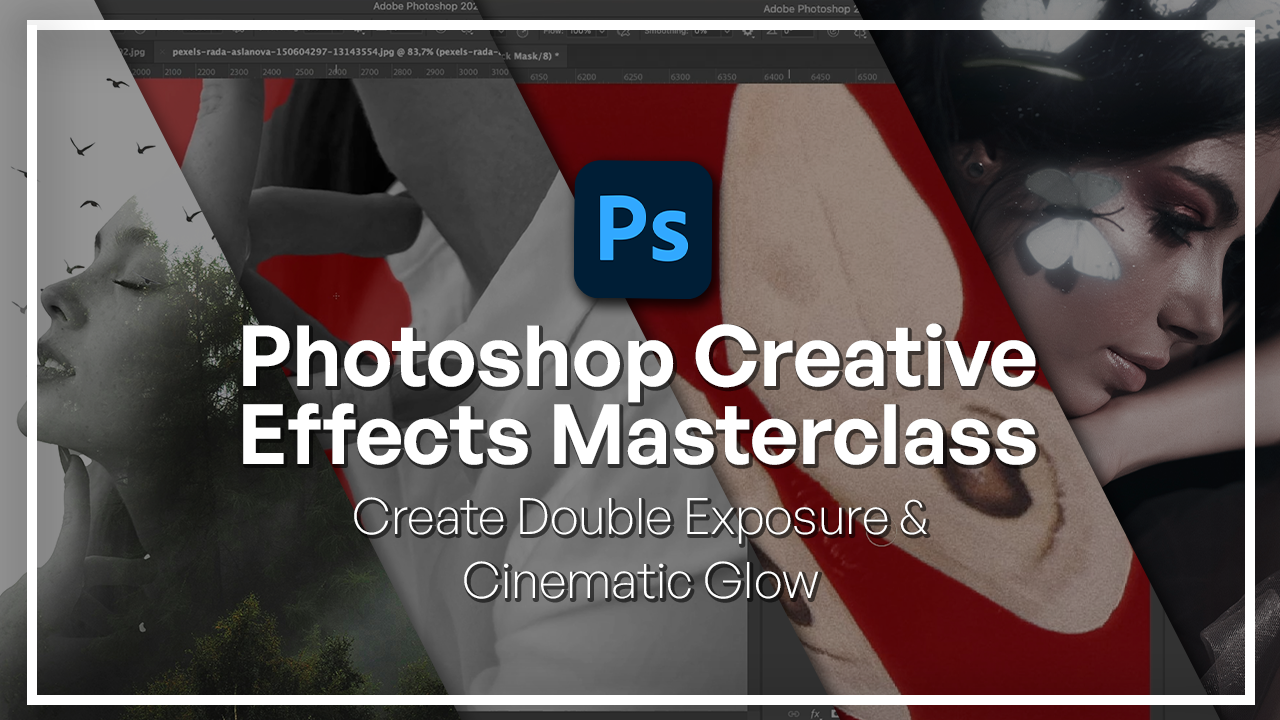
1. Willkommen bei der Photoshop Creative Effects Masterclass: Willkommen zur Photoshop
Creative Effects-Klasse. Photoshop geht es nicht nur
darum, Bilder zu bearbeiten, sondern sie zu
transformieren. In diesem Kurs
werden wir uns
zwei leistungsstarke und
vielseitige Techniken ansehen , nämlich den
Dabble-Belichtungseffekt und den Glow-Effekt Beide Effekte sind
anfängerfreundlich. Aber wenn sie richtig gemacht werden, können
sie unglaublich
filmisch, mächtig
und wirkungsvoll aussehen filmisch, mächtig
und wirkungsvoll Hallo, ich bin Hosta Kachii eine freiberufliche Im Laufe der Jahre habe ich
mit verschiedenen Kunden
in den Bereichen digitale Kunst,
Kampagnen und Branding zusammengearbeitet , und Photoshop war schon immer
mein Favorit. Ich habe über
200.000 Studenten in
über 15 Online-Kursen unterrichtet , denen ich Kreativen erzähle, wie sie
praktische Fähigkeiten nutzen können, um ihre Arbeit
besser auszudrücken und sie in ihren verschiedenen
Disziplinen anzuwenden Wir beginnen mit dem
Dapple-Belichtungseffekt bei dem Sie lernen, wie Sie Ihr Motiv isolieren, Bilder
auf natürliche Weise
mischen
und atmosphärische Übergänge erzeugen können Dann fahren wir mit
dem Glüheffekt fort, wo
wir lernen, wie Sie
den filmischen
Glüheffekt auf jedes Objekt oder
Motiv anwenden jedes Objekt oder und es
in etwas wirklich
Magisches verwandeln können. Für die Wirkung dieser Lektionen sind
keine fortgeschrittenen
Photoshop-Kenntnisse erforderlich keine fortgeschrittenen
Photoshop-Kenntnisse . Ich werde jeden Schritt für
Schritt durchgehen , damit Sie ihm folgen
können Und am Ende des Kurses wirst
du etwas haben, das du in deiner eigenen Arbeit wiederverwenden
kannst. Sie werden also nicht nur verstehen,
wie diese Effekte funktionieren,
sondern auch, wie Sie sie
tatsächlich auf
Ihren eigenen Anwendungsfall anwenden können .
Lassen Sie uns also anfangen.
2. Grundlage für Doppelbelichtungseffekte: Objektisolierung und anfängliche Mischung: wir zunächst unser Motiv aus, indem wir das Motiv
auswählen Wählen wir zunächst unser Motiv aus, indem wir das Motiv
auswählen und
dann die Befehlstaste oder die
Strg-Taste J drücken, dann die Befehlstaste oder die
Strg-Taste um
ein neues Duplikat zu erstellen Sie die unterste Ebene löschen,
sollten Sie Ihr Motiv auf diese Weise
isolieren. Lassen Sie uns das in Modell umbenennen. Dann erweitern
wir mit dem Zuschneidewerkzeug erweitern
wir die Leinwand, damit sie natürlicher
aussieht. Als Nächstes entfernen wir alle Farben, damit sie besser zu
unserem zweiten Bild
passen. Hier benötigen wir einen Hintergrund, also
nehmen wir eine
Volltonfarbe aus diesem Menü, wählen eine Farbe Weiß, wählen eine Farbe Weiß, platzieren sie unter Ihrem Modell, und jetzt können wir unser erstes Bild einfügen. Ich habe dieses Foto, weil ich die Vögel hinzufügen
möchte und dieses Foto für den hohen Kontrast zwischen dem Baum und dem Himmel. Wir haben auch diesen Nebel,
der die Dinge noch
dramatischer machen wird. Commander Control C
, um das Bild zu kopieren, Commander Control V
, um es hier einzufügen. Commander Control T, halten Sie die Alter-Option gedrückt, um
die Größe von der Mitte aus zu ändern. Klicken Sie auf das Häkchen. Lassen Sie uns die Deckkraft verringern und
das Bild dort positionieren , wo
Sie es haben möchten Bring es zurück und wir machen
gleich hier eine Maske. Lassen Sie uns zuerst den
Mischmodus auf Bildschirm ändern, und dann erstellen wir
eine Maske. mit der Farbe Schwarz
und Ihrem Pinsel Entfernen Sie mit der Farbe Schwarz
und Ihrem Pinsel die Farbe vom Gesichtsrand Ihrer Person
und in diesem Fall auch
von ihrer Hand. Für das Bild selbst können
wir die Kurvenkorrektur verwenden , um die Bäume dunkler
und den Himmel heller zu machen. Befehlshaber drücke T, um es noch weiter zu
bewegen, vielleicht
so etwas. Da haben wir's. Lassen Sie uns nun das Modell duplizieren, Alter-Option
gedrückt halten, klicken und ziehen wir es über
die Waldebene, so
sollten wir es auch nennen. Schnappen Sie sich Ihre Modellkopie und ändern Sie den
Mischmodus auf Aufhellen Jetzt duplizieren wir
die Kraftebene über
dem Modell und ändern
sie in eine dunklere Farbe Lassen Sie uns die
Ebenenmaske hier löschen. Halten Sie die Alter-Option gedrückt, klicken Sie auf Ebenenmaske und dann halten
wir Commander Control gedrückt. Klicken Sie auf Modell,
damit wir mit unserem weißen Pinsel einen Umriss wie
diesen erstellen können. Drücken Sie X, um die Farben zu
wechseln, niedriger Farbfluss, weiche Rundung. Ich drücke Commander Strg+D , um die Auswahl aufzuheben Dann werden
wir mit demselben Pinsel den Wald in dieses Gebiet einführen Es sieht so aus, als ob sich der Wald von einem Ende aus
fortsetzt. Da haben wir's. Nun
zur Modellkopie, ich werde eine weitere
Ebene mit der Farbe Schwarz erstellen. Wir werden einfach das
Gleiche hier unten entfernen. Wir werden den
oberen Bereich ihres Kopfes entfernen. Wir können den
Himmel auch etwas heller machen.
3. Doppelbelichtungseffekttechnik: Erweiterte Schichtung und atmosphärische Übergänge: Sobald wir mit
der Anpassung für
die Waldebenen fertig sind , sollte
uns so
etwas übrig bleiben Falls du kein Fan
dieses Effekts bist, können
wir die
Waldschicht einfach von ihrer Nase fernhalten. Gehen Sie also über die Maske mit
der Farbe Schwarz und bringen Sie
einfach die
wichtigen Teile ihres Gesichts zurück. Wenn Sie gesehen haben, dass wir dieses Problem
haben, können
Sie
das Originalbild zurückbringen und es darunter maskieren. Entsättigt, und ich
werde einfach alles
für eine Minute verstecken Vergewissern Sie sich, dass ich hier die
richtige Auswahl habe. Also schnappen wir uns unser Cloud-Tool. Dann drücke Q auf unserer Tastatur, und hier konnte
ich
den Unterschied zwischen den
Lichtern und den Schatten nicht erkennen . Wenn wir fertig sind, drücken Sie Q
und erstellen Sie dann Ihre Ebene. Wenn ich jetzt alles zurückbringe, sollten
wir eine
viel sauberere Nase haben. Ein letzter Schliff besteht darin,
die Vögel hinzuzufügen, die wir erwähnt haben. Gehen wir zu unserem zweiten Bild. Schnappen Sie sich das Lasso-Tool und
wählen Sie einfach alle Vögel aus. Commander Control
C, gehe zu unserem Bild, Commander Control V.
Es heißt Vögel,
bring es nach oben, Commander Control T um es zu platzieren und seine Größe nach
Bedarf Etwas in der Art. Geben Sie ein,
gehen Sie zu den Mischoptionen und bringen Sie die rechte Seite, das Weiß des Bildes Halten Sie die Alter-Option gedrückt und
klicken Sie auf das Dreieck, um es zu teilen Und das wird uns ein
saubereres und weicheres Aussehen geben. Wir entfernen die Weißtöne grundsätzlich vollständig aus diesem Bild Jetzt möchte ich die Vögel etwas mehr
verstreuen. Gehen wir also mit dem Lasso-Werkzeug auf dieselbe
Ebene,
schnappen wir uns ein paar Vögel, vielleicht diese Typen, halten Sie Commander Control
gedrückt, klicken Sie und ziehen Sie es an eine
beliebige Stelle Ich füge einige davon hinzu, Commander Control D, und lassen Sie uns damit
eine neue Ebene Commander Control J,
nennen wir das Birds Two. Befehl oder Steuerung
auf derselben Ebene Gehen Sie zur untersten Ebene
und drücken Sie die Rücktaste Platziere die Vögel,
wo immer du willst. Ich streue die Vögel einfach so, wie Sie es für richtig halten, mit
derselben Methode Jetzt füge ich nur noch
eine Farbsuche für eine endgültige Farbkorrektur hinzu.
Da haben wir es
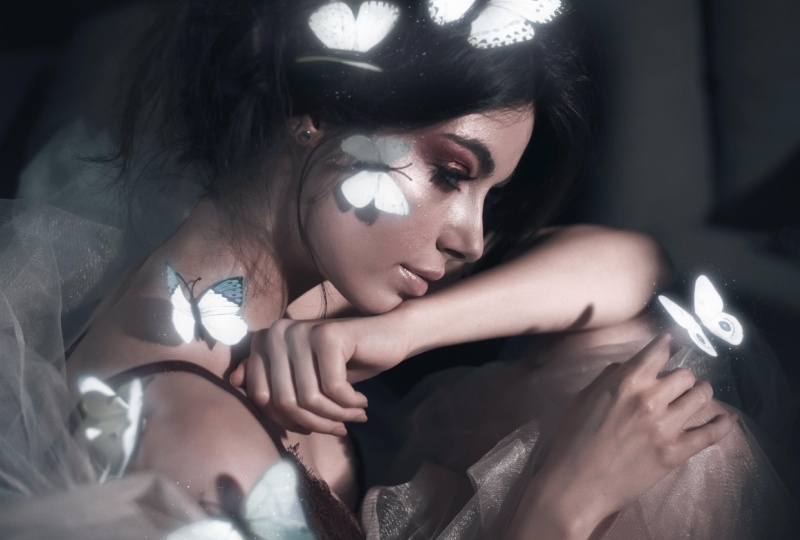
4. Glow Effect Foundation: Auswahl von Motiven und Erstellung des Kernglows: Laden Sie dieses Bild
aus dem Ressourcenpaket herunter. Als Erstes wählen
wir alle Schmetterlinge aus
. Sie können dies mit
jeder Methode tun, die Sie bevorzugen, aber ich werde das Objektauswahl-Werkzeug
nehmen,
auf den ersten Schmetterling klicken und ihn ziehen, und schon haben wir unsere Auswahl. Halten Sie die Umschalttaste gedrückt
, um Ihre Auswahl zu erweitern. Wir wollen alle Schmetterlinge in einer Ebene haben und das
mit allen anderen wiederholen. Wenn Sie nun feststellen, dass
Ihr Auswahlwerkzeug einige
Schmetterlinge
nicht erkennen kann, können
Sie einfach
zu einem anderen Werkzeug wechseln. Halten Sie erneut die Umschalttaste gedrückt, um Ihrer Auswahl etwas
hinzuzufügen. Sobald wir das getan haben, können
wir jetzt
hineinzoomen und versuchen,
die feineren Details
von jedem Schmetterling herauszuholen die feineren Details
von jedem Schmetterling Wie Sie sehen können, habe ich ein paar Haare von ihr
aus einer Auswahl entfernen müssen Wir halten einfach die Alter-Option gedrückt und gehen einfach über diesen
bestimmten Bereich Und sobald wir
mit unseren Auswahlwerkzeugen fertig sind , können
wir Q auf unserer Tastatur drücken. Sie mit dem weißen Pinsel Bringen Sie mit dem weißen Pinsel einige Bereiche zurück und entfernen Sie sie
mit dem schwarzen Pinsel aus unserer Auswahl. Klicken Sie also mit der rechten Maustaste, nehmen Sie
einen ziemlich weichen Pinsel,
passen Sie Ihre Größe und mit der weißen Farbe an
und mit der weißen Farbe füge
ich einfach
die Stellen hinzu , die Photoshop nicht erkennen konnte. Sie können ganz einfach zwischen
den Farben wechseln , indem Sie
X auf Ihrer Tastatur drücken. Auf diese Weise können Sie den
Vorgang erheblich beschleunigen. Also habe ich jetzt alles
ausgewählt. Eine Sache, die Sie
beachten sollten, ist, dass wir nur die Bereiche
wollen, in denen wir den Glüheffekt haben
möchten. In meinem Fall habe ich also den Körper
des Schmetterlings
ausgeschlossen und nur
seine Flügel behalten , weil Sie nicht möchten
, dass der Körper leuchtet. Sie können auch
das Stiftwerkzeug oder eine andere
Auswahlmethode verwenden , die Sie bevorzugen. Ich finde einfach, dass Sie ein besseres Ergebnis erzielen, wenn Sie
reingehen und
die
Dinge mit Ihrem Pinsel reinigen . Wenn Sie fertig sind, drücken Sie erneut Q auf
Ihrer Tastatur und drücken Sie Command oder Control
J, um ein Duplikat zu erstellen. Nennen wir das Schmetterlinge. Wir
ändern den Mischmodus in lineares Dodge Add,
und Sie können sofort sehen,
dass dadurch alles heller wird in lineares Dodge Add,
und Sie können sofort sehen, . Das ist es, was wir gerade haben, und dann
werden wir einfach
die Füllung verringern , damit wir eine hellere Basis
haben
, im Moment nicht zu intensiv. Duplizieren Sie dieselbe Ebene
mit Commander Control J. Schalten Sie hier auf weiches Licht,
bringen Sie die Füllung zurück und wir werden anfangen, einige Unschärfeeffekte
hinzuzufügen Bevor ich das mache,
wechsle ich zu einem intelligenten Objekt,
gehe zu Filter, Weichzeichnen, Gaußsches Weichzeichnen Fangen Sie mit einer kleinen Zahl an, nicht zu intensiv.
Etwas wie fünf. Klicken Sie auf Okay, duplizieren Sie die Ebene klicken Sie
dann
auf Gaußsche Unschärfe, um den Wert 20 zu
erhöhen, und
duplizieren Sie ihn noch duplizieren Sie ihn Vielleicht 50. Und ein letztes Mal. Vielleicht um die 90 oder so. Allmählich gingen wir 5-90. Jetzt ändere ich
den Mischmodus, sodass wir mehr Glanz,
also hellere Farben
bekommen Sie können sehen, wie das dem
Ganzen ein wenig Weichheit verleiht. So langsam, du kannst
sehen, wie sich das formt. Wenn du das
zu einer helleren Farbe
machst und es
viel zu intensiv wird, kannst
du immer
weitermachen und
die Füllung verringern oder sie
wieder auf weiches Licht umstellen machst und es
viel zu intensiv wird, kannst
du immer
weitermachen und
die Füllung verringern . Es ist wirklich etwas, mit dem man herumspielen
muss.
5. Glüheffekt, realistische Interaktion und Umgebungsbeleuchtung: Sobald wir unser ganzes Leuchten haben, drücken
wir die
Umschalt-Taste und greifen nach allen
Schmetterlingsebenen, Command oder Control
G, um eine Gruppe zu bilden. Also vorher oder nachher. Jetzt werden
wir dem etwas Farbe hinzufügen, um die
Dinge ein
bisschen magischer zu machen . Gehen Sie zu Ihrer Einstellungsebene, Farbton und Sättigung,
und fügen Sie sie dieser Gruppe hinzu. Mit dem ersten Schieberegler können
wir jede gewünschte
Farbe hinzufügen. Also möchte ich mich für
eine bläuliche Farbe entscheiden. Ich denke, ich behalte es hier. Und jetzt können wir weitermachen und Haut des Probanden eine
Art Glanz verleihen. Die Schmetterlinge
leuchten jetzt also,
sie sind alle nett, aber wir
wollen, dass es realistisch aussieht Also bevor ich das mache, mache ich das
hier und
gehe zurück zu Linear Dodge
und verringere die Füllung Das sieht für mich besser aus. Okay. also unter Ihren
Schmetterlingsebenen, Erstellen Sie also unter Ihren
Schmetterlingsebenen,
Ihrer Gruppe, eine neue Ebene,
indem Sie auf diese Schaltfläche klicken. Schnapp dir deinen Pinsel, weiche
runde Härte auf Null, passe deine Größe an
und noch besser, ich denke, wir können ein Duplikat
unseres Originalbildes
namens This Glow machen . Sobald wir unser intelligentes Objekt haben, gehen wir zu Bildanpassungen und
Sättigung. Verfolge dies einfach, bis du
eine ähnliche blaue Farbe darunter hast ,
und wähle Kolorieren Das ist momentan lila, ich will so etwas. Klicken Sie auf Okay, und dann fügen
wir einen weiteren Effekt hinzu, der einfach alles aufhellt Wählen Sie Helligkeit und Kontrast, erhöhen Sie die Helligkeit und verringern
Sie dann den Kontrast Es sieht momentan ein bisschen komisch aus, aber wir werden das verwenden,
um Schatten unter
den Schmetterlingen zu hinterlassen. Halten Sie die Taste gedrückt, ändern Sie die Option und klicken Sie
dann auf die Maske. Sie können sehen, dass hier alles schwarz
ist Wir bringen
das Leuchten langsam mit unserem Pinsel ein oder
drücken auf B, um das Leuchten langsam mit unserem Pinsel ein oder die Größe zu erhöhen, den Fluss hier oben zu
verringern, stellen sicher, dass es
weich rund ohne Härte
ist und fangen einfach die
Farben darunter
einzuführen an, die
Farben darunter
einzuführen,
wo der Schmetterling
sein sollte , natürlich mit der Farbe
Weiß. Sie können also sehen, dass es so
aussieht. Wenn Sie gesehen haben, dass die
Farben nicht übereinstimmen, was in unserem Fall nicht der Fall ist, haben wir daraus ein intelligentes
Objekt gemacht, sodass wir in der Tabelle auf die
menschliche Farbsättigung klicken und versuchen können , sie zu ändern, bis wir
eine schönere Farbe H. Das sieht besser aus. Lass uns irgendwo
anders hingehen, wo es leuchten muss. Wenn Sie sich an einer Stelle befinden, an
der das Leuchten weniger sein sollte, können
Sie einen niedrigeren Lichtstrom verwenden, um es
einfach über die Finger zu verteilen. Je mehr Sie also klicken, desto mehr
werden Sie hinzufügen.
Verwenden Sie das, um einfach den Finger
einzufärben . Und dann ändere ich einfach den Mischmodus auf Bildschirm. Später werde ich die Deckkraft
anpassen. Aber im Moment ist das gut. Das Gleiche hier. Wiederhole es einfach. Verwenden Sie weniger Klicks, wenn Sie etwas Subtiles
wünschen, und dann etwa einen Klick, um
einen leichteren Effekt zu erzielen. Versuchen Sie, sich auf die
Bereiche zu konzentrieren, in denen Sie die Highlights
des Originalbilds
sehen. Ihr Knöchel dort benötigt also mehr Glanzlichter als in den
dunkleren Bereichen Dann haben
wir natürlich das Gesicht, versuchen gewissermaßen ihrem
Highlighter zu folgen und gehen dann Je größer Ihre Pinsel sind, desto natürlicher wird das
Leuchten sein Passen Sie also einfach die
Größe Ihres Pinsels
an und fahren Sie mit dem Leuchten fort. Jetzt, wo ich
meinen Glüheffekt
habe, werde ich einfach meine Farbe
auf Schwarz
umstellen , indem ich X drücke und dann langsam die Bereiche entferne in denen ich vielleicht zu viel Glanz
hinzugefügt habe. Dadurch entsteht ein sanfterer
Entfernungsprozess anstatt einfach alles
zu löschen Sobald wir unseren Glanz haben, können
Sie weitermachen
und die Füllung ändern da haben wir sie. hatten
wir vorher, das ist danach.
6. Globale Verfeinerung des Glüheffekts und atmosphärische Details: Damit das Leuchten noch besser zur
Geltung kommt, müssen
wir mit dem Basisbild
arbeiten Ich werde das noch einmal in
ein intelligentes Objekt
umwandeln. Verwenden Sie dann die Effekte hier und
versuchen Sie, das Bild
dunkler und lebendiger zu machen. Beginne mit der Lebendigkeit,
dann mit den Kurven. Und Sie können sehen,
wie
das Leuchten dadurch noch mehr zum Vorschein
kommt Ein letzter Effekt ist die Farbsuche
, bei der dem gesamten Bild
ein Gesamtfilter hinzugefügt
wird gesamten Bild
ein Gesamtfilter hinzugefügt Da sind die
Anpassungen, die ich vorgenommen habe. Wenn du etwas subtiler machen möchtest, einfach auf dieses
Symbol auf der rechten Seite, doppelklicke darauf und du kannst die Deckkraft
verringern oder den Mischmodus
ändern Ich werde diesen Wert auf etwa 43% senken. Das Gleiche gilt für die Kurven. Und da haben wir es.
Wir haben also das Leuchten. Wir haben das Bild geändert. Eine letzte Sache, die
ich noch hinzufügen möchte, sind einige Staubpartikel rund um die Schmetterlinge,
um diesen magischen Effekt zu verstärken. Laden Sie das aus
Ihrem Ressourcenpaket und stellen Sie es direkt über
alles andere. Du könntest ein
Bild wie dieses verwenden, Staubpartikel, echtes
Glitzern, alles, was funktioniert, der ganze Sinn ist,
kleine weiße Punkte zu haben, damit wir damit eine
Art magischen Staubeffekt hinzufügen
können Als Erstes
machen wir nur eine Kopie des
oberen Teils Wir wollen noch nicht die
Berge oder besser noch nicht, nur die Bereiche, in denen wir einen dunkleren Hintergrund
haben. Wir können also dieses Bit Command
oder Control J nicht wirklich
verwenden , nachdem Sie Ihre Auswahl
getroffen haben, und ich werde mir einen anderen
Teil wie diesen holen. Wenn Sie fertig sind, löschen das Originalbild und
Sie sollten
zwei Felder übrig haben, die wir
für unsere Schmetterlinge
duplizieren und bearbeiten können . Lass uns diese Ebene verstecken und
mit dem ersten Schmetterling arbeiten. Alles, was Sie wirklich tun
müssen, ist
den Mischmodus zu ändern , indem Sie die
Mischoptionen verwenden und dann das Schwarz entfernen Und einfach so, wir haben einfach diese kleinen weißen Punkte
um unseren Schmetterling herum Um es ein
bisschen ansprechender zu gestalten, können
wir den
Mischmodus jetzt auf Bildschirm ändern. Dadurch werden die
kleinen schwarzen Bereiche entfernt, die wir nicht entfernen konnten, und nur die weißen
übrig Jetzt können wir
die Sterne nicht wirklich perfekt fokussieren lassen Also werden wir es nur ein kleines bisschen verwischen, vielleicht etwa zwei
Pixel.
Klicken Sie auf Okay. wir uns mit den Schmetterlingen verabreden, machen
wir ein Duplikat, ändern den
Mischmodus auf lineares Ausweichen und fügen die
Gaußsche Unschärfe weiter hinzu, bis wir mit dem Kleber
zufrieden sind .
Wir haben vier Dann werde ich endlich einfach
noch einen benutzen. Ich werde etwa 20 Fische hinzufügen. Sobald wir fertig sind, können wir
weitermachen und mit
den Mischmodi herumspielen , bis
wir etwas bekommen, das uns gefällt Ich werde eines
davon in weiches Licht verwandeln. Sobald wir fertig sind, werden
wir uns
alle drei Schichten zwei schnappen . Nennen wir es Partikel eins. Dann halten wir die Alter-Option
gedrückt klicken auf die
Ebenenmaske, deren Wert auf 100 sinkt. Wir werden
kleine Teile aus unserer Ebene einführen. Einfach so. Jetzt kannst du
entweder das Partikel kopieren und es hier platzieren oder es mit
ein paar Manipulationen ein wenig anders machen Um Ihnen zu zeigen, was ich
meine, denke ich, werde ich vorerst
nur eines der
Partikel verwenden Duplizieren Sie Ihr
Partikel-Befehls- oder Kontrollteam verschieben Sie es auf einen anderen
Schmetterling, sagen wir diesen. Und nur um die Dinge
ein bisschen anders zu machen, werden
wir wieder
Commander Control T drücken. Dann können wir
etwas wie Verzerren verwenden, es in die andere Richtung
drehen,
alles, was wirklich funktioniert.
So sieht es aus Wir können weitermachen und diese Ebene
schließen. Und füge einfach mehr Partikel hinzu. Duplizieren, verschiebe es in die Bereiche. Da wir alle
maskiert haben, können
wir sie verwenden, um die
Platzierung der Partikel zu ändern Wenn es zu viele Partikel
für einen Schmetterling
sind, können wir damit herumspielen Sie legen einen dazwischen,
machen ihn größer. Dann
sind da noch die Partikel. Ich werde noch eine Gruppe bilden
, nur um die Dinge ein bisschen organisieren, und
das hier unter meine Schmetterlinge bringen, sodass wir mit so
etwas zurückbleiben. Ich gehe einfach zurück und spiele
mit der Unschärfe herum, besonders in den Bereichen, die näher an der Kamera
sind.
Diese müssen etwas stärker
verwischt werden
als die, Diese müssen etwas stärker
verwischt werden die näher am
Gesicht des Motivs Zum
Abschluss füge
ich noch eine letzte Farbsuche
hinzu,
um alles zusammenzubringen. Zum Abschluss füge
ich noch eine letzte Farbsuche hinzu,
um alles zusammenzubringen Abschluss füge
ich noch eine letzte Farbsuche
hinzu,
um alles zusammenzubringen. Und wir sind fertig.
7. Klassenprojekt: Erstellen Sie Ihren eigenen filmischen Photoshop-Effekt: Jetzt sind Sie dran.
Für das Klassenprojekt werden
Sie
Ihr eigenes Bild mit
Doppelbelichtungseffekt,
Blow-Effekt oder einer
Kombination aus beidem erstellen Ihr eigenes Bild mit
Doppelbelichtungseffekt, . Wählen Sie ein Thema, auf das
Sie sich freuen. Das kann ein Porträt,
eine Silhouette oder
etwas Konzeptuelles sein. Ihr Ziel ist es, das Motiv zu
isolieren, die Effekte
anzuwenden, die Sie in den Lektionen
gelernt haben, und dann alles
mit der richtigen Beleuchtung
und Mischung zu verfeinern mit der richtigen Beleuchtung
und Mischung Sobald Sie fertig sind, können Sie
Ihre Arbeit in die
Projektgalerie des Kurses hochladen Ihre Arbeit in die
Projektgalerie des Kurses Wenn du möchtest,
kannst du auch
eine kurze Beschreibung du dieses Bild machen
wolltest, wie du deine Effekte angewendet hast, und wenn
du etwas anders gemacht hast, kannst
du dort auch darauf hinweisen. Überprüfe das
Projekt von
Zeit zu Zeit und wir geben
dir Feedback. Gleichzeitig kannst du sehen, wie andere Schüler ihre Arbeit
gemacht haben und wie sie
die Techniken auf etwas angewendet haben
, für das sie eine
Leidenschaft haben. Ich kann es kaum erwarten zu sehen
, was ihr kreiert.
8. Wir gratulieren!Was kommt als Nächstes?: Sie haben jetzt
zwei sehr wichtige
Photoshop-Effekte kennengelernt , den Dabble-Belichtungseffekt
und den globalen Effekt Noch wichtiger ist jedoch, dass
Sie
gelernt haben , Dinge
in Photoshop zu mischen, die Beleuchtung anzupassen und
filmische Atmosphären zu erzeugen Bei diesen Techniken handelt es sich nicht
nur um Tricks zum einmaligen Gebrauch. Sie können sie für
Albumcover, Poster, Grafiken für
soziale Medien oder sogar für Ihre eigenen
persönlichen Projekte verwenden. Der nächste Schritt ist das Experimentieren. kannst du tun, indem verschiedene Fächer und Techniken
ausprobierst, vielleicht ein paar
der Dinge, die wir
gelernt haben, kombinierst und schaust, was
dir einfällt. Und falls du es noch nicht getan hast, stelle sicher, dass du dein Projekt in
die Projektgalerie des Kurses hochlädst die Projektgalerie des Kurses ,
damit ich sehen kann,
was du gemacht hast. Danke, dass ihr an diesem Kurs teilgenommen habt, und ich hoffe,
euch im nächsten Kurs zu sehen.
 Skillademia Academy, Creative Skills for the Future