Transkripte
1. Willkommen jeder, jedermann: Hallo, mein Name ist Roland. Ich bin ein Indie-Game-Entwickler und willkommen, dieses Pixel auf zu meistern. In diesem Kurs lernen Sie alle Grundlagen der Pixelkunst kennen. Und am Ende können
Sie eine Szene erstellen, die aussieht wie aus einem Spiel genommen. Wir stylen Basis Hintergrund und dekorative Elemente. Der Kurs ist vor allem für Anfänger konzipiert und es zu tun, Ich werde Ihnen einige Tricks zeigen, dass die Mehrheit der festen Künstler zu verwenden. Und es wird Ihre Lernreise einfacher machen. Ursache hat viel praktisches Material. Sie wollen also nur theoretische Dinge sehen, sondern auch Herausforderungen abschließen und vorbereiten und
Ihre eigenen großen pixeligen Elemente mit den gleichen Prinzipien erstellen . Wir werden damit beginnen, zu lernen, wie man die Frontobjekte und Materialarten schattiert und
imitiert. Zen, ich werde Farben hören erklären, und sollte Farben verwenden. Und dann werden wir einige einfache Objekte erstellen, die Ihnen helfen, die Prinzipien der Pixelate besser zu verstehen. Und oben, dass wir nach London gehen, um Kacheln zu erstellen. Und dann machen wir einige dekorative Elemente für unsere Szene. Ein Satz in erster Linie Werkzeuge. Ich werde ein Sprite benutzen. Aber wenn Sie zwei Photoshop von pixelierten oder irgendwelche Anzeigen epischen Plattenprogramm verwenden, können
Sie sie verwenden. Das Prinzip ist das Gleiche. Wenn Sie den Kurs während der ersten 30 Tage fallen wollen, denken Sie daran, dass ich 100% keine Fragen gestellt. Geld-zurück-Garantie. Also, wenn Sie ein Spieleentwickler sind und eine, um große Latte spielen ein Spiel. Oder wenn Sie einen SEPIC-Schlag arbeiten wollen, sollten
Sie mich in diesem Abenteuer begleiten. Melden Sie sich jetzt an und wir sehen uns im Kurs.
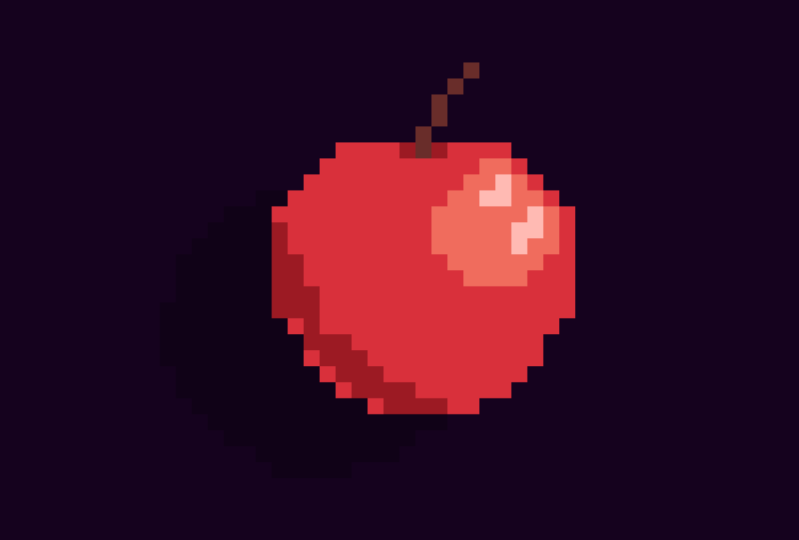
2. Grundlagen der Schatten, Schatten einer Kirsche: In dieser Vorlesung erfahren Sie, wie Sie diese Kirsche richtig schattieren. Beginnen wir mit der Erstellung einer neuen Datei. Wechseln Sie zu Datei Neu und geben Sie nano size ein. 50 mal 50 Pixel sind Muslim genug. Und ich werde die Hintergrundfarbe ändern. Und wir wählen Bucket-Werkzeug und wählen Farbe, die Sie wollen. Und Philo ist dabei. Dann werde ich einen neuen Spieler erstellen, gehen Sie zu Layer mu und nu Layer. Jetzt werde ich erklären, die meisten Werkzeuge verwenden, die Sie brauchen, um zu lesen und Schatten Bereich. Zuallererst haben wir hier Bleistift-Werkzeug. Und so gesagt ist ein im Grunde ein Werkzeug, das Sie die meiste Zeit benutzen werden. Das wird Bleistift erzählt oder Abkürzung ist B auf K12. Und Sie können jede Farbe auswählen und sie nur kennen. Wir haben eine Idee, aber sagen wir, wir haben Bleistift-Werkzeug und die Art und Weise zeichnen. Und wenn Sie eine andere Farbe oder aus Ihrem Bild auswählen möchten, können
Sie auswählen, Ich würde überhaupt springen und auf die Farbe klicken, die Sie auswählen möchten. Und Sen. Ben Soto wieder. Und Sie können mit neuer Farbe oder schnellste Weg, es zu tun zeichnen, nur Alton Taste und klicken Sie auf Farbe, die Sie auswählen möchten. Und diskontinuierliches Zeichnen. Ich werde alles löschen. Und jetzt fangen wir an, unsere Kirsche zu wachsen. Ich habe meine Farbpalette bereits vorbereitet. Sie werden lernen, wie Sie Ihre eigenen Farben machen und wie groß einige ansprechende Kinderbetten. Im nächsten Abschnitt. Denn jetzt kannst du meine Farben verwenden. Sie können sie aus Ressourcendateien abrufen. Jetzt wähle ich meine Möglichkeiten Farbe durch Halten der Alt-Taste. Dann wählen Sie Bleistift-Werkzeug und beginnen, unseren Weg Kirsche wachsen. Zum Zeichnen einer geraden Linie. Eine ausgewählte Linie. Um eine gerade Linie zu zeichnen. Ich wähle Linienwerkzeug und ziehe einfach. Dann wieder ich. Also ich Bleistift-Werkzeug und weiter. Da unsere Kirsche symmetrisch ist, kann
sie Volksabstimmung und Kopie auswählen. Und dann für ein bisschen. Also, um alles von hier aus auszuwählen, können
Sie einfach hier gehen, wer die rechte Taste auf Ihrer Maus ist, und wählen Sie dann rechteckige t2. Dann wähle ich ein Labor aus. Aber was Bn zahlt meine Kontrolle c und Kontrolle v und ziehen. Oder der schnellste Weg, es zu tun. Wenn Sie das Teil auswählen, das Sie kopieren möchten, können
Sie die Steuerungstaste mit der Maus halten und einfach ziehen. Das ist der schnellste Weg, um zu kopieren. Jetzt wähle ich mein Recht aus, gehe aber zu Bearbeiten. Und wir loben oben. Ich werde sie einfach verschmelzen. Nun wählen wir alles aus und gehen in Richtung Zentrum und fügen einige Details hinzu. Dann werde ich alles spüren. Sie haben das Gefühl, Sie können Farbe verwenden. Micah sagte, dass die Abkürzung die Farbe ist, die Sie fühlen wollen. Ich wähle meine rote Farbe aus. Und einfach schnell. Nun, der Grund, warum es getötet oder wie früh SIM ist o, wir sogar diese Option weiter. Also, wenn Sie EQ es und Zen Creek in unserem Cherry Util Feld, nur innerhalb. Aber wenn Sie sich erinnern und auf eine Spalte klicken, wird
es nur alles von dieser Ebene fühlen. Jetzt haben wir unsere beige Form. Lassen Sie uns etwas ändern. Um einige Formen hinzuzufügen, müssen
wir die Richtung der Lichtquelle bestimmen. Nun, wenn Sie dunklere Farbe auswählen und beginnen, Schattierungen an Kanten hinzuzufügen. Und dann einige Themen auf. Und es nennt sich Kissenauswurf. Lichtquelle kommt von vorne. Und das werden wir nicht tun. Denn in unserem Fall kommt
Licht von oben links, oben rechts, Munition von hier. Das bedeutet, dass unsere Formen irgendwo hier und Teams sein werden, und wir sind hier. Jetzt. Ich werde dunklere Farbe auswählen und einige Hilfsmittel hinzufügen. Nun, wenn Sie nur auf dieser Farbe zeichnen möchten, können
Sie Zauberstab-Werkzeug auswählen. Klicken Sie mit der rechten Maustaste auf dieses Rechteck und wählen Sie dann aus. Klicken Sie dann auf die Farbe, die Sie auswählen möchten. Und dann wählen Sie Bleistift-Werkzeug. Und jetzt wirst du es nur wissen. Es ist sehr nützlich. Und wir passen es an. Jetzt. Ich werde hier ein paar Teams hinzufügen. Lassen Sie uns nun einige Highlights hinzufügen. Auf säulenförmig. Sieht so etwas aus. Da unser Licht von oben rechts kommt. Und sagen wir, unser Mac Ground ist ein Tisch und Cherry ist auf dem Tisch. Das bedeutet, dass die Lichtquelle aus der Tabelle reflektiert wird. Und er, wir werden auch einige Highlights haben. Es heißt indirekt von. Ich bin sicher existieren. Nun, lassen Sie uns einige Schatten hinzufügen. Also, um einen Schatten hinzuzufügen, eine wählen Sie meine Hintergrundfarbe. Und ich wähle einige aus. Im nächsten Abschnitt erfahren Sie, wie Sie Farben überprüfen. Und jetzt werde ich wählen. Nun, es sieht gut aus. Nun, jetzt meinen wir es nicht gut. Ich werde hier einige hinzufügen.
3. Verschiedene Materialien und wie du sie herzustellen: In diesem Vortrag werden wir diesen Fudan Q schütteln, und dann hinzufügen wuchs. Hier. Ich habe meine Farbpalette bereits vorbereitet. Sie können alles aus drei Quelldateien herunterladen. Und im nächsten Abschnitt erfahren
Sie, wie Sie Ihre eigene Farbpalette erstellen. Und Sie werden einige Alice Theorie verstehen und was Sie verschieben, ist. Und jetzt können Sie meine Farbpalette verwenden. Stellen wir uns vor, dass die Lichtquelle von oben links kommt. O, diese Top-Site. Wir werden die leichtesten sein. Und was wird das dunkelste sein? Und wir werden die Umrisse ändern. So o n wird heller sein als. In Ordnung? Und wir werden hier einige Highlights hinzufügen. Und ich werde
jetzt verwenden , da das Sonnenlicht von oben und links kommt. Und das ist eine Gruppe o hier, als wir oben links links, aber es wird dunkel sein und es wird Schatten geben. Und wir werden ein paar Teams hinzufügen, oder? Ich werde die gleichen Farben verwenden, die sie für die Oberseite verwenden. Und fügen Sie ein bisschen ein Highlight hinzu. Dann werden sie hier einige Schatten hinzufügen. Und wähle einfach meine Taillenspalte aus. Und im nächsten Abschnitt zu sättigen
und dunkel zu bewegen . Und jetzt können Sie einfach diese Farbe verwenden und hier gelandet. Nun, jetzt ist es fertig. Jetzt unsere Würfel Bücher, mehr dimensionale. Es hat eine Form und es ist völlig schattig. Und in der nächsten Vorlesung werden
wir diesen Ordinatenwürfel in metallisch verwandeln. Vielleicht wird machen, wir werden etwas Glasmaterial verwenden oder genannt. Oh, ich sehe dich in der nächsten Vorlesung.
4. Schilderung in reflektiertes Metall: Das Hinzufügen neuer Infektionen ist ziemlich einfach. Das einzige, was Sie tun müssen, ist, einige diagonale Linien hinzuzufügen, die heller sind als die Grundfarbe mit verschiedenen Sequenzen. Also, wer verdient ist Nahrung und Material für Vitale? Ich werde nur die Farben ändern. Ich habe bereits meine Farben vorbereitet, eine Grundfarbe, und alles ändern. Und dann dunkler und ändern Sie sich. Und ich ändere mich auch. Und von All, in all diesen leichtesten Highlights und Umrissen. Ich werde auch eine Farbe für den Schatten so sein. Und wir werden nur einige Zeilen hinzufügen. Ich werde dieses Zeilenwerkzeug verwenden. Es kann L. verwenden und das einzige, was zu erinnern ist, ist die Neigung dieser Linien muss auf jeder Seite unterschiedlich sein. Zum Beispiel, wenn wir auf TopSide, neigen
wir uns alle zwei Pixel. Hier gehen wir zum Beispiel jedes Pixel nach unten. Und auf der einen Seite werde ich alle Pixel runtergehen. Ich werde Bündel benutzen. Ich werde hier einige Anpassungen vornehmen. Um zu schließen, haben wir in diesem Abschnitt gelernt. Es wird eine Herausforderung geben. Und dann im nächsten Abschnitt erfahren
Sie, wie man Kragen und Städte sieht. Und Sie werden Ihre eigene That Tonfarbpalette erstellen. Also gehen Check out Challenge, und ich werde Sie im nächsten Abschnitt sehen.
5. Abschnitt 1 Challenge: Die Herausforderung für diesen Abschnitt besteht darin, diesen Zylinder zu schattieren. Das ist, was sie sich ausgedacht haben. Und ich habe alles für dich vorbereitet. Laden Sie also Ressourcendateien herunter. Dann 01 Datei genannt Abschnitt Gesetz tut eine niedrige niederländische Herausforderung. Und hier haben Sie Zylinder und Farbpalette, die Sie verwenden können. So Top sind Paletten für Abfallform, und moderne sind Alice für Konturen. Und die Richtung der Lichtquelle kommt von rechts oben. Und in meinem Fall kam
Licht von Laptop-Site. Und die Aufgabe ist es, dieses Objekt zu formen. Und es ist nicht notwendig, sich zu rasieren. Nimm nur dieses Objekt. Sie können jede Form zeichnen, die Sie wollen oder irgendetwas. Sie können, beliebige Farben verwenden. Und das Einzige ist, das zu handeln. Das ist es also. Und wir sehen uns im nächsten Abschnitt.
6. Grundlagen der Farbtheorie: Schauen wir uns diese beiden Funde an. Nun, wir können, offensichtlich steht es, dass der richtige ist viel ansprechender zu sehen. Und der Grund ist, wenn Sie, wenn wir einen Blick auf die Farbpalette, die wir für die Wirbelsäule verwenden, wir können sehen, dass Farben sind, der Farbton ist Nacht ändern, sie sehen nur, das ist ändern ist nur Helligkeit. Wie, wenn wir HSV einschalten? Also im Grunde ist HSV ein Werkzeug, das wir verwenden werden, um unsere Farben zu modifizieren. Also, wenn wir wählen Hauptfarbe, um Farbe zu wählen, verwenden
wir Blütenblatt und beurteilen Weg, es zu tun ist nur halten Alt-Taste und klicken Sie auf Farbe, die Sie auswählen möchten. Und wir können sehen, ist, dass unsere Hauptfarbe aus diesen drei Zahlen besteht. Und pausieren Sie nur eine Transparenz. Also zuerst ist H, das heißt, sagen wir, wir haben dieses Farbrad. Und Q stellt die Farbe selbst von 0 bis 360 Grad dar. Also 0260 ist rot. Und wenn Sie den Grad ändern, ändern
wir die Farbe selbst. Also hier ist vier Karla und Alter und S wird Sättigung genannt. Sättigung ist, wie viel Sie wollen, die Menge an Farbe, die Sie haben möchten. Oder besser zu sagen, der Prozentsatz der Farbe. Sagen wir, wenn wir diese blaue Farbe haben, so etwas. Und wenn wir die Sättigung auf 100% erhöhen, können
wir sagen, dass dies 100% darunter ist. Und wir, wenn wir die Sättigung verringern, wird
es seine Farbe verlieren. Also ist es überhaupt nicht zu bewegen. Also, wenn wir es zu etwas weniger gesättigt ändern und es aussehen lassen, dann können wir sagen, ist, dass das Betrachten dieser verschiedenen gesättigten Farbe ziemlich heiß ist. Es ist vor allem, es wird in einigen verwendet, es sind Filme und TV-Shows und alles, was es ist lachen. Nun, wenn wir uns diese Ketone ansehen, können
wir sehen, dass die meisten von ihnen diese sehr gesättigten, lebendigen Farben verwenden. Die dritte Zahl ist für Wert, der Wert von Schwarz. Es ist nur eine Helligkeit. Also, wenn wir den Wert verringern, wird es schwarz. Und wenn wir es auf 100% erhöhen, können
wir sagen, dass es nicht hat. Ganz schwarz. Das ist also nicht nur eine Weißheit ist Menge an Farbe, und h ist im Grunde die Farbe selbst. Also wieder, wenn wir uns diese pi1 ansehen, sagen
wir, wir haben diese Hauptfarbe. Und wenn ich auf diese Farbe klicke, können
wir sehen, dass die einzige Szene sich ändert, ist der Helligkeitswert der Verzögerung. So gab es 65 und jetzt 74. Und dann wieder ändert sich nur der Wert. Nun, wir können diese Art von Farbpalette verwenden, aber es sieht nicht sehr ansprechend für Eis aus. Und der Grund ist, dass wir eine Lichtquelle und ein Licht haben auch, hat seine eigene Farbe. Nun, in der Welt, tatsächlich, wir haben eine Summe, die wir als
Standard-Lichter auf oder Alarm für San alles als diese gelbe Farbe verwenden . Also, wenn Lichtquelle, seine Farbe und sein Gelb und Gegenteil von Gelb ist so etwas. Bäulich-lila. Irgendwas wie das hier irgendwo. Und, und weiße Soße ist irgendwo hier. Also lassen Sie uns sagen, wenn wir unseren Weg Gelehrten haben, das heißt, sagen wir in grün. Und um die beiden darzustellen, zeigen die Highlights. Wir bewegen unseren Farbton in Richtung Gelb. Und zwei zeigen die Schattierungen an. Wir bewegen unseren Farbton irgendwo hier in Richtung
Blau, Blau oder Lila. Wenn wir also einen Blick auf diese zweite Farbpalette werfen, die viel besser funktioniert, können
wir sehen, dass wir unsere Grundfarbe haben. Und wenn ich auf unser Highlight klicke, können
wir sehen, dass 0 war, Nutzungswert war 71, und jetzt ist es 66, und jetzt ist es 62. Und dann sechs ist zwei. Und wenn ich auf die Schattierungen Farbe klicke, können
wir sehen, dass es jetzt 82. Also ändern wir uns. Wert verwenden wird es in Richtung gelb verschoben. Und wenn Sie Ihre Schattierung, passen
Sie die Helligkeitsfarbe, Sie werden es offensichtlich dunkler und bewegen sich in Richtung Purple. Sehen wir uns unsere Kirsche an, die wir in Abschnitt eins gemacht haben. Wenn ich nun seine Farbpalette anschaue, können
wir wieder sehen, dass wir nur die Helligkeit ändern. Wir können sehen ist, dass q immer konstant ist. Und wenn ich eine Kopie davon mache
und versuchen wir, eine andere Farbpalette zu erstellen. Macht zweite Kirsche. Also wähle ich diese Grundfarbe aus und zeichne sie hier. Und sagen wir, das ist unsere Grundfarbe, und lassen Sie uns unsere Sie in Richtung Gelb bewegen. Also, wenn wir ins Labor ziehen, geht
es in Richtung dieses Purple und wir müssen uns bewegen, richtig? So dreihundertsechzig und Null ist fast das Gleiche. Also bewegen wir uns zu diesem gelben. Nehmen wir an, wir bewegen es nur ein bisschen auf drei und machen es etwas weniger gesättigt. Und natürlich, richtig, weniger als b. Und lasst uns diese Farbe anstelle dieser verwenden. Und wieder, bewegen wir uns ein bisschen gelb. Ich sitze so. Und dann machen Sie es noch weniger gesättigt und machen Sie es heller oder so etwas. Und dann wieder, bewegen Sie sich in Richtung gelb wie ein bisschen. Weil wir in der Nähe von Gelb sind und es noch weniger gesättigt machen. Da wir also das Highlight repräsentieren, wollten
wir fast weiß sein. Die Lichtquelle kommt also direkt von hier aus. Also mache ich es noch weniger gesättigt, mache es fast weiß. Und sogar ein bisschen richtig. Das ist also unsere Hauptfarbe. Und um diese Form anzuzeigen, wieder, jetzt bin dies, Ich, bewegen Sie sie in Richtung gelb, aber nach links. Dies ist also unsere Hauptspalte und der Verwendungswert ist 357. Ich bewege es in Richtung Gleichgewicht. Wir werden sagen, 210 Mai 44 werden gesättigt ,
gesättigter und natürlich dunkler, da es ein Schatten ist. Nun, wenn wir jetzt diese Farbpalette verwenden, dann wähle ich diese Hauptfarbe aus. Malen Eimer Werkzeug oder Interessen erstellen Musee. Oder wir haben diese Hauptsäule. Ich wähle eine aus und ändere diese Farbe. Dann wähle ich das wieder richtig aus. Und einen Rennsport ändern. Dann wähle ich Farben aus, die sie verwenden, um unser Highlight darzustellen. Oh, jetzt können wir alle sagen, ändern Sie diese Farbe, die wir verwenden, um den Schatten auf dem Hintergrund anzuzeigen. Oh, jetzt können wir sehen, dass wir hier diese Hintergrundfarbe hatten und hier ist 244. Und wenn ich auf unsere Schattenfarbe klicke, können
wir sehen, dass q wieder gleich ist. Und das einzige, was sich geändert hat, ist der Wert von Verzögerung und Helligkeit. Jetzt lasst uns, außer, lasst uns ausziehen. Du machst Watt. Also werden wir in Richtung hier zu bewegen ist am MIT angekommen. Ich klicke auf unsere Hintergrundfarbe. Lassen Sie uns es so etwas bewegen und es gesättigter machen. Und natürlich dunkler. Danke, wir weisen auf einen Schatten hin. Wenn ich mich umziehe. Nun, wenn wir uns unsere Kirschen ansehen, Wir können sagen, dass dieser sieht viel ansprechender.
7. Bloodborne healing: In dieser Vorlesung erfahren Sie, wie Sie diesen einfachen Heiltrank kreieren können. Eines meiner Lieblingsspiele ist geboren, und es gibt ein Element namens Blut während, die verwendet wird, um zu heilen. Lassen Sie uns unseren eigenen Heiltrank erschaffen. Und wir werden damit beginnen, neue Datei- und Canvas-Größe zu erstellen. 13 durch solche Pixel ist mehr als genug. Ich benenne Layer zwei Hintergrund um und fülle ihn mit Farbe. Dann erstelle ich eine neue Ebene und wähle mental aus. Denken Sie nun an zwei Optionen namens pixel-perfekt. Im Grunde, was es tut, ist, dass es Ihnen nicht erlaubt dieses Japanisch
zu machen und Ihre Linien werden Maler aussehen. Lassen Sie uns basierend Form unseres Modells erstellen. Da unser Modell symmetrisch ist, kann
ich einfach alles auswählen und kopieren. Gehen Sie dann zu Bearbeiten. Und jetzt werde ich Alibaba erschaffen. Was ist die Grundfarbe? Ich werde so etwas wie Green verwenden. Und ich werde es dunkler machen. Na ja, so etwas. Und da wir in unserem Modell Blut haben, werde ich immer noch rote Farbe haben und mich ändern. Sie machen es auch gesättigter und dunkler. Ich sehe so. Also wähle ich unseren Abfallwissenschaftler und damit n-Kanal-Schema aus. Dann wuchs ich nicht im Inneren, dass wird Modell. Ich ziehe nur so etwas auf. Dann fange ich an zu schattieren. Um unser Blut zu ändern, muss
ich eine andere Farbe auswählen. Also werde ich mich ein wenig in Richtung verbal bewegen. Und ich werde es weniger gesättigt machen. Und der Postdoc ist dann ich einfach alles. Und ich werde auch unsere Hauptfarbe auswählen. Und wir werden uns
wieder zubewegen und es
etwas weniger gesättigt machen . Und dunkler. Heller, sieht so etwas aus. Also werde ich das MIT ändern und dann werde ich einen Willen machen, natürlich braune Farbe zu verwenden. Und so mache ich es nur ein bisschen. Es tut mir leid. Ich mache es dunkler, weniger gesättigt und gehe hin. Das sieht gut aus. Also, um Highlights darzustellen, werde
ich weiße Farbe wählen, da es das Gras ist. Und ich werde ein paar Mülleimer hinzufügen. Hier. Hier S. Eine Lichtquelle kommt von der rechten Seite. Und und hier werde ich einige hinzufügen. Und hier. Also lasst uns jetzt alles Unnötige löschen. Und der nächste Schritt ist, einige Schatten auf ihrem eigenen Hintergrund hinzuzufügen. Der einfachste Weg, es zu machen, ist alles aus unserer Haupt-Schicht auszuwählen. Ich kopiere einfach alles und schalte dann unsere Ebene aus, gehe zum Hintergrund. Und so werde ich jetzt wählen und dunklere Farbe unseres Hintergrunds sein. Oh, das werde ich. Ich werde unseren Farbton
etwas in Richtung bewegen und ihn dunkler machen oder so etwas. Sieht gut aus. Und jetzt spüre ich einfach alles. Ich habe gerade jede Farbe ersetzt. Oh, wir haben unsere Grundbewegung und wir waren Schatten. Also wähle ich unsere zweite Ebene, die dahinter ist, und verschieben Sie sie tatsächlich, Ich muss ein alkalisch erstellen, wählen Sie unseren Schatten für B und erstellen Sie eine neue Ebene. Bewegen Sie es tatsächlich und stützen Sie es auf Array zu einer Rübe. Ich werde mich auf dem Hintergrund mit der Hauptsäule fühlen. Ok? Also, jetzt kann ich gehen, es kann auf unseren ersten Weg maritimen Schicht drehen. Und ich kann einfach unseren Schatten auswählen und ihn etwas bewegen. Vielleicht ergibt Sinn. Und ich werde es drehen, um diesen Schatten zu Hause zu erschaffen. Das ist eine Vermutung, es ist der schnellste Weg, es zu tun. Oder Sie können einfach manuell? Nein, alles. Ich werde einige Anpassungen vornehmen. Eigentlich sieht es in Ordnung aus. Das ist unsere Flasche. Und Sie können es auf Ihrem eigenen Spiel verwenden. Es kann es als Heiltrank oder zur Wiederherstellung der Art und Weise oder etwas anderes verwenden. Es kann eine andere Flüssigkeit darin sein. Lassen Sie uns Ihre Phantasie nutzen.
8. So erstellst du einfache melee (Dagger): Lassen Sie uns weiterhin einfache Objekte machen. In diesem Vortrag werden wir Dolch erschaffen. Also werde ich damit beginnen, eine neue Datei zu erstellen. Kanada-Größe wird 13 mal 30 Pixel betragen. Ich werde unsere Ebene umbenennen. Und hier ist I2 graue Farbe. Dann erstelle ich eine neue Ebene. Also zuerst werde ich Farbe Gaumen schaffen. Da unser Hebel besteht, der aus Holz besteht, werde ich eine braune Farbe verwenden. Und hier werden wir Gewicht haben. Und Gewicht wird ein bisschen um die angespannte sein. Es ist nicht so zu sehen, wie es sagt. So oder Klinge. Ich werde eine bläuliche Farbe verwenden, da es aus Stahl ist. Und ich werde es fast weiß machen. Nun, das sieht schön aus. Und ich werde und ich werde auch Schatten schaffen. Es wird natürlich sein, ich werde HW bewegen. Also lasst uns anfangen, Klinge zu machen. Werde ich. Hast du
diesen
Hebel schonmal gesehen diesen
Hebel schon ? Ich werde auch einige hinzufügen und dann etwas gelb. Jetzt lassen Sie uns einen Schatten erstellen. Erstellen Sie also einen Schatten. Und ich kopiere alles aus der R1-Schicht. Und das taten sie. Und basiert auf unserer neuen Ebene. Dann werde ich eine Farbe wählen. Und wir machen es so
etwas dunkler. Dann ändere ich einfach alle Farben und wir werden sie in unnötig lesen. Dann wähle ich unseren Schatten aus. Film beenden.
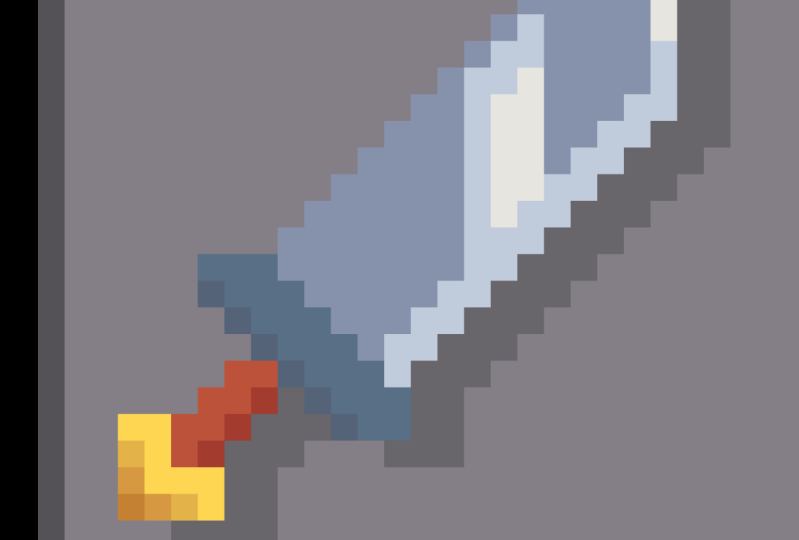
9. So erstellst du einfache melee (großes Schwert): Lasst uns auch eine andere Waffe erschaffen. Aber dieses Mal werden wir eine riesige Sorte schaffen. Also habe ich alle Farben und Sie können sie herunterladen. Ich werde gerade Linie zeichnen und es groß in Final Fantasy Spiele machen. Also schaffe ich es nicht. Jetzt. Lassen Sie uns einige Highlights hinzufügen. Und wir werden auch etwas so
etwas. Und jetzt wieder, lassen Sie uns einen Schatten schaffen, wie wir es zuvor getan haben. Ich werde eine neue Ebene erstellen und wir werden alles von meinem Hauptweg auswählen. Hoppla. Und ich kopiere die Zen eine dunklere Farbe. Und dann ersetzen Sie einfach ganzen meinen
ganzenSchatten. Und sei wie sagt.
10. Wiederaufzunehmenden Übungen durch das Zeichnen von einfachen Büchern: In diesem Vortrag werden wir lernen, einige einfache Leinwandgröße ist 40 von solchen Pixeln. Und die Hintergrundfarbe ist grau. Ein wählen Sie meine mentale. Oder wir können unser Rechteck-Werkzeug verwenden. Und ich wähle mein Kala aus. Es wird blau sein. Und dann werden wir da drinnen gesehen. Jetzt wähle ich weißen Kragen aus. Wer ist ein Papiere. Und ich werde gestalten, wie ich meine Grundfarbe auswähle. Violett Das ist das Gebot. Und wir werden es gesättigter machen. Und Darpa, dann werde ich einige Schatten auf Papier hinzufügen. Papierfarbe wird nicht für y verwendet werden. Ich werde
einige gelbliche Ella hinzufügen , bis es gesättigt. Nun wähle ich meine Papierfarbe aus und füge einige Schatten hinzu. Nun, lassen Sie uns etwas x hier hinzufügen. Und wenn wir orangefarbene Farbe verwenden. Und jetzt ziehen wir meine Linie. Jetzt füge ich einen Bus hinzu. Jetzt werde ich hier ein paar Schatten hinzufügen. Lassen Sie uns ein paar Eier auf Papier hinzufügen. Anstatt nur zu verwenden,
werde ich und werde es sehr,
sehr dunkel und weniger gesättigt machen . Ich sehe so etwas wie das hier. Auch. Wir können einige Schatten auf unserem Hintergrund hinzufügen. Also wähle ich die Hintergrundfarbe aus und halte nb. Auf der anderen Seite.
11. Ablauf: Die Herausforderung für Sie in diesem Abschnitt ist es , eine Nicht-Tech zu schaffen, die Sie jeden Tag in Ihrem Leben sehen. Es kann entweder eine Münze, EV oder Messer oder Laich sein, alles. Versuchen Sie, so wenig wie möglich Farben zu verwenden. Und stellen Sie sicher, dass Ihre Leinwandgröße nicht größer als 30 ist. Und mit solchen Pixeln, versuchen Sie
nicht, einige sehr detaillierte Objekte zu machen. Lassen Sie uns sicherstellen, dass Sie ein schönes,
einfaches und kleines Objekt erstellen .
12. Einführung in die Erstellung von Kacheln und die Erstellung von Bodenkacheln: In dieser Vorlesung lernen Sie, wie Sie diese Art von Bodenfliesen erstellen. Grundsätzlich zwei Arten von Bodenfliesen, die Sie machen können. Zuerst macht man einige flache Boden, in dem unsere Kollider, Collider Form wird genau die Form unseres Bodens wiederholen. Und der zweite Typ ist das Hinzufügen einer neuen Ebene als Umfragen, auf denen alle Platten und auch bewegliche Objekte reisen. Diese Art von Boden macht alles ein bisschen mehr, sagen wir dimensionale. Und das ist der Typ, den wir in diesem Vortrag machen werden. Wir werden damit beginnen, eine neue Datei zu erstellen. Und Canvas-Größe wird 32 mal 32 Pixel sein. Ich werde eine neue Ebene und die hohe Hintergrundebene hinzufügen. O, ich habe bereits meine Farbpalette vorbereitet, die ich verwenden werde. Und im Grunde wird unser Stapel aus Bodenschichten bestehen. Boughten wird eine geschliffene Schicht und dunkel, S1 und Mitte, und oben wird die Platte selbst präsentieren. So wählen Sie Rechteck-Werkzeug. Wählen Sie meine Stunden aus. Und wir zeichnen ein Rechteck. Und seine hohe OB. Nun, ich denke, ein Pixel sind es nicht. Dann wähle ich meine andere Spalte und Zeile, mittlere Ebene. Und wie hallo, und zeichnen Sie die Oberfläche unseres Tellers so. Dann wähle ich meine schwarze Farbe und reichlich. Und fangen Sie einfach an zu zeichnen. Ich werde nur eine diagonale Linie zeichnen, um den Umriss unserer Platte darzustellen. Dann wähle ich Linienwerkzeug und 15 Pixel. Unsere, wir haben jemals diese 16 Pixel gespielt. Ich werde einen Umriss zeichnen. Macht auch eine diagonale Linie, so etwas. Also wird jeder davon 1 darstellen. Dann wähle ich wieder schwarze Farbe aus und beginne, einen Umriss zu werfen. Dann wähle ich hellere Farbe und fange an, einige Dinge auf unserem Teller zu zeichnen. An einigen zufälligen Orten. Hier, hier. Und irgendwo hier. So etwas wie das. Dann wähle ich meine rechte Spalte und Zeile, einige Dinge. Nun, ich dunklere Farbe wieder und fange an, unsere mittlere Schicht zu schattieren. Also die Farbe, die ich benutze, um unsere mittlere Schicht zu formen, werde
ich auch verwenden. Aber dieses Mal
sollten Teams auf unserem Spieler unserem Spielertun. So. Das sind Highlights irgendwo hier. Dann werde ich wieder mit der gleichen Farbe schattieren. Nun, von weit entfernten E-Büchern geschrieben, bin ich. Dann wähle ich meine Farbe aus und mache einige Umrisse. Sieht ziemlich gut aus. Und ich wähle meine Grundfarbe aus, die ich stundenlang verwendet habe. Mehr Tom-Layer. Und wir werden diese Farbe verwenden, um diesen Umriss zu glätten. Und wir sind hier. Und dann wähle ich das Kollagen aus und mache es sehr transparent und zeichne an Kanten, um das Hören zu glätten. Ich sage so. Während es schien, sieht es ziemlich gut aus. Jetzt können wir den gekachelten Modus aktivieren und zu Ansicht gehen. Und ich werde einschalten,
auf der X-Achse seit seinem Boden. Und Sie können sehen, dass es ziemlich schön aussieht. Wir können Kopien machen. Ich werde keinen gekachelten Modus schalten. Ich werde unsere Leinwandgröße erweitern. Vielleicht meine und nur Kopien gemacht. Jetzt wähle ich meine Kacheln, dann ein ganzes Steuerelement auf der Tastatur Woche und ziehe einfach. Erstellen Sie eine Kopie. Wählen Sie erneut alles aus. Altes Steuerelement, klicken und ziehen. Und Sie können die Bücher im Spiel geschrieben sehen, schöne Karte. Es ist repetitiv. So können Sie etwas Abwechslung hinzufügen. Vielleicht. Und dann haben wir hier ein paar Pixel gemacht, um ein paar Klumpen zu machen. Vielleicht einige hier und hier. Und füge einige Pixel auch irgendwo MICH hier hinzu. Und Sie können auch die Form von R1 ändern. Hier. Wir können den Standort unserer Teams ändern und dass etwas Abwechslung.
13. Kachel machen: Am Ende dieser Vorlesung werden
Sie in der Lage sein, diese Art von Mauer aus
Ziegeln zu schaffen , die normalerweise in einigen dunklen Dungeons zu finden sind. Und wir beginnen erneut, indem wir eine neue Datei erstellen. Und Leinwandgröße wird sein, da. Dann, mit jedem Ziegelstein ist 16. Und ich möchte zwei davon erschaffen. Ich werde 32 Pixel von 16 eingeben. Ich werde eine neue Ebene erstellen. Und ich, und dann wähle ich schwarze Farbe, um Umrisse darzustellen. Wählen Sie das Linien-Werkzeug aus. Und nur, dass die Erstellung von Umrissen, werde
ich sicherstellen, dass der Abstand zwischen ihnen ähnlich ist. Und wir werden ein paar horizontale Linien zeichnen. Ich sehe, wie sagt, wähle eine Farbe aus. Dann werde ich mich nur mit dieser Farbe beschäftigen. Ändern Sie unsere Umrissfarbe. Ich will nicht, dass es schwarz ist. Und wir wählen einfach meine Hauptsäule aus und machen sie dunkler. So etwas kann noch dunkler sein. Ok. Dann wähle ich meine Hauptfarbe und wieder etwas Farbe. Und ich werde sie hier hinzufügen. Und hier. Und wir werden weiter sehen, dass etwas existiert. Okay, jetzt
werde ich ein paar Highlights hinzufügen. Wieder. Ich wähle ME-Gelehrte und gehe in Richtung Gelb. Dann machen wir es noch weniger gesättigt. Und natürlich schreibt Brighton vielleicht sogar so etwas. Und ich werde Highlights auf Laptop-Seite jeder Woche hinzufügen. Die Lichtquelle kommt also aus dem Labor. Und auch hier und b.
Und jetzt wähle ich meine Hauptfarbe aus und mache einige Anpassungen. Jetzt werde ich die Achse einschalten. Nun, es sieht ziemlich gut aus. Vielleicht werde ich mich ändern. Ich könnte Farbe machen es ein bisschen dunkler. Ich bin einfach so.
14. Sortiertes Ende hinzu, damit es weniger wiederholt aussehen kann.: Jetzt sieht unsere Wand sehr repetitiv aus, da wir nur zwei Fliesen gemacht haben. Also lasst uns versuchen, genau zu sein und etwas Abwechslung hinzuzufügen. Und wir werden nicht gekachelten Modus drehen. Und lasst uns unsere Leinwand erweitern, Größe. Es, sehen Sie auf der Tastatur oder gehen Sie zu spionieren und weniger Wissenschaft. Und ich werde jede Szene I2 multiplizieren und R1 obere linke Ecke auswählen. Ok? Jetzt wählen die Verkleidungen unsere Fliesen aus und kopieren sie dann. Der schnellste Weg, diese zu kopieren, MY ist das Ziehen und Halten von Kontrolle k, so. Und ich wähle alles aus. Und dann wieder, werde ich Kontrolle halten und ziehen. Ich wähle in Allah aus und mache einige Anpassungen, indem ich die Position ändere. Ich würde hier gerne einige lieben. Und wir werden einige Highlights hinzufügen und es ein bisschen anders aussehen lassen. So repetitiv. Dann werde ich dasselbe tun. Oh, markieren Sie und ändern Sie einfach die Form. Irgendwelche genau hier. Nun, alles funktioniert immer noch ziemlich repetitiv. Also lassen Sie uns zum Beispiel
dieses auswählen und es auf ein Pixel aufkochen. Sie können A1 verwenden. Und ich werde Yen Nein. Umriss. Lassen Sie uns einige wie 4-1 autosomal Elec, diese Hauptsäule hinzufügen. Ich wähle schwarze Farbe aus und wir werden es schaffen. Und ich werde auf ASM Pausen ziehen. Also, wenn es einen Schatten fallen lässt. Wählen Sie jetzt aus. Ich sage, dass es
jetzt wie
wieder aussieht , wähle ich schwarze Farbe und wir machen es sehr transparent. Okay, jetzt lassen Sie uns eine neue Ebene erstellen. Ich wähle diese Rubrik aus und kopiere und gehe dann zu Neue Ebene. Und ich werde irgendwo hier aufbauen und so ein paar Investitionen getätigt haben. Und ich werde auch einige Schatten gegen ausgewählte schwarze Farbe hinzufügen wird es machen und Spannweite. Dann mache ich es noch transparenter. Und füge hier ein paar Zeilen hinzu. Und dann wieder irgendwo hier. Dann machen Sie es transparent. Dann, selbst wenn
wir jetzt auf veraltete und die meisten Achsen belasten, sieht
es so viel besser aus. Als wacht fügt etwas Abwechslung hinzu.
15. Detaillierte Pixelkunst: Es ist ziemlich üblich zu sehen, wie in Spielen, wo alles dunkel ist und es gibt einige Dungeons. Und auf diesen dunklen Wänden, Spiele haben einige rote Vorhänge, wo sie diesen riesigen Kontrast in Farben haben. Lassen Sie uns also unseren eigenen roten Vorhang kreieren. Als Hintergrund. Ich benutze diese Mauer, die wir vorher gemacht haben. Und Ahab hat diesen oberen Teil unserer Baumwolle schon gemacht. Aber die wichtigsten, die dieses Rechteck ist, sind welliges Problem, das wir jetzt machen werden. Also wähle ich dieses Rechteck-Werkzeug und zahle hier ein Rechteck. Jetzt muss ein eine neue Ebene erstellen fallen. Und wir werden es ablegen, weil diese Schicht oben ist. Aber für Power Vorhang und wir gehen auf Salzschicht gehen, Ich erstellen Rechteck und wählen Sie eine beliebige zufällige Farbe. Und ich werde es später ändern. Ich sitze so. Dann wähle ich diese Farbe mit einem großen Quanto, die w ist. und wähle Radiergummi. Und lösche einfach etwas Fett. Um das gewellt zu machen. Ok. Ich sage so. Und ich werde die gleiche Szene wiederholen, oder? Vielleicht machst du es ein bisschen anders. Tom Kanten. Ich habe einige Mips gemacht, ist Linie zwei und einige hauptsächlich grüne Farbe wählen. Und machen Sie diese Zeilen, um die NAEP anzuzeigen. Etwas existiert. Und sie erzeugen eine ähnliche Linie von der rechten Seite. Dann verbinde ich sie einfach. Und glauben Sie. Und alles andere. Und dann habe ich mich gerade geändert, die Farbe, wird sich nur treffen. Und dass ein paar Pixel hier auf K. und zu sehen, das sieht ziemlich schön aus. Nun, da wir auf der linken Seite haben, haben
wir zwei Beulen, die hier ist, die erste und hier. Und Gleitquelle kommt von oben. O. Es bedeutet, dass wir hier einige haben, Ich ändere die Farbe unserer Baumwolle für Änderungen zu rot. Und wählen Sie die Gelehrten, die sie zuvor verwenden, und geben Sie einige an. Hier. Schau dir dieses kleine Fenster an. Immer, da es Pixel sind und von weitem sieht es viel besser aus. Also möchte ich nur auf dieser Baumwolle zeichnen. Um dies zu tun, wähle ich magische Quanto und wähle Farbe auf I1, um ein Ende zu zeichnen. Wählen Sie dann erneut den Griff aus und ziehen Sie weiter. Ich werde
hier irgendwo schattieren und einige hier. Denn auch, da wir acht haben, auch hier. Und irgendwo hier. Außerdem werde ich die gleiche Szene auf der zweiten Bombe machen. O. Nun, es sieht ziemlich schlecht aus, aber wir werden das später reparieren. Okay, jetzt das, ich mag sie nicht. Okay, jetzt möchte ich hier ein paar Kratzer erzeugen ,
so etwas wie dieses. Dann lösche ich alles in diesen Kratzern. Ich wähle einen jungen Major Quanto aus und lösche einfach. Okay, jetzt fügen wir einige Zeilen von beiden Seiten hinzu. Also wähle ich gelbe Farbe. Und diese Art von sieht ziemlich nett aus. Oh, ich will zwei Linien von den meisten Seiten machen, links und rechts. Und machen Sie hier ein paar Anpassungen. Und B. Und fangen Sie an, auf dieser roten Linie zu zeichnen. Auch hier
wird die Auswahl Manager Quanto Linie von
Manager Quanto Linieim Grunde zwei Pixel sein. Und ich versuche immer, dieses kleine Fenster anzuschauen , weil Sie nicht jedes Detail bemerken werden. An diesem kleinen Fenster. Es sieht gut aus, aber dann werde ich dasselbe tun. Auf der rechten Seite. Das sieht in Ordnung aus. Aber es ist okay. Lasst uns hier ein paar Sachen aussuchen. Weil gerade, ziemlich seltsam. Ich wähle Radiergummi Werkzeug und einige Pixel hier. Und wir werden dasselbe tun. Ok?
16. zweiter Teil machen: Lassen Sie uns weiter unsere Baumwolle kreieren. Und in diesem Vortrag
lassen Sie uns eine zweite Baumwolle kreieren, indem wir unsere vorherige Baumwolle kopieren und sie anders aussehen lassen. Nehmen Sie dann einige kleinere Anpassungen vor. Und jetzt lassen Sie uns eine zweite Baumwolle erstellen. Ich wähle letzte subtile und wähle die Schaltfläche aus. Dann mache ich eine Kopie, indem ich die Control-Taste gedrückt halte und muss einen Blei fallen. Es wird sehr gleich mit der Hauptfarbe haben, da ich seine Form ändern werde. Und Yen wählen zuletzt überhaupt. Und ich werde es viel kürzer machen. Oh, es sieht komplett aus. Nun, nicht vollständig, aber jetzt sieht es diesem nicht so ähnlich aus. Okay, jetzt I0, der Urlaub von Kratzern. Vielleicht fügen wir hier etwas Kratzer hinzu. Aber hier sagt es Obwohl es alles innerhalb der Hauptfarbe, diesem Bereich. Und bei irgendeinem Kratzer. Hier. Wieder, obwohl es alles darin. Okay, jetzt wähle ich meine bekommen aus. Und nun lasst uns wieder ändern einige Zen
ändern, ein Select Line Tool und, und nur eine Zeile. Und nun lassen Sie uns hier einige Schatten hinzufügen, weil die Lichtquelle aus der oberen Reihe kommt. Sollte einen O. diesen dunkleren Gelehrten haben. Und ich mache es sehr transparent, dann kann unsere Werkzeug-Größe ändern. Vielleicht wie 2080, rudern
Sie einfach auf unserer Ebene, aus der wir zeichnen. Machen Sie es kleiner, weniger als b oder so etwas. Dann werde ich dasselbe für die zweite Baumwolle tun. Ok. Und jetzt wähle ich diese Umrisse aus. Und sie wählen meinen Haupt Allah, der rot ist. Dann machen Sie es Trans-Verbot. Die schönere Vermietung kann die Größe auf ein Pixel ändern und es noch transparenter machen. Und werfen Sie einfach oben auf diese Linien. Nur um es zu schaffen. Ich hatte hier ein paar Pixel. 1 Sekunde Baumwolle. Jetzt wähle ich meine Hauptfarbe aus. Und dann wähle ich gelb, Allah, und mache fast dasselbe C, aber mit dunkler Farbe. Also werde ich jetzt diese Farbe auswählen und machen es wieder Spannweite und ändern und Größe. Vielleicht so etwas. Es kann machen, dass Bitcoins ausgeben und nur wissen. Also weiß ich nur um diese Kratzer und Stöße. Kleine Gehälter in gut, es ist im Grunde könnten wir einfach jede Farbe auswählen und dann bezahlt Farbpalette. Aber vorerst werden wir diese Transparenz nutzen. Es ist sehr nützlich und sehr Pfade zu tun. Und wir können die Farben ändern, wann immer wir wollen. Und wir rennen. Zweite Baumwolle. Jetzt runter diese beiden Ebenen und verschieben Sie sie in die Mitte. Natürlich können wir machen, wir müssen Anpassungen vornehmen, weil es nicht perfekt ist. Aber im Moment sieht es ziemlich schön aus.
17. Spritesheets machen: Willkommen in Abschnitt sechs, wo ich je nach Wunsch einige Vorträge hinzufügen werde. Und in diesem Vortrag
werde ich zeigen, wie man einige Sprites
und Animationen richtig ausnutzt und in Unity importiert. Also jetzt habe ich zwei Animationen. Der erste ist also im Leerlauf, und der zweite greift die Animation an. Also möchte ich, wenn Sie nur einen Frame exportieren möchten, wenn Sie nur einen Frame haben, können
Sie zum Dateiexport gehen. Wählen Sie dann aus, wo Sie sagen möchten. Und Dateityp. Ich wähle immer PNG für Bilder aus. Anschließend wählen Sie aus, welche Layer Sie erkennen möchten. Ich wähle nur sichtbare Hilfsmittel aus. Da ich diese Hintergrundebene nicht exportieren möchte, wollte
ich nur eine Schaltfläche sein. Und wählen Sie dann aus, welche Rahmen. In diesem Fall spielt es keine Rolle bei allen Frames oder ausgewählten Frames. Wenn Sie nur einmal haben. Und dann klicken Sie einfach auf Exportieren. Und dann haben Sie eine PNG-Datei mit Ihrem, mit Ihrem Trotz. Okay, wenn was, aber was, wenn Sie eine Animation haben? Okay, hier habe ich Hydroanimation und greife ihn an. Ich gehe zu Datei Export Tabellenkalkulation und wähle wieder sichtbare Ebenen, alle Frames. Oder in diesem Fall möchte
ich diese Leerlaufanimation und angreifende Animation separat exportieren. Hier kann man Taschen auswählen. Wie erstelle ich diese Tags? Meine Titel-Tags. Und hier möchte ich ein neues Tag erstellen. Also wähle ich den gesamten Rahmen aus und klicke dann mit der rechten Maustaste und wähle neues Tag. Ich werde es Angriff nennen und etwas Farbe machen. Und klicken Sie dann auf OK. Nun, wenn ich diese Animation spiele, wackelt es. Wieder. Und gehen Sie zu Export Spreadsheet. Denken Sie nun daran, dass
Ihr Charakter beim Erstellen eines Raumschiffs an einem Ort bleiben muss. Sie können sich die Beine ansehen. Jetzt kann es sehen, dass meine Charakterschlacken an einem Ort bleiben. Also bewegt er sich nicht. Und das Gleiche hier. Jetzt gehe ich zu Datei. Exportiert nach Form. Dann können Sie den Schiffstyp auswählen. Es kann vertikal oder horizontal oder viele andere sein. Aber ein horizontaler Streifen. Wählen Sie dann alle diese Ebenen aus. Und sie wählen Leerlauf Registerkarte. Und wählen Sie, wo ich noch einmal sagen möchte, ich wähle den Dateityp PNG aus, und klicken Sie dann einfach auf Exportieren. Ich werde dasselbe tun, um Animation anzugreifen, wählen Sie Pack. Und dann werde ich den
Red Guy Dot Angriff
im nächsten Teil umbenennen Red Guy Dot Angriff . Also jetzt bin ich in der Einheit und ich habe als uns in PNG-Dateien importiert. Ich wähle es einfach aus und fügte in Unity-Szene ein. Also wähle ich meine Leerlaufanimation aus. Nun, wie Sie sehen können, haben Sie alle Animationen zusammen. Sie sind nicht getrennt. Also lasst uns das reparieren. Und wählen Sie diese PNG-Datei. Gehen Sie hier, und wählen Sie Sprite-Modus aus. Ich wähle mehrere, Da wir mehrere Sprites und Pixel pro Einheit haben, um etwas weniger zu sein, wie 25 Einheiten in meinem Fall. Und klicken Sie dann auf Anwenden. Jetzt kann ich trotz Editor gehen und alle Sprites Größe. In meinem Fall war
meine Leinwandgröße 50 Pixel, 15 mal 37 plus. Und ich werde diese Canvas-Größe eingeben, zu Slice
gehen und Typ auswählen. Gitter für Zelle bleibt. In meinem Fall war es PFT von 37. Und schnelle Dias. Jetzt können Sie ein Hausmüll Bytes jetzt getrennt sehen. Dann klicke ich auf Anwenden, so dass Sie sehen können, jetzt haben wir all dieses Byte getrennt. Ich werde dasselbe tun, um Animationen anzugreifen. Gehen Sie zum Trotz Editor, Folien und klicken Sie auf Anwenden. Jetzt wähle ich ein Sprite aus und fehlt e2 an der Szene. Wir können ihn im Spielmodus sehen, weil er in falscher Reihenfolge ist. Also gehe ich zu ADA Inlier und setze etwas hoch, etwas wie 15, damit wir ihn sehen können. Wie Sie sehen können, ist er sehr verschwommen. Und der Grund dafür ist, dass Einheit einige vordere LLC verwendet. Wir müssen es ausschalten, wenn wir mit Bildern mit niedriger Auflösung arbeiten, was im Grunde eine große Platte ist. Wählen Sie also Ihre Sprite-Blätter aus, gehen Sie in den Filtermodus und wählen Sie Punkt oder keinen Filter. Dies ist sehr wichtig, wenn Sie mit Pixel aus arbeiten. Und dann auch Kompression. Sie können auf Keine setzen, da wir keine Komprimierung benötigen. Klicken Sie dann auf Übernehmen. Jetzt unsere Boshaft-Bücher, sehr scharf. Okay? Aber jetzt haben wir nur eine Spitze, aber keine Animation sehen. Lassen Sie uns nun die Animation erstellen. Um Animation zu erstellen, gehen Sie zu Windows und Animation und wählen Animation und Animator. Hier habe ich meine Animation. Auch wenn Sie es nicht haben, gehen Sie zu Ihrer Windows-Animation und zur Animation. Jetzt wähle ich mein Waikato aus und erstelle neue Animationen. Ich empfehle Ihnen, eine Datei zu erstellen. Wenn Sie mit Animationen arbeiten. Und wir werden es nennen, ich wusste es. Dann erstelle ich einen neuen Ordner und benenne ihn Player. Jetzt speichern wir in diesem Ordner alle Animationen und in diesem Modul speichern wir nur Spieler-Animationen. Also gehen Sie zur Animation, erstellen. Wählen Sie dann Animations-Player-Ordner aus. Ich werde diese Animation im Leerlauf nennen. Und lasst uns kreieren. Greife ihn auch Animation an. Ich nenne es Attacke. Okay, wählen Sie dann Leerlaufanimation aus. Ich werde mein Animationsfenster hier setzen, damit ich alle Animationen auswählen kann. Dann wähle ich alle diese Bytes aus und lege einige hier in Leerlaufanimation. Wählen Sie Angriffsanimation aus. Markieren Sie erneut alle Zai-Animationen und ziehen Sie sie hierher. Okay? Jetzt von o, meine Animation. Und dann wählen Sie Element. Wenn Sie auf Play drücken, können
wir sehen, dass unsere Animation jetzt abgespielt wird. Aber da haben wir nur vier Frames, und Unity automatisch fois 60 Frames in 1 Sekunde, und wir haben nur vier Frames. So spielt es sehr schnell. Und ich werde vier tippen. So werden unsere vier Frames in 1 Sekunde spielen. Nun, wenn ich auf Play klicke, ist das ziemlich nett. Okay, ich werde dasselbe tun, um Animationen anzugreifen, wählen Sie Angriff. Und die 60 ist sehr schlecht. Und ich werde etwas wie vielleicht zehn setzen. Ok, das ist nett. Wenn wir nun alle Animationen haben, die wir brauchen, können
wir zum Animator gehen und unseren Player auswählen. Wir können das im Animator sehen. Auch, wenn Sie nicht über Animator und gehen Sie zu Fenstern, Animation und Animator, haben
wir alle Animationen, die wir zuvor erstellt haben, dass wir in unserem Ordner namens Animationen spielen. Also hielten wir untätig Animation und Angriff auf Entzündungen. Diese rote Linie bedeutet, dass wir standardmäßig eine Leerlaufanimation abspielen, was in Ordnung ist. Aber wenn Sie eine andere Animation haben, können
Sie einfach mit der rechten Maustaste darauf klicken und einen festgelegten Standardstatus festlegen. Aber in unserem Fall ist es Leerlaufanimation. Jetzt, wenn wir auf Play drücken, ist
unser Charakter immer im Leerlauf Animation. Also müssen wir ein paar Übersetzungen machen. Also klicke ich auf meine Leerlaufanimation, klicke mit der
rechten Maustaste
und mache Übergang und übergang zur angreifenden Animation und umgekehrt. Wir müssen also von der angreifenden Animation zurück zur Leerlaufanimation gehen. Jetzt. Dann brauchen wir ein paar Bedingungen. So Spiel. Nun, wie ich ging, um zu einer anderen Animation zu gehen. Um diese Bedingungen zu schaffen, haben
wir hier einige Parameter. Hier können wir jede Art von Parametern auswählen, die wir erstellen möchten. Es kann Boolean,
Integer, Float oder Trigger sein. In unserem Fall werde ich den Auslöser verwenden. Also, wenn wir diesen Trigger setzen, platzieren Sie unsere Charakterplatten angreifende Animation und geht zurück in den Leerlauf. Ich werde es Angriff nennen. Und von Leerlaufanimation, werden
wir zur angreifenden Animation gehen, indem wir auf die in
dieser Zeile klicken und eine Bedingung machen. Also haben wir diesen Angriff auslösen lassen. Nun, wenn wir diesen Angriff bekommen, zahlt
er sich für eine angreifende Animation aus. Okay? Wenn du auf Play klickst. Und wenn wir auf einen Titel Animation klicken, Kind geht zu einer straffenden Animation. Aber nur, wenn Leerlaufanimation abgeschlossen ist. Jetzt wollen wir das nicht. Geh. Klicken Sie auf dieses Fundament. Und Terminal Ausgang Hat Exit Time. Da wir kein Fleisch und Übergang zur Dauer sind, werde ich auf 0 setzen. Und der Grund dafür ist, dass ich sehr schnell sein wollte. Also, wenn wir klicken, werden
wir keine Verzögerung haben. Und wir gehen direkt zur angreifenden Animation, auch wenn unsere Leerlaufanimation noch nicht abgeschlossen ist. Aber von einer straffenden Animation oder wir wollen nicht sofort im
Leerlauf gehen , weil wir angreifende Animationen vollständig abspielen wollen. So werden wir Has Exit Time auf true setzen und Exit Time Ich werde zu einem setzen. Und wir brauchen keinen Übergang. Nun, wenn Sie, wenn wir spielen, können
wir sehen, dass, wenn wir auslösen, es angreifende Animation nur einmal abspielt und dann wieder in den Leerlauf geht. Okay, aber jetzt kontrollieren wir alles in diesem Inspektor und wir wollen es in unserem Spiel machen. Dafür werden wir einen Bildschirm treffen. Ich werde wieder Befehl, einen neuen Ordner zu erstellen und ihn aufzurufen. Und in Skripten werde ich einen neuen Ordner für unseren Spieler erstellen. Und hier erstelle ich ein neues C-Sharp-Skript und spiele einfach ein Skript ab. Hier sind wir in unserem Drehbuch. Und jetzt müssen
wir zunächst auf unseren Animator verweisen. Also war ich verrückt. Also werde ich ein Bild eingeben. Und wieder, ich jeder Major, okay, so. Dann innerhalb unserer Methode bekomme ich diese Komponente. Also tippe ich. Und schließlich Major, das ist unsere Variable und kann Komponententyp von Eigen Dur bekommen. Also jetzt, wenn Spielstatistiken, haben
wir diese Animator-Komponente und jetzt können wir diese Variable verwenden. Dann müssen
wir innerhalb unserer Update-Methode einige Bedingungen schaffen, damit wir unseren Zucker spielen können. In unserem Fall werde ich sicherstellen, dass wir, wenn wir mit der linken Maustaste klicken, diese Animation abspielen. Also gebe ich IV Eingang, Maustaste nach unten. Und 0 ist die linke Taste, und unsere Maus und eine ist rechte Taste. Ich tippe 01. Wir klicken mit unserer Maus. Wieder rufe ich jeden Hauptauslöser an. Wir können auch Boolean setzen. Also Trigger und geben Sie den Namen unseres Ziels. In unserem Fall war es ein Tack mit Kapital ein. Nun, stellen Sie sicher, dass Sie richtig diesen Namen eingeben, weil, wenn Sie warten, richtig, Angriff mit stinkenden Spiel ein, finden Sie diesen Auslöser. Also jetzt ISAF und gehen Sie zurück zu Unity. Jetzt in der Einheit haben
wir dieses Skript, aber es ist nicht an unseren Spieler gebunden. Also wähle ich Player aus und klicke dann und ziehe dieses Skript. Und jetzt, wenn wir spielen, und jedes Mal, wenn ich mit meiner Maus klicke, wiegt
es angreifende Animation. Während so etwas.
 Incomemass, SEO Specialist, Affiliate Marketer