Transkripte
1. Hallo zusammen! : Hallo, alle zusammen. Willkommen zu diesem Kurs zum Erstellen
sich wiederholender Muster in Adobe Fresco Wir werden das
Symmetrie-Werkzeug und
Pinsel verwenden, um wunderschöne,
komplizierte Mandalas zu erstellen
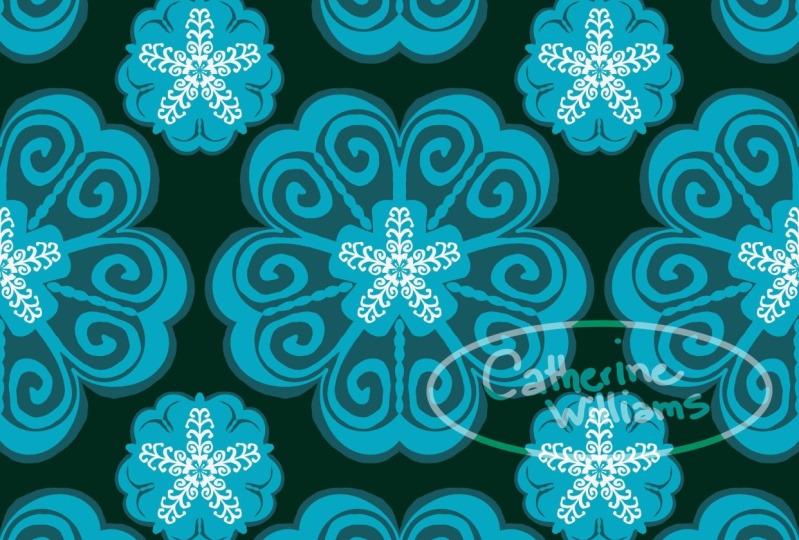
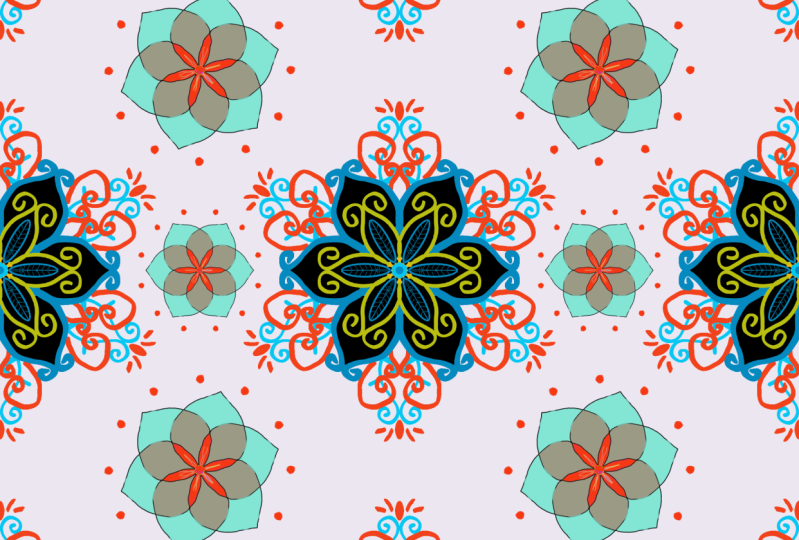
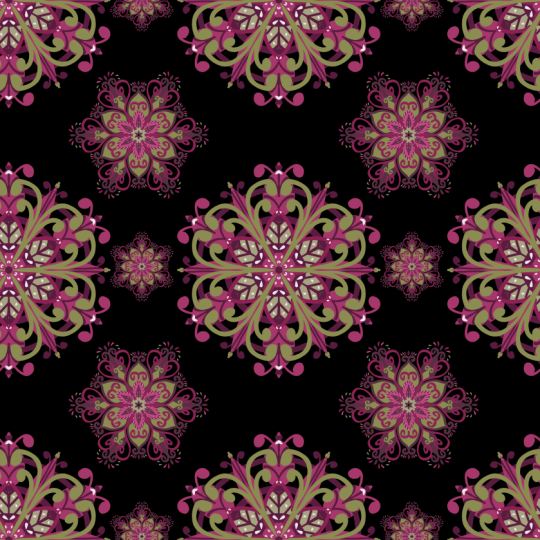
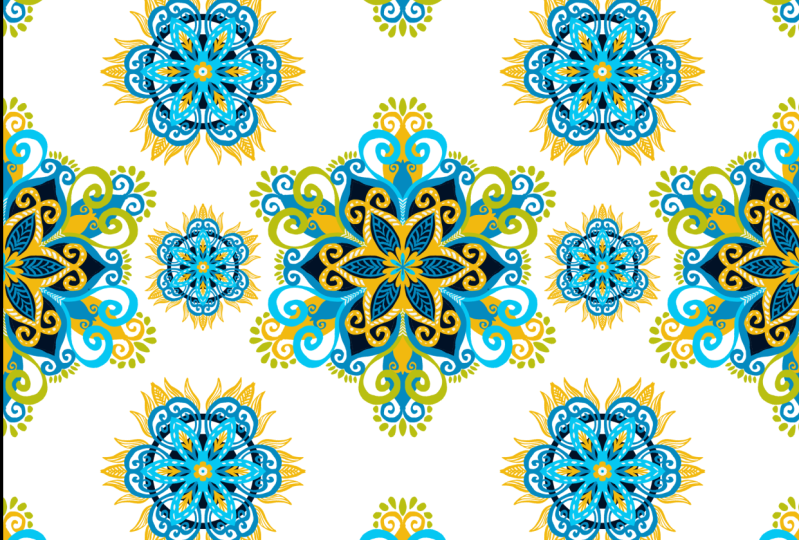
und sie dann in sich nahtlos wiederholende Muster umzuwandeln Mandalas oder Mandalas, wie wir in meiner Muttersprache
sagen, hatten
schon immer eine tiefe aufwuchs, waren sie ein
natürlicher Teil meiner Welt im täglichen
Leben zu Ritualen verarbeitet Egal, ob Sie gerade die
Mandala-Kunst entdecken oder sie schon seit Jahren
zeichnen, Sie werden erstaunt sein, wie
mühelos Sie mit
nur wenigen einfachen Strichen
komplexe, faszinierende Designs erstellen können mit
nur wenigen einfachen Strichen
komplexe, faszinierende Designs nur wenigen Am Ende dieses Kurses werden Sie wissen, wie
Sie das Symmetrie-Tool von
Adobe Fresco
für die Erstellung von Mandalas verwenden, mit Spitzhacke und Pinseln
arbeiten, um Symmetrie-Tool von
Adobe Fresco
für die Erstellung von Mandalas verwenden, mit Spitzhacke und Pinseln
arbeiten, reichhaltige Textureffekte zu erzielen, und Ihre Mandalas in sich wiederholende Muster verwandeln . Und erstellen Sie eine Sammlung, indem Sie Ihre Designs effizient neu einfärben. Wenn Sie an meinem vorherigen
Kurs teilnehmen , in dem wir alles über
Fresko und das Erstellen sich wiederholender
Muster mit Victor Brushes gelernt haben Fresko und das Erstellen sich wiederholender , ist dies der
perfekte nächste Schritt Schnappen Sie sich also Ihren Stift
oder Apple Pencil, öffnen Sie Adobe Fresco und lassen Sie uns in die Welt der
Mandala-Muster
und Pixelmagie eintauchen Mandala-Muster
2. Neues UI-Update: Ab Mai 2026 hat
Fresco seine Benutzeroberfläche geändert Das bedeutet, dass es möglicherweise etwas
anders
aussieht als das, was Sie
in den nächsten Lektionen sehen Ich dachte, ich mache ein
Update-Video für meine Fresco-Kurse. Also los geht's.
Sobald du reinkommst und ich auf Home klicke, sieht
es so aus. Früher habe ich deine benutzerdefinierten
Größen und so hier gesehen, aber jetzt sieht es ungefähr
so aus, aber das ist okay. Sie können wie gewohnt auf Neu
erstellen klicken und ein neues Dokument erstellen, auf Ihre Dateien
klicken und so sieht die Homepage aus. Neues erstellen. Sie haben hier
einen zusätzlichen Teil namens Social. Sie haben
dort einige Vorlagen für soziale
Medien , die Sie verwenden können. Ich gehe einfach zur digitalen
und aktuellen Bildschirmgröße über. Das Erste, was Ihnen auffällt,
sobald wir uns hierher bewegen
, ist , dass sich die Werkzeugleiste
vollständig von
links nach oben bewegt hat . Ich weiß, dass ich nicht allzu
glücklich darüber bin, aber ja, wir werden einfach damit
arbeiten, denke ich. Auf der linken Seite
haben Sie jetzt die Pinseleinstellungen. Das ist also die Glättung,
die früher gemacht wurde, das ist die Glättung,
man geht rauf und runter Das ist im Grunde der Fluss
oder die Deckkraft des Pinsels, zum
Beispiel, wenn du einen
Kohlestift hast und dann, ja lass uns ihn schwarz machen,
und dann machst du Das ist so, als ob du
alles hoch hältst, und wenn du es dann ganz niedrig
hältst, siehst du, dass es nicht so gut
fließt Das ist der Fluss des Pinsels, und das ist im Grunde die Größe des
Pinsels, den Sie haben. Auch hier klicken und bohren und alles andere funktioniert
genauso. Die Einstellungen sind auch fast
identisch. Ich glaube nicht, dass wir uns darüber Sorgen machen müssen
. Und in der oberen Leiste haben Sie all die anderen Tools
, die Sie früher hatten. Dieser ist Pose. Es ist eine neue Sache, die
in
keinem meiner Tutorials behandelt wird, also werde ich nicht
darauf eingehen. Aber im Grunde hast du
alles hier drin, das letzte Tool,
alles ist hier oben. Die Formen sind immer noch da. Der Text ist wieder hier, und dann können Sie
Ihre Bilder oder Fotos
und solche Dinge hinzufügen . Die Pipette ist da
und die Farbpalette
ist hier und die Farbpalette
ist Möglicherweise sehen Sie, dass
die Schaltflächen zum Rückgängigmachen hierher statt hierher verschoben
wurden, aber das ist in Ordnung, da Ihre
beiden Fingertipps Eine weitere Sache ist, dass
dieses Bedienfeld verschwindet, wenn Sie auf etwas
anderes als den Pinsel
klicken dieses Bedienfeld verschwindet, wenn Sie auf etwas
anderes als den Pinsel Früher war das hier dein Animations
- oder Bewegungsfenster, das sich nach oben bewegt hat und es waren Formen wie
ein Lineal und
so, und das ist
jetzt hier oder Zeichenhilfen. Das ist es, und Sie haben alle
Zeichenhilfen hier. Dann haben Sie hier Ihre
Symmetrie und das perspektivische
Raster und die Raster Wenn du es einschaltest,
kannst du Raster haben und
das Einrasten ist da,
also nimmst du einfach alles auf, also nimmst du einfach alles Abgesehen davon ist alles
andere genau das Gleiche. Und wenn Sie nach oben gehen,
erhalten Sie einen Vollbildmodus. Der einzige Nachteil, den ich
gesehen habe , ist, dass,
wenn
man im Pinselmodus war, selbst wenn man im Vollbildmodus
war und
der Pinsel, ein schwebendes Objekt war , das man überall hin
bewegen konnte, wo man wollte, aber das haben sie deaktiviert. Das heißt, wenn Sie
in den Vollbildmodus wechseln, verschwinden
Ihre Pinseleinstellungen. Wenn du also zurückgehen
und deine
Pinselgröße anpassen willst oder so, musst
du wieder reingehen, was meiner Meinung nach nicht gut ist. Die Bewegungseinstellungen
sind immer noch da, also hat sich auch das nicht geändert. Und das Wichtigste
, was ich hinzufügen möchte,
sind die Pinsel. Anstatt drei
separate Pinsel zu haben, fügen
sie sie zu
einem einzigen Pinsel zusammen. Dies wurde vor einiger Zeit gemacht,
als Sie auf Pinsel klicken Sie müssen zu allen Pinseln gehen
und dann können Sie auswählen, welche Pinsel Sie möchten,
Pixelpinsel, und dann können Sie alle Zwischenüberschriften
oder was auch immer
sehen Alle Pinsel sind da, aber das Einzige ist, dass
alles zusammen gebündelt und das ist zumindest für mich der
nervigste Teil Ich schätze, das ist es. Das ist
die wichtigste Änderung an der Benutzeroberfläche, und da dies eine
bedeutende Änderung war, dachte
ich, ich werde
ein aktualisiertes Video hinzufügen. Ich hoffe, Sie machen weiter und
genießen die nächste Lektion.
3. Einrichtung und Farben: Okay, lassen Sie uns zuerst
unseren Bogen einrichten und über
all die Farben sprechen , die
wir verwenden werden. Öffnen Sie Fresco und dann ist
das Ihr Startbildschirm. Sie sehen hier also zwei Dinge. Eines ist zu Hause und
ein anderes sind Ihre Dateien. Anstatt also nach Hause zu gehen, werde
ich auf
Ihre Dateien klicken, weil hier alle meine Dateien
angezeigt werden, die
ich jemals erstellt habe. Jetzt mache ich weiter und
klicke hier auf einen neuen Ordner. Und lass uns das vielleicht
Mandala nennen. Und sicher. Das ist
dein neuer Ordner. Du wirst darauf klicken
und in den Ordner gelangen. Der Grund, warum wir den Ordner
erstellen ,
besteht darin, alle unsere
Dateien an einem Ort zu speichern. Das heißt, wenn Sie sich entscheiden,
mehrere Versionen derselben
Datei oder mehrerer Farben zu erstellen , können
Sie sie alle hier behalten und sind wirklich gut organisiert. Klicken wir nun auf Neu erstellen. Ich werde in die digitale Welt wechseln und
dieses Quadrat hier auswählen. Aus 2.100
Pixeln werden also 2.100 Pixel. Sie können also mit
einem Quadrat dieser Größe beginnen. Aber wenn Sie das Gefühl
haben,
dieses Muster für eine
viel größere Oberfläche zu entwerfen , können Sie
vielleicht auch mit
einer größeren Oberfläche beginnen. Sie können zum Beispiel
mit einem Vier-K-Quadrat beginnen, aber es muss quadratisch sein, und das ist das
Wichtigste. Aber ich werde mit einem kleineren Quadrat
beginnen weil ich denke, dass es für diese
Tutorianerzwecke
viel einfacher Außerdem fange ich normalerweise sowieso
mit einem kleinen Quadrat an. Klick. Ihr Zeichenbrett ist fertig und Sie müssen nur noch
eines tun. Geh gleich hier in deine Klasse. Gehen wir zur Symmetrie über,
klicken Sie auf diesen Pfeil und
schalten Sie die Symmetrie ein Und wir werden diesen hier
wählen. In der Zwischenzeit gehe ich zum
Schnappen
über und aktiviere dann das Rotations-Snipping und das
Alignment-Snaping Sie können die
Drehung
bei jeder beliebigen Position belassen,
vielleicht bei 45 oder 90, das sollte Klicken Sie auf Zurück. Jetzt ist es an der
Zeit, Farben einzubringen. Sie also das von mir bereitgestellte
Farbpalettenbild verwenden, um die Farben einzubringen Können Sie also das von mir bereitgestellte
Farbpalettenbild verwenden, um die Farben einzubringen? Sie können es einfach reinbringen und es verwenden , und das machen wir zuerst. Sie finden es im Bereich
Ressourcen, laden Sie es
also auf das Gerät herunter
, auf dem Sie Fresco verwenden Sobald Sie es manipuliert haben,
klicken Sie auf Bilder Fotos und bringen Sie es
hinein. Und klicken Sie auf Fertig. Wenn Sie also eine Farbpalette oder ein anderes Bild einfügen, erstellt
Adobe Fresco
automatisch eine Palette für Sie wie diese Und wenn Sie das nicht sehen, können
Sie in Ihre
Einstellungen und App-Einstellungen gehen Gehen Sie zu Allgemein und hier rein oder erstellen
Sie eine Farbpalette. Stellen Sie sicher, dass es aktiviert ist, und rufen Sie dann die
Farbpalette erneut auf. In den meisten Fällen stimmen die
Farben jedoch nicht genau überein. Wie zum Beispiel dieses Rot, wenn ich auf diesen HSB-Schieberegler klicke, siehst
du, dass es 580 und 95 sind, wohingegen es 11, 89 und
95 ist, also passt es nicht zusammen Damit es manchmal passiert. Also, wenn du
das nicht willst, klicke
und halte und schon entsteht eine Farbe. Stellen Sie sicher, dass Sie Ihren Stift dabei haben, gehen Sie zu Ihrer Farbe und
überprüfen Sie die Zahlen. Und wenn sie übereinstimmen, machen Sie
weiter und machen Sie eine Markierung
auf Ihrer Zeichenfläche Es spielt keine Rolle, welchen
Pinsel du verwendest, solange du auch nur
einen Punkt machst, ist das in Ordnung Der einzige Grund, warum Sie das tun, ist
, dass es
beim erneuten Senden auftaucht Wir machen den nächsten,
den nächsten und achten nur darauf, dass ich die Farben 19198 und 95
überprüfe Okay. Und dann gelb. 405-90-4905. Wenn Sie sich jetzt also mit Harzen beschäftigen, sehen
Sie alle Farben, die
Sie benötigen. Das ist also perfekt Und dann kannst du das verstecken.
Du kannst das auch verstecken. Die nächste Methode zum Abrufen von Farben
ist die Verwendung von Adobe Color. Ich habe das
Adobe-Farbthema mit euch geteilt. Wenn Sie auf diesen Link klicken, gelangen Sie
zur Adobe Color-Website auf der Sie einfach auf Zur Bibliothek hinzufügen klicken
können, und
es wird Ihrer Bibliothek hinzugefügt. Und sobald Sie es hinzugefügt haben,
klicken Sie auf Ihre Farbpalette, gehen zu A und überprüfen die Bibliothek
, zu der Sie es hinzugefügt haben. In meinem Fall ist es Ihre Bibliothek, und Sie werden
das Farbthema sehen. Okay, wir haben
unser Zeichenflächen-Set und jetzt ist es Zeit zu zeichnen Lassen Sie uns unser erstes grundlegendes
Design für dieses Muster zeichnen. Wir sehen uns im nächsten.
4. Zeichnen wir Mandala 1: Okay, unsere Zeichenfläche ist
fertig und es ist Zeit zu zeichnen. Ich werde auf Plus klicken,
um eine neue Ebene zu erstellen. Für Pinsel verwende ich
einen Pixelpinsel. Wenn Sie wissen möchten, wie
man Muster
mit Vektorpinseln erstellt,
habe ich einen Skillshare-Kurs,
in man Muster
mit Vektorpinseln erstellt, habe ich einen Skillshare-Kurs das Erstellen von
Mustern mit Vektorpinseln geht Ich werde den Link in
der Beschreibung hier belassen. Klicken Sie auf Ihre Pixelpinsel und wir werden uns mit
Tinte und belgischen Comics befassen. Ich werde das auf 70 setzen. Sie können klicken und
gedrückt halten und 70 eingeben, oder Sie können auch so nach oben
und unten gehen. Mein Fluss ist bei 100, meine
Glättung ist bei eins. Obwohl das Muster ziemlich kompliziert
aussieht, es eigentlich nur ein paar
Striche auf Ihrer Zeichenfläche Wenn Sie immer noch der Meinung sind
, dass Sie zusätzliche
Hilfe benötigen könnten , machen Sie sich keine Sorgen Ich habe eine Skizze für euch. Also mach weiter und lade es
aus dem Ressourcenbereich herunter. Und wenn Sie es haben,
klicken Sie auf Bilder, Fotos. Und bring es rein. Klicken Sie
auf Fertig. Gehe zu Veranstaltungen. Klicken Sie auf Multiplizieren, da
dadurch
der weiße Hintergrund ausgeblendet wird, und
reduzieren Sie dann die Deckkraft auf einen
möglichst niedrigen Wert Sie können
dies auch tun und etwas eingeben. Wenn Sie
ein solches Feld mit Zahlen sehen, können
Sie die Nummer normalerweise
eingeben. Ich werde
es einfach bei 26 belassen und klicken. Wählen wir jetzt
die Farbe Gelb. Also dieses Mandala, ich werde mit
Hilfe dieser Anleitungen zeichnen Aber das nächste, weil wir zwei davon im Muster
haben, werde
ich es freihändig zeichnen, weil ich dir nur
zeigen will, dass
es immer noch hübsch aussehen wird,
auch wenn du
nur ein paar Linien kritzelst immer noch hübsch aussehen wird,
auch wenn du
nur ein paar Linien kritzelst Da bist du ja. Da zoome ich mit meinen beiden
Finger rein. Und lass uns zeichnen. Klicken Sie nun auf Plus
für eine neue Ebene. Eine Sache, die Sie beachten sollten
, ist, dass ich möchte, dass Sie für jedes
einzelne Objekt, das Sie zeichnen,
eine neue Ebene erstellen. Das liegt daran, dass
Sie dadurch mehr Flexibilität erhalten. Sie können die Farben ändern. Du kannst später machen
, was du willst. Und da wir
Pick-and-Pinsel verwenden, ist
es viel einfacher,
Farben zu ändern oder zu löschen oder, du weißt schon, Dinge einfach auszublenden wenn du sie auf
einer anderen Ebene hast. Lass mich das einfach rückgängig machen, indem ich mit dem Finger tippe, weil ich denke, ich werde es ein bisschen anders
machen so
etwas.
Ja, besser. Jetzt und als nächste Schicht verwende
ich hellblau. Das werde ich tun. Und
lass uns das so zeichnen. Und vielleicht noch die dunkle. So wie das. Okay. Großartig. Lassen Sie uns weitermachen und ich werde hier
unter diese Schichten
gehen, weiter unten und mehr. Wählen wir wieder Gelb. Wir werden es reduzieren. Also
dieser wird die ganze Zeit so und
so sein. Und ich werde die Dicke
überprüfen. Ich denke
, das muss etwas höher sein. Ich werde es bei 90ern belassen, damit ich hier
viel Druck ausübe. Oh, das ist wirklich groß, also lassen Sie uns das wieder auf 70 reduzieren
. Also werde ich
hier
viel Druck ausüben , damit es dicker wird, so. Du siehst
, was ich mache. Und dann
werde ich es hier so
dünner und dicker machen . Meine Hände sind etwas wackelig, also siehst du diese wackligen Linien Sie können dies vermeiden, indem keine zittrigen Hände haben oder die
Glättung etwas erhöhen Vielleicht machen wir es auf 14 und probieren
es aus, weil an Sonntagen, weißt
du, deine
Hände, ich weiß nicht, vielleicht weil ich nichts
gegessen habe oder es einfach nicht funktioniert Da hast du's. Ich
ignoriere meine zitternden Hände und
repariere das einfach so Das ist perfekt. Und jetzt lass uns weitermachen und
die schwarzen Teile hier
oder die dunkleren Teile hinzufügen . Geh zurück plus. Lass uns hier die
dunkle Farbe wählen. Ich werde das löschen. Okay, die dunkle Farbe hier. Und wir werden das
hinzufügen und es so einfärben. Es ist Zeit, hier etwas hinzuzufügen. Vielleicht können wir es auch in
derselben Ebene machen. Und wir werden
so etwas hinzufügen. Perfekt. wollen
wir das hier oben auf
dieser Ebene haben. Außerdem werden wir
weitermachen und das Dunkelblau
wählen. Dieser. Diese sind
ungefähr gleich, schätze ich. Wie dem auch sei, es spielt keine
Rolle. Lassen Sie uns weitermachen und diese Zeile hier hinzufügen. Das ist gut. Und ich werde das ein bisschen reparieren,
damit es gut aussieht. Ich will auch noch einen hier
haben, oder? Also, aber das liegt darunter. Also ja, du kannst das einfach hier oder plus
eine
andere Ebene
hinzufügen und etwas Druck ausüben,
um das hinzuzufügen. Da hast du's. Vielleicht füge eine Zeile hinzu. Warum nicht? Okay. Jetzt ist es
Zeit für diesen. Lass uns wählen. Es
sollte darüber hinaus sein. Also, ich werde das Hellblau
wählen und wir werden
solche und solche hinzufügen. Perfekt. Und jetzt gehe
ich. Das muss nach unten gehen. Also geh zurück und plus. Wir wählen dann das Dunkelblau. Ich werde Hoppla. Ist
das das Dunkelblau? Nein. Da hast du's. Sie können die Größe
Ihres Pinsels sogar
reduzieren , wenn Sie das Gefühl haben,
dass er schwieriger zu kontrollieren ist. Und wenn Sie unter das Plus gehen, fügen wir die gelben Teile hinzu. Also gelb und
los geht's. Lass uns das ausmalen. Schauen wir uns unsere Arbeit an. Nicht
schlecht. Es kommt großartig. Jetzt habe ich das Gefühl, dass
alles blau ist. Ich meine, du kannst ihn
verstecken, um zu sehen, welcher. Dieser, alles Blaue,
sieht nicht so toll aus, also werde ich die grüne
Farbe verwenden, mein Füllwerkzeug benutzen. Und eine Sache, die Sie bei
Symmetrie wissen
sollten , ist, dass, wenn
Sie das Füllwerkzeug verwenden, es nicht automatisch alles
ausfüllt Wenn ich also weitermache und das hier reinlege, wird
es nur für diese Farbe
sein Also werden wir
jetzt nur einmal
abwechselnd machen . Da hast du's. Und für die anderen werden
wir auch die
Farbe dieser Dinge ändern. Also lass uns Blau wählen. Und lassen Sie uns hier wieder darauf zurückkommen. Ist das der eine? Nein. Das hier, schätze
ich. Ja, der. Also werden wir das
wählen und es
so einfärben . Und wir wählen Gelb, gehen so zu dem hier. Wähle diese Farbe. Jetzt fügen wir diese winzigen
Teile hier drüben hinzu, also grün. Ich werde den ganzen Weg nach oben gehen. Außerdem werden
wir diese Teile hinzufügen. Oh, gefiltert, stornieren,
zurück zu deinem Pinsel. Da hast du's.
Machen wir das auch hier. Lassen Sie uns nun einige
zusätzliche Elemente hinzufügen. Ich werde genau
zu dieser Ebene eins hinzufügen
und dann wählen wir Weiß, vielleicht etwas heller,
aber nicht zu hell. Und gehen wir zurück zum Pinsel. Du wirst so etwas hinzufügen. Es muss nicht
einheitlich sein, also ist es okay. Da hast du's. Ich will
welche auf dem Grün. Also nehmen wir hier noch eine Schnittmaske, weil ich
will, dass sie abgeschnitten wird Und da hast du's. Unser
erstes Mandala ist fertig, also ist es jetzt an der Zeit, das nächste zu
machen
5. Lass uns Mandala 2 zeichnen: Okay, also wir haben diesen beendet. Also gehen wir
jetzt wieder hierher zurück und klicken auf Create New. Und wir werden dieselbe Bildschirmgröße verwenden,
die wir für
das
vorherige Mandala verwendet haben Wenn Sie also ein
Vier-K-Modell verwendet haben, verwenden Sie dieses jetzt. Ich nehme
das Basic Square. Wir gehen hier zu unseren
Einstellungen für Symmetrie, schalten das ein und ich werde
dieselbe Symmetrie verwenden Übrigens, fürs Protokoll, du kannst jede beliebige
Symmetrie für das zweite
Mandala verwenden für das zweite
Mandala Aber wenn du es in deinem Kunstwerk
anordnest, sieht
es vielleicht
etwas anders aus, aber du kannst damit arbeiten Experimentieren Sie also damit. Ich denke, du wirst viel Spaß haben. Okay, wenn du jetzt eine andere Zeichenfläche
verwendest, musst
du wieder deine Farben Dann ist Ihre Bibliothek praktisch, weil
sie immer da ist Tun Sie also, was
für Sie die beste Methode ist , und bringen Sie Ihre Farben ein. In Ordnung, also fangen wir jetzt an, den nächsten zu
zeichnen. Wie gesagt, ich werde hier
freie Hand haben, aber wenn du skizzieren willst, lasse
ich die Skizze auch Also lass uns diesen machen. Ich werde weitermachen und denselben Pinsel
verwenden,
der Tinte und belgische Comics verwendet. Und was Farben angeht, fangen
wir wohl mit Gelb an. Und wir werden
weitermachen. Oh, das ist schwarz. Lass uns das
Gelbe wählen und wir werden eine Blume machen. Und lass uns zu Hellblau gehen. Geh zurück plus. Nun,
lass uns ein schönes Blütenblatt machen Vielleicht oben dicker, unten
dünner. Geh nach unten und plus. Ich wähle den dunkleren. Ich entscheide mich für einen Platz oben. Sco so, so das und rauf und kreist. Ich wähle
noch eins und dann so nach oben. Es ist nicht ganz nett. Ich gehe zu meiner
Glättung und erhöhe das, damit
ich etwas Kontrolle Also geh da rauf und los geht's. Ich denke, das sollte okay
sein. Ich möchte etwas hinzufügen. Also geh zurück plus. Ich werde ein bisschen wie das hinzufügen. Jetzt geh wieder runter und plus. Lass uns etwas Gelb wählen. Bitteschön, und vielleicht
dünnere hier oben. Geben wir der Rückseite etwas dunklen Hintergrund
, ich schätze, gehen wir ganz nach unten
und wählen dann die dunkle
Farbe, die wir haben. Und wir machen
weiter und machen so
einen Kreis und füllen
ihn dann aus. Wir werden hier auch
einen machen. Vielleicht ein bisschen niedriger.
Zum Rückgängigmachen mit dem Finger. Ja, ich denke, das ist eine sehr
gute Position dafür. Okay, das ist gut. Ich habe das Gefühl, dass wir dafür
viel Gelb brauchen, also werde ich
versuchen, etwas Gelb rein zu bekommen. Vielleicht plus, lass uns
im Hintergrund sein. Das ist okay. Wir werden
das Gelbe wählen. Und mach so etwas. Okay. Lass uns ein
Feuerwerk machen. Etwas Feuer Also. Ein paar Striche, ernsthaft, mach weiter und genieße diesen Prozess, Beispiel zeichnen, um so Spaß zu haben. Das sieht gut aus, aber ich habe das
Gefühl, dass ich etwas Grün brauche. Also werde ich
etwas Grün nehmen, weil dem anderen Grün war. Also machen wir
weiter und fügen etwas Grün hinzu. Ich frage mich nur
, wo ich es hinzufügen kann. Also vielleicht unter diesem Plus, und ich werde hier
etwas Grün hinzufügen. Nein. Warte eine Sekunde. Lass uns ein bisschen Grün wie dieses
hinzufügen und vielleicht noch etwas hier oben drauf. Also plus neues , weil ich nicht weiß, ob
das gut aussehen wird. Also können wir
so etwas machen. Nein. Ich übe sehr wenig Druck aus
, sodass es nichts
weiß und sehr seltsam aussieht. Okay, ich nehme
jetzt die dunkle Farbe und dazu
noch etwas Grün und füge einfach so
etwas hinzu. Okay. Und für das Blau klicke
ich auf Plus
und wähle Weiß, und wähle Weiß, oder du kannst eine
etwas niedrigere Farbe wählen. Und wieder, mit deinem Pinsel, werden
wir weitermachen und einige Linien wie diese zeichnen. Es ist gut. Und dann vielleicht auch auf dem
Grün, so. Und auf dem gelben können
wir solche Dinge machen. Und ich finde, unser
Kunstwerk sollte, oh, nein, mit der
Mitte sein, lass uns plus. Lass uns das weiß machen. Und vielleicht ein bisschen Blau
hineinlegen. Nein, dunkelblau drin. Kleines bisschen. Da hast du's. Das ist es. Das ist
ein zweiter. Das ist auch fertig. Und im nächsten Schritt
werden wir versuchen, all diese Dinge zu einem Muster zu
machen.
6. Erstellen der Muster Kachel: Okay, wir sind
mit unseren beiden Mandalas fertig
und jetzt ist es an der Zeit, sie zu einem Muster
zusammenzusetzen Also werde ich einfach
weitermachen und mein erstes Mandala
abholen ,
also klicken Sie darauf Also werden wir das zusammenfassen
, damit es
einfacher ist, es zu kopieren und
in eine andere Zeichenfläche einzufügen Sie können
an dieser Zeichenfläche selbst weiterarbeiten, aber ich mag es, meine Dinge
getrennt zu halten , sodass ich immer
zu meiner Originaldatei zurückkehren
kann Also werde ich weitermachen und auf diese drei Punkte
hier
klicken und mehrere auswählen Jetzt werden wir alle Ebenen
auswählen denen dieses Mandala besteht Mach einfach weiter und klicke so und stelle sicher, dass
du alles auswählst Wählen Sie nicht die
Hintergrundebene und klicken Sie auf diesen Ordner. Um sicherzugehen, dass
Sie alles haben, können
Sie auf diese i-Schaltfläche klicken, und alles sollte verschwinden, außer der Skizze natürlich.
Wir brauchen diese Skizze nicht. Dann klicken Sie zurück.
Gut. Klicken Sie nun Ebenengruppe
und kopieren Sie sie.
Lass uns wieder nach draußen gehen. Wir
klicken auf Create New and Digital und dann auf Square. Dieses Quadrat muss also die gleiche Größe haben wie das
Original, das Sie ausgewählt haben. Also, wenn es jetzt
vier K für Mandala wären, wähle
bitte vier K. Andernfalls nehme
ich einfach mein einfaches Quadrat Klicken Sie nun auf
Ebenengruppe einfügen. Erledigt. Klicken Sie nun auf
Ebenen und fügen Sie sie in einer Gruppe zusammen. Das ist also unser Basis-Mandala, und wir haben
alle Ebenen zusammengeführt Das heißt,
du kannst sie jetzt nicht mehr bearbeiten, also sind sie alle zusammengeklumpt
und, du weißt schon, abgeflacht Also werde ich jetzt auf die Ebene klicken
und sie duplizieren. Ich habe zwei davon gemacht. Perfekt. Aber ich mache
noch eine, klicke und dupliziere die Ebene, und die unterste, verstecke
ich. Der Grund, warum ich das mache,
ist, dass es nur ein Backup ist. Aber wir
brauchen es nicht wirklich, weil wir
eine separate Datei mit
dem Original-Mandala haben eine separate Datei mit
dem Original-Mandala Wenn
hier also etwas schief geht , weißt du, wo du
es herbekommst Also werde ich jetzt zu
einem von diesen hier zurückkehren,
was auch immer, und ich werde einen Pixelpinsel
wählen Es könnte alles sein.
Sie können einfach weitermachen und sich für
die belgischen Comics entscheiden. Spielt keine Rolle. Und Farbe,
du kannst alles wählen. Ich würde vorschlagen,
eine Farbe zu wählen, die nicht deiner Zeichenfläche ist, aber
das ist ein Mandala, damit die Elemente nicht bis zum Ende reichen ,
also ist es egal, aber du kannst
leuchtend rot, pink,
jede beliebige Farbe wählen und die Ecken so
markieren Und dann markiere auch auf der
anderen. Du hättest es einfach
zuerst zeichnen und dann duplizieren können, aber ja, manchmal funktioniert mein
Gehirn nicht Ja, da hast du's. Beide haben
diese Eckkanten. Der Grund, warum wir das tun ist, dass wir bei
der Auswahl des Transformationswerkzeugs jetzt das gesamte Quadrat
berücksichtigen. Wenn wir das nicht hätten, zeige
ich es dir einfach
für die hier. Wenn wir darauf klicken,
wird nur das Design verwendet, und dann können wir nicht herausfinden wie wir es mit
der Ausrichtung verschieben sollen. Aus diesem Grund benötigen Sie
diese Ausrichtungshilfen Sie in der Zwischenzeit sicher, Stellen
Sie in der Zwischenzeit sicher, dass Ihre
Ausrichtungshilfen
gedreht sind . Klicken Sie auf Transformieren
und verschieben Sie sie nach links. Und du siehst diese blauen Linien, sie sagen dir genau,
wo du bist. Und wenn du diese
blauen, sich kreuzenden Linien siehst, wie ein Pluszeichen, S hier,
dann bricht es tatsächlich ab Das heißt, es ist in
der Mitte und man lässt los. Wir gehen und klicken auf den anderen, der sich jetzt noch
im Transformationswerkzeug befindet, und wir werden ihn nach rechts
verschieben. Und klicken Sie auf Fertig und fahren Sie fort. Ich nehme meinen Radiergummi und lösche das, mache es
vielleicht etwas größer und gehe zur anderen Ebene
und lösche das ab Jetzt klicken und zusammenführen. Das ist jetzt also
eine einzige Ebene. Wenn Sie also jetzt Elemente
hinzufügen
möchten, also wenn Sie
diese Leerstelle nicht möchten, ist
dies der richtige Zeitpunkt,
an dem Sie einige Elemente hinzufügen
und sie hier hinzufügen. Also bringen wir jetzt
den nächsten. Lass uns wieder hierher gehen. Klicken Sie, gruppieren es, wählen Sie aus,
wählen Sie mehrere aus. Ich falte es zusammen, verstecke es und aktiviere es und klicke auf Ebenengruppe
kopieren. Gehe zurück zu deiner Datei. Klicken Sie auf
Basislayer-Gruppe. Erledigt. Klicken Sie auf Ebenen in einer Gruppe zusammenführen. Perfekt. Klicken Sie, Ebene duplizieren Und wir werden es
anklicken und
es hierher ziehen und es Das ist unser Backup.
Okay, das hast du hier, und du könntest weitermachen
und auch eins hier hinstellen. Also transformiere das Tool
und ich werde verkleinern
, damit es in diese Lücke passt. Da hast du's. Wenn du es willst, kannst
du es weiter verkleinern, aber ich denke, das ist jetzt
in Ordnung. Das sieht besser aus. Also klicken und zusammenführen. Jetzt machen wir
weiter und duplizieren das und lassen es
eins hoch und eins runter gehen. Aber bevor wir das tun, fügen
wir unsere Markierungen hinzu. Achten Sie darauf, dass Sie das eigentliche Design
hier nicht
berühren und fügen Sie es nur
dem Gesims Klicken Sie auf Ebene duplizieren.
Jetzt das Transformationswerkzeug. Und hier werden wir
aufsteigen. Da hast du's. Und als Nächstes werden wir
nach unten ziehen. Erledigt. Fahren Sie fort. Lass uns den
Radiergummi benutzen und das löschen. Perfekt. Das ist ein riesiger leerer Bereich, in dem Sie
zeichnen oder ein anderes Design einfügen können . Also werde ich weitermachen und das Häkchen entfernen. Halte dein Transformationswerkzeug und
reduziere es und versuche , es so zu positionieren, dass
es in der Mitte Du kannst auch
deinen Touchbar hier halten und ihn so
verkleinern, dass er
von der Mitte aus kleiner wird. Ich weiß Das ist genial. Aber wenn
du das nicht sehen kannst, klicke
ich auf Fertig,
du kannst zu den
Einstellungen gehen und die Tastenkombination drücken. Vergewissere dich, dass es
eingeschaltet ist. Großartig. Aber ich möchte
das ein bisschen abwechseln. Also werde
ich auf
mein Transformationswerkzeug klicken .
Und drehe das. Und Sie haben 45 Grad
und 90 Grad eingeschaltet. Wenn Sie möchten, können Sie es also
drehen, wie Sie möchten. Aber ich denke, ich
werde es auf
90 Grad stellen , damit es ein bisschen anders
aussieht. Klicke auf T. Es sieht ein bisschen anders aus
als das oben und unten. Sobald Sie dies getan haben, haben
Sie Ihre grundlegende
Musterkachel fertig. Also werde ich
weitermachen und mehrere
auswählen , alle drei
auswählen. Klicken Sie auf März ausgewählt. Das ist also Ihre
grundlegende Musterkachel, und hier können Sie Ihren Mustern
Farben hinzufügen. Also gehe ich nach unten und verstecke es. Klicken Sie auf Plus für eine neue Ebene und wählen Sie
eine beliebige Farbe aus. Ich weiß nicht, welche Farbe ich haben möchte, aber ich werde
vielleicht diese auswählen und
sehen, wie sie aussieht. Sie können
alles, was Sie wollen, Vektor oder Pixel hinzufügen. Vielleicht dunklere Farben. Ah, ich bin wirklich
furchtbar darin. Okay, vielleicht ein paar
Farben wie diese, und jetzt hast du
deine Fliese fertig.
7. Überprüfen des Musters: Klicken Sie jetzt darauf und duplizieren
Sie es viermal, eins, zwei, drei, vier. Das liegt daran, dass
wir
einen von ihnen als Backup verwenden werden. Und Sie werden
dieses Transformationswerkzeug verwenden, und wir werden die Eckwerkzeuge
verwenden, um sie so zu transformieren,
wie diese nach oben, eine von dieser Seite, eine nach unten und eine in dieser Ecke und fertig. Und jetzt ist das
Muster fertig. Du kannst es vergrößern,
indem du es
als Kachel exportierst , oder du kannst einfach
hier hingehen und diese vier zusammenführen und mehrere
Click Mod
auswählen. Jetzt ist es eine einzige Kachel. Jetzt können Sie
es erneut duplizieren, zwei ,
drei, vier, und
damit reduzieren. Nur damit du es weißt, weil ich mit einem
sehr kleinen Quadrat
angefangen habe , könnte
die Qualität abnehmen, wenn du versuchst, es auf diese Weise zu verkleinern, Beispiel die Größe zu verringern. Stellen Sie also sicher, dass
Sie mit
einem hochwertigen Muster beginnen , damit Sie am Ende ein qualitativ
hochwertiges Muster erhalten. Und wenn Sie fertig sind, können
Sie auf Teilen,
veröffentlichen und exportieren klicken veröffentlichen und exportieren als ob Sie
mit dem Hintergrund arbeiten würden, Sie können einfach JPEG wählen. Wenn Sie es jedoch
ohne Hintergrund verwenden
, haben Sie diese
Hintergrundebene und die unterste Ebene deaktiviert und Sie sehen dieses Rastermuster.
Überprüfen Sie das Muster an Bord. Das heißt, es ist ein PNG oder
ohne Hintergrund. Also wenn du teilst,
veröffentlichst und exportierst. Wenn Sie ohne
Hintergrund arbeiten, verwenden Sie ein PNG-Format. Wenn Sie JPEG verwenden, wird automatisch
ein weißer Hintergrund Klicken Sie auf Exportieren und
speichern Sie es, wo immer Sie möchten. Sie können auch
nur die Musterkachel exportieren die diesem Stil entspricht, und Sie können sie auf Websites
wie Red Bubble und so hochladen, die Ihnen helfen,
Muster selbst zu erstellen, sodass Sie sich darüber
keine Gedanken machen müssen. Und in der nächsten Lektion werde
ich
Ihnen zeigen, wie Sie geringfügige
Farbänderungen daran
vornehmen können , um ein Musterpaket zu erstellen, denke
ich, indem Sie die
Einstellungsebene verwenden.
8. Farbänderungen: Jetzt werden wir einige Farbänderungen an diesem Bild vornehmen. Ich möchte, dass du zum oberen Rand
der Ebene gehst und dann auf diese
Einstellungsebenen klickst. Und wir werden
auf Farbtonsättigung klicken. Es wird hier dieses Panel angezeigt,
in dem Sie sehen können, wie sich die Farben ändern, wenn
Sie diese Dinge bewegen . Da hast du's. Und Sie können auch
den Sättigungsgrad ändern , um die Helligkeit zu erhöhen oder zu verringern Und dann ja, du kannst
daraus ein beliebiges
Muster machen Was auch immer dir gut bedeutet. Und sobald Sie es haben,
können Sie es genauso exportieren, wie Sie die vorherige Datei exportiert indem Sie auf Exportieren,
Veröffentlichen und Teilen klicken. Und dann können Sie
dasselbe Muster in mehreren verschiedenen Farben für
alles verwenden, woran Sie gerade arbeiten. Das ist also das Ende dieses Kurses. Und im nächsten Video werde ich mit
dir über Class Perjet sprechen
9. Kursprojekt: Das Projekt für diesen Kurs
wird also sehr einfach sein. Ich möchte, dass du ein Mandala zeichnest. Es kann dieses Mandala
oder ein beliebiges Mandala sein, und Sie können daraus ein einfaches
Muster machen Du kannst noch
einen Schritt weiter gehen und
diese Muster auf
Mockups oder auf
Websites wie Redbubble platzieren und Screenshots
dieses Musters auf Produkte hochladen . Das würde ich gerne sehen. Wenn du mehr
über Muster erfahren
möchtest, gibt es hier einen weiteren
Skin-Share-Kurs. Also schau es
dir auf meinem Profil an. Und wenn du
etwas kreierst,
vergiss nicht , es auf Instagram zu teilen. Mein Name ist Print M So Color. Ich bin auch auf TikTok mit dem gleichen Namen und auf
YouTube mit dem gleichen Namen. Ordnung, dann. Wir
sehen uns in der nächsten Klasse
 Ashwini Pandeshwar, Artist, master procrastinator