Malen Sie mit mir: Digitale Porträtmalerei in Procreate | Yasar VURDEM | Skillshare

Playback-Geschwindigkeit


1.0x


  • 0.5x
  • 0.75x
  • 1x (normal)
  • 1.25x
  • 1.5x
  • 1.75x
  • 2x

Malen Sie mit mir: Digitale Porträtmalerei in Procreate

teacher avatar Yasar VURDEM, Creative Art Director

Schau dir diesen Kurs und Tausende anderer Kurse an

Erhalte unbegrenzten Zugang zu allen Kursen
Lerne von Branchenführern, Ikonen und erfahrenen Experten
Wähle aus einer Vielzahl von Themen, wie Illustration, Design, Fotografie, Animation und mehr

Schau dir diesen Kurs und Tausende anderer Kurse an

Erhalte unbegrenzten Zugang zu allen Kursen
Lerne von Branchenführern, Ikonen und erfahrenen Experten
Wähle aus einer Vielzahl von Themen, wie Illustration, Design, Fotografie, Animation und mehr

Einheiten dieses Kurses

    • 1.

      Einführung

      1:40

    • 2.

      Grundfarben der Farbe

      4:09

    • 3.

      Hinzufügen von Farben mit dem Ebenenmodus: Farbe

      4:55

    • 4.

      Schatten malen

      7:12

    • 5.

      Highlights malen

      3:48

    • 6.

      Hintergrund und Mikrodetails malen

      1:48

    • 7.

      Vollständige Illustration

      1:27

  • --
  • Anfänger-Niveau
  • Fortgeschrittenes Niveau
  • Fortgeschrittenes Niveau
  • Jedes Niveau

Von der Community generiert

Das Niveau wird anhand der mehrheitlichen Meinung der Teilnehmer:innen bestimmt, die diesen Kurs bewertet haben. Bis das Feedback von mindestens 5 Teilnehmer:innen eingegangen ist, wird die Empfehlung der Kursleiter:innen angezeigt.

--

Teilnehmer:innen

--

Projekte

Über diesen Kurs

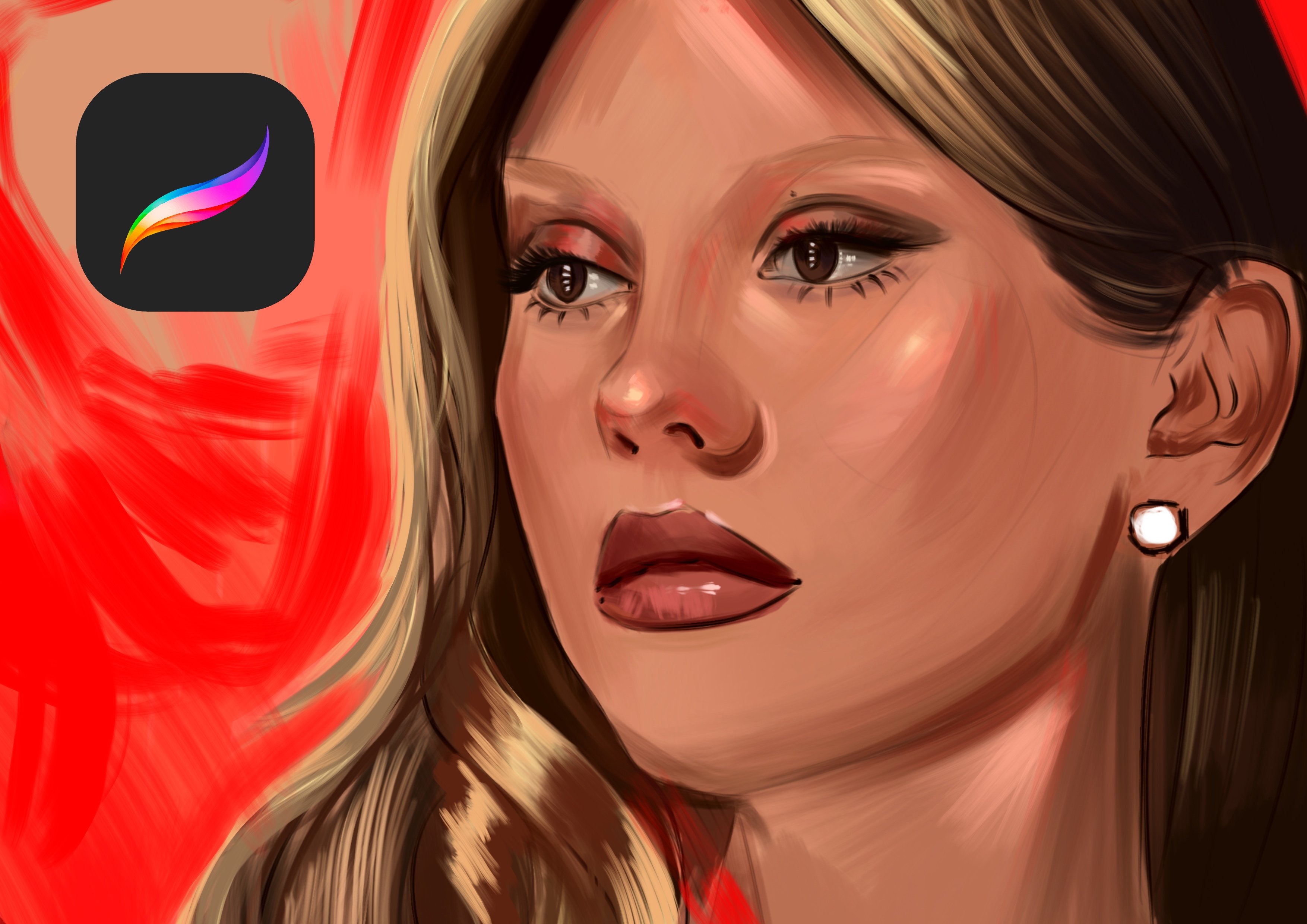
Lernen Sie in diesem praktischen Kurs mit Procreate vom Illustrator Yaşar Vurdem, wie Sie Ihre Porträtskizzen mit ausdrucksstarken Farben und malerischen Texturen zum Leben erwecken.

Bekannt für seinen dynamischen Porträtstil, hat Yaşar Kunstwerke für globale Namen wie Billie Eilish, Adobe und Prime Video geschaffen, darunter Projekte im Zusammenhang mit Der Herr der Ringe: Die Ringe der Macht, Das Rad der Zeit und Citadel. In diesem Kurs teilt er die Techniken vor, die er auch in seinem professionellen Illustrations-Workflow verwendet, und unterteilt sie in einfache, praktische Schritte, die jeder befolgen kann.

In diesem anfängerfreundlich gestalteten Kurs lernen Sie, wie Sie ein Porträt von Anfang bis Ende kolorieren. Von der Vorbereitung Ihrer Skizze über die Auswahl von Grundtönen bis hin zum Hinzufügen von Highlights und Texturen und letzten Details – jede Kurseinheit soll Ihnen helfen, Vertrauen in das digitale Ausmalen zu entwickeln, selbst wenn Sie Procreate noch nicht kennen.

Warum dieser Kurs?

Dieser Kurs soll Teilnehmer:innen nicht nur technische Kenntnisse vermitteln, sondern auch einen Einblick in den Arbeitsablauf eines Illustrators vermitteln, der mit großen Marken und Unterhaltungsstudios zusammengearbeitet hat. Yaşars Unterrichtsstil ist zugänglich, klar und konzentriert sich darauf, Ihnen zu helfen, Farbe, Licht und künstlerische Entscheidungen zu verstehen, ohne sich überfordert zu fühlen.

Du beendest den Kurs mit:

  • Ein vollfarbiges Porträt-Kunstwerk

  • Ein besseres Verständnis von Farbharmonik und Beleuchtung

  • Praktische Techniken, die Sie auf jede digitale Illustration übertragen können

  • Mehr Sicherheit bei der Verwendung der Tools und Ebenen und Pinsel von Procreate

Lernziele

  • Auswählen und Blockieren von Grundfarben

  • Aufbau glatter, natürlicher Hautton

  • Hinzufügen von Schatten, Highlights und Tiefe

  • Erstellen von malerischen Texturen mit Pinselschrift

  • Fertigstellen Ihrer Grafiken mit Anpassungswerkzeugen und Feinschliff

Für wen dieser Kurs geeignet ist

  • Anfänger, die Porträtmalerei lernen möchten

  • Fortgeschrittene Künstler, die Farbe und Textur verbessern möchten

  • Digitalmaler, die einen strukturierten und angenehmen Workflow suchen

  • Alle, die direkt mit dem Kursleiter üben möchten

Keine fortgeschrittenen Zeichnerkenntnisse erforderlich – nur ein iPad, Procreate und Ihre Kreativität.

Triff deine:n Kursleiter:in

Teacher Profile Image

Yasar VURDEM

Creative Art Director

Kursleiter:in

Check my Etsy Shop

Welcome! I'm Yasar Vurdem a digital artist, illustrator, and passionate instructor.

I've spent years developing a vibrant, expressive portrait style that blends realism with bold, painterly energy. Over the years, my artwork has been featured in collaborations with global names such as Billie Eilish, Adobe, Prime Video (The Lord of the Rings: The Rings of Power, The Wheel of Time, Citadel), Wacom, Logitech, XPPen, and many more.

As a professional designer and illustrator, I work across digital painting, character art, concept design, and stylized portraiture. My goal as a teacher is simple: to share the exact techniques, workflows, and artistic mindset that I use in my professional projects in a clear, practical, and inspiring way.

Every ... Vollständiges Profil ansehen

Level: All Levels

Kursbewertung

Erwartungen erfüllt?
    Voll und ganz!
  • 0%
  • Ja
  • 0%
  • Teils teils
  • 0%
  • Eher nicht
  • 0%

Warum lohnt sich eine Mitgliedschaft bei Skillshare?

Nimm an prämierten Skillshare Original-Kursen teil

Jeder Kurs setzt sich aus kurzen Einheiten und praktischen Übungsprojekten zusammen

Mit deiner Mitgliedschaft unterstützt du die Kursleiter:innen auf Skillshare

Lerne von überall aus

Ob auf dem Weg zur Arbeit, zur Uni oder im Flieger - streame oder lade Kurse herunter mit der Skillshare-App und lerne, wo auch immer du möchtest.

Transkripte

1. Einführung: Hi, ich bin Mahar Wurdam. Ich bin professioneller Künstler und Illustrator. arbeiten mit globalen Marken wie Adopt Belly, Eilish, Wacom, Logitech, XPplan und Me Willkommen zum Kurs Procreate Paint with Me Coloring in Procreate Wenn Sie Ihre digitale Illustration immer mit satten Farben, sanften Farbtönen und einem sauberen, professionellen Kurs zum Leben erwecken möchten Ihre digitale Illustration immer mit satten Farben, sanften Farbtönen und einem sauberen, professionellen Kurs zum Leben , ist dies der perfekte Ausgangspunkt In diesem Kurs lernen Sie meinen vollständigen Farbworkflow in Procreate kennen, von der Auswahl der richtigen Farbpalette über das Hinzufügen von Tiefenschatten und Lichtern bis hin zu ausgefeilten, auffälligen Ergebnissen, die sich von ausgefeilten, auffälligen Ergebnissen, die sozialen Medien und Ihrem Portfolio abheben Egal, ob Sie Anfänger oder erfahrener Künstler sind die Ihre Farbtechnik verbessern möchten, Sie werden Schritt für Schritt vorgehen und alles sofort anwenden können Schritt vorgehen und alles sofort anwenden Ich begleite Sie in Echtzeit, während wir gemeinsam ein komplettes, wunderschönes farbiges Kunstwerk erstellen . Sie lernen praktische Abkürzungen, Mischtricks, Ebenenstrategien und die genauen Methoden kennen, die ich in meinen professionellen Illustrationen verwende Am Ende dieses Kurses werden Sie fertige Kuchen haben, auf die Sie stolz und das Selbstvertrauen jede Illustration in Procreate Schnappen Sie sich also Ihr iPad, öffnen Sie Procreate und fangen wir an, gemeinsam zu malen Ich freue mich darauf, mit dir zu kreieren. Wir sehen uns in der Klasse. 2. Grundfarben der Farbe: Willkommen. In diesem Kurs werde ich dir zeigen, wie man Skage färbt Dies ist unsere Skizze, und wir haben die Ebene unter der Skizzenebene geöffnet Und zuerst müssen wir die Farben der Haut definieren. Und dafür müssen wir nur die Grundfarben für unser Gemälde erstellen. Zum Beispiel okay. Und wir werden auch die Grundfarbe des Kleides malen und für den Hintergrund werde ich vorerst gedämpfte dunkle Farben verwenden Und ich werde diesen Teil etwas verzögern. Und nachdem du die Grundfarben aufgetragen hast. Okay. Und dieser Teil. Und dafür werde ich grüne Farbe verwenden. Ich mag das. Und nach diesen Details legen wir die Farbe für die zweite Runde fest. Und danach müssen Sie nur noch eine neue Ebene erstellen, und diese Ebene wird unsere Werte wie Schatten und Lichter sein . Ich habe damit angefangen, diese Ecken zu färben diese Ecken und werde sie viel dunkler machen. Okay. Und wir werden es viel sichtbarer malen . Diese Seite auch. Und am Ende wird dieser Teil viel sichtbarer sein. Vielleicht viel dunklere Farben an diesem Teil. An diesem Teil. 3. Hinzufügen von Farben mit dem Ebenenmodus: Farbe: Und öffnen Sie eine weitere neue Ebene und stellen Sie im Ebenenmodus Farbe ein, und wir werden einige Farben in die Wangen und die Nase einfügen, auch an diesen Stellen des Gemäldes Okay. Vielleicht noch viel mehr, aber übertreibe es nicht, sonst wird es klatschen, wenn du es tust Okay. Und wir können den gleichen Effekt für die Rosen hier anwenden. Okay. Und jetzt öffne eine weitere neue Ebene und zoome in I. In diesem Teil werden wir die Mikrodetails erstellen und zusätzliche Farben, Details und Details hinzufügen . Ich meine, Mikrodetails sind wichtig. Und dieser Teil und dieser Teil ist dunkler. Ebenfalls. Und dieser Teil wird dunkler sein. Okay. Diese Teile werden viel wertvoller sein. Und manchmal können Sie Kommas horizontal umdrehen , um viel mehr Details und Ihre Fehler und verschiedene Dinge zu sehen und Ihre Fehler und verschiedene Dinge Okay, ich füge hier viel mehr Details hinzu. Ich füge hier viel mehr Wert hinzu. Okay. Und für andere habe ich wieder Kommas umgedreht und wir machen dunklere Farben für die Ecken, wie diese Details okay. Und für Haare verwende ich eine Haarbürste, aber vorher möchte ich meinem Porträt viel mehr Farbe verleihen Zum Beispiel kann dieser Teil viel dunkler sein , weil Licht von dieser Seite kommt Licht Dieser Teil wird auf diese Weise dunkler sein. Und dieser Teil kann auch dunkler sein. Und lassen Sie uns weiterhin gemeinsam Details hinzufügen. Im nächsten Teil werden wir die Schichten sammeln und zum Farbton übergehen und ein bisschen Farbton geben. Und verflucht, wir werden malen, als würden wir mit Kurven spielen und zoomen. Und wählen Sie die weiße Farbe und wir tragen sie hier auf. Vielleicht nicht direkt weiß, aber ein bisschen. 4. Schatten malen: Hier gelbliche Farbe. Und wähle die Haarbürste, eine Art Sie können Ihren eigenen Pinsel verwenden, wenn Sie ihn haben, und ihn auf diese Teile auftragen Und ich werde es hier auch verwenden, um den Winkel und die Schwänze zu definieren. Okay. Was wir tun können, ist eine hellere Farbe zu wählen und sie hier drüben aufzutragen. Und vielleicht noch viel mehr Okay. Und wir werden hier viel mehr Preiserhöhungen vornehmen, um es viel realistischer zu machen. Und an einigen Verbindungspunkten werde ich Gehirn-Highlights wie dieses und dieses hinzufügen, okay. Und für das Kleid werde ich etwas Weiß verwenden. Und wir werden die Farben vorsichtig mischen. Okay. Und lassen Sie uns in die Phase zoomen und mit diesem Pinsel weitermachen , denn dieser strukturierte Pinsel eignet sich wirklich hervorragend zum Hinzufügen von Details Sie können also jeden beliebigen Textpinsel für Ihre Detaillierung verwenden. Okay. Und ich werde hier eine etwas rötliche, stimmungsvolle Farbe und etwas Make-up wählen eine etwas rötliche, stimmungsvolle Farbe und etwas Make-up So wie das hier. Ich will mich riesig schminken. Und lassen Sie uns vorerst den Hintergrund malen. Und mit diesen Farben definiere ich nur die Orte der Rosen. Und vielleicht dieser Teil, dieser Teil. Und danach müssen wir hier ein paar Blätter malen, weil es hier viele Blätter gibt. Einige von ihnen sind groß, andere im Dunkeln. Aber ich mache es malerisch und es wird so großartig aussehen Okay. Und für Rose werde ich ein paar dunkle Farben hinzufügen. Okay. Das ist hier viel detaillierter. Und an einigen Stellen können wir den Detaillierungsgrad von Rosen erhöhen , indem wir etwas Licht und Texturen hinzufügen. Okay. Und jetzt vergrößern wir das Gesicht und lassen Sie uns das Portrait fertigstellen, indem einige Details mit Farbnuancen und tiefgründigen Farbtönen Zum Beispiel werde ich diesen Teil viel dunkler machen. 5. Highlights malen: Okay. Und Bonchi kann auf dieser Seite viel besser sichtbar und die Lippenseite dieses Portraits vergrößern und einige Highlights drüber hinzufügen Und füge ein paar Lichter hinzu. Okay. Jetzt öffne ich meine, sammle zuerst die Ebenen, gehe dann zu den Kurven und erhöhe die Kurve noch ein bisschen mehr. Okay. Öffnen Sie danach eine weitere neue Ebene und wählen Sie Color Dodge. Dieses Mal werden wir wirklich viel Licht erzeugen. Zum Beispiel werde ich es hier schaffen. Vielleicht wäre eine graue Farbe besser. Und dieser Teil, dieser Teil und diese Teile. Ich füge eine wirklich gute Menge Licht hinzu von hier herkommt und mit diesen Details eine wirklich gute Atmosphäre schafft . Und lassen Sie uns weiterhin Details hinzufügen statt porträtieren. Okay, lassen Sie uns heranzoomen und eine hellere gelbe Farbe auswählen hellere gelbe und diesen Teil noch einmal Okay, lassen Sie uns heranzoomen und es hier dunkel machen. Und auch diese Teile 6. Hintergrund und Mikrodetails malen: Dunkler. Und vielleicht kannst du es so viel kräftiger malen . Und natürlich an diesem Teil, so wie hier. Und lassen Sie uns die Rose für die letzten Details malen. Ich hoffe, Ihnen gefällt dieser Kurs und lassen Sie uns diese Details ein wenig zum Vorschein bringen. Zum Beispiel können wir für die Erstellung dieser Blätter eine viel tiefere Farbe wählen und das Gesicht vergrößern und es dunkler machen. Dieses Top kann also viel dunkler sein. Okay. 7. Vollständige Illustration: Öffne eine weitere neue Ebene mit Overlay und füge unserem Porträt einige lebendige Lichter hinzu Zoomen Sie beispielsweise in das Gesicht hinein und wählen Sie Violetttöne Sie können an einigen Stellen des Porträts einige Violetttöne hinzufügen Stellen des Porträts einige um es interessanter zu gestalten Verwenden Sie es hier zum Beispiel ein bisschen nicht zu oft, sondern versuchen Sie es an bestimmten Stellen Ich hoffe, Ihnen gefällt dieses Tutorial und lassen Sie uns fortfahren, alle Ebenen 1 Sekunde lang zu erstellen Ich werde es duplizieren und wir werden Rauschen und ein bisschen Rauschen machen , weil es unserem Porträt eine wirklich gute körnige Textur verleiht Und danke, dass du an diesem Kurs teilnimmst und wir sehen uns in der nächsten Lektion