Transkripte
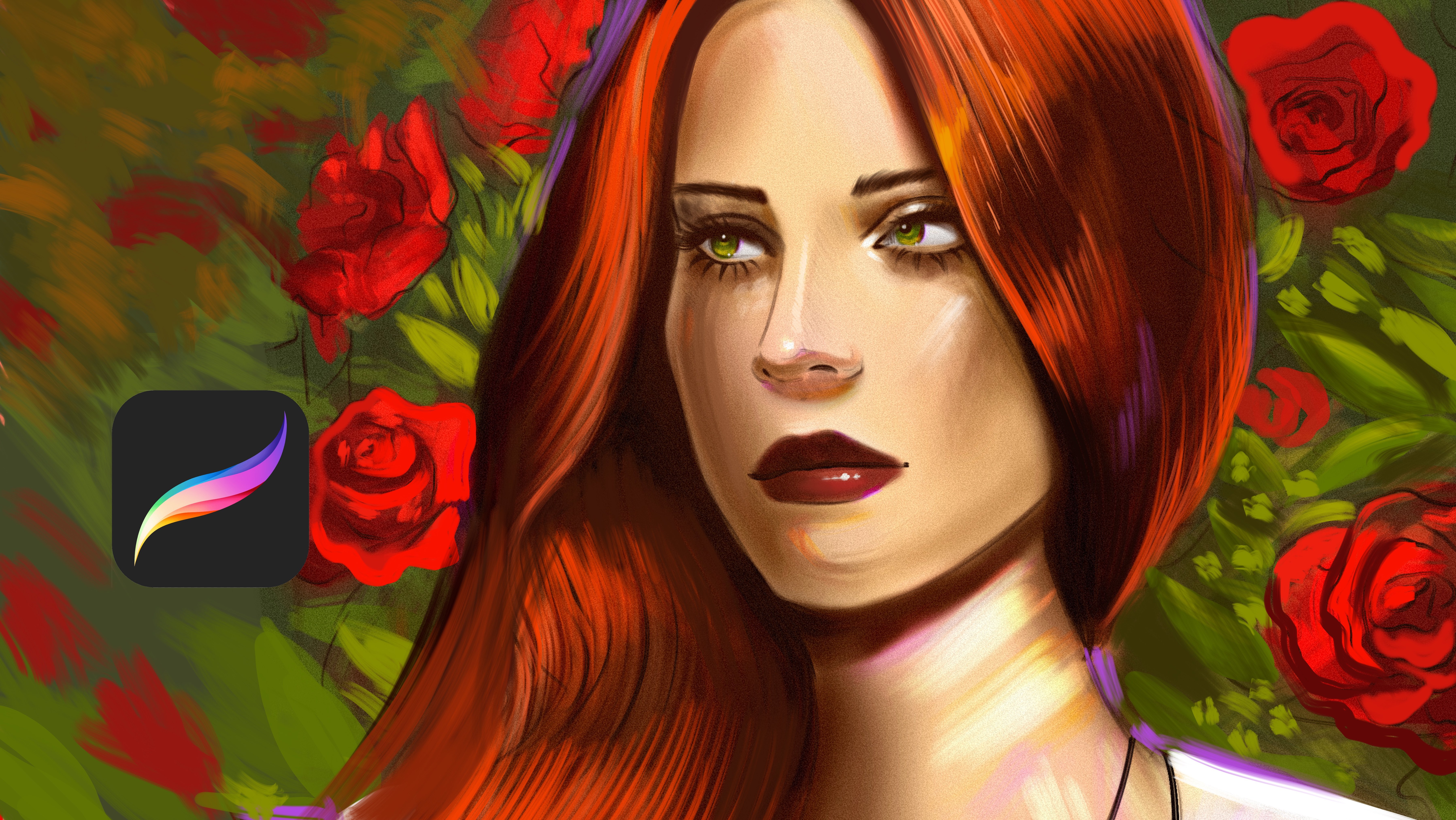
1. Einführung: Hallo, ich bin Asha ordam, eine digitale Künstlerin, die die
Gelegenheit hatte, mit Marken
wie Ado PrimeVDOVC com und Logitech und
vielen mehr zusammenzuarbeiten wie Ado PrimeVDOVC com und Logitech und In diesem kurzen Kurs werde
ich Sie Schritt für Schritt
durch meinen
Prozess zum Malen von Ölporträts in Procreate führen durch meinen
Prozess zum Malen von Ölporträts in Procreate Wenn du schon immer
realistische und ausdrucksstarke
Portraits malen wolltest , aber nicht
wusstest, wo du
mit diesem Kurs beginnen sollst Wir beginnen mit den einfachen Formen und Werten von
SkagePlore,
und ich werde
dir genau zeigen, wie ich Pinsel
verwende, um
Textur, Licht Das Ziel ist nicht
nur eine Phase des Kopierens,
es geht darum, selbstbewusst zu malen und eine eigene
künstlerische Note zu entwickeln Am Ende dieser Sitzung werden
Sie das
digitale Porträt fertiggestellt haben und ein klares Verständnis dafür haben, wie
Sie selbst weitere Bilder erstellen können. Schnappen Sie sich Ihr iPad, öffnen Sie Procreate und lassen Sie uns in diesem
Skillshare-Kurs gemeinsam mit dem Malen beginnen diesem
Skillshare-Kurs gemeinsam mit
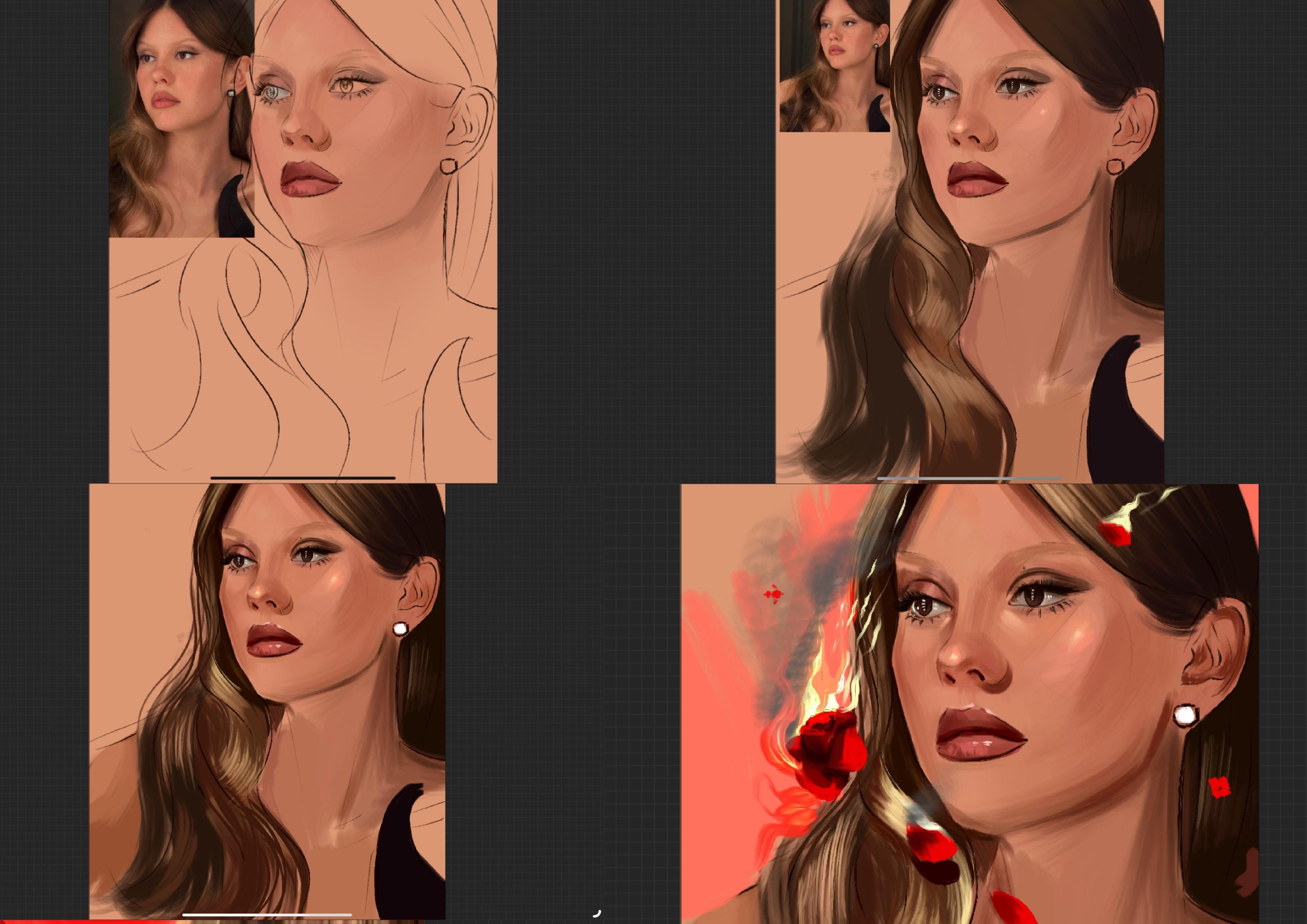
2. Skizze erstellen: Willkommen. In diesem Teil werde
ich dieses Porträt malen. Aber ich werde dir zeigen
, wie man es schnell malt. Es ist eine Technik, die Sie für Ihre Kunstwerke verwenden
können. Ich wähle die Hautfarbe und wir lassen die Farbe fallen und legen die Ebene darüber, sodass aus
und wir lassen die Farbe fallen und legen
die Ebene darüber, sodass die Schichten auf diese
Weise weniger sichtbar sind. Und geh zu einem Pinsel. Sie können einen Ohrpinsel oder eine
Art Skizzenpinsel verwenden und eine neue Ebene über
der Referenzebene öffnen und die allgemeinen Formen
malen. Während dieses Vorgangs ist es
am wichtigsten, die
allgemeinen
Details und Konturen zu zeichnen. Weil Konturen das allgemeine Aussehen der
Illustration bestimmen, werde ich sie
so und so gestalten. Und dieser Teil wird so aussehen. Ich nehme die Form des Auges an. Und diese Teile
werden so viel dunkler sein, so wie hier. Ich erstelle die Konturen
des Portraits. Zum Beispiel gibt es eine Form
aus Schatten und Lichtern. Nicht alle von ihnen sind
dunkel oder sichtbar. Lassen Sie uns zum Beispiel von diesem Auge aus
fortfahren ,
ich füge
weitere Details hinzu. Okay. Und lass uns
von dieser Seite aus weitermachen und die Form der Lippe und
die Details des Auges malen. Okay, lassen Sie uns hier weiterhin
die allgemeinen Details hinzufügen. Okay. Wir machen es gut
und ergänzen die Schwänze. Zum Beispiel werden die
Konturen hier so viel besser sichtbar sein. Und dieser Teil wird so sein. Weil das
Wichtigste ist, zu versuchen,
die Details zu erledigen, wie die allgemeinen Details
des Portraits, muss
ich sauber sein
und es muss auf Details
wie Form als Form aufgeteilt werden . Tut mir leid. Und dieser Teil im Schatten und dieser Teil
im Schatten auch hier. Und hier, hier, so. Und dieser Teil wird wie getrennt
sein. Und auch in diesem Teil
musst du
definieren, wie das ganze Haar fließt
oder wie das Portrait aussieht. Das ist das
Wichtigste für die Portraits, um die Formen zu
definieren. Nachdem alle Details geklärt sind, können
Sie Ihre Referenz
viel kürzer machen , quasi kürzer.
3. Grundfarben auftragen: In. Und du gehst zur unteren Ebene
und wählst die Grundfarbe des Portraits aus und versuchst, die Schatten
und die Schwänze auf
deinen Portraits so zu platzieren . Zum Beispiel, wo die
dunklen Stellen sichtbar sind. Zum Beispiel ist es an diesen
Stellen sichtbar, und an diesem Teil ist
es auch so sichtbar. Und die Wangen werden auch dunkler sein. Beeilen Sie sich zunächst nicht und versuchen Sie
nicht , langsam zu sein, definieren Sie die allgemeinen Farben Sie können immer so viele Werkzeuge verwenden , um Ihr Bild auf diese Weise
glatter zu machen Und das Wichtigste
ist, Licht und Schatten einzufangen Zum Beispiel ist dieser
Teil dunkel und dieser Teil ist
heller, ein bisschen heller. Und die rechte Seite
hier ist wieder dunkler. Und unter dem werde ich ein paar
Lichter und Schatten platzieren. Und auf die linke Seite werde
ich viel mehr Schatten legen. Ich definiere die allgemeinen Formen und werde das
I später näher erläutern. Aber zuerst konzentriere ich mich nur
auf die allgemeinen Details. Zum Beispiel besteht die Nase viel mehr aus hellen
und dunklen Teilen. Aber ich versuche mein Bestes,
damit der allgemeine Look so aussieht. Und hier werde ich vielleicht und hier
ein paar Schatten werfen. So wie das hier. Oder ich werde
diese Stellen
streichen, es streichen ist viel dunkler als
das allgemeine Aussehen. Und so. Und dabei
4. Haarfarbe auf Basis: Es wird viel
dunkler und dunkler sein, hier und hier und
hier, so wie hier. So und dieser Teil. Okay, vielleicht
mische ich es so und setze das Detail des Kleides kurz
so ein. Und nach all diesen Details werde
ich mich auf das Ohr konzentrieren. Und nachdem ich
das allgemeine Aussehen festgelegt
habe, werde ich Highlights hinzufügen. Und okay. Nach all diesen Details werde
ich mit
diesem Nasenteil weitermachen und den Detaillierungsgrad
erhöhen. Zum Beispiel hat sie dunkles Haar. Also werde ich zuerst
die Schatten hier und unter
dem, nein, ich meine, Ohrbereich viel
stärker platzieren hier und unter
dem, nein, ich meine, Ohrbereich viel
stärker . Okay. Und von der anderen Seite müssen
wir diesen
Ort viel dunkler machen. Und dieser Teil ist auch dunkler. Und dieser Teil ist dunkler. Und vorerst werde ich meine
Referenz ein bisschen weit weg verschieben vielleicht diesen Teil oder 1 Sekunde
oben drauf so. Und ich werde diesen
Bereich malen, weil ich dieses Ende des Portraits
sehen kann . Okay. Und nach diesem Teil werde ich hier
und hier und hier Lichter
hinzufügen. Und danach werde ich ihn viel leichter machen
.
5. Augendetails malen: Und Hoppla, vielleicht brauche ich hier
viel mehr Referenz und viel mehr kleinere,
hier, vielleicht viel
kleiner als
und zoome rein und
wähle die Augenfarbe Und ich werde bei meinem Portrait auf
Augenfarbe setzen. Von beiden Seiten werde
ich die Farben so herausholen Und lassen Sie uns hier hineinzoomen und die weiße Farbe
auswählen. Und dieses Mal werde ich
die Lichter so darüber platzieren. Und für die andere Seite werde
ich dasselbe tun, werde
ich dasselbe tun um die Schatten
des Porträts zu platzieren, und wir werden weiterhin
die dunklen Teile des Porträts hinzufügen . Zum Beispiel, weil sich
alles um die dunklen Teile und die
Schwänze des Portraits dreht. Und andere dunkle Stellen hier. Und lass uns die Augenbraue malen. Okay, im Moment sieht es besser aus, aber wir
müssen noch viel mehr
Details hinzufügen , weil wir die allgemeinen Details
gemacht haben Und am Ende des heutigen Tages brauchen
wir hier viel mehr Schatten. Übrigens hoffe ich, dass Ihnen dieser Prozess
gefällt, und ich versuche mein Bestes, um Ihnen den Prozess zu
zeigen, den Ölprozess, ich meine, die effektivste Art, effektiv und schnell zu malen und lassen Sie uns die Schatten
hier so und so platzieren. Okay. Und dieser Ort
wird so sein. Und dieser Teil ist dunkler.
Auch die Teile. Und lassen Sie uns weiterhin
die allgemeinen Details hinzufügen , da diese Details unser Porträt viel
realistischer und detaillierter
machen. Lass uns hier zoomen.
6. Rendern von Gesichtsdetails: Okay. Lass uns heranzoomen und
den Schwanz hier rein legen ,
viel dunkler. An
dieser Stelle müssen wir nur noch die Details
hinzufügen , denn die
Schwänze sorgen für den Realismus und der Realismus für
das großartige Rendering Alles, was wir tun müssen, ist,
die Schwänze immer wieder hinzuzufügen Und lassen Sie uns zum Beispiel hierher
zoomen und
die Farbe nehmen und zusätzliche
Reflexionen über dem Porträt hinzufügen. Vielleicht zusätzliche Farben hier. Und ich verwende etwas Gelb und die verschiedenen Farben
zusammen um das Bild
viel realistischer zu machen. Und ich versuche, die Details hinzuzufügen
und zu verbessern. In diesem Teil kann
es zum Beispiel so sein. Und andererseits muss
es hier ein dunkler Ort sein
und auch ein dunkler Ort hier. Okay. Und lassen Sie uns mit
dem Haarteil weitermachen. Bücher. Okay, ich werde
hier weitere Details
hinzufügen hier weitere Details
hinzufügen und wir werden
noch viel mehr Highlights hinzufügen und vielleicht in diesem Teil. Okay. Und auf der anderen Seite Hauttextur
auf ihrer Schulter. H Okay. Nun habe ich
mit der Fotoreferenz so viele Details hinzugefügt. Aber jetzt werde
ich Details
manuell hinzufügen , ohne
Referenz und so. Ich sammle die Ebenen
und gehe zu den Anpassungen, Farbton und wir werden
hier
etwas Sättigung hinzufügen , vielleicht ein bisschen
mehr und Kurven. Und ich werde Kurven hinzufügen
und die Farbe bräunen.
Okay. Okay Lassen Sie uns hier viel
mehr Schatten verwenden. Und dieser Teil kann
viel dunklere Farben haben. Und dieser Teil
wird viel dunkler sein.
7. Rendern von Mikrodetails: So und so. Ich werde hier und hier ein paar
Lichter anbringen. Und gehen wir vom
Sehvermögen aus weiter und setzen die Farbe hier ein und färben hier
und so Okay. Und für hier, Sekunde, werde ich das so
machen. Hier können Sie verschiedene
Arten von Haarbürsten verwenden, wie ich Ihnen zeigen
werde. Dieser Pinsel ist ein Pinsel mit
zwei Griffen und eignet sich hervorragend
zum Erstellen von Texturen. Also verwende ich ihn
gerade zum Erstellen von Haaren. Okay, jetzt ist es besser. Andererseits werde
ich hier weiterhin solche
Haarstriche machen. Viel fairer Schlag. Okay. Und danach können Sie
den Pinsel auswählen und mit der Arbeit
fortfahren, an den Details wie den Highlights auf
dem Gesicht und diesem Teil arbeiten und vielleicht viel mehr Blattebene
öffnen
und den
Ebenenmodus auf Farbe ändern. Mit dieser Option können
Sie Ihrem Porträt viel mehr Details
hinzufügen. Zum Beispiel werde ich hier
und hier und hier
ein bisschen viel Rosa kreieren hier
und hier und hier
ein bisschen viel Rosa Und natürlich
müssen Sie die Opazität verringern und es weniger sichtbar
machen,
weil wir nicht
wollen , dass unser Bild
durch so viele Farben ruiniert wird Okay, lassen Sie uns weiterhin viel mehr
Schatten hinzufügen. Viel mehr Orange und so, dunkle Farben hier und
8. Rendern von Mikrodetails II: So und so. Ich werde hier und hier ein paar
Lichter anbringen. Und gehen wir vom
Sehvermögen aus weiter und setzen die Farbe hier ein und färben hier
und so Okay. Und für hier, Sekunde, werde ich das so
machen. Hier können Sie verschiedene
Arten von Haarbürsten verwenden, wie ich Ihnen zeigen
werde. Dieser Pinsel ist ein Pinsel mit
zwei Griffen und eignet sich hervorragend
zum Erstellen von Texturen. Also verwende ich ihn
gerade zum Erstellen von Haaren. Okay, jetzt ist es besser. Andererseits werde
ich hier weiterhin solche
Haarstriche machen. Viel fairer Schlag. Okay. Und danach können Sie
den Pinsel auswählen und mit der Arbeit
fortfahren, an den Details wie den Highlights auf
dem Gesicht und diesem Teil arbeiten und vielleicht viel mehr Blattebene
öffnen
und den
Ebenenmodus auf Farbe ändern. Mit dieser Option können
Sie Ihrem Porträt viel mehr Details
hinzufügen. Zum Beispiel werde ich hier
und hier und hier
ein bisschen viel Rosa kreieren hier
und hier und hier
ein bisschen viel Rosa Und natürlich
müssen Sie die Opazität verringern und es weniger sichtbar
machen,
weil wir nicht
wollen , dass unser Bild
durch so viele Farben ruiniert wird Okay, lassen Sie uns weiterhin viel mehr
Schatten hinzufügen. Viel mehr Orange und so, dunkle Farben hier und
9. Hinzufügen von abschließenden Details: So, und ich werde
weiterhin Haarstriche
wie diesen und diesen hinzufügen wie diesen und diesen Okay. Und ich werde
den Detaillierungsgrad weiter erhöhen und
dieses Tutorial wie im Unterricht beenden . Ich hoffe,
Ihnen
gefällt dieser Prozess, und ich kann es kaum erwarten, Ihre zu sehen ,
weil ich auch
Ihre Portraits sehen muss. Bitte teilen Sie mir mit, kann ich Ihnen sagen,
was ich nach
dieser Unterrichtsstunde über
Ihre Werke denke . Und zum Beispiel werde ich
diesen Teil viel dunkler machen. Okay. So wie das hier. Lassen Sie uns diesem Teil einige Schatten
hinzufügen und das Tutorial
beenden. Ich hoffe, Ihnen
gefällt dieser Prozess und Ihnen gefällt er. Und ich kann es kaum erwarten, deine eigenen Kunstwerke zu
sehen. Danke, dass du zu mir in meinem Kurs gekommen bist und wir sehen uns
im nächsten Video.
 Yasar VURDEM, Creative Art Director