Transkripte
1. Intro: Hallo zusammen und willkommen
zu einem Kurs, in dem es darum geht, wie man mit Adobe Fresco
einen atemberaubenden
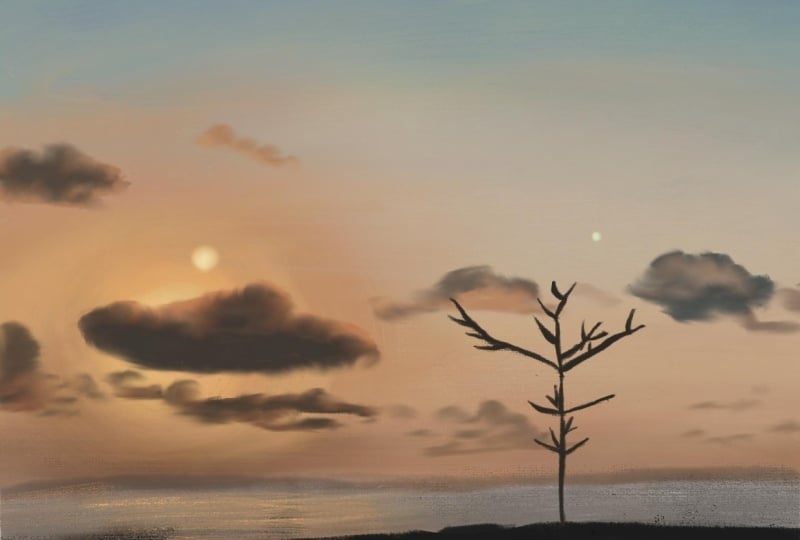
Sonnenuntergangshimmel malt mit Adobe Fresco
einen atemberaubenden
Sonnenuntergangshimmel Ich freue mich sehr, dass
Sie heute hier sind. Egal, ob Sie ein erfahrener
Künstler sind oder gerade erst anfangen, Sie stehen vor einer
aufregenden Reise Mein Name ist Ashwin, und in der
nächsten Stunde werden
wir uns mit den
Techniken und Tipps befassen, mit denen Sie
atemberaubende digitale Kunstwerke eines
Sonnenuntergangshimmels erstellen können atemberaubende digitale Kunstwerke eines
Sonnenuntergangshimmels Adobe Fresco ist ein fantastisches
Tool für digitales Malen, und ich freue mich, Sie Schritt für
Schritt
durch diesen Prozess zu führen Schritt
durch diesen Prozess Wir fangen bei
Null an, indem wir
unsere Leinwand einrichten und unsere Farben
auswählen Dann werden wir untersuchen, wie man einen Verlaufseffekt
der untergehenden Sonne
erzeugt und diese schönen warmen Töne
nahtlos in den Horizont übergehen lässt. Während des gesamten
Kurses kannst du mir
beim Malen zusehen , sodass du mir
folgen kannst. Sie können jederzeit eine Pause einlegen, zurückspulen oder die Dinge einfach beschleunigen In diesem Kurs geht es
darum,
Kreativität in Ihrem eigenen Tempo zu entdecken Kreativität in Ihrem eigenen Tempo Am Ende unserer Sitzung wirst
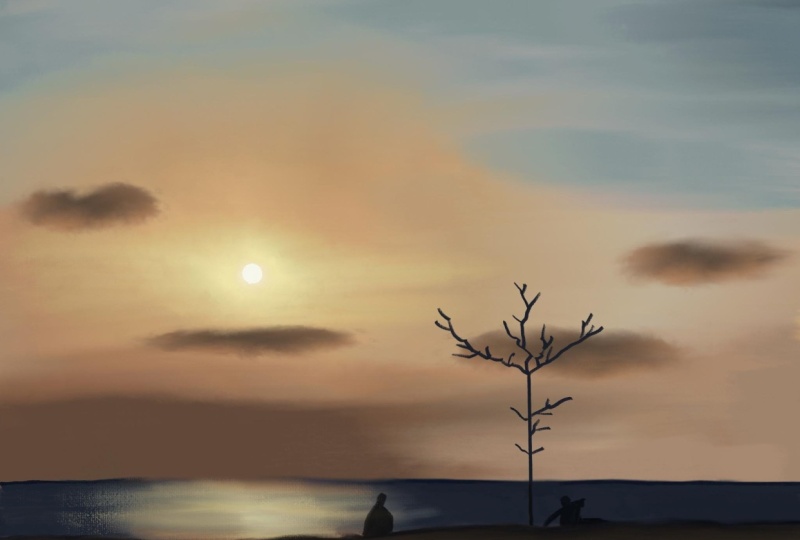
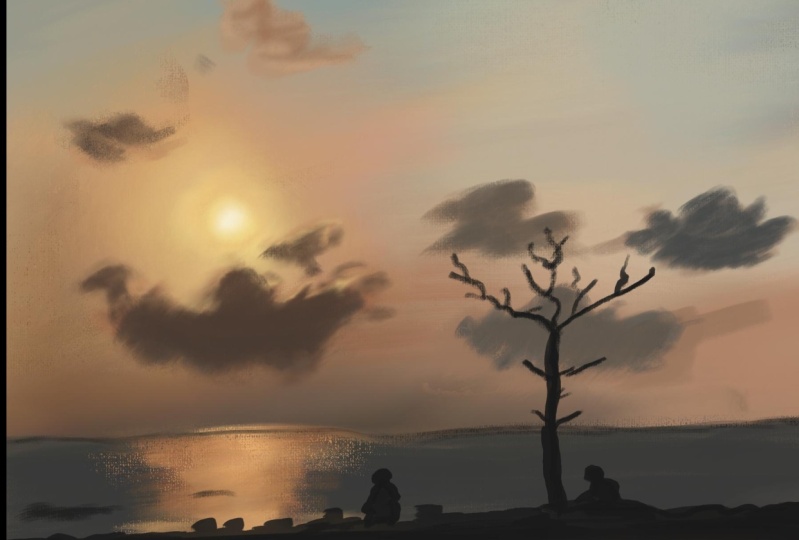
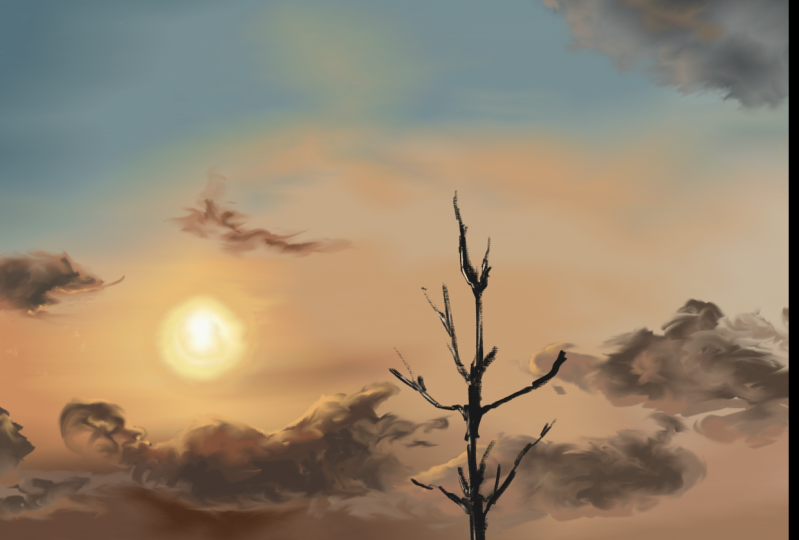
du ein atemberaubendes Himmelsgemälde bei Sonnenuntergang haben , auf das
du stolz sein kannst. Lassen Sie uns eintauchen und
Ihre künstlerischen Talente
mit Adobe Fresco entfalten Ihre künstlerischen Talente
mit Adobe Fresco
2. Neues Update: Ab Mai 2026 hat
Fresco seine Benutzeroberfläche geändert Das bedeutet, dass es möglicherweise etwas
anders
aussieht als das, was Sie
in den nächsten Lektionen sehen Ich dachte, ich mache ein
Update-Video für meine Fresco-Kurse. Also los geht's.
Sobald du reinkommst und ich auf Home klicke, sieht
es so aus. Früher habe ich deine benutzerdefinierten
Größen und so hier gesehen, aber jetzt sieht es ungefähr
so aus, aber das ist okay. Sie können wie gewohnt auf Neu
erstellen klicken und ein neues Dokument erstellen, auf Ihre Dateien
klicken und so sieht die Homepage aus. Neues erstellen. Sie haben hier
einen zusätzlichen Teil namens Social. Sie haben
dort einige Vorlagen für soziale
Medien , die Sie verwenden können. Ich gehe einfach zur digitalen
und aktuellen Bildschirmgröße über. Das Erste, was Ihnen auffällt,
sobald wir uns hierher bewegen
, ist , dass sich die Werkzeugleiste
vollständig von
links nach oben bewegt hat . Ich weiß, dass ich nicht allzu
glücklich darüber bin, aber ja, wir werden einfach damit
arbeiten, denke ich. Auf der linken Seite
haben Sie jetzt die Pinseleinstellungen. Das ist also die Glättung,
die früher gemacht wurde, das ist die Glättung,
man geht rauf und runter Das ist im Grunde der Fluss
oder die Deckkraft des Pinsels, zum
Beispiel, wenn du einen
Kohlestift hast und dann, ja lass uns ihn schwarz machen,
und dann machst du Das ist so, als ob du
alles hoch hältst, und wenn du es dann ganz niedrig
hältst, siehst du, dass es nicht so gut
fließt Das ist der Fluss des Pinsels, und das ist im Grunde die Größe des
Pinsels, den Sie haben. Auch hier klicken und bohren und alles andere funktioniert
genauso. Die Einstellungen sind auch fast
identisch. Ich glaube nicht, dass wir uns darüber Sorgen machen müssen
. Und in der oberen Leiste haben Sie all die anderen Tools
, die Sie früher hatten. Dieser ist Pose. Es ist eine neue Sache, die
in
keinem meiner Tutorials behandelt wird, also werde ich nicht
darauf eingehen. Aber im Grunde hast du
alles hier drin, das letzte Tool,
alles ist hier oben. Die Formen sind immer noch da. Der Text ist wieder hier, und dann können Sie
Ihre Bilder oder Fotos
und solche Dinge hinzufügen . Die Pipette ist da
und die Farbpalette
ist hier und die Farbpalette
ist Möglicherweise sehen Sie, dass
die Schaltflächen zum Rückgängigmachen hierher statt hierher verschoben
wurden, aber das ist in Ordnung, da Ihre
beiden Fingertipps Eine weitere Sache ist, dass
dieses Bedienfeld verschwindet, wenn Sie auf etwas
anderes als den Pinsel
klicken dieses Bedienfeld verschwindet, wenn Sie auf etwas
anderes als den Pinsel Früher war das hier dein Animations
- oder Bewegungsfenster, das sich nach oben bewegt hat und es waren Formen wie
ein Lineal und
so, und das ist
jetzt hier oder Zeichenhilfen. Das ist es, und Sie haben alle
Zeichenhilfen hier. Dann haben Sie hier Ihre
Symmetrie und das perspektivische
Raster und die Raster Wenn du es einschaltest,
kannst du Raster haben und
das Einrasten ist da,
also nimmst du einfach alles auf, also nimmst du einfach alles Abgesehen davon ist alles
andere genau das Gleiche. Und wenn Sie nach oben gehen,
erhalten Sie einen Vollbildmodus. Der einzige Nachteil, den ich
gesehen habe , ist, dass,
wenn
man im Pinselmodus war, selbst wenn man im Vollbildmodus
war und
der Pinsel, ein schwebendes Objekt war , das man überall hin
bewegen konnte, wo man wollte, aber das haben sie deaktiviert. Das heißt, wenn Sie
in den Vollbildmodus wechseln, verschwinden
Ihre Pinseleinstellungen. Wenn du also zurückgehen
und deine
Pinselgröße anpassen willst oder so, musst
du wieder reingehen, was meiner Meinung nach nicht gut ist. Die Bewegungseinstellungen
sind immer noch da, also hat sich auch das nicht geändert. Und das Wichtigste
, was ich hinzufügen möchte,
sind die Pinsel. Anstatt drei
separate Pinsel zu haben, fügen
sie sie zu
einem einzigen Pinsel zusammen. Dies wurde vor einiger Zeit gemacht,
als Sie auf Pinsel klicken Sie müssen zu allen Pinseln gehen
und dann können Sie auswählen, welche Pinsel Sie möchten,
Pixelpinsel, und dann können Sie alle Zwischenüberschriften
oder was auch immer
sehen Alle Pinsel sind da, aber das Einzige ist, dass
alles zusammen gebündelt und das ist zumindest für mich der
nervigste Teil Ich schätze, das ist es. Das ist
die wichtigste Änderung an der Benutzeroberfläche, und da dies eine
bedeutende Änderung war, dachte
ich, ich werde
ein aktualisiertes Video hinzufügen. Ich hoffe, Sie machen weiter und
genießen die nächste Lektion.
3. Skizze: In diesem Video lernen wir, wie unsere
Zeichenfläche einrichten und skizzieren Wie Sie sehen können, habe ich mein
iPad im Hochformat. Ich werde weitermachen
und einfach auf
Neues erstellen klicken , um digital zu werden, und
dann auf die aktuelle Bildschirmgröße klicken. Okay, sobald ich das habe, kann
ich sofort mit dem Zeichnen beginnen, aber ich habe ein
Referenzbild für dieses Video. Um das zu nutzen und es
euch gemeinsam zu zeigen, wird
es viel einfacher sein, wenn ich
mein iPad ins Querformat bewege . Also werde ich das einfach machen. Ich werde es
einfach so umschalten. Da hast du's. Das ist unsere Zeichenfläche,
und
ich werde
sie natürlich so drehen, dass sie genau
hier
auf meinen Bildschirm passt . Sie müssen nicht
all diese Dinge tun, aber wenn Sie
beim Zeichnen
das Referenzbild verwenden möchten, ist es eine gute Idee, es
tatsächlich so umzudrehen, dass Sie das Referenzbild hier behalten
können. Ich werde sicherstellen, dass
ich zu den Einstellungen gehe und dann die
Zeichenflächenvorschau ausschalte Damit können Sie Ihre Bilder
direkt an der Seite
der Zeichenfläche platzieren direkt an der Seite
der Zeichenfläche Ich werde dir schnell zeigen
, was es macht. Fahren Sie fort und laden Sie
das Referenzbild herunter. Für
dieses Video gibt es keine Skizze oder
Farbpalette , da wir
keine verwenden werden. Sobald Sie es heruntergeladen haben, klicken Sie auf Ihre Fotos oder Dateien oder wo auch immer Sie es haben, und laden Sie es
in die Zeichenfläche ein Das ist mein Foto. Ich
klicke hier auf diesen Griff und
drehe ihn um 90 Grad. Ich habe mein Snapping aktiviert. Das heißt, ich klicke
jetzt einfach auf De und erkläre,
was das bedeutet Du kannst
hier einfach ins Raster gehen und auf
Snapping klicken und du kannst Snapping
einschalten und
du kannst entweder
45 oder 90 Grad machen und
dir helfen, es sehr schön zu drehen Okay, ich
gehe das einfach zurück. Jetzt gehe ich zurück zur Ebene. Ich drücke auf Auswählen
oder das Transformationswerkzeug. Ich werde es so
groß wie die Zeichenfläche machen. Du kannst die Ecken hier benutzen. Gefällt mir das und macht es so groß, dann verschieben wir es direkt neben unsere Zeichenfläche und klicken auf D. Kommen wir zurück zu dem Thema
, über das ich gesprochen habe, das ist die Zeichenflächenvorschau Wenn diese Option nun aktiviert war, können
Sie
außerhalb dieser Zeichenfläche nichts mehr sehen Das ist im Grunde das, was
man Zeichenfläche,
Leinwand oder Weißraum nennt Leinwand oder Weißraum Wenn Sie dies
ausschalten, können Sie auch
alles sehen , was sich außerhalb
der Zeichenfläche Jetzt machen wir daraus eine
sehr leichte Skizze. Wenn du nicht wirklich
gut zeichnen kannst. Ich würde vorschlagen, dass Sie
die Zeichnung
hier oben behalten . Wissen Sie was? Vielleicht versuchen wir das.
Gehe zu deiner Bildebene. Sie können dieses winzige
Bildsymbol hier sehen, klicken Sie auf Ihre Transformation und Sie können
es genau hier zurückbringen. Klicke auf Dan, du
kannst zu den Levels gehen. Jetzt werden wir die Deckkraft
der Ebene reduzieren. Das bedeutet, wie gut
Sie die Ebene sehen und sie auf einer
Ebene halten können, auf der Sie das Kunstwerk tatsächlich sehen
können Stellen Sie nun sicher, dass Sie auf
Plus klicken und eine neue Ebene erstellen. Und gehe zu deinem Pixelpinsel. Standardmäßig ist es
normalerweise ein Stift. Ist dies nicht der Fall, fahren Sie mit Skizzieren fort, und wählen Sie dann Stift aus Du kannst
das Ding hier leicht zeichnen. Aber wenn ich vorschlage, das zu tun, dann
nur, wenn du wirklich überhaupt nicht am Zeichnen
interessiert bist, weil ich persönlich
nicht gerne anhand von
Bildern nachzeichnen möchte, es sei denn, ich muss es
wirklich
tun , weil du weißt, ich muss
irgendwann anfangen, es zu zeichnen. Wie dem auch sei, wenn du willst, kannst
du die Sonne
machen und dann vielleicht die größeren Wolken oder so, wenn
du willst, es liegt an dir Ich werde die Wolken entfernen , weil ich es selbst machen will. Vielleicht behalte ich die Sonne. Das ist okay. Sobald Sie
es haben, können Sie zu
Ihrer Skizzenebene zurückkehren, auf Ebenen
klicken und die Deckkraft
der Ebene erhöhen Gehen Sie zurück und bringen Sie es direkt daneben. Klicke auf Zeit. Lass uns jetzt weitermachen
und mit dem Malen beginnen. Ich gehe zur
Skizzenebene und
reduziere erneut die Deckkraft, weil ich nicht möchte, dass sie so stark ist. Ein
4. Himmelsbasis Teil 1: Jetzt ist es an der Zeit, mit dem Malen aufzuhören. Ich werde für
diese Illustration hauptsächlich
Pixelpinsel verwenden , besonders wenn ich zu Pixelpinseln und dann
zu Malen übergehe Sie können diese Pinsel
als Leinwandpinsel,
Leinwandpinsel flach
und Leinwanddetail sehen . Das sind die, die
ich am häufigsten verwenden werde. Sie können auch auf
den Stern
daneben klicken , sodass er unter den Favoriten
angezeigt wird. Wenn du also auf Favoriten klickst, ist es genau hier und du musst nicht
danach suchen. Du musst nicht erst malen
und
dann Leinwand und solche Dinge, und
das ist ganz einfach. Fangen wir damit an,
den Himmel zu malen , denn
das ist hier die Hauptsache. Also werde ich
auf Leinwand mit flachem Pinsel arbeiten ,
weil das eine sehr
schöne Leinwandtextur ergibt. Ich werde
dir hier schnell zeigen, was die Einstellungen sind, falls du sie noch
nicht festgelegt hast. Und meins hat die
grundlegenden Standardeinstellungen. Sie können hier einfach auf
diese Schaltfläche klicken, um alles
zurückzusetzen, und es wird
einfach alles zurückgesetzt Und dann mein Flow, ich würde ihn gerne
etwas höher halten, etwa bei 70ern oder so Dieses hier habe ich nicht angerührt. Es ist eins, und die Größe hängt
tatsächlich von dir ab, zum
Beispiel, womit du dich
wohl fühlst. Also werde ich es vielleicht etwas
höher halten und lass es uns ausprobieren. Ja, es sollte okay sein. Vielleicht 200 oder so. Okay. Das sieht
besser aus, schätze ich. Denn je höher man es macht, desto pixeliger wird
es
und dann
sieht es nicht mehr so Wir werden
es bei etwa 200 bis 300 belassen. Sie können damit auch nach oben
und unten wischen
oder klicken und gedrückt halten, klicken und gedrückt halten, und dann bekommen Sie das und Sie können eingeben,
was Sie wollen. Ich werde es bei 240 Grad belassen. Du musst nicht genau
der gleichen Zahl folgen, das ist 2408 oder so Du kannst es einfach
irgendwo in der Nähe dieser Zahl belassen. Lassen Sie uns jetzt weitermachen
und den Himmel
mit den gleichen Farben auf
diesem Foto malen . Ich habe dieses Foto auf einem
iPhone aufgenommen und Sie können sehen , dass es ein bisschen pixelig ist und
nicht von guter Qualität ist, aber wir haben einige schöne Farben, die dabei
herauskommen Ich fange
in dieser Ecke an, klicke und halte die Maustaste gedrückt, und du kannst
das bisschen sehen . Ich werde es verkleinern, damit
du es sehen kannst Klicke und halte, und du kannst sehen, wie diese kleine Blase
auftaucht, und wir werden
eine dieser Farben auswählen,
und ich werde
diese Farbe langsam hier drüben malen Bist du sicher, dass es dunkel ist? Oh, du weißt, warum das hell
ist. Schau hier. Wir sind immer noch auf der Skizzenebene. Ich mache es rückgängig, indem ich
mit zwei Finger tippe. Klicken Sie erneut auf eine neue Ebene, und jetzt sehen Sie die dunkle Farbe. Das ist perfekt.
Wir werden weitermachen und die dunkle Farbe hinzufügen. Ich möchte nicht, dass du
mit den Pinselstrichen verrückt wirst. Ich möchte nicht, dass du sie so
zeichnest. Ich würde es vorziehen, wenn du
es
etwas geradlinig in diese Richtung zeichnest , und wir werden
einige hier und einige hier geben. Wir werden später einige Mischwerkzeuge verwenden , um sie zu mischen.
Ich zeige dir wie. Ich finde, das
ist ein bisschen leichter, also
nehme ich das und füge hier auch etwas
weniger hinzu. Das sind Pixelpinsel, sie funktionieren wie Acryl,
besonders dieser Pinsel. Sie können
Farben auswählen und sie nach Belieben angeben. Mein Bildschirm ist leicht
geblendet, sodass ich ihn nicht genau
erkennen kann,
aber ich glaube, mir geht es gut Okay. Je näher es
dieser Linie kommt, desto heller wird
es und das sieht
man. Wir werden
genau das tun und es gibt auch hier
etwas hellere Farben
. Sie sehen, dass ich mir einfach
nicht zu viele Gedanken darüber mache, wie es
genau sein sollte, also
müssen Sie das nicht auch tun Ich werde hier einen etwas
helleren Farbton
hinzufügen , weil es das
aussagt , ein bisschen mehr Licht Du kannst auch
von unten zurückkommen. Lass uns diesen dunkleren
Farbton hier so machen, ein bisschen heller.
Achte darauf, dass du
die Farben nicht von den Wolken nimmst,
das ist wirklich wichtig. Wir werden auch
diese Farbe geben. Es ist sehr hell
und schön orange hier drüben. Wir müssen zurückkommen und
diesen Teil später reparieren , weil
man um die Sonne herum sieht, es ist eine sehr schöne Verlaufsfarbe und
die werden wir später auch geben. Geh und wähle mehr aus und mach
es ein bisschen mehr so. Je mehr Farben du auswählst, desto besser
wird dein Kunstwerk sein. Ich weiß, es fühlt sich ein
bisschen wie Betrug , dass Sie tatsächlich
Farben aus dem Foto auswählen Aber hey, am Ende des Tages tust
du, was du tun musst, um das Kunstwerk fertig
zu stellen, oder? Ich mache eine Runde wie diese und
fange mit der Sonne an. Ich klicke und halte die
Skizzenebene und öffne sie so , dass ich die Sonne dort
sehen kann, wo sie ist, weil ich eine
wirklich gelbliche Farbe haben möchte Ich klicke und
halte die Taste und wähle das Gelbe aus. Und versuche es auf
diese Ebene selbst zu legen und es so
zu machen. Ich denke, es sollte gut sein. Und mach dir darüber nicht
zu viele Gedanken. Stellen Sie jedoch sicher, dass Sie
keine Leerzeichen haben, da dadurch das
Weiß hervorgehoben wird , wenn wir
das Glättungswerkzeug verwenden Also werde ich das reparieren. Und du kannst
Farben von hier selbst auswählen, wenn du das
so kombinieren willst, und, du weißt schon, es
einfach so ausmalen. Einsen auch. Das sieht gut aus. Okay, wir haben unsere
Farben für den Himmel eingegeben
und jetzt ist es an der Zeit, alles zu glätten, um sicherzustellen, dass ein nahtloser
Himmel entsteht, genau wie hier
5. Himmelsbasis Teil 2: Ordnung. Lassen Sie uns jetzt weitermachen
und die Sache klären. Du musst in
deine Glättbürste gehen. Gehen Sie wieder rein,
klicken Sie erneut, damit Sie zum richtigen Pinsel wechseln,
wir beginnen mit dem Malen, und wir verwenden den Leinwandpinsel wieder
flach und
klicken dann nach draußen, und jetzt haben Sie alles auf die gleichen Einstellungen
eingestellt Das ist unglaublich. Jetzt
musst du das glätten Auch hier müssen Sie
vorsichtig mit Ihren Pinselstrichen sein vorsichtig mit Ihren Pinselstrichen Ich will nicht, dass du
rauf und runter gehst. Und du siehst, was passiert. Es erzeugt diese wirklich
seltsamen Striche und wir wollen nicht, dass das
mit dem Finger rückgängig gemacht wird. Ich werde weitermachen
und versuchen, das durcheinander zu bringen. Meine Schläge
werden ungefähr so sein. Du kannst auch deinen Finger benutzen. Wenn Sie Ihren Finger verwenden, sollten
Sie sicherstellen dass hier
eine Einstellung aktiviert
ist, Ihre Einstellungen, App-Einstellungen, und hier
können Sie zur Eingabe gehen. Berühren Sie, wenn der Apple
Pencil in
Ihrer Nähe ist, Ihr Finger macht das, und Sie müssen „Mit Pinsel
zeichnen“ sagen. Das ist wirklich wichtig. Andernfalls funktioniert Ihr Finger
nicht wie ein Pinsel. Sie können dies auch tun und Sie sehen die
Fingerglättung ganz anders aussieht Ich werde es am Ende benutzen wenn ich wirklich Dinge reparieren
muss Ich werde die
Dinge einfach so glätten. Und was dort passiert ist, ich habe etwas Weißes mitgenommen und
deshalb ist es so Und dann
versuche auch hier drüben, es zu glätten,
damit es ein bisschen besser aussieht Sie können diese
Größe auch vergrößern, um sie schöner zu machen, wie Sie sehen können.
Lass es uns glätten Kannst du deinen Pinsel benutzen, deinen
Finger, was auch immer dir passt. Und ich werde herkommen. Ich werde
es glätten. Sie fragen sich vielleicht, ob die Farbe das
nicht beeinflusst? Nein, ist es nicht. Die
Farbe beeinflusst es nicht so sehr wie die Richtung,
in die du gehst. Wenn ich meinen Pinsel aus dieser
dunkleren Farbe verwende und ihn nach innen verschiebe, wird
die dunkle Farbe verschoben. Wenn ich meinen Stift
aus dieser helleren
Farbe verwende und ihn herausziehe, wird
er
die hellere Farbe verwenden. Schauen Sie sich einfach an welche Farbe da
rein muss, und Sie werden versuchen,
diese Farbe zu verwenden , um sicherzustellen, dass
sie richtig gemischt wird Ich möchte es ein bisschen bräunlich haben.
Ich werde das benutzen Eine weitere Sache, die
Sie berücksichtigen sollten, ist der Druck ,
mit dem Sie
das tun. Leichter Druck. Ich zeige dir das.
Leichter Druck gibt dir dieses Ding mit einer wirklich
leichten Textur. Aber wenn du starken Druck ausübst, dann siehst du, dass es sich so
vermischt. Hängt davon ab, was du hier
machst und du kannst es so mischen, und achte darauf, dass du
deinen Stift hochhebst und ihn wieder
hineinbringst. Sonst
wird es richtig chaotisch. Hier möchte ich es in
einer kreisförmigen Bewegung
bis zu einer bestimmten Entfernung mischen , und dann werde ich weitermachen
und es so mischen Ich weiß, dass es
momentan nicht wie
auf dem Foto aussieht , aber das ist okay. Eine Sache, die Sie wissen sollten, ist, ich nicht so
unnachgiebig bin oder darauf aus bin, dieses
Foto nachzumachen Ich verwende das als
Referenzbild. Ich möchte also, dass meine Kunst
ungefähr so aussieht, aber meine Wolken sehen vielleicht nicht
genau so aus, weil ich kein Künstler
bin, der
wirklich gut im Realismus ist, aber ich mag es, aus den Fotos
selbst Dinge zu
kreieren aus den Fotos
selbst Und manchmal
erreiche ich Realismus, aber das ist nicht immer wahr, und es macht
mir kein schlechtes Gewissen, dass meine Kunst nicht
genau so aussieht , wie sie auf dem
Foto aussieht Das ist okay, weil jeder seinen eigenen Stil
hat und
Realismus nicht meiner ist Das ist völlig okay. Heb nicht das
Weiße auf. Was auch immer hier ist, es nimmt das Weiß
aus dem Hoftopf. Stellen Sie sicher,
dass Sie das tun. Ich werde schnell überprüfen, ob
alles in Ordnung aussieht. Offensichtlich
ist das Foto etwas körnig. Ich möchte diesen
Maserungseffekt nicht in meinem Kunstwerk haben. Es gibt noch eine
Sache, die Sie
wissen sollten , das Glättungswerkzeug Ich weiß, das ist eine
Farbe in der Palette, also sieht sie lila aus und man hat das
Gefühl , es ist kein großer Schwanz Aber manchmal, wenn
Sie
keine Farbe verwenden , die auch eher
lila ist, tauchen
manchmal diese seltsamen Farben
auf, wenn Sie
das Glättungswerkzeug verwenden , und
Sie können das tun und entfernen, wenn Sie
möchten. Aber das ist okay. Wie dem auch sei, ich will dieses
wirklich dunkle Top, also werde ich weitermachen
und es anklicken und auswählen Und ich füge einfach hinzu, dass ich
im Glättungswerkzeug bin, gehe zurück zu deinem Pinsel und füge es ein
bisschen zum Oberteil hinzu, weil ich denke, dass es wirklich wichtig ist, die
Skiszene einzustellen Und ich glaube, das
wird besser aussehen. Okay. Ich denke, mein Gesamthimmel, der Basishimmel ist fertig.
6. Wolken Teil 1: Okay. Lass uns weitermachen und dem
Ganzen ein paar Wolken hinzufügen. Wir sehen, dass es hier
ein paar große Wolken
wie diese gibt , sehr schön und gräulich, und wir werden versuchen, sie zuerst
hinzuzufügen Aber ich möchte das jetzt
auf diesem Bildschirm hinzufügen. Vor allem, weil Wolken eine
Menge Arbeit erfordern, kann es sein, dass
Sie sie
beim ersten Versuch nicht verstehen. Ich möchte, dass du es
auf einer anderen Ebene zeichnest. Kann auf Plus klicken und eine neue Ebene
erstellen. Wir kehren zu unserem Pinsel zurück. Mal sehen, ob diese Größe
funktioniert, wahrscheinlich nicht. Lassen Sie uns 200 draus machen, wir fahren fort und
wählen hier die dunklere Farbe. Und wenn ich dann klicke, kannst du, wenn du dieselbe Farbe möchtest, wenn du dieselbe Farbe möchtest, das HSP hier sehen
und es
dir notieren. Dann kannst du hier
hingehen
und auf die HSB-Schieberegler klicken,
klicken und gedrückt halten, und dann kannst
du hier etwas Dann kannst du hier
hingehen
und auf die HSB-Schieberegler klicken, eingeben, und dann bekommst du deine Und all die aktuellen
Farben tauchen hier auf. Und das sind übrigens
die Farben, die vom Foto übernommen
wurden. Sie können das auch verwenden, aber es wird etwas schwierig zu
wissen, wo Sie was hinstellen sollen. Deshalb habe ich Farben von
dem Foto
ausgewählt. Und wie Sie sehen, sind
dies die Farben, die wir bereits ausgewählt
haben. So viele Farben, oder? Okay. Geh zurück, lass uns diese Farbe
nehmen. Und ich werde
weitermachen und das ausprobieren. Okay, dieser Pinsel ist
nicht schlecht. Es ist okay. Die Größe ist in Ordnung. Ich werde
einige davon hinzufügen. Jetzt komme ich zurück und
wähle etwas dazwischen, das ist hell, dunkel, also werde ich wählen, dass ich auch das hinzufügen
werde. Es ist ein bisschen braun, aber
das ist okay, denke ich. Dann wählen wir den weißen
oder den hellsten, und ich füge
das auf diese Weise hinzu. Ich versuche es
so gut wie möglich nachzuahmen. Aber auch hier ist es nicht
immer möglich, also
füge ich einfach Folgendes hinzu. Das ist okay, aber ich bin nicht allzu glücklich darüber Also werde ich einfach ein bisschen mehr
hinzufügen. Ich verwende sehr helles Licht
, wie nennt man das? Striche wie bloßes
Berühren, kaum Berühren. Ich möchte, dass sie sich
hier richtig mischen, und wir werden kein
Glättungswerkzeug für
die Wolken verwenden , weil ich denke, es würde nicht so schön aussehen, wenn du
das tust Wir werden versuchen,
es mit einem Pinsel selbst zu reparieren. Und es ist immer noch nicht so schön, also werde ich versuchen, diese Farbe hier zu
verwenden. Es ist ein bisschen orange
und versuche es hinzuzufügen. Lassen Sie uns hier ein bisschen
rosafarben. Siehst du das da drüben, das geben
wir dir. Und normalerweise
sehen diese Dinge viel besser aus, wenn du herausscrollst und
sie dir ansiehst. Und natürlich der dunkle Teil, und ich werde
ihn ein bisschen so schichten und ein bisschen leicht
und etwas drüben. Ja. Ich denke, das ist okay. Geben Sie vielleicht etwas
weißere Farbe und verwenden Sie diese Wolke am Rand
der Wolke Es ist ein bisschen schöner und
ich werde versuchen
, es hier ein
bisschen zu geben, nicht zu viel Ein bisschen und lass
es so aussehen. Sieht es zumindest ein
bisschen so aus? Ich weiß es nicht. Ich
nehme den mittleren. Deshalb habe ich dir gesagt, dass
solche Dinge manchmal ewig
dauern und manchmal
kriegt man sie beim ersten Versuch. Aber wie gesagt, es ist okay. Wir streben nicht nach
Realismus und es wird uns gut gehen. Okay. Und ein bisschen okay. Und wenn du
zurückgehst und sie dir ansiehst, solltest
du in der Lage sein, eine sehr schöne Wolke zu
sehen. Wenn du das sehen kannst,
war's das, deine Arbeit ist erledigt. Ich werde
hier ein bisschen reinpacken, damit es gut aussieht. Lass mich sehen. Das ist nicht schlecht. Ordnung. Gehen wir jetzt
und zeichnen die anderen Wolken.
7. Wolken Teil 2: Und jetzt ist es an der Zeit
, ein paar Wolken hinzuzufügen. Also lass uns das jetzt machen. Also ich sehe das. Da
drüben in der Ecke ist eine Wolke, also lassen
wir sie jetzt fallen. Ich möchte, dass du
die Außenfarbe nimmst, wie die helleren, also verwende ich einfach einen Vektorpinsel, sodass eine andere Ebene
entsteht
und ich sie dir zeigen kann. Also das ist vielleicht weiß. Also, du siehst, die
Form ist so. Okay. Es ist eine seltsame Form, und dann ist da noch dieser
äußere Ring
, der eine hellere Farbe hat. Ich möchte,
dass du die Farbe des äußeren
Rings auswählst und zuerst zeichnest . Genau das werden
wir
jetzt tun und sicherstellen, dass du dich auf einer
anderen Ebene als der Cloud befindest. Sie möchten, dass sich jede Wolke
auf einer separaten Ebene befindet. Gehen Sie jetzt zurück zu Ihrem
Canvas-Pinsel und ich
gehe jetzt zum
Canvas-Pinsel, weil ich
mehr Details haben möchte und es
viel einfacher zu kontrollieren ist. Wenn Sie das Gefühl haben, dass Sie
Ihren Pinsel mit dieser Auswahl nicht kontrollieren können, reduzieren Sie
ihn und machen Sie ihn so klein
, wie Sie möchten,
dann tun Sie das, glaube ich. Wir werden natürlich
zu einer neuen Ebene wechseln
und dann versuchen, sie so weit wie möglich nachzuahmen Also mache ich weiter und wähle die Außenseite aus, die
die braune Farbe hat Und dann werde ich versuchen,
es so weit wie möglich zu zeichnen ,
genau so. So wie das. Dann so. Mach es klein und achte
darauf , dass es nicht zu
groß ist. Ich schätze, ich werde das
auf etwa 100 erhöhen, und dann mache ich
weiter und wähle die innere und markiere sie. Da hast du's. Da hast du's. Und das war's, schätze ich. Das ist braun hier. Ich werde
hier schnell ein paar Folien hinzufügen . Und dann nimm wieder die Dunkelheit. Ich möchte nicht, dass du
zu viel Zeit damit verbringst, aber wenn du kannst, ist
das auch okay. Lass uns jetzt weitermachen
und diesen machen. Also mache ich
weiter und wähle die Farbe so braun, dass
sie genau hier oben ist. Also gehe ich hoch und
gebe es dann einfach so nach dem Zufallsprinzip. Und vielleicht machen Sie es
hier dunkler und nehmen Sie eine dunklere Farbe. Ein bisschen. Nur ein bisschen. Es ist in Ordnung. Nein, ist es nicht. Du kannst deinen Radiergummi benutzen
und ihn löschen. Das ist das Schöne,
wenn du es in
einer anderen Ebene machst , sodass
du es einfach ausradieren kannst Also gehe ich zurück und gehe hierher und
gehe zu meinem Pinsel, verkleinere die Größe
und rohe das hier. Wähle eine dunklere Farbe und
füge etwas hinzu. Das ist eine Menge. Das ist es. Und jetzt
machen wir die anderen Wolken plus. Lass uns
weitermachen und diese jetzt machen. Es soll super einfach
sein. Lassen Sie uns
den Leinwandpinsel flach verwenden, und ich werde ihn auf einer niedrigeren Einstellung belassen,
damit es einfacher ist Klicken Sie und wählen Sie die gewünschte
Farbe aus, die hellere Version davon, und wir werden versuchen
, es so nachzuahmen, und rund
machen Sie es einfach so Sie können ihn sogar erhöhen , weil ich
nur ein paar Striche machen möchte Ich werde nicht einige Zeit damit
verbringen,
viel Zeit damit zu
verbringen, das in Ordnung zu bringen. Lass uns wieder dunkel werden. Einfach so. So wie das hier. Und hier ist einer. So wie das. Und dann haben wir hier oder
so, Kabinen, nicht wahr Und dann machen wir weiter und
wählen ein helleres Braun. Sie können einfach klicken und gedrückt halten
und es ebenfalls auswählen. Und ich werde hier so
einige hinzufügen. Nur ein bisschen. Und ein bisschen hier drüben, damit
es ein bisschen besser aussieht. Ich werde
ein bisschen wie das hinzufügen. Ich will hier nicht zu viel, also werde ich
das jetzt nehmen und ein bisschen hinzufügen , weil es
ein bisschen dunkler ist, nicht wahr? Wir werden hier
auch einige hinzufügen. Also auch hier. Ich glaube, ich werde
damit aufhören. Du kannst immer dein
Glätten benutzen, ich denke, es muss hier
ein bisschen geglättet werden,
weil es ein bisschen seltsam aussieht Okay. Da hast du's. Und mischen Sie es ein wenig auf, besonders
hier, wie Sie sehen können. Okay. Also jetzt
machen wir diese Hauptwolke plus eine andere Ebene. Ich werde hier in
diese Wolke gehen und mir ihre allgemeine Größe oder
Form ansehen
und nach oben gehen. Jetzt wissen wir, wo Ihr Sohn ist. Ich denke, mein Sohn
sollte irgendwo hier sein. Es ist ein
bisschen Stimmung, aber das ist okay. Jetzt machen wir
weiter und machen diese Form. Bin ich in der richtigen Schicht beim
Glätten, gehe zu deinem Pinsel
und stelle sicher, dass du
hier
so etwas wie eine Stiefelstruktur hast hier
so etwas wie eine Stiefelstruktur Und so. Und dann
wählen wir die dunklere Farbe aus. Ich werde die
Striche wie diesen verwenden , um etwas Farbe hinzuzufügen weil ich das Gefühl habe, dass es
so viel besser ist. Ich sehe, dass es dunkler ist. Und dann rauf und wir nehmen auch
etwas wirklich hellbraunes, weil das hier hat, lassen Sie uns diese Zahl um 44
reduzieren, das ist besser. Ich werde
es drüber hinzufügen. Natürlich gibt es auch hier einige
Dinge ich noch hinzufügen möchte, und ich möchte es ein wenig
glätten. Es zu glätten
ist ein größerer Pinsel. Okay,
Hoppla Hoppla Ich mache das aus
irgendeinem Grund immer wieder. Dann
wähle ich diesen aus und wir kehren zu unserem Pinsel
zurück und ich
habe ihn in einer kleineren Größe, und wir werden
weitermachen und hier
ein paar zufällige Bits hinzufügen . Und mach dir nicht zu viele Sorgen. Gehen wir zu Canvas Brush. Damit wir etwas glattes bekommen. Ich mache es voll, okay. Ich mache nur
schnell die Form, aber ich übe übrigens keinen
Druck aus. Wenn ich Druck anwende, wird
es
viel Farbe geben und wir wollen nicht , dass ich
wirklich leichte Striche verwende,
um diese Form zu bekommen. Ich werde mir nicht zu viele
Gedanken darüber wie es geworden ist
und solche Dinge. Ich werde versuchen, das ein wenig zu reparieren. Ich habe das Gefühl, dass es nicht
das Gelb hat, dass es das Braun oder was auch immer
braucht. Ich gehe einfach hin und mache es
ein bisschen heller, schätze ich. Lass uns das versuchen. Ist
es zu gelblich? Nein, es ist okay. Ja, das ist viel besser. Ja, und füge ein paar Brauntöne hinzu, hellbraun. So wie das Und ich denke,
es sollte uns jetzt viel besser gehen. Ups, nicht da. Geh zurück dazu Füge ein bisschen gelbes
Licht ,
sodass das Licht hier
reflektiert wird. Okay, ich glaube, wir haben hier eine, also
klicken und halten wir,
gehen zu ihr und erstellen erneut
eine neue Ebene. Ich werde hier ein paar Wolken machen. Ich glaube, es gibt viele Wolken, also belassen wir es einfach dabei. Jetzt sind die Wolken bereit und jetzt ist es Zeit
, zur Sonne überzugehen.
8. Sonne und Ozean: Okay. Machen wir also
weiter und machen die Sonne, klicken Sie auf eine neue Ebene und Sie
sehen, dass die Sonne hellweiß ist. Ich werde weitermachen
und darauf klicken. Ich werde
Leinwanddetails verwenden, um das zu machen. Wie Sie sehen können, ist die Sonne ein
wenig von unserer Skizze entfernt. Ich werde weitermachen
und es genau hier
in der Mitte
so zeichnen . Ein weißer. Sie sehen auch, dass hier
ein winziger Mond ist, also gehen wir einfach hierher
und zeichnen einen winzigen Mond. Das ist gut. Jetzt müssen
wir das helle Licht hereinfallen lassen. Ich mache weiter und wähle die weiße Farbe aus, die
leicht hinzugefügt wurde. Gehen Sie jetzt zurück zum Canvas-Pinsel und fügen Sie
ihn dann ein bisschen mehr hinzu. Reduzieren Sie die Größe natürlich, nein. Das mache ich auch. Dann füge ich das hier und ein bisschen Orange,
damit es sich vermischt Ich gehe zu meinem Glättungswerkzeug und versuche, es so zu
mischen Ich nehme auch die
Orange mit hinein
und versuche, sie zu mischen Und geh
rund und rund. Stellen Sie sicher, dass Sie die
Sonnenschicht unter die große Wolke bringen, damit sie nicht so stark beeinträchtigt wird. Eine Sonne ist okay. Du
kannst mehr Orangen oder so machen,
es liegt an dir Lass uns jetzt weitermachen
und den Ozean erschaffen. Gehen wir jetzt zur
obersten Ebene und klicken auf Plus. Jetzt machen wir den Ozean. Sehen Sie, die Farbe des
Ozeans ist ungefähr so. Wählen Sie eine beliebige Farbe aus,
kehren Sie zu Ihrem Leinwandpinsel zurück, flach und wir werden versuchen,
ihn ein wenig zu vergrößern und dann einfach den Ozean
mit dieser Farbe zu zeichnen. Und ich werde auch
andere Farben wählen, das ist Braun. Das ist okay. Und wir werden weitermachen
und diese Farben hinzufügen. Es ist ein bläulicher Farbton, klicken und gedrückt halten und nach oben gehen, und das werden wir auch
verwenden Und ich werde nicht genau
dieselbe Szene wie diese erstellen. Ich werde einfach
weitermachen und das zeichnen. Jetzt muss ich dieses
nette kleine glänzende Ding platzieren, also mache ich
weiter und klicke und wähle das hellste
Gelb, das ich finden kann Dann, direkt unter der Sonne, musst
du das machen. Plus eine neue Ebene und
eine Schnittmaske. Dann ein bisschen hier. Füge solche hinzu. Es ist ein bisschen mehr hier, und wir nehmen hier etwas Orange. Und lassen Sie uns hier auch etwas hinzufügen, ein bisschen Orange. Und das ist gut.
Gehen wir nun zu einem Glättungswerkzeug
und ich werde
weitermachen und es
ein wenig untermischen Bring das Braune rein. Ich weiß, wir haben
eine Schnittmaske, aber sie nimmt die
Dinge aus dem Hintergrund weg Es wird so
reinkommen. Lass uns das jetzt machen. Du kannst es noch
heller machen, wenn du willst. Mach weiter und tu
das. Das ist okay. Ich versuche nur, es hier so einfach wie
möglich zu
halten. Dann kannst du auch richtig dunkel
wählen. Gelb, geh zurück und
retuschiere ein wenig nach, damit du mehr
Gelb hinzufügst. Ich werde die Sonnenfarbe verwenden
und schauen, ob das funktioniert. Das ist zu weiß. Also werden wir weitermachen
und es selbst versuchen. Das ist gut. Wir werden
dafür sorgen, dass wir es auch verwechseln. Dann möchte ich weitermachen und hier die dunklere Farbe
wählen. Sie sehen, bei einigen ist es
dunkel mit den Wellen. Wählen Sie
das aus und ich
gehe zurück zum Canvas-Pinsel. Es ist normalerweise, wenn
es sehr klein ist. Ich werde hier so ein bisschen
Dark Wave hinzufügen. Es ist, ich werde es
ganz leicht hinzufügen, so. Nur ein paar davon, und füge sie hier
hinzu, wenn du willst. Aber wir werden es auf ein Minimum beschränken , weil ich
das Meer nicht durcheinander bringen will , weil
wir nicht alles blau lassen werden. Warum? Ist das nicht blau? Okay? Mal sehen,
ob das Farbe ist. Ja. Ja, das ist die
Farbe, die ich will, oder? Also gehe ich hier hin, nehme die Leinwand mit
dem flachen Pinsel und versuche, es in dieser Farbe zu machen, es ist ein schönes Blau, das ich
habe. Da hast du's. Jetzt möchte ich eine dünne Schicht darüber haben. Du siehst diesen Horizont.
Das ist dunkler als das, weil es dort
etwas heller ist. Wir werden
diese bestimmte Farbe wählen und sie dunkler machen und zu der Ebene
zurückkehren,
die den Hintergrund für das Meer hat. Geh zurück zum Kreuz und hier rein, wir werden
weitermachen und dir
eine dünne dunkle Schicht
direkt hinter dem
Horizont geben eine dünne dunkle Schicht , so wie hier. Ich denke, es muss dunkler sein, also werde ich
die blauere Version wählen und sie etwas runterschalten und das machen
und den Horizont so richtig
dunkel machen Da hast du's. Wenn du willst, kannst
du ein paar
Schiffe und so sehen. Du kannst weitermachen
und das machen, aber ich werde diesen Teil einfach
komplett überspringen und jetzt den Sand machen.
9. Feinschliff: Es ist Zeit, den Sand zu machen. Lass uns einfach weitermachen und das tun. Wir werden diese Schichten überlagern. Klicken Sie auf Plus, klicken Sie
und wählen Sie eine
Farbe aus. Das hast du. Nimm deinen Leinwandpinsel flach, achte darauf, dass er etwas größer ist, und wir werden
ihn einfach größer färben. Lassen Sie uns hier die
schwächere Farbe wählen. Das werde ich auch hinzufügen. Oh, sie sehen
gleich aus, nicht wahr? Vielleicht füge den
dunkleren hinzu und dann. Also werden wir einfach die hellere Farbe
hinzufügen. Und ich werde sicherstellen, dass ich bis zum Sand über
die Skizze
decke. Ich hoffe, du kannst das sehen
und es gut vertuschen. Bitteschön, alles gut. Und du kannst
hier natürlich diesen dunklen
wählen und ich gehe zum
Leinwandpinsel über. Ich werde hier nicht viele
Details hinzufügen , aber
ich werde natürlich versuchen, so
wenig wie möglich zu machen. Es gibt einen Track, also kannst
du das auch hier machen. Ich kann das erhöhen. Ich glaube, ich werde
den Leinwandpinsel
flach verwenden . Das sieht besser aus. Ja, natürlich. Füge hier welche hinzu. So wie das. Kann hier
und da ein bisschen
braunes Zeug hinzufügen. So wie das. Okay. Füge hier etwas dunkleres hinzu. Okay. Das ist es. Fügen wir nun den schwarzen Umriss oder die Silhouette dieser Personen hinzu. Also gehe ich hier hin,
gehe zu deinem
Leinwandpinsel und stelle
sicher , dass er so klein ist,
wie du kontrollieren kannst, und lass uns den wirklich
dunklen auswählen . Lass uns weitermachen
und das machen. Nun, dieser hier, ich
möchte ihn wieder auf
eine höhere Deckkraft bringen , damit ich die Skyline richtig sehen
kann, jeden Fall in eine neue Ebene
gehen, lassen Sie uns sie ausfüllen Und wenn du
die Leute nicht füllen kannst, ist das okay. Wir werden einen winzigen Pinsel benutzen. Du kannst übrigens auch viele
andere Pinsel verwenden. Es wird alles in der Malerei sein. Du kannst zu Blade oder
so gehen und versuchen, es auch
auszufüllen. Ich mache das rückgängig und
fülle es aus. Ich werde es vergrößern
, damit es schön dunkel ist. Und natürlich müssen
wir den Baum machen. Das sieht aus wie ein Hund
statt wie eine Person, aber das ist okay. Okay, ich finde unseren
Baum auch gut. Schauen Sie sich jetzt die Skizze und Sie können Ihr
komplettes Gemälde sehen. Und wenn du fertig bist, kannst
du zurückgehen und das
verstecken, geh hier hin. Und es geht so zurück,
also werde ich es umdrehen. Und wenn du fertig bist, kannst
du auf Teilen klicken, einen Export und Export
als
veröffentlichen und du kannst
JP auswählen , was auch immer du willst, und es auf dein Gerät
exportieren. Du kannst auch auf Export und Taxpot veröffentlichen
klicken Export und Taxpot dann kannst du dir die
Zeitleiste oder den Zeitraffer dieses
Dokuments ansehen Zeitleiste oder den Zeitraffer dieses
Dokuments Sie können sehen, wie Sie alles
gezeichnet haben, ob Sie Ihr Kunstwerk bearbeiten oder daraus lernen möchten,
dann wissen Sie, wie das und es wird sehr schön angezeigt Natürlich wird es in diesem Format
exportiert, aber Sie können es jederzeit in einem
beliebigen Format herausnehmen. Klicken und fertig. Dann ist es das. Das ist das Ende dieses Kurses
und ich hoffe, er hat dir gefallen. Ich hoffe, du erschaffst auch
wundervolle Himmel. Ich habe einige
Referenzbilder vom Himmel für euch gesammelt, und ich werde sie in einen Ordner legen
und einen Link mit euch teilen Ich hoffe, ihr macht weiter und
probiert auch diesen Himmel aus, und ihr kreiert euren eigenen
und teilt ihn hier mit mir Ich bin auch auf Instagram, also findet ihr mich auf
print me some color wo ich eigentlich
mit traditionellen Medien male Ich mache auch Tutorials auf YouTube. Ich hoffe wirklich, dass du noch
viel mehr Himmel erschaffst und dass du immer, wenn du zeichnest, nicht
demotiviert wirst , wenn du ihn
aus der Nähe betrachtest Halte es immer von
deinen Augen fern und sieh, wie es aussieht,
denn meistens sehen
sie umwerfend aus, wenn
du nicht in seiner Nähe bist Wie dem auch sei, ich wünsche dir viel Spaß und wir sehen uns in der
nächsten Klasse. Tschüss.
 Ashwini Pandeshwar, Artist, master procrastinator