Machen Sie Ihre PDF-Dateien bearbeitbar: Schritt-für-Schritt-Anleitung | Jarmila Oškerová | Skillshare

Playback-Geschwindigkeit


1.0x


  • 0.5x
  • 0.75x
  • 1x (normal)
  • 1.25x
  • 1.5x
  • 1.75x
  • 2x

Machen Sie Ihre PDF-Dateien bearbeitbar: Schritt-für-Schritt-Anleitung

teacher avatar Jarmila Oškerová, English Tutor and Neurolanguage Coach®

Schau dir diesen Kurs und Tausende anderer Kurse an

Erhalte unbegrenzten Zugang zu allen Kursen
Lerne von Branchenführern, Ikonen und erfahrenen Experten
Wähle aus einer Vielzahl von Themen, wie Illustration, Design, Fotografie, Animation und mehr

Schau dir diesen Kurs und Tausende anderer Kurse an

Erhalte unbegrenzten Zugang zu allen Kursen
Lerne von Branchenführern, Ikonen und erfahrenen Experten
Wähle aus einer Vielzahl von Themen, wie Illustration, Design, Fotografie, Animation und mehr

Einheiten dieses Kurses

    • 1.

      Hallo und herzlich willkommen

      0:40

    • 2.

      Dokument vorbereiten

      3:08

    • 3.

      Textfelder

      4:09

    • 4.

      Check-Boxen

      2:41

    • 5.

      Andere Funktionen von PDF entkommen

      1:42

  • --
  • Anfänger-Niveau
  • Fortgeschrittenes Niveau
  • Fortgeschrittenes Niveau
  • Jedes Niveau

Von der Community generiert

Das Niveau wird anhand der mehrheitlichen Meinung der Teilnehmer:innen bestimmt, die diesen Kurs bewertet haben. Bis das Feedback von mindestens 5 Teilnehmer:innen eingegangen ist, wird die Empfehlung der Kursleiter:innen angezeigt.

188

Teilnehmer:innen

1

Projekt

Über diesen Kurs

Kein Papier mehr verschwenden beim Ausdrucken deiner PDF-Dateien!

In diesem Kurs zeige ich dir eine schnelle Möglichkeit deine Arbeitsbücher, Reiseführer und Arbeitsblätter, Arbeitsblätter, Quiz, Fragebögen, E-Mails und andere Materialien in PDF in der vollständigen bearbeitbaren und kostenfreien Version zu erstellen.

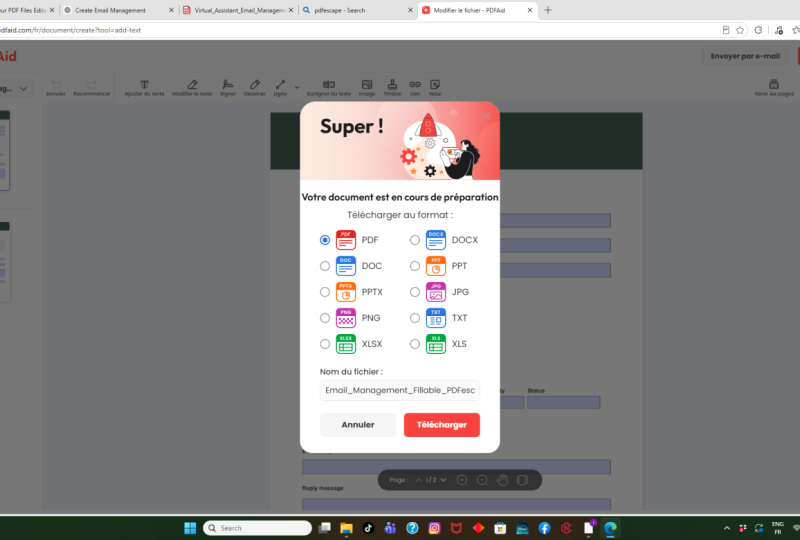
Wir werden PDFescape.com verwenden, das ein kostenloses Online-Programm ist. Du brauchst dich nicht einmal dort anmelden Sobald du das PDF editierbar machst, kannst du oder deine Clients es mit jedem beliebigen standard offline ausfüllen.

Wenn du meine Geschichte kennen und lernen möchtest, was ich tue, besuche meine Website: www.jarmilaoskerova.com

Triff deine:n Kursleiter:in

Teacher Profile Image

Jarmila Oškerová

English Tutor and Neurolanguage Coach®

Kursleiter:in


Hello, I'm Mila

I’m a language specialist and Neurolanguage Coach®. I come from the Czech Republic and I’m based in Spain.

I’ve been teaching English since 2012 and have worked with thousands of clients from 6 different countries. I blend language learning with neuroscience and coaching. Since 2018 I’ve been teaching 100 % online and have more than 9000 classes under my belt.

I have a Bachelor’s degree in Philology and Economics and a Master’s degree in Translation and Interpreting. During my college studies, I taught English in Egypt, Spain, and China. After my graduation, I moved to Spain where I got my CELTA certificate and worked at an English language academy.

In 2018, I started teaching online for a ... Vollständiges Profil ansehen

Skills dieses Kurses

Design Grafikdesign
Level: All Levels

Kursbewertung

Erwartungen erfüllt?
    Voll und ganz!
  • 0%
  • Ja
  • 0%
  • Teils teils
  • 0%
  • Eher nicht
  • 0%

Warum lohnt sich eine Mitgliedschaft bei Skillshare?

Nimm an prämierten Skillshare Original-Kursen teil

Jeder Kurs setzt sich aus kurzen Einheiten und praktischen Übungsprojekten zusammen

Mit deiner Mitgliedschaft unterstützt du die Kursleiter:innen auf Skillshare

Lerne von überall aus

Ob auf dem Weg zur Arbeit, zur Uni oder im Flieger - streame oder lade Kurse herunter mit der Skillshare-App und lerne, wo auch immer du möchtest.

Transkripte

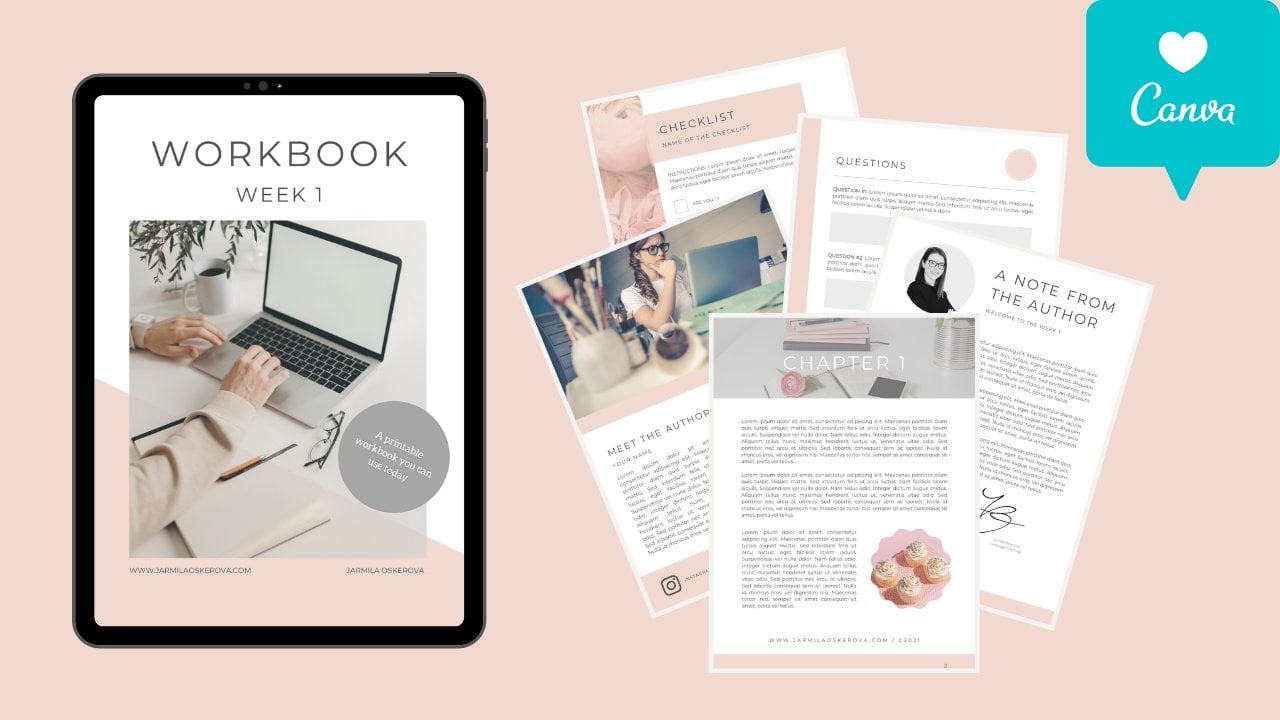
1. Hallo: Hallo an alle. Mein Name ist Miller. Und im heutigen Video werde ich Ihnen zeigen, wie Sie Ihre PDF-Dokumente vollständig editierbar sind fliegen. Wir werden ein Online-Programm verwenden, das drei ist. Es heißt pdf Escape. Und du musst dich nicht registrieren, Liebes. Sie müssen kein Konto erstellen. Sie laden einfach Ihr Dokument hoch und machen es für Ihre Kunden bearbeitbar. Bist du bereit? Lasst uns anfangen. 2. Das Dokument vorbereiten: Also hier haben wir die Arbeitsmappe in Canva. Dies ist die Arbeitsmappe, die wir erstellt haben. Sie können das Tutorial in meiner letzten Klasse auf meinem Profil ansehen. Jetzt müssen wir zum Dokument herunterladen. Also klicken wir einfach auf Löschen, Pfeil, PDF, drucken und herunterladen. Ich werde nicht auf Herunterladen klicken, da ich es bereits auf meinem Computer habe. Nun, gehen wir zum PDF Escape PDF escape.com. Dies ist die Homepage. Wie ich bereits sagte, müssen Sie sich nicht registrieren. Es ist komplett 3. So wählen Sie einfach Ihre Datei von Ihrem Computer aus. Und wie Sie sehen können, ist unsere Arbeitsmappe 12 Megabyte. Und wenn Sie die kostenlose Version verwenden möchten, können Sie nur 10 Megabyte hochladen. Was wir jetzt tun werden, werden wir zu Adobe Compress gehen. Hier können Sie Adobe.com für mich sehen, es ist auf Spanisch, also weil ich in Spanien bin. Also sollte es sein, wenn Sie in Google eingeben, entweder komprimiert PDF, Sie werden dies finden. Und es wird PDF komprimiert werden. Wählen Sie also einfach D PDF aus, wie folgt. Ok? Und hier können Sie jetzt qualitativ hochwertige, mittlere Qualität oder niedrige Qualität wählen. Normalerweise wähle ich eine mittlere, es ist genug. Okay, komprimieren. Und hier gehen wir, Sehen Sie, also von 12 Megabyte haben wir nur 2,4 Megabyte gemacht, was wunderbar ist. Jetzt. Wo ist sie? Oh, okay. Wir müssen unsere Sitzung beginnen. Ok. Perfekt. Ich bin sicher, dass Sie verschiedene Programme finden um Ihre PDF-Dateien zu komprimieren, ohne sich zu registrieren. Also sieh mal, ich lade es einfach herunter. Ok. Und jetzt können wir zum PDF Escape gehen. Wählen Sie eine Datei aus. Ich werde das neue wählen. Los geht's. 3. Text: Jetzt sind wir in PDF Escape. Wir haben unsere Arbeitsmappe hochgeladen und wir wollen sie bearbeitbar machen. Wie ich bereits sagte, müssen Ihre Kunden dieses Programm nicht verwenden. Sie werden in der Lage sein, Sie offline bearbeitet. Ich werde Ihnen zeigen, wie am Ende dieses Videos. Hier. Werfen Sie einen Blick auf einige Funktionen. Sie können den Zoom auswählen. Normalerweise benutze ich 100. Wenn ich die ganze Seite sehen möchte. Ich wähle 50. Wenn ich ein paar Details zu einem 100 sehen wollte. Jetzt gehen wir zu unseren Fragen. Ok? Also, jetzt möchte ich Textfeld hier einfügen, wo wir die Antworten schreiben werden. Also gehe ich einfach zum Formularfeld. Und hier kann ich aus diesen Optionen wählen. Also wahrscheinlich werden Sie Text wählen. Aber wenn Sie Text wählen, können Sie nur eine Zeile schreiben. Und das wollen wir nicht. Wir wollen mehr Zeilen, weil es wahrscheinlich länger als nur eine Zeile sein wird. So wählen Sie Text, Auswählen, und jetzt klicken Sie einfach und fallen so. Und jetzt können Sie hier eine geformte, die Größe und die Farbe anpassen . Normalerweise wähle ich Vorhof. Und ich wähle in der Regel entscheidet 14 und schwarze Farbe. Also jetzt können wir das gleiche mit Frage zwei tun und fallen und das gleiche hier. Nun sagen wir zum Beispiel, Sie klicken hier und Sie tun etwas, das Sie nicht wollten. Also geh einfach zurück. Ja, einfach. Sie können das gleiche mit vor und nach tun. Jetzt möchte ich die ganze Seite sehen, also klicke ich auf 50 Prozent vor und nach. Ok. Nun sagen wir, Sie sind fertig. Sie möchten das Dokument herunterladen. So klicken Sie auf dieses Symbol hier und es wird in Ihrem Computer gespeichert. Ok. Also jetzt gehen wir, um einen Blick auf das Dokument zu werfen. Nur eine Sekunde. Ok. Siehe. Also habe ich gerade das Offline-Dokument in Adobe geöffnet und ich gehe zu Fragen und sehe. Ich kann tippen. Und ich sehe, dass es noch ziemlich klein ist. Ich könnte sogar wählen, vielleicht 15 oder 16 Größe. Dasselbe hier. Wenn Sie nun die PDF-Datei schließen möchten, werden Sie gefragt, ob Sie sie speichern möchten. So können Sie es auch auf Ihrem Computer speichern. Und das war's. 4. Check: Das nächste, was wir tun wollen, ist die Checkliste zu erstellen. Wir wollen also, dass der Kunde in der Lage ist, die Kästchen zu sammeln und zu aktivieren. Also gehen wir wieder, Formularfeld. Aber dieser Stein, wir wählen nicht Textabsatz darüber. Wir wählen das Kontrollkästchen, wählen. Und wieder, klicken und ablegen. Klicken und Ablegen. Und ich klicke noch einmal darauf, damit es verschwindet. Ich will es nicht ertragen. Richtig. Ich will nur nicht den Klienten, es zu tun, nicht ich. Hör zu, ich habe es falsch gemacht, also gehe ich zurück. In Ordnung. Perfekt. Und wieder kann ich die Farbe wählen. Also diesmal will ich keine schwarze Farbe. Ich will beten. Okay, und jetzt sind wir fertig. Wir können das gleiche mit dieser Checkliste tun. Und noch einmal, lasst uns sehen, wie es. Lassen Sie uns also auf das Symbol klicken, um das Dokument herunterzuladen. Und jetzt werde ich es hier öffnen , um Ihnen zu zeigen, wie es geht. Okay, los geht's. Das ist unser Scheckbuch, sehen Sie, und jetzt klicken Sie und es ist fertig. Okay, wie Sie sehen können, ist der graue nur in den letzten Scheckbüchern. Wenn Sie also die Farbe ändern möchten, tun Sie es besser am Anfang und bevor Sie alle Felder erstellen. Weil, wie Sie sehen, D's, sie blieben schwarz. Das war's also. Wieder. Wenn Sie das Dokument schließen möchten, können Sie es speichern. 5. Andere Funktionen von PDF -Flucht: Eine andere Sache, die Sie in PDF Escape tun können, ist Ihre Dokumente online zu bearbeiten. Sie können, Sie können zeichnen, Sie können schreiben. Und dann können Sie auch Bilder einfügen, einige vertrauliche Informationen verraten. Und dann wieder, laden Sie es einfach herunter und speichern Sie es auf Ihrem Computer. Denn wenn Sie Adobe verwenden möchten, müssen Sie manchmal für die aktualisierte Version bezahlen, damit Sie Dokumente bearbeiten können. Aber hier können Sie es kostenlos tun. Und denken Sie daran, wenn Ihre Datei größer als 10 Megabyte ist, können Sie sie immer in MTTR in einem anderen Programm komprimieren und verkleinern. Und dann können Sie die kostenlose Version von PDF Escape verwenden. Okay, also hoffe ich, dass das Video nützlich war. Und als Ihr Klassenprojekt zu Ihnen sezernieren, Ihre Arbeitsmappe hochladen und mit bereits eingefügten ausfüllbaren Feldern. Okay, lassen Sie mich in den Diskussionen wissen, wenn Sie Fragen haben, und ich hoffe, Sie in meiner nächsten Klasse zu sehen. Haben Sie einen tollen Tag.