Transkripte
1. 1 Hallo und Willkommen: Hallo und willkommen. Wenn Sie eine schöne,
professionell aussehende Arbeitsmappe für Ihre Kunden erstellen und mehr für Ihre Dienstleistungen berechnen möchten. Sie sind ein habe ich mein Name ist Marla und ich bin ein englischer Kommunikationstrainer. Ich habe einen 10-wöchigen Kurs für Recruiter und Headhunters. Und ich habe unzählige Arbeitsmappen und Reiseführer für meine Kunden erstellt. Heute werde ich Ihnen zeigen, wie Sie eine Arbeitsmappe von Grund auf neu erstellen. Also musst du nicht stundenlang damit verbringen, alles selbst herauszufinden. Alles, was Sie brauchen, bevor Sie starten, ist ein kostenloses Canva-Konto. Du musst weder technisch versiert sein noch vorher Erfahrungen mit Canva haben. Weil ich Sie Schritt für Schritt durch
den gesamten Prozess führen werde , und Sie können weitergehen. Alles klar, fertig? Lasst uns anfangen.
2. 2 Einrichten des Dokuments: Okay, fangen wir an. Der erste Schritt besteht darin, unser Dokument zu erstellen. Alle meine Arbeitsbücher sind in A4. Ich denke, es ist am bequemsten. Alles, was wir tun müssen, ist, klicken Sie auf Erstellen Sie ein Design. Und hier, wenn Sie A4 eingeben, sehen
Sie A4-Dokument. Hier können Sie die Abmessungen sehen. Falls du keine Vier benutzen willst, willst du
vielleicht einen Fünf-Jahres-Ein-Brief, was auch immer. Sie können die Größe anpassen, indem Sie auf dieses C und hier werden Sie Zentimeter wählen. Und ich werde 2129,7 setzen, was die Größe einer vier ist. Dies sind die Abmessungen des A4-Dokuments. Und lasst uns auf Erstellen, neues Design klicken. Okay, sieh mal, das ist unser neues Dokument, das wir benutzen werden. Perfekt. Lasst uns weitermachen.
3. 3 Deckenseitig: Jetzt haben wir unser Dokument und Sie können auch Ihren Dateinamen erstellen. Ok? Klicken Sie einfach darauf. Ich habe meine Dokumentarbeitsmappe bereits neu benannt. Und Sie klicken auf Enter und es wird gespeichert. Also hier in Canvas wird
alles automatisch gespeichert. Alle gespeicherten Änderungen anzeigen. Sie müssen es nicht manuell speichern. Ja. So jetzt werden wir die Farbe der Arbeitsmappe erstellen. Also hier können Sie das Dokument zoomen, okay, für einen genaueren Blick. Und zuerst werden wir zu Elementen gehen. Wir tippen, großartig. Und wir wählen den ersten. Ok? Dies liegt daran, dass wir ein Bild auf dem Cover setzen möchten, damit Sie die Größe anpassen können. 25, K, wie groß wir wollen, kann das Bild so sein. Wir können es später auch anpassen. Jetzt. Immer, wenn Sie sich bewegen, wenn Sie einfach darauf klicken und ziehen. Wenn Sie es tun, stellen Sie sicher, dass es zentriert ist. Sehen Sie die Linie in der Mitte. Ok? Jetzt wollen wir ein Bild. Du gehst zu Fotos. Hier können Sie ein Schlüsselwort eingeben und es zeigt Ihnen Bilder, zum Beispiel, es ist immer grob. Ja. Wenn es heißt, Whoa, Sie müssen für ein Upgrade bezahlen, müssen
Sie eine tiefe Eigentümerschaft haben. Aber es muss frei sagen, damit Sie es verwenden können. Manchmal zeigt es Ihnen nur eine bezahlte Fotos. Kein Wasser ist das, was ich tue. Ich benutze Pexels. Lassen Sie mich Ihnen Pexels.com zeigen. Ich tippe zum Beispiel Schreibtisch. Hier können Sie Bild Sie allein wählen. Ein K zum Beispiel. Lasst uns wählen. Jetzt kann ich das Bild nicht finden, das ich dir zeigen möchte. Okay, wählen wir zum Beispiel dieses. Klicken Sie auf Kostenloser Download. Jetzt ist es heruntergeladen. Wir werden das schließen. Gehen wir zurück. Klicken Sie auf Hochladen, laden Sie Medien von Ihrem Gerät hoch. Ich gehe zu den Dateien, die ich heruntergeladen habe. Klicken Sie jetzt, schauen Sie, es wird hochgeladen, siehe. Und jetzt klickst du einfach darauf und ziehst es so in deine Klasse , so wie diese. Sehen Sie, wenn Sie jetzt auf das Bild doppelklicken, können
Sie es nach oben und unten verschieben. Nach rechts, nach links. Sie können es anpassen, wo Sie es haben möchten. Aber ich will dieses Bild nicht. I1, dieser hier. Sie werden darauf klicken, löschen, Sie können eine andere auswählen. Das ist beschädigt, wenn ich es schon habe, es ist auch von Pexels. Und ich wollte es als die Farbe wie diese verwenden. Jetzt haben wir das Bild, jetzt will ich gehen. Also gehen wir zum Text, fügen eine Überschrift hinzu. Wieder. Wenn Sie darauf klicken, können Sie Ziel. Wenn Sie doppelklicken. Sie können schreiben, dann auf eine andere Stelle
klicken, erneut klicken, und Sie können es verschieben. Also, was wir tun werden, werden
wir es Arbeitsmappe nennen. Nun, die Größe, wir werden die Größe 56 verlassen. Ich möchte es unter der linken Seite ändern. Ok? Jetzt werde ich die Farbe ändern. Ich werde graue Nacht hier verwenden, wenn Sie klicken, können
Sie jeden Farbton wählen, jede Farbe, die Sie wollen. Oder Sie können, wenn Sie den Farbcode kennen, Sie können ihn hier eingeben. Ja. Also werde ich diesen oder diesen wählen. Etwas dunkler. Ich wollte, dass es Großbuchstaben ist. Also klicke ich auf die drei Punkte hier und dieses Symbol. Ok. Jetzt können Sie den Buchstabenabstand anpassen. Wir werden hierher gehen. Abstand. Siehe. Ich wollte ihren Abstand auf 110 sein lassen. Sie können es einfach hier so eingeben. Ok? Jetzt wollen wir die Überschrift so zentrieren. Siehst du, diese Zeilen sagen dir, okay, du solltest nicht weiter gehen. Das sind die Ränder. Aber du kannst, wenn du willst. Jetzt will ich eine Unterüberschrift. Was ich tun könnte, klicken Sie einfach auf Untertitel hinzufügen und tun Sie es alles noch einmal. Aber ich möchte etwas Zeit sparen, also klicke ich einfach einmal auf die Arbeitsmappe, Control C, Control V. Okay, ich kopiere es und füge es ein. Und jetzt kann ich es anpassen und es ist einfacher, weil ich
die gleiche Schriftart und den gleichen Buchstabenabstand haben möchte , also möchte ich es nicht wieder von Grund auf neu machen. Ich kann es einfach kopieren und einfügen. Jetzt. Die Unterposition
nennt sie beispielsweise Woche 1. Ich möchte die Größe 32 verwenden. Okay, lass es uns kleiner machen. Der Buchstabenabstand ist gleich. Ja, 110, Großbuchstaben. Zentrieren wir es in der Post. Und los geht's. Jetzt machen wir es schöner. Gehen wir zu Elementen. Lasst uns Formen schreiben. Und lassen Sie uns dieses zum Quadrat auswählen. Nun, lasst uns die Farbe ändern. Jetzt. Ich werde den Farbcode verwenden, der und ein Mock-up. Also kenne ich den Code, der f,
eins, d, neun, De-sitter ist. Geben Sie ein. Los geht's. Jetzt kann ich mich anpassen. Ich will es zu groß machen, Rechteck wie dieses. Und jetzt, was wir tun können, können
wir auch die Formen drehen. Und du wirst den Kreis hier sehen. Also klicken Sie einfach darauf und ziehen Sie es so hinein. Sie können es drehen. Also werde ich es ein wenig drehen. Ich werde es zu 50 Prozent machen, damit ich die Farbe besser sehen kann. Dann werde ich es so bewegen und es noch größer machen. Vielleicht wie okay. Es spielt keine Rolle, dass es jetzt hier ist, weil du es nicht siehst. Sehen Sie, es ist nicht sichtbar. Jetzt. Sie werden nur eine A4-Größe sehen. Ich will nicht, dass es so ist. Wir müssen es rückwärts bewegen. Also klicke ich auf die Shape-Position rückwärts. Und jetzt ist es hinter dem Bild. Okay, Auch, wenn Sie auf das Bild auf diesem Transparenz-Symbol klicken, können
Sie es ein wenig transparent, Datei-like machen es vielleicht eine feine. Ich bevorzuge das Bild ein wenig transparent. Ok. Nun, wir wollen dass
wir Ihren Namen und Ihre Website älter hier setzen wollen. Also gehst du zu Text, hattest ein wenig Körpertext. Ich werde schreiben, ich werde hier meine Website
schreiben. Www wird Zeugenpunkt machen. Jetzt. Ok. Jetzt möchte ich sein usw. Die SICE, wir werden 11.73 setzen. Jetzt müssen wir es größer machen, damit wir es sehen können. Und ich möchte es Großbuchstaben machen. Und dann schiebe ich es hierher, damit es mit dem Bild ausgerichtet ist. Und Sie können die Linie dort so sehen. Ok? Und wir haben es. Und jetzt können Sie vielleicht noch einmal darauf klicken,
kopieren, Control C einfügen, Control V. Und jetzt können Sie, vielleicht können Sie Ihren Namen schreiben. Los geht's. Meine Website ist mein Vor- und Nachname, aber vielleicht ist Ihre Website etwas anderes. Sie können einfach Ihren Namen hier schreiben, dann richten Sie ihn mit der rechten Seite des Bildes für Florida-Linien. Und wir haben es. Und jetzt machen wir es interaktiver, spielerischer. Ich gehe zu Elementen. Ich habe hier schon Formen. Lassen Sie uns den Kreis wählen. Lassen Sie uns eine hellgraue Farbe wählen. Wieder klicke ich darauf und werde es ein bisschen so drehen. Jetzt lege ich es hier, mach es ein bisschen kleiner und spiele einfach damit. Jetzt werde ich Text
hinzufügen, einen kleinen Textkörper hinzufügen. Und ich werde eine druckbare Arbeitsmappe schreiben, die Sie heute verwenden
können, damit der Kunde sofort weiß, dass er es ausdrucken kann. Okay, Farbe, Farbe des Textes, weiß, Schriftart. Und Größe 16. Ok. Jetzt schauen wir hier, wir haben eine lange Texte wie Dixie, schön zu weiß. So können Sie es einfach anpassen, indem Sie die Seitenpunkte wie folgt nach unten ziehen. Jetzt kann ich den Text auch so drehen. Zentroid. Los geht's. Also denke ich, das war's. Ja. Schauen wir uns mal an. Wenn 2% schön. Ok. Lassen Sie uns mit der nächsten Seite fortfahren.
4. 4 Eine Note von dem Autor: Wir haben unsere Titelseite beendet und wir werden einen Knoten vom Autor erstellen. Um eine weitere Seite hinzuzufügen, können
Sie einfach hier auf Seite oder hier auf Seite klicken. Und hier haben wir eine neue Seite. Eine Notiz vom Altar. Sie können es verwenden, um Ihren Lesern zu sagen, was Sie ihnen vorher sagen wollen, bevor sie in das Lauric-Buch selbst eintauchen. Also zuerst brauchen wir eine Überschrift in einer Überschrift. Versuchen wir es. Eine Notiz des Autors. Monate und die Größe 32. Klicken Sie auf den Buchstabenabstand. Wir werden 110 benutzen. Und lasst uns auf die drei Punkte klicken und Großbuchstaben verwenden. Jetzt schauen wir hier, wir haben die Schlagzeile. Und wir können es so anpassen. Sie können es zu jeder gewünschten Größe machen, indem Sie Entscheidungspunkte in Seitenleisten verschieben. Ich werde
diese Art von Ausrichtung so verwenden , dann können wir sie später anpassen. Vielleicht so. Jetzt Untertitel. Auch hier möchte ich keine neuen Texte einfügen, also kopiere ich einfach diesen,
Control C, Control B. Und hier kannst du einen Untertitel hinzufügen, den du willst. Zum Beispiel ist dies das Arbeitsbuch für die erste Woche meines Kurses. Also werde ich schreiben. Willkommen in der 1. Woche. Okay, jetzt mache ich Kit 11, Größe 11. Sehen Sie sich hier an. Wir haben keine 11. Also, was machst du? Du schreibst es einfach. Ok. Es ist zu klein, also werde ich es vergrößern. Ich werde es in Ordnung mit der Überschrift ausrichten. Und hier haben wir das verklemmt. Oh, ich habe vergessen, die Farbe zu ändern. Ich will es nicht schwarz. Ich wollte, dass Cray so sein kann. Nun, der Grund, warum ich große Farbe für den Text verwende, ist, weil ich es für meine Augen leichter zu lesen finde. Und auch spart es Spender, wenn Sie es ausdrucken möchten. Also zwei große Vorteile, aber fühlen Sie sich frei, Blick Text zu verwenden, wenn das ist, was Sie bevorzugen. Jetzt. Wenn Sie möchten, können Sie ein Bild einfügen. Wie mache ich es jetzt? Wir werden die Große verwenden,
Wieder, das gleiche wie wir mit dem Deckblatt getan haben, weil ich es eine Form geben möchte. Also werde ich zu Elementen gehen und ich werde Stamm eingeben. Warum nicht formen? Warum? Weil ich diesen Kreis eins benutzen werde. Weil Form. Wenn Sie Ihr Bild einfügen, wird
das Bild diese Form des Rahmens haben, und so Rechtecke, Kreis, was auch immer. So wird es ein Bild wie dieses anziehen. Lassen Sie mich es Ihnen zeigen. Ich gehe zu meinen Uploads. Lassen Sie mich mein Bild wählen. Wo ist mein Foto? Okay, zum Beispiel, ich möchte einen betonen. Also schau, wenn ich einfach auf das Bild klicke und so eingefügt, kann
ich nur das einzige, was ich tun kann, ist Aszites anpassen,
versuchen, es kleiner oder größer zu machen und es auf der Seite zu bewegen. Das war's. Aber ich will Kreis sein. Also ziehe ich es, ich klicke auf das Bild und ziehe es. Nicht so hier, auf den Kreis. Und jetzt will ich nicht, dass es so ist. Also doppelklicken Sie einfach auf das Bild und verschieben Sie es. Ich kann es wieder ziehen. Ja. Ok. Das war's. Perfekt. Ok. Also wieder, richten Sie es mit der Überschrift aus. Vielleicht für eine Sache, die ich Ihnen zeigen möchte. Jetzt habe ich bisher drei Elemente auf der Seite. Und vielleicht möchte ich sie mehr in Richtung oben auf der Seite verschieben. Und ich möchte nicht alle drei Elemente separat verschieben, also mache ich das einfach. Ja, ich wähle sie alle aus. Und jetzt kann ich alles so bewegen. Ich muss es nicht separat machen. Mein Wille darauf nach den Grenzen. Ok. In Ordnung. Vielleicht möchte ich es zentrieren, um in der Mitte des Bildes zu sein. So wie das. Oder vielleicht wie Tage. Hey, du kannst später immer damit spielen. Jetzt. Ich will den Text. Ok. Was ich will, was ich meinen Klienten sagen werde. Also gehen wir zu Text mit ein wenig Körpertext. Hier können Sie Text aus Ihrem Microsoft Word oder Open Dog Dokument kopieren und laden Geschäft in meinem Ich werde nur kopieren Sie diese und fügen Sie es hier. Jetzt können wir die Größe anpassen. Also ich, wieder, Ich wähle Montserrat, weil es meine Lieblingsschrift ist. Größe. Normalerweise verwende ich Größe 11 für den Text. Also 11. Und lassen Sie ihren Platz sagen, dass ich bei 0 gehe. Richten Sie es aus. Ja. Und wieder werden wir es in Ordnung anpassen. Richten Sie es zusammen entlang der Ränder wie folgt aus. Ok. Stattdessen können Sie Fahrrad fahren, fahren. Ich lege hier gerne meine Unterschrift ein. Ich erstelle meine Unterschrift online in Unterschrift Italy.com. Ich denke. So. Ich habe es als gespeichert als Bild. Ok. Lass es mich finden. Okay, los geht's. Siehe. Das ist also meine Unterschrift. Also wieder, ich werde die Größe anpassen. Ich möchte es ein bisschen so drehen. Vielleicht ist es zu viel. Und jetzt möchte ich ein wenig über mich schreiben. Was soll ich tun, wer ich bin? Also werde ich Text hinzufügen. Ich werde meinen Vor- und Nachnamen schreiben. Sprachcoaching. Ich möchte es etwas kleiner machen als der Text selbst. Wählen wir Größe acht. Und ich werde es hierher bringen. Ok? In Ordnung. Lass mich sehen, wie es aussieht. Nicht schlecht. Jetzt. Wie Sie sehen können, ist dies unsere Farbe. Ja, wie Sie sehen können. Hier haben Sie den Farbcode, wenn Sie sich nicht erinnern. Ja. Wenn Sie auf die Farbe klicken, wird
es Ihnen immer den Code mitteilen. Also jetzt möchte ich es ein wenig interaktiver machen. Also werde ich durch Elemente, Rechteck, Notizen, Formen gehen. Wählen Sie das quadratische. Ändern Sie die Farbe für unsere Farbe. Und ich möchte es so unten auf der Seite setzen. Du kannst damit spielen. Ich wollte so sein. Also ziehen Sie es einfach und verschieben Sie es, wie Sie wollen. Ok? Und los geht's. Lass mich sehen. Schön.
5. 5 Inhalt: Jetzt haben wir unsere Titelseite, den Knoten vom Autor. Und lassen Sie uns auf Seite Bearbeiten klicken und gehen Sie zum Inhalt. Nun, was ich gerne mache, verwende
ich gerne die Seitenleisten auf dieser Seite. Also werde ich wieder zwei Elemente gehen, Formen. Ich werde das Quadrat wählen, ich werde unsere Farbe wählen. Heute ist mehr oder weniger, vielleicht ein bisschen. Ok. So wie das. Nun, damit ich es nicht wieder tun muss, klicke
ich einfach auf diese Steuerkopie,
Steuerung, Einfügen, klicke und ziehe auf die rechte Seite. Okay, los geht's. Jetzt lass uns vielleicht werde ich es etwas schmaler machen. O k. Ich schätze. Nun, lasst uns schreiben,
gehen wir zum Text in einer Überschrift Inhalt. Lassen Sie uns die Farbe in unsere graue Farbe ändern. Den grauen habe ich benutzt? Wie Sie sehen können, ist der Farbcode Hashtag 54, 54, 54. Jetzt will ich, dass es Größe 32 hat. Und Montserrat natürlich. Großbuchstaben. Perfekt. Lassen Sie mich das Elektroskop überprüfen. Nein, nein, nein, nein, nein. Schau, immer wenn du so einen Fehler machst, klickst
du auf Tage. Rückgängig machen. Ja. Und du gehst einen Schritt zurück. Nun, was ich sagen wollte, Buchstabenabstand 110. Okay, hier rein gehen wir. Jetzt zentrieren wir es so in die Mitte und die Mitte. Und jetzt die Leiche. Also gehen wir zu, Sie werden Text hinzufügen. Ich werde wieder Montserrat Größe 13 verwenden. Wir haben nicht 315, also geben wir manuell
ein, geben und Buchstabenabstand ein. Wir werden 77. In Ordnung. Und wieder, Großbuchstaben. Ich schreibe es so. Und jetzt können wir tippen. So werde ich zum Beispiel mit Kapitel eins beginnen. Jetzt machen Sie einfach und ich Punkte und ich mache es manuell so. Vielleicht auf Seite eins. Fertig. Du bekommst O. Und auch wenn du es willst. Zahlen 1, 2, 3, 4. Klicken Sie darauf. Jetzt haben Sie Aufzählungspunkte und klicken Sie zum zweiten Mal. Du bekommst Zahlen. Wenn Sie zum dritten Mal klicken, nichts. Sie müssen also zweimal auf die Basis klicken. In Ordnung? Und dann können wir Kapitel 2 machen. Und lassen Sie uns das gleiche tun könnte Kapitel 2 ist auf Seite 3. Kapitel 3 wird auf Seite 5 und so weiter sein. Ich werde nur für unseren Zweck hier kopieren. Also Schulden, Sie können sehen, dass, wie es aussieht. Ok? Nun, wie Sie sehen können, ist es nicht ausgerichtet. So können Sie immer einfach Punkte wie diese hinzufügen. Es liegt an dir. Das soll es sein. Ich weiß nicht, warum sich das jetzt alles bewegt. Und so war es vorher nicht. Nun, er muss nicht perfekt sein. Wie Tage. Mehr oder weniger. Ja. Vielleicht lassen Sie uns hier einen hinzufügen. Ok? So haben wir jetzt das Inhaltsverzeichnis. Nun, wenn Sie einige Unterkapitel haben,
verwenden Sie einfach erkennen. Ja, und es wird Ihnen die Möglichkeit geben, ein oder was auch immer Sie wollen. Also hier haben wir den Inhalt. Zentrieren wir sie auf die Männer in der Mitte. Und jetzt müssen wir 0. Lassen Sie mich überprüfen, ob ich den Buchstabenabstand gemacht habe. Okay, jetzt haben wir Buchstabenabstand 77, aber ich will auch den Zeilenabstand. Ich möchte, dass der Zeilenabstand 1,7 beträgt. So wie das. Sieht besser aus. Ok? Und jetzt möchte ich eine kleine Fußzeile machen. Ich werde Text einfügen. Und ich benutze immer die Fußzeile der Breite, der Breite, meiner Website und dem Urheberrecht und der Ausrüstung. Denn wenn Sie es nicht tun
, kann jemand Ihre Materialien ohne Ihre Erlaubnis verwenden. Also ist es immer besser, dies zu tun. Hier habe ich meine Website, Ich füge diesen Artikel Schrägstrich. Ja, Sie können es tun, indem Control Alt und Nummer 1 drücken, c. Nein. Lass es uns nochmal machen. Kontrolliere eins. Okay, es funktioniert sowieso nicht. Sie können es einfach herausfinden, wie Sie den vertikalen Schrägstrich machen. Lasst uns nur einen normalen benutzen. Und Copyright, also Copyright können Sie mit dem Drücken von Alt 0169 und 2021 tun. Ok. Jetzt werden wir es wieder schaffen. Sirup Größe 11. Großbuchstaben abstand. Wir werden 340 benutzen. Damit es schlecht aussieht. Ich lege es gerne irgendwo hier unten auf der Seite. Ok. So wie das. Stellen Sie sicher, dass es in der Mitte ist. Oh, schauen wir uns mal an. Perfekt. Wir können es vielleicht hier drüben setzen. Schön.
6. 6 Seiten mit Text: In Ordnung, also haben wir eine Titelseite und eine Notiz aus dem Inhalt des Autors, und jetzt ist es Zeit, die Haupttextseite zu erstellen. Beginnen wir also mit geprägten Elementen, Formen. Wir werden diesen wieder wählen. Wählen wir eine sehr hellgraue Farbe. Ich glaube, es ist dieser hier. A6 A6, A6. Lassen Sie es uns ausrichten. Legen wir es auf das Handtuch. Wie Tage. Ich glaube, es ist dieser hier. Es spielt keine Rolle. Nur hellgrau. In Ordnung. Wir können es groß machen, und wir können es später anpassen. Das wird also unser Hintergrund sein. Jetzt müssen wir es schaffen. Also lasst uns zu Elementen gehen. Lasst uns das hier wählen. Wir werden es drauf setzen. Also müssen wir darauf klicken, Position nach vorne und angepasst, so dass es mit dem mit dem grauen Rechteck ausgerichtet ist. Okay, das ist also unser Krit für unser Bild. Jetzt können Sie ein Bild auswählen, das Sie hier platzieren möchten. Jetzt zum Beispiel, wieder, kann
ich Schreibtisch schreiben. Ja, ich kann so etwas hier setzen. Wieder, es ist alles pro tem. Willst du es nicht richtig werfen? Also wieder, Sie können Ihr Bild von Pexels oder Unsplash herunterladen. Lassen Sie mich sehen, ob ich etwas und Uploads habe. Lassen Sie mich etwas Bequemes sehen. Okay, zum Beispiel, ich werde Dezimal setzen. Ok? Jetzt werde ich den Namen des Kapitels haben, okay, Jahr. Also möchte ich das Bild ein wenig transparent machen. So werden wir auf Transparenz klicken. Und lass uns 40 so setzen. Ok, perfekt. Jetzt brauche ich einen Titel, den Namen unseres Kapitels. So besteuert bei einer Überschrift. Zum Beispiel, Einführung. Lassen Sie uns vielleicht weiße, vielleicht weiße Farbe bekommen. Mal sehen, schauen wir nach. Jetzt wieder Montserrat, Größe 42, Großbuchstaben und Leder Raum sagen 120. Ordnung. Jetzt können Sie es überall hinstellen, wo Sie wollen. Ich lege es gerne ein wenig in Richtung der Unterseite des Hintergrundbildes. Wieder, ich mag es, das zu tun. wir sicher, dass es zentriert ist. Los geht's. Okay, hier werden wir den Text haben, PSU, ein wenig Text hinzufügen. Und wie ich schon sagte, mache
ich meinen ganzen Text. Montserrat und die Größe 11. Und eine Farbe, ich benutze diese graue 54. 54, 54. Daniel kann Ihre Texte von überall kopieren. Paste. Sie können es anpassen. Ok. Weil wir dem Rand folgen müssen, damit wir ihn später ausdrucken und ausrichten können. Lassen Sie mich den Buchstabenabstand überprüfen. Ja, wir lassen es auf 0. Ok. Nun, ich benutze gerne diese Ränder, die hier angegeben sind, okay? So wie das. Lasst uns mehr Text setzen. Ok. In Ordnung. Okay, hier haben wir unsere Seite. Sie können
die Ränder immer ändern und immer sicherstellen, dass sie in der Mitte ist, dass sie zentriert ist. Jetzt will ich zurück. Was ist passiert? Wo ist unser Bild? Wir kommen zurück, um zu sehen, was passiert ist. Ich gehe vorwärts. Manchmal verschwindet es, aber dann ist es da. So kann man es einfach nicht sofort sehen. Ich weiß nicht, warum. Hoffen wir, es ist wagen, schauen, wenn ich schließen schließen Sie es jetzt. Ich werde das Dokument erneut öffnen. Mal sehen, ob es da ist. Ok. Siehst du jetzt, es ist hier. Ja. So manchmal verschwindet es einfach, aber wenn man es
schließt und es am nächsten Tag wieder öffnet oder so, was ich gesagt habe, werden wir hier zurück zu unseren Inhalten gehen und wir werden das Copyright kopieren. Denn wie gesagt, wir wollen es auf jeder Seite. Nun, wenn Sie etwas von einer anderen Seite kopieren und es einfügen und auf Ihrer aktuellen Seite einfügen. Es wird immer am selben Ort sein. Ich möchte das auch kopieren. Ja, die untere Leiste. Lassen Sie uns ehrlich sein. So wie das. Um übereinzustimmen. Okay, vielleicht haben wir viel Steuer gesetzt, damit wir ein bisschen löschen können. Stellen Sie sicher, dass es in der Mitte ist. Und los geht's. Noch eine Sache, wir müssen eine Nummer der Seite einfügen. So können Sie zum Beispiel einfach einfügen kopieren. Und Sie werden Nummer 1 schreiben. Ich benutze es gerne. Ich lege es gerne hierher. Ok? Irgendwo hier. So vielleicht. Perfekt. Jetzt haben wir d Einleitung Notiz. Sie möchten mit unserem Text fortfahren, damit Sie nicht auf Seite bearbeiten BAD klicken, klicken
Sie hier, um Seite C zu duplizieren und Sie werden die gleichen Seiten haben. Jetzt möchten Sie vielleicht Kapitel 1, also ändern Sie einfach die Überschrift, ändern
Sie den Text und kopieren Sie Ihren neuen Text. Sie ändern die Nummer, die Seitenzahl. Oh mein Gott, es ist zu klein. Sie müssen es vergrößern. Nummer 2, so. Okay, und alles andere bleibt gleich. Stellen Sie sich vor, Sie möchten Bilder auf der Seite. Lassen Sie uns zum Beispiel ein wenig Text löschen. Ich möchte ein Bild einfügen. Also wieder, Sie gehen zu Elementen, Formen, und Sie können eine Art von Frames. Ich mache immer dasselbe. Anstelle von Frames tippe ich Formen. Hier. Du kannst wählen, welchen Rahmen du willst, okay? Sie können wählen, wie Ihr Bild aussehen soll. Sagen wir mal, Sie wollen das hier. So klicken Sie einfach darauf. Wir können es hier irgendwo hinstellen. Fotos, vielleicht hast du dein eigenes Foto. Sie werden nur wählen, um ein Bild zu machen. Oder ich weiß nicht, Cupcakes. Wunderbar. Auch hier können Sie doppelklicken so nach oben und unten
verschieben. Sie können die Transparenz ändern, während es dies sein kann, OK. Und jetzt wollen Sie den Text hier, also kopieren Sie einfach den Text, zahlen Zustand. Und jetzt machst du das so. Und Sie können es sagen, wir können sicherstellen, dass es in der gleichen Zeile ist. In Ordnung, dann können
Sie, wie gesagt, einen Iframe wählen. Sie wollen. Und das war's.
7. 7 Einstellen deiner Arbeitsblätter für deine Bedürfnisse: Gut gemacht, gute Arbeit. Wir sind in der Mitte. Bisher haben wir eine Farbe erstellt, die jeder Knoten vom Autor,
das Inhaltsverzeichnis
und einige Seiten mit Text bezahlt das Inhaltsverzeichnis wird. Erstaunlicher Job. Bevor wir nun in das Erstellen von Arbeitsblättern eintauchen, lassen Sie mich Ihnen sagen, was Sie denken sollen. Sie können Ihre Arbeitsblätter jederzeit recyceln. Was ich mit Recycling meine. Zum Beispiel, ein Quiz oder ein Arbeitsblatt, können
Sie es anpassen und es zu einer Checkliste machen. Du änderst einfach die Schlagzeile und das war's. So machen Sie es einfach für Sie. Ja, Sie müssen nicht stundenlang damit verbringen, neue zu erstellen, für jede einzelne Aktivität in Ihrer Arbeitsmappe zu
entwerfen. Du kannst einfach das Bild ändern, oder? Oder die Position des Textes. Es sieht ganz neu aus. Das ist also meine Technik, das ist meine Strategie. Ich benutze. Nur indem Sie ein einzelnes Element ändern. Sie können das gesamte Layout ändern und es sieht neu aus. Das ist also mein Schwanz. Lass uns zu dir gehen.
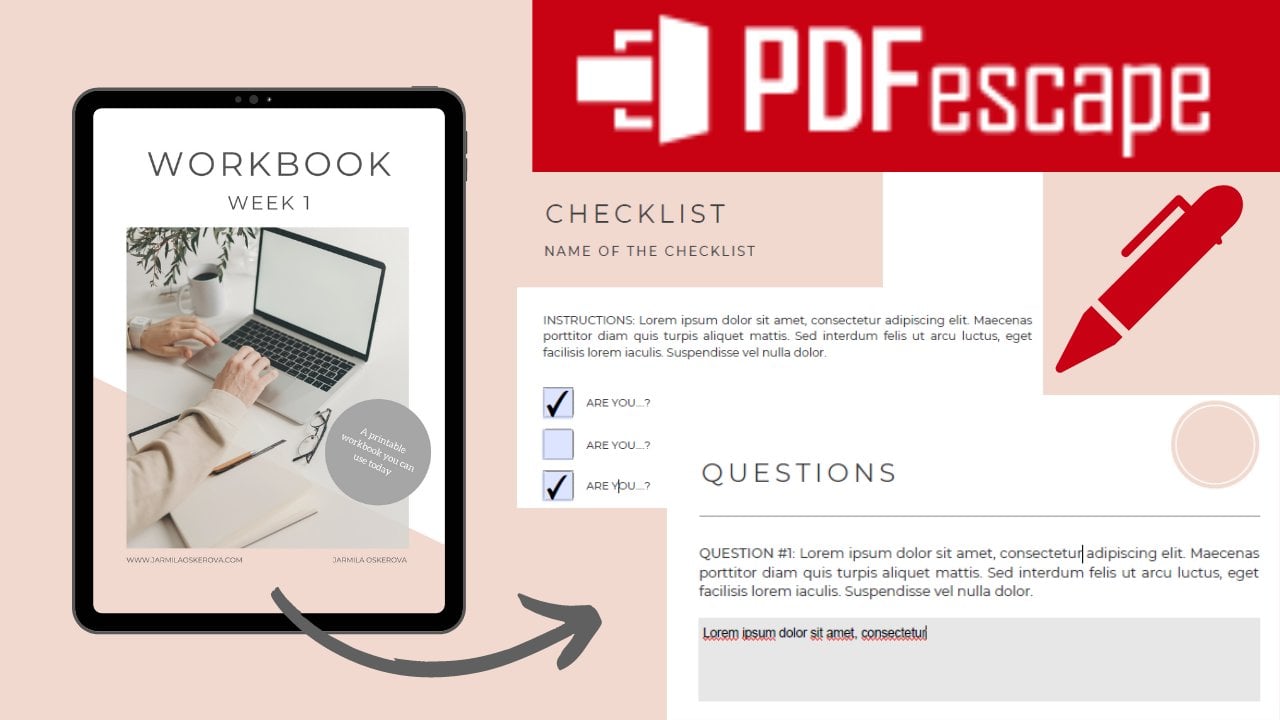
8. 8 Arbeitsblatt 1 – Fragen und Antworten: Beginnen wir mit unseren Arbeitsblättern. Unser erstes Arbeitsblatt sind Fragen, Fragen und Antworten. Also, was ich tun werde, werde
ich zurück zum Inhalt gehen und kopieren Sie die Sidebar Control, Copy Control basiert. Okay. Nun, die Arbeitsblattseiten sind diejenigen, auf denen ich normalerweise mein Logo setzen, aber mein Logo ist blau. Unser Arbeitsmappe ist rosa. Also werde ich ein neues Logo nur für den Zweck unserer Arbeitsmappe erstellen. Also werde ich zu Elementen gehen. Ich werde einen Kreislauf finden. Okay, vielleicht lasst uns das hier benutzen. Wenn Sie Elemente auswählen, die in Ihrer Arbeitsmappe verwendet werden sollen, können
Sie in der Regel auch die Farben ändern. So können wir unsere Farbe verwenden, die diese ist. Okay? Das hier. Und das hier, wir werden Craig oder weiß verlassen. So spielt es keine Rolle. Okay, ich werde es hier irgendwo benutzen. Ich werde die Position später ändern. Wir wollten eine Schlagzeile, also besteuert auf eine Überschrift. Und wir werden es Fragen nennen. Wieder, Montserrat. Und die Größe, werden wir
21 Buchstaben Raum
sagen 170 und Großbuchstaben verwenden 21 Buchstaben Raum . Okay? Jetzt, und natürlich, der Kragen oder die graue Farbe, wird
es irgendwo hier sein. Vielleicht können wir es mit der Mitte des Logos oder der Unterseite ausrichten, denn jetzt werde ich eine Zeile einfügen, um die Überschrift und einen Text zu trennen. Also werden wir zu Elementen gehen, wir schreiben Zeile. Ich habe gerade eine einfache Zeile wie diese gewählt. Ich werde es grau, hellgrau machen. Ich werde es hierher bringen. Ich werde erhalten, wird das Logo kleiner zu klicken. Okay. Jetzt muss ich vergrößern, um es klar zu sehen, um die Größe der Linie anzupassen. Okay. Jetzt sehen Sie, es sind Zahnschmerzen. Also möchte ich es dünner machen. Also kann ich die Linienwelle wählen, vielleicht nur eine. Okay. Jetzt ist es an der Zeit, unsere Fragen einzufügen. Also lasst uns zum Text gehen. Und zum Beispiel verwende ich Feststelltaste. Frage Nummer 1. Ich werde meine Frage von irgendwo kopieren. Oder du tippst einfach. Kontrolle. Kopier-Steuerelement basiert. Okay. Montserrat. Montserrat 11. Tolle Farbe. Okay, es ist schon da. Und der Buchstabenabstand ist 0, es ist das gleiche. Jetzt müssen wir nur die Ränder 0 ändern, wir müssen es ausrichten. Okay? Wir werden es nach der Linie hier ausrichten. Okay, das ist also unsere Frage. Ich will es mutig machen. Und jetzt müssen wir den toten Raum für die Antwort in Betracht ziehen. Also werden wir wieder zu Elementen gehen, Formen, unserem Lieblings-Rechteck. Und ich mache es gerne zum hellsten Grau möglich. So wie diese vielleicht, damit Sie, wenn Sie es ausdrucken, darauf schreiben können. Und wenn man es zu dunkel macht, kann
man nicht darauf schreiben. Okay? Jetzt können Sie den Raum entsprechend der Länge der Antwort anpassen. Nun, wenn Sie brauchen, sagen wir, diese Antwort wird kurz sein, also werden wir es so lassen. Nehmen wir an, Sie haben vier oder mehr Fragen und wollen es nicht noch einmal tun. Also kopieren Sie einfach all dies und Steuerelement Copy, Steuerelement einfügen, und ziehen Sie es hierher und richten Sie es aus. Jetzt können Sie es mit beiden tun. Kopieren Sie all das, Steuerkopie, Steuerelement einfügen. Und wir haben alles. Okay. So wie das. Aber sagen wir, eine Frage ist länger. Ja. Dieser, zum Beispiel, wird
die Antwort länger sein. So können Sie es jetzt ändern. Und dann müssen Sie natürlich nur die Nummer der Frage ändern, und das war's. Und für die Fußzeile werden
wir dasselbe verwenden. Jetzt brauchen wir die Leiste und das Copyright, damit Sie sie nicht separat kopieren müssen. Du kopierst einfach alles. So wie das. Steuerelement Kopie. Steuerelement Paste. Und wir haben es. Oh, ja, ich wollte diese Bar eigentlich nicht, weil wir schon die Sidebar haben. Ich wollte nur eine Reihe von der Seite wie diese. Schauen wir uns mal an. Perfekt, schön.
9. 9 Arbeitsblatt 2 – Zuvor und Nachher: Unser zweites Arbeitsblatt ist davor und nachher. Oder Sie können es dann einen Roman nennen, wie Sie wollen. Also möchte ich es nicht von Grund auf neu erstellen, weil ich dieses Arbeitsblatt bereits habe. Also dupliziere ich einfach die Seite. Und ich werde das löschen. Und Sie können es so lassen, wissen Sie, und ändern Sie einfach den Namen. Ok. Und dann fahren Sie mit dem neuen Arbeitsblatt fort. Oder wenn Sie es anders machen möchten, können
Sie eine Zeile löschen, diese unter dem Logo
verschieben. So wie das hier. Ich werde eine Frage aus dem vorherigen Arbeitsblatt für unsere Anweisungen verwenden. Also lassen Sie es uns zentrieren. Also keine Frage, sondern Anweisungen. Ok. Hier können Sie beschreiben, was sie auf dieser Seite tun müssen. Jetzt. Ich brauche vor und nach Untertiteln, richtig? Also werden wir das verwenden oder ich werde
diese eine Kopie verwenden , fügen Sie vorher ein. Aber offensichtlich will ich es kleiner. Also vielleicht 14. Wieder werde ich es nachher kopieren. Und das wird hier sein. Ich werde es immer noch nicht zentrieren, weil ich zuerst noch etwas tun muss. Jetzt gehe ich zu Elementen, Formen, wähle ich unsere Favoriten Rechteck. Ich werde es mehr oder weniger ein Rechteck wie dieses mit breiter machen. Auch hier möchte ich die gleiche hellgraue Farbe wie zuvor für Fragen wählen. Okay, lass es uns das machen. Ich werde es mit den Anweisungen ausrichten. Zentrieren wir das vor dem Titel. Und jetzt, sobald ich mein Rechteck fertig
habe, werde ich es einfach kopieren, einfügen, das gleiche hier mit nachher tun. Aber seien Sie vorsichtig, um es immer so zu zentrieren, dass Sie nicht hinter den Rändern Tor. Und lassen Sie es uns danach zentrieren. Hoppla, nein. Okay, jetzt, so, und wir haben bereits Copyright, aber wir müssen nur die Nummer der Seite ändern. Also das war Nummer 3, also wird das Nummer 4 sein. Und das war's. Nun, wenn Sie ein anderes Buch wollen, Anrufe vor und nach, können
wir es mit Dreiecken anstelle von Rechtecken tun. Also lassen Sie uns eine Seite duplizieren. Lassen Sie uns einfach die Rechtecke löschen. Und wir werden zwei Dreiecke einfügen, aber nicht dieses. Aber tippen Sie hier. Solide. So ein Dreieck. Ok? Wir brauchen das hier. Wählen Sie erneut die gleiche hellgraue Farbe. Und jetzt wollen wir TD umgekehrtes Dreieck verwenden. Also müssen wir es drehen. 100 und eine T-Abnahme. Okay, lass es uns
größer machen . Lassen Sie mich sehen. Jedenfalls wird die Katastrophe untergehen. Also mal sehen, ich werde ein Dreieck berechnen, das hier eingefügt wurde. Rückwärts gedreht 0 Abnahme. Ok? Ich denke, das ist großartig, ich schicke es einfach nach. Ja, ich finde, es sieht toll aus. Okay, hier haben Sie also zwei verschiedene Layouts für Vorher und Nachher.
10. 10 Arbeitsblatt 3 – Checkliste: Perfekt. Beginnen wir nun mit unserem dritten Arbeitsblatt, das eine Checkliste ist. Ich zeige Ihnen zwei verschiedene Arten von verschiedenen Layouts, die Sie verwenden können, Partitur, Checkliste oder vielleicht ein Quiz. Wie ich Ihnen sagte, in einem der Video war vor. Sie können es anpassen, Sie können immer ändern, um zu legen und
etwas völlig anderes mit minimaler Arbeit zu haben . Also werden wir die Sidebar kopieren. Jetzt. Ich gehe zu Formen. Das hier. Ich werde die Farbe in die gleiche ändern. Ich werde ein Rechteck wie dieses erstellen. Sieh mal. Jetzt gibt es ein wenig Leerzeichen, also können Sie dies einfach tun. Es wird nicht sichtbar, die Zeile, die Sie jetzt sehen, es ein PDF und sogar zwei Tage. Jedenfalls. Also brauchen wir das. Jetzt. Werde ich. Ich brauche eine Schlagzeile. Also Tags fügen eine Checkliste für Kopfschmerzen hinzu. Jetzt ändern wir die Farbe in graue Farbe. Und Sie werden die Größe 24, Buchstabenabstand 170 und Großbuchstaben verwenden. Und wir werden es hier setzen. Jetzt. Ich kopiere es, füge es hier ein. Jetzt können Sie eine Unterüberschrift erstellen. Sie können den Namen der Checkliste erstellen, oder? Was immer du willst. Dies wird Größe 12 sein. Und die Daten sind die gleichen. Also werde ich das kleiner machen. Vielleicht wie in Ordnung, perfekt. Nun, für die Anweisungen, die Sie wieder können, können
Sie die gleiche Sache von zuvor angekündigt kopieren. Vielleicht wäre es sogar noch besser. Richten Sie es mit der Anweisung aus. Ok? Nun, Sie wollen die Kisten einlegen, oder? Also gehen wir zu Elementen und Sie suchen für quadratische Box. Welcher waren die Reifen? Wo ist der freie? Das hier. Wie lautet der Name? Konturen queer. Lassen Sie mich sehen. Anscheinend umrissenes Quadrat. Ok. Um diese Farbe zu färben. A6. A6. A6? Ja. Ok. Und jetzt i1, die Größe 1 bis 1, k 1 und Höhe eins, und ziehen Sie es einfach so. Perfekt. In Ordnung. Also ja, so ist der Name des Quadrats Umriss Quadrat. Dies wird also das Kontrollkästchen sein. Jetzt. Wir müssen in Frage stellen, oder? Also kann ich das kopieren und ich werde es anpassen. Also werden wir in Montserrat wieder tun, wir können es Größe 102, Buchstabenabstand, siehe utero. Wir können es Großbuchstaben machen. Machen Sie es in Großbuchstaben. Zum Beispiel, unser Yoga-Gesetz, etwas oder ich weiß nicht, was auch immer. Also schauen Sie hier, wenn Sie diese Linie in der Mitte sehen, stellen Sie sicher, dass auch diese zentriert ist. Ok? Schau, wenn du darauf klickst, wird
es dir zeigen, okay. Alle Ihre Seiten. Dann klicken Sie erneut darauf und Sie sind zurück. Jetzt. Wir wollen es kopieren, oder? Wir wollen meine Optionen treffen. Also lassen Sie uns einfach alles kopieren und einfügen. Und jetzt werden wir es anpassen. Ok. Jetzt muss ich, ich kann sie alle kopieren. Hoppla. Steuerelement Kopieren, Steuern, Einfügen. Ausgerichtet. Perfekt. Jetzt kopiere ich alle Gedanken an sie, um es schneller zu machen. Los geht's. Ok. Jetzt kannst du so weitermachen. Und es protestiert. Vergessen wir nicht Ihr Urheberrecht und eine Seitenzahl. Seitenzahl Das wird also fünf sprechen. Also trotz der Seite sechs, und das war's. Dies ist unsere einfache Checkliste. Jetzt machen wir einen anderen. Es wird besser ähnlich sein, so dass ich eine Seite duplizieren kann. Aber jetzt werde ich Tage auswählen. Ich werde es verschieben, weil wir es später benutzen. Ich werde auch alle diese hier verschieben. Ich werde die Seitenleiste breiter machen. Bezahlen Sie das. Ich möchte hier ein Foto einfügen. Also werden wir etwas Ähnliches tun, wie wir es hier getan haben. Ok. Also das, die rosa Farbe wird mir als Hintergrund dienen. Sie können es verlassen oder Sie können es löschen, wie Sie möchten. Ich gehe zu Element. I. Richtig. Das hier. Immer wenn Sie etwas tun, das Sie nicht tun wollten, machen Sie es einfach rückgängig. Ok. Wieder, es ist hinter der Seitenleiste. Ich möchte die Position ändern. Ich möchte es so vorbringen. Und jetzt kann ich es ziehen. Ich kann es anpassen, es länger
machen oder warum sie in Ordnung sind. Jetzt möchte ich ein Bild verwenden. Lassen Sie uns auf Fotozettel gehen, die daran gewöhnt sind, ich würde sagen, ist ich liebte es, seine Macht wieder zu nutzen. Natürlich, als ich vor ein paar Tagen nach diesem OSEP suchte, waren
es alle drei und ich wusste nicht, warum es jetzt alles Perversion ist. Jedenfalls. Gehen wir nach Pexels. Diakone sind wunderschön. Herunterladen. Gehen wir zurück zu unserem Arbeitsbuch. Uploads, Upload Medien, wählen Sie aus unserem Gerät. Ok. Ich ziehe es einfach hier rüber. Okay, jetzt wieder, können
Sie doppelklicken und verschieben Sie es, wo immer Sie wollen. Du kannst es so lassen. Aber ich mache es immer gerne transparent. Also klicke ich auf Transparenz 35 vielleicht, so. Und jetzt muss ich natürlich alles andere anpassen. Also wieder, wenn Sie dies tun, passen
Sie nur ein Element an. Ich möchte Zeit sparen, also werde ich all dies auswählen. Du kannst das sogar tun. Und dann klicken Sie auf diese Position rückwärts, so dass sie nicht sichtbar ist. Hier gehen wir ein bisschen hier. Dann wähle ich das alles aus und richte es zusammen mit der Überschrift aus. Dann müssen Sie natürlich diese Bücher ändern. Ok? Und das war's. Mal sehen. Schön, nicht wahr? Also hier haben wir zwei verschiedene Arten von Checklisten. Wie gesagt, können Sie sie als Quizfragen verwenden. Was auch immer.
11. 11 Treffen des Autors: Wir haben mit unseren Arbeitsblättern fertig und jetzt werden wir
müssen Autorenseite essen, wo Sie mehr über sich selbst schreiben können. Und wir werden auch Ihre Social-Media-Symbole hier und so weiter einfügen. Also zuerst werde ich zu Formen, Elementen, Formen gehen. Ich werde wählen, wie Rechteck. Ich werde unsere rosa Farbe verwenden. Und ich werde es oben auf der Seite setzen. Mehr oder weniger. Sie können in mehr oder weniger wie die Hälfte der Seite verwenden. Wieder können wir es später anpassen. Ja. So etwas wie das. Jetzt können Sie Ihr Bild hier einfügen. Um dies zu tun, gehen Sie zu den ersten Elementen. Großartig, großartig. Es ist hinter den Rechtecken. Positionieren Sie also nach vorne. Wir werden ein wenig vom rosa Hintergrund lassen. Und hier werden wir Ihr Bild einfügen. Sie können ein Bild von sich selbst oder was auch immer Sie wollen einfügen. Also für unseren Zweck werde ich eins sagen. Oh, meine Güte. Alles ist wieder so ziemlich. Nichts dagegen. Wir werden eines der Bilder verwenden, die ich in Uploads wie dieses habe. Ok. Und Sie haben wieder, Sie können wählen, um Transparenz. Du kannst es sogar so machen. Ich werde normalerweise um 18. Jetzt. Überschrift. Wir wollen unsere Schlagzeile. Also Text fügen Sie eine Überschrift hinzu. Ich, der Autor. Wieder, Montserrat. Grau, Farbe, Größe 20, Buchstabenabstand, 170, Großbuchstaben. Das wird hier irgendwo hingehen. Jetzt brauchen wir Untertitel. Ich werde das einfach kopieren. Hier. Sie können Ihren Namen schreiben. Wir werden es 12 und Größe machen, und der Rest ist der gleiche. Ok? Und jetzt im Körper, der Text, wo Sie etwas über sich selbst schreiben werden. So wird es Montserrat Größe 12. Und wir werden den Buchstabenabstand ändern, um Sie zu sehen. Ok? Also hier kann etwas über Sie einfügen. Bezahlen. Lassen Sie es uns so ausrichten. Vielleicht. Ok. Es ist so. Wir sollten die Mitte der Seite verwenden, die linke Seite. Ok. In Ordnung. Wir haben das hier. Jetzt. Sie können Ihr Angebot einfügen. Also werde ich das einfach kopieren. Zitat wird hier sein. Für das Zitat. Ich werde die Schriftart verwenden, die Playfair heißt. Anzeige. Das hier, Psi 16 oder C. Und ich werde acht ausrichten. Ausrichtung. Ich werde nach rechts wählen. Oh, ich weiß nicht, welcher besser ist. Vielleicht auf der linken Seite. Wir werden sehen. Jedenfalls. Ok. Wir sollten immer vorsichtig mit den Rändern sein. Okay, so können wir es ausdrucken. Du spielst irgendwie damit. Ok. Jetzt können Sie diesen Text erneut kopieren. Und das werde ich überschreiben haben Fragen. Ich werde es 14 machen, Größe und Buchstabenabstand 170. Großbuchstaben ist, dass wir hier rüber gehen. Hier. Ich werde Ihre vielleicht nur Seite oder Ihren Namen oder Ihre E-Mail schreiben. Ja. Ich habe eine Größe 12. Entweder Abstand CDO. Perfekt. Im Moment möchte ich die Fußzeilenleiste machen. Also gehe ich zurück, wo wir Fußzeile haben, und wir werden es kopieren. Paste. Jetzt möchte ich sicherstellen, dass es
ein wenig von diesem Text gelöscht wird , weil ich ihn breiter machen möchte. Weil ich hier Symbole von Social Media setzen werde. Also zuerst kommt es darauf an, welche sozialen Medien mit Gott, was? Gehen wir zu Elementen. Wenn Sie Instagram und Sachen von Symbol haben, Lassen Sie uns dieses wählen. Weil wir es kleiner und grau als unser Text machen werden. Und wir können es später anpassen. In Ordnung. Und jetzt der Text, ich werde diesen kopieren. Um es einfacher zu machen. Es wird nur eine Zeile sein. Ja, also kannst du
hier deinen Instagram-Namen schreiben . Und wir werden es 9.7 machen. Und Buchstabenabstand, so dass es einfacher zu lesen ist, wird 100 sein. Und dann könntest du es ändern. Ich weiß nicht, wie lange dein Instagram-Name ist? Ok. Nun, das nächste Symbol, können
wir sehen, Facebook-Symbol. Wieder. Wählen wir die gleiche graue Farbe. Lassen Sie uns versuchen, es in der Größe und allen Symbolen ähnlich zu machen. So können Sie sehen, dass dieser 1.41.4 ist, also lassen Sie uns es den gleichen
1.4 Platz hier machen . Ich werde es kürzer machen
, damit es in der Mitte steht. Nun, vielleicht
verlinke ich nicht . Wieder. Bewegen Sie es hier rüber. 1,4 minus whoops, ich, es ist 1 Leben Materie. Kopieren Sie Einfügen. Dies wird unser LinkedIn-Name sein. Ich werde es verlassen. Hier haben wir Facebook-Namen und Namen. Ok. Werfen wir einen Blick auf seine kleinste lebendig. Lassen Sie mich nachsehen. Okay, es ist derselbe Baum. Perfekt. In Ordnung. Werfen wir einen Blick auf die ganze Seite. Schön, nicht wahr?
12. 12 letzte Seite mit einem Zitat: In Ordnung. Wir sind fast fertig. Nur noch eine Seite zu gehen. Die letzte Seite mit diesem Zitat. Sie können ein Zitat Ihres Lieblingsautors oder Ihr eigenes Zitat oder etwas zu dem Thema Ihrer Arbeitsmappe verwenden, was immer Sie wollen. Also in diesem Bild werden wir ein ganzseitiges Foto verwenden. Also lasst uns zu Elementen gehen, oder? Du wirst es so lassen. Ich gehe zu Fotos. Ich werde verwenden, kann sein. Jetzt. Ich werde dieses verwenden, dass ich ein Uploads habe. Dieses jetzt, weil ich Text verwenden werde, also möchte ich es transparent machen. Vielleicht 50. Und jetzt werden wir anfangen zu zitieren. Also Textüberschrift. Lassen Sie uns das Zitat kopieren. Farbe. Schriftart Größe 28, Buchstabenabstand, 60, Großbuchstaben Und in der Mitte ausgerichtet. Es ist zu lang. Lassen Sie es uns ein wenig löschen. Ok? Nun, ich werde es auch mutig und kursiv so machen. Ok? Jetzt werde ich den Namen des Autors einfügen. Also lasst uns zu Text gehen. Jahr Der Name des Autors. Wieder. Machen wir es 15. Buchstabenabstand, 240, Großbuchstaben Und lassen Sie es uns zentrieren. Vergessen Sie nicht, Ihr Copyright einzufügen, nachdem die Seite Ihr Copyright benötigt. Ok. Schauen wir uns mal an. Gut. Ich kann es sogar ein bisschen transparenter machen, so dass es einfacher ist, Text zu lesen, oder? Vielleicht so. Ok, und stellen Sie sicher, dass das auch in der Mitte ist. Ok, jetzt. Perfekt. Jetzt schauen wir uns mal an. Hier ist unsere Arbeitsmappe fertig? Perfekt. Gut gemacht, gut gemacht.
13. 13 Mache dein Wokbook: Okay, also haben wir die Arbeitsmappe fertig gemacht. Sehen wir uns jetzt an, wie wir die Position der Seiten ändern können. Ich schaffe es hier. Denk dran, du steckst es einfach hier. Hier sehen Sie alle Ihre Seiten und klicken Sie einfach auf die Seite und ziehen Sie sie hier. Und wenn du die Linie siehst, ja. Jetzt werde ich es zurückschieben. Sie können es auch hier tun. Hier können Sie die beiden Pfeile sehen. Das bedeutet, dass Sie es einmal bewegen, um einen Ort nach unten. Hier, bewegen Sie es wieder nach oben. Wie gesagt, können
Sie auch die Seiten löschen, die Ihnen nicht gefallen, oder Sie können sie duplizieren. Dies wird Ihnen alles einfacher machen und Sie möchten zusätzliche Seiten hinzufügen. Und jetzt, wenn wir zurück hierher gehen, so werden wir diese Seite schließen. Hören Sie, das ist mein Arbeitsbuch. Wenn Sie auf die drei Punkte hier klicken, machen Sie eine Kopie. Es wird eine Kopie
Ihres Dokuments erstellt , so dass Sie nicht alles separat kopieren müssen. Sehen Sie, jetzt habe ich die gleiche Arbeitsmappe hier und Sie ändern einfach den Dateinamen. Ja, zwei Arbeitsmappe,
zum Beispiel, müssen Sie warten ungespeicherte Änderungen Gewicht von ein wenig, bis es gespeichert ist. Speichern von Änderungen, alle Änderungen gespeichert. Jetzt können wir es schließen. Und wenn du hierher
zurückgehst, lass es uns auffrischen, damit wir es sehen können. Sehen Sie, jetzt habe ich meine Arbeitsmappe Nummer zwei hier. Und dann kannst du es einfach ändern. Ja. So werden Sie die gleiche Arbeitsmappe für immer wiederverwenden und Sie können nur einige Elemente ändern. Sie müssen die neue Arbeitsmappe nicht jedes Mal neu erstellen. So wird es Ihnen Tonnen Arbeit sparen.
14. 14 Wie du deine Arbeitsm: Wir sind fertig. Erstaunlich. Jetzt haben Sie Ihren eigenen professionellen Spaziergang. Lassen Sie mich Ihnen einige Tipps geben, wie Sie es verwenden. Wenn Sie Lehrer sind, können
Sie die Arbeitsmappe für Ihre Schüler verwenden. Sie können Ihre Theorie des Themas setzen, Ihre Lehre in die Arbeitsmappe und machen es zu einem Reiseführer. Oder Sie können nur eine Seite verwenden und ein Arbeitsblatt erstellen. Und vielleicht kannst du das. Also, um eine Prüfung und Übung Quiz zu machen. Wie gesagt, Sie können die Seiten immer löschen oder duplizieren. Wenn Sie also ein Trainer sind, können
Sie einige Checklisten für Ihre Kokken erstellen. Sie können es verwenden, um von drei Bedeutung für Ihre Website zu machen. Das habe ich getan. Ich benutze die Vorlage, um mein Freebie zu machen. Du machst meinen Bleimagneten, um genau zu sein. Wenn Sie eine Herausforderung haben, können
Sie verwenden, um Ihre Materialien für die Herausforderung zu erstellen. Sie haben einen Online-Kurs. Wenn auch wenn Sie einen Offline-Kurs haben, denn wie gesagt, ist
die Arbeitsmappe vollständig druckbar. So werden Sie es ausdrucken und in Arbeitsblättern an Ihre Schüler verteilt. Sie können es in Offline-Klassen verwenden. Es gibt viele verschiedene Möglichkeiten. So finden Sie einfach Ihren eigenen Weg, um zu finden, was Sie mögen, wie Sie es verwenden und genießen und Spaß haben möchten. Ich hoffe, die Klasse war nützlich. Fühlen Sie sich frei, Ihre Kommentare in der Diskussion zu hinterlassen. Und ich kann es kaum erwarten, Ihr Projekt zu sehen. Vielen Dank, dass Sie zugesehen haben und bis zum nächsten Mal. Wiedersehen, tschüss.
 Jarmila Oškerová, English Tutor and Neurolanguage Coach®