Transkripte
1. Einführung: Hallo zusammen und
willkommen zu diesem Kurs. Heute zeige ich Ihnen, wie
Sie einen brandneuen Mac einrichten, sich auf Produktivität
und Minimalismus konzentriert Ich bin seit
mehr als 20 Jahren Windows-Nutzer und bin zu Apple
gewechselt. Ich weiß, dass
es zunächst ziemlich überwältigend sein kann, von einem
System zum anderen zu
wechseln Hoffentlich wird
es mit diesem Kurs für Sie einfacher. In der folgenden Beschreibung finden
Sie
einige der Themen
, die wir in diesem Kurs
behandeln werden. Wenn Sie also interessiert sind, können
Sie sich gerne anmelden Hoffentlich sehen
wir uns auf der anderen Seite
2. Erste Einstellung und Setup: Okay. Also, jetzt, wo wir unseren Mac
ausgepackt
und angeschlossen haben, müssen
wir ihn einschalten, also drücken wir die
Einschalttaste, die sich hinter dem
Mac befindet, das heißt in meinem Fall Wenn Sie
eine Apple-Tastatur
oder eine Apple-Maus verwenden ,
sollten Sie kein Problem haben Dies bedeutet nicht
, dass Sie keine
anderen Marken für die Tastatur
oder die Maus verwenden können anderen Marken für die Tastatur
oder die , wenn
diese über Bluetooth verfügen. Es bedeutet nur, dass
Sie für
die Ersteinrichtung ein
Kabel oder einen USB-Empfänger benötigen. In meinem Fall habe ich diese
Tastatur und diese Maus. Sie sind beide Bluetooth, aber ich verwende diese Tastatur
, die über einen USB-Empfänger verfügt, sodass ich sie an
die Rückseite meines Mac anschließen kann. Und das wird der erste
Bildschirm sein, der erscheint, also müssen wir
unsere Sprache wählen. In meinem Fall Englisch
und ich trete ein, und jetzt müssen wir
unser Land oder unsere Region auswählen, in meinem Fall Spanien. Wir haben hier einen Bildschirm, geschriebene und
gesprochene Sprachen angezeigt werden, sodass wir wählen können, ob wir dies
unverändert lassen oder benutzerdefinierte Einstellungen vornehmen möchten. Natürlich können Sie jede
Sprache hinzufügen, die Sie möchten. Wir klicken auf Weiter. Eingabequellen, wir haben
Spanisch und die USA. Wir klicken auf Weiter. Das Diktieren von Englisch aus dem
Vereinigten Königreich ist in Ordnung. Fahren Sie fort. Barrierefreiheit. Sie können wählen, ob Sie Ihren Mac
an Ihre Bedürfnisse anpassen möchten. In meinem Fall tue ich das nicht. Nein, jetzt geht es weiter mit Daten und
Datenschutz. Wenn Sie nicht
zum ersten Mal
einen Mac verwenden und Sie einen
anderen Mac haben oder von einem
Windows-PC migrieren möchten, können Sie das nicht tun. In meinem Fall möchte ich das nicht tun, weil es sich
um eine Neuinstallation handelt. Jetzt nicht. Wenn Sie bereits eine Apple-ID haben, können
Sie sie hier aufschreiben oder entweder eine neue
Apple-ID erstellen, falls Sie dies nicht tun, oder Sie können Ihr Passwort natürlich
zurückerhalten , wenn Sie sich nicht daran erinnern,
oder Sie können es später einrichten. Ich werde mir meine Apple-ID
aufschreiben. Wir werden einen
Bestätigungscode auf unserem Telefon erhalten. Wir werden die
Allgemeinen Geschäftsbedingungen akzeptieren. Hier werden wir ein Computerkonto
erstellen, das Feld
mit Ihren Daten ausfüllen und ein neues Passwort
für unseren Computer einrichten. Wir warten darauf, dass Cloud unser Konto
eingerichtet hat. Sobald wir unser Passwort eingegeben haben
und alles eingerichtet ist. Jetzt können wir unsere
drahtlosen Tastaturen und Mäuse einrichten. Lass uns weitermachen und
das tun. Wir machen weiter. Und wir müssen
den Schritten auf dem Bildschirm folgen. Jetzt wurde unsere Tastatur identifiziert und wir
müssen nur noch das Layout auswählen. In unserem Fall habe ich die
europäische Macintosh-Tastatur gesehen und wir haben auf Fertig geklickt Wenn Sie
Ihre Tastatur nicht auf diese Weise einrichten können, schlage
ich vor, hier unser Bluetooth-Fenster und die
Bluetooth-Einstellungen aufzurufen
und unsere
kabellose Tastatur hier
zu Bluetooth-Einstellungen synchronisieren
3. Aktualisierung von Software: Bevor wir über die
gesamte Oberfläche Ihres neuen Mac
sprechen . Als erstes empfehle
ich , auf die
neueste Version zu aktualisieren. Wir werden
in der oberen linken Ecke hierher kommen. Wir klicken auf das
Apple-Logo. Über diesen Mac. Überprüfen Sie immer das Software-Update. Und sobald die Überprüfung abgeschlossen ist, werden Sie darüber informiert, welche
Version Sie verwenden. Und du kannst dieses
Kästchen auch ankreuzen, um deinen Mac
automatisch auf dem neuesten Stand zu halten.
4. Grundlagen der Schnittstellen: Apple Menu: Lassen Sie uns nun ein wenig
über die Benutzeroberfläche sprechen. In meinem Fall ist dies ein brandneuer
Mac mini.
Er ist dem, was
Sie sehen werden, wenn Sie Ihren Computer
auspacken und
einrichten, ziemlich ähnlich Ihren Computer
auspacken und
einrichten Wir haben hier drei
verschiedene Dinge. Wir haben dieses Menü hier und in
der oberen linken Ecke. Dieses Menü hier mit weiteren Elementen
in der oberen rechten Ecke, hier
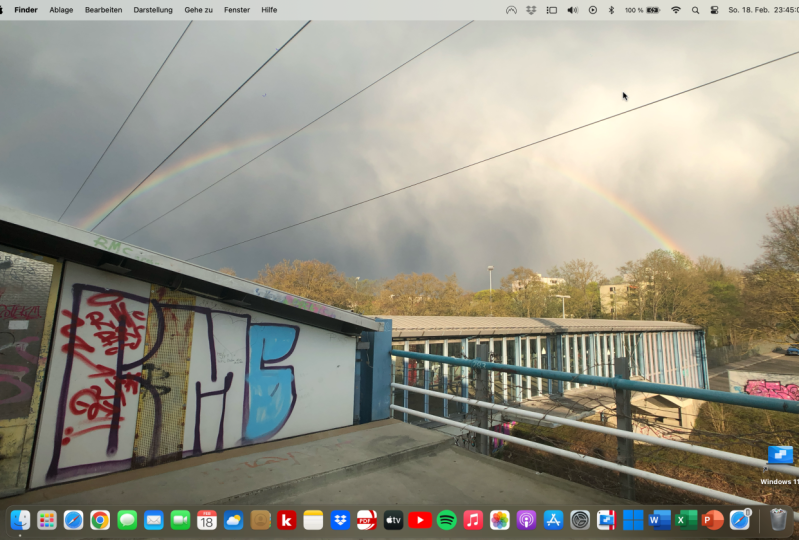
unten haben wir das
sogenannte Dokument. Fangen wir mit der
oberen linken Ecke an. Wie wir bereits gesehen haben, können wir, wenn wir auf das Apple-Logo
geklickt
haben, auch hier auf
diesen Mac klicken , um auf
die neueste Version zu aktualisieren Von hier aus können wir
auch wählen, ob wir
unsere Computer in den Ruhezustand versetzen ,
neu starten oder herunterfahren möchten Aber was ich das Wichtigste halte, ist dieser Punkt hier, die
Systemeinstellungen. Wir werden uns etwas weiter mit den
Systemeinstellungen
befassen , aber Sie müssen wissen, dass sie hier sind. Wenn Sie auf das
Apple-Logo klicken, Systemeinstellungen. Das wäre also das Äquivalent zum Bedienfeld unter Windows. Hier haben wir also Dinge
wie unsere Apple ID, unsere Benachrichtigungen, wenn wir unsere Maus,
unsere Tastatur, Drucker, blaue
Tools usw. einrichten
möchten . Wenn wir es also schließen wollen, klicken
wir einfach hier, das rote Kreuz, und wir haben es
auch hier unten. Systemeinstellungen
im Dock.
5. Grundlagen der Schnittstellen: Benachrichtigungen und Control Center: Lassen Sie uns über die
obere rechte Ecke sprechen. Also hier haben wir Benachrichtigungen
und das Kontrollzentrum. Wenn wir zum Beispiel auf Datum und Uhrzeit
klicken, werden
einige Widgets angezeigt. Wir haben also die Ereignisse, die
wir im Kalender haben, das Wetter, einige Zeitzonen
aus verschiedenen Ländern, ein paar Aktieninformationen. Natürlich können wir sie bearbeiten. Wir werden gleich darüber
sprechen und hier haben
wir unser Kontrollzentrum. So können wir unseren
WiFi-Bluetooth-Airdrop ein- oder ausschalten. Wir können auch
die Helligkeit
unseres Displays oder den Ton ändern . Wir haben
hier auch „Bitte nicht stören“. Warum ist das hier Weil einige
der Apps hier
ab und zu
einige Benachrichtigungen anzeigen . Wenn Sie nicht gestört werden
möchten und keine Benachrichtigung wünschen, klicken
Sie einfach hier, um nicht zu stören,
und wählen Sie aus, für wie lange Sie können auch hier zu den
Benachrichtigungseinstellungen gehen. Wie Sie sehen können,
gibt es viele Apps , die Ihnen
Benachrichtigungen senden. Also wie gesagt, wenn du
die Option „Nicht starten“ aktivierst, wird
dich
keine dieser Apps stören. Hier zur Liste. Wir haben eine Lupe. Das ist Rampenlicht. Wenn wir darauf klicken,
wird es hier angezeigt. Spotlight ist ein
Tool, mit dem Sie gleichzeitig nach
allem auf Ihrem Computer und
auch
im Internet suchen allem auf Ihrem Computer und können. Wenn ich zum Beispiel wissen möchte,
wie viel 25$ in Euro sind, teilt mir
Spotlight
automatisch Wie viel es ist. Nehmen wir gleichzeitig an, ich möchte
etwas auf meinem Computer finden. Ich möchte die
Systemeinstellungen noch einmal aufrufen. Also gebe ich Systemeinstellungen und Spotlight
zeigt mir bereits einige Ergebnisse. So kann ich hier auf
Systemeinstellungen oder auf von Serien vorgeschlagene Websites oder andere verwandte
Suchanfragen im Internet klicken. Und Sie können Spotlight verwenden, um so ziemlich alles
auf Ihrem Computer zu
finden. Wenn ich also
zum Beispiel Safari öffnen möchte , kann ich das auch
tun. Und schließlich haben
wir hier auf der linken Seite unser
Tastatur-Setup, zum Beispiel verwende ich
gerade
die spanische Tastatur, aber ich kann in
die USA wechseln, wenn ich möchte. Und natürlich kann ich in die
Tastatureinstellungen gehen und
andere Tastaturen hinzufügen, wenn ich möchte
6. Grundlagen der Schnittstellen: Das Dock: Der letzte Teil
der Benutzeroberfläche oder Desktops wird
das Dock sein, das sich hier unten befinden würde. Wie Sie
sehen, wird uns jedes Mal, wenn wir die
Maus über
eines dieser Symbole bewegen, angezeigt, die
Maus über
eines dieser Symbole bewegen, angezeigt, um was
es sich handelt macOS enthält also
standardmäßig viele
Apps und Programme Einige davon könnten Sie verwenden. Einige von ihnen werden Sie
wahrscheinlich nicht. Aber hier im Dokument
finden Sie die meisten dieser
Programme und Apps. So haben wir zum Beispiel
Systemeinstellungen, wir haben auch den App Store. Wenn Sie also neue Apps herunterladen oder
kaufen möchten , die
Sie standardmäßig nicht haben. Sie können sie hier kaufen. Außerdem können Sie die
Apps aktualisieren, die Sie bereits haben. Wir haben auch Seiten, Zahlen, Podcasts, Apple TV, falls Sie eines zu Hause haben, Karten, Mao, Safari und den Finder. Und wie
bei der Windows-Taskleiste können
wir auch einige dieser Programme
und Apps zum Dokument hinzufügen oder daraus
entfernen. Wie ich in der
Einführung dieses Kurses sagte, werde
ich mich
auf Produktivität,
aber auch auf Minimalismus konzentrieren aber auch auf Minimalismus Ich strebe also ein
möglichst sauberes Setup an. Was bedeutet das, dass
ich viele der Hexen, die Sie hier oder alle sehen
,
und auch viele der Apps und
Programme, die Sie hier sehen, entfernen
oder
löschen werde Hexen, die Sie hier oder alle sehen
,
und auch viele der Apps und
Programme, die Sie hier sehen, entfernen
oder
löschen alle sehen
,
und auch viele der Apps und
Programme, die Sie hier sehen, entfernen
oder , damit wir uns darauf konzentrieren können, produktiver zu sein und auch einen minimalistischen Desktop
ohne unnötiges Durcheinander zu ohne unnötiges
7. Minimalistische Desktop: Lassen Sie uns mit dem
Reinigungsprozess beginnen. Wir kommen hier
hoch die obere rechte Ecke, zum Kontrollzentrum und
zum Benachrichtigungs-Tab. Und ich werde diese Dinge
löschen. Ich will diese Widgets nicht. Ich werde hierher kommen, um Widgets zu bearbeiten. Wenn du sie benutzt, kannst
du sie natürlich behalten.
In meinem Fall tue ich das nicht. Also lösche ich sie einfach alle. Und wenn ich fertig bin, klicke
ich auf Fertig. Wenn ich jetzt hier klicke, gibt es nichts, was mich stören könnte. Als Nächstes komme ich zum
Kontrollzentrum. Ich klicke auf Bitte nicht stören. Ich klicke auf
Benachrichtigungseinstellungen. Hier in der linken Spalte haben
wir alle Apps und Programme, die
uns Benachrichtigungen senden. Ich klicke auf
jede App und erlaube nacheinander Benachrichtigungen
nacheinander, Facetten aus, Spiele aus
und so weiter und so fort,
bis ich
jede einzelne Benachrichtigung
aus jeder App deaktiviert und so weiter und so fort, bis ich
jede einzelne Benachrichtigung
aus jeder jede einzelne Benachrichtigung
aus jeder Wie ich bereits sagte, wenn du Benachrichtigungen
benötigst, zum Beispiel
von FaceTime, oder wenn
du
deine Kalenderbenachrichtigungen
aktiviert lassen möchtest , kannst du In meinem Fall verwende ich
sie nicht und ich brauche sie nicht. Deshalb schalte ich sie aus. Und wenn ich fertig bin, klicke ich einfach hier
auf das rote Kreuz. In meinem Fall deaktiviere ich auch mein WLAN, weil ich
ein Ethernet-Kabel verwende. Hier funktioniert der Desktop
sehr ähnlich wie Windows, Sie können
also alles per Drag &
Drop hierher ziehen, was nicht schlecht ist, aber wenn Sie 100 verschiedene Ordner
haben, sieht
es langsam hässlich aus. Was ich gerne mache, ist mit der rechten
Maustaste auf meinen Desktop zu klicken. Sortiere nach und gehe zum Raster über. Auf diese Weise
verhält es sich wie Fenster, und wenn Sie etwas per
Drag-and-Drop ziehen, wird
es im Raster einrasten. Anstatt also hier mitten
im Nirgendwo zu sein, wird
es an seinem Platz einrasten. Auf diese Weise haben wir einen viel
besser organisierten Desktop. Und jetzt lasst uns das Dock aufräumen. Wie ich bereits sagte, haben
wir alle
Standard-Apps und -Programme, aber ich verwende nur einige davon, sodass ich keine
unnötigen Apps auf meinem Dock haben muss. Also komme ich her und eins nach dem anderen entferne
ich sie einfach. Also klicken Sie mit der rechten Maustaste auf Optionen,
entfernen aus D. Seiten, Optionen, entfernen. Zahlen, ich verwende beides nicht, entfernen, und
das machst du mit jeder
App, die du nicht willst. Wenn du Apple
TV verwenden möchtest oder
FaceTime hier haben möchtest oder du Karten hier
haben möchtest , kannst du das tun In meinem Fall bin ich besessen von Minimalismus und sauberen Setups,
daher mag ich es nicht, unnötige Apps auf meinem Dock zu haben Und genau das werde ich tun. Ich werde mit der
Reinigung des Docks fertig sein. In meinem Fall würde der Arzt also so aussehen. Ich habe also Finder, wenn ich
irgendein Dokument suchen muss,
Safari, wenn ich
im Internet surfen muss, Systemeinstellungen, wenn ich
etwas an meinem System ändern muss,
die App, die ich gerade für
Bildschirmaufnahmen
verwende , und
natürlich den Papierkorb. Gehen wir nun zu
den Einstellungen für das Dokument falls wir
das Verhalten des Dokuments ändern möchten.
8. Dock: das Verhalten
und das Aussehen unseres Dokuments ändern möchten, kommen
wir hierher und klicken mit der rechten Maustaste auf das Dock und wir öffnen die
Dokumenteinstellungen, und wir können die Größe oder
die Position auf dem Bildschirm ändern, links unten. In meinem Fall bevorzuge
ich die Unterseite. Wir können unsere Anwendungen auch animieren, wenn sie
geöffnet werden. Wenn wir auf eine App klicken, macht
sie einen kleinen Sprung Wir können es ein- oder ausschalten. In meinem Fall benötige ich die
Animation nicht, also schalte ich sie aus. Wir können das Dokument auch ein
- und ausblenden. Wenn wir das überprüfen, verschwindet
es, aber wenn wir hierher kommen, taucht
der Hund In meinem Fall
sehe ich den Hund gerne ständig, damit ich ihn nicht versteckt habe Außerdem können wir die Option Indikatoren
für offene Anwendungen anzeigen
aktivieren oder deaktivieren Wenn Sie hier sehen können, haben
wir einen kleinen Punkt
unter den Apps Das bedeutet, dass
diese Apps geöffnet sind. In diesem Fall ist
Safari also geöffnet und Systemeinstellungen sind geöffnet und QuickTime ist auch geöffnet, weil ich gerade Bildschirmaufnahmen
mache Wenn ich
Safari beenden möchte, klicke ich mit der rechten Maustaste. Ich klicke auf Beenden. Wie Sie sehen können, ist der kleine Punkt verschwunden. Und wir können auch die Option Aktuelle
Bewerbungen anzeigen
aktivieren oder deaktivieren Lassen Sie uns nun ein wenig über
die Finder-App oder das Finder-Programm sprechen und darüber, wie ich es anpasse
9. Finder Einstellungen:: Mit dem Finder können
Sie, wie der
Name schon sagt, alle Ihre Dateien finden. Wenn wir also den Finder starten
und diesen Ordner als
Beispiel verwenden , in dem ich meine Bildschirmaufnahmen
für diesen Kurs
speichere, kann
ich hier in
die linke Spalte gehen und bearbeiten, wie der Finder aussieht. In meinem Fall verwende
ich zum Beispiel keinen Airdrop Wenn Sie ein iPhone
oder ein anderes Mac-Gerät haben, könnte
es für Sie nützlich sein, aber in meinem Fall nicht Also klicke ich einfach mit der rechten Maustaste und
entferne es aus der Seitenleiste. Okay. Natürlich können Sie dasselbe mit jeder einzelnen
Option tun. Zum Beispiel Cloud, rechten Maustaste klicken und ich
entferne es aus der Seitenleiste Und das Gleiche gilt für die Tags. Ich entferne sie alle
, weil ich sie nicht verwende. Rechtsklick, löschen. Ja, ich mache dasselbe mit
jedem einzelnen von ihnen. Wenn ich jetzt einen Ordner
mit der Finder-App öffne, sieht er meiner
Meinung nach viel sauberer aus. Aber nehmen wir an, ich möchte das Verhalten
der Finder-App
bearbeiten, also schließe ich das
mit dem roten Kreuz
und komme hierher, um Einstellungen zu
finden. Und ich kann das
Verhalten der Finder-App ändern. Zeigen Sie diese
Elemente beispielsweise auf dem Desktop an. Nehmen wir an, ich möchte
die Festplatte anzeigen. Ich kann klicken. Und hier, jetzt taucht die
Festplatte meines Mcmi auf. In meinem Fall will ich das nicht, aber wenn du es brauchst, ist
das der richtige Weg Ich lasse die
externe Disc einfach geprüft. Jedes Mal, wenn ich ein
USB-Gerät anschließe, wird
es angezeigt
. Sie können auch ändern, welches Fenster angezeigt wenn Sie die Finder-App öffnen. Also zum Beispiel „Zuletzt“ oder Desktop“ oder „Dokumente“
oder irgendein anderer Ordner. Sie können auch hier
zur Registerkarte „Tags“ gehen und diese
löschen, wenn Sie
sie nicht benötigen , weil ich sie nicht benötige Ich werde sie deaktivieren Wenn wir zur Registerkarte in der Seitenleiste kommen, können
wir auch alle
gewünschten
Optionen aktivieren oder deaktivieren alle
gewünschten
Optionen aktivieren oder deaktivieren Zum Beispiel aktuelle Tags,
ich werde sie nicht verwenden,
also deaktiviere ich sie und sehe auch
diese DVDs und Ich verwende sie nicht, also
deaktiviere ich sie auch. Wenn wir zur Registerkarte „Erweitert“ kommen, können
wir auch die
Dateinamenerweiterungen und eine Warnung anzeigen,
bevor wir den Papierkorb leeren In der nächsten Lektion werden
wir uns mit den Systemeinstellungen befassen
10. System-Einstellungen, und Anpassung: Wie Sie sehen können, haben wir
viele verschiedene Optionen. Wenn ich alle Optionen
durchgehen müsste, wäre
dieser Kurs
über 3 Stunden lang. Wenn Sie jedoch
Hilfe benötigen, um zu verstehen, was jede dieser Optionen
ist und was sie bewirken, können
Sie jederzeit auf
die Option klicken , die
Sie interessiert. Und hier gibt es
ein Fragezeichen. Wenn wir dort klicken,
wird das angezeigt. Sie eine Erklärung
oder ein Benutzerhandbuch Unter
jeder dieser Optionen finden Sie eine Erklärung
oder ein Benutzerhandbuch für
jede einzelne Option. Nehmen wir an, Sie möchten
hier zu Benutzern und Gruppen kommen
und wissen nicht, was das ist. Sie können wieder
zum Fragezeichen kommen. Okay. Und in der macOS-Bedienungsanleitung erfahren Sie alles, was
Sie wissen müssen. Also werde ich die
Systemeinstellungen durchgehen, die ich nützlich
finde und
die ich anpasse. Klicken wir also zunächst auf Apple ID. Und hier haben Sie Ihren
Namen, Telefon, E-Mail, Passwort sowie
Sicherheitszahlung und Versand falls Sie
eine Lieferadresse hinzufügen müssen. Was ich hier anpasse, ist Cloud, und das sind die
Apps auf dem MAC , die Cloud für Backups verwenden. In meinem Fall möchte
ich also, dass mein
Passwort beim
Schlüsselbund-Backup in der Cloud gespeichert wird, aber ich brauche Home und
Series nicht, ich deaktiviere wir jetzt zurück. Die
Präferenzen. Ich klicke auf Allgemein. Hier kannst du
das Aussehen wählen. Also zwischen dunklem Licht oder Auto. Normalerweise lasse ich es auf Auto stehen, damit es die Helligkeit automatisch
anpasst Sie können auch ändern,
ob Sie
Bildlaufleisten nur beim
Scrollen oder immer anzeigen möchten ,
oder beispielsweise festlegen möchten, welcher Browser
Ihr Standardbrowser ist In meinem Fall
verwende ich jetzt Firefox. Lass uns hierher zurückkehren, D und Menüleiste. Sie können hier in
die linke Seitenleiste kommen und das Kontrollzentrum
ändern. Hier. Also, wenn du
das WLAN hier oben zeigen oder verstecken willst. In meinem Fall verwende ich
das Ethernet-Kabel, sodass ich das
WLAN in der Menüleiste nicht benötige, und Sie können das
Gleiche mit diesen hier tun. Wenn Sie sie
im Kontrollzentrum anzeigen möchten, können
Sie das tun, sie ein- oder
ausblenden. Lass uns zurückgehen. Gehen wir jetzt zur Missionskontrolle. Und wir werden hier
runter in heiße Ecken kommen. Hot Corners ermöglicht
es Ihnen also,
eine Aktion auszuführen , wenn Sie
Ihre Maus in eine der
vier Ecken Ihres Bildschirms bewegen . Nehmen wir zum Beispiel an, jedes Mal, wenn ich
meine Maus hier in die
untere linke Ecke bewege, möchte
ich den Desktop anzeigen. Wenn ich nun auf Desktop klicke, jedes Mal, wenn ich
meine Maus hierher bringe, wird
jedes Mal, wenn ich
meine Maus hierher bringe,
der Desktop angezeigt, und Sie können das mit
den anderen Ecken tun und
zwischen diesen Optionen wählen. In meinem Fall
benötige ich nur diese Option, aber ich möchte sie in der
unteren rechten Ecke haben. Lass uns auf den Desktop klicken. Okay. Und jetzt, wo ich herkomme, taucht
der Desktop auf. Gehen wir also zurück und
fahren wir mit dem Tracking fort. In meinem Fall verwende ich
eine externe Maus. Wenn Sie jedoch ein Trackpad verwenden, würde
ich auch empfehlen, die Einstellung zu
ändern. Also lass uns mit der Maus klicken. Und wir gehen nur zur
Tracking-Geschwindigkeit über. Also werden wir es ein bisschen schneller
machen. Das spart ein bisschen Zeit. Außerdem lasse ich das gerne
unmarkiert, weil für mich die Scrollrichtung
auf dem Mac nicht natürlich ist Ich bevorzuge unmarkiert. Wenn du dann nach unten scrollst, geht
die Seite runter
und wenn du nach oben scrollst, geht
die Seite nach oben, nicht umgekehrt Kehren wir noch einmal zu den
Systemeinstellungen zurück. Und wenn Sie
Ihr Trackpad verwenden, können
Sie das auch tun. In meinem Fall
findet es kein Trackpad, weil
ich keins verwende und ich einen Mac habe.
Sie können
die Tracking-Geschwindigkeit auch
in dieser Einstellung ändern die Tracking-Geschwindigkeit auch
in dieser Einstellung Ich komme auch gerne hierher, um Display anzuzeigen, und ich komme
zur Nachtschicht, und ich schalte diese
Einstellung normalerweise nachts ein, etwa um neun oder 22:00 Uhr,
damit sich meine Augen an
ein wärmeres Licht gewöhnen können, bevor ich schlafen
gehe. damit sich meine Augen an
ein wärmeres Licht gewöhnen können , bevor ich schlafen
gehe Und ich kann auch einen Zeitplan hinzufügen. Nehmen wir zum
Beispiel an,
Sie verwenden in meinem Fall ein externes
Mikrofon oder externe Monitore Sie kommen zum Beispiel hierher, um
Ton zu erzeugen. Sie können Ihre
Ausgabe auswählen, um sicherzustellen, dass sie ordnungsgemäß funktioniert,
und Ihre Eingabe. Sie können auch
die Eingangslautstärke ändern. Dies sind die Einstellungen, die ich ändere, wenn ich
einen NMAC einrichte Aber wie Sie sehen können, verwende ich nur einige dieser Einstellungen,
weil es zu viele gibt Was ich mache, ich komme her, um es mir anzusehen. Und durch das Anpassen kann ich auswählen, welche davon ich jedes Mal sehe, wenn ich die
Systemeinstellungen öffne. Zum Beispiel
verwende ich Siri nicht, ich deaktiviere es. Ich verwende Screen
Time nicht, also deaktiviere ich Barrierefreiheit,
ich verwende
sie nicht Ich deaktiviere einfach alle
Optionen, die ich nicht benötige. Wenn ich fertig bin, komme ich
hierher und klicke auf Fertig, und es sieht viel sauberer Aber wenn Sie irgendwann jeden einzelnen von ihnen sehen
möchten, können
Sie jederzeit
hierher kommen, um sie sich anzusehen, und alle
werden hier angezeigt. Jetzt werde ich
kurz über Stacks sprechen,
was zu einem übersichtlicheren Desktop beiträgt
11. Stacking Dateien: Mein Desktop ist ziemlich leer weil der Computer
brandneu ist, aber
ich mag es auch nicht, viele
Dinge auf meinem Computer zu haben ,
weil ich, wie gesagt, ziemlich
besessen von Minimalismus bin und hilft mir auch, meine
Produktivität zu steigern In diesem Fall habe ich hier zum Beispiel zwei Screenshots, aber
ich kann Stapel verwenden, um meinen Desktop
zu bereinigen Wenn ich hier mit der rechten Maustaste klicke,
benutze Stacks, okay. Jetzt sind beide Screenshots hier. Wenn ich hier klicke, werden sie
in einem Drop-down-Menü angezeigt. Wenn ich
noch einmal hier klicke, verstecken sie sich. Auf diese Weise können Sie, anstatt 100 verschiedene Ordner,
Screenshots und Dokumente
auf Ihrem Desktop zu
haben, 100 verschiedene Ordner,
Screenshots und Dokumente
auf Ihrem Desktop zu
haben, diese zusammenstapeln.
12. Minimalistisches Web-Browsen: In meinem Fall verwende ich Firefox, aber das kann auch
auf Safari angewendet werden. Denken Sie daran, dass
Safari wahrscheinlich
am schnellsten ist , weil es
die beste Optimierung ist, aber einige Websites oder Erweiterungen mit Safari
nicht angezeigt oder funktionieren nicht
richtig. In diesem Fall empfehle ich zum Beispiel
Google Chrome oder
Firefox. Aber was ich
Ihnen zeigen möchte, ist, wie Sie in diesem Fall
entweder Safari oder
Firefox bereinigen können. Das zeigt sich,
wenn Sie
Ihren Webbrowser zum ersten Mal öffnen und zu viel Unordnung und
zu
viel Zeug vorhanden ist Unordnung und
zu
viel , das wir
wahrscheinlich nicht benötigen Du kommst einfach runter und klickst. Was ich gerne mache, ist alles zu
entfernen. Also keine Leseliste, keine
Serienvorschläge, kein Datenschutzbericht, keine häufig besuchten
und keine Favoriten, oder ich ändere sie einfach. Ich benutze diese
Websites nicht. Nur Google. Ich kann also auch hierher kommen, mit der rechten Maustaste klicken und eins nach dem anderen löschen. Wie Sie sehen können, verschwinden
sie auch von hier, wenn
Sie hier löschen . Nehmen wir nun an, wir
möchten
die Werkzeugleiste anpassen , weil sie uns so
nicht gefällt. Wir klicken einfach mit der rechten Maustaste auf
Anpassen und Sie können die Standardsymbolleiste
durch
Ziehen und Ablegen verwenden oder Sie können jedes dieser Symbole,
das Sie verwenden möchten, per Drag & Drop ziehen Wenn ich zum Beispiel das
Tabulatorsymbol hier haben möchte, kann ich das tun. Und wenn ich fertig bin, klicke
ich auf Fertig. Jetzt ist mein neues Tab-Symbol
hier statt hier. Aber wie gesagt, ich benutze Safari
nicht. Ich verwende Firefox. Ich werde dir das auch schnell zeigen. Lass uns Safari schließen. Öffnen Sie schnell Firefox. Wie Sie sehen können,
haben wir einige
Websites, die ich besuche, aber ich möchte auch
das ändern. Also personalisieren Ich
möchte keine Abkürzungen sehen,
also schalte ich sie einfach aus Und verwalte mehr Einstellungen. Hier kann ich meine Homepage
und meine neuen Tabs ändern. Startseite. Ich komme zu Custom U und google einfach, und ich mache dasselbe
mit den neuen Tabs also möchte ich eine leere Seite haben. Lassen Sie uns jetzt sehen, ob das funktioniert. Lass es uns wieder schließen und
öffnen. Jetzt ist Google meine Startseite.
13. Browsererweiterungen: Lassen Sie uns ein bisschen
über Erweiterungen sprechen. Wie Sie wissen, gibt es Hunderte
und Hunderte von ihnen. Das wird also auch ein
voller dreistündiger Kurs sein. Ich benutze nur zwei Erweiterungen. Es spielt keine Rolle, ob
es Safari Chrome oder welchen Browser
Sie verwenden Und diese sind bei Block Plus. Ich sehe also nicht
ständig Werbung und nervige Tracker und auch einen Dark Reader, um den Dunkelmodus auf
jeder einzelnen Website zu aktivieren Firefox zum
Beispiel kommen wir hier hoch, Addons und Themes, und wir
kommen hier zur Suchleiste, und ich schreibe bei Block Drücken Sie die Eingabetaste. Es wird
als erstes Ergebnis angezeigt. Ich füge gerade zwei Firefox-Dateien hinzu. In Safari ist es genau
derselbe Vorgang. Dieses Popup wird angezeigt, also klicke ich auf Hinzufügen Okay. Und ich aktiviere auch die Option, dass diese Erweiterung
in privaten Fenstern ausgeführt werden
darf, und ich klicke auf Okay, und wenn wir hier in die
obere rechte Ecke
kommen, ist
ABP das Symbol Wenn wir dort klicken, können wir
die Einstellungen für die Erweiterung ändern die Einstellungen für die Erweiterung Kommen wir nun noch
einmal in die
obere rechte Ecke . Anzeigen und Themen. Lass uns Dark Reader aufschreiben. Dieser ist auch
für Google Chrome verfügbar. Ich habe nicht festgestellt, dass dieser Safari über andere Erweiterungen verfügt,
um den Dunkelmodus zu aktivieren, sodass er recht einfach zu finden ist. In diesem Fall
verwende ich gerne diesen einen Dark Reader. Zu Firefox hinzufügen und noch einmal, obere rechte Ecke.
Hier ist das Symbol. Wenn ich hier klicke,
kann ich ein- oder ausschalten. Jetzt ist es an. Jetzt schalten
wir es aus. Offensichtlich haben entweder
Safari, Chrome, Firefox, Brave oder was auch immer,
alle haben viele
Erweiterungen und Addons Sie kommen her,
suchen nach allem, was
Sie brauchen, fügen es Ihrem
Browser hinzu und fertig Ich mag es, meine Browser
sauber zu halten wie meinen Computer, also installiere ich nur diese beiden. Kommen wir nun zum
letzten Teil des Kurses, in dem es darum geht, Ihren
Mac von innen
aufzuräumen, Ihren Speicher aufzuräumen und unnötige Apps zu
entfernen.
14. Unnötige Apps löschen: Das Letzte, was ich tue
, um dieses Setup abzuschließen ,
ist den
Speicher meines NMAC aufzuräumen Das bedeutet,
unnötige Apps zu deinstallieren und Dinge zu entfernen
, die ich nicht benötige Wir kommen hier zum Apple-Logo, wir klicken darauf über diesen MAC, und wir klicken auf die Registerkarte Speicher und dann auf Verwalten Wir warten, bis die
linke S-Balke geladen ist.
Wenn wir damit fertig sind, zu berechnen wie viel Speicherplatz wir
zur Verfügung haben, überprüfen wir nacheinander. Erste Anwendungen, und hier können
wir
diejenigen löschen, die wir nicht benötigen. Also in meinem Fall
will ich nur Firefox und ich filme. Ich werde keine Zahlen,
Pages Keynote oder Garage Band verwenden Pages Keynote oder Garage Band Natürlich können Sie sie behalten, wenn
Sie sie behalten
wollen , aber in meinem Fall will
ich sie nicht Zuerst Zahlen, also lösche ich. Es wird nach meinem Passwort fragen. Ich gebe einfach mein
Passwort ein und
klicke dann auf Ich mache dasselbe mit den anderen
Apps, die ich nicht möchte Jetzt habe ich nur die
Apps, die ich will. Ich kann aber auch mehr
Speicherplatz in der kleineren Seitenleiste löschen. Dokumente. In diesem Fall lösche ich nichts,
da es sich um
Bildschirmaufnahmen und
Dokumente handelt , die ich benötige Aber wenn Sie
etwas löschen müssen, ist es auch hier. Zum Beispiel beim Erstellen von Musik, ich werde die
Garage Band Sound Library nicht verwenden, also werde ich sie auch entfernen. In Dokumenten kann ich auch den Download-Tab
überprüfen. Und hier hätte ich alles
, was ich heruntergeladen habe. Also wenn ich etwas nicht brauche, kann
ich es auch löschen. So mache ich
Speicherplatz auf meinem Computer frei.
15. Dankeschön: Das ist das Ende des Kurses. Herzlichen Glückwunsch, wenn
Sie es bis hierher geschafft haben. Ich hoffe, du fandest es nützlich. Wenn ja, können Sie
gerne eine Bewertung hinterlassen. Sie können auch meinem Profil
folgen, Sie können auch meinem Profil
folgen wo ich
weitere Kurse wie diesen hochladen werde Vielen Dank fürs Zuschauen und wir sehen uns
beim nächsten Mal
 Dan Prizont, Photographer & YouTuber