Transkripte
1. Beginnt: Hallo und herzlich willkommen
alle zu diesem Videokurs. Mein Name ist Joseph. Ich bin 22 Jahre alt und
lebe in Deutschland. Und in diesem ganzen Kurs werde
ich
Ihnen die absoluten
Grundlagen der Luma-Fusion beibringen . Wir werden die
wichtigsten Dinge
über Luma Fusion behandeln ,
damit Sie einfach loslegen und Ihre ersten
Videos mit Luma Fusion
bearbeiten können. Und deshalb
werden wir nur
die wichtigsten Dinge
an der gesamten
Software behandeln die wichtigsten Dinge
an der , damit Sie Ihre Zeit
nicht mit
endlosen Videokursen verschwenden und gerade mit der
Bearbeitung beginnen
können. In diesem Fall
möchte ich mich bei Ihnen für
den Kauf bedanken , wenn Sie
bereits gekauft haben, und wenn nicht, hoffe
ich, Sie
bald im Kurs zu sehen. Also würde ich sagen, ich höre
einfach auf zu reden und
wir
tauchen einfach auf unser erstes Thema ein. Also zieh deine
Sicherheitsgurte an und lass uns gehen.
2. project: Beginnen wir einfach mit
dem ersten Thema, dem es um die Übersicht und
die
Projektmanagement-Schnittstelle geht Übersicht und
die
Projektmanagement-Schnittstelle , in der wir uns gleich
nach dem Öffnen der
Luma-Fusion-Software befinden . Das untere Fenster
ist die Übersicht über die Aussicht auf alle unsere Projekte
, die wir gestartet haben. Hier können wir unsere Projekte verschieben, kopieren, hinzufügen oder löschen. Das obere Fenster ist das
Fenster, aus dem wir unsere Medien aus
allen verschiedenen Quellen
importieren können . Wie Sie hier sehen können. Das rechte Fenster ist das
Vorschau-Videofenster unserer Projekte, in dem wir im Grunde genommen eine
Vorschau des Projekts anzeigen können. Unter der Aufgabenzeile haben
wir verschiedene Funktionen, die wir für unsere Projekte nutzen können. Mit dem ersten
können wir ein neues Projekt starten. Und Sie können hier
mit dem zweiten sehen, dass wir ein Projekt
aus verschiedenen Quellen importieren können. Und wir haben viele verschiedene
Quellen oder OneDrive, zum Beispiel Google
Drive Dropbox. Und mit dem nächsten können
wir dieses
Projekt,
wie Sie hier sehen können, grundsätzlich kopieren , von
zwei Produkten, dem zweiten Projekt, ich könnte es einfach kopieren und einfügen und dann haben
wir zwei Versionen davon . Wenn wir zum Beispiel etwas ändern
und etwas Neues testen wollten ,
ist das ziemlich hilfreich. Mit der letzten Funktion. Wir können dann wieder
ein Projekt mit einem kleinen Winkel
in der Mitte des Bildschirms löschen . Wir können die Größe von
Windows neu anordnen , damit wir besser arbeiten
können. Eine coole Funktion
, die ich wirklich mag ist diese
Nadelfunktion hier drüben. Und zum Beispiel
kannst du es hier sehen. Ich kann ein wenig in
das Vorschaufenster stecken und
eine Markierung setzen und mich daran erinnern, dass ich hier etwas bearbeiten muss. Mit den Funktionen in
der unteren rechten Ecke. Wir können die Einstellungen
bestimmter Projekte ändern, z.
B. die
Bildrate oder die Audioeinstellungen. Darüber hinaus können wir hier mit einem
Suchwerkzeug nach
Projekten suchen oder hier das Q und
die Position
unserer bereits bestehenden Projekte
mit diesem Symbol ändern . Mit seinem Einstellungssymbol in
der unteren rechten Ecke können
wir
unsere Einstellungen der
einzelnen Projekte grundsätzlich anpassen . Passen Sie beispielsweise die
Bildrate oder das Farbspektrum an. Dies sollte es für das
allererste Thema über die Schnittstelle
des Projektmanagements sein. Wenn wir die
Luma-Fusion-Software öffnen, ,
wie ich bereits sagte haben
wir,
wie ich bereits sagte, drei grundlegende Windows. Das Vorschaufenster in der oberen rechten Ecke,
das Quellenfenster. Und hier der Überblick über unsere
bereits existierenden Projekte.
3. Einstellungen: Um loszulegen, müssen wir
truer ein neues Projekt starten. Um dies zu tun, klicken
wir hier auf das Symbol und starten
ein neues Projekt. Irritieren Sie sich nicht,
weil es Deutsch ist, es ist in
jeder Sprache der
Duma weniger und Software genau das Gleiche . Ja, wenn wir unseren Namen nennen, wenn wir unserem Projekt einen
guten Namen geben, zum Beispiel Namen, dann können wir unsere Bildrate oder unser
Format und unser Farbspektrum
anpassen. Aber hier ist eine sehr
wichtige Sache denn ich denke, dass Luma Fusion super praktisch
ist. Und deshalb
prüft die Software das erste Video, das wir in das Projekt
einfügen, und wählt
automatisch die
richtigen Einstellungen dafür aus. Ich denke also
, dass besonders Leute , die nicht sehr erfahren
mit Videobearbeitung sind und hier
nicht viel ändern müssen und
Luma Fusion einfach die
richtige Produkteinstellung wählen lassen sollten , weshalb ich nicht gehe
um hier viel zu wählen. Ich
erstelle einfach ein neues Projekt und lasse die Software dann
die Einstellungen
aus den ersten Einstellungen perfekt anpassen die Einstellungen
aus den ersten Einstellungen perfekt . Also werde ich einfach
das neue Projekt hier erstellen, wird sich
in den Einstellungen hier
nicht zu sehr ändern. Ich meine, wir können
die Einstellungen danach immer ändern. Also werden wir
es einfach hier erstellen und loslegen.
4. Personalisierung der Schnittstelle: Nachdem wir nun mit
dem neuen Projekt begonnen
haben, kommen wir in den neuen
Zeitleistenbearbeitungsmodus ,
in dem wir uns gerade befinden. Und was wir
hier überprüfen werden und wie man Videos bearbeitet und alles darüber ist das, was wir jetzt behandeln
werden, bevor wir mit der Bearbeitung und
Arbeit an unserem Videomaterial beginnen , sollten
wir ein sieh dir das Interface
an. Hier sehen Sie das
Einstellungssymbol erneut, wenn Sie
beispielsweise beim
Erstellen des Projekts einen Fehler
mit der Bildrate gemacht haben, können Sie es einfach hier bearbeiten. Die Einstellungen beinhalten
Funktionen zum Ändern der Grundeinstellungen für Ihr
Video- und Audiomaterial. Die Einstellungen beinhalten
Funktionen zum Ändern der Grundeinstellungen für Ihr
Video- und Audiomaterial, aber auch zum Ducken
und Reinigen Ihres Filmmaterials. Sie
helfen bei Einstellungen. Sie finden das Benutzerhandbuch und den Ansprechpartner zum Support. Wenn wir zum Beispiel unsere Hintergrundfarbe
ändern möchten , können
wir sie hier ändern. Wir möchten
die Bildraten ändern ,
damit die Bildraten pro Sekunde die Bildraten auch hier anpassen können. Aber wie ich bereits sagte,
insbesondere für Anfänger, müssen
wir normalerweise nicht so viel
ändern, da die Pneumo
Fusion-Software die Einstellungen
und die Bildrate anpassen wird . Und basierend auf dem ersten Video , das wir in unsere Timeline aufgenommen haben.
5. iPad nad MacBook: Für alle, die das
Interface starten , sieht das Interface nicht
so aus. Keine Panik mit dem Symbol
in der unteren rechten Ecke, wir können die Position
unserer verschiedenen Fenster anpassen , die wir hier haben. Und um dem
Kurs etwas besser zu folgen, würde
ich Ihnen vorschlagen,
die gleiche Positionierung zu verwenden die gleiche Positionierung ich gerade verwende, damit Sie den
Verlauf besser verfolgen
können. Für den Zweck dieses Kurses möchte
ich bei den
Einstellungen bleiben, denn für meinen Geschmack ist
es am einfachsten. Von
unten nach oben sehen
wir die Bearbeitungstools. Wir können die Bearbeitungstools sehen, die wir in unserer
Timeline hier unten sehen können. Und wir können
diese Tools grundsätzlich verwenden , um alles
ohne Videoclips zu machen. Oder wir werden uns ein bisschen später darauf
einlassen. Hier sehen Sie das
Zeitleistenfenster, in dem wir unser Video
- und Audiomaterial bearbeiten können. Der linke Teil des
Zeitleistenfensters ästhetisch. Hier können wir also unsere Einstellungen
anpassen, das Material
korrigieren oder
einfach den Klang regulieren. Wir werden tiefer auf
dieses eine spätere Tool eingehen. Wie in der
Projektmanagement-Schnittstelle zum oberen rechten Fenster ist das Vorschaufenster
für unser Video. Abhängig davon, ob
Sie einen Clip in auswählen,
je nachdem, ob Sie einen Clip in
der Timeline oder einen Clip
auswählen , der
nicht das Importvideo ist. Wir können eine Vorschau des
Videos anzeigen, für das wir ein S in der
Projektmanagement-Schnittstelle
verwenden.
Wir haben auch hier die Möglichkeit, die Größe
der Fenster so
zu regulieren , dass es so ist, dass es
für uns besser ist um damit zu arbeiten. Und ich werde es einfach
so behalten, weil es so gefällt. Also werden wir uns einfach auf
das nächste Thema einlassen.
6. Quellen und Möglichkeiten importieren: Was Sie
jetzt sehen, sieht ein bisschen anders aus als das, was
Sie zuvor gesehen haben, denn jetzt habe ich die Luma
Fusion-App auf meinem iPad geöffnet, um Ihnen zu zeigen, dass wir im Grunde
dieselben Funktionen und
Bearbeitungsmöglichkeiten haben . Dann haben wir auch auf dem
Laptop, den wir vorher gesehen haben. Ich persönlich mag es ein bisschen
mehr auf dem iPad zu bearbeiten weil ich denke, dass Sie
mit dem Apple Pen
schneller bearbeiten und genauer sein können. Und in Bezug auf Einstellungen,
Benutzeroberfläche oder Geschwindigkeit die iPad-Version zeigt
die iPad-Version
keine Unterschiede
zum Laptop. Wie Sie hier sehen können, haben
wir die meisten
Einstellungen gleich, weshalb
wir für
diesen gesamten Kurs bei
der Laptop-Version bleiben werden. Aber ich wollte dir nur zeigen , dass es im Grunde
keine Unterschiede gibt. Wenn Sie den
Kurs jetzt auf Ihrem iPad verfolgen sollten.
7. Erläuterung von Schneidwerkzeugen: Über sind das Importieren von
Quellen und Möglichkeiten. Das Fenster oben links ist das Video-Importfenster,
in dem wir
zwischen mehreren Möglichkeiten wählen können , unsere Medien,
Fotos oder Videos zu importieren. Dieses kleine Blumensymbol, wie ich keine Ahnung habe,
ob dies wirklich ein Blumensymbol
ist oder nicht, ist unser Anlaufwerkzeug, um auszuwählen, aus welchem wir
beispielsweise ein Video in unsere
Timeline importieren möchten . Hier unten. Um dies zu tun,
haben wir im Grunde zwei Hauptoptionen. Die erste Option ist, dass wir
in unseren Ordner gehen , aus dem
wir unser Video auswählen auf das Video
klicken. Dann können wir den Film im Grunde einfach
per Drag & Drop
auf unsere Timeline ziehen. Wie Sie hier sehen können, wenn
ein Video so aussieht, wird
es geladen, weil es das Video von meiner iCloud
nimmt. Die zweite Möglichkeit wichtiges Video ist, dass
wir auf das Video klicken und dann die
Vorschaufenster öffnen. Und wir können, wenn Sie möchten, mit diesen Schiebereglern
entscheiden, welchen Teil des Videos
wir importieren möchten. Und nachdem wir uns entschieden
haben, können wir
hier einfach auf
dieses Download-Symbol klicken und das
Video direkt in unsere Timeline einfügen. Und es ist bereits so
abgedeckt
, wie wir die
Schieberegler und davor platzieren. Welche weiteren Tools haben wir
im Importfenster? Zum Beispiel können wir unsere
Quellen hier bearbeiten, aus denen wir unsere Medien importieren
möchten. Und wir können zum Beispiel auch
mit diesem Ding hier unten
unsere Medien
einfärben , damit wir besser organisiert
sind. Und ich finde das
ziemlich cool und ich mag es
wirklich und
benutze es oft, denn dann kann ich meine Videos
besser kategorisieren und einen besseren
Überblick darüber haben. können wir hier auch
die Position und
Rolle der Clips ändern Mit
dieser Funktion können wir hier auch
die Position und
Rolle der Clips ändern.
8. scissors: Jetzt werfen wir einen Blick
auf die Schneidwerkzeuge, die
Sie hier in der unteren
Aufgabe finden. Dies ist der Schnitt
, den wir für
unsere Timeline verwenden können , um unsere Videos zu bearbeiten. Wir beginnen von links nach rechts mit einem
kleinen Überblick. Und in der nächsten Lektion
werden wir praktisch tiefer auf jedes dieser
Schneidwerkzeuge
eingehen , die wir hier haben. Das erste Schneidwerkzeug auf der linken Seite ist
sehr wichtig. Wir haben das Symbol bereits
einmal in der Projektübersicht gesehen. Und so
weißt du vielleicht schon, wofür das da ist. Es ist im Grunde genommen für eine
Vorfallkopie , die einen von
uns ausgewählten Clip einfügt. Mit dieser zweiten Taste hier können
wir
das Video und das
Audio voneinander trennen ,
aber achten Sie darauf, wie Sie an dieser weißen Linie
sehen können, die Audio- und Videoparts sind immer noch verknüpft
miteinander, also können wir
sie nicht getrennt bewegen. Wenn wir sie entkoppeln wollen, müssen
wir diesen Button hier benutzen. Mit einem Knopf weiter richtig? Wir gelangen in den Bearbeitungsmodus
, in dem wir unser Video bearbeiten können. Und im Bearbeitungsmodus
können wir den Ton, die Farbe, die
Animationen, den Titel
und die Geschwindigkeit bearbeiten , wie Sie hier sehen können. Aber wir werden uns etwas später
darauf einlassen. Aber das werden wir später
einige Abschnitte behandeln , um den Überblick zu behalten. Der Button hier mit
einem kleinen Sternsymbol. Dieser ist sehr
cool und hilfsbereit. Hier ist die Software, die uns
einige Standardeffekte liefert , die wir nicht verwenden können. Einige Farbverlaufseffekte, die die Luma-Fusion-Software
bereits erstellt die wir nur dort einfügen
müssen. Das ist ziemlich nett,
besonders für Anfänger. Und Sie können mit diesen
herumspielen , um zu sehen, ob Ihnen einige
dieser Einstellungen für die Farbkorrekturierung nicht gefallen. Außerdem können wir eine
Videostabilisierung wählen , wenn es notwendig ist. Und hier haben wir zum Beispiel die
VOC und können beispielsweise hier die Positionierung
des Videos auswählen . Und es gibt auch einige Spieler, mit denen Sie
herumspielen können. Und mit diesem können
Sie die
Audiosequenzen bearbeiten. Ich würde vorschlagen, dass Sie
herumspielen und diese
Standardeinstellungen
vielleicht ein wenig testen, weil sie manchmal sehr hilfreich
sind, aber meistens
brauchen Sie sie nicht wirklich. Zumindest für
unprofessionelle Redakteure.
9. Trennwerkzeug: Hier unten in der Zeile
Bearbeitungswerkzeuge finden
wir das wahrscheinlich
wichtigste Werkzeug, nämlich das Scherenwerkzeug. Wir können das
Scherenwerkzeug verwenden, sobald wir uns hier in unserer Zeitleiste
bewegen. Und es ist zwingend erforderlich
, einen Clip, Videoclip für das
Scherenwerkzeug zu haben. Aber wir können auch Clips, Videos, Bilder, Audios,
alles mit der Schere schneiden. Und es ist ziemlich einfach und
ich denke selbsterklärend, wir klicken einfach darauf und wir können unser Video
und unsere kleinen Stücke schneiden, die wir dann bewegen können, in ein anderes Q
einzufügen. Und ich denke, das ist ziemlich
nett von der Software gemacht, und ich mag es wirklich. Übrigens, haben Sie bemerkt, dass die mittlere Linie in unserer Timeline, also diese Mittellinie hier, es ist automatisch
und immer für Video- oder Video- und Audioclips. Und die darunter liegenden Zeilen
sind nur für das Publikum gedacht. Wenn ich zum Beispiel
den Videoclip hier nehme und
ihn unter die Mittellinie lege, können
wir sehen, dass er zu einem Audio wird. Wenn ich es hier behalte oder
noch höher lege, ändert sich nichts. Das liegt daran, dass hier unten alles zu einem Audio wird. Sie können es auch hier sehen, aber wir werden in einigen Themen
tiefer eingehen.
10. clothespin: Das Trennwerkzeug. Wenn
wir uns für einen Videoclip entschieden haben, zeige
ich Ihnen
mit diesem Tool hier. Wir können das
Video vom Audio trennen, also haben wir im Grunde
zwei Sequenzen. Dies ist
besonders wichtig, wenn wir beispielsweise das
Audio von Videos löschen möchten. Aber Vorsicht, denn
jetzt sind das Video und die Audiosequenz immer noch miteinander
verbunden. Du kannst es sehen, weil es hier diese kleine
weiße Linie gibt. Wenn wir zum Beispiel
das eine oder andere Sache löschen wollen ,
ohne das andere Ding zu
beeinträchtigen , kann ich sie
einfach
bewegen und zwei Blöcke
für mich gerade.
Es ist nicht möglich, sie
zu bewegen einzeln, weil sie immer noch verbunden
sind. Und wenn ich sie entkoppeln möchte, brauche
ich das nächste Tool.
11. Clips auswählen: Zwei Sequenzen
voneinander zu entkoppeln , damit wir sie bewegen können , ohne auch
der andere Teil davon
bewegt. Wir können das folgende Tool verwenden
, nämlich das ist dieses. Wenn wir auf diese
klicken, sehen Sie , dass es keine weiße Linie
mehr gibt. Und wenn wir noch einmal darauf klicken, gibt es wieder die weiße Linie. Dieser ist im Grunde genommen
für eine Kopplung und Entkopplung von Audio und Video oder sogar Video und Video
oder Audio und Audio. Das macht wirklich keinen
Unterschied. Und jetzt sind wir in der Lage,
sie ähnlich zu bewegen, ohne dass sich der andere Teil
immer damit bewegt.
12. Kopieren und Einfügen von Clips: Kommen wir zum nächsten
Tool, das wir hier haben. Wie Sie hier sehen können, ist dies das Tool, sobald ich auf dieses Tool klicke, neue Öffnung im
Vorschaufenster hier oben, und es ist im Grunde eine Markierung, mit der wir unsere Eclipse
markieren können. Also wenn ich zum Beispiel
Mark bis hier sehen kannst, kannst du sehen dass wir gerade
all diese ausgewählt haben und dann habe ich einige Möglichkeiten und einige Dinge damit zu machen. Zum Beispiel kann ich einfach
mit dem Befehl C auf Mac Book sie
kopieren und dann
alle hier einfügen. Und bevor wir es tun,
wollte ich das machen. Wir können es einfach hier machen. Dieses Tool ist sehr hilfreich,
da wir
viele Clips gleichzeitig auswählen und sie dann
verschieben oder reparieren können , wie Sie hier sehen können. Mit dem unteren links können
wir auswählen, was wir mit diesen Clips machen
möchten. Mit diesem hier
und diesem Beispiel
zeige ich Ihnen, wie
Sie
mehrere Clips kopieren und einfügen können, indem Sie
die Tastenkombination, den
Befehl, die Kopie und den Befehl V verwenden. Gehen Sie einfach zu kopieren und
Befehl V einzufügen. Einfach sehr regelmäßig wie immer. Und wenn wir nicht mehr alle Clips
auswählen wollen. So haben wir zum Beispiel alle
ausgewählt. Wir klicken einfach noch einmal auf
den Button. Und dann kommen wir zurück und haben den neutralen Modus
gezeichnet.
13. Voiceovers: Zum Kopieren und Einfügen von Clips oder
Sequenzen in andere Projekte. Wir benutzen die beiden aus der
Lektion vorher noch einmal. Wir wählen hier
die Clips aus, die wir
kopieren und mit
diesem Ding einfügen möchten . Dann gehen wir zu dem Projekt, in das wir sie einfügen
wollten. Wir gehen hier zurück in den
Projektübersichtsmodus, gehen in ein anderes Projekt ein. Zum Beispiel dieses hier, ein altes Projekt über Brasilien, das ich gemacht habe und dann einfach alle unsere Clips hier
hineingefügt.
14. einfache simple: Wie erstelle ich Voice-Overs. Um eines zu erstellen, klicken wir
auf das Plus-Symbol, das Sie hier unten finden können, und wählen dann die
Option Voice-Over. Jetzt können wir
das Voice-Over starten,
indem wir hier auf den Kreis klicken. Und wie Sie hier sehen können, gab es den Timer. Und jetzt können wir
einfach anfangen,
über den Sequenzer zu sprechen , der
oben erhalten wurde, was wir wollen. Wenn uns nicht gefällt, was wir gesprochen haben. Jetzt beende ich es hier. Wenn wir es noch einmal machen wollten, klicken
wir hier einfach auf dieses Symbol. Wenn wir es löschen wollten, können
wir auf das X klicken
und um es uns anzuhören, klicken
wir hier. Aber in diesem Fall
werden wir es behalten.
15. Titel: Um Lumenfusionen zu verwenden, verblasst das
große Standardkreuz. Wir müssen erneut auf das
Plus-Symbol klicken und hier die
Crossover-Funktion
auswählen. Dann können wir das sehen, wenn wir das Ende des Videos
gewählt haben, dass wir ein Fade-Out bekommen. Und in diesem Fall zeige
ich es dir am Ende
des Videos. Wir bekommen ein Fade-Out. Das
Video schließt also sanfter. Wenn wir jetzt
etwas daran ändern wollen, müssen
wir das
Sternsymbol erneut auswählen. Also
klicken wir auf das gehen hier unten zum Sternsymbol. Und dann haben wir nur
Optionen für unser Fade-Out. So
können wir es zum Beispiel so machen, und dann läuft das Video
so zu schließen. Oder wir können uns für einen Ausbruch entscheiden. Also machen wir im Grunde weiter
und machen es so. Und du kannst
damit herumspielen, zum Beispiel kannst
du es auch
für Video in der Mitte auswählen, wo werden wir wählen? Wo wir zum Beispiel hier ein Crossfade
wählen werden. Und wie Sie hier jetzt sehen können, ist
es ziemlich glatt
zwischen dem einen und dem anderen Video,
eher wie ein Blinzeln. Und hier kannst du damit
rumspielen. Ich denke, es ist ziemlich cool
und eine wirklich gute
Sache an Luma Fusion, dass
es so einfach zu bedienen ist. Wenn Sie hier
etwas rückgängig machen möchten, können
wir einfach wie immer hier auf den Pfeil
klicken. Und wir werden Rijndael haben. All die Dinge hier
, die wir getan haben.
16. user: Wenn Sie einen Titel erstellen, ist es ein
Symbol zum Erstellen eines Titels. Wir gehen wieder auf das Plus-Symbol, wir müssen nicht einmal einen Videoclip
auswählen. Wir können einfach
das Plus-Symbol nennen. Und dann können wir
zwischen einer Übersicht wählen. Und dann können wir zwischen einem Overlay-Titel
oder einem Haupttitel wählen. In diesem Fall ist das
kein großer Unterschied. Ich wähle
den Overlay-Titel aus. Und wie Sie sehen,
überlagert es den Clip. Der andere ist im Grunde
in der Videosequenz. Aber es gibt keinen
großen Unterschied. Ich werde nur zeigen,
wie es hier funktioniert. Um den Titel zu bearbeiten, gehen
wir mit dem Bleistiftwerkzeug, dem Bearbeitungswerkzeug, genau hier. Und dann sehen Sie hier, dass wir
in den Bearbeitungsmodus gelangen , in
dem wir grundsätzlich
auf den Text doppelklicken und hier
alles eingeben können , was wir wollen. Und wie Sie sehen können, haben
wir hier viele
Möglichkeiten, aus dem zu wählen, was wir beispielsweise mit
unseren Texten machen. Und wie Sie sehen können, ist
hier der Deutsche. Das tut mir sehr leid. Ich habe keine englische
Version von Luma Fusion. Es ist nicht verfügbar, aber in Ihrer Sprache
sollten Sie verstehen wie das funktioniert, da Sie einfach
die Größe anpassen können. Sie können zum Beispiel die Kamera
einstellen. Sie können sich wie der
Titel drehen, wie Sie möchten, können ihn hell
oder weniger hell machen. Und doch gefällt es mir sehr. Es ist, es ist, es ist ein
ziemlich guter Überblick hier. Und wir haben hier viele
Möglichkeiten, mit denen wir spielen können. Wir sind damit nicht zufrieden. Wir können
den Pfeil hier wie immer benutzen und ihn
einfach zurückschaffen
wie zuvor.
17. Steuerbar: Luma Fusion hat auch
ziemlich gute Benutzereffekte, die Sie am
Sternsymbol hier unten finden können. Wir wählen einen Videoclip aus und greifen
dann auf die Benutzereffekte zu. Wir können verschiedene
Effekte wählen, die uns gefallen. Ich würde vorschlagen, dass Sie ein wenig mit ihnen
herumspielen damit Sie überprüfen können,
welche Ihnen am besten gefällt. Aber wir haben auch
Benutzereffekte für Titel, wie ich Ihnen
hier zeigen kann, oder für Audios. Es hängt also davon ab, welche Art
von Clip Sie ausgewählt haben. Es gibt immer verschiedene
Benutzereffekte, die Sie hier
verwenden können und die Sie sich
unbedingt ansehen sollten .
Das ist ziemlich cool.
18. grundlegende praktische cutting: Wie Sie wahrscheinlich bemerkt haben, haben
wir diesen festen Steuerblock hier auf der linken Seite
der Bearbeitungszeitleiste. Wir können es einfach schließen,
indem wir hier auf diese Schaltflächen klicken. Die einzelnen Zeilen, die hier zu
sehen sind, markieren die verschiedenen Ebenen
, die wir
zum Bearbeiten der Audio-
und Videosequenzen verwenden können . Dieses etwas hellere Niveau
hier markiert die mittlere Ebene. Jedes Level darüber ist für Videosequenzer gedacht und beendet jeden darunter liegenden Level
für Audiosequenzen. Wenn Sie eine Videosequenz
über eine andere Videosequenz haben, wird
Luma Fusion Prioritäten für
den Clip geben, ist höher. Lassen Sie mich es Ihnen zum Beispiel zeigen. Wenn ich diesen hier ablege, kannst
du sehen, weil es über der anderen
Videosequenz steht, wir sehen nur die
Videosequenz und nicht die andere. Aber wenn wir das hier setzen, oops, ist
es immer noch ein Paar, es sei denn,
du kannst es sehen, entkoppelt. Aber wenn ich diesen
über diesen lege, dieser eine Priorität und wir sehen nur das Video darüber, beginnend mit der
Tools-Erklärung hier von links nach rechts, wir sehen dasselbe
-Symbole, wie wir bereits in der
Projektübersichtsschnittstelle
gesehen haben. Mit diesem Button hier können
wir
unsere Videos oder Audios grundsätzlich
mit
dem Schlosssymbol koppeln und entkoppeln. Wir können die ganze Reihe sperren
oder D sperren, damit wir es nicht können, wir können es nicht
ändern oder irgendetwas,
sobald es immer noch an D
gesperrt ist und
wir das Schloss einfach
hier öffnen können und wieder in der
Lage waren arbeite hier. Lassen Sie ganze Zeilen verschwinden und erscheinen, indem Sie hier auf
das Augensymbol klicken. Wenn ich zum Beispiel hier klicke, das Augensymbol, das wir nicht sehen, obwohl
es Priorität hat, das oberste Video, sehen wir nur
das zweite Spur-Video. Wenn ich es wieder erscheinen lasse
, kommt die Reihe wieder zurück. Und das Gleiche für
das Audio hier. Wenn wir auf das Audio klicken, können
wir grundsätzlich
einzelne Linse stumm schalten , das wir stumm geschaltet haben
wollten. Und ich denke, es ist ziemlich cool. Wir können hier
mit diesem Ding hier rumspielen. Wir können das
Audio grundsätzlich für die ganze Reihe anpassen. Wenn ich dieses
also auf plus fünf,
die ganze Zeile, setze , haben wir plus fünf weitere Volume und Datable. Wir wollen
diesen Block nicht mehr sehen. Wir können es mit
diesen Knöpfen gleich hier unten verschwinden lassen .
19. grundlegende praktische cutting: Jetzt fasse ich zusammen, was wir bisher gelernt haben, indem ich dir einfach zeige, wie ich
meine Videos sehr
einfach und schnell bearbeite .
20. DA360863 67DA 4570 83FA 4A17906AABE8: Wenn ich also anfange zu bearbeiten, wähle
ich zuerst den richtigen Ordner aus, aus dem ich mein Filmmaterial aufnehmen
möchte. In diesem Fall bin ich bereits
im richtigen Ordner. Und dann wähle ich
die Reihenfolge des Clips aus
, den ich verwenden möchte. In diesem Fall surfe ich. Wir werden es hier
mit diesem Pfeil
in die Zeitleiste legen . Dann haben wir die Sequenz hier. Ich mag den Ton nicht, also trenne ich
sie und entkopple sie dann und lösche dann das Audio. Also habe ich
das Video erst jetzt hier. Danach wähle ich
ein anderes, anderes Video aus, zum
Beispiel dieses. Und nehmen Sie es auch und lassen Sie es direkt fallen
und fallen lassen Sie ihn hier runter. Jetzt möchte ich einen besseren Schnitt machen, was nicht so schwer ist. Also
nehme ich den Crossover, das Fade hier drüben,
weil er ziemlich klein ist. Und wenn ich jetzt sehe, wird es etwas größer sein. Dieser ist der Lehrplan
und dann sind wir hier. Mir gefällt es. Hier. Ich mag es auch nicht, dass
der Ton sie trennt,
entkoppelt und löscht. Und das ist also
im Grunde ein sehr einfacher Erstschnitt, den Sie auch üben
sollten. Wenn ich wollte, könnte ich jetzt auch
einen Voice-Over
oder einen Titel schreiben, wie ich es
Ihnen in den Vorlesungen zuvor gezeigt habe. Aber in diesem Fall ist es hier momentan nicht
nötig. Also bin ich damit zufrieden. Und wir gehen direkt auf
das nächste Thema ein.
21. Video: Alles, was wir tun wollten,
wenn es um
die Bearbeitung des Audios geht , betitelt die
Videogeschwindigkeit oder die Positionierung. Dann müssen wir
das Stiftwerkzeug auswählen, das Sie hier unten sehen können. Hier kommen wir in
den Bearbeitungsmodus. Das erste
Bearbeitungswerkzeug, das wir jetzt
behandeln werden, ist das
Videopositionierungswerkzeug, das Sie hier sehen können. Im Grunde genommen haben wir fünf
verschiedene Motier bearbeiten, aber jetzt werden wir nur noch
die erste behandeln, nämlich die Videopositionierung. Hier können wir die Größe
und Position unseres Videos anpassen, indem einfach das Bild verschieben oder die Punkte auf der Seite
verwenden, die Sie
hier sehen können, um
die Größe der rechten Seite neu anzuordnen , öffnen Sie das Einstellungsmenü. Hier können wir
die Rotation anpassen und haben
auch einige
Standardanimationen, wenn wir möchten. Wenn wir die
Bewegung des Videos
einer Person erstellen wollen , müssen
wir einfach
die Zeile hier unten verwenden. Die Linie hier unten ist im Grunde, mit der
man alles machen kann. Und auch in den
anderen Bearbeitungsmodi. Aber ich zeige
dir, wie es funktioniert. Wie Sie hier sehen können,
haben wir die Möglichkeit,
kleine Punkte hinzuzufügen , wie ich es bei
diesem hier schon getan habe. Ich füge
hier zum Beispiel einen hinzu. Und jetzt haben wir zwei Punkte in
unserer Timeline, dieses Jahr ist im Grunde genommen die
Zeitlinie unseres Videos. Jetzt wähle ich vier Punkte, 12 und Nummer drei. Und Nummer vier. Denn mit diesem Modus können
wir grundsätzlich
jede Art von Animation erstellen , die wir wollen. Wenn wir kreativ genug sind. Ich wähle nicht die
vier Punkte aus, von denen
aus das Bild verschoben werden soll. Man könnte also sagen
, dass ich
die Ecken mit den Punkten auswähle . War schon immer ein
Punkt und ich habe
einige Einstellungen für den Punkt
in diesem speziellen Zeitrahmen geändert . Das Video bewegt sich
in diese Richtung. Also zeige ich
dir jetzt
zuerst , dass wir nichts
ändern werden. Im zweiten mache
ich das
Medianvideo hier unten. Dieser hat es hier runter gelegt. Und dieser wird es hier
aufstellen. Was wir hier jetzt sehen können
, ist es, wenn wir es spielen, dass sich die Medien
aufgrund unserer Punkte bewegen, die
wir so gesteckt haben, wie
wir es wollten. Das ist im
Grunde genommen die Erklärung
des Tools, wie
man einige Animationen macht. Es gibt mehr über den
Bearbeitungsmodus für unsere Videopositionierung
, was wir tun können. Deshalb werfen wir einen Blick auf die vier Haupteinstellungen, die Sie hier auf der rechten Seite sehen
können. Bei der ersten geht es um die Standardpositionierung
unserer Eclipse. Wir können also zwischen mehreren
Standardpositionierungseinstellungen wählen. Die zweite hier besteht darin,
die Größe unseres Ansichtsbildes zu beschneiden . Wenn Sie diese hier
auswählen, können
wir grundsätzlich die
Größe unseres Videos zuschneiden. Der dritte betrifft
die Größe und Position
unseres Clips, damit wir ihn verschieben können. Die Position unseres Videos. Drehen Sie auch unser
Video, wenn wir möchten. Bei der vierten
geht es im Grunde um die Deckkraft. Wie stark wollen wir, dass
das Bild sein soll? Aber jetzt haben wir die Frage, wie verblassen wir manuell? Wir können das auch
mit den Punkten wieder machen. Wenn wir zum Beispiel ein Fade-Out haben
wollen, erstelle
ich hier nur zwei neue Punkte und unsere Timeline. Und dann auf den letzten Punkt, werde ich die Deckkraft hier unten nur ein bisschen
stark machen. Und dann sollte das Video verblassen
, wie wir es gewählt haben. So kannst du zum Beispiel sehen, dass es
jetzt dunkler wird. Im Grunde geht es um die Videopositionierung
unserer Eclipse. Das nächste Thema befasst sich
mit der Geschwindigkeitsanpassung unserer Kinder.
22. Video: Wenn wir
die Geschwindigkeit des Videos anpassen wollen, gehen
wir im Grunde wieder zum
Bleistiftwerkzeug zurück
und gehen dann hier unten zum
zweiten Button, dem es um Geschwindigkeit und
Rückwärtsbewegung unserer Videos geht. Was wir hier jetzt sehen können,
ist, dass wir die Geschwindigkeit einfach
anpassen können ,
indem wir die Waage verschieben. Wenn zum Beispiel das Video abgespielt wird
und 0 Nr.5 Geschwindigkeit, und jetzt ist es ein
Punkt, Punkt, drei Punkte. Wir können im Grunde bis sechs hoch gehen. Zum Beispiel, wenn ich
bis zu 60 gehe, wird es sehen noch ist der Videoclip nur 1
Sekunde lang und super schnell. In diesem Fall ist es also
ein bisschen zu schnell. Ich schaffe es zurück nach hier. Und das ist im Grunde genommen die normale Länge, die
Sie gerade sehen. Und mit diesem hier unten können
wir die Geschwindigkeit
des Videoclips einstellen. Wie Sie hier sehen können. Wir haben auch diese
beiden Knöpfe hier. Also der richtige, wir behalten unsere
Audiosequenz bei, egal wie wir die Geschwindigkeit
der Videosequenz hinzugefügt haben. Das Audio war also das gleiche, wenn
wir hier auf diese Schaltfläche klicken, und wenn wir auf diese Schaltfläche klicken, rechts, links daneben, können wir das
Video abspielen und umkehren. Und das ist etwas wirklich
Cooles, das ich dir jetzt zeigen werde denn wir können
hier einen coolen Effekt
erzeugen , den ich gerne oft verwende. Sie kommen aus dieser Ecke. Kopieren Sie diesen
Videoclip und fügen Sie ihn hier ein, um es Ihnen zu zeigen. Und dann werde ich
das Video umkehren , wie Sie
hier sehen können, es dauert einige Zeit. Ich
überspringe es jetzt einfach für dich. Wie wir hier sehen können, ist
es im Grunde fertig. Und es
sieht im Grunde so aus. Wenn du es von hier aus
spielen willst, ist
dieser Teil die umgekehrte Rolle. Es wird einfach rückgängig machen. Ich denke, das ist ein ziemlich
cooler Effekt, den Sie
haben können , wenn Sie Videos bearbeiten, zum Beispiel
Musikvideos oder so. Und du willst
diese Beule haben, dass es
so ist , als wäre es ein cooler Effekt, sollte
damit ein bisschen herumspielen. Sie könnten diesen auch jetzt zum Beispiel schneller
machen, diesen auch jetzt zum Beispiel schneller
machen, sagen
wir zum Beispiel drei. Und der andere auch. Und ich denke, dann
sieht es noch cooler aus. Vielleicht sind drei ein bisschen
zu schnell, wir werden sehen. Also lasst uns jetzt irgendwie so
aussehen. Es ist ein bisschen zu schnell, aber
du siehst meinen Standpunkt hier. Damit solltest du also im Grunde
herumspielen. Es ist ziemlich einfach hier. Und wenn Sie
Fragen dazu haben, lassen Sie es mich in den Kommentaren wissen.
23. Videostabilisierung: Um den Clip zu stabilisieren, gehen
wir hier
unten auch immer wieder in den Bearbeitungsmodus zurück und gehen zur dritten Taste
, die sich stabilisiert. Und wie Sie hier sehen können, haben
wir einen Standardstabilisator
, der bereits in
der Luma-Fusion-Software eingebaut ist. Und das hier, die Stabilisierung
durch Kernmännchen. Dieser ist wirklich, sehr gut. In den meisten Fällen braucht
es wirklich nicht die individuelle Stabilisierung
, die Sie hier tun könnten. Also werde ich nicht
mehr darauf eintauchen und reduzieren, um einen
Blick auf das Ergebnis zu werfen. Und das Video war
schon ziemlich stabil, aber du wirst
selbst herausfinden, dass es jetzt super stabil ist. Und ich kann es wirklich
empfehlen. Denn um ehrlich zu sein, habe ich geschrieben, benutze nie wirklich
die benutzerdefinierten Stabilisierungen weil das Gebäude hier
wirklich gute Arbeit leistet.
24. Audiobearbeitung: Wenn wir den Sound bearbeiten wollen, ist
es im Grunde auch
wieder der Bleistift-Modus. Und dann hier der
vierte Button, wo wir alles
über das Bearbeiten des Sounds finden
können. Hier ist es ziemlich einfach. Dieser hier ist die Skala
im Grunde die Hauptskizze. Du regulierst den Klang des
gesamten Clips, den wir gewählt haben. Wenn wir zum Beispiel den Klang hier tief
haben wollen , dann in der Mitte und
in unseren normalen Pegel. Und das tiefe Ende,
wieder sehr niedrig. Dann benutzen wir
wieder die Punkte, die ich bereits
ein paar Vorträge erklärt habe. Dafür
setze ich
zum Beispiel noch einmal vier Punkte. Du kannst wirklich davon
abhängen, was du tun willst. Und ich werde
den Sound
hier einfach anpassen, wie Sie sehen können. Also werden wir super leise
anfangen, und dann gehen wir in den letzten Punkt zwei auch diesen
super leise und S,
wir werden jetzt sehen, wenn
wir ein Video starten, dass das
Video jetzt in
dem Audio ist, das wir haben wollte es. Das ist also ziemlich cool. Wenn wir
zum Beispiel einen Stift bearbeiten möchten, den Sie nicht wirklich
oft benötigen, weil es im Grunde die Menge an Audio ist, die von Ihrem
rechten oder linken Ohr empfangen
wird. Wie Sie
hier sehen können, rechts oder links. Und das ist eine Funktion Sie für die
Musikproduktion benötigen, aber nicht wirklich für die
Videobearbeitung, denke ich. Und auch hier, wenn Sie mit
bestimmten Hertz-Zahlen herumspielen
möchten , können
Sie es auch hier tun. Ich benutze
das nicht wirklich allzu oft da das
Video oder die Audioqualität
der Videos meistens Video oder die Audioqualität
der schon
ziemlich ausgewogen ist. werde ich also nicht
viel tiefer eintauchen. Ducken. Auch etwas, das Luma
Fusion automatisch auswählt, benötigt hier einige benutzerdefinierte Einstellungen. Ich denke also, dass die
Haupteinstellungen, die wir hier im Audio
benötigen, im Grunde genommen
darin bestehen, wie wir die Audio-Wärme
in verschiedenen Situationen einstellen
können, in verschiedenen Teilen unseres Videos wie ich Ihnen
hier gezeigt habe, zum Beispiel wir könnten hier auch
noch einen machen und dann das Audio wie ein bisschen
in die Mitte eintauchen lassen. Wenn wir hier
zum Beispiel in einem Voice-Over sprechen wollten. Oder wenn wir dorthin kommen, wo
wir herausfinden können, wie das
Audio
generell etwas weniger laut machen können.
25. FX: Um auf den letzten Bearbeitungsmodus zuzugreifen, haben
wir den
Bleistift-Modus hier unten. Wir kehren wieder hierher
in den Farbabstufungsmodus zurück. F, um fair mit
Ihnen zu sein und zu sagen, dass Luma Fusion nicht wirklich
die besten Farbbearbeitungseinstellungen und Funktionen hat, die Sie verwenden können. Ich denke, weil die
meisten von ihnen
nur Standard sind , können Sie nicht
wirklich viel darüber bearbeiten. Und das ist hübsch, das gefällt
mir nicht, aber ich würde dir
zum Beispiel empfehlen, vielleicht zu gehen,
wenn du merkst, dass es da ist, ich bin hier nicht wirklich eine
Farbbearbeitungs-Farbverständniseinstellung was dir gefällt, dass du vielleicht ins Internet
gehen und eins
herunterladen und dann hier importiert hast, was du dann immer benutzt. Es gibt viele
Farbabstufungen, Standardeinstellungen im Internet,
die von
einigen Hobby- und Hobby-Video-Editoren vorgenommen wurden . Sie müssen also nur nach Luma Fusion Color
Grading Paketen und Sie werden viele davon finden. Vielleicht solltest du
dir das auch ansehen. Aber ich werde dir zeigen, dass
du dir einige
der
Farbverständniseinstellungen zeigen solltest, die mir gefallen. Es ist im Grunde um 130 zu setzen. Es macht alles ein
bisschen mehr zum Schriftsteller und den Zählern, wie Sie so sehen
können. Und die andere, die ich
wirklich gerne als 8010 festlegen soll. die Farbe herausnehme, spiele
ich immer mit
diesen beiden herum. Vorher überprüfe ich immer wie
viel, wie bunt, glänzend. Oder auf der anderen Seite, wie dunkel
ist kleineres Videomaterial? Und was möchte ich daran
ändern? Und dann mache ich es mit dem Set
110 sind 130 gesetzt. Und dann kann ich grundsätzlich alles, was ich
will, hier mit den
verschiedenen Einstellungen
anpassen will, hier mit den
verschiedenen Einstellungen , die ich hier auswählen kann.
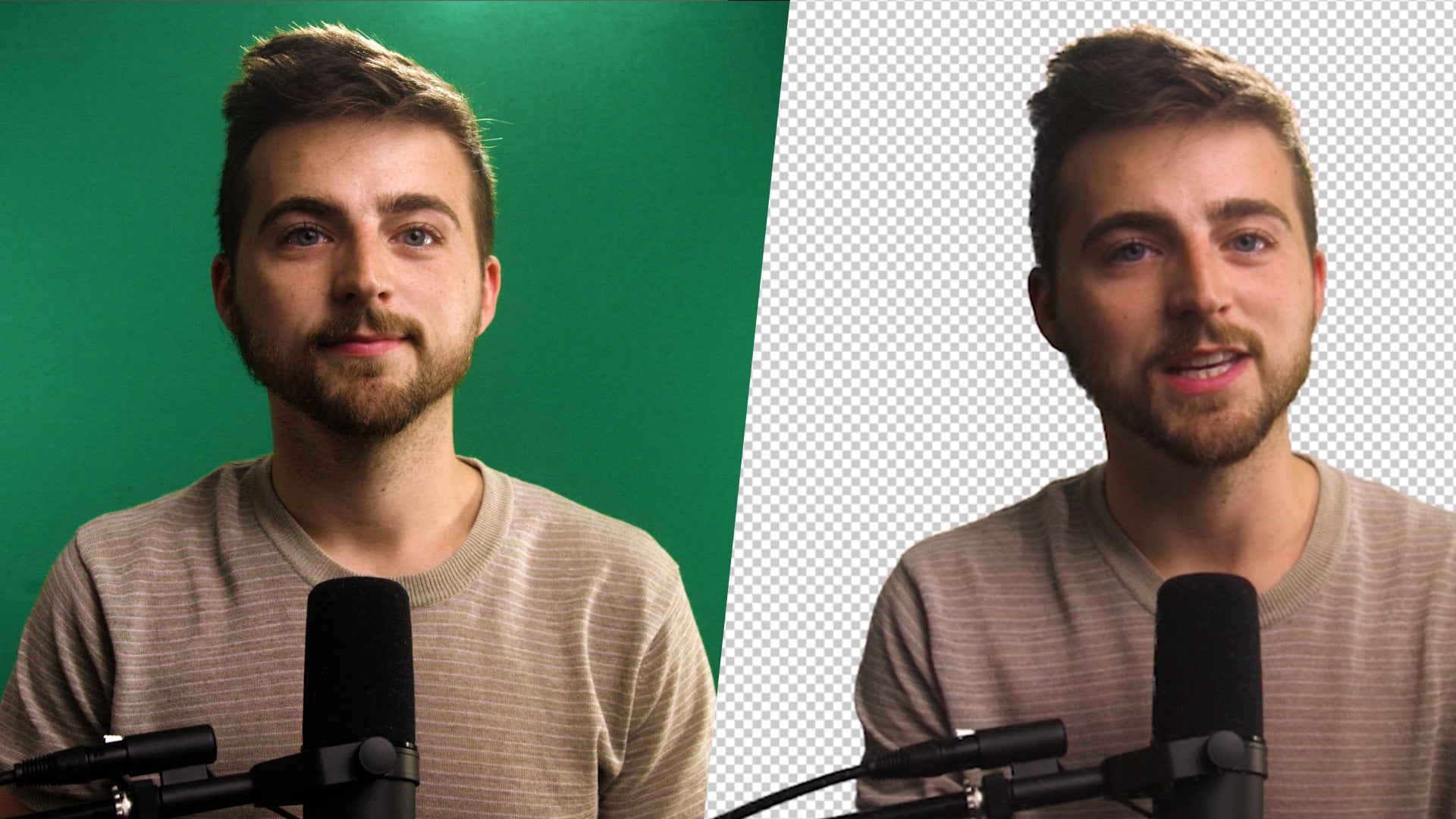
26. Greenscreen: Eine Sache, die
definitiv auch gut zu wissen ist, ist, wie werden
wir Green Screens bearbeiten? Und das ist ziemlich einfach. Und ich mag es
an Luma Fusion , dass sie es so einfach gemacht haben,
weil man hier jetzt sehen kann, ich dieses Bild hier reingelegt habe. Und wir können
den Greenscreen grundsätzlich auch in
einem Bild oder einem Video löschen . Wenn wir zum Beispiel einen animierten Titel machen wollten
, setzen
wir einfach
einen grünen Bildschirm
auf unseren Bildschirm und schreiben dann
einfach einen Titel, zum Beispiel
schwarzen Bleistift. Und dann lösche ich
die Chrome-Taste, die ich Ihnen jetzt zeigen werde, den grünen Bildschirm, und wir haben zum Beispiel
nur den beweglichen
Titel. Das ist eine ziemlich coole
Sache, die ich gerne mache, wenn ich nicht
nur einen normalen statischen
Titel haben möchte , wenn ich möchte , dass er
fließender
ist. Und dann mache ich nur
eine Bildschirmaufnahme der Greenscreen-Trommel wie das Schreiben des Titels, das
Stoppen der Aufnahme, Importieren in die Luma Fusion lösche
dann den Greenscreen im Hintergrund und ich habe einen super fließenden und
gut aussehenden Titel. Und wie werden wir
das machen, ist, dass wir hier im Grunde wieder dem
Bearbeitungsmodus beigetreten sind. Und Sie können
jetzt hier sehen , dass ich das nur ein bisschen
runterlegen werde, was wir haben, wenn wir hier
runter in den
Farbabstufungsmodus gehen . Und dann gehen wir
im Grunde zum Schlüssel, zum Schloss und zum
Schlüsselsymbol hier. Und dann gehen wir zum
grünen Skriptschlüssel. Wie Sie jetzt auf dem Grün sehen können, ist
die
erkannte Software verschwunden. Und
das können wir grundsätzlich zum Beispiel hier setzen. Und wie Sie sehen können, ist der
Greenscreen weg. Und damit können wir arbeiten,
das funktioniert für
Videos und Audios. Und es ist ziemlich einfach
und schön, wenn wir es zurücklegen oder etwas bearbeiten wollen
, zum Beispiel wenn es kein
Greenscreen und
unser Hintergrund ist , wenn es eine andere Farbe hat, dann können wir es tun
bearbeite es auch hier. Oder wir können hier einige
andere Einstellungen ändern. Wenn du es löschen willst, löscht
es es hier, das ganze, den ganzen Schlüssel. Und dann kannst du das
auch machen. Und das geht es im Grunde
um den Greenscreen.
27. Fertigstellen: Also Leute, wenn du bis hier
zugehört hast, möchte
ich dir sehr,
sehr für deine Aufmerksamkeit danken . Jetzt werden wir nur noch das letzte Thema
behandeln, das auch ziemlich einfach
und schnell ist und
im Grunde alles über die
Fertigstellung des Produkts
und den Export des Produkts
und die richtigen Einstellungen abdeckt im Grunde alles über die
Fertigstellung des Produkts
und den . Wenn Ihnen der Kurs bisher gefällt, wäre
ich
wirklich, sehr dankbar, wenn Sie eine Fünf-Sterne-Bewertung
abgeben würden, das würde mir wirklich
helfen, denn der Kurs hat auch ein bisschen Arbeit für mich geleistet. Wäre ziemlich cool,
wenn du
einen netten Kommentar und eine
Fünf-Sterne-Bewertung hinterlassen könntest . Und ich hoffe, Sie in einem anderen Kurs zu sehen , dass ich
vielleicht mein Profil abchecken kann. Und jetzt
werden wir uns nur mit
dem letzten Thema befassen , bei dem es
darum geht, das Projekt zu beenden.
28. Fertigstellen: Das letzte Thema betrifft jetzt die
Fertigstellung des Projekts. Wir beenden
ein Projekt mit diesem kleinen Button
hier unten, dem Upload-Symbol. Und das ist zum
Beispiel unser Projekt. Jetzt haben wir dieses Fade-Out hier. Es ist ein sehr kurzes. Wir haben gerade ein
bisschen vom Audio bearbeitet, ein bisschen von der Farbkorrektur
und haben hier ein kurzes Ende. Um es zu beenden, klicken wir
einfach auf diese Schaltfläche und
dann können Sie sehen,
dass wir hier
zwischen mehreren Dingen wählen können. Wenn wir zum Beispiel nicht nur die VM exportieren können, das Audiomaterial, wie
nicht das Videomaterial, nur das gesamte
Projekt als Audio, können
wir es auch tun, dass es einen
normalen Film hat, 90% beträgt der Zeit die Dinge
, die Sie wahrscheinlich wählen werden, denn das ist im Grunde
das ganze Projekt selbst. Ohne dass etwas fehlt. Wir haben ein Luma
Fusion-Projektpaket, das im Grunde ein Paket ist , das Sie dann auf Ihrem PC haben. Wenn Sie zum Beispiel Luma Fusion
löschen
und
das Projekt wieder hier
in Ihrem Projektmenü haben möchten , das ich Ihnen früher
einige Vorträge gezeigt habe. Dann sollten Sie auch
als Projektpaket herunterladen. Sie können
darauf zurückgehen und es erneut bearbeiten und etwas schnappen und wir brauchen
dieses auch nicht. Also
wählen wir einfach einen Film hier. Dann haben wir
zum Beispiel die Möglichkeit, es direkt auf YouTube hochzuladen. Ich mag es mehr, es
einfach
in meine persönlichen Fotos zu legen und danach zum Beispiel auf
YouTube hochzuladen. Aber Sie können
es auch ablegen oder in
Ihren Finder legen Vimeo, wir haben hier einige Optionen. Wenn Sie mehr
Möglichkeiten haben möchten, wo wir
unser Projekt exportieren können , finden wir hier
die verfügbaren Quellen. Es gibt viele von ihnen. Dropbox, Google Drive,
OneDrive zum Beispiel. Benutze sie nicht oft, sondern wähle einfach
die Fotos hier aus. Und wie Sie jetzt sehen können,
öffnet sich ein Einstellungsfenster, in dem wir dann
wieder die Lösung
unseres Videos auswählen können . In diesem Fall ist es Fork. Sie können auch sehen, dass Luma
Fusion uns auch einen Hinweis gegeben hat , welche Art von Auflösung mit welchem Gerät
verbunden ist. Gopro deja, iPhone zum Beispiel, die Rechnung für die
Bildfrequenzen, zum Beispiel können wir
auch deinen Hintern ändern. Wie ich bereits sagte, stellt
Luma Fusion
meistens hier bereits
die richtigen Einstellungen ein. Sie sollten es einfach überprüfen, bevor
Sie ein Produkt fertiggestellt haben. Es geht darum, ob alle
Haupteinstellungen
bereits perfekt für Ihre
Zielquelle sind ,
wo Sie die Videos am Ende hochladen möchten . Wenn es zum Beispiel
für Instagram ist und 3.848 mal 2160 eine
Lösung nicht wäre,
wäre es nicht gut, weil
es das falsche Format ist. Und Instagram
braucht immer ein 11-Format, also müssen wir bearbeiten. Hier ist etwas, das ich jetzt
nicht machen werde, aber ich hoffe du weißt was ich meine. Sie können jetzt auch hier sehen wie viel Basis
Sie noch auf Ihrem PC haben. Denn sicher wird es
auch etwas Arbeitsbereich auf Ihrem PC benötigen. Wie Sie sehen können, dauert dieser Clip
nur sechs Sekunden bis das Rendern abgeschlossen ist. Also
überprüfe ich einfach alles hier. Ich glaube, mir geht es mit
allen Einstellungen gut. Es wird als
MPEG-4-Videoformat herauskommen. Aber wir können auch, wenn wir hier
etwas darüber bearbeiten wollen, es ist ein
normales Video, ein weiteres
Virtual Reality-Video. Und wie Sie hier sehen können, sind
die Einstellungen bereits
an der richtigen Position. Und dann klicken
wir einfach
hier auf den Finish-Button. Und die Firma ist
fertig. Es ist jetzt ziemlich schnell, und
das werden wir in unserem Januar haben. Also Leute, vielen Dank
fürs Zuhören bis hier. Ich hoffe, du könntest wirklich eine Menge Dinge
lernen, viele neue Dinge
mit meinem Kurs. Es war ein sehr schneller Kurs
mit nur den Grundlagen der Luma Fusion, da
Sie keine 810 Stunden
verbringen möchten , wenn
Sie nur paar schneller als nette
Videos in einem Videokurs bearbeiten möchten. Wenn
es Ihnen gefallen würde, wäre ich
wirklich, sehr glücklich und dankbar, wenn
Sie einen Kommentar
und eine gute Bewertung für
mich hinterlassen könnten und eine gute Bewertung für , die mir in diesem Kurs wirklich
helfen würde. Und wenn Sie Fragen haben, können
Sie auch immer in die Kommentare
eingehen. Ich werde innerhalb von
drei Tagen antworten und
versuche Ihnen dort zu helfen. Also vielen Dank
Leute, bleib gesund, bleib cool und hab
Spaß mit Luma Fusion. Danke und tschüss.
 Josef Bernard, Just Do It...