Transkripte
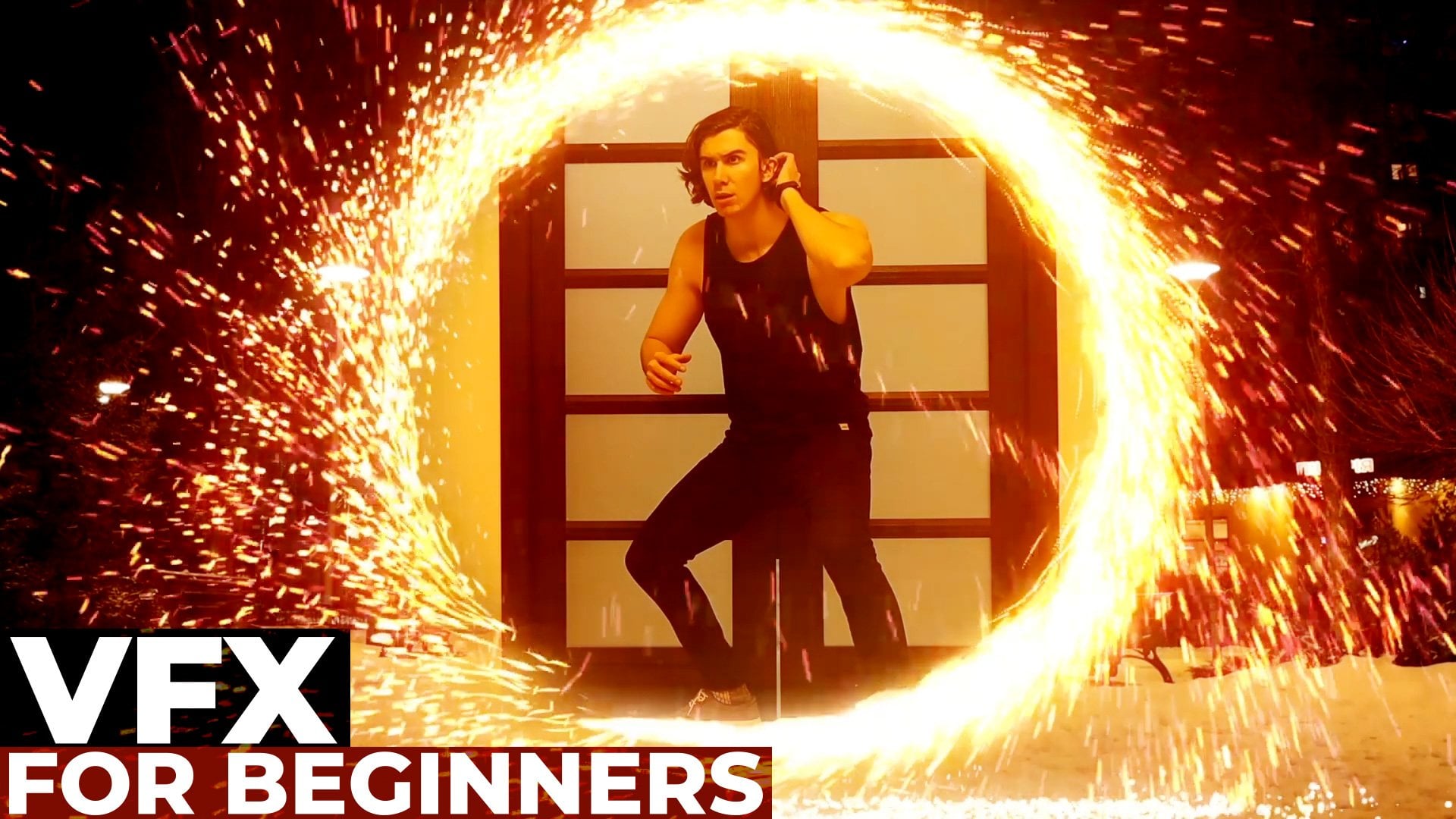
1. Einführung: Diesen Effekt werden wir jetzt erschaffen. Hi, ich bin Jake und bin Motion Designer. Ich möchte dir After Effects so vorstellen, wie ich angefangen habe, du könntest dich fragen, warum ich After Effects lernen sollte? Zuallererst? Weil es Spaß macht, visuelle Effekte zu Hause machen zu können. Aber Sie können auch bedenken, dass die meisten Studios,
TV-Kanäle, YouTube-Kanäle, Promos, Interessen, Logo-Animation und andere Arten von Animationen mit After Effects gemacht werden. Deshalb lade ich Sie ein, nach Effekten mit
mir zu lernen , während schwere und neue coole Effekte. Und dann zur gleichen Zeit, sich mit der Software vertraut zu machen. Deshalb ist es kein Problem. Wenn Sie ein Anfänger sind und nichts über After Effects wissen, kann
ich Ihnen immer noch beibringen, wie Sie diesen Effekt mit
0 Fähigkeiten machen werden durch die Grundlagen gehen und wir werden unseren Weg durch sie arbeiten. Ich werde Ihre Kommentare lesen und meine zukünftigen Klassen verbessern. Gerne bekomme ich Ihr Feedback mit After Effects. Du kannst viele Dinge tun. Sie können sogar als nächstes werden, Zach King oder erstellen Sie Ihre eigenen Projekte, Estrich Promos, Logos und vieles mehr. Die Möglichkeiten sind endlos. Ich freue mich, Sie in meiner Klasse als auch Ihre Ergebnisse zu sehen, nachdem ich alle Schritte befolgt habe. Also lasst uns anfangen.
2. Rotoscoping oder Keying: Wie Sie sehen können, verwende ich Adobe After Effects 2020. Aber für diesen Effekt jede Version von After Effects gut funktionieren. Außerdem verwende ich ein Standardlayout, wenn Sie aus irgendeinem Grund nicht sehen können, zum Beispiel, diese Effekte und Voreinstellungen Panel oder eines der anderen Panels. Sie können zu Fenster gehen und aktivieren Sie es von hier oder Beispiel Zeichen, Zeichen. Also lassen Sie uns unser Footage importieren, um an diesem Effekt zu arbeiten, können
wir einfach mit der linken Maustaste hier doppelklicken oder gehen Sie zu Datei, importieren Sie Datei, um unser Footage zu importieren. Dieses Footage ist auf der Registerkarte „Ressource“ für diese Klasse verfügbar. So können Sie es und EBRD in Ihr Projekt herunterladen. Lassen Sie uns also auf Importieren klicken. In diesem kurzen Video werde
ich Ihnen zeigen, wie Sie einen Stopp selbst von Ihrem Filmmaterial ausführen können. Also lasst uns diesen blauen Bildschirm nehmen. Flourish, führen Maus, klicken und ziehen Sie zu diesem Symbol hier oder hier oder hier auf Timeline, um neue Komposition zu erstellen und einfach loszulassen, wenn Sie Ihre eigene Blüte verwenden möchten, wäre
es schön, wenn Sie sich gegen ein Chroma-Key wie dieser Bluescreen oder grüne Bildschirm. Und denken Sie daran, vor dem Filmen, tragen Sie nichts in Ihrer Kleidung,
die mit Ihrem grünen oder blauen Bildschirm vermascht , weil es Ihnen nicht erlaubt, sich richtig auszulösen. Also hier hatten wir zwei Möglichkeiten. Erste Wahl, wenn Sie Ihren grünen Bildschirm oder Regelstream wie meins hatten, können
Sie einfach zu Effekten und Voreinstellungen gehen und Worttaste eingeben. Und hier können Sie einfach diese voreingestellte Freude Advanced Spill Suppressor wählen, und ziehen Sie auf Ihr Footage. Aber lassen Sie sich nicht entmutigen, wenn Sie keinen grünen Bildschirm oder einen blauen Bildschirm ein wenig später haben, ich werde Ihnen zeigen, wie Sie Fanny töricht verwenden können, was Sie haben. Also im Falle der Taste aus, müssen
Sie mit diesem Lautsprecher wählen Sie einfach die linke Maustaste klicken Sie hier und wählen Sie die Farbe in hier und String Gewinn, können
Sie nur sicherstellen, dass Sie alle Farben wie diese entfernen. Wir können auch hier klicken, um unser Endergebnis oder Status zu sehen, um besser zu sehen, was wir durchführen, unser Ziel ist es, schwarzen Hintergrund zu haben und Sie sollten komplett weiß sein. Also, um das zu erreichen, müssen Sie gehen, um den verrückten hier zu sehen, um diesen Flip Y2 zu öffnen und zu reduzieren, wirklich niedrigen Wert, um näher an diesem weißen Look zu kommen, lassen Sie uns das Endergebnis ändern, um unser Endergebnis zu sehen. Und mit diesem Advanced Spill Suppressor können
wir andere Teile der Farbe entfernen. Aus meiner Erfahrung erhalte ich bessere Ergebnisse in Zwischenergebnissen. Also lassen Sie uns zu Zwischen wechseln, weil Sie sehen können wir keine Probleme mit der Farbe haben. Und wenn wir hier auf dieses Symbol klicken, können
Sie die Alpha Matte sehen, im Grunde stellt es die transparenten Teile dar. Aber jetzt, wie Sie es sehen können, müssen wir diesen Teil loswerden. So können wir dieses Stift-Werkzeug wählen, ganz links Liganden und linke Maus-wie hier, und dann eine weitere links klicken und ziehen, um diese Art von BCA zu erstellen und mit diesem halb sicher, dass Ihre Masse innerhalb dieses transparenten Teils wie folgt ist. Du willst nicht hierher gehen. Und schließlich klicken Sie auf diesen Startpunkt, um die Maske zu schließen. Mit dieser Maske erzählen wir den Softwareteil, den wir behalten wollen. So einfach kannst du dich einfach aus dem Filmmaterial heraus schreien. Aber stellen wir uns vor, dass Sie diesen grünen oder blauen Bildschirm nicht haben. Wählen wir also diese vier Effekte aus und drücken Sie ENTF. Lassen Sie uns auch diese Maske löschen. Ich drücke M, um meine Maske zu sehen, also lasst uns löschen. Also in diesem Fall möchten Sie Ihr Footage auswählen und mit der linken Maustaste darauf doppelklicken,
es wird geöffnet und Layer-Modus. In diesem Modus können Sie etwas oder Radha SCOP selbst zeichnen. In unserem Fall wollen wir selbst einen Stopp schreiben. Klicken Sie einfach auf dieses Roto Pinselwerkzeug hier, klicken Sie mit der
linken Maustaste darauf und beginnen Sie, sich selbst so zu zeichnen. Klicken Sie einfach mit der linken Maustaste und ziehen Sie, um die Software zu zeigen, was Sie behalten möchten? Sie können auch die Strg-Taste auf der Tastatur halten
und mit der linken Maustaste klicken und nach links oder rechts ziehen, um diesen Pinsel zu ändern. wir die Steuerungstaste gedrückt und ziehen Sie nach links, um es zu verkleinern. Und wenn wir die Alt-Taste auf einer Tastatur und einen linken Mausklick halten, können
wir diesen Teil einfach abwählen, weil wir es nicht haben wollen. Das ist also ziemlich anständige Maske. Wir können auch diesen Header hier und hier einschließen, und dann klicken Sie einfach hier, um diese Maske Frame für Frame zu verfolgen. Und mit jedem Rahmen, stellen Sie sicher, dass Ihre Maske nirgendwohin geht, in unserem Fall ist ziemlich einfach Maske, also werde ich auf Play drücken. Dieser Prozess wäre also schneller Trakt bis zum Ende. Jetzt können wir einfach hier links blättern und zu diesem Punkt ziehen. Dieser Punkt stellt dar, wo wir unsere Masse erschaffen haben. Und jetzt können wir diesen Cursor einfach zum Stern bewegen. Es fängt an, rückwärts zu verfolgen. Also, sobald dieser Prozess abgeschlossen ist, müssen
Sie nur sicherstellen, dass Ihre Maske gut aussieht. Und sobald Sie mit Ihrem Rotoskoping zufrieden sind, müssen
Sie auf diese Schaltfläche einfrieren klicken. Es wird Ihren Fortschritt speichern. Und sobald dieser Einfrier-Prozess abgeschlossen ist, können
wir diesen Ebenenmodus einfach verlassen, indem wir in diesen Kompositionsmodus gehen. So jetzt, wie Sie sehen können, erhalten wir im Grunde die gleiche Art von Ergebnis. Und lassen Sie mich Ihnen schnell zeigen, wie Sie dieses Filmmaterial mit transparentem Hintergrund rendern können. Also, was Sie tun müssen, ist, zu Composition zu gehen und wählen Sie, Render Queue hier oder gehen Sie zu einem verlustfreien und wechseln Sie zu AV oder QuickTime beide funktionieren großartig. Dann in der Videoausgabe, möchten
Sie es in RGB plus Alpha ändern, was bedeutet, dass es alle unsere RGB-Werte sowie unseren Transparenzwert speichert. Und schließlich habe ich kein Audio, also kann ich es auf ausschalten und klicken. Okay, und indem Sie hier klicken, wählen
Sie, wo Sie Ihre psi bereits gespeichert meiner speichern möchten. Es ist Rohmaterial, das auch in Ressourcenschritt zu dieser Klasse verfügbar ist. Klicken Sie auf „Speichern“,
und klicken Sie auf „Rendern “, damit Sie Ihr eigenes Filmmaterial bearbeiten können. Also lasst uns zum nächsten Video gehen.
3. Grundlegende Animation: Also, wenn Sie das vorherige Video übersprungen haben, wie man einen Bereich geschrieben oder sich selbst auswählt. Fangen wir von vorne an. Grundsätzlich verwende ich Standardlayout. Ich verwende Adobe After Effects zum Werfen und 20, aber Sie können jede Version von After Effects verwenden, und dieser Effekt wird gut funktionieren. Und wenn Sie keines dieser Panels sehen, müssen
Sie nur zu Fenster gehen und es von Helden aktivieren, wie Effekte und Voreinstellungen sowie Effekte und Voreinstellungen. Also, um unser Filmmaterial zu importieren, das ich in dieser Klasse zur Verfügung gestellt habe, müssen
Sie ganz links doppelklicken und einfach all dieses dumme,
neben diesem Bluescreen-Footage auswählen , weil dieses Video, das ich im vorherigen Video verwendet habe zeigen, wie Sie einen Scarp oder Gicht Ihre Blüte laufen können. Lassen Sie uns alle diese Videos auswählen und klicken Sie auf
Importe, wie Sie neue Komposition erstellen und mit der Arbeit beginnen. Wir müssen diese Radha Flourish auswählen und es hier oder hier
oder auf diesem Symbol fallen lassen, um neue Komposition zu schaffen. Wie Sie sehen können, habe ich eine Blüte von mir selbst, Ausschnitte wie diese. Wenn Sie möchten, können Sie sich so filmen, um Ihre Wirkung auf sich selbst zu haben, aber stellen Sie sicher, dass Ihre endgültige Pose meiner ähnlich ist. Es wird am besten sein, wenn Sie sind, werden
wir diese Art von Bewegung kopieren, so dass Sie beginnen können, wo immer Sie wollen, aber Sie müssen am Ende mit dieser Art von Ausbreitung in Armen Zusammensetzung ist von Hecke oder Taille hoch, denn zum Glück habe ich schon vorgefertigte Funken für Sie. Sie müssten es nicht von Anfang an erstellen. Also werden wir diese Art von Funken und auch diese Art von
Funken verwenden und wie Sie sehen können, sein Ende mit dieser Art von Pfosten Ihrer Hände. Wenn Sie nicht verwenden mein eigenes Filmmaterial, Feind kürzeren Film, Sie sind töricht, ähnlich wie meine und es wird großartig funktionieren. Also lassen Sie uns auch unseren Hintergrund hinzufügen, diese BG-Ebene, genau wie Mausklick und ziehen Sie es hier unten. In diesem Teil der Klasse werden
wir dieses leere Loch in unserem Körper erzeugen. Und für eine dramatischere Wirkung denke
ich, es sieht cool aus, wenn es aus der Mitte erzeugt wird und auf unseren Augen landet. Dafür möchten wir zwei Arten von Masken erstellen. Der erste wird für unseren Körper sein, und der zweite wird für unseren Kopf sein. Dieses Mal gröber mit der linken Maustaste klicken und ziehen, wollen
wir den Punkt finden, wo wir verschwinden oder so etwas, dann können wir auf Layer aus oder verfolgen gehen. Es wird eine Maske für uns erstellen, und es wird Alpha-Kanal verwenden, um unsere Masse zu erstellen, wie Sie sehen können, die perfekt um uns herum ist. Mit dieser Vorschauschaltfläche können
Sie sehen, wie Ihre Maske aussieht. Wenn Sie also einige dieser Werte ändern möchten, können
Sie bereits sehen, wie es zu niedrig läuft. Der Wert von 3 sieht gut aus. Und wir hatten mit diesen Werten experimentiert. Ich lande mit diesen Zahlen, was mir eine ziemlich anständige Ergebnisse bringt. Stellen Sie sicher, dass Sie den aktuellen Frame verwenden. Es bedeutet, dass es ein Chaos aus diesem Rahmen und nicht von Anfang oder ganzen Bereich erzeugen wird. Und lassen Sie uns auch dieses Kontrollkästchen deaktivieren, weil wir diese Maske Nüsse auf die neue Ebene anwenden möchten, aber auf diese Ebene selbst und klicken Sie auf OK, jetzt können Sie sehen, dass wir unsere Maske auf uns haben. Wenn wir also M auf der Tastatur drücken, können
wir unsere Maske sehen. Wenn wir es so einstellen, dass
es subtrahiert, wird es uns selbst löschen, aber wir können auch Eigenschaften dieser Maske öffnen. Also lassen Sie uns hier klicken, um alle Eigenschaften zu sehen. Und wenn wir diese Maskenerweiterung ändern, können
Sie deutlich sehen, wofür wir sie verwenden werden. Lassen Sie uns also diesen Wert senken, um dieses Ganze vollständig verschwinden zu lassen. In meinem Fall sind es minus 300. Aber wenn Sie Ihre eigene Blüte verwenden, könnte
dieser Wert anders sein. Wir können auch hier gehen, um diesen Keyframe zu löschen, weil wir ihn nicht wollen, aber wir wollen einen Keyframe für die Maskenerweiterung erstellen. Klicken wir also auf diese Stoppuhr, um einen Keyframe zu erstellen. Wie Sie sehen können, haben wir einen Schlüsselrahmen erstellt. Schlüssel-Frame ist im Grunde der Zeitpunkt. Wir sollten uns an den Wert eines bestimmten Eigentums erinnern. Also in diesem Fall, dieser Keyframe,
denken Sie daran, dass dieser Wert dieser Eigenschaft verwendet wird, um eine Animation zu erstellen. Wenn wir also diesen Keyframe hierher ziehen, bedeutet dies, dass
es nach zwei Sekunden dieses Videos auf Wert 300 bleibt. Und etwa hier in fünf Sekunden, wenn ich diesen Wert auf ändern werde, sagen
wir 55, so erstellt
es bereits einen neuen Keyframe, wie Sie sehen können. Und zwischen diesen Keyframes wird
es von 55 auf 300 ändern, was wir hier gesagt haben. Wenn wir also hier scrollen, können
Sie sehen, dass sich dieser Wert ändert. Und Sie können auch sehen, dass wir eine Animation erstellt haben. So können Sie diese Art von Animation ganz einfach erstellen. Stellen wir sicher, dass diese Animation
ungefähr 1 Sekunde beginnt und vielleicht mit fünf Sekunden hier endet. Wenn wir also eine der Ebenen aufheben, können
wir sehen, dass wir diese Art von Animation haben. Und wie Sie sich erinnern, wollte ich einen dramatischeren Effekt, wo es auf unseren Augen gelandet ist. Also für diese, wir wollen diese Ebene zu duplizieren, genau wie diese Ebene und drücken Sie Control D auf der Tastatur, es erstellt eine neue Kopie und wir können M drücken, um die Maske zu sehen, die auch kopiert wird. Aber in diesem Fall wollen wir diese Maske nicht haben. Wählen wir es aus und drücken Sie ENTF. Lassen Sie uns dies hier schließen und deaktivieren Sie diese Ebene unten. Wir können unsere Layer auch umbenennen, damit es einfacher ist zu navigieren. Also nennen wir es unteren Teil, und dies wird oberer Teil umbenennen unsere Ebenen. Sie müssen den Mausklick darauf lassen,
wählen Sie es aus und drücken Sie die Eingabetaste auf der Tastatur, um es umzubenennen, ich nenne es oberstes Teil. Lassen Sie uns also sicherstellen, dass unsere Animation auf unseren Augen landet. Dazu möchten wir unseren oberen Teil auswählen und dieses Stiftwerkzeug auswählen. Mit diesem Stiftwerkzeug können wir unsere benutzerdefinierten Masken erstellen. Also ganz links wie hier, und dann hier, und ganz links klicken und ziehen. Und so können Sie sehen, dass Sie diese Art von BCA-Kurve lesen können. Und wir wollen diese Art von Oval um unsere Augen kreieren. Zyklisch hier. Springt so nah an der Maske. Jetzt haben wir nur unsere Augen. Also lassen Sie uns unseren Körper hier aktivieren, indem Sie hier auf diesen Augapfel klicken, um diese untere Schicht zu aktivieren. Und wenn wir diese Maske öffnen, können
wir diese Erweiterung ändern, um sicherzustellen, dass wir unseren Kopf so haben. Ich werde noch weiter gehen und diesen Wert auf vielleicht 225 ändern, was unseren Namen noch einmal auf deinem Footage enthält Dieser Wert könnte anders sein, aber wenn du das gleiche Material verwendest wie ich, kannst
du einfach nicht kopieren diesen Wert. Lassen Sie uns einen Keyframe erstellen, weil wir dies auch animieren wollen. Klicken Sie also auf diese Stoppuhr, um einen Keyframe zu erstellen. Stellen wir sicher, dass wir diese Animation hier studieren, vielleicht in drei Sekunden Zeit. Sie können hier zwei Sekunden und 23 Frames und etwa hier in sechs Sekunden sehen. Lassen Sie uns diese Animation beenden. Also wollen wir diese Erweiterung verringern, wie Sie sehen können, wird es diese Art von Animation erstellen. Stellen Sie also sicher, dass Sie in diesen unsichtbaren Punkt gelangen, an dem wir nichts sehen können, aber gehen Sie nicht so über Bord, weil es die Animation beschleunigt, die wir nicht wollen. Wir wollen nur an den Rand gehen, wo es gerade dabei ist, zu verschwinden. Und sobald es verschwindet, müssen
Sie diesen Wert einstellen, es sei denn, mit diesem Zeitcursor blättern Sie durch. Und was wir tun können, ist, das Auswahlwerkzeug und LACMA Slick an einem der Punkte auszuwählen. In diesem Fall können wir durchblättern und die Position ändern, um
sicherzustellen , dass diese Animation so auf unseren Augen landet. Vergewissern Sie sich, dass Sie auf einen
der Punkte doppelklicken und dann können Sie ihn nach unten verschieben. Also, wenn Sie jetzt auf Numpad drücken, können
Sie diese Vorschau sehen und das ist im Grunde der Kern oder unser Effekt. Und das nächste Video, Ich werde Ihnen zeigen, wie Sie
eine aufgeraute Kante erstellen , um mehr Interesse an Blick zu diesem Effekt hinzuzufügen.
4. die Ränder stilisieren: Also nun lasst uns mehr interessante Kante zu diesem Effekt lesen. Wir wollen diese beiden Ebenen duplizieren. Wählen Sie einfach eine davon aus, halten Sie die Steuerung gedrückt und wählen Sie eine andere aus, und drücken Sie dann die Strg-Taste D, um sie zu duplizieren. Wir können es unten so einstellen. Und für jetzt, lassen Sie uns diese beiden obersten Ebenen deaktivieren. Also vielleicht lassen Sie uns auch diese Top 12 deaktivieren, um nur eine Ebene zu sehen und besser zu sehen, was mit dieser Ebene los ist. Also zuerst möchte ich einen Effekt anwenden, der als raue Kanten bezeichnet wird. Wenn Sie dieses Effekt- und Voreinstellungsfenster nicht sehen, können
Sie es von hier aus aktivieren, Fenstereffekte und Voreinstellungen geben hier, Kanten aufrauen. Lassen Sie mich einfach klicken und ziehen Sie zu unserem unteren Teil zwei, wenn wir die Grenze dieses Effekts später erhöhen 36, können
wir sehen, dass dieser Effekt bereits funktioniert. Grundsätzlich Grenze ist unser Betrag. Wenn wir erhöhen, wenn wir mehr von rauen Kanten bekommen, aber ich bleibe bei 36. Und auch ich möchte die Skala ändern. Wenn wir die Skala erhöhen, können
wir sehen, dass wir weniger von diesen Kanten haben. Und lassen Sie uns vielleicht ändern h Typ, um Sie zu spiegeln, weil es viel interessanter Effekt ist. Und jetzt können wir die Skala ändern und Sie können einen beliebigen Wert einstellen, den Sie möchten. Ich möchte übrigens spiky Art von Effekt haben, Sie können zoomen und verkleinern mit Scroll auf dem Rad. Sagen wir mal, 230 sieht gut aus. Sie können auch die Evolution ändern. In diesem Fall ändern Sie nur das Muster dieses Effekts. Ich werde es bei 0 belassen. Aber jetzt können wir das Problem sehen. Wir wollen raue Kanten im Inneren haben, aber wir wollen nicht, dass es unsere Außenseite beeinflusst. Also, was wir tun können, können wir unsere untere Leiste auswählen, drücken Sie M auf der Tastatur, um RMS zu sehen und duplizieren. Drücken Sie einfach Control D, um zu duplizieren. Also, um diese Technik besser zu verstehen, Lassen Sie uns beide Masken auf Nonane setzen. Beginnen wir mit der ersten durcheinander mit der ersten Maske, die wir hinzufügen möchten, was bedeutet, dass es nur den additiven Teil dieser Maske zeigt. Also hatten wir im Grunde diese Animation der Expansion, wie Sie sich hier erinnern, die sich von der Mitte nach außen so ausdehnt. Und jetzt haben wir wieder abgewiesen. Und wenn wir hier unten fallen, sehen Sie diese Maskenerweiterung, können
wir die gleiche Animation sehen. Und wenn wir diese zweite Masken so einstellen, dass
sie subtrahiert, wird diese Animation abgebrochen. Aber wenn wir diese Keyframes auswählen und so weiter verschieben, wird
es ein wenig später beginnen, was bedeutet, dass wir dieselbe Art von Animation von der Mitte nach außen haben. Aber erste Maske ist additiv, wird erzeugt, eine zweite Maske subtrahiert. Also ist es Gier diese Art von Kanten. Wir wollen also nur diese Art von Stoßwelle isolieren, wenn wir diesen unteren Teil aktivieren. Und verschieben Sie diese Keyframes ein wenig nach links. Wählen Sie einfach alle aus und bewegen Sie sich nach links. Wir können mit unserer vorherigen Animation synchronisieren. Und jetzt erhalten wir einen, als Ergebnis, unsere Zellen und diese rauen Kanten Effekt
, der organischer und interessanter aussieht, um unsere Wirkung besser zu sehen, lassen Sie uns diesen unteren Teil für jetzt deaktivieren. So würden wir alle unsere Stoßwelleneffekte sehen. Es ist irgendwie zu dick für meinen Geschmack. Also werde ich es diese Keyframes setzen, ein bisschen mehr Typen zusammen. Also im Grunde, wenn Sie hier scrollen und all die Verschiebung dieser Keyframes, können
Sie einstellen, wie dick diese Art von Form sein wird. Jetzt lasst uns hier an diesem obersten Teil arbeiten. Also lassen Sie es uns aktivieren und deaktivieren Sie diesen unteren Teil. Also hier werden wir die gleiche Art von Technik verwenden. Also lassen Sie es uns wiederholen. Drücken
wir M. Wir können unsere Masse sehen, und jetzt können wir einfach Control D auf der Tastatur drücken, um diese Maske zu duplizieren und setzen Sie es genau den gleichen Wunsch, den wir auf diese Ebene getan haben, hier zu
subtrahieren, dann können wir unsere Ebene auswählen und wir haben wirklich coole Abkürzung. Wenn wir auf der Tastatur U drücken
, werden nur unsere Keyframes der Animation angezeigt. Und dieses Mal wollen wir diese unteren Keyframes auswählen und nach
links verschieben , weil wir Art von Animationslisten invertieren haben. Sieh dir das noch 11 Mal an. Sie können diese nach außen Animation sehen. Es geht von der Mitte nach außen. Und in diesem Fall haben wir eine umgekehrte Animation. Es geht von außen, nach innen. Deshalb ändern wir diese Keyframes nicht nach rechts, sondern nach links. Um diese Art von Animation zu erhalten, Lassen Sie uns vielleicht diese Keyframes auswählen und verschieben Sie es ein wenig weiter und aktivieren Sie diesen unteren Teil. Also im Grunde wollen wir diese beiden Animationen grob verbinden. Wählen wir diesen unteren Teil aus, und kopieren Sie diesen Effekt „Kantenaufrauen“. Drücken Sie einfach Steuerelement C, um zu kopieren. Und so stoppen sie einfach Teil und drücken Control V, um es wieder einzufügen, diese Art von Rough und Kanten wirken auf unser Gesicht. Außerdem können wir diese rauen Kanten nur durch acht und Schlagschatten-Effekt anpassen. Das ist ein cooler Trick. Wenn Sie darauf klicken und es vor dem Aufrauen der Kanten ablegen, fügt
es diesem Effekt ein wenig Bemaßung hinzu. Hier können wir also eine Richtlinie auf 35 setzen, weil wir sie einrichten wollen. Wenn wir näher heranzoomen, können
wir sehen, dass es nur hier funktioniert. Entfernung werde ich auf 45 setzen, um es besser Hand Weichheit zu sehen, Lassen Sie uns es auf 100 setzen. Also jetzt, wenn wir verkleinern, können
wir irgendwie diese 3D-Art von Feld bekommen. Es ist Animation. Und schließlich, lassen Sie uns auch glücklich Schlagschatten-Effekt drücken Sie Control C und fügen Sie es zu diesem oberen Teil, drückte Control V und sagte es auch vor, rauen Kanten, um diesen Effekt auf den oberen Teil von uns anzuwenden. Wählen wir diese beiden Ebenen aus und gehen Sie zu Layer Pre-Compose oder Control Shift C. Und nennen wir es stachelige Kanten und klicken. Okay, und wenn wir diesen oberen Teil aktivieren, können
wir ihn sehen, diese Art von Effekt, der schon ziemlich cool aussieht. Sie sich keine Sorgen um diese Teile hier, denn wir werden
eine Menge Glühen und Funken haben , die alle Unvollkommenheiten abdecken. Gut gemacht. Im nächsten Video werden wir diesen Rändern etwas Glühen hinzufügen. Wir sehen uns im nächsten Video.
5. Ränder farblich: Jetzt fügen wir unserem Rand etwas Glühen hinzu. Wir müssen unsere stacheligen Kanten duplizieren. Wählen Sie es einfach aus und drücken Sie Control D, um es zu duplizieren und wählen Sie diese untere. Und lassen Sie es uns so weiter bewegen, wie drei Frames weiter. Jetzt möchten wir einen Effekt namens Kurven anwenden und ihn auf diese Ebene anwenden. Mit Diskurseffekt möchten wir diese Art von Lastkanteneffekt hinzufügen. Also lasst es uns so richtig hoch stellen. Übrigens, wenn Sie nicht wissen, wie schnell Ihre Animation sein soll, die wir hier mit diesen Keyframes erstellt haben. Sie können es auch jederzeit ändern,
aber der beste Weg, um richtig zu wissen, wie schnell sie gehen sollten ist nur einige dieser spärlichen wie diese unteren Funken anzuwenden. Lassen Sie es einfach hier fallen und stellen Sie sicher, dass Ihr Effekt rechtzeitig mit dem spärlichen sein wird. Dann, wie Sie sehen können, sieht es einfach toll aus. Aber gehen wir nicht vor uns selbst und lassen Sie uns an diesen Rändern arbeiten. Wir können Tönungseffekt anwenden, weil wir keine Art von seltsamen Farben wollen. Es wird es nur schwarz und weiß machen. Und mit einem anderen Kurseffekt können
wir jede Art von Farben anwenden. Also, um diesen Effekt Beta zu sehen, wollen
wir einen Glüheffekt anwenden. Also gib es hier ein, glühen und benutze dieses stilisierte Tief hier, wir können unseren Radius auf 46 setzen, damit wir es besser sehen werden. Es sieht schon ziemlich cool aus. Und lassen Sie uns diese Intensität auf 2,7 ändern. Und jetzt mit diesem Kurseffekt, den wir vor, können
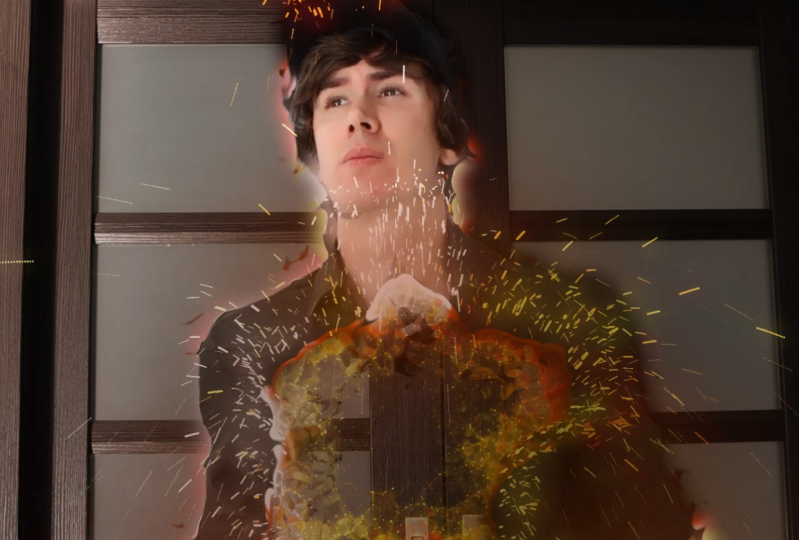
wir jede Art von Farben hinzufügen. In meinem ursprünglichen Beispiel, das ich in der Vorschau gezeigt habe, sah
es wie Feuer aus. Aber lassen Sie mich Ihnen zeigen, dass Sie zu jeder Art von Farben wechseln können, die Sie nur denken können. Zum Beispiel, lassen Sie uns etwas Blau hinzufügen und Sie können bereits sehen , dass wir in etwas Blau in unsere Effekte eingeführt. Wir können auch etwas Rot hinzufügen. Und wenn wir auf grüne Farbe gehen, können
wir etwas Grün erhöhen und das
hier verringern oder sogar diese seltsame Kurve von Grün erstellen. Und wenn wir nur diese erste Kurve ändern, können
wir sehen, dass wir in mehreren Arten von Farben eingeführt. Falls Sie mehr wie eine Regenbogenart Last haben möchten, können
wir sogar einen gewissen Lebenseffekt zu diesen stacheligen Kanten hinzufügen, die unten ist und die Lebendigkeit erhöhen. Lassen Sie uns es auf 100 setzen, um
noch mehr Farbe Sand zu erhalten vielleicht ein bisschen Sättigung auf 35 erhöht. In diesem Fall erhalten wir so viel Farbe wie möglich. Wir können sogar ein weiteres Glühen hinzufügen, stilisiert niedrig, und es unten fallen lassen. Und mit diesem zweiten Gesetz können
Sie einfach den Radius ändern, also haben Sie es mehr davon und es wäre besser sichtbar. Ändern Sie also den Radius und erhöhen Sie vielleicht ein bisschen Intensität, wenn Sie noch besser sehen möchten, können
Sie auch diesen Glühschwellenwert ändern
, der mehr Farben und ein bisschen Kontrast einführt. So können Sie auf diese Weise zu jeder Art von Farben wechseln und nicht nur zu einer. Aber wenn Sie eine einfachere Art von Look wollen, können
Sie einfach hinzufügen Tritone Effekt. Geben Sie es einfach hier, Tritone und sagte es unten. Und mit diesen Mitteltöne können
Sie einfach zu einer der Farben wechseln, die Sie leben. Also werde ich es auf rötlich setzen, damit es dem Aussehen
ähnelt, den ich in der Vorschau gezeigt habe. Aber vergessen Sie nicht, wenn Sie diesen Tritone-Effekt deaktivieren, können
Sie immer diese Art von
interessanten Farben mit Kurven für den Fall erstellen , wenn Sie mehr bunt aussehen wollen. Aber für diese Lektion werde ich Ihnen zeigen, wie ich diese weitere Art von Feuerholz erstellt habe. Und in diesem Video, lassen Sie uns eine Dimension hinzufügen, wie wir kaum den hinteren Teil von mir sehen können. Wir sehen uns im nächsten Video.
6. Fire hinzufügen: Also, jetzt lassen Sie uns etwas zurück Teil von mir hinzufügen ist ziemlich einfach zu tun, genau wie diese Spitze Kanten oben wünscht, wie Sie sehen können, es hat keine Effekte, was perfekt für uns ist und drücken Sie Control D, um es zu duplizieren und verschieben Sie es hier unten, Wir können es sogar umbenennen ruht Enter oder Return auf meiner Tastatur und fügen Wort zurück, damit wir wissen, dass es zurück Teil ist, um es zu sehen. Wir wollen diese Ebene einfach so in der Zeit verschieben. Und jetzt, wie Sie sehen können, fangen wir an, diesen hinteren Teil von uns einzuführen. Lassen Sie uns einfach einige Cursor-Effekte und Effekte und Voreinstellungen hier hinzufügen, und lassen Sie uns es viel dunkler machen. Also, wenn ich diese Schicht deaktivieren, können
Sie sehen, dass wir in unserer Tasche Teil eingeführt, was diese Illusion gibt, als wäre es dreidimensional. Und selbst um diese Art von Effekt zu erhöhen, können
wir diesen stacheligen Kanteneffekt auswählen
, der all diese Gesetze hat, und drücken Sie einfach Control D, um ihn zu duplizieren. Und lassen Sie es uns zurücklegen. Ich meine, so unten fallen gelassen. Lassen Sie uns es auch umbenennen und es zurückrufen Glühen. Und lassen Sie uns es auch weiter bewegen, damit wir anfangen werden, dieses einzuführen. Und auch wir können in Triton und
verschiedene Art von Farbe ändern , wenn Sie mehr Farben, um es einzuführen, Lassen Sie uns es auf orange Art von Farben setzen. Also würden wir einige Variationen in den Farben haben. Vergessen Sie nicht, wenn Sie diese stachelige Kanten zurück glühen Ebene auswählen, können
Sie einfach nach oben scrollen. Und mit diesem Mädchen können Sie die Intensität dieser Belastung ändern und auch mehr Farbe sowie mit diesem stacheligen Kanten Effekt
einführen, nennen
wir es auch glühen, so dass es leichter zu finden wäre. Und auch wenn wir diese Kurve im ersten Kurveneffekt ändern, wird
es mehr Farbe einführen. Also, wenn wir auf numpad drücken, können
wir sehen, unsere Vorschau ist wieder, sehen Sie es bereits. Sieht ziemlich cool aus. Was wir tun wollen, ist,
diese Animation von Beckman zu beschleunigen , weil wir sie nicht so sehr sehen wollen. Also lassen Sie uns diese beide zurück eine Ebene und rechten Maustaste vor und gehen Sie zur Zeit, Zeit strecken. Und lassen Sie uns es zu einem IT-Tool ändern, um es ein bisschen schneller zu machen, und klicken Sie auf, Okay, damit Sie sehen können, dass es bereits schneller fertig ist, was genau das, was wir wollen. Und übrigens, lassen Sie mich Ihnen eine schnelle kleine
Voreinstellung zeigen , wie Sie eine weitere Art von Feuerlast erzeugen können. Wir können einfach deaktivieren diese Tritone Effekt und diese stacheligen Kanten Tasche niedrig und ändern entmutigt, um eine Voreinstellung, die ich verwendet habe, um mehr schließlich erstellen, Art von Gesetz. Was Sie also tun müssen, ist eine Änderung hier bei Kanälen zu speichern, um sie so zu lesen und zu setzen. Kopieren Sie einfach diese Kurve und gehen
Sie dann zur grünen Shell. Lassen Sie uns auch hier sein, die es solo machen, nur zu sehen, woran wir arbeiten. Und schließlich hier am blauen Kanal, wollen
wir es tiefer setzen, See, viel tiefer wie dieser und schaffen
einen weiteren Punkt hier und bewegen es hier. Und schließlich ein RGB-Kanal. Wir wollen tiefer setzen und die Schatten erhöhen. Also im Grunde mit diesem Setup dieser Kurven, können
Sie diese Art von Feuer bekommen. So würden Sie nicht nur diese eine Art von Farbe bekommen, aber die Reichweite des Feuers Art von niedrig. Lasst uns das loslegen. Und wie Sie jetzt im Inneren sehen können, können wir sogar gelb ,
rot und orange bekommen, was viel interessanter aussieht. Und im nächsten Video werde ich Ihnen zeigen, wie Sie die Funken
selbst hinzufügen , um diesen Look noch besser zu verkaufen. Ich seh dich dort.
7. Sparks hinzufügen: Jetzt möchten wir das Auswahlwerkzeug auswählen und klicken Sie hier, um zum Projekt zu gehen. Und lassen Sie uns ein paar Funken hinzufügen. Ich werde Drag & Drop diese Taste Funken hier oben. Und lassen Sie es uns Zeit. Nun, ziehen Sie es einfach hierher, um sicherzustellen, dass sie gerade um diesen Rand kommen. Wir können es auf Bildschirm einstellen, damit sie heller werden. Wir können auch einen Effekt namens CC Kraft hinzufügen, Bewegungsunschärfe oben darauf, Taste Funken und solche Verschlusswinkel 450 und Samples, lassen Sie uns auf 40. In diesem Fall sieht es so aus, als hätte es ein wenig Bewegungsunschärfe und erhöht die Menge dieser Funken. Also lassen Sie uns einige Kurven mit diesem Kurs beeinflussen einen Alpha-Kanal hier und wir können die Sichtbarkeit erhöhen und jetzt können wir etwas Blau hinzufügen, um diesen Effekt noch besser zu verkaufen. Es zeigt also diesen stilisierten niedrigen, niedrigen Radius. Lassen Sie uns es auf eine 46 setzen und erhöhen Sie die Dichte 2,7. Und du kannst mit dieser niedrigen Schwelle herumspielen um zu sehen, welche Art von Farben du Bass magst, ich werde ein bisschen rötliche Farben hinzufügen und vielleicht bei 80 bleiben. Es wird einige rote und gelbe Art von Farben einführen, aber es muss wieder, wenn Sie wollen, fügen Sie einige Tritone-Effekt, Sie können die Farbe der Funken vollständig ändern, um alle Farben, die Sie wollen. Ich werde Originalfarben verwenden. Und wenn Sie durch diese Zeitleiste blättern, können
Sie sehen, dass wir diese coolen Funken haben, aber wir haben nicht wirklich die Spärlichkeit auf unserem Kopf. Ich habe beschlossen, diese Teile separat für den Fall zu erstellen, wenn Sie mehr dramatisches Gesetz
haben wollen und wenn Sie hinzufügen möchten, ist separat. Also lassen Sie uns diese Top-Funken hier bearbeiten. Stellen Sie es auch auf Bildschirm ein. Wir können alle diese Effekte von diesem unteren Funken Ihre Auswahl kopieren, drücken Sie Control a auf der Tastatur, um alle diese Effekte auszuwählen und drücken Sie die Steuerung C zu kopieren, gehen Sie nach oben spärlich und Control V zum Einfügen. Und lassen Sie es hier verschieben, diese Ebene nach rechts, um es gut zu Zeit, so dass es auch an den Rändern unserer Maske sein sollte. Also, sobald Sie diese beiden Funken-Layer erwähnt haben, können
Sie einfach beide oben spärlich auswählen und Parks
ausleihen und gehen Sie zu Layer Pre-Compose, was im Grunde bedeutet, diese beiden Schichten in einer zu machen. Also lassen Sie uns nennen es vielleicht Funkenschießen und klicken Sie auf OK hat seinen Modus auf Bildschirm eingestellt. So wird es heller und Sie können sogar Control D drücken, um es zu duplizieren. Es macht es noch heller. Und wenn Sie die Menge davon erhöhen möchten, können
Sie einfach ein bisschen so ziehen und Sie werden viel mehr Funken bekommen. Aber in meinem Fall lasse ich es so. Und schließlich haben wir in zwei Teilen vermisst. Der erste Teil, dass dieser Effekt vor sich geht, aber wir haben nichts in diesem ist, warum ich spärlichen Aufenthalt erstellt habe, was im Grunde sieht es aus wie Atome aus unserem Körper und wir werden sie im nächsten Video hinzufügen.
8. Den Look fertigstellen: Genau wie diese untere spärliche bleiben und es direkt über dieser hinteren Schicht so fallen lassen. Wir wollen auch Zeit es gut, um es besser zu sehen, deaktivieren Sie
einfach diese Funkenschießen, indem Sie hier auf Augäpfel klicken. Also jetzt haben wir diese innere Materie, die verschwindet. Wir können es auch auf Bildschirm einstellen. Und lassen Sie uns vielleicht etwas tiefes hinzufügen. Wir können zu diesem niedrigen hier oben gehen und wählen Sie dieses Leuchten und drücken Sie die Steuerung C zu kopieren und gehen Sie hier nach unten Funken bleiben und drücken Sie Control V, um es einzufügen. Aber wir können ein bisschen mehr von Effekten hinzufügen, um es so aussehen zu lassen, als ob hier eine Art von Angelegenheiten war. Also lassen Sie uns diese Taste duplizieren, Funken bleiben, drücken Sie Control D. Lassen Sie es uns hier eingeben. Gaußsche Unschärfe und bearbeiten Sie diese obere, untere spärliche bleiben. Und wir können diese niedrig löschen, weil wir nicht wollen, dass es auf dieser Ebene und Unschärfe, Lassen Sie uns es auf 16. Lassen Sie uns auch einige Kurven hinzufügen. Und lassen Sie uns auch hier auf Solo klicken, um es besser zu sehen, und klicken Sie hier, um auf schwarzem Hintergrund zu sehen. Mit dieser Unschärfe, wie Sie sehen können, haben
wir sie zusammen geschmolzen, diese Partikel. Und mit diesem knappen Effekt und Alphakanal wollen
wir ihn viel sichtbarer machen, so etwas. Jetzt haben wir diese Art von Blob Wunsch Wochenende, um es ein bisschen zu machen. Listen, geben Sie es hier oder CC Vektor Unschärfe und Effekte und Voreinstellungen. Und mit dieser Menge können
wir wirklich coolen Effekt bekommen. Ich denke, wirklich coole Effekte beginnt von 30 bis etwa 55 und 30 werden Partikel verbinden. Wirklich cool. Also, wenn wir Solo auf diesem Ich bin Funkenzustand, werden
wir unsere Teilchen vorstellen. Und wie Sie mit diesen beiden Schichten und mit der Veränderung dieses Effekts sehen können, können
wir ein wenig Verbindung zwischen diesen Teilchen lesen. Wir sollten wirklich so aussehen, als wäre hier eine Art Angelegenheit. Und schließlich können wir einige Kurven Effekt hinzufügen. Und wenn wir diese RGB-Kurve nach unten ziehen, können
wir ein bisschen mehr Farbe einführen, wenn Sie wollen. Und lasst uns diese beiden Schichten unsolo machen. Also jetzt mit diesen Partikeln im Inneren, können
wir diese Art von coolen Effekt bekommen, aber wir wollen immer noch
schneller gehen , weil, wie Sie hier bei den Yankees sehen können, bleibt für zu lange. Also werde ich einfach diese beiden Schichten auswählen, Knopf spärlichen bleiben und Butter Funken bleiben. Auch weiße Maus Likud es und gehen Sie zur Zeit, Zeit Stretch und ändern Sie es auf 90. In diesem Fall wird es viel schneller verschwinden und wir können sogar S auf der Tastatur drücken, um die Skala zu sehen, erstellen Sie einen Keyframe und verschieben Sie ihn ein wenig weiter. Und über hier, Lassen Sie uns die Skala erhöhen, so würde es aussehen, als ob sie nur ein bisschen herumschweben und verschwinden, Das sieht kritisch aus. Und schließlich lassen Sie uns diese Funken ermöglichen, ihre zusammen zu sehen. Und jetzt, wie Sie sehen können, bearbeiten wir irgendwie alles, was wir haben. Aber es sieht immer noch nicht so aus, als wäre es miteinander vermischt. Als letzten Schliff möchten
wir einen Gesamtglühen hinzufügen. Was wir tun können, ist, einige dieser Spikes zu duplizieren. Betteln Sie niedrig, wählen Sie es einfach aus und drücken Sie Control D und platzieren Sie es hier oben. Gehen wir nun zum Projektfenster. Grundsätzlich, wenn wir auf diesen Layer-Namen klicken, werden
wir sehen, dass es Spike Kanten Zusammensetzung verwendet, die genau hier ist. Und wie Sie sehen können,
hat dieser Spike-Kanten-Effekt zu viel Glanz auf unserem Gesicht, was wir nicht wollen. Also lassen Sie uns hier duplizieren und Spike-Kanten nicht hier, sondern hier. Wenn wir duplizieren und hier unsere Komposition, wird
es völlig neue Kompositionen schaffen. Nicht die Kopie, nicht zu duplizieren, sondern völlig neue Komposition. Also nennen wir es Gesamtglühen, und lassen Sie uns aufmachen. Also werden wir die gleiche Art von Animation verwenden, aber wir wollen diesen oberen Teil nicht auf unserem Gesicht verwenden. Wir können es sogar löschen, wählen Sie es und drücken Sie Löschen, und wählen Sie dann diesen unteren Teil und klicken Sie auf einen der Punkte. Und genau so, bekam den oberen Teil. Wählen Sie also noch einmal einen der Punkte aus, und
wählen Sie dann mit diesem Feld alle Punkte aus, die wir nicht wollen, und drücken Sie Löschen. Also in diesem Fall haben wir nur diese Art von Animation. Gehen wir zu unserer Hauptkomposition, die Rohmaterial ist, und wählen Sie diese stacheligen Kanten, die wir erstellt haben. Jetzt können wir einfach wählen Sie dieses gesamte Glühen ausgewählt und halten Sie die Alt-Taste auf der Tastatur und legen Sie es auf stacheligen Kanten. Stellen Sie einfach sicher, dass dieser ausgewählt ist, dieser ist ausgewählt und führen Sie dann mehr glatter, halten Sie die Alt-Taste auf einer Tastatur und legen Sie sie hier. Es wird sich so ändern. Und jetzt, wie Sie sehen können, funktioniert es nur in diesem Teil, den wir wollen. Jetzt endlich können wir einfach etwas Gaußsche Unschärfe hinzufügen. Lassen Sie uns dieses Gesamtglühen bearbeiten. Und lassen Sie uns auf wirklich hohen Wert von 450 und ist gegen die es AD und einige niedrig. Und lassen Sie es auf Bildschirm setzen, so dass es nur den Globus-Teil wie folgt hinzufügen wird. Wir können diesen Tritone-Effekt sogar aktivieren, wenn Sie steuern möchten , welche Art von Farbe eingeführt wird und auch gegen Sie hervorhebt. Damit mischen wir all diese Effekte zusammen, wirklich schön. Und wir können dieses Gesamtglühen sogar noch einmal duplizieren. Wählen Sie es einfach aus und drücken Sie Control D, um es zu duplizieren. Und mit diesem können wir ein bisschen straffer leuchten. So können wir diese Gaußsche Unschärfe auf 200 ändern, wenn wir nur diese Ebene sehen, können
Sie sehen, dass wir auf einen wirklich hohen Wert setzen können, um insgesamt Glühen zu erhalten, oder auf 200, wie wir es gesagt haben, um nur diese Hotspots zu erhalten. Und wieder einmal, mit diesen Mitteltönen und Highlights, können
wir steuern, welche Art von Farben wir in unser Leuchten
einführen wollen , wenn es auch eine gute Idee ist. Ich bin neugierig Wirkung auf unseren Hintergrund. Mit diesem Choruseffekt wollen wir
diese Art von Glühen verstärken , damit wir einen Keyframe für unsere Kurven erstellen können. Und hier, wo es wirklich hell ist, wollen
wir unsere Hintergründe so tief verdunkeln, werden
wir alle unsere Bildschirme abdecken. Wie unsere Kamera ist nicht mit dieser Art von viel Glühen umgehen und es versucht, die Belichtung dieser Lichtquelle zu ändern. Wir emulieren im Grunde, was Kamera in dieser Art von Situation tun würde. Gleiche Art von Animation, natürlich, wir wollen es kopieren und lassen uns uns oben finden. Es ist dieses und wenden Sie es auf uns selbst an. Wir können einfach unseren Hintergrund auswählen, drücken Sie U, um zu sehen, wo wir unsere Animation begonnen haben, es sieht aus wie hier. Und dann wählen Sie uns selbst, diesen unteren Teil von uns selbst und drücken Sie auch Control V, um unsere Animation einzufügen. Wenn wir diese Schicht Solo verkaufen, können
wir sehen, dass sie dunkler wird und diese Animation auch auf unser Gesicht anwenden. Stellen Sie einfach sicher, dass
wir diese Kurve zurücksetzen möchten, wenn diese Teile näher an unser Gesicht kommen, damit sie auch heller wird. Und hier auch Aussparung. Also im Grunde mit dieser Art von natürlich, schaffen
wir sie so dunkel und irgendwie niedrig, so dass diese Lichtquelle noch heller aussehen würde. Und schließlich, am Ende, wenn alles niedrig ist, wollen
wir dies auf den Normalwert unseres Gesichts setzen, indem wir die Kurven zurücksetzen. Und jetzt lassen Sie uns nicht schlecht drücken, um unser Endergebnis zu sehen. Dies ist also im Grunde der gesamte Prozess, wie Sie einen Effekt wie diesen erzeugen können. Ich hoffe, es hat dir gefallen. Und wenn Sie Fragen haben, zögern Sie nicht, sie in den Kommentaren zu stellen. Wenn dir diese Klasse gefallen hat, kannst du mir hier auf
Skillshare folgen und alle meine anderen Klassen überprüfen. Das hier ist wirklich cool. Es ist wirklich schnell, nur 11 Minuten. Und am Ende erhalten Sie diese Art von Effekt, auf die wirklich cool aussieht. Du solltest es total überprüfen. Danke, dass Sie zugesehen haben und wir sehen uns in der nächsten Klasse.
 M Jake, Lets Create VFX & Cool Stuff Together