Transkripte
1. Einführung in Lightroom Mobile CC Masterclass: Hey, hast du dich jemals
gefragt, wie Fotografen ihre Fotos
bearbeiten,
damit sie toll aussehen? Hier ist ein Geheimnis, nicht mehr
so geheim. Sie verwenden hauptsächlich eine Software
namens Adobe Lightroom. Zum Glück
ist die Software auch
als Anwendung auf
Android- und iOS-Geräten verfügbar . Das bedeutet, dass Sie Ihre Fotos
aufnehmen und auf Ihrem Telefon oder
Tablet bearbeiten können, wie die Profis. Wenn Sie mit der Bearbeitung
Ihrer Fotos mit Adobe
Lightroom Mobile beginnen
möchten , sind Sie hier richtig. In diesem Kurs lernen Sie die Vorteile von
Lightroom Mobile kennen und erfahren, wie Sie alle
Bearbeitungsfunktionen dieser Anwendung nutzen können, von der Lichtanpassung bis zur Farbkorrektur. Sie werden meinen kompletten
Bearbeitungsablauf kennenlernen. Sie werden auch lernen, wie Sie Ihre Fotos unterwegs
bearbeiten, wie ich es von der Aufnahme über die
Bearbeitung bis hin
zum Export in soziale Medien tue . Am Ende dieses Kurses werden
Sie in der Lage sein, Ihre Fotos wie ein Profi zu bearbeiten und zu
verwalten. Aber warum solltest du mir zuhören? Hi, ich bin Alex, auch bekannt
als Millennia Nomads sind Autodidakten und
Fotografie hat es mir ermöglicht, nicht nur die
ganze Welt zu bereisen, sondern auch
mit Marken wie
Adobe Opal oder Huawei
an verschiedenen Online-Kampagnen
als Content Creator zu arbeiten Adobe Opal oder Huawei . Mein Ziel mit diesem
Kurs ist es,
Ihnen zu helfen, Ihre
Fotos auf das nächste Level zu bringen
und einen mobilen
Fotografie-Workflow
so effizient wie möglich zu gestalten. Heutzutage sind keine schicken
Kameras mehr erforderlich, Ihr Mobilgerät
ist ein Smartphone mehr als genug, um atemberaubende Fotos zu
erstellen. Um an dieser Schulung teilzunehmen, empfehle
ich Ihnen die Vollversion
von Adobe Lightroom
herunterzuladen. Die kostenlose Version ist in Ordnung, aber Sie erhalten nicht Zugriff auf alle Funktionen, die ich Ihnen in diesem Kurs
zeigen werde. Ich werde mein Wissen
und meine besten Praktiken teilen und jedem Schritt für Sie da sein. Wenn Sie also Fragen haben, sich gerne an mich wenden. Klingt gut für dich. Dann melde dich jetzt an und wir
sehen uns im Kurs.
2. Kursprojekt: Das Projekt dieses Kurses
besteht lediglich darin,
mindestens fünf verschiedene Bearbeitungsstile
zu erstellen mindestens fünf verschiedene Bearbeitungsstile : Fotos und Foto. Wir können alle
Tools verwenden, die ich
in diesem Kurs vorstellen werde , um
die Änderungen vorzunehmen. sicher, dass Sie dokumentieren,
was Sie mit
jedem Foto gemacht haben , damit Sie sich später
daran erinnern können, was Sie getan haben. Sie können dieses Projekt als
Portfoliostück verwenden, um zukünftigen
Kunden
Ihre redaktionellen Fähigkeiten unter Beweis zu stellen, selbst wenn es berechnet wurde. Sie können es mit
der Online-Community teilen ,
wenn Sie
Feedback erhalten möchten , da Sie wissen, was Sie erwartet. Lassen Sie uns beginnen.
3. Einführung in Adobe Lightroom CC: Adobe Lightroom ist ein leistungsstarkes
Bearbeitungstool für Fotos. Es bietet eine Vielzahl von Funktionen und eine
intuitive Benutzeroberfläche. Es ist eine beliebte Wahl für
professionelle Fotografen und fortgeschrittene Amateure, die das Beste aus ihren Fotos
herausholen möchten . Heutzutage verwenden
Inhaltsersteller wie Blogger und Instagrammer diese Plattform häufig,
um ihre Fotos zu bearbeiten und ihnen ein einzigartiges
Aussehen für soziale Medien zu verleihen Adobe Lightroom ist sowohl
als mobile Anwendung für
iOS und Android als auch als
Desktop-Anwendung für Mac und Windows
verfügbar als mobile Anwendung für
iOS und Android . Die mobile App kann kostenlos heruntergeladen Wenn Sie
jedoch alle
verfügbaren Funktionen nutzen möchten müssen Sie ein
Creative Cloud-Abonnement abschließen. Adobe Lightroom verwendet einen
zerstörungsfreien Bearbeitungsworkflow
, sodass Ihre
Originalfotos immer sicher sind und Sie
jederzeit zu ihnen zurückkehren können . Mit einem
Basisabonnement haben
Sie Zugriff auf die
wichtigsten Funktionen wie Belichtung, Weißabgleich und Farben. Und mit dem erweiterten
Abonnement erhalten
Sie Zugriff auf weitere kreative
Tools wie Voreinstellungen, lokale Anpassungen, Farbe,
Grading und mehr. In der Beschreibung
dieses Kurses finden Sie meinen
Empfehlungslink für weitere
Informationen und wo Sie
je nach Jahreszeit, zu der Sie sich für das Abonnement entscheiden, Ihren Rabatt von
zehn
bis 20% erhalten je nach Jahreszeit, zu der Sie sich für das Abonnement entscheiden, Ihren Rabatt von können. Adobe Lightroom ist eine ziemlich
intuitive Anwendung, aber es kann einige Zeit dauern, bis Sie sich mit allen Funktionen
vertraut gemacht haben. diesem Grund habe ich
diesen Online-Kurs erstellt , um
Ihnen zu helfen, sich zurechtzufinden und alle Funktionen zu
verstehen, die diese Anwendung bietet um Ihr Foto von anderen abzuheben. Sobald Sie
die Anwendung installiert haben, ist
sie nicht zeitlich begrenzt, um
Sie durch die Benutzeroberfläche zu führen. Im nächsten Video.
4. Kostenlose Bearbeitungsfunktionen von Lightroom: Sobald Sie die kostenlose
Version der Anwendung heruntergeladen
haben, werden Sie feststellen, dass einige
Funktionen nicht zugänglich sind, aber keine Angst, die verfügbaren
Funktionen
ermöglichen es Ihnen , die
Grundlagen der Bearbeitung zu erlernen. Also hier ist, was Sie
mit der kostenlosen Version bekommen. Sie können auf Ihre Fotos zugreifen und sie
organisieren. Sie können Ihre Fotos mit
eingeschränkten Funktionen bearbeiten und Ihre Fotos vorerst
auch exportieren.
Hier ist ein Beispiel dafür
, was Sie mit einem Foto
machen können ,
mit den Grundlagen. Wenn Sie die App öffnen und
dann einfach ein Foto importieren, sehen Sie diesen Bildschirm,
den Klon, Ihr
Telefon auf der Registerkarte G Edit. Und dann siehst
du unten all die
verschiedenen Einstellungen. Es liegt also an dir, ob
du es tun willst. Portrait-Modus. Wenn
ich es tatsächlich im Querformat
machen möchte, bevorzuge
ich persönlich
Lebensmittel, die so begabt sind. Das ist meine persönliche Präferenz, aber dann liegt es an dir. Hier unten siehst du all die verschiedenen
Einstellungen, die du bekommst. Eine kostenlose Version von Lightroom, du wirst bestimmt einen Zuschnitt bekommen. Die Zuschneideeinstellungen,
mit denen Sie Ihr Foto
nach Ihren Bedürfnissen zuschneiden können. Wenn Sie es also für soziale Medien
posten möchten, ist es
meistens im Format
24 mal fünf. Sie haben es selbst,
Ihr Foto entsprechend neu zu rahmen. Oder Sie können einfach eine
vertikale Neun mal 16 machen, und dann kann ich
es entsprechend neu rahmen. Dann erhalten Sie Zugriff auf die
Licht- und Farbeinstellungen. Ich bin mir nicht sicher, ob der
FX-Teil, dieser Teil davon. Also werde ich mich für
dieses Beispiel darauf konzentrieren, dass der Wizard
die Farbanpassungen aufhellt. sie also unseren Light-Tab öffnet, werden
Sie all die
verschiedenen Schieberegler
für die verschiedenen Anpassungen,
Einstellungen, Ordnerbeleuchtung usw. sehen für die verschiedenen Anpassungen, . Wo wirst du dich
eingehend damit befassen? Und Beth später
während dieses Kurses. Aber nur um dieses
Beispiels willen werde
ich es kurz und Ihnen nur
das Ergebnis zeigen, das Sie mit der einfachen Version von Adobe
Lightroom, der kostenlosen Version,
erzielen können von Adobe
Lightroom, der kostenlosen Version,
erzielen . Also hier in diesem Fall
finde ich, dass es auch ein bisschen ist. X plus für meinen Geschmack, ich werde einfach die Exposition
reduzieren. Ich werde den
Kontrast etwas erhöhen und die Schatten und ein Detail von
Paul
vergrößern, um Boote zu platzieren. Ich werde nur einige
Highlights etwas niedrig halten, die Weißtöne
erhöhen
und die Schwarztöne reduzieren. Und dann gehe ich
auf die Farbe
ist und auf die von Quarters ein. Und wir werden mit der Temperatur
herumspielen. Nehmen wir an, Schulden
erhöhen die Lebendigkeit. Hier. Sie können mit dem
Sättigungswerkzeug herumspielen. entsättige meine Fotos gerne und erhöhe einfach die Lebendigkeit. Sie sich noch einmal keine Sorgen, in den nächsten Videos
werden wir uns
eingehend mit dem Unterschied
zwischen Sättigung,
Lebendigkeit und allem im
Detail befassen eingehend mit dem Unterschied
zwischen Sättigung, . Aber wie Sie sehen
, sind es hier nur ein paar
einfache Anpassungen. Es gibt ein Vorher, stellen Sie sicher, dass Sie es einfach haben, nachdem wir es
gerade geschafft haben,
einige Farben ins Foto
zurückzubringen , um es zu machen, richtig. Leider haben
Sie mit
dem kostenpflichtigen Abonnement keinen
Zugriff auf die Farbkorrektur oder die einzelnen
Farbanpassungen. Aber das ist etwas
, das ich
Ihnen später über
die Vorteile der Verwendung von Fuzzy-Sets bei der
Produktion von Adobe Lightroom zeigen werde Ihnen später über die Vorteile der Verwendung von Fuzzy-Sets . Also hier nochmal, ich werde
nur das Fett reduzieren. Das ist auch hier
unterschiedlich. Ein Strandunterarm. Er schien nur
deinen Finger auf dem Bildschirm zu halten. Und sobald Sie es veröffentlicht
haben, können Sie die
Ergebnisse Ihrer Bearbeitung nachsehen. Dies ist also das erste Beispiel dafür, was Sie mit
der kostenlosen
Joseph-Version
von Adobe Lightroom erhalten können . Wie Sie sehen, ist es gut, die Grundlagen der Bearbeitung
zu erlernen. Wenn Sie jedoch Ihre Bearbeitungsfähigkeiten auf
die nächste Stufe heben möchten und
planen Vollzeit-Inhaltsersteller
zu werden. Ich empfehle Ihnen dringend,
ein kostenpflichtiges Abonnement abzuschließen , um die
Bearbeitungstipps zu befolgen, die ich in
den nächsten Videos mit Ihnen
teilen werde .
5. Lightroom vollständige Bearbeitungsfunktionen: Lightroom-Software kostete früher 299$, aber da ihre Lunge
Creative Cloud-Pläne sind, kannst
du sie jetzt ab 12
29€ pro Monat in
Europa oder ab 1990
9$ in den USA verwenden 29€ pro Monat in
Europa oder ab 1990 . Dies ist ein fotografischer
Plan und beinhaltet alles, was Sie benötigen, um ein
freiberufliches Fotografieunternehmen zu gründen. Wenn
Sie daran interessiert sind, erhalten
Sie 1 TB
Cloud-Speicher, eine kostenlose Adobe-Portfolio-Website. Sie erhalten
Zugriff auf die neuesten Funktionen von Lightroom und Photoshop. Außerdem
können Sie
Ihre Fotos von überall aus ganz einfach bearbeiten , speichern und teilen. können Sie sich
die verfügbaren Pflanzen ansehen Anhand meiner Empfehlungslänge können Sie sich
die verfügbaren Pflanzen ansehen. Ich werde nicht einmal die
Beschreibung dieses Kurses lesen. Lightroom CC ist keine
mobile Version
der Software und ist mit
den Adobe Creative
Cloud-Diensten verbunden . Stellen Sie sich vor, Sie
hätten dieselben Anpassungswerkzeuge und die Desktop-Version
direkt in Ihrem Bucket verfügbar. Sie können
Ihre Desktop-Voreinstellungen auch in
die mobile Version importieren , um
Ihre Fotos schneller zu bearbeiten , oder Ihre Presets
direkt in der Anwendung erstellen und speichern. Darüber werden
wir in
der Presse
im Abschnitt dieses oder meines Kurses sprechen . Lassen Sie uns zunächst
ein Beispiel nehmen und
Ihnen die Vorteile der
Wahl der Bettversion zeigen . Also hier, was wir
tun werden, ist mit Farben zu beginnen. Ich gehe ins
Viertelraster und normalerweise
spiele ich gerne mit den Schatten
und die Glanzlichter liegen im Schatten,
der
normalerweise in den Blauton übergeht. Als ob du
herumlaufen kannst, bis du
etwas findest , mit dem du dich wohl
fühlst. Aber sollte ich schon wissen,
wie ich
meine Fotos am liebsten bearbeite ,
wusste ich schon, was gut aussehen wird. Aus meiner Sicht. Ich gehe
gerne in den Blues
für die Schatten. Und dann können Sie
diese Übersetzung erhöhen, indem Sie einen Finger auf und ab bewegen. So etwas wird gut sein. Dann gehe ich. Ich würde es nicht anfassen. Es sind Mitteltöne und ich gehe
direkt zum Highlight über. Und dann, um das hervorzuheben, nur darum, herauszufinden,
was für Sie gut aussieht. Normalerweise lila bis blau. Es schien
vor dem ersten Tag voll zu sein. Ich trage die
Temperatur ein bisschen. Und dann werde ich versuchen, für uns einzeln
Beutel zu machen. Ich möchte, dass
die Spalten weniger überlastet sind. Oder vielleicht ändern Sie die Farbe, sodass
Sie einen Farbton verwenden können, um
die Ecken zu ändern , damit es ein bisschen mehr als
lebendig etwas Gutes aussieht. Sie bohren. Soweit könnte ich einen Chor von diesem Typen
gebrauchen. Und der Encoder auch, Shay. Also indem wir einfach
mit Farben herumspielen und so
fangen wir an, einige
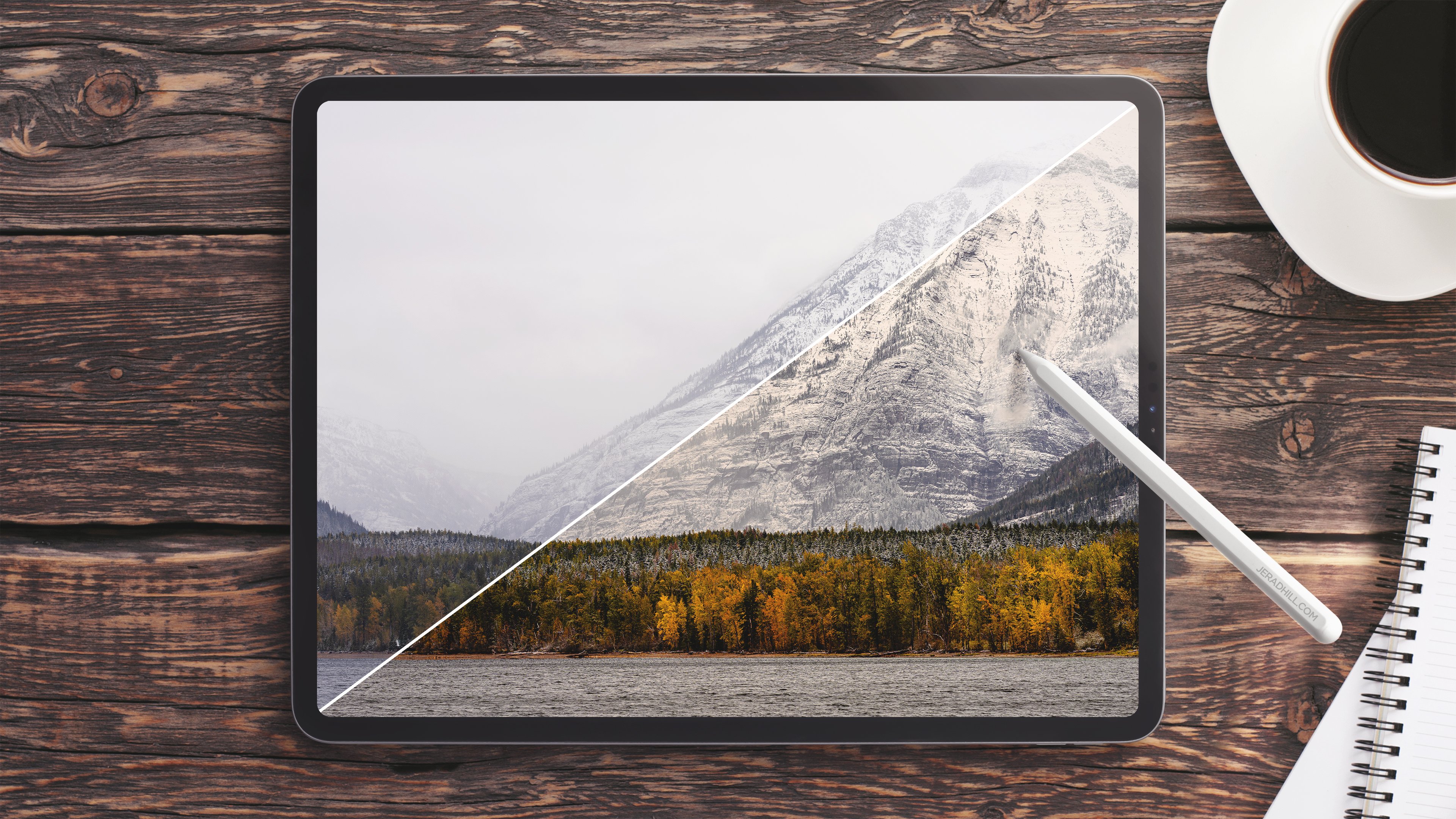
interessante Ergebnisse zu erzielen. Also hier ist ein Vorher, hier ist das Nachher, Vorher. Danach. Sie können sehen, dass die einfarbige Farbe wirklich
eine Änderung an Ihrem Foto vornimmt. Dann kannst du mit einer besseren
Version auskommen, kannst mit der Klarheit spielen,
um mehr Details
in Gedanken an dein Foto zu bringen . Es funktioniert hervorragend für
ähnliche Schlüssel, die Sie wollen. Wenn deine Folie eine gewisse Textur
hat, ist
das ein sehr gutes Werkzeug. Ein anderes Tool, das verwendet
wird, ist das Maskieren. Ich werde Sie durch meinen Prozess führen, wie AD heute Abend, bei dem alles andere, dass
ich es falsch gemacht habe. Sie sich keine Sorgen, damit Sie
besser verstehen ,
wie Sie all diese
Einstellungen verwenden. Dann mache ich zum
Schluss gerne eine Maskierung und verwende
dann einfach einen linearen
Farbverlauf von oben. Reduzieren Sie die Exposition. Keine Sorge, ich weiß,
dass es dunkel aussieht, aber es gibt einen Grund dafür. Und dann gehe ich zum unteren Teil
des gleichen
Liedes und reduziere die Belichtung. Und jetzt füge ich eine neue hinzu und gehe zum Ende der
Funkbrücke und öffne sie ganz weit und
erhöhe dann die Belichtung. Möglicherweise muss eine weitere Zeile hinzugefügt werden. Ich sage, ich mache das. Hier ist ein Vorher,
hier ist dein Ester. Also, was machen sie mit denen? Ich werde mich maskieren. Sie wundert sich vielleicht. Für mich persönlich verwende
ich gerne die
Mastix-Vignettenschleifen , die wir wollen, weil
ich damit Sonnenlicht hinzufügen kann ,
wo immer ich es brauche. Im Gegensatz zur Verwendung von Vignette werden die Ecken
Ihres Bildes nur
dunkler, wenn Sie nur die
Vignette verwenden . Aber du wirst nicht in der Lage sein, gezielt dort
zu spielen, wo das Licht auf deine Fotos
treffen soll. Also hier wollte ich zum Beispiel
nur darauf eingehen, mich auf den mittleren
Teil des Bildes zu konzentrieren. Ich werde noch etwas
genauer erläutern, um eines dieser Details klarzustellen. Auswirkungen. Geh und geh raus. Wut ist ein High-End-Gerät. Es ist cool. Das sieht für
mich gut aus. Ich bin glücklich. Kreuzen Sie das Kästchen an, hier ist ein
Vorher, Sherrie, das Nachher. Vielleicht muss ich es einfach, ich
werde hier die Spitze nachverfolgen. Dieser, der in den Dekreten steht, ist
ein Highlight, um einige blaue Klone zurückzubringen, Leutnants von
Button Plot. Da hast du es. Also hier ist ein Vorher,
hier ist das Nachher. Wenn es dir zu warm ist, kannst
du mit der
Temperatur herumspielen und sie senken. Das Durcheinander ist, dass Sie versuchen, die Farbe einzeln anzugehen
und die Sättigung zu reduzieren. Cool. Hier ist ein Vorher, hier ist das Nachher. Dies ist also nur ein kurzes
Beispiel, um Ihnen zu zeigen wie Sie all diese
verschiedenen Einstellungen verwenden. In den Einstellungen mit einer
Stößelmulde können Sie Ihren Fotos ein
südländisches Leben einhauchen. Nochmals, hier ist ein
Vorher und ein Nachher. Hier ist ein Foto mit
nur grundlegenden Anpassungen und hier ist eines mit
allen Funktionen. Insgesamt ist Lightroom
eine sehr leistungsstarke Anwendung, die ich jedem empfehlen kann , der bereit , seine Fähigkeiten in der
Fotobearbeitung zu verbessern. Sobald Sie wissen, wie
man die Software beherrscht, wird Bearbeitung Ihrer Fotos
nicht an Dynamik verlieren. Wenige sitzen stundenlang vor Ihrem
Laptop und bearbeiten. Ich mache im Durchschnitt 1.000
Fotos, wenn ich an
einen Ort reiste , und bearbeite meine Fotos
in maximal einer oder 2 Stunden.
Dank der Elektronenfunktionen, Dank der Elektronenfunktionen die für
die Speicherfunktionen
verfügbar sind
, kann
ich mich an
ein bestimmtes Foto erinnern kann
ich mich an
ein bestimmtes Foto erinnern, indem ich Stichwörter
verwende Ordner durchsuchen wird
jedes Mal erstellt , wenn ich meine Fotos importiere. Wenn Sie es
mit Fotografie ernst meinen, ist
Lightroom definitiv ist
Lightroom definitiv
die Software, die
Sie verwenden müssen.
6. Mein kompletter Bearbeitungsworkflow: Wenn es um die Bearbeitung geht, verwende ich
gerne den folgenden Workflow. Ich beginne damit, das
Bild nach meinen Wünschen zuzuschneiden und der
Fotokomposition
mehr Interesse
für das Auge des Betrachters zu widmen. Manchmal machen wir einfach ein Foto, auf dem wir
an Bewältigung und Geschmack denken. Dann verwende ich eine
Lichtanpassung, um mit
den Schatten und Lichtern
zu spielen den Schatten und Lichtern und dem Foto ein einzigartiges Aussehen zu verleihen. Ich gehe dann zur
Eckeinstellung. Hier
können Sie
sich als Fotograf von anderen abheben . So etwas wie ihre
Fotos, die
auffallen und sehr farbenfroh sind,
während andere die meisten Farben
entfernen und ihren Fotos einen
stimmungsvollen Stil verleihen. Es liegt wirklich an dir
, mit
den Anpassungen herumzuspielen , bis du deinen einzigartigen Stil
gefunden hast. Ich persönlich mag es, wenn
meine Fotos
farbenfroh sind , aber einen
Hauch von verwaschenem Look haben. Dann können Sie Wirkungen erzielen und Medikamente wirken. Sie können das Bild größer und klarer , das Bild
weicher machen,
Filter hinzufügen usw. Eine weitere Methode
, um Ihrem Foto
ein einzigartiges Aussehen zu verleihen und
sich von Nullen abzuheben ,
sind Fotografen Es gibt Gründe, warum ich
diese Schritte befolge , und zwar aus zwei Gründen. Die erste, denn jede
Herausforderung, die Sie an
Ihr Foto stellen, wirkt sich auf die Qualität und das
Aussehen Ihres Bildes aus. Wenn Sie Ihr Foto also
am Ende Ihrer Bearbeitung zuschneiden, wird die Qualität
des Fotos in Pixeln verringert . Wenn Sie jedoch
zuerst die Farben ändern und dann das Licht anpassen, müssen
Sie
hin und her springen , um die gewünschten
Ergebnisse zu erzielen. Sie diese Schritte befolgen, können Sie
viel Zeit sparen und die
Qualität Ihres Fotos beibehalten. Und zweitens, weil
ich so
eine Geschichte erzählen und dem Betrachter meine
Gefühle vermitteln kann. Mithilfe von
Lichtanpassungen
können Sie beispielsweise mehr
Details auf Ihrem Foto erkennen. Und Farbanpassungen helfen
Ihnen dabei, die Stimmung zu erzeugen, nach der
Sie suchen. Ich hoffe, das ergibt alles Sinn. Da Sie nun eine
Vorstellung von meinem Arbeitsablauf haben, beginnen
wir mit der Bearbeitung.
7. Lightroom: In diesem Video werden wir
über die Lichtanpassung sprechen. Folgendes
müssen Sie über die
Anpassung der Beleuchtung auf einem Foto wissen . Das Lichtfoto ist in drei Teile
gegliedert. Du bekommst die
Highlights, du bekommst die Zwischenwahlen und die Schatten. Die Glanzlichter sind die
hellsten Teile des Bildes. Bei den Mitteltönen handelt es sich weder um
Schatten noch um Lichter, sondern um einen mittleren
Luminanzwert. Und schließlich sind die Schatten die dunkelsten Teile des Bildes. In diesem Video zeige ich Ihnen, wie
Sie
diese drei Teile
mit Adobe Lightroom in
weniger als einer Minute anpassen können diese drei Teile
mit Adobe Lightroom in . Öffnen Sie zunächst das Foto, das Sie bearbeiten
möchten, in Adobe Lightroom. Klicken Sie dann auf die Registerkarte Licht. Verwenden Sie den Belichtungsregler, um die Gesamthelligkeit
oder Dunkelheit des Fotos
anzupassen. Anschließend können Sie
einen Kontrastregler verwenden , um
den Unterschied zwischen den hellen
und dunklen Bereichen des Fotos zu vergrößern oder zu verringern den Unterschied zwischen den hellen . Mit dem Schieberegler für Lichter und
Schatten die Lichter
und Schatten auf dem Foto
aufhellen oder abdunkeln . Dass Sie mit einem Schieberegler für Weiß und
Schwarz die Helligkeit der weißen und schwarzen
Bereiche
des Fotos erhöhen oder verringern können. Wenn Sie fertig sind, müssen Sie
nur noch auf
die Schaltfläche Fertig klicken , um auch die Änderungen zu
übernehmen. Sie können vorher sehen, nachdem Ihren Finger
auf den Bildschirm
gehalten haben. Und Sie können sehen
, dass das
bloße Anpassen der Beleuchtung Ihrem Foto bereits
eine neue Dimension
verleiht . Nun zum nächsten Video,
um ein Farbpanel zu verwenden.
8. Lightroom: Um das Farbbedienfeld
in Adobe Lightroom zu verwenden, klicken Sie
einfach
im Bedienfeld des Entwicklungsmoduls
am unteren Bildschirmrand auf
Farbe . Anschließend können Sie mit
der Anpassung der verschiedenen Farbeinstellungen beginnen. Zunächst können Sie den
Temperaturregler verwenden, um die
Gesamtfarbtemperatur Ihres Bildes
anzupassen. Sie können nach
rechts wischen, um Ihr Foto in
den Orangetönen wärmer aussehen zu lassen
, und nach links ,
um es
in den Blautönen kälter aussehen zu lassen. Als Nächstes können Sie
einen Farbtonregler verwenden, um den
Gesamtfarbton Ihres Bildes
anzupassen.
Sie müssen nur nach rechts wischen, um
den Magenta-Ton zu erhalten, was ideal für
Sonnenuntergangsfotos ist, und nach links, um den Grünton zu erhalten. Mit dem
Sättigungsregler können Sie
die Farbintensität aller
Farben auf dem Foto anpassen . Die Sättigung ist eine
absolute Anpassung und wirkt sich auf alle
Farben gleichermaßen aus. Das Vibrance-Lighter verleiht einem Foto mehr
Sättigung, aber es macht das auf intelligentere Weise als der
Sättigungsregler. Vibration ist keine
absolute Anpassung. Es schützt bereits
gesättigte Farben
und Farben , die typischerweise in Hauttönen
vorkommen. Ziehen Sie einfach nach
links, um die
Sättigung zu verringern , und nach
rechts, um sie zu erhöhen. Jetzt fragen Sie sich vielleicht,
was der Unterschied zwischen Sättigung und Lebendigkeit ist? Nun, beide erhöhen Intensität der
Farbe in Ihrem Bild. Beide
tun dies jedoch unterschiedlich. Sie sehen, dass die Farbsättigung die
gesamte Farbe in Ihren Bildern intensiviert , wohingegen die Lebendigkeit spezifischer ist und sich auf
die mittleren Farbtöne einer Anämie konzentriert. Sie können auch die Schieberegler für Farbton, Sättigung und
Luminanz verwenden ,
um die grundlegenden Anpassungen an den Farben in
Ihrem Bild vorzunehmen ,
um die grundlegenden Anpassungen an den Farben in , indem Sie oben rechts
auf
die Schaltfläche „Mischen“ tippen . Sie können die
Farben einzeln auswählen und anpassen, um
die Fotos nach Ihren Wünschen zu rendern. Klicken Sie auf die Farbe
, die Sie anpassen möchten. Wählen Sie anschließend eine Option für Farbton,
Sättigung oder Luminanz und
passen Sie mit einem Schieberegler nach
links oder rechts die Stärke an. Sie können auch einen kleinen
Schalter über der Coraline verwenden, einen Bereich des
Fotos mit der Farbe
auswählen, die
Sie anpassen möchten,
und einfach
Ihren Finger nach oben einen Bereich des
Fotos mit der Farbe
auswählen, die Sie anpassen möchten,
und einfach
Ihren Finger nach und unten bewegen, um die Sättigung, den
Farbton oder die Beleuchtungsstärke
anzupassen Sie müssen zuerst eine
der drei Optionen unten auswählen , bevor
Sie die Anpassungen vornehmen. Um
diese Änderungen, die Sie vorgenommen haben, zurückzusetzen, klicken Sie einfach auf die Reset-Schaltfläche Tippen Sie anschließend zweimal auf den
mittleren Punkt des Schiebereglers. Sobald wir
die Farbe separat angepasst haben, können
Sie oben rechts ein
Farbkorrekturrad neben dem
Mischknopf verwenden . Auf diese Weise können Sie die Lichter,
Mitteltöne und Schatten
mit einzigartigen Farbtönen
anpassen . So können Sie
den orangefarbenen und blaugrünen Look kreieren , der in den
sozialen Medien so beliebt
geworden ist . Nachdem die
Farbkorrektur abgeschlossen ist, lassen Sie uns im nächsten Video mit der Anwendung der
Effekte beginnen.
9. Lightroom: Das Effektfenster von Lightroom ist eines der leistungsstärksten Tools. Damit können Sie Ihren Fotos
schnell und einfach
eine Vielzahl verschiedener
Effekte hinzufügen . Einer der
beliebtesten Effekte ist ein Vignetteneffekt,
der die Ränder Ihres Fotos verdunkelt, wodurch die Aufmerksamkeit
des Betrachters auf
die Bildmitte gelenkt werden kann . Um eine Vignette hinzuzufügen, klicken Sie
einfach
im Effektfenster auf die Vignettenschaltfläche. Verwenden Sie dann den Schieberegler, um
die Stärke des Effekts anzupassen. Ein weiterer beliebter Effekt
ist ein Klarheitseffekt. Dieser Effekt verleiht Ihrem Foto Kontrast
und Schärfe, was dazu beitragen kann,
es auffälliger zu machen. Um einen Klarheitseffekt hinzuzufügen, klicken Sie
einfach im Effektfenster auf die
Schaltfläche „Klarheit“ Sie
dann mit dem Schieberegler passen Sie
dann mit dem Schieberegler die Stärke
der Effekte an. Das Effektfenster
enthält auch eine Vielzahl anderer Effekte, die Sie Ihren Fotos hinzufügen
können. Experimentieren Sie mit
verschiedenen Effekten, um herauszufinden was für Sie
mit Ihrem speziellen Foto am besten aussieht. Lassen Sie uns nun eine fortgeschrittenere Methode
zur Bearbeitung Ihrer Fotos eingehen, die Masken erforderlich sind.
10. Lightroom: Um die Maskierung in
Adobe Lightroom zu verwenden, wählen Sie
einfach das
Maskierungswerkzeug aus der Werkzeugpalette aus und klicken Sie
dann auf die blaue
Plus-Schaltfläche, klicken Sie
dann auf die blaue
Plus-Schaltfläche um eine Maskenoption auszuwählen. Es gibt verschiedene Arten von
Masken, die Sie verwenden können. Der beliebteste ist der
Radialfilter. Es ist ein schrittweiser Filter. Wählen Sie ein Thema und wählen Sie den Himmel aus. Ich werde Sie in diesem Beispiel durch
diese führen. Ordnung, in diesem
Beispiel werde ich uns
kurz erklären, wie man einen
anderen Maskentyp verwendet. Wenn Sie also die
Maskeneinstellung und dann die Plus-Taste eingeben, können
Sie sich
an diese Schuhauswahl anpassen. Also werde ich zuerst damit beginnen
, ein paar Dinge
auf dem Foto anzupassen , wie ich es dir zuvor
gezeigt habe. Also werde ich einfach
einladen, sag einfach Exposition. Kontrastieren Sie die Lichter,
erhöhen Sie die Schatten. Und die Schwarzen. Das wird
mit den Farben herumspielen. Ich mag es, wenn meine Fotos ein
bisschen entsättigt sind. Ja, ein bisschen
so genannt, sieht gut aus. Und dann komme ich
zum Moschee-Effekt. Und was ich wirklich
zurückbringen wollte, die Details
dieser Bäume, muss mich im Mittelpunkt
behalten. Als Motiv dieses Fotos, wie in der Mitte
des Rahmens ein Plus-Button. Und was ich normalerweise mache, ist mit einem linearen Gradienten zu
beginnen. Linearer Verlauf ist nur
ein Verlauf, den Sie dem gesamten Foto oder
nur einigen Teilen des Fotos
hinzufügen können ,
unabhängig davon, ob Sie
einige Teile des Fotos anpassen möchten. In diesem Fall möchte ich also
nur
die Details der
Bäume oben wiedergeben . Also werde ich einfach die
Helligkeit ein wenig erhöhen. Markieren. Erhöhen Sie das Gewicht. Ich möchte nur
die Details etwas näher erläutern. In Ordnung. Gedanken von zuerst. Dann kann
ich als Nächstes den radialen Gradienten verwenden. Und der radiale Gradient ist wie ein Kreis
, in dem Sie auch
einstellen können , wo der Ontologe
zurückgesetzt wird. Hier möchte
ich, wie bereits erwähnt, diese Details
zurückbringen. All die Bäume. Ich füge einen Kontrast hinzu, um
die Schärfe des Bildes zu erhalten. So etwas. Und das nächste, was ich
möchte, ist, dass ich bloßgestellt werde. In diesem Fall verwende ich also diese neuen Funktionen, mit denen
Sie ein Thema auswählen können. Damit haben Sie den Baum auch
ausgewählt, aber keine Sorge, Sie
können ihn später entfernen. Also konzentriere ich mich
einfach auf den 1. Mai und
erhöhe die
Belichtung der Schatten
ein wenig . Nicht zu viel. Versuche es so
realistisch wie möglich zu halten, aber dadurch kann das
Megaphon alles wieder auffüllen. In Ordnung. Also haben wir es geschafft, das Bild
aufzuhellen
und dann kannst du mit den Farben
herumspielen . Das
werden wir später sehen. Aber das ist im Grunde alles. Also die Moschee oder das Gesetz, dass Sie einen Teil des Bildes
anpassen ohne den
Rest des Bildes zu beeinflussen. Hier haben wir es also geschafft,
die Äste oben,
die auf dem Bild völlig
abgedunkelt waren, zurückzubringen die Äste oben,
die auf . Mein Foto war also unterbelichtet. Und dank dieser Maske konnte
ich sie anpassen. Ich rühme mich der
Magie der Maskierung. Ich empfehle Ihnen dringend, damit
herumzuspielen und
sich damit vertraut zu machen,
da Sie so Ihrem Bild ein zweites
Leben einhauchen können,
aber auch, um
den Blick des Betrachters
auf den Teil
des Fotos
zu lenken aber auch, um
den Blick des Betrachters auf den Teil
des , auf den er achten soll. Wie Sie sehen, kann die Verwendung von Masse
zu wenig Vollbild sein, um den Blick des Betrachters auf einen bestimmten Teil Ihres Fotos zu lenken. Ich persönlich benutze es ständig um meinen Fotos ein stimmungsvolles
Gefühl zu verleihen,
aber auch, um den Blick des Betrachters
auf mein Motiv zu lenken. Jetzt, wo Sie wissen, wie
man die Masken benutzt, schauen wir uns an, was wir tun
können, um das Chaos von Objekten zu
entfernen, die wir nicht sehen wollen.
11. Beispiel für die Bearbeitung von Lightroom Masken: Lassen Sie uns ein anderes Beispiel mit
Landschaftsaufnahmen für Sie machen. Ein weiteres Beispiel für die Auswahl einer
Maske mit Landschaftsaufnahmen. Hier. Ich
beginne mit dem, tut mir leid, es handelt sich um einen linearen Gradienten. Im unteren Bereich werde
ich das Bild
etwas dunkler machen, um
die Kontrolle über das Bild zu erlangen. Gehe zu etwas
mehr als x plus eins. Sie sehen, dass Ihr Foto die
dritte Überbelichtung ist,
die diese Masse nutzen kann , um sie zu
kontrollieren. Und hier kannst du
diesen Typen direkt auswählen. Dann geh zum Licht und
dann kann es es so nach
deinem Geschmack von k erhöhen . Und dann gehst du zu
den unteren Teilen. Ich werde einen
radialen Farbverlauf verwenden. Sind die Töpfe vorne? Ich werde eine
Bürste für den Berg benutzen. Für den Pinsel kann man die Größe und
die Stärke
anpassen , das muss
ich auch antippen. Und es wird es dir zeigen.
Das bedeutete, dass du das kannst. Also habe ich das
einfach ausgewählt und gehe verrückt ans Licht. Und die Schatten bringen etwas Kontrast
zurück. Sie können diese Trends anpassen,
indem Sie einfach Ihren Finger erneut auf die erste
Auswahl legen, die Sie essen können. Richtig? Und hier können Sie die gewünschte Sättigung einstellen. Ich werde zu diesem
gehen. Die Sättigung hier,
um mit der Maske zu schärfen, wie Sie sehen können, ermöglicht es
Ihnen einen bestimmten Teil des Bildes
anzupassen. Also
hier kontrollieren wir einfach den Teil des Bildes
, den wir wollten,
um ihn etwas
heller zu machen , oder Sie können ihn nach Belieben
abdunkeln. Und dann haben wir den Himmel ausgewählt, um ihn auch gezielt
anzupassen und wir haben die
Farbe des Montana
und die Beleuchtung der Berge angepasst . Und wir verwenden diese beiden schrittweisen
Filter am Anfang nur um das
Bild abzudunkeln und dann das
Gesamtergebnis von CMH zu
kontrollieren.
Unser Lernen sollte
sehen, dass das Bild
immer noch zu überbelichtet ist , zivil gehen wir zurück zu
den Haupteinstellungen und fügen nur ein
bisschen nach Ihren Wünschen hinzu. Aber nochmal, das solltest du tun. Es wird, wird das ganze Bild
anpassen. Es liegt also an dir
, ganz nach deinem Geschmack. Wenn Sie nicht möchten, dass das
Gesamtbild angepasst wird,
können Sie einfach die Maske durchgehen. Aber das ist im Grunde alles, wenn
es um die Verwendung von Masse geht, es ist sehr einfach. Sie möchten nur beide Bilder auswählen , die Sie hervorheben
möchten. Sie können diese Masken sogar verwenden, um einen Teil zu verbergen, den die Mehrheit nicht möchte, sondern nur
die Belichtung zu reduzieren. Und ja, das ist im Grunde alles. Wenn du Fragen hast, wenn etwas unklar ist, zögere
nicht, unten einen
Kommentar zu hinterlassen und ich kann ein weiteres Tutorial erstellen. In Bezug auf die Auswahl von Masken.
12. Lightroom Reparaturpinsel: Idealerweise müssen Sie dies nicht so
tun, wie Sie sollten.
Stellen Sie sicher, dass Ihre
Fotokomposition perfekt ist. Aber manchmal
sind wir unterwegs oder wollen einige
Dinge festhalten, die ätzend sind,
und haben nicht unbedingt die Zeit, an
der Komposition zu arbeiten , wenn Sie einen Moment festhalten
möchten, oder? Zum Glück gibt
es jedoch ein Heilungstool mit Adobe Lightroom,
das Ihnen hilft. Ich war schuldenfeindlich. Es ist sogar noch besser. Es ermöglicht
Ihnen, drei Dinge zu tun. Die erste Sache ist, Saigon zu
entfernen, ist zu heilen, und drittens ist das Klonen. Lassen Sie uns jetzt darauf eingehen. Mit einem Entfernen-Tool. Sie können die Größe Ihres Pinsels so anpassen, am besten zu dem Gegenstand
passt, den Sie entfernen möchten. Sie müssen also nur mit dem
Finger über das gesamte Objekt streichen, um
es zu entfernen. Hier ist ein Profi-Tipp. Wenn Sie mehrere Schönheitsfehler entfernen, Sie darauf,
mehrere kleinere Striche zu verwenden , um die besten Ergebnisse zu erzielen. Dies eignet sich am besten,
um ein ganzes Objekt,
eine Ablenkung im Hintergrund und
Unreinheiten zu entfernen eine Ablenkung im Hintergrund und , wenn Sie mit dem Pinsel
darüber streichen. Lightroom
schaut sich die umliegenden
Bereiche des Bildes an, um zu
bestimmen, wie der
Bereich am besten aussieht. Jetzt eignet sich das Heal Tool am besten für
Haut und schnelle Vertuschungen. Und wenn Sie den Bereich mit dem Pinsel versehen haben, entfernt
Lightroom eine
Textur aus einer Quelle in Ihrem Foto, um sie mit
einer Farbe zu vermischen und den Zielbereich
auszublenden. Du kannst den
Quellbereich für
das Heilwerkzeug kontrollieren , um
das perfekte Mittagessen zu bekommen. Und schließlich das Klon-Tool. Dieser eignet sich am besten für
Muster und Ersatzprodukte. Mit diesem Klon können
Sie und andere Teile
Ihres Bildes kopieren und einfügen , und Lightroom definiert eine Quelle
für Ihren Klon, aber Sie können die Quelle auch dorthin
verschieben ,
wo es
am besten aussieht. Es liegt an Ihnen. Diese Tools eignen sich
hervorragend, wenn Sie kleine Dinge
auf Ihrem Foto reinigen möchten , aber sie sind nicht
immer die besten. Aber das gibt Ihnen
eine Vorstellung davon, was Sie tun
können, wenn
Sie
kleine Dinge auf Ihren Fotos entfernen müssen kleine Dinge auf Ihren Fotos ohne Photoshop verwenden zu müssen.
13. Voreinstellungen: Die Verwendung von Lightroom Mobile Presents
ist eine großartige Möglichkeit,
Zeit zu sparen , wenn Sie Fotos
auf Ihrem Mobilgerät bearbeiten. Voreinstellungen sind einfach eine Sammlung
von Einstellungen, die
Sie mit einem einzigen Tab auf Ihre Fotos anwenden können. Das haben wir bisher manuell
gemacht. Sie können verwendet werden, um eine Vielzahl von
Looks zu
erzielen , von klassisch bis modern
und allem dazwischen. Wenn Sie mit den mobilen
Lightroom-Voreinstellungen
nicht vertraut sind, machen Sie sich keine Sorgen,
sie sind tatsächlich sehr einfach zu bedienen. Sie können entweder einen
oder einen Lightroom
Mobile-Prozess erstellen . Wieder online habe ich
einen speziellen
Blogartikel, in dem
ich darüber geschrieben habe, wie man
sie am besten verwendet und wie man sie
installiert. Ein Link dazu findet sich in der
Beschreibung dieses Videos. Nach der Installation
finden
Sie sie im Bereich
Presse unter. Alles, was Sie tun müssen, ist das von
Teresa angewendete Preset
auszuwählen, auf
Bearbeiten zu tippen und wallah, Ihr
Foto ist angepasst, dann müssen
Sie nur noch ein paar Änderungen vornehmen, um Ihrem Stil zu entsprechen. Die zweite Option,
wenn Sie
die kostenlose Version von
Lightroom verwenden , ist zu wichtig. Ein Foto mit einer
bereits angewendeten Voreinstellung löschen. Sobald Sie es zu Ihrer Bibliothek hinzugefügt haben, müssen Sie nur noch die Einstellungen
kopieren und einfügen die auf das Originalfoto
und das Foto
angewendet wurden, das
Sie bearbeiten möchten. Und schließlich können
Sie mit einer schlechten
Version der App Ihre eigenen Voreinstellungen erstellen. Bearbeiten Sie Ihre Fotos einfach wie
gewohnt. Gehen Sie dann zur Voreinstellung, tippen Sie auf das Symbol mit den drei Punkten, klicken Sie auf Track-Preset, geben einen Namen und den Ort, an dem Sie es speichern
möchten, und klicken Sie auf Speichern. Jetzt können Sie dieselben Voreinstellungen,
die
Sie für den Rest
der Fotoserie erstellt haben, wiederverwenden Sie für den Rest
der Fotoserie erstellt ,
um einen
akkuraten Look zu bewahren und Ihre Fotos schneller zu
bearbeiten. Sie können
Ihre Fotos auch stapelweise bearbeiten , indem Sie
Voreinstellungen darauf anwenden. Sie müssen lediglich ein Foto
Ihrer Serie
bearbeiten und dann
das Foto aus der Bibliothek auswählen. Klicken Sie auf Kopieren, wählen Sie dann Nullen als Fotos aus
und klicken Sie auf Einfügen. Dadurch werden
Ihre Fotos stapelweise
bearbeitet und wir suchen nach
dieser Fotoserie. Natürlich müssen Sie jeden von
ihnen
durchgehen , um ein paar
Änderungen nach Ihren Wünschen vorzunehmen. Dies spart jedoch Zeit, wenn
Sie
Hunderte oder sogar Tausende
von Fotos haben , um es zu essen. Lassen Sie uns nun über das Salzen und
Organisieren Ihrer Fotos in
Adobe Lightroom CC Mobile sprechen .
14. So sortieren Sie Ihre Fotos: Es gibt keine definitive
Methode, um
Ihre Fotos in Adobe
Lightroom CC Mobile zu sortieren und zu organisieren .
Zu den empfohlenen Methoden
gehören jedoch das Erstellen Alben oder Sammlungen
innerhalb der App, die Verwendung von Tags oder
Schlüsselwörtern, um Durchsuchbarkeit zu verbessern, oder die
integrierten Sortieroptionen. Aber hier ist mein persönlicher Ansatz. Nachdem ich meine Fotos bearbeitet habe, nachdem ich meine Fotos bearbeitet
habe, werde ich sie noch einmal lösen. Und dazu werde ich
die Bewertungs- und
Bewertungsfunktion oben links verwenden . Ich bevorzuge es, eine Flaggenmethode
für Nobody rises zu verwenden und diese tau1 passt sie an, um das Foto zu markieren, um das Foto zu behalten, und dann
Flag runter, um es zu entfernen. Und dann gehe ich
alle meine Fotoserien durch. Sobald alles sortiert ist,
filtere ich alle Fotos, die markiert
wurden. Ich wähle sie alle aus
und lösche sie. Dann würde ich alle Fotos filtern
, die markiert wurden. Ich klicke auf Hinzufügen, um ein neues
Album zu erstellen und sie hinzuzufügen. Für welche Methode Sie sich auch entscheiden. Das Wichtigste ist, dass Sie konsistent
vorgehen, damit Sie später leicht
auf Ihre Bilder zugreifen können. Und dank Adobe
Sensei, dem REI, können
Sie
Ihre Fotos nicht
automatisch in Alben oder
Sammlungen organisieren Ihre Fotos nicht
automatisch in Alben oder , die auf bestimmten
Kriterien wie Ort,
Datum oder sogar Ereignissen basieren . Sobald Ihr Album erstellt
oder Ihr Foto bearbeitet wurde, können
Sie Ihre Fotos
in Ihre Telefongalerie exportieren. Es liegt an Ihnen, zu
entscheiden, was als Nächstes zu tun ist. Erstellen Sie ein Album oder einen eigenen Druck oder teilen Sie es sogar
in sozialen Medien.
15. Mein kompletter Arbeitsablauf für unterwegs: Jetzt, wo Sie mit
allen Lightroom-Einstellungen vertraut sind , haben
Sie größtenteils alle Puzzleteile. Dieses Video hilft Ihnen dabei die Teile zusammenzusetzen, um ein Gesamtbild zu
erhalten. Ich werde Sie durch meinen
kompletten Arbeitsablauf bei der Fotobearbeitung und beim Salzen führen. Du hast es gelesen. Zu Beginn
nehme ich alle meine Fotos mit der integrierten Foto-App
meines iPhone oder Android-Handys
auf. In meiner Fotogalerie wähle
ich diejenigen aus, die ich behalten möchte,
um sie zu twittern. Ich importiere
sie dann in Lightroom. Ich werde sie mit meinen Stack-Presets
bearbeiten, um die Fotos schneller zu bearbeiten. Ich werde die Fotos lesen,
um sie zu lösen. Ich lösche die
schlechten und behalte
die besten, um sie
in einen neuen Ordner zu importieren. Und dann werde ich die Fotos sehen. Wie Sie sehen können, werde
ich nur ein paar Minuten bis ein
paar Stunden brauchen , um meine Fotos zu bearbeiten
und zu konsolidieren,
je nachdem, welche Art von
Aufgaben ich haben werde. Je mehr du übst, desto
einfacher und schneller wird es. Das ist eine echte Stärke von Adobe Lightroom CC Mobile
, mit der Sie Ihre Fotos unterwegs
mit nur wenigen Fingertipps
oder wenigen Klicks
bearbeiten können Ihre Fotos unterwegs
mit nur wenigen Fingertipps
oder wenigen Klicks
bearbeiten . Und das Gute,
wenn Sie
die Desktop-Version verwenden , ist, dass
die Fotos automatisch synchronisiert werden. Daher können Sie eine Bearbeitung auf
Ihrem Telefon oder Tablet
starten und sie auf Desktop Letter
beenden. Das ist ideal. Wenn Sie wie ich
immer unterwegs sind und nicht immer Zeit
auf Ihrem Desktop haben.
16. Schlussbemerkung: Herzlichen Glückwunsch, Sie sind jetzt ein Meister Lightroom-Bearbeitungsfunktionen, um Ihre Fotos auf die nächste Stufe zu heben.
Breath Only Ich teile
meinen fotografischen Ansatz gerne in drei Schritte auf. Das unterrichte ich in meinem anderen Kurs The
Art of Mobile Photography. Aber hier ist eine kurze Zusammenfassung
meines fotografischen Ansatzes. Die erste ist eine Mantelzusammensetzung. Wenn ich nicht an ihrem Standort bin, nehme
ich mir die Zeit, um zu
visualisieren, was auffällt und was ich tatsächlich in mein Foto
integrieren könnte. Zweitens gibt es eine fotografische
Technik, mit das Foto
aufnehmen kann, während
ich es visualisiere. Und der letzte Schritt ist die Bearbeitung. In diesem Kurs bearbeite ich
gerade ein Stück. In der Bearbeitung
passiert meiner Meinung nach
als Fotograf die Magie und Sie können Ihren einzigartigen
Fotostil
einbringen. Wie wir in dieser Schulung gesehen haben, können Sie mit den Bearbeitungstools von
Lightroom
so viel tun, um Ihre Fotos zu verbessern. Aber jetzt, wenn Sie noch einen Schritt weiter
gehen möchten, möchte
ich, dass Sie sich vorstellen, meinen
Ansatz umzuwandeln. Denk an das Datum
deines Fotos, bevor ich es
fotografiert habe. Das machen
Profifotografen. Dass wir ein Foto machen,
wissen vorher, wie
es bearbeitet wird und welche fotografischen Techniken
und Ausrüstung sie benötigen um das Foto mit
ein wenig Übung zu machen. Du wirst in kürzester Zeit ein Profi sein. Jetzt stehen Ihnen alle
Tools zur Verfügung. Geh raus und mach ein paar
tolle Fotos. Ich hoffe, Sie fanden diesen Kurs hilfreich und
Sie lernen ein
oder zwei Dinge darüber, wie Sie
Ihre Fotos mit
Lightroom CC Mobile bearbeiten können . Vergewissere dich, dass
du deine Aufgaben
abschließt und sie mit der Community
teilst, um Feedback zu erhalten. Ich würde mich auch sehr
freuen, wenn Sie Ihr
Feedback zu diesem Kurs hinterlassen
könnten da es mir und
anderen Studierenden hilft , zu wissen, ob dies der richtige Kurs für sie
ist. Bis zum nächsten Mal. Vergiss nicht, dass das Leben kurz ist,
setze dir Ziele und schaffe
diese Erinnerungen. Viel Spaß beim Ohrfeigen.
 Alexandre Kan, Content Creator & Social Media Coach