Transkripte
1. Willkommen zur Lightroom Beginner Masterclass": Willkommen zum Adobe
Lightroom-Einsteigerkurs. Haben Sie schon einmal ein
Bild aufgenommen, das
im wirklichen Leben toll aussieht , auf dem Bildschirm aber nicht
genauso aussah? Nun, hier kommt Adobe
Lightroom ins Spiel. Mein Name ist Hosnakachui und ich bin Fotograf
und Digitaldesigner mit über Adobe Lightroom war schon
immer meine bevorzugte App,
wenn es darum ging, meine Bilder zu verfeinern
und zu verbessern Sehr einfach zu bedienen. Es kann sehr fortgeschritten werden, und es gibt so viel, was Sie in diesem einen Programm
tun können . Ich verwende Lightroom, um die Farben und Details
in meinen Fotos hervorzuheben Ich werde dir
in diesem Kurs beibringen, wie man genau
das Gleiche macht in diesem Kurs beibringen, wie man genau
das Gleiche Wir werden ganz
am Anfang beginnen und
verstehen, was Lightroom ist, Hauptunterschiede zwischen Adobe Lightroom und
Lightroom Classic und natürlich, wie
alles eingerichtet Sobald wir das verstanden haben, werden
wir lernen, wie
wir unsere Bilder organisieren, wie Sie Dinge importieren,
beschriften und alles
in Ihrer Bibliothek aufbewahren sollten beschriften und alles
in Ihrer Bibliothek aufbewahren Von dort aus
werden wir
zur Bearbeitung übergehen, angefangen bei Belichtung, Farbverbesserung, Details,
Zuschneiden und vielem mehr Dies sind Kerntechniken, mit denen Sie Ihre Bilder sofort
verbessern können Danach werden
Sie das
Gelernte auf ein aktuelles
Bildbearbeitungsprojekt anwenden . Wir beginnen damit, das Bild zu
analysieren, festzustellen
, was geändert werden
muss,
und uns dann daran machen , was geändert werden
muss, , dieses Bild
zu exportieren Und das
Tolle an Adobe Lightroom ist, dass es
eine mobile Version gibt Das ist ein weiteres Kapitel in
diesem Kurs, in dem wir dasselbe Bild
in der mobilen App bearbeiten werden, sodass Sie beide Optionen haben wenn Sie Ihre Fotos
das nächste Mal verbessern
möchten Am Ende dieses Kurses verfügen
Sie über die Tools
und das Wissen, um Ihre
Bilder
sofort zu transformieren. Lassen Sie uns also anfangen.
2. Einführung: Was du in diesem Kurs lernst: In diesem Kurs werden
wir uns
Adobe Litrom also aus der Perspektive eines
Anfängers ansehen Wir werden, wissen Sie,
die grundlegenden Dinge
durchgehen, wie man importiert, wie man bearbeitet und
dann, wie man exportiert Aber ich werde dir auch einige Tipps
zeigen, wie du organisiert bleibst,
wie du, weißt du, die besten Bilder von
deiner Kamera oder deinem Handy
auswählst und wie alles hier funktioniert. Adobe Lightroom ist ein
Bildbearbeitungsprogramm. Es ist sehr zugänglich. Es gibt eine mobile Version, es gibt eine Desktop-Version
und eine iPad-Version. Wenn Sie also beispielsweise lieber den
Apple Pencil für die Bearbeitung verwenden möchten, bietet
Ihnen Adobe auch diese Option. Es verfügt sowohl über Cloud-Funktionen
als auch über lokalen Speicher. Sie können Ihre
Fotos an mehreren Stellen aufbewahren. Und vielleicht teile ich es mit
jemandem, um es zusammenzubrechen. Insgesamt ist es also ein ziemlich
praktisches Programm, das man kennen sollte. Und als Anfänger
fangen Sie an, sich
mit der Fotografie zu
beschäftigen, das ist der perfekte
Einstieg. Natürlich haben alle Telefone
ihre eigenen
Anpassungswerkzeuge, die Sie verwenden können, aber ich denke, wenn Sie es auf
eine andere Ebene bringen und
weiter bearbeiten
möchten , ist
dies ein guter
Anfang. Sie haben zum Beispiel ein Foto und möchten die Augen reparieren, Sie haben rote Augen auf einigen
Bildern, Sie möchten das korrigieren. Viele der mobilen
Bearbeitungstools
bieten Ihnen
nicht die Möglichkeit, das loszuwerden. So können Sie kombinieren, was Sie in Ihrem Telefon
haben. Mit Adobe Litrom. Das wird
ein spannender Kurs. Lassen Sie uns also
mit unserer nächsten Lektion beginnen
, in der wir über
den Unterschied zwischen
Adobe Litrm und
Adobe Litrm Classic sprechen Adobe Litrm und
Adobe Litrm
3. Lightroom vs Lightroom Classic (Kurzübersicht): Lassen Sie uns also über
den Unterschied
zwischen den beiden
Versionen von Wenn Sie Trum von Adobe bekommen haben, haben
Sie vielleicht bemerkt, dass es eine klassische Version
gibt, und das wirft die Frage auf, was ist der Unterschied
zwischen den beiden und welche
sollten Sie verwenden Also die, die ich
gerade auf dem Bildschirm
habe , ist Adobe Litrum Das ist das Programm
, das wir in diesem Kurs lernen
werden Aber es gibt auch
Adobe Litrm Classic, das so aussieht Die Oberfläche ist ganz anders. Sie können sehen,
dass die Benutzeroberfläche
im Vergleich zum
normalen Lichtraum älter ist. Das ist also klassisch,
das ist Lightroom. Optisch sieht es anders aus. Aber was die Tools angeht, haben
sie tatsächlich genau die gleichen Tools. Sie sind beide mächtig. Mit ihnen können Sie mehr als nur
Farbe und Beleuchtung bearbeiten. Es gibt Stauraum und
solche Sachen. Aber ich würde sagen, der
Hauptunterschied ist die Lautstärke. Adobe Lightroom Classic bietet also eine sehr gute Möglichkeit,
große Mengen an Fotos zu verwalten, und viele
professionelle Studios und viele
professionelle Studios
verwenden dieses Licht eher
als das andere Licht Wie Sie in der oberen Leiste sehen können, haben
wir, Sie wissen schon, eine Bibliothek, aber es gibt quasi einen entwickelten
Tab, auf dem Sie,
Sie wissen schon, Ihr Bild bearbeiten Sie können die Dinge mit Fotos
kartografieren. Du kannst damit Bücher machen. Weißt du, wenn jemand einem Hochzeitsbuch aus
all den Bildern gefragt hat, kannst du es hier machen. Du kannst auch Diashows machen. So erstellen Sie also
ein Buch in Lightroom. Nehmen wir an, Sie hatten einen Kunden, der zu seiner Hochzeit
kam. Sie haben ungefähr, ich
weiß nicht, 100 Bilder gemacht. Sie wollen, dass
daraus ein Buch wird, Lightroom classic, damit du
einfach alles zusammenfügen Erstellen Sie auch
Diashows auf die gleiche Weise. Und Sie können sehen, dass wir all
diese Optionen nebenbei haben ,
und das sind die Bilder
, die in der Diashow zu sehen sein werden Sie können also sehen, dass ich ein Logo an der Ecke anbringen könnte ein Logo an der Ecke Ich kann
das Aussehen anpassen. Ich kann Musik und einige Wiedergabeoptionen eingeben
. Wir können diese Bilder auch ausdrucken und über die Größe,
die Menge und vieles mehr entscheiden . Wir können also mit
den Rändern, den Hilfslinien und
der Seite herumspielen und
es dann einfach an den Drucker schicken. Eine letzte Sache ist, dass Sie diese Bilder auf einer Website hosten können. Das wird also eine kleine Webseite
sein. Es wird so aussehen. Du kannst ihm einen Namen
geben und dann, du weißt schon, alle
Fotos auflisten, so. Sie können die
Seiteninformationen auf diese Weise ändern und Sie können auch einen Link einfügen. Sie können es also entweder per E-Mail
an die Person senden oder
es einfach lokal oder auf ihrem
Server hosten , je nachdem, was Sie bevorzugen Im Allgemeinen können Sie sehen
, dass in Bezug auf das Teilen noch viel mehr dahinter
steckt, und Sie würden das nicht
wirklich tun, wenn es für Ihre eigenen
persönlichen Fotos wäre, sondern wenn Sie es für jemand anderen
tun Deshalb habe ich am Anfang gesagt
, viele Fotostudios dazu neigen, Lightroom Classic zu verwenden Aber wenn wir zum
Lightroom zurückkehren , das wir
noch lernen werden, werden
Sie feststellen, dass es nicht
viele Optionen gibt, was das Teilen
angeht Natürlich können wir es exportieren, wir können es über die Cloud teilen, aber
wir können nicht viel mit
Büchern, Websites
und Diashows anfangen Wenn Sie also ein Bild haben, Sie wissen schon, bearbeiten Sie es einfach, und wenn Sie
möchten, können Sie
es mit diesen Optionen teilen ,
und das war's. Eine andere Sache, die From
Classic nicht hat, ist die Cloud. Wir haben hier also Cloud,
was bedeutet, dass ich das auf verschiedenen
Geräten teilen und von
verschiedenen Konten oder
Geräten aus an demselben Bild
arbeiten kann. Aber Trum Classic konzentriert sich
nur auf den Desktop Sie installieren es
also auf diesem Gerät und können es auf diesem Gerät verwenden. Es gibt also nicht viel Raum für plattformübergreifende
Zusammenarbeit und gemeinsamen Austausch. Aber abgesehen davon, wissen Sie, haben
wir immer noch dieselben Tools. Wir haben also helle Farbeffekte. Und wenn ich Klassik nenne, haben
wir genau das Gleiche. Also das wird auf der Registerkarte „Entwickelt“ sein
, und du kannst sehen, dass ich das Licht und die Farbe
ändern kann. Wir bekommen quasi die Anpassung von Kurven. Wir können es zuschneiden,
Sachen entfernen, rote Augen korrigieren und alles andere, was Sie Bearbeitung von Fotos
benötigen. Der Grund, warum ich mich auf
das reguläre
Adobe-Lightroom konzentrieren
werde und nicht klassischen Lightroom, ist, dass Sie, wenn Sie
gerade erst anfangen , Ihr Telefon
wahrscheinlich viel
benutzen, und vielleicht möchten Sie auch dafür
eine Option haben Deshalb
werden wir uns
auf den anderen Lightroom konzentrieren ,
weil alles, was ich Ihnen
hier zeige, auf dem Handy ist
und Sie
zwischen den beiden Plattformen Cross-Editing Und diese Version von Lightroom ist viel
benutzerfreundlicher, weil Sie nur darüber nachdenken,
ein Bild zu bearbeiten und nicht so sehr wie Sie es mit einer Diashow teilen oder eine Website
daraus erstellen können Nun, da wir
ein wenig über
die Unterschiede zwischen den
beiden wissen die Unterschiede zwischen den und wissen, warum wir uns für diese
entschieden haben, wollen wir zunächst lernen, wie man auf dieser Plattform
von Anfang bis Ende
navigiert
4. Einrichten von Lightroom und Navigieren in der Benutzeroberfläche: Nachdem Sie Lightroom heruntergeladen haben, können
Sie dies von
der Adobe Suite aus tun Dafür gibt es verschiedene
Pläne. Wenn Sie noch nie
mit Adobe zusammengearbeitet haben, können Sie ein Abonnement
je nach Bedarf bezahlen. Und Lightroom und Photoshop sind im
Fotopaket enthalten Sobald Sie
dieses Abonnement gekauft haben, können
Sie Lightroom ganz einfach
herunterladen Die ersten paar
Bildschirme
werden nur Ihre
Konten und all das ruinieren Also überspringe ich diesen Teil einfach. Es ist sehr einfach.
Aber wenn du einmal drin bist,
wirst du, du weißt schon, so etwas
sehen, aber ohne Bilder. Sie haben Probleme
beim Herunterladen
dieses Programms, es kann daran liegen, dass Ihr Konto noch
nicht synchronisiert ist. Und manchmal
neigen die Leute dazu,
Lightroom von anderen
Plattformen als Adobe herunterzuladen Lightroom von anderen
Plattformen als Adobe Versuche das nicht zu tun, weil es, weißt
du, nicht so sicher ist Aber alles, was
Ihr Konto betrifft,
wird diese
kleine Wolkenform haben, und Sie können auch Cloud-Speicher
kaufen. Das ist also optional, aber ich empfehle es, wenn Sie viel bearbeiten
möchten. Hier unten können Sie
sehen, dass ich auch Lightroom Mobile und
Lightroom Web Und wenn du dann
zu „Pflanzen ansehen“ gehst, wird dir angezeigt, wofür du
gerade bezahlst, und hier oben wird dir angezeigt, wie
viel Speicherplatz du noch hast Ordnung, nehmen wir an, wir sind dabei, alles funktioniert einwandfrei Als Erstes
würden Sie Fotos hinzufügen. werde ich
Ihnen zeigen, wie Sie importieren In der nächsten Lektion werde ich
Ihnen zeigen, wie Sie importieren
und exportieren. Aber sobald Sie Bilder hier haben, müssen
Sie auswählen, die
Sie bearbeiten möchten. Nehmen wir an, ich habe das
alles gerade von meiner Kamera importiert. Es gibt offensichtlich Bilder
, die sich hervorragend für die Bearbeitung eignen,
vielleicht sind sie verschwommen, vielleicht sind
sie vom falschen Motiv Also genau hier, auf dieser Seite treffen Sie
diese Auswahl Also hier unten haben wir einen
Überblick darüber, wie Sie die Bilder betrachten. Wenn du einfach auf diesen Typen klickst, zeigt
er dir ein
Bild nach dem anderen. Und dann können wir
es anhand von Sternen
bewerten, die gewählte Flagge und die
abgelehnte Flagge und auf dieser Grundlage könnte ich einige der Bilder für die
Bearbeitung
behalten und den Rest
nur innerhalb meines Lichtgramms lassen . Nehmen wir an, ich möchte dieses Bild bearbeiten, dann werde
ich das hier unten
überprüfen. Sie können auch Z auf
Ihrer Tastatur drücken, um es schnell auszuwählen und zu sagen, dass ich das
nicht bearbeiten möchte. Also drücke ich X, um abzulehnen, oder klicke
einfach auf die kleine
Flagge mit dem X. Wenn ich jetzt
zu meiner größeren Ansicht zurückkehre, möchte
ich nur
sichergehen , dass
ich nicht ein paar andere ausgewählt habe. Die werden einfach auftauchen. Aber jetzt, wo ich hierher gehe, suche ich nach dem
Album, in dem ich gerade bin. Ich könnte auf Filter klicken
und mir von Lightroom nur die Bilder anzeigen lassen, die
ich habe. Wenn
Sie darauf klicken, werden Sie die
Bilder sehen, die Sie
akzeptiert haben , oder Sie möchten mit der nächsten Bearbeitungsphase fortfahren der nächsten Bearbeitungsphase Und das hat die Anzahl
der Bilder, die
ich gerade sehe, komplett reduziert Anzahl
der Bilder, die
ich gerade sehe, Sobald Sie
das haben, gehen Sie einfach rein, doppelklicken auf ein Bild beginnen
dann mit der Bearbeitung mit
den Tools an der Seite Ich werde einfach darauf
klicken. Das sollten Sie sich also ansehen. Und dann können Sie mit einigen Voreinstellungen beginnen wenn Sie alle
Bearbeitungswerkzeuge benötigen Und wenn Sie erneut darauf klicken, wird die Seitenleiste
zusammengeklappt Das sind also all deine
klassischen Tools. Wie Farbbelichtung
und all das. Das bezieht sich auf die
Geometrie Ihres Bildes. Also jede Art von Zuschneiden, Glätten, du
wirst es hier machen Wenn Sie Teile des Bildes entfernen oder
bearbeiten möchten, können
Sie das hier tun. Das ist zu entfernen. Und dann haben
wir auch einen Maskierungs-Tab Hier können Sie also mit einem bestimmten Teil
des Bildes
arbeiten und nicht mit
dem Ganzen Und dieser helle Raum wählt tatsächlich automatisch
einige der Dinge hier aus. Wenn Sie also ein menschliches Subjekt haben, klicken
Sie einmal darauf
und es wird
bestimmt, wo sich das Subjekt befindet, und Ihnen eine Maske
zeichnen. Das Gleiche passiert mit dem Himmel, und das Gute ist,
dass Sie es, sobald Sie es ausgewählt
haben, umkehren und dann mit allem
außer dem Himmel
arbeiten Also habe ich einfach darauf geklickt
und Sie können sehen, dass es den Himmel ziemlich gut erkannt Ich habe diese Teile verpasst. Aber wenn ich diese Maske umdrehe, kann
ich jetzt mit
allem außer dem Himmel arbeiten Es wird hier also
ein kleines Fenster geben, auf
all das werden
wir später eingehen Genau hier befindet sich Ihr
Verlaufsfenster, das Ihnen alle
Versionen anzeigt, die Sie erstellt haben ,
und sie werden automatisch je
nach Uhrzeit hier gespeichert, aber wenn Sie eine
Version behalten möchten, können Sie sie hier benennen. Nehmen wir an, Sie erstellen eine Version
, die schwarz-weiß ist, und dann
möchten Sie eine Version erstellen , die sehr lebendig ist. So können Sie später entscheiden
, welche Sie exportieren möchten. Zu guter Letzt haben wir noch ein paar Dinge zum
KI-Status. Jedes Mal, wenn Lightroom
künstliche Intelligenz verwendet, wird
es
Ihnen sagen, wo es sie verwendet Für
die Bestimmung des Himmels, wie wir es gerade gemacht haben, hört
es ihn gerade hier unten ab. Wir haben einige zusätzliche
Optionen, mit denen Sie Bearbeitungseinstellungen in verschiedene Bilder
kopieren
können. Sie können das Original sehen und
an der Seite befinden sich Verknüpfungen Sie können dies auch in Photoshop übernehmen , wenn Sie möchten. Wir haben einige Kommentarbereiche. Wenn du dies mit
jemandem über die Cloud teilst, könnten
die Leute Kommentare hinterlassen. Vielleicht arbeitest du
mit jemandem zusammen oder teilst
das mit deinem Chef. Hier kannst
du das alles sehen. Es gibt auch Schlüsselwörter. Du kannst Dinge hinzufügen. Wenn Sie also exportieren,
werden
diese Stichwörter in Ihr Foto eingebettet
. Schließlich gibt es noch ein kleines Ich, Ihnen alle
Informationen über die Kamera, das Objektiv, das Datum, an dem Sie es aufgenommen haben, den Namen der Datei enthält, und Sie können zusätzliche Informationen hinzufügen. Und noch einmal, das wird mit
dieser Bilddatei
verschlüsselt. In Ordnung, das ist also die ganze
Bearbeitung auf der rechten Seite. Auf der linken Seite erledigen
Sie Ihre gesamte Organisation. Sobald Sie also etwas importiert
haben, können Sie hier ein
Album erstellen, oder Sie können einen
Ordner innerhalb eines Albums erstellen. Sie können
Dinge mit anderen teilen, und Sie können sich Dinge auch von hier aus
ansehen. Also alles, was du gerade importiert hast,
wird in diesem Ordner sein. Alles, was Sie kürzlich
bearbeitet haben, wird hier sein. Sie können nach
Datum und Personen suchen und dann auch
direkt auf einer Plattform teilen. Angenommen, Sie haben ein
B-Hands-Konto, Sie haben ein Instagram-Konto, das
können Sie hier hinzufügen. Und schließlich werden
Ihre gelöschten Dateien auch hier sein. Sie werden nach 30 Tagen dauerhaft
gelöscht. Wenn du etwas lernen willst, gibt es diesen Teil, zu dem
du gehen kannst. Es gibt eine Community.
Das ist dein Profil. Also das hier
ist dein Profil. Dies sind die abgebildeten Fotos
von verschiedenen Personen auf Behans und Bhands ist
eine Plattform von Adobe Lassen Sie sich inspirieren oder sehen Sie
einfach, wie andere Menschen
einige Herausforderungen
gemeistert Du kannst Leuten folgen und auch Remixe auf ihren Fotos
machen Wenn du also ein Bild gesehen hast,
das dir wirklich gefällt, du
aber
mit einem anderen Stil experimentieren möchtest, kannst
du den Fotografen darüber informieren dass du diese
Bearbeitung an seinen Bildern vorgenommen hast, und er könnte dir vielleicht, du weißt schon, zurückfolgen und
so Du kannst Voreinstellungen
direkt von hier herunterladen und du kannst auch nach den
Inhalten filtern ,
die du siehst Wenn du es also noch
einmal vorstellst, könnte das
Thema
einfach Tiere sein, und dann sehe ich nur
Bilder von Tieren Das Gute daran
ist also , dass Sie nicht nur bearbeiten, sondern auch
verschiedene Webseiten
in das Programm integriert haben, sodass Sie sich nicht die Mühe
machen müssen, Dinge zu
teilen oder sich
in dieser Community zu engagieren. Das ist also der Cloud-Bereich. Es gibt auch einen lokalen Bereich. Hier können Sie also Dinge auf Ihrem Desktop
erledigen. Auf diesem Computer
wird es nirgends synchronisiert, und wie Sie sehen
können, wird alles lokal erledigt Es hängt also davon ab,
was Sie tun möchten, aber normalerweise
machen es die Leute in der Cloud ,
nur weil sie später Zugriff darauf
haben möchten In Bezug auf die Kennzeichnung habe ich die Sterne und
die Karten erwähnt , aber Sie können es
auch mit einer Farbe kennzeichnen. Es gibt auch etwas
, das neu hinzugefügt wurde. Wenn Sie die neueste
Version von Lightroom haben. Dabei wird KI verwendet, aber wenn Sie etwas auswählen , das Sie filtern möchten,
erledigt es das für Sie Sie müssen sich also nicht jedes einzelne Bild
ansehen , das Sie
von Ihrer Kamera importiert haben, sondern Trum bitten, nur die Bilder zu behalten, bei denen das
Motiv im Fokus ist. Diejenigen, bei denen die
Augen offen sind, ich habe in dieser Auswahl nicht wirklich ein menschliches
Motiv, aber Sie können sehen, dass
nur die Videos beibehalten wurden. Und du kannst hier auch
Videos importieren. Also, jetzt
schaue ich mir all die
Filterung an, die ich gemacht habe, und ich werde
das einfach rückgängig machen und darauf zurückkommen. Sie können sich Dinge ansehen,
die bearbeitet wurden oder nicht, die Art des Fotos, Ihre Kamera, wenn Sie mehrere
Kameras haben, den Synchronisierungsstatus, es gibt eine Person dem Foto, die Sie filtern
möchten. Das können Sie hier tun
und dann die Erweiterung. Wir haben auch einige, die mit Herz
kommentiert werden. Und wenn du zusammen mit Leuten
etwas beiträgst, kannst
du sie dir hier ansehen Wenn du nach
etwas in diesem Album suchen möchtest, kannst du es hier oben tun, und andere
suchen auch mit Leuten. Das ist also nur ein
kurzer Überblick über
die Benutzeroberfläche von Adobe Lightroom Es ist sehr
benutzerfreundlich, wie Sie sehen, aber in den
nächsten Kapiteln werden
wir uns eingehender wie
Sie Fotos bearbeiten, damit befassen,
wie
Sie Fotos bearbeiten, Dinge
teilen und
mit einem echten beginnen können. Lassen
Sie uns nun sehen, wie wir
in Adobe Lightroom
importieren und exportieren können in Adobe Lightroom
importieren und exportieren
5. Importieren und Organisieren von Fotos: Das Importieren und Exportieren
in Lightroom ist also sehr einfach. Genau hier gibt es eine
große Option zum Hinzufügen von Fotos, und so können
Sie Dinge importieren Also gehst du einfach in deinen Ordner, wählst etwas aus, vielleicht
hast du dieses Bild, das du machen möchtest. Sie werden auf „Für Import
überprüfen“ klicken. Es wird hier angezeigt, wenn
Sie mehrere Dinge auswählen. Sie werden alle hier
auftauchen, und Sie können das Häkchen setzen oder deaktivieren Wenn du also
nichts reinbringen willst ,
deaktivierst du es einfach Aber ich werde das einfach überprüfen und auf „Ein Foto hinzufügen“ klicken Je nachdem, in welchem
Album ich war
, wird dieses Bild in meinem Album
angezeigt. Also genau hier,
das haben wir importiert. Und ich könnte es mit einem
Tag versehen, um es leichter zu finden. Ups, lass uns hier runter gehen. Also könnte ich ihm ein Etikett geben. Ich gebe ihm ein rotes Etikett. Und wenn ich
nach einem rot markierten Bild suche, wird
dieses angezeigt. Und wenn du willst, könntest
du ein neues Album machen. Also geh dazu und erstelle ein Album. Ich nenne das grün. Wir können das in einen Ordner legen, also werde ich es draußen
lassen und dann das ausgewählte Foto hinzufügen. Also dieses eine Bild und erstelle. Also, jetzt in Grün, habe ich dieses eine Bild. Sie können sehen, dass es uns sagt,
wie viele Bilder wir haben, und ich kann dieses Album teilen, vielleicht umbenennen,
es zum Zielalbum machen. Also, was auch immer ich importiere,
wird hier reinkommen. Das kannst du später ändern. Sie können das Album löschen, es in etwas anderes
verschieben
und es einfach nach und nach organisieren. Das war Import. Es gibt auch
all diese Organisationsfunktionen
, die wir uns angesehen haben. Wir können
Dinge aber auch sehr einfach exportieren. Wenn du also zu Datei gehst,
gibt es auch Werbefotos. So importierst du also. Sie können auch
Profile und Voreinstellungen importieren. Wenn Sie
Voreinstellungen aus dem Internet heruntergeladen haben, können
Sie sie auf diese Weise importieren Und dann ist das Exportieren nur
Shift E. Wenn Sie darauf klicken, sich dieses
Fenster, in dem Sie den Bildtyp,
das
Sie exportieren möchten,
die Größe und die Qualität auswählen Bildtyp,
das
Sie exportieren möchten, die Größe und die Qualität Sie könnten ein
Wasserzeichen hinzufügen und dann vielleicht ändern, wie
es hier aussieht. Es könnte also Ihr
Name sein, Ihr Firmenname, das Aussehen umgehen, und wenn Sie fertig sind, klicken
Sie auf Fertig, und dann wird
es hier angezeigt Sie können entscheiden, was in das Bild
verschlüsselt werden soll. Es können alle Metadaten sein oder es könnten nur
Copyright-Informationen sein. Auf diese Weise
werden die Leute nicht wissen, aus
welcher Stadt du das
gemacht hast oder, du weißt schon, welche Kamera du
benutzt hast, solche Sachen. Sie können dem Bild einen Namen
geben oder ihm einen eigenen Namen geben. Verwenden Sie eines dieser Formate. Sie können
es auch während der Ausgabe schärfen. Wir können den Farbraum ändern, und dann können Sie
Ihr Bild
auch noch einmal überprüfen , bevor Sie es exportieren Wenn Sie fertig sind,
klicken Sie auf Ein Foto exportieren
und Sie werden gefragt, wo
Sie das speichern möchten. So
ziemlich einfach importieren,
organisieren und exportieren Sie . Lassen Sie uns nun mit unserem nächsten Kapitel
beginnen, in
dem es darum geht, wie wir
die Tools auf der
rechten Seite verwenden können . Da gibt es also viel zu tun. Also lasst uns weitermachen und sehen,
worum es geht. Oh
6. Grundlegendes zu Belichtungs- und Belichtungseinstellungen: In diesem Kapitel
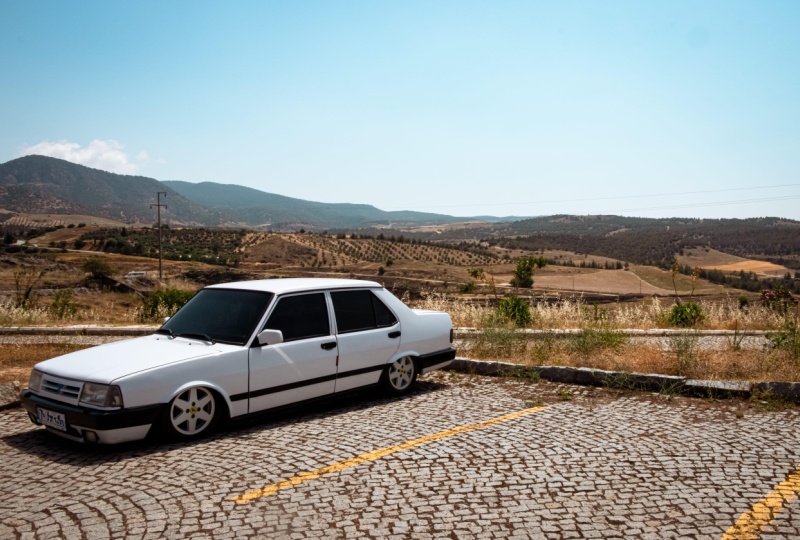
werden wir dieses Bild bearbeiten und gleichzeitig die Grundlagen
der Fotobearbeitung erlernen Grundlagen
der Fotobearbeitung Dieses Bild steht
euch im Ressourcenpaket zur Verfügung. Sie es also herunter und
importieren Sie es auf die gleiche
Weise, wie wir es im vorherigen Kapitel gelernt haben, in
Lightroom wie wir es im vorherigen Kapitel gelernt haben, in Um die
Bearbeitungs-Seitenleiste zu aktivieren, müssen
Sie einfach auf
diese Schaltfläche auf der rechten Seite klicken , und dann erscheint dieses Ding Dies ist Ihr Bearbeitungsfenster, all diese
verschiedenen Kategorien
für Lichtfarbeffekte,
Details, Optik und Linsenunschärfe enthält für Lichtfarbeffekte,
Details, Optik und Linsenunschärfe In
dieser Lektion werde ich auf Licht eingehen und dann weitermachen weil Licht
wirklich
das Wichtigste ist, denn wenn
es nicht genug Licht gibt, können
Sie die Farben nicht gut erkennen Sie können die Details nicht sehen. Und wenn Sie
keines davon sehen können, können
Sie auch keine
wirklichen Manipulationen vornehmen Öffnen Sie also einfach das Panel, indem Sie auf
dieses kleine Dreieck klicken, und schon gelangen
Sie zum Lichtbereich Alle
Schieberegler funktionieren also so ,
dass Sie sie über diese kleine Kugel hinzufügen oder
entfernen würden.
Sie können
eine Einstellung zurücksetzen, indem Sie versuchen, auf diesen Namen zu klicken Und es geht zurück
zum Original. Wenn Sie sehen
möchten, wie alles ohne dieses Panel
aussieht, können
Sie auf diesen Augapfel klicken
und ihn
gedrückt halten . Er wird Ihnen vor
den Lichteffekten und danach
angezeigt den Lichteffekten und danach In Lightroom
müssen
Sie jetzt nicht mehr all diese
manuellen Anpassungen vornehmen Sie können sich ganz einfach für
eine automatisierte Bearbeitung entscheiden , die von Lightroom selbst durchgeführt wird Sie können Ihr Foto sofort in
Schwarzweiß umwandeln
und dann ein Profil oder ein anderes
Profil von hier aus
auswählen In dieser Lektion
und den Kapiteln werden
wir uns jedoch auf die manuelle Bearbeitung konzentrieren , da Sie dadurch viel
mehr Spielraum für Flexibilität haben
werden . Die erste Option ist also Belichtung. Hier geht es also darum, wie Ihr Gesamtbild
in Bezug auf die Helligkeit aussieht. Wenn Sie es also
auf die rechte Seite bewegen, werden
Sie
mehr Helligkeit hinzufügen. Und wenn du auf die andere Seite gehst, wirst du
dein Bild dunkler machen. Es bei minus fünf zu haben,
wird das Dunkelste sein, das möglich ist Positive Fünf werden die hellsten
sein, die möglich ist. Beachten Sie, dass die Stufen sehr gering sind,
wenn ich meinen Schieberegler bewege Stufen sehr gering sind Das liegt daran, dass dies
ein sehr leistungsfähiger Schieberegler ist, sodass Sie Ihrem
Bild nach und nach etwas hinzufügen möchten Wenn ich das zurücksetze, könnte
ich entweder
einen Slider verwenden oder hier klicken und einfach selbst
etwas eingeben. Aber normalerweise
willst du es mit diesem Typen machen, füge es langsam hinzu, bis
du zufrieden bist. Also werde ich so viel nehmen, und Sie können sehen, dass ich mehr
Licht aus meinem Bild herausholen konnte und Sie können sehen, dass ich mehr
Licht aus meinem Bild herausholen konnte
. Dabei bleiben die verschiedenen Texturen
und Farben erhalten. Wenn Sie nun einige Kontraste oder Schatten verloren
haben, ist das kein Problem, denn es gibt all diese anderen Schieberegler, die Ihren Bildern etwas
Tiefe verleihen Und der erste, der das tut,
ist eigentlich die Kontrast-Option Wenn Sie also
einfach mit der Maus über den Namen fahren, wird
Ihnen der Kontrast angezeigt, der Unterschied zwischen
dem hellsten
Teil Ihres Bildes und
dem dunkelsten Ich reduziere das, du kannst sehen,
wie flach mein Bild wird. Alles sieht irgendwie langweilig aus. Es ist nicht wirklich, weißt du, frisch und echt, wohingegen, wenn
ich zum anderen Ende gehe, wir einen sehr
klaren Schnitt zwischen
dem helleren Teil des
Bildes und dem dunkleren Teil sehen . Das ist also genau hier, dieser einfache Schnitt, der
aufgrund des Kontrasts entsteht. Wenn ich nachforsche, können Sie sehen, wie
normal das vorher aussah. Wenn Sie also
Ihren Bildern
mehr Dimension verleihen oder einfach die Schatten zum
Vorschein bringen möchten , können
Sie ganz einfach etwas Kontrast hinzufügen
. Jetzt haben wir also auch Kontrast. Klicken Sie einfach
einmal auf Ihren Bildschirm. Es wird vergrößert. Wenn Sie erneut klicken,
wird die Ansicht verkleinert. Als Nächstes stehen die Highlights an. Das ist im Namen. Das werden die
helleren Teile Ihres Bildes sein. Also normalerweise
wird das der Himmel sein. Wenn es irgendwelche
Reflexionen gibt, können
Sie das
über diesen Schieberegler steuern. Wenn ich das also
weglasse, kannst du sehen , dass ich hauptsächlich mit
dem Himmel arbeite und ein bisschen vom Auto aus
, weil der auch weiß ist. Also könnte ich so etwas hinzufügen
oder entfernen. Manchmal, wenn dein Himmel
nur flach weiß oder flach blau ist , möchtest
du das vielleicht nutzen um
diese Farbe irgendwie zur
Geltung zu bringen. Jetzt bekommen wir
mehr von diesem Blau, während es vorher nur weiß
war. Also werde ich negativ 23 machen. Das Gleiche
gilt für Schatten, das wird der
dunklere Teil Ihres Bildes sein. Also normalerweise ist das
alles außer dem Himmel. Ähm, wenn ich es abdunkle, kannst
du sehen, dass alles unter dem
Himmel betroffen ist Wenn ich ans andere Ende gehe, ist
es immer noch dasselbe, aber jetzt haben wir einfach
alles heller gemacht Wenn also etwas dunkel ist, kannst
du es einfach mit diesem Schieberegler
so aufrufen. Achten Sie darauf, dass
Sie das nicht zu
stark machen , da Sie sonst
den Kontrast verlieren . Damit versuchen wir hier oben
zu arbeiten. Geben Sie also einen angemessenen Betrag ein. Als Nächstes sind Weiße und Schwarze dran. Dies
wird der Weißpunkt Ihres Bildes und
der Schwarzpunkt Nun, Weißpunkt ist alles
, was buchstäblich
der hellste Teil Also in meinem Fall
wäre das das Auto hier. Ich werde damit umgehen, wie das
aussieht. Wenn ich das also erhöhe, kannst
du sehen, dass es nur mit dem
Himmel und dem Auto selbst funktioniert. Nicht so sehr mit
den anderen Sachen. Ich könnte also damit herumspielen je nachdem,
wie hell Ihre Bilder Sie
müssen nicht wirklich viel hinzufügen, aber Sie könnten diese
beiden verwenden, um diese Punkte festzulegen. Und dann haben wir
den schwarzen Punkt, sodass Sie sehen können, dass es hauptsächlich die Berge und die
schwarzen Grate des Autos sind. Ich könnte das
auch dunkler machen , einfach so. Also konnten wir bei diesen Leuten
einige Anpassungen vornehmen. Ziemlich einfach. Sobald Sie alles erledigt haben, können
Sie jederzeit
zurückgehen und einen dieser Schieberegler weiter anpassen Wenn Sie jetzt nicht
mit diesen Schiebereglern einzeln herumspielen
möchten , können
Sie auch zu den Kurven
übergehen Wenn Sie also einfach auf
das kleine Dreieck klicken, erhalten
Sie diese Karte Und hier können Sie
die gleichen Dinge tun , die
Sie hier oben gemacht haben, aber in Punkten. Das gibt dir mehr Kontrolle. Und wenn Sie
Angst davor haben, dies zu verwenden, nehmen Sie einfach sehr kleine Änderungen Nun, das ist die allgemeine
Beleuchtung des Bildes, aber Sie können bestimmte
Farben innerhalb des Fotos genau bestimmen Ziehe es also in Richtung Rot oder lösche das
Rot aus, indem du die entgegengesetzte Farbe
einfügst Das Gleiche gilt für
die Grün-, Magenta-,
Blau- und Und dann kannst du
auch
mit, du weißt schon, diesen Typen herumspielen mit, du weißt schon, diesen Typen Also Lichter, Schatten,
Weiß und Schwarz. Sie können sehen, dass mir
jedes Mal, wenn ich
es mir ansehe, mir hier unten
etwas zeigt Sie können das also
auch verwenden, wenn Sie möchten, aber das müssen Sie nicht wirklich. Ich mache einfach rückgängig, was ich mit
Commander Control Z gemacht habe. Also grüner Kanal, roter Kanal, Highlights und, ja, ich
glaube, das ist alles, was wir getan haben. Jetzt habe ich nur noch Änderungen mit den Schiebereglern
vorgenommen. Das war ohne
die Lichteffekte. Das ist mit den Lichteffekten. Das ist also alles in Bezug auf
Belichtung und Beleuchtung. Die nächste Lektion wird
sich auf Farbe konzentrieren. Mmm.
7. Farben leicht gemacht: Temperatur, Farbton und Leuchtkraft: H Also haben wir die Beleuchtung
in der vorherigen Lektion repariert. Gehen wir nun zur Farbe über. Wenn Sie nicht über
die richtige Beleuchtung verfügen, können
Sie nicht die
richtigen Farben
aus dem Originalbild herausholen , was zu
einigen verzerrten Farben führen kann Vielleicht sind deine Rottöne viel zu
hell oder viel zu dunkel. Es ist also immer wichtig, zuerst das Licht
zu korrigieren und
dann zur Farbe überzugehen. Also hier drüben
haben wir ein paar
Dinge , die alle zusammenbrechen werden. Wir haben die normalen Schieberegler und dann haben wir etwas
, das wie eine Landkarte aussieht Also so etwas wie die
Kurvenanpassung , die
wir hier hatten, es ist eine Option für uns, mehr Kontrolle
zu haben Fangen Sie an, Sie können zuerst den Weißabgleich
ändern. Das wird also der
Weißpunkt in Ihrem Bild sein. Wenn du Automatisch wählst, kannst
du sehen, dass
es irgendwie wärmer geworden ist, also das Gleichgewicht ausgleichen. Wenn Sie nicht möchten, dass
es etwas tut, lassen
Sie es einfach eingeschaltet, wie es geschossen ist. Es gibt auch eine
Pipette, die
du dir schnappen könntest und die du auf eine
neutrale Farbe einstellen möchtest eine
neutrale Farbe einstellen möchtest Also für mich habe ich dieses Problem nicht wirklich
,
aber nehmen wir an, ich gehe in den Himmel,
was sagen wir, es ist Wenn ich darauf klicke,
kannst du sehen, dass
alles eine gelbliche Farbe In Ordnung, machen wir das rückgängig. Ich werde noch einmal darauf klicken und meine normale Maus zurückholen Die Temperatur gibt also an, ob
Ihr Bild kühl oder warm ist. Wenn Sie es zur
blauen Seite ziehen, ist es kühler. Wenn es zur
gelben Seite geht, ist es wärmer. Jetzt können
Sie dies standardmäßig verwenden, die Farbgebung
zu korrigieren, die durch die Beleuchtung
entsteht. Nehmen wir an, Sie befinden sich in einem Raum, in
dem die Glühbirne gelb ist, wodurch Ihre
Gesamtbilder sehr gelb werden. Sie können das Gelb also löschen,
indem Sie
einfach etwas Blau hinzufügen. Da ich einen sonnigen Tag
habe, werde ich etwas Gelb hinzufügen, vielleicht fünf Punkte,
nichts allzu intensives. Und jetzt können wir mit
dem Farbton weitermachen. Das ist also dieselbe Idee. Sie können etwas
Magenta oder etwas Grün hinzufügen, und Sie können beide verwenden, um
eine bestehende Farbe auszulöschen. Wenn das Bild also zu lila ist, können
Sie etwas
Grün hinzufügen und umgekehrt. Einfach so. Also werde ich meinem Bild neun Punkte
hinzufügen. Als Nächstes ist es lebendig.
Das bezieht sich hauptsächlich auf Objekte, die zunächst
nicht zu bunt sind , aber das könnten wie
die Berge oder der Boden sein, und Sie können etwas von
dieser Farbe durch die Lebendigkeit hinzufügen. Sie können also sehen, dass, obwohl ich alle Farben entfernt habe, hier immer noch etwas Gelb zu sehen ist Die Berge sind
komplett schwarz-weiß. So können wir etwas Farbe reinbringen,
indem wir etwas Lebendiges hinzufügen. Bei der Farbsättigung handelt es sich um Dinge
, die bereits farbig sind, also könnten das hier die gelben
Linien sein, das grüne Gras. Ich könnte sie
stärker hervorstechen lassen, indem etwas Sättigung hinzufüge oder
auf die andere Seite gehe ,
um sie zu entfernen. Ich werde vielleicht sechs nehmen. Und ich habe
die Farben schon ein bisschen verändert. Wir sehen es also
vorher und nachher. Nun, zu den getrennten Panels, haben
wir etwas, das
als Farbmischer bezeichnet wird. Hier können
Sie
eine einzelne Farbe
in Ihrem Bild lokalisieren eine einzelne Farbe
in Ihrem Bild So können wir hier
die Farben auswählen. Wir können auch
näher darauf eingehen und den Farbton, die
Sättigung oder die Luminanz ändern oder
einfach die Farbe im Allgemeinen verwenden, was eine Kombination
dieser drei ist Sagen wir also, dass ich mit dem Aussehen
meiner Grüntöne nicht allzu zufrieden bin, ich könnte mir mein Grün schnappen Und ändere den Farbton. Also lass mich hier einfach reinzoomen. Sie können also sehen, dass ich die Art und Weise
ändere, wie das Grün aussieht ohne etwas
anderes in meinem Bild zu beeinflussen. Ich könnte dasselbe mit
Sättigung und dann mit Luminanz Also, wie hell diese Farbe ist. Klicken Sie einmal auf sie, um sie zurückzusetzen, und ich könnte vielleicht ein bisschen
damit herumspielen. Also habe ich einfach etwas Grün hinzugefügt. Und ich könnte
dasselbe mit anderen Farben machen. Ich werde etwas
Blau probieren. Lass uns rauszoomen. Und wenn ich die
Farbe, die ich will, nicht sehe, könnte
ich diesen Spotter benutzen Einmal draufklicken und
ich mache weiter, du weißt schon, das Feld hinten Klicke darauf, halte gedrückt und dann könnte ich nach
links oder rechts gehen, um den Farbbereich
anzupassen. Ich könnte mich also für mehr
Grün entscheiden oder es ein
bisschen rot machen. Lass uns so etwas machen. Sie können auf der
rechten Seite sehen, dass ich zwei oder drei
dieser Farben zusammen Und ich könnte das
Gleiche mit dem Himmel machen. Man kann sehen, wie es
sowohl das Violette
als auch das Dunkelblau aufnimmt . Und ich ändere einfach
die Farben, während ich gehe. Also ich denke, das ist
gut genug für mich. Sobald ich fertig bin, könnte ich
das zusammenbrechen und
zu etwas anderem übergehen. Diese Punktfarbe
gibt Ihnen jetzt noch mehr Kontrolle, wenn Sie eine bestimmte Farbe anpassen
möchten . Sie können also sehen, dass
dies derzeit
ausgeschaltet ist , weil ich
nichts ausgewählt habe. Das wird keine Farbkombination sein
,
sondern die eine Farbe, die du wählst. Nehmen wir an, ich entscheide mich für
diese Bodenfarbe. Ich könnte, weißt du, den
Schieberegler benutzen, um es zu ändern. Ich klicke zuerst auf
die Pipette, suche diesen Bereich
aus und wähle diese Farbe
aus Und jetzt konnte ich den
Farbton, die Sättigung und die Luminanz ändern. Also werde ich es gräulich machen. Füge mehr Vibration hinzu. Da haben wir's. Und zu guter Letzt gibt es noch die Farbkorrektur. Das ist also unabhängig
von den Farben, aber Sie lokalisieren nur die verschiedenen Bereiche
im Bild Also die Farben, die die Mittelpunkte
bilden, die Schatten und die Lichter Nehmen wir an, wir lokalisieren
die Glanzlichter.
Alles, was heller ist, wird der Farbe
beeinflusst
, die ich auswähle Sie können also sehen, dass ich das
gerade ändere. Ich nehme dieses Blau.
Dann kannst du weiter anpassen, bevor oder
nach dem nächsten Schatten. Vorher, nachher. Mit diesen und
ausbalancieren beiden Schiebereglern können Sie diese drei Dinge
miteinander verbinden Wenn Sie möchten, können Sie sich
beide Optionen separat ansehen. Das ist also die Ansicht der drei. Wir können uns nur
die Schatten, Mitteltöne
oder Lichter ansehen und
dann
eine allgemeine globale Farbkorrektur durchführen eine allgemeine globale Farbkorrektur Also kann alles rötlich, gelb oder was
auch immer Sie wollen sein Ich denke, ich mache lieber Gelb nur um es wie
ein Sommerbild zu machen, und Sie können
diese weiter anpassen , wenn Sie das Rad nicht verwenden
möchten Und da haben wir's. Was
nun die Farbe angeht, haben wir das Bild
von hier zu diesem Bild gebracht. Wir haben viele Optionen für Farben. Sie können die Räder oder
die Schieberegler verwenden ,
je nachdem, was Sie bevorzugen Als Nächstes werden wir in
der nächsten Lektion mit der
Bildkomposition fortfahren der nächsten Lektion mit der
Bildkomposition Und das bezieht sich auf
das Zuschneiden und die allgemeine Geometrie
8. Korrekturen beim Zuschneiden, Begradigen und Komposition: Fahren wir mit unserem Bild fort. Als Nächstes
werden wir das Aussehen
umgehen und unser Motiv vielleicht
stärker in den Fokus rücken , indem wir
die Perspektive wechseln. Also werden wir
auf den Himmel klicken, um ihn auszublenden. Und wann immer Sie etwas
in einem dieser Panels tun, wird auf der rechten Seite ein halber
Punkt angezeigt, sodass Sie sehen können, dass
wir ihn hier haben, aber wir haben keinen hier unten. Sie können das also verwenden, um zu sehen,
ob Sie größere Änderungen vorgenommen haben. Also hier
geht es um das Zuschneiden und die
Geometrieanpassungen, die Sie vornehmen Als erstes können Sie
Ihr Bild zuschneiden. Hier unten gibt es ein paar
Seitenverhältnisse. Standardmäßig wird es unoriginell
sein, was auch immer dein Bild schon hatte, aber du kannst auch
einige von hier unten auswählen Sie können daraus also ein
quadratisches Bild oder ein Porträt machen, eine Fünf, Eine Vier,
was auch immer Sie bevorzugen Ich entscheide mich für As Shot. Sobald Sie das haben, können
Sie das Bild mit
dem
zweiten Schieberegler begradigen Bild mit
dem
zweiten Schieberegler Wenn Sie also auf Auto klicken, wird eine der Linien innerhalb
des Bildes verwendet, um Ihr Bild gerade
zu machen Im Moment
benutzt es also diese Linie, aber das ist eindeutig nicht
richtig, sieht nicht richtig aus. Das ist also nicht immer hilfreich, aber wenn Sie eine
ganz klare Note haben, die das Programm verwenden kann.
Das könnte hilfreich sein. Also werde ich
das einfach reduzieren. Sie können eines davon verwenden
, um es in freier Form zuzuschneiden und die Anleitungen hier verwenden, um Ihr Bild
dort zu platzieren, wo es sein soll. Also werde ich mein Bild zuschneiden. Ich möchte, dass dieses Auto
an dieser Kreuzung steht. Also werde ich einfach
das Seitenverhältnis sperren und mir
dann die Kante schnappen Also du siehst, dass ich nichts zerquetschen
kann. Aber wenn ich das drehe, entsperre
ich das
quasi, kann ich ein paar Dinge tun Sie können
das Seitenverhältnis auch umdrehen, wenn Sie möchten, oder es einfach so
lassen, wie es ist. Ich werde das einfach verkleinern
und mich auf
diesen Punkt konzentrieren , bis das Kreuz genau in der
Mitte des Autos
ist. Sobald wir fertig sind,
könnten wir es einfach B lassen oder du könntest Inter drücken, um, du weißt schon, die angepasste
Version zu sehen. Lass uns wieder hierher gehen. Sie können einige
Rotationen machen, wenn Sie möchten, oder einfach zur Geometrie übergehen Das ist also umgedreht. Das dreht sich und
das dreht sich um. Ordnung. Und was die Geometrie angeht, haben
wir ein paar Dinge
, die wir tun könnten. Das Erste, was
Sie tun können,
ist, die Art und Weise zu ändern, wie Sie Ihre Ansicht
sehen. Wenn es also geführt wird, wird
es
mehr Rasterlinien geben , die
Sie als Referenz verwenden können. Auf diese Weise können Sie
Anpassungen besser vornehmen. Wenn Sie sehen, das
ist ein gutes Beispiel.
Wenn Sie möchten, dass es sich an der Oberfläche orientiert, können
Sie einfach zwei Linien nehmen, die Light Trim mit diesem Tool
verwenden soll , und
das Programm den Rest erledigen lassen. Wir haben auch Auto Upright. Wenn es also zutrifft, können
Sie erneut darauf klicken Das Bild, das gerade
animiert wird, ist
also ein weiteres gutes Beispiel. Weißt du, du hast den Horizont. Du kannst das als Referenz verwenden, aber mein Bild, ich
möchte nicht, dass es gerade wird. Du könntest diese Leitung hier benutzen. Lass mich das einfach abwählen. Diese Zeile könnte ich als Referenz verwenden
, aber das liegt wirklich
an Ihnen als Herausgeber Wenn ich
das also als Referenz verwenden würde, könnte
ich nach unten springen, um zu rotieren, und jetzt ist es direkt
entlang dieser Linie. Wenn Sie auf
Eingeschränktes Zuschneiden klicken, wird die Ansicht vergrößert, bis wir die
transparenten Bereiche nicht mehr sehen, und das wird
zu allem hinzugefügt, was Sie tun Verzerrung wird
also, wissen Sie, in
Bezug auf die Mitte, das Objektiv, die Art und Weise, wie
das Objektiv Ihre Arbeit
aufgenommen hat Sie können es also nach innen oder
außen verzerren , je nachdem, was Sie wollen Man
muss das nicht immer benutzen, aber manchmal
macht es Spaß zu experimentieren Wenn ich dazu neige, es nach außen zu
verzerren, können
Sie dann
die vertikale Verzerrung ändern ,
wenn Sie möchten, und
wann Sie die Kontrolle
oder den Kaman-Sinus drücken Vielleicht könnten wir
es ein bisschen nach oben schieben, damit es wie weggeht Also mach den Kerl an. Du kannst es horizontal machen, also könnten wir das
Auto vielleicht ein bisschen auf uns zukommen , und dann
kannst du das Aussehen ändern. Also quetschen Sie es aus
oder machen Sie es breiter. Ich lasse das auf Null stehen. Sie können das Bild vergrößern oder
verkleinern, wenn Sie möchten, und dann können Sie den Offset
ändern. Der X-Offset wird links oder rechts
sein. Der Y-Offset wird Whoops sein. Der Offset wird
nach oben oder unten gehen. Der Grund, warum das passiert ist, ist, dass wir
diesen aktiviert haben. Aber für mich
sieht mein Bild ziemlich gut aus. Ich nehme einfach meine Leinwand verschiebe sie ein wenig nach oben, sodass sie genau in der Mitte ist. Sobald wir fertig sind,
könnten wir die Eingabetaste drücken, und jetzt
sieht mein Bild so aus. Also könnten wir uns
das Original mit dieser
Schaltfläche hier ansehen . Ich bin mir nicht sicher, ob du es
sehen könntest. Ja, da haben wir's. Ich habe einfach mit der rechten Maustaste geklickt und
die Show davor und danach gemacht. Das ist also ohne das Zuschneiden
und das Licht ändert sich, und das ist mit dem Wir konnten das also
mit dieser einen Folie machen. Ich versuche es einfach, klicke auf mein Bild, um es wieder im
Vollbildmodus anzuzeigen. Nun, manchmal gibt es Dinge im Bild, die Sie loswerden,
entfernen oder weiter manipulieren
möchten entfernen oder weiter manipulieren Und da kommen
diese Typen ins Spiel. Also zuerst haben wir
den Tab „Entfernen“. Du kannst entweder etwas heilen oder es
mit dem Radiergummi komplett entfernen Du kannst rote Augen auch klonen
oder korrigieren, aber ich habe hier
keine Menschen, also werde ich die
kleine Schrift hier
entfernen oder vielleicht heilen Nehmen wir an,
ich versuche nicht damit zu arbeiten, ich zoome zuerst ein
bisschen hinein. Gehen wir also etwa 300% an. Benutze die Leertaste, um die Leinwand zu
bewegen. Also werde ich einfach all
diese Aufkleber auf dem Auto loswerden. Sie können beide verwenden. Verwenden Sie die Befehls- oder
Strg-Taste auf Ihrer Tastatur und Ihrem Scrollrad
, um die Größe zu ändern. kannst auch die
Alter-Option gedrückt halten, um etwas auszuschneiden, aber ich werde das jetzt nicht
verwenden, aber du kannst entweder
generative KI verwenden, um das zu entfernen, was dir
das sauberste Ergebnis liefert, oder du könntest dich einfach generell von KI
fernhalten Es liegt an dir. Also werde
ich einfach , du weißt schon, den Aufkleber
durchgehen und
sichergehen, dass
ich nichts
überkreuze , was ich
auf meinem Foto behalten möchte. Sobald ich loslasse, wird
es einige Analysen durchführen, und
so sieht es aus, wenn es ersetzt wird. Sie können auf Aktualisieren klicken
, um etwas anderes zu tun. Aber wie Sie sehen können,
wurde es nicht vollständig entfernt. Also werde ich vielleicht etwas anderes
versuchen. Ich kann das vielleicht
auf dieselbe Fläche klonen. Ich klicke einfach darauf
und klicke auf das Papierkorbsymbol, und jetzt bin ich wieder bei dem, was ich habe. Deshalb haben wir alle
drei Möglichkeiten. Wir könnten auch etwas
anderes ausprobieren. Mal sehen, was der
Heilpinsel macht. Da geht es hin. Ich habe nicht nach der
Mitte gegriffen. Es ist in Ordnung. Wir können also eine
davon als Referenz verwenden. Lass mich das nochmal machen, aber behalte den Mittelpunkt. Da haben wir's. Wenn ich zur Seite
gehe, kannst
du sehen, dass der
Aufkleber jetzt weg ist. Und ich könnte
mehrere davon machen. Halten wir also die
Leertaste gedrückt und versuchen wir dann vielleicht, diesen
Bereich des Autos zu reparieren. Und wenn es
die falsche Referenz auswählt, kannst
du es steuern. Lassen Sie uns einfach die Federn entfernen
und das noch einmal machen Also wird es so aussehen. Ich werde
mit dem Klon-Tool darauf zurückkommen, aber versuchen wir, auch diesen
Teil loszuwerden. Ich gehe das einfach
mit demselben Pinsel durch. Okay. Und wieder könnte ich mit dem Clone-Tool darauf
zurückkommen. Als Nächstes gehe ich
zum Nummernschild und entferne auch diese
Informationen. Ich werde dafür auf
Entfernen umschalten
, nur weil ich hier nicht so viel
als Referenz verwenden könnte. Verwenden Sie also generative KI.
Lass uns das nochmal machen. Also lass uns entfernen. Lassen
Sie uns es mit KI entfernen, was viel sauberer sein wird als das, was wir haben.
Da ist also der erste Teil. Treffen wir eine weitere Auswahl
und machen wir einfach weiter. A Okay, Sie können
also sehen, dass da drüben
noch einige Stellen sind, aber wie gesagt, ich werde
mit dem Klonwerkzeug darauf zurückkommen ,
weil das Klonwerkzeug nur einen
bestimmten Teil des Bildes kopiert und es genau
so platziert, wie es ist. Also das Entfernen und Heilen versuchen
irgendwie, es zu vermischen. Clone macht das nicht. Deshalb kann es für euch
hilfreich sein , mit diesen
zu beginnen und
dann mit dem nächsten Tool fortzufahren. Sie können also sehen, dass
es an der Seite einen kleinen Makel Ich könnte einfach den kleinen Bereich
durchgehen und, du weißt schon, ein Duplikat
davon hier verwenden Und jetzt können Sie sehen,
dass der Makel weg ist. Das Gleiche hier.
Wenn du dann zur Seite gehst, lass mich das einfach rückgängig machen. Lass uns etwas
Federn hinzufügen, um
den Rand weicher zu machen , und dann wieder rein Jetzt ist es
mit nur einem Klick weg. Jetzt, wenn du drüber gehst, wirst
du
eine Menge Formen sehen. Das sind nur Ihre
vorherigen Anpassungen. Also nichts, worüber man sich hier Sorgen machen müsste. Ich werde einfach mitmachen. Manchmal kannst du einfach das Klon-Tool
benutzen. Es hängt davon ab, was
Sie ersetzen möchten. Zum Beispiel könnte dieses Teil leicht durch dieses ersetzt werden, sodass wir das Werkzeug zum
Entfernen oder Reparieren nicht benötigen, aber manchmal versuchen Sie,
das Nummernschild
zu ersetzen Ich habe nicht viel Platz als Referenz weil es nur ein
paar große Buchstaben und ein bisschen Leerraum sind. Sie müssten also zwischen den beiden
wechseln, aber lassen Sie mich es Ihnen einfach zeigen. Sie können
das Clone-Tool ganz einfach so verwenden. Und da haben wir's.
Der Typ ist weg. Und wenn es
irgendeinen Makel am Auto gibt, könnten
wir dasselbe
Werkzeug benutzen, um ihn zu entfernen Also hier möchte ich, dass die
Kante identisch ist. Ich könnte auch die Federn entfernen,
nur um
es ein bisschen besser zu machen es ein bisschen Lassen Sie mich versuchen, dies nur
mit dem Clone-Tool zu tun. Benutze mein Scrollrad und gehe
einfach einmal über den Rand. Okay, das ist nicht schlecht. Fügen wir etwas Feder hinzu
und machen es kleiner, korrigieren wir die Kante hier. Okay, wir haben hier
noch ein paar Schönheitsfehler und ich werde einfach so
weitermachen . Wir
haben noch etwas anderes Ich bin mir nicht sicher, was das ist, aber wir könnten diesen
Typen als Referenz verwenden und etwas
klonen, das schon existiert Ich habe
hier wieder ein paar Schönheitsfehler und mach einfach weiter, bis das Auto gut
genug für dich aussieht Okay, das Nummernschild
sieht nicht so gut aus, aber das Gute
ist, dass Sie es
exportieren und in Photoshop bearbeiten können Wenn Sie möchten, dass es
vollständig gelöscht wird. Ich lasse meins einfach stehen. Solange es nicht das
Originalkennzeichen ist, geht es uns gut. Jetzt konnte ich
das Auto mit all
diesen Werkzeugen aufräumen . Ich glaube, wir haben diesen roten Teil vergessen. Also lass uns das Stück für
Stück durchgehen und
versuchen, diesen Bereich zu reparieren. Ups. Ich mache es mit
dem Klon-Tool Und repariere einfach den Bereich. Treffen wir eine größere Auswahl. Nimm die Feder.
Versuch das nochmal. Okay. Beim Heranzoomen haben wir immer noch
ein bisschen Rot Ich versuche,
das so durchzugehen. Jetzt haben wir keinen
roten Fleck mehr am Auto und alles sieht gut aus Ordnung, wir konnten
also die Geometrie
des Bildes ändern und einige
Dinge am Auto selbst reparieren Wenn Sie also
irgendwelche Kratzer oder
Spuren haben , die
Sie entfernen möchten, können
Sie
dieses Panel einfach hier verwenden In der nächsten Lektion werden
wir uns nun auf
die Textur und einige Details konzentrieren , die wir entweder allgemein im
Detailbereich
verwenden
oder sie mithilfe von Maskierung an einem bestimmten
Teil anwenden können allgemein im
Detailbereich
verwenden oder sie mithilfe von Maskierung an einem bestimmten
Teil Lassen Sie uns das in
der nächsten Lektion tun.
9. Hinzufügen von Klarheit, Textur und Schärfe: H In Ordnung, das
Detailfenster befindet sich also genau hier drüben. Es ist unter der Farbe. Wir haben das Effektfenster
und das Detailfenster. Sie werden so ziemlich für
den gleichen Zweck verwendet ,
indem sie Textur
hinzufügen, Details hinzufügen und
dem Gesamtfoto
mehr Klarheit verleihen . Das Erste ist also die Textur , die ziemlich selbsterklärend ist Sie können
die Texturen in Ihrem
Bild entweder verbessern oder reduzieren Gehen wir also
zu diesen Pflanzen über. Wenn ich das erhöhe,
kannst du sehen, wie die
Stacheligkeit rauskommt, Stacheligkeit rauskommt, wohingegen
es verschwommener wird, wenn ich auf
die andere Seite gehe es verschwommener wird Sie könnten das also verwenden,
um Ihr Bild anzupassen. Ich werde mich für
ein bisschen
Textur entscheiden , damit
diese Pflanzen besser zur Geltung kommen. Als Nächstes haben wir Klarheit, das ist
also der Kontrast an
den Rändern Ihres Motivs. Wenn Sie hier also eine Kante
wie das Auto finden, könnte
ich sie entweder verwischen
oder intensiver machen Also, das ist gut, damit Ihre Motive
besser zur Geltung kommen, wie Sie sehen können Es erhöht auch den Kontrast. Seien Sie also vorsichtig mit der
Menge, die Sie eingeben. Als nächstes kommt De Haze, also wird dadurch
entweder Dunst zu
deinem Bild hinzugefügt oder es entfernt.
Lass mich hier rauszoomen. Wenn ich also auf die linke Seite gehe, können
Sie sehen, dass wir es sehr dunstig
machen Auf der rechten Seite
machen wir das Bild sehr deutlich. Hier können
Sie also
ein wenig experimentieren und die Menge hinzufügen
oder entfernen. Die Perücke verleiht den
Rändern entweder eine weiße oder eine dunklere Farbe. Sie könnten, wissen Sie, eine winzige Menge
hinzufügen, um
den Kanten etwas Kontrast zu
verleihen , oder einfach
diesen Vintage-Look kreieren ,
wenn Sie möchten. Grün fügt Ihrem Bild kleine
Pixel hinzu. Es wird kleine Punkte hinzufügen. Lass mich hier einfach irgendwo
hineinzoomen. Und im Moment ist es bei Null. Aber wenn ich etwas hinzufüge, kannst
du sehen, dass es all diesen Staub auf meinem Bild verteilt. Sie können es verwenden, um
Ihr Bild wie einen
Film oder eine Vintage-Aufnahme aussehen zu lassen. Ich möchte
nichts für mein Bild hinzufügen, also werde ich es bei Null belassen. Das betrifft also die Effekte. Die Details werden ein
bisschen anders sein. Sie können Ihr Bild entfernen oder dem Bild
eine Schärfung hinzufügen. Nehmen wir an, es ist aus
irgendeinem Grund verschwommen Sie können die Option „Lass
mich vergrößern“ verwenden Okay, lass uns hierher gehen. Sie können Ihr Bild schärfer machen. Denken Sie jedoch daran, dass es Ihrem Bild etwas Rauschen
verleiht, sodass Sie nicht verrückt werden
und so etwas tun möchten Sie können den
Schärferadius
und den Detailgrad, der beibehalten werden soll
, einstellen und den Detailgrad, der beibehalten werden soll
, Als nächstes folgt
die Rauschreduzierung, mit
der diese kleinen Punkte entfernt werden Sie können diesen
Schieberegler verwenden und ihn
in Bezug auf Licht oder
Farbe entfernen . Beides haben wir gerade in
unserem Bild. Diese violetten und grünen
Linien sind das Farbrauschen, und diese kleinen Formen
sind das Luminanzrauschen Also füge einfach ein
bisschen für beide hinzu. Sie sollten es nicht
übertreiben, da Ihr Bild dadurch leicht flach aussehen
könnte Das ist also ohne die Details. Das ist mit dem Detail. Sie können sehen, dass das ein
ziemlicher Unterschied ist. Schließlich ist da noch die Optik. Es geht also darum, wie Ihre
Kamera Ihr Foto aufgenommen hat. Das Erste, was wir
entfernen könnten, ist die chromatische Aberration
, also diese
kleinen Farben, die Und wir können die Art und Weise, wie unser Objektiv das Bild
aufgenommen hat, auch durch den Lichtraum Weise, wie unser Objektiv das Bild
aufgenommen hat, auch durch den Sie können Ihr Objektiv
aus dem Profil hier unten auswählen, aber ich werde das vorerst einfach
deaktivieren. Wir haben auch den Rand, also das bezieht sich wieder auf
das Farbrauschen, das wir zuvor hatten Wir haben immer noch ein bisschen lila. Also könnte ich das
Gegenteil von lila hinzufügen, was grün ist, um diese Färbung
loszuwerden. Sie können diese Farbe auch mit der Pipette
genau bestimmen. Also ein bisschen Abwechslung da. Zu guter Letzt ist Linsenunschärfe. Wenn Sie Ihr Bild schärfen oder
verwischen möchten , tun Sie
es hier Ich werde keine
anwenden,
weil ich das nicht brauche, aber wenn Sie
, sagen
wir, ein Motiv haben , dessen Hintergrund Sie verwischen
möchten, können
Sie diese Änderung ganz einfach
anwenden Jetzt wissen Sie also,
wie Sie jedes
dieser Tools verwenden und wofür
sie gut sind
10. Analysieren des Fotos (Was muss korrigiert werden?): Jetzt werden wir dieses Bild gemeinsam
bearbeiten, und das wird der
Schwerpunkt des gesamten Kapitels sein. Dieses Bild steht euch also auch im Ressourcenpaket
zur Verfügung.
Laden Sie es herunter, importieren Sie es
und lassen Sie uns sehen, was die Probleme sind, bevor wir sie
überhaupt angehen können. Wir können also sofort sehen, dass die Belichtung
etwas zu hoch ist und
wir dadurch die
Farbe am Himmel
sowie einige Details
im Hintergrund verlieren . In Bezug auf die Beleuchtung müssen
wir also die
Helligkeit verringern. Zweitens ist nicht
viel Farbe sichtbar. Das Wasser sieht zum Beispiel weiß aus, der Himmel sieht weiß aus. Und wieder einmal ist das
Grün da draußen nicht einmal so auffällig. Drittens verlieren wir
viele Details. Lassen Sie mich versuchen, die Ansicht ein wenig zu
verkleinern. Lassen Sie uns versuchen, so weit hineinzuzoomen. Sie können sehen, dass
es etwas verschwommen und wir etwas Lärm hören Du kannst also sehen, dass
da ein Heiligenschein ist. Rund um das Thema. Und wenn
wir an einen flachen Ort zoomen, bekommen
wir
Rauschen, Farbrauschen. Sie können die
Grün- und Violetttöne sehen. Das ist also ein anderes Problem. Und schließlich ist das
Hauptmotiv dieses Bildes der Leuchtturm, aber er scheint nur Teil
eines Hintergrundelements zu sein. Es ist also nicht wirklich im Fokus. Da gibt es nicht viel Kontrast, und die Ablagerung ist nicht ideal Das Erste, was man mit
Bildern tun
muss, ist zu verstehen,
was das Problem ist, und dann
weiß man genau, wie man sie mit dem, was
wir bisher gelernt haben,
angehen Jetzt, wo ich weiß, was
die Probleme sind und was
in diesem Bild behoben werden muss, kann
ich mit der
Beleuchtung und Farbe weitermachen. Und das werden wir in
der nächsten Lektion tun.
11. Korrigieren von Belichtung und Farben: In Ordnung, also
fangen wir mit Licht an. Wie gesagt, das ist das
Wichtigste. Basierend auf dem, was wir
in der vorherigen Lektion gemacht
haben, haben wir herausgefunden, dass das
Bild viel zu hell ist. Lassen Sie uns also die Belichtung verringern, und Sie können sofort sehen, dass wir
mehr Kontrast bekommen. Das ist also ein großer Sprung,
und gleichzeitig sehen
wir etwas von
dem Blau am Himmel
und etwas von dem Grün in den Hügeln. Zurück. Sobald wir
die Belichtung verringert haben, erhöhe
ich einfach
den Kontrast, die Lichter. Lassen Sie uns
das etwas verringern, die Schatten
abdunkeln und
dann den Weißpunkt korrigieren Ich werde
es in diesem Fall erhöhen, und dann können wir auch die Schwarztöne
erhöhen, sodass ich einige dieser
Details in den Felsen erkennen kann Licht allein hat also
einen riesigen Unterschied für uns gemacht. Sie können die
Kurve hier verwenden. Ich gehe einfach zum blauen und gelben Kanal
und füge etwas
Gelb in den Mittelton ein. Sie können sehen, dass
es dadurch wärmer geworden ist, aber es ist eine sehr geringfügige Änderung. Gehen wir zur Farbe über. Ich möchte, dass es wärmer ist. Es ist momentan sehr grün, also werde ich einfach Magenta
einführen, was das Gegenteil ist, und das wird das Grün
aufheben. Lasst uns die Lebendigkeit erhöhen, etwas von dem
Grün in den Hügeln zum Vorschein
bringen Sie können sehen, wie die Farben
beginnen zu knallen. Und zum Schluss etwas Sättigung. Das hat also einen großen
Unterschied in Bezug auf die Farbe gemacht und es sieht ziemlich gut aus. Also, was die Farben angeht,
ich glaube, mir geht es gut. Ich werde
ein bisschen Maskierung verwenden , nur
weil ich
dem Wasser allein mehr Farbe
verleihen möchte , und vielleicht auch dem Himmel,
damit das Rot besser zur Geltung Aber ich möchte vermeiden, mich
mit den anderen Dingen zu befassen. Ich denke, für Rot könnten wir es einfach mit dem Farbmischer
machen. Ich sehe kein Rot mehr, aber nehmen wir
es einfach zusammen mit dem Himmel, klicken und lassen Sie uns
zuerst den Farbton ändern und dann
die Sättigung erhöhen. Das Rot taucht also
immer mehr auf. Also haben wir das am Laufen Gehen wir zu den Effekten über. Ich möchte hier hineinzoomen und
sehen, womit ich es zu tun habe. Lassen Sie uns also etwas Klarheit schaffen. Ich werde das
als meine Referenz verwenden. Ich schätze, wir könnten ein
paar Texturen hinzufügen , weil
wir
unten ein paar Steine haben. Und hoppla Ich glaube, ich habe immer noch
meinen Farbwähler. Ja, lass uns das zuerst beenden. Und ich könnte vielleicht etwas
Dunst entfernen. Und zum Schluss noch ein bisschen nett, nur um
die Kanten abzudunkeln Ich werde kein Grün hinzufügen, aber du kannst das tun,
wenn du möchtest Dann können wir
zum Detail übergehen und
einige der Geräusche entfernen , die
wir zuvor bemerkt haben. diese Typen als Referenz verwenden, könnten
wir eine gewisse
Rauschreduzierung
mit Luminanz und
etwas mit Farbe hinzufügen mit Luminanz und
etwas mit Farbe Dann gehe ich einfach zu meinem
Hauptfach und schaue, ob ich etwas Schärfen hinzufügen
muss, das ist Lass uns
mit den Details herumspielen. Okay. Das sieht soweit
gut aus. Wir haben einige, du weißt schon,
detaillierte Anpassungen vorgenommen. Lassen Sie mich das
alles zusammenklappen, zur Optik
übergehen und das entfernen. Und ich glaube nicht, dass wir
dafür Unschärfe brauchen. Okay, also ich habe meine wichtigsten
Anpassungen vorgenommen, aber wie gesagt, ich möchte
nur dem Wasser mehr
Blau hinzufügen und vielleicht ein paar
Dinge dem Gehen wir also zur
Maskierungsfunktion über. Verwenden wir das Landschaftsmerkmal, lassen wir es die Landschaft erkennen, und wir könnten eine
Art Trennung
der verschiedenen
Elemente im Bild erreichen der verschiedenen
Elemente im Bild Das nutzt KI, also wenn du zurück
zum Tag gehst , ich glaube, es war
einer dieser Typen, kannst du sehen, wo die KI eingesetzt wurde. In Ordnung, also lass uns zurück zu diesem Punkt
gehen. Du kannst sehen, dass es für mich alles
getrennt hat. Ich
klicke einfach auf Wasser und wir erstellen
eine Maske. Ich musste also nicht mit
einem Pinsel reingehen und versuchen, alles zu
malen. Es wurde für mich gemacht. Nun,
es gibt einige Fehler. Wenn Sie die Ansicht vergrößern, können Sie sehen, dass
das Rot auf die Felsen gelangt ist. Wenn das passiert, ziehst du einfach
die Maske auf
und machst das Minuszeichen, dann schnappst du dir den Pinsel und wir werden einfach das Zeug von
den Felsen oder jeder anderen Stelle entfernen
, an der diese Maske nicht benötigt wird. Wir können auch den Spritzer hier
loswerden , weil der sowieso
nicht blau sein wird. Also versuche einfach zu umgehen , wo du diese Maske haben willst. Also, sobald wir das haben,
haben wir auch welche auf dem
Leuchtturm. Lassen Sie uns das loswerden.
Sobald wir das haben, gehen
wir einfach hier runter. Es heißt Maske eins, weil
wir
im Moment nur eine haben, aber wir werden die Farben
auf dem Foto selbst verwenden aber wir werden die Farben
auf dem Foto selbst verwenden. Es ist nicht so, dass wir
einen blauen Pinsel nehmen und anfangen, ihn zu
übermalen. Das liegt nur daran, dass es nicht so realistisch aussehen
wird. Lassen Sie uns hier in Farbe gehen, und Sie können
das Farbtonfeld
hier verwenden , um das Aussehen
der Farben zu ändern. Wenn ich also zur Seite gehe, kannst
du sehen, dass es lila wird. Ich nehme
etwas Blaueres. Also vielleicht so etwas. Sobald ich damit zufrieden bin, könnte
ich
die Sättigung erhöhen und es wird blauer. Es gibt auch Effekte. Lassen Sie uns also etwas Klarheit schaffen,
nur um zu zeigen, dass die Welle viel deutlicher wird
und dann etwas Dunst verliert Jetzt sieht das Wasser also
viel dramatischer aus. Sie können auch
die Temperatur anpassen und ich werde einfach
die Sättigung reduzieren. Wir können auch
Beleuchtungseinstellungen hinzufügen. Lassen Sie uns also etwas Kontrast hinzufügen. Und lassen Sie uns diese
Highlights herabsetzen. Und da haben wir's. Wenn ich also einfach
auf den Augapfel klicke, hatten wir
das schon einmal Das ist danach. Also
viel mehr Details und Farben allein für das Wasser. Als Nächstes
könnten wir dasselbe Maskierungswerkzeug verwenden , um eine weitere Maske
zu erstellen Klicken Sie also auf Landschaft. Dann wählen wir einfach die Berge aus, um das Grün hinzuzufügen, und ich komme später zurück,
um den Himmel zu sehen. Dann erstelle die Maske. Und dafür werde ich einfach die Sättigung
erhöhen. Ich werde die Farbe nicht
ändern. Das könntest du tun, wenn du willst. Also ging es von diesem blassen Grün zu etwas Gesättigterem über. Fügen wir den Himmel hinzu. Ich werde
dieselbe Landschaft verwenden. Ich erstelle Lass uns diesen Kontrast
etwas reduzieren, ihn ein bisschen kälter
machen Ordnung. Jetzt
haben wir all diese Farben Ich werde
erneut
auf das Maskenfenster klicken , damit es zusammenfällt Und jetzt haben wir eine gute
Grundlage für Farbe und Beleuchtung für all die
verschiedenen Teile unseres Bildes Es gibt noch eine
Sache mit der Maskierung, die ich gerne machen würde, aber damit werde ich es am Ende belassen Aber vorerst lassen
wir
es so, weil
wir eine allgemeine Farbkorrektur vornehmen werden und vielleicht etwas, das
diesem Bild ein
bisschen Stil verleiht diesem Bild ein
bisschen Stil Ein
12. Details verbessern und Stil hinzufügen: Aber um Stil hinzuzufügen, kombinierst
du im Grunde
verschiedene Farben und legst sie
über das gesamte Bild. Das hat also weniger mit Korrekturen zu
tun, sondern eher mit
persönlicher Ästhetik. Vielleicht möchten Sie etwas
anderes ausprobieren als das, was
ich auf dem Bildschirm zeige, oder Sie möchten vielleicht folgen. Gehen wir also zurück zur Registerkarte „
Farbe“, aber dieses Mal verwende
ich das Panel zur
Farbkorrektur da hier
der Großteil des Stylings stattfindet Wir könnten den
Mitteltönen, den Schatten oder
den Lichtern bestimmte Töne hinzufügen . Es hängt wirklich davon ab
, was Sie anstreben. Also werde ich den Schatten einfach
etwas Wärme verleihen. Sie können sehen, dass
es von dieser
mattgrauen Farbe in etwas
bräunlicheres, wärmeres übergeht mattgrauen Farbe in etwas
bräunlicheres, wärmeres Wir können zu den Highlights gehen und ich werde dem einen coolen Ton hinzufügen Also ging es von etwas Weißerem zu einer Art Zusammenfassung über, aber vielleicht, so, am
Nachmittag Und dann Mitteltöne, versuchen wir es mit
etwas Rotem. Da haben wir's. Also ich denke, ich werde mich für diesen Vintage-Look
entscheiden,
etwas, das sehr
einfach nachzumachen Aber allein mit dem
Colorgrading-Panel konnte
ich diesen Stil hinzufügen Gehen wir nun zum
Zuschneidefenster. Und wenn ich diese Linie hier verwende, werde
ich mein Bild
begradigen Also klicken Sie auf Auto
und es sollte funktionieren. Lass uns versuchen,
daraus ein Grid zu machen. Und ja, es sieht ziemlich gleichmäßig aus. In Bezug auf Transformationen möchte
ich die Perspektive
irgendwie ändern Lassen Sie uns diese
nach hinten begrenzte Ernte verzerren. Lassen Sie uns eine horizontale
Verschiebung vornehmen oder tatsächlich, und klicken Sie dann auf Inter. Drücken Sie Inter. Ordnung. Gehen wir nun zum Licht über und ich
reduziere den Kontrast, nur um ihn ein wenig zu verblassen Fügen wir hier etwas
grünen Zoom hinzu. Und ich werde
die Klarheit verringern, um
ein gewisses Leuchten zu erzeugen,
aber nicht zu stark. Etwa minus sieben. Okay. Und zu guter Letzt möchte
ich, dass der
Leuchtturm herausspringt, also muss ich alles
andere
verdunkeln und ihn zum Star
der Show Oder vielleicht könnten wir diesen Teil einfach
etwas aufhellen. Wir werden sehen, was funktioniert. Gehen wir also zurück zur Landschaft. Okay, ich habe mich also nicht wirklich
für den Leuchtturm entschieden. Mal sehen, ob ich das mit einem Objekt
machen könnte. Ich werde es grob überstreichen, und es sollte es für mich irgendwie
trennen. Da haben wir's. Das ist perfekt. Damit
werde ich den Y-Ton ändern. Nun, lassen Sie uns das Ganze
etwas lauter
drehen , damit ich sehen kann,
wie ich meine Maske reparieren sollte. Lassen Sie uns hier hineinzoomen. Ich werde das Oberteil von meiner Maske
ausschließen. Und jetzt haben wir diesen
weißen Teil nicht mehr oben. Wir arbeiten nur mit
dem Körper des Leuchtturms. In Ordnung, also passe die Weißtöne an. Sie könnten etwas
Kontrast und ein wenig
Belichtung hinzufügen , damit
es besser sichtbar aussieht Als Nächstes erstelle ich einfach
ein Duplikat davon
und invertiere es Diesmal bekommen wir also alles
außer dem Leuchtturm, und ich werde nur die Exposition
reduzieren Nur ein kleines bisschen. Sie können sehen, wie der Leuchtturm
dadurch stärker zur Geltung kommt, da dies das
Hauptmotiv des Bildes ist. Ordnung. Bisher sieht das
gut aus Fügen wir noch einmal eine
Art Workaround mit der
Belichtung hinzu. Und ja, das sieht für mich
ziemlich gut aus. Ich möchte eine
globale Farbkorrektur hinzufügen, um zu
sehen, welche Farbe ich bevorzuge Vielleicht etwas in Orange,
nur um zu dem Vintage-Thema zu passen, das wir gesagt haben, und jetzt sieht es ziemlich gut In Ordnung, jetzt
haben wir unser Bild bearbeitet. Ich werde es
euch einfach vorher und nachher zeigen. Also vergleiche vorher und nachher. Damit haben wir angefangen, und das haben wir jetzt. Die Farben sind da und wir haben
sogar etwas Styling hinzugefügt. Auch hier können Sie
die Farben ändern. Vielleicht willst du etwas Kälteres. Das kannst du selbst ändern. Du kannst das sogar
in Schwarz-Weiß umwandeln. Was auch immer zu dir passt. Nachdem wir
unsere Bearbeitung abgeschlossen haben, exportieren
wir unser Bild.
13. Exportieren und Freigeben deines endgültigen Images: Um Bilder in Lightroom zu exportieren, können
Sie entweder mit der rechten
Maustaste darauf klicken und sie sofort mit einem
kleinen oder einem großen JPEG exportieren, oder Sie können auf
dieses Exportfenster klicken und, Sie wissen schon, auf weitere Details eingehen Wählen Sie also Ihren Bildtyp. Ich bleibe
bei JPEC, weil es der zugänglichste
Bildtyp ist ,
den es gibt Wir können die Größe
so lassen, wie sie ist, die Qualität zu 100%. Behalte die Metadaten, und ich
könnte ihr sogar einen Namen geben. Nennen wir das also
den Leuchtturm, und das wird unser vollständiger Name
sein. G, um dies auf Null zu
belassen und den Farbraum so zu lassen, wie er ist. Klicken wir auf Exportieren. Und ich werde das einfach auf meinem Desktop
speichern. Sie können den Fortschritt
hier oben sehen. Und da ist mein Bild. Ich
werde darauf klicken. Das ist also unser Bild nach
all der Bearbeitung, die wir gemacht haben. Ich werde einfach davor und danach
darauf zurückkommen. Und wir können
das Kapitel hier abschließen , weil
das wirklich das Ziel war. Wie Sie sehen können, ist es also
sehr einfach. Es gibt so viele Tools da draußen, aber solange Sie wissen, wie Sie jedes einzelne
verwenden können, um das Bild zu
verbessern, können
Sie
sie kombinieren, um so
etwas in
etwas wie dieses zu verwandeln . Wenn Sie viel mit einer Kamera
fotografieren, werden
Sie viele
Rohdateien wie diese bekommen. also sehr hilfreich sein, zu wissen,
wie man die Farben einbringt, wie man die Details wird also sehr hilfreich sein, zu wissen,
wie man die Farben
einbringt, wie man die Details einbringt. Wenn Sie das auf dem Handy machen,
stehen die Chancen gut, dass die Farben
und alles andere schon da sind, Sie müssen sie nur noch weiter
verbessern. Aber egal, Sie verwenden
immer noch dieselben Tools. Hier drehte sich also alles um
Lightroom-Desktop. Im nächsten Kapitel werden
wir uns
Trom Mobile ansehen und sehen, was der Unterschied ist, wie die Benutzeroberfläche funktioniert und wie wir
dasselbe Foto auf dem Handy bearbeiten können
14. Bearbeiten auf Mobilgeräten: Benutzeroberfläche und Tools: Jetzt sind wir also
im Lightroom-Handy. Die Oberfläche ist ziemlich ähnlich. Es geht nur um die Platzierung und das allgemeine
Erscheinungsbild des Programms. Wie Sie sehen können, erhalte ich genau
dieselben Albumnamen, die wir in der
Desktop-Version gesehen
haben
, da ich mein Cloud-Konto verbunden ich habe. Es hat sich also nichts geändert. Wenn Sie es zum ersten Mal herunterladen, können
Sie es im App
Store oder Playstore Sie müssen sich nur mit demselben
Konto
anmelden , mit dem Sie
Ihre Abonnements hatten , und
alles wird synchronisiert Es kann eine Weile dauern,
je nachdem , wie viele Bilder
Sie dort haben, aber es sollte ein
ziemlich reibungsloser Prozess sein Hier unten können
Sie sehen, dass
es ein Gerät,
Lightroom und eine Community gibt Lightroom und eine Community Wenn Sie auf Gerät gehen, wird Ihnen Ihre mobile
Bibliothek, Ihre Fotobibliothek, angezeigt Wenn Sie nicht möchten, dass Lightroom
Zugriff auf all
diese Bilder hat, können
Sie dies in
Ihren Mobileinstellungen ändern Aber im Grunde
gehst du da rüber, wählst
das gewünschte Bild und es wird importiert Also bin ich einfach in
eines meiner Fotoalben gegangen. Das ist nicht in meinem Lichtraum. Es ist auf meinem Handy,
und ich könnte es auch einfach ziehen und in meine
Lightroom-Bibliothek importieren. Sagen wir also, ich möchte
dieses Bild hinzufügen , ich werde
es anklicken. Und Sie können unten sehen, dass
es Import und Löschen gibt. Also klicke auf Importieren. Sie können es direkt in
Lightroom importieren oder ein
neues Album damit erstellen Also klicke ich
auf das erste Album
und es wird zu
dem grünen Album hinzugefügt, und es wird zu
dem grünen Album hinzugefügt das
wir zuvor gemacht haben Ordnung. Also ich habe das schon
gemacht und es sagt mir, dass es ein
Duplikat gibt, aber das ist okay. Wenn ich auf Show Me klicke, ist
das Bild trotzdem da. Gehen wir also wieder hierher zurück. Sie können hier Alben mit
dem Plus hinzufügen. Du kannst all deine Alben sehen. Sie können sie auch umbenennen, an einen anderen Ort
verschieben und auch
die Sortierreihenfolge ändern. Einfach so, ich werde dir jetzt die Community zeigen. Das ist also die dritte
Option. L Lass uns darauf klicken. Dies sind Werke von anderen Personen in der Adobe-Community von De Li
Truman Nehmen wir an, ich könnte sehen, welche Einstellungen
die Person vorgenommen hat, und ich könnte sogar eine kleine
Vorschau ihres Prozesses sehen Im unteren Bereich
gibt es also etwas, Änderungen abspielen
“ genannt
wird,
und Sie können sehen ,
wie die Schritte angezeigt werden Und einfach so. Also könnte ich dem ein
Like geben. Da ist ein Herz. Lass mich damit aufhören.
Da ist ein Herz. Das könnte mir gefallen. Ich könnte das als Preset
speichern. Sie haben diese Option, wenn
Sie in der Community sind. Aber wenn du
deine Bilder dort
teilst, kannst du
diese Funktion einfach ausschalten,
was bedeutet, dass andere
Personen
deinen Bearbeitungsstil nicht als Voreinstellung verwenden können . Aber ich könnte das tun, weil diese Person das andere machen lässt. Klicken Sie also einfach auf Als Voreinstellung speichern, und wir können das verwenden, wenn wir schnell etwas bearbeiten
möchten. Gehen wir also zurück. Auch hier haben wir all
diese Kategorien ganz oben. Und alles
sieht ziemlich cool aus. Also werde ich das
einfach
als Preset speichern , weil es
in Bezug auf die Bearbeitung
viel dramatischer sein wird . Und ich zeige Ihnen nur, wie
Sie ganz einfach Voreinstellungen hinzufügen können, denn das machen die meisten
Leute mit Lightroom Sie sind nur in der mobilen Version. Sie wollen nur eine schnelle Lösung und
das könnten sie mit einem Klick tun. Ich habe also dieses Foto, das wir im
vorherigen Kapitel bearbeitet haben. Ich gehe einfach
zur Registerkarte Versionen. Es ist wie eine Uhr, und ich gehe einfach zum
Original über. Klicken Sie einfach unten auf das
Original und klicken Sie dort oben auf Anwenden. Also fangen wir jetzt bei
Null an. Wenn Sie nun über
das Bearbeitungsfeld gehen, sehen Sie dieses Bild, also
hier waren wir. Darauf beziehe ich mich. Du kannst zurückgehen und
Sachen aus der Community holen. Wenn du also zu
deinem, dem nächsten Tab gehst, da sind die Benutzervoreinstellungen, dann sind da die gespeicherten
aus der Community Und ich könnte mir leicht die holen, die
ich gerade heruntergeladen habe. Ich glaube, es war
dieser. Vielleicht ist es das. Ich bin mir nicht sicher,
welches wir bekommen haben. Ich glaube, es war schwarz-weiß. Und das ist so ziemlich
alles. Sie können also genau
die gleichen Änderungen anwenden
, die die Person hatte. Und wenn Sie erneut darauf klicken, können
Sie den Betrag
anpassen. Sie können es mit
der aktuellen Einstellung aktualisieren
, sodass Sie dieses Preset das nächste Mal mit diesem Betrag verwenden . Sie können es umbenennen,
das Preset als etwas
anderes exportieren oder es einfach löschen. Es gibt so viele andere Voreinstellungen, ich klicke einfach oben auf Rückgängig, bis ich mein Originalbild habe Ordnung. Also die verschiedenen
Kategorien, ich gehöre immer noch zu deinen. Sie werden so
gezeigt werden. Es gibt also Farben, es gibt Schwarz und Weiß,
die du erkunden kannst Es gibt auch einige
Premium-Voreinstellungen, die Sie verwenden können, indem Sie sie einfach einmal
anklicken. Sie können auch zu den empfohlenen Optionen Hier
analysiert Lightroom den
Bildtyp, den Sie haben, und zeigt Ihnen,
welche Sie in Betracht ziehen sollten Es gibt mir also eine
Menge blauer Voreinstellungen, und ich könnte sie im
Laufe der Zeit einfach erkunden, ich könnte auf weitere wie diese klicken und es wird mir mehr
Optionen geben Auf diese Weise kann
ich all die manuelle Bearbeitung umgehen und einfach schnell etwas erledigen Aber natürlich können wir
immer auf
unsere vielen Tools zurückgreifen , die Trim bietet. Also gehe ich
wieder zu den Versionen und klicke auf Original. Okay, was die Tools angeht, sie befinden sich direkt auf der
Seite, auf der rechten Seite Wir haben die Lichtregler, wir haben Farbeffekte,
Details und Optik Wir haben unseren Zuschnitt und alle
Geometrieeinstellungen, wir haben das Entfernen und Korrigieren, die Maske und wir
haben sogar einen Tab für Linsenunschärfe In D Deck Stop befindet sich
das, glaube
ich, auf der Registerkarte „Details“, aber jetzt ist es getrennt Sie könnten Ihrem Bild also etwas
Unschärfe hinzufügen, den Straußeffekt
wählen oder sogar Ihr
Motiv scharf stellen Sie können sehen, wir machen das wie eine manuelle Kameraunschärfe
mit nur einem Sitz, Abbrechen, Änderungen verwerfen. Und die Art und Weise, wie Sie hier
exportieren, besteht darin, nach oben rechts zu
gehen Zuallererst können Sie sicherstellen , dass Sie immer sinken Klicke einfach auf Sinken fortsetzen. Und neben dieser Registerkarte
befindet sich die Schaltfläche Teilen. Sie können
die Kopie dieses
Bildes auf Ihrem Gerät speichern und auf verschiedenen Plattformen
teilen. Sie können einen Rahmen hinzufügen
und ihn dann teilen. Sie können auf Exportieren als klicken, und das wird das gleiche Fenster
sein, das wir in der Desktop-Version
gesehen haben . Sie wählen also Ihren Dateityp. Sie haben Ihre Abmessungen, Sie haben die Bildqualität. Wasserzeichen und dann
weitere Optionen
werden sich auf die Benennung
und die Metadaten beziehen Lass uns das schließen. Dann
haben wir die Undo-Buttons. Und Sie können
dieses spezielle Bild auch an
Photoshop Mobile und
Premiere Pro Mobile senden dieses spezielle Bild auch an . Im Folgenden können Sie Einladungen mit
anderen Mitarbeitern erstellen und sogar
Ihren Bearbeitungsprozess mit anderen teilen Wenn du
das also in der Community postest, kannst
du sehen, dass es eine Schaltfläche gibt, aber du kannst anderen auch ermöglichen
, deinen Prozess zu sehen Erstellen Sie also eine
Bearbeitungswiederholung,
die Ihnen quasi ein kleines Video bietet, das
andere Leute sehen können Davon abgesehen
ist alles ziemlich einfach. Sie können mit Ihren Finger hinein- und
herauszoomen. Das ist sehr praktisch. Und Sie können sogar
vorher und nachher sehen, wenn Sie den Bildschirm gedrückt halten, können
Sie
oben sehen, dass vorher steht. Wenn ich loslasse, ist
nichts da. Wenn ich also etwas Dramatisches mache, kann
ich es mir vorher
und nachher so ansehen. Wenn Sie versuchen,
auf die Schieberegler zu klicken, können
Sie sie
wie bei der Desktop-Version zurücksetzen Das ist also ein kurzer Überblick über
die mobile Version. Wie Sie sehen können, ist es
nicht so anders. Es gibt nur wenige
Dinge, die
in anderen Räumen platziert sind . Aber alle
Tools sind da. Wir haben
hier einen gewissen Vorteil , weil
wir unsere Finger benutzen können und es gibt viel mehr Funktionen für die
Zusammenarbeit mit sozialen Medien, weil all Ihre Social-Media-Apps
bereits auf Ihrem Telefon sind. Jetzt werden wir dieses Bild mit
der mobilen Version
bearbeiten , nur um Ihnen zu zeigen, dass der
Vorgang sehr ähnlich ist. Durch diesen Workflow können
Sie sich jedoch sicherer fühlen
und sich mit der mobilen Version wohler fühlen. Lassen Sie uns also weitermachen
und loslegen.
15. Wiederherstellen der Bearbeitung auf Mobilgeräten: Also haben wir unsere mobile
Version gestartet
und wir haben unser Image Also noch einmal, das ist
im Ressourcenpaket, importieren Sie es auf Ihr Telefon und bringen Sie es dann
in Lightroom Als Erstes werden
wir uns um die Beleuchtung kümmern. Wie gesagt, das ist ein
bisschen zu hell. Also werde ich das einfach zur Seite
ziehen und wir werden auch
den Kontrast erhöhen. Spielen wir mit den Highlights. Diesmal werde ich sie erhöhen und dann die Schatten
abdunkeln, die Weißtöne
erhöhen, die Schwarztöne
abdunkeln Und ich glaube, ich werde etwas von dieser Bekanntheit
zurückbringen etwas von dieser Bekanntheit
zurückbringen Sie können auch
mit den Kurven direkt oben herumspielen. Lass uns mit den Mitteltönen spielen, und ich werde es etwas
wärmer
machen , nur weil
es sehr kalt ist. Gehen wir zum Rotkanal und fügen den
Mitteltönen des Bildes etwas Rot hinzu. Bisher haben wir das
getan. Das war vorher. Das ist danach. Das
ist nur Beleuchtung. Lass uns zur Farbe übergehen. Und ich füge mehr Gelb hinzu, um es wärmer zu
machen, füge ein bisschen Magenta hinzu,
um das Grün aufzuheben, die Lebendigkeit zu
erhöhen, die Sättigung zu
erhöhen Gehe zu den Effekten. Fügen wir etwas Textur hinzu,
fügen wir etwas Klarheit hinzu, den Dunst hinzu und bringen den Wein auf
die linke Seite, um einen dunkleren Rand zu
erhalten Und wir können
das Aussehen von Winnie ändern,
aber ich werde es so lassen, wie es ist Gehen wir ins Detail. Gehen Sie zum Heranzoomen und schauen Sie sich
das Geräusch an , mit dem
wir es zu tun haben. Okay, Optik,
chromatische Aberration, und ich werde die Objektivkorrekturen
einschalten Also das hatten wir schon einmal. Das ist danach. Das
kommt alles zusammen. Als Nächstes gehen
wir zum Crop-Panel und nehmen dort nur
ein paar Anpassungen vor. Sie können also sehen, dass
es mich nach
dem Aspekt der Plattform fragt dem Aspekt der Plattform , auf der ich das posten möchte. Wir haben also ursprünglich
unterschiedliche Verhältnisse, aber es gibt Instagram, Facebook, X, YouTube
und solche Sachen. Wenn Sie also für eine
dieser Plattformen
exportieren möchten, sollten
Sie diese Funktion
verwenden. Ich werde das
nur korrigieren. Ich werde
einmal darauf klicken und Sie können sehen, dass es um 0,53 Grad
geneigt ist 0,53 Grad
geneigt Ich könnte das
auch vergrößern und zuschneiden, wenn ich will. Versuchen wir, den
Leuchtturm in die Mitte zu stellen, und wir können zur Geometrie übergehen,
um einige Verzerrungen vorzunehmen Lassen Sie uns das herausziehen und
dann die horizontale Neigung drehen,
und wir können auf
Eingeschränktes Zuschneiden klicken, obwohl ich nicht viel getan Ich habe es bereits zugeschnitten, also ist das nicht nötig
. In Ordnung. Als Nächstes werden wir zur Maskierung
übergehen und einige dieser
Farben aus dem Wasser,
dem Leuchtturm und
allem anderen herausholen dem Leuchtturm und
allem anderen der Maskierung gibt es also Bei der Maskierung gibt es also
unten
eine Plus-Schaltfläche, also klicken Sie darauf Und wir werden
wählen, mal sehen. Wir können den Pinsel hier machen. Es hat nicht diese
Landschaftsfunktion wie der Desktop. Also werde ich
es einfach mit meinem Pinsel einmalen. Nebenbei können Sie
die Größe Ihres Pinsels,
die Federung und
die Transparenz wählen die Federung und
die Transparenz Oder eigentlich der Fluss. Ich habe also 74 für den Flow. Benutzen wir beide Finger, um
heranzuzoomen und mit dem Malen zu beginnen. Ich vergrößere hier einfach die Größe. Und ich werde das ausmalen. Sie können den
Farbbereich verwenden, wenn Sie möchten. Aber
versuchen wir es mit dem Farbbereich, weil es einen
spürbaren Kontrast zwischen den Felsen und dem Wasser gibt. Klicken Sie also auf Plus, und
wir werden
den Luminanzbereich ausprobieren Kreiere hier so dunkel und dann im Grunde
irgendwo so Klicken Sie auf Anwenden. Also habe ich das Wasser bekommen. Ich werde das einfach mit meiner Subtraktion
durchgehen. Nimm meinen Pinsel und nimm einfach die Berge und Felsen
raus Es umfasste sowieso nicht
so viele Felsen, aber da gibt es ein bisschen, du weißt schon, Überschneidungen. Also benutze einfach deine Finger
, um das zu löschen. Sollte ziemlich einfach sein. Und um meinen Pinsel zu reduzieren. Und wenn du
versehentlich, du weißt schon, von der Maske
genommen hast, benutze
einfach den Radiergummi Das ist direkt darunter. Okay, und hier oben haben
wir ein paar Dinge
über menschliche Versuchspersonen. Lass uns das entfernen.
Und natürlich ist
es überall in den Bergen. Dieser Teil hat
also einen Nachteil. Möglicherweise möchten Sie diese Art der Maskierung in der
Desktop-Version Aber auf dem Handy ist
es nicht unmöglich. Es braucht einfach Zeit,
wie Sie sehen können. Also lasse ich auch diesen
Teil des Wassers drin und entferne
alles vom Himmel. Benutze den Radiergummi, lass uns
die Seite unseres Pinsels absenken und diesen mittleren Teil zurückbringen Okay. Also, jetzt
habe ich meine Auswahl. Bringen wir das zurück, und ich
gehe zu Licht über, erhöhe den Kontrast,
verdunkle die Schatten und füge etwas Farbton Also werden wir uns
für hellblau entscheiden. Ich könnte es sogar
direkt einfärben, wenn ich will. Dies ist eine zusätzliche Funktion , die wir in
der Desktop-Version nicht gesehen haben,
aber das ist in Ordnung. Lassen Sie uns etwas Klarheit schaffen
und auch etwas Dunst entfernen. Ich finde, meine Farbe ist ein
bisschen zu intensiv. Senken wir die Sättigung. Und es sieht ziemlich gut aus. Lassen Sie mich etwas
blaue Temperatur hinzufügen. Jetzt sieht es viel
mehr nach Wasser aus. Ich werde jetzt als Nächstes den Himmel
wählen. Klicken Sie also auf das
Plus und wählen Sie Himmel aus. Dieser wird automatisch
sein. Das freut mich. So kannst du sehen, dass der Himmel
perfekt ausgewählt ist. Gehen wir zum Licht über, und ich werde die
Belichtung bei Kontrast verringern und, wissen
Sie, den
perfekten Himmel kreieren. Okay, das ist also mein Himmel. Als Nächstes mache ich,
glaube ich , einen anderen
Luminanzbereich und wähle einfach die,
du weißt schon, dunkleren Bereiche. Ich schwebe einfach, bis
ich die Felsen sehe. Und du kannst diesen
Schieberegler hier unten benutzen, um zu
entscheiden, wie viel
davon in der D-Maske ist Aber wenn Sie nicht
perfekt unterscheiden konnten, können
Sie jederzeit Ihren Pinsel nehmen und all das
zusätzliche Zeug herausbürsten. Das ist einfacher als das Wasser , da sich die Steine
sehr leicht herausnehmen lassen. Geh einfach übers Wasser. Da gibt es quasi ein
bisschen Überschneidungen. Okay. Lassen Sie uns jetzt
weitermachen und sie wärmer
machen, wie wir es
in der vorherigen Lektion getan haben. Wir könnten etwas Farbe hinzufügen und
sie in gewisser Weise lebendiger machen sie in gewisser Weise lebendiger Eher als die graue
Farbe, die wir hatten. Lass uns eine weitere Maske hinzufügen. Und dieses Mal nehme
ich wieder Luminanz, aber ich nehme,
du weißt schon, das grüne Zeug hinten Und wenn wir uns
von der linken Seite entfernen, sollten
wir die
Menschen und die Steine loswerden Ich werde es so belassen und
dann mit meinem Pinsel darüber nur weil ich nicht zu
viel von den Bergen entfernen
möchte . Nimm einfach einen großen Pinsel
und nimm das alles raus. Stellen Sie sicher, dass Sie
keines dieser Fächer haben. Entfernen wir den Leuchtturm. Wenn du die Kanten
des Leuchtturms drin hättest, mach dir keine Sorgen,
denn wir
werden die Sättigung manipulieren Also für den Leuchtturm wird
es einfach
nichts sein, weil er weiß ist Also lasst uns weitermachen und die Sättigung hier
erhöhen. Sie können sehen, dass der Leuchtturm ziemlich normal
aussieht. Ich werde auch etwas Farbe hinzufügen
, einfach so. Ordnung. Und schließlich wird
die letzte Maske für den Leuchtturm
sein Sie können sehen, dass es
ein bisschen Felsen ausgewählt hat, aber inzwischen wissen wir,
wie wir das beheben können. Und ich werde einfach
die Helligkeit
meines Leuchtturms erhöhen . Achten Sie nur darauf, den oberen Bereich
hier zu
entfernen , weil er
nicht viel Körper enthält. Und bringen wir diesen Teil mit. O. Gehen wir zum Licht, erhöhen die Belichtung,
fügen wir etwas Kontrast hinzu. Und jetzt funktioniert alles so
, wie es sollte. Wenn Sie fertig sind, klicken Sie auf
Anwenden und wir
haben unser Image
erheblich Wir werden für diese Lektion
hier aufhören. In der nächsten
werden wir einfach
unseren Stil hinzufügen und dann sehen, wie wir für soziale Medien exportieren
können.
16. Exportieren für soziale Medien: Fahren wir also
mit dem Bild fort. Ich gehe zur
Hauptseite, gehe zu Farbe,
Farbkorrektur und fange an, einen allgemeinen Stil
hinzuzufügen Wir können also
mit den Schatten beginnen. Ich schnappe mir
den kleinen Zeiger. Und ich entscheide mich immer noch
für diesen Vintage-Look. Gehen wir also zuerst zu den Highlights. Füge ein bisschen Gelb hinzu. Und zu guter Letzt
haben wir die Mitteltöne. Dafür nehme ich auch etwas Gelb
. Lassen Sie uns die Farben ausbalancieren
und mischen. Ich denke,
Schatten sind meiner Meinung nach ein bisschen zu
viel, oder sind es Mitteltöne? Ich spiele hier mit
der Sättigung herum. Lassen Sie uns abschließend eine globale hinzufügen. Das wird alles in Anspruch nehmen. Im Grunde genommen, kombiniere
alles miteinander. Okay, gehen wir zum Licht und ich reduziere die
Belichtung etwas weiter. Das ist zu viel. Okay. Lass uns ein paar Kurven machen. Passen Sie einfach die Farben an. Und ja, wir sind mit unserem Image
so gut wie fertig. Es sieht ziemlich
gut aus. Das hatten wir schon einmal. Das ist danach. Lassen Sie uns jetzt weitermachen
und unser Foto exportieren. Klicken Sie also einfach auf den Button
, den ich Ihnen vorhin gesagt habe. Du kannst einen Rand machen,
wenn du willst, nur um es etwas ausgefallener zu
machen. Ich lasse es weiß und
arbeite mit der Dicke. Lass uns fünf machen. Hier unten
ist die Größe des Randes. Wenn Sie es
für soziale Medien tun, können
Sie eines davon verwenden. Lass mich
so etwas versuchen. Ja. Also werde ich mich für
einen Instagram-Post entscheiden
und einen Rand
für oben und unten behalten. Du kannst
mit den Farben herumspielen, aber ich werde
meine einfach weiß lassen. Du kannst auf das blaue Symbol klicken. Das übliche
Popup zum Teilen wird
dort sein , wo Sie
es per iMessage,
Instagram oder einer anderen Plattform an jemanden senden können. Ich musste das einfach verstecken. Sie können es aber auch einfach
normal exportieren , ohne einen Rand
hinzuzufügen. Das wird also hier sein.
Wähle deine Dimension. Ich mache das Original, das ist JPEG, und behalte einfach die
Bildqualität bei 100. Sobald Sie also auf Teilen klicken
, werden Sie aufgefordert,
etwas mit
einem iPhone oder iPad zu tun . Ich werde dir diesen Teil nicht
zeigen, weil alle meine
Kontakte dort sind, aber du würdest ihn speichern oder
teilen, wie du es, weißt
du, normalerweise
auf deinem Gerät tun würdest . Das ist also der Unterschied
zwischen der Bearbeitung auf dem Desktop und der Bearbeitung auf Mobilgeräten.
Nicht so anders. Wir konnten
dieses coole Bild immer noch mit den gleichen Tools erstellen. Es gab einige
subtile Unterschiede, aber ich hoffe, dass
Sie sich
am Ende dieses Kapitels mit der mobilen Version wohler fühlen. Und das Gute ist
, dass Sie beides haben können. Wenn Sie also schon einmal
etwas
Detaillierteres tun möchten , können
Sie Desktop verwenden, können
Sie Desktop verwenden, aber wenn Sie auf
der Flucht sind etwas Schnelles
wollen, können
Sie das Handy verwenden. Und damit ist
unser Kapitel über Mobilgeräte abgeschlossen.
17. Klassenprojekt: Bearbeiten Sie Ihr eigenes professionelles Foto: Jetzt ist es an der Zeit, Ihr
erstes professionelles Foto zu bearbeiten. Für dein Klassenprojekt wirst
du entweder mit
deinem Handy oder
einer Kamera ein Bild Dann bearbeiten
Sie sie mit all den Techniken und Werkzeugen
, die wir bisher gelernt haben Analysieren Sie zunächst Ihr Foto. Schauen Sie sich die Belichtung, die Farbe, die Details und die Gesamtkomposition an und
notieren Sie sich, was
verbessert werden muss , bevor Sie diese Werkzeuge
überhaupt anfassen. Sie werden
Änderungen auf das Bild anwenden. Wir
beginnen immer mit der Beleuchtung,
dann mit der Farbe,
dann mit der Geometrie
und machen Farbe, einfach
weiter, bis Sie
das perfekte Bild erreicht haben. Wenn du
mit deinem Foto zufrieden bist, kannst
du es exportieren und es dann in die Projektgalerie des
Kurses hochladen. Und wenn du möchtest, kannst du ein Vorher-Nachher-Bild
teilen und den Schülern und
mir
zeigen, wie du von deinem Originalbild
zum Endprodukt gekommen bist. Bei dem Klassenprojekt dreht sich alles darum,
verschiedene Stile zu üben und zu erforschen. Ich wünsche euch viel
Spaß damit und ich kann es kaum erwarten zu
sehen, was ihr kreiert.
18. Wir gratulieren!Was kommt als Nächstes?: Herzlichen Glückwunsch zum
Abschluss des Kurses. Sie wissen jetzt, was
Adobe Ectrom ist, wie Sie Bilder importieren, bearbeiten und exportieren können Das ist eine solide Grundlage für die Verbesserung Ihrer Foto
- und Bearbeitungsfähigkeiten Der Schlüssel hier ist, Verlauf
weiter zu üben. Sie möchten verschiedene Arten
von Bildern ausprobieren , neue Dinge lernen, neue Tools
integrieren
und versuchen, einen Stil zu finden , den Sie als Ihren eigenen beanspruchen
können. Falls du es noch nicht getan hast, lade dein Projekt
unbedingt in
die Projektgalerie des Kurses hoch. Und wenn dir der Kurs gefällt, uns
gerne eine
Bewertung schreiben, denn das hilft uns wirklich dabei bessere Kurse zu
erstellen und verstehen, was du als Nächstes sehen
möchtest. Vielen Dank, dass ihr mit mir
gelernt habt, und ich hoffe, euch bald zu sehen.
 Skillademia Academy, Creative Skills for the Future