Transkripte
1. Einführung: Hallo, vielen Dank, du an diesem
Kurs teilgenommen hast. Ich heiße Ian. Ich bin ein traditioneller und
digitaler Lettering-Künstler mit fast zehn
Jahren Erfahrung Ich bin auch ein Entwickler digitaler Ressourcen, die
Menschen helfen, mit ihren Schriftzügen besser umzugehen In diesem Kurs werde ich dir
beibringen, wie du deinen
Briefen
Persönlichkeit und Spaß verleihen kannst , indem du sie dekorierst. Es gibt Hunderte von Möglichkeiten, wie
wir unsere Briefe verzieren können, also werde ich es einfach halten und wir werden uns auf
nur 12 konzentrieren , von denen Sie
am meisten profitieren werden. Ich werde
diese in vier Abschnitte unterteilen. Zunächst werden wir uns
ansehen,
die Innenseite unserer Buchstaben mit
verschiedenen Inline-Effekten zu dekorieren . Zweitens zeige ich Ihnen, wie Sie einige Schattierungstechniken anwenden. Drittens werden wir unseren Buchstaben eine gewisse
Dimension verleihen, und viertens werden wir
einige Effekte erzielen, indem wir unsere Buchstaben
löschen Du kannst
in diesem Kurs gerne deine
eigene Schriftgrafik verwenden , indem du das Leben
leichter gemacht hast, indem du vier
verschiedene handgeschriebene Zitate hinzugefügt hast, auf die du
diese Dekorationen anbringen kannst Außerdem gibt es einige Pinsel, die dir
bei einigen der Effekte helfen , die wir auf die Buchstaben anwenden Ausrüstung, die wir
in diesem Kurs verwenden werden, ist ein iPad, Apple Pencil und
die App procreate, um all unsere Arbeit zu erledigen Am Ende dieses Kurses wirst
du mit einer Reihe von Dekorationseffekten fertig
sein, die du für
deinen eigenen Schriftzug verwenden kannst Also schnapp dir deine Ausrüstung
und lass uns anfangen.
2. Inline-Dekorationen 01: Wenn Sie weitermachen möchten, könnte
es sich lohnen,
die vier verschiedenen handschriftlichen
Zitate, die ich mitgeliefert habe,
und auch die mitgelieferten Pinsel
zu importieren die vier verschiedenen handschriftlichen
Zitate, die ich mitgeliefert habe . das Video
jetzt gerne pausieren , damit Sie diese sortieren können. In diesem Abschnitt
werden wir uns auf
die drei Dekorationen
Inline, Dots und Moti konzentrieren drei Dekorationen
Inline, Dots und Moti Das Zitat, dass wir diese beiden
anwenden werden, wenn wir fertig sind, ist besser als perfekt Sie werden in jedem
dieser Dokumente feststellen, auf einer anderen Ebene befindet,
wenn Sie auf
das Ebenenbedienfeld klicken ,
das die beiden kleinen
Quadrate an der
runden Ecke jedes Wort auf einer anderen Ebene befindet,
wenn Sie auf
das Ebenenbedienfeld klicken,
das die beiden kleinen
Quadrate an der
runden Ecke darstellt. Das ist eine gute
Methode, um die Wörter auf einer
eigenen Ebene zu
platzieren, denn das
bedeutet, dass wir, wenn wir auf Fertig klicken und dann
auf das Transformationswerkzeug klicken, das ist der Pfeil, wir es frei
von allem anderen
bewegen können . Und das bedeutet auch, dass wir die Farbe ändern
können. Wir können Effekte
nur auf diese bestimmten Wörter anwenden. Wenn wir
Masken anwenden können und
diese dann wiederholen können, wenn wir Fehler machen Es gibt Ihnen viele Möglichkeiten, wenn Sie sich
angewöhnen jedes
Wort auf eine andere Ebene zu legen Manchmal vergesse ich es und mache das ganze Stück
und dann werde
ich, nein, ich will darauf eingehen, dann muss
ich sie alle auswählen und trennen, aber das ist eine gute Übung. Eine andere Sache, die wir tun müssen,
ist, dass wir zuerst an
dem Wort perfekt arbeiten
werden. Was ich
oben machen werde, ist, eine neue Ebene zu erstellen, indem ich auf das Plus-Symbol
drücke. Das hilft mir einfach zu
wissen
, wo sich die Dekoration befindet, anstatt sie
zufällig auf einer anderen Ebene zu platzieren, in der Nähe einiger anderer Wörter, es hilft mir nur, den Überblick zu
behalten, wo sie sich befinden. Für den Inline-Pinsel
werden wir den Monone-Pinsel aus
der Klasse Brushes auswählen Monone-Pinsel aus
der , sofern
Sie diese installieren können Zuerst wollen wir sehen, wie
groß unser Stift ist. Das ist vielleicht ein
bisschen zu dick. Du willst einen
Mittelweg zwischen nicht zu dünn, damit es verschwindet, und
nicht zu dick, das die bereits
vorhandene Buchstabenform
überholt, vielleicht etwas
reduzieren Und wenn zwei Finger
auf den Bildschirm tippen, wird das rückgängig gemacht, was
ich wahrscheinlich am
meisten in Procreate verwende meisten in Procreate Es ist eine gute Abkürzung für den
Einstieg. Lass es uns testen. Das ist ungefähr gut genug. Was wir machen,
ist zeichnen, es ist ein bisschen wie eine
Skelettskizze
dieser Buchstaben im Wort. Wie Sie sehen können, wenn ich heranzoome, versuchen
wir, diesen Raum
hier und diesen Raum hier
und den Raum am Ende zu bekommen , es muss ungefähr gleich sein. Wir suchen nicht nach Perfektion. Wie es in der Cote heißt, fertig
ist besser als perfekt. Wir warten nur darauf, dass es
ungefähr in der Mitte ist. Denn wenn wir das nicht tun,
wird es ein bisschen
seltsam aussehen, wie wir es hier haben. Manchmal gehe ich los und
dann muss ich es rückgängig machen und ich versuche, eine
schöne gerade Linie zu bekommen Ich möchte wahrscheinlich keine
perfekt gerade Linie, was wir erreichen können, wenn
wir nach unten ziehen und
unseren Stift auf den Bildschirm halten , sodass wir eine gerade Linie
erhalten Wenn ich mit dem Finger tippe
, entsteht eine perfekt
vertikale gerade Linie. Da sie nicht den Konturen
meines Buchstabens und auch
meiner Buchstaben
folgt , habe ich freie Hand
gezeichnet und
wollte diesen Freihand-Look beibehalten. Ich übe einfach,
vielleicht nicht richtig, also werde ich es einfach nochmal machen. Wie ich bereits erwähnt
habe, ist es eine gute Sache, auf einer
anderen Ebene als
der, auf der
sich die Originalbuchstaben befinden, zu tun auf der
sich die Originalbuchstaben befinden , dass ich bei Bedarf
Teile erhöhen kann. Was ich an diesem Stil mag, ist, dass ich einen Retro-Look der 50er, 60er Jahre habe,
aber mit einem modernen Siehst du, kurvenförmige Buchstaben gehören wahrscheinlich zu den
kniffligsten. Es geht nur darum,
dein Muskelgedächtnis aufzubauen und Und ich versuche, diese Kurve zu bekommen. kannst du tun,
indem du auf
die Bibliothek klickst und dann oben auf den
Monoline-Pinsel klickst,
wo wir die Stabilisierung haben Ich habe es im Moment
bei 50%, aber wenn du wirklich willst, dass es dir
bei diesen Kurven
wirklich hilft, du es bis auf Max oder
fast Max bringen , damit
Procreate dir hilft, diese Kurven
schön und glatt
zu halten,
wenn wir das tun Procreate dir hilft diese Kurven
schön und glatt
zu halten Es hängt nur davon ab, wie
viel Übung Sie im Zeichnen von Linien
hatten Zeichnen von Linien
hatten Ich habe bereits erwähnt, dass dies
ein Stil ist , der nicht
zu lange dauert, aber er erzeugt
schnell und einfach tolle Effekte und ich verwende ihn in meiner Arbeit ziemlich
oft, und vielleicht
wählen Sie ihn als Ihr grundlegendes Arsenal an
Dekorationen für Ihre Buchstaben.
3. Inline-Dekorationen 02: Als Nächstes werden
wir das Wort
besser verwenden , um die Punkte zu machen. Ich nehme an, Punkte sind eine Form von Linie,
wie wir es gerade gemacht haben, aber statt einer durchgezogenen Linie werden
wir stattdessen Punkte machen. Wir können die Farbe
auf Schwarz
umstellen, weil wir dort weiße
Schrift haben Auch wenn ich in die
Praxis komme, vergesse ich es normalerweise. Ich muss
mich immer wieder daran erinnern, dass ich auf den Schriftzug auf
einem
klicken und dann
eine Ebene darüber hinzufügen muss auf den Schriftzug auf
einem
klicken und dann
eine Ebene darüber hinzufügen Andernfalls fange ich an,
etwas auf dem vorherigen zu erstellen etwas auf dem vorherigen Mit Punkten können Sie es
manuell tun. Du punktierst die Seite, machst sie
vielleicht etwas größer Gleichmäßig verteilte Punkte
um deine Buchstaben herum. Da ich aber
nicht sehr geduldig bin, habe
ich für
dich einen Pinsel kreiert , der dir dabei hilft, das wirklich schnell zu
erledigen Es heißt einfach Inline Dots. Das müssen keine Punkte sein. Das könnten Quadrate sein,
es könnten Sterne sein. Es könnten alles sein, was du willst, es macht nur ein bisschen interessanter. Es ist ein bisschen wie diese
Neonreklamen, in denen
die Glühbirnen
leuchtende Buchstaben haben . Bei diesen müssen wir nur die Größe
überprüfen, dann können
wir mit ihnen zeichnen,
wie mit der Inline, wir versuchen, sie
genau in der Mitte zu halten. Was ich mache, ist, wenn
es ein kurzes Leerzeichen gibt, mache
ich normalerweise meine eigenen Punkte weil ich finde, dass es
schwieriger ist, die Linie zu zeichnen. Es könnten zu viele Punkte sein. Das hat gut geklappt. Aber du gehst nur herum versuchst, es in die Mitte zu bekommen. Das Gute daran ist, wenn Sie Fehler
machen und es ein bisschen zu weit
geht, Radiergummi
nehmen und vielleicht die Verjüngung
auf der Manline
auswählen,
wo wir einfach die löschen können, die vielleicht ein
bisschen schräg geworden sind und sie einfach so wieder einsetzen
, anstatt
sie , anstatt Wenn es darum geht, etwas zu
überlappen, zeichne
ich entweder und
höre dann auf und springe dann über das
eine und fange dann wieder von vorne an. Sonst hat
man manchmal eins
ganz nah beieinander und
es sieht ein bisschen komisch aus. Wenn ich ein E mache, was ich
normalerweise hier anfange, wenn
ich den Buchstaben zeichne, aber ich fange etwas weiter
unten an, wenn ich wieder runter komme,
ist das richtige Leerzeichen, aber ein bisschen wackelig, es einfach nach oben folgt Hier würde ich es einfach machen,
hauptsächlich sind es nur ein paar Punkte und die in der Mitte Diese grob voneinander trennen. Da haben wir's. Das ist
ein weiterer großartiger Weg. Es sieht anders aus als die Schlange, die wir unten haben, aber es gibt uns
diesen Lichteffekt.
4. Inline-Dekorationen 03: Und dann zum letzten
, den wir für das Wort fertig
verwenden werden. Für diesen
werden wir
den Pinsel Taper
aus unseren Klassenpinseln auswählen , wir werden eine neue Ebene
auswählen und dann auf Farben klicken, wir werden Weiß auswählen,
da wir schwarzen Text haben Bei diesem, etwas
anders als
bei den anderen beiden , werden wir
nicht die
gesamte Innenseite
des Buchstabens umrunden , sondern Elemente auf beiden Seiten oder
entweder nur
auf einer Seite hinzufügen beiden Seiten oder
entweder nur
auf einer Seite Aber was auch immer wir mit einem Buchstaben
tun, wir werden dieses Thema
in den restlichen Briefen
fortsetzen in den restlichen , um
ihm Konsistenz zu verleihen. Wir könnten uns dafür entscheiden, in
der Mitte
eine Rautenform zu machen und dann auf beiden Seiten einige
lange Tränchen hinzuzufügen Wir können es auf einer Seite belassen
und dann
der linken Seite folgen,
oder wir können es auf der linken Seite beiden
Seiten machen, wenn Mit diesem können Sie wirklich
kreativ werden. Es müssen keine Diamanten sein. Sie könnten etwas anderes sein. Sie könnten eher eine
blumige Linie verwenden. Mit abfallenden Blütenblättern. Es erzeugt nur
einen dekorativen Effekt oder ein paar Standbuchstaben. Es liegt an dir, wie oft
du damit in die Stadt gehst. Es kann sein
, dass Sie einfach Kreise
unterschiedlicher Größe machen , die
langsam kleiner werden,
wenn Sie die Kanten ziehen, oder Sie könnten Wellenlinien verwenden Dieser hat definitiv eher ein Vintage-Feeling, eine
traditionellere Füllung Sie verwenden, können Sie jedoch eine
modernere erstellen Je nachdem, welche Formen Sie verwenden, können Sie jedoch eine
modernere erstellen. Aber wie ich bereits erwähnt habe, ist
es wahrscheinlich nicht am besten, jeden Buchstaben in
einem anderen Stil zu verwenden, da Sie
bereits einige andere
Stile verwenden. Finden Sie am besten
heraus, welcher Ihnen gefällt, und wiederholen Sie das dann mit
den ganzen Buchstaben
5. Schattierungstechniken 01: In diesem Abschnitt
werden wir uns mit
Schattierungstechniken Wir werden uns zunächst
Farbverläufe
ansehen und dann Punktierung
anwenden und uns dann schließlich einige
Linienverläufe ansehen Wir werden
diese Dekorationen auf die eine Sache auftragen, die dir jeden
Tag wir das
Wort eins vergrößern, das ist
das Wort, auf das wir
den Farbverlauf anwenden das Ebenenfenster öffnen, werden
Sie sehen, dass es zwei
Ebenen gibt, die als eine Sache bezeichnet Wir haben einen schwarzen Umriss
und eine durchgehende graue Farbe. Wir werden den
Effekt so grau anwenden. Der schwarze Umriss soll ihn etwas mutiger
machen
und ein bisschen hervorstechen das Plus-Symbol drücken, fügen
wir eine neue Ebene hinzu und stellen
dabei sicher, dass wir eine mittelgraue Farbe
und den Monline-Pinsel
haben und den Monline-Pinsel Der Grund, warum ich
es in Schwarz und Weiß und
Grau mache , ist nur, damit wir
uns nicht über Farben aufregen. Wir können uns einfach auf diese
Dekorationen und deren Anwendung konzentrieren. Sie möchten also eine Linie direkt
durch Ihren Schriftzug
ziehen,
sicherstellen, dass an beiden Enden etwas
Platz ist, und dann die Form zusammenfügen,
sicherstellen, dass keine Löcher vorhanden , Löcher
füllen und an beiden Enden etwas
Platz ist Nehmen Sie dann eine mittelgraue Farbe ziehen Sie sie in diese
Form, sie füllt sie Im Moment ist es ein bisschen komisch. Aber wir werden das Ebenen-Panel öffnen, wir werden
diese Form auf die
Form der Buchstaben beschränken , und das wird Schnittmaske genannt Wenn ich auf die
Ebene klicke, auf der sich
jetzt der Daumen befindet, und auf Schnittmaske klicke, alles auf
dieser Ebene auf die
darunter liegende Ebene beschränkt , nämlich die Schrift Wenn ich nun
irgendwo anders darauf zeichnen würde, würde
es
außer dem gesamten Schriftzug nirgends Das ist wirklich nützlich, denn
es bedeutet , dass wir das löschen
und Effekte darauf anwenden können , ohne die darunter liegende Ebene zu
beeinflussen Es ist also eine wirklich
gute Sache, es zu benutzen. Ich verwende es häufig bei meiner Arbeit, und ich bin mir sicher, dass Sie es auch tun werden , weil es einfach ein
so mächtiges Werkzeug ist. Jetzt gehen wir zum Anpassungsmenü, das ist dieses magische
Symbol
, und
gehen in der Liste auf
etwa den fünften Platz herunter, der Gaußsche
Unschärfe genannt wird Um diesen Effekt anzuwenden, ziehen
wir
unseren Stift über Wie Sie sehen können, geht es von
harter Linie zu sehr weich, aber wir wollen nur
etwa, ähm, zehn, 11%. Das erzeugt
für uns einfach diesen Farbverlauf sehr schnell und wirklich einfach über ein ganzes Wort laufen
nur einzelne Buchstaben, was eine wirklich schnelle und
einfache Dekoration ist, die aufgetragen werden kann.
6. Schattierungstechniken 02: Als Nächstes
verwenden wir das Wort Angst und wenden etwas
Punktschattierung darauf an. Lassen Sie uns zunächst
eine neue Ebene über dem
Wort Angst erstellen eine neue Ebene über dem Punktierung ist eine Form der
Schattierung, bei der nur Punkte verwendet werden. Um Ihnen ein Beispiel zu geben: Es
ist, dunkle Töne zu erzeugen.
Sie haben viele Punkte nahe
beieinander und Sie
tippen ständig, Sie haben viele Punkte nahe
beieinander und Sie um diese zu erzeugen, und um diese Töne
dann heller zu machen, beginnen
Sie, weniger Punkte zu machen
und sie Wie Sie sehen, können Sie
diesen dunklen bis hellen Ton ändern. Aber wie Sie
bei dieser Methode sehen können, ist
es eine Menge wiederholtes
Tippen auf dem Bildschirm Da ich immer nach einer einfacheren Art
suche, Dinge zu erledigen, lassen Sie uns das
einfach klären Ich habe für dich einen Pinsel
namens Stippling Brush kreiert. Sie können
den Pinsel einfach auf und ab fahren und er erzeugt eine
Menge Punkte für uns Was ich gerne mache,
ist damit anzufangen,
das untere Drittel ziemlich fest zu machen , viele dicht besiedelte Punkte. Dann kann ich anfangen,
nur ein paar Punkte
oben anzutippen nur ein paar Punkte , und dann
mache ich meinen Mittelton, indem ich hier
ein paar mehr hinzufüge, damit es in der Basis
weniger überfüllt Dann kannst du rauszoomen,
nur um zu sehen, ob du den Farbverlauf dort
sehen kannst oder ob er blinzelt.
Ich verwende das Radiergummiwerkzeug
mit einem monolinen Pinsel
, wenn ich nur die Kanten aufräumen Ich verwende das Radiergummiwerkzeug
mit einem monolinen Pinsel
, möchte Ich mag es, einen weißen Rand
zu haben , und das nimmt
viel weniger Zeit in Anspruch, als ständig Wenn wir dann
die restlichen Buchstaben durchgehen, versuchen
wir, sie einheitlich zu
gestalten Der Pegel ist immer auf
der dritten Stufe, wo der Übergang vom wirklich
dunklen Ton zum Mittelton beginnt . Manchmal mache ich entweder einen
Buchstaben nach dem anderen oder ich
mache zuerst
den dunklen Ton , dieses untere Drittel. Damit malst du
nur,
anstatt auf deine Punkte zu tippen,
was der Langlebigkeit
deiner was der Langlebigkeit Bleistiftspitze
und deines Bildschirms, oder des Bildschirmdetektors, falls du einen verwendest,
wirklich Sobald wir
das untere Drittel gemacht haben, können wir einfach
anfangen, ein paar Fingertipps
zu machen,
ein paar Pinselstriche Und was diese Punkte bewirken, sie fügen nur ein bisschen mehr Text
hinzu Der einfache Farbverlauf. Außerdem wissen die Leute nicht, dass du deine Buchstaben nicht punktiert
hast Sie denken, du hast
Stunden und Stunden damit verbracht , viele
raffinierte Punkte zu machen. Da haben wir's. Dann können wir einfach
mit Radiergummi durchmachen und einfach dort
aufräumen , wo die Punkte
vielleicht über den Rand gegangen sind Das ist der Vorteil, wenn Sie
eine weitere Ebene auftragen und dann den Rand des
Umrisses Ihrer Buchstaben anheben. Von.
7. Schattierungstechniken 03: Schließlich werden wir
einige Linienverläufe auf das Wort anwenden einige Linienverläufe auf das Wir möchten den
Mon-Line-Pinsel aus den Pinseln auswählen. Wir werden
unser Ebenen-Panel öffnen und auf das Plus-Symbol klicken, eine neue Ebene
erstellen und
sicherstellen, dass Schwarz in unserer Farbe ist. Dann werden wir
etwa zwei Drittel unserer Buchstaben
nach oben machen etwa zwei Drittel unserer Buchstaben
nach oben und
sie mit schwarzer Farbe füllen. Wir lassen
einen kleinen weißen Rand zwischen der Form und
dem Rand unseres Briefes. Ich zeichne nur herum.
Muss nicht sehr genau
sein, weil wir das in einer Minute bearbeiten
können. Ziehen Sie dann das
Farbfeld per Drag & Drop hinein, um es zu füllen. Ich werde das bei
den
restlichen Briefen an derselben Stelle tun den
restlichen Briefen an derselben Stelle Ziehen und füllen. Der letzte. Nun, was wir tun
werden, um
es uns leichter zu machen , zur Seite zu biegen, damit wir unsere Linien ziehen
können. Wir wählen
den Linienpinsel als Radiergummi aus und heben
ihn dann von oben an, um diese Linien
zu erzeugen Die erste Zeile ist hier oben beginnen. Die erste Zeile
wird rot sein. Ich werde es
auf dem U machen und dann können
wir es auf
die anderen kopieren. Dann wollen wir,
dass unsere nächste Zeile etwa doppelt so
groß ist wie diese. Dann dreimal so
groß wie die erste und dann noch eine Zeile, die ungefähr viermal so
groß ist wie die erste. Es spielt keine Rolle, wie
viele Zeilen Sie erstellen. Wir machen vorerst nur vier
oder wir haben am Ende fünf
der schwarzen, wir können einfach
die erste Zeile hochfahren. Aber es erzeugt diesen schrittweisen
Abwärtstrend dieser Linien. Wir verwenden diesen
jetzt als Referenz , um ihn auf die
restlichen Buchstaben zu kopieren. Das gibt uns einen, wie ich finde,
ziemlich coolen Effekt.
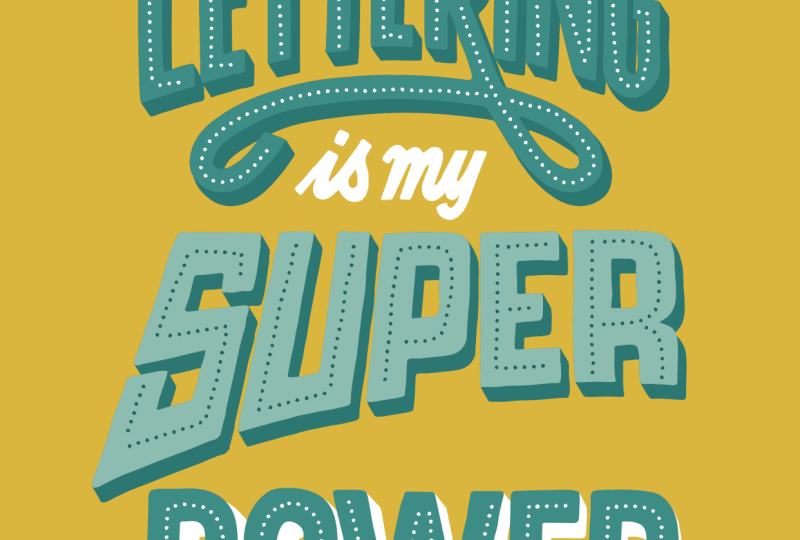
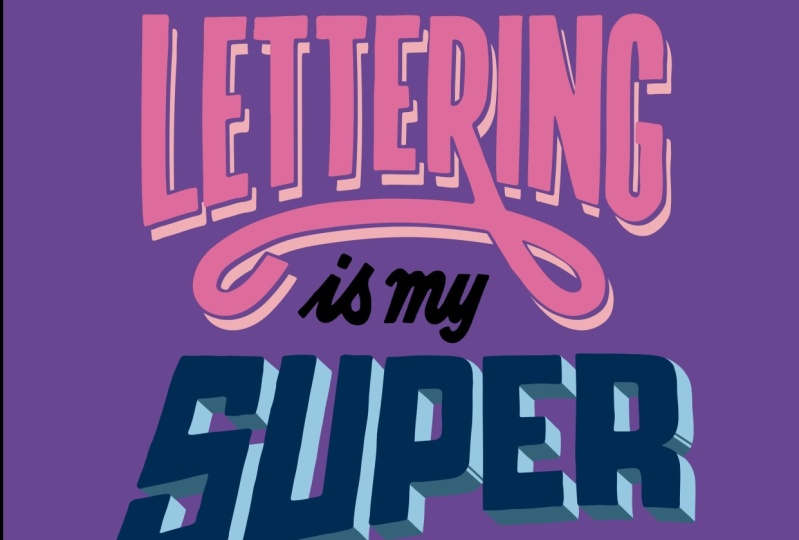
8. Dimensionale Effekte 01: In diesem dritten Abschnitt werden
wir uns damit
befassen, unsere Buchstaben mit
dimensionalen Effekten zu verzieren unsere Buchstaben mit
dimensionalen Effekten beginnen wir mit einer flachen Linie, dann über zu drei D
und schließlich mit Abschrägung Wir werden
all diese Dekorationen
auf das Zitat auftragen . Der Schriftzug
ist meine wir den
Schriftzug vergrößern, wir unseren Linienschatten darauf
anwenden Aber zuerst
wollen wir
diese Ebene zweimal duplizieren diese Ebene zweimal das Ebenenmenü öffnen, wischen
wir die
Ebene, die wir duplizieren möchten, nach links und wählen dann
die Option Duplizieren Ich werde das
noch einmal machen und wir haben drei identische Ebenen übrig drei identische Ebenen auf die untere tippen, ändern
wir die
Farbe auf Grau Zunächst werden wir
die
Auswahl der beiden darüber
liegenden Ebenen aufheben, sodass wir uns darauf konzentrieren
und sehen können, wie der Effekt Klicken Sie auf das Farbrad und wir
wählen ein hellgraues Bild Wenn wir jetzt
auf den Daumen tippen und die
Füllebene auswählen würden, würde die gesamte
Ebene mit dieser Farbe gefüllt Das wollen wir nicht,
wir wollen nur, dass das Wort Lettering
das verhindert Tippen Sie jetzt auf den Daumen und wählen Sie
dann Alpha-Sperre. Alpha-Sperre, ein bisschen
wie eine Schnittmaske beschränkt das, was Sie tun
, nur auf das Objekt auf der Ebene Da wir es
danach nicht bearbeiten müssen ,
ändern Sie nur die Farbe, wir müssen keine Schnittmaske
erstellen Wir können einfach
Alpha Lock verwenden, was
eher eine dauerhafte
Lösung dafür ist eher eine dauerhafte
Lösung dafür Sobald wir die Alpha-Sperre ausgewählt haben
, neben der sich ein kleines
Häkchen
befindet, können wir auf Ebene füllen klicken und die Ebene
wird mit
der ausgewählten Farbe gefüllt. Jetzt wollen wir
das in einer Minute ändern. Also
tippen wir auf den Thumbna und dann auf Alpha Lock
und es schaltet das aus Jetzt machen wir
dasselbe mit der darüber liegenden Ebene. Wir wählen Weiß
aus, tippen darauf und dann
wählen wir Alpha-Sperre, tippen erneut darauf und stellen sicher, dass
Alpha-Sperre ausgewählt ist. Wir wählen die
Füllebene aus und das füllt sie mit Weiß, das wir im Moment nicht sehen
können. Aber wenn ich
die schwarze Ebene dorthin zurückbringe, haben
wir eine Ebene
bereit und wir
wollen Alfock auf dieser Ebene
wieder ausschalten , also tippen
wir jetzt auf den Daumen Als Nächstes
verschieben wir die graue Ebene, und das wird unser
Linienschatten Wir tippen darauf, wählen es aus und wählen dann
das Transformationswerkzeug aus. Bevor wir
es bewegen, wollen wir
sichergehen , dass wir das Einrasten aktiviert
haben, mit Magnetik,
denn das hilft uns es in
einen 45-Grad-Winkel
zu bringen Wir können weitermachen und weitermachen, ich denke , das wird gut
für unseren Schatten sein, und dann abwählen, indem wir auf den Pfeil
klicken Du denkst vielleicht, das ist gut genug für einen Schatten.
Das könnte dir gefallen. Ich
gehe gerne noch ein paar Schritte weiter, nur um es lesbarer zu
machen.
Ich mag es, wenn
zwischen dem Hauptschriftzug
und dem Schatten darunter eine weiße Lücke zwischen dem Hauptschriftzug
und dem Schatten darunter Es hilft dem Betrachter einfach. Um das zu tun,
werden wir die weiße
Ebene verwenden, die wir erstellt haben. Wir tippen
auf die weiße Ebene,
tippen auf den Pfeil, um sie zu transformieren, und bewegen sie
dann in die gleiche
Richtung wie der Schatten, aber auf halbem Weg zwischen dem
Hauptschriftzug und dem Wie Sie sehen können, wurde
dieser Linienschatten
mit einer weißen Lücke erzeugt dieser Linienschatten
mit einer weißen Lücke Vielleicht sind Sie glücklicher darüber
, wie das aussieht, und das ist in Ordnung. Aber im Moment besteht
das Problem darin, dass wir diese weiße Ebene
haben Wenn wir den Hintergrund ändern, sehen
wir, dass die weiße Ebene immer noch angezeigt
wird, was in einigen Fällen okay aussehen
mag, aber für diese Ebene möchten wir
sicherstellen, dass sie nicht angezeigt wird. Wir werden Ihren Hintergrund
wieder auf Weiß
umstellen. Und dann
wählen
wir die weiße Ebene aus und
löschen sie aus der grauen Ebene Dann können wir die
Farbe des Hintergrunds ändern und dann wird die weiße
Ebene nicht angezeigt. Dazu tippen wir jetzt auf den Daumen
des
Schriftzugs und klicken auf Auswählen einfach
das Objekt auf dieser Ebene ausgewählt , bei
dem es das Wort Schriftzug handelt nun auf die graue
Ebene tippen
und jetzt auf den Daumen tippen, wählen
wir dann
Clear, wählen
wir dann das nicht
so aussieht, als ob es etwas getan hat, aber jetzt
schalten wir die weiße Ebene aus und
klicken auf Wir sehen, dass die weiße
Ebene
jetzt nicht angezeigt wird und es nur der Schatten ist Jetzt können wir
den Hintergrund ändern, wir können die Farbe
der obersten
Schriftebene und den Schatten
der Schrift ändern der obersten
Schriftebene und den Schatten
der Schrift Auch das mag so in Ordnung
sein, aber es gibt noch eine weitere Phase, die
ich gerne durchlaufen würde Wenn wir
die Ansicht vergrößern,
gibt es einen weißen Rand,
aber in einigen Fällen berührt das Grau
das Schwarze Ich gehe mit
meinem Radiergummi rein und lösche einfach Teile, die die anderen Buchstaben
berühren Ich gehe einfach um den Buchstaben herum und füge
nur einen kleinen Rand Hier, wo es sich
ein wenig überlappt , würde ich es
trotzdem herausnehmen, sodass ein fester
Teil des Schattens übrig bleibt Auch hier drüben könnte
ich Teil dort löschen,
weil er zu dünn wird Wenn ich hier einen Spielraum mache, bleibt ein kleines bisschen übrig, also werde ich
das nur erhöhen , es sieht besser aus. Ich suche mich um.
Es gibt wahrscheinlich genug Lücken
, um es dort zu haben. Auch hier geht es
darum, dass
die Lesbarkeit in der Zeile ein
bisschen zu dünn wird,
also werde ich das hier um das I herum anheben,
etwas Abstand
zwischen dem Schatten
des R lassen in der Zeile ein
bisschen zu dünn wird,
also werde ich das hier um das I herum anheben, etwas Abstand
zwischen dem Schatten . Tatsächlich dieses Bild hier, wo das N
es tatsächlich verdeckt, werde
ich
dieses Bild hier, wo das N
es tatsächlich verdeckt,
das Ganze löschen , weil
es hauptsächlich versteckt ist Wenn ich einen Rand drum lege, wird die graue Linie
einfach zu dünn sein Auch hier verdeckt das G
den Schatten ,
also werde ich ihn einfach zusammen löschen. Es ist da unten versteckt. Das war's mit dem
Schriftzug. Aber wir haben hier
unten diesen Schnörkel, also
machen wir einfach dasselbe, wo
die Linien zu
dünn werden und
gegen das Schwarz stoßen Wir werden das ein
bisschen löschen. komme gerade
mit dem Teil durch, mach diesen Teil hier drüben. Da haben wir unseren Linienschatten, und das ist jetzt bereit, die Farbe der Schrift
des Schattens
selbst
zu ändern . Wie ich schon sagte, dieses weiße
Brett
zu
haben, hilft es nur , es für den Betrachter ein bisschen
lesbarer zu machen
9. Dimensionale Effekte 02: Nun, mit dem Superwort, werden
wir
drei D-Effekte darauf anwenden. Ähnlich wie wir es
gerade mit Buchstaben gemacht haben, werden
wir
diese Ebene duplizieren, aber nur einmal Wischen Sie nach links und
klicken Sie auf Duplizieren. Wenn die untere ausgewählt ist, schalten
wir einfach die
obere Ebene dieser beiden Ebenen Wir werden das grau einfärben. Auch hier wiederholen wir den Vorgang
, bei dem wir jetzt
auf den Daumen tippen ,
auf Alpha-Sperre
klicken, auf Mittelgrau und dann
erneut auf den Daumen tippen und die Füllebene einstellen, sodass nur der
Schriftzug mit der Farbe Klicken Sie jetzt
erneut auf den Daumen und wählen Sie Alpha. Und wir werden
die
Oberseite dieser beiden Schichten zurückbringen . Was wir jetzt tun wollen,
ist das,
wie wir es mit dem Schriftzug
nach unten gemacht haben, nach rechts zu verschieben wie wir es mit dem Schriftzug
nach unten gemacht haben, nach rechts zu Klicken Sie erneut auf den Pfeil und vergewissern Sie sich
, dass Snapping aktiviert ist Wir werden
es nach rechts runterbringen. Ich glaube, ich bin zufrieden
mit der Länge des Schattens
, wenn ich wieder auf
den Pfeil klicke. Jetzt
werden wir dieselbe Farbe und dieselbe Ebene verwenden und
den Monolinpinsel ausgewählt Wir werden das
ganze Wort umkreisen und hier das Beispiel
des
E angeben , wo
wir die
Ecken miteinander verbinden werden Von der Ecke des Schwarzen zur Ecke
des Graus. Es bleibt
ein kleines Dreieck übrig und
dann füllen wir dieses kleine Dreieck aus,
da wir sehen können
, dass es anfängt, diese beiden miteinander zu verbinden,
um es blockiger zu machen Wir werden all
unsere Buchstaben dabei umrunden und sie
verbinden, wo immer
wir zwei Kanten sehen, zwei Ecken, die wir verbinden können Und sie gehen alle
in dieselbe Richtung, sie gehen alle nach unten
rechts, im 45-Grad-Winkel. Wenn Sie auf einen Buchstaben stoßen
, der Kurven enthält, zeichnen
Sie eine leicht gekrümmte Version von dem, was
wir dort machen in einem
45-Grad-Winkel und füllen sie aus. Das Gleiche gilt für das P hier. Das S hat mehrere
, weil du hier auch welche drin hast. Wenn es bedeckt ist, ordnen Sie es
einfach
den anderen Ecken zu , an denen
Sie
diesen 45-Grad-Winkel
nach rechts gemacht haben . Los geht's, und dann
überprüfst du einfach
deine Arbeit und schaust einfach, ob
du sie alle hast. Normalerweise verpasse ich einen. War ein guter Reinfall. Ich habe es
heute nicht getan. Das war Phase eins. Stufe zwei besteht darin, einen
dunkleren Ton auf die Paneele aufzutragen dunkleren Ton auf die Paneele , um den Drei-D-Effekt hervorzuheben. Bei allen Paneelen, die
nach unten zeigen, werden
wir
diese Farbe dunkler machen Ich wähle einen dunkleren
Farbton und auf dem E werden wir ihn
zum Beispiel hier, hier und hier
schattieren Alle, die nach unten
zeigen, bekommen eine dunklere Farbe. Wir werden zuerst
eine neue Ebene erstellen, auf der wir das tun können. Wenn wir dann die Farbe ändern, können
wir auch den entsprechenden
dunkleren Farbton ändern. Aber lieber nur eine
Ebene und
wir machen daraus
eine Schnittmaske Bei einer Schnittmaske
ist, wie
ich bereits erwähnt habe, alles
auf dieser Ebene auf die Ebene Ebene beschränkt Wenn wir darauf klicken, wird
alles, was wir zeichnen nur auf
diese graue Ebene
beschränkt, was sehr hilfreich ist, weil wir
eine Linie zeichnen , wo wir
diese Ecken zeichnen , und wir werden den
gesamten Bereich hier ausfüllen Der schnellste Weg, dies zu tun besteht darin,
das Ganze zu umzeichnen und
sicherzustellen, dass es zusammenhängt Wenn ich die Schnittmaske ausschalte, können
Sie sehen, dass wir den Bereich
dann einfach füllen können Dann können wir die
Schnittmaske wieder einschalten und Sie können sehen, dass sie
auf diesen Bereich
beschränkt ist Es könnte einfacher für Sie sein, die Schnittmaske
auszuschalten und in diesen Formen zu
zeichnen So können Sie sehen
, dass Sie sie
ausfüllen und sie dann wieder einschalten
, oder Sie können es mit eingeschalteter
Schnittmaske
machen und dort eine schöne gerade
Diagonale
und eine weitere
über dieser Seite machen und
hoffen, und eine weitere
über dieser Seite machen und dass Sie sie
zusammengefügt haben und sie füllen können Wenn du sie nicht
zusammenfügst, ist das kein Problem. Sie denken, dass Sie etwas gezeichnet haben, wird
es durchsickern, also machen Sie es einfach
rückgängig, wenn
Sie es sehen wollen . Sie können einfach die schwarze Ebene
ausschalten und sicherstellen, dass
Sie sie zusammengefügt haben. So wie es ist. Alternativ
kannst du es auch einfach manuell einfärben, du machst dir Sorgen, dass es überall
hingeht
, wenn du es füllst. Aber wie Sie sehen können, werden es mit diesem zusätzlichen
Ton auf den Panels
langsam mehr drei D sein. Wenn Sie dazu kommen, einen
leicht gekrümmten Ton
zu machen , gilt das Gleiche. Wir machen einfach dort, wo
die Kurve abbiegt in die
vertikale Horizontale
geht, wir zeichnen eine 45-Grad-Linie. Füllen Sie es aus. Manchmal mache ich einfach eine weitere Zeile zu betonen
, dass es sich um eine Ecke handelt. Das Gleiche gilt für das P direkt an der Kurve, wir ziehen eine Linie und ziehen dort eine weitere Linie und dann füllen
wir diesen Bereich hier aus. Solange es nach unten
zeigt,
müssen wir dort diesen dunkleren Farbton
platzieren. Es spielt keine Rolle,
ob Sie ein Chaos anrichten, wir können es entweder rückgängig machen oder
wir können es einfach löschen. Das ist der Vorteil, wenn man
es auf einer separaten Ebene macht. Wenn es um das Y geht, muss viel mehr eingegeben werden als
der Rest der Buchstaben. Wir haben dieses Panel hier, also müssen wir nur sicherstellen
, dass es sich hier nicht überschneidet. Dann haben wir diesen Bereich hier und diesen Bereich
hier müssen wir füllen. Wenn wir über unser
Wort nachdenken, stellen Sie sicher, dass wir alle Bereiche
haben , in denen
wir das tun müssen. Ich denke, das ist erledigt. Das ist
unser Drei-D-Schriftzug. Das sieht ziemlich beeindruckend aus. Es hebt sich wirklich von der Seite ab. Das ist einer der Effekte, die ich
momentan am häufigsten anwende.
10. Dimensionale Effekte 03: Schließlich kommen wir zum Wort Macht und
wir werden einen Abschrägungseffekt darauf erzeugen Zuallererst werden wir es
einfach
etwas absenken, sodass es
vom Schatten,
dem Drei-D-Effekt des Super, weg ist Drei-D-Effekt des Super Wir klicken einfach auf den Pfeil
und senken ihn ein wenig. Als Nächstes werden
wir eine neue
Ebene über dem Wort Macht erstellen . Arch ist dieser, er verwendet eine
der Dekorationen von früher in dieser Klasse, den
Inline-Effekt. Zuerst werden wir
diesen Inline-Effekt mit
dem Wort Macht erzeugen . Mline-Pinsel, und
dann
zeichnen wir in diese Buchstaben hinein Auch hier versuchen wir,
das Gleichgewicht des Raums aufrechtzuerhalten, sodass es in der Mitte keine Angst davor
, denn ich weiß, dass Warble besonders
abgerundete Buchstaben rückgängig machen kann Sobald wir das
in der Linie auf unsere Buchstaben angewendet haben, können
wir damit beginnen, diesen Abschrägungseffekt zu erzeugen Ich habe mit einem P
angefangen, wir werden die Mittellinie mit den Kanten verbinden Wir ziehen zu beiden Kanten eine diagonale
Linie. Wenn wir dann ein bisschen haben, wo eine Linie
gegen eine andere stößt, ziehen
wir von der
Ecke zur Ecke des
P. Dann, wenn es eine
Ecke wie diese ist, ziehen
wir einfach
eine gerade Linie So hat P es gemacht. Wenn es um Rundbuchstaben
geht, können
wir sie entweder so lassen, wie sie sind, oder wir können
einen in der unteren
rechten Ecke
und einen in der oberen
rechten Ecke zeichnen einen in der unteren
rechten Ecke . Im W an den Enden verbinden
wir
sie mit den Ecken. Wenn es hier um
diese Verbindungsstellen geht, wo es die Richtung ändert, ziehen
wir eine Linie nach unten
bis zu Stelle, an der es die
Richtung ändert , an der Ecke
des Buchstabens dort. Wir wollen auch noch
einen hier haben, das lässt uns
diesen Raum hier. Auch hier werden
wir darüber
zwei Linien zeichnen, die dort
das Dreieck bilden. Immer wenn es
die Richtung ändert, werden
wir dort eine neue Linie ziehen. Mit dem E
haben wir diese hier,
die wir an den Kanten
verbinden werden, aber es stößt auch auf eine andere, eine
weitere Linie, die wir hier
bis zu den Ecken
ziehen Auch hier
ändert sich die Richtung, es wird diese
Linie dort drüben ziehen, genauso in dieser unteren Ecke Dann
bilden wir am Endstück diese kleinen Dreiecke Wenn wir die Ansicht verkleinern,
können wir sehen, wie es in diesem
abgeschrägten Holzeffekt wirklich zusammenkommt Es ist wie ein umgekehrter
Meißelholz-Effekt. Wenn es tatsächlich
eine physische Sache wäre, würde
es bis zu einem gewissen Punkt kommen Auf der R kommt auch dieses
Bein raus,
also stößt es da an
,
die Ecke da und
die Ecke da Das ist unser Bevo-Effekt,
teilweise fertig. Ich
nehme an, wir sind mit der Gliederung fertig. Was ich dann
gerne damit mache, nehmen
wir zum Beispiel das E,
ist, eine separate Ebene zu erstellen. Ich werde diese
Ebene erstellen und ich möchte, dass sie diese
beiden schwarzen Ebenen überdeckt. Dann können wir
uns vielleicht für ein hellgraues Bild entscheiden. Dann werde
ich einige dieser Paneele
einfärben. Dieses wird tatsächlich
dort sein, wo das Licht sitzen wird. Weiß wird oben sein und
dann kann ich vielleicht
die nächste Lichtquelle erzeugen , die von rechts
kommt, also werden wir den hellen Schatten dort machen
. Dann
wird
jedes Feld auf der rechten Seite während meines gesamten Wortes diese Farbe haben. Bei den drei D hilft das Hinzufügen
weiterer Tonnuancen
dabei , den
Effekt hervorzuheben, den wir auf dieses Wort und auf
diese Buchstaben anwenden Dann entscheide ich mich vielleicht für ein dunkles Grau am unteren Rand. Jedes Panel, das
nach unten zeigt, in diese Richtung. Schließlich habe ich ein mittelgraues
Bild für die linke Seite. Wenn wir die Ansicht verkleinern, können wir einfach
sehen, wie viel stärker der Effekt auf das E wirkt als auf
den anderen Buchstaben nur weil wir
einige dieser Farben hinzugefügt haben. Ich habe es dafür in
Schwarzweiß gemacht, aber Sie können viele
verschiedene Farben verwenden, wenn Sie möchten. Sie geben dir passende Farben oder es können
kontrastierende Farben sein, aber es hilft nur,
diesen Effekt auf den Buchstaben zu betonen .
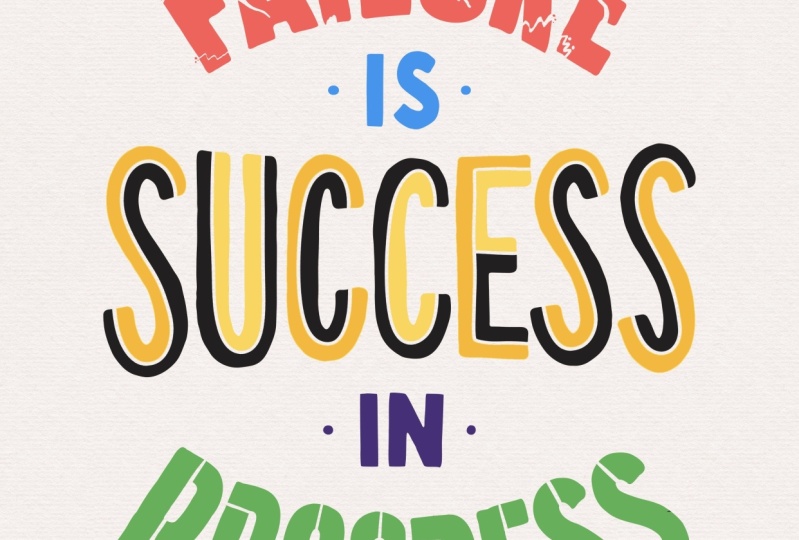
11. Löschtechniken 01: In diesem letzten
Abschnitt werden wir
uns mit Löschtechniken befassen Wir konzentrieren uns zunächst auf Risse, dann auf geteilt
und schließlich auf Schablonen Wir werden
dies auf unser letztes Zitat anwenden, das lautet: Scheitern ist
Erfolg im Fortschritt Lassen Sie uns zunächst auf
Misserfolg zoomen, weil wir dieses Wort verwenden werden, um
die rissige Dekoration darauf anzuwenden Öffnen Sie unser Ebenen-Panel denn bei diesem Bild werden wir direkt auf dem
Schriftzug radieren,
aber wir
werden auch einen Teil der Buchstaben verschieben Teil der Was wir tun werden, damit wir etwas
haben , auf das wir zurückgreifen können, wir werden einfach
duplizieren, indem wir nach links wischen und diese Ebene
duplizieren drücken und dann die untere Ebene
ausschalten, sodass wir eine Kopie davon
haben, falls alles schief geht Was wir
tun werden, ist, zunächst
Risse in unserem Schriftzug zu erzeugen, indem
wir Teile der
Buchstaben
anheben, damit er aussieht Wir schauen uns das Wort
Scheitern an und denken, etwas ist
schief gelaufen oder Sie haben
etwas versucht und es ist nicht wie erwartet
gelaufen Dies ist eine hervorragende Möglichkeit das Wort
und die Wirkung, die
Sie darauf anwenden,
miteinander zu verknüpfen und die Wirkung, die
Sie darauf anwenden,
miteinander zu Wir beginnen
mit diesem S-Werkzeug,
dem Auswahlwerkzeug hier
oben in der Werkzeugleiste Und wir werden einen
Teil der Buchstaben verschieben. Was Sie
tun werden, ist einfach
diese gezackte D-Linie über den unteren Rand des F dort Sobald ich
das getan habe,
wähle ich es aus, indem ich auf
das Pfeilwerkzeug klicke, das ist das
Transformationswerkzeug, und dann werde
ich es etwas wegbewegen Und passe es auch an. Stellen Sie sicher, dass Sie
dafür die
Snaping-Einstellungen deaktiviert haben , da es lästig werden
kann,
weil es versucht, an bestimmten
Punkten zu rasten. Wir wollen es nur kostenlos Wir können den grünen Knoten
dort verwenden, um ihn leicht zu drehen, und ich werde
ihn etwas herunterfahren Es sieht so aus, als ob der Teil
des Mülls Risse bekommt. Sobald wir
zufrieden sind, wo es ist, drücken
wir einfach erneut auf den Pfeil, um
das zu bestätigen Wir werden das nicht
mit jedem einzelnen Buchstaben machen, wir werden es
in Teilen von Buchstaben tun,
vielleicht in einigen, vielleicht auch nicht. Aber wir werden unsere Briefe
durchgehen. Ich könnte diesen großen Bereich
hier auf der A bearbeiten. Ich nehme das Auswahlwerkzeug und mache eine grobe
Auswahl dieses Teils Benutze das Pfeilwerkzeug oder
das Transformationswerkzeug und bewege es weg, drehe es diesmal in
die andere Richtung Ich werde das verlassen und
vielleicht ein bisschen davon machen. Lass uns ein bisschen machen. Machen wir hier
ein bisschen und wir
können es rausschneiden. Als ob es wegfallen würde,
verkleinern Sie es vielleicht etwas. Und dann das U verfehlen und
vielleicht bis zum Bein des R. Drehen Sie die Folie und
ziehen Sie sie runter. Und vielleicht machen wir ein bisschen
das E drüben in der Ecke. Wir haben unsere Teile erledigt
, die herunterfallen. Jetzt werden
wir ein paar Risse machen , die nicht ganz
durchgehen. Aber was wir zu
diesen Teilen hinzufügen wollen, ist normalerweise, dass, wenn
man etwas wie
einen Keks oder etwas
wie ein bisschen Toast knackt einen Keks oder etwas ,
es nie einfach sauber ist Es lösen sich immer
Krümelstückchen. Was wir tun werden, ist nach dem konischen Pinsel zu
greifen,
wo du einfach in Dreiergruppen hineingibst,
vielleicht
ein bisschen nach unten, kleine Punkte in der vielleicht
ein bisschen nach unten, kleine Nähe Wenn sie reißt, drückt sie Teile des
Briefes heraus. Dies kann der Fall sein,
wenn Sie
den Radiergummi verwenden und Teile anheben möchten , die möglicherweise heruntergefallen sind Nicht immer
ist ein sauberer Schnitt, wenn man etwas kaputt macht. Und wir machen es in
Dreiergruppen, weil es einfach optisch ansprechend ist.
Das haben wir ein bisschen gemacht. Jetzt
greifen wir wieder zum
Radiergummi und jetzt machen
wir noch ein paar
andere Risse darin Es könnte sein, dass hier rechts ein Riss
herunterkommt. Da wir
das Verjüngungswerkzeug verwenden, wird
es dünner, je weiter es nach unten geht wechseln wir immer wieder
zwischen dem Radiergummi und dem Malwerkzeug
, weil wir dort noch mehr
Punkte
hinzufügen werden noch mehr
Punkte
hinzufügen Ich könnte hier drüben einen kleinen
Riss haben. Ich habe einen langen Riss
bei der A, die nach unten geht. Und wir können auch ein paar
Punkte hineinfügen. Auf dem Auge. Mir fehlen vielleicht tatsächlich
Teile. Dann können wir die fehlenden Teile hinzufügen ,
die
herausspringen, weil sie kaputt sind herausspringen, weil sie kaputt Ein U, du hast vielleicht
einen Riss auf der
einen Seite und einen weiteren Riss,
aber er wird einen Seite und einen weiteren Riss, nicht ganz erfüllt Ein paar Risse auf dieser Seite kommen
vielleicht aus der Mitte. Und dann
knacken wir vielleicht diesen, oder die
Kunst geht
direkt durch, bewegt den Buchstaben
aber nicht Der Riss, der
sich verbindet Dann können wir
vielleicht
hier Risse bilden und es kommt runter Ich habe noch einen, der sich
hier daran anschließt , vielleicht ein kleiner
Riss an der Seite. Da ist unser Wort Misserfolg
und es ist alles geknackt. Du kannst so weit oder
so wenig gehen, wie du willst. Du solltest
sie vielleicht einfach halbieren und das war's. Aber es löscht es aus, um
ein gewisses Gefühl zu erzeugen , dass diese
Dekoration das Wort vermittelt
12. Löschtechniken 02: Als Nächstes verwenden wir das Wort Erfolg
, um der geteilten Methode anzuwenden Aber zuerst, wie wir es
mit der anderen Ebene
gemacht haben wischen Sie nach links
und klicken Sie auf Duplizieren, sodass wir eine Sicherungskopie
unseres Schriftzugs haben, da wir den eigentlichen Schriftzug erneut
löschen Klicken Sie auf das Radiergummi und
wählen Sie sie online aus. Wir werden
ein bisschen wie bei der
Inline-Dekoration eine Zeile
in der Mitte unseres Briefes Aber anstatt hier anzufangen, fangen
wir
gleich am Ende an. Und das wird
unseren Buchstaben in zwei Teile teilen, oder wenn wir einen
Buchstaben wie das E haben, wird
es
uns in drei Teile teilen. Dann der mittlere Teil,
wir können ihn einfach
mit dem anderen Buchstaben verbinden und dann wieder
die anderen Buchstaben
durchgehen, die sich gerade in zwei Teile geteilt haben. A Jetzt, wo wir das getan haben, können
wir zum Ebenen-Panel gehen, auf eine neue Ebene klicken und auf das Vorschaubild
mit der Erfolgsebene
tippen und auf die Option
klicken, die wir noch nicht
verwendet haben, was eine Referenz ist Wählen Sie nun die neue leere Ebene aus. Jetzt werden wir
die Ebene darunter als
Referenz
verwenden , während wir die leere Ebene
ausfüllen. Ich zeige Ihnen zum Beispiel, wir nehmen vielleicht
einen helleren
Grauton und dann ziehen
wir es per Drag & Drop. Nun zu dem Teil, den wir da haben. Ich fülle einfach diesen
Teil der Ebene aus. Wie Sie sehen können,
bezieht es sich auf diese Ebene, aber wir wenden
es auf eine schwarze Ebene an. Dann können wir das aus
- und einschalten und die Farben ändern. Es ist wirklich hilfreich, vielleicht nehmen wir hier eine noch
leichtere, ziehen sie und legen sie ab und es
wird dort funktionieren. Wenn es welche gibt, denn wenn das in der ersten Zeile
normal wäre, würde das den ganzen Buchstaben füllen, aber weil wir ihn aufschneiden, können
wir dann Teile davon füllen. Vielleicht spüre ich den
Boden dieser. Ich könnte den inneren
Teil von dem spüren. Gehen wir dort hin für diesen
und dann vielleicht einen leichteren in der Go-Seite für
die Unterseite von diesem, oben von diesem und den
unteren Teil von diesem. Das gibt ihm ein drastisch
anderes Aussehen. Ich finde, dieser ist ziemlich
verspielt und lebendig,
vor allem, wenn Sie
wirklich kontrastierende Farben wählen, eine schöne, lebendige Farbpalette,
die Sie in diese Buchstaben einfügen können.
13. Löschtechniken 03: Schließlich werden
wir das Wort
Fortschritt mit einem Schabloneneffekt verwenden Fortschritt mit einem Schabloneneffekt Für diejenigen, die nicht wissen,
was eine Schablone ist verhält es sich mit
einer Schablone, wenn
Sie
das
Zwischenprodukt eines Computers bearbeiten das
Zwischenprodukt eines Computers , das für unsere
Großbuchstaben enthält,
sodass Sie diese Buchstaben entweder malen, stempeln
oder aus dieser Schablone zeichnen können oder aus dieser Schablone zeichnen Die Limitierung dabei
sind Buchstaben wie
PRO, wo sie einen Zähler in
der Mitte haben , der nicht mit der Außenseite
verbunden ist. Das bedeutet, dass
es eine
Verbindungslinie geben muss , um zu verhindern, dass der Zähler
herausfällt oder verloren geht. Aber wir sind nicht auf
diese Einschränkungen beschränkt , also
können wir tun, was wir wollen, aber wir werden das Thema
Schablonierung in der Schrift beibehalten Wir werden lediglich
ein Ebenen-Panel öffnen und den
Fortschritt für alle Fälle duplizieren, indem wir die unterste Ebene ausschalten Was wir tun werden
, ist, diese Briefe nicht
wirklich anzusprechen . Wir werden jetzt auf den
Daumen klicken und Maske auswählen. Mit einer Maske können wir diese Buchstaben
löschen, ohne sie dauerhaft zu
löschen Wenn ich mir ein Radiergummi besorge, das
sicherstellt, dass unsere
Farbe nicht weiß ist, kann
ich einen Teil
des Buchstabens anheben, aber es hat
nichts dauerhaft getan , weil ich
das dann ausschalten oder wieder
einfärben kann , wenn ich
will , aber das
bedeutet nur , dass die Integrität
der Buchstaben so bleibt, wie sie sind Was für diesen Fall wirklich gut
ist weil wir vielleicht unsere
Meinung darüber ändern könnten, wo wir uns anordnen
wollten , und wir können einfach
zurückkehren,
ohne all die Rückgängigmachungen machen zu müssen
oder ob wir dachten, Oh nein, ich habe es falsch gemacht und ich kann
diese Briefe nicht zurückbekommen. Wählen Sie das
Arrays-Werkzeug aus und dafür
vielleicht den Taper, den
wir Traditionell
würde eine Schablone so aussehen bei der Sie beispielsweise
diese Theke durch
etwas miteinander
verbinden würden diese Theke durch
etwas miteinander Das ist in Ordnung. Manchmal
fasse ich nur einen Teil davon ab Und dann
können wir vielleicht mit dem R einfach den oberen Teil ausradieren, wenn wir
sie etwas
auseinander anordnen, werden
diese Buchstaben nur so transformiert , dass sie ganz anders aussehen als das, was Mit dem Yo könnte ich es auf traditionelle Weise
machen,
das ist eine Linie, die das Zentrum
verbindet Dann werde ich mit dem G wahrscheinlich
etwas Ähnliches mit dem Yo machen. Dann mache ich vielleicht etwas Ähnliches wie
das, was ich gerade getan habe. Ich mag es sehr,
wenn das von oben kommt. Und dann schneidet das E alle Endbits
ab. Es ist immer noch die Integrität
des Briefes. Wir
wissen, wie es aussieht. Das E strahlt definitiv die Atmosphäre
der Army aus , weil sie Schablonen an der
Seite ihrer Ausrüstung
oder ihres Lagers verwenden , weil sie einen Satz all
dieser Buchstaben
haben und dann einfach schnell
die Farbe über die
Buchstaben auftragen , die sie hinzufügen möchten Dann mache ich für das A die Oberseite und die
Unterseite Da haben wir's, da ist die
Ostensil-Methode. könntest du, wenn du willst,
direkt auf die
R runtergehen Da könntest du, wenn du willst,
direkt auf die
R runtergehen, wenn du willst, es ein bisschen anders aussehen
lassen Alles, was Sie tun müssen,
ist darauf zu achten, dass Sie nicht aus einem Buchstaben, sagen wir U, aussehen wie zwei Sie müssen immer noch lesbar sein, aber Sie können viele
dieser Dinge tun, viele verschiedene Arten von Erziehung, um
die Integrität
des Buchstabens zu wahren und ihm auch
ein bisschen mehr Persönlichkeit und
Interesse zu verleihen.
14. Schlussgedanken: Wir haben in diesem Kurs
viel behandelt. Wir haben gesehen, wie etwas so
Einfaches wie eine Linie oder einige Punkte
das Aussehen Ihres Schriftzugs sofort verändern können Wir haben einige
Schattierungstechniken kennengelernt wie man
sie anwendet
und sich Wir beschäftigten uns mit dimensionalen
Effekten und der Tatsache, dass unsere Schrift von der Seite
herausspringt, und schließlich haben wir gesehen,
wie das Erhöhen von Teilen unserer Buchstaben unsere Arbeit
verschönern kann Vielen Dank, dass Sie
diesem Kurs gefolgt sind. Ich hoffe, es
hat Ihnen gefallen, und es Ihnen das Selbstvertrauen
gegeben, Ihren
Briefen Persönlichkeit
und Spaß zu verleihen , indem Sie sie dekorieren. Sie können
mir gerne eine Frage der Registerkarte „Diskussionen“
stellen oder Ihre Arbeit in
den Klassenprojekten einreichen.
 Ian Barnard, Hand lettering Artist