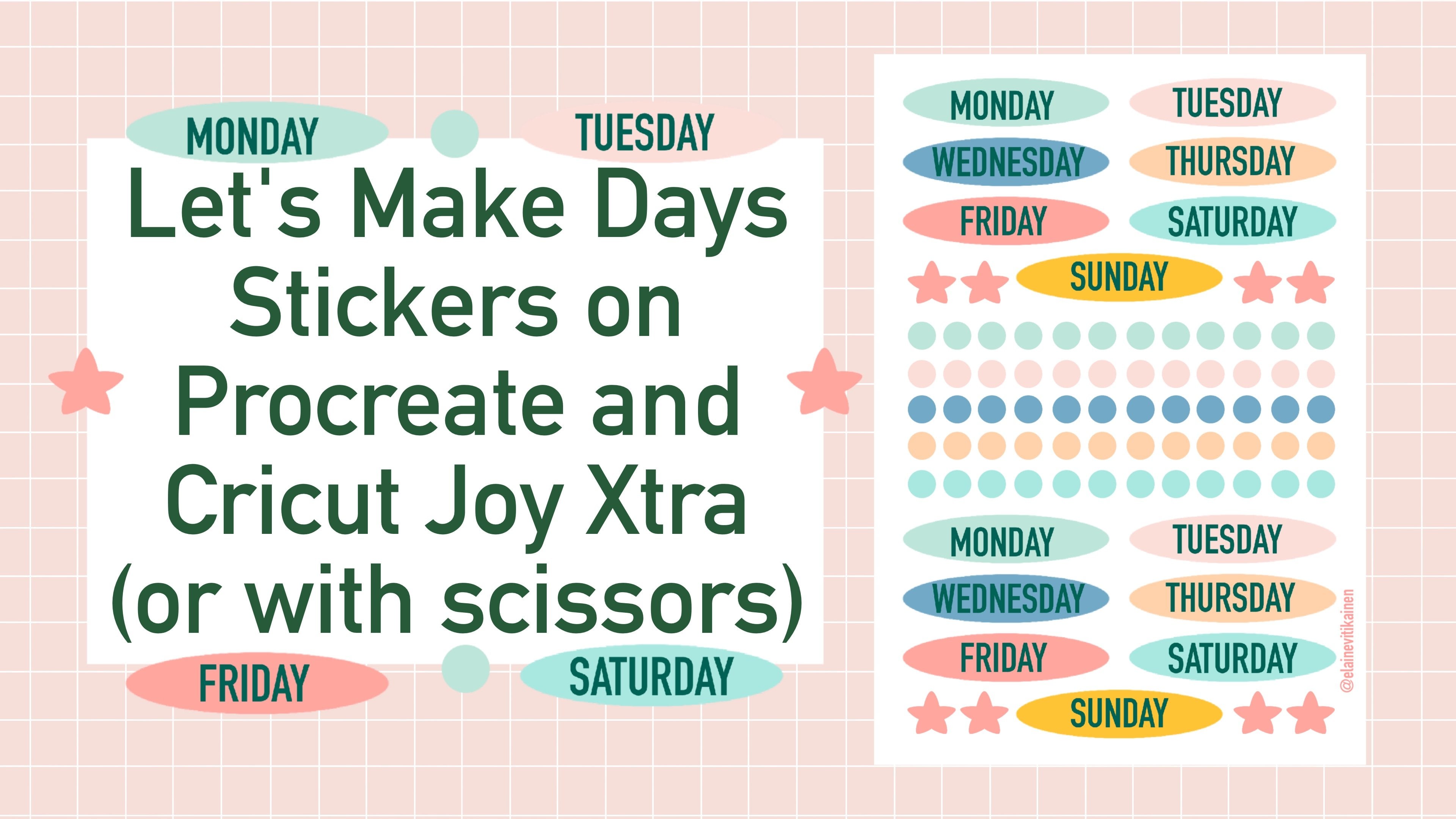
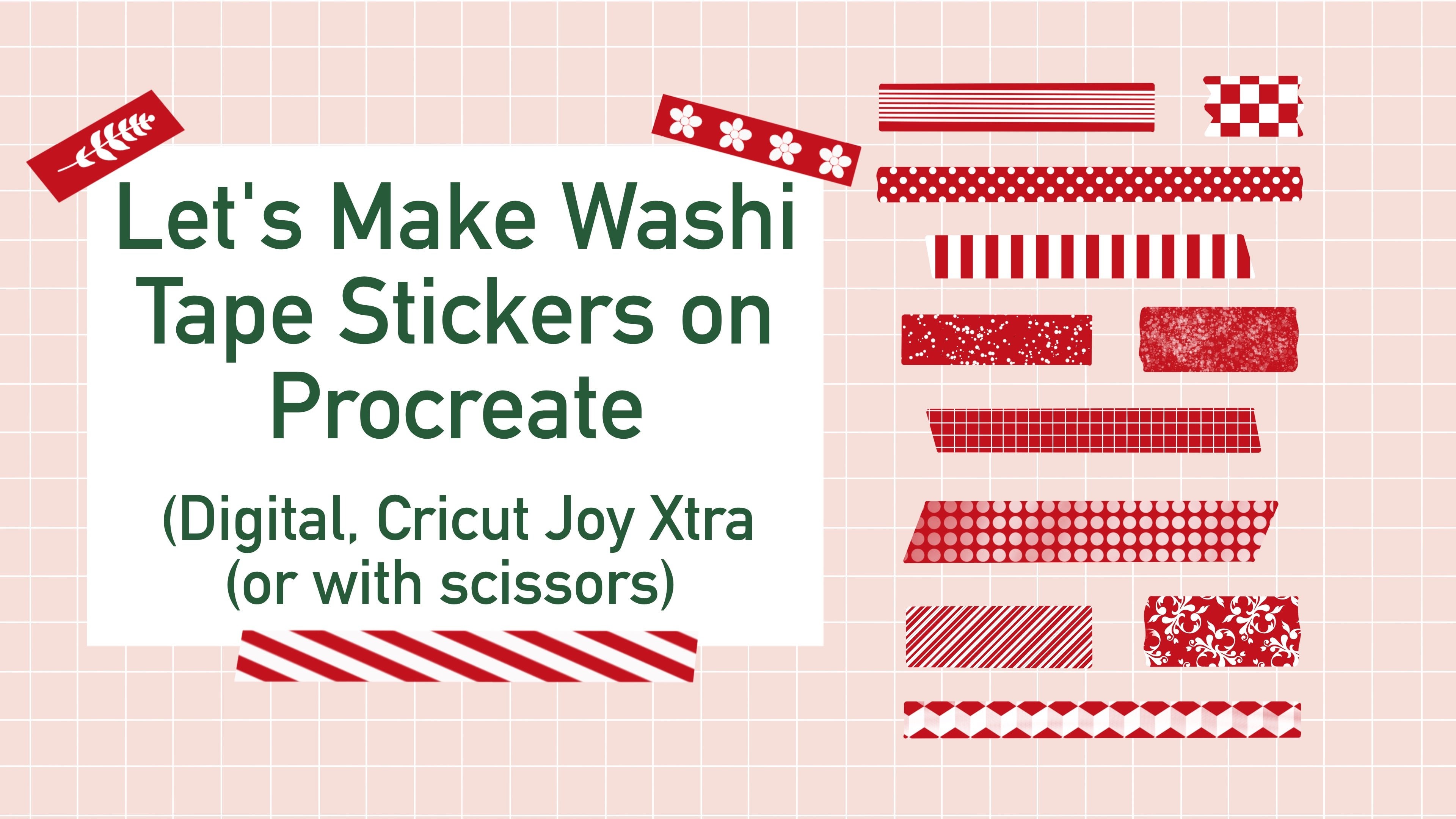
Let’s Make Vintage-Namenssticker auf Cricut Joy und Procreate | Elaine Vitikainen | Skillshare

Playback-Geschwindigkeit


1.0x


  • 0.5x
  • 0.75x
  • 1x (normal)
  • 1.25x
  • 1.5x
  • 1.75x
  • 2x

Let’s Make Vintage-Namenssticker auf Cricut Joy und Procreate

teacher avatar Elaine Vitikainen, Illustrator from Helsinki

Schau dir diesen Kurs und Tausende anderer Kurse an

Erhalte unbegrenzten Zugang zu allen Kursen
Lerne von Branchenführern, Ikonen und erfahrenen Experten
Wähle aus einer Vielzahl von Themen, wie Illustration, Design, Fotografie, Animation und mehr

Schau dir diesen Kurs und Tausende anderer Kurse an

Erhalte unbegrenzten Zugang zu allen Kursen
Lerne von Branchenführern, Ikonen und erfahrenen Experten
Wähle aus einer Vielzahl von Themen, wie Illustration, Design, Fotografie, Animation und mehr

Einheiten dieses Kurses

    • 1.

      Einführung

      1:07

    • 2.

      Kursprojekt

      0:57

    • 3.

      Vorbereitung der Sticker

      7:23

    • 4.

      Zeichnen der Vorlage

      3:32

    • 5.

      Die Aufkleber drucken

      2:24

    • 6.

      Ausschneiden der Sticker

      3:22

    • 7.

      Vielen Dank

      0:50

  • --
  • Anfänger-Niveau
  • Fortgeschrittenes Niveau
  • Fortgeschrittenes Niveau
  • Jedes Niveau

Von der Community generiert

Das Niveau wird anhand der mehrheitlichen Meinung der Teilnehmer:innen bestimmt, die diesen Kurs bewertet haben. Bis das Feedback von mindestens 5 Teilnehmer:innen eingegangen ist, wird die Empfehlung der Kursleiter:innen angezeigt.

58

Teilnehmer:innen

2

Projekte

Über diesen Kurs

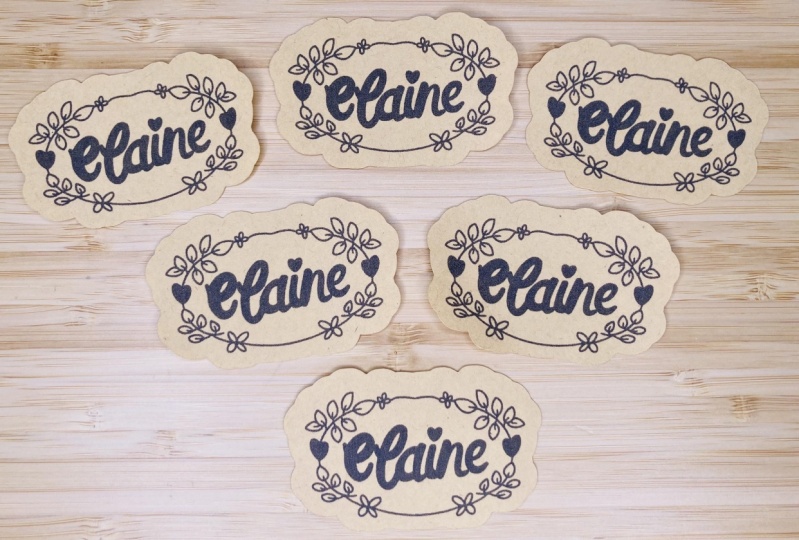
In diesem Kurs stellen wir Namenssticker im Vintage-Stil auf Kraft-Stickerpapier mit Cricut Joy und Procreate her. Ich liebe das Aussehen dieser Vintage-Sticker wirklich und da mein Name darauf geschrieben ist, kann ich sie auf Dinge kleben, über die ich nicht so einfach schreiben kann.

Wir verwenden ein iPad, einen Apple-Stift oder einen beliebigen Stylus den du hast, und die Procreate-App. Wir laden unsere Stickerdesigns im Cricut Design Space hoch, um sie auf einem Drucker drucken zu lassen und dann mit dem Cricut Joy auszuschneiden.

Am Ende dieses Kurses hast du einen Vintage-Namensaufkleber im Kurs, den du selbst erstellt hast. Ich freue mich schon auf deine Teilnahme am Kurs.

UPDATE AUF CRICUT JOY

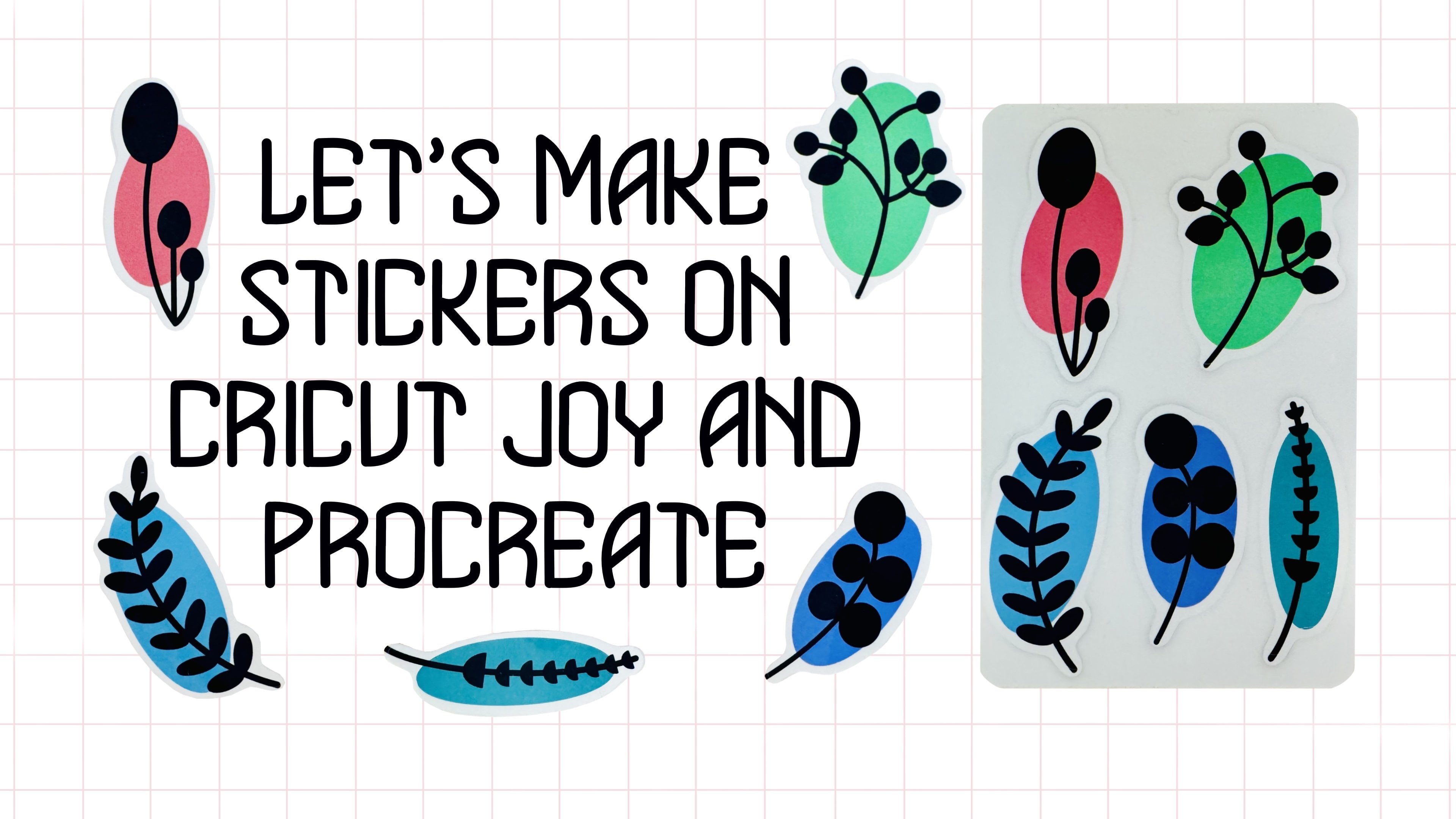
Hallo! Ich habe jetzt meinen letzten (und letzten) Sticker-Kurs auf Skillshare veröffentlicht - Let's Make Stickers auf Cricut Joy und Procreate. Bitte habe hier einen Scheck: https://skl.sh/48Ixv0A

Wenn du meinen Beitrag schon gelesen hast, habe ich über die Aktualisierung des Cricut Design Space geschrieben. Jetzt wird gebeten, deinen Computer zu registrieren. Also kann ich meine Cricut Joy nicht mehr in Maker umwandeln, um meine Sticker zu drucken. Wenn du an meinen Sticker-Kursen teilgenommen hast, kennst du diesen Schritt. Mein neuester Kurs ist also ein kleines Update meiner Sticker-Kurse, in denen wir eine neue Methode zur Erstellung unserer Sticker lernen, damit wir weiterhin Sticker auf Cricut Joy erstellen können. Das bedeutet nicht, dass meine vorherigen Kurse veraltet sind. Ich füge dem Prozess nur einen einfachen Schritt hinzu. Bitte schau dir das an. Danke!

Triff deine:n Kursleiter:in
Teacher Profile Image

Elaine Vitikainen

Illustrator from Helsinki

Kursleiter:in

You can find me at http://ev-visuals.com and at http://elainevitikainen.com for my travel adventures.

Let's connect on Instagram at https://www.instagram.com/ev_visuals/

and https://www.instagram.com/sweetpugnacity.

Vollständiges Profil ansehen

Level: All Levels

Kursbewertung

Erwartungen erfüllt?
    Voll und ganz!
  • 0%
  • Ja
  • 0%
  • Teils teils
  • 0%
  • Eher nicht
  • 0%

Warum lohnt sich eine Mitgliedschaft bei Skillshare?

Nimm an prämierten Skillshare Original-Kursen teil

Jeder Kurs setzt sich aus kurzen Einheiten und praktischen Übungsprojekten zusammen

Mit deiner Mitgliedschaft unterstützt du die Kursleiter:innen auf Skillshare

Lerne von überall aus

Ob auf dem Weg zur Arbeit, zur Uni oder im Flieger - streame oder lade Kurse herunter mit der Skillshare-App und lerne, wo auch immer du möchtest.

Transkripte

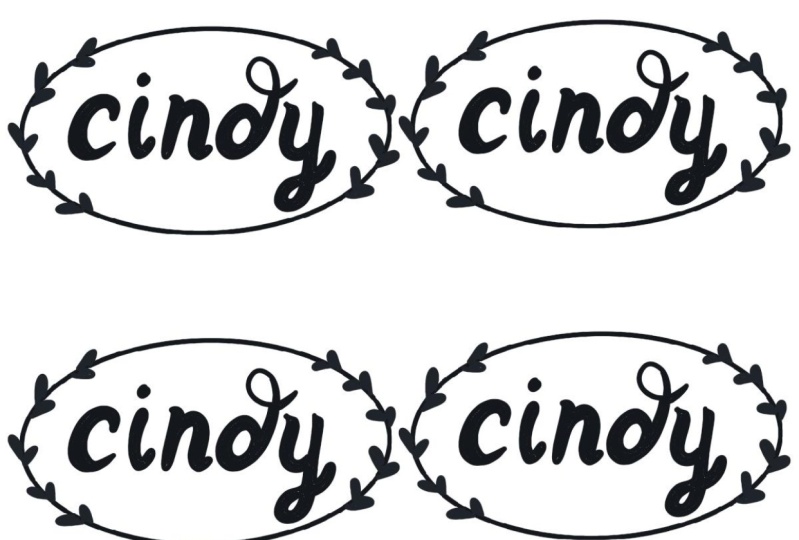
1. Einführung: Hi, ich bin Elaine mit den Keinen. Ich bin Illustrator und Intrapreneur aus Helsinki. In diesem Kurs werden wir Namensaufkleber im Vintage-Stil auf Basteln, Aufkleberpapier mit Cricket, Joy und Procreate herstellen. Ich liebe das Aussehen dieser Aufkleber im Vintage-Stil wirklich. Wir werden für jeden Stift, den Sie haben, einen iPad- und Apple-Trend verwenden . Und die Procreate-App lädt unsere Sticker-Designs in den Cricket-Designbereich hoch , um sie auf einem Drucker drucken zu lassen , der sie mit dem Cricket Joy ausschneidet. Am Ende dieses Kurses wirst du Gliedmaßenaufkleber im Vintage-Stil haben , die du selbst erstellt hast. Ich hoffe wirklich, dich im Unterricht zu sehen. 2. KURSPROJEKT: Für das Klassenprojekt werden wir Namensaufkleber im Vintage-Stil auf einem Millimeterpapier anfertigen. Wir verwenden ein iPad und einen Apple Pen oder einen beliebigen Stift , den Sie haben. Und die Procreate-App. Wir benötigen auch den Cricket-Designraum, einen Drucker und dickeres Papier zum Basteln. Wir werden den Cricket Choi und die Marke viereinhalb mal 6,5 Zoll verwenden . Ich arbeite sehr gerne an einer viereinhalb mal 6,5 Zoll großen Karte. Da ich damit mehr Aufkleber auf einem A4-Aufkleberpapier machen kann. Wir benötigen auch eine Schere oder einen Schrank. Ich werde die Vorlage bereitstellen, die als Leitfaden dient , wenn wir unseren Aufkleber auf The Cricket Joy ausschneiden. Sie finden diese Vorlage im Abschnitt Klassenressourcen. 3. Vorbereitung der Sticker: Jetzt ist es an der Zeit, unsere Namensaufkleber auf Procreate zu gestalten. Öffnen wir also Procreate. Klicken Sie auf das Pluszeichen und lassen Sie uns unsere Leinwand erstellen. Ich werde es auf 1.200 Pixel mal 1.800 Pixel einstellen. Äh, 300 dpi. Klicken Sie auf Erstellen. Und jetzt können wir mit der Gestaltung unserer Namensaufkleber beginnen. Es gibt zwei Dateien, die wir benötigen, bevor wir beginnen, die Vorlage und die Buchstaben. Laden wir sie also aus dem Abschnitt mit den Klassenressourcen herunter. Öffnen wir die Ebene mit den Buchstaben. Lass uns jeden Buchstaben ihres Namens lesen. Sie können auch einfach Ihren Namen eingeben oder aufschreiben. Aber ich mache das , weil ich die Briefe so anordnen möchte , dass ich glücklich bin. Also fange ich an, den ersten Buchstaben meines Namens auszuschneiden , indem das Auswahlwerkzeug freihändig auswähle , dann gehe ich mit meinem Stift um die linke Seite herum. Wischen Sie dann mit drei Finger , um Ausschneiden und Einfügen auszuwählen. Machen wir es noch einmal für den zweiten Buchstaben. Denken Sie daran, zu der Ebene zu gehen, in der sich die Buchstaben befinden. Wählen Sie also das Auswahlwerkzeug, gehen Sie freihändig um den Lektor herum, streichen Sie drei Finger nach unten, schneiden Sie aus und fügen Sie es ein, kehren Sie zur Ebene mit einem Buchstaben zurück und führen Sie den gleichen Vorgang bis Sie Ihren Namen vervollständigt haben. Für den letzten Buchstaben benötige ich ein E. Also dupliziere ich einfach die Ebene und wähle die Ebene mit den Buchstaben aus. Und jetzt ordnen wir die Buchstaben Ihres Namens an, bis wir mit dem Aussehen zufrieden sind. Ich werde die Schichten kombinieren, indem ich sie zusammenklemme. Du kannst es einfach so lassen wie es ist. Sie können auch die Farbe ändern. Aber für mich werde ich dies als Leitfaden verwenden , um meinen Namen neu zu zeichnen. Also werde ich eine weitere Ebene hinzufügen, um die Opazität der Namensebene zu verringern. Fangen wir an, neu zu zeichnen. Sobald es fertig ist, können wir den Rand hinzufügen. Um das zu tun. Zuerst aktivieren wir die Zeichenanleitung, indem wir zu Aktionen, Leinwand, Zeichenanleitung, Bearbeiten, Zeichenanleitung gehen. Wählen Sie dann Symmetrie. Wählen Sie die Ebene mit dem Namen aus. Wählen Sie das Auswahlwerkzeug und platzieren Sie den Namen in der Mitte. Lass uns eine Ebene hinzufügen und dann eine ovale Form um unseren Namen herum erstellen. Diese Form dient nur als Leitfaden. Wir werden den Rand unter der Schicht entwerfen. Lassen Sie uns die Opazität verringern. Dann gehe zurück zu unserer Namensebene. Dann fangen wir an, die Grenze zu zeichnen. Lass uns ein paar Blätter zeichnen. Ich zeichne auf der rechten Seite. Ich werde auch Herzen hinzufügen. Sie können Ihrem Design Farbe hinzufügen, wenn Sie möchten, indem Sie Color Drop verwenden. Lassen Sie uns das Design sammeln, indem Linien in den leeren Räumen hinzufügen. Ich habe die Zeichenanleitung und das Oval entfernt. Dann habe ich das Template aktiviert. Und jetzt werde ich den Aufkleber duplizieren, der so gestaltet ist, dass er drei Namensaufkleber hat. Sie können sie auch kleiner machen und mehr Aufkleber anfertigen. Wenn wir die Aufkleber austauschen, entfernen wir den Hintergrund und die Vorlage, speichern diese Datei als PNG senden sie dann an den Cricket-Designbereich. Vergessen Sie auch nicht, die Vorlage an den Cricket-Designbereich zu senden . 4. Zeichnen der Vorlage: Also hier sind wir im Cricket-Designbereich. Lass uns ein neues Projekt starten. Zuerst laden wir eine Vorlage hoch. Folgen Sie mir in diesem Prozess. Stellen Sie sicher, dass die Vorlage vier mal 6 Zoll groß ist und auf Null positioniert ist. Lassen Sie uns ein wenig hineinzoomen , damit wir besser sehen können. Überprüfe, ob wir Cricket Joy, Juice, Draw und Ben haben. Dann mach es. Dann nimm die viereinhalb mal 6,5 Zoll große Matte. Und wir werden auf die Matte zeichnen, um später beim Ausschneiden der Sticker zu helfen. Achten Sie darauf, die Klinge zu wechseln, um mir bei diesem Vorgang zu folgen. Okay. Jetzt haben wir also eine Anleitung, in der wir unsere Stickerbögen zum Ausschneiden platzieren. 5. Drucken der Aufkleber: Jetzt laden wir das Sticker-Design hoch. Es ist derselbe Vorgang wie das Hochladen der Vorlage. Dann platzieren wir das Aufkleberdesign auf der Vorlage. Wählen Sie dann Alle Dateien aus und klicken Sie auf Anhängen und dann auf Duplizieren. Wir duplizieren, damit wir zwei Blätter auf ein A4-Aufkleberpapier drucken können . Wählen Sie „Alle“, „Position auf Null“ und anschließend „Anhängen“. Wie Sie vielleicht bereits wissen, Cricket Choice nicht gedruckt und geschnitten werden. Also werde ich die Einstellung so ändern, dass sie dann zum Drucken geschickt wird. Sie können auf Erstellen klicken, dann fortfahren und an den Drucker senden. Deaktivieren Sie die Option „ Anschnitt hinzufügen“ und drucken Sie dann. Jetzt müssen wir die vollen Blätter mit Aufklebern haben. Lass uns das Laken schneiden. Achten Sie darauf, die Vorlage nicht zu schneiden. Lege eine auf die Matte und lege sie genau auf die Schablone. 6. Ausschneiden der Sticker: Kehren wir nun zu unserer Leinwand zurück, indem wir auf Abbrechen klicken , alle auswählen und dann trennen. Lassen Sie uns das andere Aufkleberblatt entfernen da wir jeweils nur ein Blatt schneiden können. Wählen Sie also das Blatt aus und löschen Sie es. Bevor wir mit dem Schneiden beginnen, fügen wir den Offset hinzu. Wählen Sie Aufkleber aus und achten Sie darauf , die Vorlage auszuwählen. Klicken Sie auf Offset. Dann kannst du wählen, wie dick das Gegenteil sein soll. Das Wichtigste dabei ist der Schnitt, wir kümmern uns um das Design. Achten Sie also darauf, dass sich in den Aufklebern keine Linien befinden , da der Offset das Abschneiden der Aufkleber bestimmt. das Häkchen beim Sticker, entscheide, wähle dann sowohl den Offset die Vorlage aus und füge ihn an. Jetzt können wir wieder zu Cricket Joy zurückkehren. Ändern Sie den Vorgang auf Basic Cut und erstellen Sie dann eine Tucson-Karte. Fahren Sie fort. Aber als Basismaterial werden wir Papier und Laserkopierpapier verwenden . Der Druck ist Standard. Lassen Sie uns jetzt den Stift zu Blake wechseln. Lade die Karte mit einem Aufkleber und klicke dann auf Los. Da ich nicht möchte, dass der Cutter die Seiten meines Aufkleberbogens abschneidet . Sobald die Klinge fertig ist, werde ich die Tasse konsultieren, diese Aufkleber zuschneiden und laden, und jetzt ist sie fertig. Wir haben wunderschöne Namensaufkleber im Vintage-Stil kreiert. 7. Vielen Dank: Danke, dass du an diesem Kurs teilgenommen hast. Ich hoffe, Sie haben mit Cricket Joy und Procreate etwas über das Erstellen von Aufklebern gelernt . Ich hoffe auch, dass Ihnen das Erstellen von Namensaufklebern im Vintage-Stil Spaß macht . Bitte vergiss nicht , ein Foto von deinen Namensaufklebern zu machen und sie in der Projektgalerie zu teilen . Und bitte zögern Sie nicht, eine Bewertung zu hinterlassen . Ich würde mich sehr darüber freuen. Danke. Tschüss vorerst und wir sehen uns bald wieder.