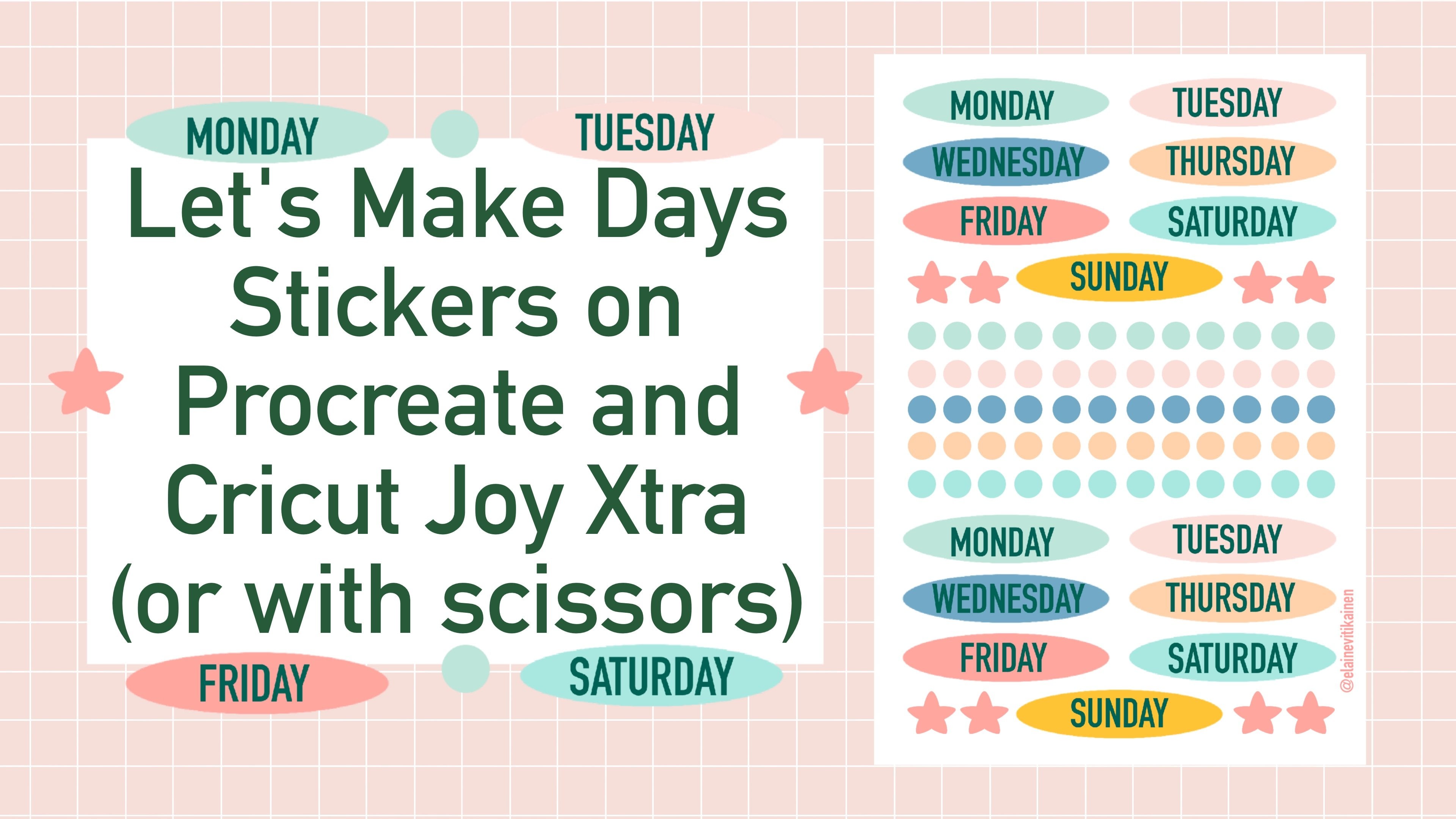
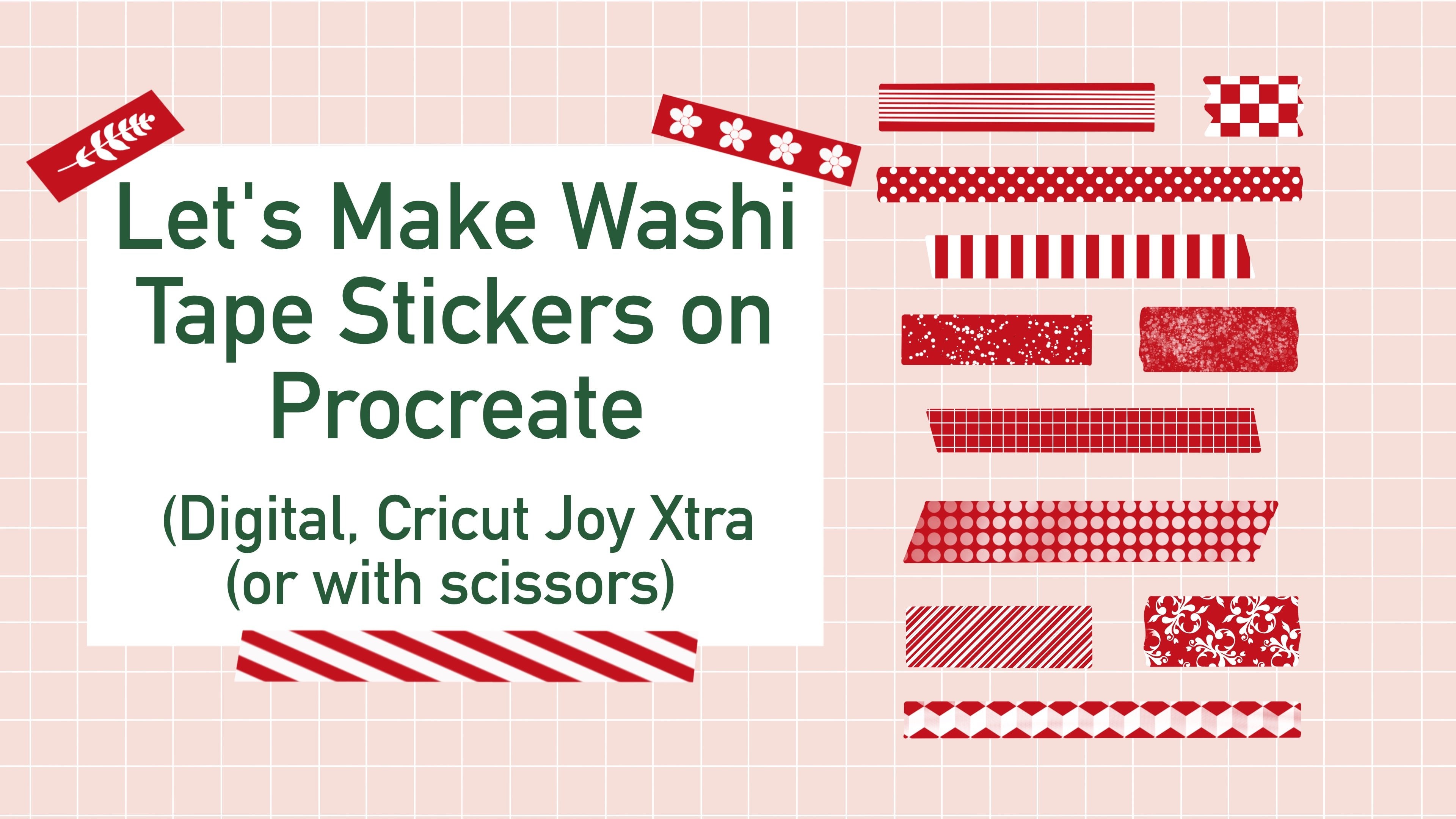
Let's Make Stickers auf Cricut Joy und Procreate | Elaine Vitikainen | Skillshare

Playback-Geschwindigkeit


1.0x


  • 0.5x
  • 0.75x
  • 1x (normal)
  • 1.25x
  • 1.5x
  • 1.75x
  • 2x

Let's Make Stickers auf Cricut Joy und Procreate

teacher avatar Elaine Vitikainen, Illustrator from Helsinki

Schau dir diesen Kurs und Tausende anderer Kurse an

Erhalte unbegrenzten Zugang zu allen Kursen
Lerne von Branchenführern, Ikonen und erfahrenen Experten
Wähle aus einer Vielzahl von Themen, wie Illustration, Design, Fotografie, Animation und mehr

Schau dir diesen Kurs und Tausende anderer Kurse an

Erhalte unbegrenzten Zugang zu allen Kursen
Lerne von Branchenführern, Ikonen und erfahrenen Experten
Wähle aus einer Vielzahl von Themen, wie Illustration, Design, Fotografie, Animation und mehr

Einheiten dieses Kurses

    • 1.

      Einführung

      1:46

    • 2.

      Kursprojekt

      0:58

    • 3.

      Vorbereitung der Sticker

      7:42

    • 4.

      Die Aufkleber drucken

      1:07

    • 5.

      Zeichnen der Vorlage

      3:12

    • 6.

      Ausschneiden der Sticker

      4:51

    • 7.

      Vielen Dank

      0:31

  • --
  • Anfänger-Niveau
  • Fortgeschrittenes Niveau
  • Fortgeschrittenes Niveau
  • Jedes Niveau

Von der Community generiert

Das Niveau wird anhand der mehrheitlichen Meinung der Teilnehmer:innen bestimmt, die diesen Kurs bewertet haben. Bis das Feedback von mindestens 5 Teilnehmer:innen eingegangen ist, wird die Empfehlung der Kursleiter:innen angezeigt.

121

Teilnehmer:innen

2

Projekte

Über diesen Kurs

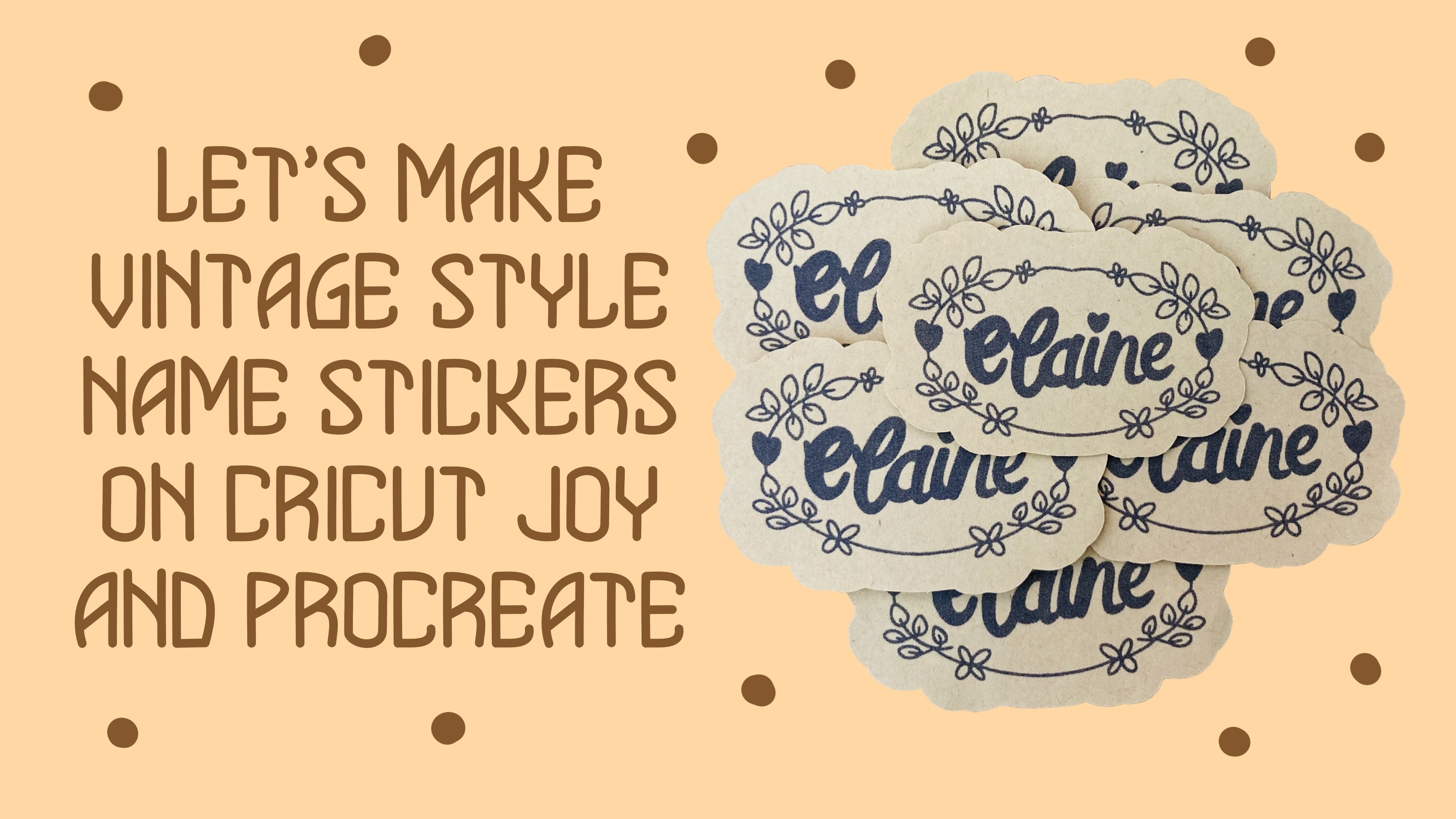
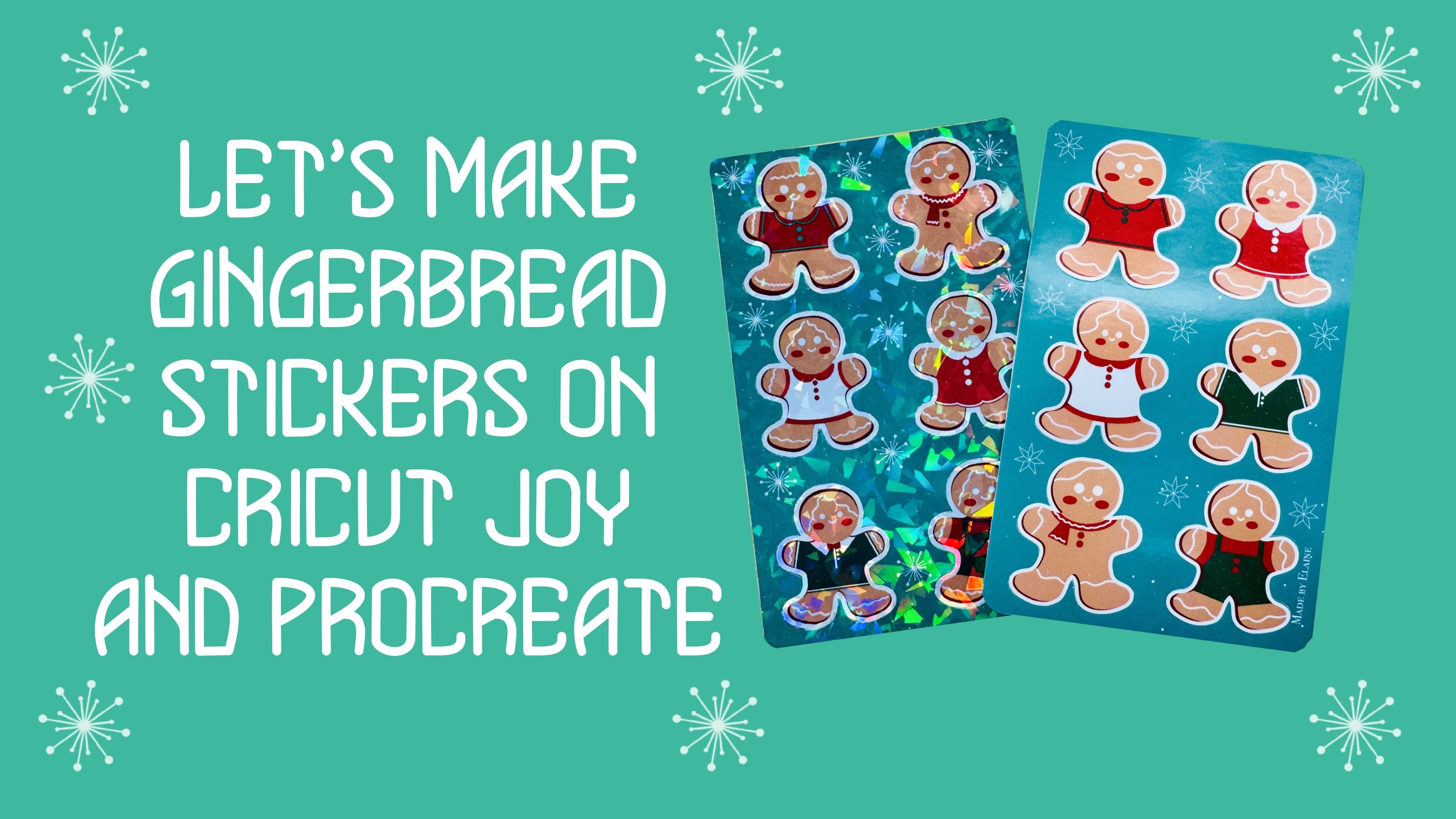
Ich habe 5 Kurse zum Erstellen von Stickern auf Skillshare veröffentlicht, in denen wir unsere Aufkleber auf Procreate entwerfen und sie dann an den Cricut Design Space schicken, um sie auf einer Cricut Joy drucken und schneiden zu lassen. Aber jetzt, da der Cricut Design Space aktualisiert wurde, bittet er darum, deine Maschine zu registrieren. Also kann ich meine Cricut Joy nicht mehr in Maker umwandeln, um meine Aufkleber zu drucken. Wenn du an meinen Sticker-Kursen teilgenommen hast, kennst du diesen Schritt. Dieser Kurs ist also eine Aktualisierung meiner vorherigen Kurse, in denen wir eine neue Methode zum Erstellen unserer Sticker lernen, damit wir weiterhin Sticker auf Cricut Joy und Procreate erstellen können.

Wir bräuchten ein iPad, einen Apple-Stift oder einen beliebigen Stylus den du hast, das Procreate und den Cricut Design Space. Wir bräuchten die Cricut Joy, die 4,5 x 6,5 Zoll große Matte, ein bedruckbares Stickerpapier, einen Drucker und eine Schneidemaschine oder eine Schere. Als Update brauchen wir auch ein Programm, mit dem wir unsere Stickerbögen zum Drucken hochladen können. Dies könnte ein Abobe oder Word oder Pages sein. Das hängt wirklich davon ab, was dir zur Verfügung steht.

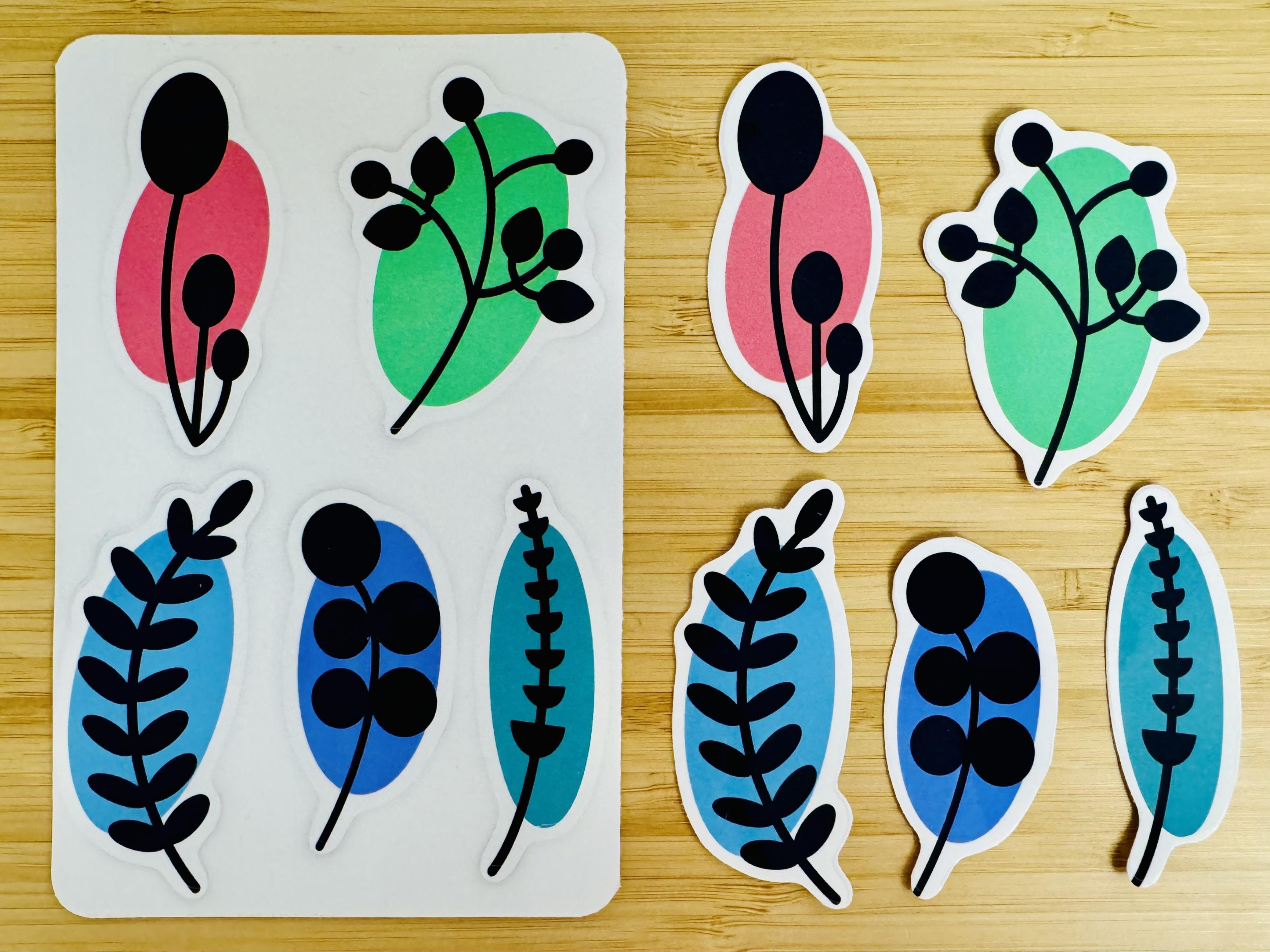
Am Ende dieses Kurses haben wir schöne Aufkleber, die du selbst hergestellt hast. Wenn du es noch nicht getan hast, kannst du dir meine anderen Sticker-Kurse anschauen, wenn du verschiedene Arten von Sticker machen möchtest. Denke nur daran, auf die neue Methode zu aktualisieren, die ich in diesem Kurs einführen werde.
Triff deine:n Kursleiter:in
Teacher Profile Image

Elaine Vitikainen

Illustrator from Helsinki

Kursleiter:in

You can find me at http://ev-visuals.com and at http://elainevitikainen.com for my travel adventures.

Let's connect on Instagram at https://www.instagram.com/ev_visuals/

and https://www.instagram.com/sweetpugnacity.

Vollständiges Profil ansehen

Level: All Levels

Kursbewertung

Erwartungen erfüllt?
    Voll und ganz!
  • 0%
  • Ja
  • 0%
  • Teils teils
  • 0%
  • Eher nicht
  • 0%

Warum lohnt sich eine Mitgliedschaft bei Skillshare?

Nimm an prämierten Skillshare Original-Kursen teil

Jeder Kurs setzt sich aus kurzen Einheiten und praktischen Übungsprojekten zusammen

Mit deiner Mitgliedschaft unterstützt du die Kursleiter:innen auf Skillshare

Lerne von überall aus

Ob auf dem Weg zur Arbeit, zur Uni oder im Flieger - streame oder lade Kurse herunter mit der Skillshare-App und lerne, wo auch immer du möchtest.

Transkripte

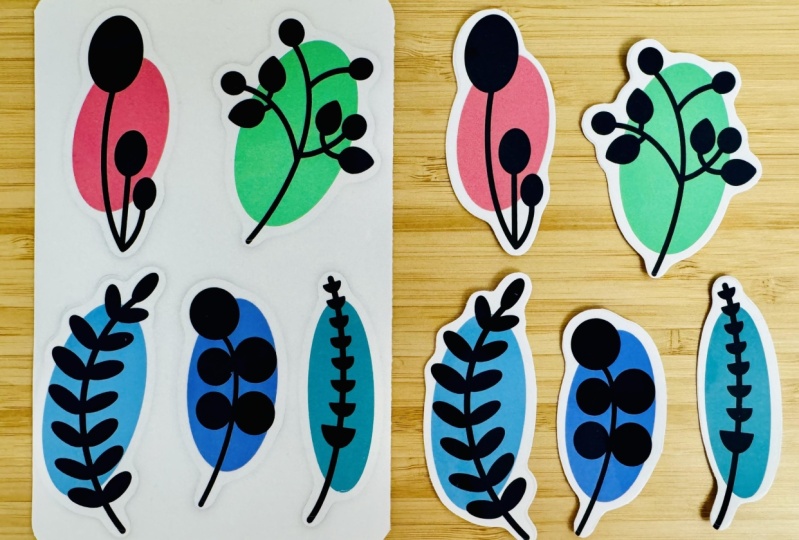
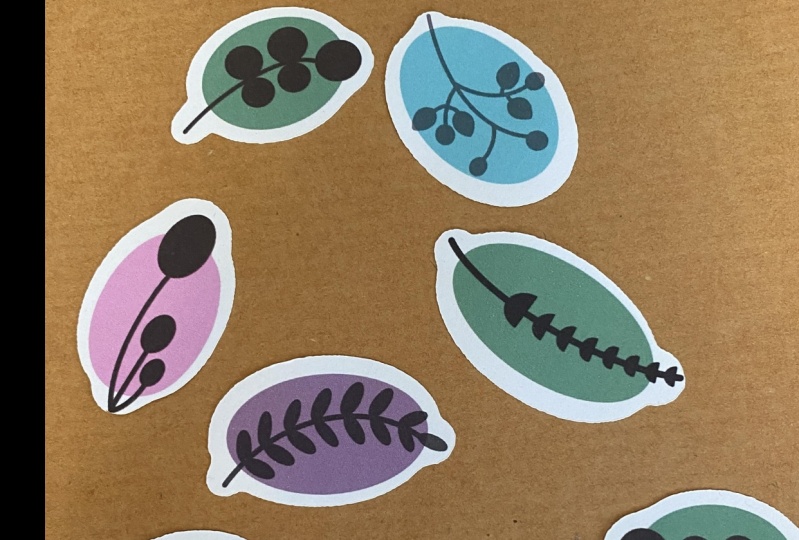
1. Einführung: Ich war so enttäuscht zu wissen, dass die Methode, mit der ich Aufkleber auf Cricket Joy gemacht habe, nicht mehr funktioniert. Ich kann nicht mehr zum Hersteller wechseln, um zu drucken und zu schneiden, weil der aktualisierte Cricket-Designbereich darum bittet, einen Hersteller zu registrieren. Ich konnte jedoch eine neue Methode finden und es geht nur darum , auf andere Weise drucken zu können. Ich habe meine Sticker-Datei auf Photoshop hochgeladen und von dort gedruckt. Sie funktioniert gut. Hallo. Ich bin Elaine Vitikinen Ich bin Illustratorin und Unternehmerin aus Helsinki. Ich habe fünf Sticker-Kurse auf Skillshare, in denen wir unsere Sticker auf Procreate entwerfen und sie dann an den Cricket-Designbereich schicken, um sie auf einem Cricket-Joy drucken und schneiden Aber jetzt wurde der Cricket-Designbereich aktualisiert und Sie werden nun aufgefordert , Ihr Gerät zu registrieren Ich kann mein Cricket nicht mehr ändern, um meine Aufkleber zu drucken. Wenn du an meinen früheren Sticker-Kursen teilgenommen hast, kennst du die Schritte. Dieser Kurs ist ein Update zu meinen Sticker-Kursen , in dem wir eine neue Methode erlernen werden , damit wir weiterhin Sticker auf Cricket Joy herstellen können . Am Ende dieses Kurses wirst du wunderschöne Aufkleber haben, die du selbst gemacht hast. Falls du es noch nicht getan hast, schau dir bitte meine vorherigen Kurse an, wenn du noch mehr Sticker machen möchtest. nur daran, die neue Methode zu verwenden , die ich in diesem Kurs vorstellen werde. Ich hoffe, wir sehen uns im Unterricht. 2. Kursprojekt: Für das Klassenprojekt werden wir Blumenaufkleber herstellen. Wir werden unsere Sticker auf Procreate mit meinen Stempelpinseln gestalten , sie ausdrucken und dann unsere Sticker an den Cricket-Designbereich schicken, den Cricket-Designbereich damit wir sie auf dem Cricket Joy anschneiden lassen Wir bräuchten ein iPad, einen Apple Pen oder einen beliebigen Stift, den Sie sich fortpflanzen lassen Und im Bereich Cricket-Design bräuchten wir das Cricket, das 4,2 mal 6,2 Zoll, ein bedruckbares Stickerpapier, einen Drucker und als Update einen Cutter oder eine Schere Außerdem bräuchten wir ein Programm, mit dem wir unsere Stickerbögen zum Ausdrucken hochladen können. Das könnte ein Adobe oder Word oder Pages sein. Das hängt wirklich davon ab , was Ihnen zur Verfügung steht. Ich habe die Stempelpinsel für unsere Stickerherstellung zur Verfügung gestellt und auch die Vorlage, die uns beim Schneiden unserer Aufkleber auf dem Cricket Joy als Leitfaden dient . Sie finden diese Ressourcen im Bereich Ressourcen für den Unterricht. 3. Vorbereitung der Sticker: Jetzt ist es an der Zeit, unsere Sticker auf Procreate zu gestalten. Lass uns Procreate öffnen. Klicken Sie auf das Pluszeichen und lassen Sie uns unsere Leinwand für unser Aufkleberblatt erstellen Ich werde es auf 1.200 mal 1.800 Pixel einstellen. 300 DPI für eine gute Druckqualität . Klicken Sie auf Erstellen. Und jetzt können wir mit der Gestaltung unserer Sticker beginnen. Aber vorher laden wir die Stempelpinsel und die Vorlage aus dem Bereich Klassenressourcen herunter. Lass uns den ersten Aufkleber machen. Ich wähle Schwarz, füge eine Ebene hinzu und stumpfe einen meiner Pinsel, indem ich mit dem Finger tippe Anstatt auf den Stift zu tippen, ich eine weitere Ebene hinzu und wähle eine Farbe Dann verwende ich den Monolinstift. Aus der Kalligrafie-Abteilung der Pinselbibliothek werde ich ein Obl zeichnen, um daraus einen Farbpuppen zu Sie können das Rap-Tool verwenden, um die unterschiedliche Form nach Ihren Wünschen zu erstellen Sie finden das Rap-Tool unter dem Transformationswerkzeug. Lass uns das für alle Sticker machen, dann lass uns den Sticker auf dem Stickerbogen anordnen. Denken Sie daran, dass wir den Offset hinzufügen werden, sodass um die herum und zwischen den Aufklebern ein Leerzeichen vorhanden Aufkleber herum und zwischen den Aufklebern ein Leerzeichen vorhanden ist. Jetzt fügen wir den Offset hinzu. Fügen wir es dem ersten Aufkleber hinzu. Dupliziere die Ebene und gehe dann zum Einstellungsfenster. Wähle Goten Blur. Schieben Sie dann Ihren Stift nach rechts, um die Dicke des gegenüberliegenden Stifts zu wählen Ich werde es auf 10% setzen und dann zum Auswahlwerkzeug gehen. Wählen Sie Automatisches Tippen mit dem Stift oder Finger. Dann invertieren. Wähle die Farbe des Gegenübers. Ich werde Weiß wählen. Dann werde ich die Schicht fühlen. Ich werde diese Schicht dann darunter platzieren. Lass uns das mit allen Aufklebern machen. Sobald wir fertig sind, können wir alle Ebenen kombinieren, sie als PN G speichern sie dann an den Cricket-Designbereich senden. 4. Die Aufkleber drucken: Für den Druck. Wir können zum Aufkleberblatt auf dem iPad zurückkehren und es von dort aus ausdrucken. Damit wird jedoch nur ein Blatt auf Papier mit vier Aufklebern gedruckt , was eine ziemliche Verschwendung ist. Ich schlage vor, dass Sie Ihr Blatt in ein Programm legen , das Ihnen zur Verfügung steht. Es kann sich um ein Word-Dokument oder um Seiten handeln. Solange Sie für mich zwei Blätter auf einem Papier mit vier Aufklebern drucken können , werde ich Photoshop verwenden, um meine Aufkleberbögen zu drucken. Jetzt haben wir zwei wunderschöne Blätter mit Aufklebern. Lassen Sie uns die Blätter schneiden und dabei darauf achten, die Schablone nicht zu schneiden. 5. Zeichnen der Vorlage: Jetzt bereiten wir eine Matte vor, um die Aufkleber zu schneiden. Hier sind wir im Cricket-Designbereich. Lass uns ein neues Projekt starten. Zuerst laden wir die Vorlage hoch. Folgen Sie mir in diesem Prozess. Stellen Sie die Vorlage auf vier mal 6 „ein und positionieren Sie sie dann auf Null. Wählen Sie die Vorlage aus und zeichnen Sie sie. Dann lass es mir in diesem Prozess folgen. Dann nimm die 4,2 x 6,2 Zoll große Matte und wir werden auf der Matte zeichnen , um dir beim Ausschneiden der Aufkleber zu helfen. Denken Sie daran, die Klinge gegen den Stift auszutauschen. Folgen Sie mir in diesem Prozess. Jetzt haben wir also eine Anleitung, wo wir unsere Stickerbögen zum Schneiden platzieren werden . 6. Ausschneiden der Sticker: Kehren wir nun zu unserem Projekt zurück, indem wir auf Fertig klicken. Jetzt werden wir dem Aufkleberbogen applaudieren . Folgt mir in diesem Prozess. Stellen Sie die Aufkleber auf vier mal 6 „ein. Wählen Sie ein Protokoll, bei dem die Mittelposition auf Null gesetzt ist, wählen Sie die Schablone aus und stellen Sie dann den Vorgang auf Basic Cut ein. Dann mach es. Lassen Sie uns das Basismaterial festlegen, alle Materialien durchsuchen, dann die Materialeinstellung und neues Material hinzufügen. Ich nenne meine Blumenaufkleber speichern und stelle sie dann auf den Mehrfachschnitt auf 85. Das hängt wirklich von der Dicke Ihres Aufkleberpapiers ab. Ich habe auf bedruckbarem glänzendem Vinyl-Aufkleberpapier gedruckt, und diese Einstellung funktioniert gut für mich. Es ist wichtig zu experimentieren was für das verwendete Papier funktioniert. Speichern und jetzt ist es fertig. Ich werde den Druck für diesen Kuss-Aufkleberbogen auf weniger stellen . Lassen Sie uns das Aufkleberblatt auf die Matte legen und es genau auf die Führung legen. Wechseln Sie dann vom Stift zur Klinge, legen Sie die Matte legen Sie dann los . Und jetzt ist es fertig. Wir haben ein wunderschönes Aufkleberblatt erstellt. Sie können diesen Vorgang dann für das andere Aufkleberblatt wiederholen. Wenn du gestanzte Sticker herstellen möchtest, stell deinen Druck einfach auf mehr. 7. Vielen Dank: Danke, dass du an diesem Kurs teilgenommen hast. Ich hoffe, es hat Ihnen Spaß gemacht, Ihre Aufkleber auf Cricket Joy und Procreate zu erstellen Bitte vergessen Sie nicht, ein Foto von Ihren Aufklebern zu machen und es in der Projektgalerie zu teilen . Und bitte hinterlasse auch eine Klassenbewertung. Und wenn du deine Projekte auf Instagram teilst , tagge mich bitte. Ich kann es kaum erwarten, deine Projekte vorerst kaufen zu sehen und dich bald wieder zu sehen.