Transkripte
1. Einführung: Wollten Sie schon immer Ihre eigene Website gestalten? Wenn ja, müssen Sie CSS
kennen und beherrschen. Heute werden wir genau das
tun, indem wir dieses Projekt ausbauen. Hi, mein Name ist Zoe. Ich bin ein Softwareingenieur
und ehemaliger Professor , der es liebt, anderen beim
Einstieg in das Programmieren zu helfen Ich habe unzählige Websites
und Web-Apps mit React,
CSS, HTML und mehr erstellt . Heute werden wir
uns mit den Grundlagen von CSS und diese Fähigkeiten nutzen, um unserer HML-Website ein neues
Design zu verleihen Wenn Sie mit HTML nicht
vertraut sind, würde
ich Ihnen dringend empfehlen, sich
meinen vorherigen Kurs anzusehen, in dem wir den Basiscode
für dieses Projekt
erstellt haben den Basiscode
für dieses Projekt
erstellt Aber so oder so, ich werde den Startercode unten auf der Registerkarte Projekt
und Ressourcen
verlinkt haben. In diesem Kurs werden wir alles
über Cascade, Stylesheets und die
verschiedenen CSS-Regeln Zunächst werden wir mit einem Überblick darüber
beginnen was CSS ist und
wie es verwendet wird Dann tauchen wir direkt
in unser Tutorial ein. In dem Tutorial können Sie
erwarten, zu lernen,
wie Sie CSS schreiben, wie Sie Ihr
CSS mit Ihrem HTML verbinden, wie Sie ein Stylesheet
effektiv verwenden
und wie Sie CSS verwenden, um ein Design schnell zum Leben zu
erwecken Dieser Kurs richtet sich an alle , die daran interessiert sind, ihre eigenen Websites zu erstellen
und ihre eigenen Websites zu erstellen
und und zu lernen, wie
man mit CSS arbeitet Am Ende dieses
Kurses werden Sie in der Lage sein, dies selbst zu tun.
Also lass uns anfangen.
2. Kursprojekt: Klassenprojekt. Unser
Projekt für diesen Kurs wird darin bestehen, eine einfache
Website nur mit CSS zu gestalten. Für diesen Kurs ist
es wichtig, Zugriff auf einen
Computer
zu haben, auf dem Sie Visual Studio-Code
oder einen anderen Code-Editor
Ihrer Wahl
ausführen können Visual Studio-Code
oder einen anderen Code-Editor
Ihrer Wahl
ausführen . Sie sollten
auch einen Browser
wie Google Chrome
in Betrieb haben , da wir ihn zur
Anzeige unserer Webseite verwenden werden. Wie ich bereits
erwähnt habe, wird es einen Startercode geben, falls Sie
dem Tutorial folgen möchten. Ich hinterlasse Links zu allen
Ressourcen und Ressourcen Sie benötigen, auf der Registerkarte Projekt
und Ressourcen unten.
3. Was ist CSS?: Was ist CSS? CSS steht für
Cascading Style Sheets
und ist eine
Stylesheet-Sprache, die verwendet wird, um zu beschreiben, wie HTML dem Benutzer präsentiert
wird CSS kann entweder über
ein externes Blatt verlinkt oder in das
HTML-Dokument selbst geschrieben In diesem Kurs werden wir beide
Optionen untersuchen. Als Sprache besteht CSS aus zwei Hauptteilen:
Selektoren und Regeln Lassen Sie uns untersuchen, was diese
jeweils sind.
4. Selektoren und Regeln: Selektoren und Regeln.
Selektoren sind Indikatoren , die dem Computer mitteilen, auf welche
Elemente die gewünschten Stile ausgerichtet werden sollen,
und die Regeln Jede CSS-Regel beginnt
mit mindestens einem, möglicherweise
aber mit mehr
als Diese können entweder einen
Elementtyp wie H-Eins,
P oder Bild, eine bestimmte
Elementklasse
oder die Idee eines
einzelnen Elements auswählen Elementtyp wie H-Eins, P oder Bild, eine bestimmte
Elementklasse . können sowohl Klassen als auch
IDs hinzugefügt werden, um Jedem HTML-Element können sowohl Klassen als auch
IDs hinzugefügt werden, um sie zu
gruppieren oder zu identifizieren. Es gibt jedoch einen wesentlichen Unterschied
zwischen Klassen und IDs. Klassen können hingegen
mehreren Elementen hinzugefügt werden , um ein
einheitliches
Set von Stilen, eine
Art Webseite
oder eine gesamte Website zu vermitteln. IDs
sollen dagegen nur für ein Element eindeutig
sein. Abhängig von Ihrem Styling-Ziel möchten
Sie vielleicht entweder
Klassen oder IDs oder beides verwenden. Die meisten Websites haben eine gesunde
Kombination aus beidem. Klassenselektoren werden in
CSS geschrieben , indem dem
Namen der Klasse, die Sie
selbst wählen
, ein Punkt vorangestellt Sie
selbst wählen
, ein IDs werden
fast auf die gleiche Weise geschrieben, aber statt eines
Punkts verwenden Sie einen
5. Wasserfall: Kaskade. Wie Sie sehen, gibt es mehrere Möglichkeiten, ein Element mithilfe von CSS
auszuwählen Aber woher wissen Sie,
ob
Ihre Regel korrekt
angewendet wird oder nicht ? CSS verfügt über zwei Funktionen
, die bei
dieser Kaskade und Spezifität helfen können dieser Kaskade und Spezifität Wie der Name schon sagt, werden
die Stile in CSS kaskadierend
angewendet Das bedeutet, dass die
Stile, die am Anfang der
Datei stehen, zuerst angewendet werden, und dann, wenn Sie nach unten gehen, werden
die anderen Stile
auf diesen ursprünglichen Stil angewendet auf diesen ursprünglichen Falls Sie zufällig
zwei widersprüchliche Stile
für dasselbe Element geschrieben haben zwei widersprüchliche Stile
für dasselbe Element , wird zunächst der Stil angewendet,
der später im CSS-Blatt erscheint angewendet,
der später im CSS-Blatt erscheint Dies ist jedoch nicht
sehr wartungsfreundlich, insbesondere wenn Sie mit
mehreren
Stylesheets arbeiten müssen mehreren
Stylesheets arbeiten Es gibt also eine Möglichkeit, dieses Verhalten zu
überschreiben. Schauen wir uns ein anderes
Feature an, das als Spezifität bezeichnet wird.
6. Spezifität: Spezifität. Spezifität
ermöglicht es uns, zuvor festgelegte Regeln zu überschreiben,
je nachdem, wie spezifisch das
Element ausgewählt Wenn zum Beispiel für alle P-Tags die Farbe Rot festgelegt
wurde, wir dann
aber einem bestimmten
P-Tag die Klasse Spezial“ und dieser Klasse
die Regelfarbe Blau geben,
unabhängig davon, wo die Regel
im Dokument angegeben Unabhängig von der Kaskade müsste
dieses P-Tag also die Farbe Blau annehmen weil Klassen
spezifischer sind als Elementselektoren Das Gleiche gilt für IDs. Wenn wir demselben
P-Tag die ID unique geben und als Regel
für diese ID
die Farbe Grün festlegen würden, würde
dieses P-Tag dann die Farbe Grün
annehmen. Das liegt daran, dass IDs die
spezifischste aller drei
unserer Selektoroptionen Wenn wir also von den
unspezifischsten zu den meisten gehen, haben
wir Elemente, dann
Klassen, dann IDs
7. Erklärungen: Deklarationen. Sobald
Sie das Element oder
die Elemente, mit denen
Sie arbeiten möchten, richtig ausgewählt haben, ist
es an der Zeit, Ihre Stile zu schreiben. Wie Sie vielleicht
schon bemerkt haben, werden
CSS-Regeln
mithilfe einer Reihe von
Deklarationen geschrieben , die die
Verwendung von Eigenschaften und Werten Die Eigenschaft auf der linken
Seite der Deklaration ist das stilistische Merkmal, das wir mit unserer Regel ändern möchten Der Wert auf der rechten Seite ist die spezifische
Stilauswahl, die wir getroffen haben Wenn wir die Eigenschaft
auf der linken Seite und den
Wert auf der rechten Seite kombinieren , erhalten
wir eine CSS-Deklaration. Diese Deklarationen befinden
sich in unseren CSS-Regelsätzen oder -Regeln und werden dann auf unser HTM
angewendet
8. Zusätzliche Informationen: Zusätzliche Informationen. Wie
Sie sich vorstellen können, hat
CSS Hunderte von
verschiedenen Eigenschaften, aber keine Sorge, Sie sind nicht dazu bestimmt, sie alle auswendig zu lernen Sie können Websites
wie W Three Schools,
Mozilla Developer Dots
und Stack Overflow verwenden , um nach
der richtigen CS-Eigenschaft zu suchen , die Sie
verwenden können, wann immer Sie sie benötigen Jede Eigenschaft kann viele
verschiedene Werte haben , die richtig
geschrieben oder
in der richtigen Reihenfolge geschrieben werden müssen richtig
geschrieben oder
in der richtigen Reihenfolge geschrieben ,
damit sie Wenn Sie sich also unsicher
sind mit welcher Eigenschaft oder
welchem Stil Sie arbeiten, empfiehlt es sich, einfach in der Dokumentation
nachzuschlagen
9. Lernprogramm: Ordnung. Jetzt ist es an der
Zeit, unserer Seite etwas CSS und
etwas Styling hinzuzufügen. Aber wie
arbeiten wir überhaupt mit CSS, und wohin gehört es,
und wie verbindet es sich? Und lassen Sie uns einfach
von Anfang an eintauchen. Der beste Ort, um
CSS zu schreiben, ist in einer eigenen Datei. Wir werden also unsere eigene CSS-Datei erstellen. Gehen wir dazu
in unseren Ordner, in dem sich
Indext HTML befindet, und erstellen wir eine neue Datei Wir nennen es Dateien Dot CSS. Fantastisch. Wir haben unsere CSS-Datei
erstellt. Perfekt. Was wir jetzt
tun müssen, ist, es mit unserer HTML-Datei zu verknüpfen, weil sie im
Moment einfach nebeneinander
sitzen, aber sie wissen nicht unbedingt , dass sie zusammenarbeiten
sollen. Was wir also tun müssen, ist zu unserer HTML-Datei mit Indexpunkt
überzugehen . Wir werden weitermachen und
unsere CSS-Datei mit unserem HTML verknüpfen . Also gehen wir
in den Kopfbereich und verwenden ein
sogenanntes Link-Element. Das Link-Element
macht also genau das. Es verknüpft eine Datei mit einer anderen. Also verwenden wir Tinte
und dann die Beziehung. Es gibt ein paar
verschiedene Attribute , die den
Link des Linkelements ausmachen. Eines ist also RL, was für Beziehung
steht. Also möchte er wissen, warum diese beiden Blätter quasi zusammenarbeiten müssen
. Also nennen wir das hier. Die Beziehung hier ist
Stylesheet, weil CSS, das CSS-Sheet,
mit dem wir arbeiten, ein Stylesheet ist. Es ist dazu gedacht, HTML zu stylen. Und dann werden wir
ein anderes UM-Attribut namens HRF verwenden ein anderes UM-Attribut namens HRF HRF ist im Grunde die URL oder der Speicherort der
Datei In diesem Fall, da es um
eine lokale Datei handelt, wird sie genau dort sein, aber Sie können sogar
google.com für Ihre HRF verwenden, wenn es
das sein muss Sie würden es nicht als
Verkaufsblatt verwenden, weil Google keine CSS-Datei ist,
aber Sie haben die Idee verstanden HRF kann in
einer Vielzahl von Situationen für
verschiedene Arten von Links verwendet werden, und wir werden Links
etwas später verwenden Im Moment nehmen wir
also unsere HRF
und setzen sie ein, wir verknüpfen sie mit unserem Style-Punkt-CSS Denken Sie jetzt daran, dass
wir, als wir über
Terminal und den
Punktstrich und all das gesprochen haben, nun ja,
ganz ähnlich, mithilfe eines Punktstrichs
angeben können, dass sich eine Datei in
demselben Ordner befindet wie der, in dem wir uns gerade Wenn ich also einen Schrägstrich verwende
und Sie sehen, dass VSCode bereits erkennt,
was ich zu tun versuche, listet
es alle Verzeichnisse in
den Dateien auf, die sich in dem aktuellen Ordner befinden
, in dem ich arbeite. Wenn ich also zu einem Punktstrich und
zu Styles Dot CSS gehe, ist
das eigentlich das
Stylesheet, das wir also die Eingabetaste, und es wurde
bereits unterstrichen, weil
es im Grunde genommen diesen Link
in VSCode erstellt hat, der mir sagt:
Ja, ja, wir haben diese CSS-Datei
verlinkt Jetzt muss ich nur noch ein selbstschließendes Tag schließen Sie werden feststellen, dass sich
die meisten Tags im Kopf selbst schließen, weil sich
nichts dazwischen befindet. Sie sind nur dazu gedacht, Informationen zu speichern
, und wir werden sie speichern. Und jetzt sollten wir unser
Stylesheet in unserem HTML-Code haben. Aber es passiert
noch nichts. Nochmals, weil wir
nichts in unser CSS eingefügt haben. Also lass uns weitermachen und
anfangen, das zu stylen. Es gibt verschiedene Möglichkeiten, wie Sie HTML-Elemente mit CSS
ansprechen können HTML-Elemente mit CSS
ansprechen Lassen Sie uns das
hier fortsetzen, damit wir uns
beide gleichzeitig ansehen können. Sie können sie also gezielt ansprechen indem Sie verwenden, um welche Art von
Element es sich handelt, oder? Sie können also den Körper ins Visier nehmen. Sie können alle
Divs, H-Zonen,
Ps, Strongs,
Eingabeformen usw. ins Visier nehmen Ps, Strongs,
Eingabeformen Das ist eine Art der Zielgruppenansprache. Und wenn Sie eine Art übergreifende Änderung vornehmen
möchten, ist
das wahrscheinlich der
beste Weg, dies zu tun Also zum Beispiel eine
Sache, die ich gerne ändern würde, denn
wie Sie hier feststellen,
handelt es sich
um eine SNSerf-Schrift
und die Schrift , die wir
verwenden, Es hat diese kleinen
Kanten, diese kleinen Hüte. Ich möchte sichergehen, dass die
Schrift, die in
diesem Dokument verwendet wird, San, son serif Also
wählen wir das Body-Tag aus. Den Körper, also werden wir
das Körperelement
segmentieren und wir werden die
Schriftfamilie erstellen. Also Schriftfamilie. Es gibt also all diese
verschiedenen Arten von Eigenschaften, auf die Sie innerhalb von CSS zugreifen
können. Schriftfamilie ist nur eine von buchstäblich
Dutzenden und Hunderten. Schriftfamilie können Sie also
bestimmen, um welche Art von Schrift
es sich handelt. Allgemein gesprochen. Manchmal können Sie die tatsächliche Schriftart
angeben. Manchmal
geht es darum,
die Schrift herunterzuladen oder zu verlinken
und all das. Aber in diesem Fall
möchte ich nur eine San Sera-Schrift. Also werde ich
hier nach unten scrollen, wo Ariel,
Helvetica und
SnSerf stehen, und darauf Helvetica und
SnSerf stehen, und Jetzt sollte hoffentlich
alles im Körper SnSerf alles im Und eine wirklich, wirklich wichtige
Sache, an die Sie denken sollten,
nachdem Sie eine Änderung an
Ihren Dateien vorgenommen haben, ist immer sicher Schauen wir uns
da drüben um und schauen uns das an. Unser gesamter Text ist jetzt SnSerf. Es hat Es gibt keine
kleinen Hüte und Schwänze mehr. Es ist perfekt sauber und
sieht ein bisschen modern aus. Perfekt. In Ordnung, schauen wir mal, was wir sonst noch mit
dieser Seite machen können . Nun, hier ist eine Sache Ich will die
H-Zone ins Visier nehmen, und um fair zu sein, ich kann es einfach so machen, lass uns sehen. Ich will es
tatsächlich ins Visier nehmen, mal sehen. Ich möchte auf einen Teil
des Textes auf der Seite zielen, aber nicht auf den gesamten
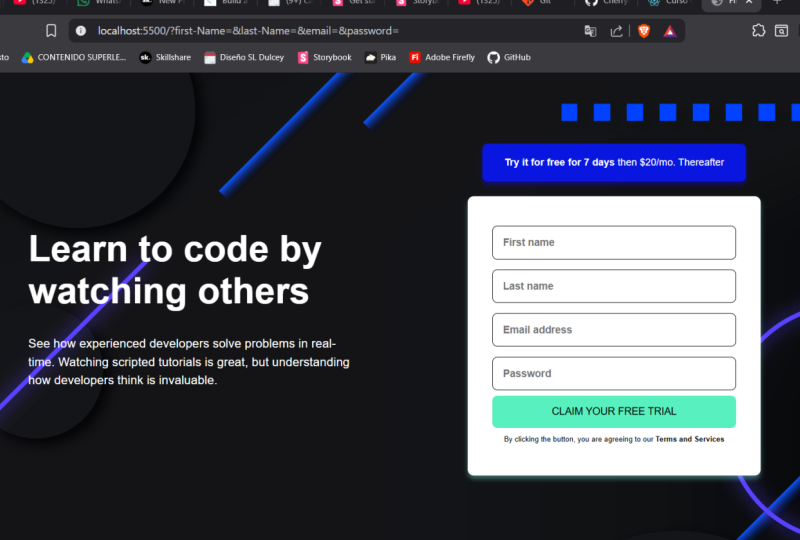
Text auf der Seite. Wenn Sie sich unser Bild hier
ansehen, werden
Sie feststellen, dass ein Großteil
des Textes tatsächlich weiß ist. Das ist also weiß, das ist weiß. Sieben Tage lang kostenlos testen ist weiß. Aber dieser Text
unten scheint grau zu sein, und dieser Text scheint rosa oder rot oder so zu sein . Wir wollen also eine Kombination
aus verschiedenen Texttypen und
Textfarben haben. Wie ich bereits erwähnt habe, gibt es
beim Programmieren verschiedene Möglichkeiten
, alles anzugehen. Einige Methoden sind
besser als andere, aber es liegt wirklich an Ihnen und
Ihren persönlichen Vorlieben. Ich
möchte das also angehen, indem die Gesamtfarbe weiß
mache und dann wahrscheinlich auf
die nicht weißen Elemente abzielt. Ich denke, das ist der
sauberste Weg, das zu tun. Eine andere Möglichkeit
, das zu tun, besteht darin, den Hauptteil ins Visier und die Eigenschaft „Ich verwende
die Farbe“ zu verwenden, die für die Schriftfarbe bestimmt ist, und ich nenne sie einfach Weiß Jetzt
haben Sie vielleicht schon verstanden, was
passieren wird. Unsere Seite sieht so
aus dort fast nichts
steht, oder? Stimmt. Also, was
wir jetzt tun werden ist
unseren Hintergrund umzusetzen. Jetzt ist es also ziemlich wichtig, dass wir
den Hintergrund in Gang bringen. Wir wissen aus unseren Dateien, wenn wir
also in die Dateien gehen
, die in
unserem Projekt enthalten sind , dass wir
ein Hintergrundbild haben , diesen
Hintergrunddesktop. Aber es ist nicht wirklich
das rosafarbene Bild. Es sind nur die kleinen
Symbole, die oben drauf sind. Also müssen wir
mit diesem Hintergrund etwas arbeiten. Ordnung, also lasst uns
weitermachen und unser Hintergrundbild Und wir werden es verwenden,
wir werden es mit
unserem Desktop-BG in
oder Desktop-PNG verknüpfen unserem Desktop-BG in
oder Desktop-PNG Der beste Weg,
das zu tun, ist also, eine URL zu verwenden, genau wie Sie google.com haben,
genau wie Sie hf haben, werden
Sie eine URL
verwenden, um
diesen Selektor mit der Hintergrundbilddatei
zu verknüpfen diesen Selektor mit der Hintergrundbilddatei
zu , die sich in unserem Projekt Also machen wir URL. URL, Klammern. Und dann werde
ich in Anführungszeichen den Speicherort
dieser BG
Intro-Desktop-Datei angeben , richtig Wenn ich mir also ansehe, wo wir uns befinden, befinden
wir uns derzeit
in Styles Dot CSS Ich muss eine
Ebene runter zu Bildern und
dann zum Bg
Introdsktop Dot PNG gehen Um
dorthin zu gelangen, tippe ich einen Schrägstrich ein , der auf diesen Ordner hinweist Dann möchte ich in
den Bilderordner gehen, also füge ich Bilder hinzu
und klicke dann auf Nun, ich tippe den Bg
Intro Desktop Dot PNG aus, und das sollte es
direkt mit dem Bild verknüpfen Also, wenn ich auf Speichern klicke und
zurück navigiere. Großartig. Wir können anfangen zu sehen, dass unser Bild angewendet wird.
Aber es gibt noch eine Sache. Da ist diese rosafarbene Farbe, die nicht Teil
des Hintergrundbilds ist. Wie kriegen wir
das da überhaupt hin? Nun, es gibt noch eine andere Eigenschaft
namens Hintergrundfarbe. Ich denke, das kommt
mit einem Styleguide, weshalb sie uns all diese Dateien
gegeben haben. Wenn wir also zum
Styleguide Punkt D übergehen
und dann zu, mal sehen. Es gibt ein Layout. Die Farben. Die Primaten sind rot, grün und die
Akzentfarbe blau, eine Schrift Okay, sie haben uns tatsächlich eine bestimmte Schrift
gegeben, also können wir sie auf jeden Fall
verwenden, wenn wir möchten Ich bin mir nicht ganz sicher, welche Farbe
es ist, aber weißt du was? Wir müssen nicht einmal raten. Lassen Sie uns
ein anderes Tool nutzen , das
uns zur Verfügung steht. Es gibt also dieses Tool
namens Eyedropper. Es ist eine Erweiterung, die Sie
völlig kostenlos zu Ihrem Google
Chrome-Konto
hinzufügen können zu Ihrem Google
Chrome-Konto
hinzufügen , und Sie klicken
einfach Sobald Sie es in
Ihren Google Chrome-Erweiterungen installiert haben , klicken
Sie darauf und
klicken auf die Stelle ,
an der Farbe von Webseite auswählen
steht Sie können den Mauszeiger einfach über den Teil Ihrer
Webseite bewegen, um diese Farbe zu erhalten Da wir uns nicht sicher waren,
um welche Farbe es sich handelt, haben
wir uns diese Farbe einfach ausgesucht
und können sehen, dass
sie uns auf
drei verschiedene Arten beschrieben werden sie uns auf
drei verschiedene Arten beschrieben Es ist also in einem Hash-Hash EC 7476. Das ist also eine Art, es
zu beschreiben. Es gibt auch die Werte HSL, Farbton, Sättigung und Luma, also
359, 76% und 69% Äh, oder es ist in RGB, also ist es eine Kombination
aus Rot, Grün
und Blau, und das
sind die Zahlen Also 236 Rot, 116
Grün und 118 Blau. Wir können jedes davon verwenden. Es gibt keine richtige
oder falsche Antwort. Zu
diesem Zweck. Ich verwende einfach den Hash, weil
er der kürzeste ist. Wenn ich also zurück gehe und
zu unseren Stilen zurückkehre, erstelle
ich eine neue Immobilie. Und ich ordne sie nur
in alphabetischer Reihenfolge an, aber Sie können es wirklich
in jeder beliebigen Reihenfolge tun Ich finde es einfach einfacher, es zu
finden, wenn es alphabetisch ist. Du kannst die Hintergrundfarbe wählen
und ich füge den Hash hinzu. Ich werde sparen. Sie werden sehen, dass VS-Code ihn tatsächlich für mich
ausfüllt Es sagt mir, welche Farbe
es hat. Und da haben wir es. Jetzt haben wir unseren
rosafarbenen Hintergrund. Wir können unseren weißen Text sehen und sind auf dem besten Weg. Fantastisch. Großartig. Wir sind
an einem guten Ort. Tatsächlich befinden wir uns in
einer so guten Position, dass wir das vielleicht in
unser GitHub-Repository übernehmen
möchten ,
denn wenn wir etwas anderes machen und
wir es komplett vermasseln, wünschen
wir uns vielleicht , wir könnten zu diesem Punkt
zurückkehren. Lassen Sie uns also weitermachen
und genau das tun. Also arbeiten wir jetzt mit ein
paar verschiedenen Stücken. Lassen Sie uns also weitermachen und
den Intro-Desktop im Hintergrund übernehmen, das ist das Bild
, das wir verwenden Lassen Sie uns weitermachen und auch
unser Style-Punkt-CSS übernehmen. Und lassen Sie uns
unseren Index-Punkt-HTML, der diese Dateien
miteinander verknüpft
, festschreiben . Fantastisch. Geben wir also unsere Botschaft
als ersten Stil an. Lassen Sie uns zunächst versuchen,
richtig zu buchstabieren. Da haben wir's. Und das werden wir
begehen. Und jetzt , wo wir diesen Commit gemacht haben, werden
wir ihn tatsächlich unser Remote-Repository übertragen,
um sicherzustellen, dass unser Computer, auch wenn
er in den nächsten 5 Minuten einfach
verschwindet, immer noch im
Internet ist Und wenn wir einen neuen Computer bekommen, können
wir ihn zurückbringen. Also tippen wir auf diese kleinen
drei Knöpfe hier,
diese kleinen drei Punkte hier oben, und wir
klicken auf das Wort Push, weil wir
die beiden Repositorys bereits verbunden haben.
Es wird wissen, dass,
wenn ich Push sage, ich meine, es auf die Fernbedienung
drücken, mit der
wir es verbunden haben Lassen Sie uns weitermachen und
auf Push klicken. Und du wirst sehen, dass der kleine blaue Balken
anfängt zu verschwinden. Es waren nicht sehr viele Dateien, also wird es nicht sehr lange
dauern. Aber wenn wir zu GitHub gehen und zu unserem Code
für unser Anmeldeformular zurückkehren, werden
wir feststellen, dass wir gerade erst Pushs
hatten. Wir haben also eine Styles-at-CSS-Datei, was hier unser erstes
Styling ist, und wir haben unsere Image-Datei, die unseren Bilderordner hat, eine Datei enthält,
nämlich das Desktop-PNG. Fantastisch. Toller Ort zum Verweilen.
Wir fliegen das durch. Das nächste, was wir in Angriff nehmen
wollen, schauen wir uns an,
was wir hier haben. Das nächste, was wir wahrscheinlich angehen
wollen, ist entweder die Trennung oder Aufteilung dieser Elemente in
verschiedene Elemente. Wir können beide Wege gehen. Fangen wir damit an, diese
kleinen Elemente in
Angriff zu nehmen, und dann
trennen wir die beiden voneinander. Und wie
gesagt, beim Programmieren
gibt es acht verschiedene
Möglichkeiten, alles zu tun. Es liegt ganz bei Ihnen und
was Sie zuerst tun möchten. Und natürlich
können Sie
Ihre Meinung jederzeit ändern und
etwas anderes tun. Wenn Sie sich
dafür entschieden haben, wissen
Sie, den
falschen Ansatz gewählt haben, ist das völlig in Ordnung, besonders wenn
Sie lernen. Fühlen Sie sich frei, Fehler zu machen und dann einfach Z zu kontrollieren
und etwas Neues zu tun. Also, fangen wir damit an, das zu nehmen. Testen Sie es sieben Tage lang kostenlos
und danach 20$ pro Monat. Lass uns weitermachen
und versuchen, diese Box zu erstellen. Lassen Sie mich zu unserem
Styleguide zurückkehren und nachsehen, ob
dort etwas steht. Ich denke, das könnte das Dunkelblau oder vielleicht das Graublau sein.
Ich bin mir nicht ganz sicher Versuchen wir es mal
und sehen, was wir tun können. Also, um
diese Linie genau hier anzuvisieren, dieses P-Tag, richtig, es
gibt ein paar
Möglichkeiten, das zu tun. Wir können entweder dem P-Tag eine Polsterung
hinzufügen oder wir können es in eine Trennlinie
einwickeln und der Trennlinie
das Design hinzufügen Es liegt ganz bei Ihnen,
was Sie tun möchten. Du weißt schon, triff einfach deine
Wahl und bleib dabei. Lassen Sie uns also über Polsterung sprechen. Was Padding ist
, ist dieser kleine Raum
, dieser Raum zwischen
dem Raum zwischen
dem Text und der äußeren
Begrenzung der Box Das ist Polsterung. Also eigentlich habe
ich gerade
meine eigene Frage beantwortet Wir müssen ein Div verwenden, wenn
wir Padding verwenden wollen. Margin ist jedoch das Ding an der Außenseite von
etwas, oder? Der Rand ist also der Abstand
zwischen zwei Objekten. Also, weil wir zum Beispiel eine Hintergrundfarbe verwenden
wollen, müssen
wir sie als
Hintergrund für ein Element haben. Lassen Sie mich Ihnen zeigen, was ich meine. Wenn ich die
Hintergrundfarbe für dieses Erbsenetikett hätte, und ich würde es so machen,
bläulich-gräulich . Also lass uns hier etwas
versuchen Nehmen wir alle Erbsenetiketten, Hintergrundfarbe und dann wählen wir aus. Lass uns dieses Graublau ausprobieren. Ich bin mir nicht sicher. Und das werden wir
tun und wir werden sparen. Alle P-Tags haben diese Farbe. Aber wie Sie sehen, ist auch um die
P-Tags herum nicht viel Platz, oder? Es sind
einfach alles wirklich lange gerade Linien. das zu
vermeiden, erstellen wir ein
Feld um das P-Tag
und geben mit etwas Abstand innerhalb dieses erstellen wir ein
Feld um das P-Tag Feldes an
, wie viel Platz wir
für dieses Element benötigen Lassen Sie mich Ihnen zeigen, was ich meine. Lassen Sie uns diese
P-Tag-Hintergrundfarbe loswerden. Und lassen Sie uns eine Box
um unser P-Tag herum erstellen, richtig? Also werden wir hier dieses
größere Feld um unsere
kleine Textzeile herum
erstellen . Lassen Sie uns also ein weiteres Div erstellen und das um
unser P-Tag wickeln. Fantastisch. Ordnung. Jetzt wollen wir auch auf dieses spezielle P-Tag
zielen, denn wie Sie bemerkt haben, waren
es, als ich diese
Farbe auf das P-Tag gesetzt als ich diese
Farbe auf das P-Tag gesetzt habe, alle P-Tags, richtig? Das wollen wir nicht. Wir wollen , dass dieses spezielle Div
dieses spezifische P-Tag umgibt. Nun, es gibt ein
paar Möglichkeiten, dies zu tun. Wir können tatsächlich
versuchen,
eine Art verschachteltes Ding zu machen, bei dem wir
etwas schreiben könnten , als ob wir etwas schreiben
könnten Wir könnten so
etwas schreiben wie, ähm, Körper, und dann ist das Kind
des Körpers ein Div Und dann denke ich, es ist in
einem anderen Div und dann
haben wir ein Ptag und das
ist das Petag, auf das wir abzielen
wollen Aber erstens wollen wir nicht das
Pe-Tag
ins Visier nehmen . Wir wollen das Div
ins Visier nehmen. Und zweitens, das ist immer noch
nicht spezifisch genug. Klar, das wird auf dieses eine bestimmte
Div
abzielen und es wird funktionieren. Wenn ich also Hintergrundfarbe mache
und das machen wir, glaube ich nicht
, dass das das richtige Blau war. Lass uns dieses Mal ein anderes
Blau machen. Lass uns das Dunkelblau machen. Vielleicht nur normales Blau, aber wir werden sehen. Wir werden das machen. Das wird auf
dieses spezielle Div abzielen. Aber der einzige Grund, warum es darauf abzielt , ist, dass es
nur ein Div gibt. Schauen wir uns noch einmal
an, was ich hier gemacht habe. Also habe ich den
Körper ins Visier genommen, den Körper. Und dann habe ich die
Tauchgänge innerhalb des Körpers ins Visier genommen, das ist dieses Div und dieses Div Dann habe ich die
Divs innerhalb der Divs ins Visier genommen, und in diesem Fall gibt es nur Div innerhalb
eines Divs Ich weiß, dass es ein
bisschen kompliziert wird, aber in diesem Fall gibt es nur ein
Div innerhalb eines Divs,
und das ist dieses Div und das ist dieses Das ist also nicht die
beste Vorgehensweise,
denn selbst der Versuch, es Ihnen
zu erklären, war verwirrend. Was wir lieber tun würden, ist, nur auf diesen bestimmten Teiler,
dieses spezifische Element und
nicht auf irgendein anderes Element
abzuzielen dieses spezifische Element und
nicht auf irgendein anderes Element Es gibt also zwei
Möglichkeiten, wie wir das tun können. Wenn das Design, das wir implementieren
möchten, woanders wiederverwendet
wird. Wir können etwas verwenden, das als Klasse
bezeichnet wird. Eine Klasse ist also eine Art von Eigenschaft, die in jedes sichtbare HTML eingefügt
wird. Sie können also eine Klasse eingeben und dann können Sie einer
Klasse einen beliebigen Namen geben. Sie können jeden Text, den Sie
ihr geben möchten, so benennen. Also, wenn ich diese
Klasse nenne, du weißt schon, CTA wie Call to Action nenne, dann ist das der Name
der Klasse, auf die ich abzielen soll Und wenn ich noch andere
Handlungsaufforderungen auf der Website habe, möchte ich
vielleicht, dass sie
alle gleich aussehen Wenn ich dann hierher gehe, kann
ich einfach
diese Struktur ändern und den CTA ins Visier nehmen Um nun auf eine Klasse abzuzielen, müssen
Sie tatsächlich einen Punkt
vor dem Text setzen vor dem Text Der Punkt gibt also Klassen an. Wenn ich CTA eintippe und die
Hintergrundfarben so
setze und ich identifiziere, dass
das die Klasse CTA hat und das ist das einzige Ding
mit einer Klasse CTA, es sollte nur noch einmal auf dieses spezielle Ding
abzielen Großartig. Hab ich wieder gemacht. Perfekt. Nun, was wäre, wenn wir
nur ein einzelnes Exemplar
von etwas ins Visier nehmen wollten , oder? Wir wollten also keine andere Art von
CTA ins Visier nehmen? Das ist buchstäblich nur für
diesen einen und einzigen CTA. Nun, was wir dann tun können, ist
diese andere Kennung, die als ID
bezeichnet wird, im Grunde genommen
eine Art
Identifikation, zu verwenden diese andere Kennung, die als ID
bezeichnet wird, im Grunde genommen
eine Art
Identifikation, Es ist ein weiteres Attribut
, das Sie für
sichtbare HTML-Elemente oder für nicht
sichtbare HTML-Elemente verwenden können . Und du kannst es nennen, du
gibst buchstäblich einfach die ID ein. Und genau wie in der Klasse kannst
du ihr einen
beliebigen Namen geben. Sie können also für diesen Text tippen, ich könnte Unique CTA eingeben Und spar dir das. Und wenn ich es dann
hier spezifiziere, werde
ich tatsächlich
einen Hash verwenden, weil ein Hash
der Selektor für IDs in CSS ist der Selektor für IDs in CSS Also gebe ich einfach
den Namen ein, Unique CTA, und
mache meine kleinen Klammern, und dann ändere ich vielleicht
die Hintergrundfarbe Dieses Mal setze ich es auf Blau. Aber wir haben es bereits gesagt, also sollte es sich nicht ändern, oder? Falsch. Es hat sich definitiv geändert. Nun, warum ist das passiert? Nun, die Sache mit CSS
ist, dass es eine Hierarchie hat. Es gibt also zwei Möglichkeiten, diese Hierarchie
und die Spezifität, auf die CSS
zurückgreift, zu
bestimmen und die Spezifität, auf die CSS
zurückgreift Auf der untersten Ebene, auf der Ebene mit der geringsten Bedeutung,
steht das Element Das sind also unsere Körpermarken. Wenn wir H eins, H zwei eingeben, beziehen
sie sich im Allgemeinen
nur auf die Art des Elements
im Allgemeinen, oder? Das sind unspezifische Elemente. Darauf folgt der Unterricht. Wenn ich spezifiziere, dass alle H-Einsen die
Farbe Rot als Text haben
sollen. Aber dann gebe ich an, dass ich einem
meiner H-Einsen eine Klasse gebe, H eine Klasse. Was auch immer ich als
Farbe in diese H-eine-Klasse eingebe wird tatsächlich das überschreiben, was ich
für dieses H-Eins-Element eingegeben habe. Du weißt also, dass H-Eins dann
blau statt rot sein wird. Macht das Sinn? In Ordnung. Nun, noch konkreter, wie Sie gerade gesehen haben, sind Ausweise. IDs sollen
eindeutige Identifikatoren für nur ein Element Sie sollten sie nicht
für mehr als ein Element wiederverwenden. Es ist wirklich nur für
dieses eine einzelne Element gedacht. Wenn ich also wirklich,
wirklich spezifisch sein wollte und sagen würde, nur dieses eine, dieses eine Div, würde
ich dann eine ID verwenden und
H eine ID sagen und dann
die Farbe auf Gelb ändern. Stimmt das? Also, wenn ich meinen H-One nehmen und all
diese Kurse hinzufügen würde. Also habe ich hinzugefügt, dass Klasse
gleich H eine Klasse ist und ID gleich H einer Ich buchstabiere es richtig,
sehr wichtig. Welcher
würde deiner Meinung nach die Nase vorn haben? Hoffentlich hast du erraten, dass er es getan hat. Und wenn du es wüsstest, würdest du es erraten,
richtig, weil es gelb ist. Es soll also so sein, es
soll durch Spezifität gehen. Aber sagen wir, ich hatte diese H-one-ID nicht
, oder? Sag mal, ich hatte gerade Unterricht. Es sollte blau sein,
oder? Und das ist es auch. Aber es gibt noch eine andere
Sache, die Sie beachten sollten. CSS funktioniert auch in Bezug auf das, was es sieht
, in welcher Reihenfolge es es sieht. Das Letzte, was CSS sieht, ist
das, was es braucht. Also, wenn du H
eine Klasse geschrieben hast und sie hier blau
genannt hast, und du hast sie
hier grün genannt, und dann Hoppla Und dann bist du
unter das Grün gegangen hast gesagt, nein,
ich färbe es lila Wenn du dafür deinen
Linter anhast, wird
das wahrscheinlich tatsächlich einen Fehler
auslösen Aber nehmen wir an, Sie tun das nicht
und speichern das, es sollte
die letzte Version
der Klasse wählen , die Sie angeben Wenn Sie es erraten,
sollte es also lila sein. Und wenn du nachschaust, ist
es lila. Was wir also aus dieser
Lektion
mitnehmen müssen , sind zwei Dinge. Eines davon, dass CSS Klassen verwendet. Sie können also Klassen angeben und sie
auf mehrere Elemente anwenden.
Also kann ich mich tatsächlich bewerben. Auch wenn es sich nicht um
H-Mitglieder handelt, kann ich mich für
dieses PTAG bewerben und das,
weißt du, speichern Und dann hätte ich es tun sollen, es ist ein bisschen schwer zu sagen, aber das ist auch lila Also kann ich es auf
mehrere verschiedene Elemente anwenden. Klassen sollen sich
innerhalb einer bestimmten
Anzahl von Elementen teilen . Sie können auf das Element
selbst, den Typ des Elements, abzielen , aber Sie müssen wissen, dass
es sich
über all diese
Elementtypen hinweg überträgt über all diese
Elementtypen hinweg .
Das ist
wirklich nur empfehlenswert
, wenn Sie wissen, dass alle PTAs eine bestimmte
Größe haben sollten oder etwas Ähnliches Und dann haben wir IDs, oder? IDs sollen eigentlich auf etwas ganz Bestimmtes
abzielen. Sie sollen
nur singulär sein? Sie sollten
immer nur eine ID für
ein Element verwenden und
sie
nicht wiederholen . Dafür sind
Klassen da. Fantastisch. Lassen Sie uns also weitermachen und den
Rest dieser Seite gestalten. Lassen Sie uns also weitermachen und
die Polsterung, über die wir zuvor
gesprochen haben, zu unserem Element hinzufügen die Polsterung, über die wir zuvor
gesprochen haben, zu unserem Element Es scheint also, als ob es
eine gute Menge Polsterung auf der linken Seite und eine
Polsterung auf der rechten und ein bisschen Polsterung oben und ein bisschen Polsterung auf der Unterseite Wie bereits erwähnt, ist Polsterung das Material,
das sich in einem Element Es macht im Grunde das
Element selbst größer, oder? Stellen Sie sich das als natürliche Polsterung vor. Du ziehst quasi zusätzliche Schichten
an, um dich
gegen die Kälte Fügen wir also ein paar hinzu, fügen
wir etwas Polsterung hinzu. So wie Sie Padding schreiben,
gibt es zwei Möglichkeiten, Padding
zu schreiben Sie können Padding Um tatsächlich
schreiben
und dann die Richtung angeben Also Polsterung links. Und dann
können Sie es in Pixeln angeben Nehmen wir an, es sind
etwa 20 Pixel. Und das wird links etwas
Polsterung hinzufügen,
nur ein bisschen
Polsterung genau dort nur ein bisschen
Polsterung genau Es gibt einen anderen Weg und dann macht man das
für die Polsterung links,
rechts, oben und unten Das sind die vier Seiten
eines beliebigen Elements in CSS, links, rechts, oben und unten Das ist eine Möglichkeit,
Dinge mithilfe von Padding gezielt anzusprechen. Sie können in Padding auch
nur das Wort für sich selbst eingeben und zwei Selektoren verwenden Sie können also
oben und unten
sowie links
und rechts auswählen sowie links
und rechts Es ist eine Art
Abkürzung, um
Padding
in nur einer Zeile schreiben zu können Du könntest also die
obere und die untere
Polsterung schreiben , denn
wenn wir uns unser Design ansehen, sieht
es so aus, als ob sie sich ziemlich ähnlich
sein sollten, oder Die linke und die
rechte Seite sehen ähnlich aus, und die Oberseite und die
Unterseite sehen ähnlich aus Also könnten wir unsere linke
und rechte Seite als, sagen wir, 40 Pixel angeben oder tut mir leid, oben und unten sollten
wahrscheinlich etwa 20 Pixel groß sein. Und links und rechts,
vielleicht 40 oder 60 Pixel. Ähm, lass uns einen Blick darauf werfen. Und es ist ungefähr das, wonach wir suchen, vielleicht nicht genau das, wonach wir
suchen, aber ungefähr. Das Problem dabei ist
jedoch, dass sich
unsere Elemente über die gesamte Seite erstrecken
, was wir überhaupt nicht
wollen. Wir wollen sichergehen
, dass sie einfach nett und süß sind und so
verpackt sind, wie sie sie
hier auf dem Bild haben, oder? Um das zu tun, müssen
wir also einen
größeren Behälter
verwenden , so
etwas, dass das alles quasi in diese zwei Spalten passt. Wir müssen
sie dazu bringen, innerhalb von
zwei Spalten zu bleiben ,
und dann auch diese Polsterung reparieren und, du weißt schon, sie
ein bisschen hübscher aussehen lassen Lassen Sie uns also ein paar
Schritte in diese Richtung unternehmen. Lassen
Sie uns diese zunächst in
zwei Spalten aufteilen, weil
ich denke, das wird unser Styling
ein bisschen einfacher machen. Also die Art und Weise, wie ich das machen werde
, und wieder 100 verschiedene Möglichkeiten, 100 verschiedene Dinge
zu tun. Aber die Art und Weise, wie ich das tun
werde ist mit Flexbox Flexbox ist eines der
besten CSS-Tools, und ich empfehle Ihnen wirklich, sich etwas Zeit zu nehmen und es zu
lernen, weil Sie es
jeden Tag verwenden
werden , das garantiere ich Ihnen Flexbox ist ein flexibles
Box-Layout, das im Wesentlichen eine Art von
Container erstellt , der
verschiedene Elemente enthält Und je nachdem, welche Eigenschaften Sie dieser Flexbox zuweisen, ändert sich ihre Größe im Grunde genommen
je nach Größe des
Fensters und des Bildschirms, um den es Es ist wirklich großartig, es für
responsives Design und
responsive Layouts zu verwenden , und es ist ein bisschen
bahnbrechend Lassen Sie uns also Flexbox verwenden und einige dieser Tools
einsetzen,
damit unsere Seite so aussieht, wie
wir sie haben möchten Und ich werde diesen Link zu
CSS Trix in der
folgenden Beschreibung haben CSS Trix in der
folgenden Beschreibung , damit Sie selbst
einen Blick darauf werfen können Wenn wir uns das
Design ansehen, wissen wir, dass diese beiden Textteile dazu bestimmt
sind, zusammen zu sein, und dieser ganze Abschnitt ist
irgendwie dazu bestimmt, zusammen zu sein, diese beiden Spalten, die
wir uns ansehen Und dann, was noch größer ist,
da scheint es so etwas wie Seitenpolsterung oder was auch immer am Körper oder vielleicht einen Rand zu geben, für
den wir uns
noch nicht entschieden Lassen Sie uns also weitermachen und diesen beiden
Divs einige Identifikatoren
geben und dann von dort aus weitermachen Also, was wir
hier tun können , ist,
weißt du, was wir tun werden Wir werden alles in einem großen Div zusammenfassen und
alle Stile darauf verteilen. Also, das ist ein Div, und Sie können sehen,
wo Dinge Dinge festhalten. Da ist also der
Hauptteil ,
der quasi das Seitenelement ist. Damit werde ich nicht
herumspielen. Lassen Sie uns ein Div verwenden, das alle darin enthaltenen
Elemente
umschließt Und wir geben dem
Ganzen
den Klassennamen
Container, falls ich es den Klassennamen auf einer anderen
Seite oder so wieder verwenden
möchte auf einer anderen
Seite oder so wieder Und jetzt geben wir
diesen Container, dann wählen wir diesen Container aus. Ähm, wähle diesen Container aus. Und geben wir ihm
das Flex-Display. Wenn Sie also Display Flex eingeben
, wird tatsächlich
ein Flexbox-Container erstellt Wenn wir es also richtig gemacht haben, werden
Sie hier sehen, dass
unsere beiden Informationen jetzt
nebeneinander liegen Jetzt sind sie bereits getrennt, denn wenn Sie sich erinnern, haben wir diese beiden Divs
erstellt Flexbox hat also schon einen Großteil
der Arbeit für uns erledigt ,
was großartig ist Schauen wir uns also an,
was wir sonst noch tun müssen. Wir müssen sicherstellen
, dass wir hier
irgendwie Platz haben ,
etwas Polsterung. Es sieht
rundum sogar hübsch aus. Also lass uns weitermachen
und das hinzufügen. Lassen Sie uns also etwas Polsterung machen. Und wir werden alle vier Seiten
machen. Ein weiterer Trick bei der
Polsterung besteht darin, dass, wenn
Sie alle vier Seiten bearbeiten
, die gleiche Menge ergibt Sie können
es einfach in eine Zahl eingeben. Wenn Sie also etwa 50 Pixel eingeben, sollten
es 50 Pixel
auf allen vier Seiten sein. Pixel oder REM oder EM sind also grundsätzlich zwei verschiedene
Arten, Größe zu beschreiben. Ich persönlich bevorzuge
REM oder EM nur weil es
etwas anpassbarer ist. Wenn
Ihr Browser also auf eine Schriftgröße von 16 Pixeln
eingestellt ist, dann basieren alle
Schriftgrößen der folgenden Schrift
auf dieser Grundgröße. Deshalb bevorzuge ich REM, einfach weil es
ein bisschen
anpassungsfähiger ist, denn wenn jemand seine Pixelgröße auf
etwa 24
ändert , um die Dinge besser sehen
zu können, passt
es sich an und es wird diese sehr kleine Größe nicht beibehalten Es ist schwer zu erkennen. Also werde ich
tatsächlich weitermachen. Oh, und auch die meisten Browser, Standardpixel, die
Standardschriftgröße ist 16 Pixel. Also im Grunde ist alles, was in REM folgt,
eine Multiplikation davon Ein REM besteht also aus 16 Pixeln. Zwei REM sind 32 Pixel. Drei REM ist 30 Nr. Drei REM sind 48 Pixel,
et cetera, et cetera, et cetera, et cetera Wenn Sie sich also ein bisschen mehr
daran gewöhnt haben, werden Sie den Dreh ein bisschen
verstehen Also, was ich hier
tun werde, ist, das auf drei REM zu
ändern, und ich werde
weitermachen und
die Polsterung auf meinem
CTA hier
auch auf REM ändern , nur um mir
das Leben ein bisschen zu erleichtern Und das sind
ungefähre Bäuche. Ich spiele auch irgendwie mit
den Schlingen herum. Also, wenn ich wieder hierher gehe und
anfange, zu sehen,
dass sich dort an
den Rändern etwas bildet, lassen wir die Polsterung
etwas größer machen Und das
Tolle an RMT ist, es einfach um ein paar Zahlen zu erhöhen, und schon ist es eine
Menge mehr Polsterung Zum Beispiel gibt es da eine Menge mehr
Polsterung an der Seite. Ich denke, es könnten
sogar bis zu zehn sein. In Ordnung, belassen wir es dabei. Im Moment scheint das
eine gute Menge zu sein. Fantastisch. Wir haben also die Polsterung
um unsere Elemente herum, und jetzt haben wir unsere beiden
Elemente nebeneinander Schauen wir uns noch einmal
unser Design an. Okay, eine weitere
Sache, die man hier
beachten ist, dass unser Text
hier zentriert
ist, und ich vermute, das ist auch zentriert ,
weil er quasi
zentriert ist, oder? Das ist eine wichtige
Sache, auf die Sie achten
sollten , wenn Sie ein Design implementieren
möchten, bei dem die Dinge zentriert sind,
ob sie sich nach links neigen, sich
nach rechts neigen Das wirklich Tolle an Flexbox und an der Verwendung von
Google Chroma General ist, dass Sie im Browser selbst mit
diesen Stilen
herumspielen können diesen Stilen Sie
müssen also nicht
eine ganze Menge Sachen programmieren und sich dann fragen, ob es funktioniert Du kannst hier
wirklich einfach
damit herumspielen und
sehen, ob es funktioniert. Ordnung, also was ich zuerst tun werde
,
ist, diese Elemente tatsächlich innerhalb
dieses Containers zu zentrieren diese Elemente tatsächlich innerhalb
dieses Sie werden also unseren
Container hier sehen. Und wenn du hier unter
dem Style-Teil
nach unten
scrollst , kannst du tatsächlich die Polsterung
sehen Wir haben also zehn Gramm
Polsterung an allen Seiten, und das sind 160 Pixel
Polsterung an allen Seiten. Das ist der grüne Rand genau
dort. Ziemlich cool, oder? Ähm, also die Mitte hier, das ist die Größe unserer
eigentlichen Elemente selbst Also ein paar Probleme hier. Das Formular ist nicht
wirklich ausgearbeitet, deshalb
sieht es so geschrumpft Vielleicht ist der Text auch
ein bisschen klein. Lassen Sie uns also weitermachen und
diese Komponenten
irgendwie konkretisieren und dann
sehen, wie viel mehr Polsterung Polsterung und Margus wir unseren Elementen hinzufügen
müssen Fangen wir also hier
auf der rechten Seite von vorne an, weil es
die komplexeste ist Und lassen Sie uns sehen, was wir tun können. Lassen Sie uns das, was
wir hier tun,
mit diesem kostenlosen Test-CTA beenden mit diesem kostenlosen Test-CTA Wenn wir es uns also genau ansehen, werden
wir tatsächlich feststellen,
dass die Kanten
abgerundet sind und dass sie auch eine Art
Schatten darunter
zu
haben scheinen eine Art
Schatten darunter
zu
haben , weil das
quasi ein Teil davon ist Und wenn wir
es uns jetzt ansehen, gibt es keinen Schatten. Es gibt keine Rundung Außerdem gibt es
eine erhebliche Lücke zwischen diesem und
dem Formular selbst Was wir hier also tun wollen,
ist ein paar Dinge zu tun. Wir wollen diese Kanten abrunden. Und tatsächlich
scheinen diese Kanten ähnlich rund zu sein und einen ähnlichen Rand zu
haben. Also könnten wir dafür einfach eine Klasse
erstellen. Wir runden die Kanten ab
und
fügen dann den kleinen
Schattenrand hinzu. In Ordnung, also lassen Sie uns eine
Klasse namens Round Edges erstellen. Punktiere runde Kanten. Und gehen wir mal durch
, welcher Div war das? Es war der CTA. Eine andere Sache ist also, dass Sie jedem Element mehrere Klassen
hinzufügen können jedem Element mehrere Klassen
hinzufügen Also fügen wir hier die zweite
Klasse der runden Kanten hinzu. Und dann fügen wir hier
die andere Klasse zu unserer Form von runden Oops Klasse. Runde Kanten.
Aber weißt
du eigentlich was? Ich habe meine Meinung
geändert. Mir wurde klar, dass wir dieses Formular
eigentlich in ein Div packen sollten dieses Formular
eigentlich in ein Div packen weil dieses PTag hier
Teil dieser größeren Sache ist, aber es ist nicht wirklich Teil
des formal definierten Formulars Also lass uns das stornieren. Und lassen Sie uns hier
ein weiteres Div erstellen. Hoppla, Div. Und dann lassen Sie uns das hier
um unser P-Tag wickeln. Und dann fügen wir
diese Klasse hier hinzu. Klasse entspricht Whoops. Abgerundete Kanten. Fantastisch. Geil. Nun, da wir diese Klasse
erstellt haben, lassen wir sie etwas bewirken. Es gibt also eine CSS-Eigenschaft
namens Border Radius. Und ja, ich habe
viele davon auswendig gelernt, aber das ist erst, nachdem ich immer und immer wieder mit
ihnen gearbeitet und immer wieder mit
ihnen Sie können buchstäblich einfach nach
CSS-Eigenschaften für einen Rahmen
oder nach CSS-Eigenschaften suchen , um dies zu tun, und Sie erhalten eine vollständige Liste aller Eigenschaften, auf die Sie möglicherweise abzielen
könnten Ähm, es gibt vielleicht sogar
bessere Möglichkeiten, das zu tun, was ich hier
mache
10. Fazit: Fazit. In diesem Video haben wir
über viel gesprochen von den Grundlagen von CSS bis hin zur
Gestaltung Ihrer eigenen Website. Zukunft
sollten Sie in der Lage sein, Ihre eigene
Website von Grund auf neu zu gestalten. Denken Sie daran,
etwas nachzuschlagen , wenn
Sie sich nicht sicher sind. Ich würde gerne sehen, wie sich Ihre
Website entwickelt hat. Hinterlassen Sie also bitte
den Link zu Ihrem Code, einem Screenshot oder der gehosteten Website im
Tab Projekte und Ressourcen unten, damit ich all die harte
Arbeit
sehen kann , die Sie geleistet haben. Ich lese jeden Kommentar, jede Bewertung und sehe mir
alle eingereichten Projekte an. Wenn Sie also Fragen haben, Sie gerne einen Kommentar
im Bewertungsbereich unten
hinterlassen oder
mich direkt kontaktieren. Weitere Informationen dazu finden Sie auf meiner Profilseite. Wenn du
mehr über Programmieren erfahren möchtest, schau dir die anderen Videos an, die
ich auf meiner Profilseite habe. Ich habe auch Videos zu Next S und React auf meinem
YouTube-Kanal und meiner Website verfügbar. Ich werde diese unten und in
meinem Profil verlinken, wenn du
daran interessiert bist , sie
ebenfalls zu lernen , und wir
sehen uns im nächsten Video.
 Zoë Davidson, Software Engineer & Cinematographer