Transkripte
1. Einführung: Haben Sie jemals darüber nachgedacht, eine Website zu
erstellen? Wenn ja, ist HTML die erste Sprache
, die Sie lernen müssen. Heute werden wir alles
durchgehen, was Sie wissen müssen, um HTML zu lernen. Hi, ich heiße Zoe. Ich bin ein Softwareingenieur
und ehemaliger Professor , der es liebt, anderen beim
Einstieg in das Programmieren zu helfen Ich habe unzählige Websites
und Web-Apps mit React,
CSS, HTML und mehr erstellt . Heute werden wir uns mit den
Grundlagen von HTML befassen und darüber, wie Sie sie verwenden
können, um Ihre
erste oder nächste Website zu erstellen indem Sie diese Website erstellen. Wir werden alles über
die Verwendung von Elementen, kostenpflichtigen Strukturen,
Attributen und mehr sprechen. In diesem Kurs beginnen wir mit einem allgemeinen Überblick darüber, welches HTML verwendet wird, warum es verwendet wird und welchem
Zweck es dient Dann tauchen wir direkt
in unser Tutorial ein. Das Tutorial wird in drei Teile
aufgeteilt. Zuerst initialisieren wir
unser neues HTML-Projekt. Dann werden wir es in unserem Browser zum
Laufen bringen und schließlich die Struktur
unserer Website ausbauen die Struktur
unserer Website Dieser Kurs richtet sich an alle
, die daran interessiert sind ihre eigenen Websites zu erstellen und zu lernen,
wie man mit HTML arbeitet. Am Ende dieses Kurses werden
Sie in der Lage sein, dies alles selbst
zu tun . Lass uns anfangen.
2. Kursprojekt: Klassenprojekt. Das Projekt
für diesen Kurs wird darin bestehen, eine einfache
Website zu erstellen, die nur HTML verwendet. In der gesamten Lektion werden wir uns damit
befassen, welchen Editor Sie verwenden
sollten, wie Sie Ihren Code strukturieren und wie Sie
Ihre Website während der Arbeit sehen und aktualisieren können. Für diesen Kurs ist
es wichtig, Zugriff auf einen
Computer
zu haben, auf dem Sie Visual Studio-Code
oder einen anderen Code-Editor
Ihrer Wahl ausführen
können . Sie sollten
auch einen Browser
wie Google Chrome
in Betrieb haben , da wir ihn zur
Anzeige unserer Webseite verwenden werden. Ich hinterlasse Links zu allen Ressourcen und
Ressourcen du benötigst, auf der Registerkarte „Projekte
und Ressourcen“ weiter unten.
3. Was ist HTML?: Was ist HTML? HTML oder Hypertext
Markup Language ist der wesentliche Baustein für alles, was Sie im
Internet sehen Von Schaltflächen über Links bis hin zu größeren Abschnitten —
alles dreht sich um Wenn Sie noch nie gesehen haben, wie
es aussieht, können
Sie tatsächlich den HTML-Code sehen, aber dieser wird verwendet, um diese Webseite zu
erstellen. Wenn Sie mit der rechten Maustaste
auf die Seite klicken und die
Option Seitenquelle anzeigen
auswählen
, wird
der gesamte HTML-Code für die Seite angezeigt. Und es funktioniert auf jeder
Seite im Internet. Probieren Sie es aus, mit der wir
als Auszeichnungssprache
alles anzeigen
können, was wir im Internet sehen HTML besteht aus Elementen, und diese Elemente sind die
Bausteine des Webs Jedes Element besteht
aus zwei Teilen, seinen Tags und seinem Inhalt. Schauen wir uns die
allgemeine Struktur
der Angriffe an, um
sie besser zu verstehen.
4. Tags: Schlagworte. Es gibt drei Arten
von Tags: öffnende Tags, schließende Tags und
selbstschließende Tags. Ein öffnendes Tag beginnt mit
einer linken spitzen Klammer, gefolgt vom
Namen des Elements und dann mit einer rechten spitzen Klammer. Wenn das Element einen Inhalt
hat, der zwischen den Tags liegt, enthält es
ein schließendes Tag handelt es
sich um ein Tag mit derselben
Struktur wie unser öffnendes Tag, jedoch mit einem Schrägstrich nach
der ersten spitzen Klammer Wenn für das Element kein
schließendes Tag erforderlich ist, weil
kein Inhalt
zwischen den Tags vorhanden ist , bezeichnen
wir es als
selbstschließendes Tag und fügen
unmittelbar vor der
rechten spitzen Klammer einen Schrägstrich unmittelbar vor der
rechten spitzen Bei den meisten Arten von Tags
gibt es Inhalte, die sich zwischen den öffnenden
und schließenden Tags befinden, aber der Inhalt, den
Sie dort platzieren hängt von der Art des
Elements ab, mit dem Sie arbeiten
5. Elemente: Elemente. Es gibt Dutzende
verschiedener Elemente, die in HTML verwendet
werden und jedes kann einem anderen Zweck
dienen. Wenn wir daran interessiert sind,
ein Element zur Anzeige von Text zu erstellen , greifen
wir,
je nachdem, um welche
Art von Text es sich handelt, möglicherweise nach einer
Kopfzeile oder einem Absatz-Tag. Es gibt sechs verschiedene
Ebenen von Header-Tags, und Sie werden sie auf Ihrer
Seite in einer hierarchischen Reihenfolge verwenden In unserem Tutorial werden wir uns
etwas genauer mit Headern befassen. Angenommen, wir mussten Text nicht speziell
anzeigen,
aber wir versuchen eher, das
Format unseres HTML-Codes zu strukturieren In diesem Fall
wollen wir uns Elemente wie
Trennlinien oder Abschnitte
ansehen Elemente wie
Trennlinien oder Abschnitte
ansehen Diese Elemente helfen
uns, einen Teil
des HTML-Codes von einem anderen zu trennen , und ermöglichen es uns, unseren
Code zu organisieren und später
einfacher mit
Sling zu arbeiten.
6. Tutorial: uns zunächst Lassen Sie uns zunächst einen Blick auf
das Projekt werfen , das wir
bauen möchten. Dies ist ein Entwurf für das Projekt, das wir bauen
möchten. Im Grunde ist es ein einfaches
Formular mit, du weißt schon, etwas Styling im Hintergrund, verschiedenen Größen der
Überschriften und dergleichen Ordnung, also als Erstes gehst
du auf
den Link in
der Beschreibung
unten und verbindest dein Konto, sodass du all diese
Starterdateien
kostenlos herunterladen kannst all diese
Starterdateien
kostenlos herunterladen Wirklich, du
brauchst nur die Bilder, aber wir können das gesamte
Starterkit verwenden, um uns zum Laufen zu bringen Was uns hier also zur
Verfügung gestellt wurde , sind
viele Informationen. Sie haben im Grunde genommen eine Reihe
von Dateien für uns erstellt. Ich werde diese Datei verstecken damit wir
gemeinsam daran arbeiten können, sie erneut zu erstellen. Wir wollen also
eine neue Datei erstellen und
diesen Indexpunkt HML nennen , so
wie sie es hatten Das ist einfach die
Konvention, die Leute verwenden um neue HTML-Dateien zu schreiben Fantastisch. Also jetzt wollen wir tatsächlich unsere
HTML-Datei nehmen und sie zeigen, wir wollen die Früchte
unserer Lava sehen, richtig? Wir haben die Datei erstellt. Wir
wollen es im Internet sehen. Also werden wir
hier unten klicken, wo es heißt: Go Live. Denken Sie daran, dass wir den
Live-Server in der letzten Einheit installieren. Nun, wir werden jetzt
anfangen, ihn zu benutzen. Also unten
rechts, wo es heißt, Go Live, willst du nur darauf
klicken, um den Live-Server zu starten. Und es fing an. Also
fing es an Port 5.500 Wenn ich mit der Maus über einen
gehe und zu Local Post 5.500 gehe. Ich erhalte meine Webseite, aber da ist buchstäblich
nichts Nun, warum ist das so? Das liegt daran, wir noch nichts
in die Akte aufgenommen haben. Mal sehen, ob ich
Hallo Welt sage und auf Speichern klicke. Immer noch nichts. Das ist komisch.
Warum passiert das? Nun, das liegt daran, dass HTML, wie Sie vielleicht in der anderen Datei gesehen
haben, eine sehr spezifische
Ordnerstruktur
hat, die dem Computer
mitteilt,
dass er die HTML-Datei richtig
formatiert Wir können nicht einfach weitermachen und Text in unseren Editor
eingeben. Wir müssen ihn tatsächlich richtig
formatieren. Und Sie werden sogar sehen, dass
VS Code
uns einen kleinen Live-Server
gibt, der uns hier einen kleinen Hinweis gibt. Live-Reload
ist
ohne Kopf- oder
Körpermarke nicht möglich , weißt du? Im Grunde
sagt es uns, hey,
dir fehlen
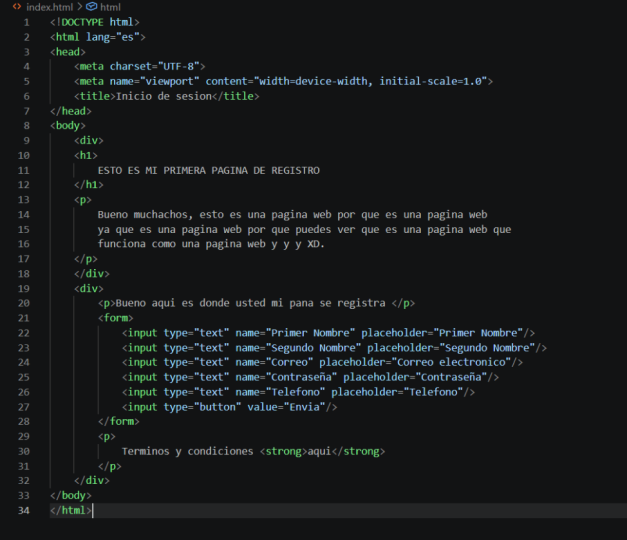
Teile an dieser Stelle VS-Code hat also eine wirklich, wirklich coole Funktion. Wenn Sie ein Ausrufezeichen eingeben, verwendet
er tatsächlich Emmet
, eine eingebaute Funktion zur
automatischen Vervollständigung, stellt Ihnen tatsächlich
den gesamten Dokumenttyp
für eine HTML-Datei zur
Verfügung den gesamten Dokumenttyp
für eine Ich ermutige Sie, es zu
verwenden, da Sie
in Ihrer
eigentlichen Arbeit
nur sehr selten HTML vom
Typ Doc eingeben müssen selten HTML vom
Typ Doc eingeben Wenn Sie also auf das
Ausrufezeichen drücken und die Eingabetaste drücken, wird der gesamte
Textbaustein übernommen und für Sie auf die Seite gestellt Wenn wir auf Speichern klicken, haben wir jetzt
eine Reihe von richtigen Elementen. Und schauen wir uns an, was
es ist. Also der erste, da steht Doctype HTML Das sagt uns also im Grunde
nur, dass das Dokument vom Typ HTML ist Wenn Sie das direkt
unter HTML vom Typ Doc bemerken, gibt es dieses HTML-Tag, für
das unten tatsächlich ein passendes Paar steht Erinnern Sie sich daran, dass
HTML paarweise vorkommt? Nun, das ist das öffnende
und das schließende HTML-Tag. Nun, eine Sache, an die Sie
sich bei HTML erinnern müssen
, ist , dass alles
in Elemente fällt, oder? Und wenn Sie nichts
in das HTML-Element schreiben, existiert
es auf der Seite nicht. Wenn wir also mit
dem Schreiben beginnen, stellen
wir sicher, dass
wir alles
in dieses HTML-Element schreiben . Gehen wir runter zum nächsten Level. Hier haben wir einen Kopf, und
unter dem Kopf scheinen
sie sich auf
derselben Ebene zu befinden. Wir haben einen Körper. Also Kopf und Körper. Sie können sich HTML vorstellen
, als wäre es ein menschlicher Körper. Der Kopf ist also das, was viele Informationen enthält
, wissen
Sie, das Wissen hinter den
Kulissen. Der Körper ist das, was
das buchstäbliche Element enthält. Wenn wir uns also den Kopf hier ansehen, werden
wir sehen, dass es hier ein paar
Metatags gibt ,
die im Grunde genommen,
ähm, Metadateninformationen
sind, um dem Computer im Grunde ein
bisschen mehr Informationen
über unsere HTML-Datei
mitzuteilen über unsere HTML-Datei Es sagt Ihnen also, welcher
Zeichensatz verwendet werden soll, Inhalt, der Viewport
, solche Dinge. Das sind keine Teile, über die wir uns im Moment Gedanken machen
müssen. Dann gibt es uns auch einen Titel. So können wir
unserer Webseite tatsächlich einen Titel geben. Nennen wir es Anmeldeformular. Wenn wir jetzt zu
unserem Browser wechseln und vielleicht die Seite aktualisieren, ist da
immer noch nichts Aber wenn Sie oben links bemerken,
dass
auf dem Ding, auf dem Local
Host
5.500 stand , jetzt Anmeldeformular steht Indem wir also den Titel in
unserem HTML-Code in unserem Kopf ändern, ändern
wir tatsächlich
den Titel unserer Seite Ziemlich cool, oder? In Ordnung, also sind wir vorerst
mit einem Kopf fertig Wir werden in späteren Lektionen
darauf zurückkommen, aber im Moment ist es so
gut, wie wir es brauchen Als Nächstes werden wir über die Leiche
sprechen. Nun, wie ich bereits erwähnt habe,
ist der Körper der Ort, an
dem alle Elemente leben. Wir wollen also sicherstellen
, dass wir alles, was wir sehen
wollen, in den Hauptteil aufnehmen, anstatt nur
mit einfachen Texten zu beginnen, denn obwohl wir Hello World hier
platzieren könnten, es speichern
und dann
hierher zurückkehren könnten, würde es auftauchen. Das ist
semantisch nicht wirklich korrekt. HTML hat eine Menge
verschiedener Elemente, die Sie tatsächlich für Text, für Bilder und
für Schaltflächen verwenden
können , wie
wir bereits erwähnt haben Sie möchten sicherstellen, dass
Sie das Element verwenden, das für den Datentyp
, den Sie präsentieren möchten
, korrekt ist . Da ich also Text
präsentiere, werde
ich wahrscheinlich ein Header-Tag
verwenden. Das H-One-Tag ist also das
höchste Header-Tag. Es sollte nur ein
H-One-Tag auf Ihrer Seite geben
, da uns das im Grunde sagt , dass es auf
der Seite darum geht. Da es also nichts
anderes auf der Seite gibt, nenne
ich sie vorerst die
Hello World-Seite. Also tippe ich Hello World
zwischen diesen H-One-Tags ein
und
schauen wir mal, du wirst sehen dass es bereits anders
formatiert Das liegt daran, dass
Header standardmäßig einige eingebaute
Formatierungen haben Sie sind fett gedruckt, sie sind größer. Sie sind auf der
Seite prominenter. Wenn ich das zum
Beispiel mit, sagen wir,
einem H-Six-Tag erstellen und speichern würde Sie würden sehen, wie klein der Text
ist, Sie können ihn kaum lesen. Es ist also gut,
die Wichtigkeit und
Bedeutung
von H eins gegenüber H zwei
gegenüber H drei bis hin zu H sechs zu verstehen die Wichtigkeit und
Bedeutung von H eins gegenüber H zwei
gegenüber H drei bis hin zu H und zu verstehen,
wann Sie sie verwenden sollten Ich persönlich verwende
H-Six-Tags nicht sehr oft, weil dafür einfach so viele Überschriften
vorher aufgebraucht werden müssen Schauen wir uns unser Design an. Wie wir hier sehen können, ist es dieses große Bild
im Hintergrund, und dann haben wir gelernt zu
programmieren, indem wir anderen zugesehen haben und
gesehen haben, wie erfahrene Entwickler Probleme in Echtzeit
lösen. Und dann ist da noch dieses Formular
auf der rechten Seite. Okay, fangen wir an, das zu bauen. Okay, also lerne
Programmieren, indem du anderen zuschaust. Ich würde vermuten,
dass das wahrscheinlich das H ist, also lass uns das
eintippen Und wenn wir
hierher gehen, sieh dir das an. Es ist bereits aktualisiert. Unglaublich. In Ordnung. Und mal sehen, wie erfahrene
Entwickler Probleme lösen Also dieser Teil hier,
dieser Einblick, wie erfahrene
Entwickler das Problem lösen, denken
Sie vielleicht, sollten Sie H
Two im Alter von
drei und im Alter von vier Jahren
verwenden? Eigentlich möchten Sie für diesen Teil keine Überschrift
verwenden. Dafür würden Sie
ein Ptag oder ein Absatz-Tag verwenden ein Ptag oder ein Absatz-Tag Absatz-Tags sind
für größere, allgemeinere Textteile gedacht die Sie auf einer Webseite sehen werden, Sie wissen schon, im Grunde
Textabsätze Also werden wir dafür das
Absatz-Tag verwenden. Eine weitere wirklich coole Funktion
von VS-Code ist, dass Sie
Ihre Tabs auf eine Seite ziehen Ihre Tabs auf eine Seite und sie dann nebeneinander haben können, sodass Sie einfach darauf verweisen was auf
der anderen Registerkarte vor sich geht. also ein Ptag verwenden, werden wir sagen, hier sind
Bing-Skript-Tutorials großartig,
aber zu verstehen, wie
Entwickler denken, ist Ich stimme zu. Und Sie sollten sich
auf jeden Fall an Ihren Mentor wenden, um
etwas davon eins zu eins zu bekommen. Ordnung. Fantastisch. Also haben wir
unseren H One und unseren PTAC Mal sehen, wie das aussieht.
Perfekt. Ordnung, cool. Aber dann ist
da noch dieser andere
Abschnitt hier drüben. Da ist das so, sieben Tage lang
kostenlos testen und dann ist da noch diese Formularsituation. Und dann sieht das aus wie
eine Schaltfläche, auf die du klickst. Und dann gibt es hier
unten mehr Text. Wie wollen wir es also
strukturieren? Wir können irgendwie
verstehen, dass es hier
im Grunde zwei Abschnitte gibt, oder? Es gibt einen Abschnitt auf der linken Seite , der wirklich nur aus dem Text besteht. Es ist, als würde man
uns von der Seite erzählen. Und dann gibt es einen Abschnitt
auf der rechten Seite, in dem es mehr darum geht, was
eigentlich vor sich geht. Wir können also entweder
das Abschnittselement verwenden. Oder wir können das div-Element verwenden, bei dem es sich eher um
einen generischen Teiler Also werde ich hier zwei Divs erstellen,
DIV eins und DIV Was ich hier gemacht habe, ist, dass ich all diesen Text in ein Div gepackt habe, und dann habe ich
das zweite Div erstellt und
werde alle
Formularinformationen dort einfügen Das ist nur, um
ihnen eine gute Trennung zu geben, und es wird einfacher sein, wenn
wir später wieder auf Schlick zurückkommen In diesem ersten
Abschnitt hier oben werde
ich also ein P-Tag erstellen
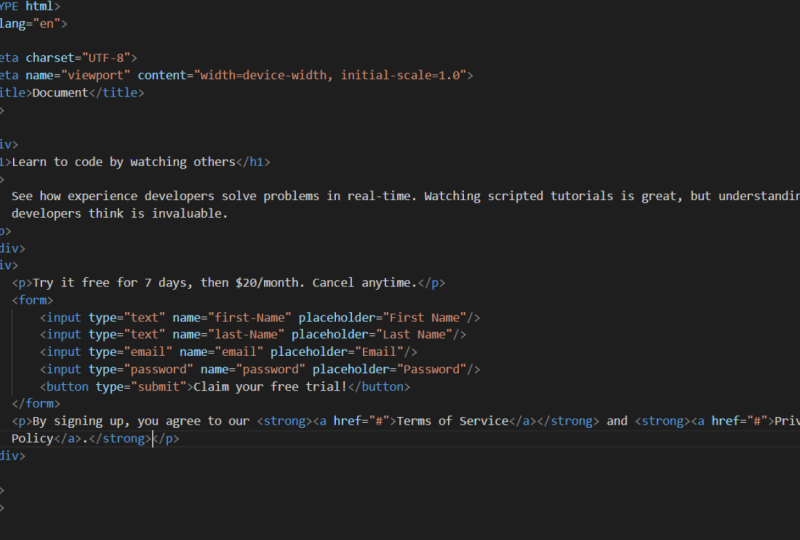
und diesen Text kapseln Also sagen wir P. Jetzt haben wir ein Formular. Dies ist das erste Mal, dass wir
es mit Formularen zu tun haben. Lassen Sie uns darüber sprechen, was ein Formular ist. Ein Formular ist, wissen Sie, Sie haben wahrscheinlich eine
Reihe von Formularen online eingereicht, selbst wenn Sie
sich bei Github angemeldet haben, senden
Sie wahrscheinlich ein Formular ab. Ein Formular verwendet
die verschiedenen
Daten, die vom Benutzer eingereicht
oder eingegeben wurden, und sendet sie dann
an einen anderen Ort
, wo sie verarbeitet und bearbeitet werden. Vielleicht ist es ein Benutzer geworden, vielleicht, weißt
du,
schickst du deine
Instacart-Bestellung für Was auch immer es sein mag, Formulare
werden überall im Internet verwendet, daher ist es wirklich wichtig zu
wissen, wie man sie erstellt Um also ein Formular zu erstellen, werden
wir tatsächlich
das Element Formular verwenden. Und das wird
uns nur
ein paar zusätzliche Spezialwerkzeuge geben , die Sie mit Formularen mitbringen. Innerhalb eines Formulars können
Sie also ein paar
verschiedene Dinge haben. Sie können eine Eingabe machen. Und das
Tolle an vielen dieser VS-Code-Erweiterungen, die wir
installiert haben , ist, dass sie
Ihnen hier Informationen geben. Wenn Sie also während
der Eingabe jemals
eine Frage dazu haben ,
was etwas ist, können
Sie buchstäblich einfach
hier klicken , wo
MDN-Referenz steht, und Sie können sagen, öffnen Sie es Und dann wird es
in einem neuen Tab geöffnet und Sie können alles über die
Formulareingabe und das Formularelement
lesen Ich werde es hierher bringen,
damit Sie sehen können, wovon ich spreche.
Also ist es genau hier. Eingabeformularelement, und
es gibt Ihnen all diese Informationen über die Eingabe innerhalb des Formularelements, richtig? Ich sage Ihnen, dass es einen Typ
hat, es hat IDs, es hat einen Namen, es ist erforderlich usw., und so
weiter, und so weiter, und so weiter. Inputs ist also ein wirklich guter
Ausgangspunkt für uns. In HTML
gibt es also nicht nur all diese
verschiedenen Elemente. Wenn Sie also wieder nach
oben gehen, wo hier HTML steht,
und wir sehen, dass Lang gleich Englisch Lang ist ein für HTML
spezifisches Attribut, das Sprachattribut, richtig? Wir können die Sprache in
HTML angeben , weil sie quasi dem
Gesamtelement ähnelt. Nicht jedes Element wird
über diese Funktion verfügen, aber Sie würden sie wirklich nicht
benötigen, wenn Sie als allgemeine
Sprache Englisch festlegen würden. Einfach so, all diese verschiedenen Elemente haben ihre eigenen besonderen Eigenschaften. Input ist also eines davon. Die Eingabe hat verschiedene
Arten von Attributen. Einer ist also der Typ, oder? Sie können angeben, welche
Art von Eingabe Sie haben, da es
verschiedene Arten von Eingaben gibt. Also ein kleiner Hack, den ich dir hier zeigen
möchte. Also gut, wenn Sie Typ
eingeben und die Eingabetaste drücken,
werden Ihnen all
die verschiedenen Optionen angezeigt, die Sie haben, um welche Art von
Eingabe es sich handeln könnte Es könnte also eine Schaltfläche, eine Checkbox,
eine Farbe sein. URL, es könnte so
viele verschiedene Arten von Eingaben geben, die Sie verwenden könnten. Sie können also anfangen zu erkennen, dass
HML sehr flexibel ist, obwohl es sich um eine ziemlich
eingeschränkte Sprache zum Schreiben Wir möchten, dass dies
den Vornamen dessen annimmt ,
was unsere Benutzer eingeben Also
wollen wir, dass es ein Text ist, also eine Art Text. Und dann noch ein
Attribut bei der Eingabe. Und Sie können es
hier in den MDN-Dokumenten nachschlagen Ein anderes Attribut ist das, ist
es der Name? Ist der Name? Sie wollen also den Namen dessen,
was auch immer die Eingabe ist. Also, ob es der
Vorname der Person ist? Ist es ihr Nachname?
Ist es ihr Alter? Was ist das
für eine Information , die
sie einreichen? Wenn wir also wieder
hier rüber gehen und den Namen eingeben, würden
wir ihn an die erste Stelle setzen
und wir könnten den Vornamen eingeben. Und so wissen wir, um welche Information
es sich handelt. Und dann schließen wir es ab. Eingaben sind eigentlich
selbstschließende Tags. Anstatt diesen Schrägstrich erneut einzugeben, würden
wir das nicht tun Das ist keine richtige Syntax. Prettier gibt uns hier einen kleinen
Fehler und sagt: Hey, selbst, wenn zwischen deinen Tags nichts
steht, sollten
sie sich von selbst schließen Was also ein selbstschließendes Tag ist, ist, wenn wir Eingaben nehmen
und sie hier isolieren, es ist ein Tag, das mit einem Schrägstrich und
einer Klammer endet Es gibt also nichts, was
dazwischen gehört. Das Tag selbst ist der Wert. Eine weitere wirklich coole Funktion
, die Sie mit Eingaben verwenden können. Ein weiteres cooles Attribut ist
das Platzhalterattribut. Sie können
Ihrem Benutzer also tatsächlich eine Aufforderung geben. Sie wissen, wenn
Sie ein Formular aufrufen und nicht ganz sicher sind, was Sie eingeben
sollen, können
Sie es tatsächlich auffordern, z. B. E-Mail-Adresse,
Name usw. Lassen Sie uns also weitermachen und
unserem ersten Eingabeattribut, dem
Platzhalter, einen Vornamen geben unserem ersten Eingabeattribut, dem
Platzhalter, einen Vornamen Cool. Also jetzt, wenn wir zurück
zu unserer Seite gehen, großartig. Wenn du hier nachschaust,
ist das unser kleines Eingabefeld, und das ist unser Vornamenfeld. Vielleicht fällt Ihnen aber etwas
Interessantes auf. Unser gesamter Code
läuft direkt runter. Es ist nicht einfach so, als würde man zur Seite
kommen. Das liegt daran, dass wir noch
keine Styles hinzugefügt haben. werden wir an
der
Gestaltung dieser Seite arbeiten nächsten Einheit werden wir an
der
Gestaltung dieser Seite arbeiten, wenn
wir über CSS sprechen. Aber vorerst wollen wir einfach versuchen, alles semantisch auf die Seite
zu
bringen. In Ordnung, lassen Sie uns hier die
nächsten paar Eingaben vornehmen. Also werden wir dort einen
kleinen Hack
kopieren und
einfügen und einfügen Und wir werden eintippen Das wird
ihr Nachname sein. Also werden wir
den Namen in Nachname ändern. Denken Sie also daran, dass diese Werte, die sie senden, an,
Sie wissen schon, an eine Datenbank
oder ein Backend gesendet werden , oder ,
Sie wissen schon, wir werden uns an der Konsole
anmelden. Aber wir müssen verstehen, was
sie uns schicken, oder? Denn wenn wir
jemanden treffen, der George Steven heißt, wissen
wir nicht, ob George
oder Steven der Vorname ist, es
sei denn, wir weisen ihm
einen bestimmten Schlüssel zu. Also haben wir beschlossen, dass
der erste Vorname und der nächste
der Nachname sein wird. Platzhalter für diesen
, Nachname. Und dann sieht
der nächste so aus:
Okay, wir haben
unsere vier Eingaben Auch hier
sitzen sie Seite an Seite statt übereinander gestapelt,
aber das werden wir in einer anderen Lektion
korrigieren Und dann brauchen
wir darunter noch eine weitere Art von Eingabe Erinnerst du dich, dass wir vorhin gesehen haben , dass es sich bei der Eingabe um eine Schaltfläche handeln könnte? Nun, das
bezieht sich speziell auf Formulare. Bei Formularen möchten Sie also
sicherstellen, dass beim
Absenden des Formulars
alle Informationen, die Sie mit einem Formular
einreichen
, auch gesendet werden. Und das tun wir, indem wir
eine Schaltfläche für die Eingabe erstellen,
einschließlich der Schaltfläche innerhalb des Formulars. Also erstellen wir eine weitere
Eingabe, nennen sie Eingabe und erstellen sie vom
Typ. Name der Schaltfläche. Ändern wir den Namen in einen
tatsächlichen Wert und wir fordern dort Ihre kostenlose
Testversion an. Und es ist immer noch ein
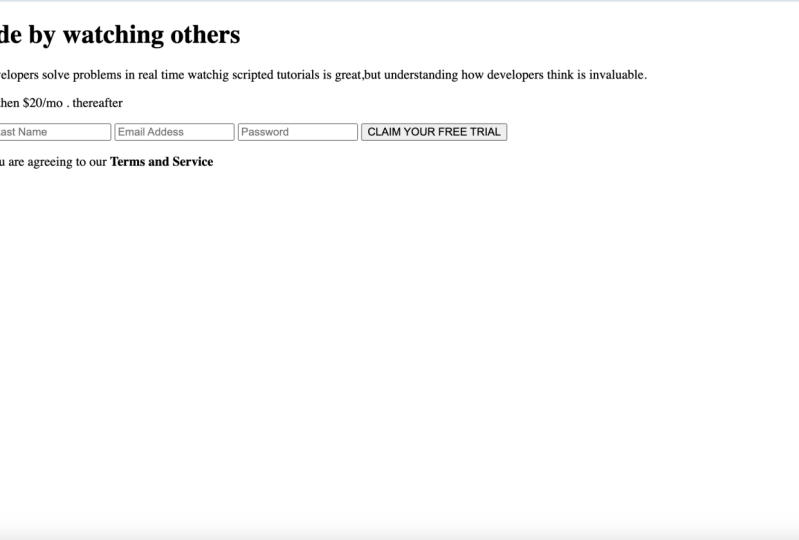
selbstschließendes Etikett. Ordnung. Okay, cool Also, lohnt es sich, Ihre kostenlose Testversion in Anspruch zu nehmen. Wenn wir hier hingehen, bumm, großer Button Aufschrift, fordern Sie Ihre
kostenlose Testversion an. Fantastisch. Wir fliegen
das durch. In Ordnung, ich denke, das Letzte, was wir hinzufügen
müssen, ist dieses Stück hier. Wenn Sie auf die Schaltfläche klicken, stimmen
Sie unseren
Nutzungsbedingungen und Dienstleistungen zu In Ordnung, also lass uns weitermachen. Das scheint
außerhalb des Formulars zu liegen. Lass uns weitermachen und es hier
hinzufügen. Lass uns ein PTag machen
und wir werden es platzieren. Interessant an dieser
Stelle ist, dass sowohl die Nutzungsbedingungen als auch die Dienste
und die Möglichkeit, es sieben Tage
lang kostenlos zu testen, fett gedruckt sind, aber wir haben sie noch nicht fett gedruckt Was wir also tun könnten, ist das
starke Etikett zu verwenden. Nun, wir könnten das auch
in CSS machen, aber es gibt einige wirklich
einfache Möglichkeiten, es in HTML zu tun. Das starke Tag
macht den Text im Grunde nur stärker oder fett. Also wickeln wir einfach die Teile
unseres Textes, die fett gedruckt erscheinen
sollen, mit dem starken Tag ein Lass uns eins hier platzieren und es sieben
Tage lang kostenlos
testen. Lass uns einen hier hinstellen. Spar dir das. Und
bumm, da haben wir's. Sieben Tage lang kostenlos testen ist fett gedruckt, ebenso wie die Nutzungsbedingungen und Services. Fantastisch. Ich denke, wir haben alle
Elemente auf der Seite. Das Letzte, was Sie tun sollten,
bevor wir zu CSS übergehen, ist, unseren Code auf Github
zu pushen und eine erste Aufzeichnung
dessen zu erhalten, was wir hier tun. Lassen Sie uns also weitermachen und eine neue Instanz
des Terminals
öffnen. In Ordnung, das ist also in einem
Ordner namens Projektdateien. Lass uns das zu einem
Git-Repository machen. Also geben wir Git darin ein. Und wir werden den
Branch auf Main und Awesome umstellen. In Ordnung, wir haben also unsere Marken
Git und Kit. Und wie Sie
hier sehen können, wurden all diese noch nicht
zu unserem Git-Repository hinzugefügt Sie werden also
grün angezeigt und werden nicht verfolgt. Also, was wir tun können, und das sind nur die
Designs und die Bilder
sowie der Index und
die Anweisungen,
wie man das baut Aber wir müssen wirklich nicht all diese Dinge
nachverfolgen. Alles, was wir wirklich tun
müssen, ist,
unsere
Indexpunkt-HTML-Datei im Moment zu verfolgen . Wenn wir bei der Arbeit mit
verschiedenen Dingen mehr CSS und
Bilder hinzufügen , können
wir damit beginnen, diese zu verfolgen. Aber im Moment brauchen wir nur
unser Indexpunkt-HTML. Also können wir das machen
und wir können
dieses initiale Commit einfach aufrufen. Und wir können es festschreiben
und los geht's. Erledigt. Ordnung, jetzt wollen
wir das In Ordnung, jetzt wollen
wir das mit einem
Github-Repository
verknüpfen, denn denken Sie daran, dass wir unseren gesamten Code auf
GitHub vom ersten
Tag bis zum Ende
verfolgen GitHub vom ersten
Tag bis zum Ende Lassen Sie uns also zu Github wechseln
. Und wir gehen zu deinem Konto, was auch immer dein Kontoname ist, und wir werden weitermachen und ein neues Repository
erstellen. Also gehe ich zu den
Repositorys, dem neuen Repository. Wir werden
dieses Anmeldeformular aufrufen. Ich hoffe, es ist verfügbar.
Ja, ist es. Fantastisch. In Ordnung,
braucht deine Beschreibung nicht Wir werden es öffentlich machen
und wir werden einfach
weitermachen und ein Repository erstellen, so wie wir es beim letzten Mal getan haben Fantastisch. Da wir
bereits ein erstellt haben, haben wir
es bereits als Git-Repository initialisiert.
Alles, was wir tun müssen, ist,
diese Kopiertaste hier zu drücken, und es werden all
diese netten Codezeilen kopiert diese netten Codezeilen , die wir uns nicht merken
müssen Ich gehe zurück zum VS-Code, füge ihn in unser Terminal ein, drücke die Eingabetaste und los geht's
. Es ist so eingerichtet, dass es verfolgt wird. Wenn wir also zu GitHub zurückkehren, aktualisieren Sie die Seite, nur um unsere Arbeit zu
überprüfen. Ordnung, wir werden sehen, dass wir vor 1 Minute
eine HTML-Datei mit Indexpunkt
übergeben haben vor 1 Minute
eine HTML-Datei mit Indexpunkt
übergeben Wir haben einen Commit und
da steht: Erster Commit. Und das Tolle an Github ist, dass Sie tatsächlich
reinklicken und alle Informationen sehen können. Das ist also alles, was
wir gerade dort eingegeben haben. Sehen Sie sich unsere Textfelder, unsere Schaltflächen, unser Formular, unsere P-Tags,
unsere Dibs, unsere H-Eins ist gerade eine Menge los In dieser HTML-Datei Lassen Sie uns also rüberspringen und
etwas CSS lernen und dieser Seite etwas
Styling hinzufügen.
 Zoë Davidson, Software Engineer & Cinematographer