Transkripte
1. Einführung in diesen Kurs: Wenn Sie eine
Facebook-Kampagne starten und suchen wie Sie ein Pixel installieren oder
wo Sie es finden können. Dieser Kurs richtet sich an jede
Werbekampagne, die Grund Traffic auf aus irgendeinem Grund Traffic auf
eine Landingpage oder auf eine
Website leitet, sei es,
um ein Produkt zu kaufen,
um für sei es,
um ein Produkt zu kaufen eine Dienstleistung zu werben, und so weiter. müssen die Aktivitäten
auf der Website verfolgen ,
um zu verstehen, wie Kunden
mit Ihrer Website interagieren Ob sie Artikel lesen,
die sie lesen sollen, ob sie auf Schaltflächen klicken, auf
die sie klicken sollen, oder ob sie nach 3
s einfach die Seite
verlassen , müssen Sie ihre gesamte
Interaktion
verfolgen um zu verstehen,
was Sie auf
Ihrer Website oder innerhalb
Ihrer Kampagne verbessern können Ihrer Website oder innerhalb ,
um bessere Ergebnisse zu erzielen. Aus diesem Grund müssen Sie, wann immer Sie eine Kreditseite
oder Website in Ihrer
Werbekampagne
verwenden , unbedingt mit dem
Facebook-Pixel verfolgen Ihre Ergebnisse unbedingt mit dem
Facebook-Pixel verfolgen. Für Vermarkter oder Geschäftsinhaber , die ihre erste
Werbekampagne durchführen, kann
Pixel ziemlich verwirrend sein In diesem Kurs werde ich das
Thema Pixel für Sie
vereinfachen. Und Sie werden sehen,
dass Sie keine Programmierkenntnisse oder etwas
Kompliziertes benötigen keine Programmierkenntnisse oder etwas , um
Pickups auf Ihrer Website zu installieren. Heute
läuft alles superautomatisch und Facebook
aktualisiert ständig. Im Moment ist es also super einfach, fast
auf jeder Website
einfach zu pixeln. Und genau das werden
wir in diesem Kurs sehen.
2. Das ist, was du als Marketer wissen solltest: In diesem Video werden wir darüber sprechen
, was Sie als Vermarkter über
Facebook-Pixel wissen
sollten Als Marketer wird von Ihnen nicht
wirklich erwartet, dass Sie Programmieren können oder
in Ihrer Freizeit Entwickler Aber es ist schön zu wissen, wie man ein Pixel selbst
installiert
, weil es super einfach ist. Zuallererst, und Sie müssen
nicht wirklich
wissen, dass die Programmierung dafür nur
ein paar Klicks von Ihnen entfernt ist. Es gibt jedoch einige Dinge
, die Sie zuerst wissen müssen, bevor Sie mit
Ihrer Pixelinstallation beginnen. Zuallererst, auf welcher Plattform basiert Ihre Website oder Ihre
Landingpage? Heute gibt es viele
verschiedene Plattformen, z.B. Weeks oder WordPress. Es sind Plattformen, die für die Erstellung von Websites
verwendet werden. Und Sie müssen
Zugriff auf diese Plattform haben. Wenn Sie also
Kampagnen für Ihren Kunden durchführen, müssen
Sie nach einem Benutzernamen
und einem Passwort für Wix WordPress fragen und einem Passwort für Wix WordPress Wenn Sie Eigentümer
dieser Website sind, müssen
Sie über diese Informationen verfügen. Und eine weitere Sache
, die Sie
wissen sollten und die
wir in
diesem Kurs lernen werden , ist, wo Sie Ihr Facebook-Pixel
finden. Also lass uns sehen
3. Was ist Pixel-Präsentation: In dieser Lektion werden
wir
über ein Facebook-Pixel sprechen . Warum brauchst du It's, warum brauchen wir Facebook-Pixel? Pixel sind selten nützlich, um die
gesamte
Anzeigenleistung zu verfolgen, und Sie
benötigen es, um
zu verstehen, ob
Sie erfolgreich waren oder
etwas schief gelaufen ist gesamte
Anzeigenleistung zu verfolgen, und Sie
benötigen es, um
zu verstehen, ob , um zu verstehen,
wer Ihre Website tatsächlich besucht hat und
was sie dort gemacht haben.
Es ist immer möglich, die Ergebnisse zu verbessern , und
deshalb müssen Sie
alles verfolgen , was passiert ist,
als Sie Unentschieden eingegeben haben Wo installieren wir das Pixel? Nun, du installierst es
technisch gesehen auf deinen Websites, oder du landest auf einer Seite. Sie können es direkt auf
Ihrer Website oder über den
Google Tag Manager installieren . Wie erstelle ich ein Pixel? Sie können ein Pixel
über den Facebook-Werbeanzeigenmanager erstellen. Wie viele Pixel brauchst
du eigentlich? Normalerweise benötigen Sie nur ein Pixel, falls Sie eine Website
haben, wir sind eine Landingpage. Wenn
Sie jedoch
verschiedene Ereignisse auf
verschiedenen Landingpages verfolgen möchten, ist
es manchmal besser, separate
Pixel für jede Landingpage zu
4. Pixel-Übersicht: In diesem Video werden
wir uns mit
Facebook Pixel vertraut machen und erfahren, wo es zu
finden ist oder wie man es erstellt. Im Moment kannst du sehen, dass
ich in meinem Ads Manager bin. Facebook hat
es nicht für alle geändert, sodass die Oberfläche dieselbe bleibt. Sie werden
denselben Bildschirm an Ihren Enden sehen, vielleicht mit einem anderen Namen. Dennoch werden
Ihnen drei Tabs angezeigt:
Kampagne, Anzeigengruppen und Anzeigen. Das ist Ads Manager auf Facebook. Wann immer Sie den
Business Manager verwenden oder sich wie folgt direkt
von Ihrem
Facebook-Profil aus bei Ads Manager anmelden direkt
von Ihrem
Facebook-Profil aus bei Ads Manager . Wenn Sie links ein
Facebook-Profil haben, werden
Sie als Manager angezeigt. Und so kommst du hierher. Wenn Sie sich also in
Ihrem Anzeigenmanager befinden, können
Sie Pixel finden, indem
Sie auf alle Tools klicken. Dies sind kostenlose Linien, die links
oben auf Ihrem Bildschirm
befinden Klicken Sie
einfach hier und Sie
werden den Eventmanager sehen. Wenn Sie es nicht unter den
Abkürzungen sehen, scrollen Sie einfach nach unten. Sie finden ihn unter Business Events Manager
verwalten. Klicken Sie auf Events Manager. Und Sie gelangen zum
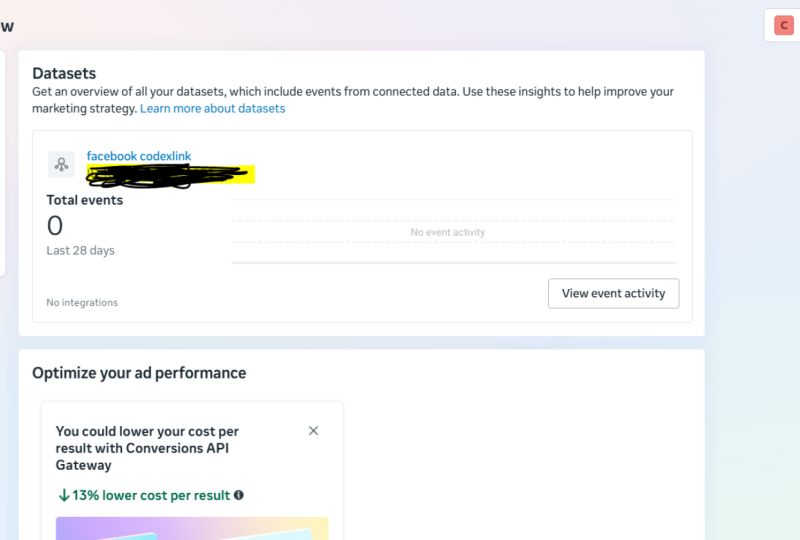
Übersichtsbildschirm. Da ich bereits
ein aktives Pixel habe. Das werde ich sehen. Ich kann meinen
Pixelnamen und meine Pixel-ID sehen. Lassen Sie uns ein
wenig über Ihr Pixel sprechen. Die Pixel-ID ist einzigartig. Jedes Pixel hat seine
unterschiedlichen Ideen. Manchmal haben Websites
mehr als ein ATP, und das ist es, was Sie benötigen, um
sicherzustellen, dass Ihre Pixel-ID, die richtige, auf
der Website installiert ist , die Sie in Ihrer Kampagne
verwenden. Wenn die Website also mehr als
eine Pixel-ID hat, ist das in Ordnung. Solange sich Ihr Pixel
bereits auf dieser Website befindet, werde
ich Ihnen später in
diesem Kurs zeigen, wie Sie
Pixel überprüfen können. In dieser
Lektion werden wir das Pixel
weiter analysieren. Da ich mein Pixel also schon
aktiv
habe, muss ich nur
auf meinen Pixelnamen klicken und schon komme ich in die Daten. Wenn Sie Ihre
Pixelersteller noch nicht haben, haben
Sie eine Schaltfläche zum Hinzufügen. Wann immer Sie
auf die Schaltfläche Hinzufügen klicken, sehen
Sie zwei Zeilen, den Pixelnamen in der
ersten Zeile und
eine zweite Zeile, die URL Aber du musst hier
von deiner Website aus etwas eingeben , sonst wirst
du zu Patrioten Sie müssen also
Ihrem Pixel einen Namen geben, z. B. Test, kostenlose Website, URL, sagen
wir google.com,
und auf Weiter klicken Wir werden
etwas später in diesem
Kurs
zum Installationsteil kommen und es jetzt ausprobieren Ich möchte das
aktive Pixel mit Ihnen überprüfen. Wenn Sie also ein aktives Pixel
sehen, sehen
Sie dieses Diagramm. Das bedeutet, dass
Traffic auf Ihre Website fließt. Und unter dieser Grafik werden
Sie
verschiedene Ereignisse sehen. Dies sind Ereignisse, die entweder in Kostümen oder automatisch von Facebook
erstellt wurden. Facebook hat eine Liste mit
verschiedenen Ereignissen, die du messen kannst, also im Grunde jedes Ereignis, das auf deiner Website vor sich
geht. Das Hauptereignis wird
normalerweise als Seitenaufruf bezeichnet. Das bedeutet, dass jeder, der deine Website
besucht hat
und es mag, wenn der Seiten dort Patriot-Events
erhält, eine der Seiten dort Patriot-Events
erhält,
dann gibt es Scroll-Events,
etwas, das
automatisch von Facebook erstellt wird Wer auch immer auf Ihrer Website nach
unten crawlt, scrollen Sie auf allen
Seiten nach unten und klicken Sie dann auf Ereignisse Das bedeutet, dass jemand auf eine bestimmte Schaltfläche
klickt, Event oder Leads
kontaktieren oder die Registrierung
abschließt. Dies sind alles Ereignisse
, die Sie auswählen können. Kontakt oder vollständige
Registrierung oder Leads können also für
verschiedene Websites
oder
verschiedene Landingpages unterschiedliche Dinge bedeuten für
verschiedene Websites
oder
verschiedene Landingpages unterschiedliche Dinge . Also z.B. Vertrag, ich kann wählen, ob ich eine Veranstaltung ausrufen
möchte. Eine Veranstaltung, bei der jemand auf eine Telefonnummer
klickt und sich z.B.
für meinen Blogbeitrag anmeldet ,
schließt die Registrierung ab. Immer wenn ein potenzieller Kunde seine Daten
auf der Website
hinterlässt, wird
dies als Lead bezeichnet. Es gibt also verschiedene Veranstaltungen für verschiedene Aktivitäten
auf der Website. Diese Ereignisse, die du
hier siehst, mit diesem Zeichen wie Hund und Stern darin. Diese werden alle
automatisch von Facebook erstellt. Weil es erkannt hat,
wenn jemand scrollt, wenn jemand auf eine Schaltfläche
klickt Diese Veranstaltungen: Kontakt,
vollständige Registrierung und
Leitung werden jedoch von mir erstellt. Ich wollte Verträge, den
kompletten Ruf und die
Leads auf meiner Website messen . Und deshalb habe ich
diese Events separat erstellt. Sie können auf dem Bildschirm sehen, wie viele Seitenaufrufe, wie viele Scrollen und
Klicks auf Ihrer Website wie viele Scrollen und
Klicks auf Ihrer Website
getätigt wurden, wenn
wir an Pixel gebunden sind Und Sie können diese Ereignisse sehen. Wir als Ads Manager. Für jede Ihrer Kampagnen. Deine Kampagnen können unterschiedliche Ereignisse messen wenn du mehr als
eine Kampagne hast, z. B. eine Kampagne, die wiederum Leads
sammelt und eine
andere kann
Anmeldungen sammeln und so weiter Du wirst
verschiedene Ereignisse sehen. Für jede Kampagne. Wir werden später
in diesem Kurs
darüber sprechen, wie
diese Veranstaltungen eingerichtet werden können. Sehen wir uns zunächst
das Pixelmenü an. Wir machen uns also mit
der Übersichtsoption
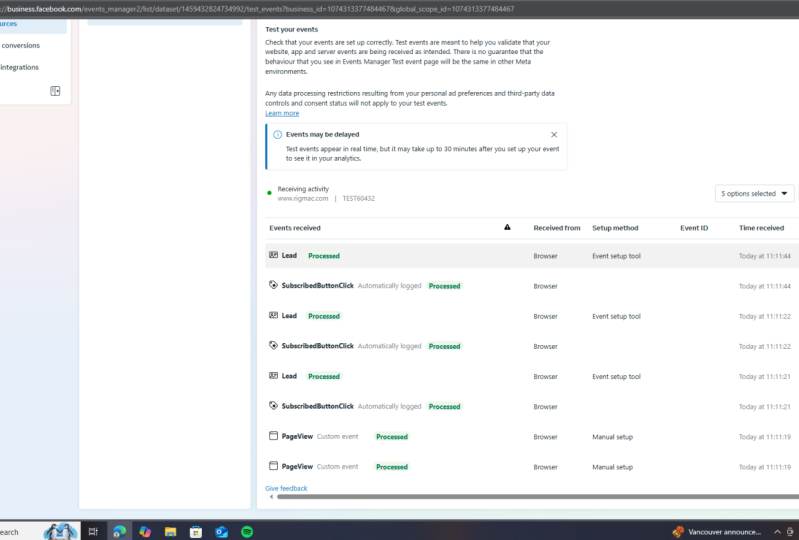
unseres Pixels vertraut . Dann gibt es den Bildschirm für das Testereignis. Wann immer Sie überprüfen möchten, ob Ihre Events ordnungsgemäß
funktionieren, werden
wir sie hier testen. Das ist nur eine automatische
Diagnose von Facebook falls es ein Problem mit
der Domain usw. gibt. Wir werden die
Botschaft genau hier sehen, Geschichte. Du kannst sehen,
dass alles, was mit dem Pixel gemacht wurde,
wann immer ich es geändert habe, oder es gibt Einstellungen. Der nützliche Bildschirm für uns
werden also die Einstellungen sein. In den Einstellungen sehen
wir das Pixel, IT. Und es gibt verschiedene
Tools, die wir in den
Einstellungen verwenden können , um unser Pixel korrekt
einzurichten. Auf der Website, die wir verwenden. Aus unserer Sicht können wir sehen, ob das
Pixel tatsächlich
aktiv ist und welche Einstellungen wir verwenden
werden, um verschiedene Ereignisse
auf der Website
einzurichten verschiedene Ereignisse
auf der Website
einzurichten
5. So installieren Sie einen Pixel: In dieser Lektion
werden wir gemeinsam
ein Pixel installieren und sehen,
wie wir das tatsächlich machen. In der vorherigen Lektion haben wir gesehen, dass wir,
wenn wir Pixel erstellen möchten, einfach auf Anzeigen klicken. Und das ist der
Bildschirm, den wir haben. Um also mit unserer
Installation oder unserem Setup fortzufahren, klicken
wir
auf Pixel einrichten. Schauen Sie sich jetzt diesen Bildschirm an. Auf diesem Bildschirm haben wir drei verschiedene Optionen als Code, die eine
Partnerintegration verwenden. Fügen Sie manuell
Pixelcode zu Websites und senden Sie Anweisungen per E-Mail
an einen Entwickler senden Sie Anweisungen per E-Mail
an einen Entwickler Offensichtlich die einfachste Option, aber nicht jeder
benutzt einen Entwickler. Und lassen Sie mich Ihnen sagen, dass es super einfach ist,
es selbst zu machen. Lassen Sie uns nun die beiden
anderen Optionen überprüfen. erste Option ist die verwendete
Partnerintegration, und wir werden über
jeden Partner einzeln sprechen. Eine weitere Option besteht darin, Pixel Quad manuell zur Website
hinzuzufügen. Lassen Sie mich Ihnen diese Option zeigen. Im sogenannten manuellen Modus wird
diese Option
heute nur noch selten verwendet, da wir eine
Partnerinstallation haben , die
automatisch erfolgt und
sehr einfach zu bedienen ist. Aber wenn du dich mit dem Pixel
vertraut machen willst, so sieht Pixelcode bei mir
tatsächlich aus. Versuche es zu öffnen. Wir müssen hier kein Fachgebiet
verstehen. Was wir in dieser Kälte
sehen müssen, ist, dass unsere Pixel-ID genau hier ist, das ist unsere Pixel-ID. Und für Tracking-Ereignisse ist
die Standardoption Seitenansicht. So sieht es aus. Wir müssen
nichts vom Kader verstehen. Wir
müssen uns
diesen Code nicht einmal mehr ansehen , da alles
automatisch erledigt wird. Aber wenn Sie sich damit vertraut machen
wollen, müssen
Sie wissen, dass Sie hier Ihre
Pixel-ID und den Namen der Veranstaltung sehen
müssen . Dieser wird Ihnen Seite
geben
, wenn es
ein neues Pixel ist , das Ihr
Insulin auf Ihrer Website ist. Wenn Männer oder Optionen für uns also nicht mehr
nützlich sind, ist
die einzige andere Option, die
wir in
diesem Kurs lernen werden und die für uns sehr einfach zu verwenden
sein
wird, die Partnerintegration. Wann immer wir
darauf klicken, werden
wir all
die verschiedenen Partner
oder Facebook sehen . Heute arbeitet Facebook
mit vielen verschiedenen Apps. Google Tag Manager, wie
CRM-System, HubSpot, wie Shopify,
WooCommerce, WordPress, Wix und sogar mit G Deshalb
müssen
Sie bei der Installation des Facebook-Pixels wissen, auf welcher Plattform Ihre
Website basiert. Wenn es auf Wochen basiert, wählst
du Wochen aus. Wenn es auf WordPress basiert, wirst
du WordPress
wählen. Wenn Sie
einen der Partner auswählen, erhalten
Sie grundlegende Anweisungen und
müssen
diese Schritt für Schritt befolgen , um Ihr Pixel
zu installieren
6. Benutzerdefinierte Events setzen: Wenn Ihr Pixel fertig ist
und auf Ihrer Website installiert ist, schauen wir uns an, wie wir die
verschiedenen Ereignisse, die wir auf der Website messen
möchten,
tatsächlich anpassen . Wir müssen im
Event Manager-Menü sein. Wir müssen unser Pixel wählen. Wenn Sie das Diagramm nicht sehen, spielt
es keine Rolle, ob
Ihr Pixel neu ist Sie werden wahrscheinlich nicht den
gesamten Traffic sehen , der hier reinkommt. Aber du wirst
all diese Optionen sehen. Wir müssen also
mit den Einstellungen beginnen. Wir müssen nach unten scrollen. Und wir werden das
Event Setup Tool verwenden , das
am einfachsten zu verwenden ist. Es ist super, super einfach. Lassen Sie mich Ihnen zeigen, wie
wir mit diesem Tool arbeiten. Klicken Sie auf das Tool. Jetzt werden wir
gebeten, die URL unserer Website einzugeben , auf
der bereits ein
Pixel eingerichtet ist. Also füge ich die URL meiner Website ein und klicke
auf Websites öffnen. Schauen wir uns nun an,
was wir hier haben. Sie können sehen, warum Websites. Und Sie können das
Tool von Facebook
sehen, mit dem ich
verschiedene Veranstaltungen auf meiner Website einrichten kann. Im Moment werde ich mit meiner Homepage
arbeiten, aber ich kann zwischen
verschiedenen Seiten meiner Website wechseln. Ich kann nach unten scrollen. Es ist also selten ein Kostüm. Sie können verfolgen, was Sie
wollen oder was auch immer Sie benötigen. Für die Nachverfolgung
haben wir zwei Möglichkeiten. Wir können einen neuen Button verfolgen. Im Grunde
können wir also Schaltflächen verfolgen oder wir können eine vollständige URL verfolgen. URL-Tracking wird normalerweise
immer dann verwendet , wenn wir möchten
, dass sich
jemand für eine Aktivität anmeldet und
dass jemand am Ende
der Registrierung eine bestimmte Seite
erhält. Normalerweise hieß es
Dankesseite oder vielleicht nur
eine Abschlussseite. Wenn also jemand Produkte
von unserer Website
kauft, erhält
er im Grunde
eine Dankeschön-Seite. Oder wenn sich jemand
einfach bei
einigen oder jemandem registriert, wenn es sich um Details in dem Formular handelt , das
wir auf der Website haben. Normalerweise erhalten sie eine Dankesseite mit einer eindeutigen URL. In diesem Fall
wollen wir die URL verfolgen. In anderen Fällen
möchten wir verschiedene Schaltflächen verfolgen. Wenn es sich um eine generische
Website wie meine handelt, können
Sie auf die Schaltfläche „Neu
verfolgen“ klicken. Also werde
ich z.B. diesen Button ausprobieren. Und jetzt habe ich eine Liste verschiedenen Veranstaltungen, aus denen
ich auf Facebook wählen kann. Leider kann ich keinen benutzerdefinierten Namen für meine Veranstaltungen erstellen . Ich muss aus der Liste wählen. Nehmen wir an, ich möchte diese Veranstaltungen als Kontakt
bezeichnen. Sie können wählen, was für Sie
die beste Option ist. Offensichtlich gibt es viele verschiedene
Optionen. Und wenn Sie fertig sind, müssen
Sie auf Bestätigen klicken. Die beiden sind also immer noch hier. Sie können sehen, dass
Sie
auf Ihrer Website
verschiedene Schaltflächen und
verschiedene Aktivitäten hinzufügen verschiedene Schaltflächen und . Nehmen wir zum Beispiel an,
ich werde den Track-Button verfolgen. Es zeigt mir sogar, welche
Knöpfe ich unter Drogen setzen kann. Das
kann also z.B. ein Button sein. Der Blogbeitrag ist nur z.B. sagen
wir, das ist auch ein
Kontakt. Ich kann dieselbe Veranstaltung
für verschiedene Aktivitäten
auf meiner Website nutzen , falls Sie eine Nummer und ein
Fremdgefühl
haben, das alles
unter der
Kategorie Kontakt fällt. Es
ist Ihnen also egal
, ob jemand wirklich auf das
Telefon klickt oder das Formular ausfüllt, er nimmt Kontakt auf. Du kannst
sie also beide Kontexte nennen, oder du kannst
deinen Button anpassen und ihn
anders nennen, z. B. jemanden, der auf Home klickt. Und jetzt fragt mich Facebook ob ich einen Wert
angeben möchte. Wenn das eine
E-Commerce-Website wäre, würde ich das auf jeden Fall tun. Aber da es nur die
Home-Taste ist, werde ich mich weigern. Also kein Wert für diesen Button. Lassen Sie uns das überprüfen. Ich habe drei verschiedene
Aktivitäten auf dieser Seite. Ich kann weitere Schaltflächen hinzufügen oder
ich kann URL-Tracking hinzufügen. Wenn ich die URL verfolgen möchte, klicke
ich auf Tract Urinal Und meine Optionen sind Ereignisse
auswählen. muss noch Veranstaltungen auswählen, sagen
wir, es handelt sich um eine Spende. Und dann gibt es hier verschiedene
Möglichkeiten. Also entweder ihr seid ebenbürtig, also wird es nur diese Adresse sein. Zu dieser URL kann nichts anderes
hinzugefügt werden. Oder ich kann
deine alten Inhalte wählen. Normalerweise
wähle ich gerne deine alten Inhalte aus, denn
in Fällen, in
denen es sich um eine Dankeschön-Seite
handelt, kann sie
für jeden Kunden individuell angepasst werden Wenn es sich um einen Kauf handelt, kann es ein
anderes Wort sein , das diese Aktivität
beschreibt. Also füge ich alles hinzu, was
für diese Seite relevant ist. Und wenn ich fertig bin, klicke
ich auf Bestätigen. Wenn wir das Setup abgeschlossen
haben, klicken wir einfach auf Setup beenden. Oder wenn wir etwas
ändern möchten, klicken
wir auf den Stift oder wenn
wir löschen möchten, klicken
wir einfach auf
Löschen und wir löschen ein bestimmtes Ereignis. Wenn wir also fertig sind, wenn wir mit der Organisation der
Veranstaltungen fertig sind, sind
wir immer noch nicht mit unserer Arbeit
fertig. Wir wollen es testen. Wir haben getestet, ob
alles richtig funktioniert. In dieser Zeile geben
wir unsere Website ein. Wir werden
auf Website öffnen klicken. Wir kehren
zum Eventmanager zurück. Und wir werden
sehen, dass es
uns die Seitenansicht als
Standardereignis anzeigt . Und sobald wir auf verschiedene Schaltflächen
klicken, werden uns neue Ereignisse angezeigt
, die gerade stattfinden. Für mich. Es ist gerade ein benutzerdefiniertes
Ereignis , da ich die
vorherigen Optionen nicht gespeichert habe. Aber wenn Sie Ereignisse
aus der Liste auswählen , wie
Sie gerade gesehen haben, wie Kontakt oder Lead. Das wird
sie bei deinen Tests sehen. Sie müssen sehen, dass
jedes Ereignis hier dem
ähnelt , was Sie mit dem Event-Setup-Tool
ausgewählt haben
7. Pixel auf der Wordpress-Website installieren: Wenn Sie
WordPress als Partner wählen möchten,
schauen wir uns an, wie Sie
Ihr Pixel direkt
in Ihrem WordPress installieren . Wenn Sie auf WordPress klicken, erhalten
Sie diese
Anleitung Schritt für Schritt. Du solltest
es aber befolgen, Insulin, das Plugin stellt eine Verbindung zu
Facebook her und so weiter. In diesem Fall zeigt
es Ihnen also, welches
Plug-in Sie verwenden. Sie sollten Facebook
für WordPress finden und es auf Ihrer
WordPress-Website
installieren. Dann klicken Sie auf Weiter, klicken Sie auf, los geht's. Sie haben
hier selten eine vollständige Anleitung mit den Bildern, was es
für Sie einfacher macht,
nachdem Sie das Plug-in installiert
und mit Facebook verbunden haben nachdem Sie das Plug-in installiert , werden
Sie sehen, dass es aktiv ist. Es bedeutet also, dass
alles gut funktioniert. Und dann, nur um
Ihr Setup hier abzuschließen, müssen
Sie die Ereignisse nicht manuell
installieren. Es wird automatisch für
Sie passieren. Und wir werden
überprüfen, wie man das mit anderen Tools auf Facebook
8. Pixel auf der WIX-basierten Website installieren: Lassen Sie mich Ihnen nun zeigen,
wie Sie
Ihr Facebook-Pixel direkt
über ein Fixed verbinden . auf v6 klicken, erhalten Sie diese schrittweise Anleitung
, die Ihnen
genau zeigt, wo Sie in
Ihrem festen Menü klicken müssen,
um Ihr Pixel zu installieren Folgen Sie ihr
einfach genau. Sie befinden sich also im Menü der
Marketing-Tools und sollten dann auf
Marketingintegration klicken. Von da an ist es super einfach. In Ihrer Marketingintegration haben
Sie ein
Facebook-Pixel,
klicken Sie auf
Verbinden . Nachdem Sie Ihr Facebook verbunden haben, müssen Sie hier manuell
Ihre große Idee hinzufügen. In diesem Fall müssen Sie jedoch ab diesem Zeitpunkt
nichts mehr schließen,
da
Sie die
Anweisungen auf Facebook befolgen . Sie müssen nur das AD
kopieren, das Sie hier unten
sehen, diese große Zahl, und
in Ihrem Fixmenü auf Speichern klicken.
Sie werden sehen, dass
alles aktiv ist, dass Ihr Pixel aktiv ist. Es bedeutet also, dass
alles richtig funktioniert. Für Setup-Ereignisse im nächsten Schritt empfehle
ich, sie
vollständig beizubehalten , da ich Ihnen zeigen
werde, wie
das über das
Pixelmenü auf Facebook funktioniert. Darüber hinaus ist das Pixel von
Facebook
bereits superintelligent, sodass es verschiedene
Ereignisse auf Ihrer Website
erkennt. Das bedeutet, dass Sie Ereignisse
nicht mehr wirklich manuell
einrichten mussten .
9. So verwenden Sie einen Pixel in der Kampagne: In diesem Video
werden wir sehen, wie wir
Facebook-Pixel verwenden , um den Traffic
zu verfolgen. Was erstellen wir für eine neue Kampagne? Wir haben die verschiedenen
Kampagnenziele zur Auswahl. Es gibt zwei verschiedene
Kampagnenziele , die es uns ermöglichen,
unser Pixel zu verwenden , um
den Traffic von der Website zu verfolgen. Und sie sind Traffic und Umsatz. Und wenn Sie sich nicht erinnern können,
welches Ziel was bewirkt, können
Sie auf
Ihrer rechten Erklärung
von Facebook jederzeit sehen , was diese Kampagne für Sie bewirkt. Und in unserem Fall können wir, wenn wir Zellen auswählen, sehen, dass wir Konversionen
verfolgen können. Auf Kampagnenebene. Ich sehe weder die Pixelierung noch andere Einstellungen, die ich ändern muss Ich lasse die
Kampagnenebene unverändert
und gehe zur Anzeigenset-Ebene über, und gehe zur auf
der wir unser Targeting
tatsächlich auswählen. Auf der Ebene des Anzeigensets
habe ich Konferenzen. Hier werden wir
unser Pixel verwenden . Die Konvertierung. Wir haben eine Website, hochgeladene Websites und eine Messaging-App und Anrufe. Mit Facebook können wir viele verschiedene
Dinge verfolgen. In dieser Lektion werde ich mich auf
die Website konzentrieren. Nur. Wenn die
Website ausgewählt ist, kann
ich mein Pixel sehen. Gerade jetzt. Ich sehe hier keine Zahlen und deshalb muss ich hier auf diese Folie
klicken. Und um genau das
Pixel auszuwählen, das ich verwenden möchte. In meinem Fall habe ich verschiedene Pixel von verschiedenen Konten und
verschiedenen Kunden. Wenn Sie jedoch
eine bestimmte Kampagne durchführen, wird hier nur
eine Zahl angezeigt. Lass es laden. Und danach wirst
du die
nächste Zeile sehen, die Conversion Vans heißt. Ich sehe hier viele
verschiedene Ereignisse. Diese verschiedenen Ereignisse treten auf
, weil
das Facebook-Pixel bei verschiedenen
Aktivitäten auf meiner Website erkannt wird. In Ihrem Fall werden Sie
Seitenaufrufe oder Inhalte ansehen und Sie werden
wahrscheinlich ein weiteres Ereignis wie Lead-Generierung oder
Veranden oder in den Warenkorb legen Wenn es sich um eine E-Commerce-Website und Sie
verschiedene Produkte verkaufen, werden
Sie mehr Veranstaltungen sehen. Wenn du dich nur anmeldest, siehst
du nur einige
Events wie Start Trial, das Event, das für dich
relevant ist, und kannst mit dem
Rest deiner Kampagne fortfahren. Einrichtung wie Targeting
und Auswahl deiner Anzeigen
10. So überprüfen Sie, ob Pixel funktioniert: In diesem Video
zeige ich Ihnen, woher wir tatsächlich wissen , dass das Facebook-Pixel
ordnungsgemäß funktioniert. Im Moment können Sie
den Ads Manager-Bildschirm sehen. Und hier habe ich drei verschiedene Kampagnen
, die Leads generieren. Die Tatsache, dass Sie die Zahl hier bei
den Ergebnissen
sehen können , bedeutet, dass das
Pixel funktioniert. Aber lassen Sie mich Ihnen
den Aufbau dahinter zeigen. Zuallererst
schicke ich Traffic auf die Ausleihseite und ich würde gerne wissen, wie
viele Leute sich dafür auf
dieser Landingpage
anmelden . Mein Kampagnenziel
sind Konversionen. Im zweiten Schritt gehe
ich zur
Anzeigenset-Ebene über. Und auf Anzeigenset-Ebene, unter dem
Namen des Assets, habe ich Konversionen. Dies sind andere
Kampagnenveranstaltungen , die ich gerne zählen würde. Und ich kann mich für die
Seite entscheiden, die ich hier habe weil ich sehen möchte,
wie viele Anmeldungen
von meiner Landingpage aus gemacht Da meine
Landingpage eine Website ist
, habe ich hier eine Website. Und früheres Pixel, ich habe
verschiedene Konvertierungsereignisse. Und einer von ihnen ist ein Mietvertrag. Natürlich können Sie
verschiedene
Konversionsereignisse haben , z. B. Klicks ,
Scrollen, Anmelden,
Einholen eines Angebots usw. Und sobald ich dieses
Setup habe und fertig bin, bedeutet das, dass die
Ergebnisse, die ich sehen
werde , genau das sind. Ich werde mir die Anzahl der
Eliten oder die Anzahl der Anmeldungen ansehen Eliten oder die Anzahl der Anmeldungen Das einzige, was Sie
beachten sollten , ist, dass diese Zahl aufgrund des iOS-Updates
nicht zu 100% korrekt ist. Wir erhalten also im Grunde Daten von Computern und von Android. Wir sehen keine Daten
von iOS-Geräten, was bedeutet,
dass es keine iPads oder iPhones Das sind also die Daten, die wir sehen, aber sie sind ziemlich genau, was
die Anzahl der Eliten angeht Ich kann definitiv sehen, dass ein Anzeigenset besser ist
als ein anderes Die Konversionsrate,
die Pressemitteilung. Es reicht mir also, es zu wissen, um meine Kampagne zu
optimieren. Eine andere Möglichkeit, um zu wissen,
dass das Pixel funktioniert und
die Ereignisse zählt, die ich
möchte, besteht darin, zum Event-Manager zu
gehen. Ihren wichtigsten Tools hier können
Sie auf Events Manager klicken
und im Invents Manager müssen
Sie
Ihre Pixel-ID auswählen. Und Sie müssen die
Datenquelle auswählen, da hier
derzeit
verschiedene Optionen gibt Und die Übersicht ist eine
Standardoption, die Sie erhalten. Ihr Bildschirm wird so ein
bisschen anders aussehen. Um dorthin zu gelangen, wo
ich gerade bin, müssen
Sie
zu Datenquellen wechseln. Sobald Sie hier sind,
werden Sie diese Grafik sehen. Dieses tatsächliche Diagramm bedeutet , dass Ihr Pixel
bereits funktioniert. Und hier wirst du sehen,
ob es das erkennt. Für mich ist das jetzt also Blei. Und wenn ich
überprüfen will, ob das
das richtige Ereignis ist , ruft es
tatsächlich Anmeldungen Ich kann auf dieses spezielle Ereignis klicken und
dann auf Details anzeigen klicken. Und in dieser Aufschlüsselung kann
ich URLs
anstelle der Datenquelle wählen Auf diese Weise kann ich
jede einzelne URL sehen, die als
Ereignis gezählt wurde , da ich Leads
zähle und ich eine Dankesseite habe.
Das bedeutet, dass ich hier
diese spezifische URL sehen werde , die zu meiner Dankesseite
führt. Das ist die URL, die mein
Pixel zählen soll. Und wenn ich es hier sehe, bedeutet das,
dass alles richtig funktioniert
11. Pixel-Helfer-Erweiterung: Lassen Sie mich Ihnen nun zeigen,
wie Sie überprüfen können, ob Ihr Facebook-Pixel
ordnungsgemäß funktioniert. Ich habe eine Erweiterung, die ich verwende. Ich verwende die Google Chrome-Erweiterung
namens Meta Pixel Helper. Wenn du auf die Erweiterung klickst, siehst
du die
Pixel-ID und du siehst verschiedene Ereignisse, die gerade aktiv
sind. Wenn es grün ist, ist es aktiv. Wenn Sie also auf der Website auf
etwas klicken, ändern sich
die Ereignisse. Sie werden eine unterschiedliche
Anzahl von Ereignissen sehen. Im Moment können Sie die Seitenansicht sehen. Sie können GTM sehen, den wichtigsten Teil davon Ihre Pixel-ID
muss Ihrer tatsächlichen
Vier-Pixel-ID ähneln . Und sie musste sehen
, dass der Seitenaufruf aktiv ist. Die Erweiterung namens
Met the Pixel Helper. Sie finden es im Chrome Web Store oder wenn Sie einen anderen Browser
verwenden. Also sollte es auch da sein, traf der Pixel-Helfer. Sie müssen
es in Ihrem Browser installieren. Sie werden es in Ihrem
Browser so sehen. Sie können darauf klicken
und Sie werden
alle Daten zu Ihrem Pixel sehen alle Daten zu Ihrem Pixel
12. Zusammenfassung: Das war's für heute. Ich hoffe, dieser Kurs war
hilfreich für dich und er war einfach und übersichtlich und jetzt
bist du ein Pixelmeister. Wenn Sie noch Fragen haben, senden
Sie mir bitte eine Nachricht, wo die Plattform und ich Ihnen
gerne weiterhelfen. Auf Wiedersehen
 Rita Zinger, Digital Marketing Expert