Transkripte
1. Einführung: Glänzende, organische und sexy
Partikel-Renderings sind an der Zeit,
in die Animation des Krieges der
Partikel einzutauchen. Hallo, ich habe deinen Radius nicht. Ich bin ein mexikanischer Motion
Designer mit mehr als zehn Jahren
Erfahrung in der Branche. Lebt derzeit in der schönen
Stadt Edmonton, Kanada. Ich habe mit Agenturen auf
der
ganzen Welt zusammengearbeitet , die Inhalte für
Marken wie LG, Spotify
und National Geographic
bereitstellen ,
als Freelancer Ich betreibe genauso meine eigenen Studio mit Sitz
in Mexiko-Stadt. Eine meiner größten Leidenschaften
wird besonders erwähnt. Es ist so ein kreatives
und mächtiges Tool, kann
aber manchmal
etwas verwirrend und mittelschwer sein. Deshalb bin ich
hier, um Ihnen zu
helfen, mit einer
bestimmten neuen Maßnahme zu beginnen, auch wenn Sie dies
noch nie zuvor getan haben. Das Wort braucht nicht mehr Motion Designer,
braucht Motion Design. Deshalb
wollte ich mit Ihnen
all mein Wissen teilen , das ich
über all die Jahre
über dieses leistungsstarke Tool gesammelt habe, um Ihnen zu
helfen, Ihre
Fähigkeiten als Künstler so schnell
wie möglich zu verbessern . Die Fähigkeiten, die
Sie in
diesem Kurs erlernen , werden
Ihnen helfen, die
Funktionsweise von
Partikelsimulationen besser zu verstehen und dieses leistungsstarke Tool
in all Ihren nächsten Projekten einzusetzen . Sind Sie ein Motion-Designer,
Grafikdesigner oder kreative Künstler
, die in die Auszeichnung von
Partikelanimationen
eintauchen möchten. Aber ich weiß nicht, wo ich anfangen soll. Dieser Kurs ist für dich. Entlang dieses Glases zeige ich
Ihnen, wie Sie
Ihr heftiges Partikelsystem
mit nur wenigen Klicks einstellen können. Und mit demselben
Partikelsystem werden
wir
diese
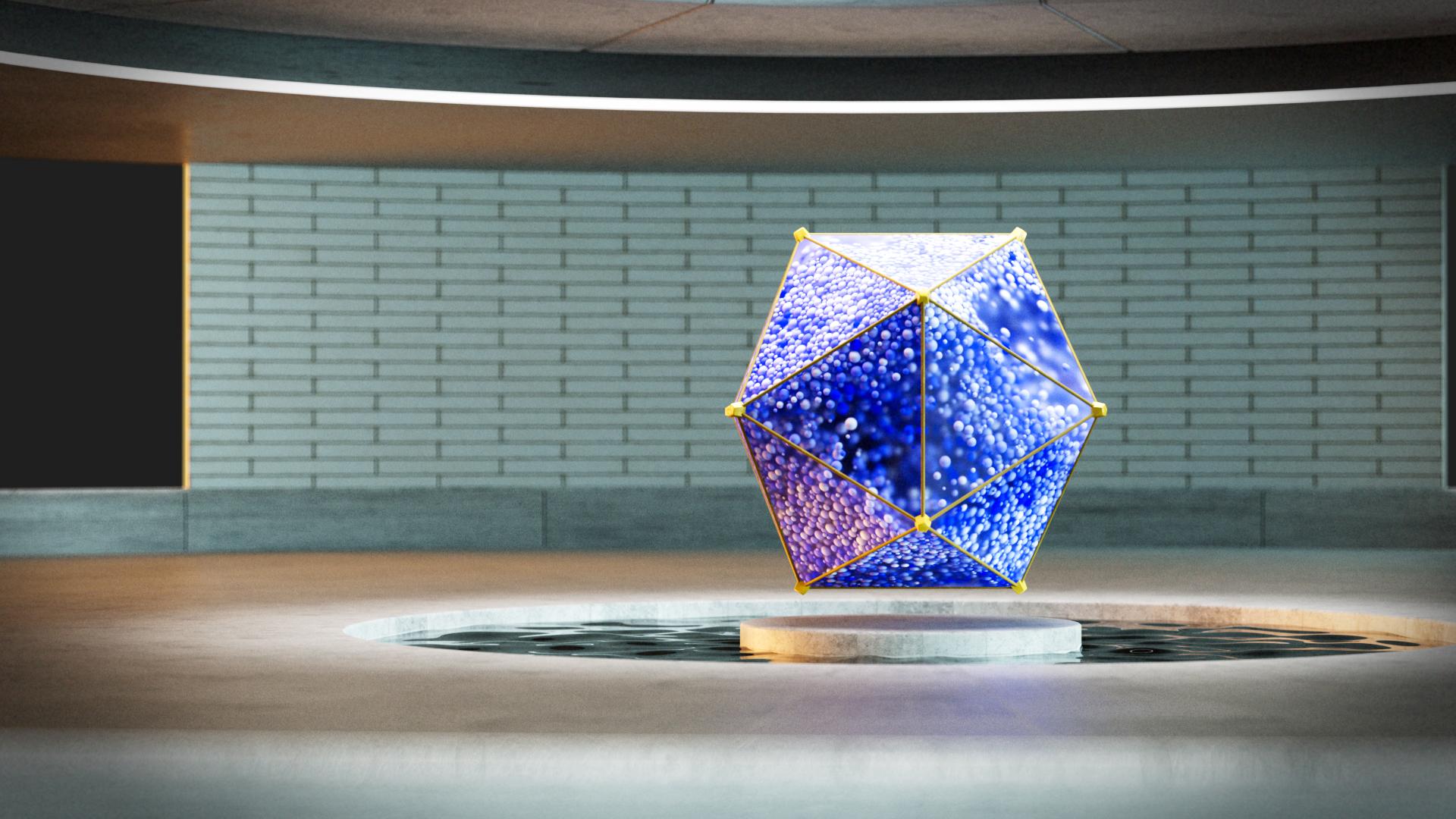
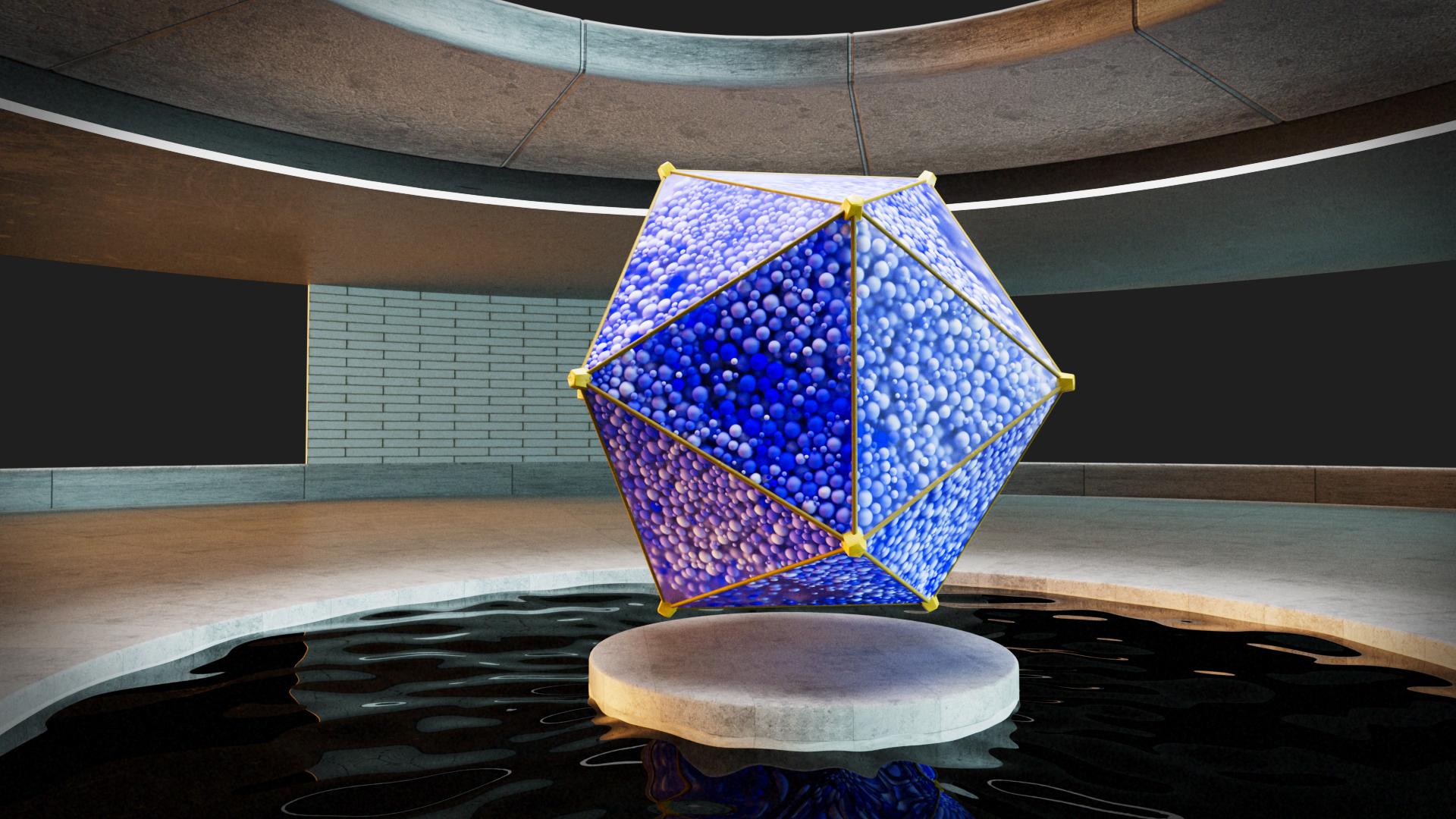
10-s-Animation erstellen, die so aussieht, indem wir x Partikel
in Cinema 4D verwenden. Wir besprechen, wie Sie
Ihr Partikelsystem
von Grund auf neu retten können. Ein Deal ist, dass sie
Einstellungen ausgeben, auf die Sie
achten müssen , um
diese Informationen,
diese Q Sharp-Plattform in
Ihren sozialen Medien zu teilen diese Q Sharp-Plattform in
Ihren sozialen oder sie sogar in Ihrer Demo-Rolle zu
verwenden. Sie benötigen keine
Vorkenntnisse über all diese Partikel. Da es sich jedoch um
ein Plugin handelt , das
in Cinema 4D enthalten ist, müssen
Sie
sich bei der Arbeit damit wohl fühlen. Um diesen Kurs
bis zum Ende zu absolvieren, müssen
Sie
ihn auf Ihrem Computer installieren. Die neuesten
möglichen Versionen von Cinema für D, X-Partikel, Red Shift, After Effects und
Adobe Media Encoder. Möchten Sie Ihrem Projekt
zusätzliche Funken verleihen? Ich möchte, dass du mit Partikeln kraftvolle
Bilder erstellst. Also lasst uns anfangen.
2. Kursprojekt: Hallo da. Vielen Dank, dass Sie sich für
diesen Kurs angemeldet haben. Ich freue mich sehr, dich hier zu sehen. In diesem Kurs werden wir diese Animation
erstellen. Du bist eine sehr heftige
Partikelanimation mit x Partikeln in Cinema 4D. Wenn Sie nichts
über X-Bar Equals wissen, sich
keine Sorgen, Sie sind
am richtigen Ort. Sie müssen sich jedoch bei
der
Arbeit mit Cinema 4D und Rich wohl fühlen . Ich schlage vor, dass Sie sich auf Ihrem Computer
installieren. Die neueste Version
von Cinema 4D Export, es geht rote Verschiebung
nach Ethik und Adobe Media Encoder und Sie vergleichen, um diesen
Kurs bis zum Ende zu verfolgen. Machen Sie sich bereit für Ihre Tasse Kaffee oder Tee oder was auch
immer Sie bevorzugen. Es ist möglich,
Ablenkungen
während der Einnahme zu vermeiden . 3D-Animationen sind
manchmal schwierig, Anfragen von Computern zu verarbeiten. Aus diesem Grund
empfehle ich Ihnen, auf die
Software-Websites
zu gehen und
die technischen
Mindestspezifikationen
zu überprüfen , die Sie in Ihrem Computer haben müssen , um dies am schlechtesten reibungslos
auszuführen. Auf diese Weise werden
Sie kaum viel Spaß haben. Vorher, um
mit der ersten Lektion fortzufahren. Vergessen Sie nicht, die
Dateien herunterzuladen, die ich für Sie bevorzuge. In dieser Datei möchten Sie die Umgebung
finden, in der unser Partikelsystem mit allen Texturen
verlassen
wird ,
nur zum Ziehen und Ablegen. Auf diese Weise können wir uns auf das Partikelsystem konzentrieren und vermeiden, dass wir einen vierstündigen Kurs erhalten. Und wir freuen uns sehr,
Sie hier zu sehen und
nichts anderes hinzuzufügen. Fahren wir
mit der nächsten Lektion fort.
3. Tipps und Tricks: Bevor ich zu jung für die Klasse
bin, möchte ich Ihnen
einige Tipps und Tricks mitteilen , die Ihnen helfen werden, mit den beiden so reibungslos zu arbeiten. Die erste besteht darin,
die Farbe des
Viewport-Hintergrunds zu steuern . Sie können es mit ihren
Einstellungen Windows tun. Dann gehst du hier zum
Menü, Einstellungen bearbeiten, scrollst nach unten zu
den Hautfarben Oberflächenfarben und
spielst damit herum. Aber das ist ein bisschen
knifflig, schwer zu erreichen. Also, was ich Ihnen vorschlage, ist ein Hintergrundelement, das eine feste Farbtextur
zuweist. Dadurch haben Sie
viel mehr Kontrolle über
die Farbe in der Blase. Dies liegt daran,
dass
die Partikel manchmal nicht so groß oder hell sind , dass sie durch ihre
normale Farbe
des Ansichtsfensters
sichtbar sind, dass die Farbe standardmäßig
etwas kompliziert ist. Wenn Sie also die Farbe des Hintergrunds
des Ansichtsfensters
steuern können, hilft Ihnen das sehr. Der zweite Tipp wird
uns sehr helfen,
mit Kollisionen zu arbeiten und
genauere Simulationen durchzuführen. Wenn wir die
Tastenkombination Control D
hier im Attributbedienfeld eingeben , können
wir zum
nächsten Partikelkram gehen, Dynamikkram, und
dann
sehen wir diesen Subframe-Schritt sitzen. Ich möchte bei diesem
Thema nicht tief in
den Kaninchenbau gehen . Die kurze lange Geschichte darüber was diese setzt, ist, dass pro
Frame zusätzliche Berechnungen
hinzugefügt werden, wo sich die
Partikel befinden könnten. Das bedeutet also, dass
wir
genauere Kollisionen bekommen , weil sich das
Partikel
manchmal in einer Position befindet, die den Collider nicht
trifft. Aber im nächsten Frame werden außerhalb dieses coolen Durcheinander ein
bisschen die Simulationen sein. also daran denke, eine
Zahl um zwei oder drei zu haben, ist das irgendwie der Sweet
Spot, den ich gefunden habe. Denn wenn Sie zu hoch gehen, teilen
Sie
dem Computer mit, dass ein Frame
diese Anzahl von Malen berechnet. Wenn Sie also zehn oder höher gehen, wird die
Simulation
wahrscheinlich etwas genauer
sein. Es ist beides. Sie werden eine Menge
Ressourcen von Ihrem
Computer und den Straßen abziehen Ressourcen von Ihrem
Computer und den Straßen und das System
belasten. Also 2-3 für diese Klasse
sind ziemlich gut. Aber jedes Mal, wenn Sie Probleme mit
Ihren Simulationen
haben,
denken Sie daran, hierher zurückzukehren
und mit den Einstellungen zu spielen. Der nächste Tipp: Es geht darum zu wissen wie viele Partikel
wir im Viewport anzeigen. Wenn Sie hier im oberen
Partikelsystem des Hierarchiebaums
zum Emitter gehen , machen Sie sich keine Sorgen. Jetzt machen wir einen kurzen
Rundgang darüber, was das ist. Wenn Sie in das
Spiegelelement klicken, gehen Sie zur Registerkarte Anzeige,
hot, und zeigen Sie dann, was. Dann werden Sie sehen,
dass wir den Zähler haben in
wie vielen Partikeln
leben oder nicht. Dies ist eine sehr mächtige
Zahl,
die wir im Radar haben sollten, da wir genau wissen
können, wie viele Partikel oder Computer in dieser Simulation laufen
können ohne zu viel Stress zu haben,
und uns
zumindest reibungslos arbeiten lassen bestmöglich ohne riesige Beine zu haben. Mit dem Schieberegler für x-Position
und y-Position können
wir es an einem Ort platzieren
, der für uns cool funktioniert. In meinem Fall lege ich
es dort hin. Und Sie werden sehen, dass dies uns sehr helfen
wird Anzahl der
Partikel
zu überwachen und auch, wie Stress wie der Computer wird. Der nächste Tipp ist das Ändern der Verknüpfungen für
das Abspielen und die Pause. Und sie haben den Start-Button. Jedes Mal, wenn wir eine Änderung
in unserer Simulation vornehmen, füge
ich z. B. weitere Partikel hinzu,
damit sie großartig sind,
vollständig zu sehen , wie
sich diese Simulation ändern. Du musst
zum Anfang zurückkehren. Das wird also etwas
sein, wir viel mit Partikeln
arbeiten werden. Um zu vermeiden, dass ich
über die gesamte Benutzeroberfläche gehe, möchte
ich eine Verknüpfung hinzufügen , die nahe an der
aktuellen Position meiner Hand liegt da ich sie ständig
benutze 12.3 Taste mit dem Linksklick von meine Maus, um
im Viewport zu navigieren. Wenn ich also einen
Shortcode habe, der in der Nähe dieser Position auf meiner Hand
liegt, wird das super schnell sein. Die Abkürzungen, die ich auswähle
, sind ungerade, aber Sie können wählen,
was auch immer passt, wo wir es tun. Du kannst es leicht machen. Gehen Sie in die
Fenstermenüanpassung, allgemeiner Manager. Hier schreibst du den
Befehl, dass du das kurze
Gut
umschreiben willst ,
ist in diesem Fall ziemlich vorwärts.
Das ist standardmäßig. Wenn Sie hier klicken
und dann zum
Shortcut-Feld gehen ,
klicken Sie hier. Und Juden betraten die
neue Abkürzung ist eine. Ich schreibe es selbst und dann musst du auf Zuweisen
klicken. Also ist es, es ist für diesen erledigt. Wir werden es
auf die gleiche Weise tun, damit der Krieg beginnen kann. Und wir werden den
gleichen Klick in das Feld machen. Eins. Und Click Sign ist schon da. Auf diese Weise werde ich, wenn
ich meine
neutralen Güter benutze, Stop spielen und L1 benutzen, zum Anfang
zurückkehren, um eine erneute Simulation zu sehen. Wenn wir es so sehen können. Alle Partikel, die in meinem Bericht
auftauchen. Und der letzte, aber nicht der
geringste Anreiz, den Sie mit Ihnen
teilen möchten, ist Ihnen sehr helfen
wird,
wenn Sie die Möglichkeit haben, Ihrem Computer
eine zusätzliche Festplatte
hinzuzufügen ,
wenn Sie die Möglichkeit haben, Ihrem Computer
eine zusätzliche Festplatte . Arbeiten mit den X-Partikeln
und vielen anderen Programmen wie After Effects oder Premiere
und einer anderen 3D-Software. Diese erzeugen
sprudelnde Informationen , die Sie in das
Verzeichnis legen können, das alle gebunden ist. Ihre Hauptfestplatte
wird Ihnen sehr helfen. Stellen Sie
sich vor, Sie müssen Informationsautobahnen
durch Ihre Software führen. Auf diese Weise vermeiden Sie Engpässe, wenn Sie
mit Ihrer Festplatte arbeiten. Ich meine, es ist
möglich, es ist machbar. Was wird glatt gehen? Ich liebe dein Projekt, wenn du diese zusätzlichen Festplattenzahnräder
für die Cache-Informationen hast. Wenn Sie es schaffen, ermutige
ich Sie wirklich, es zu tun. Wenn nicht, gibt es kein Problem. Aber es ist etwas
, das Sie im Radar
haben müssen , wenn Sie Ihren Arbeitsablauf damit
wirklich beschleunigen möchten, mit dieser Bewegung,
dem gleichen Prozess. Also wenn nichts anderes hinzuzufügen ist, gehen
wir direkt zum Glas. Wir sehen uns dort.
4. Mein erstes X-particle: In dieser Lektion werden wir einen kurzen Rundgang
zum x-Particle-Plug-In
in Cinema 4D machen. Ich glaube wirklich, dass eine
Möglichkeit, mit neuen Tools schnell nach Hause zu gehen, darin besteht, praktische Projekte durchzuführen
. Das bedeutet, dass
wir uns auf einige
wenige Einstellungen konzentrieren werden
, um die Dinge zu erledigen. Denn wenn Sie wirklich
alle möglichen
Konfigurationseinstellungen,
Stacks und Modifikatoren durchgehen
möchten alle möglichen
Konfigurationseinstellungen, , wird
dies ein
nie endendes Video. Aus diesem Grund möchte
ich es
praktisch halten und Ihnen nur
zeigen, was wir optimieren und womit wir spielen
müssen, um die Animation zu entwickeln
, die wir in den Daten gesehen haben. Es hat also zwei Diabetes. Wenn Sie diesen Teil,
das nächste Partikelsystem, bereits
in Ihrem System installiert haben , sehen
Sie in Ihrem
Menü das Insulin,
eines, das die Entwicklung
der x-Partikel durchführt. Dann können Sie zum
nächsten Partikelmenü gehen. auf das
X-Partikelsystem klicken standardmäßig auf das
X-Partikelsystem klicken, erhalten Sie eine Hierarchieorganisation
der Ordner für alle Werkzeuge und
Operatoren sowie den Blue Hat. Wir springen hier direkt
zu den Emittern, standardmäßig
Millimeter, wobei das X-Partikel dann gespiegelt wird,
es klickt auf sie. Im Attributfenster sehen
wir alle Einstellungen , die wir
dafür verwenden werden. Sie wählen standardmäßig den
Spiegel aus, ist dies hier drüben bewertet, die
wir im Viewport haben. Wir spielen die Sequenz. Wir würden sehen, dass
es Punkte erzeugt. Diese Punkte sind für
das Rendern des Bildbetrachters nicht sichtbar das Rendern des Bildbetrachters , da es sich nur um Informationen handelt , die
nicht durch Geometrie gerendert werden
könnten In der nächsten Lektion werden
wir überprüfen, wie man diese Punkte schön
macht. Aber im Moment werden wir sehen, dass dies das ist, was wir brauchen, um den Beginn
unseres Partikelsystems
zu bearbeiten , bevor wir uns mit der Visualisierung befassen können. Wenn Sie auf die bekannten
X-Partikel klicken, werden
Sie feststellen, dass
Sie viele Typen haben. Eines der
wichtigsten ist das Objekt. Sie können die Form des
Partikels steuern, das wir haben. Könnte ein Kreis sein, um eine Kugel zu sein. Das ist etwas, das wir
verwenden werden, weil die
Hälfte
der Eigenschaft der Emission der Partikel in Umleitung und der Unterschied
zum Kreis, eine Phase
hat, die gerichtet
wird. In diesem Fall haben Sie
nicht C plus gewachsen. Und dann können wir den Radius
kontrollieren. Wir können die
Kühe kontrollieren, die damit konfrontiert
sind, wir schreiben C plus und
wir können es entgegengesetzt C
minus oder vielen anderen Optionen tun , die wir kontrollieren können. Die zweite ist die Emission. Registerkarte Emissionen wird uns bei
den Eigenschaften
und Einstellungen
der Mission helfen den Eigenschaften
und Einstellungen
der , die
wir für diesen Emir durchführen werden, ist, dass wir die rote haben
können. Und das ist eine bestimmte Art von Partikeln pro Bild , die
von diesem Spiegel kommen werden. Wir haben das Falsche, dass dies
eine bestimmte Anzahl von Frames ist. Und wir werden
die Chance haben. Dies ist nur eine Aufnahme am
Anfang dieser Szene. Es gibt so viele Dinge, die ich
sehr mächtig bin und die uns
helfen werden ,
irgendein Partikelsystem zu schaffen. Und die für
uns
sehr wichtige Tier-1 ist die harte Darstellung, denn in diesem haben
wir
die Kontrolle wie wir
sozialisiert werden, diese Partikel. Und noch wichtiger die Kerninformationen
, die wir verwenden werden, um sie überhaupt zu definieren. Wir können es
so für Red Shift sagen. Und es wird uns
die Farbinformationen für
das Material geben die Farbinformationen für , das
wir zeigen werden. Ich glaube, dass für diesen Fall das einzige, was
zu erwähnen ist, ist, dass die Farbe
verschiedene Eigenschaften haben kann. Könnte eine einzelne
Farbe sein, eine zufällige Farbe. Aber der wichtigste ist
der Farbverlauf mit einem Parameter. Da
wir in diesem Fall nur ändern, was standardmäßig ist, ändert
das Partikel die Farbe in diesem Spektrum oder diesem Bereich. Und wir können sagen, dass sie
so jünger sind, es schätze, sie werden in diesem Blau sein und all das,
was es bekommt, wird so weit sein, wie die Partikel
im System gehen, wird es
nicht sein
alle Zielfernrohre zu bekommen. Damit können wir eine sehr einfache Partikelexplosion auslösen. Jetzt können wir zurück
zum Spiegel gehen. Wir können zum Objekt gehen, die
Spiegelform für eine Kugel
ändern, wie wir bereits erwähnt haben,
wird
die Partikel in jede
Art von Richtung haben. Und hauptsächlich wird es genommen. Das ist nicht fair,
nimmt keine geometrischen Informationen entgegen. Wir können das in
verschiedenen anderen Umgebungen tun. Was hauptsächlich
ist die Berechnung aus diesem Bereich, wie viele Partikel wir entsprechend
der Geburtenrate emittieren können. Und wir haben die Emission
ist schon kurz, was gut für uns ist,
weil wir zu Beginn der Szene Kiefer, eine einzige Aufnahme von
Partikeln und die Menge der Partikel,
die wir
Ich werde mich darum kümmern, weil er
ihn wahrscheinlich zu dem Zeitpunkt ändern
wird. Könnten zehn Filme sein, viele, viele davon. Mir wurde gerade klar, dass
ich meine Vorschau,
meinen Partikelzähler, nicht habe. Sie erinnern sich beim Hören, dass es eine sehr gute Möglichkeit ist, zu sehen,
wie viele Partikel wir in ihrem System
haben können , ohne den Computer
auszudehnen. Und gehen Sie zurück zu dem Display
, dass sie heiß sind und sie zeigen ,
wie man es neu positioniert. Und dann werden Sie sehen, dass es, weil es eine einzige Aufnahme von Partikeln ist, die diese auf
Partikeln haben , die wir haben,
auf Partikeln geht,
die auf dem, im Ansichtsfenster weggelassen werden. Auf diese Weise können wir sie
kontrollieren. Wir gehen zurück
zum Tab Display und
wir und weniger optimieren. Wir werden die
Art und Weise ändern, wie wir
die Partikel visualisieren , um eine
volumetrische Wahrnehmung zu erhalten.
Wir werden ändern, dass der
Editor zwei Kugeln anzeigt. Auf diese Weise
können wir sehen, dass die
Partikel jetzt genauer
werden und wir eine ungepaarte Berechnung
dessen
haben können , was wir erreichen wollen. Man kann mit Recht sagen, dass die Depolarisation
komplexer ist. Es benötigt mehr Ressourcen
vom Computer. einem bestimmten Punkt sehen
Sie also, dass Ihr
Computer und beginnen , eine schwierige Zeit
zu präsentieren, bestehen bleibt. Du kannst zum Kreis zurückkehren. Sie werden sehen, dass
es Ihnen sehr helfen
wird , mit einem Schiff
in Kontakt zu treten. Oder würde sich der Kreis füllen. Hilf auch dabei, die
Welt für dich einzurichten. Ich werde
in deiner Entscheidung leben. Oder in meinem Fall werde ich mit den Sphären
arbeiten.
5. Teilchenkollisionen: In dieser Lektion konzentrieren wir
uns auf Kollisionen, wie die Partikel
untereinander kollidieren und wie sie an die
äußere Geometrie grenzen. Wenn Ihnen die Assets, die
ich auf der
Skillshare-Plattform mit Ihnen geteilt habe, immer noch nicht gefallen. Jetzt ist der Moment gekommen, weil
wir
sie am Telefon benutzen werden. Oder Partikel kollidieren, sie
schneiden sich. Und oft
erforderte diese Dosierung diese zusätzliche Berechnung im System, weil
die Partikel zu
klein sind und wir sie wirklich
nicht bemerken. Aber für das Prädikat, das
wir hier aufbauen, die Wechselwirkung, die die Partikel in Kali
untereinander
haben wird uns
die Wechselwirkung, die die Partikel in Kali
untereinander
haben, eine
organischere Simulation bringen. Und um das hinzuzufügen, gehen
wir zum
Dynamikelement
in der Hierarchie des X-Partikelsystems. Wir gehen in das
Menü der Dynamikobjekte und fügen die
X-Balken-Gleichheitsbeschränkungen hinzu. 12 wird hier unter
dem Dynamics-Ordner angezeigt. In diesem Ordner navigieren
wir zur Registerkarte Koalition
und aktivieren
die Kollision. Prüfen. Wenn wir jetzt noch einmal spielen, werden
Sie feststellen, dass die
Explosion der Partikel etwas
zufälliger
ist als zuvor. Ich deaktiviere. Sie werden sehen, dass dies ziemlich einheitlich
ist. Aber wenn wir
aktiviert haben, werden
all diese Interaktionen hinzugefügt , dass die Kollision zwischen jedem Partikel
mit dem Partikel, das ihm am nächsten ist,
die Bewegung, die sie haben, randomisiert. Und genau danach suchen
wir hier. Der zweite Teil besteht darin, die Partikel
mit der äußeren Geometrie kollidieren zu lassen. Wir werden es auf unsere Szene
bringen. Sie stellen fest, dass sie mit Ihnen
teilen indem sie die Verknüpfung
Control Shift 0 verwenden, die erste Containerdatei für
Partikelanimationen. Sie werden sehen, dass es ins Innere
bringen wird, ist den Container zu sehen. Ich erkläre
schnell, was es ist. Was ist eine einfache Einrichtung einer
mobilen App mit einem einfachen
platonischen Element und dem leistungsstarken Modell von MoGraph Cloner, um
diese Ecken
zu haben, um
die Kanten zu haben, die schnell
dekoriert werden und mache es
interessanter anzusehen. Und es ist auch ein
externer Container,
der die Unterteilungsoberfläche verwendet , um ein glatteres Aussehen
des Containers zu erzielen. Im Moment werde ich sie verstecken. Denn was ich
Ihnen zeigen möchte, ist das Container
Collider-Element. Wenn Sie in das Objekt klicken, gehen Sie zum Grundton, Sie werden sehen, dass die
Röntgentruhe markiert ist. Das liegt daran,
dass er uns helfen wird die Partikel
zu visualisieren. Fliege mit ihnen durch oder nenne
Grenzen. Bilder, weil sie sich innerhalb des Elements
bilden. Also müssen wir es durchschauen. jetzt die Simulation ausführen, können
Sie sehen, dass die
Partikel durchfliegen. Um das Problem zu beheben, klicken wir
in den Container Collider mit der
rechten Maustaste,
gehen die Inzidenz durch steuern auf den nächsten
Partikel-Collider. Sie werden sehen, dass es
viel mehr Einstellungen bringt. Aber die einzige, die wir ihr nehmen
wollen, sind die Normalen. Und wir schauen drinnen nach. Wir teilen der Software mit
, die die Innenflächen
dieser Polygone verwendet hat, um zu berechnen,
wie
sich die Partikel Sorgen darüber machen, wo sich die
Partikel verbinden werden. Aber eine andere Sache
, auf die man achten muss
, ist , dass sich ein Spiegel
außerhalb der Geometrie befindet. Wie ich bereits erwähnt habe, ist
der Emitter ein Element
, das sich im Raum befindet. Wir können es leicht neu positionieren. Gehen Sie an den Anfang
unserer Szene. Ich werde versuchen, es
in Referenzen
so zentriert wie möglich zu gestalten , in Bezug auf sie. Container mit der Vorderansicht. Ich denke etwas
, das gut funktioniert. Ja. Dann spiele ich
meine Simulation erneut. Sie werden sehen, dass
die Partikel jetzt im Objekt verbleiben. Das liegt daran, dass wir das getan haben. Wir haben unseren
Container Collider zugewiesen. Wir sagen, dass die
anderen Partikel verwendet werden. Sie werden
mit der Geometrie über
die Innenseite springen und sie alle in diesen wunderschönen
platonischen Behälter
geben
, der diesen wunderschönen
platonischen Behälter für Kollisionen verwendet wird.
Es gibt eine Abstimmung, um
auf die Modifikatoren zu springen fügen diesen Partikeln einen sehr organischen Fluss
hinzu. Wir sehen uns in der nächsten Lektion.
6. Add hinzufügen: In dieser Lektion geht es um Modifikatoren. Stolz, der lustigste Teil der
Arbeit mit X-Partikeln, werden
wir
Schwerkraft und Turbulenzen erforschen. sind zwei Kräfte, die
auf
Partikel in diesem Raum
und in unseren Umgebungen drängen werden. Und Sie können in
vielen anderen Partikeln Plug-Ins
auf dem Markt finden. Gehen wir es also durch. Hinzufügen von Modifikatoren zu
unserem Partikelsystem ist recht einfach. Wir müssen nur hier
im Modifikator-Ordner klicken. Und Sie werden sehen, dass wir
vier Kategorien davon haben. Es gibt viele, es gibt viele. Ich ermutige Sie wirklich, auf Mit ihnen spielen zu
klicken, um zu
sehen, wie sich das
Verhalten von Partikeln auswirkt. Aber jetzt konzentrieren
wir uns auf zwei, die sehr beliebt sind und Sie wahrscheinlich in
jedem anderen Partikelsystem finden können. Das ist die Schwerkraft
und die Turbulenz. Um die Schwerkraft zu erhöhen, klicken
wir hier
im Menü für emotionales Feuer. Wir finden hier die gleiche Schwerkraft unseres
X-Balkens. Und Sie werden sehen, dass das als Element in
einem Hierarchiebaum erschien . Auch hier gibt es viele Einstellungen,
bei denen wir uns nur auf die Schwerkraftbelastung
konzentrieren , dass dies die
Haupteinstellung ist, die wir wollen. Wenn wir erneut simulieren
oder Partikelsystem, werden
Sie sehen, dass dieser Begriff
ein bisschen
mehr, mehr verzögert es, ich werde die
Anzahl meiner Partikel uns
ein wenig verringern , um die angemessenes Verhalten
oder schneller die Simulation. Also werde ich in Dimension
klicken. Ich werde es auf
nur eine Dosis bringen, um zu sehen, wie Modifikator
der X-Teilchengravitation auf das System auswirkt. Sie werden sehen, dass es jetzt
etwas glatter ist. Die Anzeige, eine Kraft, eine Schwerkraft mit einer
Saite von 981 Zentimetern. Das ist die
Standardgravitationskraft. Ein anderer Arzt, aber
ich weiß, dass dies
die Standardzahl dafür ist , wie es in der realen Physik wirklich funktioniert. leid, beide in
mir müssen das alles machen. Die 981 cm, die das Kino hatte. Der Summenwert ist die Beschleunigung der
Schwerkraft in der realen Welt. Aber für uns wollen
wir ein Negativ oder
Partikel
im Behälter schweben lassen . Wir fügen
eine negative Zahl hinzu. Für mich funktioniert etwas
Gutes um -20. Und dann werden Sie sehen
, dass die Partikel die Idee
haben, dass ein Schweben
leichter wird und aufsteigt. Nicht so schwer, weil wir die Zahl stark
erhöhen. Sie werden sehen, dass dies ein
bisschen mehr real ist, als würden für etwas oben
im Behälter attraktiv
fühlen . Aber da ich nur
die reibungslose Bewegung will, funktioniert
etwas um -20 gut für mich. Der zweite Modifikator
, den wir hier verwenden werden
, ist eine Turbulenz. die gleiche Weise, wie
wir die Schwerkraft hinzufügen, klicken
wir in
das Modifikatorelement um sie emotional zu feuern und finden, dass die
X-Bar-Dekodierung stimuliert wird. Hier werden Sie sehen, dass die Partikel einen organischeren Wurf
haben werden. Es ist wahrscheinlich nicht so einfach hier
zu sehen, weil wir nicht so viele Partikel
haben
und wir nur 90 Frames haben. Um es klar zu machen, wollen wir weitere Frames hinzufügen. Dies wird bei 10 s
Animation sein , die mit
24 Bildern pro Sekunde ausgeführt wird. Das werden also 240 Frames MEN sein. Dadurch wird die Anzahl
der Partikel verdoppelt. Sie werden jetzt sehen, die Linse
fügt diesen organischen Fluss
hinzu, den wir suchen. Die Einstellungen sind in diesem Fall ziemlich
einfach, sodass Sie mit ihnen spielen können. Dafür gibt es keine richtigen
Einstellungen. Ich werde 200 in der Skala
und 20% in der Frequenz verwenden. Aber was auch immer zu dir passt und es ist angenehmer auf
der rechten Seite, es ist, es ist gut.
7. Final Tweaks und Cache: Wir sind fast fertig mit
der Partikelsimulation, nur ein paar Verbesserungen und wir sind
bereit, den Cache auszuführen. Damit vermeiden wir
, dass
der Computer
jedes Mal, wenn wir die Sequenz
ausführen, berechnet , wie die
Partikel
miteinander oder mit der
äußeren Geometrie
kollidieren miteinander oder mit der
äußeren Geometrie wirklich umstritten ist. Sie arbeiten am nächsten
Teil des Projekts. Bevor wir
die zwischengespeicherte Datei generieren, müssen
wir
einige Einstellungen
vornehmen und einige
Teile der Simulation optimieren. Denn
wenn wir
diese Datei einmal fertig haben und sie ändern wollen, ist
etwas nicht mehr möglich da alles in dieser Datei
aufgezeichnet wird. Wir wollen etwas bearbeiten, wir müssen es erneut
berechnen. Und das kann aus diesem
Grund mehrere Zeit dauern ,
bis ich in die Cache-Datei springe Ich gehe zum
unmittelbaren Objekt, die Emission hart, und ändere die Variation
des Radius auf 1,5. Auf diese Weise werden wir
eine andere
Partikelgröße in unserer Simulation haben , was sie
auch in dem im Schädel angezeigten Parameter immer organischer machen auch in dem im Schädel angezeigten Parameter Ich werde Geschwindigkeit und entfernen Sie die
Zwischenknoten oder das Mittelmeer. Damit sagen
wir dem Werkzeug, dass, wenn sich
die Partikel in der Mindestgeschwindigkeit oder
konstant bei der Geschwindigkeit Null befinden, so blau sein werden. Wenn es erreicht ist, wird die
Höchstgeschwindigkeit weiß sein. Sie werden sehen, dass
Sie jetzt
hier in den Ecken, wenn die Partikel stabiler
sind, wenn die Partikel stabiler
sind, das Blau bläulich wird. Wenn sie
in die Mitte geschoben werden. Für den
Turbulenzmodifikator erhalten Sie Weiß. Dies soll uns
helfen, ein
dynamischeres Verhalten
auf den Partikeln zu unterstützen , was sich auch
organischer anfühlen wird. Und die letzte Einstellung,
aber nicht zuletzt,
besteht darin, sich um die
Bildrate des Projekts zu kümmern. Denn wenn Sie
es nach gosh,
file ändern, zerquetschen Sie gleich den Computer. Wenn Sie also die Tastenkombination
Control D
im Attributbedienfeld
hier in der vorhergesagten verwenden, werden
Sie sehen, dass
wir die
Bild-pro-Sekunden-Theorie für 24 ändern werden. Die Länge des
Projekts hat sich geändert. Wir müssen es also wieder auf
240 bringen , weil dies in Reihenfolge
und Emission erfolgen wird . Und damit können wir die Anzahl
der Partikel
erhöhen, die zu dieser
speziellen Spiegelemission
zurückkehren zu dieser
speziellen Spiegelemission
zurückkehren und die Anzahl ändern, wir können es schaffen. Ich werde 50.000
für dieses Projekt verwenden. Und Sie werden sehen, dass der Computer jetzt
viel Zeit
in Anspruch nimmt , um Joule pro Frame zu
berechnen. Wenn wir also so arbeiten wollen wie
die Animation
der Kameras, die Beleuchtung sein wird, könnte
es für den
Computer sehr schwer sein. Aus diesem Grund. Ich gehe vom Beginn
der Animation zurück. Und hier im Thema Agilität können
wir im Menü navigieren und die Partikel-Cache-Objekte
hinzufügen. Hier
teilen wir dem Tool mit, wo
wir es speichern möchten. Erinnerst du dich an die Ängste? Das Ängste-Video mit
Tipps und Tricks. Eine dedizierte Festplatte
für den Fang zu haben, hilft sehr. Wenn Sie es nicht haben, machen Sie
sich keine Sorgen, wenn die Schüler arbeiten möchten. Hier habe ich einen für mich und werde ihn in diesem Ordner
zuweisen. alle Einstellungen gelesen wurden, können
wir die Datei ausführen. Wir werden sehen,
wann es dauert. Dies kann je
nach Ressourcen
in Ihrem Computer variieren. Aber glauben Sie mir,
die Zeit hier zu verbringen, es geht, sagen wir Zwangsstunden für
den Rest des Projekts. 1 min, 20 s. Nun, das
war ziemlich schnell. Jetzt werden wir sehen, dass das
Kassenobjekt rot wurde, was bedeutet, dass das auch bereits
berechnet ist. Es fügt Attack im
nächsten Partikel-Emitter hinzu. Jetzt werden Sie sehen, dass
es völlig flüssiger ist, wenn wir durch
die Sequenz navigieren . Dies wird
uns helfen, den nächsten Teil des
Unterrichts ohne Verzögerung
zu arbeiten und uns
viel Zeit zu sparen . Mit diesem. Gehe nicht einfach in
die Umgebung. Wir sehen uns dort.
8. Umwelt: Diese Lektion ist dabei,
die Umgebung, die ich
bereits für
Sie vorbereitet
habe und die ich mit Ihnen auf
dieser Bildplattform teile, zu
Ihrem Chlor zu bringen die Umgebung, die ich
bereits für
Sie vorbereitet habe und die ich mit Ihnen auf
dieser Bildplattform teile , zu , sowohl wenn Sie möchten, dass ich tief gehe, als auch wie
man diese Art von Umgebung von dieser
Skizze bis zu den endgültigen Säuren. Lass mich in den Kommentaren wissen dass ich dafür
wahrscheinlich
Unterricht aufnehmen kann. Um die Umgebung
auf bereits gesehene zu bringen, verwenden
wir
dieselbe Verknüpfung, die wir für den Container
Control Shift 0
verwendet haben . Wir werden die Datei bringen, meine Befürchtungen besondere
Animationsumgebung öffnen. Und ich werde sie alle
fallen lassen, um Vektor zu erklären. Hier. Von oben nach
unten in den Lichtern haben
wir eine einfache Speicherung
mit der oberen
Flächenleuchte oben gespeichert, um die Oberseite
des Behälters zu beleuchten. Der Emitter soll Highlights haben. Und das Kuppellicht mit der HDRI-Datei soll
Umgebungsbeleuchtung haben. Da sah ich sehr cool aus. Als nächstes kommen die Kameras, sind Straßenkameras mit
80-Frames-Animation. Rund 80 Frames würden ein
bisschen mehr sagen , um später
Platz für weitere zu haben. Der erste ist Dolly draußen. Die zweite ist eine Bewegung
von oben nach unten. Ich bin, der dritte ist Panning. Das dritte Element
ist die Geometrie, das heißt, ähm,
lassen Sie mich die Ansicht der Kamera überprüfen , um zur Ansicht von vorne zu
gelangen. Hier. Die Geometrie besteht aus Grundelementen, Objekten und MoGraph Cloner
aus Cinema 4D. Nichts Ausgefallenes. Aber die Idee ist, dass
Sie mit einfachen Formen interessante
Umgebungen in etwas schaffen können,
das Ihre
Szene, Ihr Projekt unterstützt. Er wird
viel besser sein, als nur eine Volltonfarbe oder schlechtes Licht zu
haben. Es wird wirklich helfen. Ich werde den
Container in diesen Ordner bringen, um die Geometrie aufgeräumt zu halten. Und ich werde den Collider
verstecken. Und ich werde aktivieren, was wir wirklich in dem
bereits gesehenen sehen wollen, dass dies, die Ecken, die Kanten
und diese Oberfläche. Damit sind wir
ziemlich bereit, voranzukommen. Falls Ihnen das
passiert ist, dass die technische Quelle
nicht richtig angezeigt wird. Ich gebe Ihnen einen
kurzen Tipp, um das Problem zu lösen. Ich werde
ihren Render-Viewer
von redshift
bringen und ihn verbessern. Hier. Ich werde es ausführen, falls es nicht
so aussieht. Oder wenn Sie die Texturen hören, die
Sie haben, rote Quadrate Hier zu ihrem Redshift-Menü. Read Ship Asset Manager wird dieses Fenster öffnen. Hier. Sie können den Akten neue
Betten zuweisen. Du klickst mit der rechten
Unterseite deines Mundes. Ich bin hier in Relink. Bei lokalisierten Dateien
können Sie das Verzeichnis ändern.
9. X-Particles und Redshift: In dieser Lektion verbinden wir x Partikel mit der
roten Verschiebung,
um die Informationen zu erhalten, die das
X-Particle-Plugin generiert. Das ist immer noch einfach. Positionspunkte im Bereich, die für das
Rendering-Spiel
sichtbar sind. Lass uns dort hingehen. Wenn wir das
Redshift-Rendern in Django starten und
hier im Redshift-Menü rendern Sie die Ansicht. Sie werden sehen, dass
die Partikel standardmäßig nicht dort
erscheinen. Dies liegt daran, dass die generische Position des
Plugins für jedes Partikel,
aber nicht für die Geometrie. Um es sichtbar zu machen, gehen wir
hier zum Partikel-Emitter. Klicken Sie mit der rechten
Maustaste,
navigieren Sie durch das Menü, um
das
Redshift-Tag zu finden , und
fügen Sie das Objekt-Tag hinzu. Es wird darauf bereinigen, in das Attribute-Panel
gehen, Partikelkram. Sie werden sehen, dass der
Modus deaktiviert ist, werden ihn für
die Sphere-Instanzen ändern. Und auf diese Weise
wird die Rotverschiebung jeder dieser
Positionen
, die wir
mit x-Partikeln erzeugen, eine Atmosphäre hinzufügen jeder dieser
Positionen
, . Machen Sie auf diese Weise die
Partikel für
das Rendern von Jane sichtbar und arbeiten Sie
mit dem Rest des Projekts zusammen.
10. Animation: Jetzt, da
in der Redshift-Vorschau alles gut aussieht, werden
wir uns darauf vorbereiten
oder Procreate erstellen, um die richtigen Rendereinstellungen zu haben. Und bevor wir einfach auf
die Schaltfläche Rendern klicken, erstellen
wir eine
Vorschauanimation, wir überprüfen können
, ob alles ordnungsgemäß
funktioniert. Jetzt, wo wir das in der
roten Schicht überprüfen ,
funktioniert alles gut. Die Partikel sind da, die sie extrahieren,
funktionieren einwandfrei. Wir sind bereit, die
Animation zum Rendern zu senden, aber bevor ich in
den Redshift-Render springen
kann, mache ich gerne unseren Viewport-Test. Auf diese Weise können wir sehen, dass die Animation
vollständig vorhanden ist dass sie in den von uns gewünschten
Zeiten funktioniert. Auf diese Weise können
wir Fehler vermeiden, können
wir Fehler vermeiden da der Renderer viel Zeit
oder manchmal Geld kosten
kann, wenn Sie mit
den Renderfarmen
arbeiten. So immer mehr
Käsesticks man vermeiden kann, es wird wirklich helfen. Also werde ich
die Redshift-Vorschau schließen. Ich klicke hier im
Fenster Rendereinstellungen. Und ich werde die
Rendereinstellungen auf Viewport ändern. Ich klicke
hier und rendere Einstellungen und erstelle eine neue. Dieser neue, oder er bringt
uns zurück zum Standard. Ich werde es so ändern, dass
es schlecht dargestellt wird. Und ich werde es als
VP für das Rendern von Ansichtsfenstern umbenennen . Und ich werde
meinen Vorsatz auf 1984 ändern. Full HD-Auflösung, ändern Sie die Bildrate auf 24
Bilder pro Sekunde. Und den Bildbereich, ich werde den Bildbereich verwenden , der
in der Kamera erwähnt wurde. Ich klicke hier
in der Kamera eins zu meiner Timeline und sehe, dass das
0-860 geht, um sechs zu bezahlen. Da. Ich gehe in den Safe , wo ich
das Format in BMG ändere. Im Namen wähle ich
diesen Ordner aus, den ich zuvor für die Aufnahme
vorbereitet hatte. Der Name ist etwas Wichtiges
, weil wir die
Baumkameras zum Rendern
schicken werden . Die Kameras haben einen
unterschiedlichen Bildbereich, wenn wir sie alle
in die Warteschlange schicken möchten. Rendersystem, bei dem
Cinema 4D nicht jedes
Mal zurückkommen
muss , wenn die Kamera fertig ist, um die nächste zu rendern. Verwendung von Tokens für die
Dateibenennung funktioniert wirklich. Ich werde nicht näher auf
dieses Thema eingehen , weil
es noch viel mehr gibt. Der eine, den wir
hier verwenden werden, ist der Name. Wir rufen den Namen der Datei und
den
Namen der Kamera ab. Wir
schreiben Sign Dollar, PRG für Procreate plus Dash. Und dann wieder signieren Sie
Dollar-Kamera. Auf diese Weise möchte ich dem Solver mitteilen ,
der
den Projektnamen, das Sprichwort für getrennt und den Namen der Kamera
, die wir mieten, annimmt. Jetzt können wir auf Speichern klicken und er wird
es automatisch umbenennen. Ich brauche hier den
Alpha-Kanal. Und ich denke, dass ich mit diesem
bereit bin. Jetzt, weil wir
drei Kameras
mit unterschiedlichem Bildbereich senden werden. Ich werde drei
Kindereinstellungen für diese erstellen. Dazu klicke, halte ich
gedrückt und klicke und
ziehe, indem ich dreimal
die Strg-Taste drücke,
um drei verschiedene Kopien zu erhalten. Und ich werde sie alle
umbenennen. Kamera eins, Kamera zwei, Kamerabaum. Ich ziehe
sie unter den VP. Dieser Weg in
der Opernhierarchie wird also der Opernhierarchie wird wie der Meister
der Einstellungen
sein. Und was auch immer die Änderung hier ist, wird die Einstellungen
außer Kraft setzen. Aber er wird
die allgemeinen Einstellungen angeben , die
wir im Master haben. Für die Kamera haben
wir also bereits den
Bildbereich, den wir benötigen. Von der Kamera zur
müssen wir es ändern. Also klicken wir
in die Kamera, um zur Zeitleiste zu
gelangen und zu
sehen, dass das 7-72 geht. Ein Sechstel drei. Gut. Rendern Sie nun die Kamera oder einen Baum oder
klicken Sie unter
Einstellungen hier auf den Kamerabaum, um einen anderen Zweig
anzuzeigen. Und das geht von 154 auf n, 15404. Das war's. Wir haben den anderen Auftrag. Wir können das Fenster
Rendereinstellungen jetzt schließen. Und wir müssen die Datei
zuerst speichern , um sie an den Warteschlangen-Render
zu senden. Also speichere ich
es unter einem anderen Namen. Ich füge den Namen der
Einstellungen hinzu, sicher. Und jetzt können wir zum
Rendermenü gehen und
ihre Render-Warteschlange öffnen. Hier habe ich die Dateien , die ich
zuvor für diese Klasse gerendert habe. Ich werde es löschen und mit dieser Schaltfläche hier, dass dies
das aktuelle Projekt ist. Wir klicken dreimal
darauf 123, weil dies
der Baum-Render ist , den
wir senden werden. Ich klicke auf
den ersten. Und ich werde sicherstellen, dass wir die richtigen
Rendereinstellungen verwenden. Das
ist in diesem Fall die Kamera. Mit der Kamera eins. Kamera eins für die
Rendereinstellungen und die Kamera, Kamera eins. **** del Toro Umbenennung. Auf diese Weise wird das verwendet,
was wir zuvor gesagt haben. Für den zweiten werden
wir die
gleichen Rendereinstellungen vornehmen. Kamera zwei, Kamera, Kamera
zum gleichen Ding für die dritte ist die
kmer tree kombinatorisch. Wir können hier überprüfen, ob
alle Übereinstimmungen
auf das erste zurückgehen , das
wir rendern können. Ich klicke auf Wasser
rendern. Und ich werde die Aufnahme
beschleunigen. Wir sehen uns dann. Nun, es ist zu Ende. Es dauerte ungefähr 1
Minute pro Sequenz. Es ist super schnell. Joseph, der ein
wenig Zeit hier verbringt, um
das Ansichtsfenster
rendern zu lassen , wird Ihnen sehr
helfen,
Fehler zu vermeiden, bevor Sie es
an die Renderfarm senden oder Nächte
verbringen und Ihre Animation. Gehen wir also sicher
, dass das funktioniert. diese Komposition
in After Effects ausführen, ohne diese Option zu aktivieren, funktioniert es gut. Jetzt, wo wir hier
in After Effects sind, werden
wir
schnelle Sequenzängste aufbauen. Ich importiere meine Renderings
mit der Verknüpfung Control add, mit der ich mehrere Dateien
importieren kann. Also klicke ich in das
erste Bild der ersten Kamera, stelle sicher, dass die
PNG-Sequenz überprüft ist. Und dann wird
der Import das Fenster öffnen
oder von selbst gewonnen werden. Und ich werde
dasselbe für die Kamera tun. Sie können auf ein beliebiges Bild klicken. Er muss nicht da sein. Der allererste Teil
der Sequenz. Sobald die
Namenskonvention von Kamera zwei die Sequenz importieren wird
. Also PNG-Sequenz aktiviert Import des gleichen Weins
für den Kamerabaum. Hier. Er wird wieder öffnen.
Jetzt, da wir nichts mehr importieren
müssen, können
wir auf Fertig klicken. Ich werde das in
meinen Sequenzordner verschieben. Und vorher etwas zu tun. Standardmäßig erkennt After
Effects die Sequenzen in verschiedenen
Frames pro Sekunde. Viele, ich bin mir nicht sicher, ob es immer oft gekauft wurde,
sind 30 Bilder pro Sekunde. Also ändern wir das, schicken es in der Reihenfolge, gehen zu ihnen, ersetzen die Essensschale. Nicht ist die Interpretation
für dieses Menü und töte mich. Ich ändere es für 24. Und auf diese Weise werden
24 Frames pro Sekunde Segmente erkannt . Wenn ich dasselbe für den anderen Interpret
Footage Main mache, es nur 4 min. Okay. Und das gleiche gilt vorerst für diesen
Interpret Footage Main Tony. Jetzt können wir sie
alle auswählen und hier in die
neue Komposition
ziehen, wir kennen eine einzelne
Komposition, okay? In diesem Fall
ziehe ich es in meinen Kompositionsordner und
möchte darin arbeiten. Und ich werde
sicher sein, dass die Länge die Zellenkonstante ist ,
die wir wollen. Also werde ich die
Tastenkombination Control K verwenden, um
das
Fenster mit den Kompositionseinstellungen zu öffnen und sicherzustellen dass die Dauer 10 s beträgt . Okay, ich möchte meinen Zeitplan
erweitern. Jetzt. Ich kann meine Kameras neu organisieren , um
die 10-s-Animation vollständig abzudecken. Wir rendern ein bisschen mehr
Bilder auf jeder Kamera, um diese Zeit für Überlappungen zu haben. Dadurch
erhalten Sie ein Zimmer
zur Miete , das Sie zusätzlich vermieten können. Entschuldigung. Denn wenn Sie das mit Musik abgleichen oder wahrscheinlich kurz vor
einem Übergang stehen und einige zusätzliche
Frames
haben, funktioniert es immer. Also mache ich
eine Vorschau mit dem Nullnummernblock. Sieht aus wie funktioniert. Sehr gut, sehr gut. Wir sind, wir sind da. Wir wollen eine Schleife machen, explodieren. Und du hast Stimmung erwähnt. Alles bewegt sich.
Bekannte Partikel entweichen. Ich denke wir sind
gut, wir sind bereit. Ich werde
dieses schnelle Rendering an die
Ausgabe in M vor der Datei senden . Weil dieses etwas
ist, das Sie gerne in Ihrem Prozess
hätten. Sie können es in
Ihren sozialen Netzwerken teilen. Also wähle ich
meine Komposition aus. Gehe zu Komposition,
glaube ich, ja, Komposition. Add to Adobe Media
Encoder öffnet den
Encoder von Adobe. Und damit können wir es exportieren. Jetzt sind wir hier in
Adobe Media Encoder. Die Komposition wurde
standardmäßig hinzugefügt , da wir sie
direkt aus After Effects senden. Die Einstellungen
funktionieren standardmäßig einwandfrei. HH264 ist der Goldstandard für das MP4-Format, der
Heartbeat-Grader. Wie funktioniert standardmäßig gut. Wir müssen nur überprüfen
, ob es in dem gewünschten Dateiverzeichnis gespeichert ist. Was sind
Skill-Share-Klassenprojekte? Und ich überschreibe
die, die wir hier haben. Dieser ist sicher. Ja. Wir verwenden die
Wiedergabetaste, um das Rendern zu senden. Da hier
die GPU-Beschleunigung verwendet wird, wird
das Rendern sehr, sehr schnell
sein. Sie sind gerendert, fertig. Es gibt so wenig zu überprüfen. Wo ist unsere Animation? Hier in den Ausgaben hier. Und das ist es funktioniert
perfekt. Dies ist eine sehr gute Bereicherung
für Ihre sozialen Medien. Das benutzt du und es wird zeigen
, wie du deine Projekte
aufbaust. Und damit kehren wir zu
Cinema 4D zurück und bereiten die
Einstellungen für Redshift vor. Wir sehen uns dort.
11. Finale Optionen: Jetzt sind wir uns absolut
sicher, dass die Animation mit einem von uns erstellten Viewport
für die Vorschau gut
funktioniert. Und wir sind sicher, dass
alles
gut aussieht , wenn sie rot
sind. Wir sind bereit, für das Rendern zu singen oder zu
animieren. Also lasst uns gehen, um das Finale
vorzubereiten , bevor wir zu Cinema 4D
zurückkehren. Vergessen Sie nicht,
Ihre Nacheffekt-Datei zu speichern , da
wir
nach Abschluss des
Redshift-Renderings wieder zurückkehren werden. Hier in Cinema 4D müssen
wir nur
die Rendering-Engine ändern , die wir verwenden werden. Das wird
ziemlich einfach, da wir bereits Einstellungen
für die Ausgabe bevorzugen. Ich klicke erneut hier in meinem Fenster Rendereinstellungen. Und ich
wähle die aus, die Einstellungen, die wir erstellen. Alle von ihnen. Klicken und ziehen Sie,
halten Sie den Clip gedrückt, drücken Sie die Strg-Taste, und dann können wir ihn duplizieren. Ich werde sie umbenennen und den VP für die RD
ändern, den VP für die RD
ändern um klarzustellen, dass
dies für Red Shift ist, r d, r, d, r d.
Gut. Und zuerst zur Kamera zu gehen ist gut, um zu bestätigen
, dass wir die
rote Form und dieses
Loch verwenden werden , um
das Verzeichnis zu ändern , weil wir in einem anderen Ordner
wollten, ich werde einen neuen erstellen, neuer Ordner. Rotes Form-Rendering Hier. In diesem, nicht in
dem da oben. Hier. Wir werden die gleiche
Token-Projekt-Dash-Kamera verwenden. Und wir klicken auf Speichern. Ich werde diesen Teil
über Trolle mitbringen, siehe Blick. Ich werde
den Hintergrund ausblenden, um einen leeren Hintergrund zu haben, um die Transparenz zu
sehen, sodass wir den Hintergrund in Cinema 4D
leicht auswählen können.
Entschuldigung, in After
Effects brauchen wir ihn. Also verstecke ich
den Hintergrund. Und ich werde
den Alpha-Kanal und
den geraden Alpha aktivieren . Die anderen
Ausgabeeinstellungen sind in Ordnung. Also mache ich
dasselbe für die Kamera. Ich wähle
das aus, lösche, füge meine Einstellungen ein, aktiviere
Alpha Channel Strip Alpha und dasselbe
für den Kamerabaum. Löschen Sie den Pfad, Control
U V Alpha-Kanal-Strip, und stellen Sie sicher, dass die drei
von ihnen Rotverschiebungszeichen sind. Lass uns umziehen. Rotverschiebung. Okay. Perfekt ist eine Menge, um zu überprüfen
, ob ihre Reichweite
unterschiedlich ist. Gibt es null bis sechs auf 721-63-1542 bis
40 würde gut aussehen. Wir sind gut dort. Damit sagen
wir, dass
wir
jede Rendereinstellung für
jede Kamera verwenden werden jede Rendereinstellung für
jede , die
mit Redshift arbeitet. Und ich denke, dass dies
der letzte Teil ist , den wir hier in Cinema 4D aufnehmen müssen
. Ich werde es schließen,
rendern es in Windows. Ich werde es unter
einem anderen Namen speichern. Ich habe schon einen hier. Ich werde es außer Kraft setzen. Sicherer Arbeitsplatz, ja. Wir werden
den gleichen Prozess machen. Rendermenü,
Renderliste, lösche diese Struktur. Und mit diesem Tiefpunkt
, den wir
hier haben , ist das aktuelle Projekt
dreimal 123. Ich gehe zum ersten. Stellen Sie sicher, dass die
Rendereinstellungen,
was isst, was wir wollen RD kann
mit der Kamera eins. Hier sind Rendereinstellungen das Kamerawerkzeug mit
der zweiten Kamera. Und dieser oder der Baum
mit der Kamera Drei. Gut. Und stellen Sie sicher, dass die
Umbenennung der Tora nicht aktiviert ist. Stellen Sie bei diesem Fall
sicher, dass Sie Ihren
Computer für den Rest
der Nacht oder für die Zeit, in der Sie Ihren Computer haben
, nicht berühren . Ich habe ein Level vier für das Rendern, weil der Gewinn ein
wenig Zeit in Anspruch nehmen
wird. Also werde ich den Render
mit dieser Schaltfläche senden und wir sehen uns,
wenn das fertig ist.
12. Extra Touch: Wir sind fast fertig. Du schaffst es bis zur letzten Lektion. In diesem Fall kümmern
wir uns um
den letzten Schliff
in After Effects an oder einer gerenderten Sequenz und
exportieren sie in die endgültige Ausgabe. Ich werde
meine Sequenzen in
Ordnern organisieren , um sicherzugehen, dass es für mich
klar ist zu wissen , dass diese Sequenz
zum Viewport-Render gehört. Ich werde einen neuen
Ordner für die rote Verschiebung erstellen. Und in diesem werde
ich
meine roten Shift-Sequenzen
mit derselben Verknüpfung
wie zuvor bringen meine roten Shift-Sequenzen ,
Control Alt I, um mehrere Dateien zu
importieren. Ich klicke auf einen
der Freunde oder sie
können sich einen ausleihen, stellen Sie sicher, dass die
PNG-Sequenz aktiviert ist, und
importieren Sie diese dann für die Kamera in dieselbe
für den Kamerabaumanschluss. Wir sind fertig. Wir müssen nichts anderes
importieren und wir müssen
ihre Bildrate erneut ändern. Wenn Sie wissen, wie Sie alle auf einmal ausführen können, lassen
Sie es mich bitte wissen. Denn jetzt müssen wir nur noch sequenzieren und uns ein
bisschen Zeit für das Geld nehmen. hast du. 510-20. Es kann also ein
bisschen sein. Hallo. Wenn Sie also wissen, wie Sie das tun
können, lassen Sie es mich bitte wissen. Ich werde meine
Sequenz duplizieren, indem ich die One
Draw, die Short Goods, sorry, Control D zum Duplizieren verwende. Ich gehe
jetzt zu meiner Komposition und benenne sie mit
der Tastenkombination Control K
um ,
um das Fenster mit den
Kompositionseinstellungen aufzurufen. Und ich werde
es am Ende für final umbenennen. Das klingt gut, oder? Endlich sind wir
fast am Ende. Bildrate 24. Okay. Ich werde
die Komposition schließen, um sicherzugehen, dass ich hier arbeite. Jetzt ersetze ich
durch meine neuen Sequenzen. Ich wähle
den ersten aus. Ich klicke
und ziehe nach oben. Und bevor ich zu realistisch klicke, ich die Taste auf meiner Tastatur, um die Ebene zu
überschreiben. Ich mache dasselbe mit
der Kamera, um oben zu klicken
und zu ziehen. In meiner Tastatur
veröffentlicht eine Clique. gleiche gilt für die Kamera. Klicken Sie auf, klicken Sie und ziehen Sie alte Alt-Taste, lassen
Sie den Klick los. Und so sieht es aus
, es sieht sehr gut aus. Jetzt schneide ich
die Überlappung ab. Für diesen können wir
eine sehr Handvoll Kurzcode verwenden ,
der beide Ebenen auswählt. Verwenden Sie die Tastenkombination Control
Shift D, um die Ebenen zu teilen. Ich lösche das
Ende des Sterns von
diesem, wähle
Control Shift D. Dieser. Dieser. Und wir haben keine
weiteren Überschneidungen. Das sieht gut aus. Ich werde
das
Null-in-Mind-Numpad verwenden , um eine Rampenvorschau zu erstellen, die Animation, um zu sehen, ob
alles funktioniert. Sieht bisher super gut aus. Ich bin sehr, sehr zufrieden
mit dem Ergebnis. Die Partikel sehen
sehr organisch aus. Du hast erwähnt, sieht gut aus. Jetzt sieht das Rendern gut aus. Und ja, das ist es, wonach
wir suchen. Sieht super cool aus. Jetzt haben wir unsere Sequenz
bereits vorbereitet. Ziehe im letzten Schliff in den Krieg. Da die Sequenz bereits im Morgengrauen ist, ist
dies klein, was wir hier gemacht haben. Ich erstelle eine
neue Einstellungsebene. Und dieser wird
ein bisschen
Farbkorrektur sein. Ich werde es umbenennen, wobei CC für Farbkorrektur steht, zumindest in meiner
persönlichen Sprache. Aber du kannst dann
den Namen benutzen, den du willst. Und ich werde zu heftig , um einen
Farbkorrektureffekt hinzuzufügen, nun, wir suchen nach
Farbton und Sättigung. Und ich werde
Farbkorrekturstufen hinzufügen. Ich werde meine
Level zuerst nach oben verschieben. Und ich werde
sicher sein, dass wir ihr richtiges Arrangement wählen und die Mitteltöne
ein wenig herunterbringen . Das sieht gut aus für mich. Hier. Es sieht ein
bisschen dunkler aus. Ich lege es oben drauf. Dies ist eine allgemeine
Farbkorrektur. Natürlich können wir an jedem Schuss
arbeiten. Dies ist nur, um einheitliches
Ausweichen zu haben oder nicht beide. Ich werde im Farbton und in der
Sättigung arbeiten , um die
Kiefer ein wenig zu sättigen. Vielleicht 69, ich finde das gut. Schauen wir uns an, wie es ohne kleine Änderung aussieht
. Nun, ich sehe ein
bisschen mehr als die zusätzlichen vier Pins. Dann mag es vielleicht ein bisschen
mehr Sättigung. Das ist gut. Das ist gut und in Ordnung. Jetzt füge ich eine Kurve hinzu. Wählen Sie meine Ebenenkurve aus. Die Farbkorrekturkurven. Und ich werde den dunklen Teil und den hellsten Teil
ein bisschen herunterfahren dunklen Teil und den hellsten Teil ein bisschen um mehr Kontrast zu erzielen. Das ist gut. Das ist gut. Ich habe ein
paar Highlights , die mir hier nicht besonders gefallen, aber es ist nur dieser Teil, in dem wir
dieses starke
Spiegelbild haben , das
nur in dieser Ebene funktionieren wird. Ich werde die Kurven und
Farbkorrekturkurven
erneut hinzufügen , und ich
werde einen Wert bringen, der die Highlights sein
wird. Das hier. Ja. Ja. Ich denke es sieht
gut aus. Ich mag es. Ja. Welcher Club
funktioniert gut für mich. Es ist das Ergebnis
, nach dem ich suche. Dies ist eine grundlegende
Farbkorrektur. Natürlich
exportieren wir unsere Datei, wenn wir alle Busse haben
können. Wir können viel
an der Komposition arbeiten. Aber das ist ein weiterer Kaninchenbau
, den wir später erkunden können. Danach
füge ich ein paar kleine Effekte hinzu. Ich füge eine
neue Einstellungsebene hinzu. Das wird mein Unterteil sein, unter seiner spanischen Vignette. Ich glaube, es ist
noch auf Englisch oder Italienisch, andere
wissen wie der Name ist? Und ich füge eine Belichtung,
Farbkorrektur und Belichtung hinzu. Und ich werde dort ein Dunkleres, Dunkleres,
Dunkleres, Dunkleres bringen . Und ich werde eine Maske erstellen , um den Effekt
der Vignette hinzuzufügen. Ich wähle meine Ebene aus, doppelklicken Sie hier in meinem Klick auf Kühlkette für das
Ellipsenwerkzeug dort und doppelklicken Sie dann
im Live-Store
, um eine Maske hinzuzufügen. Wenn meine Ebene
hier im Maskenmenü ausgewählt ist, klicke
ich auf Invertieren. Ich werde die mathematische Einstellung entfalten
. Ich bin geplagt von einer Fairer
und der Erweiterung. Um die Wirkung zu erzielen, die wir wollen. Wir brauchen ein
bisschen mehr Dunkler. Am Anfang sieht es in den Ecken
etwas kahler aus. Hier. Hier sieht es
gut aus. Sieht gut aus. Ich denke ich finde das gut. Wie sieht es hier aus? Ja. Ja, wir mögen es. Natürlich gibt es hier keine
richtigen Einstellungen, Ihre Fahrt zu überwachen und das Aussehen zu erzielen
, nach dem Sie suchen. Oder für mich sieht es hier gut aus. Vielleicht reduziere ich
die Opazität ein bisschen. 75, 80. Ja, das ist perfekt. Okay. Und eine weitere
, die ich gerne hinzufügen möchte,
ist, darüber ein gleichmäßiges
Geräusch zu erzeugen. Also noch eine Einstellungsebene. Und wir
fügen Rauschen hinzu und gehen in mein Effektsteuerungsfeld. Und wir werden das hinzufügen
und generieren, generieren. Nein. Ich bringe mein
Effektfenster mit. Wir sehen hier einige Presets. Hier, um das
Geräusch zu finden, das ich will. Noise HLS, das ist
der, den ich mag. Ich ziehe es
einheitlich
an und füge ein
bisschen Leichtigkeit hinzu. Ich glaube es ist. Leichtigkeit ist Jocelyn
klein, gequält. Ich will Prolog Lean zu
vier Prozent. Dies ist das externe
Druckniveau in der Aufzeichnung. Aber wenn Sie sehen können, dass es ein bisschen
Organismen in die Sequenz
bringt ,
ist das zu überprüfen. 55 Sieht gut aus. Ja, es sieht gut aus. Füge eine Behandlung hinzu, die
ich immer mag. Ich werde nur ein bisschen
das Gesicht des Geräusches
animieren . Ich klicke hier in
meine Stoppuhr und
benutze die Verknüpfung, um die Keyframes zu sehen. Ich gehe zum Ende und entferne es
dann nur 45 Grad, um diese sanftere Bewegung
in meinen Notizen zu haben. Jetzt, wo wir spielen, sieht
es ein
bisschen wie die Statik aus. Also werde ich die
Linien auf die Hälfte reduzieren, 2,5, ein
bisschen mehr, wo sich
die Rauschphase befindet, ich werde sie auf
einen vollständigen Blick bringen , um zu
sehen, wie es aussieht. Das sieht viel besser aus. Sie können es hier in
den mittleren Tonbereichen sehen, in den dunkleren Bereichen. Sieht gut aus für mich. Jetzt. Okay. Mit dem Rauschen, der Vignette und der
Farbkorrektur ist
es für mich, los geht's. Ich weiß nicht, Leute, wenn ihr an
etwas anderem arbeiten
wollt , lasst es mich
bitte wissen. Wenn Sie eine persönliche
Farbkorrektur haben, die Sie lieben. Bitte haben Sie das Projekt hochgeladen. Ich würde gerne sehen, was
Sie damit schaffen können. bei diesem Projekt
absolut sicher, dass Sie Ihr Projekt
speichern und
wir bereit für den Export sind. Wir werden
dieselbe Auswahl oder
eine endgültige
Emissionssequenzzusammensetzung durchführen . Zu Adobe Media Encoder hinzufügen ist die Welle für den
Computer, um ihn zu öffnen. Es ist bereits offen und wir
haben unsere Sequenz hier. Ich werde den Namen ändern, den Ordner, in dem ich diese Ausgaben haben
möchte. Dein magischer Final-Render. Ich werde den Namen
der Klasse ändern, um Ergebnisse zu sehen. Sicher. Und sie sagten, alles ist
okay, was ist gut für mich? Spielen? Lass es uns rendern. Dies wird
den CUDA-Oszillator verwenden. Es wird also völlig schneller gehen. Das Rendern ist abgeschlossen. Geh und überprüfe oder archiviere. Das sollte hier in Videos sein. Listen plus Procreate
Outputs ist nicht hier. Nett. Sculpture-Klasse
prognostiziert hier Ausgaben, geometrische endgültige Renderklasse. Und sieh dir das an. Sieht super gut aus. Oder Partikel sehen super glatt aus. Der Render sieht sehr glatt aus. Alles ist da. Mir scheint, dass wir
bereit sind, das abzuschließen. Wir haben es geschafft, wir haben den Unterricht
beendet. Sie also sicher, dass Sie Ihr Endergebnis in
dieser Skillshare-Klasse teilen. Ich werde sehr gespannt sein
zu sehen, was Sie daraus machen. Sie können alle Einstellungen ändern, Sie können die Geometrie und
die Farbe der Texttüren ändern . Fühlen Sie sich frei, das zu tun. Ich
würde es gerne sehen. Gehen wir also zur letzten Zusammenfassung
des
Abschlussvideos und
fassen zusammen, was wir hier gelernt haben. Wir sehen uns im letzten Video.
13. Schlussbemerkung: Herzlichen Glückwunsch, Sie haben es geschafft, Sie haben den Kurs abgeschlossen
und jetzt
wissen Sie, wie man
x Partikel in Cinema 4D verwendet . Sie können dieses
leistungsstarke Tool verwenden, um nächsten Projekte in der Klasse, die wir von Anfang an behandelt haben, zu bestellen, wie Sie Ihr
Partikelsystem mit nur
wenigen Klicks von
Grund auf neu einrichten können, bis
zum endgültigen Rendern
Einstellungen, um dieses Rendering in Ihren sozialen Medien
oder in Ihrer Demo-Rolle zu verwenden. Es gibt jedoch
nur eine Sache, an die Sie sich bei dieser Klasse
erinnern sollten Krieg mit Partikeln ist einfach. Damit können Sie
in Ihren nächsten Projekten
sehr leistungsstarke Bilder erstellen . Bitte. Nein, vergessen Sie, Ihr endgültiges Projekt auf
die Skillshare-Plattform hochzuladen. Auf diese Weise kann ich sehen,
was Sie gebaut haben. Wenn du der Klasse genau auf die gleiche Weise folgst, ist das in Ordnung. Du sammelst das Wissen. Aber wenn Sie mit den Formen
spielen möchten, mit den Texturen, mit den
Farben, sogar mit der Kamera. Und Sie haben erwähnt, dass ich sehr
gespannt sein werde , was
Sie getan haben. Wenn
Sie diese in Ihren sozialen Medien
teilen, vergessen Sie
nicht, mich zu erwähnen. Auf diese Weise. Ich kann deine Ergebnisse sehen. Wenn du in diesem Kurs
mindestens eine Sache lernst, freue
ich mich sehr. Bitte seien Sie ganz ehrlich. Und wenn es für Sie möglich ist,
hinterlassen Sie eine Bewertung und
lesen Sie die Klasse. So kann ich sehr
zufrieden für Sie liefern. Im nächsten Fall können Sie mich über
meine sozialen Medien
kontaktieren oder der Skillshare-Plattform
hören , falls Sie weitere
Kommentare zu Fragen haben Ich beantworte sie sehr
gerne. Nochmals vielen Dank, dass
Sie sich für diesen Kurs angemeldet haben. Ich freue mich sehr, Sie hier zu sehen. Und wir haben nichts anderes hinzuzufügen. Dann sehen Hervorragend.
 Javier Reyes, Art Director / Motion Designer