Transkripte
1. Einführung: Die Fähigkeit
, online mit
einem Publikum in Kontakt zu treten ,
ist in
diesem digitalen Zeitalter eine Kernkompetenz ,
und das Verständnis Rundfunksoftware ist
der Schlüssel zu ihrer Erschließung ob
Sie ein Unternehmen sind oder nicht, wünschen
Sie sich eine persönlichere
Verbindung zu Ihren Kunden oder zu einem aufstrebenden Streamer oder Ersteller von
YouTube-Inhalten Dieser Kurs hilft Ihnen dabei Ihre Online-Community zu erreichen Hallo, mein Name ist
Curtis und ich
streame seit Jahren
täglich online Und OBS Studio war
der unverzichtbare Bestandteil meiner Software, um mit meinem Publikum in
Kontakt zu treten Ich verwende OBS auch zum
Aufzeichnen von Inhalten, denen ich
YouTube-Podcast-Inhalte
und Anleitungen erstellt habe. In diesem Kurs werde ich Sie durch den Prozess des Herunterladens
und der
Installation von OBS Studio
führen . Ich möchte, dass du dich
sicher fühlst, OBS für alle
deine Bedürfnisse nutzen
zu können, unabhängig
davon, ob es sich dabei um Aufnahme,
Streaming oder Übertragung handelt oder nicht . Wir werden alle Grundlagen behandeln,
darunter das Anschließen von
Hardware und Software, Erstellen von Szenen und Übergängen, Aufnehmen und Übertragen von Audio- und Videoeinstellungen und mehr. Und ich helfe Ihnen dabei,
diese überwältigende Aufgabe
in den für Sie überschaubaren Schritten zu reduzieren in den für Sie überschaubaren Schritten Und führe Sie Schritt für Schritt durch die
einzelnen Schritte. Deine Community und dein
Publikum sind online und
warten darauf, dass du dein erstes Video
veröffentlichst und an deinem
allerersten Live-Stream teilnimmst. Warten wir also nicht länger. Lass uns mit zwei anfangen. Installation unserer
Software OBS Studio.
2. Kursprojekt: In diesem Kurs wird unser
Klassenprojekt die
Aufnahme aus OBS Studio
hochladen. Es wird dir ermöglichen, dein Setup
zu testen. Sobald ich Ihnen erklärt habe
, wie das alles geht, werde
ich in unseren Lektionen erläutern, wie Sie
in OBS aufnehmen können. Aber alles, was du jetzt wissen musst ist, dass sobald du auf diese Schaltfläche klickst, Aufnahme gestartet wird,
wann immer sie sich in deinem OBS-Vorschaufenster befindet,
was dieser Teil ist. Wenn Sie dann
erneut auf dieselbe Schaltfläche klicken , beenden wir die Aufnahme. Was ich
in Ihrem Klassenprojekt ,
ist, dass Sie Ihre Szenen,
Quellen, Übergänge,
Einstellungen,
Mikrofoneingänge und Ihre Webcam testen können Quellen, Übergänge,
Einstellungen, . Testen Ihrer Szenen
und Übergänge kann einfach durchgeführt
werden, indem Sie zwischen ihnen
wechseln. Zum Beispiel bin ich hier auf
meinem Starting Soon-Bildschirm und wechsle zu meiner
Gameplay-Szene und dann wieder zurück. Du testest deine Quellen
am besten, indem du
sie ausblendest , indem du auf diese
Schaltfläche neben jeder Quelle klickst. Sobald sie alle ausgeblendet sind,
versuchen Sie erneut, sie einzublenden. Wenn Sie eine Webcam haben, können Sie
dies anhand dieser Aufnahme überprüfen. Wenn Sie mit
den Einstellungen zufrieden sind. Wir werden in der zukünftigen Lektion besprechen,
wie Sie einige
der Einstellungen ändern können. Während dieser Aufnahme
können
Sie sich auch selbst hören, sodass Sie
hoffentlich
Ihre Mikrofoneinstellungen testen können. Sobald du in dieser Leiste ein
Mikrofon hinzugefügt hast, fahren
wir fort, sobald deine
Eingabe funktioniert. Sobald Sie mit der Aufnahme fertig
sind, müssen
Sie
die Ausgabedatei finden. Und das ist
ganz einfach. Sie müssen also oben
auf Datei klicken und
dann die Aufzeichnungen anzeigen. öffnet sich ein Ordner mit
deinen OBS-Aufzeichnungen Es öffnet sich ein Ordner mit
deinen OBS-Aufzeichnungen. Sobald du
das Wort zum Hochladen eingegeben hast, suchst
du auf einem Computer nach dem Abschnitt
Projekte und Ressourcen des Kurses. Dieser befindet sich unter dem Video. Klicken Sie auf diese Wörter und dann die Schaltfläche Projekt einreichen. Hier können
Sie auch ein Bild hochladen,
wenn Sie möchten. Wirkt irgendwie wie ein Vorschaubild
auf dem Youtube-Video. Wählen Sie den
Titel Ihres Projekts. Dies kann einfach ein Aufnahmetest sein. Geben Sie eine kurze Beschreibung ein. Vielleicht möchtest du hier angeben,
wofür du OBS verwendest, damit du deinen Szenen
und Quellen einen
Kontext geben kannst . Klicke als Nächstes auf Video. Sie werden diesen Abschnitt hier oben sehen. Hier können Sie den Link
zu Ihrer Testaufnahme einfügen. Und wenn Sie fertig sind, klicken Sie
oben auf Veröffentlichen. Wie fügt man einem Video einen
Link hinzu? Eine einfache Möglichkeit
, dies zu tun, besteht darin,
Ihre Aufnahme als
nicht gelistetes YouTube-Video hochzuladen Ihre Aufnahme als
nicht gelistetes YouTube-Video Das bedeutet, dass
niemand dein
Video auf Youtube
finden oder ansehen kann dein
Video auf Youtube
finden oder ansehen können es sich nur ansehen,
indem Sie die URL eingeben oder den Link dazu
verwenden Das Hochladen des
Youtube-Videos ist einfach. Klicken Sie hier auf die Schaltfläche Erstellen und laden Sie
dann das Video mit der
Datei hoch, die Sie zuvor gefunden haben Klicken Sie darauf, ziehen Sie es
auf diesen Bildschirm und legen Sie es einfach in das
Feld ab. Und das ist alles. Gib einen Titel für dein Video ein. Klicken Sie auf Nein, es ist nicht für Kinder
gemacht. Und fahren Sie mit der nächsten Seite fort. Ignoriere diesen Abschnitt.
Klicken Sie einfach auf Weiter. Ignorieren Sie diesen
Abschnitt erneut. Klicken Sie einfach auf Weiter. Und hier sind wir
im letzten Abschnitt. Hier möchten Sie auf Nicht gelistet klicken
und schließlich auf Speichern klicken Jetzt kannst du zu
deinem nicht gelisteten Video gehen , um es auf Youtube anzusehen Klicken Sie auf die URL und fügen Sie sie in
das Feld ein. Wenn Sie Ihr Projekt hochladen, können
Sie im Bereich Projekte
und Ressourcen nach Projekten suchen, die von anderen Personen
veröffentlicht wurden. Sie können sich die Videos ansehen und die Projekte
kommentieren, ihnen Feedback
geben oder Fragen stellen
, die Sie möglicherweise haben. Ich werde mir auch all
Ihre Projekte ansehen und kommentieren Und ich weiß, das klingt nach viel, aber das ist alles, was du für das Projekt
wissen musst ,
für den Kurs Du kannst gegen Ende
des Unterrichts wieder hierher kommen und
das wird vorerst viel
mehr Sinn machen. Lassen Sie uns mit dem Herunterladen
und Installieren von OBS Studio beginnen .
3. OBS Studio verstehen: Willkommen zum ersten Schritt unserer Reise,
dem Herunterladen von OBS Studio. Als erstes werden
wir diese Website,
OBS Project.com, besuchen und
die kostenlose Open-Source-Software herunterladen die kostenlose Open-Source-Software Je nachdem, welches
Betriebssystem Sie hier haben, müssen
Sie das
richtige für Ihr Gerät installieren Die Optionen für OBS Studio sind
Windows, Macos und Linux. Klicken Sie auf die Datei, die Sie benötigen, und
wir beginnen mit dem Herunterladen. Eine ist fertig, suchen Sie sie
in Ihrem Download-Ordner Doppelklicken Sie auf diese Datei und die Installation beginnt. Eine Seite ist fertig,
klicken Sie auf Fertig stellen und OBS sollte für Sie
gestartet werden. Lass
es uns einfach ganz schnell maximieren. Lasst uns jetzt verstehen, was
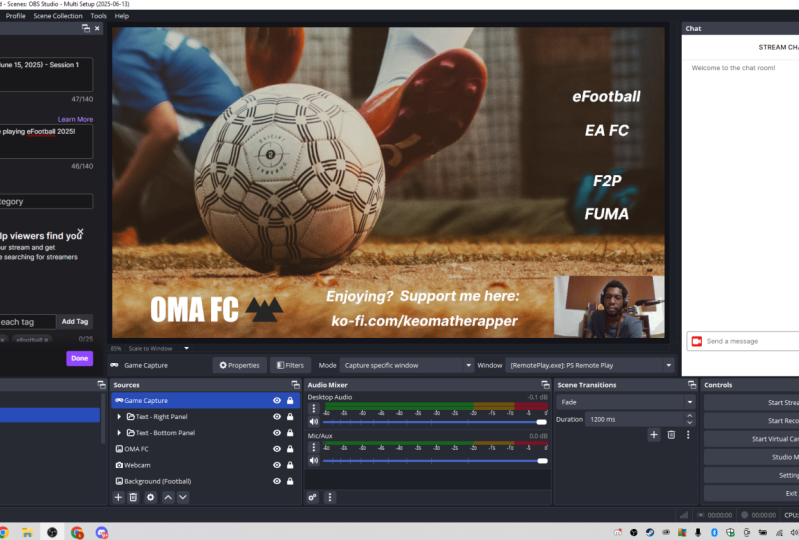
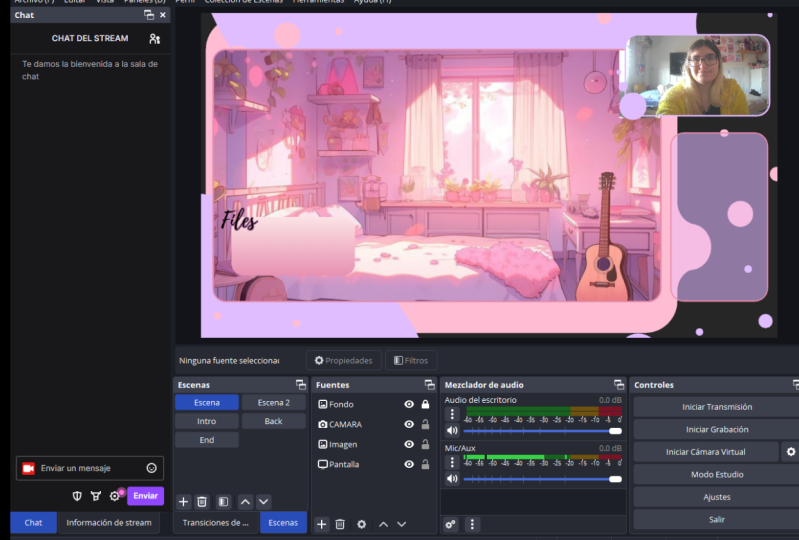
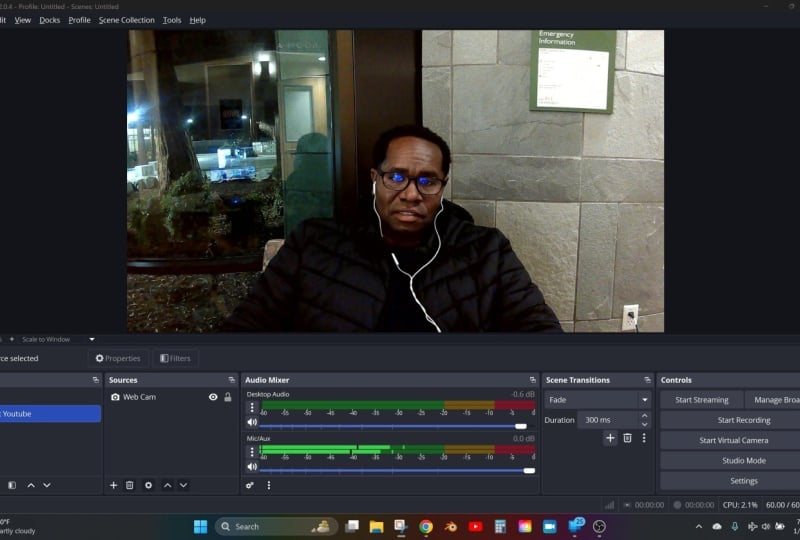
wir gerade sehen. In dem Bereich auf der linken Seite befinden
sich Ihre Szenen. Verschiedene Szenen können für verschiedene Dinge
verwendet werden. Vielleicht möchtest du eine, um mit deinem Publikum zu
sprechen, eine
andere, um Spiele zu spielen, vielleicht eine für einen Podcast. Was auch immer es gerade ist, du wirst nur
einen haben, der Szene heißt. Der zweite Abschnitt
heißt Quellen. Quellen sind
einzelne Komponenten , aus denen sich jede Szene zusammensetzt. Sie könnten beispielsweise
Quellen für ein Hintergrundbild,
eine Webcam, Ihren Monitorbildschirm,
Text oder ein Spiel haben Quellen für ein Hintergrundbild, eine Webcam, Ihren Monitorbildschirm, . Dann haben wir den Audiomixer. Hier wird alles angezeigt, was Ton
abgespielt wird. Desktop-Audio ist also standardmäßig
hier. Dies schließt alle Geräusche , die Sie über Ihren Kopfhörer hören. Ein Mikrofon ist ebenfalls standardmäßig
enthalten, und wir werden uns
darum kümmern , dass es in Kürze
eingerichtet wird. Der vierte Abschnitt
heißt Szenenübergänge wird in einer zukünftigen Lektion ebenfalls behandelt. Und endlich haben wir Kontrollen. Diese große schwarze Box in der
Mitte ist das Vorschaufenster. Dies zeigt dir, was auf
deiner Aufnahme oder
deinem Live-Stream zu sehen sein
wird . Sobald wir anfangen, Quellen hinzuzufügen, werden
sie hier sichtbar sein. Nun, da wir
die Szene und das, was
wir uns ansehen, verstanden die Szene und das, was
wir uns ansehen, wollen
wir versuchen, ein paar Dinge
einzugeben. Wir sehen uns in der
nächsten Lektion, um unser Mikrofon und
unsere Webcam einzurichten.
4. Kamera- und Mikrofon-Setup: In dieser Lektion werden
wir
unsere beiden Haupteingänge hinzufügen , also unsere Webcom und
unser Mikrofon Beginnen wir also damit, unsere
Webcom hinzuzufügen. Füge eine neue Quelle hinzu. Wir
klicken auf diese Plus-Schaltfläche. Der nächste Schritt besteht darin, einen Quellentyp
auszuwählen. Wir haben hier viele Möglichkeiten. Es kann vorerst
überwältigend erscheinen. Wir
fangen einfach mit unserer Webcom an. zunächst sicher, dass Ihre Webcom Ihrem Computer verbunden
ist Wählen Sie ein Videoaufnahmegerät. Dann
erscheint dieses Feld, sobald Sie
Quellen hinzugefügt haben und sie nur
zu einer neuen oder anderen Szene hinzufügen
möchten zu einer neuen oder anderen Szene Wir können dann Bestehende hinzufügen wählen, aber im Moment fügen wir
eine völlig neue Quelle hinzu. Stellen wir also sicher, dass die Option „
Neues erstellen“ ausgewählt ist. Geben Sie der Quelle einen Namen. Ich werde dieser Webcam
einfach einen Namen geben. Wenn Sie
mehr als eine Kamera hinzufügen möchten, können
Sie
diese Hauptkamera nennen oder Sie können eine Marke oder ein Modell
der Kamera verwenden , die
Sie hinzufügen. Es ist eine gute Idee, den Namen
der Quellen etwas
Relevantes und Aussagekräftiges zu
geben . Dadurch wird sichergestellt, dass es
nicht überwältigend und verwirrend wird, wenn Sie viele Quellen
haben. Ordnung, lassen Sie uns mit
dem nächsten Schritt fortfahren. Also klicken Sie auf Okay. Eine neue Box wird geöffnet. Dies zeigt uns die
Eigenschaften für unsere Webcam. Neben dem Wort Gerät haben
wir ein Dropdown-Feld. Und wenn Sie hier mehr
als eine Webcam haben, Sie sicherstellen, dass
Sie
die auswählen , die Sie verwenden möchten Sobald Sie die
richtige Webcam ausgewählt haben, sollte
sie Ihnen im
Vorschaufenster angezeigt werden. Nehmen wir das Feld mit der Aufschrift
Deaktivieren, wenn es nicht angezeigt wird. Das heißt, wenn unsere Quelle versteckt
ist, wird sie nicht geladen. Es hilft OBS, so
reibungslos wie möglich zu laufen. Lassen wir
die restlichen Einstellungen vorerst so wie
sie sind. Klicken Sie einfach auf OK, um die Webcam
hinzuzufügen. Wir werden uns in der nächsten Lektion mit den Einstellungen
befassen, aber vorerst sollten wir unsere
Webcam eingerichtet und einsatzbereit haben . Lassen Sie uns jetzt ein
Mikrofon hinzufügen. Wir wissen bereits, dass wir in diesem
Audiomixer sehen
können, ob Geräusche und Audio von OBS gehört
werden. Und wir haben hier eine Mic
Ox-Option. wir standardmäßig sicher, dass unser Mikrofon
korrekt hinzugefügt wurde. Als erstes müssen
wir auf
die drei Punkte neben dem
Mikrofon und dem Ochsen klicken . Wählen Sie dann Eigenschaften
aus diesem Menü
aus dem Dropdown-Menü neben dem
Gerät aus, aus dem Dropdown-Menü neben dem
Gerät aus z. B. dem Mikrofon
, das Sie verwenden möchten Und dann klicken Sie
unten in diesem Fenster auf Speichern. Wenn jetzt Ihr Mikrofon eingeschaltet
ist und Sie
in diese Leiste sprechen , sollte
sich diese Leiste wie meine auf und ab bewegen. Dies sagt Ihnen im Grunde,
wie laut Ihre Eingabe ist und der OPS ein
Signal von Ihrem Mikrofon erkannt hat. In einer zukünftigen Lektion werden wir uns mit den Einstellungen
befassen, die wir ändern
können, damit unsere Webcam besser aussieht und
unser Mikrofon besser klingt. Aber vorerst
sollten beide Eingänge funktionieren. Lassen Sie uns also weitermachen und unsere erste Szene
einrichten.
5. Eine Szene erstellen: Jetzt können wir anfangen
, eine vollständige Szene zu erstellen. Entscheiden Sie
zunächst, was Ihre erste Szene sein soll. Sie möchten eine Szene zum
Chatten mit Ihrem Publikum, eine Szene für das Gameplay, dieselbe für Podcasts, vielleicht möchten
Sie mehrere Aber lassen Sie uns vorerst
einfach eine auswählen. Vorerst werde ich eine Gameplay-Szene
machen. Lassen Sie uns einige Quellen hinzufügen. Klicken Sie
also im Bereich Quellen auf
die Plus-Schaltfläche, und dann schauen wir uns all diese kurz
an. Dann können wir
anfangen,
gemeinsam eine Szene mit Audioeingabe zu erstellen . Sie können dies verwenden
, um Audio von
einem Mikrofon direkt
in Ihre Szene einzufügen . Wir haben den globalen Mikrofoneingang jedoch bereits
eingerichtet , sodass wir ihn jetzt nicht
verwenden müssen. Erfassung
der Audioausgabe können Sie einen
Ihrer Audioausgänge
wie ein Headset
oder Ihre externen Lautsprecher auswählen Ihrer Audioausgänge
wie ein Headset . Alles, was der Ausgang hört,
wird über OPS wiedergegeben. Wir haben bereits Desktop-Audio
eingerichtet, also sollten wir das auch nicht
benötigen Eine Browserquelle, mit der Sie Ihrer Szene
eine beliebige Webseite hinzufügen können. Als Nächstes kommt die Farbquelle. Verwenden Sie diese Option, um Ihrer Aufnahme mit der
Szenenanzeige eine anpassbare
Volltonfarbe hinzuzufügen . Dies wird verwendet, um Ihre
gesamte Monitoranzeige zu erfassen. Alles, was Sie
auf Ihrem Monitor sehen, wird in Ihrer Sendung
oder Aufzeichnung
angezeigt. Als Nächstes steht Game Capture an. Dabei wird nur das Spiel erfasst, das Sie gerade spielen, und
nicht Ihr gesamter Monitor. Als Nächstes ist das Bild dran. Es fügt Ihrer Szene
einfach ein Bild von
Ihrem Computer hinzu,
ähnlich einer Diashow, aber Sie
können
hier mehrere Bilder hinzufügen und es wird zwischen
ihnen hin- und hergeschoben ähnlich einer Diashow, aber Sie
können
hier mehrere Bilder hinzufügen , um eine Diashow zu erstellen Als Nächstes haben wir Media Source. Auf diese Weise können Sie eine
Videodatei oder eine Audiodateiszene hinzufügen. Auf diese Weise können
Sie
eine ganze Szene in einen anderen
Text Ihrer Szene einbetten oder hinzufügen . Auf diese Weise können Sie Ihrem
Szenenvideoaufnahmegerät anpassbaren Text
hinzufügen . Dies haben wir
in der vorherigen Lektion verwendet um eine Webcam-Fensteraufnahme hinzuzufügen. Dabei wird ein bestimmtes Fenster
wie Microsoft Paint
oder Chrome Group erfasst . Dieser ist wirklich praktisch. Das Hinzufügen von Gruppen ist
eine wirklich gute
Möglichkeit , Ihre Quellen zu sortieren. Damit können Sie
Quellen zu einem Ordner hinzufügen. Sie können immer noch
die gesamte Gruppe
einzeln oder alle gleichzeitig ein- und ausblenden . viele davon werden wir
im Laufe des Kurses noch genauer eingehen Auf viele davon werden wir
im Laufe des Kurses noch genauer eingehen, aber wenn du
Fragen hast, kannst
du sie jederzeit im
Diskussionsbereich stellen. Okay, fangen wir an, eine Szene
zu machen. Eine Sache, die Sie
hier beachten sollten, ist, dass die Quellen von unten nach oben geschichtet
sind. Sie können sie jedoch neu anordnen, nachdem Sie
sie hinzugefügt haben. Wenn Sie beispielsweise ein Hintergrundbild
hinzufügen, das den gesamten Bildschirm ausfüllt, es
aber über eine Webcam legen,
wird die Webcam dadurch ausgeblendet Ich füge jetzt ein
Hintergrundbild hinzu,
wähle ein Bild aus und
suche dann eine Datei in meinem Dokument. Klicken Sie auf OK, und das
Bild befindet sich jetzt in meiner Szene und es
wird ein rotes Feld angezeigt. Dieses rote Feld ist der Umriss Ihrer Quelle, die
Sie ausgewählt haben. Sie können auf
diese Quadrate klicken und sie ziehen , um die
Größe Ihrer Quelle Und du kannst deine
Quelle verschieben, indem in das rote Feld klickst und
sie an eine beliebige Stelle ziehst Wenn wir mit der rechten Maustaste auf die Quelle klicken, haben wir
auch einige Optionen. den Eigenschaften wird das
Einstellungsfeld für diese Quelle gesichert, und mit der Transformation können
wir die Quelle ändern. Wir können es drehen, auf den
Kopf stellen oder nach links oder rechts drehen. Zentrieren Sie die Quelle
innerhalb der Szene. Dehnen Sie es so, dass es
die gesamte Szene ausfüllt. Und noch ein paar Optionen. Ich möchte, dass mein
Hintergrundbild meine Szene ausfüllt, also entscheide ich mich dafür,
die Bildschirmoption zu erweitern. Ordnung, jetzt, wo das
als Nächstes erledigt ist ,
füge ich mein Gameplay hinzu. Vergewissere dich, dass dein
Spiel auf deinem Computer geöffnet ist, wähle Game Capture und wähle
dein Spiel aus der Liste aus. Diesmal werde ich Minesweeper
als mein Spiel hinzufügen. Ich möchte nicht, dass mein Spiel die gesamte
Szene ausfüllt. Also ändere ich einfach die Größe
und verschiebe es langsam. Als Nächstes werde ich Microsoft Paint
hinzufügen. Ich könnte das verwenden, wenn
ich kein Spiel spiele. Ich wähle Window Capture
und MS Paint. Und es ist keine Erfassung
und genau richtig. Schauen wir uns also
unsere Erfassungsmethode an. Es ist auf Automatik. Lassen Sie uns das auf die Option Windows Ten
und höher ändern , viel besser. Jetzt möchte ich, dass Paint
dieselbe Größe wie mein Spiel hat, also werde ich es verschieben
und auch verkleinern. Und dann werde ich
es verstecken, weil ich es jetzt nicht wirklich sehen
muss. Als Nächstes füge ich meine Webcam hinzu und verwende die Videoaufnahmeoption. Möglicherweise haben Sie das bereits
aus der vorherigen Lektion. Ich möchte einen Teil der
linken und rechten Seite abschneiden. Also werde ich die Tastatur gedrückt halten , während
ich die Seiten
hineinziehe Jetzt werde ich es etwas
kleiner machen und es
an die gewünschte Stelle verschieben Ordnung, großartig. Ich glaube, ich möchte meiner Webcam einen Rahmen
hinzufügen. Also
füge ich eine Farbquelle hinzu
und nenne sie Webcam-Rahmen und wähle Blau dafür
in unserer Quellenliste aus. Ich verschiebe es nach unten, um
sicherzugehen, dass es sich unter meiner Webcam befindet. Jetzt kann ich es wie zuvor zuschneiden und es
einfach an meine Webcam anpassen. Also andere Quellen.
Lass uns das aufräumen. A und lege Farbe für eine Minensuche
in eine Mappe. Halten Sie die Taste auf Ihrer Tastatur und klicken Sie mit der linken Maustaste auf beide. Sobald beide blau
markiert sind, klicken Sie mit der
rechten Maustaste auf
eines von ihnen und wählen Sie die ausgewählten
Gruppenelemente oben aus. Ich benenne diese
Gruppe in Captures um. Ich mache dasselbe mit
einer Webcam und
ihrem Rand und nenne
diese Gruppenkamera. In Ordnung, das ist meine
erste fertige Szene. Nehmen Sie sich jetzt etwas Zeit, um Ihre erste Szene
zu diesem Zeitpunkt
herauszufinden . Sie können mit so vielen
anpassbaren Dingen herumspielen ,
wie Sie möchten. Wenn Sie damit fertig sind, lernen Sie
mich in der nächsten Lektion kennen, in der wir mehr als eine Szene
hinzufügen werden und erklären, warum das nützlich ist.
6. Transitions für Szenen und Quellen: Hoffentlich
konnten Sie jetzt
viele Quellen in Ihre Szene einfügen . Lassen Sie uns herausfinden
, wie wir mehr davon machen können. Das Hinzufügen mehrerer Szenen ist für verschiedene Momente
Ihres
Live-Streams oder Ihrer Aufzeichnung
nützlich . Betrachte sie als
verschiedene Sets oder Bühnen. Einige Ideen für verschiedene Szenen könnten eine Szene sein, in der es bald losgeht, eine Gameplay-Szene, einfach nur
chatten, bin gleich zurück. Ein Solo-Podcast, ein
Podcast mit einem Gast oder in einer Schlussszene. Es
hängt wirklich davon ab, was Sie tun und was
für Sie und Ihr Publikum nützlich wäre. Fügen wir also eine zweite Szene hinzu. Suchen Sie nun den Szenenbereich
und klicken Sie auf die Plus-Schaltfläche. In diesem Feld erscheint es, geben Sie den Namen Ihrer neuen Szene ein Ich werde bald einen
Anfang machen. Diese Szene wird verwendet, sobald ich gerade
meinen Livestream gestartet habe.
Ich gebe den Leuten Zeit, mitzumachen und als kleines Intro zu dienen Sobald du auf OK klickst,
wirst du zu deiner neuen Szene weitergeleitet. Ihre Quellen, die
Sie zuvor
zu Ihrer anderen Szene hinzugefügt haben , werden
nicht angezeigt, und Ihr Vorschaufenster wird
nur ein schwarzes Quadrat sein. Jetzt müssen Sie nur noch Quellen
hinzufügen und daran denken, dass Sie Option „Bestehende hinzufügen“ verwenden
können wenn Sie
die Quelle zuvor hinzugefügt haben. Wenn Sie auf diese
Weise eine Quelle hinzufügen, werden alle Änderungen, die Sie daran
vornehmen,
in allen Szenen widergespiegelt. Ich werde einen
anderen Hintergrund hinzufügen. Diesmal füge ich eine Bildquelle hinzu und verwende stattdessen
dieses Geschenk als
Hintergrund. Dann
füge ich eine Textquelle hinzu, wähle eine
Schriftart namens Impact und gebe in Kürze den
Textstream ein. Wenn wir in diesem Feld nach unten scrollen, werden uns einige weitere Einstellungen
angezeigt. Hier können Sie die Farbe ändern
und hier können Sie eine
Gliederung hinzufügen, indem Sie auf dieses Feld klicken Ich werde vorerst einen schwarzen
Umriss hinzufügen und die Umrissgröße auf
12
ändern. Damit bin ich zufrieden. Also speichere ich, indem ich auf Okay klicke. Sie können hier auch einige Bilder oder
Geschenke hinzufügen , um das Ganze
unterhaltsamer und persönlicher zu gestalten. Ich werde
eine weitere Bildquelle hinzufügen und diesen kleinen Kerl auswählen. In Ordnung, wir haben
unsere beiden Szenen gedreht. Jetzt ist es einfach, zwischen
ihnen zu wechseln. Sie klicken buchstäblich einfach
auf die, zu der Sie gehen
möchten, und Sie werden
direkt dorthin weitergeleitet Und es wird automatisch in
deinem Stream oder
deiner Aufnahme aktualisiert . Denken Sie daran, dass alles, was sich
in diesem Vorschaufeld befindet, für Ihr Publikum
oder in Ihrer Aufnahme
sichtbar ist . Nachdem wir nun
mehrere Szenen hinzugefügt haben und
wissen, wie man Quellen hinzufügt, schauen wir uns unsere Optionen an,
um zwischen ihnen zu wechseln. Wie ihr sehen könnt, wenn ich zwischen meinen
wechsle, ist das
jetzt eine sofortige Änderung. Das liegt daran, dass in unserer Sektion „
Szenenübergang“ die Option Min.“ auf „Kürzen“ eingestellt ist. Wir könnten dies auf Ausblenden ändern und einstellen, dass es über 1 Sekunde ausgeblendet wird. Mal sehen, wie das Umschalten
zwischen den Szenen aussieht. Jetzt können wir
neue Übergänge hinzufügen ,
indem wir auf diese Plus-Schaltfläche klicken. Lassen Sie uns versuchen, hier einen
Swipe-Übergang hinzuzufügen. Wir können ein paar Einstellungen wählen. Ich möchte, dass meine Szene nach links
wischt. Also wähle ich
links aus dem
Dropdown-Feld und drücke
OK, um das zu speichern Jetzt wird meine aktuelle
Szene nach links gewischt, wenn ich zwischen den Szenen
wechsle Ich
möchte Übergänge
auch für einzelne
Quellen selbst verwenden einzelne
Quellen selbst Wir können einen Übergang hinzufügen wenn eine Quelle
ausgeblendet oder angezeigt wird. Ich werde das an
meiner Quelle namens
Microsoft Paint testen . So
sieht es derzeit wenn ich die
Quelle verstecke und dann zeige. Klicken Sie mit der rechten Maustaste auf die Quelle
und suchen Sie nach den Optionen für Übergang anzeigen
und Übergang ausblenden. Zuerst stelle ich es so ein, dass es
ausgeblendet wird, wenn es angezeigt wird. Dann verwende ich Luma Wipe wenn ich die Quelle verstecke Es gibt viele
Optionen für Luma Wipe. Sie können diese alle mit
den Schaltflächen für den Übergang in die Vorschau testen den Schaltflächen für den Übergang in die Vorschau Ich wähle Bursts aus
dem Drop-down-Menü und
es sieht so aus Aber ich wollte auch invertiert,
was so aussieht. Mal sehen, wie das aussieht. Perfekt.
Danach solltest du also all deine Szenen und deine
Quellen bereit haben. Wenn Sie Fragen haben, denken Sie
daran,
den
Diskussionsbereich des Kurses zu nutzen . Unser nächster Schritt wird darin bestehen,
unser OBS Studio mit einigen Ausgängen zu verbinden . Also lasst uns loslegen.
7. Verbindung mit Streaming-Plattformen: Wir haben unsere Streaming
- oder
Aufnahmeszenen eingerichtet und sind einsatzbereit. Lassen Sie uns in
diesem Kontrollbereich unser OBS mit
dem Ort verbinden, an den wir
unseren Live-Stream senden möchten unseren Live-Stream .
Klicke auf Einstellungen. Auf der linken Seite haben wir verschiedene Einstellungskategorien. Wir ändern gerade die Einstellungen für Stream aus
dieser Drop-down-Liste.
Du musst
die Plattform auswählen, auf die du dein OBS streamen möchtest Du kannst jeweils nur zu
einem Ausgang streamen. Und wenn Sie einen Dienst wie
Stream als Ausgabe verwenden können Sie
Ihr Stream-Signal
an mehrere Plattformen senden . Lass uns Twitch als
deine Stream-Ausgabe einrichten. Fürs Auge, wir können hier
entweder
unser Konto verbinden oder
einen Stream-Key verwenden Ihr Konto zu verbinden
ist am einfachsten. Wählen wir das aus
und es öffnet sich ein Fenster, in dem Sie aufgefordert werden , sich
mit Ihrem Twitch-Konto anzumelden Du musst
deine Verbindung
zwischen OBS und Twitch autorisieren zwischen OBS und Und wenn du das abgeschlossen hast, musst
du dich
unten rechts bewerben und dann auf Okay klicken Sie sehen jetzt zwei neue Felder, eines auf beiden Seiten
des Vorschaufensters. Lassen Sie uns also Cookies
für beide zulassen. Der auf der rechten Seite
zeigt dir deinen Twitch-Chat. Und auf der
linken Seite kannst du deinen Twitch-Titel und
deine Spielekategorie festlegen ,
auswählen, was die
Live-Benachrichtigung sein soll, oder wir sagen es deinen
Followern und setzen Tags Stelle sicher, dass du jedes Mal Fertig
auswählst , wenn
du die hier vorgenommenen Änderungen
speichern möchtest Dadurch werden die
Änderungen dann auf Twitch übertragen. auf die Leiste oben im
Stream-Chat klicken , können wir ihn
verschieben Lass es uns in das OBS-Fenster einbetten, sodass es
immer am äußersten rechten
Bildschirmrand angezeigt wird. Und dieses blaue Feld
zeigt, wo es glaubt, dass Sie
es einbetten möchten. Das ist richtig. Also lasse ich jetzt den
Linksklick los und das ist eingebettet. Ich werde
es aber größer machen, weil es momentan ziemlich
klein ist. Wenn
wir den Mauszeiger auf die linke
Seite des Chat-Fensters bewegen, sollte dieses
Symbol erscheinen Klicken Sie jetzt darauf und ziehen Sie es heraus. Perfekt. Sagen wir dasselbe
mit der Stream-Informationsbox. Das ist alles
, was Sie
wissen müssen, um mit OBS auf
Twitch live zu gehen Wenn Sie jetzt im Kontrollbereich auf Streaming
starten klicken , werden
Sie sofort live zu Twitch
wechseln Und dieses kleine
Feld unten zeigt, wie lange
du schon live Sie müssen dann auf Streamen beenden
klicken , um Ihre Übertragung zu beenden. Es ist einfacher als du denkst, diesen Schritt
zu vergessen. Achte
also darauf, dass du deine Übertragung immer
beendest ,
bevor du sie schließt. Schauen wir uns YouTube Now an, wählen Sie erneut Einstellungen
und klicken Sie auf YouTube. In der Drop-down-Liste hier kannst
du
dasselbe tun wie Twitch, und ich kann es nur empfehlen Und verbinde dein Konto. Wählen Sie das aus und folgen Sie
den Schritten, um sich mit Ihrem Google-Konto anzumelden, mit dem Sie sich
bei Youtube angemeldet haben. Wenn Sie
fertig sind, klicken Sie auf Okay . Diesmal erhalten
Sie einen
YouTube-Chat. Du kannst ihn dann
genauso einbetten , wie wir unseren Twitch-Chat eingebettet haben Wenn du auf einer anderen Plattform als
Twitch oder Youtube streamen
möchtest und du es nicht genau herausfinden
kannst, kannst du
gerne im
Diskussionsbereich danach fragen und wir werden dafür
sorgen, dass du es richtig gerne im
Diskussionsbereich danach fragen und wir werden einrichtest In unserer nächsten Sitzung werden
wir uns Aufnahme mit OBS
befassen, was nützlich sein kann,
wenn Sie Inhalte für YouTube erstellen oder einen
Podcast erstellen. Ich werde sie sehen.
8. Aufnahmen mit OBS Studio: Aufnahme mit OBS
ist eine sehr nützliche Funktion und kann sogar mit
deiner Sendung verknüpft werden. Damit Aufnahmen, während du
noch am Leben bist, mit der Aufnahme beginnen. Du klickst einfach auf diese
Schaltfläche und wenn du im Spiel klickst,
wird deine Aufnahme beendet. Du kannst
deine Aufnahmedatei ganz einfach finden indem du im oberen
Menü Datei auswählst. Und wählen Sie
Aufzeichnungen anzeigen, um
die Speicherorte all
Ihrer Aufnahmesitzungen zu öffnen . Um weitere Einstellungen
für die Aufnahmedatei zu finden, wählen Sie Einstellungen
im Steuerbereich und dann auf
der linken Seite Ausgabe. Hier im Aufnahmebereich können
Sie bei Bedarf den
Dateityp ändern, den die Aufnahme erstellt. Mp Four wird weithin unterstützt
und bietet eine großartige Option. MKV bietet
jedoch den Vorteil, MKV bietet
jedoch den Vorteil dass Sie
Ihre Datei wiederherstellen können, wenn Sie OBS sind oder der Computer während der Aufnahme
abstürzt Wenn Sie möchten, dass OBS bei
jedem
Live-Start automatisch eine Aufnahme startet, wählen Sie den allgemeinen Bereich Markiere dann das Kästchen mit der Aufschrift Automatisch aufnehmen
beim Streamen. Während Sie
hier sind, kann es auch
nützlich sein, die Kästchen zu aktivieren, die
besagen, dass beim Starten von Streams ein Bestätigungsdialog angezeigt wird. Stoppen von Streams und
Stoppen von Aufzeichnungen. Du hast keine Ahnung, wie
oft ich versehentlich live gegangen bin. Stellen Sie sicher, dass Sie auf Anwenden und dann auf OK klicken, um das Fenster zu
schließen. Dadurch wird ein
Popup-Feld angezeigt, auf Sie klicken müssen, um Ihre Aktion zu
bestätigen, und verhindert, dass Sie versehentlich
Ihren Stream
beenden oder starten oder Ihre
Aufnahme versehentlich beenden. Das ist alles, was Sie
vorerst über die Aufnahme wissen müssen. Verwenden Sie dieses Wissen, um die Aufnahme für
unser Klassenprojekt zu machen. Sobald du
das abgeschlossen hast, kannst du der nächsten Lektion
teilnehmen, in der wir einen kurzen Blick auf die
fortgeschritteneren Funktionen von OBS werfen werden.
9. Fortgeschrittene Funktionen und Tipps: Folgen Sie mir
während dieser Lektionen. Dann sind Sie bereits an
einem Punkt angelangt, an dem Sie mit OBS
streamen und aufnehmen können . In dieser Lektion werden
einige der fortgeschritteneren
Funktionen von OBS kurz behandelt. In einem zukünftigen Kurs werde ich viel detaillierter darauf eingehen, wie
man einen Live-Stream verbessert. Aber lassen Sie uns vorerst
über ein paar hilfreiche Tipps sprechen. Beginnen wir mit einigen zusätzlichen Einstellungen für unser Mikrofon. Wählen Sie die drei Punkte neben Ihrem Mikrofonfeld im
Audiomixer aus und wählen Sie Filter aus. Mit dieser Plus-Schaltfläche können
Sie einige Filter hinzufügen, um zu ändern, wie unser
Mikrofon tatsächlich klingt. Einige der am
häufigsten verwendeten Filter sind die Kompressorverstärkung und Noise-Gate-Verstärkung wird hauptsächlich verwendet , um die Lautstärke
einer leisen Quelle zu erhöhen. Der Kompressor kann
verwendet werden, um die
Lautstärke lauter
Mikrofongeräusche,
z. B. von Schreien, automatisch zu verringern.
Noise-Gates werden verwendet, um
Hintergrundgeräusche zu reduzieren oder zu entfernen wenn Sie nicht sprechen Wir können
unserer Kamera auch Filter hinzufügen, um das
Aussehen zu ändern, richtig Klicken Sie auf Ihre Webcam-Quelle
und wählen Sie Filter. Klicken Sie
unter den Effektfiltern auf die Plus-Schaltfläche Hier können Sie
viele Optionen auswählen. Einige gute Optionen, über die Sie
Bescheid wissen sollten, sind viele, mit
denen Sie Ihrer Kamera grundsätzlich einen Filter
hinzufügen können. Wie du es mit einer Farbkorrektur für
Instagram-Bilder ,
kannst du einige
Einstellungen an deiner Kamera ändern. Sie können hier beispielsweise
die Helligkeit, den Kontrast
und die Sättigung ändern, damit
Ihre Kamera besser aussieht. Als nächstes kommt Chromakey. Dies ist eine notwendige Quelle , die Sie verwenden sollten, wenn Sie
einen grünen Bildschirm haben Es entfernt jede Instanz einer ausgewählten Farbe
aus der Quelle. Eine weitere großartige und
sehr praktische Funktion von OBS ist die
Möglichkeit, Plug-ins hinzuzufügen. Es gibt viele Plugins, die
Sie herunterladen und Funktionen
hinzufügen können , um
Ihre OBS Studio-Software zu verbessern. Und einige Plug-ins sind notwendig , um Verbindungen zwischen OBS
und anderer Software oder
Hardware wie dem
Elgato Stream Deck zu ermöglichen und anderer Software oder Hardware wie dem
Elgato Stream Meiner Meinung nach ist
eine der besten
Funktionen von OBS die Möglichkeit,
Ihre Audiotracks zu trennen Dies ist sehr
nützlich, wenn Sie Ihre Aufnahmen verwenden möchten ,
um Podcasts, Youtube-Videos oder
andere Online-Inhalte zu erstellen. Gehen Sie zu Einstellungen und
wählen Sie die Ausgabe
so aus, dass sie ein Format verwendet, das uns
unterstützt, wie MKV Und lassen Sie uns unsere
Aufnahmequalität auf
hohe Qualität und mittlere Dateigröße einstellen hohe Qualität und mittlere Dateigröße Klicken Sie nun neben der Audiospur auf die
Felder für die
Anzahl der gewünschten Audiotracks. Zum Beispiel werde ich mein Mikrofon auf
meinem Desktop-Audio auf
die zwei separaten Audiospuren
in meiner Aufnahmedatei
aufteilen meinem Desktop-Audio auf
die zwei separaten Audiospuren . Auf diese Weise kann ich später mit
meiner Bearbeitungssoftware Änderungen
an
jedem Titel unabhängig voneinander vornehmen. Zum Beispiel, um mein
Mikrofon leichter zu
machen und dafür zu sorgen, dass mein Spiel
leiser klingt, wenn es sein muss Also habe ich 1.2 ausgewählt und
dann klicken wir auf Anwenden. nun in unserem Audiomixer Klicken Sie nun in unserem Audiomixer auf die drei Punkte neben
dem Desktop-Audio und wählen Sie
Erweiterte Audioeigenschaften. Hier können wir alle unsere
Audioquellen in einem Fenster sehen. Ich möchte, dass mein Desktop-Audio
ausschließlich auf Track 1 läuft, also deaktiviere ich alle anderen Kästchen daneben Dann möchte ich, dass mein Mikrofon ausschließlich
auf Spur zwei läuft. Also entferne ich
alles außer Kästchen zwei. Mein Webcam-Audio
muss überhaupt nicht aufgenommen werden. Also mache ich alles aus. Also gut, das ist erledigt.
Also klicken Sie auf „Schließen“. Es gibt noch so viel mehr über OBS
zu lernen, aber bei all dem
Lärm, den du in diesem Kurs
gelernt hast , solltest
du jetzt in der
Lage sein,
die grundlegenden Grundlagen der Verwendung von
OBS zum Streamen und Aufnehmen zu verstehen . Wir sehen uns in der
nächsten und letzten Lektion für eine kurze Zusammenfassung und
einige letzte Erinnerungen
10. Schlussgedanken: Schließe
diesen Kurs zum
Streamen und Aufnehmen mit OBS erfolgreich ab. Du hast OBS heruntergeladen
und installiert, es
mit deiner
Streaming-Software verbunden, Szenen, Quellen
und Übergänge
hinzugefügt
und gelernt, wie man aufzeichnet. Ich hoffe, du bist jetzt zuversichtlich, dass du dazu
in der Lage bist. Meine Empfehlung ist, einfach
OBS zu verwenden. Sie können es im Laufe der Zeit verbessern und mehr
darüber erfahren. Wenn Sie Fragen haben, ist
der Diskussionsbereich der
beste Ort, um um Hilfe zu bitten. Vergiss nicht, die Aufnahme zu
posten. Bring sie mit OBS
zur Projektgalerie. Ich weiß das wirklich zu schätzen. Bei Bedarf können Sie sich
das Projektvideo noch einmal ansehen ,
in dem ich Ihnen zeige , wie Sie ein Projekt hochladen. Dort kann ich
dir Feedback geben. Und ich würde gerne
sehen, was Sie durch
die Teilnahme an diesem Kurs erreicht haben . Wenn du möchtest, kannst du eine Bewertung zu diesem Kurs
hinterlassen,
indem du
unter dem Videoplayer auf den Tab „Rezensionen“ klickst. Du kannst mir hier auf
Skillshare folgen , um über meine Kurse auf dem
Laufenden zu bleiben, einfach den Herbst-Button
neben meinem Namen oben
im Video
oder auf meiner Profilseite verwenden Ich würde mich freuen, dich in Zukunft
wieder hier zu haben. Ich werde in Zukunft
weitere Kurse anbieten ,
die sich mit der Erstellung,
Aufnahme, Übertragung
und vielem mehr von
Streaming-Inhalten befassen. Wenn Sie Vorschläge oder
Wünsche haben , lassen Sie es mich bitte wissen. Ich wünsche Ihnen wirklich alles Gute
auf Ihrer Reise durch OBS und freue mich darauf, Sie in
einer zukünftigen Lektion
wiederzusehen.
 Curtis, Teaching classes on content creation!