Transkripte
1. Einführung: Hey allerseits, ich bin gelb, auch bekannt als das Video
auf der Erde auf YouTube. Ich betreibe einen der
größten Tech-Kanäle im Live-Streaming-Bereich. Und einer der Kommentare, die
ich ihnen die meisten
meiner Videos sehe , ist, dass Leute sagen: Hey Mann, ich habe
unzählige Videos zu diesem Thema gesehen. Ich habe es nicht verstanden, aber jetzt wo ich
deine gesehen habe, hat es endlich geklickt. Nicht der Grund dafür
ist, dass ich
sehr lange und eingehende
Erklärungen gebe . Der YouTube-Algorithmus gefällt das jedoch
nicht wirklich.
Deshalb habe ich beschlossen, alle
Informationen zu bündeln, die Sie benötigen,
um mit OBS Studio zu streamen
In einer Skillshare-Klasse weiß
ich wie entmutigend kann es
sein, einen Stream einzurichten, Sie müssen Ihr Spiel hinzufügen, Ihre Webcam, die Sie benötigen, um
herauszufinden, wie Sie Warnungen hinzufügen und dann müssen Sie alle Ihre Stream-Einstellungen
herausfinden. Und das ist der schwierigste Teil. Sie können sehr
kompliziert aussehen, aber ich helfe Ihnen dabei, die besten Einstellungen für
Ihren PC und Ihre Internetgeschwindigkeit zu
finden . Sie erhalten auch eine kostenlose
Grafik Beckwith in dieser Klasse. Wenn Sie also alles
Schritt für Schritt zusammen mit mir
einrichten möchten , können
Sie die
Rückseite herunterladen und genau das tun. Danke, dass du dir
meine Einführung angeschaut hast und ich hoffe, dich in der Klasse zu sehen.
2. Installieren von OBS + SE.Live: Hey, willkommen zurück, Willkommen im Innern dieses
Kurses auf Skillshare. In dieser ersten
Lektion werden wir OBS Studio installieren, aber dann auch ein Plugin
namens OB als das Leben. Der Grund, warum wir
dieses Plugin installieren werden , ist, dass es einige Funktionen gibt , die OVS
nicht nativ anbietet, während es Ihnen bietet Ihre Webcam und Ihr Spiel
und Overlays
hinzuzufügen und
dann passe deine Einstellungen an
und lebe etwas. Sie können einen OBS nicht erstellen,
ohne ein
Plug-In zu installieren oder einige
Dinge aus dem Internet zu ziehen, Ihren Chat zu lesen oder Ihre letzten Ereignisse
zu sehen. Und es gibt andere Möglichkeiten
, solche
Sachen in OBS hinzuzufügen, ohne ein Plug-In zu
installieren. Aber es ist bei weitem der einfachste Weg. Wir installieren einfach dieses
Plugin und Sie
melden sich einfach mit Ihrem Twitch
oder YouTube oder Facebook an. Und du
bekommst sofort deine Chats und letzten Fortschritt wie
deinen neuesten Follower, neuesten Abonnenten, eine
Spende, all das Zeug. Also lasst uns zuerst alle bs
und unter das Plugin installieren. Und keine Sorge, nachdem ich alles
installiert
habe, gebe ich Ihnen einen
klaren Überblick darüber, wie dieses ganze Ökosystem funktioniert und
wie wir es nutzen werden. Sie sollten hier Ihr
Betriebssystem auswählen Ich
habe ein paar Optimierungen, die
Sie für macOS vornehmen müssen. Die sind später im Kurs. Sobald der Download abgeschlossen ist, installieren
Sie einfach OBS Studio. Ich mache es nicht, weil
es bereits installiert ist. Während es jedoch
nicht das Add-On gibt,
diesen PC als OBSP-Punkt-Leben zu installieren . Anscheinend heißt es sowieso Trim Elements Dot Life
, ich werde
das Plugin hier einfach herunterladen und ich denke, ich muss
OBS schließen, um das zu installieren. Lassen Sie es uns versuchen, wie Sie standardmäßig
sehen und in meinem
Ordner „Dokumente“ und dann in OBS Studio
installieren. Und das liegt daran, dass ich hier eine zweite Version von
OBS und meinen Dokumenten
ohne Plugins
installiert habe . Wie Sie sehen können, installieren Sie normalerweise
ein paar oder B, wie es in Ihren
Programmdateien auf Ihrem Laufwerk C sein
wird. Ich habe
hier jedoch eine Neuinstallation für das Tutorial durchgeführt, und ich werde
das
Plug-In auch dort installieren . Klicken wir auf Weiter. Anscheinend müssen Sie OBS Studio nicht zuerst
installieren. Sie können sie einfach
hier auswählen und sie werden
installiert,
wir haben jedoch bereits OVS installiert, also heben wir es installieren Sie dieses Plugin hier. Klicken wir auf Installieren und ich muss OBS schließen, um es zu installieren. Also
höre ich meine Aufnahme an, installiere dieses Plugin
und stelle es dann wieder her. Also habe ich gerade das Plugin installiert. Ich musste auch meinen PC neu starten
und dann habe ich einfach
OBS Studio gestartet und das
bekomme ich jetzt wir könnten auf Weiter klicken,
ohne uns anzumelden, dann würden wir
dieses Plugin einfach ignorieren und
zum üblichen OBS gehen. Lassen Sie uns jedoch einfach
sofort hier einloggen. Ich werde mich für
Switch entscheiden, weil es am
einfachsten ist , schnell live zu gehen und dir Dinge zu zeigen
, die du
offensichtlich mit
deiner eigenen Plattform einloggen solltest . Ich habe mich hier mit einem
Dummy-Konto angemeldet. Dies hier auf der linken Seite
ist ein QuickStart-Setup, aber wir klicken
später darauf weil ich Ihnen
alles Schritt für Schritt zeigen möchte. Wenn du
darauf klickst,
wirst du verwirrt sein, denn
es wird dir
eine Reihe von Dingen zeigen , für die du noch
nicht weißt,
wofür sie da sind. Wir können später immer darauf zugreifen. Klicken wir einfach auf Leaf bevor wir
die Benutzeroberfläche der
OSP-Domain durchgehen , warum wir
dieses OBS nicht Live-Plug-In installiert haben ,
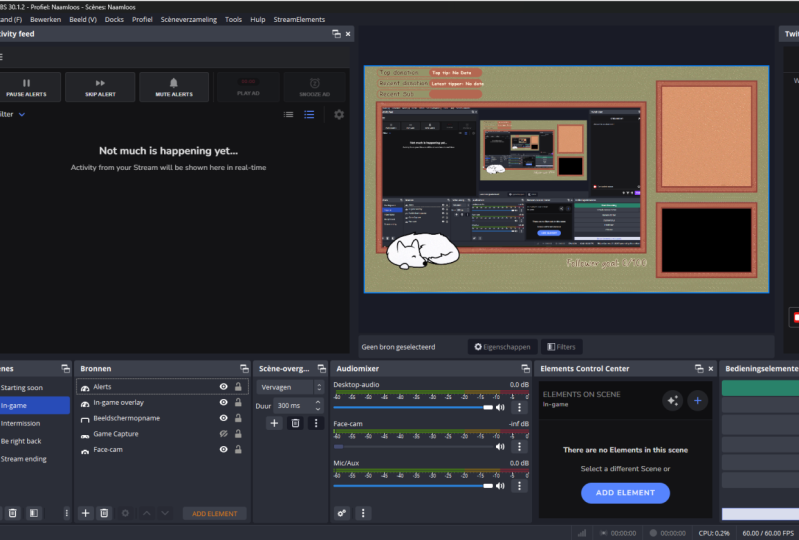
ist dies hier auf der linken Seite, der Aktivitäts-Feed und
dann der Chat, den Sie sehen
hier auf der rechten Seite kannst
du hier einfach
auf Akzeptieren klicken. Ich werde das schließen und
wir werden das hier im
Aktivitäts-Feed hier auf der linken Seite vorübergehend schließen. Dies werden je nach Plattform neue Ereignisse in
Ihrem
Stream sein. Zum Beispiel neue Abonnenten auf YouTube, Follower auf Twitch. Auch später, wenn er Spenden
einrichtet und eine weitere Lektion als
Spenden hier auftauchen wird. Und dann auf der rechten Seite
ist das ziemlich einfach. Das wird unser Chat sein. Wenn
einer von ihnen mit dem Abhören beginnt, können
Sie einfach oben links auf das
Reload-Symbol klicken, es gibt auch eines hier, und dann wird es einfach neu geladen
und es wird wahrscheinlich funktionieren. Das Letzte, was Sie vorerst
über sie wissen müssen , ist, dass Sie sie hier und dann
oben greifen
können, und dann wird es
ein separates Fenster
sein , das Sie auf Ihrem PC
positionieren können Zum Beispiel, hier auf der
linken Seite bringt dich auf den OBS, um ein Standalone zu sein usw. Und du kannst sie einfach
hierher ziehen und dann
werden sie wieder andocken. Lasst uns diese beiden andocken. Vorerst. Ich werde
sie schließen, damit wir
das gesamte Setup durchführen können ,
ohne dass diese
im Weg sind, wenn Sie sie oben finden
möchten , hier sind
Historienelemente. Und dann
findest du unter Hunden hier den Aktivitäts-Feed Chat. Und dann eine dritte Sache
, die Medienanfragen sind. Dies ist der richtige Fall, wenn
Sie Ihren Zuschauern Lieder
anfragen oder Videos
anfordern lassen usw. Dies ist bereits ziemlich fortgeschritten. Wir gehen
das gerade nicht durch, aber Sie können es dort finden. Bevor ich nun die
gesamte Interface-Übersicht mache, die die nächste Lektion
sein wird, möchte
ich Ihnen einen kurzen
Überblick darüber geben, wie wir die
Dinge mit OBS und dem
Plug-In und etwas anderem machen werden . Also OBS Studio, das wir gerade als
Bare-Bones-Programm
installiert haben. Und da werden wir unsere Overlays
oder das Spiel
hinzufügen , unsere Webcam. Wir werden
die Einstellungen anpassen und wir werden
mit diesem Programm live gehen. Dann haben wir auch das
Plug-In, das wir gerade installiert haben, und das ist für den Chat
und für die letzten Ereignisse. Und dann das dritte, was
wir
als
Overlay-Editor für extreme Elemente verwenden werden. Es ist von derselben Firma, die das gerade installierte Plug-In
erstellt hat. Der Grund, warum wir die Überlagerungen der
Online-Tool-Stream-Elemente benötigen Überlagerungen der
Online-Tool-Stream-Elemente ,
ist, dass OBS, das
Bare-Bones-Programm keine Dinge wie Warnungen oder
ein Spendenziel oder das Hinzufügen von Labels auf dem
Bildschirm wie kürzlich Follower, aktuelle Spende, Top-Spender, ein Countdown-Timer, all das zusätzliche Zeug, das wir online abrufen
müssen. Wir werden diese
Abfallstream-Elemente festlegen und dann in OBS OVS
importieren, um grundlegende Dinge zu erhalten und nachgelagerte Live-Elemente
nicht das Plug-In
für aktuelle Ereignisse und Chats-
und Ostream-Elemente online zu leben für aktuelle Ereignisse und Chats-
und Ostream-Elemente online der Overlay-Editor
für Polen Warnungen ,
Labels, Spendenziele,
Widgets und all das Zeug. Jetzt, da Sie
all das Zeug verstanden haben, es gestempelt, um über OBS Studio zu gehen, um
über die Benutzeroberfläche zu gehen. Aber all diese Dinge
unten
sind das , was Sie im Menü tun können. Was Sie in
den Einstellungen tun können wird das in
der nächsten Lektion tun. Also sehe ich dich da drin.
3. Schnittstellenübersicht: Hey, willkommen zurück. In dieser Lektion gebe ich Ihnen einen Überblick über alle
Interface-Elemente von OBS Studio, weil ich mir vorstellen kann , dass Sie keine Ahnung haben, was
all das ist, wenn
Sie
dies zum ersten Mal starten , Ich gehe oben über das
Menü als diese Module unten und dann die Tasten
hier rechts. Nun, um ehrlich zu sein, das
oberste Menü hier oben, viele dieser Dinge sind
Nischeneinstellungen, bei denen Sie
ein Jahr
benötigen, um
eine bestimmte Sache einzurichten ,
und wir benötigen das Handbuch
für zukünftige Lektionen. Aber ich werde nicht alle
diese Optionen einzeln durchgehen da jede dieser Optionen zusätzliche
Erklärungen
erfordert, wir werden dazu kommen,
wenn wir es brauchen. Es gibt jedoch ein paar Dinge. Unter Dateien siehst
du also Einstellungen. Dies sind all Ihre Einstellungen, mit denen wir andere Lektionen einrichten werden, aber Sie können diese
Einstellungen auch hier unten finden, wo
die meisten
Leute darauf zugreifen. Dann hier hinzugefügt, wirst du das
fast nie brauchen. Es geht darum, mit
Dingen zu interagieren, die hier in der Mitte
der Vorschau
hinzugefügt werden . Aber sobald wir
Dinge hinzugefügt haben, können Sie sie jederzeit bearbeiten, indem Sie mit der rechten Maustaste klicken
und dann Dinge tun. Das hier ist also nicht
wirklich notwendig. Eine Sache, für die Sie dies
verwenden könnten, ist die Protokollvorschau, die dies hier vollständig
sperren wird. In dieser großen Blackbox hier in der Mitte
werden wir unsere Saite bauen. Wenn Sie also mit dem
Einrichten Ihres gesamten Streams fertig sind und nichts mehr
ändern möchten, können
Sie mit der rechten Maustaste
hier klicken und ich sage
Vorschau ansehen oder unter
„Hier bearbeiten, Log-Vorschau“ tun. Jetzt sehen Sie
hier Dokumente und dies sind alle UI-Elemente, die Sie gerade auf dem Bildschirm
sehen. Die meisten von ihnen sind also hier geöffnet. Zum Beispiel die
Szenen, die hier sind, die Szenen unten links, Übrigens, genau wie
beim Plugin, können
Sie
eines dieser Elemente nehmen und sie
einfach in Position ziehen, ich bin woanders
auf deinem Bildschirm. Lasst es uns hierher zurückbringen. Und das einzige, was
nicht aktiviert ist, sind die Statistiken. Was bedeutet das als
Fenster, in dem Sie
die Leistung Ihres
Streams oder Ihrer Aufnahme verfolgen können . So sehen Sie hier Ihre
CPU-Auslastung, Ihre
FPS-UCI-Codierungsprobleme hier, was auf die Leistung Ihrer RPCs zurückzuführen ist. Und dann sehen Sie hier
abgelegte Frames , was auf die Verzögerung Ihres
Netzwerks zurückzuführen ist. Also
schließe ich das vorerst. Wisse einfach, dass es hier ist und du kannst das
hier hinzufügen, wenn du willst. Aber ich denke, wenn Sie so
etwas verwenden, positionieren
Sie
es wahrscheinlich woanders auf Ihrem PC,
falls
Sie einen zweiten Bildschirm haben ,
gibt es natürlich nicht viel zu erklären. Sie können einfach UI-Element aktivieren und
deaktivieren, extreme Elemente, über die
wir hinweg waren helfen uns ziemlich
einfach und dann Narren, wenn Sie ein
Plug-In oder ein bestimmtes Tool installieren, können
Sie darauf zugreifen hier. Und dann ist das Letzte Profile und das Sehen von Sammlungen. Und ich werde das
später in dieser Lektion durchgehen, nachdem ein paar
andere Dinge
erklärt habe, denn sonst wird es nicht sehr klar
sein, aber sie tun dies
unten hier ist das, was meisten Leute alle
haben Fragen zu. Wir haben die Szenen
als die Quellen und dann den Audiomixer
oder die Szenen hier,
hier erstellen Sie
Ihren gesehenen Stream. Sie starten also bald den
Bildschirm, Sie sind in GameScene, was Ihr Spiel und
der Erupt-Kaugummi als ein Zwischenbildschirm
vielleicht mit sich selbst, irgendwie im Vollbildmodus mit einigen anderen Dingen auf dem
Bildschirm wie Ihrem Spiel, wirklich klein und
so was. Und wir können einfach ein
neues erstellen, indem wir auf das Plus-Symbol klicken und es dann im Spiel
aufrufen, zum Beispiel klicken Sie
einfach auf Okay, und dann diese Szenen
hier auf der linken Seite können
Sie einfach
mit dem Lesen tauschen sie. Und das sind
Client-Ordner, die alle Quellen
in der Mitte
enthalten, dann die Quellen hier,
hier fügen Sie alle
Ihre Elemente hinzu, die wir genau hier für den Stream konfigurieren
möchten, Ich gebe ein kurzes Beispiel. Ich gehe all
diese Quellen durch. In der nächsten Lektion werde
ich erklären, was Sie für
bestimmte Dinge
verwenden können , manche Dinge, die nicht viele Leute
wissen, die Sie tun können. Aber zum Beispiel eines davon als Videoaufnahmegerät
und das ist Ihre Webcam. Sie können auch Quellen
und einen anderen Namen angeben, auf den Sie
einfach klicken. Okay, und dann
sind dies die Einstellungen für deine Webcam, die du
gerade hier ausgewählt hast, zum Beispiel Elgato Phasencamp. Klicken Sie auf Okay, und dann ist dies eine Quelle, die wir jetzt
neu positionieren und neu skalieren können und all das Zeug in
unserer OSP-Vorschau, was
der Stream sehen wird. Nun unten sieht man in dieser Szene hier in
der leeren Szene, ich habe eine Quelle namens Webcam erstellt. Ich gehe jedoch
zur Endspielszene, dann habe ich hier keine Quellen weil wir noch keine gemacht haben. So können wir jetzt hier auf
das Plus-Symbol klicken und dann beispielsweise hier eine Farbquelle
hinzufügen. Dies ist die letzte Quelle, die
ich gerade durchgehe. Die anderen sind
für die nächste Lektion, aber klicken wir auf, Okay, es ist nur eine weiße Farbquelle. Lass es uns im Vollbildmodus machen. Wie Sie sehen, kann ich
jetzt hier zwischen
diesen Szenen wechseln , indem ich
einfach darauf klicke. Und so konfigurieren
Sie Ihren gesamten Stream mit diesen
Quellen in jedem Ordner, wenn ich auf
eine andere Szene klicke , dass er zwischen ihnen
verblasst. Und das
sehen Sie genau hier, der Szenenübergang ist
gerade
auf das Schicksal von 300 Millisekunden eingestellt . Wenn ich zum Beispiel diese 1000 mache und
zum Endspiel geh Dan, geht
es viel
langsamer und ich füge einen animierten Stinger hinzu,
der geschlossen und dann wieder geöffnet wird. Es ist der kostenlose
Grafikfehler, den Sie mit diesem Kurs
bekommen,
aber das ist für später. Das letzte Modul
hier unten neben diesen Optionen auf der
rechten Seite ist der Audiomixer. Und hier werden alle
Ihre Audioquellen sein. Die zwei wichtigsten Möglichkeiten, wie
Audioquellen oder Audiogeräte hier angezeigt
werden, sind. Zuallererst
ist dies der Hauptweg, wenn Sie hier zu den Einstellungen gehen, die wir oft verwenden werden, und dann gehen Sie zu Audio. Dann kannst du hier
alle deine Geräte hinzufügen. So kann ich zum Beispiel nicht
voreinstellen, was mein PC ist. Und dann kann
ich als Mikrofongerät zum Beispiel Zeile drei
hinzufügen, ein Mikrofon, das
ich gerade verwende. Also habe ich hier ein
neues Gerät hinzugefügt. Ich klicke auf Okay und sie werden beide hier im Mixer auftauchen. Ich werde es
ruhig machen, nur um sicher zu sein , dass es meine Aufnahme nicht beeinträchtigt
. Und er argumentierte,
dass Ihr Stream immer hier
im Audiomixer auftauchen
wird. Der erste Weg war also
durch die Einstellungen, durch die Audioeinstellungen, was ziemlich einfach ist. Der zweite Weg ist, wenn Sie hier
Quellen hinzufügen , die
auch Audio haben. Der gebräuchlichste Weg
, dass dies passiert, ist, wenn ich zu der leeren Szene gehe,
in der wir unsere Webcam haben, können
Sie sehen, dass
es eine dritte Quelle gibt. Da diese Szene hier die Webcam-Quelle
hat und auf Webcams ein
Mikrofon eingebaut ist, erstellt
OBS hier automatisch eine zusätzliche Audioquelle
für die Webcam. Jetzt nimmt meine Webcam kein
Audio auf, also siehst du
nichts in Bewegung. Aber wenn meine Webcam ein Mikrofon
hätte, würde
ich es genau hier sehen. Es gibt ein paar andere
Quellen, die einschließen. Audio hier, zum Beispiel Aufnahme von
Audioeingängen, wird dies in der nächsten Lektion
durchgehen. Aber das wirklich
Wichtigste ist hier, dass diese Audioeinstellungen hier in den Einstellungen, diese
Geräte hier, immer in
allen Szenen angezeigt werden , die Sie hier auf der linken Seite
erstellen wechseln Sie meine Szene als
das Desktop-Audio und die Markierung, die wir hinzugefügt haben,
ist übrigens immer noch vorhanden Ich werde das ändern, um zu
schneiden, damit ich schneller wechseln kann. Und so, wie Sie sehen, dass
die Webcams-Quelle hier, die aus
den Quellen stammt, nur auf Ihrer NAC-Nuss diese spezifische Quelle
hat. Ich würde das
Unkomplizierte teilen, aber es kann manchmal
verwirrend sein. Die Audioeinstellungen werden hier also immer angezeigt,
unabhängig vom Dienstalter. Und wenn Sie dann
Ihre Szene links wechseln, können
Sie hier zusätzliche
Geräte erhalten, abhängig von den Quellen, die zu diesem Zeitpunkt aktiv
sind. Wenn Sie zum Beispiel diese Webcam jetzt
aktivieren als die Audioquelle
auch aktiviert wird, aktiviere ich sie erneut. Es sind also noch zwei Dinge übrig und sie sind
wirklich, sehr wichtig. Also haben wir diese
Optionen auf der rechten Seite. So
richten Sie den Stream ein und verwalten Sie ihn. Und dann oben haben wir Profil und Scene Collection. Jetzt habe ich dir die
Einstellungen hier auf der rechten Seite bereits gezeigt. Es gibt eine Reihe
von Einstellungen hier. Wir haben die Reihenfolge,
die wir durchgegangen sind, aber Sie haben auch das Video
hier für Ihre Auflösung und dann die Ausgabeeinstellungen und die Stream-Einstellungen,
Aufnahmeeinstellungen. Das ist der Hauptweg, wie Sie
Ihren Stream einrichten, die Saisonquellen hier unten und dann die
Einstellungen hier rechts. Jetzt
macht der Gedenkladen, der OBS verwendet , mehr Anwendungsfälle,
die Sie dafür haben werden. Es wird manchmal in Schweden
aufnehmen, manchmal waren
es drei damit. Manchmal möchten
Sie sich selbst aufnehmen, aber Ihre Webcam und Ihr Mikrofon
usw. wird es
verschiedene Szenarien geben. Und sobald Sie weitere Dinge hinzugefügt haben
, die Sie mit OBS machen, haben
Sie eine
Reihe von Szenen auf der linken Seite und es wird ein völliges Durcheinander
sein. Was Leute tun, ist, dass sie
bestimmte Voreinstellungen und OBS erstellen , zwischen denen
sie wechseln können. Zum Beispiel bin ich gerade
in der Skillshare-Voreinstellung. Alle meine Einstellungen sind bereit für die Aufnahme und
Aufzeichnung meines Bildschirms. Und ich habe diesen
Prozess speziell für diese oder die Art und Weise, wie
Sie Presets
erstellen indem ich eine Szenensammlung und dann eine Profilvorgabe erstellt habe. Das kann
ein bisschen kompliziert werden, muss es
aber nicht. Die neue Einzelwahl ändert Ihre Grafiken und
dann einige Einstellungen
und dann alle anderen Einstellungen, die von
dieser Szenensammlung nicht geändert werden, die
hier in
Ihrem Profil gespeichert werden. es ist ein bisschen verwirrend
, welche Dinge bei den Einzelwahlen
sind
und welche Dinge mit den
Profilvorgaben verknüpft sind. Aus diesem Grund erstellen die meisten Leute nur
eine Profilvoreinstellung, zum Beispiel Fleisch
Skillshare Kurs. Und dann hat er eine Sammlung gesehen, die in meinem Fall auch Skillshare-Kurs
genannt wird. Ich habe es
hier nicht aktiviert, weil ich eine zweite Instanz
von OBS läuft, wie Sie hier sehen können, so nehme
ich meinen
Kurs auf und bin
im Skillshare-Profil und die Skillshare-Szenen-Kollektion. Also lasst uns das minimieren. Jetzt. Was ich Ihnen empfehle, ist, zum Profil zu
gehen, auf Neu zu klicken und es dann zum Beispiel
Stream zu nennen, Sie haben einen anderen
Konfigurationsassistenten. Sie können
das einfach absagen und dann zur
Alleinwahl gehen Neu und
ich werde auch Stream nennen. Wie Sie sehen, wenn ich zum
Profil gehe und zum Beispiel von innen zur Aufnahme gehe, oder ich gehe zum Skillshare-Kurs. Nichts
unten ändert sich hier , da dies
hauptsächlich die Einstellungen ändert. Wenn ich jetzt zur
Scene Collection gehe und sie zum Beispiel in Symbol geändert habe, dann ist dies eine
AC-Sammlung, die ich einmal erstellt habe. Ich benutze es gerade nicht. Ich gehe zurück zum
Skillshare-Kurs, Profil Skillshare Kurs. Und auf diese Weise sollten Sie Voreinstellungen für alle
verschiedenen Anwendungsfälle erstellen. Nun, das Letzte, was ich dir genau hier zeigen muss
, die Einstellungen auf der rechten Seite, also haben wir Streaming gespeichert, es ist im großen
grünen Button hier. Ich werde dies später verwenden, um Ihnen
zu zeigen, wie Sie die
gespeicherte virtuelle Kamera im Stream
starten. Wir werden
diese Startaufzeichnung nicht verwenden. Ich denke, du kannst raten
, was das für den Studio-Modus ist. Ich überspringe
es für eine Sekunde. Dann hast du Einstellungen. Wir haben das überstanden, wir
werden das oft benutzen. Schließen wir es und beenden Sie es dann. Dies wird Ihr Programm beenden,
aber dann der Studio-Modus, das ist das Letzte, was es gibt
und es gibt einen Spread, das Nützliche und Sie klicken darauf, dann wird sich Ihre Vorschau
komplett ändern. Und mir ist jetzt klar, dass ich hier in der
falschen Scene Collection bin. Ich habe all das
Zeug erklärt, während es leer war. Da sind wir los. Wir haben
die Webcams-Quelle und dann haben wir das Endspiel. Wenn ich jetzt
zwischen den Szenen wechsele,
siehst du, dass es sich hier
nur auf
der
linken oder linken Vorschau ändert , das sehen wir. Der richtige ist
der Stream, den wir sehen, was das
für S verwendet wird, zum Beispiel, sagen
wir, ich bin in dieser Szene
im Stream und ich denke, nun,
ich werde auf im Stream und ich denke, nun, diese Weise zur
End-Gameszene wechseln Sie können
es zuerst auf der linken Seite in der Vorschau anzeigen. Sie können Anpassungen vornehmen. Wenn wir sagen, nun,
muss das so groß sein. Sie können vor
dem Stream Caesar Anpassungen vornehmen , denn
nur wenn Sie hier in der
Mitte auf
Übergang klicken , wird es tatsächlich zu
dieser Szene im Stream übergehen. Sie können
dies sogar anpassen, ohne dass der
Stream sie sieht. Also kann ich das neu positionieren. Ich kann sicherstellen, dass jetzt alles gerade
ist, wenn ich bereit bin, ich habe auf Übergang geklickt und boom, jetzt sieht der Stream
dasselbe wie ich vorbereitet habe. Dies wird von einfachen Streamern nicht
oft genutzt. Und damit meine ich
Leute, die auf
Twitch oder YouTube
für Spiele usw. streamen . Dies wird meistens einige verwendet
, zum Beispiel, führen eine professionelle
Straße oder sagen wir, Sie machen einen Podcast und
es gibt einen anderen Gas. Du musst sicherstellen, dass
alles passt. Sie müssen die Kameras austauschen und wenn alles stimmt, klicken
Sie auf Übergang und die
Industrie wird es im Grunde sehen Wenn in Ihrem Stream kein Platz für
Fehler vorhanden ist, möchten
Sie dies auf diese Weise tun. Prüfen Sie, ob es richtig ist
und wechseln Sie dann. Wenn Sie ein
normaler Streamer sind, ist
es niemandem wichtig, ob Sie Ben-Hur
ersetzen, die Größe von etwas
ändern
oder einen Rahmen hinzufügen usw. Normalerweise
deaktivieren Sie dies einfach und
wechseln Sie dann einfach zwischen Szenen hier links oder halten Sie
die Tastenschalter gedrückt,
etwas, das ich
später in einer anderen Lektion durchgehen werde. Jetzt gibt es noch eine
letzte Sache, die ich dir in den Einstellungen
zeigen muss und
es ist extrem wichtig, also überspringe das bitte nicht. Sie möchten hier zum
Video-Tab gehen und dann auf diese Registerkarte können
Sie Ihre Auflösung ändern. Nun
ist der Grund, warum dies so wichtig ist, dass meine Vorschau
gerade darin besteht, dass wenn ich sie in zehn ADP
ändere
und dann auf zehn ADP geändert habe
und ich auf Okay klicke, wirst
du sehen, dass die Vorschau
zoomt die Instanz vollständig, die Auflösung ist kleiner. Jetzt muss ich
alles neu skalieren und neu positionieren. Sie also einfach sicher, dass Sie in
den Einstellungen in den Videoeinstellungen genau hier oder 700 UNDP zu einem ADP machen. Wenn Ihr Monitor später in den
Stream-Einstellungen
maximal 720 ist , können
Sie ihn
hier in der
Ausgabeauflösung immer auf 720 P
ändern , das spielt keine Rolle. Es ist nur eine
Basis-Canvas-Auflösung, die genau hier
die Vorschau ist , die ADP gemacht werden muss, also können wir
alles anpassen, wenn Sie 100% sicher sind , dass Sie streamen möchten siebte eine db
statt zehn ADP. Sie können
dieses 700 UNDP bereits machen , weil das
ein bisschen optimierter ist, als diese zehn ADP in einem späteren
Abstieg zu
machen , um dies hier
für mich zu skalieren, das ist gut. Klicken wir auf Okay,
ich lösche
die Quelle und
lösche dann dieses Leerzeichen hier, auch die Wissenschaftlerquelle. Und dann gehe
ich in der nächsten Lektion hier
die Quellen durch und erkläre
dir, was sie alle sind, wie du
sie am besten benutzen und anpassen kannst. Zum Beispiel, Codierungsaufsicht
von Ihrer Webcam usw. Und es gibt ein paar
Dinge, die Sie
damit tun können , von denen Sie
wahrscheinlich nicht
wissen würden , dass fast niemand
auf
YouTube spricht oder tatsächlich
niemand spricht darüber, was einer der
Gründe ist, warum ich einen Kurs über Skillshare machen wollte . Also sehe ich dich
in dieser Lektion.
4. Alle Quellen erklärt: Hey, willkommen zurück. In dieser Lektion werden
wir
alle diese OBS
Studio-Quellen hier durchgehen . Jeder von ihnen hat eine
bestimmte Funktion. Es gibt einige von
ihnen, die
etwas komplizierter sind als andere. Und wie ich bereits erwähnt habe, gibt es einige sehr coole
Dinge, die man mit einigen
davon machen kann , die fast
niemand erklärt. Also werde ich sie einfach eins nach dem anderen
durchgehen. Sie müssen jetzt nicht mit der
Einrichtung Ihres Streams beginnen. Meiner Meinung nach ist es eines der
wichtigsten Dinge der
wichtigsten Dinge in
diesem OSP-Kurs neben
den diesem OSP-Kurs neben Stream-Einstellungen,
da diese Quellen Hier ist, was Sie verwenden werden um Ihren gesamten Stream zu erstellen und bestimmen, wie
alles
aussieht und wie das Erlebnis für
den Betrachter aussehen wird. Beginnen wir mit dem ersten, genau
das ist, was
niemand über
den Audioeingang spricht . Im Kapitel fügen
wir ihn zuerst hinzu. Das sieht sehr einfach aus, aber es macht etwas
wirklich Cooles. Also hier kann ich mein Mikrofon
hinzufügen. Dies ist mein Audio-Interface und ich
klicke zuerst auf Okay. Wenn Sie nun den
Audiomixer hier überprüfen, erkläre
ich ihn kurz
in einer früheren Lektion und werde
in der nächsten Lektion mehr darauf eingehen. Ich habe jetzt zweimal mein Mikrofon
, die beiden Quellen unten, also das Desktop-Audio
und dann das Mikrofon. Ok,
das sind also die, die wir
hier in den Audioeinstellungen hinzugefügt haben . Der Desktop oder Joe ist
unser Standardgerät. Dies ist nur unser Headset, also wird sichergestellt, dass das
gesamte Audio von unseren Headsets, also von unserem Spiel und allem, das Standardgerät
das ist, das Sie
hier unten einen Link für
mich finden die Referenten. Jetzt könnte dies Ihr Headset sein, dies könnte alles
sein,
was das Standardgerät ist, das
wir hier importieren, und das wird
unser Desktop-Audio sein. Und dann war das zweite Gerät, Mike Ox, unser Mikrofon. Also klicken wir auf, Okay, das sind
diese beiden
unten hier. Aber jetzt haben wir eine dritte, Audio-Eingangserfassung, die die Quelle
ist, die ich hier
hinzugefügt habe. Da die Quelle auch mein Mikrofon
auswählte, könnte
ich hier
alles auswählen. Ich behalte es an meinem Mikrofon denn dann
kannst du sehen, wie es sich bewegt. Diese beiden Mikrofone
hier sind also nicht dasselbe. Und ich zeige
Ihnen, warum ich hier auf der linken Seite eine neue Szene
erstellen werde, und ich nenne sie bald
ab, zum Beispiel, klicken
wir auf, Okay, wir klicken darauf
und verschieben es nach oben hier. Jetzt fangen wir
bald und dann im Spiel an. Aber wie Sie sehen, wenn ich im Audiomixer
zwischen ihnen umschalte , verschwindet
die Aufnahmequelle des Audioeingangs und die Peers, Das ist der größte
Unterschied zwischen dem Hinzufügen eines Audiogeräts in den Einstellungen und fügen Sie dann eine als Quelle hinzu. Jede bestimmte Szene im
Startbildschirm habe
ich keine Quellen hinzugefügt, aber ich habe zwei
Audioquellen in der Mischung weil
ich sie in den Einstellungen verknüpft habe. Und wie ich bereits sagte, werden
diese Audioquellen hier immer in der Mischung sein,
egal welches Dienstalter. Aber als ich dann
zur End-Gameszene gewechselt bin, habe
ich hier die
Aufnahmequelle für den Audioeingang. Jetzt habe ich diese Quelle hier plus die anderen beiden
, die immer da sind. Obwohl das ziemlich nutzlos
aussieht, gibt es einen sehr
großen Nutzen dafür, und das ist, dass
ich jetzt in
den Audioeinstellungen hier mein Mikrofon entfernen kann. Ich könnte das auch hier entfernen, aber ich werde es einfach halten. Das hat nur den Mix entfernt. Jetzt, in der Spielszene, als ich mit meinem Stream
sprechen wollte, habe ich
hier die Mikrofonverbindungen , weil es
eine Audioeingabeaufnahme gibt. Aber wenn ich gerade meinen Stream starte und den Bildschirm des
Startschülers eingeschaltet habe. Also wenn ich schon lebe, aber ich mache immer noch
Sachen in meinem Zimmer und die
Leute treten damals bereits
dem Stream bei. Die Leute
müssen mich nicht wirklich hören. Also könnte ich mein Mikrofon
hier in den Einstellungen hinzufügen und es
dann einfach stumm schalten, wenn ich
nicht möchte, dass die Leute mich hören, zum Beispiel im
Startbildschirm
oder auf einem Postbildschirm. Aber ich könnte stattdessen auch einfach
mein Mikrofon hier in die
Quellen einfügen , damit mich die Leute, wenn ich bald auf dem
Startbildschirm bin, einfach nicht hören, weil meine
Mikrofonquelle nicht da ist. Ich kann mein Mikrofon auch nicht versehentlich aktivieren, damit die
Leute
mich nicht hören können , während ich mir dessen nicht
wirklich bewusst bin,
weil mein Mikrofon
einfach nicht da ist. Es ist nur in den
spezifischen Sichtweisen, die ich als
Audioeingangserfassung
hinzugefügt habe . Ob Sie dies
verwenden oder nicht, es liegt ganz an Ihnen, die Dinge einfach
zu halten. Das mache ich in
diesem Kurs nicht. Ich wollte
dir nur zeigen, wie es so wir es
jetzt machen werden, ist in den Einstellungen, nur Audio und
füge dann unser Mikrofon hier hinzu. Aber es ist definitiv sehr
nützlich zu wissen, dass es
möglich ist , weil es viele Anwendungsfälle dafür gibt
. Die zweite Quelle
das Gleiche, aber das ist für
ein Ausgabegerät. Wenn wir also
darauf klicken und auf Okay klicken, können
Sie sehen, dass dies für Dinge wie
meine Lautsprecher oder mein
Monitor-Audiogerät
gilt . Das ist also für einen Audioausgang. So zum Beispiel der Fehler, das haben wir auch
in den normalen Einstellungen hinzugefügt. Ich klicke auf,
Okay, jetzt wird die Quelle hier mein
Standard-Audiogerät sein. Also dieses hier,
die Audioaufnahme wird meinen
Spielsound oder YouTube abspielen. Nehmen wir an, ich spiele hier eines
meiner Videos auf YouTube ab. Sie werden sehen, dass gerade
das mühsame, das
hier durchkommt , und das Desktop-Audio
und dann dieses Gerät hier, das wir in den
Quellen hinzugefügt haben, genau dasselbe auf
meinem Standard-Audiogerät abspielen , genau dasselbe auf
meinem Standard-Audiogerät also all mein PC klingt. Jetzt, wo Sie
wissen, was diese tun, lösche
ich es,
bevor ich weitere Quellen hinzufüge. Wenn Sie sich einen Überblick über
diesen Audiomixer oder
auch in den Quellen hier verschaffen möchten ,
können Sie jederzeit mit der rechten Maustaste auf
etwas klicken. Oder zum Beispiel hier
mit dem Mikrofon Ox klicken Sie auf das Einstellungen-Symbol
und gehen Sie dann zu Umbenennen, zum Beispiel ist dieses
hier mein SM7B. Also gebe ich einfach
diesen Klick auf. Okay, dann weiß ich, dass
dieses Audiogerät hier mein SM7B-Desktop-Audio ist. Sie könnten dies
zum Beispiel in C umbenennen. Und so können Sie
den Überblick
behalten, genauso wie möglich
hier in den Quellen. Jetzt
ist das Nächste eine Browserquelle. Dies ist eine der
wichtigsten Quellen, die es gibt. Ich klicke hier auf OK. Und was diese
Browserquelle macht, ist einfach eine Webseite anzuzeigen. Jetzt scheint das ziemlich einfach zu sein, aber es gibt viele
Anwendungsfälle
dafür , nur um
sicherzustellen, dass
Sie hier google.com eingeben dann auf Okay klicken und dann einfach
zeige Google hier an. Jetzt kannst du damit nicht
indirekt sein, du kannst es neu skalieren,
du kannst es neu positionieren, aber du kannst
es nicht. Klicken Sie auf alles, von dem ich denke, dass
sie bei der
Regie mit der
Browserquelle hinzufügen möchten , die sie verwenden, aber im Moment nicht. Der größte Anwendungsfall
dieser Browserquelle ist
das Hinzufügen von Warnungen. Wie ich bereits erwähnt habe, verwenden
wir diesen Overlay-Editor für
Trimmelemente. In diesem Editor können Sie Ihre Warnungen erstellen
und anpassen. Sie können dort auch eine
Reihe zusätzlicher Widgets hinzufügen. Und wenn Sie mit der
Bearbeitung Ihres Overlays fertig sind, sammeln
Sie die URL und
fügen diese URL einfach hier ein, klicken
Sie auf Okay, und dann erhalten
Sie beispielsweise ein Feld für Ihre Warnungen. Und es gab so, wie Sie
abonniert oder folgt, Sie werden online
auf Stream-Elementen spielen. Da Sie die URL hinzugefügt haben, wird
sie hier in OBS angezeigt. Also werde ich das
alles durchgehen und dann das Customizing in
der Warnungsstunde. Es ist jedoch wichtig zu wissen , dass Sie, wenn Sie ein Online-Tool verwenden, eine URL als
Einstiegszone als
ein Browser liefert , was Sie
benötigen , um die URL zu OBS hinzuzufügen, und wenn es eine
spezifische Auflösung, können
Sie genau hier ändern. Ich klicke auf Okay und
lösche dann die Quelle, da das nächste, was wir
hinzufügen müssen, eine Farbquelle ist. Jetzt habe ich dir
das bereits in der vorherigen Lektion gezeigt. Sie fügen einfach die Quelle hinzu, klicken
Sie auf Farbe auswählen, Sie wählen eine Farbe aus, klicken
Sie auf, Okay, Sie können Ihre
Auflösung hier ändern, aber Sie können auch
einfach auf Okay klicken und dann einfach nur bewege
eine Ecke wie diese. Und wenn Sie das Seitenverhältnis
ändern möchten, denn
wenn Sie es jetzt neu skalieren, bleibt
es immer bei 16 mal neun. Dies ist
für alle Quellen gleich. Sie können die Umschalttaste
auf Ihrer Tastatur gedrückt halten und jetzt können Sie sie einfach so
neu skalieren. Sie können sich auch eine Ecke schnappen
und es dann so machen. Und ich werde das noch einmal erwähnen, aber wenn Sie den Angriff auf Ihre Tastatur anstatt zu verschieben, können
Sie über die Ecke kommen. Jetzt ist es mit der Quelle nicht wirklich
sichtbar. Diese Zeile rechts ist jetzt
grün und ich könnte nicht in der
Ecke sein , anstatt
nur neu zu skalieren ,
und ich werde die Quelle
löschen. Das ist ziemlich einfach. Das nächste ist
Display Capture, und das verwende ich, um diesen Kurs
zu filmen. Also klicken wir auf
OK. Dies erfasst einfach Ihren gesamten Bildschirm
oder die Aufnahmemethode. Dies kann einfach automatisch erfolgen. Und dann das Display hier, hier müssen Sie Ihren Bildschirm
auswählen. Sie haben mehrere, Sie
müssen das Symbol auswählen. Sie können
Ihren Cursor ausblenden oder einblenden. Klicke einfach auf Okay und dann bekommst du
deine Quelle hier. Aber es ist viel zu groß, weil mein Bildschirm für
K dazu dient, es neu zu skalieren. Ich könnte diese Ecke greifen, sie kleiner
machen, bewegen
, kleiner machen. Wenn
Sie jedoch eine Quelle haben, die Sie an Ihren Bildschirm
anpassen möchten, können
Sie einfach mit der rechten Maustaste hier in den Quellen
darauf klicken. Sie können es auch einfach hier
in der Vorschau auswählen und
dann mit der rechten Maustaste darauf klicken. Und dann können Sie zur Transformation gehen und dann einfach zum
Bildschirm passen , wenn Sie das tun, und es hat das gleiche Seitenverhältnis
wie Ihr Bildschirm, es wäre nur im
Vollbildmodus wie folgt. Das ist sehr nützlich. Sie könnten zum Beispiel Display Capture verwenden,
um Ihre Spiele aufzunehmen, weil es einfach alles
zeigt, was
auf Ihrem Bildschirm ist. Diese Erfassungsmethode ist jedoch
sehr ressourcenintensiv. Also zeige ich alle
Möglichkeiten, dein Spiel zu erfassen. Ich würde das nur verwenden, wenn Sie Ihren Desktop erfassen
möchten. Nun, die nächste Quelle, nun, ist sehr praktisch denn
auf diese Weise sollten
Sie Ihre Spiele mit
der Spielerfassung und nicht
mit dem aufgenommenen Display erfassen. Fügen wir also eine
Spielerfassung hinzu. Klicken Sie auf. Okay, ich
werde
Minecraft schnell starten , hier sind wir im Spiel. Ich gehe raus zu Alt Tab. Und wie Sie sehen, wurde es bereits in Minecraft
gefangen. Aber hier können Sie am meisten sehen, wie
Sie jede
Vollbildanwendung aufnehmen. Jetzt gibt es andere Optionen,
denn wenn Sie
eine Vollbildanwendung aufnehmen verwenden eine Vollbildanwendung , wird
jede Anwendung im
Vollbildmodus erfasst. Jetzt kann das eine gute Sache sein, aber es kann auch
eine schlechte Sache sein, denn wenn Sie zum Beispiel eine separate
Szene für Ihr Endspiel erstellen und dann
eine Spielerfassung verwenden und
es mit einem bestimmten Spiel verknüpfen. Und solange Sie
Indian GameScene NOOBS sind, ist
es für
den Stream unmöglich,
etwas anderes als
dieses spezifische Spiel zu sehen . Und viele Leute benutzen das,
weil man dem Stream auf diese Weise
niemals etwas zeigen kann niemals etwas zeigen , das
sie nicht sehen sollten. Es ist nicht so, dass die Spielerfassung
nach dem Zufallsprinzip gespeichert wird, Ihren
Browser
erfasst und dann
sensible Informationen anzeigt , die
Sie nie zu sicher sein können. Deshalb benutzen viele Leute erfasstes bestimmtes Fenster
und wählen dann als Fenster ihr Spiel aus. Für mich wird es also
Minecraft sein und sie können einfach auf
OK klicken und du wirst es noch nicht sehen, da das Spiel
mindestens einmal im Vollbildmodus sein
muss , damit das Spiel
darauf verlinkt wird. Also öffne ich
Minecraft hier. Ich werde mich schnell
umsehen. Jetzt wirst du sehen, dass
der letzte Frame, bevor ich das Spiel
verlassen habe , das ist, was das
Spiel Capture zeigt. Das Spiel ist jetzt im Vollbildmodus, Sie können es wieder neu skalieren usw. und jetzt kann ich es besser zeigen. Wenn Sie Alt
auf Ihrer Tastatur gedrückt halten, können
Sie
hier eine Seite abschneiden und wie Sie sehen, stellen
wir sie wieder her. Es ist nicht dasselbe wie die Verschiebung zu
halten
, da dies
das Seitenverhältnis komplett verändert hat. Ich drücke Strg
Z oder du hältst Alt gedrückt, du kannst
bestimmte Websites abschneiden und dies wird hauptsächlich
für deine Webcam verwendet. Ich habe das schon gezeigt, aber wir werden es später noch einmal durchgehen. Aber zuerst die nächste
Quelle, die Bild ist. Eine Bildquelle wird sehr, sehr oft
verwendet. Klicken wir schnell
auf Okay hier, das macht genau das, was es sagt. Es fügt einfach
ein Bild zu OBS hinzu. Und ein Bild kann eine
Webcam-Grenze oder ein Baran-Gedanke oder ein Logo von einem Sponsor
unten rechts sein, wie ich bereits erwähnt habe,
Sie erhalten hier
eine kostenlose Grafikspezifikation
mit diesem Kurs. Und ich zeige Ihnen,
wie Sie es später bekommen, wie Sie die Farben ändern und die Texte
anpassen usw. genau hier hinten. Als Beispiel
haben wir Webcam-Rahmen, und das können
Sie als Quelle hinzufügen.
Ich füge eine Breite hinzu,
den Namen hier, der Name ist
leer, damit Sie Ihre eigene hinzufügen können. Auch hier müssen Sie das
jetzt nicht einrichten. Ich zeig es später. Klicken wir hier auf OK. Und jetzt haben wir einen
Webcam-Rahmen als Bildquelle, es ist ein PNG, also können wir später
etwas dahinter stecken. Ich lasse
es hier, weil ich
die Webcam damit zeigen werde. Schauen wir uns also
die nächste Quelle hier unten an, wir
haben Bild-Schieberegler. Ich gehe nicht darauf ein. Ich zeig es dir einfach schnell. Sie können hier eine Reihe
von Einstellungen ändern. Und dann können Sie
unten
eine Reihe von Bilddateien hinzufügen . Sie können auf das Plus-Symbol klicken. Die Dateien, zum Beispiel bei diesen vier Bildern hier, klicken Sie auf Öffnen, wie Sie sehen, wir haben sie unten
hier in einer Liste. Und dann wird
es alle acht Sekunden einen Übergang von 0,7 Sekunden geben und er
wird zu einem anderen verblassen. Wie Sie sehen werden,
wird es fast passieren. Da sind wir los. Es hat sich gerade geändert. Auf diese Weise. Sie können einen Bild-Schieberegler hinzufügen. Ich werde es so
löschen ich gesehen habe, dass
dies am meisten benutzt wurde , und
die
Leute sind sie unten rechts
sponsern, zum Beispiel unten rechts
sponsern, und sie haben einen bürgerlichen Sponsoren
und dann hatten sie alle ihre Logos in
einem Bild-Schieberegler und dann gleitet es einfach
zwischen allen Logos. Aber abgesehen davon kann ich mir nicht wirklich etwas
vorstellen, wofür du das benutzen
möchtest. Vielleicht, wenn
Sie Ihre
Webcam-Grenze ständig ändern möchten usw., aber sie werden wahrscheinlich einen animierten
haben. Also ja, wenn du das benutzen
willst, ist der Bild-Schieberegler da. Ich werde das
Nächste zeigen, Medienquelle, und das ist das
Gleiche wie Bild hier, aber nur für Videodateien. Also werde ich nicht darauf eingehen,
jetzt werden wir das später benutzen. Eigentlich kann ich
dir ein einfaches Beispiel zeigen. Ich klicke auf Durchsuchen, gehe zum Knie und zurück,
gehe zu den Bildschirmen hier und hier
habe ich einen animierten
leeren Hintergrund. Ich klicke auf Öffnen und klicke dann auf Okay, und das wird die Quelle sein. Es ist eine Videoquelle. Es ändert sich langsam
und wie Sie sehen werden, wird
es verschwinden, wenn
ein Zyklus abgeschlossen ist. Es wird also die
Bilddatei abspielen und wenn sie endet, verschwindet
sie einfach. Es ist einfach verschwunden. Und
der Grund dafür ist, wie gesagt, dass es einen Zyklus
abgeschlossen hat. Wenn Sie auf dem Bildschirm
bleiben möchten, müssen
Sie die Schleife hier aktivieren, klicken Sie auf Okay und ich möchte, dass
der Zyklus abgeschlossen
ist, er wird einfach von vorne beginnen. Also nochmal, wenn Sie als
Hintergrund verwenden möchten , klicken Sie
mit der rechten Maustaste auf Transformation, besserer Bildschirm, und los geht's. Jetzt können wir alles
darüber hinzufügen und
der Hintergrund wird sich immer
im Stream bewegen. Dies ist eine sehr nützliche
Medienquelle. Du kannst das für
viele Dinge benutzen. Wenn Sie irgendwo eine animierte Grafik
wieder online kaufen, müssen alle animierten Dateien
mit einer Medienquelle hinzugefügt werden, wenn
es sich um ein statisches Overlay , das Sie irgendwo haben, oder mein
Overlay, das statisch ist erledigt fast alle
Dinge, die wir mit
einer Bildquelle hinzugefügt werden müssen. Und das nächste, was hier zu sehen ist, und das kann sehr fortgeschritten sein, und das kann sehr fortgeschritten sein,
aber ich werde dir einfach
sagen, was es tut und dann kannst
du später entscheiden, was du damit machen willst. Was das bedeutet, ist, eine Szene als
Quelle hier in
dieser spezifischen Szene
hinzuzufügen Quelle hier in , in der
wir uns gerade befinden. Auf der linken Seite haben wir die
Endspielszene und dann sind
wir bald ein indisches Spiel. Also kann ich hier eine Quelle hinzufügen
und dann sagen, dass ich
den Start hinzufügen möchte , der bald als
Quelle hier in meiner Währung angesehen wird. Also klicken wir auf, Okay, ich mache das
ein bisschen kleiner. Jetzt ist der Anfang bald hier zu
sehen, wie Sie sehen , wenn wir ihn
durchgehen, völlig leer. Du klickst schnell
auf das Plus-Symbol an der Kernquelle. Egal was gerade breit ist, klicken
wir auf OK, machen Sie es ein bisschen kleiner. Jetzt haben wir die
Startschülerinnen grün, was so aussieht. Wenn wir zur Endspielszene gehen, werden
Sie sehen, dass dies hier eine bald startende Szene
ist. In einer Szene als Quelle können
Sie eine andere
Szene auswählen und das sieht
vielleicht zunächst sehr
nutzlos aus, aber ich zeige Ihnen ein
großartiges Beispiel dafür und Sie sollten
dies tatsächlich verwenden wenn du
viele Szenen machst, mache
ich hier
eine neue Szene. Ich nenne
es Webcam-Grenze. Jetzt weißt du vielleicht schon,
was ich hier machen möchte, aber jetzt kannst du einfach deine Webcam hier
hinzufügen. Ich habe den Rahmen ausgewählt, klicke auf OK und mal sehen, du hast die Grenze hier. Du hast deine Webcam drin. Und dann hier unten
hast du deinen Namen im Text. Vielleicht möchten
Sie nach ein paar Streams ändern, wie
Ihre Webcam aussieht. Sie möchten den Text ändern. Das ist nur, wenn Sie
hier eine separate Szene für Ihre
Webcam-Grenze
erstellen , in die Sie gehen können, und er hat gesehen, dass Sie hier einfach
auf das Plus-Symbol an
der Szene klicken und dann
Ihre Webcam hinzufügen, oder in diesem Fall rief
ich an es Webcam-Grenze, Angenommen, es ist Ihre gesamte
Webcam und
fügen Sie dann einfach diese Szene hier hinzu, damit
Sie sie erneut skalieren können. Sie können es hier nach unten
links verschieben und sie können
zur End-Spielszene gehen und Sie
können genau dasselbe tun. Füge einfach deine Webcam hier hinzu. Da gehst du. Sie lassen es
kleinere Position haften. Und wenn Sie dann zur
Webcam-Grenz-Szene gehen und
hier etwas ändern, sagen
wir mal, ich mache es viel
kleiner, spielt keine Rolle. Wenn du nun zur
End-Game-Szene
gehst, siehst du, dass sie
hier im
Startbildschirm viel kleiner ist. Es ist auch viel
kleiner, weil
Sie hier irgendwelche
Anpassungen vornehmen können. Sie werden in
allen anderen Szenen
sehr wichtig es als Szene zeigen . Jetzt denke ich, dass es jetzt klar
sein wird. Wenn Sie Fragen haben, können
Sie diese stellen. Dann die nächsten zwei Dinge, die
ich dir zeigen muss, das Videoaufnahmegerät
und den Text hier, und wir können sie hier
am Rand der Webcam zeigen. Ich fange zuerst
mit dem Text an, du kannst deinen Namen einfach
hier unten auf
der Webcam hinzufügen . Ich habe sichergestellt, dass ich
dort
etwas Platz dafür hat und du kannst
einfach deinen Text eingeben, zum Beispiel
für
mich, den Video-Nerd, du kannst deine Schriftart hier ändern, du kannst auf Schrift auswählen klicken, dann du kann es hier fett machen, zum Beispiel können Sie diesen höheren
CAC auch alles
machen. Du kannst die Schriftart hier ändern,
ich mache es jetzt nicht. Machen wir es kühn. Klicken Sie auf, Okay, und dann ändern Sie
die anderen Optionen, die Sie
hier haben , die
Farbe, fügen Sie hier
einen Farbverlauf , eine
Hintergrundfarbe Hintergrundfarbe hinzu, die Ausrichtung, dies
kann ziemlich nützlich sein. Ich klicke drauf. Ich schaffe es in den Mittelpunkt
und zeige dir warum. Klicken wir auf OK. Und Sie können den
Text einfach greifen, ihn verkleinern und ihn dann zum Beispiel hierher
zum Webcam-Rahmen verschieben . Jetzt ist es immer noch zu backen. Ich mache es noch kleiner. Davor muss ich Ihnen
etwas zeigen, weil
Sie Text nicht
so skalieren und ihn dann so groß
machen können , wie Sie möchten, weil er jetzt pixelig wird. Das wird es nicht, weil
es zunächst sehr groß ist. Aber sagen wir, du fügst den Text hinzu, du klickst auf Schrift auswählen und ich denke, er muss kleiner sein. Also machst du diese 50
Pixel, klickst auf, Okay, klicke auf Okay, dann hast du die
Texte wie diesen. Das sind wahrscheinlich 50 Pixel, aber wenn Sie es
größer oder sehr groß machen. Sie werden sehen, dass es sehr verschwommen
wird. Wenn Sie Text vergrößern möchten, möchten
Sie dies auf jeden Fall durch
die Einstellungen hier tun , um die Schriftart auszuwählen und dann
hier eine größere Größe auszuwählen , anstatt sie nur zu skalieren. Aber im Moment ist es
definitiv groß genug. Lassen Sie uns den Rahmen vorerst
etwas größer machen, den Text hier
auswählen, wir können ihn hierher verschieben und sogar etwas größer machen als die nächste Quelle, die wir hinzufügen mussten ein Videoaufnahmegerät
war. Jetzt habe ich das schon mal gezeigt, also mache ich es sehr schnell, du kannst es eine Webcam nennen
und auf „Okay“ klicken, und dann solltest
du hier in diesem Dropdown-Menü deine Webcam hier auswählen. Wenn die
Auflösung aus irgendeinem Grund nicht
auscheckt , ist es sehr schlechte Qualität,
spielt es keine Rolle was. Hier ist Ihre Auflösung,
Sie klicken darauf, gehen
Sie zu Benutzerdefiniert und dann
können Sie die Auflösung ändern. Zum Beispiel für mich zehn ADP. Sie können Ihren FPS auch auswählen, wenn Ihre Webcam 60 ist,
aber Sie möchten 30, Sie können es hier standardmäßig tun, das wird nur das nehmen, was
Ihre Webcam herausdrückt,
was der maximale FPS ist . Die meiste Zeit können Sie es jedoch auf Gerätestandardwerte
ändern. Sobald das fertig ist, klicken
Sie auf Okay und jetzt können
Sie Ihre Webcam neu skalieren. Und wie Sie gerade sehen können, ist
es vor
der Webcam-Grenze. Und das liegt daran,
dass
die Quellen hier wie Layer funktionieren. Wenn
Sie zum Beispiel Photoshop kennen, wird
das Ding oben auch oben in
der Vorschau
angezeigt. Also kann ich diese Webcam hier
unter das Bild ziehen und sicherstellen, dass der Text über dem Bild
liegt. Und dann kannst du hier eine Ecke
positionieren, zum Beispiel oben links. Sie können sicherstellen, dass Sie es so richtig
positionieren. Und dann ziehe einfach
die ältere Ecke, mach sie so größer. Aber es ist sehr schwer zu
erkennen, da es in
der Endspielszene hier
keine Hintergründe gibt, das werden
wir später brauchen. Also füge ich einen
Game Capture hinzu, klicke auf. Okay, ich wähle hier einfach Minecraft aus wie zuvor, wie bei okay, ich
öffne Minecraft schnell. Sieh dich hier um. Ich schließe es. Und jetzt ist
es in der End-Spielszene, und jetzt ist es wieder oben, also müssen wir es
komplett nach unten ziehen, und jetzt können wir es deutlich sehen. Also
klicken wir hier auf die Webcam. Wir werden
die obere linke Ecke wieder positionieren. Wir können es sogar größer machen, also steckt es hier dahinter, und sie sind gerade in
dieser Ecke positioniert ,
falls sie nicht hierher
passt, wenn das Seitenverhältnis beispielsweise nicht stimmt. Was Sie jetzt tun könnten, ist,
dass Sie es einfach neu positionieren, innerhalb der Grenze
perfekt
machen und Alt
auf Ihrer Tastatur halten können. Nimm eine Eckposition auf der rechten Seite. Dies hat die andere
Ecke auf der anderen Seite gepackt, sie direkt
an ihrem Ego
positioniert, jetzt
passt es perfekt in
die Webcam-Grenze. Es gibt eine Menge Sachen
hier vor der Webcam. Das muss ich reparieren. Und wenn du fertig bist, ist
das wirklich nützlich. Sie können den Text hier auswählen und das Bild
auswählen, das ein Webcam-Rahmen
ist, und die Webcam selbst auswählen, dann mit der rechten Maustaste darauf klicken und dann ausgewählte Elemente gruppieren
angeben. Sie müssen ihm einen Namen geben
und es zum Beispiel eine
Webcam-Gruppe nennen . Jetzt können Sie
das Dropdown-Menü hier einfach schließen und dann erhalten Sie einen besseren
und saubereren Überblick. Sie können einfach
hin und wieder auf einen Ordner klicken und alles auf einmal
verschieben. Du kannst es auch alles auf
einmal neu skalieren und es
hier verschieben, zum Beispiel
sicherstellen, dass es den Endgame-Elementen nicht im
Weg ist, und dann ist dies perfekt. Jetzt gibt es noch eine zusätzliche
Sache, die ich dir zeigen muss, und das ist auch sehr wichtig. Es ist Window Capture, und im Wesentlichen
ist das ziemlich einfach. Es ist dasselbe
wie Game Capture, aber für Programme oder im Allgemeinen ein Fenster auf Ihrem PC hier. Und dann klicken
Sie in diesem Dropdown-Menü
Fenster einfach darauf und
es wird eine Liste
aller Programme angezeigt , die auf Ihrem PC geöffnet
sind. Zum Beispiel, Spotify, auch so
etwas wie der
Liga-Launcher, können
Sie die Spielerfassung verwenden, um Ihrem Stream einen Link
hinzuzufügen, aber Sie können die Spielerfassung nicht verwenden,
um
beispielsweise den Leak-Launcher hinzuzufügen .
so etwas. Wir möchten Window
Capture dafür verwenden. Und dann sind wir endlich die
wichtigsten Dinge für Spieler hier über Game Capture
gegangen als unsere Window Capture, und wir hatten auch die
Display-Capture. Dies sind drei Möglichkeiten, wie
Sie Ihr Spiel festhalten können. Der effizienteste
Weg, Ihr Spiel zu erfassen,
ist jedoch die Spielerfassung, wenn dies für Ihr Spiel nicht
funktioniert Zum Beispiel
kann CS GO nicht mit
dem Spielerfassung erfasst werden. In diesem Fall möchten
Sie also ein Fenster Capture verwenden. Sie können cs erfassen,
Fenster Capture. Und wenn das nicht als letzter Ausweg
funktioniert, können
Sie jederzeit die
Display-Erfassung verwenden. Dies war einfach
Ihren gesamten Bildschirm aufzunehmen ,
was Sie
in dem Stream sehen, den wir sehen werden, aber das ist ziemlich schwierig
für Ihren PC
im Vergleich zu Spielerfassung
oder erfasstem Fenster. Das Letzte, was ich Ihnen schnell zeigen
möchte ist, wie
Sie Farben ändern können. Dieses Bild ist also
unsere Webcam-Grenze. Ich werde die
Webcam hier schnell etwas größer machen. Ich klicke auf
den Rahmen der Webcam, mit der rechten Maustaste darauf und gehe
dann zu Filtern. Hier kann ich auf das
Plus-Symbol klicken und dann
einen Farbkorrekturfilter hinzufügen Ich klicke auf Okay, und jetzt
kann ich die Farbe ändern,
indem ich die Farbverschiebung hier ändere. Wenn ich das nach links bewege, wie du jetzt siehst, ist es
rosa und grün. Indem Sie dies verschieben, können Sie viele Farbkombinationen finden
. Mir hat dieses Blau,
Orange zum Beispiel sehr gut gefallen. Ich schließe es. So wie das
jetzt so aussieht, können Sie die
beiden Farben
nicht separat auswählen. Sie können dies verwenden, um eine Reihe von Farben zu
ändern. Sie können dies hinzufügen, um Ihre Webcam besser
aussehen zu
lassen , wenn Sie
mit der rechten Maustaste auf die Webcam zu Filter
gehen und dann , zu Filter
gehen und dann
hier
einen Farbkorrekturfilter hinzufügen,
z. B. hinzufügen, klicken, zu Filter
gehen und dann
hier
einen Farbkorrekturfilter hinzufügen,
z. B. Sie können hier links sehen, ich füge
jetzt Kontrast hinzu und reduziere. Es sieht ein bisschen
komisch aus, um ehrlich zu sein. Ich kann auch
die Sättigung erhöhen. Wie Sie sehen können, bin ich
fast vollständig orange. Du kannst hier ein paar
Sachen damit machen. Ich lösche es vorerst. Das ist der Farbfilter und du kannst ihn hier definitiv benutzen. Jetzt, Northern, nächste Lektion, aber in der Lektion danach werde
ich
Ihnen das Overlay
rückwärts zeigen, um es zu erhalten und
dann auch, wie Sie
alle Farben mit einem
Online-Photoshop-Editor ändern können, der völlig kostenlos und das
ermöglicht es Ihnen ,
die Texte uns darauf zu ändern, alle Farben
separat
zu ändern, wenn Sie die grafische Spezifikation verwenden
möchten, schauen Sie sich diese Lektion
auf jeden Fall an, also sehe ich Sie dort .
5. Kostenloses Overlay: Hey, willkommen zurück. In den vorherigen Lektionen habe ich über ein Overlay-Bike
gesprochen. Dies ist die Grenze, die wir benutzen. Und ich sagte, es sei
Teil des
Overlays , das du mit
dieser Klasse hier bekommst, übrigens, falls es irgendeine Verwirrung
gibt, gibt es Overlay auch für Leute
außerhalb dieser Klasse. Ich benutze
nur dieses, das ich
vorher gemacht habe und
YouTube-Videos verwende, und ich
benutze es für diesen Kurs, um seine Leute
dieses Knie- und Overlay-Paket wirklich geliebt haben, aber viel Arbeit beim Wechseln diese Photoshop-Dateien , damit
Menschen sie ändern können
. Sie können
alles an dieser Spezifikation,
den Farben, der Steuer auf diesem Gipfel anpassen . Und ich zeige
dir, wie das geht. Aber zuerst zeige ich dir,
wie du das Overlay-Paket bekommst. Und wenn ich mich nicht irre, kann
ich hier Ressourcen in
dieser Klasse hinzufügen. Also füge ich dort einfach einen
Google Drive-Link hinzu. Wenn Sie auf
diesen Link klicken,
gelangen Sie hier auf diese Seite. Oder du könntest
das Knie und zurück
hier in der Mitte durchstöbern und dann
bekommen, was du willst. Zum Beispiel hier nur das
Spenden-Panel. Einige Leute versuchen es
hier herunterzuladen , indem
sie darauf klicken und surfen
usw., aber ich denke nicht,
dass das möglich ist. Das einzige, was Sie tun
müssen, ist hier oben rechts auf
diesen Download-Button zu klicken hier oben rechts auf
diesen Download-Button und
einfach darauf zu klicken. Das Paket wird
sofort heruntergeladen und ich lade
es fertig herunter. Sie finden es einfach in Ihren
Downloads als Zip-Ordner. Sie klicken einfach mit der rechten Maustaste darauf und wählen
dann Alle extrahieren aus. Wenn Sie etwas
wie 7-Zip oder Windrow haben, finden
Sie diesen Namen
hier, zum Beispiel
Gewinner, und dann sagen Sie
einfach hier extrahieren, diese Programme
können ihn auch extrahieren. Klicken Sie einfach auf Alle extrahieren klicken Sie auf Extrahieren und dies wird angezeigt. Sie können es schließen,
weil Sie jetzt
deutlich sehen können , dass wir
das Gleiche haben, aber jetzt ist es ein normaler
Ordner und Sie können diesen
durchsuchen und alle
Elemente darin finden. Sie können diese Importdatei
hier ignorieren , da dies
für Streamlabs OBS ist, wir werden
das nicht verwenden und es gibt eine Reihe von Elementen hier und
die Waffe, zum Beispiel wenn Sie die Labels öffnen, Sie finden separate
vorgefertigte Etiketten hier gibt es
Etiketten für YouTube, für Facebook, für Twitch, aber es gibt auch eine PSD-Datei, die eine Photoshop-Datei ist. Und Sie brauchen Photoshop nicht, um dies zu bearbeiten, da
wir
ein Online-Programm verwenden werden, das Copia.com aufgerufen
hat. Du kannst das einfach hier schließen. Es ist völlig kostenlos und du
könntest hier eine Datei öffnen oder du kannst hier oben
links zu Datei gehen und dann auf Öffnen
klicken. Und dann gehst du einfach zu
deinen Downloads, wo wir die Neondatei
hier
gespeichert haben , du öffnest sie, zum Beispiel
etwas,
das die meisten Leute einen Webcam-Rahmen verwenden möchten. Ich habe hier zwei Arten von
Webcam-Grenzen. Einen, in dem du deinen
Namen hier unten hinzufügen kannst, und den ohne ihn. Es gibt auch zwei
Photoshop-Dateien hier. Ich weiß nicht was was ist, also lasst uns einfach die Grenze öffnen. Eine Hand ist diejenige
ohne den Namen. Also mache ich es wieder. Klicken Sie auf Öffnen, ich
öffne das Board oder durch, ich schließe
die Akte hier. Und jetzt kannst du Alt einfach auf
deiner Tastatur halten und dann das Scrollrad vergrößern und herauszoomen. Und wenn Sie Ihre Leertaste gedrückt halten, können
Sie diese einfach ziehen,
um sie neu zu positionieren. Sie können also hier hineinzoomen
und es
so herumziehen und dann hier etwas
reparieren. Aber Sie
brauchen so ziemlich kein Photoshop-Wissen um dies ändern zu können,
weil ich es sehr einfach gemacht habe, wie Sie
hier rechts sehen können, dies sind unsere Ebenen hier. Als wirklich schnelle
grundlegende Einführung
gibt es hier ein paar
Ebenen auf der rechten Seite. Zum Beispiel, je weiter Norden, dies ist eine Textebene Das ist der weitere Norden, den
Sie genau hier sehen. Sie können den Layer auswählen und darauf doppelklicken, um
ihn umzubenennen. Und links hier
können wir das Augensymbol umschalten, um es
auszublenden oder es hier für
das Namensfeld anzuzeigen. Sie können es einfach verstecken, aber es gibt
hier einige Artefakte, wie Sie hier sehen können, dies hier und das hier, weshalb ich zwei
Versionen der Webcam-Grenze erstellt habe. Ich werde es
jetzt wieder aktivieren, um die Farben zu ändern. Wenn ich mich nicht irre, beende ich die Anpassung
vollständig. Und das bedeutet, dass
Sie in
jeder Datei auf der rechten Seite hier eine
Farbverlaufsüberlagerung sehen. Das hier
unten ist also ein Ordner. Ich werde
das
hier ein bisschen größer machen , damit du alle Namen
sehen kannst. Dieser Ordner heißt also
Farbänderungen , Gradient
Overlay Effekt. Ich glaube, jede Akte hat so
etwas. Diese Verlaufsüberlagerung
ist nur ein Effekt. Ich könnte das einfach
hierher ziehen und dann fallen lassen. Und jetzt
hat das Namensfeld den Farbverlauf, aber wir ziehen es hier
wieder in diesen Ordner. Grundsätzlich müssen
Sie nur
eine Datei öffnen und auf
das Verlaufsüberlagerung
auf der rechten Seite doppelklicken , und dann erhalten Sie eine Box. Die verfügbaren Effekte hier. Wie Sie auf der linken Seite sehen
Farbverlay als nicht möglich sehen, haben
wir es ausgewählt. Sie können auch einfach
andere Dinge nicht können und
sie deaktivieren. Das brauchen wir nicht. Du klickst einfach auf
das Verlaufs-Overlay und klickst
hier auf
den Verlaufseffekt und dann kannst
du hier
die Farben ändern , damit die linke
Seite hier grün ist. Das ist es, was es grün macht. Doppelklicken Sie einfach darauf
und ändern die Farbe in diesem
Farbwähler, z. B.
hellblau, als ob dieser Name die rechte Seite
geändert hat, z. B. von Pink zu Rot. Klicken Sie unten auf Okay,
klicken Sie unten
auf Okay , klicken Sie erneut
auf Okay. Und jetzt hat sich die Farbe komplett
verändert. Jetzt gibt es einen Namen hier. Du könntest deinen eigenen Namen hinzufügen.
Hier sind ein paar von ihnen. Sie können hier die Textebene rechts
auswählen und dann
einfach hier doppelklicken. Auf diese Weise können Sie dies einfach bearbeiten, Sie können einfach
Sachen entfernen und erneut eingeben. Wenn Sie einen Fehler machen, wird
Control Z Sie zurück bekommen. Aber wie ich in
früheren Lektionen gezeigt habe, können
Sie Text
mit OBS selbst hinzufügen. Sie könnten
dies auch einfach deaktivieren und dann auf diese Weise
exportieren. Sobald Sie oben
links fertig sind, gehen
Sie zu Datei und
Exportieren als und dann zu PNG. Klicken Sie darauf, stellen Sie sicher, dass das
Format hier oben PNG ist, aber es wird
sichergestellt, dass die Qualität
100% beträgt , und
klicken Sie dann einfach auf Speichern. Und jetzt werden wir gerade heruntergeladen. Wir können in den Ordner gehen, er ist in unseren Downloads,
wir doppelklicken darauf. Dies ist unsere neue
Webcam-Grenze, die näher ist. Jetzt könnten wir diesen gesamten BS einfach
ziehen. Ich glaube, dieser hier ist derjenige,
den wir verändert haben. Da sind wir los. Du könntest das einfach fallen lassen und du kannst es einfach so anpassen. Und dann änderst du
die Farbe komplett. Sie passen das an das
an, was Sie wollen. Jetzt ist das deine neue Grenze. Jetzt zeige ich dir eine Waffe in sehr klaren Schritten hier, wir werden weitere
Overlay-Elemente machen. Also lass uns zurückgehen. Lassen Sie uns einen
Zwischenbildschirm machen, weil ich sie noch
nicht gezeigt habe
und sie sind erstaunlich. Im Hauptordner siehst du. Der Bildschirm „Grüns als
Intermission“. Hier haben Sie die
Photoshop-Dateien und dann diese Ordner, Sie haben die PNGs, die in der voreingestellten Farbe
bereit sind. Nehmen wir also Socials
und dann habe ich drei Informationsbildschirme
mit und ohne Socials erstellt. Das ist einer von ihnen. Lassen Sie uns das ein bisschen
größer machen, damit ich es in der Vorschau anzeigen kann. Das ist also für eine
Foucault-Webcam in der Mitte. Die andere hier ist für
Ihre Webcam auf der linken Seite und jetzt Ihr Chart auf der rechten Seite , um mit Ihrem Stream zu sprechen Sie können Ihr Spiel auch
hier hinzufügen und dann Ihre Webcam nicht
verwenden. Und links hier ist
dies zum Beispiel, wenn Sie League
of Legends streamen und während Q Ihre
Webcam hier auf der linken Seite und
den
Liga-Launcher oben rechts hier etwas größer zeigen möchten . Keine Sorge, ich zeige
Ihnen unten rechts, wie Sie
das alles in
Ihrem Chat machen können. Wenn Sie nun die Farbe
ändern möchten, zeige
ich es Ihnen in
sehr klaren Schritten. Du gehst die Foto-OPIA-Datei öffnen, du gehst nach hinten, du nimmst jede Grafik auf, die
du ändern möchtest. Ich werde den
Intermissionsbildschirm ändern. Du gehst einfach nach
rechts, du suchst nach dem Effekt „Gradient
Overlay“. Sie doppelklicken darauf,
klicken auf die Farbe, doppelklicken auf eine
davon, ändern zum Beispiel in Violett, klicken auf die andere, ändern sie beispielsweise in dunkelblau. Sie klicken auf Okay, klicken Sie auf, Okay, klicken Sie auf Okay. Sie vor dem Export sicher
, dass Sie prüfen,
ob sich
auf dem Bildschirm Text befindet, der entfernt oder geändert werden muss
. In diesem Fall habe ich meine
Socials hier und hier. Ich kann entweder
darauf doppelklicken und sie dann ändern oder rechts
nachsehen. Es ist jetzt bereits geöffnet, aber
es wird so aussehen. Ich kann nach einem
Ordner namens Socials suchen. Ich kann es rausklatschen und dann
kann ich sie so entfernen, YouTube unter einem anderen Namen benannt. Und dann kann ich entweder
die sozialen Icons und exportieren sie einfach
so und jenes, mein eigenes mit OBS oder natürlich als ich saß, die
Steuer hier geändert hat, damit du es nicht mit OBS oder mir machen
musst kann einfach
alles über das
Social ausblenden und es dann
wie diese Datei exportieren als PNG exportieren, klicken Sie auf Speichern und wir sind fertig. Dies ist unser neuer
Interventionsbildschirm. Fast jedes Overlay-Element in der Spezifikation
funktioniert hier so. Es ist eine Photoshop-Datei. Ich habe eine Voreinstellung erstellt, um
die Farben zu ändern und das funktioniert
komplett. Es gibt eine Sache, die Sie nicht ändern können, während
Sie es nicht ändern können, aber es ist definitiv
komplizierter und das ist der Stinger hier, wir haben einen Stinger-Ordner, der ein Übergang
ist. Es wird es öffnen. Dies ist
der Szenenübergang. Es sieht ziemlich
cool aus, es ist animiert, aber um die Farben zu ändern, benötigen
Sie Adobe After
Effects. Es wird also bis jetzt völlig
ehrlich zu dir sein, ich wollte nicht
zeigen, wie man
die Farben des
Standardübergangs ändert , weil es irgendwie
durcheinander ist und ich Adobe After
installieren muss Effekte, um dies zu tun, müssen
Sie weiterleiten. Aber ich dachte mir, dass die meisten Leute, die
dieses Overlay-Paket verwenden die
dieses Overlay-Paket den Stinger-Übergang
wollen und nun, ihre
eigenen Farben damit verwenden wollen. Wenn Sie
dieses Ding also im Übergang verwenden möchten, können
Sie hier zu Google gehen. Ich zeige
dir, wie es geht. Sie können After Effects einen Monat
lang kostenlos installieren. Sie können die kostenlose Testversion von After
Effects eingeben, Sie wahrscheinlich hier
oder woanders finden ,
egal. Sie bringen Sie auf
die Website und Sie können sie jetzt
kaufen oder
auf die kostenlose Testversion klicken, Sie klicken einfach darauf und dann können
Sie Creative Cloud auswählen, die Apps hier, aber
links hier sie jetzt
kaufen oder
auf die kostenlose Testversion klicken,
Sie klicken einfach darauf und dann können
Sie Creative Cloud auswählen,
die Apps hier, aber
links hier
kann
nur nach Effekten herunterladen. Ich hoffe, ich muss meine Kreditkarte nicht
hinzufügen. Ich schätze, ich muss es tun. Okay. Ich bewerbe mich einfach für den Prozess. Sie können After Effects
auf jede gewünschte Weise erzielen. Du kannst es so machen, du kannst einen anderen Weg finden. Ich wähle hier nur einen
monatlichen Tarif aus, falls ich versehentlich vergessen habe,
ihn zu stornieren oder hier eine E-Mail zu wählen, bitte kontaktiere
mich nicht per E-Mail. Ich habe gerade mit meinen
Zahlungsdetails verlinkt, diese App ist hier installiert und gerade jetzt
wird After Effects heruntergeladen, Sie können hier und
C After Effects entdecken und
es wird installiert, von der Wenn wir
vor sieben Tagen storniert haben, werden wir nicht belastet. Also können wir das einfach hier ändern, dann abbrechen und
nichts wird passieren. Während After Effects installiert
wird, gibt es eine zusätzliche Sache, die ich Ihnen zeigen
muss, und das ist in diesem Overlay hier
finden Sie einen Ordner namens Fonts. Und da drin gibt es
zwei Schriftarten und Sauerstoff, ich denke, sie sind
beide Google-Schriftarten. Und Sie müssen dies
installieren, wenn Sie
die Projektdateien mit
Photoshop auf Ihrem PC öffnen die Projektdateien mit
Photoshop auf Ihrem PC Wenn Sie
online eine nützliche Therapie haben, spielt es keine Rolle. Das Online-Kopieren
hat all diese Schriftarten, aber wenn Sie Photoshop haben und
die Dateien so
auf Ihrem PC bearbeiten und Sie beide installieren
müssen , denke
ich, dass After Effects fertig, weil
sie bereits geöffnet sind. schließe ich schnell. Da sind wir los. Ich schließe das einfach. Wir haben noch sieben Tage Zeit für unsere Verhandlung hier. Ich werde das wieder schließen,
am nächsten, wenn du auch After Effects
installiert hast , schließe es
komplett. Und ich zeige
Ihnen Schritt für Schritt, wie die Farbe
des Stinger-Übergangs ändern können. Fall, dass Sie hier
einige Teile übersprungen haben, werden
wir
die Farbe ändern, diesen gestaffelten Übergang hier. Und wenn du
mir einfach Schritt für Schritt folgst, wird
es nicht so schwer sein. Sie haben also die Datei, die
Sie einfach in OBS importieren können, aber es gibt auch
einen Projektordner. Sie können es einfach öffnen und es
gibt eine Photoshop-Datei und eine Nachwirkungsdatei und
dann auch Anweisungen. Wenn Sie also beide
Programme kennen, können
Sie
dieser Datei einfach hier folgen. Es wird dir erklären,
wie du es ändern kannst. Wenn Sie mir nicht nur Schritt für Schritt
folgen, gehen
wir wieder
online zur Fotokopie, anderen kostenlosen Photoshop-Editor
für doping.com wie zuvor, und das ist ziemlich einfach. Gehe einfach zu File Open. Du gehst zum Knie und zurück, du gehst zum Stinger als
zum Projektordner. Und später brauchen wir
die Nachwirkungsdatei. Jetzt öffnen wir die Photoshop-Datei. Hier sehen Sie also
beide Griffe. Auf der rechten Seite sehen
Sie Ordner, rechter Griff und linker Griff. Es ist nicht genau
das Gleiche wie zuvor, also ändere es nicht und
speichere es dann , weil es nicht funktioniert. Der erste Schritt besteht darin,
beide Farben zu ändern. Sie doppelklicken also auf das
Verlaufs-Overlay der rechten Regel. Du änderst die Farben hier, du doppelklickst einfach
darauf und änderst sie so. Klicken Sie auf OK, doppelklicken Sie auf
den rechten, Sie ändern die Farbe
der anderen Seite, spielt momentan keine Rolle. Ich zeige dir nur,
klicke auf Okay, klicke auf Okay, dann machst du dasselbe für das andere Farbverlay. Du änderst auch die Farbe hier. Ich klicke auf „Schließen“. Und dann sobald du beides gewechselt hast. Farben hier, bevor
Sie es exportieren,
gibt es einen Ordner
namens Rechter Handle und Ordner verwalten, der
als linksgehandhabt bezeichnet wird. Jetzt klicken Sie mit
der rechten Maustaste auf den rechten Griff und sagen
dann In Smart Object konvertieren
. Dadurch wird das
Ganze hier in
eine Datei verwandelt und Sie
klicken mit der rechten Maustaste auf den linken Handle. Und Sie sagen auch „In
Smart Object konvertieren “ nachdem Sie das getan haben. Und es gibt eine einzige
Datei namens Ankommen Handle und eine Datei
namens geliebtes Handle. Du gehst zu Datei und
dann als PSD speichern und klickst
einfach darauf und jetzt
gehst du zurück zu deinem
Knie und deinen Ordnern. Also waren wir hier, stellen Sie sicher, dass es der rechte Knie- und
Rückordner auf Ihrem PC ist, der
After Effects vollständig auf Ihrem PC
geschlossen ist, stellen Sie sicher, dass das
Projekt nicht geöffnet ist, und gehen Sie dann zu stinger
den Projektordner. Und jetzt doppelklicken wir einfach auf die Photoshop-Datei, da
sie dadurch ersetzt wird. Also öffnen wir das und
Photophobie, wir haben es geändert. Jetzt doppelklicken wir darauf
und wie Sie sehen können, werden
wir es ersetzen. Wir klicken auf die USA. Wenn wir jetzt zurück zu
unseren Ordnern gehen bis
zum Knie und Projekt, sind
wir
hier im selben Projekt, Stinger, Neon. Und dann wurde diese
Photoshop-Datei kürzlich geändert, weil wir sie
hier geändert haben und dann ersetzt haben. Nachdem Sie das getan haben, Sie einfach auf das schöne Ding,
nachdem
Sie
die Farben geändert doppelklicken Sie einfach auf das schöne Ding,
nachdem
Sie
die Farben geändert haben. Oder wenn Sie After
Effects installiert haben ,
wird es geöffnet. Es wird die
Änderungs-Photoshop-Datei oder die Handles verwenden. Und wenn jetzt alles funktioniert, wenn ich diesen Griff hier
in der Timeline
bewege, dann kann ich mit meinem Scrollrad
hineinscrollen. Die Farben wurden geändert und dies ist dein neuer
Stinger-Übergang. Sobald Sie sicher sind, dass
alles
geändert wurde und der
Übergang richtig ist, möchten
Sie oben zu Datei wechseln, dann möchten Sie zu Exportieren gehen, das genau hier ist, und dann Hinzufügen
um Warteschlange zu rendern. Unten sehen Sie
jetzt das Ausgabemodul. Sie klicken
hier auf Qualität und ändern dann hier
das Format von
QuickTime zu AVI. Und dann wechseln Sie
die Kanäle von RGB zu RGB plus Alpha. Wenn Sie sich für RGB plus Alpha entscheiden, bedeutet dies, dass die
Grafiken sichtbar sind,
aber dann wird der Hintergrund,
wie Sie hier sehen können
, der völlig unsichtbar ist, tatsächlich transparent sein. Es ist so, als ob der Unterschied
zwischen einem PNG und JPEG oder einem PNG Transparenz hat. Bei einem JPEG ist alles, was
transparent ist , tatsächlich schwarz. Wir brauchen also den
Alpha hier, um
sicherzustellen , dass beim Schließen dieses
Übergangs alles in der Mitte
des Übergangs immer noch sichtbar ist. Schließt unsere Szene komplett
ab. Wir wechseln und dann öffnet sich
der Übergang wieder und die neue Szene
wird langsam sichtbar. Also AVI RGB plus Alpha, du klickst auf
Okay, dann unten ist er ausgegeben. Ich klicke darauf, dann gehe zum Knie
und zurück hier,
das spielt keine Rolle, das spielt keine Rolle, aber nur um
alles sauber zu halten, lass es uns
hier
im Stinger-Ordner installieren , habe ich einen Haufen gemacht vorher
testen, aber Sie ändern es einfach in einen
neuen Stinger-Übergang. Klicken Sie auf Speichern. Jetzt
wurden die Einstellungen
korrekt eingerichtet und klicken Sie dann
rechts auf Rendern. Das Letzte, was
Sie tun müssen, ist dies von AVI zu Dot Web zu
ändern. Und wir könnten es mit der
Installation eines Plug-Ins machen, aber dann
bräuchten Sie kein anderes Programm usw. Es war eine ganze Hektik. Was ich getan habe, ist, dass ich versucht habe, einen anderen Workflow zu finden,
und das funktioniert. Was wir also tun werden, ist, dass
wir jetzt nur nach
AVI Whois Dot Webaim Converter suchen AVI Whois Dot Webaim Converter und ich werde eine Website finden
, die es online macht. Es gibt eine Reihe von
Vorteilen wie diesen, zum Beispiel diesen hier. Nein, ich habe es vorher nicht benutzt, aber es wird wahrscheinlich funktionieren. Wenn Sie auf Datei auswählen klicken, gehen
Sie hier zum Nian Ordner. Dann, wie Sie sehen,
haben wir gerade neuen
Stinger-Übergang sowohl AVI
gespeichert, doppelklicken darauf, es
öffnet es und dann wird es in WebAim
konvertieren sagen. Wenn es nicht ausgewählt wurde, können
Sie dies öffnen und hier Web M
auswählen Klicken Sie dann einfach auf Convert, dann wird die Datei hochgeladen. Jetzt ist es eine ziemlich große Datei, also wird es eine Weile dauern. Sobald es hochgeladen wurde, wird es konvertiert und jetzt können
wir
die Datei herunterladen und das wird
unser letzter Stinger sein .
Ich hab das schon gemacht. Ich werde es schließen,
weil ich, wie gesagt, eine Reihe von Tests gemacht
habe. Sobald Ihre Datei konvertiert
wurde, Sie sie einfach herunter
und dann erscheint sie in Ihren Downloads wie diesem neuen Stinger Transition Dot Webaim, wie Sie sehen können, 70 Kilobyte. Es ist eine sehr kleine
Akte und
ich werde sie wieder verschieben, um alles sauber zu
halten. Ich entscheide mich für Cut,
gehe zum Ni Impact. Wir haben Stinger benutzt und
dann lösche ich den
ganzen Mist, den ich
für meine Tests benutzt habe. So
sieht es standardmäßig aus. Dies ist der Projektordner, mit dem wir den neuen Stinger gemacht haben. Dies ist der
Basisstinger und jetzt füge
ich den gerade heruntergeladenen
ein, das ist kein neuer Stinger
Transition Dot Webaim, was sind Ihre neuen Farben? Diese grundlegenden. Da wir also schon eine Weile
darüber sprechen, zeige
ich Ihnen schnell,
wie Sie Ihren Stinger installieren Ich werde
es auch in der nächsten Lektion durchgehen. Aber genau hier
siehst du Szenenübergang. Sie klicken einfach darauf, wählen Stinger hinzufügen,
klicken auf Okay, klicken auf Durchsuchen und gehen zum Stinger-Übergangsordner, doppelklicken auf den neuen und dann ändern Sie den
Übergang zeigt auf 800, was 800 Millisekunden bedeutet. Also 0,8 Sekunden nach dem Distinguished Transition
beginnt unsere Szene, die genau hier ist, oder unsere Vorschau wird
tatsächlich unten übergehen, hier können Sie auf
Vorschauübergang klicken .
Sie klicken auf diese, äh ,
am nächsten, und während sie
in genau 800 Millisekunden geschlossen ist , wechselt
die Szene von a nach b. Dann öffnet sie sich wieder
und Sie sehen SNB. Also klicken wir einfach auf Okay, und zu, wenn ich vom Spiel hier bis bald beginne, werden
wir sehen, dass der
Übergang sehr reibungslos verläuft. Django Hinterhof es schließt bei Übergängen und
öffnet sich dann zur neuen Szene. Das war eine ziemlich
lange Erklärung, aber ich bin froh, dass ich
es getan habe, weil viele Leute
die Farbe des Übergangs ändern wollen. In der nächsten Lektion zeige
ich Ihnen, wie Sie alle Overlays
vom Knie und Rücken
installieren. Wir werden eine Reihe von
Szenen machen, wie bald ein
Zwischenbildschirm, ein gesehenes Spiel, eine Video-Szene, die ziemlich beliebt ist
und es ziemlich cool ist, Vollbildmodus ansehen zu
können Videos innerhalb einer Grenze. Und eine der
Pausenszenen ich
dir zeigen werde, wie es geht. Also sehe ich dich
in der nächsten Lektion.
6. Überlagerungen und Benachrichtigungen: Hey, willkommen zurück. In den vorherigen Lektionen haben wir alle Quellen durchgegangen. Wenn ich mich richtig erinnere, habe ich dir auch
gesagt, dass OBS Dinge wie
Warnungen oder Labels oder unsere Chats nicht nativ
hinzufügen können . Und ich habe
für diese Dinge erwähnt, dass wir eine externe Website brauchten. Und diese Website
heißt drei Elemente. Sie haben einen
Overlay-Editor und gehen wir zuerst auf die Website, damit ich Ihnen
zeigen kann, wie es funktioniert. Das sind also Trimelemente. Oben rechts auf der Website für
Stream-Elemente können
Sie auf
Login klicken und sich mit der Website
anmelden, auf der
Sie streamen möchten. Ich nehme Twitch und
logge mich mit einem Dummy-Konto ein. So kann ich
Ihnen leicht zeigen, wie es funktioniert usw., weil Schalter am
einfachsten zu
verärgern ohne viele Einstellungen anzupassen
. Jetzt streamen Sie Elemente im Allgemeinen, als Stream-Management-Website können
Sie Spenden
mit dieser Website annehmen, viele Leute verwenden
dies, wie Sie hier sehen können Tippen Sie auf Einstellungen, die Sie festlegen können rauf deine eigene Trinkgeldseite hier. Und dann geben meine Leute dir
Tipps auf dieser Seite. Sie werden in den Warnungen
von Stream-Elementen angezeigt , die wir einrichten werden. Wenn Sie also Warnungen mit zwei
Elementen verwenden, möchten
Sie hier auch die
D-Stepping-Einstellungen verwenden, da sonst Personen, die
nicht in Ihren Warnungen angezeigt werden,
wenn sich die Warnungsdienste von Ihrem
Trinkgeld
unterscheiden Service, sie haben auch eine
Geburt hier sind einfach einzurichten,
aber was wir brauchen, lassen Sie mich dies als
Streaming-Tools und
dann meine Overlays schließen . Im Moment ist dies also leer, aber Sie können einfach hier
ein Overlay erstellen und Sie müssen
Ihre Auflösung auswählen. Sie können den siebten 2910 AD machen je nachdem, was Sie
verwenden, um die Dinge einfach zu halten .
Ich werde alles
in zehn ADP genau hier machen, auch einen OBS,
Streaming-Einstellungen usw. In der Lektion für Stream-Einstellungen Ich werde darüber sprechen,
niedrigere Auflösungen zu verwenden , wähle hier
Standard und klicke dann auf Start. Sie können die Tour hier machen oder vielleicht später anklicken. Und was du hier mit
allen Punkten darin siehst ,
ist dein Canvas. Und wenn Sie das kleiner machen, können
Sie es klarer sehen. Es ist 16 mal neun. Wenn ich OBS Studio daneben stelle, ist
diese Leinwand hier auf der
linken Seite mit allen Punkten dasselbe wie die schwarze
Leinwand hier in OBS Studio. Ich
zeige dir schnell, wie es funktioniert. Ich werde das ein bisschen
größer machen und klicken wir auf das Plus-Symbol
unten auf Stream-Elemente, ich füge
etwas Einfaches hinzu. Ich gehe zu Static
und wähle dann einfach Text aus. Machen wir es
für eine Sekunde größer. So können wir deutlich sehen, wie Sie sehen können, dass dies der Text
ist, den wir hinzugefügt haben. Wir haben nichts ausgewählt. Hier sehen Sie nur Layer auf der linken Seite. Wenn Sie jedoch auf ein
Element klicken, das Sie hinzufügen, sehen
Sie die Einstellungen. Ich kann
hier zu Texteinstellungen gehen und
ändere zum Beispiel die Größe auf
etwas wie 80. Und ich lege die SMS
hier oben rechts. Lassen Sie es uns also noch einmal verkleinern, beim Erscheinen von Elementen sehen
Sie ein Symbol
zum Kopieren Ihrer URL. Sie können also einfach
darauf klicken, wie Sie unten sehen, es wird in meine
Zwischenablage kopiert und dann einen OBS, wie ich in der
Lektion über die Quellen erwähnt habe, können
Sie heutzutage
Browserquelle verwenden, weil so es wird in meine
Zwischenablage kopiert und dann einen OBS,
wie ich in der
Lektion über die Quellen erwähnt habe, können
Sie heutzutage
Browserquelle verwenden, weil so
importieren Sie eine
URL in OBS Studio. Ich klicke auf Okay und dann
ersetze ich diese URL hier. Fügen wir es mit
dem ein, das wir gerade Stream-Elementen
kopiert haben, als unsere Lösung hier können wir 1920 bis
1080 nehmen , da dies die
Auflösung auf der Website ist. Und dann
klicke ich auf Okay, und jetzt siehst du ein
rotes Kästchen, weil diese rote Box das hier links darstellt. Jetzt ist es komplett leer
, weil wir es noch nicht gespeichert haben. Wenn ich auf der linken Seite auf Speichern
klicke, wird es rechts aktualisiert , da diese
Browsersortierung, die wir gerade erstellt haben, indem sie einfach
alles von dieser URL importiert . Also klicke ich auf Speichern wir müssen ihm einen Namen geben, also nennen wir es vorerst am besten, klicken
wir auf Speichern. Und jetzt, wie Sie sehen,
wird es auf der rechten Seite aktualisiert. Die Steuer sieht
nicht gleich aus, weil wir
sie nicht geändert haben usw. Es ist eine Vorlage, aber
so funktioniert es. Wenn ich diesen Text hierher verschiebe
und dann auf Speichern klicke, wirst
du sehen, dass das hier in OBS Studio
nicht sofort aktualisiert wurde. Und so werden
wir Widgets
und Warnungs-Labels hinzufügen ,
all das Zeug. Sie können hier einen Bildschirm
in Stream-Elementen einrichten, als diesen NOOBS zu
importieren und dass wir viel Flexibilität
haben. In der nächsten Lektion fügen
wir damit Warnungen hinzu. Wie Sie sehen können,
Warnungen, Warnfeld. Dies ist ein einfaches Warnfeld,
wenn Sie grundlegende Warnungen wünschen. Dies ist das
einzige, was Sie
tun müssen , denn wie Sie unten sehen
können,
haben wir nachahmen und
hier können wir
alles testen , was in unseren Streams
passieren kann. Zum Beispiel, Follower-Ereignis, wenn jemand folgt,
wie Sie sehen können, ist
dies die grundlegende
Follower-Warnung. Wenn ich das
hier nach links verschiebe und auf Speichern klicke, siehst du es jetzt nicht,
da keine Warnung stattfindet. Und dann gehe ich zum Beispiel zum
Tipp, jemand hat 50 Dollar getippt, wie Sie rechts sehen können, es taucht jetzt
im Stream auf, wir können
die Warnungen jetzt tatsächlich durchgehen. Ich wollte keine
separate Lektion darüber machen, aber es ist ziemlich
einfach, ehrlich zu sein. Wenn Sie also
auf ein Element klicken, sehen
Sie die Einstellungen mit der linken Maustaste davon entfernt,
Sie sehen nichts. Stellen Sie also sicher, dass Sie
die Warnungen hier auswählen , wenn Sie sie anpassen
möchten. Und auf der
linken Seite sehen Sie Follower-Warnungen, die Warnungen und Warnungen
einrichten. Und diese Art
von Warnungen werden spezifisch für Ihre
Streaming-Plattform sein. Wenn du zum Beispiel auf
Facebook
streamst, siehst du
hier Likes und Shops. Also solltest du sie tatsächlich alle
durchlesen, aber ich zeige
dir ein paar Dinge. Wenn Sie beispielsweise neben
der Follower-Warnung auf
das Symbol Einstellungen klicken , können
Sie die
Videolautstärke ändern, falls Sie
benutzerdefinierte Warnungen haben , die
einen Soundlink zu ihnen haben. Wenn Sie dies tun, löschen Sie diesen Ton hier, da
dies ein zusätzlicher Ton ist, können
Sie die
Lautstärke ändern. Sie können Ihre eigenen
Sounds als das Layout hochladen. Das ist ziemlich wichtig, also werde ich
diese Warnung erneut nachahmen. Wir machen den Follower-Alarm. Wie Sie sehen können, befindet sich
der Text unter dem Bild. Sie können sehen, dass wir
im Layout hier das Bild und dann
den Text darunter
haben. Wenn Sie diese hier auswählen, befindet sich die Textur daneben. Und dann
ist dieser hier wirklich wichtig. Dadurch wird Ihr
Text oben auf
dem Bild angezeigt , das
von vielen benutzerdefinierten Warnungen verwendet wird. Zum Beispiel, die
Warnungen, die Sie mit meinen Grafiken hier
erhalten, klicken
wir auf Bild einstellen. sind statische Warnungen,
aber das spielt keine Rolle. Du kannst einfach
irgendwo hier klicken. Und das ist der Ordner
der Kniestöße. Also gehe ich hier zu Warnungen und wir machen die
Follower-Warnungen. Also lasst uns hier danach suchen. Neuer Nachfolger, das ist perfekt. Klicken wir auf „Öffnen“. Dann kannst du es. Einblicke usw. Das ist nicht unbedingt
bei diesen Warnungen. Klicken wir auf Hochladen. Jetzt siehst du es hier. Sie klicken auf Absenden und verlangsamen dann
beim Hochladen. Ich habe auch Text oben
auf dem Bild ausgewählt. Also lasst es uns testen. Es
muss wahrscheinlich angepasst werden, und tatsächlich funktioniert es noch nicht. Wir sehen den Text nicht. Und das liegt wahrscheinlich daran, dass sich
in den Texteinstellungen hier, wenn Sie diese
Optionen auswählen, manchmal etwas in
den erweiterten Einstellungen ändert. Da sind wir los. Die Marge
ist auf minus 50 festgelegt, daher liegt die Steuer wahrscheinlich
außerhalb des Rahmens. Ändern wir es zum Beispiel in etwas
wie 150. Und lasst uns die
folgende Warnung nochmal machen, das ist schon
besser, jetzt kam es später, weil ich etwas
getestet
habe, das würde ich wahrscheinlich
aus der Aufnahme herausschneiden. Unten
sehen Sie jedoch Animationseinstellungen. Und hier können wir
die Verzögerung der Texte ändern. Ich habe es auf 1 Sekunde eingestellt. Jetzt, wenn die Warnung ausgelöst wird, sehe
ich zuerst die Grafik und dann 1 Sekunde später
erscheint der Name darüber. Es
heißt jedoch, dass jetzt folgt und die Warnung
sagt auch neue Follower. Wenn Sie also den Text
ändern möchten, jetzt angezeigt
wird,
für jede Warnung wird eine Warnmeldung
und die Haupteinstellungen jetzt sehen Sie den Namen zwischen Klammern, aber zum Beispiel Betrag auch zwischen Klammern, dann haben Sie Namen
nur gespendete Beträge. Und das kann zum Beispiel sein, das Video auf der Erde
50 Dollar für jede Warnung gespendet hat. Sie können die Parameter
und dann den Text ändern. Wir können diesen
ganzen Text hier löschen und dann einfach den
Namen behalten und es war eine Farbe. In den Texteinstellungen unten sehen Sie hier
die
Hervorhebungs-Textfarbe . Dies wird von Dingen
wie Betrag oder Name sein. Also all die Dinge zwischen
Klammern und dem Text, und
das werde ich hier in Weiß ändern. Dann löse ich
den Follower-Alarm erneut aus. Und jetzt ist es perfekt. Wir haben einen neuen Follower und dann
den Namen darüber hinaus, aber er ist zu klein,
damit wir
die Größe auf etwas wie 50 ändern können . Und wie Sie kurz,
wenn Sie das tun, müssen
Sie
die Position erneut ändern. Sie können also zu
Texteinstellungen Erweitert gehen und
den Rand so ändern, dass Sie nicht sicher sind, ob Sie ihn ändern können,
während er angezeigt wird. Das hat also gut funktioniert. Jedes Mal, wenn jemand folgt, siehst du die
Grafik und dann
siehst du ein paar Sekunden später den Namen. Sie können dies so ändern, wie Sie möchten, und Sie
sollten alle Einstellungen all
dieser verschiedenen Warnungen aufrufen. Du kannst
sie einfach einzeln durchgehen, lesen. Nun, es heißt nur die Warnung, passe den Text hier an. Und für einige von ihnen, wenn Sie auf Twitch streamen, sehen
Sie hier die TTS-Einstellungen. Und hier können Sie
Text-to-Speech aktivieren oder deaktivieren. Und dann
sehen Sie hier auch Beträge zur
Text-zu-Sprachaktivierung. Ein paar Änderungen als der
gespendete Betrag müssen hier
über dieser Zahl liegen, um Text zu Sprache
auszulösen. Auch hier sind die meisten dieser
Warnungseinstellungen ziemlich einfach. Das letzte, was ich dir über die
Warnungen bei etwas
erklären muss. Ich habe wahrscheinlich
die Abonnentenwarnung
hier gesehen und alle Warnungen haben dies, aber sie wird hier
vorinstalliert. Wenn wir auf
Varianteneinstellungen klicken , die Sie für
die Abonnentenwarnung sehen können, gibt es einige Variationen. Wir haben also eine Variante
für einen Abonnenten. Hier sind alle Warnungen. Sie können neue Variationen hinzufügen indem Sie hier auf diese Schaltfläche klicken, Sie können ihm einen Namen geben. Sie können eine
der vorhandenen Warnungen verwenden oder mit einer leeren Warnungen beginnen. Ich schließe es vorerst. Ich werde hier nur die Einstellungen
dieser vernünftigen Erde
öffnen . Und wie Sie oben sehen, können
Sie mindestens einen Parameter festlegen, z. B. die abonnierte
Bedingung für Monate. Von dem Moment an, in dem
sie Abonnent sind, abonnieren Sie
also
mindestens zwei Monate, dann
wird diese Warnung hier ausgelöst. Sie haben nur die
gleichen Alarmeinstellungen nur auf einem Bildschirm hier. Sie können eine Variation
der vorherigen Warnung vornehmen. Sie können den Text vergrößern, Sie können ihn in einer
anderen Farbe machen. Sie können eine andere
Grafik, verschiedene Sounds hinzufügen. Sie haben eine Reihe von Optionen
als Parameter, zum Beispiel die
Abonnementstufe hier, Sie können dies in Stufe 1 In
drei
ändern oder separate Warnungen
für Twitch Prime-Abonnenten erstellen . Nun, das ist alles
Twitch-spezifisch, aber Sie können
dasselbe für andere Plattformen tun. Ich denke nur, dass die meisten
Leute diese Dinge kriegen werden. Deshalb habe ich mich für Twitch entschieden. Das war's also für die
Warnungseinstellungen. Sie können diese
Box hier neu positionieren und Sie
müssen hier nicht alles
auf diesem Grün hinzufügen Übrigens können Sie es einfach
speichern und dann zurückkehren,
wie Sie sehen, dies ist ein
neues Overlay, das wir erstellt haben. Es nennt sich Aufgabe. Sie können einfach ein neues
Overlay erstellen und dann bei Ihren Warnungen dort eine weitere erstellen und dann ein
Spendenziel hinzufügen. So bevorzugst du es also. Wenn Sie alles auf
einem Bildschirm
ändern möchten , ist es
definitiv möglich. Sie können auch
separate erstellen und dann die Beringia von
Browserquellen und OBS
importieren, genau wie wir es mit
diesem gemacht haben, wie Sie hier sehen, Browser Source als URL, die
wir im Overlay kopiert haben. Und ich zeige
dir ein paar andere Dinge, die du
mit diesem Overlay-Editor machen kannst. Also mache ich ein neues. Ich mache es winzig ADP. Okay, jetzt gibt es
etwas ziemlich Wichtiges, das ich dir zeigen
muss, da wir
alle Quellen
hier durchgegangen sind. Jetzt habe ich
dir die Warnungen hier gezeigt, und wir werden hier ein paar
andere Widgets durchgehen. Aber jetzt besteht der logische nächste
Schritt darin,
Ihren Stream hier anzupassen und andere Szenen zu erstellen und diese
dann einzurichten. Und jetzt musst du
eine ziemlich wichtige Entscheidung treffen. Also mache ich hier einen neuen
Intermissionsbildschirm. Dies ist etwas, das
die meisten Menschen nicht benutzt werden. Und ich zeige dir
die verschiedenen Möglichkeiten , deine Overlays einzurichten. Wenn Sie also zuerst ein Bild hinzufügen können , klicken wir auf OK und klicken
wir nun auf „Durchsuchen“. Jetzt geh ans Knie und pick. Und natürlich können Sie
dasselbe mit jährlichen oder Overlay tun. Du wirst es überall finden. Ich zeige nur alles
mit diesem kostenlosen hier zurück ,
denn auf diese Weise hat jeder
etwas zu folgen. Und in den Ordnerbildschirmen habe ich hier keinen
Berechtigungsbildschirm und ich
habe drei verschiedene
Intermissionsbildschirme. Jetzt nehme ich
die Ein-Breite Socials, und das sind die drei
Möglichkeiten, die enthalten sind. Der erste hier ist also
nur für eine große Webcam, oder Sie könnten hier etwas hinzufügen, aber die meisten Leute, die
ihre Webcam benutzen möchten und
auf diese Weise können Sie
ein Instrument stromabwärts spielen oder
mit Leuten sprechen oder ein zeigen. Der andere Intermissionsbildschirm dient hauptsächlich zur Verwendung
Ihrer Webcam hier, ziemlich groß auf dem Bildschirm
und dann Ihren Chat daneben, damit die Leute dem Chat folgen
können. Auf dem Bildschirm. Und
dann der dritte , den ich jetzt zeigen
werde,
ist hauptsächlich ein
Zwischenbildschirm für einen,
es gibt einen Poisson-Stream. Zum Beispiel spielen Sie Leak im Stream und
befinden sich in einer Warteschlange, Sie können Ihre Webcam hier ziemlich
groß hinzufügen , um mit Leuten zu sprechen. Dann
kannst du unten rechts deine Chats auf diese Weise hinzufügen. Die Leute können auch
in Echtzeit sehen, welche Chats du
zu dieser Zeit liest. Denn sonst gibt es eine
Verzögerung zwischen dem, was Menschen sehen
oder sehen , und dann schließen sie
das Meer neben deinem Strom. Wenn Sie Ihren
Chat jedoch so in Stream hinzufügen
, sehen sie, was
Sie zu diesem Zeitpunkt sehen. Wenn ihr Name direkt
hier im Chat-Fenster erscheint, werden
sie wissen, dass
Sie sich
ihren Namen ansehen und den Leuten das
wirklich gefallen hat. Und dann das dritte Ding
hier oben rechts,
das könnte zum Beispiel Ihr Leck
Launcher sein. Und lass es uns zuerst hinzufügen,
bevor ich weiter gehe. Eine andere Möglichkeit,
einen solchen Bildschirm zu verwenden , ist zum Beispiel, wenn Sie
auf die Toilette gehen müssen, aber keinen
Pausebildschirm oder
ähnliches anzeigen möchten . Ich würde
es nicht empfehlen, weil die Leute immer noch etwas sehen wollen könnte ich sagen, dass es eine Art
Anhang ist, der Sie für den Stream
sind. Sie wollen
einen leeren Schreibtisch sehen oder sie wollen ein
leeres Zimmer sehen, weil sie
auf diese Weise klar wissen, dass Sie nur
für eine Sekunde weg sind und Sie gleich zurück sein
werden, dann könnten Sie zum Beispiel füge dein Spiel hier
im großen Guan hinzu, nur ein untätiger Bildschirm
deines Charakters, der
dort steht oder so. Ich weiß nicht, nur
dein Spiel backen. Ihre Webcam hier ist
klein in der Ecke, zum Beispiel nur zur Erinnerung, die
Intermissionstexte,
die Sie hier rechts sehen , sind die Farben
der Griffe usw. können alle
im Photoshop geändert werden -Dateien Ich habe es in dieser speziellen
Lektion für dieses Overlay PECC
gezeigt, wie man alles anpasst. Und die Entscheidung,
über die ich gesprochen habe , die Sie jetzt treffen
müssen, ist diese. Also habe ich gezeichnet, füge deine Grafiken hier nur nativ
als Bild hinzu NOOBS und
dann
entfernst du Elemente hier
In deinen Warnungen. Um beispielsweise ein Label
wie der aktuelle Follower
hinzuzufügen , wie Sie hier sehen können, beschriftet Follower den neuesten,
neuesten Follower. Jetzt habe ich ein Dummy-Konto benutzt. Sie können den
neuesten Follower hier nicht sehen, aber der Name wird daneben
angezeigt. Aber wenn Sie es so machen, wenn Sie hier Demografie
und OBS sind, fügen Sie solche
Dinge wie Labels usw. hinzu. Industrieelemente, Editor. Sie müssen
versuchen, es
beispielsweise so zu positionieren und es dann zu speichern, einen Namen wie
Pause zu
geben und es dann zu speichern, den Link zu kopieren
und zu OBS zu gehen,
wie ich es zuvor gezeigt habe füge hier
eine Browserquelle hinzu, klicke auf Okay, ich
ersetze die URL und mache die gleiche Auflösung. So 1920 bis 1080. Und dann sehen Sie jetzt der
neueste Follower
hier, da die
Browserquelle hier aktiviert ist. Wenn ich es verstecke,
wird der Follower so verschwinden, aber dann müssen Sie
versuchen, neu zu positionieren, zu
halten und es zu einer perfekten
Position im Stream zu machen. Was Sie also tun könnten,
ist, Ihre Grafiken
hier auf Stream-Elementen hinzuzufügen , Sie könnten zu statischer Benutzerdefiniert wechseln. Wenn Sie ein animiertes Overlay haben, können
Sie hier Video auswählen, ob er mein Pack ist oder Sie selbst
ein statisches Overlay haben, können
Sie
Bild auswählen und dann
wird dies ein Bereich sein
, der erstellt wird. Sie können hier oben
rechts wählen.
Klicken Sie auf Hochladen. Es klickt irgendwo
in der Mitte und dann in das Knie und wieder zurück, zwei Bildschirme unterbrechen sich
mit Socials. Und dann ist dies die
, die wir benutzt haben. Sie klicken einfach auf Hochladen
ist ausgewählt, klicken Sie auf Absenden. Und jetzt müssen
Sie
diesen Bereich auf die Größe
Ihres Bildschirms einstellen. Sie klicken also auf Position,
Größe und Stil und ändern dann Ihre
Breite auf 1920 um zehn AD. Und dann können Sie auch hier
klicken, um Widgets zu zentrieren, und dies wird
es perfekt zentrieren. Jetzt sehen wir den
neuesten Follower nicht mehr. Und ich bin wirklich froh
, dass dies passiert ist , weil es hier hinter
dieser Grafik steckt. Ich klicke wieder in die Mitte, wie ich dir schon sagte. Oben hier sehen Sie Layer, wenn Sie
darauf klicken, und sie sehen, dass
sich der neueste Follower unter dieser Grafik befindet. Also können wir diese Grafik einfach
nehmen, sie
hier nach unten
verschieben und versuchen, sie anzupassen. Und wie Sie jetzt sehen, erscheint
das Label genau hier und dann können
wir es neu positionieren. Wir sollten es ein bisschen größer machen. Also Steuereinstellungen hier
als zum Beispiel Größe 40, das ist zu groß, also 32. Und jetzt könntest du deinen
neuesten Follower zum Beispiel
hier über deinem
Spiel oder deiner Webcam hinzufügen , egal
was du hier hattest. Du könntest es
hier unten hinzufügen. Du kannst jedes
Tier machen, das du fertig bist, du speicherst es und
kopierst dann die URL usw.. Aber wir haben es schon kurz davor
zu OBS hinzugefügt, damit ich jetzt
diesen Vollbild-NOOBS machen kann. Wir haben jetzt diese Browserquelle, die die Grafik und
die neuesten Follower ist. In der folgenden Grafik können wir
dies einfach löschen, weil es
Teil des Overlays ist. Wie Sie sehen, wenn ich es
ausblende und zeige, haben
Sie jetzt eine
Browserquelle mit der Grafik und dem
Follower hier wieder um diesen Rechtsklick auf
Transformieren und an den Bildschirm anpassen zu zentrieren. Jetzt können
Sie bei Stream-Elementen hier auf der Website im
Overlay-Editor hinzufügen, der Website im
Overlay-Editor hinzufügen, was Sie wollen. Sie können
alles anpassen und es dann einfach in
OBS importieren
speichern und fertig. Ich zeige dir noch
ein paar Dinge. Und dann werde
ich
diesen Intermissionsbildschirm mit
einer Webcam und dem
Spiel und den Chats einrichten diesen Intermissionsbildschirm mit . Ich werde es in der perfekten Szene der
OSP-Klasse eins einrichten. Und dann kannst du das
Gleiche für Anniston tun du willst, weil alles auf die gleiche Weise
funktioniert. Um unseren Chat hier
im Bereich unten rechts hinzuzufügen, können
Sie auf das Plus-Symbol klicken
und unten
sehen Sie hier Stream-Tools und
ich sehe Streams-Charts. Klicken Sie einfach darauf. Und dann wird dies
der Chat Ihres Streams sein. Jetzt fügen sie automatisch
einen Hintergrund dahinter hinzu. Wenn Sie es jedoch transparent
machen möchten, müssen Sie
das Thema hier von
dunklen Chats zu Benutzerdefiniert ändern . Und jetzt wird es durchsichtiges Buch und so weiter unter
der Chat-Nachricht sein, du wirst es genau hier sehen und ich werde es
dir danach zeigen. Jetzt können Sie dies
einfach
neu skalieren, dies zum
Beispiel so neu gestalten. Testen wir es jetzt, denn
vielleicht müssen wir es ändern. Also gehe ich zu Twitch.com
Slash TV und Tutorials. Benutzt das
Dummy-Konto, das ich gerade verwende? Wie Sie sehen können, hat dieses Konto ein Profilbild, das sich innerhalb
des Knies befindet, und Overlay PECC Ich bin
mir nicht sicher, ob ich in dieser Lektion mit Knie und Rücken
auch Profilbilder hat. Es hat Banner, ein
YouTube-Banner, Facebook-Banner, all das Zeug. Es ist zunächst ein vollständiger
Rücken, aber geben wir hier etwas
in den Chat ein, und jetzt schauen wir uns an, wie es hier auf der Straße
auftaucht. Ich werde das ein
bisschen breiter machen, damit ich
den Chat hier schnappen kann und lass uns etwas Hohes
tippen. Dies ist eine Botschaft. Wenn wir es noch nicht gespeichert haben, wird
es noch nicht
in OBS Studio angezeigt, aber es wird hier auf
der Website angezeigt. Gehen wir also zurück zur
Website für Stream-Elemente , während Sie das
Diagramm hier sehen , und ich werde
es im Vollbildmodus machen , denn
wie Sie sehen können, können
Sie den Chat nicht lesen
und ich denke, ich bin mir nicht sicher, aber ich denke, der Grund ist
, dass der Chat schwarz sein wird. Wir werden sicherstellen, dass der
Chat hier ausgewählt ist. Dann gehe ich
zu Texteinstellungen und du musst
es ändern, hier angekommen. Also lass mich zurückgehen. Wenn du hier deinen Chat
auswählst, siehst du die Einstellungen usw. Die Texteinstellungen
befinden sich unten. Und dann siehst du hier Texte. Sie können hier eine Schriftart auswählen und die Farbe scheint hier weiß
zu sein, aber es war eigentlich sehr dunkel, also machen wir sie weiß. Du wirst sehen, wie der Chat
erscheint, aber er ist jetzt weg. Also gehe ich nach Twitch. Ich gebe hier
ein paar Nachrichten ein. Ich gehe zurück, um Elemente
zu streamen und wie du siehst, ist
dies dein Chat. Jetzt kann ich
das komplett anpassen. Sie können hier zu den Einstellungen gehen und wählen, wie lange sie auf dem Bildschirm
bleiben. Sie können die
Größe des Textes hier
ändern, Ihre Schriftart ändern usw. Wie bei all
diesen Widgets, klicken Sie darauf und überprüfen Sie dann die linke Spalte, um zu sehen, was
Sie daran ändern können. Jetzt könntest du deine
soziale Sphäre unten mit
Text in Stream-Elementen oder
mit Texten und OBS Studio hinzufügen soziale Sphäre unten mit , es ist das Gleiche, was hier
statisch gehen würde und dann zu Text gehen würde, und dann erscheint
es oben links hier, genau wie bevor Sie
es hier hinzufügen, den Text
ändern usw. Ich mache das nur für den Moment. Ich werde nicht alles
auf der Erde machen und sie können
dasselbe für Twitter tun. Jetzt etwas ziemlich Wichtiges, Sie könnten hier eine
Warnbox hinzufügen, wie Sie sehen können, aber jetzt machen Sie eine
Reihe anderer Szenen. Sie haben ein paar
Warnboxen usw. und wenn Sie dann etwas ändern
wollten, wird
es eine Art Durcheinander sein. Am
einfachsten ist es also, nur ein separates Overlay
für Stream-Elemente zu erstellen. Fügen Sie dann Ihr Warnfeld dort hinzu, nur Ihr Warnfeld
als das einzige Ding kopieren Sie dann die URL
und fügen Sie sie dann als Browserquelle in
alle Ihre Quellen
ein wo Sie Warnungen benötigen, und
dann einfach positionieren Sie das neu. Also wähle ich einfach
das Warnfeld aus und
lösche dann , weil ich das jetzt
speichern werde. Und
das ist uns bei einem OBS schon wichtig. Das ist also das Nützliche
daran. Es wird sofort aktualisiert
und jetzt
kannst du einfach alles hinzufügen
und es ist sehr einfach. Sie können hier einfach ein
Videoaufnahmegerät hinzufügen. Sie können es dazu bringen,
Gamma Legato Face Cam auszubrechen. Deaktivieren und erneute
Aktivieren kann also mit einigen Dingen
funktionieren, falls
Sie sich abhören usw.
Aber der Grund, warum die Webcam jetzt
nicht auftaucht, liegt darin
, dass unsere Webcam bereits in einer anderen Szene
hinzugefügt wurde. Aus diesem Grund müssen wir ein Videoaufnahmegerät
hinzufügen,
und anstatt ein neues zu ein Videoaufnahmegerät
hinzufügen, erstellen, fügen
wir
ein vorhandenes hinzu und wir wählen Webcam, weil wir das bereits in der End-Spielszene
erstellt haben. Es wurde dort bereits importiert. Wenn Sie eine separate erstellen, sind
Sie in
Ihrer Webcam zweimal als
zwei separate Instanzen wichtig und das gibt einen Fehler. diese Weise
bei existierenden, Klicken Sie auf diese Weise
bei existierenden, bei Ihrer Webcam hier auf Okay, und jetzt sehen wir es. Jetzt kannst du es einfach kleiner
machen. Und dann hängt es davon ab, wie
die Szene für dich sein wird. Ziehen wir es hier unter die
Browserquelle. Auf diese Weise können wir innerhalb
einer Grenze bearbeiten und sie könnten
es zum Beispiel auf diese Weise tun und dann Ihr Spiel
hier als das große hinzufügen, wird
Ihr Chat
automatisch
hier angezeigt , weil wir
es als ein Widget. Oder du könntest deine Webcam
direkt hier hinzufügen und vergrößern. Und wenn
so etwas passiert, können
Sie Alt immer
auf Ihrer Tastatur halten und dann immer zitieren, um es so fit zu
machen. Wenn ich mich ein
bisschen neu gestalten möchte, kann ich es so machen. Ich muss
es nicht wirklich programmieren. Es
überlagert nichts wirklich, aber wenn du es sauber halten
willst, könntest
du es so abschneiden. Und dann könntest
du hier rechts dein Spiel hinzufügen. Jetzt werde ich
das noch einmal wiederholen , weil viele Leute Probleme damit
haben. Wenn du eine solche
Spielerfassung hinzufügst, erfasst du die meisten Spiele auf
diese Weise,
aber manchmal ist das
nicht möglich. Ein Beispiel für c als Ziele, die er
gegangen ist , hängt nicht mit
der Spielerfassung ab. Sie müssen ein Fenster
Capture für das Spiel hinzufügen. Und es wird eine Reihe
anderer Spiele geben, die das gleiche Problem mit
dem
erfassten Spiel haben , funktioniert nicht. Versuchen Sie definitiv Window Capture. Und wenn das auch nicht funktioniert, versuchen
Sie es mit der Displayaufnahme, aber versuchen Sie dies zu vermeiden, da
es auf Ihrem PC schwieriger ist. Und dann ist ein anderes
Szenario, in dem Sie Window Capture verwenden
müssen, zum Beispiel, wenn Sie League of Legends
streamen, das Spiel selbst haben wir
nur
mit dem
Spielerfassungs-Button, dem Launcher, aufgenommen mit dem
Spielerfassungs-Button, dem Launcher, zum Beispiel, wenn du in q bist, ist
das nicht wirklich
ein Vollbild-Spiel , an das man sich anschließen kann. Es ist nur ein Fenster auf Ihrem PC. Auf diese Weise müssen Sie
ein Fenster Capture verwenden, um
den Launcher zu erfassen , und dann die
Spielerfassung, um das Spiel zu erfassen. Also verwende ich hier die Spielerfassung, um Minecraft zu erfassen,
da es auf
dem PC Capture-spezifischen Fenster geöffnet ist dem PC Capture-spezifischen Fenster und Minecraft-Einzelspieler auf Okay
klickt, wird nicht angezeigt, weil ich Minecraft
noch nicht geöffnet habe. Lassen Sie uns einfach das Gebot im
Vollbildmodus umdrehen
und dann Alt darum. Dann erscheint es jetzt
hier in unserer Szene. Wir können es kleiner machen, als es auch unter unsere
Browserquelle zu
verschieben. Und auf diese Weise können Sie einfach eine Ecke
anpassen und dann einfach die andere ändern
und so passen. Dies ist der perfekte
Bildschirm, den ich jetzt zu
Twitch gehen kann oder ich
schließe ihn wahrscheinlich schon. Lass mich zurückgehen. Ich werde
noch einmal ein paar Dinge tippen, und dann würde der
letzte Stream so aussehen. Sie können den Text hier
etwas größer machen und Sie müssen
offensichtlich weiterhin Ihre Warnungen hinzufügen. Aber wie gesagt, wir sind
damit fertig, du kannst einfach zurückgehen. Bei Stream-Elementen
auf der linken Seite erstellen
meine Overlays einfach eine
separate für Ihre Warnungen, kopieren Sie den Link
und fügen Sie dann überall
hier in OBS als Browserquelle hinzu überall
hier in OBS als Browserquelle Warnungen einmal mit einer Browserquelle, die sie als
Warnungen bezeichnet, werden Sie sich erinnern, und dann jede zusätzliche
Zeit, in der Sie
diese Browserquelle
für Ihre Warnungen hinzufügen , die sie aus bestimmten Elementen abrufen
jedes zweite, dritte, vierte Mal, wenn Sie
vorhandene auswählen möchten ,
werden hier Warnungen angezeigt. Und auf diese Weise können Sie einfach
die gleiche
Browserquelle ein paar Mal importieren . Jetzt etwas, das ich dir schnell zeigen
möchte, das ist eine unserer
vorherigen Szenen. Ich
lösche einfach alles. Es gibt hier eine animierte Grafik
in meiner Grafikspezifikation. Wenn wir hier statisch gehen
und dann zwei Videos, haben wir hier einen Bereich. Klicken wir auf Video ändern, dann in der Mitte hochladen, und dann sehen Sie in einem
Overlay-Paket Bildschirme. Und anstatt
zum Intermissionsbildschirm zu gehen, gibt es hier einen MP4,
animierte Hintergründe. Das
Hochladen wird etwas länger dauern, da es sich um ein Video handelt, wählen
wir es aus. Und dann müssen wir es 1920
bis 1080 schaffen. Lassen Sie uns das jetzt machen, machen Sie AT, klicken wir auf
Center-Widget. Dies ist also ein animierter
Hintergrund im Stil
des Pakets und Sie können
alles hinzufügen, was Sie wollen, dies
tun oder zum Beispiel als
Startbildschirm
verwenden, da hier im
Stream Elemente können Sie zum Engagement gehen und das ist ein Countdown. Jetzt benutzen viele Leute das, gehen
offensichtlich zu Texteinstellungen
und
machen es dann anstelle von 24 wie Größe 100. Jetzt passt es nicht, also
musst du den Bereich hier ändern, du kannst ihn vergrößern. Ich kann auch hier zu
Einstellungen gehen und dann die Anzahl der
Minuten usw.
ändern. Und dann kann
dies offensichtlich nicht angezeigt werden, wenn der
Countdown abgeschlossen ist. Und dann ist der Stream-Start das, was viele Leute mit
ihnen machen, wenn es 0 erreicht, es wird
beginnend hier gestreamt, könnte auch zu
statisch und dann Text gehen und dann etwas
wie Start hinzufügen bald hier zum Beispiel
werde ich alles Schritt für
Schritt machen , weil
du die Idee hast. Aber etwas, das Sie wissen müssen ,
ist, dass
ich in der grafischen Spezifikation ein anderes
Bild hinzufügen werde, weil nicht viele Leute bemerken, dass ich viele
Fragen dazu habe. Lasst uns ein neues hochladen. Wieder im Backend,
dem Bildschirmordner, hatten
wir das animierte
Overlay hier, aber es ist ziemlich leer. Also habe ich auch farbige
Griffe dot PNG hinzugefügt hier ist die
Photoshop-Datei auch da. Sie können die Farbe ändern und
wenn wir auf Hier öffnen klicken,
klicken Sie auf Ausgewähltes Absenden hochladen. Sie können also sehen, dass wir die
Entschließung hier erneut ändern
müssen. Also wieder, 1920 von
zehn AD Ana Sandra. Und wie Sie jetzt sehen, ist
es komplett im Stil der Overlays. Also können Sie
den Text wieder so ändern, dass er bald beginnt, alles
ändern, was Sie speichern
möchten, die URL
kopieren und zu OBS bringen
, die hier hinzugefügt wurde. Dies ist eine Szene, die ich
gemacht habe, während ich getestet habe,
was ich
für diese Lektion tun würde. Anstatt also
hier
eine Medienquelle in OBS und dann in Texten
usw. hinzuzufügen hier
eine Medienquelle in OBS und dann in Texten , können Sie auch
alles über Stream-Elemente tun. Das ist also deine Entscheidung. Es ist alles. Ich gehe zurück zum
Intermissionsbildschirm weil wir all
dies eingerichtet haben und das ist fast alles, was
du über diese Overlays und
Warnungen und Widgets und
Labels
wissen musst über diese Overlays und
Warnungen und Widgets und
Labels
wissen , all das Zeug. Sie können einfach alles
durchschauen und sehen, was Sie hinzufügen möchten. In der nächsten Lektion
fange ich an, die Einstellungen zu durchgehen. In OBS unten rechts haben
wir alle Einstellungen für. Also gehe ich
die allgemeinen Einstellungen durch, über die du Bescheid wissen musst. Dann machen wir
die Stream-Einstellungen und dann die Aufnahmeeinstellungen. Und danach
werden wir
einige erweiterte
Audioeinstellungen durchgehen, um Ihr Mikrofon besser zu
klingen usw.
Wenn Sie Fragen haben, kommen
viele gute Lektionen. Ich bin sicher, dass es
hier irgendwo auf Skillshare
einen gemeinsamen Abschnitt gibt. Ich werde diese Kommentare auf jeden Fall
überprüfen und wir sehen uns in
der nächsten Lektion.
7. Allgemeine Einstellungen: Hey, willkommen zurück. In den vorherigen Lektionen habe ich Ihnen alles
gezeigt wissen
müssen, um
ein vollständiges Overlay einzurichten Sie sollten in der Lage sein,
alle
gewünschten Szenen bei
den Warnungen, den Labels usw. zu erstellen . einen
Blick auf die Einstellungen hier, oder es wird vier
Lektionen über Einstellungen geben. Wir haben den General, das Streaming, die
Aufnahme und das Audio. Das hier ist der allgemeine. Und in dieser Lektion werde ich alle diese
Einstellungsschritte hier durchgehen . Und ich werde Ihnen sagen,
was wichtig ist, was Sie überspringen können oder
nicht
das Streaming-Ausgabevideo hier durchgehen , wir werden uns auf den allgemeinen
Hotkey konzentrieren und dann weiterkommen. Beginnen wir also mit dem
General hier oben, Sie können Ihre Sprache
des Programms auswählen Das ist
einfach als das Thema. Ich glaube nicht, dass irgendjemand das
ändert, aber du kannst ändern, wie es aussieht. Dies ist ein RACI oder Adeno. Ich setze es hier einfach
auf den Fehler dann automatisch nach
Updates. Sie können dies definitiv aktivieren
, da es ständig eine Reihe
von Updates gibt , die mit OBS stattfinden
. Es gibt immer neue
Funktionen, und so weiter, OpenStax Dialog, Sie
können dies einfach deaktivieren. Dies ist wirklich
praktisch, um nicht zu können. Wenn Sie dieses
Kontrollkästchen hier aktivieren, Sie jedes Mal, wenn Sie auf Streaming starten
klicken, fragt
OBS
Sie jedes Mal, wenn Sie auf Streaming starten
klicken, ob Sie
sicher sind, dass Sie live gehen möchten. Wenn Sie dies also nicht aktivieren, können
Sie versehentlich zum Leben gehen. Es ist viel mit Leuten passiert. Ich wollte definitiv nicht
, dass das passiert. So können Sie dies hier nicht tun, können
Sie es auch
zum Stoppen von Streams aktivieren. Und dann das
Gleiche laut hier. Nun, dieser hier
kann sehr praktisch sein wenn Sie
während des Streamings aufnehmen möchten. Wenn Sie Inhalte
aus Ihren Strips erstellen möchten, ist es eine wirklich gute
Idee, wenn Ihr PC
stark genug ist , um
während des Streamings aufzunehmen, weil Ihr Spiel
und die Webcam usw. an gesendet werden Der Stream wird wirklich
komprimiert, so dass die Leute Ihren Stream online ansehen
können,
ohne viele
ihrer Internetdaten und
ohne große Verzögerung zu verwenden . Wenn Sie jedoch einfach
Ihren gesamten Stream herunterladen, nachdem Sie fertig sind, Sie
die komprimierte Version und dann den Stream herunter, den Sie auf
Ihrem PC haben, mit dem Sie ein YouTube-Video
erstellen oder kurze Hosen oder spielt keine Rolle, welche Qualität viel schlechter
sein
wird , als Sie es aufnehmen werden. Es war also einige Leute, die es
gerne tun, um dies hier zu ermöglichen. Es startet also automatisch Aufnahme, wenn Sie auf Streaming
starten klicken oder sie es
nicht auswählen und sie
tun es manuell, aber verwaltet wird einfach auf Streaming starten klicken
und ich beginne mit der Aufnahme. Und nach ihrem Stream haben
sie die aufgezeichnete
Datei auf ihrem PC. Und es gibt noch einen anderen
Grund, warum sie es tun. Und das ist eigentlich
ein ziemlich großer Grund. Und was du dann
tun könntest, während ich ein YouTube-Video aus deinem
Stream
mache, zum Beispiel, entferne die Musik oder entferne die Musik oder viele Schnitte
und deine Stimme oder zum Beispiel, wenn du in deine
geniesen hast -Mikrofon können
Sie einfach
dieses bestimmte Segment entfernen, ohne Ihre
Spielstimme oder Ihre Musik zu entfernen. Ich gehe im
Aufnahme-Tutorial darauf ein und
bin hier weit vom Track gegangen, aber du kannst beim Streaming automatisch
aufnehmen. Diese Einstellungen gelten nun für den Wiedergabepuffer
, der etwas fortgeschritten ist. Ich werde das in diesem Kurs nicht wirklich
durchgehen. Und wenn ich mich danach dazu
entscheide, werde ich es in
den Aufnahmeeinstellungen durchgehen. Hier in den allgemeinen Einstellungen fangen
Quellausrichtungen, das ist ziemlich groß. Was das bedeutet, ist,
Quellen hier in Ihrem Editor zu verschieben Wenn Sie das Fangen aktivieren, diese Quellen einfach rasten
diese Quellen einfach aneinander ein,
wenn sie geschlossen werden. Und das ermöglicht es Ihnen, Dinge einfach mit gleicher Höhe
usw. zu
machen , da sie auf die Höhe
des anderen Dings
einrasten. Wenn Sie
dies jedoch zum Beispiel aktivieren, möchte
ich dies hier
sehr nahe an der Grenze positionieren, aber nicht wirklich an der Grenze wie Sie hier sehen, wenn ich es nach links
bewege, rastet
es hier an die Grenze ein. Das kann manchmal
nervig sein. In diesem Fall
entscheiden sich einige Leute dafür, das Fangen hier zu deaktivieren hängt von dem spezifischen Szenario dem Sie
Dinge hier bewegen,
dieses Zeug, das
Projektor-Taskleiste in der Vorschau angezeigt wird, nicht brauchen
wirklich dasselbe mit Importeuren hier gemacht, Studio-Modus, ich habe es durchgegangen
und die Schnittstelleneinstellungen, aber vielleicht ein überspringen. Hier unten rechts kannst
du also auf den Studiomodus klicken. Und anstatt
sofort zu wechseln, da Sie hier links
eine Vorschau der neuen
Szene sehen . Und nur wenn Sie hier auf Übergang
klicken, wird
es tatsächlich auf der rechten Seite wechseln und auf der rechten
Seite ist Ihr Stream,
wir werden sehen, dass Sie eine
Vorschau Ihrer Szenen anzeigen können und Sie sind sich sicher, dass es rechtes Bein Übergang
und es übergeht. In den Einstellungen hier
im Allgemeinen unten können
Sie den Übergang
zu Cn-1 doppelt geklickt aktivieren. Wenn Sie also eine Vorschau anzeigen,
wie hier auf der linken Seite zu sehen, und Sie hier
schnell zu
dieser Szene wechseln möchten ,
ohne zum Übergang gehen zu müssen, können
Sie darauf doppelklicken und
dann wird es sofort Übergang, ohne dass Sie hier auf diesen Button
klicken. Also das ist das hier
haben wir auch ein vertikales Layout. Wenn ich auf Anwenden klicke,
siehst du hier, was das macht. Anstatt horizontal
deaktiviere
ich diesen Klick auf Übernehmen. Und dann sehen Sie oben Vorschau und dann programmieren Sie
hier können Sie
die Labels ausblenden , indem Sie die
Anwendung deaktivieren und dann
keinen Platz einnehmen. Es gibt offensichtlich
eine sehr geringfügige Änderung. Und dann im
unteren Multi-View ist
das ziemlich cool. Wenn ich also oben auf
Okay klicke, kannst
du zu Ansicht gehen, und jetzt kannst du den
Modus Ich betrachte Fenster wählen. Ich werde das hier
ein bisschen größer machen. Wie Sie sehen können, ist dies eine Szene. Diese Art von Switches sieht aus wie professionelle Switches, die in der Produktion verwendet
werden. Wenn Sie ein
Live-Sportereignis im Fernsehen sehen oder sich eine League
of Legends-Meisterschaft ansehen, können
Sie sehr sicher sein, dass die Leute hinter den Kulissen
ein solches Setup haben in dem eine Reihe von verschiedenen
Szenen und dann klicken sie
einfach auf die verschiedenen
Szenen oder sie haben Schaltflächen mit Beschriftungen, die mit
der Szene verknüpft
sind ,
so dass sie leicht
alles sehen , was verfügbar ist, zu gewechselt
werden kann und sie einfach darauf klicken und dann sofort
zu dieser Szene gehen. Ob Sie diese verwenden
oder nicht,
hängt vollständig davon ab, welche Art von
Live-Stream Sie ausführen. Wenn du einfach auf
Twitch spielst, brauchst du das nicht. Aber wenn Sie
einen Live-Podcast machen, wenn Sie eine Live-Streaming-Kirche sind,
der Flug, bei dem
es mehrere
Kameras gibt , und ich bin meistens eine Person hinter den Kulissen, die den Wechsel
durchführt usw. Dann
kann diese Multi-Ansicht wirklich nützlich sein. Gehen wir also zurück
zu den Einstellungen. Wir haben hier alles
im Allgemeinen gemacht. Das war der größte Teil der Arbeit. Ich überspringe die Hotkeys für
eine Sekunde und gehe hier
zur ersten
Prozesspriorität von Advanced, es ist wirklich vorteilhaft, dies auf hoch
zu setzen. Ich bin mir nicht sicher, ob Sie
damit vertraut sind, aber auf
einem PC laufen
offensichtlich viele Dinge gleichzeitig. In Programmen, Prozessen usw. haben all diese Dinge Priorität. Wenn Sie zum Beispiel ein Spiel ausführen
, hat dieses Spiel eine
sehr hohe Priorität. Und das bedeutet, dass wenn
Ihr PC ein wenig Probleme hat alles
auszuführen und alle Programme
zu jonglieren und Ihr Spiel
zuerst Ressourcen
oder Rechenleistung erhält und dann alle Programme, die sind
unter dem Spiel vorrangig wird es mit dem Rest
machen müssen. Das bedeutet also, dass einige
Dienste nicht
die
benötigte Rechenleistung erhalten und langsamer oder ähnlich laufen. Das bedeutet also,
dass, wenn die Priorität Ihres
Spiels über OBS Zan liegt, wenn die Dinge beim
Streamen etwas
schwer laufen , Ihr Spiel reibungslos
läuft, aber OBS muss es damit
machen der Rest. Und das bedeutet,
dass OBS zurückbleiben könnte, während dein Spiel
vollkommen reibungslos läuft. Aus diesem Grund könnten Sie
also die Priorität
von OBS sehr hoch
setzen. Und dann klicken
wir abgesehen davon, was
ich immer empfehle, was
ich immer empfehle, auf OK. Wie immer OBS als Administrator
ausführen, bin
ich mir nicht sicher, ob ich
es in diesem Kurs bereits erwähnt habe. Ich mach es nochmal.
Sie können mit der rechten Maustaste
auf OBS klicken, erneut mit der rechten Maustaste darauf klicken und unten
zu Eigenschaften gehen auf OBS klicken, erneut mit der rechten Maustaste darauf klicken und unten
zu Eigenschaften Klicken
Sie auf
Erweitert und können dann nicht als Administrator ausgeführt werden, klicken Sie auf Okay, klicken Sie auf Okay. Vielleicht müssen Sie
ein Programm als
Admin
bestätigen und ausführen , um es ganz
oben auf die Prioritätenliste
und hoffentlich über Ihr Spiel oder
andere Dienste zu setzen oben auf die Prioritätenliste und hoffentlich über Ihr Spiel oder , die
Sie nicht wirklich müssen beim Streaming und Gaming. Dann sind diese beiden Dinge
hier ziemlich nützlich. Hier auf der Aufzeichnung sehen Sie automatisch Bemerkungen zu mp4. Wenn Sie nicht wissen, was Remixing
ist, ist es ziemlich einfach. Später in der
Aufnahmestunde werden
wir
es jetzt durchgehen, gehe ich zu Advanced und nehme hier auf. Wir werden das hier einrichten. Und wenn Sie
das Aufnahmeformat haben, sehen Sie es, wenn Sie denken würden
, dass Aufnahme und MP4 der richtige Weg sind, da
es am bekanntesten
ist. Aber wenn Sie etwas in
MP4 aufnehmen und dann Abstürze
aufnehmen. Wenn also OBS
in der Mitte
der Aufnahme abstürzt oder Ihr PC
herunterfährt und Sie
die gesamte Aufnahme verlieren weil sie nicht
fertig und verpackt wurde. Wenn Sie jedoch
eine IV aufnehmen, und das mache ich übrigens gerade mit
diesem Kurs, wenn Sie Abstürze
aufzeichnen, haben
Sie
alles, bis Sie
sicher sind , wenn Sie aufnehmen
und ich
bin KV hier, du musst es in
mp4 aus der Aufnahme konvertieren. Und du machst das mit
Bemerkungen Aufnahmen hier, du wählst einfach
Bemerkungen aus und
fügst hier links deine
MK-View-Aufzeichnung hinzu, klickst du auf
Bemerkungen und dann bekommst du rechts eine MP4-Dateien. Sie nehmen also einfach
einen NKWD auf und konvertieren ihn anschließend in
mp4. Sie müssen
dies jedoch jedes Mal tun, wenn Sie aufnehmen. Was Sie also tun könnten, ist in diesen Einstellungen und
im erweiterten Schritt Sie
automatisch auf mp4 neu mischen können. Und jedes Mal, wenn Sie Ihre Aufnahme
beenden, wird
sie einfach sofort in mp4 umgewandelt
, und es passiert sehr schnell. Es dauert nur ein paar Sekunden. Jetzt müssen Sie neben der Aufnahme hier
in den erweiterten Einstellungen
die einzigen Dinge, die wir
noch überprüfen müssen, um eine Streamverzögerung zu überprüfen und
diese Dinge dann automatisch wieder zu verbinden, nicht wirklich ändern. Extreme Verzögerung ist eigentlich
ziemlich einfach. Du hast es einfach aktiviert,
als ob du es brauchst. Und dies wird nur
sicherstellen, dass Ihr Stream hier um diese Anzahl
von Sekunden
verzögert wird . Und das könnte verwendet werden,
wenn du denkst, du bekommst ein
Stream-Snipe-Dingspiel, einige Leute werden dich
auf der Karte sehen und dir dann folgen. Ein sehr, sehr großer
Nachteil ist jedoch ,
dass Sie, wenn Sie eine Verzögerung verwenden, wenn Sie
auf Ihren Chat reagieren. Für die Zuschauer wird
es auch
eine sehr große Verzögerung zwischen den
Chats geben , die sie sehen, und dann reagieren Sie auf den Chat. Wenn Sie zum Beispiel eine Verzögerung von einer
Minute wählen usw., geben Sie etwas in den Chat ein, lesen
Sie es sofort, aber wenn Sie darauf antworten
, wird diese Antwort um
eins verzögert Minute bevor die Leute es im Stream
sehen. Deshalb benutzen die
Leute das nicht wirklich. Wenn Sie jedoch einen Anwendungsfall haben, können
Sie ihn hier aktivieren und dann automatisch
wieder verbinden. Wenn Sie
Streamtrennungen haben, wird
OBS versuchen, die
Verbindung für maximal
20 Wiederholungen alle zehn Sekunden wieder herzustellen. Sie können diese hier ändern, das müssen
Sie nicht wirklich. Und das Letzte,
was wir hier
überprüfen müssen , sind die Hotkeys. Nun, das ist
etwas, das einige Leute überspringen, aber es ist wirklich, wirklich nützlich, jetzt brauchst du es
nicht wirklich um zu träumen,
aufzuhören zu streamen. Sie können
hier einfach einmal auf den Button
klicken und Sie sind
fertig,
aber es ist sehr nützlich
ist zum Beispiel für zwischendurch Szenen oder vielleicht auch zum
Aufnehmen und Stoppen
Aufzeichnung, wenn
Sie nur alleine spielen, aber im Hintergrund offen sind oder
so offen sind, jederzeit, wenn
etwas Cooles passiert, können
Sie jederzeit, wenn
etwas Cooles passiert, einfach eine
Taste auf Ihrer Tastatur klicken, Aufnahme
beginnen
und dann die Aufnahme
auch
mit einer Tastatur stoppen. Das ist ziemlich nützlich, aber ich
zeige Ihnen schnell die Szene, die hier
unten links
wechselt. Sie können sehen, dass wir bald mit dem
Spiel und ihrer Mission begonnen
haben. Und wir werden das
Gleiche hier in den Einstellungen sehen . Wir haben eine Pause im Spiel. Und dann siehst du hier
zu sin wechseln und hier klicken, und dann klicke ich einfach auf eine
Taste, die ich auf meiner Tastatur verwende, in diesem Fall das Dollarzeichen. Und ich werde
hier einen weiteren Schlüssel setzen, um bald anzufangen. Wenn ich jetzt
auf Okay klicke, kann ich auf diese Taste klicken, um
zum Startbildschirm zu gelangen. Ich kann auf den anderen klicken
, um in die Pause zu gehen. Dies ist äußerst nützlich. Du solltest das nicht überspringen, einfach ein paar Schlüssel
einrichten und jetzt bist
du in der Pause,
weil du zum Beispiel einen niedrigen EQ hast. Aber dann beginnt das Spiel, und dann kommst du ins Spiel,
aber du merkst, dass du deinen Senior nicht
gewechselt hast, du klickst einfach auf die
Schaltfläche auf deiner Tastatur, deinem DOM, das ist
ein Game Changer. Richten Sie dies auf jeden Fall hier in den Hotkeys ein, Sie finden auch alle
Ihre Videoquellen und dann alle Ihre Audioquellen. Zum Beispiel habe ich mein SM7B
hier, welches mein Mikrofon ist. Ich kann genau hier
und dann hier suchen, da ich 70 bin,
kann ich Stummschaltung von
Key Bind nicht aufheben, Stummschaltung aufheben. Ich kann nicht zu Gedanken drängen. Und das Gleiche für
die Videoquellen. Um diese zu finden, müssen
Sie also genau
hier die Videoquellen, zum Beispiel
durch das gespeicherte Spiel usw., zu
dieser bestimmten Szene gehen. Also in diesem Fall,
Pause genau hier. Und dann,
abgesehen davon, hier zu sehen, finde
ich auch die Quellen
, die eine Webcam haben, ich kann den Schlüsselknopf hinzufügen,
um die Webcam zu verstecken. Ich füge gleich eins hinzu. Dieser möchte es zeigen, also füge ich noch einen hinzu,
um es wie ein OK zu verstecken. Und jetzt kann ich die Webcam verstecken, sie erneut
anzeigen, verstecken, diese
Hotkeys oder einen Game Changer erneut
anzeigen, so
etwas wie ein anderer G2-Stream , der offensichtlich nützlicher ist, aber diese sind ziemlich teuer. Die grundlegenden Funktionen
wie Stummschalten, Anzeigen von versteckten Szenen
können Sie es einfach mit Ihrer Tastatur machen. Also würde ich
Ihnen auf jeden Fall raten, das einzurichten. Das ist alles für
die allgemeinen Einstellungen. In den nächsten Lektionen richten
wir die Audioeinstellungen,
Streaming und Aufnahme ein. Also sehe ich dich
in diesen Lektionen.
8. Audio-Einstellungen: Hey, willkommen zurück. Es ist ein neuer Aufnahmetag für mich. In dieser Lektion werde ich hier
einen tiefen Tauchgang im
Audiomixer machen , um Ihnen alles zu sagen, was
Sie über
die Einstellungen hier und
einige andere Dinge wissen müssen . Ich weiß, dass wir bereits
über den Audiomixer gesprochen haben, aber es gibt ein paar
Dinge, die ich noch nicht erwähnt habe, die wirklich,
wirklich, sehr wichtig sind. All das bestimmt, was Ihre Zuschauer genau hören werden. Wenn Sie also nicht in
einem Szenario landen
möchten, in dem
Ihre Zuschauer Sie zum Beispiel nur im linken Ohr und
mehr als
im rechten Ohr hören können ,
dann würde ich mir das auf jeden Fall ansehen. Lasst uns sofort darauf eingehen. Das erste, was ich hier wiederholen
möchte, ist, wie wir diese
drei Quellen bekommen haben. Und ich werde es sehr
schnell machen , weil ich
erwähnt habe, dass schon
einige Male in den
Audioeinstellungen hier wir schon
einige Male in den
Audioeinstellungen hier ein Standardgerät
als Desktop oder Joe und dann ein Mikrofon hier als wir schon
einige Male in den
Audioeinstellungen hier ein Standardgerät
als Desktop oder Joe und
dann ein Mikrofon hier als
Mike-Module wenn
du auf Okay klickst, werden
beide hier auftauchen. Dieser PC ist mein Desktop-Sound. Wir können auf dieses Zahnradsymbol klicken, dann zu Umbenennen gehen und ihm dann einfach einen Namen geben
und auf Okay klicken, und dann
ist diese SM7B meine Mikrofonquelle. Jetzt sind einige Leute darüber
verwirrt, das Standard-Audiogerät hier Wenn Sie
nichts in dieser Liste auswählen, wird
das Standardgerät das sein, was Sie hier unten rechts sehen. Sie können auch
mit der rechten Maustaste darauf klicken und dann zu Soundeinstellungen öffnen gehen. Sie haben
hier ein Eingabegerät, welches Ihr Mikrofon ist. Das spielt keine Rolle. Wir verwenden dies nicht,
weil wir
unser Mikrofon hier in OBS separat hinzugefügt haben , sowohl Ihrem Ausgabegerät, das wahrscheinlich ein
Headset oder so ähnlich sein wird. In meinem Fall ist es ein Audio-Port
und mein PC heißt Lautsprecher. Und dieses
Standard-Windows-Ausgabegerät sendet Ihr PC Ihr Spiel und Ihre Musik und Ihre
Freunde auf diesem Kurs oder zum Beispiel den Sound
eines YouTube-Videos. Wenn Sie also
den Fehler hier auswählen, da Ihr Desktop-Gerät diese
Quelle im Mixer hier ausgeführt hat, wird
die PC-Quelle
alles sein , was auf Ihrem PC
abgespielt wird. Und das hier war
unser Mikrofon. Und dann die dritte
Quelle hier, Webcam. Dies ist eine Quelle, die
hinzugefügt wurde, weil wir hier in
den Quellen in
einer
früheren Lektion ein Videoaufnahmegerät hinzugefügt hier in
den Quellen in
einer
früheren Lektion ein Videoaufnahmegerät haben, auf das
Plus-Symbol geklickt haben
und ein Videoaufnahmegerät hinzugefügt haben, das ist unsere Webcam hier. Und das
Videoaufnahmegerät wird auch
mit einer Audioquelle geliefert , die Sie gerade hier
sehen, die Webcam, die ich verwende, nämlich diese,
die Elgato Face Cam. Diese Webcam
hat kein Mikrofon. Aus diesem Grund wird sich die
Webcam-Audioquelle hier niemals bewegen. Wenn Ihre
Webcam jedoch über
ein Mikrofon verfügt und Sie die Quellen
hinzugefügt haben , müssen
Sie die Lautstärke auf 0
ändern da Ihr Stream
sonst Ihr Mikrofon hört, aber dann auch das eingebaute
mikrofon von der Webcam. Und wie ich bereits erwähnt habe, habe ich, wenn ich hier zum
Startbildschirm gehe, keine Webcam-Quelle, also sehe ich
sie auch nicht in den Quellen. Alle anderen
Geräte, die Sie
hier in den Einstellungen hier hinzufügen ,
werden immer hier im
Audiomixer aktiv sein ,
egal welches Dienstalter auf der linken Seite als alle Audioquellen
das du hier hinzufügst. Zum Beispiel eine Webcam, die einen Audioquellen-Link zu ihr
hat. Oder wenn wir uns andere Quellen ansehen, zum Beispiel
die automatische
Empathie-Erfassung, alle diese Audioquellen werden hier
im Mixer angezeigt und an den Stream gesendet,
solange Sie sich darin befinden
bestimmte Szene. Also jetzt sind meine Webcam-Quellen hier wegen dieses
Webcam-Geräts hier. Aber wenn ich bald anfange, ist
es nicht mehr da und es ist auch nicht im Mixer
da. Jetzt ist das einzige, was
mein Stream hier gut ist mein PC-Sound und dann mein Mikrofon. Also lasst uns wieder hierher gehen. Wir schalten die Webcam stumm, wenn Sie dies loswerden möchten, können Sie
auf dieses Zahnradsymbol klicken, dann können Sie
die Lautstärke hier sperren, damit Sie es nie
versehentlich ändern können. Und was Sie
hier auch tun können, ist die Quelle zu verstecken. Dies wird etwas Speicherplatz freigeben und Ihnen
nur die
Dinge zeigen, die Sie verwenden. Und wenn Sie zu
Quellen zurückkehren möchten, können
Sie
hier mit der rechten Maustaste klicken und dann alle oder radikale
Aka-Zahnrad-Symbol
einblenden wählen . Und du kannst auch sagen, alles einblenden, dann
werden alle versteckten Quellen sichtbar. Du kannst ein paar Sachen ändern
und du kannst es wieder verstecken. Eine wirklich wichtige Sache hier sind die erweiterten
Audioeinstellungen, aber die älteren Dinge
sind ziemlich einfach. Also lass mich es schnell durchgehen. Wir haben Sachen umbenannt. Sie können ein vertikales Layout wählen und dies wird Ihre Quellen hier einfach
vertikal
machen , so dass Sie
wahrscheinlich mehr
von ihnen gleichzeitig sehen können , aber ich mag es nicht wirklich, es so zu
ändern. Das hab ich nie benutzt. Ich wähle das horizontale Layout so, dass jetzt noch zwei Dinge übrig sind und sie die
wichtigsten an diesem Audiomixer sind. Eigentlich gibt es hier
ein drittes, Immobilien. Es ist ziemlich einfach. Dies hier ist mein
Mikrofon, zum Beispiel kann
ich auf dieses Symbol klicken, zu Eigenschaften
gehen und dann
kann ich das Gerät hier ändern. Das ist der, den ich verwende. Nehmen wir an, ich ändere es hier und klicke dann auf Okay, den Namen und es wird
wahrscheinlich, wenn ich nicht falsch liege, auch die Filter behalten,
die darauf angewendet werden. Auf diese Weise können Sie ein Gerät
einfach austauschen ohne alle Einstellungen zu verlieren, die Sie zuvor darauf angewendet haben. Damit jetzt die beiden
wichtigsten Dinge, die Filter bei den
erweiterten Audio-Eigenschaften. Jetzt sind die Filter hier, damit Sie
Ihr Mikrofon im
Stream oder in einer Aufnahme
viel professioneller machen können. Das Ziel
bei diesen Filtern besteht also im Grunde
darin , dass Ihr Mikrofon immer Volumen
ableitet. also zunächst
sicher, dass es laut genug ist, aber
konfigurieren Sie es dann auch so , dass
Ihr Sound gesteigert wird, wenn Sie ziemlich leise
sprechen Ihr Sound gesteigert wird so dass Sie genug dürfen. Aber wenn Sie schreien, wird
Ihre Lautstärke
zurückgezogen,
sodass Sie keine Zuschauer-Nullen in die
Luft sprengen. Und dann ist das letzte nützliche,
was Sie mit
den Filtern machen können , ein VST-Plugin
hinzuzufügen. Ich gehe
diese einfach eins nach dem anderen durch und sage dir dann
, was sie tun. Der erste, der Kompressor, darüber habe ich
gesprochen. Dadurch wird sichergestellt
, dass Ihre Stimme immer laut genug
ist. Das erste, was Sie hier
tun sollten, ist nur zu reden. Wenn Ihr Mikrofon jetzt
viel zu leise ist, sagen
wir, es sieht so aus wenn Sie normal gesprochen haben, dann
stimmt wahrscheinlich etwas in Ihren Mikrofoneinstellungen nicht, also sollten Sie mit der rechten Maustaste darauf klicken
hier unten rechts, dann gehe zu Sounds, nicht Soundeinstellungen zu Sounds. Und dieses Fenster öffnet sich. Und wenn Sie hier zur
Aufnahme gehen, finden
Sie Ihr
Mikrofon, weil es
sich bewegt, wenn Sie hier so
dachten. Dann
doppelklicken Sie einfach darauf, Sie gehen zu Levels. Und das stellt sicher, dass
dies bei der 100% -Mischung ist. Besonders billigere
sind eingestellt, um Dezibel zu behandeln, nicht wenn Sie das getan haben, lassen Sie mich mein Mikrofon auf
das normale Niveau bringen, dann sollten Sie damit spielen. Der Gain-Schieberegler hier, um sicherzustellen, dass der
Mikrofonpegel gut ist, egal ob es zu
laut oder zu leise ist, passen Sie diese
einfach erneut fügen Sie ein Gewinngebot hinzu. Passen Sie das einfach an, bis Ihre normalen Stimmen irgendwo
hier im gelben Bereich sind. Also zeige ich dir einfach schnell, wie
du das einrichtest. Ändern
Sie zunächst Ihr Verhältnis, um Ihren Schwellenwert
vollständig nach rechts zu
verschieben. Dies sind übrigens
nicht die endgültigen Einstellungen, die wir benötigen, um
einen Prozess zu durchlaufen, um zuerst
den Angriff in etwa
zwei Millisekunden
zu ändern um zuerst
den Angriff in etwa , die auf etwas wie eine 100 veröffentlicht wird. Im Moment solltest du
diesen Schieberegler hier anpassen , während
du leise redest. Wenn du also denkst, dass
du
manchmal im Stream so reden
und sagen würdest:
Hey, ich mag
das wirklich, bla, bla, bla, bla, dann redest du einfach
ziemlich ruhig wie ich. Ich mache es einfach
jetzt und dann werde
ich hier immer wieder ein
bisschen Gewinn hinzufügen um meinen stillen Klängen irgendwo mitten in
der Mitte des Gelbes zu kommen. Ich könnte tatsächlich ein
bisschen mehr hinzufügen als das. Übrigens
werden Sie den Effekt auf
meinem Mikrofon nicht hören, weil ich
mit einer allgemeinen BS-Instanz aufnehme, aber Sie können den Effekt
hier unten sehen. Jetzt, als ich mich im Stream
ziemlich ruhig fühlte, wird
meine Stimme immer noch laut genug
sein. Aber als ich mich dann
etwas zu laut fühlte, schau dir die Lautstärke an. Hey, wie du siehst, wenn ich ein bisschen schreie, geht es
völlig in den Zorn. Es wird ihren Höhepunkt erreichen und es
wird den Zuschauer-Nullen schaden. Jetzt ist der letzte Schritt das Verschieben
dieses Schwellenwert-Schiebereglers,
der linke frühere laute
Geräusche im Stream. Also schreit man zum
Beispiel nicht. Zum Beispiel könnte man sagen, Hey, und es spricht, ich werde die Schwelle ein wenig
reduzieren. Ich mach es nochmal. Hey, ich reduziere es auf minus 38. Ich glaube, das war ein
Sweet Spot für mich. Hey, okay, also wenn ich jetzt schreie, geht
es nicht über
minus ein Dezibel hinaus, aber als ich still dachte, ist
es immer noch laut genug. Also höre ich mir
gerade das Endergebnis
an , und es ist
tatsächlich gut, aber du wirst
dasselbe hören, weil ich
die gleichen Einstellungen auf meine
Aufnahme für diese Klasse angewendet habe . Aber wie Sie hier mit
einem Mikrofon sehen können , wenn ich ziemlich leise spreche, ist
es hier fast rot. Und wenn ich dann so
schreie, Hey, schnabelt es nicht mal. Und dies wird
ein größeres Raster für Ihren Stream von
vielen Videos sein. Die Leute haben das Ergebnis immer geliebt. Lassen Sie uns mit
den anderen Filtern fortfahren da es ein paar
wichtigere gibt. Klicken wir hier auf das
Plus-Symbol und dann
ist das Nächste der Expander. Und das ist auch sehr nützlich. Vielleicht kenne ich schon
ein Noise Gate und das ist irgendwie das
Gleiche du hier oben sehen kannst. Wir können es in Gate umwandeln. Dies ist ein Noise Gate, aber der Expander ist
nur ein Noise Gate , das sich
etwas glatter öffnet und schließt. Was
das macht, ist also ziemlich einfach, wenn Sie Ihr
Mikro
streamen und während
ich spreche,
dann wird
das Geräusch meiner Tastatur
oder meines PCs auf der Seite usw.
hat die Zuschauer fast nie geärgert, weil
wir es kaum
hören können , weil meine
Stimme sehr laut ist. Wenn Sie jedoch nicht im Stream
sprechen, wenn Sie zum Beispiel nur
spielen, können die Leute Sie hören. Ich klicke und tippe auf den Hintergrund vom Umzug
oder was auch immer, oder sie können einen Fonds hören
, der neben dir ist weil du nicht forkst
und jetzt ziemlich laut ist, das wird sie definitiv ärgern. Ein Noise Gate deaktiviert
Ihr Mikrofon, es sei denn Sie sprechen, wenn ich hier in der Nähe
meines Mikrofons bin und ich
anfange, fertig zu reden, die eingehende Lautstärke
ist ziemlich laut. Wenn ich
zum Beispiel mit meiner Maus
klicke, ist dieses Geräusch viel leiser,
also werden wir
das Mikrofon so einrichten, dass es
leise Geräusche ignoriert und die Aufnahme vollständig
herunterfährt. Aber sobald die
eingehende Lautstärke ziemlich laut ist, wird unsere Stimme
das Mikroelektrodengewicht machen, und es wird mit der
Aufnahme von Ton beginnen. Und wenn ich dann wieder
aufhöre zu sprechen, die eingehende Lautstärke von
meinem Telefon oder meiner Tastatur usw. nicht laut genug,
um das Mikrofon auszulösen. Es wird also völlig
leise sein, außer der Musik im Stream oder
dem Spielsound usw. und dem Einrichten des Expanders. Hier ist das Gleiche wie das Einstellen des Kompressors,
der Schwellenwert. Das ist andersherum. Wir werden es komplett
nach links verschieben als der Angriff. Wir schaffen es wieder
Millisekunden,
die Version 100, dann die
Ausgangsverstärkung oder die Erkennung. Wir müssen das nicht ändern. Was Sie
jetzt tun sollten, ist einfach nicht zu reden und diesen
Schwellenwert dann langsam nach rechts zu verschieben, während Sie Ihr
Mikrofon unten überprüfen.
Wenn Sie aufhören zu sprechen, werden
Sie sehen, dass es sich bewegt auf der linken Seite, weil es immer noch etwas Geräusch
aufnimmt oder für eine Sekunde
aufgehört hat zu laufen. Sie können also sehen, wie Sie gesehen haben, sind
die leisen Geräusche jetzt
auch lauter weil dieser Kompressor
hier, den wir zuvor hatten, genauso wie er
unsere Stimme steigert, wenn
wir ziemlich
leise reden, wie wir es gesetzt haben es hoch. Es wird auch
andere leise Geräusche verstärken, damit Ihr Lüfter oder Ihre Tastatur jetzt lauter
wird. Aus diesem Grund brauchen wir diesen Expander
definitiv. Jetzt bewegen Sie einfach den Schwellenwert
nach rechts, bis die leisen Geräusche Ihr Mikrofon nicht mehr
auslösen. Also mache ich es jetzt und
zeige dir die Ergebnisse. Okay, also
höre ich mir
gerade das Endergebnis an und es ist
tatsächlich perfekt. Kopieren Sie
diese Einstellungen nicht hier oder
die Kompressoreinstellungen. Sie werden
für Ihr Mikrofon anders sein, aber für mich hat das funktioniert. Also ging ich zum Schwellenwert
nach rechts, bis mein Mikrofon hier keinen
Ton aufnahm, als ich nicht sprach. Und sobald ich anfing zu reden, nimmt es es auf. Also zeige ich dir, dass
ich jetzt aufhören werde zu reden. Der ging komplett auf 0. Es beginnt auch nicht mit der
Aufnahme, wenn ich auf meine Maus tippe, wenn ich stark auf meiner Tastatur
tippe, zeichnet
es sie ein kleines bisschen auf, aber es schaltet es auch irgendwie stumm. Die Kombination dieses Kompressors
und
des
Expanders ist also perfekt. Ich musste
es in diesem Kurs erklären. tut mir leid, wenn es
die Lektion etwas lang gemacht hat, aber es ist wirklich erstaunlich. Und es gab ein
paar andere Dinge, die ich dir hier zeigen muss. Das nächste ist der Gewinn hier, und das ist ein ziemlich
einfacher Filter. Sie können damit einfach gewonnene hinzufügen oder
entfernen. Aber da wir
alles mit dem Kompressor und
dem Expander nivellieren , brauchen
wir den Gewinn hier nicht, also können wir ihn einfach entfernen. Und der nächste Filter
ist die invertierte Polarität. wirst du nicht brauchen. Das ist etwas, das Sie
nie brauchen werden, wo Ihr Mikrofon ist, also entferne ich es. Dann das Nächste, was wir können. Es ist ein Limiter, und dies ist eine gute
Ergänzung zu Ihrem Setup. Dieser Filter wird zuerst angewendet, dann dieser und
dann dieser. Dies ist wichtig, da
sie ihre Beschränkungen einschränken, um
ein Limit für Ihr Volume festzulegen ein Limit für Ihr Volume und dann
kann nichts darüber hinausgehen. Was Sie tun sollten, ist diesen Schwellenwert hier
festzulegen, machen Sie vorerst minus eins. Und jetzt, egal was
diese Filter machen oder egal wie
laut ich schreie, ich werde dieses Mikrofon hier nie
über dieser Lautstärke
hier über minus eins bekommen können . Und das ist nur ein Ausfallsafe. Sie können dies
auch anderen Quellen hinzufügen. Zum Beispiel
könnte hier Csound sein. Du kannst es dort zum Beispiel
zu Anna hinzufügen, wenn dir jemand ein
Video schickt und es ein Sprungschrecken ist, oder es ist ein Trollvideo
mit extrem lautem Audio niemals so laut sein
wird, dass
deine Zuschauer sauer auf dich werden. Es wird von
diesem Limiter blockiert , der
neben diesen Quellen erledigt wird, wir haben auch ein Noise Gate, aber wir haben
den Expander verwendet, sodass wir diese
Geräuschunterdrückung
nicht benötigen. Das ist erstaunlich. kannst du definitiv hinzufügen. Das Audio, das Sie gerade in
diesem Kurs
hören ,
hat auch keine Unterdrückung. Stellen Sie also sicher, dass Sie
dies hier über dem Limiter positionieren. Der Limiter ist also das
Letzte, was passiert und Sie
können ihn einfach auswählen. Und ich benutze diese Pfeile hier
, um es nach oben oder unten zu bewegen. Wir werden zuerst
die Effekte anwenden ,
die das Audio ändern. Dann
werden wir aus diesem Ergebnis das Geräusch entfernen. Und dann werden wir
sicherstellen, dass es begrenzt
wird als
keine Unterdrückung. Jetzt siehst du hier zwei Möglichkeiten. Wenn Sie eine
NVIDIA-Grafikkarte haben, können
Sie auch
das OSP-Plugin installieren. Ich denke, es ist ein separates Plugin. Eigentlich ist es das. Wie Sie
hier sehen können, stellen Sie sicher, dass der
spielfertige Treiber installiert ist, wenn
Sie
eine aktuelle NVIDIA-Grafikkarte haben , wenn
Sie
eine aktuelle NVIDIA-Grafikkarte . Dann lade das hier herunter, das Broadcast-Audioeffekte SDK. Sie können es einfach online suchen. Ich habe gerade das
OBS-Noise-Plug-In und Video gesucht. Und wenn Sie
das dann im
Rauschunterdrückungsfilter hier in OBS installieren , finden
Sie eine dritte
Option, und das ist DAI, Rauschentfernung aus einem
Video, entfernt alles. Wenn du neben
deinem Wildfuchs klatschst und du wirst das Klatschen
nicht hören. Wenn Sie Ihren Schreibtisch zuschlagen, wird er nicht aufgezeichnet. Es ist erstaunlich, aber dafür brauchst du eine gute
NVIDIA-Grafikkarte. Wenn Sie das nicht haben, ist
das Ding, das neben
der Entfernung von Videorauschen am besten für mich
funktioniert , genau hier. Und dann können Sie
mit diesem Schieberegler einen
Rauschunterdrückungsfilter auswählen , Sie können definitiv
einen Sweet Spot finden , der
fast das gesamte Rauschen entfernt. also von Geldern usw. , daran, je mehr
Lärm Sie entfernen, desto mehr
hören Sie
den Effekt in
Ihrer Stimme und den Worten, die klingen werden. Ich verschiebe
es einfach in die Mitte. Ich werde es jetzt nicht abstauben. Und dann der letzte Filter
hier als VST-Plugins. Dies ist nicht
spezifisch für RBIS. Viele Programme unterstützen VST-Plugins und OBS
stellen sie einfach von Ihrem PC aus. Wenn Sie
VST-Plugins installiert haben, finden
Sie diese
hier in dieser Liste. Am einfachsten als Marvel GQ zu
installieren, können
Sie einfach nach diesem Namen
suchen, das Plug-In
herunterladen, und
wenn Sie es auswählen, können
Sie auf
Plug-In-Schnittstelle öffnen klicken und dann erhalten
Sie dies. Und damit können Sie Ihrem Mikrofon eine
Basis hinzufügen,
indem Sie beispielsweise die linken Schieberegler nach oben bewegen, wenn Ihre Markierung auf Basis
e klingt und Sie Ihre Stimme nicht wirklich klar
hören oder die hohen Töne wirklich sind es gibt eigentlich für die hohen
Töne. Jetzt können Sie diese
Schieberegler nach oben bewegen, so dass die Schieberegler links oder die tiefen
Töne als die mittleren Töne sind, und dann funktionieren die hohen Töne
normalerweise ziemlich gut. Es bewegt das ein
bisschen nach oben, so etwas. Jetzt bin ich definitiv kein
Toningenieur. Ich weiß nicht so
viel darüber, aber spiele einfach mit diesen Schiebereglern immer noch ziemlich gut klingt, aber meistens funktioniert es gut, diese in der Mitte zu
bewegen, es da unten, ein bisschen zu
bewegen das Recht, deine
Stimme mehr Chris zu machen. Und dann bewegen Sie
diese auf der linken Seite nach oben, damit Ihre Stimme einfacher
klingt. Aber pass auf, denn
wenn du es zu viel machst, wird
es definitiv ein seltsames Geräusch
hören. Du wirst hören, was ich
meine, wenn du das tust. Ich schließe es jetzt sofort. Ich klicke hier
auf Schließen. Und zur Erinnerung können
Sie immer
auf das Zahnradsymbol klicken, zu den Advanced
Audio-Eigenschaften
gehen und dann Ihr Mikrofon
direkt hier mit der
Audioüberwachung
anhören . Aber ich werde das durchgehen,
während ich die Einstellungen durchgehe. Ich werde es hier
etwas größer machen denn das ist das Letzte,
was ich erklären muss. Und es ist wirklich
wichtig, dass Sie auch wissen, was diese Dinge tun. Hier
sehen Sie also drei Quellen, und die Quellen hier sind dieselben wie im
Audiomixer, der Webcams-Quelle, wir haben es in der Mischung
versteckt, aber Sie können es immer noch sehen diese erweiterten Audioeinstellungen. Hier können Sie
Ihre Audioquellen optimieren, um sicherzustellen, dass alles gut
läuft. Was ich damit meine,
ist zum Beispiel, dass dies hier eine Reihe
von Problemen für einige Leute behebt, fast jedes Mikrofon hat einen Audiokanal anstelle
von zwei für links und rechts. Und manche Leute
haben einen Audioeingang , der einen linken
und rechten Kanal hat, aber dann
steckt Mike dort einen von ihnen ein. Und als Ergebnis der Zuschauer ihrem Stream können hier nur
eines der beiden Ohren
in den Einstellungen hören . Ich kann zu meinem Mikrofon gehen und es dann hier in Mono
wechseln. Und dann sagen
wir, dass
OBS nur
den linken Kanal erhält. Also das linke Ohr, es wird einfach dasselbe
ans rechte Ohr
schicken, kann
einfach nicht
für ein Mikrofon sein. Und wenn sich die Leute darüber beschweren
, dass die linke oder rechte Seite Ihres Mikrofons oder
die Musik oder das Spiel ist, wissen
Sie nie, was hier
passiert. Sie können das Ungleichgewicht beheben
und dann den Offset senken. Das ist wirklich wichtig. Es gibt eine Reihe von Szenarien in denen es passieren kann,
dass beispielsweise Ihre Webcam und
Ihr Mikrofon
nicht synchron sind , sodass die Leute
sehen, wie sich Ihr Mund bewegt, aber das Audio, das von Ihrem Mikrofon
kommt, ist eine Sekunde hinter sich haben
oder es kommt zu schnell, zum Beispiel, wenn
so etwas passiert, können
Sie es hier reparieren. Sie können die Millisekunden ändern, Sie können sie in beide Richtungen ändern. Audioüberwachung hier werden Sie auf jeden Fall
verwenden möchten, denn
dies ermöglicht es Ihnen,
alle Audio-Divisoren anzuhören , die in den Stream
gehen. Nehmen wir an, Sie
richten Ihren Stream ein, wissen
aber nicht,
ob Ihr Mikrofon tatsächlich gut
klingt oder ob
die Lautstärke stimmt oder ob Ihr Spiel im Vergleich zu Ihrem Mikrofon viel zu
laut ist. Was du also
tun könntest, zum Beispiel SM7B, das ist mein Mikrofon. Sie können es ändern, um zu
überwachen und auszugeben. Und deshalb
kann
ich gerade mein Mikrofon hören,
während ich spreche. Ich kann es in meinem Headset so hören
, dass ich
die richtige Lautstärke auswählen
oder eine Reihe von
Filtern hinzufügen kann die richtige Lautstärke auswählen
oder eine Reihe von
Filtern hinzufügen , wie wir es in einer zukünftigen Lektion
tun werden, dann eine Vorschau anzeigen und wenn
alles richtig klingt, änderst du es einfach
zurück zum Monitor aus. Und jetzt höre ich
mein Mikrofon nicht mehr. Jetzt geht es übrigens nur noch
zum Stream,
Desorption, die ich gerade benutzt
habe, um es mir anzuhören, ich schicke es an den Stream. Es gibt eine Option in der Mitte. Wir sorgen dafür, dass nur ich es
höre und der Stream nicht. Aber seien Sie vorsichtig bei der
Auswahl, denn obwohl
mein Mikrofon nur an meinen Kopfhörern klingt, wie Sie unten sehen können, haben
wir unseren PC-Sound zu OBS hinzugefügt. Das wird also auch in diesen Traum
gehen. Okay, lass
es uns ändern, um zu überwachen. Schließen wir das
und ich erhalte immer wieder Kommentare
von Leuten, die
zum Beispiel fragen, wie kann
ich meine Musik im
Stream hinzufügen oder wie kann ich
Video-Sound im Stream abspielen? Und es
bedarf eigentlich keiner Erklärung da unser PC-Sound mit OBS verknüpft
ist, was auch immer Sie auf
Ihrem PC spielen, wenn Sie Spotify spielen, wenn Sie ein YouTube-Video abspielen, Leute hier überhaupt, weil Ihr PC-Sound
in den Stream geht. Das ist alles, was Sie über den Audiomixer
wissen müssen. Und ja, wir sehen uns
in der nächsten Lektion.
9. Streaming-Einstellungen: Hey, willkommen zurück. Diese Lektion hier ist die
wichtigste in dieser Klasse da diese
Stream-Einstellungen
über die Qualität
Ihres Streams entscheiden, auch wie glatt er sich
gegenüber dem Stream anfühlt und nur im Allgemeinen die Ausgabe und die
Videoeinstellungen. Was wir
gerade tun werden, ist das, was ihnen den Menschen die meisten
Probleme bereitet. Wenn sich jemand
über einen
zurückgebliebenen Stream beschwert oder seinen PC, der Frames
zurückbleibt oder fallen lässt, übersprungen Frames, das Zeug. Es muss alles etwas
mit den
Stream-Einstellungen im Allgemeinen tun . In dieser Lektion gehen
wir zu den
Einstellungen hier und passen
dann die Ausgabeeinstellungen
und die Videoeinstellungen an. Also beginne ich hier mit den Videoeinstellungen, denn
hier
müssen wir unsere Auflösung
und dann auch unseren FPS auswählen. Dies ist eine wirklich
wichtige Wahl und hängt hauptsächlich von
Ihrer Internetgeschwindigkeit ab. Ob Sie einen starken
oder einen schwachen BC haben, ist ebenfalls wichtig. Hier sind einige Stücke, die
ihren 810 ADP 60 FPS-Stream
nicht ausführen können . Später in
den Ausgabeeinstellungen können
wir jedoch auch einige
Dinge anpassen, um es
reibungsloser zu gestalten , und Sie können die Qualität später immer
senken.
Ich rate Ihnen, Ich rate Ihnen diese Videoeinstellungen basierend
auf Ihrem Internet-Geschwindigkeit. Wir fangen damit an. Im Grunde müssen wir
also unser Internet testen und
dann sehen, mit welcher Qualität
wir umgehen können. Wir entscheiden also,
wie viele Daten wir pro Sekunde an die
Streaming-Server
senden. Und viele von Ihnen werden es als Bettenpreis
bemerken. Ein Beispiel
dafür könnte sein, dass
Ihr Internet
in der Lage sein
muss,
6 Tausend Kilobit pro Sekunde zu tragen 6 Tausend Kilobit pro Sekunde , um 810 ADP-Stream zu erhalten. Das ist also ein Beispiel, dass wir
uns Betray-Charts ansehen werden. Was Sie jetzt tun sollten, ist, dass Sie einfach Ihre Plattform und
Google eingeben und dann
Stream- und Codierungsdiagramm hinzufügen. Probieren Sie also nicht eine der
Seiten aus, die für mich auftauchen, dies ist auf Niederländisch,
aber wie Sie sehen können, es Bitrate und Auflösungen
für Live-Streams. Wenn ich jetzt nach unten scrolle, sehe
ich eine Reihe von
Qualitätseinstellungen. Zum Beispiel 720 P oder 760 FPS. Und Emma, du öffnest sie, du kannst die Auflösung und dann die
Bitrate
sehen , die du in dieser
spezifischen Auflösung
streamen musst . So zum Beispiel das
beliebte winzige ADP, 60 FPS. Leute bei YouTube empfehlen also 4.500 bis 9 Tausend
Kilobyte pro Sekunde um
einen hochwertigen winzigen
dB 60 FPS-Stream an die Server senden
zu können einen hochwertigen winzigen
dB 60 FPS-Stream , die andere Personen dann können
zum Anschauen downloaden. Und so etwas
kannst du für jede Plattform finden. Zum Beispiel habe ich hier
festgestellt, dass für ein
Zucken winziges VP-16
TFP zucken, wie sie sagen, 1000 hier
ein bisschen unter diesem oder höher kritisch sind, oder einfach wie sie bei YouTube
zwischen diesem und diesem
gesagt haben . Und dann fand ich das auch für Facebook hier eine
Reihe von Entschließungen. Etwas wirklich
Wichtiges, wie Sie hier sehen, Streaming und HD
nur
Mitgliedern von Level-Up
- und Managed Partnern zur Verfügung . Wenn du jetzt
anfängst zu streamen, wirst
du nicht dabei auf Facebook sein. Das Maximum, das Sie in
einem 700 UNDP streamen können und ich denke 60 FPS, das ist definitiv nicht schlecht. Viele Leute
streamen 720 P16. Sie sollten jedoch wissen,
dass Sie es an den
NADP-Stream
an Facebook senden können NADP-Stream
an Facebook , um
unsere Internetgeschwindigkeit zu finden, wir geben speed AS ein. Und dann könntest
du
hier eins von Google machen oder du gehst
zu speedtest.net. Dies ist die
bekannteste Website. Du klickst einfach auf Gehe hier und ich führe einen Geschwindigkeitstest durch. Das, was Sie
hier suchen , ist Ihre Upload-Geschwindigkeit. Und es ist eigentlich
ziemlich niedrig für mich weil ich
Dateien in meinen Editor hochlade. Ich lade
die vorherigen Lektionen dieses Kurses auf Google Drive hoch. Deshalb ist meine
Upload-Geschwindigkeit begrenzt. Was ist gut? Weil viele Leute hier
ein Ergebnis erhalten werden , das dies
umgibt. Dieses Ergebnis sind keine
Megabit pro Sekunde, und wir müssen es in Kilobit
pro Sekunde umrechnen. Denn wie Sie zum Beispiel
hier für Twitch
sehen können, sagen
sie, dass Sie etwa
6 Tausend Kilobyte pro Sekunde haben sollten . Und die Waffe für den Fall, dass
es nicht klar ist, ist
die Bitrate die
Datenmenge, die Sie jede Sekunde an die
Streaming-Server
senden. Um zu entscheiden, welche
dieser Qualitäten für jede
Plattform Sie bewältigen können, sollten
Sie dieses Ergebnis einfach hier
nehmen und dann mit 10000 multipliziert werden. Ich mache es jetzt, weil es nicht das einzige ist, was
du tun musst. Mein Ergebnis war fünf, die Nullen sieben, ich
multipliziere es mit 10000. Dann beträgt meine Upload-Geschwindigkeit 5 Tausend Kilobit pro Sekunde. Jetzt könnte ich mir die
YouTube-Codierungseinstellungen ansehen und zum Beispiel zehn ADP, 60 FPS, die Sie zwischen 4.59
benötigten. Mein Ergebnis von 5 Tausend
Kilobit pro Sekunde liegt also über dem Minimum, das Sie
hier für zehn ADP, 60 FPS benötigen. Aber jetzt etwas
sehr Wichtiges, wenn Sie die Ergebnisse, die
Sie erhalten, nehmen und sie alle
verwenden, um sie an die Streaming-Server
zu senden. In diesem Fall würde ich
5.070 nehmen und es dann in
die Ausgabeeinstellungen
hier als Bett-Rate setzen die Ausgabeeinstellungen
hier als Bett-Rate denn das
haben wir uns die ganze Zeit angesehen. In diesem Fall würde ich hier
5.070 eingeben, weil mein Internet damit umgehen kann, aber das würde nicht
bedeuten, dass ich
alle meine verfügbaren Daten verwende . Wir sagten meinen Stream
zu den Servern, aber es
laufen noch andere Dinge in meinem Internet. Vielleicht ist mein Telefon verbunden, vielleicht guckt jemand anderes in meinem
Haus Netflix. Vielleicht installiert mein Spiel
Updates, während ich streame, oder vielleicht schwankt meine
Internetgeschwindigkeit einfach und es fällt manchmal
unter 5 Tausend, diese Dinge können
definitiv passieren. Und aus diesem Grund sollten
Sie das nicht alles
als Bitrate verwenden. Ich würde raten, etwa 70
bis 80% Ihrer Upload-Geschwindigkeit in Anspruch zu nehmen . Ich habe das als Bettenpreis benutzt. Wenn Ihr Ergebnis jetzt
viel höher ist, wenn Ihr Ergebnis nach der Berechnung achtzehntausend,
zwanzigtausend oder sogar höher
liegt zwanzigtausend oder sogar höher und Sie sich darüber keine Sorgen machen
müssen. Sie sollten einfach den höchsten
Betrag nehmen , den sie empfehlen. Und das benutze ich als dein Schlafzimmer. Wenn es jedoch zum Beispiel
in diesem Fall ziemlich
nah ist, weil ich hochlade und ich es wiederholen
werde, um sicherzustellen, dass es sehr klar ist weil ich dazwischen
gesprochen habe, du machen Sie einen Internet-Geschwindigkeitstest, dann nehmen Sie das Ergebnis 5.07, multiplizieren
Sie es mit 10000. Dies ist Ihre maximale
Geschwindigkeit, die Sie bewältigen können, und dann multiplizieren Sie
sie mit 0,7 oder acht, abhängig von der Marge, die Sie auf dem Spiel halten
möchten, also behalten wir die Marge von 20%
für andere Dinge wie das Internet schwankend
oder ein YouTube-Video , das in usw. gespeichert ist. Ich nehme einfach das
Ergebnis, das 4.050 ist, und dann werde ich das verwenden. Ist mein Bettenpreis. Also waren wir in den
Videoeinstellungen, bevor ich hier
schnell zu den
Ausgabeeinstellungen ging, ich habe sichergestellt, dass es oben nicht
fortgeschritten war. Und dann nehme
ich im
Streaming-Tab genau hier diese Nummer. Sagen wir also für
Tausende als meine Bitrate, die wiederum die
Datenmenge ist, die wir jede Sekunde an die
Streaming-Server
senden. Damit ich jetzt zum Beispiel auf Twitch zu diesem Diagramm
zurückkehren könnte . Und dann siehst du für den winzigen VP-16 den Befehl FBS 0 6 Tausend. Jetzt könnte ich technisch gesehen
einfach eine Bitrate von
4 Tausend verwenden und dann immer noch winzige ADP, 60 FPS,
streamen. Es geht nicht um dich
extrem in dieser Qualität ist nur für zehn ADP, 60 FPS. Wenn Sie eine Bitrate haben, die
zu niedrig ist, wird die Qualität
der Ausgabe
pixelig usw.
und sie werden nur sehen, dass
es sich um einen Stream mit niedriger Bitrate handelt. Aus diesem Grund könnte
ich hier runter gehen und ich könnte
in Tiny db 30 FPS schwimmen, denn dann brauchst du 4.500. Das ist sehr nah
an unseren 4 Tausend. Wir streamen jedoch in 30 FPS und das ist
definitiv nicht vorteilhaft, besonders wenn Sie Spiele
streamen. Aus diesem Grund, wenn Menschen mit winzigen VP-16 nicht umgehen
können, gehen
Indiens meisten Menschen einfach auf 71 ATP 60 FPS. Und wie Sie sehen, brauchen wir
die gleiche Bitrate, 4.500, wir haben 40 Tausend. Dann wäre dies die
beste Wahl in diesem Szenario. Ich hoffe, Sie könnten
folgen, wo wir dies entscheiden, Sie testen einfach
Ihre Internetgeschwindigkeit Kilobit pro Sekunde
umgewandelt wurde. Halten Sie einen Spielraum für andere Dinge, ein abwärts was bleibt übrig? Sie schauen sich die
Codierung kurz an und sehen dann , mit welcher Qualität
Sie umgehen können. In diesem Fall werde
ich
den Stream für 760 FPS einrichten , wie ich es bereits gezeigt habe. Wir nehmen 4 Tausend
Kilobit pro Sekunde. Wenn Sie hier keine
Option zur Auswahl Ihrer Bitrate sehen, sollten
Sie hier zum
Raid-Controller gehen, der auf CBR eingestellt ist
, der
unter einfach
Ihre Bettenrate eine konstante Bitrate aufweist . Jetzt, da wir uns für
720 P6 entschieden haben, gehen , wenn Ihre
Bettenrate hoch genug ist wir in
den Einstellungen zur Videoregisterkarte links, wenn Ihre
Bettenrate hoch genug ist, und
stellen dann sicher, dass der Ausgang
Skalierte Auflösung beträgt 71 TB. Und unser FPS statt
30, wir werden 60 nehmen. Nichtsdestotrotz
ist der Downscale-Filter etwas zu ändern. Wenn Ihr PC nicht so stark ist, ist es das
beste Szenario die gleiche Auflösung
wie Sie und die Ausgabe
zu wählen. Die Basis hier ist also die Auflösung dieses
Frames, in dem wir alles
einrichten , und dann
ist
die Ausgabeauflösung das, was zum Stream geht. Also in diesem Fall meine Vorschau
hier, ein Standard-ADP. Wir haben
alles in winzigen ADP eingerichtet, aber dann wird das, was
diesen Baum durchläuft , 700 und ATP sein. Wenn Sie jedoch zwei
verschiedene Auflösungen verringern, muss
Ihr PC beispielsweise
das dynamische p27-ATP konvertieren . Aber wie Sie hier
mit Downscale-Filter sehen können, gibt es einige Möglichkeiten. Am einfachsten für Ihren PC ist zum Beispiel bilinear, aber dann sehen Sie,
dass er der schnellste,
der einfachste für Ihren PC ist , aber verschwommen bei der Skalierung. Wenn Ihr PC nicht so stark ist, möchten
Sie dieses Jahr wählen da er am einfachsten zu laufen ist. Aber wie du siehst, sagen sie,
wenn du skalierst was wir hier
machen, es ist verschwommen. Aus diesem Grund
müsste ich
meine Basis hier auf 720 P2 ändern . Dann sind sie beide
sieben zu eins TP. Das ist bilinear,
wir skalieren nicht, also wird es nicht
verschwommen und wir haben 60 FPS. Aber wie ich bereits erklärt habe, wenn Sie die
Basis-Canvas-Auflösung ändern. Wenn Sie
also die Auflösung
dieser Blackbox hier ändern, auf Übernehmen klicke werden
Sie sehen, dass ich es tun muss, wenn ich Frame alles neu,
weil wir es eingerichtet haben und zehn ADP und jetzt habe ich es
einfach auf 720 p. geändert. Nun, das ist kein so
großes Problem, also
werde ich das definitiv tun. Wenn Sie einen ziemlich starken PC haben, können
Sie einfach Ihre normale
Auflösung hier wählen. Ich könnte für K nehmen,
wenn ich zum Beispiel spiele und gabelt, dann wähle einfach deine
Ausgabeauflösung hier aus, 720 p, zehn, ADP usw. Wenn du genau hier
skalierst, musst du deine
verkleinern Sie den Filter auf Linksys. Das ist die höchste Qualität, aber in diesem Fall werde
ich jetzt bilinear gehen,
weil viele Leute das tun müssen. Basierend auf den gerade
Codierungsdiagrammen und der Pistole, als kurze Erinnerung an
die Auflösung, wenn Sie auf
Facebook das Maximum streamen,
können Sie 760 FPS erreichen. Und unten, was wir
gerade eingerichtet haben, ist unsere Auflösung, unser FPS und dann in den
Ausgabeeinstellungen verraten. Jetzt ist dies ein vollständiger
Kern Ihres Streams. Wir haben die schwere
Arbeit gerade erledigt. Die nächsten Dinge sind ziemlich einfach. Sie müssen nur einen Prozess
durchlaufen. Sie konnten
die Einstellungen für Ihren PC finden. Was wir gerade einrichten hängt davon ab, wie
stark Europa, ECS und nicht wirklich von
Ihrer Internetgeschwindigkeit ist. erneut in den Ausgabeeinstellungen sicher, Stellen Sie erneut in den Ausgabeeinstellungen sicher, dass Sie sich
im erweiterten Urin befinden, die Registerkarte Streaming hier
und dann Ihre
Ratenkontrolle auf CBR als
Ihre Bitrate. Das haben wir bis jetzt
gemacht. Und dann werde ich, bevor ich hier etwas
ändere, das nächste, was Sie als Encoder
auswählen müssen. Wenn wir diese Zeile hier unten öffnen, sehen
Sie, dass ich
zwischen einem Video und VR oder H264 wählen kann. Zwischen diesen beiden
Optionen und Videos ist
MV definitiv
die beste Option, aber können wir diese Option
verwenden? Sie benötigen eine ziemlich aktuelle
NVIDIA-Grafikkarte. Nun, ziemlich neu. Es muss nicht sehr neu sein, aber ich habe erst angefangen,
NVENC-Chips von einem bestimmten zu verwenden, Sie müssen
online recherchieren oder einfach in OBS gefragt werden ob Ihre Grafikkarte einen Vanco zur Verfügung
hat, also hat ein Abenteuer. Denn was das aussagt, ist im Grunde, dass jemand
Videokurte
einen separaten Chip auf der Karte hat und dann dieser Chip um die Codierung
kümmert. Was passiert
, ist, dass Sie
das ganze Gericht verwenden , um Ihren Bildschirm
usw. zu spielen
und anzuzeigen , nur normale PC-Dinge, aber dann alle Elemente konvertieren , die Sie hier in der Mitte sehen. Also deine Webcam und dein
Spiel und deine Overlays,
alles, was in
eine Datei komprimiert
werden muss , um an den Stream gesendet
zu werden. Und normalerweise muss Ihre
CPU das tun. Also dein Prozessor, aber
das braucht ein sehr hohes TO. Auf Ihrem Computer
und wenn Sie Chip nicht beneiden, wird es dieser
separate Chip tun. Im Grunde genommen eine, die NVENC verwendet, werden
Sie so ziemlich nicht
wirklich spüren, dass Ihr Streaming,
wenn Sie normalerweise einen TFP wie in einem Spiel
erhalten , jetzt zum
Beispiel 78 bekommt. Und dann allgemein
für normale PCUs werden
Sie einfach nicht
das Gefühl haben, dass Sie streamen. Wenn Sie jedoch keine NVIDIA-Grafikkarte
mit OVN-Chip haben , müssen Sie eine andere Option
verwenden. Wenn also kein Neid für Sie
verfügbar ist, wählen
Sie hier einfach H264. Und das bedeutet,
dass Sie
Ihre CPU verwenden , um die Codierung
anstelle Ihrer GPU durchzuführen. Jetzt
muss jede dieser Optionen separat eingerichtet werden. Also mache ich es zuerst und
danach gehe
ich über x zu C64. Wenn Sie keine
NVIDIA-Grafikkarte haben, können
Sie zu dieser
Zeit in der Lektion springen. Und dann
erkläre ich dort H.264 für MVE und du willst die
Skalierung der Ausgabe
hier deaktivieren . Wir brauchen das nicht. Wenn Sie eine Skalierung benötigen, tun
Sie dies auf der
Videoregisterkarte hier. Skalieren Sie hier auf diese Auflösung, anstatt dies in
den Ausgabeeinstellungen und Ihrem roten Steuerelement
mit diesem CBR zu tun, das für konstante
Bitrate und dann Ihre Bitrate steht . Anscheinend hat es sich geändert. Dieser Test führte zu
Tausenden und behielt gleichzeitig einen Spielraum für andere Dinge
im Internet als Ihr
Keyframe-Intervall. Manchmal wird dies
von der Plattform vorgeschlagen , wenn wir
es für Facebook betrachten , kann es
anders als Schlüsselbildgröße bezeichnen, aber auch zwei Sekunden überschreiten
nicht vier. Und ich weiß, dass das
das Gleiche wechselt. Lassen Sie uns das Zurücksetzen
des
Keyframe-Intervalls nur das
Qualitätsprofil sein kann hoch sein. Es ist in der Lage, nach vorne zu schauen, kann keine psychovisuelle Abstimmung als die GPU bei 0 und
dann auf dem maximalen B-Frame bleiben. Manchmal wird dies von der
Plattform für Facebook
vorgeschlagen. Ich sehe es
jedoch nicht wirklich für YouTube vorgeschlagen, da Sie sehen können, dass es sich
hier um Frames für Twitch
handelt, schlagen sie dasselbe vor. Auf diese Weise können Sie die Einstellungen
herausfinden, aber die meisten von ihnen sind gleich. Im Allgemeinen
ändert CBR bei Ihrem
Bitraten-Keyframe-Intervall Fu die Voreinstellung nicht Ihrem
Bitraten-Keyframe-Intervall Fu die Voreinstellung nicht
und das
deaktivierte Profil ermöglicht
psychophysikalische Abstimmung. Gpu kann bei 0 bleiben und die
maximalen B-Frames durchlaufen. Jetzt sind wir mit den
Stream-Einstellungen für IMVAIN fertig. Ich werde nur
die H.264-Einstellungen beenden, aber wenn du es weiterstreamst,
kann Vanco einfach zur nächsten Lektion gehen. Darin sehe ich dich also. Fertig, wenn Sie keine NVIDIA-Grafikkarte haben
oder kein Abenteuer hat,
weil es ein altes ist. Lassen Sie uns die x2 C64-Codierung einrichten. Wenn Sie also Ihre CPU
für die Codierung verwenden, möchten
Sie hier keine
erneute Skalierungsausgabe verwenden. Wenn Sie skalieren möchten, müssen
Sie dies
in den
Videoeinstellungen genau hier tun , Sie können auf
diese Auflösung skalieren, genauso wie die
Skalierung genau hier tun, aber das wird für Ihren PC
schwieriger Die Rate Control cbr konstante
Bitrate wie zuvor, fügen Sie
dann das Ergebnis der Bettenrate nachdem Sie unsere
Berechnungen genau hier durchgeführt haben. Und ich möchte schnell
sicherstellen, dass Sie nicht die höchste
Bitrate
wählen möchten , die Sie können. Wenn dein Ergebnis etwa 30
Tausend war, brauchst du das nicht. Schau dir die Kodierungsdiagramme an. Zwischen viertausend
und neuntausend, dann nimm einfach 9 Tausend, aber nicht nur unter dem
Maximum, weil einige der Plattformen oder sogar die Wirbel
begrenzen, du kannst senden Ich denke zwei
welche hat ein Limit von 7 Tausend oder 8 Tausend.
Ich bin mir nicht ganz sicher. Wenn Sie die Option „
Benutzerdefinierte Puffergröße verwenden“ deaktivieren, ändern
Sie das
Keyframe-Intervall auf durch ändern das Profil
sehr schnell auf hoch. Ändere es nicht. Nichtsdestoweniger unter irgendetwas
hier. Aber definitiv die
wichtigste Einstellung ist jetzt die Voreinstellung für die CPU-Auslastung, standardmäßig sehr falsch ist, was genau hier in der Liste steht. Und was du wissen solltest
ist, je niedriger du gehst, desto schwieriger
wird es für deinen PC, desto höher ist
das Ego, desto am einfachsten. Ultraschnell ist die
einfachste Einstellung, aber das bedeutet auch, dass es sich um
die niedrigsten Qualitätsergebnisse handelt. Was Sie
jetzt tun sollten, ist nur ein sehr schnelles, was
die grundlegende Option ist. Und dann folge einfach
den nächsten Lektionen weiter , bis
du bereit bist, live zu gehen und dann machst du einfach
einen Teststreifen,
damit du einfach zu
diesem Moment zurückkehren kannst, ich erkläre dir, wie es geht
passen Sie diese Einstellung an, aber Sie müssen in der Lage
sein, sie zu testen. Nehmen wir an, Sie sind fertig
damit, alles einzurichten. Sie haben Ihre
Streaming-Dienste usw. verknüpft und können auf Streaming starten
klicken dann einfach auf der Tastatur die
Umschalttaste steuern . Dies öffnet den Task-Manager. Jetzt gehen wir zu Performance, und hier sehen Sie Ihre CPU-Leistung
und Ihre GPU. Da wir die H264-Codierung
verwenden, verwenden
wir unsere CPU. Dies ist also ein Diagramm, das wir benötigen
, um unsere Einstellungen anzupassen. Möchten Sie dies
offen lassen, da dies Ihre
CPU-Auslastung
weiterhin protokolliert. Wie Sie hier sehen können
, sind es rund 12%. Und dann
willst du einfach live gehen, dein Spiel
öffnen, wenn du spielst oder irgendetwas anderes tun, was
du streamen möchtest. Und dann mach das für ein oder zwei Minuten
und kehre dann hier zu
diesem Task-Manager zurück und ich
schaue mir die CPU-Leistung an. Wenn Sie sehen, dass es ständig bei 100% vollständig
dotiert wurde oder es um 90 war und ständig
mit einer 109 gesprochen
wurde, wissen
Sie, dass Ihre CPU damit nicht wirklich umgehen
konnte. Sie gehen also zurück zu den
Einstellungen, zur Registerkarte „Ausgabe“ und dann auf der Registerkarte „
Streaming“ müssen
Sie die Voreinstellung für
die CPU-Auslastung senken. Also in diesem Fall,
wenn es sehr
schnell draußen war , ist es superschnell. Je höher
in dieser Liste,
einfacher für Ihren PC, je niedriger Sie gehen,
desto schwieriger als dies
nur zu ändern,
klicken Sie auf OK, starten Sie
den Stream erneut, überprüfen Sie die Leistung
danach, und
passen Sie das dann einfach weiter an, bis Ihre
CPU-Auslastung bei etwa 60% liegt, 70 Prozent bei
maximal 80 bis 85, denn es
wird immer Dinge geben, die Sie wahrnehmen, als plötzlich wählen Sie
es aus, wie Sie sehen momentan verschiebe
ich dieses Fenster, damit meine CPU
etwas mehr Leistung verbrauchte. Du hast es hier wieder gesehen. Wenn diese Grundlinie
hier bei 95 liegt, es jedes Mal, wenn ich etwas mehr
wie das Verschieben
gemacht habe würde
es jedes Mal, wenn ich etwas mehr
wie das Verschieben
gemacht habe, den Höhepunkt auf 100
bringen. Behalten Sie die Grafik also um 6070 genau
hier. Und so sollte es dir gut gehen. Und das ist alles, was
Sie zum
Einrichten Ihrer Stream-Einstellungen wissen müssen. In den nächsten Lektionen gehe
ich über Aufnahmeeinstellungen
und gehe dann live. Wenn Sie
Fragen haben, können Sie diese hier auf Skillshare
stellen. Und wir sehen uns
in der nächsten Lektion.
10. Aufnahmeeinstellungen: Hey, willkommen zurück. In dieser Lektion werden
wir
die Aufnahmeeinstellungen durchgehen und es gibt nur ein paar Dinge, die ich Ihnen zeigen
muss, da die
meisten dieser Dinge den Streaming-Einstellungen ziemlich ähnlich
sind. Wenn Sie das Video
über die Streaming-Einstellungen nicht gesehen haben , würde
ich das wirklich tun, weil ich dort eine Reihe von
Dingen
erklärt habe , die
Sie verstehen müssen, um
die Aufnahme einzurichten Einstellungen und ich werde
es jetzt
nicht mehr durchgehen, das erste, was wir überprüfen
werden, ist die Video-Tab hier
zum Streaming. Wir haben dies auf den siebten
TP eingestellt, aber für die Aufnahme können
Sie wahrscheinlich nur die native Auflösung
Ihrer Monitore verwenden . Wenn Sie jetzt einen PC haben
, der ziemlich schwach ist, ist das
vielleicht nicht möglich. Zum Beispiel
ist dieses Grün hier vier in der Grafikkoordinate. Dieser PC hier ist ziemlich schwach, also
wäre Aufnahme und Fork wirklich schwierig. Also werde ich
den Standard Epi hier machen. Ich werde es sowohl machen Dan ADP, ein weiterer linearer
Downscale-Filter ist in Ordnung, wenn Sie hier
nicht neu skalieren, wenn Sie vorausgehen,
können Sie damit umgehen. Sie können es auch auf Linksys setzen, was
keinen großen
Unterschied macht. Verwenden Sie jedoch nicht bi-linear, wenn Sie hier
Auflösungen skalieren. Das Letzte, was
FPS wir 67
nehmen werden , ist für die Aufnahme. Dies wird unser
Essen so machen, dass Sie viel glatter als 30 sind. Und dann gibt es ein
paar Aufnahmen spezifische Dinge, die ich
Ihnen in den Ausgabeeinstellungen erklären muss.
Stellen Sie sicher, dass es hier
auf „Erweitert“ eingestellt ist. Gehen Sie dann zur Registerkarte Aufzeichnung ,
bevor Sie sich diese
Optionen hier ansehen, und dann sind
diese wirklich wichtig, aber ich werde es in einer Sekunde durchgehen. Zuallererst
haben wir hier
im Encoder in den Streaming-Einstellungen m v versus x
H.264 übergegangen . Und theoretisch könnten Sie hier einen Dreaming-Encoder
verwenden. Und dann
müssen Sie nicht
alles einrichten , da
es einfach
genau das verwendet , was Sie
hier in den Streaming-Einstellungen eingerichtet haben . Auf diese Weise beträgt
diese Aufzeichnung hier mit Schulden beispielsweise beträgt
diese Aufzeichnung hier mit Schulden 4 Tausend in den
Streaming-Einstellungen, aber jetzt
würde meine Aufnahme auf
vier Megabit pro
Sekunde in Qualität geschaut werden , und das ist einfach zu niedrig für
eine Aufnahme aus diesem Grund, Lass uns gehen Entsprechende
Einstellungen hier. Öffnen wir die Encoder-Einstellungen. Und wie gesagt, ich habe
den Unterschied zwischen
diesem hier in den
Streaming-Einstellungen erklärt , du kannst es dir ansehen. Es ist eine ziemlich
ausführliche Erklärung. Kurz gesagt, wenn Sie es nicht benutzt
haben, wenn Sie H.264 nicht verwenden, wenn
Sie es verwenden, sehe ich mich hier an. Und das einzige, was sich von
den Aufnahmeeinstellungen unterscheidet , ist,
dass
wir anstelle von CBR hier, konstanter Bitrate, CQ
p verwenden möchten . Auf diese Weise können Sie einfach ein Qualitätsniveau
festlegen. Jetzt ist der Standard 20. Je höher du gehst, desto
einfacher ist es für deinen PC. Zum Beispiel ist 30 ziemlich
einfach, wenn Sie es senken, zum Beispiel 14, das wird für Ihre GPU
ziemlich anstrengend sein. Normalerweise lasse ich
es einfach als 220 liegen. Es ist in Ordnung. Keyframe-Intervall für das
Streaming,
das sie empfehlen , können wir es auf
0 belassen, Sie können wählen, ob Sie halten möchten. Der Rest dieser
Einstellungen kann Streaming-Einstellungen übereinstimmen, sind
jedoch standardmäßig
vordefiniert. Und dann habe ich X2, X3,
X4 hier benutzt , hier CBR entfernen. Anstatt also EUP für MV1 krank zu sein, wollen
wir jetzt CRF für
den H.264 verwenden , das ist
das Gleiche. Sie haben hier auch eine
hochwertige Voreinstellung. Sie können es
auf die Standardeinstellung belassen und der Rest entspricht
den Streaming-Einstellungen. Dies ist also sehr schnell die wichtigste
Einstellung hier die
CPU-Auslastung, die von
den Ordnern sehr schnell voreingestellt wird. Je niedriger du gehst, desto
schwieriger ist es für deinen PC. Aber je Butter, die Qualität, je höher man geht, desto
geringer ist die Qualität. Es wird jedoch einfacher für
Ihre CPU sein, da die X2-,
X3 - und X4-Codierung Prozessoren verwendet
, Sie wählen hier einfach
eine Einstellung aus und drücken
Sie Control Shift Escape. Sie gehen zum
Task-Manager zur Leistung. Auf der linken Seite sehen Sie CPU hier, Sie können
Ihre CPU-Leistung verfolgen. Jetzt beendest du alles. Du fängst dein Spiel an,
beginnst mit der Aufnahme. Lassen Sie mich die
Aufnahme beenden und überprüfen Sie hier, ob Ihre CPU damit umgehen
konnte. Wenn es etwa 60,
70% Nutzung war, ist es in Ordnung. Wenn es bei einer 100 gesprochen hat, gehen
Sie einfach zu
den Einstellungen zurück und ändern es von
sehr schnell, zum Beispiel zu superschnell oder zu
ultraschneller Aufnahme war eine
kurze Aufzeichnung für Ihre CPU du kannst das schneller und schnell machen. Ich würde nicht über das
Medium gehen, weil dies
sehr hochwertig
und sehr anstrengend ist . Das war also eine kurze Zusammenfassung. Sie können sich die
Streaming-Einstellungen ansehen, um eine ausführliche Erklärung
zu all diesen Dingen zu erhalten. Die Dinge, die wir jetzt
überprüfen müssen, die für die Aufnahme
unterschiedlich sind ,
sind der Aufnahmepfad, das Aufnahmeformat und dann die Audiospur,
der Aufnahmepfad. Das ist ziemlich einfach. Sie klicken auf Durchsuchen,
wählen einen Pfad aus, klicken auf Ordner auswählen, und
dann
werden alle Ihre Aufnahmen dort als das
Aufzeichnungsformat angezeigt. Das ist wirklich wichtig. Ich denke, ich habe das
schon in diesem Kurs erwähnt, aber wir werden
mit MK V statt mp4 aufnehmen. Oder der Grund dafür ist
, dass Sie
alles verlieren, was Sie für die letzte Stunde aufgenommen haben,
wenn Sie eine MP4 aufnehmen und dann Abstürze nach dann der Aufnahme
für eine Stunde aufzeichnen. Wenn Sie anstelle von MP4 KV
aufzeichnen, das übrigens
für diesen Kurs hier, wenn Sie
Abstürze aufzeichnen mache
ich das übrigens
für diesen Kurs hier, wenn Sie
Abstürze aufzeichnen. Und
das sind sie tatsächlich ein paar Lektionen begegnet. Ich habe 40 Minuten lang aufgenommen. Meine Aufnahme ist abgestürzt,
OBS wurde heruntergefahren, aber ich habe
bis dahin nichts verloren, weil ich einen M KV
aufgenommen habe aber ich habe
bis dahin nichts verloren, weil ich einen M KV
aufgenommen habe, wenn
Ihr PC heruntergefahren wird
usw., die Datei ist immer noch da, es ist nicht beschädigt, es
hat nicht verschwendet deine Zeit. Dies ist äußerst nützlich. Nach der Aufnahme müssen
Sie Ihre MK v-Datei jedoch immer noch in mp4
konvertieren. Und ich lasse es
so aussehen, als wäre es ein Problem, aber das ist es definitiv nicht. Wenn Sie mit der Aufnahme fertig sind, gehen
Sie zu
Anmerkungen ablegen und klicken auf diese drei Punkte, um eine Datei zu öffnen. Zum Beispiel punktet Skillshare
OBS Aufzeichnungen. Das ist die Aufnahme, die
ich gerade mache. Wenn ich
die Aufnahme beenden würde, habe ich
diese Datei einfach hier geöffnet. Es wird links importiert, ich klicke hier auf die Bemerkungen und dann auf der rechten Seite bekomme ich die Zieldatei,
die mp4 sein wird, und sie wird
im selben Ordner angezeigt so dass Sie einfach
habe eine leere Datei, die deine Aufzeichnung war, und dann eine MP4-Datei, die die konvertierte
ist. Dann gibt es eine
letzte Einstellung, die
für die Aufnahme
extrem wichtig ist . Dies ist einer der Gründe, warum
Leute
beim Streaming aufnehmen , und es sind
die Audiospuren hier. Jetzt siehst du, wir
haben Truck 123456. Ich klicke auf Okay, ich öffne den
Audiomixer hier, gehe zu Advanced Audio-Eigenschaften. Und wenn ich das ein bisschen größer mache, können
Sie sehen, dass wir
für jede Quelle hier den
LKW eins bis sechs auswählen können. Diese Trucks sind also die gleichen wie in den Aufnahmeeinstellungen. Ich deaktiviere sie
alle. Also sind alle Medikamente gerade
deaktiviert,
was bedeutet, dass
keines meiner Audiodaten in den Stream
oder zur Aufnahme
geht. Während das jetzt tun
könnte, geht es zum Beispiel meinen PC zu klingen, und jetzt
gehen Sie hier mein
Mikrofonton auf der linken Seite, gehen Sie durch die Webcam. Wir verwenden diesen
Browser nicht wirklich durch dasselbe, dies sind Ihre Warnungen,
aber sie gehen zu den PC-Sounds, also spielt
es keine Rolle. Dies könnte zum Beispiel
eine Browserquelle sein, in der Ihre Warnungen
Sie dazu bringen können, um drei
zu verfolgen. Da Alerts jedoch nur RPC abgespielt
werden und wir hier
RPC-Sound importieren. Die Warnungen
werden bereits hier auf Track One sein, zusammen mit all Ihren
PC-Sounds mit dem Spiel usw., also deaktiviere ich es jetzt. Jetzt
wird mein PC einen verfolgen und mein Mikrofon wird
durchlaufen. Ich kann auf „Schließen“ klicken. Gehen Sie nun zu den Einstellungen hier auf der linken Seite und dann
zur Aufnahme und dann sind
alle diese Audiospuren
sinnvoll, bis ich jetzt
auswählen kann , welche dieser Titel oder in die Aufnahme aufnehmen
möchte. Ich schließe Truck eins ein
und streike durch. Und
wenn ich meine Aufnahme jetzt
in ein anderes Ding-Programm verschiebe, bekomme
ich ein paar Tricks. In diesem Fall
komme ich durch die Spuren. Also Thread eins
wird mein PC-Sound und dann werde ich
noch einen für mein Mikrofon haben. Wenn Sie eine Aufnahme eines Spiels,
einer gemeinsamen Theorie usw. machen, können Sie zum Beispiel eine bestimmte Sache
entfernen, die Sie gesagt haben,
weil Sie Ihre
Mikrofonspur separat haben und sich
dann nicht
auf die Musik auswirken würde, die spielen oder Ihr Spiel
klingt, damit
wir Ihre Audioquellen besser kontrollieren können, da sie sie auf separaten Tracks
haben. Sobald Sie
diesen Ehemann eingerichtet haben, klicken Sie hier auf OK, und klicken Sie dann einfach
auf Aufzeichnung
starten tun, was immer Sie wollen. Sie klicken auf Aufzeichnung beenden
und gehen dann zu Remix-Aufnahmen abrufen. Du hast genau hier hinzugefügt,
du wandelst es um. Und dann ist das
Endergebnis ein MP4-Multi-Medikament
, das Sie
sofort auf YouTube hochladen oder zu
Ihrem Bearbeitungsprogramm hinzufügen und
dann hinzufügen und exportieren können sofort auf YouTube hochladen oder zu
Ihrem Bearbeitungsprogramm hinzufügen . Eine letzte Sache, die ich bereits in den allgemeinen Einstellungen
gezeigt habe, aber ich werde es
im erweiterten Bereich erneut anzeigen, hier
können Sie automatisch
Kommentare zu mp4 aktivieren. Jetzt, da Sie wissen, was
Remixing genau hier ist, konvertieren Sie es,
wenn Sie diese Einstellung
aktivieren Wenn Sie rechts auf
Aufnahme beenden klicken, konvertiert
OBS Ihre Aufnahme sofort, macht mp4 ohne dass Sie Aufnahmen remixen und sie
dann hinzufügen müssen usw. das mache ich. Ich klicke hier auf
Aufzeichnen eines Kurses aufnehmen
, der gerade stattfindet. Und dann, in einer Minute, wenn
ich auf Aufnahme beenden klicke, konvertiert
OBS sofort meine Aufnahme und
dann kann ich
meinen MP4 einfach auf meinen Server ziehen meinen MP4 einfach auf meinen Server die Aufnahme online an meinen Editor
gesendet wird. Das ist also so ziemlich alles, was Sie
über die Aufnahme wissen müssen. Sie können ein paar Hotkeys für
Stuart-Aufnahme einrichten , Aufnahme
beenden. Ich habe das in
den allgemeinen Einstellungen durchgegangen. Ich denke, in der nächsten Lektion werden
wir einen Chatbot
einrichten und
dann live gehen. Also
freue ich mich darauf,
das zu erklären , und wir
sehen uns in dieser Lektion.
11. Chatbot + Befehle: Hey, willkommen zurück. Wenn Sie den
Kurs bis jetzt verfolgen, wird Ihr Stream schon ziemlich gut
aussehen. Sie werden verstehen,
wie OBS funktioniert, und Sie sind ziemlich bereit,
Ihren Stream zu verknüpfen und live zu gehen. Es gibt jedoch etwas,
das am Anfang oft übersehen wird und es ist ein Chatbot
und es ist äußerst nützlich. Also zeige ich
dir ein paar Dinge. beispielsweise
einen Befehl für
Ausrufezeichen-Socials hinzu , alle Ihre Links
veröffentlicht oder wo Sie eine Reihe von Befehlen finden
, die Sie verwenden können. Zum Beispiel Nuklear-Chat für den
Fall, dass jemand spammen,
um
alles vollständig zu entfernen oder sogar
Timer zu Ihrem Chat hinzuzufügen , die Ihre
Socials alle zehn Minuten posten, z. B.
auf diese Weise legen Sie dies fest einmal und dann werden
die kommenden Tage, Wochen, Monate, in denen
Sie
Ihre Socials streamen Wochen, Monate, in denen
Sie
Ihre Socials streamen, auf Autopilot
befördert. Die Leute werden es auf jeden Fall
sehen, wenn Sie alle fünf
Minuten oder zehn Minuten
gepostet haben. Also das werden wir in dieser Lektion
hier
einrichten . Ich gehe zurück
zu Streamelementen. Wir haben sie
für ihr OSP-Plugin und
dann auch für ihren
Overlay-Editor verwendet . Und im Moment können wir sie auch für unsere Chatbots
verwenden, andere automatische Bourgeois
von Chatbots, einige von ihnen haben Dinge,
die andere nicht haben seit wir Stream-Elemente
fast
verwendet haben alles, ich fand es sehr
nützlich, dir hier
eine Einführung in einen
Chatbot zu geben. Und danach können
Sie entscheiden ob diese Funktionen
ausreichen oder ob Sie nach
einem anderen Chatbot suchen
möchten, bestimmte andere Funktionen
hat. Das erste, was Sie tun
müssen, um
Ihren Chatbot einzurichten , ist die Verlinkung
in den Stream um sicherzustellen,
dass er Zugriff auf
Ihre Chatanodic Cam hat Ihre Chatanodic Cam oder Ihren
Stream usw. kontrolliert. Und dafür möchten Sie
sicherstellen, dass Sie sich auf
dem Dashboard auf der linken Seite und deren Daten und Berichte
befinden. Und wenn Sie sich dann
mit Ihrer Streaming-Plattform angemeldet haben , verwende ich
in diesem Fall
mein Dummy-Konto bei Twitch. Auf der rechten Seite
sehen Sie beide Einstellungen
und Sie werden sehen, ob es
verknüpft ist oder ob dies nicht der Fall ist. In diesem Fall
sagen sie, dass das Boot
derzeit nicht in deinen Chats ist . Und wenn Sie dann hier
auf Kanal beitreten klicken, erhalten
Sie
eine Erklärung was Sie tun müssen, um sicherzustellen, dass dieses Boot auf
Ihrer Plattform für
YouTube und Facebook installiert Ihrer Plattform für
YouTube und Facebook ist. etwas komplizierter, aber für Twitch zum Beispiel müssen Sie nur beide zum Moderator
machen. Also kann ich einfach zum
Dummy-Kanal hier auf Twitch gehen. Und dann rechts, das ist mein Chat und anscheinend
ist er da, aber falls das für Sie nicht
funktioniert, folgen
Sie einfach den
Anweisungen für Ihre Plattform. In diesem Fall muss ich Ausrufezeichen,
Mund- und Downstream-Elemente
eingeben . Klicken Sie auf Enter. Und dann gehen wir jetzt zurück zu
Stream-Elementen hier lassen Sie uns die Seite
aktualisieren und
jetzt sehen Sie beide Einstellungen. Ich kann es vom
Kanal trennen oder ich kann es stumm schalten,
aber ich muss es nicht
erneut verknüpfen , weil es verknüpft ist ,
damit wir nach
links zwei Chatbots gehen können. Ich werde meistens
Chat-Kommentare, Timer
und Spam-Filter durchgehen, da
dies für
alle Plattformen verfügbar ist und dies
die Basisfunktionen sind , für die die
Leute dies verwenden. Zuallererst sehen Chad Befehle
hier oben
die Fehlerbefehle und
dann benutzerdefinierte Befehle, oder es gibt noch keine
benutzerdefinierten Befehle, aber ich werde einen
neuen erstellen, denn
auf diese Weise werden Sie verstehe
, was alle Einstellungen bedeuten. Und auf diese Weise
können
Sie leicht verstehen, was
all diese Befehle tun. Wenn Sie
die Einstellungen hier öffnen, werden
Sie
dies verstehen, da wir die benutzerdefinierten Befehle
durchlaufen haben , um auf neuen
Befehl hinzufügen zu klicken, mit dem Sie
sicherstellen, dass der neue
Befehl aktiviert ist. Und dann gibt es
hier
Grundeinstellungen und erweiterte Einstellungen. Lassen Sie uns zuerst die
Grundeinstellungen durchgehen, diese ist sehr
einfach. Es ist der Befehl selbst. So wissen viele Leute
zum Beispiel, dass diese
Art von Befehlen normalerweise in jedem Stream
verfügbar ist in jedem Stream
verfügbar da die meisten Leute
diesen Befehl ausführen. Auf diese Weise können Sie
eine Antwort hinzufügen, zum Beispiel Links zu allen meinen Socials
und unverknüpften Lese-Schrägstrichen. Ich weiß nicht, was Sie
auswählen müssen , wer diesen Befehl verwenden kann. Für einen Befehl wie diesen
, der sehr einfach ist, können
Sie einfach
jeden Befehl verwenden lassen oder
Sie können
diesen Befehl auch nur
zwei Abonnenten
oder auf normale Zuschauer oder VIP beschränken diesen Befehl auch nur
zwei Abonnenten oder auf normale Zuschauer oder VIP was ist etwas, an das der
spezifische Sender das nur gewöhnt ist. Dies sind Befehle nur
für dich und nicht für
normalen Schnee für irgendetwas nur für dich selbst. Ich behalte es
bei jedem hier. Und bevor wir uns die erweiterten Einstellungen
ansehen, klicken
wir auf
Befehle aktivieren, denn jetzt kann
ich
hier im Chat zu Twitch gehen, jeder kann
Ausrufezeichen Socials eingeben
und in eine Branche einsteigen
und Elemente. Wir werden Links zu all
meinen Socials zurückgeben, die genau hier sind. Wie klicke ich auf diesen Link? Wer weiß wo ich landen werde. Aber so einfach
kannst du hier eine Reihe von Befehlen haben. Um ehrlich zu sein,
benötigen Sie die erweiterten Einstellungen nicht wirklich , aber schauen wir uns sie an. Sie können Befehle nur verknüpfen,
wenn der Stream online ist, nur wenn er so fliegt oder
beides, dann Kommandokosten. Dies ist ziemlich fortgeschritten,
wenn Sie dazu bringen möchten Leute Punkte ausgeben möchten,
um Befehle
usw. zu verwenden , und sie dann verdienen möchten, indem Sie den Stream
ansehen usw. Das ist viel zu fortgeschritten für diesen Anfänger-OBS-Ergebnisse was ist sehr nützlich, da der Benutzer sich
abkühlt und dann die
globale Abkühlung erreicht hat. Benutzer Coulomb wird also sein, dass
die Anzahl der Sekunden zwischen den einzelnen Städten mit
Benutzer Coulomb 15 Sekunden beträgt. Jetzt, wann immer jemand
den Socials-Befehl benutzt
, nimmt dieselbe Person innerhalb
der nächsten 15 Sekunden wieder in
den Befehl ein und kühlt sich
dann global hier ab. Dadurch wird sichergestellt, dass
derselbe Befehl von
jedem für diese Anzahl von
Sekunden verwendet werden kann jedem für diese Anzahl von , da er
weniger verwendet wird. Wenn ich Socials
Ausrufezeichen verwende
, kann niemand sonst diesen Befehl
fünf Sekunden lang
verwenden. Und dann kann es von da
an jeder
wieder benutzen , bis jemand
beschließt, es auszulösen. Und dann ist
dieser Befehl für
alle für diese
Anzahl von Sekunden wieder in Abklingzeit , dann befehlen Sie hier Aliase. Dies ist äußerst nützlich. Es könnte hier tun, um Ausrufezeichen,
soziales oder Ausrufezeichen
YouTube Twitch weather
hinzuzufügen . Auf diese Weise können Sie
alle Möglichkeiten vorhersagen , wie Leute
versuchen,
diese spezifischen Befehle auszulösen ,
und dann einfach alle diese
Optionen hier
hinzufügen. Auf diese Weise wird beim Ausprobieren eines gemeinsamen Befehls wahrscheinlich eine
Antwort erhalten, da er wahrscheinlich genau hier
sein wird, da Sie vorhergesagt haben, dass sie eines dieser Dinge
verwenden würden. Letzte Befehlsschlüsselwörter, weil dies hier viel zu
weit fortgeschritten ist. Die Erklärung hier erklärt,
was das hier macht, Sie können einfach normale Wörter hinzufügen, zum Beispiel soziale
Sortierung. Es ist dein Twitter oder bist du auf YouTube, sodass du eine Reihe
von Wörtern oder vollständige Phrasen hinzufügen kannst . Und jetzt, wann immer er dieses Wort oder
diese Phrasen innerhalb
einer bestimmten Nachricht
verwendet , im Allgemeinen in
Ihrem Chat während der Eingabe wird dieser Befehl im Allgemeinen in
Ihrem Chat während der Eingabe
auch
automatisch ausgelöst. So
würden Socials zum Beispiel wahrscheinlich ein bisschen viel
auslösen, sie könnte es löschen, aber fragen, was dein Twitter ist, könnte
dies definitiv passieren. Dies ist also nur eine zusätzliche Möglichkeit,
die Befehle auszulösen. Jetzt klicke ich auf Speichern. Dies war eine ziemlich
ausführliche Erklärung, aber jetzt wissen Sie alles, was Sie über
diese Befehle wissen
müssen. Jetzt gehe ich hier nicht alle diese Standardbefehle durch. Es gibt viel zu viele, aber wenn Sie sich fragen,
was der Befehl die
meiste Zeit macht , wird er daneben
geschrieben. Zum Beispiel,
Ausrufezeichen Atombombe,
verbreiten Sie den offensichtlichen Gesamt-Chat von
Nuclear . Wenn Sie darauf klicken, können Sie
einfach die Einstellungen ändern. Wir haben durchgegangen, was diese
Art von Einstellungen tun. Und ich erinnere mich nur daran, dass es noch eine letzte Sache
gibt, die ich dir erklären
muss und
du wirst es hören wollen. Es gibt auch Befehlsvariablen
und diese sind erstaunlich. Also solltest du
das durchlesen, um zu sehen, was möglich ist, aber ich zeige
dir einen von ihnen. Zum Beispiel, hier,
Dollarzeichen-Benutzer, wird der Anzeigename des
Benutzers angezeigt. Dies ist ein Beispiel dafür
, dass es verwendet wird, und dann ist dies
ein Beispielergebnis. Das mag also kompliziert aussehen, aber es ist sehr einfach. Ich kopiere diesen Befehl einfach hier auf eine ausgewählte Kopie. Und dies sind Variablen
, die
eine bestimmte Rendite haben und die
Sie in Ihren Befehlen verwenden können. Lassen Sie mich also zu
benutzerdefinierten Befehlen zurückkehren, oder? Es sind Socials, die wir gemacht haben. Sie können das personalisieren. Was ich
hier sagen möchte, ist zum Beispiel
dieses Heu und dann fügen wir
den Befehl ein, dieses Heu und dann fügen wir um
es einfach zu kopieren, weil
Sie bei jedem Zurück sehen können, dass wenn Sie diese Variable hier
hinzugefügt haben, die
Anzeigename des Benutzers. Auf diese Weise wird es Heu
und dann der Name der Person sein. Und ich tippe
Komma-Links zu all meinen Socials usw. Ich werde das speichern
und ich zeige
dir , was es tut, weil
es ziemlich cool ist. Ich tippe
einfach den Chat hier ein, Ausrufezeichen
Socials klicken auf Enter, und dann heißt es, hey, abweichende Tutorials,
was der Name
dieses
Dummy-Twitch-Kontos ist dieses
Dummy-Twitch-Kontos alle meine Socials sind genau hier. Die anderen Einstellungen
für den Chatbot, ziemlich einfach, wir haben
hier Dimere und wie gesagt, dies ist automatisch
Ankündigungen,
soziale Links usw. zu posten . ziemlich einfach,
wir haben
hier Dimere und wie gesagt,
dies ist automatisch
Ankündigungen,
soziale Links usw. zu posten.
füge neuen
Timer hinzu, du gibst ihm einen Namen ,
zum Beispiel ob Promo, das ist nur für dich selbst. Und dann musst du hier eine Nachricht
eingeben. Folgen Sie
mir zum Beispiel auf Twitter und Twitter Namen oder Ihrem Link. Sie können hier mehrere
Nachrichten hinzufügen , da sie sich dann zwischen ihnen
drehen. Das werde ich
jetzt nicht tun, aber es ist eine Option. Und dann können Sie
ein Online-Intervall
und ein Offline-Intervall hinzufügen . Oder wenn Sie nicht
möchten, dass diese Nachricht gesendet wird, während Sie offline sind. Sie haben gerade dieses
Online-Intervall deaktiviert. Dies ist nur die Anzahl
von Minuten zwischen jedem Mal, wenn diese Nachricht in Ihren Chats gesendet
wird, Sie können Stream-Elemente bitten, diese Nachricht hier
zu senden, diese Promo-Nachricht
alle fünf Minuten. Und dann ist eine weniger
ausfallsichere Chat-Zeilen. Wenn du also ein
Start-Streamer bist, wird
es nicht so viele
Leute in deinen Chats geben. Das ist einfach normal. Du musst wachsen. Und aus
diesem Grund können Sie
eine minimale Anzahl von
Chatzeilen hinzufügen , die hier gepostet ,
bevor dieser Bromo erneut veröffentlicht
wird.
Wenn Stream-Elemente
dieses Problem veröffentlichen Wenn Stream-Elemente
dieses Problem eine Suche und dann gibt es
keine fünf Zeilen unter dem anderer Personen
,
die als die Promo
chatten ,
wird nicht erneut veröffentlicht da Sie sonst fünf
der gleichen Problemnachrichten
untereinander erhalten
könnten der gleichen Problemnachrichten
untereinander wenn keine Leute
eintippen zwischen ihnen. So könnten Sie diese
Chatzeilen zum Beispiel
auf 25 ändern und dann wird es nie so
aussehen, als ob Sie spammen, Leute, klicken Sie einfach auf Speichern. Und wenn Sie dann online gehen und alle fünf Minuten streamen, werden
Stream-Elemente Ihre Socials
bewerben,
unabhängig davon, ob der Timer hier neu erstellt wurde. Nichtsdestotrotz werde ich den Spam-Filter
durchgehen. Und Sie können die
Einstellungen all dieser Dinge durchlesen. Es ist ziemlich einfach,
was sie alle tun. Ich werde nicht alle durchgehen, denn oben kannst
du hier eine Voreinstellung auswählen
und diese sind ziemlich gut. Dies ist beispielsweise
ein Kappenschutz wenn Sie ihn hier auf Minimum einstellen. Und wenn Sie diese Namaste öffnen, spammt man
also Lücken. Sie werden für 30 Sekunden
abgelaufen. Wenn er es jedoch auf mittel
sagt,
dann sehen Sie, dass sich
die Timeout-Dauer auf 300 und das
Maximum
ändert und er möchte, dass Spam in Kapsel für zehn Minuten das
Timeout eingehalten wird. Als Start-Streamer werden
Sie dies wahrscheinlich nicht
benötigen und Sie könnten es
ausschalten oder hier auf Minimum
einstellen. Aber das ist die Art von
Dingen, die Sie benötigen mehr als je mehr
Leute anfangen zu chatten. Jetzt ist eine Option, die ich
durchgehen werde, hier unten, da dies
durch diese Schutzstufe nicht geändert wird. Du kannst keine
Wörter banden, wenn du willst. Sie können dies aktivieren, Sie können die Wörter bearbeiten, Sie können einfach eine neue Gruppe erstellen. Und dann
kannst du Ben-Phrasen hinzufügen. Zum Beispiel
können Sie hier nicht nach innen sein als
hier
die Variation davon sind. Und hier in der
absolut unbekannten Band, was immer Sie in Ihrem Chat wollen wenn Leute einen
dieser Sätze verwenden, werden
sie für diese Länge zeitlich
festgelegt. Und dann
kannst du hier einen Grund hinzufügen. Zum Beispiel stellen Sie fest,
Es ist etwas Beleidigendes. Wenn sie also
aufgrund der Verwendung
eines dieser Sätze abgelaufen sind, erhalten sie diese Nachricht hier und wissen dann , warum sie
abgelaufen sind. Das war also alles für
grundlegende Chatbot-Funktionen. Es war ziemlich tief. Jedes Mal, wenn ich anfange, etwas zu
erklären kann
ich mich
nicht wirklich davon abhalten es
ausführlich zu erklären, und
ich hoffe, dass Sie das Minderwertige bekommen haben, das in der nächsten Lektion
benötigt wird, was wahrscheinlich die letzte
ist, die ich werde zeige dir, wie du live gehst, damit du diese Lektion definitiv nicht verpassen
willst. Und ja, wir sehen uns dort.
12. Jetzt LEBEN!: Hey, willkommen
zum letzten Mal wieder. Dies ist die letzte Lektion und
ich werde einfach durchgehen was Sie tun müssen, bevor Sie hier auf Streaming starten klicken. Da wir alles darüber
hinaus eingerichtet haben , haben wir die Grafik
gemacht, wir haben die Einstellungen,
die Stream-Einstellungen,
die Aufnahmeeinstellungen, die
Audioeinstellungen und die Milchbutter durchgegangen die Aufnahmeeinstellungen, die
Audioeinstellungen . Jetzt ist es also an der Zeit, live zu gehen. Zuerst müssen Sie jedoch
zu den Einstellungen gehen und dann auf der Registerkarte Stream hier müssen
Sie Ihren Stream verknüpfen. Für Twitch ist
dies sehr einfach,
da Sie sich hier
mit Ihrem Konto verbinden können. Alternativ können Sie
auch einen Stream-Key verwenden, ihn auf Twitch nachschlagen
und dann genau hier auch Ihr Konto
verknüpfen. Auf YouTube kann
es sich jedoch hier mit
Ihrem Konto verbinden, aber es gibt eine Reihe anderer
Dinge, die Sie tatsächlich einrichten
müssen, um
einen guten Stream zu haben. beispielsweise eine Miniaturansicht hinzufügen und Ihren Titel
auswählen, können einen Stream
planen,
all das Zeug. Es gibt viel zu viele
Dinge, die Sie brauchen, um unser Setup zu überprüfen,
bevor Sie live gehen. Es ist also nicht der richtige Weg, sich einfach
hier anzumelden . Sie können hier auch einen
Stream-Key verwenden. Für Facebook kannst du dich nicht
einmal hier einloggen, der einzige Weg
als Stream Key. Im Grunde versuche
ich zu sagen , dass
es
viel zu viele Variablen gibt um Ihnen eine klare
Anleitung
zu geben, wie Sie auf jeder Plattform live gehen können. Was ich Ihnen also empfehle, ist
, zu meinem YouTube-Kanal zu gehen da ich dort spezifische
Anleitungen auf jeder Plattform habe. Und wenn Plattformen ihre Schnittstelle
aktualisieren, werde
ich wahrscheinlich einen neuen Leitfaden
erstellen. Das ist also mein
Kanal auf YouTube, der Video-Nerd, und
sagen wir mal ein Stream von Facebook. Du suchst einfach hier auf Facebook. Und wie Sie sehen können, habe ich ein bestimmtes
Tutorial für Facebook. Es ist neun Minuten lang
und wie Sie hier sehen, gehe
ich alle Einstellungen
auf der Facebook-Plattform online durch und ich habe
solche Anleitungen für alle
gängigen Plattformen. Und wie gesagt, aktualisiere ich
sie, wenn sich etwas ändert. Suchen Sie also einfach auf meinem Kanal nach Ihrer
Plattform. Wenn du
es nicht finden kannst, wird es einen anderen YouTuber geben, der dir
erklärt, wie du live gehst. Es ist der letzte Schritt hier und die meiste Zeit ist es
ziemlich einfach. Du brauchst nur jemanden
, der dich durchbringt,
weil es auf den ersten Blick
kompliziert aussehen wird. Jetzt weiß ich es sehr zu schätzen,
dass du meinen Kurs durchlaufen hast. Ich verbringe viel
Zeit damit, dies zu erstellen. Ich hoffe es auch auf Skillshare, ich denke, du kannst hier Kratern
folgen. Wenn das möglich ist,
dann gib mir ein Follow-up, denn ich
werde mehr Kurse machen. Ich plane bereits eine
Videobearbeitung für die Ersteller-Klasse. Ich werde auch einen YouTube-Kurs
machen, also folge mir definitiv
dafür auf Skillshare. In der Zwischenzeit
findest du mich auf YouTube. Ich mache meine Vergleiche dort. Ich baue ab und zu
Streaming-Setup Ich poste immer noch ein
Tutorial auf YouTube. Aber daneben vielen Dank, dass Sie sich
diesen Kurs angeschaut haben. Wenn Sie
Fragen haben, können
Sie sie hier auf
Skillshare auch an meinem Discord anschließen, da
es viele
andere Leute gibt , die Ihre Fragen
beantworten. Und wir sehen uns
auf YouTube oder in meiner nächsten Klasse hier auf
Skillshare. Hab einen schönen Tag.
 The Video Nerd, Live Streaming & YouTube