Transkripte
1. Trailer zum Kurs: sich jemals gefragt, wie man
Essen nicht nur köstlich aussehen lässt, sondern auch bewegt, tanzt oder
sogar eine Geschichte erzählt. Hallo, ich bin Paul Lalo, Mitbegründer von Soy Milk Studio, und willkommen in einer Welt, in der
Essen zu deinem
kreativen Spielplatz wird In diesem Kurs werden
wir deine Lieblingszutaten
in Startstars verwandeln Ich zeige Ihnen, wie Sie
mithilfe einfacher, leicht
zugänglicher Werkzeuge,
professioneller Techniken
und ein bisschen Fantasie
Lebensmittel nicht nur statisch, sondern spektakulär statisch, machen können. Du lernst, wie du die grundlegende Software Dragon Frame beherrschst
, und erhältst Tipps und
Tricks zu Beleuchtung, Komposition und Timing.
Und damit wird es nicht aufhören. Ich führe Sie auch durch
kreative Techniken wie Ersatzanimationen, Objekten Leben
einhauchen,
und das Animieren in umgekehrter Reihenfolge, um atemberaubende Effekte zu
erzielen Am Ende dieses Kurses werden
Sie wissen, wie Sie selbst die einfachsten
Zutaten zum Leben
erwecken Essen ist nicht nur
etwas, was wir essen. Es ist etwas, das wir animieren,
transformieren und neu erfinden können. H. Also, worauf warten wir? Lasst uns Essen zum Leben erwecken. Ein Bild nach dem anderen. Wir
sehen uns im Kurs.
2. Erste Schritte: Willkommen in der Welt der Lebensmittel-Animation: Mm hmm. Hallo und
willkommen bei Animating Food, einer Stop-Motion-Meisterklasse Ich bin Paul Lalo, Mitbegründer des Animationsstudios
Soy Milk Studio Sitz in
Australien und Frankreich Meine Partnerin Jenny
und ich sind auf
Stop-Motion-Animation
und Motion-Design spezialisiert Stop-Motion-Animation
und Motion-Design erstellen maßgeschneiderte Videos für Marken, Institutionen und darüber hinaus Stopp. Also zuerst ein bisschen über mich. Ich habe Zeichnen,
Geschichtenerzählen und Animieren schon immer geliebt. Ich habe tatsächlich in
Australien eine Ausbildung zum Toti-Animator im Disney-Stil gemacht, bei dem es um
Einzelbild-Papieranimationen Als sich die Branche jedoch
auf digitale Animationen umstellte, arbeitete
ich immer mehr
an Computern Dies führte dazu
, dass ich die anfängliche Verbindung
zur Animation verlor , bis
Stop-Motion eines Tages diesen Funken wieder entzündete Und dann wurde es für mich
richtig aufregend. Es ist einfach etwas
wirklich Magisches Objekte
durch Stop-Motion zum Leben zu erwecken. In dieser
Meisterklasse werden wir
zwei fantastische Welten kombinieren :
Essen und Animation. Diese Fusion ermöglicht es
Ihnen,
alltägliches Essen in visuell
ansprechende dynamische Kreationen zu verwandeln . Ich freue mich,
Ihnen zeigen zu können, wie dieses Medium Ihre Arbeit
als Fotograf,
Food-Stylist oder
Content-Ersteller auf die nächste
Stufe heben kann Ihre Arbeit
als Fotograf,
Food-Stylist oder
Content-Ersteller auf die nächste
Stufe heben Food-Stylist oder
Content-Ersteller auf die nächste zunächst schnell definieren, Lassen Sie uns zunächst schnell definieren, was
Stop-Motion-Animation ist Stop-Motion ist eine Technik
zum Filmemachen , bei der einzelne Bilder
aufgenommen werden und
die Objekte in der Szene zwischen den einzelnen Bildern leicht bewegt
werden Wenn
diese Bilder nacheinander abgespielt werden, entsteht die
Illusion von Bewegung Stellen Sie sich das so vor, als würden Sie in einem Flipbook
blättern, zum Beispiel in einem davon Wie Sie in diesem Video sehen können, ändert sich die
Bewegung dieses Vogels,
wenn ich jede Seite durchblättere ändert sich die
Bewegung dieses Vogels,
wenn Wenn ich schnell spiele,
können wir einige Animationen sehen. Start Motion gibt es schon sehr
lange und
verwendet alles, von Spielfilmen mit hohem Budget bis hin
zu Fernsehwerbespots Aber was wirklich aufregend
ist, ist, wie es in der
heutigen Social-Media-Welt
vielseitig und beliebt geworden in der
heutigen Social-Media-Welt
vielseitig und beliebt Als Ersteller von Inhalten ermöglicht
es uns, dem Gewöhnlichen
Magie und Kreativität
zu verleihen . Zum Beispiel
können sich Lebensmittel auf eine Weise bewegen, verändern
und verändern, die mit anderen Techniken
wie Stahlfotografie oder
herkömmlichem Video
nicht möglich ist. Mit Stop Motion können Sie Rezepte und Zutaten zum Leben erwecken. Sie können spielerisch
ansprechende Inhalte erstellen, Markengeschichten
erzählen und Ihrer Arbeit
einen einzigartigen Touch verleihen. Also, was schnitzen wir heute? Am Ende dieses Kurses ist es
mein Ziel, dass Sie
eine solide Grundlage haben, um eine solide Grundlage Ihre eigenen
Food-Stop-Motion-Videos zu
schneiden Also hier ist, was auf der Speisekarte steht. Zunächst werden wir über
die Grundlagen von Stop-Motion sprechen einen
Überblick über die Prinzipien
und deren
Zusammenhang
mit der Animation von Lebensmitteln geben Ich werde dir auch ein paar
erstklassige Beispiele zeigen , um dich
inspirieren zu lassen Als Nächstes stelle ich Ihnen
die wichtigsten Werkzeuge und
Geräte vor, die Sie benötigen Dazu gehören Kameras, Beleuchtung und natürlich Dragon Frame. Die Software, die wir heute verwenden
werden. Dann kommen wir zum eigentlichen
Drehvorgang. Ich gebe Ihnen Tipps
und Tricks für die Aufnahme flüssiger,
nahtloser Bewegungen. Ich zeige Ihnen auch eine
Live-Demonstration, wie Sie
verschiedene
Stop-Motion-Szenen mit Essen drehen können und wie unsere
zuvor besprochenen Prinzipien ins Spiel kommen. Abschließend werden wir mit
ein wenig Postproduktion abschließen, wie Sie Ihre
Frames bearbeiten, ein Tempo anpassen
und das Funnel-Video
exportieren, um und das Funnel-Video
exportieren auf Ihrer
Lieblingsplattform zu teilen Ordnung. Jetzt haben wir
die Speisekarte vorbereitet Lassen Sie uns die Ärmel hochkrempeln
und die Dinge zum Kochen bringen. Wir haben etwas
zu essen, das wir zum Leben erwecken müssen. Bevor wir loslegen, lassen Sie uns
über ein wichtiges
Thema (Framerate) sprechen . Bildrate, auch bekannt als
FPS oder Bilder pro
Sekunde , bezieht sich auf die Anzahl der pro Sekunde
aufgenommenen
Einzelbilder, FPS. Stop-Motion in Kinoqualität beträgt die Standardbildrate
in der Regel 24 Bilder pro Sekunde,
was bedeutet, dass 24 Einzelfotos aufgenommen
werden und nur 1 Sekunde
lang flüssig animiert wird. Das ist eine Menge
Arbeit. Es verleiht unseren Augen, die es gewohnt sind
, im wirklichen Leben zu
sehen, ein sehr natürliches Aussehen gewohnt sind
, im wirklichen Leben zu
sehen Dank der
Beharrlichkeit des Sehvermögens,
einem weiteren wichtigen
Animationskonzept, können
wir jedoch einem weiteren wichtigen
Animationskonzept, mit der Hälfte der Frames
und der halben Arbeit ein
ziemlich gutes Ergebnis erzielen mit der Hälfte der Frames
und der halben Arbeit Aus diesem Grund werden 12 FPS häufig in Stop-Motion
verwendet. kreieren einen etwas
abgehackteren, stilisierten Look, unseren Animationen Charakter und auch
Charme
verleiht Für diese Klasse
werden wir uns an 12 FPS halten.
3. Grundlagen der Stop-Motion: Willkommen in der Welt
von Stop Motion. Da wir über Stop
Motion im Zusammenhang mit Lebensmitteln sprechen , fahren wir mit
unserer köstlichen Analogie fort Wenn Animation wie das
Zubereiten einer Mahlzeit ist, dann braucht jede erfolgreiche Stop-Motion, so wie
jedes gute
Gericht die Zutaten
benötigt, erfolgreiche Stop-Motion, so wie
jedes Schlüsselprinzipien,
um sie zum Leben zu erwecken Lassen Sie uns das zusammenfassen und
unsere fünf Hauptzutaten entdecken . Timing und Abstand.
Das Timing bezieht sich darauf, wie lange eine Aktion dauert, und
bestimmt ihre Geschwindigkeit. Bei weniger Frames werden Bewegungen schneller, während mehr
Frames sie verlangsamen. Du kannst dir Timing
als Würze vorstellen, zu viel oder zu wenig, und
der gesamte Geschmack ändert sich Sie benötigen genau die
richtige Menge, um
Ihre Animation
flüssig und ansprechend zu gestalten Ihre Animation
flüssig und ansprechend Ein häufiger Anfängerfehler besteht darin, nicht genug
Bilder für eine Bewegung aufzunehmen,
was dazu führt, dass eine Animation zu schnell
vergeht oder einfach unbemerkt Denken Sie an unsere Bildrate von
12 Bildern pro Sekunde. Wir benötigen diese 12 Frames, um
eine Animation von 1 Sekunde zu erstellen. ist eine gute Angewohnheit, darüber
nachzudenken, wie lange eine Aktion
dauern sollte, oder sie sogar mit einer Stoppuhr
zu beenden, um
sicherzugehen, dass
Sie nicht zu viel mit einer Stoppuhr
zu beenden, um
sicherzugehen, dass oder zu animieren Es gibt einige ziemlich coole,
rahmenbasierte Stoppuhr-Apps auf deinem Handy, wie diese
hier von Anime Time, die ich besonders nützlich finde Mit etwas Übung
wird das Timing zur Selbstverständlichkeit. Der Abstand ist die Entfernung, um die sich ein
Objekt zwischen Bildern bewegt. Ein größerer Abstand führt zu einer
schnelleren Bewegung, während ein engerer Abstand die Bewegung langsamer und gleichmäßiger
macht Lassen Sie uns also als Beispiel diese
Bonbonstücke animieren. Der Zeitpunkt für alle vier
Bonbons ist derselbe. 2 Sekunden oder 24
Bilder bei 12 FPS. Wie Sie sehen können, verwende ich
dasselbe Timing und denselben Abstand. Jedes Bonbon wird
in derselben Schrittweite bewegt, was zu einer konstanten
oder linearen Bewegung Aber was passiert, wenn wir
den Abstand für jede Süßigkeit ändern? Ich behalte den oberen
als konstanten Abstand bei, aber ich lasse den
zweiten näher
beieinander beginnen und vergrößere den Abstand
schrittweise, wobei ich
unser
2-Sekunden-Timing respektiere. Das dritte Stück
wird schnell beschleunigt und dann langsam zum Stillstand gebracht Die letzte Süßigkeit fängt langsam an
, wird in der Mitte aufgedreht und
am Ende langsamer Dieses allmähliche
Vergrößern oder Verkleinern des Abstands zwischen Bildern wird als
Easing-In oder Easing-Out bezeichnet, auch als
Verlangsamung und Verlangsamung bezeichnet, ein weiteres wichtiges Animationsprinzip Kannst du die Unterschiede
zwischen den Bonbons erkennen? Ihr Timing ist
dasselbe, 24 Frames, aber ihr Abstand ist sehr
unterschiedlich Ich hoffe, Sie können erkennen, wie
wichtig sowohl das Timing
als auch Abstand bei der
Steuerung von Bewegungen sind. Diese beiden Zutaten sind
bei weitem die wichtigsten, und sie gehen immer Hand in Hand, genau wie Salz und Pfeffer. Beide erfordern viel Übung vollständig
zu verstehen und zu beherrschen. Also mach dir keine Sorgen, übe einfach
weiter. Bögen. Im Leben folgen
die meisten natürlichen Bewegungen
eher
einer gekrümmten Bahn oder einem Bogen als nur geraden Linien Verwendung von Bögen und Animationen entsteht eine flüssigere
und realistischere Bewegung, einen
natürlichen Ablauf realer Aktionen in der
Physik nachahmt Da unser menschlicher Körper aus Gelenken wie Ellbogen,
Schultern und Knien besteht, neigen Dinge dazu, sich in Bögen zu bewegen Ansonsten sehen sie ein
bisschen roboterhaft oder mechanisch aus. Lichtbögen sind also definitiv ein wirklich wichtiges Prinzip, um Flüssigkeit für die Augenbewegung angenehm
zu
machen Nehmen wir zum Beispiel diese
Popcorn-Explosion. Kannst du sehen, wie sich der Mais in einem gleichmäßigen Bogen
bewegt, was der Bewegung ein Gefühl der
Schwerkraft verleiht Wenn ich mit
geraden Linien statt mit
Bögen animieren würde, würde
es so aussehen Nicht so überzeugend, oder? Squash und Stretch. Bei dieser Technik werden Objekte
übertrieben dargestellt, um Flexibilität,
Gewicht und Schlagkraft zu zeigen Wenn Sie ein Objekt zusammendrücken, wirkt
es zusammengedrückt, beispielsweise wenn es auf den
Boden trifft, und Dehnen zeigt
Dehnung wie bei einem Sprung Nehmen wir zum Beispiel diese Aprikose. Kannst du sehen, wie sie sich während seines Sprungs zerquetscht und dehnt Wie du hier sehen kannst,
manipuliere ich die Aprikose, versuche etwas Squash zu bekommen und etwas zu dehnen.
Vorfreude. Dieses Prinzip bereitet das
Publikum auf eine Aktion vor. Das übliche Beispiel ist ein
Golfer, der vor
seinem Schwung landet, oder wie sich ein Charakter vor dem
Springen krückt, Erwartungen zu wecken und
die Bewegung klarer
und fesselnder zu
gestalten die Bewegung klarer
und Die Formel besteht normalerweise darin,
die Vorfreude zu wecken,
indem der entgegengesetzte Weg
der Hauptaktion eingeschlagen wird entgegengesetzte Weg
der Hauptaktion eingeschlagen Je schneller die Hauptaktion abläuft, desto stärker
ist die Antizipation Bei Gegenständen und Lebensmitteln ist
dieses Prinzip
ebenfalls weit verbreitet Nehmen wir als Beispiel diese
Blätterteigrolle. Sehen Sie, wie es sich leicht nach
links bewegt , bevor es sich nach rechts
abrollt Und zum Schluss machen Sie weiter. Die Nachverfolgung erfolgt
nach dem Ende einer Hauptaktion. Teile des Objekts bewegen sich
weiter , bevor sie zur Ruhe kommen. Dies erhöht den Realismus und zeigt , dass Objekte nicht
einfach abrupt aufhören Ähnlich wie Antizipation die Handlung
vorbereitet, vervollständigt
Follow-Through
die Handlung Follow-Through Ein gutes Beispiel dafür wäre diese Bananenschale allmählich
zum Stillstand kommt Wenn wir diese
fünf Zutaten kombinieren, erhalten
wir eine
Stop-Motion-Animation, die genauso befriedigend anzusehen ist wie eine perfekt zubereitete
Mahlzeit zu essen. Wir werden einige dieser
Zutaten zusammen mit anderen
Stop-Motion-Techniken untersuchen Zutaten zusammen mit anderen
Stop-Motion-Techniken , wenn wir zum
Produktionskapitel des Kurses
kommen. Aber lassen Sie uns zunächst
über die Ausrüstung sprechen, die Sie
benötigen , und über die Software, mit der Sie dies umsetzen
werden.
4. Ausrüstung für den Beruf: Handwerkszeug: Willkommen in unserem Studio.
In diesem Abschnitt werden
wir uns mit der
wichtigsten Ausrüstung und
Software befassen, die wir benötigen, um
hochwertige
Foot-Stop-Motion-Bewegungen zu erstellen — von Kameras über
Beleuchtung bis hin zur Magie
von Dragon Frame. Sie erfahren, wie jedes
Tool
zu flüssigen und professionell
aussehenden Animationen beiträgt . Ein Ausrüstungsstück, das wir meiner
Meinung nach alle
haben sollten , ist ein schwarzes T-Shirt. Ich empfehle, schwarze oder
dunkle Kleidung zu tragen, um sicherzustellen während der Animation keine Lichter
von Ihnen reflektiert werden,
da dies zu unerwünschtem
Flackern in Ihrer Animation führen kann Für Stop-Motion-Animationen eine DSLR- oder Mailss-Kamera aufgrund ihrer hohen Bildqualität
ideal Es bietet auch manuelle
Steuerungsoptionen und die Möglichkeit, im Rohformat
aufzunehmen, um Produktion zu verbessern. Einige Funktionen, die Sie
priorisieren sollten, sind der manuelle Fokus, mit
dem Sie
den Fokus zwischen Ihren Bildern
konsistent halten können , manuelle Belichtungseinstellungen
zur Steuerung von ISO, Belichtungszeit und Blende Dies gewährleistet eine gleichbleibende
Beleuchtung und Bildqualität. Sie sollten auch
sicherstellen, dass Ihre Kamera über einen Live-View-Modus verfügt, Ihnen hilft
, jedes
Bild in Echtzeit zu sehen präzise Komposition und
Kontrolle über Ihre Animation zu
gewährleisten . Einige Beispiele für Kameras, die
häufig Start Motion verwenden. Die gesamte Kanonenpalette ist großartig. Wir haben auch großartige Unterstützung
für Sony und Nikon. Sie funktionieren alle sehr
gut mit Dragon Frame. Ich persönlich benutze Kanonen. Meine erste Kamera, die
ich gekauft habe, ist die 550 D. Diese
hat
mir tatsächlich viele Jahre gedient mir tatsächlich viele Jahre als ich
Start Motion anfing Ich verwende sie immer noch als
Sekundärkamera. In Dragon Frame
Five haben
Sie also seit Five die Möglichkeit, mehrere Kameras zu
verwenden, sodass Sie mehrere
Blickwinkel haben, was erstaunlich ist. Es ist eine Funktion, nach der sich die Leute
schon lange erkundigen. Und ich denke, Sie können bis zu fünf Kameras anschließen
. Wenn Sie also mehrere Kameras haben, können
Sie sie auf jeden Fall
einrichten und Ihre Animation aus
mehreren Blickwinkeln betrachten oder sie
sogar als Teil
Ihrer Videoproduktion verwenden, worüber wir vielleicht später sprechen werden. Also 550 D war das, was ich hatte. Dann habe ich auf
einen Five D MAC Two aufgerüstet. Das ist jetzt eine ziemlich
alte Kamera, aber sie funktioniert hervorragend
für Sub Motion, hat eine wirklich gute
Qualität und Unterstützung. Und vor Kurzem, erst vor
ein paar Monaten, habe
ich auf EOSR auf
die neue Version umgestellt, die ich anscheinend
noch nicht vollständig getestet habe, aber sie bietet Ihnen Full-HD-Qualität Ihrer Live-Vorschau
innerhalb von Dragon Frame Also, welche Kamera Sie auch haben, einfach sicher, dass Sie auf
der Dragon Film-Website
die Liste überprüfen, um
sicherzugehen , dass sie da ist. Das sollte sie sein. Wenn nicht, kannst du sie
trotzdem kontaktieren und sie werden
ziemlich schnell antworten und sie können deine
Kamera zur Liste hinzufügen. Okay, als Nächstes werden
wir über Stative sprechen Stative. Ein
Studierstativ oder ein C-Stativ sind ebenfalls unerlässlich, um Ihre Kamera während des
Animationsprozesses an ihrem Platz zu
halten während des
Animationsprozesses an ihrem Platz Sie sollten nach Stativen mit
schweren, stabilen Beinen
Ausschau halten, um ungewolltes Verwacken der Kamera zu
vermeiden , oder Sandsäcke
verwenden, um sie an ihrem Platz zu
sichern. Manche Leute kleben sie gerne
mit Heißkleber oder Klebeband auf den Boden, um
sicherzustellen, dass sie sich nicht bewegen Der Grund dafür ist, dass
es sehr schwierig wird, sie wieder in
ihre ursprüngliche Position
zu bringen, wenn Sie
versehentlich gegen Ihr Stativ stoßen
und Ihre Kamera bewegen es sehr schwierig wird wieder in
ihre ursprüngliche Position
zu bringen Man muss im Grunde von vorne
anfangen, und das ist wirklich frustrierend,
und das haben wir alle schon erlebt Also ja, stellen Sie sicher, dass es solide und
sicher ist, um diese
Art von Kopfschmerzen zu vermeiden Okay, du willst auch
sichergehen, dass dein Stativ
verstellbare Beine und eine
verstellbare Höhe hat , okay? Das gibt Ihnen einfach mehr
Kontrolle und mehr Optionen, wenn es darum geht, Ihre
Kamera vielleicht ein wenig
abzuschießen oder anzuheben, Ihnen im Grunde genommen ein bisschen mehr
Freiheit
gibt Sie sollten auch
sicherstellen, dass Sie alle Ihre Achsen
verriegeln. Sie wissen also, wie ein Stativ solche Dinge tun
kann. Achte nur darauf, dass du wieder
richtig fest anziehst , um zu vermeiden, dass du die Kamera bewegst
und dein Bild erneut abläuft Das war's also für Stative. Als Nächstes werden wir über einige Tipps zum
Einrichten Ihrer
Kamera
sprechen . Ich endlich. Okay, jetzt ein paar Tipps
für deine Kameraeinrichtung. Auch hier möchten wir eine
Art Setup haben , um
von oben nach unten fotografieren zu können. Der Grund dafür ist, dass
es beim Stop-Motion-Modus beim Essen eine Menge Draufsichten
von oben
gibt , auf die Zutaten ,
Ihre Gerichte, Rezepte und
all diese Dinge. Stellen Sie also sicher, dass Sie
eine Einrichtung
haben, damit Sie Ihre Kamera über
Ihrer Arbeitsfläche haben können . Das kann wiederum Ihr Stativ sein. Ein C-Ständer ist eine sehr gute Option, oder Sie können ein
System verwenden, das ich hier habe. Es gibt eine automatische
Stange, die von Wand zu Wand führt, und dann habe ich ein
paar magische Arme um meine Lichter und meine Kamera zu halten Dadurch kann ich praktisch
keine Stative im Weg haben, was an einem kleinen Ort
wie hier sehr praktisch
ist, um Stöße und
Unfälle während der Dreharbeiten zu
vermeiden Ich möchte auch ein USB-Kabel
haben , das Sie an Ihre Kamera
anschließen können Also jedes USB-Kabel reicht hier aus. Wenn Sie das Budget haben, empfehle
ich diese
orangefarbenen, die Sie
in meinem Studio
herumhängen sehen können . Sie werden Werkzeuge genannt, wenn ich mich nicht irre,
und sie sind dafür bekannt dass sie wirklich
zuverlässig und robust Also einfach nochmal,
wir wollen verhindern, dass die
Verbindung während eines
Shootings mit Ihrer Kamera verloren geht Verbindung während eines
Shootings mit Ihrer Kamera Deshalb haben sie hier praktische
kleine
Kabelfragmente , um sicherzustellen, dass Ihr Kabel nicht
hängen bleibt und sich löst. Sie sind also eine sehr,
sehr gute Marke. Also das ist für das USB-Kabel. Sie benötigen außerdem eine Ersatzbatterie und
einen
Netzadapter für die Stromversorgung der
Kamera, um zu vermeiden, dass Sie während der Aufnahme erneut die Batterien
wechseln müssen und das Risiko eingehen, Batterien
wechseln müssen und das Risiko eingehen Ihre Aufnahme
läuft, wenn Sie
die Kamera berühren und den Rahmen
stören Wenn Sie also normale Batterien haben, kommen
diese irgendwie heraus und Sie können sie durch eine Ersatzbatterie ersetzen , die hier rein kommt Whoo. Und das ermöglicht es Ihnen im Grunde, die
Kamera ohne Unterbrechung laufen zu und es gibt keine Probleme
mit der Batterie Wir
sind quasi im Stop-Motion-Modus, werden zu
Kontrollfreaks, und die Idee ist, die
ultimative Kontrolle
über alles zu haben , um Probleme zu vermeiden Das bezieht sich,
wie gesagt, auf die Beleuchtung, das Abdunkeln, Schließen von Vorhängen, die
gleichmäßige Beleuchtung
und alles, was mit der Sicherung
unserer Objekte und unserer Kamera zu tun unserer Objekte und unserer Das war's mit
unseren Kamera-Tipps. Ich hoffe das war
hilfreich. Als Nächstes werden
wir
über Beleuchtung sprechen. Eine gute Beleuchtung ist für Stop-Motion-Lebensmittel von
entscheidender Bedeutung,
da sie Textur,
Farbe und allgemeine Attraktivität verbessert . Also hier ist, was Sie bei Ihrem Setup
beachten sollten. Beleuchtungsarten. Wir haben
Softbox-Leuchten oder LD-Panels. Diese sorgen für diffuses Licht, das Schatten weicher macht und die
Szene sogar beleuchtet Konsistenz ist entscheidend, da selbst
die kleinste Änderung des
Lichts zwischen den Bildern zu dem unerwünschten
Flackern
führen kann , Achten Sie auf LED-Leuchten mit niedriger Wärmeentwicklung , um ungewollte Veränderungen
an Ihren Lebensmitteln zu vermeiden, da nichtmagnetische Lichter
zu viel Wärme erzeugen und Teile Ihrer Lebensmittel sogar zum
Schmelzen bringen können zu viel Wärme erzeugen und Teile Ihrer Lebensmittel sogar zum
Schmelzen bringen Also mehr Tipps für Lichter. Sie sollten natürliches
Licht um jeden Preis vermeiden, da das Licht während des Tages
schwankt und ein
gewisses Flackern verursacht Stellen Sie also sicher, dass Sie Ihre Beleuchtung
kontrollieren, Ihre Vorhänge
schließen und jegliches Außenlicht
vermeiden Sie sollten auch einige
Feldlichter verwenden, um
dunklere Bereiche aufzuhellen , ohne Teile des
Lebensmittels zu stark zu belichten Stellen Sie sicher, dass Ihre Lampen
immer an die Stromversorgung angeschlossen sind, und ich empfehle
sogar, keine Taschenlampe zu verwenden, da wir viele Bilder machen
werden
und es
ziemlich schwierig sein wird, mit dem Blitz Abgesehen von der Kamera, dem
Stativ, der Beleuchtung
und dem Drachenrahmen finden Sie
hier noch ein paar weitere wichtige Dinge, hier noch ein paar weitere wichtige Dinge denen Sie Ihre
Stop-Motion-Gerichte
flüssiger und ausgefeilter gestalten können.
Klemmen und Ständer. Verwenden Sie diese, um
leichte Requisiten zu sichern oder Lebensmittel zwischen den Rahmen in
Position zu halten, insbesondere bei Aufnahmen in der Luft oder bei Objekten, die stationär bleiben
müssen Pinzetten und kleine Werkzeuge ermöglichen
präzise Anpassungen, insbesondere bei der Arbeit
mit kleinen Lebensmitteln wie Samen, Beilagen Blue Tech oder Double Stadia Tape
hält Lebensmittelgegenstände an Ort und Stelle, ohne dass
sie sich zwischen
den Schüssen ungewollt bewegen . Hintergrund und Oberflächen. Experimentieren Sie mit
verschiedenen Texturen und Farben für Ihre Hintergründe. Das können Holzbretter, Arbeitsplatten aus
Marmor oder
saubere weiße Oberflächen sein, oft gut für
Lebensmittelanimationen eignen Keiner von euch hat die Ausrüstung abgedeckt. Lassen Sie uns einen Überblick über Dragon Frame werfen und
sehen, wie es funktioniert.
5. Arbeiten mit Dragonframe: Dragon Frame ist die
Industriestandard-Software für Stop-Motion-Animationen, den größten
Blockbuster-Filmen von
Profis oder von naheliegenden Künstlern
für selbstgemachte Ego-Videos
verwendet wird. Dragonframe wurde
ursprünglich von den Caleri Brothers für Eines dieser Projekte ist dieser tolle Werbespot für United Airlines namens Dragon Dieser besondere Spot hat mich
wirklich dazu inspiriert, mit Stop Motion zu
beginnen. Ich liebe einfach das Aussehen, die Ausschnitte und die
Übergänge sind einfach unglaublich Mal sehen, ob Sie den Drachen entdecken können ,
der
den Namen Dragon Frame inspiriert hat Da ist er. Daher kommt
der Name. Es ist keine Überraschung
, dass diese Anzeige
viele Preise gewonnen hat . Es ist
einfach so wunderschön. Wohin du im
Leben gehst, liegt bei dir. Es gibt eine Fluggesellschaft, die Sie dorthin bringen
kann. Vereint. Es ist Zeit zu fliegen. Trotz mehrerer
neuer Versionen und einer wachsenden Liste von
Funktionen, die regelmäßig hinzugefügt werden, ist
Dragon Frame immer
erschwinglich und
äußerst intuitiv geblieben . Mit PlagonFrame können Sie Ihre Kamera
fernsteuern. Es erfasst Bilder und Sie können Ihre
Animation auch in Echtzeit verfeinern, was es ideal für
Stop-Motion-Workflows macht Zu den wichtigsten Funktionen gehört
die Zwiebelhaut, mit der Sie die
vorherige Frame-Überlagerung mit
der aktuellen Live-Ansicht sehen können . So können Sie Objekte bei der Wiedergabe
Bild für Bild
präzise positionieren .
So können Sie Ihre Animation sofort
überprüfen, um eine reibungslose Bewegung zu gewährleisten und Ihren
Fortschritt während der Bearbeitung
geschmacklich zu testen Und die fortschrittliche Tastatursteuerung, mit der Sie Aufnahmen machen können, ohne
die Kamera tatsächlich zu
berühren. Dadurch werden versehentliche Verschiebungen
vermieden
und ein gleichbleibender versehentliche Verschiebungen
vermieden Bildausschnitt gewährleistet Sie vor dem Kauf von Dragon Frame sicher, dass Ihre Kamera von der
Software unterstützt wird Sie können auf deren Website gehen und die Kameraliste
ansehen und
sicherstellen, dass Ihre da ist. Lassen Sie uns jetzt Dragonframe öffnen und einen Rundgang durch
die Benutzeroberfläche machen Okay, also lass uns Dragonframe
öffnen. Das erste, was Sie sehen werden,
ist dieses Popup-Fenster, dem Sie
im Grunde Ihr Projekt
erstellen können Und die Art und Weise, wie Dinge in Dragon Frame
benannt werden, nennen
wir sie Szenen, und Szenen
können mehrere Takes haben. Also werde ich eine
neue Szene oder ein neues Projekt erstellen und dieses Bild Food nennen. Ich kann hier auch meine
Bildrate einstellen. Denken Sie also daran, dass
wir aus
einer früheren Lektion mit 12 FBS arbeiten werden, also 12 Bildern pro Sekunde Ich stelle hier also 12 ein
und drücke dann auf Okay. Tacon Frame wird mich fragen
, wo ich das speichern möchte. Ich wähle den Desktop und speichere ihn einfach
auf meinem Desktop Sobald ich mein Projekt gespeichert habe, erstellen
sie
für mich einen Ordner namens Food. In diesem Ordner werde ich weitere Unterordner
haben. Die Art und Weise, wie Dragon Frame funktioniert
und es ist wirklich intelligent und Sie sollten nur
das Hinterteil kennen Wenn Sie ein
Bild in Dragon Frame aufnehmen
, werden grundsätzlich zwei Bilder gespeichert. Ich speichere eine Version mit niedriger Auflösung für die einfache und schnelle Wiedergabe,
während Sie arbeiten. Außerdem wird eine Version mit hoher
Auflösung gespeichert,
damit Sie Ihr Video fertigstellen und einige Nachbearbeitungen
durchführen können Wenn ich also auf Speichern drücke, wurde auch Dragon Frame geöffnet Also hier ist die Software
, wie sie aussieht. Wenn Sie mit
mehreren Arbeitsbereichen vertraut sind, wie Sie es in Light
Room oder DaventrerSolve haben, werden
Sie feststellen, dass Dragon Frame gleiche Weise eingerichtet
ist Wir haben
hier oben mehrere Symbole, mit denen
Sie zwischen verschiedenen Arbeitsbereichen hin- und
herwechseln können Sie zwischen verschiedenen Arbeitsbereichen hin- und
herwechseln Wir werden in einer Sekunde schnell
zwei davon haben. Aber der erste
Arbeitsbereich, den Sie
im Hauptarbeitsbereich sehen werden, mit dem wir
arbeiten werden , ist dieser
Animationsarbeitsbereich. Animationsarbeitsbereich, wir haben eine Live-View-Leinwand hier
eine Live-View-Leinwand, auf der wir sehen, was
von unserer Kamera aus passiert. Und wenn ich hier mit der
Hand winke, können Sie sehen , dass wir tatsächlich live
sind. Ein weiterer Indikator dafür, ob Sie noch am Leben sind
oder nicht, ist diese rote Linie,
die hier im Live-View-Fenster verläuft. Ähm, ich gehe zurück zu
diesem Animationsarbeitsbereich, aber schauen wir uns zuerst
die anderen an, und dann kommen wir zurück zu diesem. Der nächste ist dieser hier, auf den wir
über diese Kamera zugreifen können, und er heißt
Cinematography Workspace, und hier werden
wir all
unsere Anpassungen
unserer unsere Anpassungen
unserer Kamera
- und Bildeinstellungen Als Nächstes haben wir einen
Audio-Workspace. Das ist nützlich, wenn du Charakter
- oder Lippensynchronisationen
machst, was wir in diesem Kurs nicht tun werden, aber es ist gut zu wissen
, dass es da ist. Und wir haben auch einen DMX-Workspace , in dem wir Lichter einrichten können Wenn eure Lichter also DMX-Anschlüsse haben,
könnt ihr tatsächlich
Lichter, Drachenrahmen animieren und Keyframes darauf verwenden, um wirklich coole Dinge zu
tun Wenn Sie
zum nächsten Arbeitsbereich wechseln, ist dies ebenfalls der Arbeitsbereich die
AC-Bewegungssteuerung Wenn Sie also
Bewegungssteuerungen oder Kamera-Schieberegler haben, können
Sie sie
hier anschließen und auch
Kamerabewegungen animieren und
wirklich coole Dinge
wie Dollies und Neigen und Schwenken machen wie Dollies und Neigen und Schwenken Du kannst mehrere Achsen haben und ziemlich fortgeschrittene Sachen. Du kannst mehrere Achsen haben und ziemlich fortgeschrittene Sachen. Wie gesagt, Dragon Frame ist ein wirklich mächtiges Tool, das
in Spielfilmen mit hohem Budget verwendet wird Es hat
also
viele nette Funktionen Wir werden sie nicht ansprechen, wir
werden uns nicht selbst überholen. Kehren wir zu diesen beiden
Hauptarbeitsbereichen zurück, in denen wir diesen
Katographie-Arbeitsbereich
und den Animationsarbeitsbereich verwenden
werden und den Animationsarbeitsbereich Im Kino-Arbeitsbereich werden
wir also unsere Kameraeinstellungen anpassen Also hier habe ich
die Steuerung des Zooms dieser Ansicht, richtig. Wenn ich darauf klicke,
passt sich die Ansicht an mein Fenster an. Und das ist ein cooler
Ort, weil ich nicht nur meine
Kameraeinstellungen anpassen kann, sondern auch Testaufnahmen machen kann. Wenn ich also zum Beispiel
auf diese Schaltfläche für die Testaufnahme klicke, mache
ich hier ein Foto
von meiner Szene und ich kann es vergrößern und
Details dieses Bildes sehen. Es ermöglicht Ihnen im Grunde
, dieses Bild anzusehen. Sie können dieses Bild auch ansehen, indem Sie
mit der rechten Maustaste darauf klicken
und es in der
Anwendung Ihrer Wahl öffnen. Sie können es also in Photoshop öffnen, oder Sie können
das Bild
im Finder anzeigen und sehen, wie
es hier aussieht. Okay, du kannst sehen, ich habe zwei Bilder, die
hier aufgenommen wurden, sowohl ein JPEG- als auch ein CR-Three, was ein Rohformat ist. Und ich werde ein
bisschen erklären, warum das so ist. Okay. Gehen wir von diesen Fenstern aus die
Reihe runter, und wir werden uns ein
wenig im Detail damit befassen was Sie in diesem Arbeitsbereich tun
können. Zunächst haben wir also dieses
Histogramm, das
Ihnen im Grunde zeigt , ob Ihre Kamera über- oder unterbelichtet
ist Wenn Sie also
mit Fotografie vertraut sind, wissen
Sie vielleicht, was
ein Wenn ich also mein Bild überbelichtet habe, können
Sie sehen, dass
sich das Diagramm nach rechts bewegt Und wenn ich das
Gegenteil mache , wird es wirklich
dunkel und unterbelichtet, du kannst sehen, dass das Histogramm bereits
links ist Ziemlich praktisch, das hier zu
haben. Und wie Sie sehen können, bin ich schon dabei, in
die Kameraeinstellungen zu springen, und hier
können Sie Ihre Kamera anpassen. Das Coole an
Dragon Frame ist , dass Sie aus der Ferne
auf den größten Teil Ihrer Kamera zugreifen können. Also kann ich mich hier anpassen. Der erste Schieberegler ist
die Verschlusszeit. Sie können also sehen, ob
ich nach links gehe, Sie können beginnen,
einige Sekunden zu sehen, sodass ich es mehrere Sekunden
lang geöffnet habe
und
mein Licht genau einschalten kann. Der Schieberegler darunter
ist unser F-Stop. Und weil ich nach unten schieße, werde
ich auf meinem Ftop sogar
ziemlich hoch gehen Ich werde zu F 16 gehen, weil ich die
meisten Dinge im Fokus haben möchte Und der untere Schieberegler hier, den Sie vielleicht erkennen, ist Ihr ISO-Wert. Ich empfehle daher,
den niedrigstmöglichen ISO-Wert beizubehalten , nur um jegliche
Körnung in Ihrem Bild zu vermeiden. Und weil wir mit
fest installierten Kameras arbeiten und die Beleuchtung
steuern, können
wir
die Belichtungszeit sogar um einiges verlängern und mehr Licht
in Ihren Sensor lassen Aber auf diese Weise vermeiden Sie, dass der
ISO-Wert ohne Grund erhöht wird, oder? Hier spielst du also
mit einem
Belichtungsdreieck und versuchst, die
richtigen Belichtungseinstellungen zu finden Nochmals eine Testaufnahme, um sich
das Bild anzusehen. Sie können auch
einen AB-Vergleich von
Bildern aktivieren und sehen,
wie sie von einem zum nächsten aussehen. Also ziemlich praktisch.
Weiter unten haben
wir
hier ein Drop-down-Menü für den Bildstil, damit ich
den Bildstil anpassen kann. Ich bleibe gerne bei
Standard oder Neutral. Dann haben wir die Bildqualität. Das ist also
ein ziemlich wichtiger Punkt. Stellen Sie einfach sicher, dass Sie dieses Setup
haben, oder? Ich fotografiere immer gerne mit
RAW plus großem, feinem JPEG. Deshalb bevorzuge ich beide Formate, ein großes, feines JPEG, mit dem ich schnell
arbeiten kann, und ein RAW-Format, das
mir viel
Flexibilität in der
Bearbeitungsphase eines Projekts ermöglicht . Eines ist der Weißabgleich, und hier kann ich den
Weißabgleich meines Bildes einstellen. Also nochmal, du solltest alles vermeiden
, automatisch
passiert, wenn du Stop-Motion machst. Ich stelle meins gerne auf Farbtemperatur ein, weil ich die Temperatur
meiner Lichter
kontrollieren kann . Also habe ich alle meine
Lichter auf 4.600 Kelvin eingestellt, was einer Tageslichteinstellung entspricht, und ich kann genau
hier und den Drachenrahmen einstellen, sodass die Beleuchtung
und die Farbtemperatur
ziemlich konstant bleiben und die Farbtemperatur
ziemlich Nochmals, da
wir RAW aufnehmen, hier einen Fehler mache kann ich jederzeit zurückgehen und die Temperatur
nachträglich
anpassen,
auch wenn
ich Temperatur
nachträglich
anpassen Aber es ist immer eine gute Idee
,
die Dinge von Anfang an richtig einzurichten , um zu vermeiden, dass
Sie danach mehrere,
Sie wissen schon, Änderungen vornehmen müssen danach mehrere,
Sie wissen schon, Änderungen vornehmen Ich kann hier auch
den Blitz steuern. Das benutze ich nie, und die hier sind
etwas fortgeschrittener. Auch hier werde ich mich nicht
mit diesen beschäftigen. Die wichtigsten, die Sie verwenden möchten , sind
Bildstil, Bildqualität und Farbtemperatur
sowie natürlich ISO, Blende
und Belichtungszeit. Okay, wenn Sie mit Ihrer
Testaufnahme
zufrieden sind und sich wieder
an die rote
Linie erinnern, können Sie sehen ,
dass diese rote Linie hier
oben angezeigt wird. Ich bin also live dabei. Und wenn ich auf die Testaufnahme klicke, habe ich keine rote Linie mehr, sodass Sie meine Hand hier nicht sehen weil ich eine
Testaufnahme der Live-Ansicht sehe. Wenn ich also auf
dieses Kamerasymbol klicke, bin
ich wieder in der Live-Ansicht. Eine andere Sache, die ich in diesem
Arbeitsbereich tun kann und die ich gerne mache ist,
hier auf dieses Fadenkreuz zu klicken und das ist der Fokuscheck. Und wenn ich darauf klicke, erhalte ich dieses Rechteck und ich
kann es verschieben. In diesem Fall
werde ich mich hier auf diese Fokuskarte konzentrieren
und doppelklicken. Und wenn ich das gemacht habe, habe ich, glaube
ich, es ist etwa achtmal
Zoom in L in meiner Szene hier, und ich kann meinen Fokus sogar
fernsteuern. Wenn ich hier also auf die
drei Pfeile klicke, wird das eine sehr
starke Anpassung vornehmen. Aber bei den beiden Pfeilen kann ich
kleinere Schritte machen und bei diesem einen Pfeil sogar noch
kleiner Ich kann diesen Fokus wirklich auf den Punkt bringen. Wenn ich meine Fokuskarte hier umdrehe, habe
ich hier ein noch
genaueres Diagramm und kann Feinabstimmungen vornehmen. Ich werde ziemlich verwirrt darüber. Ich möchte sichergehen, dass mein
Fokus genau richtig ist. Aber nochmal, weil
wir bei F 16 arbeiten, habe ich
hier einen gewissen Spielraum, was die Fokussierung angeht Um die Unschärfeprüfung zu beenden, muss ich nur noch einmal
auf das Bild
doppelklicken und schon bin
ich wieder auf das Bild
doppelklicken und schon bin
ich Das ist alles,
was wir im
Moment über den Arbeitsbereich
Kinematografie wissen müssen Moment über den Arbeitsbereich
Kinematografie Kehren wir nun zu
unserem Animationsarbeitsbereich zurück. Gehen wir zurück in den
Animationsarbeitsbereich. Wie gesagt, hier werden
wir den größten Teil unserer Arbeit erledigen. Ähnlich wie im vorherigen
Arbeitsbereich
in der Live-Ansicht haben
wir die Möglichkeit, alles, was wir gerade tun, zu vergrößern , und ich kann meine Hand
hier benutzen, um mich zu bewegen. Wenn ich
ganz nach rechts gehe, passt die Ansicht
zu meinem Arbeitsbereich. Dieses Heranzoomen macht
man ziemlich oft,
vor allem, weil
wir manchmal mit
sehr kleinen Produkten arbeiten , wie Lebensmittel, also, du weißt schon, ich werde mit
Kichererbsen arbeiten, die sehr klein sind Es ist also gut, diesen Bereich mit
der
Live-Ansicht vergrößern zu
können diesen Bereich mit
der
Live-Ansicht Andere Tools, die ich hier habe,
sind diese Maskenschaltfläche. Auf diese Weise können Sie
eine temporäre Maske
über Ihrem Bild erstellen . Also habe ich meins so
eingerichtet, dass es neun mal 16 ist, weil ich
in einem vertikalen Format arbeite. Meine Kamera
ist übrigens auf Hochformat eingestellt, und ich kann das
auch im Hochformat einrichten. Sie können das hier einrichten sehen. Nur damit du weißt
, dass diese Maske
nur zu
Vorschauzwecken dient Der Ruhm eines Drachen
beschneidet dein Bild niemals. Sie erhalten immer den vollen Sensor Ihrer Vollformatkamera wenn Sie eine
Vollformatkamera haben. Ähm, das ist nur, um für
dich zu wissen , wo
der Rand deines Rahmens ist. Wenn Sie also Ihre Komposition machen, wissen
Sie
genau, wo mein Rahmen endet. Und Sie können diese Maske
wieder in andere Formate ändern . Wenn du ein Quadrat oder
16 mal Neun machst , hast du hier
diese Optionen. Neben dieser Maske
haben wir Linien mit dem Seitenverhältnis. Das sind Dinge für
Titelschutzzonen, solche Dinge. Wir haben Gitter
, die wir anpassen können. Auf der rechten Seite
sind also all diese Optionen
sowohl in ihrer
Alpha-Einstellung als auch in ihrer Transparenz anpassbar sowohl in ihrer
Alpha-Einstellung als auch in ihrer Transparenz So kann ich die
Transparenz dieses Rasters anpassen. Aber ich kann ändern, ich kann auch die Einstellungen
dieses Rasters
ändern. Wenn ich also
weniger oder mehr Linien haben möchte, kann
ich das hier tun. Okay. Und das funktioniert so
ziemlich genauso
für alle anderen Optionen, wie die Übertragung, das Seitenverhältnis, ich kann das
auch hier ändern. Ich habe im Grunde mehr Optionen
auf der rechten Seite. Ich kann
meine Ansicht auch drehen , wenn meine Kamera auf dem
Kopf steht, oder sie umdrehen, das kann sehr praktisch sein Und unter diesen Schaltflächen
befindet sich unsere Zeitleiste. Bisher haben wir noch kein Foto
gemacht, also machen wir unser erstes
Bild in Dragonframe Wenn du Dragonframe auf
ihrer Website kaufst, wirst
du die Option finden, es mit einer Tastatur ausliefern zu
lassen , was ich auf jeden Fall empfehlen kann. Sie können alles
auf Ihrer Tastatur erledigen, aber eine Tastatur zu haben ist einfach
viel praktischer,
weil Sie
sie direkt an Ihrer Seite haben können und
vermeiden, dass Sie zwischen Ihren Computern hin und her wechseln müssen In der Vergangenheit hatten sie
verkabelte,
und jetzt haben sie eine
Bluetooth-Version, was großartig ist Es wird auch mit
einem Protektor geliefert, da diese Dinge dazu neigen, oft heruntergefallen zu sein. Deshalb habe
ich ein paar fallen gelassen. Ich habe ein paar kaputt gemacht. Es ist also eine gute Sache, einen
gewissen Schutz zu haben. Also werde ich
mein erstes Foto machen, und dafür ist
es nett und einfach. Ich muss nur die Eingabetaste
drücken, entweder auf der Tastatur oder auf meinem Tastenfeld.
Also lass uns ein Foto machen Okay. Also, wie du in meiner Timeline sehen kannst, habe ich hier unten
ein erstes Bild. Und die Kamera ist mein Live-View. Wenn ich auf die Kamera klicke, bin
ich wieder in der Live-Ansicht.
Sie können sehen, dass die rote Linie wieder oben angezeigt
wird. Wenn ich auf das Bild klicke, kann
ich das Bild sehen. Ich kann alle
meine Rasterlinien
und Masken ausschalten , nur um dir
das einfacher zu machen. Okay, ich kann
das Bild auch vergrößern. Im Moment sehen wir nur eine Vorschauversion dieses Bildes. Deshalb ist es
irgendwie verpixelt. Wenn ich eine
vergrößerte Version sehen möchte, kann
ich
hier auf die Schaltfläche klicken , die wie ein Diamant aussieht, und es wird mir eine Vorschau
der Vollray-Version dieses
Bildes angezeigt der Vollray-Version dieses
Bildes Oder ich kann mit der rechten Maustaste klicken und im
Finder „Anzeigen“ klicken und mir
wird das JPEG-Bild angezeigt. Okay. Also nochmal, zwei Formate, ich habe JPEG und eine
RAW-Version dieses Bildes. Wenn mir mein Bild nicht gefällt, kann
ich es löschen, indem ich die Rücktaste oder die
Elite-Taste drücke, oder ich kann mit
der rechten
Maustaste klicken und einfach auf Löschen klicken Und das Bild ist weg. Es ist also nicht wirklich
ganz weg. Dragon Frame speichert
das für Sie. Wenn ich hier auf den Mülleimer klicke, öffnet sich der Papierkorb
und ich kann sehen, dass mein Bild hier
ist und ich kann es
wieder in meine Timeline einfügen . Ich kann meinen Rahmen auch vorübergehend
ausblenden. Wenn ich also den Frame ausblende, wird dieser Frame
aus der Sequenz ausgeblendet. Okay, verstecken wir uns. Und lass uns noch ein
Foto machen. Warum nicht? Lass uns hier ein bisschen Bewegung machen. Okay. Lass uns noch eins machen. Ich kann mir nicht helfen. Schon.
Ich animiere schon Oh, eine Sache, die Ihnen vielleicht gerade
aufgefallen ist, wenn ich ein Foto mache, können
Sie sehen, dass hier
ein schwarzer Bildschirm
namens Capture Blackout ist hier
ein schwarzer Bildschirm
namens Capture Blackout Und das liegt daran, dass ich
dieses Set in meinen Einstellungen habe dieses Set in meinen Einstellungen Wenn ich zur Aufnahme gehe, gibt es hier die Option, einen Blackout-Bildschirm zu
verwenden Ich glaube nicht, dass
Sie dies standardmäßig ausgewählt haben werden. Ich mache das gerne, weil ich Flimmern
ziemlich besessen bin.
Wie Sie vielleicht bemerkt haben, habe
ich
in meinen vorherigen Lektionen viel über Flimmern gesprochen, und wenn
Sie Ihren Bildschirm haben, befindet sich Ihr Bildschirm
normalerweise befindet sich Ihr Bildschirm
normalerweise
direkt neben dem Arbeitsplatz Also habe ich meinen Laptop
zur Seite gestellt, und manchmal wird das Licht
des Laptops, also
die Bildschirmbeleuchtung, tatsächlich ein
wenig sichtbar Und weil sich das Licht und
der Bildschirm ständig ändern, kann
es zu einem leichten
Flackern kommen Also etwas, auf das man achten sollte. Wenn Sie das vermeiden möchten, stellen Sie
sicher, dass der
Capture-Blackout aktiviert Okay, ich habe
hier
ein paar Bilder und Sie können sehen, dass es
schon ein bisschen Bewegung gibt Ich kann diese Bewegung wiedergeben, indem die
Leertaste drücke,
oder sie auf der Tastatur abspielen, ich die
Leertaste drücke,
oder sie auf der Tastatur abspielen,
und Sie können hier sehen, dass sich etwas Unten haben wir
Optionen für die Wiedergabe. Ich kann meine Wiedergabe in einer Endlosschleife abspielen. Wenn ich also auf Play drücke, läuft es in
einer Endlosschleife , sodass es auch die Möglichkeit gibt , sodass es auch die Möglichkeit gibt, nach der Wiedergabe einen schwarzen
Rahmen hinzuzufügen. Anstatt
in die Live-Ansicht zu wechseln, kann
das hilfreich sein, da hier
manchmal etwas anderes
passiert und das die Vorschau irgendwie durcheinander bringen
kann. Das ist ziemlich
praktisch. Dann haben wir hier
eine Zwiebelschalen-Option, über
die wir etwas später sprechen werden, eine Option zur umgekehrten Wiedergabe. Sie können hier also sehen, dass ich rückwärts
spiele,
und wir werden in einer späteren Lektion darüber sprechen,
warum Sie das tun möchten , warum Sie
rückwärts animieren Und zu guter Letzt haben wir noch
eine Tuggle-Option,
die auch ziemlich viel Spaß macht Sie können tatsächlich in der Timeline sehen
, was hier passiert Ich dränge auf nichts. Ich habe gerade
Toggle gedrückt, und Toggle wechselt zwischen der Live-Ansicht, also diesem Kamerasymbol, und
dem letzten Bild
, das Sie aufgenommen haben, hin
und her diesem Kamerasymbol, und
dem letzten Bild
, das Sie aufgenommen haben, hin
und Und das soll Ihnen
im Grunde zeigen, wie Ihr Timing und Ihr Abstand bei allem, was Sie
animieren, funktionieren Und du wirst sehen, dass ich das
während meiner Animation oft mache . Ich gehe oft
hin und her, um es einfach
zu überprüfen, okay? Das hat sich viel zu stark bewegt, also werde ich es zurückverschieben. Okay, vielleicht ein bisschen mehr. Okay, das wird mir gefallen, oder? Also gehe ich hin und her, um nachzusehen. Vielleicht will ich sogar
ein bisschen mehr. Okay, also hin und
her, hin und her. Dies dient dazu, Ihre Bewegung zu
überprüfen, Ihre Bewegung zu überprüfen und zu sehen, ob Ihre Animation
richtig aussieht. Es ist also eine Art Muskelgedächtnis, und auf
diese Weise können Sie
die Animation spüren , wenn Sie
dieses Hin und Her haben. Früher, Disney-Leute, als sie auf Papier gearbeitet haben, sah
man, wie sie das Papier, eigentlich mehrere
Seiten, zwischen
ihren Finger hin und
her blätterten. So fangen wir an zu animieren, und es ist wie
ein Flipbook Sie blättern also hin
und her, nur um eine
Vorschau der Animation zu sehen, anstatt ständig auf Play zu
drücken Es ist gut zu wissen,
was
gerade im letzten Bild passiert .
Das ist also Tuggle hier Ich werde aus dem Mülleimer
rauskommen. Ich denke, das war's vorerst, das ist, glaube ich, eine gute
Starttour für Dragonframe Wie gesagt, wir werden
etwas tiefer in
die Software eintauchen , wenn wir anfangen, einige Lebensmittel zu
animieren Dies behandelt alles, was Sie
jetzt wissen müssen und wie Sie
Dragonframe verwenden können Sobald wir anfangen, unser Essen
zu animieren, werden
wir uns mit all diesen Funktionen etwas näher
befassen Herzlichen Glückwunsch. Sie sind
jetzt mit dieser wunderbaren
Software vertraut. Gut gemacht.
6. Animation Schritt für Schritt: In diesem Abschnitt werden
wir unsere fünf
Stop-Motion-Prinzipien
anhand praktischer Beispiele auf fünf Stop-Motion-Techniken anwenden Ich habe mir
lustige Namen für
diese Techniken ausgedacht , um
sie für Sie etwas
einprägsamer zu machen . An erster Stelle steht die
gute alte Switcheroo - oder Ersatzanimation Ersatzanimation ist eine
Stop-Motion-Technik, bei der
Sie,
anstatt
ein einzelnes Objekt
schrittweise Bild für Bild zu bewegen , verschiedene Versionen
eines Objekts austauschen , um eine Bewegung zu simulieren Dies ist besonders nützlich, wenn komplexe
Aktionen
erstellen, die
mit nur einem Objekt nur
schwer reibungslos manipuliert werden könnten schwer reibungslos manipuliert . Nehmen wir Popcorn als Beispiel. In dieser Sequenz werde ich
einen Popcorn-Kernel zum
Platzen bringen, indem ich
einzelne Kerne gegen
immer größere Versionen tausche einzelne Kerne ,
um zu zeigen, wie
er in Echtzeit um zu zeigen Also hier sind die Schritte. Ich werde
damit beginnen, meine Bühne einzurichten. Ich bereite eine einfache Szene vor
, in der das Popcorn knallen wird. Ich stelle sicher, dass meine
Kamera
sicher auf einem Stativ montiert ist und dass
meine Beleuchtung gleichmäßig ist Für die Zubereitung von Popcorn werde ich verschiedene
Versionen von Popcorn in
verschiedenen Zubereitungsstadien mit Sauce würzen Versionen von Popcorn in
verschiedenen Ich kann
hier echtes Popcorn verwenden und mit einem
ungepoppten Kern, einem halb gepoppften und
einem vollständig gepoppften Stück beginnen halb gepoppften und
einem vollständig gepoppften Um ein Popcorn zu animieren, platziere
ich den Kernel
ohne Popcorn auf dem Set und nehme meinen ersten Frame platziere
ich den Kernel
ohne Popcorn auf dem Set und nehme meinen ersten Frame. Ich kann es aufstehen lassen, indem ich etwas klebriges Klopfen
verwende. Ich lasse es
auch ein wenig von
einer
Seite zur anderen wackeln, um etwas Vorfreude vor dem Knallen zu wecken Dann lasse ich es mit
meinem Wickelgerät vom Boden
abheben und nehme jeden Rahmen, während er
allmählich nach Ich denke auch
über mein
Locker-Out-Prinzip nach, damit sein Sprung zum
Scheitelpunkt verlangsamt wird. Dann tausche ich im nächsten Frame meinen
Kernel ohne Pop-up gegen einen halbierten aus, um zu zeigen, wie der Danach werde ich für die endgültige Transformation zu
einem vollständig gepopppten Kernel wechseln einem vollständig gepopppten Kernel Währenddessen verwende ich dieses präzise Wickelgerät, um das Getreide in
winzigen Schritten
zu bewegen , und habe
mein Entspannungsprinzip angewendet , um einen sanften Sprung
zu erzielen Sie können auch einen reifen Draht verwenden, um einen ähnlichen Effekt zu erzielen Ich werde dieses
Bohrgerät dann in der Postproduktion entfernen. Für einen zusätzlichen Schwung lasse ich geknallten Kernel
in
den letzten Frames leicht abfallen und wende dabei unser
Follow-Through-Prinzip an, bei dem die Bewegung weitergeht obwohl die
Hauptaktion gestoppt wurde Als Nächstes folgt eine sehr
verbreitete Technik , die ich gerne als Rücklaufmodus bezeichne Rückspulmodus oder rückwärts
animieren. Das heißt, wir
arbeiten im Grunde rückwärts, indem wir zuerst
das letzte Bild aufnehmen und zur
Startposition bewegen Diese Technik ist
besonders nützlich, wenn Lebensmittel
animiert werden sollen, die zusammengebaut auf eine bestimmte Weise
aussehen müssen , da sie im zerlegten Zustand einfacher zu
handhaben sein kann Sie wird auch häufig
bei der Erstellung von Typografie
aus Lebensmitteln oder Logos verwendet, wie in den Arbeiten von wie in den Arbeiten von Für die Animation des Kurstitels verwende
ich diese Technik, indem ich zuerst mit
dem fertigen Design beginne und mich dann
rückwärts arbeite Ein weiteres nettes Feature
von Dragon Frame ist die Möglichkeit,
ein Bild oder ein Logo auf
einer separaten Ebene und
Ihrer Live-Ansicht zu importieren , damit Sie Ihre
Designs genau auf Ihr Essen abstimmen Ein weiterer wichtiger Tipp
ist, dass Sie wirklich
über Ihre Prinzipien der Lockerung und
Lockerung nachdenken über Ihre Prinzipien der Lockerung und
Lockerung Das zweite Bild bewegt sich zum
Beispiel kaum, und Sie vergrößern
den Abstand schrittweise , wenn sich die Elemente aus dem Bild
herausbewegen , sodass Sie, wenn Sie Ihre
Animation rückwärts abspielen, im erhalten endgültigen Design eine schöne, gleichmäßige
Bewegungsbeschleunigung In Scheiben schneiden, würfeln und hacken. Es gibt unzählige
kreative Möglichkeiten , Lebensmittel in Stop-Motion zusammenzufalten Ich liebe diesen Ansatz, eine
Karotte zu bewerten. Ich habe ein paar Hilfslinien
über meiner Live-Ansicht verwendet, um
sicherzustellen, dass ich die Karotte für jedes Bild
an genau derselben
Stelle neu positioniere für jedes Bild
an genau derselben
Stelle Durch das Spielen mit den Abständen habe ich einen schönen
Verzögerungseffekt erzielt Das Hinzufügen eines schnellen
Soundeffekts zum Mix
verkauft
die Illusion wirklich Menschliche Berührung.
Wenn Sie sich selbst oder die Hände einer anderen
Person animieren, kann dies
sowohl als Werkzeug als auch als Figur
in der Animation dienen sowohl als Werkzeug als auch als Figur
in der Animation Fügen Sie ein spielerisches und
interaktives Element hinzu , das dafür sorgt, dass sich die Aktion organischer und
nachvollziehbarer anfühlt Diese Technik ist einzigartig
bei Stop-Motion und kann das Geschichtenerzählen auf eine Weise
verbessern, mit der digitale Animationen, CGI oder sogar KI oft zu
kämpfen haben,
insbesondere mit der
Komplexität der Hände Die Technik der Animation des menschlichen Körpers wird auch als
Pixelierung menschlichen Körpers wird auch als
Pixelierung Beispiele für diesen
Look finden Sie in der Arbeit
des
Animators Norman McLaren Reality-Remix. Dies ist vielleicht die größte
Superkraft von Stop Motion Die Fähigkeit, jedem
Objekt
durch kreatives
visuelles Geschichtenerzählen neue Bedeutungen zu verleihen durch kreatives
visuelles Geschichtenerzählen Indem Sie alltägliche Lebensmittel verwenden
und sie neu kontextualisieren, können
Sie ansprechende und fantasievolle Animationen erstellen Die Möglichkeiten für Veränderungen,
Metaphern und neue Bedeutungen von
Lebensmitteln Metaphern Das Werk von Paz ist ein Paradebeispiel für diesen
Stop-Motion-Ansatz auf diese Weise arbeiten, werden Kunden Wenn Sie
auf diese Weise arbeiten, werden Kunden nicht nur
wegen der Umsetzung,
sondern vor allem
wegen Ihrer cleveren Ideen zu Ihnen
kommen sondern vor allem
wegen Ihrer cleveren Ideen
7. Planung deiner Szene: Jetzt sind wir mit
den verschiedenen Prinzipien,
unseren Zutaten der
Stop-Motion-Animation
und den Stop-Motion-Techniken,
unseren Kochmethoden, vertraut unseren Zutaten der
Stop-Motion-Animation . Lassen Sie uns alles
in einem Projekt zusammenfassen, einem Rezept. Wir werden eine kurze
Animation erstellen, in der
ein Rezept für Hummus mit Basilikum gezeigt wird,
und wir werden
möglichst viele Prinzipien
und Techniken , um etwas
Einzigartiges und Lustiges zu kreieren Für komplexere Animationen kann
es sehr nützlich sein, ein Storyboard zu erstellen, um unsere
Abfolge von Aktionen zu planen Ich werde in Procreate
in einem vertikalen Format arbeiten, damit ich das wirklich auf
Instagram posten kann Lassen Sie uns also
einen kleinen Plan erstellen. Okay, also werde ich zuerst
meine Zutaten
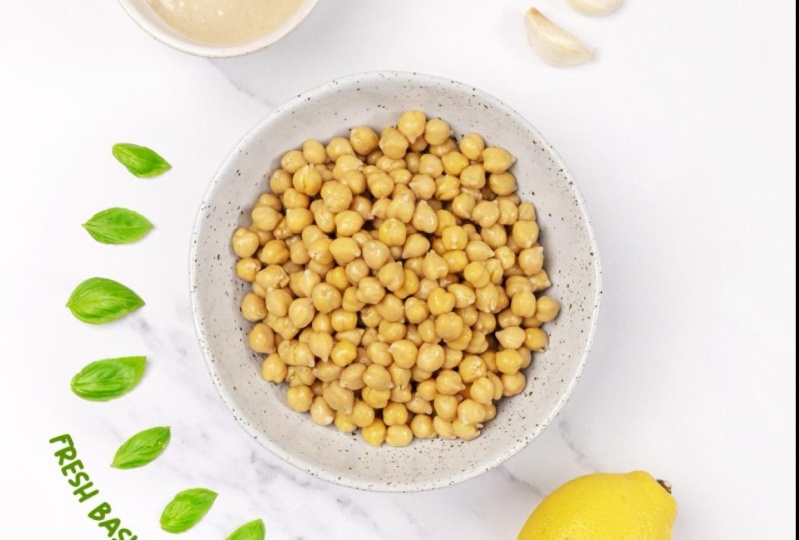
für dieses Rezept auflisten . Ich nehme etwas
Basilikum, Kichererbsen,
Knoblauch, Tahini,
etwas Zitronensaft, ein
paar Pinienkerne zum Garnieren und vielleicht ein paar Gewürze
wie Paprika und Ich lasse meinen Ball ins Bild
kommen, vielleicht auch mit einem leichten Und dann
werden die Kichererbsen schnell mit einem kleinen Bogen
folgen Ich möchte, dass sie sich um die Kugel
drehen und dem Ganzen einen kleinen Stopp hinzufügen , bevor
sie in die Schüssel kommen Also eine gewisse Vorfreude. Dann werden sie
schnell in die Schüssel gegeben, und ich werde
meine anderen Zutaten
wie die Zitrone,
die Basilikumblätter und
vielleicht auch den Knoblauch und
das Tahin vorstellen meine anderen Zutaten
wie die Zitrone,
die Basilikumblätter und
vielleicht auch den Knoblauch und das Tahin Sobald diese Zutaten in die Schüssel
kommen, nehme
ich
meine Hand und führe eine Art Interaktion durch, wodurch der menschliche
Touch
hinzugefügt wird, über den wir gesprochen haben Vielleicht
wird die Hand gehen und die Schüssel
nehmen und ihr
helfen, sich irgendwie zu drehen. Und wir werden diesem Dreh
auch
etwas Vorfreude verleihen diesem Dreh
auch
etwas Vorfreude Also dreht es sich vielleicht gegen den
Uhrzeigersinn, und dann haben wir
diesen Diese Drehung initiiert
die Mischung für den Humus,
sodass sich der Humus sodass Und ich denke, was wirklich cool
aussehen wird ist, wenn ich die
Schale die Kamera abdecken kann, sodass sie
hochfliegt und in die Luft fliegt, die Kamera
zudeckt
und dann, vielleicht als ein anderer Teller, wieder herunterfällt und vielleicht auch einen
anderen Hintergrund einführt Sobald das Gericht gelandet ist, füge
ich
die letzten Beläge Also die Gewürze, vielleicht
ein paar Basilikumblätter und etwas Dekoration am Rand
des Rahmens
würden auch cool aussehen Jetzt, wo ich meinen Plan
in meinem Storyboard dargelegt habe , sind
wir bereit, unsere Animation zu
drehen
8. Es zum Leben erwecken: Okay, wir sind jetzt in Dragon Frame und bereit
, unser Rezept zu animieren Okay, ich habe meine Kamera im Portraitformat
eingerichtet und habe meine 9×16-Maske drauf. Außerdem habe ich einen
Fokuscheck gemacht und ein paar
Testaufnahmen gemacht, Außerdem habe ich einen
Fokuscheck gemacht und ein paar um
sicherzugehen, dass ich
mit dem Bild und
der Komposition zufrieden bin mit dem Bild und
der Komposition Bringen wir also unser erstes
Requisit mit ins Bild. Das ist unser grauer
Ball, der
allmählich in die
Mitte des Bilds eindringt Ich habe
auf einer Zeichenebene einige
gerade vertikale Linien gezeichnet , um die Kanten
des Balls auszurichten und sicherzustellen, dass er
sich in einer geraden Linie bewegt. Wie im Storyboard erwähnt, möchte
ich dem
Ball ein leichtes Überschwingen geben,
was bedeutet, dass er etwas zu
weit fliegt und dann
langsam wieder in die Mitte zurückkehrt,
was der Animation subtile Grenzen
gibt Ich hätte den Ball
schon in der Mitte haben können, aber ich
möchte zunächst
einen leeren Rahmen haben , weil ich etwas Text und
den Titel des
Rezepts in das Video
integrieren möchte etwas Text und
den Titel des
Rezepts in das Video
integrieren den Titel des
Rezepts in das Wenn Sie mit Text
arbeiten möchten, ist
es eine gute Sache, vorausschauend zu denken und für die Momente zu planen, in
denen Text erscheinen wird. Okay, das ist also
das letzte Bild für die erste Bewegung des Balls. Schauen wir uns das
Playback an und sehen, wie sich das anfühlt. Okay, das sieht also gut aus. Ich habe auch mein nettes Überschwingen, dann bin ich
zu einem schönen, subtilen Ende gekommen Und hier ist diese Bewegung
aus verschiedenen Blickwinkeln. Also auch hier verwende ich
die Zeichenebenen und die Richtlinien, um
mir bei
der Erstellung meiner
Bögen für meine Kichererbsen zu helfen mir bei
der Erstellung meiner
Bögen für meine Kichererbsen Ich möchte also, dass sie sich
von unten links hier bewegen und in einem schönen Bogen reinkommen und dann anfangen, sich
um den Ball zu drehen Ich werde den
Inkrement-Editor verwenden und mir ein
paar Häkchen hinzufügen Ich möchte also 24
Häkchen rund um den Ball haben. Es bleiben also ungefähr 2 Sekunden
, um einen Spin zu beenden. Also diese Inkremente sind
momentan linear. Sie haben den gleichen
Abstand voneinander. Und ich reihe die Kichererbsen einfach auf diesen weißen Häkchen und auch auf der roten Linie so
auf, dass sie meinem X folgen. Und das dauert ein bisschen, bis das passiert Ich möchte nur sichergehen, dass
ich nicht
zu viele Kichererbsen einführe , und ich höre auf, wenn ich den Kreis
geschlossen Okay, großartig. Also
sind jetzt alle meine Kichererbsen
meinem Kreis beigetreten Ich habe also 24 Kichererbsen
und kann anfangen, meinen Spin zu
kreieren Also alles, was ich hier tun muss,
ist
ein weiteres Bild einzuführen ,
in dem sie sich zwischen diesen Häkchen bewegen Also werde ich hier
eine Art falschen Loop für den Spin erstellen . Also wird es von
einem Häkchen zum nächsten gehen, aber ich möchte nur diesen
Zwischenframe
haben , um die Bewegung abzuschließen. Also nochmal, immer noch
in linearen Schritten, und Sie können hier in
Echtzeit sehen , wie lange ich
brauche, um alle 24 zu bewegen Das ist also mit Abstand, wahrscheinlich das zeitaufwändigste
Teil dieser Animation, das
Bewegen all dieser Kichererbsen Einer nach dem anderen und darauf achten, dass sie immer noch
meinen Richtlinien entsprechen Okay, lassen Sie uns
das ein bisschen beschleunigen. Okay, jetzt, wo
ich mit meinem Loop ein paar
Mal ein
bisschen gedreht habe, werde ich sie
verlangsamen , sodass sie allmählich
zum Stillstand kommen, und ich werde das einfach beobachten und
sie hier Bild für Bild bewegen und
sicherstellen, dass sie langsamer Okay, lassen Sie uns das Ganze noch einmal
abspielen,
die Bögen mit dem
Spin und der Verlangsamung bewegen Also, das ist wieder
der zeitaufwändige Teil des Prozesses. Netter Zeitraffer, um es zu zeigen. Okay, jetzt habe ich meine Schüssel in
der Mitte und meine Kichererbsen sind bereit, reinzugehen Ich denke, es ist auch ein guter Ort
, um vielleicht einen Text in
der Schüssel zu haben , der zeigt, wie viele
Gramm Kichererbsen ich für dieses Rezept verwenden werde Ich werde versuchen, dass auch die
Kichererbsen den Text überlagern. Ich denke, es wird eine
nette Möglichkeit geben,
die Typografie in
die Animation zu integrieren die Typografie in
die Animation Okay, jetzt füge ich
die Kichererbsen zuerst nacheinander in die Schüssel und dann
füge ich einfach immer mehr hinzu Die Animation ist also ziemlich schnell. Okay, sobald alle meine
24 Kichererbsen drin sind, habe ich das Gefühl, dass sich die Schüssel etwas leer
anfühlt, also werde ich mehr hinzufügen
und jedes Mal einen Frame nehmen Okay, sehen wir es uns in Aktion an. Großartig. Sieht gut aus. Okay, jetzt müssen wir die Kichererbsen
kochen, also dachte ich, es
wäre eine gute Idee, meine Hand in den Schuss zu meine Hand in den Schuss Also führe ich hier eine menschliche
Berührung oder eine Pixelierung ein. Ich lasse einfach die Hand reinkommen
und mache dann ein kurzes
Fingerschnippen,
und dann sind die Kichererbsen
fertig Ich ersetze sie einfach durch
bereits gekochte Kichererbsen. Okay, sieht gut aus. Also jetzt möchte ich meine
anderen Zutaten vorstellen. Also der Zitronensaft, die Tini, der Knoblauch
und die Basilikumblätter. Und um das zu tun,
werde ich tatsächlich meine Animationstechnik
wählen, über die
wir zuvor gesprochen haben, das
Animieren in umgekehrter Reihenfolge Okay, der Rückspulmodus. Das liegt daran, dass ich ein schönes Layout haben
möchte, schöne Komposition dieser
Elemente rund um die Schale Also werde ich sie zuerst an
der endgültigen Position
platzieren und dann meinen Weg rückwärts
animieren und sie aus dem Rahmen
entfernen Bei den Basilikumblättern,
die meiner Meinung nach toll aussehen diesen schönen
Hauch von Grün
und Farbe verleihen Komposition diesen schönen
Hauch von Grün
und Farbe verleihen, werde
ich meine
Vorlage von zuvor aufrufen und sicherstellen, dass ich sie auf Kreis anordne, den wir
für das Karomuster verwendet haben Da ist es also.
Verwenden Sie vielleicht auch diese Inkremente, damit sie einen schönen gleichen
Abstand zwischen ihnen haben Auch hier
sind diese Richtlinien sehr praktisch, und Sie können auch einige
von zuvor wiederverwenden Okay, lassen Sie uns
hier einige
letzte Anpassungen an den Elementen vornehmen, und ich bin bereit, sie nach außen zu
animieren Ich werde sie also nicht bis zum
Rand des Frames animieren Rand des Frames Ich werde
sie einfach eins nach dem anderen einfügen. Ich fange mit
Basilikumblättern an und
arbeite mich dann mit dem Tahini,
dem Knoblauch und
schließlich der Zitrone durch das
Design dem Knoblauch und
schließlich der Zitrone durch das So
sieht diese Animation also umgekehrt aus. Jetzt wähle ich den ersten Frame
dieses Bits aus hier
den ersten Frame
dieses Bits aus und
wähle den letzten mit Shift aus. Ich schneide diese Rahmen aus, klicke mit der
rechten Maustaste und
füge sie dann in umgekehrter Reihenfolge ein. Und das wird die Reihenfolge
umkehren. Und wenn ich das jetzt spiele, kannst
du sehen, wie es in die Szene
kommt. Spielen wir es
noch einmal. Fantastisch. Jetzt kann ich diese
Zutaten in die Schüssel geben. Außerdem führe ich meine Hand wieder ein, indem sie
nach der Kugel von Homs
greifen lasse, eine leichte Antizipation gegen den
Uhrzeigersinn
mache
und dann die
Kugel kräftig drehe, eine leichte Antizipation gegen den
Uhrzeigersinn
mache
und dann die
Kugel kräftig drehe, um das Mischen auf dem Rezept zu simulieren Um das zu erreichen, muss
ich
meinen Mixer in der Nähe haben und eine Reihe von
Bildern mit unterschiedlichen Mischphasen von grob bis glatt aufnehmen Bildern mit unterschiedlichen Mischphasen von grob . Das ist gewissermaßen eine Art
Wechselspiel, das
hier passiert, oder eine Ersatzanimation , über die wir bereits gesprochen haben So sieht diese
Blend-Spin-Bewegung aus. Ziemlich cool, oder? Okay, um
zum schwierigeren
Teil des Videos überzugehen.
Ich möchte, dass der Ball
ganz nach oben steigt und das Objektiv der Kamera
mit seiner Homos-Textur
bedeckt Um das zu erreichen, werde ich Lego Duplo meiner Tochter
benutzen Steine sind großartig,
weil sie robust sind, schnell zusammengebaut werden können und ich
regelmäßig damit arbeiten
kann. Sie können hier also sehen, dass
ich den Teller hochlege und
dabei sehr vorsichtig bin, damit er nicht umfällt
und mein Set ruiniert Ich füge auch ein bisschen das Prinzip
der Entspannung hinzu. Also wenn das Gericht in die Nähe
der Kamera kommt , um den
Übergang schön weich zu machen. Wenn meine Kamera dann
komplett voller Homos ist, tausche
ich die
Schale und auch den Hintergrund aus, bevor er wieder ganz in
die Bildmitte fällt Ich habe hier eine kontrastierende
Form für
das Gericht und die Farbe gewählt , auch
bei diesem gelben Fisch und auch für einen hölzernen Hintergrund
, um den Szenenwechsel so stark
wie möglich zu gestalten , um den Szenenwechsel so stark
wie möglich mit der Idee,
den Blick von
der Küchenplatte mit
dieser Marmorstruktur auf
den Esstisch mit
der Holzstruktur zu verlagern der Küchenplatte mit dieser Marmorstruktur auf
den Esstisch mit
der Holzstruktur zu . Ich habe auch einige
Kichererbsen hinzugefügt,
die aus dem Teller platzen, wenn ein Gericht den
Tisch berührt Das übertreibt diese Wirkung
wirklich. Damit die Kichererbsen leichter
verschwinden, habe ich hier ein Sui Hivu mit
ein paar Pinienkernen gemacht. Sieht gut aus. Okay, es ist auch an der Zeit,
meine anderen Beläge hinzuzufügen , um
das Gericht mit meinem Olivenöl zu garnieren,
dann die Basilikumblätter, dann die Basilikumblätter, Zata und Paprika Zum Schluss füge ich noch ein paar
Requisiten hinzu , um den Tisch mit diesem schönen Knoblauchbrot oben und einem Holzbrett
und
etwas Maisbrot oben und einem Holzbrett
und
etwas und In Ordnung, schauen wir uns jetzt die gesamte Animation
an. Das ist großartig. Lassen Sie uns jetzt mit der Postproduktion beginnen
, um unser Video fertigzustellen.
9. Bearbeitung und Feinschliff: Nachdem wir
unsere Bilder aufgenommen und unser Essen in drei Stop-Motion-Schritten zum
Leben
erweckt haben, ist
es an der Zeit, in einen
der wichtigsten Schritte
nach der Produktion einzutauchen . Hier
kommen Animationen wirklich zusammen und glänzen. Lassen
Sie uns zunächst
unsere Frames innerhalb von Dragon
Frame überprüfen . Also hier ist ein Tipp. Spielen Sie Ihre Animation ein
paar Mal durch , um zu überprüfen ob Bewegungen verpasst wurden
oder ob sie in der Bewegung springen Manchmal
müssen Ihre Frames möglicherweise ein wenig bereinigt werden. Sie sich keine Sorgen, wenn Sie zusätzliche Frames
oder vielleicht Fehler haben, Machen Sie sich keine Sorgen, wenn Sie zusätzliche Frames
oder vielleicht Fehler haben,
vielleicht eine Hand, die sich in
den Verschluss geschlichen Sie können Frames einfach löschen oder neu
anordnen , um sicherzustellen, dass Ihre Animation
flüssig und sauber ist Dies ist auch die Zeit, um
letzte Timing-Zweige zu erstellen, indem Sie
bestimmte Frames länger halten bestimmte Frames länger oder Frames ganz entfernen Es erstaunt
mich immer wieder, wie ein Frame weniger oder mehr
einen riesigen Unterschied machen kann Nehmen wir zum Beispiel diesen Teil
der Sequenz, bei dem die Platte wieder
herunterfällt und ich
diese bestimmte Sequenz isolieren kann , indem ich auf meiner
Tastatur I für In
drücke Dadurch wird im Grunde ein Endpunkt
erstellt, ähnlich wie Premiere Pro, falls
Sie ihn schon einmal verwendet haben. Also rein und ich möchte gleich hier
aufhören, ich drücke O für raus. Also habe ich meine Ein
- und Ausgangsmarkierungen. Also, wenn ich die
Loop-Taste ausgewählt habe und die Wiedergabe-Taste drücke, werden
einfach diese paar Frames
durchgespielt. Okay? Und ich habe das Gefühl, dass wir diesen Herbst besser beeinflussen können. Okay? Also das ist wieder die Bedeutung
von nur einem Frame. Als der Teller herunterfällt, fällt mir aus meiner Rutsche ein, dass ich, ja, Sie können sehen, ich habe hier ein
bisschen Lego zwischen dem Teller und meinem Tisch Okay? Also das sorgt
im Grunde für eine leichtere Wirkung und
mildert die Landung Ich will mehr Wirkung.
Also werde ich diesen Rahmen
hier komplett
entfernen. Also Frame 197. Ich werde
darauf klicken. Ich kann Löschen drücken oder mit der
rechten Maustaste klicken und auswählen. Dadurch wird der Frame
gelöscht. Wenn ich
das jetzt wiederspiele, bumm, haben
wir eine viel
stärkere Wirkung. Okay? Manchmal kann das Entfernen von
Frames also einen
sehr großen Unterschied machen. Okay, wie ich bereits sagte, arbeite
ich gerne mit
den Rohbildern und mache etwas mehr
Postproduktion, aber Sie können auch exportieren Wenn Sie mit den
Ergebnissen von Dragonframe zufrieden sind, können
Sie einen
Film direkt aus Dragonframe exportieren und auf diese Weise
ein Video erstellen Das zu tun, ist ziemlich einfach. Sie gehen einfach zu Datei > Film exportieren und wählen dann Ihre Quelle aus.
Stellen Sie sicher, dass Sie über
das hochriskante JPEX verfügen , das wir bisher gedreht haben Und die Belichtung ist die Kamera, von der Sie exportieren
möchten Ich habe also mehrere, aber wenn Sie nur eine haben, wird
sie hier ausgewählt. Die Bildrate. Stellen Sie sicher,
dass das das Framework ist, mit dem Sie arbeiten, und dass Sie alle Frames auswählen
möchten Und das Coole daran ist, du zu Dragon
Frame sagen kannst, ich möchte, dass du es auf
mein Seitenverhältnis
zuschneidest und daraus ein 9 mal
16-Video machst. Also benutze diesen Zuschnitt. Sie können hier auch
die Ähm, Skala einstellen. Wenn
Sie also standardmäßig eine Skalierung von 200% einstellen, wird eine riesige Datei
mit vielen Pixeln erstellt Wir arbeiten
mit 1080 bis 1920. Das ist eine Auflösung von neun mal 16. Sie können es also
hier einrichten und dann haben Sie die genauen Abmessungen
Ihres Films. Und dann müssen Sie nur
noch Ihren Filmtyp wählen, also können Sie MP Four wählen, was nett und komprimiert ist,
oder Sie können unkomprimiert gehen
und wie
eine PRs Quick Time wählen eine PRs Quick Okay, lassen Sie uns das exportieren
und sehen, wie das aussieht. Ich kann hier mein
Ziel wählen. Ich lege das einfach
auf den Desktop. Okay, ich habe hier
einige Änderungen an
meiner Reihenfolge vorgenommen , indem ich einige Frames
gedrückt habe, andere
Frames entfernt habe und im Grunde genommen Pausen und
Variationen im Timing
erstellt Und das sorgt für ein unterhaltsameres und besseres Seherlebnis Daher ist es wichtig,
einige Atempausen zu haben. Sie können sehen, dass dieser Teil hier
beschleunigt wurde , während andere
Teile verlangsamt
wurden , um sicherzustellen
, dass genügend Zeit bleibt, um zu
registrieren, was auf dem Bildschirm
passiert Sobald ich mit dem
Timing und der Reihenfolge der Frames zufrieden bin, kann
ich
hier auf der linken Seite weitermachen und meine Reihenfolge anpassen. Und das bedeutet im Grunde
, all
meine Änderungen zu übernehmen und
die endgültige
Bildsequenz in meinem Dragonframe-Ordner zu erstellen Bildsequenz in meinem Dragonframe-Ordner Und wo wir gerade von diesem Ordner sprechen, ich kann jederzeit darauf zugreifen, indem ich mit rechten Maustaste auf
ein Bild hier in
der Timeline klicke und In Finer
anzeigen auswähle Und das
öffnet meinen Quellordner. Also hier bin ich weitergegangen
und habe mir die
Filteroptionen angesehen, und ich kann meine Bilder nach
Art, Anwendung oder Größe filtern. Und das ist im Grunde
ein praktischer Tipp, damit Sie Bilder sortieren
können, denn im
Moment haben Sie beide Typen. Sie haben die JPEGs
und die RAW-Bilder. Denken Sie daran, wie wir
das ursprüngliche Dateiformat eingerichtet haben, und ich möchte mit der
höchstmöglichen Auflösung arbeiten, also arbeite ich mit
den Rohbildern Um diese Bilder zu sortieren, habe
ich diesen Filter aktiviert, und ich wähle die
Umschalttaste, um alle
meine Rohbilder auszuwählen, und ich
werde sie
im Grunde hierher in Photoshop ziehen . Okay, Photoshop wird
dann Camera Raw öffnen,
und Camera Raw ist im Grunde eine separate App
, die in
Photoshop enthalten ist und es Ihnen ermöglicht, mit Rohbildern
zu arbeiten. Es ist also eine ziemlich
leistungsstarke App. Ich werde
dieses Pop-up vorerst ignorieren. Und Sie können sehen, dass ich alle
meine Bilder hier geöffnet habe. Das ist großartig, weil
ich im Grunde jede Bearbeitung an einem Bild vornehmen und alle Bilder in dieser
Sequenz gleichzeitig bearbeiten kann. Um das zu tun, klicke ich
auf das erste oder letzte Bild
und scrolle den ganzen Weg zurück und verschiebe Salk und du kannst jetzt sehen, dass ich
all diese Bilder ausgewählt habe Wenn ich hier also etwas ändere, lass uns verrückt werden und pink werden, du kannst sehen, wie all diese
Bilder jetzt rosa Ähnlich wie bei Light Room können Sie auf diese Weise Änderungen vornehmen, wenn
Sie zuvor Light Room verwendet
und an mehreren Bildern gearbeitet haben wenn
Sie zuvor Light Room verwendet
und an mehreren Bildern gearbeitet wenn
Sie Das erste, was
ich tun möchte, ist in meine Optik zu gehen, und Sie können hier standardmäßig sehen, wie die Kamerareihe mein
Kameramodell und
auch
mein Kameraobjektiv erkannt Kameramodell und
auch
mein Kameraobjektiv Und wenn ich die Korrekturen entferne, können
Sie sehen, dass einige Verzerrungen
und auch Vignettierungen korrigiert werden, okay? können
Sie sehen, dass einige Verzerrungen
und auch Vignettierungen korrigiert
werden, okay?
Das ist also ziemlich praktisch. Stellen Sie sicher, dass Sie das ausgewählt
haben. Ich werde
meine Bilder auch drehen, weil sie
momentan im Querformat sind und ich im Hochformat arbeiten
möchte. Also gehe ich
hier in den Bildausschnitt und drehe den Conoce Also habe ich meine Bilder
in einem vertikalen Format. Also das sieht gut aus.
Ich glaube,
ich habe gute
Beleuchtung, von der aus ich arbeiten kann. Aber lassen Sie uns das schnell durchgehen und Ihnen
zeigen, welche Möglichkeiten
Sie hier haben. Und aus diesem Grund verwenden wir
RAW, weil wir die
Kontrolle über viel mehr Einstellungen haben Kontrolle über viel mehr Einstellungen ,
als wenn es nur JPEGs wären So
kann ich zum Beispiel die Belichtung erhöhen. Ich kann meinen Kontrast anpassen, Schatten
hervorheben. Und Sie können sehen, dass ich aus diesen Einstellungen viele
Informationen
abrufen kann . Ich habe auch die Kontrolle über die Farbe, sodass ich
die Farbtemperatur ändern kann , wenn ich es kühler oder wärmer haben
möchte. Ich habe diese Einstellungen.
Ich kann den Farbton anpassen Und es macht auch Spaß,
mit Lebendigkeit und Sättigung zu spielen Und wenn Sie noch
detaillierter vorgehen und Details hinzufügen möchten, können
Sie
hier an der Textur arbeiten und etwas
Textur oder Klarheit hinzufügen All diese funktionieren wirklich hervorragend. Ich habe
hier ein Kurvendiagramm, mit dem ich arbeiten kann, und hier
werden die Dinge wirklich
intensiv und lustig. Ich kann
bestimmte Farben isolieren. Also zum Beispiel die Grüntöne, ich kann die
Sättigung meiner Grüntöne anpassen. Wenn ich möchte, dass das Basilikum
hier dunkler wird,
kann ich nur mit diesen spielen. Das Gleiche gilt für die Luminanz, die du
siehst, ich kann das anpassen. Und wieder
habe ich die Kontrolle über all
diese Optionen , weil
ich die Rohbilder verwende Sie sind also etwas
größer und etwas
umständlicher zu bearbeiten, weil
es große Dateien sind,
aber glauben Sie mir, am Ende bietet Ihnen das wirklich viel
mehr Bearbeitungsmöglichkeiten Gehen Sie also herum und spielen Sie
mit ihnen. Ich werde einige Änderungen vornehmen und Ihnen dann in einer Sekunde zeigen
, wie Sie diese exportieren können. Okay, ich habe meine Änderungen vorgenommen. Die Idee dabei ist, dass wir uns
nicht zu sehr von
zu vielen Änderungen
mitreißen lassen. Der Grund dafür
ist, dass wir nicht möchten, dass unser Bild zu künstlich
aussieht. Ich kann
das Vorher und Nachher durchgehen. Wie Sie sehen können, habe ich die Dinge etwas heller
gemacht. Ich kann auch einen direkten
Vergleich zeigen. Also das ist vorher
und das ist danach. Also kann man die Grüntöne etwas
heller sehen, mehr Sättigung, mehr Weiß. Sie können
auch auf der Hand sehen , das ist vorher,
das ist danach. Also etwas breiter und
rundum, einfach ansprechender. Okay, also werde ich alles
auswählen. Ich kann auch einen Befehl A ausführen
, um alle meine Bilder auszuwählen, und jetzt kann ich sie exportieren. Also gehe ich
hier nach oben und wähle einen Ort aus. Also werde ich
hier ein
bisschen nach draußen gehen und in dieses JPEG gehen. Normalerweise
nenne ich sie gerne retuschiert. Wählen Sie diesen Ordner
und den Namen des Dokuments aus. Das ist in Ordnung. Ich kann eine
zweistellige Zahl angeben, beginnend mit dem Frame. Eins ist in Ordnung. Tatsächlich hat
FM mehr als zwei. Wir haben drei Ziffern.
Lass uns das versuchen. Okay, und ich möchte ein JPEG-Format mit hoher
Qualität
verwenden . Das ist alles gut. Und lass uns weitermachen und sparen. Sie können unten links sehen , dass ich noch 262
Bilder übrig habe. Also lasse ich das durchgehen und wir sehen uns
auf der anderen Seite. Okay, mein Export
ist gerade abgeschlossen. Schauen wir uns noch einmal unseren Ordner
an und stellen sicher, dass alles korrekt gespeichert
wurde. Also gehe ich ins
JPEG, retuschiert. Und es sieht so aus, als ob
hier
alles stimmt und wunderschön aussieht Okay, fantastisch. Also, es gibt ein paar Änderungen, die ich noch vornehmen
möchte, bevor ich das mit der endgültigen Bearbeitung
übernehme. Mir ist hier ein kleiner
Fehler aufgefallen, und ich habe mir während der Dreharbeiten eine mentale Notiz
darüber gemacht . Wie Sie sehen können, habe ich die Holzplatte in der unteren Ecke
, die nach oben geht. Und ich denke genau darüber nach:
Ja, da ist es. Also bewegt es sich hierher und dann bleibt es hier
und es bewegt sich hierher. Ich habe im Grunde vergessen,
es auf diesem einen Frame zu verschieben. Das ist also Frame 232. Also, was ich tun könnte, ist
231 zu ändern und das einfach zu entfernen. Ja, so werde ich es reparieren. Also lass uns 231 öffnen, das ist genau
hier. Lass uns nachschauen. Ja, perfekt. Also 231, ich werde
das mit Photoshop öffnen. Fertig mit Camera Raw,
also kann ich einfach sagen, fertig. Ich werde auch 230 öffnen, also habe ich einen Frame mit
nichts in der Ecke, und ich
werde einfach 230,
Befehl A, kommen in C, nach 231 kopieren . Ja, Shi-Befehl V zum Kopieren. Dann muss ich
nur noch eine
Maske entfernen lassen Lass uns einfach eine Maske machen. Ich
denke, das wird einfacher sein. Ich drehe
die Maske um und
male einfach ein bisschen. Jep. Jetzt geht's los. Im Grunde habe
ich einfach das gesamte Bild maskiert Ich habe gerade die
untere linke Ecke verlassen. Das liegt also über meinem
Rahmen, den ich anpassen wollte. Okay? Also ich werde
das speichern und ich werde jetzt speichern, zunächst wird es
mich bitten, ein Photoshop zu machen. Ich wollte es nur als JPEX speichern damit ich meine Sequenz nicht durcheinander bringe Ich denke, der Weg, das zu
tun, besteht darin,
eine Kopie zu speichern und einfach das Wort Kopie zu
entfernen Ja, und dann einfach speichern. Ich frage mich, ob ich
es ersetzen möchte , ich möchte es ersetzen Also klicke ich einfach auf Okay und lass uns das überprüfen. 231. Ja, perfekt. Jetzt ist das weg. Und es bewegt sich. Okay, jetzt, wo wir
alle Frames repariert haben, habe
ich die kleinen Fehler gelöscht Ich kann weitermachen und
diese JPEC-Sequenz in die
Bearbeitungssoftware meiner Wahl importieren diese JPEC-Sequenz in die
Bearbeitungssoftware meiner Wahl Ich arbeite gern mit
der Venture-Auflösung weil sie über Farbwerkzeuge verfügt, sodass ich weitere
Farbkorrekturen und
Farbkorrekturen in der Auflösung dieser
JPEC-Sequenz vornehmen kann Farbkorrekturen in der Auflösung dieser
JPEC-Sequenz vornehmen Sie können
das aber auch in After Effects importieren wenn Sie zusätzlich zur Stop-Motion
noch einige Animationsgrafiken
erstellen möchten zusätzlich zur Stop-Motion
noch einige Animationsgrafiken
erstellen Premiere ist auch eine gute
Wahl, Final Cut. Jede Software, er akzeptiert
diese Bildsequenz. Der Prozess für diese
Bearbeitungssoftware
ist auf der ganzen Linie ziemlich ähnlich Sie importieren Ihre Bildsequenz. Sie stellen sicher, dass Ihre
Bildrate korrekt ist, und wählen dann
Ihre Exporteinstellungen entsprechend der Plattform aus
, auf die Sie ausgeben möchten. Schauen wir uns DaVinci Resolve
an, wie man unsere Sequenz importiert
und wie man sie exportiert Okay, also innerhalb
der Bent-Auflösung werde
ich
meine JPEG-Bildsequenz
in den Medienpool importieren , und das wird eine Sequenz für mich
erstellen Ich möchte die Bildrate überprüfen. Im Moment ist sie auf 24 FPS eingestellt. Also lass uns das ändern.
Wenn ich mit der rechten Maustaste klicke, gehe
ich zu den
Clip-Attributen und ändere die Bildrate auf eine benutzerdefinierte Bildrate von 12 FPS. Drücken Sie Okay, und ich möchte
dann
eine neue Timeline erstellen , indem erneut
mit der
rechten Maustaste auf den ausgewählten Clip klicke, und ich möchte diesem Clip den Namen final geben. Und wenn ich die
Produkteinstellung verwende, wird eine horizontale
Breitbild-Timeline erstellt. Also deaktiviere ich das und gehe zum Format und ändere es
auf eine vertikale Auflösung Es wird die
Dinge für mich ändern, und ich werde einen Zeitplan von neun mal
16 haben . Drücken wir auf Erstellen. Und Sie können jetzt sehen, dass ich
eine schöne vertikale Zeitleiste habe. Okay, wir können das durchspielen. Das sieht gut aus. Fantastisch. Hier kann ich
meine Farben wieder anpassen. Deshalb mag ich Entschlossenheit. Ich kann in den Farb-Tab gehen und mit meiner Farbe
spielen, Farbverstärkung, mit einem Kontrast zur Mitte, dem Gamma,
all diesen guten Sachen. Eine kurze Randnotiz
hier zum Sound. Das Hinzufügen von Soundeffekten und
Musik kann
Ihre Stop-Motion wirklich von
gut zu unvergesslich machen Stellen Sie sich den sättigenden Knaller von
Popcorn vor oder den Schwung einer Erdbeere, die in einen
Smoothie eintaucht Für mich macht Sound 50%
des Erlebnisses eines Videos aus, und Sounddesign
verdient tatsächlich eine eigene Aber ich sollte vorerst wissen, dass
ich in
diesem Schritt auch Soundeffekte und
Musik hinzufügen würde, um mein Video zu vervollständigen. Bei der Animation von Sinking Sound dreht
sich auch alles um das Timing. Achten Sie darauf, dass der Sound exakt dem Bild und der
Bewegung in Ihren Bildern
entspricht, etwa wenn ein Löffel gegen
die Schüssel klirrt, oder eine Brotscheibe, die auf einem
Sandwich landet gesammelt Laufe der Jahre tatsächlich
Hunderttausende von Sounds Ich organisiere diese in
Soundbibliotheken auf meiner Festplatte. Du kannst das auch selbst machen, oder du kannst
kostenpflichtige Plattformen wie Artlist oder Sound nutzen,
um genau den
Sound zu finden, den du suchst Es gibt auch einige
kostenlose Websites, auf denen Sie lizenzfreie Soundeffekte finden
können Oder noch besser, wenn
Sie das Budget haben
, suchen Sie einen
Sounddesigner in Ihrer Nähe Sie werden dir sehr weiterhelfen. Und um diese Sequenz zu exportieren, gehe
ich auf
die Lieferseite. Auf dieser Seite kann ich wählen, welche Plattform ich ausgeben
möchte. Also TikTok, Video, YouTube. Ich werde mich für YouTube entscheiden, und auch hier müssen Sie sich nicht für eine bestimmte Plattform entscheiden. Ich mag das YouTube-Preset. Stellen Sie nur sicher, dass es auf vertikal
eingestellt ist, und ich werde es der Renderliste hinzufügen. Geben wir dem auf meinem Desktop den Namen
final Ich wähle
das aus und sage dann Rendern A. Okay, und fertig.
Klicken wir mit der
rechten Maustaste auf Im Finder anzeigen. Und wir haben unser
letztes Video. Fantastisch. Okay, hier ist die
Animation nochmal, nachdem ich etwas Text
und etwas Sounddesign hinzugefügt habe. Und dann hast du es, dein Essen, Start-Motion-Animation ist
bereit, sie mit der Welt zu teilen. Was lädst du
auf Instagram,
YouTube hoch oder präsentierst du es im
Rahmen eines Projekts Vergessen Sie nicht, Ihr Publikum weiterhin mit
derselben Kreativität und
Leidenschaft
anzusprechen derselben Kreativität und , mit der Sie Animationen
erstellt haben Postproduktion
kommt all die harte Arbeit zusammen. Es ist ein Ort, an dem
Sie Ihre Startbewegung verfeinern und
verbessern und ihnen wirklich und
verbessern und ihnen wirklich die
Aufmerksamkeit schenken können, die sie verdient. Nehmen Sie sich also Zeit, um
verschiedene Werkzeuge und Techniken zu erkunden und mit ihnen zu experimentieren . Und man weiß nie.
Sie könnten auf etwas stoßen, das Ihre
Animation noch magischer macht
10. Bereit zum Servieren: Abschließende Gedanken und nächste Schritte: Hallo. Wer. Wow. Was für eine
unglaubliche Reise haben
wir
in diesem
Meisterkurs über animiertes Essen gemeinsam unternommen Meisterkurs über animiertes Essen Wir erkunden die
wunderbare Welt von Stop Motion und wie
Sie
einfache Lebensmittel in
fesselnde Geschichten verwandeln können einfache Lebensmittel in , die die
Fantasie Wir begannen damit,
die Grundlagen von Stop-Motion zu verstehen und
uns mit den
Prinzipien wie Timing,
Abstand, leichtem Ein- und Auslassen vertraut zu machen, die
alle dazu beitragen, unser Essen auf einzigartige und
köstliche Weise zum
Leben zu
erwecken . Sie haben gesehen, wie
diese Prinzipien kreativ angewendet
werden können , um
alles zu animieren , von Popcorn bis hin
zu Dann tauchen wir in
die Ausrüstung und
Werkzeuge ein, die für unser Handwerk notwendig sind. Mit Tools wie Dragon Frame lernen
wir, Animationen präzise zu steuern. Die Onion Skinning-Funktion und die Frame-by-Frame-Wiedergabe sind unschätzbare
Werkzeuge
, um Ihren Animationen ein nahtloses Aussehen Als Nächstes hatten wir Spaß daran, mit
verschiedenen Animationstechniken
wie Ersatzanimationen,
Rückwärtsaufnahmen oder mit
echten Händen im Bild zu
experimentieren verschiedenen Animationstechniken
wie Ersatzanimationen, und alles
in einem komplexen Rezeptvideo zusammenzufassen Jetzt, wo Sie fertig sind,
möchte ich Sie ermutigen, alles, was Sie
gelernt haben, zu
nehmen und mit der Animation zu beginnen Scheuen Sie sich nicht, um
die Ecke zu denken und Ihrer
Fantasie freien Lauf zu lassen Die Möglichkeiten sind endlos. Fangen Sie klein an und praktizieren
Sie die Prinzipien. Versuchen Sie dann,
bestimmte Techniken
, die wir gelernt haben, in Angriff zu nehmen. Denken Sie daran, dass
es bei Stop-Motion-Animationen nicht nur um
das Endprodukt geht. Es geht auch um die
Freude am Schaffen,
die Geschichten, die du erzählst, und die Verbindungen, die du mit deiner Kunst zu deinem
Publikum knüpfst. Teilen Sie also Ihre Animationen,
holen Sie sich Ihr Feedback und verfeinern
Sie Ihre Fähigkeiten weiter Abschließend möchte ich mich
bei Ihnen für die Teilnahme an
diesem Meisterkurs bedanken Ich kann es kaum erwarten,
die unglaublichen
Stop-Motion-Animationen für Essen zu sehen , die
Sie erstellen werden. Machen Sie also weiter,
bereiten Sie Ihre Kameras vor und lassen Sie uns mit der Animation beginnen Essen wird nicht einfach serviert.
Wird es zum Leben erweckt. Danke euch allen und viel
Spaß beim Animieren.
 Paul Lalo, Creative Director/Motion Designer