Transkripte
1. EINFÜHRUNG: Hallo Leute haben Internet. In diesem Video führe ich dich durch dieses Bild. In diesem Kurs zeige ich Ihnen, wie dieses Bild aufgenommen wurde wie man es bearbeitet. Wir werden
einige Techniken zur Beweisbearbeitung durchgehen . Aber natürlich kannst du es
auch dann starten , wenn du auf einem Anfängerniveau bist. Aber es ist hilfreich, wenn Sie
zumindest die Grundlagen der Fotografie kennen . Mein Name ist Dalton. Ich bin ein Ungarn und Landschaftsfotograf , der seit etwa vier Jahren um die Welt
reist Ich bin Botschafter für digitale Lösungen von
Manfrotto und OEM, auch bekannt als nur in Ungarn. Ich glaube, der beste Weg, Landschaftsfotografie zu lernen, wenn wir gemeinsam Beispiele aus dem wirklichen Leben
durchgehen, glaube
ich nicht, dass ein Bild ausreicht und ich weiß es in
diesem Kurs nur um ein Bild geht, aber im Zukunft oder planen Sie, andere kleine Kurse wie diesen zu
machen. Vielleicht ist es also schon erledigt. Also geh einfach auf meine Kursseite und sieh dich um. Denn wenn wir
diese Techniken in den verschiedenen Szenarien,
unterschiedlichen Lichtverhältnissen,
unterschiedlichen Zeiten und verschiedenen Jahreszeiten durchgehen diese Techniken in den verschiedenen Szenarien,
unterschiedlichen Lichtverhältnissen, . Es wird Ihnen sehr helfen, zu verstehen, zu verstehen und hoffentlich anzuwenden diese Techniken in Zukunft in Ihren Bildern
zu verstehen, zu verstehen und hoffentlich anzuwenden. Und ich wünsche euch allen Erfolg und lass uns das machen.
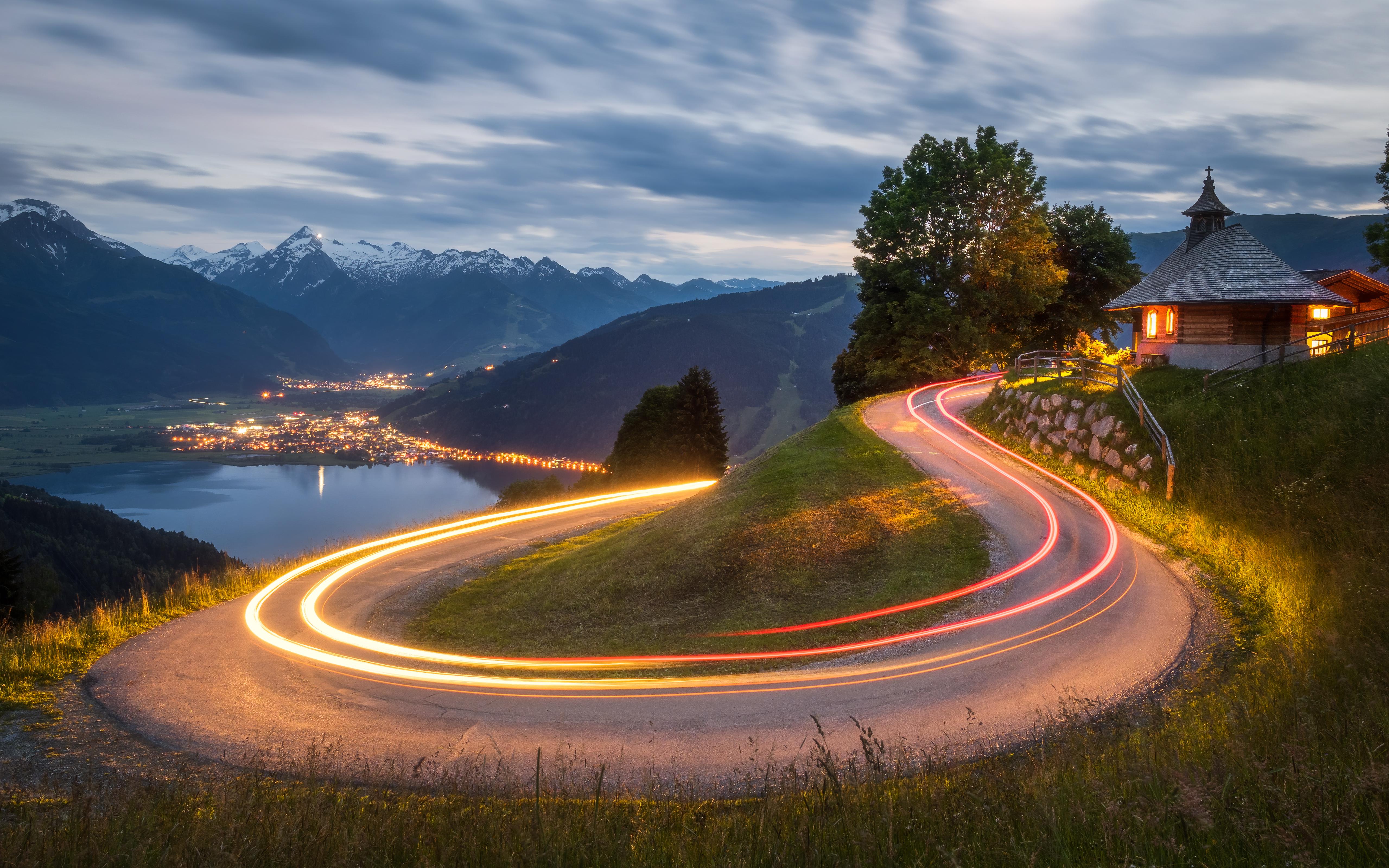
2. Drehort und Komposition: Lage, Lage und Timing ist alles in der Landschaftsfotografie. Ohne eine schöne Landschaft gibt es kein schönes Landschaftsfoto. Ich denke, es ist offensichtlich, dass wir darüber nicht sprechen sollten. Normalerweise inspiriert mich die Landschaft dazu, ein Foto zu machen. Dieses Bild ist für mich anders, zumindest hatte ich ein Bild im Kopf und ich habe nach der perfekten Szene gesucht, um dieses Foto zu machen. Und wie Sie sehen können,
ist das Hauptthema die Kurve selbst, die kurvige Straße. Aber ich mache fast nie ein Foto von einer Sache wie: Ich mache nie ein Foto von einem Sonnenuntergang. Ich mache ein Foto von etwas im Sonnenuntergang. Ich denke, diese Regel zu verstehen und zu befolgen,
ist wirklich wichtig, um
ein außergewöhnlich schönes Bild zu erstellen . Ich denke, dies ist der häufigste Fehler für Anfänger. Sie machen ein Foto von einer Sache außer sich, machen ein Foto von einer Sache, führen einige unterstützende Elemente und schöne Farben und das perfekte Timing. So wurde dieses Bild in
Österreich und RPS in der Nähe von Telekommunikation z aufgenommen . Auf dem Bild sieht man den See selbst Salam xj. Obwohl die Rute selbst den Großteil des Bildes
aufnimmt, gibt es andere Elemente wie den See, der einige Lichter
von einer kleinen Stadt oder einer Stadt unten im Tal hält . Und dann eine wirklich nette Kapelle. Ich bin nur mit dem Auto herumgefahren und habe versucht, eine perfekte Kurve zu finden, die perfekte Kurve darüber ist. Und dann, glauben Sie mir, es gibt viel in der österreichischen Kunst, ich ermutige Sie, auszugehen, Ihre perfekte Kurve zu
finden
und zu versuchen, dieses Bild selbst zu replizieren. Und du wirst dabei viel lernen. Okay, schauen wir uns das Bild genauer an. Wir sind in Photoshop, wie Sie sehen können, und dies ist das endgültige Bild. Und auf der rechten Seite unten sehen
Sie die Anpassungen oder die Schritte, sehen
Sie die Anpassungen oder die die ich getan habe, um so weit zu kommen. Und das ist das Originalbild, eines davon, denn wir werden kostenlose Bilder verwenden, um sie
miteinander zu verbinden und dieses Ergebnis zu erhalten. Wir haben ein Bild für das Hauptthema,
für das Auto und die Rolle selbst
und ein anderes Bild für diesen Kerl verwendet für das Auto und die Rolle selbst . Und dieser Typ ist nicht wirklich wichtig. Ich meine, natürlich ist es wichtig, aber es ist nicht wichtig, sich zu ändern, weil beide Himmel meiner Meinung nach nett sind. Aber das sind Tutorials, also ja ,
lass uns den Himmel ändern und auf diese Weise wirst du mehr lernen. Und drittens würden wir für die Lichter
der Kapelle benutzen , weil sie ausgeschaltet war. Und später wurde mir gerade klar, dass der Vorsitzende offen sein
kann, damit die Tür offen war, damit ich einfach reingehen, das Licht
einschalten und das dritte Bild aufgenommen habe, dann vermischte ich sie zusammen. So werden wir also
kostenlose Bilder für diese Szene verwenden . Sprechen wir über die Komposition. Wie Sie sehen können, haben wir mit diesen Gräsern einen Vordergrund. Es ist nicht super interessant, aber ich brauchte die Bedürfnisse des Rahmens. Also wollte ich natürlich nicht auf die Straße gehen. Also lasse ich etwas leeren Platz, sagen
wir leeren Raum hier unten, oben und auf beiden Seiten. Also wollte ich nichts von
der Kapelle und auf der linken Straßenseite abschneiden . Also überall wo ich etwas gelassen habe, etwas Raum, um unsere Hauptthemen zu gestalten. Und natürlich haben wir einen sehr engen Vordergrund. Wir haben einen Mittelweg mit unserem Hauptthema. Dann haben wir einen Hintergrund, der mehrere Ebenen hat. Der See, die Stadt und die Berge befinden sich im Hintergrund. Natürlich haben wir einen schönen Kontrast, nicht nur hell und dunkel, wir haben den Farbkontrast
, der meiner Meinung nach sehr wichtig ist. Also haben wir hier wirklich schöne warme Farben und coole Farben im Hintergrund und die Schatten. Deshalb mag
ich diese Art von Bildern mit dem, mit den künstlichen warmen Lichtern
und der Schnur bläulichen natürlichen Lichtern. Ich denke, das ist ein wirklich schöner Farbkontrast. Wie Sie sehen können, ist die Komposition wirklich einfach. Ich habe die Richtlinien der Drittelregel verwendet. Wie Sie sehen können,
liegt der sichtbare Horizont etwa im obersten Drittel, und ich meine, unsere Hauptthemen im unteren Drittel. Und das Hauptthema selbst ist genau in der Mitte im unteren Drittel. Es ist also absolut eine grundlegende Komposition, super einfach, jeder kann es schaffen. Ich denke, es geht um die Komposition und den Ort selbst. Schauen wir uns die Rollenbilder in der nächsten Lektion an.
3. Kameraeinstellungen und RAW-Bilder: In dieser Lektion geht es um Kameraeinstellungen. Das Bild wurde im blauen unserer aufgenommen, was wir nur
eine längere Zeit der Nacht und am Morgen ruhig haben. Dieses Bild wurde nach Sonnenuntergang hoch aufgenommen, um dieses Bild zu diesem Bild ist ich einfach in geradem Tag dorthin gegangen. Ich habe alles eingerichtet, was ich wähle, wählte meine Komposition, die endgültige Komposition. Und ich habe darauf gewartet,
ein Bild von diesen leichteren Bereichen mit einem Auto aufzunehmen , man braucht eine sehr lange Belichtung und ich verwende normalerweise keine Filter, also verwende ich keinen ND-Filter. Ich warte nur darauf, dass es dunkel genug ist, um ein Foto wie dieses zu machen wenn
das natürliche und das künstliche Licht gerade oben sind, Mal sehen. Das ist perfekt für uns. Eine der besten Zeit, um ein Foto davon zu machen, diesen Moment. Es ist kein wirklich kurzer Moment, aber es hängt von Ihrem Standort und der Jahreszeit ab, in der Sie das Bild aufnehmen. Was ich getan habe, sind nur die Gewichte für die perfekte Zeit. Natürlich überprüfe ich die Straße und wusste, dass ich
mindestens 20 dreißig Sekunden brauchte mindestens 20 dreißig Sekunden , um alle Lichter in einem Bild aufzunehmen. Ich habe meine Kamera aufgestellt und entlüften. Die Zeit war perfekt. Ich habe meinen Freund gebeten, mit
meinem Auto herumzufahren , und wir haben ein paar Bilder gemacht, von der Spitze des Hügels aus und gingen nach unten. Aber weil wir den Zopf benutzen mussten, war
es nicht super nett. Also dachten wir, wir versuchen es andersherum und von unten bis zum Gipfel des Hügels. Und es funktioniert so viel besser. Also werden wir nur ein paar Bilder gemacht und
selbst erfahren , welches für Ihr Szenario perfekt ist? Wir sind in Photoshop. Auch hier habe ich ein Verzeichnis mit allen drei Bildern, markiere sie alle und bringe sie zur weiteren Präsentation. Wenn Sie Rohbilder importieren, mehrere Bilder in Photoshop. Photoshop öffnet es in Kamerarolle, wie Sie auf diese Weise sehen können, wir können alle drei Bilder gleichzeitig sehen und wir können sie bearbeiten und wir können sie anpassen. Matching ist wirklich wichtig. Wir müssen sie bearbeiten, um
ähnliche Farben und Kontraste
zu haben ähnliche Farben und Kontraste , um sie nahtlos miteinander zu verbinden. Es ist wirklich wichtig. Alle Schritte, die ich hier in der Kamerarolle machen werde, kannst
du es auch in Lightroom machen. Langweile sie später zu Photoshop. Das ist also unser Basisimage. Bevor wir über Einstellungen sprechen, das erste, was ich vor Ort mache, lege
ich meine Kamera auf ein Stativ und schalte jede Art von Stabilisierung aus. Es ist wirklich wichtig, am Ende scharfe und schöne Detailbilder zu erhalten. Wenn Sie ein Stativ verwenden, verwenden Sie keine Stabilisierung. Jetzt müssen wir ganz nach unten gehen und hier auf diesen Text drücken. Und das ist ein wirklich wichtiger Teil. Wir müssen unseren Farbraum wählen und der sRGB ist gut für das Internet. Das Endergebnis
sollte also als RGB sein, wenn Sie ein Bild ins Internet hochladen. Aber für VARK verwenden wir stattdessen Gewinn zu RGB, es hat so viel mehr Farbdetails. Deshalb wählen wir Pro Photo RGB und 16 Bit pro Kanal und drücken einfach:
Okay, dann müssen wir über die Einstellungen sprechen. Wie Sie sehen können, ist das Bild wirklich
bläulich , weil ich den automatischen Weißabgleich verwende. Ich mache mir nicht die Mühe,
die Lebendigkeit einzurichten , denn wenn Sie rohe Bilder aufnehmen, müssen
Sie nicht mit ein paar,
wenigen Schritten einfach posten , wir können den Weißabgleich
beheben, der kein Problem ist. Die Einstellungen waren also ISO 200, was die niedrigste native ISO ist. Ich kann meine Kamera benutzen. Ich schlage vor, dass du den niedrigsten benutzt. Wenn Sie eine niedrigere ISO verwenden, können
Sie eine längere Belichtung verwenden. Die Brennweite beträgt 12 Millimeter, aber ich verwende Mikroformen dritte Kamera, also beträgt das Vollbild-Äquivalent 24 Millimeter. Ich habe f 5.6 benutzt, aber ich habe immer noch ein Mikrofon. Dritte Kamera, ich habe eine größere Schärfentiefe. Wenn Sie also eine Full-Frame-Kamera haben, versuchen Sie es mit F acht, F zehn und vielleicht höher. Machen Sie einfach ein paar Testbilder und Sie werden sehen und 40 Sekunden. Also, okay, ich, ich war mehr als eine Stunde hier, sagen
wir fast zwei Stunden und ich habe nur gezählt. Wie lange dauert es, mit einem Auto von unten nach oben zu
steigen? Und ich habe festgestellt, dass es irgendwo zwischen 25 und 30 Sekunden liegt. Um also auf der sicheren Seite zu sein, stellte
ich meine Kamera auf 40 Sekunden ein, und das war das Wichtigste. Sie können also tatsächlich jeden Programmmodus verwenden. Ich schlage vor, dass Sie
entweder den Blendenprioritätsmodus oder das vollständige Handbuch verwenden , oder das Beste hier ist die Priorität der Verschlusszeit. Wir brauchen mit Sicherheit 40 Sekunden lang, mindestens 40 Sekunden lange Belichtung. Dies war das erste Bild, I2K. Wir hatten einen schönen bewölkten Himmel, aber es war zu früh. Die Lichter der Stadt waren noch nicht eingeschaltet, aber ich dachte, wir könnten dieses Bild für den Himmel benutzen. Und der letzte ist hier, ich schalte einfach das Licht in der Kapelle an. Also alles, was wir von diesem Bild brauchen, das
sind die Lichter hier und ändern einfach die Belichtung. Sie können sehen, dass wir wirklich schöne Rutschen auf
der Straße haben und diesen Teil des Bildes auch. Und wir haben hier schöne Rutschen. Und wie Sie sehen können, beträgt
die ISO 200 und alle Bilder, und nichts, außer den Verschlusszeiten hat sich nichts geändert. Also haben wir f phi auf 6. Das Gleiche. Iso 200 ist das Gleiche und
die einzige, die Verschlusszeit ist hier
natürlich länger , weil es dunkler war, also brauchte ich mehr Licht. Also dachte ich, es ist das Beste, wenn ich nur eine längere Verschlusszeit verwende. Aber auf dem ersten Bild haben
wir den gleichen ISO bis 100 Pot. Wir haben verschiedene Einstellungen, F 7.1 und 30 Sekunden Belichtungszeit. Und natürlich kann man sehen, dass die Belichtung oder die Helligkeit des Bildes wirklich, sehr ähnlich ist. Also beacuse, ich habe einen halbautomatischen Modus verwendet, Blendenpriorität am Anfang, dann später später, natürlich passt
die Kamera QED der Szene an. Deshalb schlage ich normalerweise vor,
einen halbautomatischen Modus zu verwenden , die Einstellungen
zurückzusetzen, und in der nächsten Folge werden
wir mit der Bearbeitung unserer Bilder beginnen. Wir sehen uns in der nächsten Folge.
4. Vorbereitung unserer Bilder: Hallo nochmal. In dieser Lektion und in den nächsten Lektionen werden wir über die Bearbeitung sprechen. Dies ist der größte
Teil dieses Kurses und der wichtigste. Ich denke, diese Techniken können sich von denen
unterscheiden, die Sie bereits kennen. Also werde ich die Bearbeitungstechniken in
verschiedene Teile aufteilen , nur um die Dinge ein wenig zu organisieren. Aber ich schlage vor, dass Sie diese Lektionen durchlaufen. In einem Ziel. Es kann zu kompliziert sein, wenn man morgen die Hälfte heute und eine weitere Hälfte
guckt. Also schlage ich dir wirklich vor, dass du dir die nächsten paar Lektionen zusammen ansiehst. Und lasst uns anfangen. Hier geht's wieder in Photoshop. Dies sind unsere Bilder und ich
hebe sie alle hervor und wichtig für Photoshop. Wenn Sie mehrere Bilder in Photoshop importieren, werden
mehrere Zeilenbilder hintereinander angezeigt, die alle gleichzeitig öffnen, was für uns sehr,
sehr wichtig ist um sie gleichzeitig
sehen zu können und bearbeite sie und passe sie an. Da die Anpassung wirklich wichtig ist, müssen
wir diese Bilder so bearbeiten, dass in Bezug auf Kontrast und Farben
ähnlich sind, um sie nahtlos miteinander verbinden zu können. Als erstes müssen wir hier runter gehen, auf diese Texte
klicken, den Farbraum
einrichten werden perfekte Farbräume pro Foto RGB
genannt. Und wirklich, wirklich wichtig, es sind 16 Bit pro Kanal. Auf diese Weise werden wir in der Lage sein, mit vielen, vielen Details zu arbeiten, was wirklich wichtig ist, dass der
Bearbeitungsteil und einfach auf Okay drücken. Ich muss alle Bilder hier zurücksetzen. Und fangen wir mit dem Basisimage an. Wie Sie sehen können, ist
das Bild super blau, weil ich nur einen automatischen Weißabgleich verwendet habe
, der normalerweise in der dunklen Umgebung nicht genau ist. Und normalerweise mache ich mich nicht die Mühe, mich
einzurichten , weil ich Zeichnungsbilder fotografiere. Und wenn Sie die Rolle schießen, können
Sie sie ohne Probleme oder Probleme in der Post ändern. Also eine Sache weniger, worüber man sich Sorgen machen muss, am Standort. Das erste, was ich normalerweise mache, ist das Profil einzurichten. Das Profil befindet sich normalerweise unter Landschaften. Weil es eine Landschaft ist. Du kannst es mit den anderen versuchen. Ich bevorzuge andere Landschaften. Dann lasst uns versuchen,
unsere wilde Balance einzurichten , damit wir wissen, dass dies normal ist, also sollte es perfekt sein. Weiße oder neutrale Farbe. Und natürlich ist das ein Blau unserer Szene, also müssen wir zurück zu Blau gehen. Sagen wir 17 Tausend auf Temperatur. Und ich glaube, das ist ein bisschen auch,
zu lila für mich, also reduziere ich die Tönung, das Lila, sagen wir plus 15. Okay? Es gibt also viele, viele, viele Möglichkeiten. Die meisten Fotografen gehen also durch und
berühren tatsächlich alle Schieberegler hier und versuchen sofort, das perfekte Bild zu erhalten. Und jetzt werden wir das überhaupt machen. Alles, was wir tun müssen, ist, alle Details
zurückzubringen, die wir benötigen. Wir haben kostenlose Bilder, um sie miteinander zu vermischen und sie nahtlos zu mischen, müssen
wir den Kontrast stark reduzieren. Was wir also tun werden, ist den Schatten viel
aufzusprechen, sagen wir plus 75 und reduzieren einige Highlights. Nicht viel. Sagen wir minus 30 und plus 75 und Schatten. Auf diese Weise
haben wir, wie Sie sehen können, so viel Kontrast verloren, was im Moment wirklich,
wirklich gut für uns ist . Ich berühre hier nichts anderes, besonders nicht die Schieberegler für Lebendigkeit und Sättigung, da wir später etwas Kontrast zurückgeben werden. Wenn ich den Kontrast erhöhe, wird auch
die Sättigung erhöht. Deshalb berühren wir an dieser Stelle der Bearbeitung keine Farben. Der nächste Schritt sind die Details. Wie Sie sehen können, gibt es standardmäßig eine Schärfung des Bildes. Und tatsächlich haben wir einfach
etwas Geräusch geschärft , als ob ich es gerade auf 0 gedreht hätte. Sie können sehen, dass es fast kein Geräusch gibt, da ich 40 beim Schärfen verwende. Man kann sehen, dass es Lärm gibt. Was wir also tun müssen, ist die Moschee zu benutzen. Drücken Sie also Alt oder Option und rufen Sie die Maske auf maskieren Sie die Schieberegler bis zu all diesen Teilen. Wir wollen unser Schwarz oder Dunkel nicht schärfen, sagen
wir 50 auf diesem Bild. Perfekt. Und dann ist der nächste Schritt die Optik. Nur das Häkchen beim Entfernen,
entfernen Sie chromatische Aberration und verwenden Sie Profilkorrektur. Und das war's. Also müssen wir synchronisieren. Ich habe das Basisbild hervorgehoben, drücke Befehl oder Strg a, um Bilder hervorzuheben oder zu befreien. Rechtsklick und synchronisiere Einstellungen. Überprüfe alles und, Okay, und jetzt haben wir alle Einstellungen synchronisiert. Aber wie Sie sehen können, sind
sie wirklich, sehr unterschiedlich. Was wir tun müssen, ist, sie zusammenzubringen. Ich möchte, dass dieses Bild diesem ähnlich aussieht. Aber von diesem Bild brauchen wir nur diese Lichter auf der Straße und hier vor der Kapelle. Also bringe ich einfach viel Belichtung auf. Schauen wir uns hier an, was für uns wirklich wichtig ist. Der Vordergrund, das Gras und die Straße sollten dunkler sein. Dann werden
Sie unser Basisbild sehen, warum in einem Moment dunkler sein sollte, aber diese Lichter sollten heller sein. Also bringe ich viele Kämpfe auf. Irgendwas anderes ist mir egal. Alles was ich benutzen werde ist hier auf der Straße und hier vor der Kapelle. Also bringe ich vielleicht etwas Schatten zurück, bringe mehr Weiße auf, sagen wir 65. Warum gibt es plus 50 Schatten und minus 30 Highlights. Und ich könnte die Einstellungen ändern, in Zukunft werden wir sehen, dass diese beiden Bilder jedoch genau gleich aussehen sollten. Also muss ich
den Weißabgleich so ändern , dass er dem blauen Himmel entspricht. Also zoome ich eigentlich hinein, um besser zu sehen. Vielleicht sind 10 Tausend hier okay. Und es sieht gut aus für mich. Wir sind also schon hier. Der nächste Schritt ist das Mischen. Lasst uns sie also in Photoshop öffnen, ich markiere sie alle. Also drücke ich Command a oder Control a
unter Windows und öffne sie, drücke aber nicht das Öffnen. Du schießt einfach, drücke
einfach die Umschalttaste und es dreht sich um Objekte zu öffnen. Es ist wirklich, sehr wichtig. Auf diese Weise öffnen wir alle drei Bilder in Photoshop. Aber als intelligente Objekte kann
ich auf diese Weise alle Einstellungen ändern und wir
haben immer noch alle Rohdaten, mit denen ich arbeiten kann. sehen uns also in der nächsten Folge und wir fangen an, diese kostenlosen Bilder zu mischen.
5. Mischen: Willkommen im nächsten Kapitel, dem es um das Mischen geht. Also haben wir gerade alle unsere Bilder vorbereitet. Und zuallererst müssen wir
alle drei Bilder übereinander verschieben . Also schnappen wir uns das hier. Wenn Sie hier sind, drücken Sie Umschalttaste und lassen Sie es los. Dann ist hier ein anderes Bild. Und bring es her, drücke die Umschalttaste. Und jetzt können wir
diese Bilder schließen und als erstes speichern, weil ich Photoshop nicht vertraue. Also lasst uns das ganze Projekt speichern. Wir haben also drei Schichten. Die untere ist unsere Basisschichten. Diese zweite Schicht sollte unsere Kapellenlichter sein. Und der dritte ist der Himmel oder anders herum. Eigentlich ist es, es ist nicht wirklich wichtig. Fangen wir mit den Kapitel-Lichtern an. Wir müssen es
zuerst duplizieren und Sie werden in einem Moment verstehen warum. Also ändere ich den Mischmodus auf Aufhellung. Auf diese Weise ist alles heller als auf der darunter liegenden Ebene wird auf dem Bild erscheinen, wie Sie sehen können, ich schalte es ein und aus und alle Lichter
der Kapelle erscheinen und einige unerwünschte Elemente wie wie ein Auto dort. Aber, und das Grab wahrscheinlich zu viel Licht hier in der Stadt, aber wir brauchen nicht wirklich alles. Wir brauchen nur diese Lichter. Aber wie Sie sehen können, sind
diese Linien wahrscheinlich zu hart an den Fenstern und diese Lichter sind nicht stark genug. Deshalb müssen wir diese Ebene duplizieren, aber auf eine andere Weise wie gewohnt. Klicken Sie also mit der rechten Maustaste und wir haben ein neues Smart Object per Copy. Es ist wirklich wichtig. Man kann es nicht einfach kopieren. Auf diese Weise müssen wir weitere intelligente Objekte herstellen. Wenn ich hier zweimal auf das Bild klicke, öffnet sich die
Kamera und ich kann einige Einstellungen ändern. Als ob ich mehr Belichtung und mehr,
mehr Highlights und mehr Weiße hervorbringen kann . Und ich kann auf Okay drücken. Und wie Sie sehen können, haben
wir stärkere Lichter auf der Straße, aber wir haben einige unerwünschte Elemente
wie, wie die Straße zu blau ist. Also lass uns zurückgehen. Reduziere die Schatten. Wir brauchen keine Schatten, wir brauchen nur die Highlights und die Weißen. Sieh nochmal nach. Und wie Sie sehen können, keine bläuliche Farbe, aber wir brauchen glücklicherweise mehr Schatten, also sagen wir,
ich erhöhe die Schatten, erhöhe die Temperatur selbst. Es sieht besser aus, aber es ist nicht perfekt. Rückruf. Okay. Es sieht so aus, viel besser. Jetzt brauchen wir die Moschee. Wir enden mit der Maske. Wir können entscheiden, welcher Teil
sichtbar sein soll und welcher Teil nicht. Fangen Sie also mit der weißen Moschee an. B, für Pinselwerkzeug und dunkle oder schwarze Farbe benötigt werden. Opazität und Durchfluss liegen bei 100 Prozent. Ich ändere die Pinselgröße und mit der schwarzen Farbe putze ich tatsächlich auf diese Teile des Bildes. Ich bin, wir benutzen es. Also haben wir hier ein paar Lichter an den Bäumen und wir haben Lichter hier. Und eigentlich hier. Fertig. Das ist alles was wir brauchen. Und jetzt markiere ich die Moschee und drücke Control. Ich, also das ist eine invertierte Maske und jetzt sind alle Teile sichtbar, was heller ist und wir verwenden müssen. Wie Sie sehen können, gibt es einige Teile, die wir nicht brauchen, wie das Fenster hier, es ist einfach zu hell, es ist tatsächlich ausgeblasen. Also mit der dunklen Farbe, lass sie
einfach hier verschwinden. Ich will es hier nicht benutzen, es ist zu viel. Deshalb haben wir die nächste Schicht. Also drücke ich auch zweimal hier. Ich reduziere Belichtung, Highlights und vielleicht ein paar Schatten und drücke. Okay. Und jetzt haben wir hier ein paar wirklich schöne Detaillichter. Also alles, was wir brauchen, ist wieder eine Maske mit einem schwarzen Pinsel und nur dort, wo ich ein paar Lichter habe, die ich brauche, und mit einem Steuerelement oder Befehl kann ich
die Maske umkehren und Wallah sieht perfekt aus. Der nächste Schritt ist unser Himmel, und wahrscheinlich ist dies der einfachste Teil, aber ich habe den Fehler gemacht. Die Bilder werden also ein wenig verschoben, nur mit ein paar Pixeln. Sie sind nicht ausgerichtet. Also zoome ich heran und ändere den Mischmodus auf zwei verschiedene,
da, wie Sie sehen können, wenn Sie diese Art von Ära haben, es nicht gut ist, also sind sie nicht ausgerichtet. Also bewege ich die oberste Ebene, bis sie so verschwindet. Es ist jetzt perfekt. Jetzt wechsle ich wieder normal. Und wir brauchen eine Moschee und wählen das Farbverlaufswerkzeug, weiß bis schwarz. Und von hier bis hier habe ich hier Gradienten gezeichnet. Und wie Sie sehen können, so super einfach, haben wir den Himmel wieder zum Bild maskiert. Und wenn ich hier hineinzoome, siehst du tatsächlich etwas Sonnenlicht ausmaskieren. Also mit ausgewählter Maske, pinsel, schwarz. Und ich kann hier mit
etwas Schwarz putzen und ich brauche diese Lichter zurück. Und hier ist noch ein weiterer Fehler. Das ist ein Licht, das wir ausgearbeitet haben. Also wieder, bürsten Sie mit einem wirklich kleinen Pinsel, schwarzer. Ich bringe diese Folie zurück. Nett. Okay. Lee, fertig, fast fertig mit der Mischung. Wir haben ein paar Lichter hier, die wir verloren haben. Bringen wir sie also nochmal zurück. Pinsel-schwarze Farbe. Und das war's. Perfekt. Und unsere Mischung ist fertig. Wie Sie sehen können, haben wir von hier bis hier angefangen, wir haben ein wirklich schönes Licht hinzugefügt und mit ein paar, wenigen Klicks
den Himmel verändert .
6. Bereinigung des Bildes: Hallo nochmal. In diesem Video werden wir
einige unerwünschte Objekte auf unserem Bild bereinigen . Beginnen wir also mit einer neuen Ebene und nennen sie zum Aufräumen. Lassen Sie uns das Klonstempelwerkzeug wählen und
hier hineinzoomen , denn hier ist ein Objekt, das mir auf diesem Bild wirklich nicht gefällt. Um zuerst das Klonstempelwerkzeug zu verwenden, müssen
Sie hier wählen, oder die Deckkraft und der
Fluss des Layers sind sowohl 100 Prozent als auch wirklich wichtig. Die Härte liegt nahe bei 0. Drücken Sie Option oder Alt und wählen Sie einen ähnlichen Teil des Bildes wie diesen aus. Und fange an, unser unerwünschtes Objekt zu klonen. Lass uns hier auf die andere Seite gehen. Perfekt. Und wir können weiter auf den Grund oder den Veda gehen. Ja. Okay. Also das ist weg. Ich sehe hier was. Ich mag es nicht, lass es uns loswerden. Perfekt. Dieses Licht. Ich mag nicht zu viel. Also sind wir fertig. Was sonst noch? Das ist also ein bisschen komplizierter, aber lasst uns versuchen, es loszuwerden. Das Problem mit dem Stiel Clone Stempel, es Born sei super nett. Also, damit wir mit dem Klonstempel beginnen können, aber ich zeige Ihnen eine andere Sache, um es zu beheben. Also zoome ich einfach wirklich auf den Clone Stamp zurück, etwas kleiner und ich habe versucht, mich tatsächlich zu lösen, sagen
wir, dass dieses Objekt vom Boden entfernt ist. Also drücke ich Alt oder Option, klicke hier und starte einfach. Werden Sie diesen unteren Teil los. Vielleicht ist es nicht das schönste. Im Gegensatz dazu ging ich wieder zu den Einstellungen und unter einen Teil des Bildes zurück. Ja. Jetzt ist es besser. Ja, schon wieder hier. Okay. Ich bin fertig. Ich meine, es ist nicht perfekt, aber es ist wieder, Kern hier. Fertig. Jetzt müssen wir eine Kopie von allem machen. Drücken Sie also Umschalttaste, Option oder Alt und Befehl plus e. Bereinigen. Zwei. Und jetzt können wir das Patch-Tool benutzen. Das Patch-Tool ist meiner Meinung nach
wirklich, sehr mächtig. Zeichnen wir also einfach um diese Objekte, die Sie nicht wollen. Und an diesen Orten gibt es nicht zu viele Details, aber wir haben einige Texturen. Es ist, es ist das perfekte Werkzeug, das ich im Laden denke. Wie Sie sehen können, kann
ich alles leicht loswerden. Und das ist wieder der schwierige Teil. Also können wir es hier versuchen, es wird wahrscheinlich nicht funktionieren. Ja, es ist ein bisschen verschwommen. Gehen wir also zurück zum Stempelwerkzeug. Und wir sind nur Stempel, lassen Sie sich hier
einfach vom oberen Teil lesen. Es ist nicht perfekt, aber keine Sorge. Es wird okay sein. Nett. Gehe zurück zum Patch-Tool und jetzt ist es genau wie möglich. Wahrscheinlich wird es nicht perfekt sein, aber es ist okay. Geh einfach um unser unerwünschtes Objekt herum. Und Weizen. Okay? Es ist, wie Sie sehen können, die Farben
und die und die Helligkeit dieses Teils wirklich unterschiedlich. Wir können versuchen, wie Sie sehen können, es ist nicht perfekt, aber es ist in Ordnung, weil wir es reparieren können. Hier. Geh her, geh mehrmals zurück und wir werden besser und besser sein. Es ist nicht perfekt, aber es ist okay. Mal sehen. Ich denke, es ist 100 Menschen besser als vor Sonnenaufgang, wie dieser Teil. Also ja, das war's. Eigentlich räumen wir fast alles auf. Ich komme her. Dies ist ein Teil, den wir auch aufräumen müssen. Also wähle ich, ich benutze wieder Clone Stempel. Art, klick hier. Und ich werde diesen Baum los. Mal sehen. Haben wir irgendetwas als? Und ich denke, alles andere ist in Ordnung. Ja, es ist nett. Befehl oder Strg 0. Sie können das Bild an den Bildschirm anpassen. Das ist der einfachste Weg. Also bringe ich sie einer Gruppe und nenne es aufräumen. Ein Highlight alle, setze sie in die Gruppe, nenne es Blend, und das war's. Und jetzt sind wir mit den Aufräumungen fertig oder lassen
Sie uns in der nächsten Folge ein paar andere Anpassungen vornehmen.
7. Fortgeschrittene Masken- und Anpassungen: Willkommen zum nächsten Kapitel. In dieser Episode werden wir einige Anpassungen vornehmen und mit der Autospur oder den Autoleuchten beginnen. Ich erstelle eine neue Ebene und nenne sie Autolampen. Was ich also tun werde, ist eine feine Maske aus dem Licht zu machen. Also brauchen wir eine, brauchen eine perfekte Moschee, die nur die Autoleuchten enthält. Also geh zum Kanal Pano. Und wie Sie hier sehen können, haben
wir einen RGB-Kanal
, der alle roten,
grünen und blauen Farben gleichzeitig enthält . Also der RGB-Kanal, eigentlich ist es ein Farbenblind. Also alle hier haben wir hier. Wenn Sie also den RGB-Kanal verwenden, wie Sie auf GDB sehen können, handelt es sich um eine Schwarz-Weiß-Version des Bildes, die wir für eine Moschee auf dem RGB-Kanal
verwenden können . Nichts anderes ist wichtig als wie hell das Pixel ist. Wir sprechen also nicht über verschiedene Farben. Hier an der Netzhaut ist
natürlich alles rot. Wir werden heller oder mehr ausgewählt und auf dem Grün
natürlich mehr Grüns und auf dem Ballon, mehr Blau. Also musst du hier nicht in Farben denken. Alles, was Sie tun müssen, ist einfach durchzugehen und zu gehen, einen Kanal zu
erreichen ist jetzt das Beste für Sie, es ist das Rote China, weil wir die Autoleuchten auswählen
möchten . Verwenden wir also die rote Steuerung oder den Befehl, klicken Sie mit der linken Maustaste auf die Netzhaut. Und jetzt haben wir eine Auswahl
des hellsten Teils des Bildes auf dem roten Kanal. Gehen wir also zurück zur Ebene der Autoleuchten und drücken auf die Maskentaste. Und jetzt verschwindet die Auswahl, aber wir lassen eine Moschee auf die Maske drücken, während Sie die Option- oder Alt-Taste drücken. Und jetzt siehst du die Maske wieder. Wie Sie sehen können, ist die Maske ausgewählt. Also drücken wir Command oder Control M. Und jetzt haben wir eine Kurve hier. Diese Kurve verändert nur die Moschee. Nichts ja oder nein, das Bild, nur unsere Maske. Alles was wir tun müssen, ist alles als außer unseren Autoleuchten zu verdunkeln. Und es ist wirklich vertrauensvoll, aber irgendwo hier ist es in Ordnung. Und ich drücke Okay, also haben wir eine Moschee
unserer Autoleuchten, die hier zurück zur Schicht geht. Und auf der Schicht können
wir nach Farbe malen. Überall wo ich male, werden wir unsichtbar sein. Tragen Sie unsere Maske ist schwarz und überall wo die Maske hell oder weiß ist, sind wir sichtbar. Alles was ich tue. Also lasst es uns versuchen. Ich gehe hier hin und das ist ein wirklich starkes Rot, aber wir haben hier ein rotes Autolampen. Also lasst uns Rot wählen und pinseln. Bürste hier mit ihrer roten Farbe. Und wie Sie sehen können, haben wir etwas wirklich nettes zurückbekommen. Aber zweitens, es ist zu viel literarisch, aber Sie werden sehen, dass wir es im Moment reparieren werden. Und wir haben hier etwas Rot gemalt, das wir nicht wollen. Sie können also hierher kommen, um das Löschwerkzeug zu verwenden, das hier ist. Und lösche all die Teile, die du überhaupt nicht ändern
möchtest. Okay? Und auch hier. Und hier. Okay, es ist nett. Gehe zurück zum Pinsel und Pinsel oder zu diesen roten Farben wie diesem. Es ist einfach. Also ist es nett. Wähle die andere Farbe aus. Wähle etwas Orange. Sie können von hier aus eine Farbe auswählen und zu gesättigterem Gelb gehen
und auch hier durchgehen. Okay, also sieht es schrecklich aus, aber keine Sorge, denn V
hat die Deckkraft auf etwa 10, 15% reduziert und es sollte besser aussehen. Und wie Sie sehen können, haben wir
hier eine schöne SSH-Farbe und eine rötliche Farbe hier zurückbekommen . Ja, ich denke, es ist nicht nötig, aber so sieht es besser aus. Und deswegen habe ich es dir gerade gezeigt. Und wir haben eine späte Zeit, ich möchte die Sättigung des Blaues am See
erhöhen. Gehen wir also zurück zu den Kanälen. Geh zu Blau, Grün, Rot. Wie Sie sehen können, ist das Blau perfekt für uns. Also Befehl, klicke mit der linken Maustaste auf das Blau, eine neue Ebene, einen See, und sei die Oktavauswahl. Drücken Sie hier einfach auf die Masken-Taste und klicken Sie mit einer Option oder Alt mit der linken Maustaste auf die Maske. Du siehst die Maske wieder. Und wir machen das Gleiche noch einmal, nur Command oder Control M. Wir haben unsere Kurve und fangen an alles andere außer dem See zu
verdunkeln. Und ich denke, es ist perfekt hier. Also drücke ich OK. Und jetzt könnten wir wieder eine Farbe gebrauchen. Geh einfach zum blauen Wechsler, nimm eine blaue Farbe und geh durch den See. Aber ich verwende lieber eine Kurvenebene. Also gehe ich zur Kurve, lösche die Maske und ich benutze hier eine Moschee. Ich habe die Seeschicht nicht gegessen und das ist unsere neue Lake-Schicht, also nenne ich sie Lake. Und jetzt gehe ich einfach zu RGB, blau und unser erhöhtes Blau. Und sieh dir auf diese Weise nirgendwo anders an. Sieh dir einfach das an, am See. Und wie Sie sehen können, haben wir etwas wirklich nette
und Grenache oder eine blaue Farbe am See zurückbekommen . Aber es gibt noch einige andere Teile des Bildes, zu blau
sind wie wir. Um es zu beheben, verschieben Sie diese Ebene
einfach in ein Verzeichnis oder eine Gruppe. Ich nenne es wieder Lake. Drücken Sie auf die Moschee. Und wir die schwarze Farbe mit dem Pinselwerkzeug. Einfach durch Verzögerung können wir tatsächlich, mit diesem löschen wir
die blaue Farbe, aber wir wissen von vor dem Brustbefehl I und umgekehrt. Und wie Sie sehen können, haben wir eine wirklich schöne bläuliche Farbe am See, die mir sehr gut gefallen hat, aber wahrscheinlich ist es ein bisschen zu viel. Also klicke ich zweimal auf dieses Icon. Geh ins Blau und bring es ein
bisschen so zurück . Nett. Auf diese Weise können
Sie mit dieser Technik fast alles auf dem Bild ändern. Ich möchte mich nicht zu
sehr ändern , weil es mir so gefällt, wie es ist, aber normalerweise füge ich ein paar zusätzliche Lichter hinzu, nur
damit sich dieses Märchen ein wenig anfühlt. Und wir werden verschiedene Schritte unternehmen , um dieses Märchengefühl zu erhöhen. Das ist mein Stil. Sie müssen es nicht verwenden,
aber ich denke, es ist wirklich nützlich, eine neue Ebene zu
erstellen und erneut eine neue Ebene zu erstellen. Und ich nenne es Licht und brauche ein paar warme Lichter. Also drücke ich I, das ist dieser Farbwähler. Wähle eine schöne warme Farbe. So wie das hier. Kann heller sein und vielleicht werden wir es später ändern. Ich drücke Okay, Pinsel, größerer Pinsel, Härte auf 0. Und der wirklich wichtige Schritt, den ich brauche, um
den Mischmodus auf den Bildschirm zu ändern und die Deckkraft, sagen
wir 10 Prozent, für den Stern erheblich zu reduzieren . Und ich gehe hier durch, vielleicht nur ein griechisches Lamm. Das gefällt mir nicht. Auch hier in der Stadt. Um zu viel zu sein. Mal sehen, was wir getan haben. Okay, wir haben also ein paar zusätzliche Lichter hier. Wir können hier unterwegs durchfahren. Und wie Sie sehen können, haben wir viele, viele Lichter hinzugefügt. Ich mag einige Teile hier nicht, also gehen wir zurück zu Ihrer Reserve. Unheimlich ein paar Lichter hier. Genau so. Okay. Und das Gegenteil ist meiner Meinung nach zu viel zu steuern. Lasst uns also auf fünf gehen. Und wie Sie sehen können, haben
wir ein paar schöne Lichter. Vielleicht hier wieder ein bisschen zu viel. mit einem Radiergummi Lassen Sie uns diesen Teil einfach mit einem Radiergummi löschen. Mag es nicht. Okay. Noch eins. Neu werden wieder belogen. Und sie gehen her, Bürste. Und ich klicke einfach hier eins und ändere es wieder in den Bildschirm. Und auf diese Weise erhöhe ich die Intensität dieses Lichts. Also bringe ich die Deckkraft einfach wieder um einiges zurück. Okay, das ist ein paar zusätzliche Lichter. Okay, also markiere ich alle Anpassungen, die wir sie
vorgenommen haben , wieder in einen Ordner und nenne es nur wenige Augenblicke. Okay, und wir sind mit unseren Anpassungen fertig. Im nächsten Kapitel werden
wir das Bild als Ganzes beliebig bearbeiten. Sieh mal was ich meine.
8. Letzter Schliff: Hallo allerseits. In dieser Folge werden wir unser gemischtes,
aufgeräumtes und aufgepepptes Bild mit einigen Anpassungen bearbeiten . Machen wir also eine Kopie von allem. Drücken Sie also die Umschalttaste Option Befehl E, und ich nenne es Camera Raw Filter Erden oder CRF. Und lasst uns noch einmal zum Camera Raw Filter gehen. Also Kamera-Rohfilter. Sagen wir es so aus. Dies ist das perfekte Bild mit voller Details, ohne ausgeblasene Teile, keine zu dunklen Teilen. Jetzt haben wir zwei Dinge zu tun. Erstens ist etwas Kontrast hinzuzufügen, weil es leider wirklich an Kontrast mangelt. Und wir brauchen eigentlich viel, sagen
wir plus 30. Und ich denke, wir hätten uns aufwärmen können, nur eine Berührung, sagen
wir, plus vier oder plus drei reicht aus. Und wir können etwas Klarheit schaffen. Nicht viel. Sagen wir plus zehn. Lasst uns nachher sein. Wie Sie sehen können, haben wir einen wirklich, wirklich schönen Kontrast. Der Kontrast ist also zurück. Das war die erste Aufgabe, die wir erledigen mussten. Und die zweite besteht darin,
die Aufmerksamkeit auf die wichtigen Teile zu lenken. Also den besten Weg, dies zu tun, um die Ecken zu
verdunkeln und diese Teile aufzuhellen, müssen
wir betonen. Davor erinnere ich mich nur daran, dass dies ein Schritt ist,
den wir normalerweise auf allen meinen Landschaftsbildern mache, die zur Kalibrierung
gehen, gehe ganz nach unten. Und
bringen Sie auf der blauen Primärwaffe den Sättigungsschieber nach rechts. Und auf diese Weise
haben, wie Sie sehen können, alle warmen Farben und Grüns wie Sie sehen können,
alle warmen Farben und Grüns eine zusätzliche Sättigung und wir haben auch eine gewisse zusätzliche Helligkeit. Also gefällt mir der Effekt dieses Schiebereglers sehr. Lass uns bis zu 45 gehen, Mal sehen. Vorher, danach. Und wir haben eine Nebenwirkung. Ich mag den Blues wirklich nicht. Alle warmen und grünen Farben sind also wirklich schön, aber der Blues ist einfach wirklich übersättigt. Gehen Sie also zurück zum Farbmischer, gehen Sie zur Registerkarte Sättigung und verwenden Sie den Blues vielfach wieder. Minus 20, minus 30, sagen wir mal. Ja, vielleicht noch mehr. Jetzt reicht minus 30. Ich glaube, lasst uns das Vorher sehen, danach. Okay, es sieht aus, sieht gut aus. Vielleicht. Vielleicht
brauchen wir sicher, nur weil wir etwas Blau im Schatten brauchen. Es ist blau ist kurz, also möchte ich nicht den ganzen Blues
loswerden . Also denke ich, minus 25 ist nett genug. Wie ich jetzt schon erwähnt habe, müssen wir die Aufmerksamkeit darauf lenken, dass die Hauptteile
tatsächlich in der Mitte des Bildes liegen . Also lass uns hierher gehen. Lassen Sie uns den linearen Farbverlauf wählen. Und ich werde den oberen Teil des Bildes ein wenig
verdunkeln. Sagen wir minus minus 0,50. Und ich mache das Gleiche unten, aber ich benutze keine neue Maske. Dies ist eine sehr neue Funktion in Photoshop, die wir brauchen, wir können die gleichen Einstellungen mit mehreren Masken verwenden. Also hier kann ich einfach
Add drücken , anstatt hier ein Plus zu drücken, ich drücke hier Hinzufügen. Linear sind wieder dunkel und Teile und wieder linear sind dunkel. Und dieser Teil, auf diese Weise, dieser lineare Gradient, werden wir nicht multipliziert. Ich meine damit, wenn ich den Boden verdunkle und die Seite verdunkle. Und in diesem Teil, als die Brühe beide den Endeffekt,
diese Ecke, ergriffen haben, sollte es dunkler und mehr sein. Und auf diese Weise machen wir das nicht. Also adoptieren sie nicht. Lasst uns also noch einmal ein neues erstellen. Hier. Damals brauchen wir, oder wir sollten eine neue Maske erstellen, einen schöneren Radio-Farbverlauf. Wählen Sie diesen Mittelteil mit einer Autoleuchte und
mit einer Stadt und einer Kapelle. Wählen Sie das Invert aus. Also möchte ich alles außerhalb unseres Gradienten beeinflussen. Und ich wollte alles wieder bogen, nur ein bisschen, diesmal nicht so sehr. Okay. Ich denke, dieses Chi könnte ein bisschen bläulicher sein, also erstelle ich einen neuen, neuen Farbverlauf, oder tatsächlich haben wir einen ausgewählten Himmel. Vielleicht ist das wieder eine neue Funktion. Wir haben also eine neue, neue Auswahl des Himmels. Und ich kann
die Temperatur senken und wir bekommen nur am Himmel
etwas extra blaue Farbe zurück. sieht echt gut aus. Also vorher und nachher, wie Sie sehen können, denke ich, dass es wirklich gut aussieht. Vielleicht habe ich mich zu sehr verdunkelt. Schauen wir uns also das Moskauer an und wir können auf minus 0,30 zurückkehren. Okay, lasst uns nachsehen. Es sieht echt, sehr nett aus. Also drücke ich Okay. Jetzt der letzte Schliff. Der nächste Schritt besteht also darin, das Bild zu schärfen. Also erstelle ich eine Kopie und nenne es scharf. Hier. Okay, ich zeige Ihnen zwei Möglichkeiten, die kostenlose Version zu schärfen. Wenn Sie zum Filter gehen andere und wählen Sie einen hohen Bus. Und okay, ich wäre wahrscheinlich einfacher, wenn ich zuerst
hereinzoomen würde und ich versichere Ihnen, dass Sie diesen Filter bewirken. Also gehe ich hierher, wo wir nette kleine Gräser und gute Anführer haben. Und ich wähle den Overlay-Mischmodus
, der gerade schrecklich aussieht. Aber wenn wir uns erneut entscheiden, der andere Hochpassfilter, kommt
der andere Hochpassfilter,
die Farben und der Kontrast zurück und wie Sie sehen können, schärfen
wir unser Bild. Also hier ist es ein bisschen Bourree und wenn ich den Radius vergrößere, werden
wir beide Ebenen wirklich feine bekommen, und ich schlage vor, dass Sie es nur um ein oder zwei Pixel verwenden. Also auf meinem Bild ist normalerweise eine große Zelle modelliert. Wenn Sie eine höhere Pixelzahl haben, können Sie
möglicherweise über 2.512 Pixel hinausgehen. Es hängt natürlich
von Ihrem Geschmack ab, also drücke ich OK. Wie Sie hier zum Beispiel sehen können, haben
wir unser Image sehr, sehr gut geschärft. Das Problem bei dieser Schärfung ist, dass es auch das Geräusch schärft. Wenn Sie etwas Rauschen auf dem Bild haben, sieht
es nicht wirklich gut aus. Also kannst du wieder eine Maske benutzen und einfach überall mit dem Schwarz
putzen. Du willst nicht schärfen wie hier, wir wollen unseren Himmel nicht schärfen. Dies ist also die kostenlose Version des Schärfens. Ich lösche es jetzt. Ich erstelle eine Kopie und nenne es Topaz Labs. Also habe ich einen Filter namens Topaz Labs. Topaz De-Noise, EI, das CDS-Premium-Add-On zu Photoshop und es kostet rund 60 oder 80 Dollar, weiß ich nicht. Aber ich denke, es macht Magie und er wurde sie weiter gesehen. Also zoome ich auf 100 Prozent, um besser zu sehen. Und lasst uns zur gleichen Presse gehen, Automatic. Und wie Sie sehen können, haben
wir unsere Bilder
wirklich, sehr schön geschärft , sind es normalerweise überschärft. Ich glaube. Also gehe ich ein wenig unter, sagen
wir mal zu 25. Sieht großartig aus. Und gleichzeitig beseitigt
es jede Art von Lärm, wie Sie auf Etsy zu 100 Prozent sehen können, wir haben ein wirklich, wirklich kleines Geräusch. Und wie Sie sehen können, ist es hier perfekt entworfenen. Ok, es sieht großartig aus. Ich drücke Übernehmen. Und einer der letzten Schritte besteht
darin , dieses Märchengefühl hervorzuheben. Also mache ich wieder eine Kopie von allem. Umschalt-Option Befehl E auf einem Mac oder Umschalt-Alt-Steuerelement E unter Windows. Und ich nenne es oder Tonneneffekt. Und der Orton-Effekt ist eine schwierige Sache. Sie können es auf viele, viele Arten erstellen. Normalerweise benutze ich den einfachsten, weil es mir am besten gefällt. Also wähle ich den Blending-Modus aufhellen. Und ich komme her, um Filter Blur, Gaußsian Blur. Und ich habe eine Kamera, wir 20 Megapixel, und normalerweise wähle ich 24 Pixel, also ein bisschen über meinen Pixeln auf dem Sensor. Wenn Sie also, sagen wir,
13 Megapixel-Kamera haben ,
versuchen wir es irgendwo zwischen 30 und 40 Pixel. Und ich drücke, Okay. Und es sieht aus wie ein Märchen über Steroide. Es ist nicht sehr schön, aber wenn wir die Deckkraft um viel reduzieren, sagen
wir mal auf 15%. Es sieht großartig aus. Meiner Meinung nach. Du musst es nicht benutzen, wenn es dir nicht gefällt. Und natürlich kannst du wieder
alle Moscheen benutzen und alle Teile ausmaskieren. Sie möchten von diesem Hawthorne-Effekt nicht betroffen sein. Alles, was wir jetzt tun müssen, ist unser Image zu schneiden. Also drücke ich das Zuschneidewerkzeug und schneide
mein Landschaftsbild normalerweise auf 16 mal 10. So kannst du einen schönen Instagram-Beitrag erstellen , in dem du das Bild nicht gut teilen kannst. Hier können Sie einen der Herrscher auswählen und ich wähle die Regel der dritten Richtlinien. Und wie Sie sehen können,
setze ich mein oberstes Drittel an den sichtbaren Horizont. Das untere Drittel ist hier zu unserem Hauptthema. Vielleicht könnte ich ein wenig von der linken Seite zuschneiden, aber ich denke, es ist nicht wirklich notwendig. Und ich drücke Enter. Und das war's. Im nächsten Kapitel wird ein Ziel durch
alle Schritte gelesen , die wir hier unten haben, nur um Sie
daran zu erinnern und Ihnen zu helfen, alles, was wir getan haben,
auswendig zu lernen und zu verstehen.
9. Zusammenfassung und Export für Web-: Bevor ich Sie in diese Lektion gehen lasse, möchte
ich Sie durch alle Schritte führen, die wir
zusammen gemacht haben , nur um sicherzustellen, dass Sie alles
verstehen und lernen. Und Sie haben den Überblick über diesen Kurs. Werfen wir noch einmal einen Blick auf den Bildschirm. Wie Sie sehen können, ist dies das endgültige Bild und dies ist der Ursprung oder überhaupt ohne Bearbeitung. Also lasst uns durchgehen. Das war also das erste Bild. Dies ist das Bild einer Kapelle und der Lichter des Vorsitzenden. Das dritte Bild, Ursprung sind alles Bild des Himmels und das bearbeitete das erste Bild. Dann füge ich ein paar zusätzliche Lichter der Kapelle hinzu. Und auf der zweiten Schicht haben wir
mehr Lichter über der Kapelle und unten den Himmel verändert. Dann räumte McLean einige unerwünschte Elemente auf. Dann haben wir mehr über ein unerwünschtes Element aufgeräumt. Wie Sie sehen können, haben wir
die ausgebrannten Teile der Autospur geändert , nur ein wenig v, brachten einige schöne bläuliche Farben auf den See zurück. Wir haben ein paar zusätzliche Lichter hinzugefügt,
Leuchteffekt, sagen wir einige leuchtende Effekte
auf das künstliche Licht. Und ich habe hier ein paar zusätzliche Lichter hinzugefügt, um den Aussichtspunkt auf dem
Gipfel des Berges
hervorzuheben . Also haben wir gerade eine Kopie von
allem und dem offenen Rohfilter in der Kamera gemacht . Und wir bearbeiten einen schönen Kontrast und wir haben die
Aufmerksamkeit zurück in die Mitte des Bildes gelenkt. Der, nur um
das entgeräuschte es mit den Topaz-Lippen zu schärfen . Jedoch, Dino ist KI und fügte einige zusätzliche Orton-Effekte für die mehr märchenhaften Gefühle hinzu. Also, das ist das Vorher und das ist das Nachher, Vorher und Nachher. Und jetzt müssen wir nur noch das Bild exportieren. Gehen Sie also zum Dateiexport und Sie können
den Export unter oder „Für Web speichern“ verwenden . Ich bevorzuge das hier. Das wirklich, sehr wichtig. Sie müssen
diese Kontrollkästchen aktivieren, um ein eingebettetes Farbprofil zu optimieren. Und der wichtigste Teil ist, Teil in sRGB-Profil konvertiert wird. Wie Sie Rob, erinnern Sie sich, verwenden
wir Pro Forth oder RGB, was absolut kein Kompensator für das Internet ist. Also müssen wir es in sRGB umwandeln. Die Vorschau ist die Monitorfarbe. Normalerweise verwende ich 85 Prozent der Qualität, nur um Platz auf meiner Festplatte zu
sparen und drücke Speichern. Und das war's. Sparen Sie.
10. Vielen Dank: Alles klar Leute, das war's. Danke, dass du dir alle Videos bis zum Ende angeschaut hast. Ich hoffe, es war hilfreich und Sie werden es für
Ihre eigenen Bilder verwenden können und Sie werden in naher Zukunft
erstaunliche Landschaftsfotografie erstellen . Wenn Sie noch Fragen haben, fragen Sie mir
einfach etwas im Kommentarbereich oder zeigen Sie mir einfach ein Labor, wenn Ihnen dieser Kurs gefallen hat. Und vielleicht gibt es noch mehr Kurse wie diesen in meinem Profil. Schauen Sie sich also um, wenn Sie sich für dieses Thema interessieren. Wenn nicht, bedeutet
das, dass ich daran arbeite. Folgen Sie mir also für weitere fotografische Inhalte und sehen uns
hoffentlich im nächsten Video. Tschüss.
 Zoltán Nagy, Olympus and Manfrotto ambassador