Transkripte
1. Einführung: Hallo zusammen. Möchten Sie lernen
, wie Sie Text in Procreate schnell und einfach
einschränken Dann sind Sie in Procreate an der richtigen
Stelle.
Es gibt nicht so viele
Möglichkeiten, Text in
verschiedene Formen zu verschieben wie in anderen Apps wie Photoshop, aber es ist möglich Ich zeige Ihnen eine einfache
Möglichkeit, Ihren Text mithilfe
der Verflüssigungsoption einzudämmen , die
nur wenige Minuten dauert Sobald Sie darin gut
sind, können Sie es
wahrscheinlich in Sekunden erledigen Ich bin Laura Irgang, eine Künstlerin und Lehrerin, die in Lonok, Texas,
lebt Ich illustriere Bücher, male Wandbilder und
arbeite Ich habe die Comics
Glitterville und Greg kreiert
und bin Mitglied der Ich habe das
Buch Knit Strips mitillustriert, das weltweit erste Buch zum Stricken von Comics Ich unterrichte, spreche auf
Podiumsdiskussionen über Kunst und arbeite als Moderatorin
auf Literaturfestivals. Ich unterrichte auch Kurse über
Malerei und Kreativität. In meinem vorherigen Textkurs
habe ich Ihnen vier Möglichkeiten gezeigt, wie Sie
Ihrer Handschrift
Struktur verleihen und sich fortpflanzen Jetzt werde ich Ihnen helfen, Ihre Textfähigkeiten zu
erweitern. Ich zeige dir, wie du
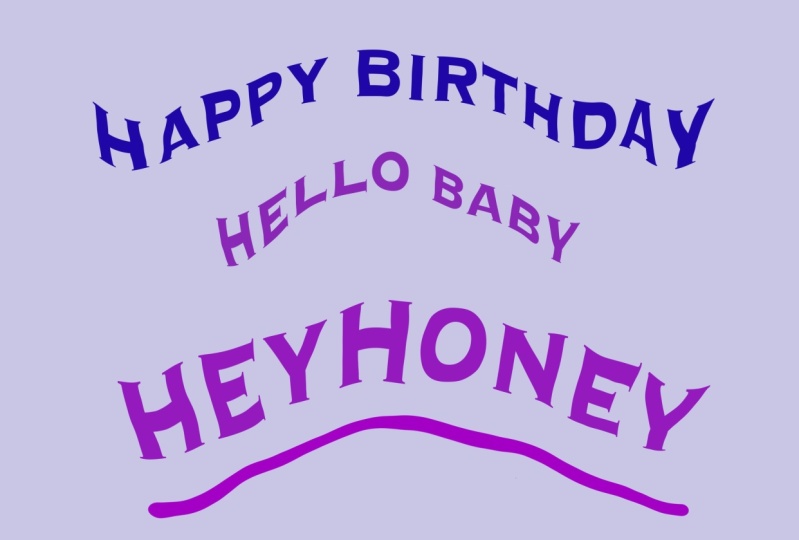
deinen Text nehmen und ihn zügeln kannst. Die Verwendung der Verflüssigungsfunktion macht Spaß und
ist superschnell. Es eignet sich hervorragend für einfache
Textkrümmungen, wie Sie sie auf einer
Grußkarte oder einer Geschenktüte
sehen würden auf einer
Grußkarte oder einer Geschenktüte
sehen Diese Methode ist nicht schwer, aber es ist nicht immer intuitiv, diese Tools
ohne ein wenig Hilfe zu finden Nehmen Sie an
diesem kurzen Tutorial zum Thema geschwungenem Text teil und ich
zeige Ihnen, wie das geht
2. Erste Schritte : In Ordnung, öffne
deine Procreate-App. In der oberen rechten Ecke sehen
Sie ein Pluszeichen Klicken Sie darauf und
wählen Sie Neue Leinwand. Es hat ein kleines Ordnersymbol. Wählen Sie die Option Breite. Ich möchte, dass es acht mal 10 Zoll groß ist, also gehe ich hier unten links
runter und
wähle Zoll. Ich fange mit der
Breitenmessung bei zehn an und bin fertig. Gehen Sie jetzt zu Hitus und ich gebe acht ein Es zeigt mir, wie viele DPI und Ebenen ich bekomme und
das alles sieht gut aus Jetzt klicke ich auf Erstellen. Ich verwende gerne zwei Finger, um die Ansicht
zu vergrößern und
ein wenig zu vergrößern und zu verkleinern , um sicherzugehen, dass
ich
die gesamte Außenseite dieses Leinwandbereichs sehe . musst du nicht tun, aber das mache
ich gerne. Jetzt
fügen wir Ihre Vorlage für
das erste Projekt,
das Liquiefy-Projekt,
im Hintergrund Liquiefy-Projekt,
im Laden Sie es auf Ihr Gerät herunter. Es befindet sich unter Ressourcen. Das erste, das wir verwenden werden,
ist das blaue Band. Wir gehen hier oben zur
Aktionssymbolleiste, klicken auf Foto einfügen
und wählen Ihr Bild aus. Da hast du's. Klicken Sie nun, um die Option In einen Balken
umwandeln zu deaktivieren
3. Verflüssigen: Hier ist ein kurzer Tipp. Wenn Sie möchten, dass Ihr
Text eine Farbe hat, wählen Sie ihn jetzt
im Farbwerkzeug aus. Ich möchte dieses dunkelste Blau verwenden, also halte ich meinen
Finger nach unten und schiebe es Schau, ob ich gelb bin, du siehst es, wenn ich blau bin,
es wählt aus, wohin
du deinen Finger bewegst Ich halte
meinen Finger im dunkelsten blauen
Bereich nach unten und hebe ihn hoch Ich sollte die Farbe hier oben sehen. Sie können auch auf das
Farbauswahlwerkzeug klicken und eine dunkelblaue Farbe wählen. Sie können alles
in diesem Farbbereich auswählen. Es gibt andere Möglichkeiten, dies zu tun. Sie können auf die Festplatte klicken
und von hier aus wählen, aber ich bevorzuge die klassische
Variante, bei der Sie
Ihre Farben von hier aus verschieben und dann eine auswählen. Wählen Sie jetzt das Farbwerkzeug ab. Das wird die
Farbe unseres Textes sein. Um zu beginnen, gehen wir
zu unserer Aktionen-Symbolleiste. Das ist der, der
aussieht wie ein Schraubenschlüssel. Wir klicken darauf und
wählen Technologie hinzufügen. Als Nächstes. Da haben wir's. Ich tippe
auf diese Tastaturoption,
indem ich auf Tastatur anzeigen klicke. Doppelklicken Sie auf den Pfeil für Großbuchstaben und geben Sie
Glückwunsch ein. Ich zeige Ihnen ein paar
schnelle und einfache Möglichkeiten , die Schriftart und
die Größe Ihres Textes einzurichten. Ich nehme den blauen
Punkt hier und ziehe ihn
zur Seite, sodass ich meinen gesamten
Text in einer Zeile sehen kann. Klicken Sie auf die Tastatur, um ihn zu entfernen. Jetzt
klicke ich
dreimal mit dem Finger auf das Wort in der Box. Dreimal auf den
Text klicken, eins, zwei, drei, du
musst es schnell machen. Das eröffnet eine
Reihe von Optionen. Dies ist die Schriftoption, wählen Sie diese aus und
scrollen Sie hier durch. Es sind alle Arten von
verschiedenen Schriftarten verfügbar. Ich werde wählen, mal sehen. Ich nehme Impact. Sobald
Sie eine Schrift ausgewählt haben, können Sie feststellen, dass es hier
viele verschiedene
Stiloptionen gibt , z. B. normal, kursiv, hell, mittel, fett und all die stilistischen Optionen, die
Sie hier finden Jetzt gehe
ich zurück zur Schriftart und stelle sicher, dass ich auf
Impact klicke , und
lasse es bei normal Jetzt gibt es eine weitere
hilfreiche Option , mit der
Sie die gewünschte Größe erreichen können. Sie können Ihre exakte Größe eingeben, aber es ist einfacher für
mich, einfach auf
den Bildschirm zu schauen und von
links nach rechts zu wischen und zu sagen, das ist zu klein,
das ist zu groß. Ich versuche, den Text
etwas größer als das Band zu machen . Für mich sind das
etwa 65 oder so. Eine weitere sehr hilfreiche Sache
ist eine Option namens Kerning, die zweite Wahl
im Designmenü Dadurch wird der Abstand
zwischen den Buchstaben gesteuert. Ihnen schon einmal aufgefallen
, dass Buchstaben manchmal, wenn
Sie sie vergrößern oder verkleinern, entweder zu stark
zusammengedrängt oder zu weit voneinander entfernt sind Nun, Sie können
das Unterschneidungswerkzeug verwenden, um sie stärker
voneinander zu trennen oder sie enger
zusammenzufügen. Ich werde es mir ansehen.
Das sieht ungefähr richtig Ich lasse alle anderen Optionen
stehen und klicke auf Fertig. Ich möchte den Text verschieben. Es ist nicht ganz zentriert. Ich klicke darauf und die Form, die es
umgibt, wird
Begrenzungsrahmen genannt Sie werden feststellen, dass
manchmal, wenn Sie Ihren Schriftstil oder Ihre Schriftgröße
ändern, zu groß
wird und
der Text über sich selbst gestapelt wird,
und das möchten Sie nicht Wenn Sie zwei
Wörter haben, ist das in Ordnung, aber wir möchten eine einzelne Zeile Klicken Sie auf einen dieser blauen Ankerpunkte und ziehen Sie ihn darüber. Du kannst beide
Seiten benutzen, dann Ops. Ich mache das rückgängig, indem ich einmal mit zwei Finger
tippe. So macht man einen Fehler rückgängig. Jetzt möchte ich es bewegen. Ich werde auf dieses Menü klicken und es über dem Menüband zentrieren. Klicken Sie jetzt auf diese Werkzeugleiste. Wir möchten Ihren
Text rastern, damit wir ihn bearbeiten können. Klicken Sie auf die Ebenen-Symbolleiste und dann einmal auf die
Textebene Gehen Sie nun zu
diesem Menü auf der linken Seite und wählen Sie Rasterisieren Sie müssen dies auswählen, damit wir die Option Verflüssigen verwenden
können. Klicken Sie jetzt auf Ebenen. Sie
müssen übrigens sicherstellen, dass es ausgewählt ist. Es
sollte blau sein. Jetzt gehen wir in die
Werkzeugleiste für Anpassungen und klicken auf Liquefy Gehen Sie zur
Größenoption unten links herunter. Sie können mit
den verschiedenen Größen experimentieren. Heute entscheide ich mich für etwa 70% und ich möchte die
Option Push. Sie werden
jederzeit wissen, dass Sie
eine Option ausgewählt haben , da
sie blau wird. Wenn ich „Nach rechts drehen“ wähle
, wird diese Option blau,
aber das möchte ich nicht Gehe zurück zu Drücken und
wenn du klickst, wird
sie blau. Das
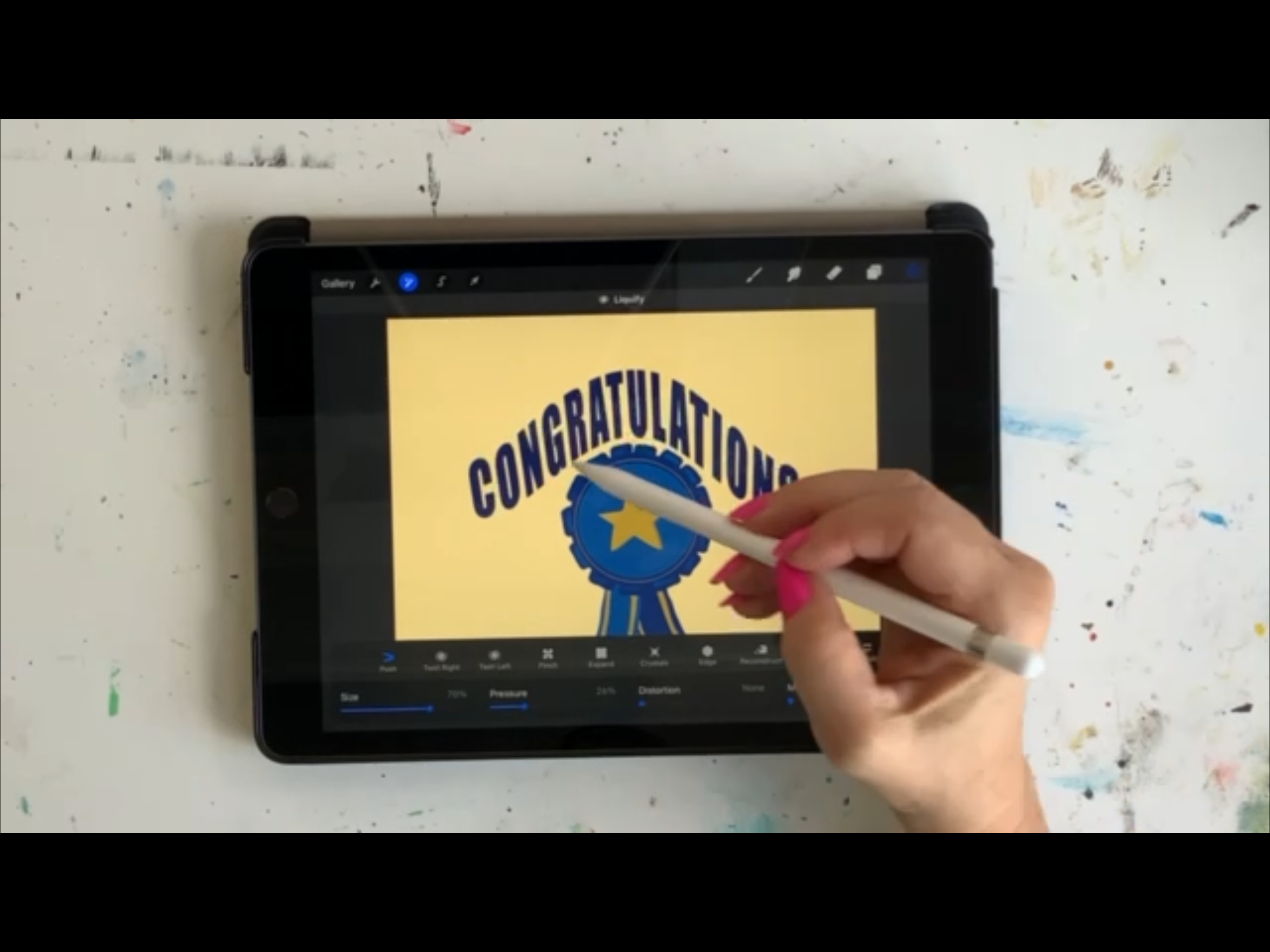
ist der lustige Teil Platzieren Sie Ihren Stift über den Buchstaben und ziehen Sie ihn
nach unten, um den Text zu verschieben. Platziere dann deinen Stift über den Buchstaben und mache
Aufwärtsbewegungen, um ihn nach oben zu krümmen. Es ist ziemlich intuitiv. Spiel damit herum,
bis du glücklich bist. Y.
4. Teile dein Projekt: Projekte und Ressourcen auf
dem Hauptbildschirm der Klasse. Es sieht
für alle Klassen gleich aus. Klicken Sie dann auf Projekt erstellen. Es ist der grüne
Button auf der rechten Seite. Dann musst du ein paar
Dinge ausfüllen, dein Bild
hochladen,
dann einen Titel wählen und du kannst eine
Projektbeschreibung schreiben. Sie können weitere Bilder
oder ein Video hinzufügen, wenn Sie möchten. Dann
befindet sich in der oberen
rechten Ecke die grüne
Schaltfläche mit dem Namen Veröffentlichen. Klicken Sie darauf, klicken Sie darauf,
klicken Sie darauf. Klicken Sie darauf. Danke euch allen. Ich sehe dich beim nächsten Mal. Tschüss.
 Laura Irrgang, Artist, Author, Illustrator