Transkripte
1. Intro: Diese Sache mit der
Fotomanipulation ist also kompliziert und du
weißt nicht, wie du sie meistern sollst Also, hier ist mein Versprechen an dich. Am Ende dieses Videos werden
Sie lernen, wie Sie das
Photocositing beherrschen, indem Sie einfach einige Prinzipien
befolgen Das ist kein Hexenwerk. Es sind nur einfache Schritte, um gemeinsam Ihre eigenen Verbundwerkstoffe zu
bauen ohne weitere Zeit zu verschwenden, Lassen Sie uns, ohne weitere Zeit zu verschwenden, ins Geschäft eintauchen. Okay.
2. 1 Was ist Fotomanipulation: Ordnung, Leute. Falls Sie nicht
wissen, was es ist Fotos zusammenzusetzen oder
zu manipulieren,
es geht im Grunde darum, Bilder zu kombinieren
und
zu einer es geht im Grunde darum, Bilder zu kombinieren
und Botschaft zusammenzufügen Es kann für ein Buchcover verwendet werden. Es kann für
ein Filmplakat, einen
Gaming-Panter,
Werbedesigns
oder auch nur für Ihren eigenen Spaß verwendet Gaming-Panter,
Werbedesigns oder auch nur für Ihren eigenen Spaß Jede Art von Kunstwerk.
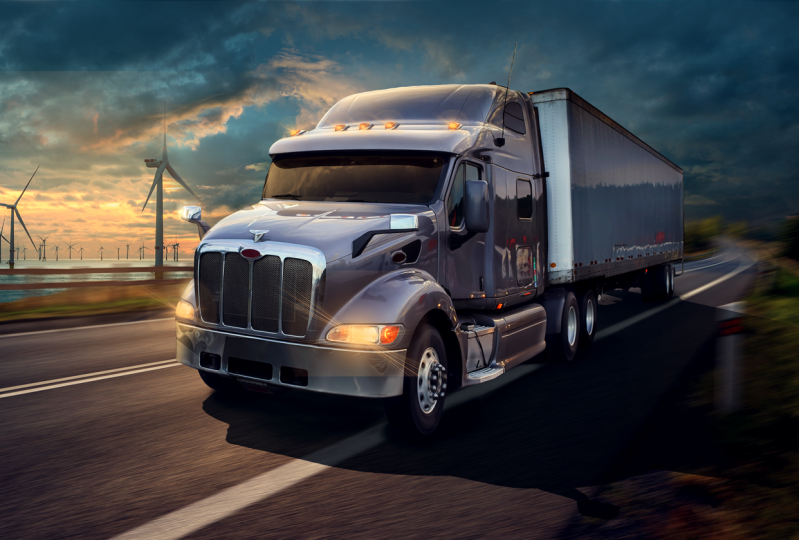
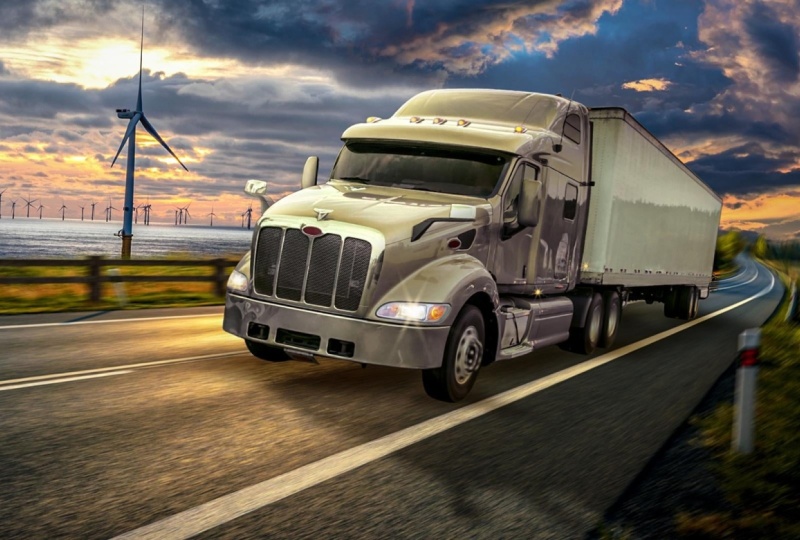
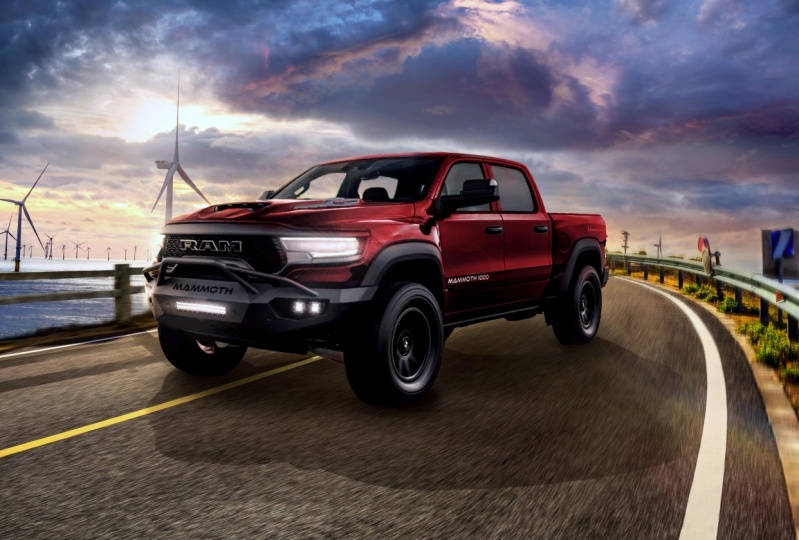
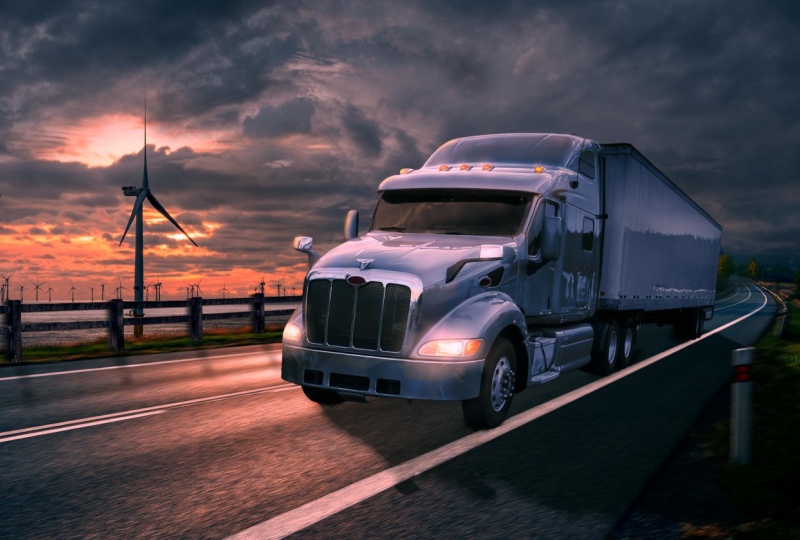
3. 2 Die Idee: Normalerweise beginne ich mit der Idee, sammle die Referenzen,
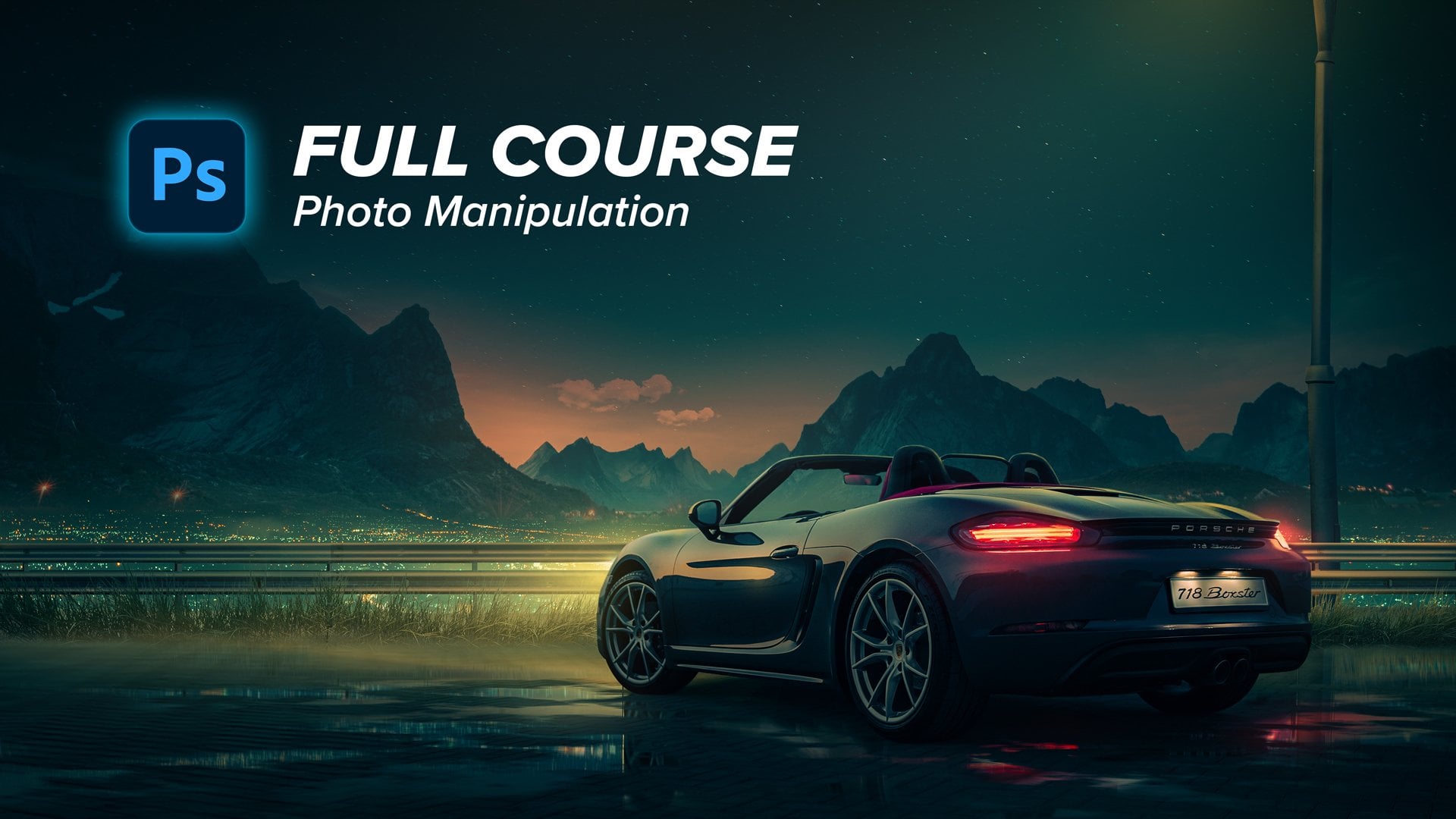
sammle das Moodboard. Die Hauptidee bei der Erstellung dieses Komposits ist die
Erstellung eines
Beauty-Shots, daher sollte die Aufnahme selbst ästhetisch ansprechend
sein Es sollte gut aussehen, ich sollte das Auto
kraftvoll repräsentieren .
Das ist Nummer eins. Natürlich sollte es
realistisch sein, die Idee zu besiegeln, und es sollte
die Botschaft vermitteln, dass dieses Auto leistungsstark
und schnell auf der Straße ist.
4. 3 Die Referenzen: Also, wie habe ich angefangen?
Im Grunde ich jedes
Mal, wenn ich irgendeine Art
von
Fotomontage starte, gehe ich jedes
Mal, wenn ich irgendeine Art
von
Fotomontage starte,
zu Pinterest und gestalte
quasi mein Moodboard, meinen Hauptmodus für das Design. Also, was ich geschrieben habe, sind
nur Lkw-Anzeigen. Und dann fing ich an, die Referenz zu
sammeln, den Winkel des Autos, den Modus, die
Farbpalette, all das Zeug. Also entschied ich mich für
diesen Farbmodus , diesen Sonnenuntergangshimmel. Und die Gesamtfarben
sind Rot in den Schatten, einige Gelbtöne in den Lichtern
5. 4 Die richtigen Bilder auswählen: Nachdem ich
einige Referenzen gesammelt
habe, gehe ich zum nächsten Teil über, in
dem es darum geht, die
richtigen Bilder für die Verwendung zu finden. Und dafür verwende ich Adobe
Stock und Shutter Stock. Das sind kostenpflichtige Websites, aber sie haben eine sehr
gute Bildbibliothek. Geben Sie also alles ein, was Sie wollen ,
und Sie werden
ein gutes Bild finden. Wenn Sie jedoch eine
kostenlose Alternative suchen, können
Sie jederzeit
auf Websites wie
Pizza B gehen und vielleicht kostenlos auswählen. Sie werden auch sehr
gute Sachen finden. Hier sind die Bilder
, die ich verwenden werde. Was ich geschrieben habe,
ist im Grunde nur Straße. Es tut mir leid, nach
einem richtigen Bild zu suchen. Das wird
für mein Composite geeignet sein. Bei der Auswahl von Bildern
müssen Sie darauf achten, die richtigen Bilder
auszuwählen
, die zusammenpassen. Da einige Bilder
niemals zusammenpassen, können
Sie sie nicht mischen. beispielsweise der Fall, wenn
Sie sanfte Lichter bei Sonnenuntergang
in das Kompositbild einfügen möchten. Sie sollten ein Bild
wie dieses vermeiden, da es sehr
starke Schatten und sehr
grelles Licht hat. Es ist mittags. Sie werden sich eine Menge Mühe geben, damit die Bilder zueinander
passen. Stattdessen können Sie
ein Bild wie dieses verwenden. Es hatte bereits sanftes Licht. Die Schatten sind nicht hart, und diese Reflexionen passen
gut zu Ihrem Bild. Und deshalb habe ich dieses Bild
gewählt. Und für den Himmel habe ich gerade Sunset Sky
geschrieben. Ich fing an,
alle Bilder zu durchsuchen. Ich suche hier nach einem Himmel mit
einigen Details. So ist zum Beispiel ein
Bild wie dieses
nicht für mein Design geeignet,
weil es sehr hell ist. Es hat nicht
so viel Kontrast. Und gleichzeitig wird
dieser überhaupt nicht
geeignet sein, weil er einen sehr hohen Kontrast
hat. Ich suche also nach
einem Bild, das Tiefe und gleichzeitig einen gewissen Kontrast
hat. Also
so etwas wäre gut, oder so etwas ähnliches auch. Am Ende hatte ich dieses Bild
und dieses, ich werde beide Bilder
miteinander kombinieren,
um den Himmelsteil zu erstellen. Und schließlich habe ich versucht,
ein richtiges LKW-Bild zu finden ,
das den gleichen Winkel die gleiche Perspektive
der Straße zeigt. Denn wenn sie in der Perspektive nicht
übereinstimmen, werden
Sie sich eine Menge Mühe geben, und es wird überhaupt nicht
gut aussehen Wie Sie hier sehen können, hat das Auto diese 45-Grad-Perspektive und die Straße hat
fast den gleichen Winkel. Vielleicht können wir
es ein bisschen anpassen, aber insgesamt sieht es passend aus Dies ist der erste Teil, in dem
es darum geht, richtige Bilder zu finden.
6. 5 Bilder zusammensetzen: Öffnen wir also Photoshop und beginnen wir mit der Erstellung
des Projekts. Dafür werde ich mich für eine Größe von
vier K entscheiden, um Flexibilität beim Ein- und
Auszoomen zu haben und auf Details zu
achten Und ich werde natürlich auf
16-Bit-Farbgebung umsteigen, um mir Flexibilität beim
Färben zu geben Und wenn Sie keinen leistungsstarken PC
haben, können
Sie acht Bit verwenden und dann drücken. In
Ordnung. Lass uns anfangen. Sie finden alle Bilder
, die ich verwenden werde, unter dem Link in der Beschreibung ,
damit Sie mir
folgen können. Das ist der beste
Weg, wie du lernen kannst. Schau mir einfach zu, was ich mache,
und wende es dann selbst an. Lassen Sie uns also damit beginnen , die Bilder
mitzubringen, die ich verwenden werde. Ich werde damit beginnen,
die Straße und das Auto mitzunehmen, wir sie auf unsere Leinwand übertragen können. Und dann beginnen wir mit der
Auswahl des Straßenhimmels. Dafür wähle ich den Himmel
aus und wähle ihn aus. Dadurch wird AB AI verwendet, um den Himmel in Sekunden
auszuwählen, und dann auf
diese Maskentaste gedrückt. Drücken Sie die Taste Strg, um die Maske
umzukehren. Und los geht's. Sie
haben die Straße ausgewählt, drücken Sie Strg T, um
sie etwas zu vergrößern und die Leinwand auszufüllen.
Etwas in der Art. Die Hauptsache,
mit der ich beginnen möchte, ist eine
gute Komposition zu erstellen. Was ist Komposition? In erster Linie ist
die Komposition die
Anordnung der Elemente im Verbund, um spezifische Botschaft zu vermitteln und
sich auf einen Schwerpunkt zu konzentrieren. Also, wenn
Sie hier zum Beispiel feststellen, das Auto selbst ein
wenig nach rechts verschoben ist. Warum, warum ist es nicht
symmetrisch in der Mitte. Das liegt daran, dass ich dem Auge
etwas Platz geben möchte. Ich möchte dem Betrachter
etwas Freiraum geben , um
auf sein Ziel zu schauen, was gut
für das Auge ist, weißt du? Und
gleichzeitig möchte ich zeigen, welchem Verhältnis das Auto zur
Umgebung steht. Also zeige ich jetzt das Auto, zeige die Umgebung und zeige alles auf eine angenehme Art und Weise. Und
das nennt man Drittelregel. Es besteht im Grunde darin,
Ihre Komposition
in drei Abschnitte zu unterteilen , und Sie sollten
Ihren Schwerpunkt auf
einen dieser vier Punkte legen . Okay? Also, die Mitte dieses
Wagens liegt genau in dieser Linie. Gehen wir zum Auto und fangen
wir an, es auszuwählen. Ich werde das
Tool „Betreff auswählen“ verwenden, um es auszuwählen. Ich denke, es wird
uns sehr gute Ergebnisse bringen. Also lass uns versuchen, in das Auto zu drücken und dann eine Maske zu erstellen. Gebt uns gute Ergebnisse. Es sind geringfügige Anpassungen erforderlich. So
muss dieser Bereich beispielsweise verfeinert werden. Es geht also im Grunde darum,
den Pinsel mitzunehmen und
die Maske zu aktivieren und dann hier und vielleicht hier zu malen Okay, das ist sehr nett.
Offensichtlich passen das Auto und
die Straße von der Perspektive
her nicht zusammen. Versuchen wir, es zu drehen, indem wir die
Taste T drücken, und versuchen, es so zu drehen, dass es
derselben Horizontlinie entspricht.
7. 6 Perspektivkorrektur: Selbst wenn wir das getan haben, passt
es nicht zusammen. Irgendwas stimmt hier nicht. Das liegt daran, dass die Brennweite der Kamera, mit der
das Auto
aufgenommen wurde, einen größeren Winkel hat als die Linse, die
das Bild von der Straße aufgenommen hat. Wie können wir das also beheben? Beginnen wir mit der Definition
der Horizontlinie. Was ist also die Horizontlinie? Horizontlinie ist
im Grunde die Ebene
des Auges, die
das Objekt wieder sieht. Wenn Sie eine Kamera haben und ein
Foto von etwas machen. Dann ist die Horizontlinie
die Höhe dieser Kamera, und es geht darum, wie weit
sie vom Boden entfernt ist? Das ist also die
Horizontlinie der Kamera. Das ist die
Horizontlinie meines Auges. Wenn wir also zwei Bilder haben,
die in
unterschiedlichen Situationen aufgenommen wurden, haben Sie vielleicht ein Bild, das eine niedrigere
Horizontlinie
hat als das andere. Also werden wir diese beiden Bilder
zusammenbringen,
indem wir diese Horizontlinie zusammenbringen und sie abgleichen, okay? Wie kann ich also die
Horizontlinie eines Bildes definieren? Ich werde nach etwas suchen
, das als führende Linien bezeichnet wird. Was sind die führenden Linien? Ich möchte es dir nicht
übertreiben. Im Grunde genommen, wenn wir einige Linien
der Teile zeichnen , die
parallel zueinander sind Diese Straßenlinie
soll also zum Beispiel tonnenförmig
sein, weil die Straße
wie zwei Tonnenlinien sein sollte. Der Schnittpunkt
zwischen diesen beiden Linien
definiert also etwas, das als Fluchtpunkt
bezeichnet wird Das ist der Fluchtpunkt. Die Horizontlinie ist im Grunde eine horizontale Linie, die sich mit
diesem
Fluchtpunkt schneidet Dies ist die Ebene der
Kamera, die dieses Bild aufgenommen hat. Das ist sehr nett. Das war für unterwegs. Was ist mit dem Auto? Wir
werden das Gleiche tun. Versuchen wir,
einige führende Linien zu finden. Eine weitere Zeile hier. Das sollte der
Fluchtpunkt sein. Dann können wir
die Horizontlinie
für das Auto herausbringen . Es sollte irgendwo
sein Hier. Das ist sehr nett. Wenn wir also all diese Linien verstecken, sollten
wir zwei
Horizontlinien der beiden Bilder haben. Ich werde im Grunde
versuchen
, diese beiden
Horizontlinien zusammenzubringen. Jetzt stimmt die Horizontlinie
der beiden Bilder überein. Das ist sehr nett. Im nächsten Schritt, wenn ich das
Auto etwas kleiner machen möchte, wähle
ich einfach die Fahrzeug-Ebene aus, drücke und kontrolliere T und
drücke und drücke dann bis
zur Horizontlinie. Dadurch wird der Ankerpunkt gesetzt das Auto immer
kleiner und größer
zu machen, wodurch
die gleiche Perspektive beibehalten wird Ich werde es irgendwo
so hinstellen und Profis. Das ist sehr cool. Vielleicht können wir einfach
mit der Form oder der
Perspektive des Autos herumspielen . Ich mache das, indem ich mit der rechten Maustaste klicke, die Ebene
in ein intelligentes Objekt
des Autos
umwandle und dann zur
Bearbeitung und zukünftigen Arbeit übergehe. Versuchen wir also, die
Perspektive des Autos zu definieren. Was ich jetzt
suche, ist der Versuch, Fasslinien zu
den Linien des Autos zu
zeichnen. Lassen Sie uns das so
formulieren, die Perspektive vergrößern,
und gleichzeitig ist
diese Linie nicht gerade Wie Sie jetzt sehen können, sollten
wir auch die
gleiche Richtung einschlagen Und zweitens werde ich hier
einige Teile zeichnen. Und auch. Also so etwas. fertig
bin, gehe ich zur Arbeit und fange
dann an, die
Fahrzeugperspektive ein wenig zu optimieren Ich werde es einfach ein
bisschen oder länger
machen ,
ungefähr so Verkleinern.
So etwas wird okay sein. Mal sehen, ob er davor und
danach ist, und hier ist, nachdem ich denke, dass es jetzt
besser zusammenpasst.
8. 7 Himmel- und Zaun-Platzierung: Das ist sehr nett. Also lass uns einfach diesen
Teil der Straße entfernen. Ich wähle die Maske aus
und benutze den Pinsel. Ich werde diesen Bereich einfach
übermalen. Das ist sehr nett. Und ich werde versuchen, diese
Kanten mit einer Grasbürste zu verfeinern. Also jede Grasbürste, die
Sie online finden können, so
etwas würde helfen. Und dann auf
die Maske selbst malen. Hier werde
ich nur einige Teile enthüllen, aber mit diesem Graspinsel. So etwas
wäre okay. Lass uns den
Pinselfluss erhöhen. Das ist besser.
Das ist sehr nett. Gehen wir nun zum nächsten Teil, dem Himmelsbild. Dafür habe ich
diese beiden Bilder bekommen. Bringen wir sie her. Klicken Sie mit der rechten Maustaste, drehen Sie dieses
Bild horizontal um, und das andere Bild
wird auch hier angezeigt. Platzieren wir sie hinter unserer
Straße, verstecken wir das
und fangen wir an, die Horizontlinie
des Himmelsbildes anzupassen . Erinnerst du dich an
diese Horizontlinie? Wir sollten sie
mit der Horizontlinie
dieses Himmelsbildes abgleichen . Natürlich
kann die Horizontlinie als die Linie definiert werden ,
die Himmel und Boden trennt. Also, wenn Sie einen offenen Bereich haben, wie eine Sonne oder ein Meer. Das ist die Horizontlinie. Sie ist vordefiniert.
Es ist leicht zu finden. Also würde ich
versuchen,
es einfach hierher zu stellen und jetzt passt
alles zusammen. Lass uns diese Zeile verstecken.
Das ist perfekt. Und der Grund, warum
ich dieses Bild
vom Himmel bekommen habe, ist, dass mir gefällt, wie
das warme Orange aussieht. Drücken wir also die Strg-Taste , um mit der rechten Maustaste auf „Horizontal umdrehen“ zu klicken, und legen wir sie hier ab. Ich nehme einfach diesen
Teil aus diesem Bereich. Lass uns das ein bisschen machen. Größer, etwas in der Art, und dann erstelle ich eine Maske und
mit dem weichen, abgerundeten Pinsel werde
ich einfach einige Teile löschen. Lassen Sie uns den Pinsel an diesem Teil
vergrößern, und wir sollten startklar sein. Das ist sehr nett.
Im nächsten Schritt werde
ich hier einen Zaun
oder irgendeinen Holzzaun aufstellen. Lass es uns einfach hier öffnen. Wählen wir es mit dem polygonalen Lasso-Werkzeug oder dem
Pin-Werkzeug oder was auch immer Es ist unkompliziert,
aber zeitaufwändig. Ich werde nur
den Auswahlprozess beschleunigen und mich bei Ihnen melden. Hier ist das endgültige Bild
nach der Auswahl. Lass es uns kleiner machen. Klicken Sie mit der rechten Maustaste auf „Horizontal spiegeln“, und versuchen wir,
es an die Perspektive
der Straße anzupassen und versuchen wir,
es an die Perspektive
der Straße anzupassen. Drücken Sie die Strg-Taste, um
es ein wenig zu verzerren. Drücken Sie die Eingabetaste und
legen wir es hinter das Auto. Erstens stimmen die potenziellen
Linien nicht überein, also drücken wir erneut Strg T. Vielleicht können wir
das Bild selbst
in ein intelligentes Objekt umwandeln . Versuchen Sie, zu klicken, es
in ein intelligentes Objekt umzuwandeln und dann Strg
T zu drücken. Dann
drücken wir die Strg-Taste und beginnen
, die Perspektive zu optimieren Vielleicht können wir
diese unteren Bereiche auswählen oder sie mit
derselben Grasbürste maskieren Also gehe ich einfach zur
Ebene des Zauns, erstelle eine Maske und verwende denselben Graspinsel
mit der schwarzen Farbe, ich male einfach
hier und bis hierher.
9. 8 Helligkeitswerte korrigieren: Das ist sehr, sehr nett. Jetzt, wo alles an seinem
Platz ist, werden
wir als Nächstes
all die Magie einsetzen, um diese Elemente miteinander zu verbinden und sie
zum Leben zu erwecken. Lassen Sie uns also damit beginnen, eine Volltonfarbe zu
erzeugen,
alles, was grau
oder schwarz oder weiß ist,
alles, was eine
Farbsättigung von Null hat, und dann den
Mischmodus in Farbe umwandeln Ich mache das, um mich nur
auf die Helligkeitswerte zu konzentrieren. Was Helligkeitswerte sind, ist also im Grunde, wie dunkel
die Elemente sind Wenn wir zum Beispiel eine Einstellungsebene für
Kurven in diesem Himmelsteil
erstellt und eine Schnittmaske erstellt haben Und wenn wir es dann auf diese
Weise sehr hell machen, können
Sie jetzt feststellen, dass
es einen riesigen Unterschied zwischen der Helligkeit dieses Himmelsbilds und diesem
Bild
des Himmels Wir werden versuchen, die Helligkeit
der beiden Bilder
anzupassen Lass uns einen Blick darauf werfen und sehen. Dieses Bild hat mehr dunkle Wolken. Gehen wir zu den Kurven
und versuchen wir, dieses
Bild etwas dunkler zu machen. Vergessen Sie nicht, für diese Ebene eine
Schnittmaske zu erstellen. Wie Sie sehen können,
passt sie jetzt besser zusammen. Ich ändere jetzt die
Helligkeit der Mitteltöne. Etwas wie das hier.
Ich schätze, wir werden arbeiten. Gleichzeitig können wir vielleicht diesen Teil
des Bildes
aufhellen Wir werden dies mit einer weiteren Einstellungsebene für
Kurven tun. Lassen Sie uns einfach
die absoluten Schatten öffnen, etwa
so, und drücken Sie dann die Steuertaste
, um die Maske umzukehren Mit dem weichen, abgerundeten Pinsel male
ich hier einfach
in die Maske hinein Es passt
jetzt besser zusammen. Lassen Sie uns sehen, bevor die
Kurven hier sind
und hier danach. Es ist jetzt nahtlos ineinander übergegangen, und das ist gut genug
10. 9 (Himmel) Sättigung und Farbe korrigieren: Also lass uns
dieses Bild einfach verstecken und sehen. Natürlich stimmt es in Bezug auf
Sättigung und Farbe nicht
überein . Beginnen wir also damit, die
Sättigung anzupassen. Und was ist Sättigung? Es geht im Grunde darum, wie
lebendig die Farbe ist. Hier ist zum Beispiel die rote Farbe auf der
Skala von Null bis 100. Das ist die
Sättigung der Farbe. Ich gehe einfach zur Sättigung und
entsättige das gesamte
Bild, bis Und dann werde ich versuchen, den Farbton mithilfe
der Farbbalance anzupassen Farbton mithilfe
der Farbbalance Gehen wir zu den Anpassungen und
erstellen eine Farbbalance-Ebene. Dies ist
der nächste Schritt, der den Farben
entspricht. Lassen Sie uns das Bild analysieren. Was ist der Unterschied
zwischen diesem und dem? Gehen wir zu den Schatten
, den dunklen
Teilen eines Bildes. In diesem Bild des Himmels gibt
es nur sehr bläuliche
Farben in den Schatten,
einige grau-bläuliche Farben
in den Mitteltönen
und in den Glanzlichtern, und in den Glanzlichtern, wir haben irgendwie leuchtend
gelblich-orange Und genau das werden wir versuchen, die Farben
so zu verändern, dass sie zu Lass es uns Schritt für Schritt machen. Ich gehe in den Schatten. Wie ich Ihnen bereits gesagt habe, möchten
wir, dass es
cyan und bläulich aussieht, also fügen wir Cyan Und wenn wir diese Farbe
ausbalancieren wollen, müssen
wir
einige Agendabestandteile
in dieser Farbe entfernen einige Agendabestandteile
in Wir werden das tun, indem wir die Grüntöne
erhöhen. Wenn Sie einen
bestimmten Farbwert verringern möchten, können
Sie ihm eine
entgegengesetzte Farbe hinzufügen. Sehen wir uns ein paar Blau- oder Gelbtöne an. Ich denke, hier auf diesem Bild können
wir ein paar Gelbtöne hinzufügen Und du kannst immer
dein Auge benutzen, um zu urteilen. Es gibt hier keine Regel, weil das Kunst
ist und
eigentlich alles möglich
ist . Es ist also nicht schlecht. Gehen wir zu den Mitteltönen
und versuchen wir, ein paar Ns hinzuzufügen vielleicht Grün oder
vielleicht etwas Blau. Lass uns sehen. Wir können jetzt die Ebenen
einblenden Mal sehen, vielleicht können wir Schatten ein
wenig entsättigen Gehen wir in die Schatten und
entsättigen sie auf diese Weise. Gehen Sie als Nächstes zurück zur
Farbbalance, gehen Sie zu den Glanzlichtern und fügen Sie vielleicht etwas hinzu, vielleicht
etwas Grün und etwas Blau kann diesen Teil sogar
ein bisschen verblassen , weil mir
nicht gefällt, wie er aussieht. Es sollte ungefähr
so sein, und gleichzeitig wir es durch die Kurven etwas
heller machen. Es ist ein Prozess, bei dem man hin
und her geht , bis
man die besten Ergebnisse erzielt. Vielleicht können wir dem Himmel ein
Gesamtbild verleihen, indem wir einfach eine
Farbbalance über allem schaffen, und vielleicht können wir den Mitteltönen etwas
Wärme,
etwas Grünverschiebung und etwas Blau verleihen etwas Grünverschiebung und etwas Blau Gehen wir durch die Schatten. Eine letzte Sache, vielleicht
können wir den
Himmel ein bisschen aufhellen Mithilfe von Kurven
können wir den Himmel
etwas heller machen ,
weil er sehr dunkel ist Vielleicht können wir
die Helligkeit
dieses Teils des Himmels auch
mithilfe von Kurven verringern . Lassen Sie uns eine
Einstellungsebene für Kurven erstellen, die Strg-Taste drücken und mit dem weichen,
abgerundeten Pinsel einfach
über diesen Bereich malen. Jetzt sieht es besser aus. Sehr nett. Ich mag diesen Teil immer noch nicht. Bevor wir also das Auto abgleichen, können
wir
hier einen manuellen Abgleich durchführen. Also werde ich das mit einer
einfarbigen Einstellungsebene machen. Und dann wähle eine
Farbe vom Himmel, vielleicht dieses entsättigte
Blau, und
drücke dann die Strg-Taste, um die Maske
umzukehren, und mit
dem weichen Rundpinsel verringern
wir den
Pinselfluss Ich werde diesen Bereich einfach übermalen. Okay. Ich möchte die Farben
vereinheitlichen Vielleicht kannst du diese
Farbe wählen. Das ist besser. Lassen Sie uns versuchen, hier einfach zu
malen, und wir können dann mit einem
Doppelklick in die Ebene klicken und diese Farbe
aus den Glanzlichtern
entfernen, diese Farbe
aus den Glanzlichtern
entfernen indem wir sie aus diesem Schieberegler entfernen. Ich entferne jetzt die Farbe
aus den absoluten Highlights. So etwas wie das. Mal sehen, dass es schon einmal ist. Ich schätze, das ist besser. Vielleicht können wir
die Opazität verringern. Aber das ist konsistenter. Wir müssen hier
den Blues verstärken. Das ist kein einmaliger Vorgang, diese Sache mit der Farbabstimmung. Es dauert einige Zeit, hin und
her, weil es für Ihr
Auge leicht ist, sich täuschen zu lassen Ich gehe einfach zu den Mitteltönen. Ich werde etwas Blau und
etwas Sanftes hinzufügen , vielleicht ein
bisschen Grün Lass uns sehen. Es braucht
mehr Blau und s. Ja, es sieht besser aus. Nun, lass uns vorher
und nachher sehen, ja. Jetzt passt
es besser zusammen.
11. 10 (Straße) Sättigung und Farbe korrigieren: Okay.
Gehen wir als Nächstes auf die Straße und versuchen
wir, die Farben zu mischen. Ich werde mit den
Helligkeitswerten beginnen. Lassen Sie uns also eine
Einstellungsebene für Kurven erstellen. Lass uns die Straße dunkler machen. So etwas
in den Mitteltönen, und vielleicht können wir
die Glanzlichter
etwas abdunkeln , etwa so Was ist mit den Schatten? Vielleicht können wir es so lassen, wie es ist. So etwas schon mal. Danach können wir als Nächstes zur Sättigung
gehen. Gehen wir zur Sättigung. Vielleicht können wir die
Sättigung dieser grünen Farbe verringern. Wählen wir die Grüntöne und verringern wir die
Sättigung ein wenig, und vielleicht können wir ihre Farbe
in Richtung Magentafarbe verschieben . So etwas
wäre gut. Sehr nett. Lassen Sie uns nun eine weitere Farbbalance erstellen
, die der Farbe entspricht. Okay. Und dafür gebe
ich ihm einfach
einen Hauch von Rot in den Mitteltönen und
vielleicht einen Hauch von Magenta und etwas Blau. Gehen wir in die Schatten. Lass uns versuchen, ihm
einen Hauch von CM zu geben, vielleicht Magenta und Blau. Und vielleicht
reduzieren wir dieses Magenta. So etwas wäre. Gut. Gehen wir zu
den Highlights. Ich finde die Höhepunkte gut, aber wir müssen
einige Tagesordnungspunkte streichen, also sollten wir die
Grüntöne erhöhen, und sie sind gut. Vielleicht noch etwas Blautöne hinzufügen
und schon kann es losgehen. Mal sehen, vorher, nachher,
subtil, aber sehr wirkungsvoll. Oh, gehen wir also zum
nächsten Element, dem Zaun,
und wir werden
das Auto bis zum Ende stehen lassen. Dieser Zaun wird also
einfacher zu kombinieren sein , weil er
nicht viel Farbe hat. Also werde ich
es einfach dunkel machen, weil es in der entgegengesetzten Richtung
der Sonne ist, ungefähr so. Und wenn ich die Farbbalance verwende, gebe
ich dem Ganzen einen Hauch von Reifen, lassen Sie uns
eine Schnittmaske erstellen Ich gebe ihm einen Hauch von Rot. Also vielleicht Magenta und vielleicht etwas Gelb
oder Blau. Ich denke blau. Hier können wir grünes Magenta hinzufügen. Gehen wir in die Schatten. Diese Skala wird
nur durch Intuition erreicht, indem man
viele Bilder zusammenfügt und zusammenfügt Sie werden wissen, welche Farbe Sie in jeder Situation hinzufügen
sollten Okay? Also für den Moment bin ich zufrieden. Hier ist vorher und hier ist
danach. Bringen wir das Auto.
12. 11 (Auto) Sättigung und Farbe korrigieren: Okay. Und was den Kern angeht, ich mag seine ursprüngliche Farbe nicht. Also werde ich
die Farbe einfach komplett ändern. Ich mache das mit U-Sättigung. Lassen Sie uns eine
Einstellungsebene für die U-Sättigung
erstellen, eine Schnittmaske und dann auf Kolorieren klicken Ich gebe ihr eine Farbe
von vielleicht Blau, Sanh-Blau, so etwas Und ich denke, das
ist eine gute Farbe. Ich werde diese Farbe aus
den absoluten Lichtern
und den absoluten Schatten entfernen . Drücken Sie also einen Doppelklick
in die Ebene und entfernen Sie sie von hier aus den absoluten
Schatten. Du kannst es jetzt sehen. Lass uns das einfach sehr
gesättigt machen , weil ich es bemerken
will. Also lass es
uns, wie du sehen kannst, entfernen, ich entferne es jetzt aus
der absoluten Dunkelheit. Wir teilen den Courser auf, um den Übergang reibungsloser zu gestalten
. Etwas in der Art
und entferne es von den absoluten Highlights
oder so Und dann drücke. Holen wir uns die Sättigung zurück. Dann können
wir mit dem Pinsel die
Farbe von einigen Teilen entfernen. Zum Beispiel von den
Autolichtern selbst, von den Reifen und
von den Unterteilen wie diesem, wobei auch die Bürste von diesen
Metallteilen verwendet wird. Das ist nicht schlecht. Vielleicht können wir es dunkler machen. So etwas wird
besser sein und ich sehe ein
bisschen gesättigter aus. Aber ich möchte
diesen Teil dunkler machen. Ich werde natürlich zu Kurven gehen und eine
Schnittmaske erstellen Lass uns den ganzen
Teil so dunkler machen. Mir gefällt nicht, wie es
aussieht, wenn es weiß ist. Ich mache es dunkler,
drücke Strg,
I, um die Maske umzukehren Mit dem Pinsel kann ich diesen Teil
übermalen. So einfach ist das. Also lass uns die Farbe so
dunkler machen. Vielleicht können wir zu den
Eigenschaften der Maske gehen und sie
ein
bisschen aufpeppen, weil mir nicht gefällt, wie scharf sie ist. Lass es uns ein
bisschen machen, Vater. Vielleicht können wir diese
Einstellungsebene für Kurven
unter die Sättigung bringen . Das sieht jetzt besser aus. Lassen Sie uns einfach
den Effekt von
hier mit dem Pinsel und
vielleicht von den Ampeln entfernen . Das ist sehr nett. Ich denke, wir müssen
die Farben
der Straße in
kanischere Farben ändern, weil das Gesamtbild
jetzt
bläulicher ist,
also versuchen wir, das auch auf die Mitteltöne
abzustimmen Ja. Ja, das ist besser. Okay.
13. 12 Die Highlights malen: Jetzt müssen wir uns
darum kümmern, das
Licht und die Schatten zu malen. Also, wie können wir es malen? Für die Highlights verwende ich
eine einfarbige Einstellungsebene. Lassen Sie uns einfach eine beliebige Farbe auswählen und eine Schnittmaske
erstellen Und dann wähle ich
die Farbe vom Himmel. Lassen Sie uns also eine orange, rötliche,
entsättigte Farbe wie diese wählen orange, rötliche,
entsättigte Farbe wie diese und dann ihre
Mischstimmung auf dem Bildschirm ändern Als Nächstes
doppelklicke ich in die Ebene,
entferne diesen Effekt aus der entferne diesen Effekt aus absoluten Dunkelheit und
drücke nach außen, um
den Cursor wie folgt zu teilen So etwas wird okay sein. Das ist die Ebene, mit ich
die Highlights malen werde. Und dann drücke Strg,
um die Maske umzukehren und jetzt male
ich die
Highlights mit dem Stiftwerkzeug Warum das Stiftwerkzeug, weil das
eine sehr reflektierende Metalloberfläche ist eine sehr reflektierende Metalloberfläche Wir sollten es
also vermeiden, Glanzlichter mit einem
weichen, abgerundeten Pinsel
wie diesem zu
malen , da wir dadurch keine großartigen Ergebnisse erzielen, Licht
flach und
all das, besonders in diesen Bereichen. Es sieht so amateurhaft aus. Zum Beispiel
wählen wir diesen Bereich mit dem Stiftwerkzeug aus und
drücken dann die Eingabetaste, um
daraus eine Auswahl zu machen Und mit dem Pinsel male
ich die
Lichter einfach so. Drücken Sie Strg D. Jetzt sehen die
Lichter realistischer aus. Lassen Sie uns die
Highlights für diesen Teil malen. Ich gehe davon aus, dass Sie
die Grundlagen von Photoshop kennen, sodass Sie wissen, wie man das Pin-Tool benutzt. Versuche einfach, die
Autoteile in bestimmte Ebenen zu unterteilen. Etwas in diesem Bereich, und dann die
Pinselsteuerung mit
der weichen, abgerundeten
Bürste eingeben , um ihn groß zu machen. Ich werde einfach solche
Highlights malen. Das sind die Lichter, die
von der Sonne kommen. Lass uns sehen. Hier ist vorher, hier ist danach. Vielleicht können wir diese
Kanten etwas verblassen lassen. So etwas wird okay sein. Lass uns dasselbe verschiedenen oder verschiedenen
Teilen des Autos machen. Vielleicht werde ich den Prozess
dieses Teils
beschleunigen , weil
es zeitaufwändig ist,
aber ich denke, Sie haben verstanden
, worum es geht. Okay. Das ist sehr nett.
Mal sehen, hier ist das Vorher, und hier ist ein Vorher und Nachher,
es hat uns großartige Ergebnisse gebracht. Und im nächsten Schritt werden
wir nur noch einige
letzte Spiegellichter anbringen Wir machen das, indem wir einfach die vielleicht orange oder
sattere Farbe wie diese verwenden Und malen Sie, drücken Sie es
einmal so an. Ändere die
Mischstimmung auf dem Bildschirm, und ich fange an, einfach die
Umschalttaste zu drücken, um die Form zu ändern Versuchen wir also, es hier zu platzieren. Vielleicht können wir es von hier aus verformen, also so, dass es
der Form jedes Teils entspricht So etwas, schätze ich. Gib uns diese Schüchternheit
in einigen Teilen. Drücken wir, um es hierher zu bringen. Vielleicht können wir
seine Form wieder ändern. Hängt von der Oberfläche, ihrer Form und ihren
Reflexionseigenschaften ab. Bringen wir es und legen es hierher. Das ist also sehr nett.
Lassen Sie uns das alles in einer Gruppe zusammenfassen und
schauen wir uns vorher und nachher, vorher und nachher an.
Das ist sehr nett.
14. 13 Die Schatten: Jetzt ist es Zeit, die Schatten zu
malen. Wie können wir also die
Schatten für das Auto malen? Es besteht im Grunde aus
zwei Teilen des Schattens,
dem Wurfschatten und
dem Kontaktschatten . Was ist der geworfene Schatten? Es sind im Grunde
die Schatten , die von der
Hauptlichtquelle, der Sonne,
die
auf das Auto trifft, entstehen , und sie sollten einen
Schatten wie diesen erzeugen. Aber der Umgebungsschatten ist der Schatten, der sich aus
den Farben des Himmels und
der Umgebung ergibt . Okay? Fangen wir also mit
dem Schattenwurf an. Ich mache das, indem ich die Strg-Taste drücke
und dann in die
Schicht des Autos drücke. Dadurch erhalte ich eine
Auswahl rund um das Auto. Dann erstellen wir eine
einfarbige Einstellungsebene und dann die Presse. Lassen Sie uns dieses solide
Auto hinter das Auto stellen. Also hier ist die
feste Farbschicht. Lassen Sie uns zunächst
die Farbe des Schattens wählen. Ich ändere zuerst
den Mischmodus der Ebene auf Multiplizieren
und dann ändere ich diese Farbe
in eine Farbe vom Boden, und dann ändere ich diese Farbe weil
der Schatten im Grunde das Fehlen von Licht
ist, das auf den Boden trifft Lass uns eine
Farbe wählen, vielleicht so. Das ist gut. Und dann drücke OK. Und dann drücken Sie Strg T, klicken Sie mit der
rechten Maustaste und drehen Sie es vertikal um. Versuchen wir, der
Form des Schattens zu entsprechen. Lassen Sie uns also analysieren, wie
der Schatten sein sollte. Also im Grunde ist es
hier eine
Lichtquelle und sie trifft auf das Auto. Und das Auto verhindert, dass das Licht bis
zum Boden Der Schatten sollte also ungefähr
so
sein , weil die Sonne jetzt in einem niedrigen Winkel
steht Versuchen wir also,
diese gegenwärtige Kontrolle nachzuahmen und beginnen,
die Form des Schattens so
zu verzerren die Form des Schattens ,
dass sie der gewünschten Perspektive entspricht Drücken Sie. Lass uns sehen.
Das ist nicht schlecht. Im nächsten Teil werde ich die Opazität
verringern. Lass uns zum Mischen gehen. Doppelklicken Sie, entfernen Sie
den Effekt des Schattens aus
den
Lichtern diese Weise und teilen Sie die Kerne auf, um
eine realistischere Form zu erzielen. Sie können sehen, dass Sie das hier nicht können. Kannst du es jetzt sehen. So etwas
wäre großartig. Drücken Sie dann. Nun, das ist sehr nett. Vielleicht können wir die Kanten etwas verblassen oder weicher machen
. Natürlich
sollte es scharf sein, aber nicht so scharf wie jetzt Ich werde zur Maske gehen und
die Maske so aufpeppen, ein kleines bisschen. Das ist der Hauptschatten. Natürlich können wir die Kanten auch
weicher machen. einige Kanten auf diese Weise weicher, löschen Sie sie
vielleicht von hier aus Du kannst das sehen, das
ist ein guter Schatten, aber du denkst, dass etwas nicht stimmt. Das ist nicht realistisch,
und der Grund
dafür ist, dass es keinen Kontaktschatten gibt
. Der Kontaktschatten ist
der Schatten, der
entsteht , wenn sich zwei Elemente
berühren. Zum Beispiel dieses Element, wenn es ein anderes Element berührt. Zwischen ihnen sollten sich einige dunkle
Pixel befinden, und
genau das ist Kontaktschatten. Wie kann ich es also malen? Ich mache das, indem ich eine weitere feste
Einstellungsebene
erstelle und wir eine
Farbe aus diesen Farben auswählen, etwa
so, und die
Strg-Taste drücken, um die Maske umzukehren Mit dem weichen Pinsel
ändere ich einfach seine Form, um ihn länger
zu machen, reduziere den
Pinselfluss auf etwa 10% und lass uns versuchen,
die Kontaktschicht zu malen. Ich male es einfach so. Übermalen Sie diese Bereiche, diese Farbe sollte eher Canish-Shift-Farben und vielleicht dunkler sein,
etwa so Hier sollte es sehr
dunkel sein und in den Bereichen, die sich
nicht berühren, sollte es ausgeblendet
sein in den Bereichen, die sich
nicht berühren, sollte es ausgeblendet So etwas, gut. Gehen wir zu diesem Teil über, erhöhen wir die Intensität
des Schattens hier, weil der Reifen
hier den Boden berührt, aber jetzt können wir
diese Teile so füttern. Gehen wir hier genauso vor. Wir können die Opazität verringern, oder vielleicht können wir mit dem Mischen
herumspielen, um
einige Details in
die Schattenbereiche zu bringen einige Details in
die Schattenbereiche weil es überhaupt
keine Details hat, also denke
ich, dass so etwas in Ordnung sein wird Mal sehen, hier ist vor dem
Kontakt und hier ist danach. Hier ist vor irgendwelchen Schatten und hier ist danach. Das ist sehr nett. Eine letzte Sache, die ich tun
möchte, ist, hier
eine weitere Ebene zu erstellen und von hier aus eine beliebige Farbe aus dem
unteren Teil
auszuwählen, und dann lassen Sie uns
eine Schnittmaske erstellen Dann versuche ich,
etwas Farbe vom Boden zu bekommen und die Reifen zu übermalen Dadurch
passen die beiden Bilder besser zusammen. Es ist sehr nett.
Vorher, nachher, nachher. Es ist jetzt besser gemischt
. Das ist cool. Versuchen
wir nun, ein paar Schatten
von diesem Zaun zu malen. Also werde ich es genauso machen,
wie wir es mit dem Auto gemacht haben. Also vielleicht so etwas und dann ändere den
Mischmodus auf Multiplizieren, verringere die Deckkraft Also so.
15. 14 Autolichter & -leuchten: Im nächsten Teil
werden wir versuchen,
den Lichtern etwas Licht zu geben . Natürlich. Ich mache das wieder
mit Volltonfarbe. Vielleicht wird es dieses Mal
sattes Orange sein ,
ungefähr so. Drücken Sie die Strg-Taste, um
die Maske umzukehren, und verwenden Sie dabei einen beliebigen Linsenstreckenpinsel Vielleicht
ist so etwas in Ordnung,
erhöhen Sie den Pinselfluss
und ändern Sie den Mischmodus
der Ebene Lass uns versuchen, dem eine
Note zu geben, so etwas. Mal sehen, noch einer hier. Diese Farbe ist sehr gesättigt, also machen wir
sie weniger gesättigt, etwa so, und wir können sie wieder
malen,
verkleinern. Gehen wir zu diesen Folien, machen wir sie sehr klein,
etwa so. Kleiner, ich möchte, dass es
subtil aussieht, nicht so grelle Lichter. Vielleicht können wir das auch geben. Das ist ein sehr helles,
kleines, kleineres Spiegelbild, ungefähr so.
Eine letzte Sache Lassen Sie uns das Ganze
mit einer satten Farbe
und demselben
Mischmodus für den Bildschirm zum Leuchten bringen mit einer satten Farbe und demselben
Mischmodus für den Bildschirm Drücken Sie diesmal mit dem weichen,
abgerundeten Pinsel die Strg-Taste. Ich werde es nur ein paar Mal berühren, aber lassen Sie uns den Fluss
des Pinsels verringern oder so
etwas Ähnliches. Mach das größer.
Lass uns diesen geben. Noch einer. Mal sehen, hier ist vorher und hier ist
danach. Das ist sehr nett. Als Nächstes sollten wir mit Hilfe von Kurven
wieder
einige Schatten auf das Auto malen . Zu diesem Zeitpunkt
male ich die Schatten einfach auf die Oberflächen,
die nicht den Lichtern zugewandt sind. Hier sollten wir
ein paar Schatten haben und hier und hier auch. Also werde ich das
im Grunde tun,
indem ich diese Teile einfach grob mit dem Pin-Tool auswähle. Also dieser Teil. Und dieser Teil auch. Drücken Sie die Strg-Taste,
um eine Auswahl zu treffen, Einstellungsebene für Kurven zu
erstellen. Lassen Sie uns versuchen, dies dunkel zu machen , eine Schnittmaskenkraft zu erzeugen, und dann können wir
diese Maske von
der Feder an weicher machen . Natürlich können wir
den Effekt verringern, indem wir die Deckkraft
verringern, also
dort, wo sie vorher war
16. 15 Bewegungseffekt: Danach. Jetzt ist es an der Zeit, etwas Bewegung in den Verbundwerkstoff zu bringen. Wenn also ein Auto auf einer Straße steht und es sehr schnell ist, wird
es auf
der Straße sushi und blauer sein, aber das Auto wird sehr scharf sein Die Räder werden
Sushi-Unschärfe aufweisen, aber den weit entfernten Stellen wird
dieser Effekt der Bewegungsunschärfe nicht Je weiter du ins Schicksal gehst. Zum Beispiel haben diese
Elemente
diesen Unschärfeeffekt nicht , weil sie
weit vom Auto selbst diesen
Teilen des Baums Natürlich auch der Himmel. Wir wollen also vermeiden, dass überall
Unsinn entsteht. Wir werden es einfach in die Teile
schaffen , die
näher am Kern selbst liegen Wie können wir das
tun, indem wir einfach nur
die Bodenfläche auswählen . Wählen wir also den Boden
mit allem, was sich darüber befindet. Aber wir werden die Schatten nicht
auswählen. Wählen Sie einfach die Elemente und deren Einstellungsfarben aus und drücken Sie dann
die
Strg-Taste, drücken Sie dann
die
Strg-Taste klicken Sie mit der
rechten Maustaste und
drücken Sie dann auf Ebenen zusammenführen. Wir haben jetzt also eine zusammengeführte Ebene. Hier können wir damit spielen. Drücken wir „In intelligentes Objekt
konvertieren“. Gehen wir zu Filter Bluer Gallery und etwas
namens Path Blur Und hier wollen wir
der Form oder
Richtung des Autos entsprechen der Form oder
Richtung des Autos Das Auto fährt also
in diesen Bereich. Also werde ich
ein paar Pfeile in die
gleichen perspektivischen Linien zeichnen . Also setze ich
hier einen Punkt, einen anderen, und dann drücke ich die Escape-Taste und
mache einen
weiteren wie diesen, noch einen hier und
noch einen hier. Denn wenn ich das nicht tun würde, wäre
die Form verzerrt Also werde
ich hier zum Beispiel die Form
so ändern Sie können jetzt
die Verzerrung sehen , die genau hier
stattfindet. Sie kennen den Bewegungseffekt, aus großer Entfernung
kommt und bis hierher kommt, und vielleicht können wir
die Länge
dieses Teils reduzieren , weil ich möchte, dass der
Effekt so aussieht, ungefähr so, schätze ich. Ja, das ist sehr nett. Vielleicht können wir
hier ein Finale ziehen. Das ist sehr nett. Lassen Sie uns die Mitte
der Unschärfe entfernen und
die Geschwindigkeit auf
etwa 25, vielleicht oder 20 verringern die Geschwindigkeit auf
etwa 25, vielleicht oder 20 Das ist nett. Dieser
Bewegungseffekt erweckt es zum Leben. Schauen wir uns das
vorher und nachher an. Also hier ist vorher und
hier ist nachher. Eine letzte Sache, ich glaube, wir vermissen, dass wir die
Schatten des Zauns vermissen. Also lasst uns das hier
hinter den Schatten
des Zauns stellen . Vielleicht können wir diese
Schatten ein wenig vergrößern, damit sie dem Bewegungseffekt
entsprechen. Hier und dieser auch. Okay.
17. 16 Letzte Berührungen & Farbkorrektur: Ordnung. Wir befinden uns
in der Endphase. Als Nächstes werden wir in diesem Bereich
einen atmosphärischen
Bloom-Effekt erzeugen , und dann können wir mit
der Farbkorrektur fortfahren Das ist das Letzte. Beginnen wir damit, eine
Volltonfarben-Einstellungsebene zu erstellen, und dann wird
sie natürlich nicht auf diese Ebene
zugeschnitten Lassen Sie uns ihre Farbe
in ein irgendwie gesättigtes Orange
mit einer Sättigung von
vielleicht 50% ändern , ungefähr so Dann lassen wir es hinter
allem stehen, vielleicht hier. Lassen Sie uns die
Stimmung, in der das Bild übergeht, auf dem Bildschirm ändern. Zuerst stelle ich so ein, dass
die Maske invertiert wird, und wir können diesen Glüheffekt erzielen, indem wir einfach den weichen,
abgerundeten
Pinsel mit einem geringen Durchfluss von etwa 30%
verwenden und
den Pinsel groß machen , etwa
so Lassen Sie uns vielleicht den
Fluss verringern, etwa so. Wir können einen
Leuchteffekt um das Auto herum erzeugen, der es
vom Hintergrund abhebt
und den Fokus darauf lenkt. So ein Glüheffekt, vielleicht ist das zu viel, wir können ihn an einigen Stellen überholen. Da hast du's. Mal
sehen, hier ist vorher und hier ist nachher.
Das ist sehr nett. Als Nächstes können wir einen
Linsenreflexeffekt aus diesem Bild hinzufügen. Bringen wir es und stellen es
über alles oben. Lassen Sie uns den
Mischmodus auf den Bildschirm ändern. Steuere T, mach es groß, mach es sehr groß Ich will nur eine winzige Berührung
des Objektivs. So etwas in der Art. Vielleicht drücken Sie die Strg-Taste, um es zu entsättigen, weil
es sehr gesättigt ist So etwas wäre. Vielleicht können wir diesen Teil maskieren. Eine letzte Sache, die ich gerne mache
, ist , alles auszuwählen
und Strg T zu drücken, und ich denke, wir können
die Leinwand ein wenig drehen. Das macht das Visuelle
interessanter. Ich glaube, das ist etwas, das man
Holländisch nennt. Winkel
bedeutet, dass die Horizontlinie, wenn sie jetzt ein
wenig geneigt
ist, einen gewissen Winkel hat Es ist nicht vollständig horizontal. Das macht es interessanter und sieht besser aus. Das ist perfekt. Gehen wir nun zur Farbkorrektur über, dem aufregendsten
Teil, in dem wir alles
zusammenbringen,
um das endgültige Aussehen zu erhalten Wir können dies also mit dem
Kamerazeilenfilter tun. Aber was ich
mehr mag, ist,
eine leere Gruppe zu erstellen und alles darauf zu
legen. Und ich würde die
Farbkorrektur gerne mithilfe von Einstellungsebenen vornehmen
, weil ich dadurch mehr Kontrolle Wenn ich
zum Beispiel
etwas in das Auto einarbeiten möchte , wird es automatisch
auf das gesamte
Bild angewendet Also fange ich mit der Erstellung einer Einstellungsebene für die
Farbbalance an
und fange an, die Farbe zu optimieren Beginne mit dem, was meiner Meinung nach
geklärt ist und ich weiß bereits, was die Höhepunkte sind Ich bin mir sicher, dass ich gelblicher und rötlicher
aussehen wollte gelblicher und rötlicher
aussehen Deshalb habe ich damit angefangen,
weil ich nicht sicher bin, was mir in der
Mitte und im Schatten am besten gefällt Aber die Highlights,
ich wollte warme und irgendwie
rötlich-gelbliche Farben Deshalb habe ich
mit den Highlights angefangen. Dann lass uns in die Schatten gehen. Vielleicht
brauchen die Schatten etwas. Ja, mir gefällt, wie es aussieht,
wenn Rottöne hinzugefügt werden. Lass uns ein paar Rottöne hinzufügen. Was ist mit Grün oder
Magenta? Lass uns sehen. Ich schätze, Magenta sieht
es gut aus. Vielleicht ein paar Gelb- oder Blautöne? Nein, die Gelbtöne sind besser. Nur Präferenz. Es ist einfach dein Geschmack, weißt
du,
so etwas ist okay. Vielleicht
sind die Glanzlichter sehr rötlich, also lassen wir das
Rot etwas verringern Das ist okay.
Was ist mit den Mitteltönen Ich denke, die Mitteltöne sollten
irgendwie neutrales Salz sein ,
mehr Grüntöne Vielleicht gib ihm einen
Hauch von etwas. Und vielleicht ein Hauch von Blau. Mal sehen, hier ist vorher und hier ist nachher, es ist
jetzt knackiger Und als Nächstes sollten wir es wohl
kontrastreicher gestalten. Also mache ich das mit Einstellungsebene für den
Helligkeitskontrast. Also geben wir ihm einfach so einen
Kontrast. Was ist mit der Helligkeit? Ja. Ich denke, das
sieht auch gut aus. Das ist genial. Im nächsten Teil werde
ich die Glanzlichter
und die Mitteltöne verschieben. Aber dieses Mal werde ich das mit Kurven
machen. Lass uns einfach
zum roten Kanal gehen. Lassen Sie uns zu den Höhepunkten etwas hinzufügen. Ich füge nur ein
bisschen C hinzu. Wie wäre es,
den Schatten ein paar Rottöne hinzuzufügen Das Tolle. Gehen wir zu den Grüns, sehen wir uns
einige Grüns zu den Höhepunkten und einige, ja,
einige Pläne zu den Schatten. Gehen wir zu den Blautönen über und
fügen etwas hinzu, vielleicht ein
bisschen Gelb Was ist mit den Schatten? Vielleicht. Ich sollte etwas Gelb hinzufügen. Mal sehen, hier ist vor allem die Farbkorrektur
und hier ist danach Das ist wirklich nett. Ordnung, Leute. Das
war es nicht. Das weiß ich. Aber wenn Sie erstaunliche Ergebnisse
erzielen möchten, müssen
Sie sich viel Mühe geben. Es gibt keine Abkürzungen. Alle KI-Tools, die automatischen Tools
sind okay, sind gut. Sie erhöhen
Ihre Effizienz. Aber wenn Sie
ultimative Ergebnisse erzielen wollen, die besten Ergebnisse,
müssen Sie tatsächlich viel üben und Sie müssen die
Tools und Techniken kennen, wie man
alles manuell erstellt weil Sie die Dinge manuell
erledigen müssen .
Glaubt mir, Leute. Wir sehen uns in den nächsten
Tutorials, Frieden
 Nour Art, Digital artist, Youtuber