Transkripte
1. Einführung: In diesem Kurs erstellen Sie ein kreisförmiges
Wabenmuster in Fusion,
ein sauberes, freies D-Modell
, das toll aussieht Ich werde dich Schritt für
Schritt anleiten und wir werden mit
einem professionellen Rendering abschließen , das du
als dein
Klassenprojekt hochlädst . Ich bin Martin. Ich betreibe einen
YouTube-Kanal mit
Tausenden von Abonnenten,
der sich auf
Autodesk Fusion konzentriert mit
Tausenden von Abonnenten,
der sich auf
Autodesk Fusion Ich unterrichte schnell, übersichtlich und auf den Punkt Ich habe über zehn Jahre Erfahrung mit
verschiedenen CAD-Programmen, unter anderem als Dozent an einer
führenden schwedischen Universität, und Autodesk Fusion ist mein
bevorzugtes Tool Am Ende haben Sie Ihr eigenes Wabenmodell
und das fertige Rendering Als Nächstes erfährst du mehr
über dein Klassenprojekt.
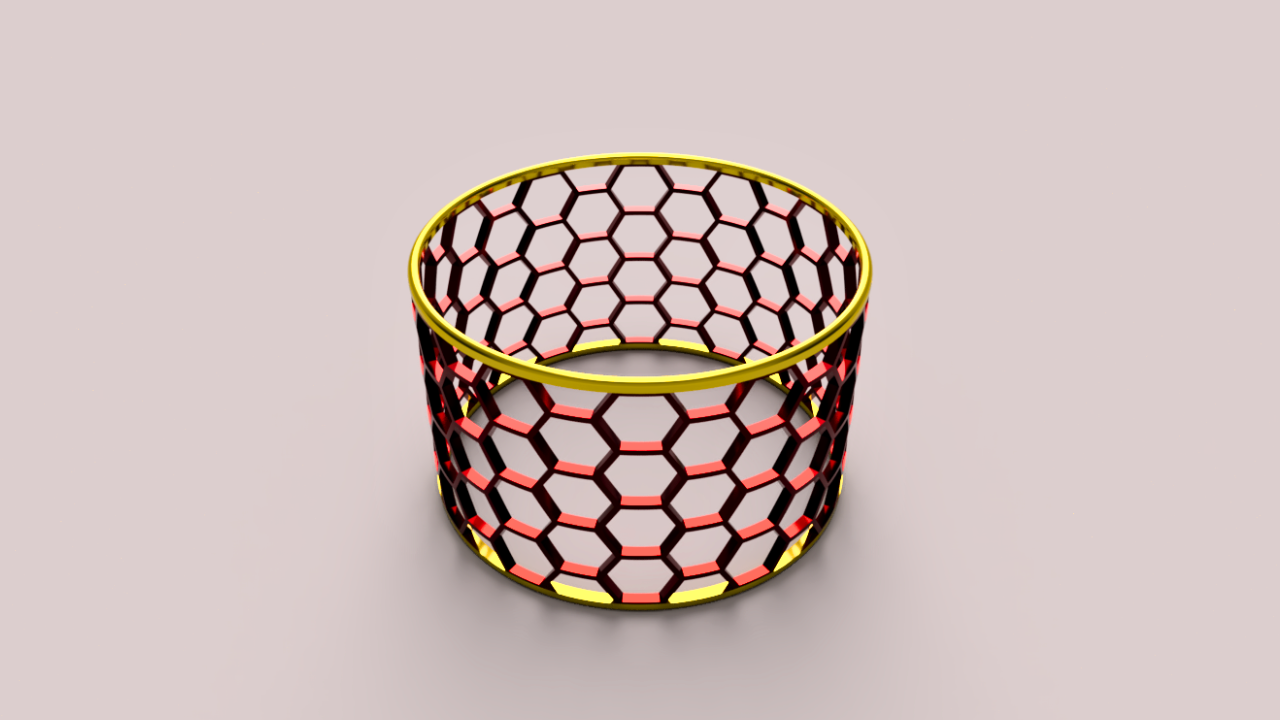
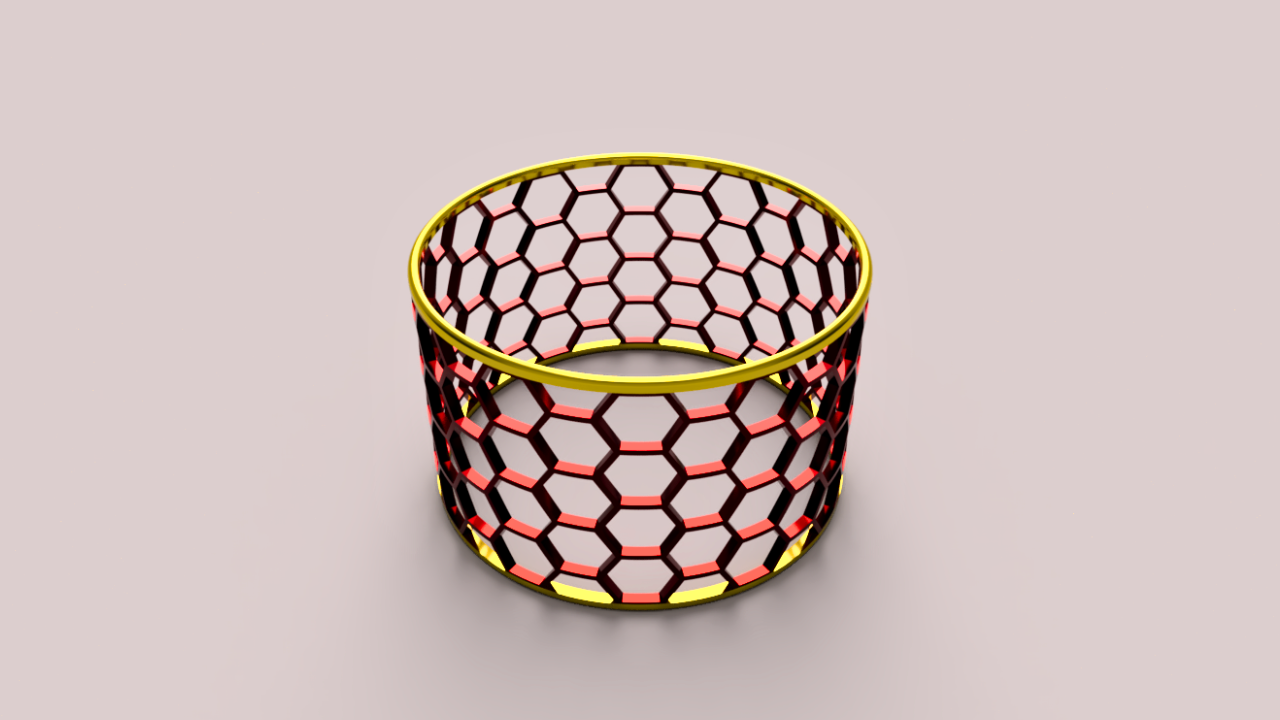
2. Kursprojekt: Ihr Klassenprojekt besteht darin,
Ihre eigene kreisförmige,
wabenfreie D-Modell-Infusion zu erstellen Ihre eigene kreisförmige,
wabenfreie D-Modell-Infusion und diese zusammen mit
dem Rendering zu präsentieren Sobald Ihr Entwurf fertig ist, wenden Sie verschiedene
Erscheinungsbilder an, um zu untersuchen, wie Materialien und Farben
das Aussehen Ihres Modells verändern Gehen Sie dann in den
Render-Arbeitsbereich, um die Beleuchtung
einzurichten und
ein ausgefeiltes Bild aufzunehmen. Wenn Sie fertig sind,
exportieren Sie Ihr Rendering und laden Sie ein Bild
davon hoch, um Ihre Arbeit mit anderen zu teilen. Du kannst ein einzelnes
fertiges Bild oder
mehrere Varianten posten , um
deiner Kreativität freien Lauf zu lassen. Dies ist Ihre Chance, sowohl das Modellieren als auch das
Rendern zu
üben und
Ihr Design auf
professionelle Weise zu präsentieren . In der nächsten Lektion beginnen wir das Projekt mit
der ersten Fusionsregel.
3. Die erste Regel von Autodesk Fusion: Wir beginnen damit, der ersten Regel von
Fusion zu folgen und eine neue Komponente zu
erstellen. Dadurch bleibt das Design organisiert und spätere Änderungen sind einfacher Laufe der Zeit werden unteren linken Ecke
Tastenkombinationen angezeigt,
angefangen
bei den Befehlen für Design
und Skizzieren Fahren Sie fort und geben Sie Ihrer
Komponente einen eindeutigen Namen. Activate standardmäßig
aktiviert ist, arbeiten
wir bereits daran. sehen uns in der nächsten
Lektion, in der wir die Skizze
erstellen, die
dem Drei-D-Design zugrunde liegt.
4. Skizzieren Sie das Wabenmuster: Erstellen Sie Ihre Skizze auf der vertikalen
Konstruktionsebene, die Ihnen zugewandt Ich verwende das Werkzeug für umschriebene
Polygone. Wenn Sie dies
für den FDM-freien D-Druck vorbereiten,
sollten Sie das
Polygon so drehen, dass ein Punkt nach oben zeigt, oder das
beschriftete Polygon mit der Spitze
nach oben verwenden Ohne diese Ausrichtung ist das Design für
den freien D-Druck nicht
praktikabel Erstellen Sie Richtlinien
für die
Wabenskizze und verwandeln Sie sie in Konstruktionslinien, damit sie nicht Teil
der endgültigen Form werden Zeichnen Sie eine Linie, die gerade
nach oben zeigt und eine andere in einem
30-Grad-Winkel nach rechts Fusion macht das einfach. Es wird auf einen Winkel von 30 Grad
ausgerichtet, der mit dem Mittelpunkt einer
der Seiten des Polygons Die Länge der
Richtlinien spielt keine Rolle. Sie können sie überskizzieren, um Ihren Entwurfsprozess zu
beschleunigen. Wählen Sie als Nächstes Ihre
Polygonskizze als Objekt
im rechteckigen Muster aus und legen Sie anhand Ihrer Konstruktionslinien
die Richtungen fest für die Verteilung die
Einstellung auf
Abstand um, sodass Sie
den Abstand zwischen den
einzelnen Polygonen steuern können den Abstand zwischen den
einzelnen Polygonen Stellen Sie dann die Richtung
auf symmetrisch ein, um das Design gleichmäßig auf beiden
Seiten des Ursprungs Das Ziehen der Ziehpunkte zeigt,
wie die Einstellungen funktionieren, aber wir wollen exakte Werte Jedes Polygon misst
von der Mitte bis zum oberen Rand
5 Millimeter , also insgesamt 10 Millimeter Wenn Sie den Abstand
auf 11 Millimeter festlegen bleibt
zwischen den einzelnen Polygonen ein Abstand von 1 Millimeter Die genaue Menge
ist nicht wichtig. Fügen Sie mehr Polygone hinzu,
als Sie benötigen, und später verwenden wir nur
diejenigen, die zu unserem Design passen Zeichnen Sie ein Rechteck mit zentralem Durchmesser , um die Grenze für die Polygone festzulegen,
die beibehalten Verwenden Sie normale Linien, keine
Konstruktionslinien, damit das Rechteck
Teil des Entwurfs wird Sie können gerne
Ihre eigenen Abmessungen ausprobieren, aber achten Sie darauf, dass die
Kanten der Rechtecke an den
Mittelpunkten der Polygone ausgerichtet In meinem Fall
beträgt die Höhe 44 Millimeter. Sie daran, denn
später im Tutorial werden
Sie sehen, warum das wichtig ist. Gute Arbeit beim Mitmachen. In der nächsten Lektion skizzieren
wir den Kreis ,
der die Grundlage für das kreisförmige Design bildet.
5. Aufbau der kreisförmigen Basis: Fahren Sie mit der kreisförmigen
Basis fort, indem Sie mit
einer neuen Skizze auf der horizontalen
Konstruktionsebene beginnen . Wenn Objekte übereinander
gestapelt sind, halten
Sie die
linke Maustaste Daraufhin wird ein kleines Menü geöffnet , in dem Sie
das gewünschte Flugzeug auswählen können Zeichnen Sie nun einen Kreis
direkt am Ursprung. Ich habe meinen auf einen Durchmesser von 75
Millimetern eingestellt. Ihr Kreis
muss nicht exakt sein. Was zählt, ist, dass es breiter ist als das Rechteck
aus dem letzten Schritt, da wir später im Kurs nur Teile
davon verwenden werden. Gute Arbeit soweit. Als Nächstes werden
wir Oberflächenmodellierung verwenden.
6. Einführung in die Oberflächenmodellierung: I Sie können Werkzeuge zur
Oberflächenmodellierung an ihren orangefarbenen Symbolen erkennen . Wir verwenden den Befehl „Oberfläche
extrudieren“ ,
um eine hauchdünne Oberfläche
ohne Dicke zu erzeugen ohne Dicke zu Stellen Sie die Extrusionshöhe so ein, dass sie dem rechteckigen
Rahmen von zuvor
entspricht Insgesamt 44 Millimeter gleichmäßig auf beiden
Seiten der Skizzierebene verteilt. In den Messeinstellungen können
Sie wählen, ob Sie
entweder die halbe Länge
oder die volle Länge eingeben möchten. Das Ergebnis ist dasselbe. Wählen Sie
also das, was sich
am natürlichsten anfühlt . Lassen Sie es als neuen Körper und
schließen Sie die Skizze. Wenn Sie
sich bei Ihren Einstellungen nicht sicher sind, überprüfen Sie kurz mit
dem Messwerkzeug die Gesamthöhe. Es ist schnell, zuverlässig und
praktisch für schnelle Stichprobenkontrollen. Als nächstes das
Wabendesign auf dem Zylinder.
7. Wabenentwurf auf dem Zylinder: Das
44-Millimeter-Rechteck dient als Rahmen, sodass wir das Wabenmuster
direkt durch
den Zylinder extrudieren direkt Achten Sie darauf, zu stark zu extrudieren, sodass die Skizze den Kreis vollständig
schneidet Ändern Sie den Vorgang
in „Überschneiden“. Auf diese Weise bleiben nur die Teile übrig, die
sich
mit der Oberfläche überlappen mit der Oberfläche Da diese Oberfläche immer noch hauchdünn
ist, geben wir ihr
als Nächstes Dicke.
8. Verdicken Sie die Wabenoberfläche: Die Oberflächenmodellierung ist flexibel. Eine leistungsstarke Option besteht darin eine unendlich dünne Oberfläche wie diese durch
Erhöhung der Dicke in einen Festkörper umzuwandeln Eine Dicke von 2 Millimetern in der vorgeschlagenen Richtung funktioniert gut, wenn Sie
meinen Abmessungen folgen Auf eine schnelle Umlaufbahn, um das
Modell aus einem anderen Blickwinkel zu überprüfen. Als Nächstes fügen wir die
fehlenden Wabenteile hinzu.
9. Fehlende Wabenstücke hinzufügen: Zuvor haben wir mit dem Befehl
Extrude Intersect einen Teil
des Zylinders weggeschnitten mit dem Befehl
Extrude Intersect einen Teil
des Zylinders nun ein
kreisförmiges Muster
um die blaue
Achse
in der Mitte anwenden , füllt
Fusion automatisch die fehlenden Wenn Sie
eine Anzahl von Kopien anpassen müssen, ändern Sie
einfach den Wert
im Eingabefeld Die Wabenkreuzungen
sind für dieses Projekt in Ordnung. Aber wenn Sie ein
echtes physisches Produkt herstellen würden, würden
Sie es wahrscheinlich
weiter verfeinern. Lassen Sie uns zunächst weitermachen und
die glatten Ringe
oben und unten formen .
10. Skizze für die glatten Ringe: Das Erstellen eines neuen Kreises
mit den gleichen Abmessungen, aber ohne Beziehung zum
Modell hat Nachteile Es wird nicht aktualisiert, wenn wir
den Wabenkörper später ändern. Stattdessen projizieren wir
die zugrunde liegende Geometrie auf diese Skizzierebene Projizierte Geometrie wird
lila dargestellt und bleibt
mit ihrer Quelle verknüpft. Alle Änderungen an der
Zeitleiste werden also übernommen. Von hier aus können wir
die Projektion verschieben und die Dicke
des Wabenmodells anpassen Gute Arbeit, Schritt zu halten. Als Nächstes werden
wir aus dieser Skizze
einen Festkörper machen.
11. Umwandeln der Skizze in einen festen Körper: Wir werden diese verknüpfte Geometrie in
nur wenigen Schritten in einen Festkörper umwandeln. Dank unseres
symmetrischen Aufbaus können
wir das Design dann auf
der anderen Seite des Modells wiederverwenden. Stellen Sie sicher, dass Sie die Operation auf einen
neuen Körper einstellen , damit Sie
diesen Teil separat verwalten können. Es macht es auch einfacher, später verschiedene Farben
aufzutragen. Die Dicke
passt gut zum Rest des Designs, aber wir können noch weiter gehen. Ein rundes Filet verbessert das Aussehen, macht das Modell
benutzerfreundlicher und kann sogar die Festigkeit erhöhen. Verwendung eines vollständig runden Filets
bleibt es parametrisch, sodass es sich immer an die Dicke
des Teils anpasst und
wir eine glatte, saubere Oberfläche erhalten Anstatt alles neu zu erstellen und später zusätzliche Änderungen zu riskieren, verwenden
wir den wir Dadurch wird ein verknüpftes
identisches Teil am
gegenüberliegenden Ende des Modells erstellt identisches Teil am
gegenüberliegenden Ende des , wobei
die
zentrale Konstruktionsebene
als Spiegelebene verwendet wird. Die Dinge nehmen
langsam Gestalt an. Als Nächstes fügen wir Erscheinungsbilder
mithilfe benutzerdefinierter Farbcodes hinzu.
12. Darstellungen mit benutzerdefinierten Farben hinzufügen: Ich suche nach
eloxiertem Aluminium , weil es
optisch hervorragend zu unserem Design passt Wir werden die Farben später anpassen. Sie können Erscheinungsbilder per
Drag-and-Drop direkt auf die Körper ziehen, und wir haben viele davon
nach dem kreisförmigen Muster. Eine weitere Möglichkeit besteht darin,
die Körper im Browser auszuwählen, die
Strg-Taste gedrückt zu halten, wenn Sie auf einem PC arbeiten, und das
Erscheinungsbild dort anzuwenden. Klicken Sie
im Menü mit der rechten Maustaste auf das
angewendete Erscheinungsbild und wählen Sie Bearbeiten. Hier können Sie die
Farbe mit RGB-Werten anpassen oder
weiter in das
erweiterte Menü gehen , um
benutzerdefinierte HTML-Farbcodes zu verwenden . Es gibt viele
großartige Quellen für Farbcodes, von
klassischen Paletten über
Online-Paletten bis hin zu Aduk-AOI-Tools
nach maßgeschneiderten Vorschlägen Die Bibliothek für das Erscheinungsbild
bietet eine Fülle von Materialien, und KI schlug vor, dass Gold gut zu
rot eloxiertem Aluminium
passt Wir werden das Gold
sowohl auf die Ober- als auch auf die Unterseite auftragen. Wenn du darüber nachdenkst,
hätten wir uns einen Schritt sparen können, indem das Aussehen
aufgetragen hätten,
bevor wir den Körper spiegeln Dann wäre es automatisch
übertragen worden. Lassen Sie uns diese Gelegenheit nutzen, um
einen benutzerdefinierten goldenen
HTML-Farbcode zwei anzuwenden . Ich freue mich darauf,
Ihre Renderings mit
Ihren eigenen Farboptionen in das Projekt
hochgeladen zu sehen Ihren eigenen Farboptionen in das Projekt
hochgeladen zu Um atemberaubende Grafiken
im Render-Arbeitsbereich zu erstellen, müssen
wir zunächst
unser Projekt speichern und ein Rendering
einrichten Lassen Sie uns das also in
der nächsten Lektion tun.
13. Speichern und Rendern des Projekts: Im
Render-Workspace werden dieselben Objekte wie
im Design-Workspace angezeigt. Sie können die Sichtbarkeit
in beiden Arbeitsbereichen ein- und ausschalten, aber es ist sinnvoll, dies
vor dem Speichern im
Design-Arbeitsbereich zu tun vor dem Speichern im
Design-Arbeitsbereich Auf diese Weise ist Ihr Modell immer ohne zusätzliche Schritte zum Rendern
bereit Wechseln Sie über das Drop-down-Menü in
der
oberen linken Ecke zum
Arbeitsbereich Rendern . Klicken Sie mit der rechten Maustaste auf den
Canvas-Bereich und öffnen Sie die Szeneneinstellungen. Wählen Sie ein beliebiges Setup. Für meine verwende ich eine Photobooth-Umgebung
mit grauem Hintergrund. Sie können auch
RGB-Farbcodes hinzufügen, was praktisch ist, wenn Sie
konsistente Hintergründe für mehrere
Renderings für eine Website wünschen konsistente Hintergründe für mehrere
Renderings für eine Sie können ganz einfach anpassen, wie das
Licht auf Ihr Modell fällt. Drehen Sie die Umgebung,
indem Sie
ihre Position ändern , und verwenden Sie dann Pan, Orbit und ViewCube,
um Ihr Modell einzurahmen, genau wie im
Konstruktionsarbeitsbereich Der ViewCube ist besonders
nützlich, wenn Sie einheitliche, standardisierte
Winkel benötigen, die Sie projektübergreifend wiederholen können Öffnen Sie die Rendereinstellungen,
um Breite, Höhe und
Qualität festzulegen und festzulegen, ob
lokal oder in der Cloud gerendert werden soll. Cloud-Rendern kann
kostenlos sein oder Flex-Token verwenden wird eine
geschätzte Qu-Zeit angezeigt Direkt neben der Schaltfläche zum Rendern Sobald es gestartet ist,
wird dein Rendering innerhalb dieser Zeit in der
Galerie angezeigt Wir überspringen ein paar Minuten
bis zum fertigen Ergebnis. Sobald Ihr
Rendering
in der Galerie fertig ist ,
klicken Sie, um es zu öffnen. Verwende den Pfeil zum Herunterladen, wähle
dann dein Bildformat und entscheide, ob du einen
transparenten Hintergrund haben möchtest. Ich werde mich für PNG entscheiden, da es eine hohe Qualität bietet und Transparenz
unterstützt. Perfekt für die Verwendung des Bildes auf Websites oder in
Design-Layouts. Wählen Sie von hier aus einfach aus,
wo Sie Ihre Datei speichern möchten. Gute Arbeit, mitzuhalten. Als Nächstes werden wir das Projekt abschließen
und abschließen.
14. Projektabschluss: Tolle Arbeit, es bis hierher geschafft zu haben. Sie haben jetzt Ihr eigenes
kreisförmiges, wabenfreies D-Modell erstellt kreisförmiges, wabenfreies D-Modell und es
gerendert Stellen Sie sicher, dass Sie Ihr Rendering mit anderen teilen. Sie werden viel lernen, wenn Sie Ihre Arbeit
zeigen und sehen, wie andere an dasselbe Design
herangehen. Ich hoffe, dieses Projekt hat Ihnen neue Tools für die
Arbeit mit Fusion und
frische Ideen für
Ihre eigene Modellierung
gegeben Arbeit mit Fusion und . Wenn Ihnen dieser Kurs gefallen hat, denken
Sie bitte darüber
nach, eine Bewertung zu hinterlassen. Es hilft anderen, den Kurs zu finden,
und unterstützt meinen Unterricht. Danke, dass du zu mir gekommen bist,
und ich hoffe, dich
in einem anderen Projekt
hier oder auf YouTube zu sehen .
 Martin Lennernäs, Autodesk Fusion Enthusiast | Maker