Transkripte
1. Einführung: Haben Sie jemals das Gefühl,
nur
an der Oberfläche dessen zu kratzen , was Sie mit Procreate auf
Ihrem iPad tun können? Vielleicht haben Sie sich vorgestellt, tiefer
zu graben, benutzerdefinierte Pinsel
zu erstellen, sich wiederholende Muster zu
entwerfen
und fortschrittliche Tools freizuschalten Nun, du bist am richtigen Ort. Das ist Kickstart
your creativity
with Procreate Volume two, wo Ihr nächstes kreatives
Kapitel , ob Sie Ihre Fähigkeiten
erweitern
oder Ihrer Kreativität freien Lauf lassen möchten , dieser Kurs
führt Sie durch Schaffung von Kunst, die Sie
begeistert , und fördert gleichzeitig
eine kreative Angewohnheit , die Sie in Ihr Leben integrieren können In diesem vierwöchigen Kurs absolvieren
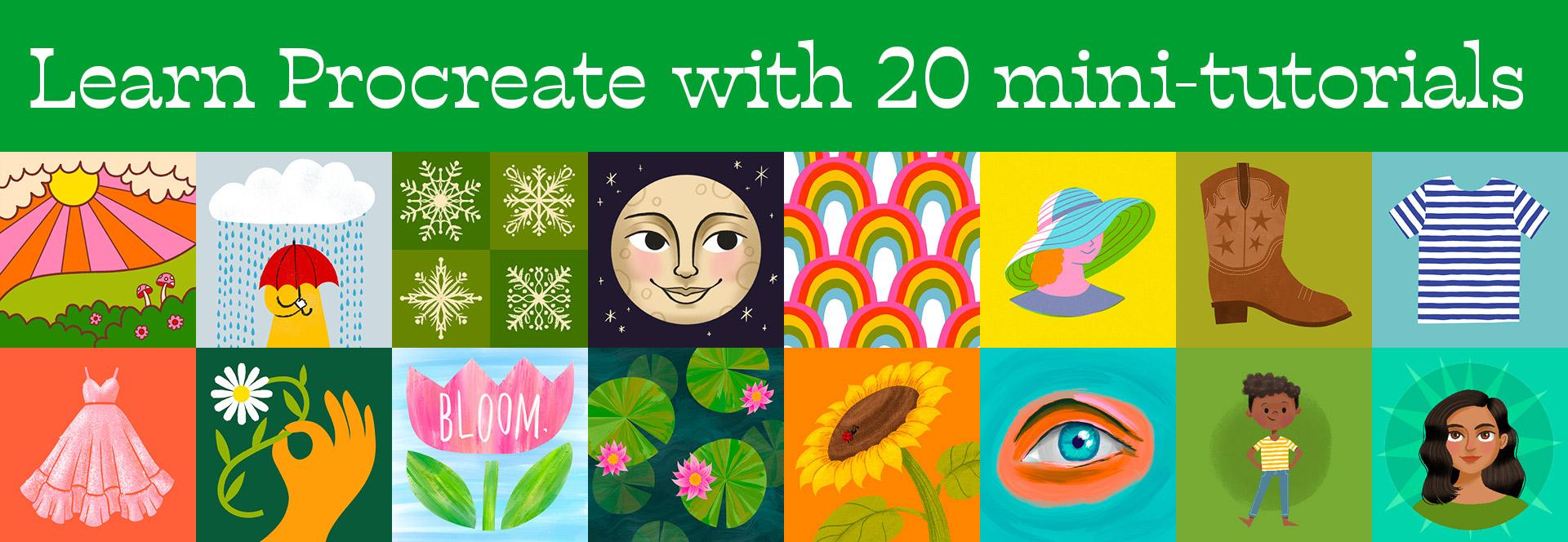
Sie 20 leicht
zugängliche Mini-Tutorials, inspirierende
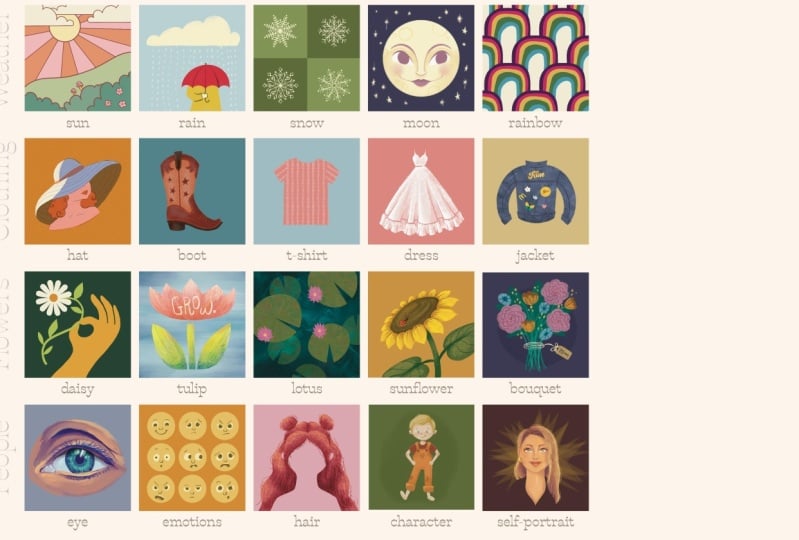
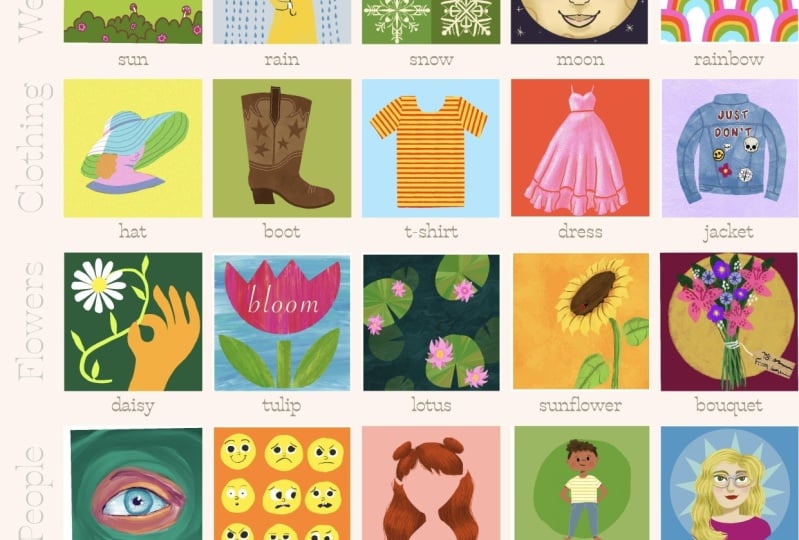
Themen wie Wetter,
Kleidung, Blumen und sogar
Menschen Jede Lektion dauert
nur 15 bis 25 Minuten. Perfekt, um
in Ihren vollen Terminkalender zu passen und gleichzeitig Ihre
Fähigkeiten Schritt für Schritt auszubauen. Arbeiten Sie sie in
Ihrem eigenen Tempo durch und lernen Sie ,
schneller zu malen und
intelligenter zu skizzieren. Techniken zum Erlernen von
Bildkomposition Handlettering
und zur Entwicklung Ihres
künstlerischen Stils, und zur Entwicklung Ihres
künstlerischen Stils indem Sie persönliche Akzente setzen Erfahren Sie, wie Sie
die kreativen
Tools von
Procreate wie Mischmodi,
Anpassungen, Farbpaletten,
Symmetrie und sogar Animationen optimal kreativen
Tools von
Procreate wie Mischmodi,
Anpassungen, Farbpaletten, Symmetrie Außerdem lernen Sie,
wie Sie Ihre eigenen
Procreate-Pinsel anpassen und erstellen können, was eine ganze Welt
kreativer Möglichkeiten
eröffnet Als Student
erhalten Sie exklusive Ressourcen, die Ihnen dabei helfen An erster Stelle steht der
Kickstart-Kurs „
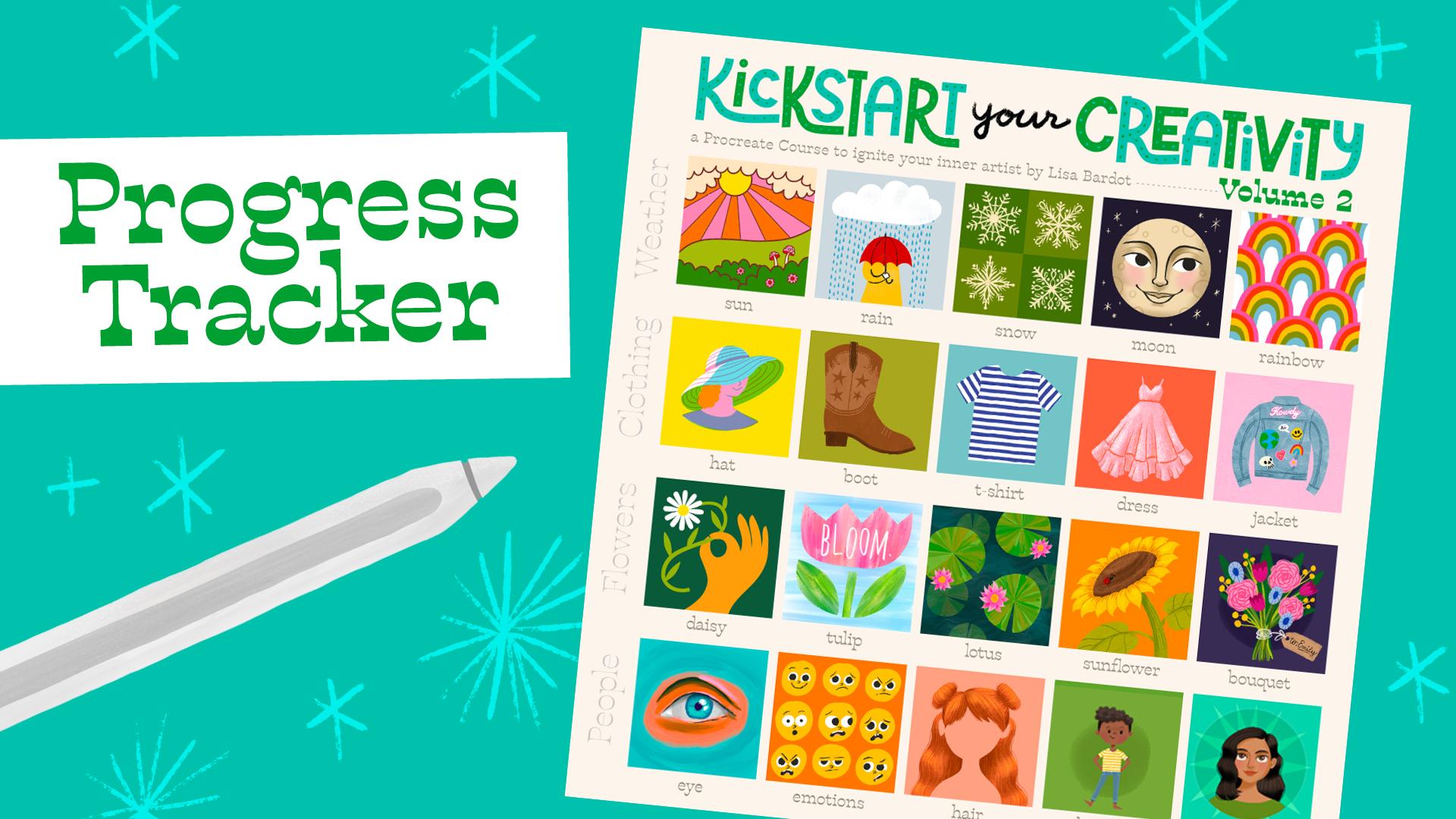
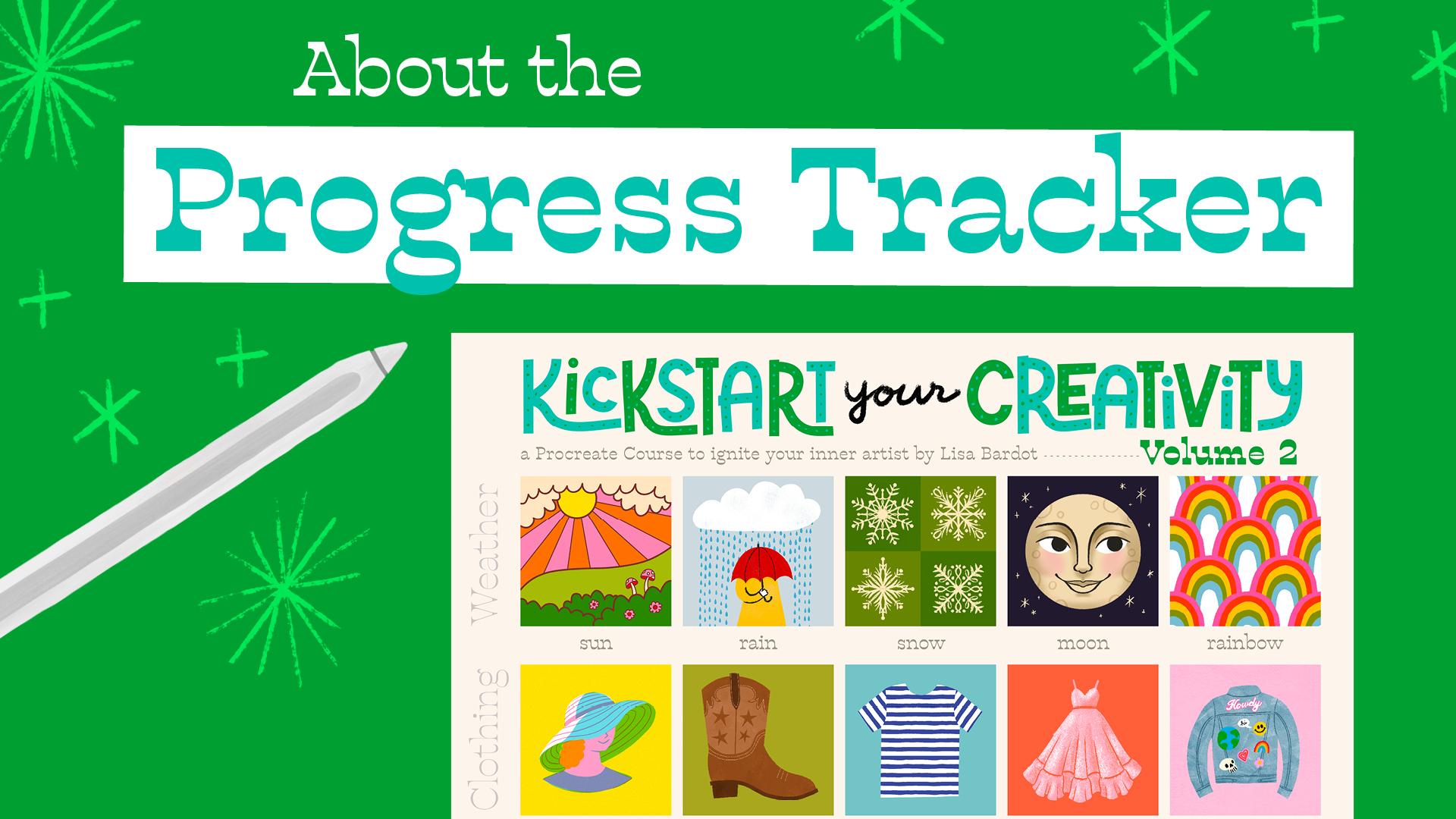
Fortschritts-Tracker “, mit dem Sie
motiviert bleiben und Ihr Wachstum visuell
feiern können Der Fortschritts-Tracker
ist ein Favorit der Schüler, und es ist so aufregend
zu sehen, wie er sich
mit Kunstwerken füllt , während Sie sich durch die
Lektionen arbeiten Sie erhalten auch eine kuratierte
Sammlung einiger
meiner
Premium-Procreate-Pinsel von meiner
Premium-Procreate-Pinsel von Bardo Brush, die Sie
im Unterricht verwenden können Außerdem erhältst du
Textur-Overlays, Inspirationsblätter
und Referenzfotos, erlernen Kickstart two baut auf der Grundlage meines
beliebtesten Kurses Kickstart your creativity
with Procreate auf, der
Zehntausenden von Studierenden geholfen hat,
kreatives Selbstvertrauen aufzubauen und
ihre Herangehensweise an digitale Kunst zu verändern ihre Herangehensweise an digitale Kunst zu Band zwei setzt diese
Reise mit neuen Themen und fortgeschrittenen Techniken fort, um
Ihre Fähigkeiten zu erweitern und Ihre
kreative Praxis am Laufen zu halten Wenn du noch nicht dabei bist,
deiner Kreativität freien Lauf zu lassen, empfehle
ich, zuerst
mit Band eins zu beginnen Es ist der perfekte Einstieg
und bereitet Sie darauf vor, selbstbewusst
in Band zwei einzutauchen selbstbewusst
in Band zwei Zusammen
bieten diese beiden Kurse acht volle
Wochen voller angeleiteter Lektionen , die Ihnen helfen, Ihre
kreative Praxis zu etablieren und sich
fortzupflanzen Übrigens, hallo. Ich bin Lisa Bardot, eine
Künstlerin, Lehrerin
und Fortpflanzungsexpertin, die es sich zur Aufgabe gemacht
hat, Menschen zu helfen, Freude am Zeichnen
auf dem iPad Ich hatte die Möglichkeit, über
meine YouTube-Kanalkurse und
die von mir entworfenen
Premium-Procreate-Pinsel
mit Millionen von Künstlern in Kontakt über
meine YouTube-Kanalkurse und
die von mir entworfenen
Premium-Procreate-Pinsel
mit Millionen von Künstlern meine YouTube-Kanalkurse und mir entworfenen
Premium-Procreate-Pinsel Ich bin auch der Autor
von Drawing Digital einem Bestseller-Leitfaden
zum Zeichnen auf dem iPad Ich leite Kunstretreats im Ausland, um Künstlern zu helfen, ihre
kreativen Grenzen zu überschreiten, und ich führe eine fortlaufende
Zeichenherausforderung durch, täglich Anregungen und
Anleitungen gebe, um Künstlern zu helfen ihre kreativen Ängste zu
überwinden
und ihre Kunstpraxis zu fördern Dieser Kurs
vereint jahrelange Erfahrung darin,
Künstlern zu helfen, sich weiterzuentwickeln kombiniert praktische Fertigkeiten zur
Fortpflanzung mit einfachen Strategien, die
dir helfen, eine kreative
Routine aufzubauen Neben dem
Zeichenunterricht gebe ich Ihnen
auch Tipps zur Stärkung
Ihrer kreativen Praxis, auch Tipps zur Stärkung z. B. indem Sie Ihren kreativen Fluss nutzen, konsequent
bleiben und
Reflexion zu einem wichtigen
Teil des Prozesses machen Reflexion zu einem wichtigen
Teil des Prozesses Wir nehmen uns Zeit, um innezuhalten, auf das
zurückzublicken, was wir geschaffen haben, und die Fortschritte
auf diesem Weg zu feiern Wenn Sie also bereit sind, Ihre Fähigkeiten zu
erweitern, neue Techniken zu
erforschen
und Kunst zu schaffen, Sie stolz sind, dann lassen Sie
Ihrer Kreativität freien Lauf Band zwei ist der
perfekte nächste Schritt. Schnappen Sie sich Ihr iPad, öffnen Sie Procreate
und legen wir los. Ich kann es kaum erwarten zu sehen,
was du kreierst.
2. Kursprojekt: Ihr Projekt für
diesen Kurs besteht 20 Mini-Illustrationen. Diese werden in
vier Themenwochen aufgeteilt und jede
Woche wird es fünf Lektionen geben. Ich gestalte diese Lektionen so, dass sie
etwa 15 bis
25 Minuten dauern etwa 15 bis
25 Minuten , damit Sie
sie in Ihren geschäftigen Tag integrieren können. Jetzt werden Sie diese
Lektionen in Ihrem eigenen Tempo abschließen, aber ich empfehle, nicht
mehr als ein paar Tage
zwischen den Lektionen liegen zu lassen zwischen den Lektionen liegen ,
um den
Schwung aufrechtzuerhalten. Auf der anderen Seite,
so verlockend es auch sein
mag, sich einfach durchzuschlagen und eine ganze
Reihe von Lektionen gleichzeitig zu machen, empfehle
ich wirklich, eine Lektion pro Tag zu machen Ein Teil des Aufbaus einer starken, nachhaltigen kreativen
Praxis ist Beständigkeit Wenn Sie regelmäßig erscheinen, um Ihre
Kreativität zu unterstützen können Sie Ihre
kreative Praxis auch nach Abschluss des
Kurses fortsetzen. Sie im
Laufe des Kurses auch damit, Experimentieren Sie im
Laufe des Kurses auch damit, wann Sie Ihre Zeichensitzungen
durchführen. Versuchen Sie, die Zeit zu finden
, die für Sie am besten geeignet ist. Eins noch.
Am Ende jeder Woche habe
ich eine spezielle
Lektion entworfen, die Ihnen
die Möglichkeit gibt, die Möglichkeit Ihren Illustrationen eine persönliche Note
zu verleihen. Du erforschst
Dinge wie das Finden Farbpaletten, die
dein Herz beim
Zeichnen von Regenbögen zum Singen bringen , Hinzufügen bedeutungsvoller Symbole und Designs beim Verzieren
einer Jeansjacke oder das Erstellen eines individuellen
digitalen
Blumenstraußes für eine besondere Person Zum Abschluss des Kurses werden
wir mit
etwas wirklich Persönlichem abschließen ,
einem Selbstporträt Ein weiterer wichtiger Aspekt, um dich auf
deiner kreativen Reise zu
unterstützen , besteht darin deine Arbeit mit
einer Community zu
teilen, die dich unterstützt. Am Ende der Woche lade
ich dich ein, hier auf
Skill Share
ein Klassenprojekt zu erstellen hier auf
Skill Share
ein Klassenprojekt , damit du
anfangen kannst, deine Arbeit zu teilen. Du wirst deinen
ausgefüllten Fortschritts-Tracker,
einige deiner Lieblingskunstwerke,
Dinge, die du gelernt hast,
und andere Überlegungen teilen einige deiner Lieblingskunstwerke,
Dinge, können. Ich freue mich sehr darauf zu
sehen, was du kreierst. Im nächsten Video werden
wir uns mit Tools und Ressourcen befassen, einschließlich all der
lustigen digitalen Leckereien , die ich für Sie als
Student dieses Kurses habe Wir sehen uns im nächsten Video.
3. Tools und Kursmaterialien: Für diesen Kurs benötigen
Sie ein
iPad und einen Apple Pencil und müssen
sicherstellen, dass Sie
die Procreate-App auf Ihrem iPad
installiert haben die Procreate-App auf Ihrem iPad
installiert Als Student dieses Kurses
habe ich ein
Ressourcenpaket voller
digitaler Leckereien, habe ich ein
Ressourcenpaket voller die Sie
verwenden können, wenn Sie den
Lektionen folgen In diesem Video zeige ich
Ihnen, wie Sie die Dateien abrufen , organisieren und in Procreate
importieren Hier auf Skillshare
findest du die Links zum Herunterladen
deiner Kursdateien auf der Registerkarte Projekte und Ressourcen der SkillShare-Kursseite Laden Sie
alle einzelnen Dateien und dann zeige ich Ihnen,
wie Sie sie organisieren Wenn du
Ressourcen für diesen Kurs
herunterlädst, findest du sie
in der Dateien-App im Download-Ordner. Ich empfehle, sie alle in einem einzigen Ordner zu
organisieren, sodass du zu
diesem kleinen Ordner
mit dem Pluszeichen gehen , darauf tippen und ihn Kickstart
two Class Resources nennen Tippe oben rechts auf „Auswählen“ und dann wählen
wir das
Bardo Brush-Beispielpaket, die Textur-Overlays, den Fortschritts-Tracker, die Blumenformen
und das Augenfoto Und dann können Sie
sie einfach in den
Ressourcenordner ziehen , den Sie gerade erstellt haben. Tippe auf Fertig. Lassen Sie uns nun diesen Ordner öffnen
und wir können uns das
genauer ansehen. Darin finden Sie das
Barto Bush Probierpaket. Dies sind die
Pinsel
, die wir für
viele Lektionen verwenden werden, und ich werde gleich ein
wenig darüber sprechen Wir haben einen Ordner mit
Textur-Overlays, den
wir in Woche sechs für eine
der Lektionen verwenden werden Wir haben den
Fortschritts-Tracker, den
Sie mit Ihren Kunstwerken
füllen werden, ein
Inspirationsblatt mit Blumenformen das wir für Woche sieben
verwenden werden, und ein Augenfoto, das wir für Woche acht
verwenden werden Lass uns ein
bisschen über die Pinsel sprechen. Machen Sie weiter und öffnen Sie das
Barto Bush-Probenpaket. Und das erste, was
Sie sehen werden, ist die Bedienungsanleitung für
das Probenpaket Lass uns weitermachen und das öffnen. Ich
empfehle auf jeden Fall, sich das anzusehen. Es enthält
Informationen zu allen Pinseln. Das Musterpaket
enthält acht
meiner Lieblingspinsel aus
einigen meiner Bardo-Pinselsets Wir haben einen Zeichenstift
, der aus meiner Bleistiftbox stammt Wir werden ihn für viele unserer Skizzen verwenden viele unserer Skizzen Wir haben den Tintenpinsel
aus meinem Basis-Toolkit. Dies ist mein
Lieblings-Allround-Pinsel zum Zeichnen von Grundformen Wir haben den Pinsel mit zerknitterter
Textur
, der aus meinem
Watercolor Wonder Set stammt, und ich entwerfe dieses Set für
realistische digitale Er hat diese wirklich schöne Textur. Wir werden das in
einigen unserer Lektionen verwenden. Wir haben Pressfine, das aus meinem
Texture-Maker-Set stammt, und das ist wirklich nett
, ein bisschen
papierartige Drucktextur hinzuzufügen ,
die wir verwenden werden Wir haben zackige Pastelle aus
einem meiner Lieblingssets, dem Artist Pastell, mit viel leckerer Textur in
diesem Pinsel Gritty Tilt Liner stammt
aus meiner Gouachepastetenbox,
und das ist ein lustiger Liner-Pinsel und das ist ein lustiger Der Soft Shading Brush
ist einer, den ich als
Begleitung zu bestimmten Projekten
in meinem Buch Drawing Digital entworfen habe Begleitung zu bestimmten Projekten
in meinem Dies ist eine wirklich großartige Ressource,
wenn Sie weiter
lernen und vor allem
an Ihren Zeichenfähigkeiten arbeiten möchten lernen und vor allem
an Ihren Zeichenfähigkeiten arbeiten Wir behandeln in diesem Buch viel, und es ist eine wirklich
großartige Ressource Und dann haben wir
die gekämmte Bürste. Aus meinem Fell und meinem linken Set. Ich habe diese Pinsel für
meinen Kurs Wie zeichnet man Pelz entwickelt
, den du
hier auf Skillshare machen kannst. Und weiter unten kannst
du ein
bisschen über mich erfahren. Tippen Sie also unbedingt auf dieses Pinselset, um
es in Procreate zu importieren Lassen Sie mich einfach ein Kunstwerk öffnen und Sie finden es in
Ihrer Pinselbibliothek Tippen Sie auf das kleine Pinselsymbol, und es sollte dort
ganz oben in der Liste Sie können alle
Pinsel hier sehen. Und die andere Sache, die
Sie tun möchten, ist auf die Progress
Tracker-Datei
zu tippen, sie in Procreate zu importieren verwenden Progress
Tracker-Lektion dieses Kurses werde ich Ihnen alles darüber beibringen,
wie Sie
das In den nächsten Videos
werden wir uns mit einigen
weiteren Dingen befassen, damit
Sie sich auf die Lektionen vorbereiten
und Ihrer Kreativität freien Lauf lassen können Fahren Sie also mit dem nächsten
Video fort und lassen Sie uns anfangen.
4. Zuvor in Kickstart...: Dieser Kurs ist die Fortsetzung,
um deiner Kreativität freien Lauf zu lassen, Band eins, den du
gleich hier auf Skillshare belegen kannst Band eins
wurde entwickelt, um Ihnen die grundlegenden Fähigkeiten
und Grundlagen Sie benötigen, um das
Beste aus Band zwei herauszuholen In Band eins lernen Sie die wichtigsten Tools von Procreate
kennen, gewinnen
Selbstvertrauen
beim Zeichnen
und vertiefen Ihre
kreative Praxis
mit unterhaltsamen, und vertiefen Ihre
kreative Praxis leicht zugänglichen Lektionen Band zwei baut auf allem auf
, was Sie gelernt haben, fügt fortgeschrittenere Techniken und spannende neue Herausforderungen Um das Beste aus diesem Kurs
herauszuholen, empfehle
ich, mit Band eins zu beginnen. Dies ist der perfekte Weg, um
sich auf den Erfolg vorzubereiten und Volume Two zu einem
nahtlosen nächsten Schritt zu
machen. Sie werden feststellen, dass dieser
Kurs mit Woche fünf beginnt, also Ziehung 21, und das liegt
daran, dass er genau dort weitermacht, wo ich bei
Kickstart aufgehört habe Die nächsten drei Videos stammen
direkt aus Kickstart One Wenn Sie diesen Kurs kürzlich besucht
haben, können
Sie sie überspringen oder sie sich ansehen, wenn Sie eine Auffrischung
benötigen Diese Videos behandeln
die Einrichtung der Canvas-Vorlage, die Sie für alle Lektionen
verwenden werden,
eine Tour durch die Procreate-Benutzeroberfläche und den Export Ihrer Grafiken Wenn Sie das Gefühl haben, dass Sie
keine Auffrischung benötigen, fahren Sie fort und fahren Sie mit der Lektion „
Pro-Tipps für angemessen“ fort .
Wir sehen uns dort
5. Aus Vol.1: Eine Canvas-Vorlage erstellen: In diesem Video zeige ich Ihnen, wie Sie in Procreate eine benutzerdefinierte
Canvas-Vorlage erstellen Für diesen Kurs werden alle
Zeichnungen auf einer 3.000
mal
3.000 Quadratmeter großen Leinwand erstellt Also werden wir
eine Vorlage erstellen, sodass
wir sie einfach antippen und öffnen können, und schon kann
es losgehen. Wenn Sie Procreate öffnen, befinden
Sie sich in der
sogenannten Galerieansicht Hier werden alle Ihre
Procreate-Kunstwerke gespeichert Sie können Ihre
Dateien organisieren, Sie können sie umbenennen. Sie können sie teilen. Es gibt eine Menge Dinge
, die du hier tun kannst. In diesem Video konzentrieren
wir uns jedoch darauf, wie Sie in Procreate eine neue
Leinwand erstellen Insbesondere werden
wir
eine Canvas-Vorlage erstellen , die Sie für alle
Zeichnungen in diesem Kurs verwenden
werden Um also eine neue Leinwand zu erstellen, gehen
wir zum kleinen Pluszeichen in der
oberen rechten Ecke und tippen darauf. Und hier gibt es
einige Optionen. Dies sind alles unterschiedliche
Canvas-Vorlagen, also unterschiedliche Größen, mit denen Sie arbeiten
können, wenn Sie in Procreate
zeichnen Und wir werden unsere
eigene benutzerdefinierte Canvas-Vorlage
speziell für diesen Kurs erstellen speziell für diesen Kurs Also
tippen wir hier auf dieses kleine Rechteck mit einem Pluszeichen. Und hier können wir eine neue Canvas-Vorlage
erstellen. Sie möchten sicherstellen, dass Sie hier
sind, wo Pixel stehen. Sie möchten sicherstellen, dass
die Canvas-Abmessungen auf Pixel eingestellt
sind. Und dann
ist die Leinwandgröße, die
wir für diese Klasse verwenden werden , 3.000 mal 3.000 Pixel. Sie müssen also nur
3.000 unter Breite und Höhe eingeben. Und wenn Sie das getan haben, geben
wir dieser
Vorlage einen Namen, also tippen wir genau hier, wo Untitled Canvas
steht, und nennen diesen
einen Kickstart-Kurs Und wenn Sie das
getan haben, können Sie fortfahren und auf Erstellen tippen Dadurch gelangen
Sie zur Procreate-Oberfläche, die wir in der nächsten Lektion
mehr erfahren werden Aber vorerst tippen wir
genau hier auf die Stelle, an der Galerie
steht, und das bringt uns
zurück zur Galerieansicht Jedes Mal, wenn Sie bereit sind, eine Lektion in diesem Kurs zu
beginnen , gehen
Sie hier
zum Pluszeichen, und dann finden
Sie in Ihrer
Vorlagenliste den Kickstart-Kurs, und Sie tippen einfach
darauf und schon haben Sie eine Leinwand,
die die richtige Größe hat und einsatzbereit ist . Als Nächstes werden wir
die Procreate-Oberfläche
ein wenig kennenlernen die Procreate-Oberfläche
ein wenig Wenn Sie
Procreate noch nie zuvor verwendet haben, ist
dies ein guter Zeitpunkt,
um sich mit einigen
der Tools und Optionen in Procreate vertraut zu machen
6. Aus Vol.1: Procreate-Benutzeroberfläche: Wenn Sie neu Procreate sind oder
nur eine Auffrischung benötigen, Sie dieses Video nicht
überspringen Ich werde Ihnen einen Rundgang durch
die Procreate-Oberfläche geben, damit Sie sich damit vertraut machen können und bereit sind, den Zeichnungen
zu folgen , ohne
verwirrt zu sein , wo sich die
verschiedenen Dinge befinden Ich zeige Ihnen die Galerieansicht. Ich zeige dir, wo
die verschiedenen Werkzeuge sind, wie man Pinsel auswählt, wie man Pinselgröße und
Deckkraft anpasst und was verschiedene Menüs es ist nur ein wirklich schneller
Crashkurs in Procreate, aber ich denke, es
wird dir
in den weiteren Videos wirklich helfen, wenn du an deinen Zeichnungen
arbeitest Und in diesen Videos werde
ich
Sie natürlich Schritt für Schritt
durch alles
führen, werde
ich
Sie natürlich Schritt für Schritt
durch was wir tun, und ich werde nicht einfach alles beschönigen, damit Sie
alles
verfolgen können, egal was passiert. Ist die Procreate-Schnittstelle. Hier auf der
rechten Seite haben
wir all unsere
Malwerkzeuge Und ich beginne immer gerne damit diesen kleinen
Kreis oben rechts
einzuführen. Und so wählen Sie
Farben in Procreate aus. Du tippst also auf diesen kleinen Kreis und solange du hier unten eine Scheibe
ausgewählt hast, was ich empfehle um
Farben in Procreate auszuwählen, siehst
du einen bunten Ring mit einer Art Scheibe oder einem
Kreis in der Mitte Und so wählen Sie
Ihre Farben in Procreate aus. Sie wählen einen Farbton, also, Sie wissen schon,
Rot, Gelb, Grün,
und dann wählen Sie, wie hell
, dunkel oder gesättigt Sie
diese Farbe haben möchten Aber lassen Sie uns den
Kreis hier unten auf
Schwarz verschieben , um zu
beginnen, damit wir uns nicht von Anfang an Gedanken über
Farben machen
müssen. Sie können erneut auf diesen Kreis tippen,
um den Farbwähler zu schließen. Als Nächstes werden wir diese Tools hier
durchgehen diese Tools hier
durchgehen Also, angefangen mit
diesem Pinsel, das sind natürlich die Pinsel. Sie können also auf
dieses Pinselsymbol tippen und durch Ihre
Pinselbibliothek blättern. Procreate sind viele Pinsel eingebaut,
von denen jeder in einem Satz
organisiert ist Sie können also quasi zwischen
diesen verschiedenen Pinseln tippen und einfach ein paar Pinselstriche
auf Ihre Leinwand
auftragen Und einfach irgendwie sehen, wie sie aussehen, sehen, was sie tun, ein Gefühl dafür
bekommen, wie es sich anfühlt , tatsächlich etwas
auf deine Leinwand zu legen. Wenn man zeichnet, ist es oft
der schwierigste Teil, ist es oft
der schwierigste Teil einfach anzufangen und
etwas auf die Leinwand zu schreiben Deshalb finde ich oft, dass es
eine gute Möglichkeit ist, einfach mit den Pinseln zu
spielen und zu sehen, was sie bewirken , um den Stein ins
Rollen zu bringen Verbringen Sie also einfach ein
bisschen Zeit diese Pinsel durchzugehen und
zu sehen, wie sie aussehen. Machen Sie sich mit einigen
der verschiedenen Texturen
und ähnlichen Dingen vertraut . Wir werden natürlich all
diese
oder zumindest einige dieser
Pinsel verwenden, um unsere Arbeiten zu machen. Ich habe hier ein paar
Pinselstriche auf meiner Leinwand. Lassen
Sie uns Ihnen nun das nächste Tool vorstellen, nämlich Smudge,
dieses kleine Fingersymbol Und wenn Sie erneut auf
dieses Werkzeug tippen, können
Sie einen beliebigen Pinsel
in Ihrer Bibliothek auswählen , mit dem Sie verwischen möchten, und es zieht die
Farben einfach auf Das ist es also, was der Fleck macht. Das nächste Tool
hier ist der Radiergummi. Und genau wie beim
Pinsel und dem Fleck können
Sie einen beliebigen Pinsel als
Radiergummi wählen Und es gibt viele gute Dinge daran, das tun zu
können Sie können Ihre Art von
Radierstrichen an
Ihre Pinselstriche anpassen , sodass es nahtlos aussieht. Ich liebe es auch, dem Radiergummi einige meiner Formen zu
zeichnen . Das werden wir in diesem Kurs lernen Aber das ist ein wirklich sehr
nützliches Werkzeug. Das sind zwischen dem Pinsel
und dem Radiergummi die
, die ich am häufigsten verwende Und als Nächstes haben
wir unsere Ebenen, und wir werden in diesem Kurs viel über
Ebenen lernen Ebenen sind einer der
stärksten
Aspekte digitaler Kunst. Sie ermöglichen es Ihnen, Teile
Ihres Kunstwerks voneinander zu
trennen Ihres Kunstwerks voneinander und
sie unabhängig voneinander zu bearbeiten. Mach dir
jetzt nicht zu
viele Gedanken darüber , aber Ebenen sind großartig. Wir werden
sie in diesem Kurs viel kennenlernen. Stellen Sie also sicher, dass Sie
wieder auf Ihren Pinsel tippen. Und das nächste, was ich dir
zeigen möchte, sind diese Schieberegler. Das nennt man die Seitenleiste,
und wir haben diese Slider. Der oberste Wert
entspricht Ihrer Pinselgröße. Sie können Ihren
Pinsel groß oder klein machen. Lass mich hier einen
anderen Pinsel wählen damit wir ihn ein
bisschen besser sehen können. Sie können Ihren Pinsel also
groß oder klein machen. Und dann ist der Pinsel oder der andere Schieberegler
hier unsere Opazität Ich kann also die Deckkraft verringern, und das macht meine
Striche nur ein wenig durchsichtig oder sehr
durchsichtig oder sehr
durchsichtig je nachdem, wie
hoch Sie den Schieberegler haben Als Nächstes
zeige ich Ihnen ein paar Procreate-Gesten Jetzt wurde Procreate als Plattform
konzipiert , die auf Touch
läuft Gesten sind also ein
wirklich wichtiger Bestandteil der Arbeit in Procreate Und Sie werden im Laufe des Kurses viele
dieser Gesten kennenlernen , aber es gibt einige, die Sie auf Anhieb wissen sollten Die ersten sind also „ Rückgängig machen“ und „Wiederherstellen“. Diese
sind sehr nützlich Der
Vorteil der Arbeit in Procreate oder digital ist übrigens, dass Sie
tatsächlich alles rückgängig machen können, was Sie wollen Wenn Sie Mist bauen, machen Sie es einfach rückgängig. Versuch es noch einmal. Und
es ist sehr befreiend. du sagst nicht nur, oh nein, ich habe meine
Zeitung vermasselt, jetzt ist sie ruiniert Du kannst es einfach rückgängig machen.
Zwei Finger und tippen. Jedes Mal, wenn Sie tippen,
wird nur ein Schritt von dem
rückgängig gemacht, was
Sie zuvor getan haben. Oder Sie können tippen und gedrückt halten
, wodurch mehrere rückgängig gemacht werden. Und dann, um zu wiederholen, nimmst du
drei Finger und
tippst und du kannst wiederholen,
was du gerade getan hast Und das Letzte, was ich Ihnen in dieser Lektion zeigen möchte sind einige der Menüs auf
dieser Seite Zuallererst
haben wir unser Aktionsmenü, und hier gibt es viele
verschiedene Optionen. Wie auch hier,
wir werden es kennenlernen. Aber du kannst Dinge zu
deiner Leinwand unter der Leinwand hinzufügen. Dort gibt es viele
verschiedene Optionen. Du wirst nicht überwältigt. Mach dir darüber vorerst keine Sorgen. Wenn du bereit bist, dein Kunstwerk
zu exportieren
und mit der Welt zu teilen,
gibt es die
Optionen dein Kunstwerk
zu exportieren
und mit der Welt zu teilen,
gibt es die Ich werde dir das
in der nächsten Lektion zeigen. Und dann ist das Video
noch unterhaltsam, und Sie können sich sogar eine Wiederholung Ihrer Kunst im
Zeitraffer ansehen Wiederholung Ihrer Kunst im
Zeitraffer Wenn wir also darauf tippen, sehe
ich quasi
eine Wiederholung von allem
, was ich gerade gemacht habe Und es gibt einige Vorlieben
und solche Dinge, aber mach dir
darüber vorerst keine Gedanken Das nächste Menü hier ist
das Anpassungsmenü, Sie
Änderungen an Ihrer Grafik vornehmen Wir werden einige davon
kennenlernen. gibt es eine Menge
wirklich lustiger Anpassungen Procreate gibt es eine Menge
wirklich lustiger Anpassungen
und Filter , die Sie
kennenlernen werden Und dann
haben wir hier unser Auswahltool, Auswahlen
treffen Und dann haben wir
unser Transformationswerkzeug, dem Dinge
auf der Leinwand bewegt und manipuliert werden Die werden wir auch
kennenlernen. Wir werden sie jetzt also
nicht zu sehr untersuchen. Ich hoffe, Ihnen hat dieser kleine
Crashkurs in Procreate gefallen. Es gibt viele wirklich
tolle Funktionen, die Sie in Procreate verwenden
können, und Dinge
, die Sie damit machen können Und wir werden viele von ihnen
kennenlernen und du wirst so viel Spaß
haben Ich freue mich sehr, sehr auf all die coolen Dinge
, die du
lernen wirst , wenn es
um Procreate geht
7. Aus Vol.1: So exportierst du dein Kunstwerk: In diesem Video werde ich
Ihnen zeigen, wie Sie
Ihr Kunstwerk aus Procreate exportieren Ihr Kunstwerk aus Procreate ,
damit Sie es im Internet
teilen können Sie können es zu
Ihrem Klassenprojekt hinzufügen. Sie können es in
Ihren Fortschritts-Tracker einfügen oder Sie können es ausdrucken
und bei sich zu Hause ablegen. Wenn Sie also mit
Ihrer Zeichnung fertig sind und
bereit sind, sie mit anderen zu teilen , gehen
Sie
zum Aktionsmenü, das hier ein
kleiner Haken ist, und dann können Sie
direkt hier mit dem Teilen loslegen Und hier in der oberen
Hälfte dieses Menüs gibt es ein paar verschiedene Optionen, und die beste Option für uns Kunstwerke
zu teilen, wenn
wir sie nur im Internet
oder so
teilen
oder ausdrucken wollen, ist das PNG. Wählen Sie PNG und dann erhalten
Sie einige Optionen,
was Sie damit machen können. Sie können es auf
Ihrer Kamerarolle speichern. Sie können
es per Airdrop auf Ihr Telefon übertragen. Es gibt eine Menge Dinge
, die Sie tun können, aber hier finden
Sie
die Möglichkeit, Ihr Kunstwerk tatsächlich zu
teilen
8. Profi-Tipps für die Einrichtung von Procreate – Einstellungen, die du kennen solltest: Wussten Sie, dass es
ein paar einfache Einstellungen gibt , die Sie
anpassen können , um die Verwendung von
Procreate reibungsloser, einfacher und angenehmer zu gestalten In diesem Video
werde ich
meine Lieblingsmethoden zum Anpassen
der Procreate-Einstellungen vorstellen meine Lieblingsmethoden zum Anpassen , damit Sie
das Beste daraus machen können Wir werden uns einige wichtige Einstellungen ansehen , die Ihren
Arbeitsablauf beschleunigen, das Gefühl Ihrer Pinsel
verbessern
und dafür sorgen Gefühl Ihrer Pinsel
verbessern , dass Ihre Werkzeuge so funktionieren
, wie Sie es möchten Procreate bietet Ihnen so
viele Möglichkeiten, es anzupassen, und diese kleinen Änderungen können
wirklich einen großen Unterschied machen Lassen Sie uns eintauchen und
Procreate wie ein Profi einrichten. Schauen wir uns einige der
Procreate-Einstellungen an, tippen Sie auf das Aktionsmenü
und gehen Sie dann zu Drücken Und hier können Sie
Ihre Einstellungen für Procreate einrichten Ihre Einstellungen für Procreate Es gibt viele Möglichkeiten
, wie Sie Ihr Procreate
so anpassen
können, dass es für Sie am besten geeignet Ich werde Ihnen
nur einige Einstellungen zeigen, die Sie vornehmen
können, um
Ihre Erfahrung mit Procreate wirklich zu verbessern Ihre Erfahrung mit Procreate Fangen wir hier also ganz
oben an. Der erste Schalter ist
Light Interface. Wenn Sie darauf tippen, wird
Ihre Procreate-Oberfläche hell Diese Version ist also ganz
Ihre Präferenz, egal ob Sie die helle
oder die dunkle Version verwenden Ich bin kein großer Fan der
hellen Version, weil viele meiner Kunstwerke
so hell und hell sind. Ich verschwinde quasi
in der Benutzeroberfläche. Also ich mag die dunkle Version
, weil sie dadurch hervorsticht. Jetzt bin ich Rechtshänder, aber wenn Sie Linkshänder sind, Sie vielleicht feststellen, dass Ihre
Hand bei der Verwendung
der Regler für Pinselgröße und
Deckkraft hier im Weg steht . Sie können tippen, um die
rechte Benutzeroberfläche einzuschalten. Dadurch
werden diese Schieberegler auf der rechten Seite angezeigt, sodass Sie
nicht im Weg Die nächste Einstellung ist die
dynamische Pinselskalierung, und sie sollte standardmäßig aktiviert sein . Wenn nicht,
empfehle ich dringend, sie zu aktivieren Um Ihnen zu zeigen, wie das funktioniert,
schalte ich es aus und verwende den
Monoline-Pinsel
, der eine konstante
Linienbreite nicht auf Druck reagiert Und ich werde eine Linie zeichnen, und dann werde ich
heranzoomen und eine weitere Linie zeichnen Und ich werde
weiter hineinzoomen. Und jetzt zoome ich heraus.
Wie Sie sehen können, jedes Mal, wenn Sie
die Ansicht vergrößern wird der Pinselstrich
jedes Mal, wenn Sie
die Ansicht vergrößern,
etwas kleiner. Es kann also wirklich schwierig sein,
genau
abzuschätzen, wie groß Ihr Pinsel sein
wird , wenn Sie diese Einstellung aktiviert
haben. Außerdem kann es einige Einstellungen in benutzerdefinierten
Procreate-Pinseln durcheinander bringen
, wie die, die ich in Ihrem Musterpaket Ich empfehle daher, zu
Ihren Einstellungen zu wechseln und die
dynamische Pinselskalierung aktiviert zu Die nächste Einstellung ist
der Pinselcursor, und ich habe
ihn immer aktiviert. Und dann können Sie das mit der
erweiterten Cursoreinstellung noch
weiter
anpassen . Gehen Sie also hierher und ich habe es so
eingestellt, dass es beim Bewegen des Mauszeigers wird
und dann der
Pinselkonturstil mit hohem Kontrast Also lass mich dir zeigen, was das ist. Jetzt habe ich einen Apple Pencil Pro und ich habe ein iPad
, das Hover unterstützt Wenn ich also mit der Maus über den Bildschirm fahre, sehe
ich eine Vorschau der
Form meines Pinsels So wie das. Ich finde das hilfreich, um
meine Pinselstriche abzuschätzen, und es ist auch sehr praktisch,
wenn Sie Stempelpinsel verwenden Wenn du ein iPad hast, das Hover
nicht unterstützt, empfehle
ich trotzdem,
es einzuschalten.
Wenn du so zeichnest, siehst du dann eine
Vorschau
der Kante deines Pinselstrichs Als Nächstes haben wir Druck
und Glättung. Ich werde in
einer zukünftigen Lektion
etwas mehr darüber sprechen ,
aber sei dir bewusst, dass du die
Empfindlichkeit deiner App an deinen Druck anpassen
kannst ,
indem du diese Kurve nach oben oder unten bewegst Und du kannst die
Stabilisierung auch für die
gesamte App aktivieren , was cool ist. Wenn Ihre Handsteuerung also etwas wackelig
ist, können
Sie diese
Stabilisierung einschalten Und wir kommen gleich
zurück zur Gestensteuerung weil es da ein paar Dinge gibt, die
ich gerne mache, aber ich möchte dir die Sichtbarkeit der
Auswahlmaske zeigen Also werde ich hier einfach eine Auswahl
einschalten. Ich habe also diese Sonne ausgewählt, und wenn ich die Sichtbarkeit der
Auswahlmaske erhöhe, erhöht das die Sichtbarkeit dieser diagonalen Linien, die zeigen,
wo sie nicht ausgewählt ist. Wo sich die Linien
befinden, ist nicht ausgewählt. Sie können das also
nach Ihren Wünschen anpassen. Lassen Sie uns abschließend auf die
Gestensteuerung eingehen. Ich empfehle,
all diese Einstellungen durchzusehen ,
damit Sie Ihr
Fortpflanzungserlebnis
an Ihre eigenen Vorlieben anpassen können Fortpflanzungserlebnis
an Ihre eigenen Vorlieben anpassen Ihre eigenen Vorlieben Aber ich werde Ihnen einige wichtige
Einstellungen
zeigen , die Ihnen
wirklich helfen werden Gehen wir zunächst zu Layer Select. Mit der Ebenenauswahl können wir
eine Ebene auswählen , ohne zum Ebenenfenster
wechseln zu müssen. Es ist also wirklich praktisch. Ich habe einen Apple Pencil Pro
mit einer Squeeze-Funktion, also habe ich das auf
Apple Pencil Squeeze eingestellt und wie das
aussieht. Wenn ich also mit der Maus über
mein Kunstwerk fahren und drücken würde, kann
man sehen, dass verschiedene
Ebenen ausgewählt sind Ich kann also sehr schnell, wenn ich zu dieser
orangefarbenen Streifenebene gelangen
möchte, einfach den Mauszeiger darüber bewegen
und darauf drücken, und das bringt mich
direkt zu dieser Wenn du keinen
Apple Pencil Pro hast, würde
ich ihn auf diesen einstellen,
das ist dieses kleine Quadrat, das als Schaltfläche „Ändern“ bezeichnet
wird Ich zeige dir, wo du
ihn findest und anfassen kannst. Ändern Sie die Taste und berühren Sie,
und ich schalte das ein. Also, wenn du das eingeschaltet
hast, wirst du
diesen kleinen Kerl hier festhalten. Das nennt man die Schaltfläche „Ändern“. Sie können es
für verschiedene Dinge programmieren. Wenn ich das also mit
einem Finger gedrückt halte und dann mit dem Finger
irgendwo anders tippe, kann
ich eine Ebene auswählen. Ich kann also auf diese Ebene tippen. Und wenn es
mehrere Ebenen
gibt, die übereinander liegen, können
Sie wählen,
welche Sie möchten. Also wähle ich die Cloud-Ebene. Und dann wirst du sehen, dass
ich zur Cloud-Ebene weitergeleitet Es ist also eine wirklich einfache Möglichkeit
, zwischen Ebenen zu wechseln. Tippen Sie nun auf
die Registerkarte Allgemein. Und dann hier, wo es heißt,
aktiviere das Malen mit dem Finger. Ich schalte das gerne aus. Das bedeutet, dass ich nur mit dem Apple Pencil
malen kann . Dadurch wird verhindert, dass Sie
unerwünschte Pinselstriche machen unerwünschte Pinselstriche wenn Sie mit der Hand oder den Finger gegen die Leinwand
streichen Wie ich bereits erwähnt habe, können Sie einige Zeit
damit verbringen, diese Einstellungen
durchzugehen und sie für Sie
anzupassen Aber lassen Sie uns weitermachen
und vorerst auf Fertig tippen Dann verlassen
wir das Aktionsmenü Wenn Ihnen jetzt nicht gefällt, wo sich die Schieberegler auf Ihrem Bildschirm befinden, können
Sie dies tatsächlich anpassen Nehmen Sie einfach die Schaltfläche zum Ändern, das kleine Quadrat, und
ziehen Sie es so heraus, und dann können Sie es nach oben oder unten
bewegen Wenn Sie
sie also höher oder niedriger haben möchten, können
Sie anpassen, wo das ist. Die nächste Einstellung, die ich
euch zeige, gilt, wenn ihr den
Apple Pencil der zweiten Generation oder den Apple Pencil Pro habt. Wenn ihr hier den
Apple Pencil mit dem silbernen Band habt, gilt
das nicht für euch. Nun, im Apple Pencil Pro ist eine
Einstellung eingebaut ,
die besagt, dass,
wenn Sie zweimal darauf tippen, zwischen dem
Pinsel- und dem Radiergummi gewechselt wird, und ich gehe oft versehentlich zum Radiergummi-Tool, wenn
ich Ich zeige Ihnen also, wo
Sie das
ausschalten können, wenn Sie feststellen, dass Ihnen Wir werden tatsächlich in die Einstellungen-App
gehen. Also werde ich die Einstellungen-App
öffnen. Und dann finde die Einstellung für Apple Pencil, diese hier. Und wir haben eine Option
zum Doppeltippen. Das nutzen wir. Wir können wählen
, was wir damit machen wollen. Standardmäßig wird
zwischen dem aktuellen Tool und dem Radiergummi umgeschaltet , aber ich möchte das einfach
ausschalten Es liegt also an dir, ob
du das machen willst oder nicht. Eine weitere Einstellung, die ich gerne
ausschalte, ist die Scribble-Funktion Ich schalte sie aus, um dir zu
zeigen, was das ist. Also, was passiert, ist,
wenn Sie in ein Textfeld tippen, es öffnet die Tastatur nicht, Sie sollen etwas
hineinschreiben,
und ich bevorzuge es, die Tastatur zu
benutzen, also schalte ich das auch aus Noch eine coole Sache, die ich
dir über den Apple Pencil zeigen kann. Hier unten haben wir einige
Bleistiftgesten , die Sie programmieren können. Wenn du von
der unteren linken Ecke nach oben wischst, ein Screenshot aufgenommen, also es wird ein Screenshot gemacht, was ziemlich cool ist,
wenn du mal ein Bild von
deinem Bildschirm
machen willst, um es zu teilen Aber gehen wir
zurück zu Procreate. Das sind also alle Anpassungen, die wir ab sofort vornehmen Ich hoffe, diese Tipps verbessern
Ihr Fortpflanzungserlebnis. Im nächsten Video werde ich Ihnen
beibringen, wie Sie
den Fortschritts-Tracker verwenden , der in
diesem Kurs enthalten ist . Wir sehen uns dann.
9. Fortschrittsverfolgung: Eines der motivierendsten
Dinge beim Festhalten an
einer kreativen Praxis ist die
Möglichkeit, Ihre Fortschritte zu verfolgen Zu sehen, was Sie alles
gemacht haben und wie weit Sie gekommen sind ist eine starke Erinnerung an
Ihr Wachstum als Künstler Eine der
beliebtesten Funktionen des ersten Kurses „Kickstart
Your Creativity war der Fortschritts-Tracker Ich habe so viele überwältigend
positive Rückmeldungen dazu bekommen. Ich wusste, dass ich
es in Band zwei aufnehmen musste. Es ist
so aufregend zuzusehen, wie es sich mit
deiner Kunst füllt, während du gehst In diesem Video zeige ich dir,
wie der Fortschritts-Tracker funktioniert und wie du ihn verwenden kannst,
um dich während des gesamten Kurses inspirieren zu lassen Du kannst den
Fortschritts-Tracker auf
der Seite Skill Share Class auf
der Registerkarte Projekt und Ressourcen herunterladen der Seite Skill Share Class auf
der Registerkarte Projekt und Ressourcen . Dies ist der Fortschritts-Tracker von Kickstart
Two. Hier in den Ebenen haben wir
die Fortschritts-Tracker-Grafik
, bei der es sich nur um einen Rahmen
mit Text Das ist eine gesperrte Ebene, und all Ihre
Grafiken werden dort platziert, wo es heißt,
platzieren Sie Kunstwerke hier. Sie möchten nur sicherstellen, dass sich
alles, was Sie einfügen unter der
Fortschrittsverfolgungsebene
befindet. Lassen Sie mich Ihnen zeigen, wie Sie Ihr Kunstwerk einfügen
würden. Es gibt mehrere
Möglichkeiten, dies zu tun, und ich werde
sie im Laufe des Kurses durchgehen, aber ich werde Ihnen jetzt
eine der Möglichkeiten zeigen. Gehen Sie zum
Menü „Aktionen“ und dann zu AD und wählen Sie „Leinwand kopieren“. Kehren Sie zur Galerieansicht zurück, öffnen Sie Ihren Fortschritts-Tracker, gehen Sie
dann zum Aktionsmenü, fügen Sie hinzu und wählen Sie Einfügen. Und dann
schnappst du dir einen
dieser Eckknoten
und verkleinerst ihn Vielleicht möchten Sie die Ansicht vergrößern, damit Sie sehen können,
was Sie tun Und Sie möchten die Größe ändern,
bis sie ungefähr so groß ist wie dieser Rahmen und ein wenig über die
Öffnung
hinausragt. Und das ist alles Also jedes Mal, wenn du eine Lektion
beendet hast, füge sie in
deinen Fortschritts-Tracker ein. Es ist so motivierend zu sehen, wie
es sich mit Kunstwerken füllt und es ist so aufregend, wenn am
Ende des Kurses
alles abgeschlossen Verwenden Sie also unbedingt
Ihren Fortschritts-Tracker. Ich kann es kaum erwarten,
alles gefüllt zu sehen. Jetzt, wo wir das geklärt haben, ist
es an der Zeit, mit
unseren Lektionen für die fünfte Woche zu beginnen .
Lassen Sie uns zur Sache kommen.
10. Willkommen in Woche 5: Willkommen zur
fünften Woche, in der wir mit
Kickstart Volume zwei beginnen werden Kickstart Volume zwei beginnen Wir haben eine ganze Woche voller
kreativer Erkundungen rund um das
Wetter Wetter ist so ein
universelles Thema. Es ist etwas, das wir alle auf unterschiedliche
Weise erleben und mit dem wir uns verbinden. Aus diesem Grund ist es einfach, es
kreativ
zu symbolisieren und darzustellen , sodass
Sie so viel Raum um Ihre einzigartigen Ideen auszudrücken Es ist sofort erkennbar, aber gibt unendlich viel Platz, um es
sich zu eigen zu machen Wir zeichnen einige wichtige Dinge für das
Wetter, angefangen mit der
strahlenden Wärme
der Sonne, gefolgt von einem Regentag, dann der symmetrischen
Schönheit von Schneeflocken, einem skurrilen Gesicht auf dem Mond und der farbenfrohen
Magie eines Regenbogens. Das wird Ihre
Gelegenheit sein
, einige Ihrer persönlichen Details zu entdecken Diese Woche werden wir uns eingehender mit den wichtigsten
Funktionen von
Procreate befassen und gleichzeitig Ihre Fähigkeiten
weiter ausbauen weiter Und ich freue mich sehr, weil
wir gleich damit beginnen werden, zu lernen, wie Sie Ihre eigenen
Procreate-Pinsel modifizieren und erstellen können Als jemand, der seit über acht Jahren
Pinsel für die Fortpflanzung
herstellt , freue
ich mich sehr,
etwas von meinem Wissen mit Ihnen zu teilen
und Ihnen zu zeigen, wie es die Art und
Weise, wie Sie herstellen, wirklich verändern
kann.
Sie werden auch lernen,
wie Sie
Ihren Arbeitsablauf mit
schnellen Malmethoden, dem Symmetrie-Tool,
der
Erkundung von Mischmodi
und sogar der Erstellung
sich wiederholender Muster beschleunigen Ihren Arbeitsablauf mit
schnellen Malmethoden, dem Symmetrie-Tool, der
Erkundung von Mischmodi können. Wir können uns sogar mit dem Zeichnen von
Gesichtern und dem Schattieren von Gesichtern beschäftigen. Diese Woche gibt es viel zu
entdecken, und die Lektionen sind vollgepackt mit
praktischen Informationen, mit denen Sie Ihren kreativen Werkzeugkasten
erweitern können Es gibt viel
Raum, um zu experimentieren und sich diese
Projekte zu eigen zu machen, besonders in der letzten Lektion dieser Woche, in
der wir gemeinsam Regenbögen
zeichnen Sie werden Farben erkunden und Farbpaletten erstellen,
die Ihr Herz zum Singen bringen Bevor wir weitermachen, möchte
ich den Tipp
dieser Woche für den Aufbau
einer starken kreativen Praxis mit Ihnen teilen . In diesem geht es
darum, In diesem geht es
darum zu diesem
kreativen Flow-Zustand zu gelangen Eintauchen in die Lektionen dieser
Woche darüber nachdenkst, Ich möchte, dass du beim Eintauchen in die Lektionen dieser
Woche darüber nachdenkst, eine Umgebung und eine
Routine zu
schaffen , in der
sich Zeichnen angenehm und mühelos anfühlt Experimentiere mit
deiner Umgebung , um herauszufinden, was für dich am besten
funktioniert Hier geht es darum,
den Ort auszuwählen, an dem Sie etwas kreieren
möchten , und die Szene festzulegen. Das könnte also ein gemütliches
Plätzchen auf deiner Couch sein, zusammengerollt mit einer schönen Decke und deiner Lieblingsplaylist Musik, die
im Hintergrund Du kannst sogar kleine Rituale
wie das Aufbrühen einer Tasse Tee, das
Anzünden einer Kerze oder das Aufräumen
deines Arbeitsplatzes hinzufügen wie das Aufbrühen einer Tasse Tee, , um
deinem Gehirn zu signalisieren , dass es
Zeit ist, kreativ zu Wenn du deinen
Flow gefunden hast, wird es viel einfacher und macht
viel mehr Spaß, an
deiner kreativen Gewohnheit festzuhalten deiner kreativen Gewohnheit viel einfacher und macht
viel mehr Spaß Lassen Sie uns ohne weitere Umschweife in Woche fünf
springen
und loslegen.
11. Nr. 21 – Sonne: Äh, willkommen zur ersten Lektion
von Kickstart Band zwei, die zufällig unsere 21. Zeichnung der Serie Für diese Illustration werden
wir eine von den 70ern
inspirierte Szene mit
strahlendem Sonnenschein zeichnen inspirierte Szene mit
strahlendem Sonnenschein und gleich
auf Anhieb in
einige unglaublich nützliche
Fähigkeiten eintauchen gleich
auf Anhieb in
einige unglaublich nützliche
Fähigkeiten Sie werden
lernen, wie Sie
einen Procreate-Pinsel modifizieren , um
ihm mehr Charakter zu verleihen Sie werden ein
paar wirklich tolle Tricks
zum Kolorieren Ihres Kunstwerks lernen zum Kolorieren Ihres Sie werden lernen, wie
Sie benutzerdefinierte Pinselgrößen speichern, mit Ebenen
arbeiten,
Quickline und Quick
Shape verwenden und vieles Ich freue mich sehr, dass du dich mit dieser
ersten Lektion beschäftigst. also ohne weitere Umschweife Lassen Sie uns also ohne weitere Umschweife weitermachen und loslegen. Wir beginnen mit dieser ersten Zeichnung,
indem wir eine neue Leinwand erstellen. Tippen Sie oben rechts
auf das Pluszeichen und wir wählen
unsere
Canvas-Vorlage für den Kickstart-Kurs Wir legen zunächst
eine Farbe fest und
wählen dann einen Pinsel Wir beginnen also damit, zum Farbwähler in
der
oberen rechten Ecke zu gehen Farbwähler in
der
oberen rechten Ecke Und die Farbe, die
Sie wählen sollen, ist irgendwo hier in einer
Art rötlichem Farbton, und dann werden
wir
eine rötliche, bräunliche Farbe finden eine rötliche, Und das werden
wir verwenden, um die Linienführung unseres
Stücks zu zeichnen. Jetzt möchte ich, dass du
in die Pinselbibliothek gehst hier
auf ein kleines Pinselsymbol tippst Und
ich möchte, dass du in den integrierten Pinselsets das
Kalligraphie-Set suchst und dann nach dem Monolin-Pinsel suchst und ihn antippst,
sodass er ausgewählt ist Bei dem Monoline-Pinsel handelt es sich einen Pinsel mit einer
gleichbleibenden Breite, egal wie Es eignet sich also
hervorragend für die Art der Illustration, die wir
in dieser Lektion Es ist jedoch ein ziemlich
glatter Pinsel, wenn Sie ihn vergrößern, und ich möchte ihm
etwas mehr Charakter verleihen und
dafür sorgen, dass er eine holprige Kante Also werde ich
Ihnen beibringen, wie Sie
diesen Pinsel anpassen können , um ihm ein
bisschen mehr Charakter zu verleihen Mein Gott, mach das mit
einem Fingertipp rückgängig und gehe
zurück in meine Pinselbibliothek. Und da
wir
einige Änderungen an diesem Pinsel vornehmen werden , werden
wir ihn
duplizieren. Sie werden darauf nach rechts
wischen und Duplizieren auswählen Jetzt haben wir Md-Zeile eins. Tippen Sie noch einmal auf den
Pinsel und das bringt
uns ins Pinselstudio. Nun, hier ist viel
los, und ich möchte nicht, dass du
dich davon überwältigen Ich lasse Sie
nur ein paar Einstellungen ändern , um
diesem Pinsel
etwas mehr Charakter zu verleihen diesem Pinsel
etwas mehr Charakter Also gehen wir zur Registerkarte Form. Und wie Sie sehen können, ist die Form
dieses Pinsels nur ein ziemlich einfacher Kreis. Scrollen Sie in
diesem Bereich nach unten , bis Sie hier
diesen kleinen Kreis finden. Du
schnappst dir diesen obersten Knoten, den kleinen blauen, und
ziehst ihn einfach ein bisschen nach unten. Dadurch wird der
Kreis ein bisschen gequetscht. Und dann scrolle zurück nach oben und ich möchte, dass du den
Scatter-Schieberegler unter den Formeneigenschaften findest Scatter-Schieberegler unter den Formeneigenschaften und ihn ganz nach oben drehst Das wird
diesen Quetschkreis nehmen und einfach
den Winkel, den er in
diesem Strich hat, zufällig den Winkel, den er in bestimmen.
Das ist alles, was du tun musst Wir
geben diesem Pinsel einfach einen neuen Namen und dann werden
wir ihn benutzen. Fahren Sie fort und tippen Sie auf „
Über diesen Pinsel “
und dann auf die Stelle
, an der Monoline One steht Mach weiter und lösche
diesen und wir können ihn einfach Monoline Roth nennen Mach weiter und tippe
das ein. Tippen Sie auf Fertig und dann hier oben auf Fertig. Lass uns unseren neuen Pinsel ausprobieren. Wie Sie sehen können, hat er
eine schöne raue Kante, und ich denke, das wird diesem Stück
etwas mehr Charakter
verleihen . Ordnung, mach weiter und mache den
Vorgang rückgängig, bis du
eine leere Leinwand hast , und
lass uns mit dem Zeichnen beginnen. Fangen wir nun an, dieses Stück
zu illustrieren. Für meine Pinselgröße
werde ich sie hier im
Slider auf etwa 60% einstellen hier im
Slider auf etwa 60% Und dann
zeichnen wir einen kleinen Hang, und das wird so eine
geschwungene Linie sein Hier unten werden wir ein paar buschige
Formen zeichnen. Also werde ich ein
paar kleine
Muschelformen wie
diese für einen Busch zeichnen Muschelformen wie
diese für einen Und dann werde ich hier noch einen
machen. Ich fange
gleich in dieser Linie an
und das wird eine
meiner buschigen Formen sein Und dann werde ich noch
eine zwischen den beiden zeichnen. Wir werden diesen Büschen ein paar kleine
Blumen hinzufügen, aber ich möchte die
Pinselgröße etwas kleiner machen. Also werden wir diese Pinselgröße tatsächlich
speichern damit wir zurückkommen und
unsere Sonne und unsere Wolken
und so weiter machen können. Wenn Sie also eine Pinselgröße
speichern möchten, können
Sie hier auf diese Leiste
und dann auf das Pluszeichen tippen wird die aktuelle
Pinselgröße gespeichert , die Sie verwenden. Also kann ich weitermachen
und es mit 35%
etwas kleiner machen. Ich habe eine
etwas kleinere Linie. Und das kann ich auch speichern. Tippen Sie also einfach auf die kleine
Leiste und dann auf das Pluszeichen. Und jetzt kann ich zwischen
diesen beiden Größen hin
und her wechseln , indem ich einfach diesem
Slider auf diese kleine
Linie tippe Also lass mich das rückgängig machen.
Und dann zoome ich hier
runter und verwende die
kleinere Größe, die ich gespeichert habe, füge
einfach ein paar kleine
Blumen zu unseren Büschen hinzu. Also zeichne ich einfach einen kleinen
Kreis und dann rundum kleine Blütenblätter
. Vielleicht gehe ich rüber zu diesem Busch und füge
dort ein paar Blumen hinzu. Sehr süß. Ich könnte sogar
ein paar kleine Pilze hinzufügen, um in
die 60er-70er-Jahre-Stimmung zu kommen Also werde ich
zwei Linien wie diese zeichnen und dann einen kleinen Kreis, der rundum
verläuft Und dann eine Pilzkappe. Sie können sogar ein paar kleine
Punkte darauf zeichnen, wenn Sie möchten. Wir machen hier noch einen
Pilz. Also zwei kleine Zeilen. Ein rundum laufender Kreis
und dann die Pilzkappe. Mach diesen ein
bisschen größer. Dann füge ein paar kleine Punkte
hinzu. Sehr sehr süß. Okay, lass uns zurück zu
unserer größeren Pinselgröße wechseln und ein paar Wolken hier oben
zeichnen. Also werden wir einfach ein paar buschige Formen
zeichnen. Also, ich schätze, das
sind Wolkenformen, überall so Dann zeichnen wir noch eine
Art diagonal so. Dann vielleicht noch eins. So wie das. Jetzt zeichnen
wir die
Hauptfigur dieses Stücks, die unsere Sonne sein
wird. Um das zu tun, werden
wir eine neue Ebene erstellen. Wir gehen
zu unserem Ebenen-Panel, das aus diesen beiden Quadraten besteht, tippen auf das Pluszeichen, um eine neue Ebene zu
erstellen. Wir werden eine
wirklich coole Funktion
namens Quick Shape verwenden , um die Sonne zu zeichnen. Zeichne einen Kreis und wenn du
zum Anfang
zurückkehrst, hebe deinen Stift nicht vom Bildschirm
ab. Es wird eine
ovale Form annehmen. Sobald du loslässt, tippst du hier
oben auf, wo
wahrscheinlich Ellipse, obere Ellipse steht Und jetzt können wir auf Kreis tippen und schon wird ein perfekter Kreis angezeigt Wir können die
Größe und Position
des Kreises ändern , sodass wir ihn verschieben können. Vielleicht möchte ich, dass es hier oben bei meinen Wolken hinter den Wolken ist. Ich kann hier den Rand
der Linie nehmen und
ihn vergrößern oder verkleinern. Also mache ich weiter und
positioniere das einfach dort, wo
ich es haben möchte. Und wenn ich
damit zufrieden bin, kann
ich einfach auf eine beliebige Stelle tippen
, um diesen Modus zu verlassen. Und der Grund, warum
ich die Sonne auf
eine separate Ebene gelegt habe, ist
, dass ich jetzt
mit meinem Radiergummi
diese Linien löschen kann mit meinem Radiergummi
diese Linien löschen , die ich nicht benötige da die Sonne
hinter den Wolken steht Ich möchte also, dass du das Radiergummi suchst und es gedrückt
hältst. Dadurch wird
derselbe Pinsel, den wir als Pinsel
verwendet haben, als
Radiergummi ausgewählt , Monoline Sie können jederzeit auf das Radiergummiwerkzeug tippen und einfach den
Pinsel finden, den Sie Aber lassen Sie uns weitermachen und das Monoline-Rohmaterial
verwenden, und wir können
diesen Teil der Sonne jetzt ausradieren, und das wird die Wolken
überhaupt nicht
beeinflussen , weil er sich auf
einer separaten Da ist unsere kleine Sonne. Und jetzt werden
wir ein paar
Sonnenstrahlen zeichnen. Wir werden diese
auf eine separate Ebene legen damit wir etwas Ähnliches tun können. Tippen Sie also auf Ihre Ebenen, tippen Sie auf den Plus-Sinus, um eine neue Ebene zu
erstellen, und dann kehren wir zu unserem Pinselwerkzeug
zurück. Und wir wählen diese kleinere
Größe aus unseren Pinselgrößen aus. Und wir werden Quick Line
verwenden, um einige Linien zu zeichnen, die
aus unserer Sonne herauskommen und Strahlen erzeugen. Also, fangen wir
hier in der Mitte
der Sonne an und zeichnen eine Linie. Und wenn du den Hügel hinter dir hast, halte
einfach deinen Stift gedrückt, und das wird zu
einer geraden Linie, die
du neu positionieren kannst Sie können also entscheiden welchem Winkel diese Linie verlaufen
soll, und dann loslassen Und dann beginnen wir
wieder von einem solchen
Mittelpunkt aus, zeichnen eine Linie, halten sie gedrückt und
positionieren sie dann an der
gewünschten Stelle und lassen los. Ich mache
das noch einmal, ziehe eine Linie von der Mitte aus, halte sie gedrückt, positioniere
sie und lasse los. Und du wirst
so weitermachen, um alle Sonnenstrahlen zu erzeugen. Also werde ich einfach
weiter
Linien von
diesem Mittelpunkt aus zeichnen . Bis ich den
ganzen Bereich mit Strahlen gefüllt habe. Also diese Seite sieht ziemlich gut aus. Jetzt werde
ich diesen Weg gehen. Zeichne eine Linie, halte
sie gedrückt, lass sie los. Zeichne eine Linie, halte sie gedrückt. Lass es los und vielleicht noch
eins. Zeichne eine Linie. Halte es gedrückt und lass es los. Und du hast es erraten. Da wir diese
auf eine eigene Ebene legen, können
wir das Radiergummi verwenden
und die Linien löschen, die
wir nicht benötigen Tippen wir also auf das Radiergummiwerkzeug und ich werde einfach
all diese Linien löschen , die
sich innerhalb der Sonne befinden Ich werde sie weglöschen. Dann hier in den Wolken brauchen
wir die Linien nicht, die die Wolken
überlappen,
also löschen wir sie. Dann können
wir die hier unten , die in den Hang führen, ausradieren Mach einfach weiter und lösche alle Zeilen,
die du nicht brauchst. Und es sollte
ungefähr so aussehen. Jetzt sind wir bereit, diesem Stück
etwas Farbe hinzuzufügen, und ich werde dir
ein wirklich cooles Feature zeigen , mit dem du
es
schnell ausmalen kannst. Gehen wir zu unseren
Ebenen, damit das funktioniert Wir müssen alle unsere Ebenen zu einer Ebene
zusammenführen. Es gibt ein paar Möglichkeiten
, wie Sie das tun können. Sie können auf die oberste
Ebene tippen und „Nach unten zusammenführen“ wählen Tippen Sie auf die oberste Ebene
und wählen Sie „Nach unten zusammenführen“ Oder du kannst eine
wirklich coole Geste verwenden. Ich werde das rückgängig machen,
damit ich es dir zeigen kann. Du kannst tatsächlich zwei
Finger nehmen und die Schichten
zusammendrücken , dann werden sie zu einer Ebene
zusammengefügt. Okay. Sobald sie
alle zusammengeführt sind, tippen
wir auf diese Ebene. Und aus dem Menü wählen
wir Referenz. Referenz ist eine
wirklich coole Funktion , mit der Sie Farbe auf
Bereiche Ihres Kunstwerks verteilen können , jedoch auf einer separaten Ebene. Tippen wir also auf das Pluszeichen,
um eine neue Ebene zu erstellen Ich verschiebe diese Ebene unter meine Referenzebene,
tippe, halte sie gedrückt und ziehe sie nach unten. Jetzt holen wir uns ein paar Farben. Ich gehe
zum Farbwähler und ich werde hier eine gelblich-grüne Farbe
für den Hang auswählen für den Hang Also werde ich weitermachen
und ein gelbliches Grün auswählen. Und dann ziehe ich
den Farbwähler-Kreis per
Drag-and-Drop in diesen Hangbereich
auf meinem Kunstwerk Und Sie werden sehen, dass er diesen Bereich
einfach ausfüllt, obwohl er sich
auf einer anderen Ebene unsere Liniengrafik befindet,
was ziemlich cool ist Machen wir also weiter und
machen jetzt die Büsche. Wir gehen
zu unseren Farben über, und ich werde eine Farbe wählen
, die ein bisschen dunkler
und auch ein bisschen weniger warm ist . Also werde ich beim Farbring irgendwie
diesen Weg gehen. Es sieht ziemlich gut aus. Jetzt könnten wir weiter per Drag-and-Drop
in all diese Abschnitte ziehen, aber das ist wirklich
zeitaufwändig Es gibt also eine wirklich coole Funktion , die den Prozess beschleunigt Also, wenn ich diesen Kreis
hineinziehe und dort
ablege, schauen wir
hier nach oben, und dort
wird etwas stehen, das besagt, dass du
weiter füllst. Also werde ich das in
diesen Busch ziehen
und da ist es, weiter
füllen. Ich werde darauf tippen. Oben steht Color Drop. Und jetzt kann ich einfach auf diese verschiedenen
Bereiche tippen diese verschiedenen
Bereiche und
sie werden mit Farbe gefüllt. Es ist also sehr schnell. Und ich kann weitermachen und eine andere Farbe
auswählen und anfangen, andere Bereiche zu füllen während ich mich in diesem
Color-Drop-Modus befinde. Also tippe ich auf diesen
Farbwähler-Kreis
und lass uns wählen, ob
wir unsere Sonne machen Also wähle ich ein schönes
leuchtendes Gelb für die Sonne. Und dann kann ich einfach
die Sonne anzapfen und das einfärben. Und dann mache
ich für die Sonnenstrahlen eine Art Orange
, schönes leuchtendes Orange Und dann werde ich jeden zweiten Sonnenstrahl
wie diesen
antippen . Vergiss
den da Dann nehme
ich für die andere Farbe Rosa. Ich werde
hier runter in die Rosatöne
gehen, ein bisschen heller,
so ein Rosa Und dann kann ich
jeden anderen Sonnenstrahl nutzen , auch die
hier hinten. Es ist ein wirklich kleiner Raum. Vielleicht möchten Sie die Ansicht vergrößern
, damit
Sie sie einfacher eintippen können. Okay. Also haben wir die ganze Sonne gemacht. Während wir
diese rosafarbene Farbe verwenden, zoomen
wir hier runter zu unseren Blumen und wir können
sie mit derselben Farbe einfärben und auch
die Pilze. Wenn Sie die Farben in einem Stück wiederholen, fühlt
es sich zusammenhängender Ich glaube, das ist alles Rosa. Jetzt mache ich die
Wolken und für die Wolken könntest
du
sie weiß lassen, aber ich möchte eine schöne cremige Farbe machen. Ich gehe zu den
gelblichen Orangen und
wähle dann eine schöne
hellcremige Farbe wie Dann kann ich das
in die Wolken einfließen lassen. Dann verwende ich das auch
für die Pilze. Ich werde es
für die
Pilzstiele und die kleinen Flecken verwenden . Tippe auf diese Stellen. Stellen Sie sicher, dass Sie
diese wirklich winzigen Bereiche vergrößern. Und dann werde
ich endlich
eine letzte Farbe auf meine
Blumen und Pilze auftragen, zum eine letzte Farbe auf meine
Blumen und Pilze auftragen, Beispiel ein schönes leuchtendes Rot. Ich werde zu Rot wechseln und so
eine schöne leuchtend rote
Farbe wählen . Und ich werde das für die
Unterseite meiner Pilze
sowie für die Blütenmitte
verwenden Unterseite meiner Pilze . Tippe einfach da rein. Tun.
Und dann bist du fertig. Sie können auf dieses
kleine Häkchen tippen um diesen
Color-Drop-Modus zu verlassen, und jetzt
ist alles fertig. Lass uns weitermachen und
dieses Teil in unseren
Fortschritts-Tracker einfügen . Gehen
Sie dazu zum Aktionsmenü,
fügen Sie es hinzu und wählen Sie „Leinwand kopieren“. Und dann öffnen wir
unseren Fortschritts-Tracker. Also gehe ich zurück
zur Galerieansicht. Ich werde den Fortschritts-Tracker öffnen. Ich gehe zum Aktionsmenü, füge hinzu und wähle Einfügen. Und da ist mein Stück. Ich werde
ein bisschen rauszoomen. Und dann nehme ich einfach eine der Ecken
und ändere die Größe,
bis sie die Größe dieser kleinen Öffnung
für das Sonnenbild hat. Kann ein bisschen
größer sein und das ist okay. Und da ist unser erster Beitrag für den Fortschritts-Tracker,
alles ausgefüllt Ich
freue mich sehr, weiterhin all diese kleinen
Lücken mit Ihnen auszufüllen . In unserer nächsten Lektion werden
wir etwas Regen zeichnen. Und um das zu tun,
werde ich dir beibringen, wie
du deinen eigenen
Fortpflanzungspinsel von Grund auf neu erstellen Wir sehen uns in der nächsten Lektion.
12. Nr. 22 – Regen: Willkommen bei Drawing 22. Heute werden wir
eine Szene zeichnen, die von einem Regentag inspiriert ist. In dieser Lektion erfahren Sie, dass Sie keine
komplexen Formen benötigen,
um eine
ansprechende Illustration zu erstellen, und Sie werden
lernen, wie Sie
Ihren ersten Fortpflanzungspinsel komplett von Grund auf neu erstellen Diese Fähigkeit wird Ihnen viel Zeit sparen und
Ihnen eine Menge
kreativer Möglichkeiten eröffnen Lass uns anfangen. Öffnen wir zunächst unsere Canvas-Vorlage
für diesen Kurs. Tippen Sie oben rechts auf das Pluszeichen und
wählen Sie
die Canvas-Vorlage für den
Kickstart-Kurs aus In Ordnung, wir werden eine kleine
Regenwolke zeichnen. Beginnen wir also damit,
unsere Hintergrundfarbe für dieses
Stück festzulegen unsere Hintergrundfarbe für dieses
Stück Tippen Sie in das Ebenenfenster
und dann auf die Hintergrundfarbe. Für den Hintergrund werden
wir bisschen gräuliches Blau verwenden Also werde ich meinen
Farbton in diesen blauen Bereich verschieben und dann ein
dezentes Blau wählen. Ich will nicht superhell sein. Es ist irgendwie
graublau, nicht zu dunkel. Gehen wir jetzt zu unseren Pinseln. Für dieses Stück werden
wir das Bardo
Brush-Probenpaket
verwenden Ich werde auf das Pinselset des
Musterpakets zurückgreifen und wir werden
den Pinsel mit dem Titel Inc finden. Dieser ist aus meinem
grundlegenden Werkzeugset Fahren Sie fort und wählen Sie Tinte und dann wählen wir
Weiß als unsere Farbe. Also tippen
wir auf unseren Farbwähler, und wir werden zweimal auf die Nähe von Weiß
tippen Weiß ist also hier drüben. Wenn
du in der Nähe zweimal darauf tippst, nimmt
es einen
reinen Weißwert an. Tippen Sie also zweimal in die Nähe von Weiß, und wir können unsere Wolke zeichnen. Ja, meine Pinselgröße liegt bei etwa 45%. Und diese Wolke
wird eine wirklich einfache Form haben. Wir zeichnen einfach eine
Art flachen Boden und
dann
ein paar braune Formen oben, um
die Wolke zu bilden. Stellen Sie sicher, dass es eine geschlossene
Form wie diese ist, und dann können Sie
sie mit Farbtropfen füllen. Einfach per Drag-and-Drop
direkt hineinziehen. Jetzt zeichnen wir eine
kleine Figur mit einem Regenschirm. Wir machen zuerst den Schirm,
tippen auf deine Farben
und ich mache einen
schönen leuchtend roten Schirm, der
nicht übersättigt und ich mache einen
schönen leuchtend roten Schirm, ist. Ich werde
es nur ein bisschen abdunkeln. Ich werde also diesen Weg gehen. Und du kannst
die Farbe jederzeit testen , um zu sehen, ob sie dir gefällt. Und ich werde
so eine Halbkreisform zeichnen und sie mit Farbtropfen füllen. Und dann benutze ich das
Radiergummi, um kleine Muschelformen
auf den Schirm zu zeichnen Muschelformen
auf den Schirm zu Also tippen und
halten wir unser Radiergummi und das wählt den
Incor wählt den
Incor Richtig, die
Größe des Radierpinsels beträgt etwa 25,
30%, um ihn ein wenig zu vergrößern Und dann löschen
wir einfach diese kleinen
Muschelformen wie diese
weg Also sollten es
insgesamt vier,
eins, zwei, drei, Und jetzt zeichnen wir
eine kleine Figur unter unseren Schirm. Gehen wir jetzt zu
unseren Schichten über. Und wir werden auf das
Pluszeichen tippen , um eine neue Ebene zu erstellen, und wir werden diese Ebene
unter unsere
Cloud-Umbrella-Ebene
verschieben . Tippen Sie also einfach auf Halten und
graben Sie es darunter. Dann
mache ich dafür eine gelbe, eine Primärfarbpalette mit
Rot, Gelb und Blau. Außerdem denke ich immer an
einen schönen hellen Regenmantel , wenn ich an Regen denke. Mach weiter und wähle
leuchtendes Gelb. Du testest immer die
Farbe, um zu sehen, ob sie dir gefällt. Was die Figur angeht, ist
es wirklich einfach. Es werden nur zwei Linien sein
, die sich so verjüngen. Und dann zeigen wir
einen Arm, und dafür zeichnen
wir einfach eine kleine
Kurvenlinie auf einer Seite wie diese Ordnung, jetzt werden
wir es
tatsächlich wie den Arm von
jemandem aussehen lassen . Wir werden das
mit einigen detaillierten Linien machen. Also gehen wir
zu unseren Ebenen
und tippen auf
das Pluszeichen, um eine neue Ebene zu
erstellen Wir gehen zu unseren Farben
und ich wähle ein fast schwarzes, nicht ganz schwarzes Schwarz. Und dann werde ich jetzt
zu einem anderen Pinsel wechseln. Aus dem Musterpaket werde
ich diesen
namens Gritty Tilt Liner auswählen namens Gritty Tilt Das ist ein wirklich lustiger
Liner-Pinsel mit viel Textur und viel
Persönlichkeit. In Ordnung. Machen wir etwa 20% für unsere Pinselgröße und
ich zoome mal rein. Um den Arm zu machen, setzen wir
einfach
diese Kurve fort , die wir gezeichnet haben, und sie sollte
ungefähr so aussehen. Dann zeichnen wir das
Ende des Ärmels. Und dann die andere
Seite des Arms. Dann zeichnen wir eine kleine Hand, die den Schirm
hält. Also für die Hand zeichnen
wir eine Linie,
eine kleine wellenförmige Linie nach oben und dann wieder nach unten,
aber nicht ganz Und dann ziehen Sie aus dem Ärmel einfach eine
kleine Beule heraus, und das wird der
Daumen sein Jetzt können wir den
Griff des Regenschirms zeichnen. Wir werden
eine imaginäre Linie
von der
Mitte des Regenschirms bis zur Hand ziehen Mitte des Regenschirms bis zur Hand Wir ziehen genau dort eine Linie nach unten in die Hand, und dann
kommt sie auf der anderen Seite heraus, also fange ich genau
dort an und
zeichne einfach einen kleinen Haken
für den Schirm Dann können
wir uns am oberen Rand des Regenschirms vorstellen, dass die Linie ganz
nach oben geht, und dann den kleinen Teil
an der Spitze des Schirms
zeichnen Lassen Sie uns jetzt unsere kleine Hand
weiß färben , damit sie nicht
dieselbe Farbe wie die Jacke Wir tippen auf unsere Ebenen,
tippen auf die Ebene mit dem Gelb und dann auf das
Pluszeichen, um eine neue Ebene zu erstellen. Und dann wähle
Weiß als deine Farbe. Auch hier können Sie zweimal auf die Nähe
von Weiß tippen, um Weiß auszuwählen. Und dann färben wir
den Handbereich einfach so locker Handbereich einfach so Muss nicht
perfekt sein. Ich mag es sogar, wenn ein bisschen Weiß durch die Ränder schaut Fügen wir dem Schirm ein paar Details hinzu und dann können
wir etwas Regen hinzufügen Gehen wir zu unseren Schichten über. Wir tippen auf die Ebene
mit dem Schirm in der Wolke. Tippen Sie auf das Pluszeichen, um eine neue Ebene zu
erstellen. Und dann werde ich
einige Linien auf den Schirm zeichnen, aber ich möchte, dass sie in
der Form des Regenschirms bleiben. Also werde ich dafür
eine Schnittmaske verwenden , um meine
Liniendetails zu zeichnen das zu tun, tippst
du auf diese neue Ebene und wählst im Menü die
Schnittmaske aus Jetzt siehst du diesen kleinen
Pfeil, der nach unten zeigt. Was auch immer ich in dieser
Ebene zeichne, wird nur in den Formen
der Ebene direkt darunter angezeigt in den Formen
der ,
es ist also perfekt. Ich werde weitermachen und wieder
diese fast
schwarze Farbe wählen . Und dann füge diese kleinen Linien irgendwie so den
Schirm hinuntergehen. Und Sie können sehen, dass ich über den Rand
des Schirms hinaus
zeichnen kann , aber es wird nur innerhalb der Form des Schirms angezeigt , weil
die Maske abschneidet In Ordnung. Wir haben unsere süße kleine
Figur mit seinem Schirm. Wir haben etwas übersehen.
Wir müssen etwas Regen machen. Vielleicht fürchtest du dich vor
dem Gedanken,
1 Million Regentropfen auf dieses
Stück zu malen . Das würde ich auf jeden Fall Und hier ist es wirklich praktisch, eigene Pinsel für die Fortpflanzung erstellen zu
können , um
Ihren Arbeitsablauf beim Erstellen von Kunstwerken
zu beschleunigen Also werden wir
einen kleinen Regentropfenpinsel kreieren , um den ganzen Regen aufzuzeichnen Gehen wir also zurück
zur Galerieansicht. Und wir werden eine neue Leinwand
erstellen, um den Regentropfen zu zeichnen, der unser Pinsel werden
wird Tippen wir also auf das Pluszeichen. Und wenn Sie einen Pinsel
machen, möchten Sie immer
eine quadratische Leinwand verwenden. Wir können
dafür einfach unsere
Kickstart-Kursvorlage verwenden , da es sich um ein Quadrat handelt Gehen wir zu unseren Pinseln und
wählen diese Tinte aus,
das grundlegende Toolkit Als Farbe wollen
wir dann reines Schwarz wählen. So wie wir
zweimal auf Weiß tippen könnten, können
wir zweimal auf Schwarz tippen
, um ein reines Schwarz auszuwählen. Zeichnen wir jetzt unseren Regentropfen. Ich werde
einen Regentropfen zeichnen, der
dünn und groß ist, und ihn dann
ausmalen Sie malen ihn von Hand aus oder
Sie können Color Drop verwenden. Und dann verwende ich mein Radiergummi, um die Spitze meines Regentropfens
etwas spitzer zu machen Ich sollte also schon
die Tinte als Radiergummi haben. Wenn nicht, kannst du
ihn
jederzeit antippen und gedrückt halten , um denselben Pinsel auszuwählen Und dann werde ich
meinen Pinsel etwas größer machen. Ich mache es
ganz groß auf 100%. Und dann kann ich einfach
die Spitze meines Regentropfens ein
bisschen wegwischen die Spitze meines Regentropfens ein
bisschen . Es sieht also
ungefähr so Und du möchtest, dass dein
Regentropfen so
mittig wie möglich
auf deiner Leinwand Wir haben unsere Form geschaffen. Jetzt machen
wir unseren Pinsel. Wir müssen
die gesamte Leinwand kopieren. Gehen wir zu unserem Aktionsmenü,
fügen es hinzu und wählen Canvas kopieren. Und jetzt gehen wir
zu den Pinseln. Tippen Sie also auf Ihre Pinselbibliothek. Und hier im Musterpaket, tippe einfach hier auf dieses
Pluszeichen. Und so können Sie einen neuen Pinsel
erstellen. Tippen Sie also auf das Pluszeichen und wir sind bereit,
unseren allerersten Pinsel zu erstellen. Tippen wir auf die Registerkarte Form. Das ist also die Standardform. Es ist nur ein Kreis. Wir
machen daraus einen Regentropfen Tippen Sie auf Bearbeiten und dann direkt hier auf
Importieren. Und wir wählen Einfügen. Da wir unsere Leinwand kopiert
haben, können wir sie einfach direkt einfügen. Also mach weiter und wähle Einfügen. Und wir brauchen es tatsächlich wie eine weiße Form auf
schwarzem Hintergrund. Sie können
diese Form also tatsächlich umkehren , indem Sie zwei
Finger nehmen und darauf tippen Siehst du, mit zwei Finger tippen. Also wollen wir, dass es eine weiße
Form auf einem schwarzen Hintergrund ist. Und tippe auf Fertig. Okay. Also das sieht noch nicht wie ein Regentropfen
aus Du kannst damit hier drüben zeichnen. Nicht ganz das, was wir wollen. Gehen wir zu der Stelle, an der Stroke Path steht. Jeder Pinsel besteht also aus
einer Form, die Sie gerade gesehen haben. Und was im Wesentlichen passiert,
ist der Pinselstrich, er wiederholt diese Form
immer und immer wieder. Es stempelt diese Form immer
wieder. Und Sie können die
Formen sehr nahe
beieinander platzieren, um einen
wirklich soliden Pinselstrich zu erzielen, oder Sie können sie
voneinander trennen, was wir tun werden Also hier drüben, wo der Abstand steht, werden
wir
ihn vergrößern, und jetzt beginnen Sie,
die einzelnen Stempel
dieses Pinsels zu sehen , jeden der Regentropfen Machen wir dafür etwa 65%. Und du kannst jetzt damit zeichnen und alle
einzelnen Regentropfen sehen Ein weiteres cooles Merkmal
dieses Konturpfads ist Jitter. Und wenn wir den
Flackern drehen, fliegen sie quasi alle in
verschiedene Richtungen, aber das bringt ein
wenig Abwechslung in die Position der Regentropfen
innerhalb des Position der Regentropfen
innerhalb Sie können das für diese Einstellung also auf etwa 15 oder 20%
erhöhen Wenn dein kleiner
Zeichenblock hier voll ist, kannst
du hier auf Zeichenblock tippen und
Zeichenblock
löschen auswählen, und dann kannst du wieder zeichnen. Damit du anfangen kannst zu sehen, wie daraus Regentropfen
werden Noch ein paar Einstellungen
für diesen Pinsel. Wir werden
unter Dynamics gehen. Dynamics ist eine wirklich unterhaltsame Umgebung, die ich
gerne und oft benutze. Wenn
Sie hier unter „Jitter“ die Größe ändern, wird
die Größe
jedes einzelnen
Stempels dieses Pinsels geändert , sodass Sie auf diese Weise ein wenig
Abwechslung erhalten Lass es uns nicht zu hoch aufdrehen. Dafür gebe ich
etwa 40% Auf diese Weise haben wir eine
kleine Variation der
verschiedenen Regentropfen Und dann noch eine letzte Einstellung, wir gehen
unter Apple Pencil Möglicherweise stellen Sie fest, dass dieser Pinsel durchsichtig ist,
wenn Sie sehr leicht
zeichnen . Man kann
es durchschauen, und wenn man stark
zeichnet, ist es wirklich undurchsichtig Und das will ich für
diesen Pinsel nicht wirklich. Ich wollte, dass sie alle undurchsichtig sind. Unter dem Apple Pencil nehmen
wir also diesen Opazitätsregler und schieben ihn einfach
ganz nach unten Und jetzt sind
sie, egal wie
fest oder weich ich drücke, immer vollständig undurchsichtig Das sind alle Einstellungen
für diesen Pinsel. Aber lassen Sie uns weitermachen
und ihm einen Namen geben. Gehen Sie hier runter, was über
diesen Pinsel steht , und tippen Sie
dann auf Pinsel ohne Titel, und Sie können ihn löschen Und wir können das einfach Regentropfen
nennen. Und tippe auf Fertig. Sie können auf die Stelle tippen, auf der „Hergestellt“ steht,
und Ihren Namen eingeben. Du kannst deinen Pinsel signieren und dort
eine kleine Signatur machen. Du kannst hier sogar ein
Foto hinzufügen, also tippe ich dort hin
und gehe zu meinen Fotos. Ich gehe zu meinen Selfies
und verwende dieses Foto. Dann ist das Letzte, was
ich mit
meinen Pinseln machen möchte , ihnen einen Reset-Punkt
zu geben Wenn Sie also auf die Stelle tippen, an der
es steht,
einen neuen Reset-Punkt erstellen , der die
Einstellungen quasi sperrt, tippen Sie auf Speichern. Und wenn ich eine
der anderen Einstellungen
ändere, kann ich sie
jederzeit auf diesen Punkt zurücksetzen. Mach dir darüber vorerst nicht
zu viele Gedanken. Fahren Sie fort und tippen Sie auf Fertig. Jetzt können Sie Ihren
Regentropfenpinsel hier testen. Ziemlich lustig. Aber lassen Sie uns weitermachen und es
zu unserer Abbildung hinzufügen. Ich werde all diese rückgängig machen Gehen wir zurück zur
Galerieansicht. Tippen Sie auf Galerie und
öffnen Sie dann unsere Abbildung. Gehen Sie in Ihre Ebenen, und wir werden eine neue Ebene
erstellen, und wir werden
diese Ebene
unter allen anderen platzieren . Tippen Sie auf Halten und ziehen Sie es
unter alle Ebenen. Was die Farbe angeht, wählen
wir ein Blau, das
etwas heller ist , und
testen die Farbe. Das gefällt mir. Das ist die Farbe , die ich für den Regen wähle. Sie können Ihre Pinselgröße anpassen. Meins ist etwa 60%. Ich denke, das wäre eine
gute Größe dafür. Und jetzt ziehen
wir einfach Linien direkt von
unserer Regenwolke nach unten. Und das geht viel
schneller, als wenn du
versuchen würdest , all diese
Regentropfen selbst zu zeichnen Also auf dem Schirm werde
ich sie nur
teilweise nach unten zeichnen, weil, weißt
du, der Schirm verhindert,
dass der Regen unsere kleine Person
trifft Also werde ich das zeichnen. Und dann werde ich so weiter runter gehen
. Okay. War das nicht
so viel schneller. Kannst du dir vorstellen, dass du all diese kleinen Regentropfen
zeichnen Also, dieses Stück ist
großartig. Ich möchte ihm nur den
letzten Schliff geben, und das ist ein
bisschen Textur. Gehen wir also tatsächlich
zu unserem Radierpinsel. Tippen Sie auf Ihren Radiergummi und Sie werden den
Pinsel mit dem Namen Press Fine finden Das hat eine wirklich schöne Textur, und wir werden tatsächlich
eine Methode löschen , um die Textur zu erzeugen Also mach weiter und
wähle Press fine. Und die Pinselgröße habe ich bei 30%. Und ganz, ganz leicht, du bürstest es einfach über die Regentropfen und
du wirst sehen, dass diese nette Art von
Presse, fast
papierartige Textur,
weggewischt Presse, fast
papierartige Und das werden wir
mit all unseren Formen machen. Gehen wir also zu unserer kleinen
gelben Figur hier. Und wieder, ganz leicht, einfach irgendwie drüber streichen, schon kann
man sehen, wie die
Textur durchschaut Lass uns unseren Schirm
und unseren Ring Cloud machen. Also tippen wir auf Wolkenschicht
des Regenschirmrings und löschen sie einfach ein bisschen
weg. Nochmals, super, superleicht
mit deinem Druck. Und dann mache ich dasselbe in
der Cloud. Da haben wir's. Da kommt ein bisschen
Textur durch. Und noch etwas, gehen
wir zurück
zur Galerieansicht, weil wir das
nur ein bisschen organisieren
werden. Wir werden unsere
Regenillustration und
unseren Regentropfen zusammenstapeln , nur
um die Dinge zu organisieren Tippen wir also auf Auswählen. Tippe auf deine Regenillustration und auch auf den Regentropfen
und wähle dann Stapel Dadurch werden diese in einem Stapel
organisiert. Es ist wie ein Ordner. Tippen Sie auf das X, um
diesen Auswahlmodus zu verlassen, und öffnen Sie dann den Stapel. Und wir können
diese Namen auch angeben,
weil ich denke, dass es wichtig
ist Sie Ihren Kunstwerken Namen geben. Ich bin nicht immer der
Beste darin, aber es hilft. Also tippen wir auf die Stelle
, an der Untitled Artwork steht, und
nennen das Ganze Rain Und dann können wir das
Regentropfenform nennen. Erledigt. Sie können einen
Stapel auch benennen, wenn Sie möchten. Im Moment heißt es einfach Stack, sodass Sie auf den Namen
des Stacks tippen und RAN eingeben können. Vergiss also nicht,
deinen Stücken einen Namen zu geben, nachdem
du sie fertiggestellt hast. Wie du siehst, habe ich
unserem Sonnenstück einen Namen gegeben und vergiss dann natürlich nicht, es in deinen
Fortschritts-Tracker
einzufügen . Und das ist unsere kleine
Regen-Illustration. Ich hoffe, es hat Ihnen Spaß gemacht, zu lernen ,
wie man einen
Fortpflanzungspinsel erstellt, und zu sehen, wie Sie damit beim
Zeichnen in Procreate wirklich
Zeit sparen können Sie damit beim
Zeichnen in Procreate wirklich
Zeit In unserer nächsten Lektion wird es
etwas kälter
werden, wenn wir etwas Schnee
zeichnen und die Symmetrietools von
Procreate erkunden Wir sehen uns in der nächsten Lektion.
13. Nr. 23 – Schnee: Willkommen bei Drawing 23. Es ist Schneezeit. Heute werden wir einige
symmetrische Schneeflocken zeichnen Zu diesem Zweck werde ich Ihnen
beibringen, wie Sie die
Zeichenhilfefunktion von
Procreate verwenden, um eine gewisse
Rotationssymetrie zu erzeugen Das macht das Zeichnen von Schneeflocken so einfach
und macht so viel Spaß Sie werden auch etwas
über die Schnappfunktion lernen, die wir in diesem Kurs häufig verwenden
werden, und am Ende habe ich eine kleine Überraschung für Sie.
Lass uns anfangen Lass uns unseren
Canvas für diesen Beitrag erstellen, auf das Pluszeichen
oben rechts tippen und unsere Canvas-Vorlage für einen
Kickstart-Kurs auswählen Für dieses Stück werden
wir also
diese vier Quadrate mit
Schneeflocken erstellen , und es gibt eine sehr
schnelle Möglichkeit, solche Quadranten
mit
dem Transform-Werkzeug zu erstellen solche Quadranten
mit
dem Transform-Werkzeug Aber fangen wir mit der
Auswahl der Farbe an. Tippe auf deinen
Farbwähler-Kreis und wir wählen eine
Art Waldgrün Also gehe ich hier rüber zu meinen Grüntönen und wähle
dann eine etwas dunkle Farbe, nicht zu gesättigt, vielleicht
genau Und dann werden
wir Color Drop verwenden, um die gesamte Leinwand
mit dieser Farbe zu füllen. Also schnappen Sie sich einfach Ihren
Farbwähler-Kreis und legen Sie ihn hinein. Dann gehst du
zu deinem Transformationswerkzeug,
dem Pfeil, tippst darauf
und tippst dann hier unten, wo Schnappen steht Und wir werden das Snappen
einschalten. Also schalte das einfach und ich habe meine Entfernungs ein
und ich habe meine Entfernungs
- und Geschwindigkeitsregler
ganz Snapping ist ein Tool, das dafür
sorgt, dass Ihre Inhalte Platz
einrasten, wenn
Sie sie bewegen Es zentriert die Dinge also
oder sie zentriert sie im Verhältnis zu anderen Dingen auf Ihrer Leinwand Aber wir werden es verwenden, um unsere Quadrate
zu erstellen. Lassen Sie mich Ihnen zeigen
, wie das funktionieren wird. Also schnappen wir uns
einen der Eckknoten, die kleinen blauen
Kreise in der Ecke. Und wenn Sie ihn nicht greifen können, können
Sie ihn jederzeit
ein bisschen verkleinern. Schnappen Sie sich also den Eckknoten und bewegen Sie
ihn dann zur Seite, bis er einrastet Und wenn Sie
diese gelben Linien sehen, werden Sie wissen schon, dass er
genau in etwa ein Viertel
der Größe eingerastet Wenn ich loslasse, werden diese
Linien verschwinden. Wenn ich es wieder herausnehme,
siehst du, dass ich die gelben
Linien am Rand sehe,
was bedeutet, dass es am Rand
eingerastet Diese gelben Linien sind
also wichtig,
damit du weißt, dass es wie ein perfektes Einrasten ist. Also mach weiter und schnapp es dir. Also ist es ein Viertel der Größe
, die es vorher war. Es ist also nur in einem
Viertel der Leinwand. Und dann werden wir unsere Ebenen
nutzen. Tippen Sie also auf Ihre Ebenen, tippen Sie auf das Pluszeichen, um eine neue Ebene
zu
erstellen, und dann füllen wir diese wieder
mit dem Grün. Füllen Sie es also vollständig aus und kehren Sie
dann zu Ihrem
Transformationswerkzeug zurück Jetzt werden wir
diese in die andere Ecke einrasten. Schnappen Sie sich den Eckknoten
hier oben und lassen Sie ihn öffnen, damit er an seiner Position
einrastet. Jetzt haben wir also zwei Quadrate. Ich werde auch die
Hintergrundfarbe dieses Stücks festlegen. Diese Art von
Weiß und Grün ist also ein
bisschen zu intensiv, also werden wir
ein bisschen Grün auf
Grün für die
Farbpalette machen . Gehen wir also zu unseren Ebenen
und tippen dort auf die Stelle, an der Hintergrundfarbe
steht. Und dann
wählen wir ein Grün, das nur ein bisschen heller ist. Es muss nicht verrückt anders
sein. Das ist also die Farbe
, die ich
für die anderen beiden Quadrate wählen werde . Tippen Sie zurück in Ihre Ebenen und dann auf das Pluszeichen,
um eine neue Ebene zu erstellen Wir werden diese
Ebene verwenden, um unsere Schneeflocken zu zeichnen Um diese Schneeflocken zu erstellen, werden
wir eine wirklich coole
Funktion von Procreate
verwenden , nämlich das
Symmetrietool, und wir werden die radiale
Symmetrie verwenden, was Du gehst zu deinem Aktionsmenü
. Sie gehen zu Canvas und dann
schalten Sie die Zeichenanleitung ein. Die Zeichenanleitung gibt
uns diese Symmetriefunktion. Schalten Sie die Zeichenanleitung ein. Es wird ein Raster sein, was nicht gerade das ist,
was wir wollen. Du wirst dort tippen
wollen, wo es heißt, Zeichnungsanleitung bearbeiten. Jetzt tippen wir
hier unten in der Werkzeugleiste
auf Symmetrie Dann tippst du darunter auf
Optionen. Wir haben verschiedene Arten
von Symmetrie, die wir verwenden können. Für diese Schneeflocken
werden wir die
radiale Symmetrie verwenden Gehen Sie weiter und tippen Sie auf
Radial und Sie sehen, wir haben es auf
diese Weise und diagonal in zwei Hälften geteilt Ich werde das abklopfen. Und wenn wir zwischen diesen Linien ziehen
würden, würde
es sich
auf der anderen Seite spiegeln Das wirst du in einer Sekunde sehen. Aber eigentlich
möchte ich meine Schneeflocke in
eines dieser Quadrate zeichnen Also werden wir
diese Richtlinien tatsächlich so immer weiter nach oben
verschieben diese Richtlinien tatsächlich so immer weiter nach oben Also nimm einfach den gelben oder
den blauen Punkt und verschiebe ihn so nach
oben, bis er in diesem Quadrat
zentriert ist. Und du wirst es irgendwie bemerken, du wirst wissen, dass es
zentriert ist, weil die Linien
irgendwie mit den Ecken übereinstimmen. Es muss nicht perfekt
sein, aber Sie können so nah wie möglich herankommen. Es sollte also genau da sein
und dann tippen, fertig. Okay. Also werden wir jetzt einen anderen Pinsel
in einer anderen Farbe
wählen. Gehen wir also zu unseren Pinseln und wählen wir dafür den grobkörnigen
Tilt-Liner Es hat eine schöne Textur für diese Schneeflocken. Ich
denke, es wird gut aussehen Also wähle Grity Tilt Liner und gehe dann zu deinen Farben über, und ich werde eine cremige Farbe
für meine Schneeflocken wählen für meine Also werde ich zu
den gelblichen Orangen übergehen und dann
einfach so eine cremige Farbe
bekommen .
Also gut Also jetzt zoomen wir hier
rüber in dieses Quadrat und
zeichnen einfach und Sie können
sehen, wie das funktioniert. Sie können sehen, wie es sich
in jedem dieser
kleinen Abschnitte widerspiegelt in jedem dieser
kleinen Es ist also perfekt, um kleine Schneeflocken zu
machen. Also werde ich das alles rückgängig machen. Eine Sache, die ich
über diesen grobkörnigen Tilt-Liner erwähnen möchte ist, je aufrechter
Sie Ihren Stift halten, desto fester werden
Ihre Striche Und je mehr Sie Ihren Stift
neigen, desto strukturierter
wird er Daher kommt der Name
Gritty Tilt Liner. Sie können also entscheiden,
wie strukturiert
der Pinselstrich sein soll,
indem Sie Ihre Neigung ändern Okay, lass uns eine Schneeflocke zeichnen. Also
fangen wir in der Mitte an und ziehen eine Linie wie Wir können auch Quick Shape verwenden. Wenn Sie also Ihren Stift gedrückt halten, können
Sie „
Es tut mir leid“, Quick Line verwenden. Sie können Quick
Line dafür verwenden. Also werde ich das noch
einmal versuchen. Halte meinen Stift runter. Und dann kannst du
es in der Mitte dieser Abschnitte zentrieren und dann zeichnen
wir vielleicht so einen kleinen Kreis
am Ende. Sie können mit
diesen Schneeflocken buchstäblich machen, was
Sie wollen , und
eine Menge Spaß haben und damit
richtig dekorativ Vielleicht ein paar kleine
Jakobsmuscheln da und ein paar Linien, die sich so lösen Fühlt sich sehr schneeflockig an. Mal sehen. Vielleicht malen wir
mittendrin so aus. Wir können noch so
einen zeichnen. Vielleicht können wir in dieser Hinsicht
eine Art
Loop machen oder so. Viel Spaß beim
Ausfüllen und Erkunden verschiedener
Schneeflocken-Designs Aber sobald du das
Gefühl hast, dass du eine deiner Schneeflocken fertig hast, werden
wir damit fortfahren, eine Schneeflocke in diesem Quadranten hier drüben zu machen eine Schneeflocke in diesem Quadranten hier drüben zu machen Also müssen wir unsere
Guides in diesen Bereich verlegen. Gehen wir also zu unserem
Aktionsmenü Canvas und gehen wir zu Edit Drawing Guide. Und jetzt werden
wir, genau wie zuvor, diese Richtlinien einfach
in die Mitte dieses Quadrats
verschieben . Und wieder versuche ich, die Linien
an den Ecken auszurichten, sodass ich
weiß, dass es zentriert ist. Fahren Sie fort und tippen Sie auf Fertig. A, lass uns hier drüben noch eine
Schneeflocke
zeichnen Also vorher habe ich Linien zwischen diesen
dunklen Linien gezogen , die die verschiedenen Abschnitte bilden, aber du könntest auch einfach direkt über so
eine Linie
zeichnen so
eine Zeichne dort vielleicht einen kleinen Punkt. Wir können eine Art Grenze ziehen, wenn sie so
herauskommt. Vielleicht noch eine
Art Krümmung. Mit
dieser Art von
Schneeflocken-Design kann man so kreativ werden
und so viel Spaß haben dieser Art von
Schneeflocken-Design Lass uns das machen, das ist hübsch. Vielleicht können wir auf diese Weise ein paar Zeilen
daraus ziehen. Vielleicht noch einer da drüben. Das gefällt mir. Das ist
wirklich hübsch. Da ist also noch ein
Schneeflocken-Design. Ich werde jetzt auf dieses Bild
runterzoomen. Lassen Sie uns also unsere Zeichenanleitung verschieben. Also gehen wir wieder zum Menü Aktionen,
zur Zeichnungsanleitung
bearbeiten,
und verschieben diese dann. Hoppla. Verschiebe das in
unseren nächsten Quadranten Richten Sie die Linien mit den
Ecken genau dort aus und tippen Sie auf Fertig. Und lass uns
noch eine Schneeflocke zeichnen. Manchmal macht es Spaß,
einfach Linien zu
zeichnen und zu sehen, was dabei herauskommt, zu
sehen, welche Designs man
machen kann, die man überkreuzen kann. Zeichne da eins, so. kommen ein paar Zeilen raus.
Oh, das ist hübsch. Das ist ein wirklich hübsches
Schneeflocken-Design. Hilfe, du hast
Spaß damit. Ich finde, es macht viel Spaß. In Ordnung, wir werden noch
einen in diesem Quadranten machen. Gehen wir also zum Aktionsmenü,
bearbeiten
die Zeichenanleitung und
bewegen es dann ein letztes Mal Ordnung. Alles in der Mitte, oben fertig, und dann mache
ich noch eins. Zeichne eine Linie, die da rauskommt. Mache meinen Pinsel vielleicht etwas
größer. Sie können jederzeit damit
experimentieren , wie groß Sie den Pinsel
machen. Lass deine Schneeflocken
klobiger aussehen. Für diese Seite kannst du auch
etwas machen, das
herumwirbelt und sich hin und
her kreuzt, was ziemlich herumwirbelt und sich hin und
her kreuzt , Mach da einen kleinen Punkt. Das ist hübsch.
Ja, einfach so, wie du
deine Schneeflocke aussehen lassen willst Sobald Sie
alle vier gemacht haben, können Sie die Zeichenanleitung
tatsächlich ausschalten Wenn du es nicht mehr sehen
willst. Sie können zum Aktionsmenü gehen
und
die Zeichenanleitung einfach ausschalten Ich sollte beachten, dass es
beim Zeichnen
weiterhin gespiegelt Wenn Sie das also ausschalten möchten, können
Sie zu den Ebenen gehen
und sehen, wie hier auf
dieser Ebene mit all
den Schneeflocken „
Assisted“ steht hier auf
dieser Ebene mit all
den Schneeflocken „
Assisted dieser Ebene mit all
den Schneeflocken Du tippst auf diese Ebene und deaktivierst die Zeichenhilfe. Jetzt kannst du zeichnen, wie du
willst Aber ich werde das rückgängig machen.
Wenn Sie eine neue Ebene erstellen, können
Sie die Zeichenhilfe jederzeit ein
- und ausschalten, indem Sie darauf
tippen und sie
einschalten. Dann funktioniert sie wieder So können Sie das also
irgendwie kontrollieren. Aber ich würde die
letzte Sache, die ich
dir über dieses Stück zeigen wollte, streichen , ist, dass du das
vielleicht nicht bemerkt hast, aber du hast einfach
ein sich wiederholendes Muster geschaffen. Lass mich dir zeigen, was ich meine. Ich habe dieses Tool auf meiner Website, um
sich wiederholende Muster zu testen Lassen Sie mich Ihnen zeigen,
wie das aussieht. Also folge mir jetzt. Also ziehen wir von
unten nach oben , um unser
Dock aufzurufen, suchen Ihren Browser, Safari Chrome oder was auch immer, tippen auf Halten und ziehen es
zur Seite, so. Und dann ändere ich gerne die Größe, indem ich nach diesem kleinen
Griff in der Mitte greife, sodass er ungefähr so groß ist Und jetzt gehen wir
zur URL und es wird
bardobrush.com slash repeat sein Also mach weiter und gehe zu bardobrush.com slash repeat
. Und das ist mein Tester für sich wiederholende Muster. Zuallererst müssen
wir also die gesamte Leinwand kopieren. Also sind wir bisher zum Menü
gegangen
, um das zu tun, aber
es gibt einen anderen Weg. Sie können drei
Finger nehmen und nach unten wischen, und Sie können „
Alles kopieren“ wählen und dann können Sie wieder
drei Finger drücken, nach unten wischen und „Einfügen“ wählen Sie können das natürlich auch über
das Menü tun. Und Sie können sehen,
dass dadurch
eine Art abgeflachte Version all
unserer Ebenen entstanden ist, einschließlich
des ist, einschließlich
des Und wenn Sie
es als Muster testen möchten, können
Sie es per Drag-and-Drop in dieses
Fenster ziehen Und dort kannst du
dein wunderschönes Muster sehen. Ich finde es so hübsch
und eine lustige, schnelle und einfache Art,
ein sich wiederholendes Muster zu erstellen. werden wir mehr über
sich wiederholende Muster sprechen In
einigen anderen Lektionen werden wir mehr über
sich wiederholende Muster sprechen, aber ich wollte
dir das zeigen , weil ich finde, dass es
wirklich befriedigend ist, das zu sehen. Machen Sie also weiter und
stellen Sie sicher, dass Sie dieses in Ihren
Fortschritts-Tracker eingeben. Und in der nächsten Lektion werden
wir in
den Nachthimmel schauen und
einen Mond zeichnen,
lernen, wie
man ein Gesicht zeichnet, einschließlich ein bisschen
Gesichtsschattierung, und das wird eine Menge Spaß machen Wir sehen uns in der nächsten Lektion.
14. Nr. 24 – Mond: Willkommen bei Drawing 24 von
Kickstart your creativity. Heute zeichnen wir etwas, das du vielleicht nicht
als Wetter betrachtest, aber es ist definitiv
am Himmel, und das ist der Mond Ich freue mich sehr über
diese Lektion, weil wir
ein Gesicht auf unserem Mond zeichnen werden,
und ich werde Ihnen
zeigen, wie Sie das Symmetriewerkzeug
Procreate verwenden können, um den gesamten Prozess
so viel reibungsloser zu gestalten Ich werde Ihnen auch
zeigen, wie Sie einfache Gesichtsschattierungen anwenden
können, um einfache Gesichtsschattierungen anwenden
können Ihrem Gesicht
Tiefe und
Dimension zu verleihen Lassen Sie uns darauf eingehen. Lassen Sie uns
eine Leinwand für dieses Stück erstellen. Tippen Sie oben rechts auf das Pluszeichen
und wählen Sie die Canvas-Vorlage für den
Kickstart-Kurs aus Wir beginnen mit der Festlegung
unserer Hintergrundfarbe. Tippen Sie in Ihr Ebenenbedienfeld
und dann auf Hintergrundfarbe. Und wir werden
eine schöne, tiefe, dunkle,
bläulich-violette
Farbe für den Himmel wählen bläulich-violette
Farbe für den Himmel Sie können also für Ihren Farbton
hier unten sein und dann für eine schöne
tiefdunkle Farbe wie diese Gehen wir jetzt
zu unseren Pinseln über. Und für dieses Stück
werden
wir ein paar Pinsel verwenden. Einer davon wird der Zeichenstift
sein. Also mach weiter und wähle den
Skizzenstift aus dem Musterpaket Und dann werden wir für die
Farbe eine cremige
Farbe für den Mond
wählen Also wirst du hier irgendwie in
den orangefarbenen Gelben
sein und einfach
so eine schöne cremige
Mondfarbe wählen so eine schöne cremige
Mondfarbe Meine Pinselgröße liegt
momentan bei etwa 30%. Und wir werden einen
schönen runden, perfekten Kreis zeichnen. Und um das zu tun, werden
wir
die Quick Shape-Funktion verwenden . Jetzt werde ich einen Kreis zeichnen. Und manchmal, wenn ich Quick Shape
verwende, gehe
ich
ein anderes Mal über die Linien. Okay. Eine andere Möglichkeit
, einen perfekten Kreis zu bilden, sobald
Sie
diesen Schnellformmodus aufgerufen haben , besteht
darin , einen weiteren Finger
auf den Bildschirm zu legen, und schon entsteht ein
perfekter Kreis wie dieser. Und wenn ich dann loslasse, tippe
ich auf die Stelle,
wo es sich um einen Kreis handelt, und dann kann
ich die Größe anpassen, ihn
ein wenig in die richtige Position
bringen. Also mache ich
es ungefähr so groß und dann
fülle ich es mit Farbtropfen. Ich werde es per
Drag-and-Drop in den Kreis ziehen. Nun, eine Sache, die
Ihnen vielleicht auffallen wird:
Da es sich um einen texturierten Pinsel handelt, ,
wenn Sie Color Drop verwenden füllt
er ihn nicht vollständig aus,
wenn Sie Color Drop verwenden, und Sie
erhalten diesen Rand Lassen Sie mich Ihnen erklären, wie Sie das überwinden
können, indem Sie den Schwellenwert für den Farbverlust
anpassen Ich werde das rückgängig machen. Wenn du deine Farbe hineinziehst, Stift auf
dem Bildschirm
gedrückt hältst , siehst du oben
diese Leiste Bewege dich
so weit wie möglich nach rechts, und das wird beginnen, diese Lücken ein wenig zu füllen
. Wenn es nicht
vollständig rüberkommt, können
Sie es jederzeit rückgängig machen und es
erneut versuchen und einfach so weit
wie möglich rübergehen , bis es überall herausläuft, und dann ein
bisschen zurückgehen, so Und das sollte sich darum kümmern. Es gibt immer noch ein bisschen
Textur, weil es
ein strukturierter Pinsel ist ,
aber das funktioniert Okay. Also werden wir den Symmetriemodus verwenden, um
das Gesicht unseres Mondes zu zeichnen Wir wollen also
sicherstellen, dass unser Mond perfekt
auf der Leinwand zentriert
ist Also werden wir
das Schnappwerkzeug verwenden,
das wir bei der Herstellung der Schneeflocken verwendet
haben Gehen wir also zu
unserem Transformationswerkzeug, gehen wir zu Snapping und
stellen dann sicher, dass es aktiviert ist Und wenn wir das jetzt verschieben das gelbe
Fadenkreuz in der Mitte haben, wissen
Sie, dass es perfekt
zentriert auf Ihrer Leinwand Also mach weiter und zentriere das. Und jetzt werden
wir eine neue
Ebene erstellen , damit wir unser Gesicht zeichnen können. Wir tippen auf unsere Ebenen,
tippen auf das Pluszeichen, um eine neue Ebene zu
erstellen, und dann
schalten wir die Symmetriefunktion Gehen Sie also zum
Aktionsmenü, kleiner Schraubenschlüssel, gehen Sie zu Canvas und
schalten Sie die Zeichenanleitung ein, und dann
gehen wir zur Zeichenanleitung bearbeiten Wir werden die Symmetrie aktivieren
und müssen
keine weiteren Einstellungen vornehmen, da
wir
diese gespiegelte Symmetrie
für das Gesicht verwenden werden diese gespiegelte Symmetrie Fahren Sie fort und tippen Sie auf Fertig. Bei der Farbe beginnen
wir dann mit unseren Augen. Wählen wir einfach ein reines Weiß. Für die Augen
tippe ich
zweimal auf fast weiß, um einen Wert für reines Weiß
auszuwählen. Ich werde weiterhin
den Zeichenstift verwenden. Und wieder liegt meine
Pinselgröße bei etwa 30%. Wenn wir also den
Symmetriemodus aktiviert haben, können
Sie sehen, dass er alles widerspiegelt was wir
auf der anderen Seite zeichnen Das wird
perfekt sein, um
einige Augen und andere
Gesichtszüge zu zeichnen einige Augen und andere
Gesichtszüge Also, was die Augen angeht,
werde ich damit beginnen eine solche Linie zu
zeichnen. Das ist die Breite des Auges, dann werde ich mit dieser
Linie eine Art
Mandelform zeichnen und sie
dann einfärben. Als Nächstes zeichnen wir ein paar
Pupillen für unsere Augen, aber
das machen wir auf einer separaten Ebene. Tippen Sie auf das Ebenenmenü und anschließend auf das Pluszeichen
, um eine neue Ebene zu erstellen. Wie ich
in der letzten Lektion erwähnt habe, müssen
Sie sicherstellen, dass die Zeichenhilfe für
alle neuen Ebenen aktiviert ist, die Sie im Symmetriemodus
verwenden möchten Auf dieser neuen Ebene tippen
wir darauf und wählen im Menü die
Zeichenhilfe aus Jetzt können wir die Symmetrie
spiegeln Jetzt wähle ich eine Farbe, die
fast schwarz ist. Und damit werde
ich die Pupillen dieser Augen
zeichnen. Also werde ich dafür wieder die Quick
Shape-Funktion verwenden . Also werde ich einen Kreis zeichnen, meinen Stift auf dem Bildschirm
halten
und dann
hier oben tippen, wo
Ellipse steht , und dann auf Kreis tippen Jetzt kann ich die Größe dieser Augen so ändern, dass sie die
Größe haben, die ich haben möchte Aber ich
versuche,
sie in der Mitte der Augen zu sie in der Mitte der Augen Ich möchte nicht, dass sie zu
nah beieinander sind, denn dann sieht es schräg aus und wenn sie weit
draußen sind , sieht das einfach komisch aus Versuche einfach, sie in
der Mitte des Auges zu zentrieren und dann ein bisschen so
nach oben zu schauen Dann kannst du
es ausmalen. Dann Schnittmaske,
damit die Augenpupille nicht
über die Augenform hinausragt verwenden
wir eine
Schnittmaske,
damit die Augenpupille
nicht
über die Augenform hinausragt. Geh nach oben zu deinen Schichten Wir tippen mit den Pupillen auf
diese Ebene und wählen
die
Schnittmaske Jetzt können Sie sehen, dass sich diese Pupillen nur
innerhalb der Augenform befinden Ich möchte eigentlich, dass der Mond zur Seite schaut.
Wir
werden das Transformationswerkzeug verwenden , damit er zur Seite schaut. Tippen Sie auf Ihr Transformationswerkzeug und vielleicht möchten Sie das Ausrasten
deaktivieren Geh hier runter, es heißt
Snapping und schalte es aus. Sonst brechen sie ab und
wir wollen, dass es sich frei bewegt. Dann kannst du deine Augen
ein wenig zur Seite bewegen, sodass dein Mond irgendwie so
wegschaut. Okay. Lassen Sie uns nun eine neue Ebene
erstellen und beginnen, einige
Gesichtszüge hinzuzufügen. Gehen Sie zu Ihren Ebenen, tippen Sie auf das Pluszeichen, um eine neue Ebene zu
erstellen, und tippen Sie dann auf diese Ebene. Und natürlich
möchten wir die Zeichenunterstützung einschalten, weil wir hier immer noch
spiegeln und
Symmetrie herstellen möchten hier immer noch
spiegeln und
Symmetrie Und jetzt zeichnen wir
eine Art Eyeliner über unseren
Mond, so ähnlich Jetzt
zeichnen wir eine Augenbraue
in eine Art Nasenlinie Also werde ich hier anfangen. Ich werde so
runterkommen. Und dann für die
Unterseite der Nase, das wird so
eine runde Form sein, und dann noch eine runde
Form am Boden. Und dann zeichnen wir den Mund. Also wird der Mund
ein bisschen
U-förmig sein , und dann wird er mit dem Lächeln nach oben
gehen. Die Oberlippe hat genau dort eine weitere
kleine U-Form
und verbindet sich dann bis zum
Mund, und verbindet sich dann bis zum die
Unterseite des Mundes , von hier aus bis zur Mitte. Und dann zeichne ich gerne einen
kleinen Tränentropfen am Ende
dieser Linie, um
die Mundwinkel darzustellen. Dann ist eine letzte kleine Linie
, die ich hinzufügen möchte,
eine Linie für die Augenlidfalte Ich werde das Schwarze nicht benutzen. Wir werden
eine dunklere Farbe verwenden, eine dunklere Version
der Mondfarbe. Wir werden die
Mondfarbe mit einem Finger wie diesem abtasten und dann zu
Ihrem Farbwähler gehen und
eine Farbe wählen , die dunkler
und gesättigter ist In der Farbscheibe gehen wir diesen Weg. Also nehme ich eine dunklere
Farbe, probiere es aus. Ich finde, die Farbe
sieht ziemlich gut aus. Ich werde das verwenden, um
eine Linie zu zeichnen , die das Augenlid
darstellt Also so etwas in der Art. Nun, da wir unsere Gesichtszüge gezeichnet haben, werden
wir diesem Mond
ein wenig
Gesichtsschattierung hinzufügen diesem Mond
ein wenig
Gesichtsschattierung hinzufügen Gehe zu deinen Ebenen, und ich
möchte, dass du auf die
Ebene mit dem Kreis tippst, die Ebene mit dem Mondkreis und dann auf das Pluszeichen,
um eine neue Ebene zu erstellen Wir werden unsere
Schattierung auf diese Ebene legen. Es wird eine
Schnittmaske sein, sodass sie nur innerhalb
der Kreisform erscheint Tippen Sie auf diese neue Ebene und wählen Sie im Menü die
Schnittmaske aus Und jetzt haben wir schon eine dunklere Farbe ausgewählt, eine Farbe, die dunkler ist als die
Grundfarbe des Mondes Ich denke also, diese Farbe könnte gut
für die Schattierung verwendet Aber Sie möchten eine
Farbe wählen, die dunkler und
gesättigter ist als
Ihre Mondfarbe Wir werden jetzt auch die Pinsel
wechseln. Gehen Sie also zu Ihren Pinseln und wir wählen
den weichen Shading-Pinsel Also mach weiter und
wähle Soft Shading. Und dann fangen wir, ich weiß nicht,
mit etwa 25% für die Pinselgröße Wir werden sehen, ob das nicht zu groß ist. Vielleicht etwas kleiner, 15%. Ich fange mit dem
Schattieren unter den Augenbrauen an. Das wird sein, oh, weißt
du, was ich vergessen habe,
ist die Zeichenhilfe einzuschalten Auf diese Weise erfolgt die Schattierung
auf beiden Seiten. Gehen wir, lassen Sie mich das rückgängig machen. Wir gehen zu unseren Ebenen
auf dieser neuen Ebene, dieser neuen
Schnittmaske, die
wir erstellt haben,
wir tippen darauf und wählen
Zeichenhilfe Auf diese Weise haben wir die
Symmetrie aktiviert. Okay, nimm zwei. Nun, lassen Sie uns ein
bisschen Schattierung hinzufügen. Ich schattiere
hier nur ganz leicht direkt unter der
Braue über Das ist also der erste Ort,
an dem wir ein
bisschen Schattierung hinzufügen werden Und das werden
wir ein bisschen
neben der
Nase tragen ein bisschen
neben der
Nase Auch hier übe ich
sehr leichten Druck aus. Wenn ich starken Druck ausüben würde, würde
das so aussehen, aber ich verwende wirklich leichten Druck. Und dann
fügen wir eine kleine Schattierung auf dieser Seite des Augenlids Also werde ich das nur ein bisschen schattieren
. Sie können bereits sehen,
dass
unsere Augenlider langsam aussehen, als hätten
sie eine Dimension Gehen wir runter zur Nase. Unter der Nase ist immer ein bisschen Schatten. Ich werde dort nur ein
bisschen Schatten hinzufügen. Und dann, wenn
du es in deinem Gesicht spürst, da ist ein kleiner Spalt
zwischen deiner Nase und deinem Mund, der Filtrum
genannt wird Ich werde die
Pinselgröße etwas kleiner machen, vielleicht etwa 6%, und dort ein
bisschen Schatten hinzufügen Es ist immer ein dunkler
Bereich genau dort. Und dann vielleicht ein bisschen
größer mit meiner Pinselgröße. Und direkt unter der
Lippe über dem Kinn würde
es dort ein
bisschen Schatten geben Also ich mag eine etwas
gebogene Form genau da. Also fängt unser Gesicht an, mit ein
bisschen Dimension zum Leben zu erwachen. Ich werde den
Pinsel jetzt vergrößern. 25%, vielleicht etwas
mehr als das, 40%. Und wir werden der Seite des Gesichts
oder des Mondes,
der Mondseite,
eine kleine Schattierung hinzufügen , sowie so etwas wie unter der Stelle, an der das Kinn nur ein bisschen
sein würde Also möchte
ich ein bisschen von
der Schattierung hier loswerden Also, wenn du das
machen willst, kannst du immer die Grundfarbe probieren, das ist diese
Mondfarbe, und dann einfach ein bisschen
darüber malen Ich finde, das sieht gut aus. Und der dunkelste Teil,
wenn man
ein Gesicht schattiert, ist quasi direkt unter der Braue, sodass man sogar eine noch dunklere Farbe
bekommen könnte ,
als man Vielleicht probiere ich einfach
die dunkle Farbe aus, die ich verwendet habe und werde dann noch dunkler und füge dort ein bisschen
Schatten Und jetzt geht diese Linie
ein bisschen verloren. Also, was wir tun könnten, ist , zu dieser Schicht mit den
Gesichtszügen
überzugehen. Wenn Sie die Alpha-Sperre einschalten , werden diese Formen gesperrt. Wischen Sie also
mit zwei Finger nach rechts oder tippen Sie darauf und
wählen Sie Alpha-Sperre Und dann kannst du einfach direkt in diesem Bereich
malen, vielleicht etwas
kleiner werden und ihn abdunkeln, vielleicht ein bisschen dunkler machen, sodass er immer noch dunkel erscheint Sieht gut aus. Dann möchte
ich meinem Mond
noch ein paar rosige
Wangen hinzufügen Gehen wir zurück zur Ebene
mit der Gesichtsschattierung. Ich probiere
die
Hintergrundfarbe aus und gehe dann
runter zum Rot, sodass ich so eine schöne rosafarbene
Farbe
bekomme Also wenn ein wirklich
hellrosa ausgewählt wird, und mache die
Pinselaugen etwas größer und füge deinem Mond einfach eine kleine
rosige Wange hinzu Eine weitere Stelle, an der Sie
ein wenig
Schatten hinzufügen können , ist die Die Oberlippe ist
immer etwas dunkler als die Unterlippe
, weil sie nach unten zeigt Lassen Sie uns also eine
dieser dunklen Farben probieren , die wir für die Schattierung
verwendet haben Machen Sie unsere Pinselaugen
etwas kleiner, etwa acht oder 9%, und Sie dann etwas Schatten auf
der Oberseite der Lippe Bitteschön. Bei der Beschattung müssen wir nicht
verrückt Ich wollte dir nur ein
paar Stellen zeigen, an denen du in diesem Fall einem Gesicht oder
einem Mond
Schatten hinzufügen kannst , nur um ein bisschen mehr Dimension zu verleihen Lassen wir es jetzt noch mehr wie
einen Mond
aussehen , indem wir ein paar Krater hinzufügen Gehen wir zu unseren Schichten über. Wir werden auf das
Pluszeichen tippen, um eine neue Ebene zu erstellen. Wir werden diese
Ebene zu einer Schnittmaske machen, auf diese neue Ebene tippen und Schnittmaske
wählen Wenn Sie
Schnittmasken haben, die auf diese
Weise übereinander gestapelt sind , werden
sie immer an der
Basis auf diese Form zugeschnitten Beide Ebenen
werden auf diese Kreisform zugeschnitten Wir werden auch einen Mischmodus
für diese Ebene
aktivieren , da wir
jetzt, da
wir all diese Farben hinzugefügt haben, haben. Deshalb
möchte ich sicherstellen, dass die Kreise, die wir zeichnen, immer dunkel aussehen Wir werden
genau hier auf dieser neuen Ebene auf das N tippen. Dann hier in der Liste sind
dies unsere Mischmodi, denen wir uns im ersten Kickstart
Ihres Kreativitätskurses ausführlich befasst haben. Aber lassen Sie uns weitermachen und nach oben scrollen bis wir zum Mischmodus „
Multiplizieren“ gelangen. dann für den Pinsel Gehen
wir dann für den Pinsel wieder zu unserem
Skizzenstift. Ich denke, die Farbe, die wir haben,
ist wahrscheinlich zu dunkel. Ich probiere einfach
die Mondfarbe aus und
schaue, wie sie aussieht. Ich gehe vielleicht etwas
weniger gesättigt, etwas näher an Grau heran. Sehen Sie sich die Unterschiede an. Dieser ist gesättigter.
Dieser ist etwas weniger. Also
experimentierst du irgendwie mit Farbe. Aber lass uns ein paar Kreise zeichnen. Und die sind quasi
repräsentativ Krater auf unserem Mond Also mach einfach weiter und füge hier und
da
ein paar Kreise auf deinem Mond Ihr könnt sehen, dass wir
die Symmetrie dafür nicht aktiviert
haben , weil wir wollen, dass sie abwechslungsreich und,
ihr wisst schon, sporadisch aussehen Also schalten Sie die Symmetrie für
diese Ebene nicht ein. Mach noch ein paar Hier ist mein Mond. Wenn deine Krater etwas zu dunkel aussehen, kannst
du jederzeit
die Deckkraft der Ebene
reduzieren , dann sehen sie
etwas heller aus Du könntest jetzt darauf tippen, dort steht, auf das M tippen und dann auf diesem Opazitätsregler kannst
du es herunterdrehen Wenn Sie möchten, dass sie
etwas subtiler sind, können Sie die
Deckkraft verringern. In Ordnung. Wir müssen eine
letzte Sache tun,
damit es aussieht, als wäre es
am Nachthimmel, nämlich ein paar Sterne hinzuzufügen. Tippen wir auf das
Pluszeichen, um
eine neue Ebene zu erstellen , und wir können diese Ebene über
alle anderen
platzieren. Tippen Sie darauf, halten Sie
es gedrückt und ziehen Sie es nach oben. Und dann wähle eine sehr helle, irgendwie gelbe, fast weiße Farbe
für deine Sterne. Und dann zeichne einfach
ein paar kleine funkelnde Sterne. Und ich mache gerne kleine
sechszackige Sterne. Du kannst so kleine
Fadenkreuzsterne machen. Ich liebe es, Sterne in meine Arbeit zu setzen, aber für
dieses Stück macht es absolut Sinn , weil
wir am Himmel sind. Es ist der Mond. Und ich
mache gerne viele verschiedene Größen. Wir haben also einige große, einige kleine, einige sind in diesem anderen Stil. Verkleinern Sie die Ansicht, um zu sehen, wie
alles aussieht. Ordnung. Noch ein paar Sterne und dann glaube ich, der
Mond ist fertig Vergiss also nicht, diesen
zu deinem Fortschritts-Tracker hinzuzufügen. Ich hoffe, es hat dir Spaß gemacht, dieses Mondgesicht zu
zeichnen. unserer nächsten Lektion werden
wir mit Farben
experimentieren,
und Sie werden herausfinden, was Ihre
Lieblingsfarben sind, indem Sie eine
Farbpalette
erstellen und Ihr eigenes
sich wiederholendes Regenbogenmuster erstellen Wir sehen uns in der nächsten Lektion.
15. Nr. 25 – Regenbogen: Willkommen zur letzten
Lektion der fünften Woche. Das ist Zeichnung 25, und heute
zeichnen wir einen Regenbogen. Und nicht nur einen Regenbogen, wir kreieren aus unserem Regenbogen ein
ganzes
sich wiederholendes Muster .
Das ist nicht der beste Teil. Ich freue mich sehr über diese Lektion, weil
wir uns mit Farben und
Farbmischung digital
befassen werden . Wir werden Farben
kombinieren und verschiedene
Farbpaletten erkunden Und ich möchte wirklich, dass Sie
aus dieser Lektion lernen die Farben
zu erkunden, die Ihr Herz zum Singen
bringen Ich möchte, dass du mit
den verschiedenen Farbkombinationen herumspielst , die sich für dich einfach gut anfühlen Ein Teil der Entwicklung Ihres künstlerischen Stils besteht darin,
herauszufinden, welche Werkzeuge, Farben und Themen Sie einfach mögen und die
Sie einfach auf natürliche Weise wählen würden Das sind die Dinge, die Ihren einzigartigen künstlerischen Stil
ausmachen Ihren einzigartigen künstlerischen Stil
ausmachen Ich wünsche Ihnen viel
Spaß beim Erkunden von Farben und Erstellen von Mustern für diese
Lektion. Lass uns anfangen. Lassen Sie uns eine neue Leinwand erstellen, um einige Farben
für diese Lektion zu erkunden. Rechts über dem Pluszeichen
oben rechts können Sie Ihre
Canvas-Vorlage für Ihren
Kickstart-Kurs auswählen Bevor wir etwas zeichnen, werden
wir eine kleine
Farberkundung durchführen und dabei
einen Mischmodus verwenden , um Farben quasi digital zu
mischen Es macht ziemlich viel Spaß. Ich
freue mich, es dir zu zeigen. Gehen wir zu unseren Pinseln über, und wir können einfach die Tinte
aus den Bardo
Bush-Probenpaketen auswählen,
also machen Sie weiter und wählen Sie
die Tinte oder aus den Bardo
Bush-Probenpaketen auswählen, den Und dann geh zu deinen Farben über. Jetzt werden wir die Primärfarben
mischen. Und ich bin mir sicher,
dass
Sie in der Schule gelernt haben, dass
die Primärfarben Rot, Gelb und Blau
waren
und diese Farben nicht gerade gut
funktionieren, und diese Farben nicht gerade wenn Sie Farben digital
mischen. Lass mich dir zeigen, was ich meine. Lassen Sie uns damit beginnen,
Gelb zu wählen . Eine der
Grundfarben. Also mach weiter und wähle Gelb, und dann zeichnen wir hier oben so
einen Kreis und füllen ihn einfach mit Farbtropfen auf. Und dann gehst du zu
deinen Ebenen
und
erstellst eine neue Ebene. Und wir werden eine andere Farbe
wählen. Gehen wir und wählen das Rot, das wir uns vorstellen, als wir in der Schule
waren, als uns beigebracht wurde,
wie man Farben mischt. So ungefähr wie dieses tiefe Rot. Und dann zeichnen wir
einen Kreis,
der einen Teil davon
überlappt, so zur Seite und füllen ihn dann
mit Farbtropfen Jetzt können wir Mischmodi verwenden
, um unsere Farben
transparent zu machen und sie in
Procreate oder digitaler Kunst zu mischen Gehen wir also zu unseren Ebenen und tippen auf das
kleine N auf der roten Ebene
und wählen
den Mischmodus „Multiplizieren Scrollen Sie also ganz nach oben,
bis
Sie ganz oben sind, und wählen Sie Multiplizieren. Nun, es sieht vielleicht nicht so aus hier wirklich
etwas
passiert, und das hat mit der Art und Weise zu tun
, wie Rot und
Gelb interagieren. Ich werde Ihnen gleich mehr zeigen, aber lassen Sie uns unsere andere
Grundfarbe hinzufügen, nämlich unser Blau. Tippen wir also auf das Pluszeichen
, um eine weitere Ebene zu erstellen. Wir werden den
Mischmodus dieser Ebene ebenfalls auf Multiplizieren einstellen . Tippen Sie also auf das N und wählen Sie
Multiplizieren aus der Liste. Und dann wählen wir
, dass Blau, das uns beigebracht wurde, die
Grundfarbe in der Schule ist. Wahrscheinlich
so etwas, oder? Und jetzt zeichne ich einen weiteren
Kreis, der
beide Kreise überlappt , um eine
Art Vn-Diagramm zu erstellen Du
fängst schon an zu sehen, wie sich
die Farben miteinander vermischen oder sich nicht wirklich gut
vermischen Nun, wenn wir Farben wirklich digital mischen wollen
, wollen
wir
dieses Rot und dieses Blau nicht verwenden. Gelb ist toll,
aber wir wollen
Gelb, Cyan und Magenta verwenden Gelb, Cyan und Magenta Also lass uns das machen und ich
zeige dir, wie das aussieht. Gehen Sie zu Ihrem Farbwähler und wir wählen ein
Blau aus, das hier mehr Das ist eine cyanfarbene Farbe. Es ist ein wirklich leuchtendes Blau. Wirklich gesättigt. Wir beginnen mit einer wirklich gesättigten Farbe. Und du kannst das einfach per Drag & Drop in deinen blauen Kreis ziehen
und du kannst sehen, wie
wir anfangen,
eine andere Farbe zu bekommen , wo sich
diese beiden überschneiden. Rot tut uns immer noch nicht
viel, oder? Lass uns das auch ändern. Tippen Sie auf Ihre
Ebene mit dem roten Kreis, und Magenta ist eher
rosa. Also wahrscheinlich irgendwo hier drüben. Und jetzt lass uns
das auf Rot fallen lassen. Jetzt kommen wir irgendwohin. Jetzt haben wir ein bisschen Farbmischung. Sie können Magenta und
Gelb mischen, um Rot zu erzeugen. Sie können Magenta und
Cyan mischen, um Blau ,
und dann natürlich Gelb
und auch Grün Wenn wir also diese
Weise
erforschen, Farben mischen, wollen
wir darüber nachdenken, eine Farbe zu haben , die ein
bisschen an Rosa, ein bisschen an Cyan
und dann natürlich eine
Art gelbliche Farbe hat, und dann bekommen wir alle
Primärfarben hinein Wir haben mit diesen
drei angefangen und
eine ganze Art
Regenbogen-Farbpalette erstellt eine ganze Art
Regenbogen-Farbpalette Folgendes meine ich. Ich werde
eine weitere Ebene erstellen. Ich tippe auf
das Pluszeichen und erstelle eine neue Ebene
über den anderen. Ich fange mit Rot an. Ich probiere hier
das Rot, zeichne ein kleines
Farbmuster, probiere das Gelb, das Grün, das Cyan, das Blau und das Magenta Und dann
haben wir sogar diese wirklich dunkle Farbe, wo
sie alle Und so haben wir jetzt quasi
ein ganzes Spektrum an Farbpaletten mit vielen verschiedenen Farben, mit vielen verschiedenen Farben,
quasi den ganzen
Regenbogen. Und was wir tun können, ist, mit
den verschiedenen
Primärfarben herumzuspielen , die wir brauchen, um andere
lustige Farbpaletten zu erstellen Lass mich dir zeigen, was ich meine. Wir gehen
zu unseren Ebenen und wir werden sie
alle zusammen gruppieren. Ich lasse
Sie also
auf jeder dieser Seiten nach rechts wischen und auf Gruppe tippen Dann gehen wir
zu unserem Aktionsmenü, Canvas, und schalten
den Seitenassistenten Dadurch wird unten eine
kleine Werkzeugleiste erstellt,
und Sie können sehen, dass unsere Gruppe dort
ein kleines Vorschaubild hat Tippe auf das Vorschaubild und
wähle Duplizieren. Jetzt haben wir eine zweite Kopie davon. Und wenn Sie zu Ihren
Ebenen gehen, können Sie sehen, dass
wir die Gruppe im Grunde nur
dupliziert haben dieser Seitenfunktion
können Sie jedoch zwischen den Gruppen hin und
her wechseln, und wir werden diese Gruppe ausblenden
und nur diese Gruppe anzeigen Lass mich dir zeigen
, was ich meine. Tippen Sie hier also auf das zweite Vorschaubild , das diese Gruppe sein würde Und lass uns
diese gelbe Farbe wählen. Ich werde das probieren. Und
dann werde ich wählen, ich weiß nicht, vielleicht ein bisschen Orange, vielleicht weniger gesättigt. Und dann werde ich das fallen lassen. Sie können sehen, wie sich
das auf die anderen beiden Farben auswirkt. Gehen wir zum Magenta,
das wirklich intensiv ist. Also vielleicht machen wir ein viel
helleres Rosa wie dieses. Und dann entstehen ein paar
weichere Farben. Und wir können diese Art von
Cyan sogar ändern. Wir können es etwas wärmer, ein bisschen kühler, ein bisschen leichter, ein bisschen weniger gesättigt Und wir fangen an,
andere spannende Farbkombinationen
zu finden. Gehen wir also zu
dieser Ebene mit unseren kleinen Farbfeldern. Sie können darauf tippen und Löschen wählen. Und jetzt probieren wir
diese Farben. Also
fange ich mit diesem Rot an, gehen
wir zum Gelb über. Und grün. Es ist blau. Dann haben wir jetzt eine lila Farbe und
dann die rosa. Und dann natürlich,
wo sie alle diese Art
von bräunlicher Farbe
kombinieren Es ist also eine ganz andere
Farbpalette. Wir können hier
zur ersten Version zurückkehren. Es ist wirklich gesättigt. Und Sie können die
Unterschiede sehen, die sich ergeben, wenn wir
diese Primärfarben ändern, diese anderen Farben, die wir erhalten Auf diese Weise können Sie also wirklich
mit Farben experimentieren und Farbpaletten
finden,
die Sie ansprechen Ich tippe darauf und wähle Duplizieren und
wir machen einfach noch eins Also hier oben haben wir
unsere dritte Art von Seite, unsere dritte Gruppe. Und lass uns
mit diesem Blau herumspielen. Probieren Sie das Blau aus und wählen Sie
dann vielleicht etwas Helleres,
Intensiveres. Und dann lass uns
etwas für das Rosa tun. Probiere das aus. Vielleicht
leichter. Versuche es mit helleren Farben. Und dann für das
Gelbe, vielleicht orangefarbenes. Das ist hübsch. Also gehe ich zu
dem mit den Farbmustern Ich kann darauf tippen und Löschen wählen. Und dann kann ich
Farbfelder dieser Farben zeichnen. Jetzt fangen wir
an, eine Art
Orange in unserer Palette zu haben Orange in unserer Palette Es ist also eine unterhaltsame Art
, Farben zu erkunden. Und da unser Zeichenprojekt für diese Lektion ein Regenbogen sein
wird,
erhalten
Sie damit wirklich den gesamten Regenbogen, zumindest die meisten
Regenbogenfarben, mit denen Sie herumspielen können. Deshalb ermutige ich Sie
, weiter
mit diesen Farben
herumzuspielen und zu experimentieren Sobald Sie eine gefunden haben, die Ihnen
gefällt,
speichern wir diese Farben
in einer Farbpalette und
verwenden sie für unsere Regenbogenmuster-Illustration
, die wir machen werden Also ich mag dieses Pastellbild ,
das wir schon einmal gemacht haben. Ich könnte das Gelb für mich ein bisschen
heller machen . Ja, das gefällt mir. Wenn du also diese Farben
speichern möchtest, könntest
du zu
deinem Farbwähler gehen, dort nach unten
gehen, wo Paletten und auf das Pluszeichen tippen, um eine neue Palette zu
erstellen Und dann wählen Sie Neue Palette
erstellen, und Sie haben diese Palette
ohne Titel und Sie können zurück
zur Disk-Ansicht tippen Und dann können Sie
die Farben von hier auf Ihrer Leinwand ausprobieren und dann einfach
tippen und Sie können sie speichern. Ich tippe sie einfach
alle an und speichere sie. Gehen wir jetzt zurück
zur Galerieansicht und
zeichnen unseren Regenbogen. Ich tippe auf das Feld, um eine neue Leinwand
zu erstellen,
und wähle die Canvas-Vorlage für den
Kickstart-Kurs Ich werde meinen Regenbogen
mit der Farbe Rosa beginnen. Ich werde
diese rosa Farbe wählen und wir werden daraus einen großen Bogen
zeichnen. Es wird so viel wie möglich
von der Leinwand einnehmen. So etwas
muss nicht perfekt sein. Aber wenn du es ein bisschen
korrigieren
und die Form verfeinern möchtest , gefällt
mir das Liquiefy-Tool dafür Du kannst zum
Einstellungen-Menü gehen, das ist der kleine
Zauberstab, und dann zu
Verflüssigt gehen und dann
zum Push-Tool gehen, deine Größe ziemlich groß halten Ich bin bei 75% und du kannst es an die
richtige Stelle drücken. Wenn du deinen
Bogen etwas perfekter machen willst. Ich benutze diese Funktion gerne. Also mach das, wenn du möchtest. Passen Sie immer die Größe
Ihres Pinsels an, um ihn hier anzupassen. Dann zeichnen wir auch den
Boden des Bogens. Also das wird so
etwas sein, und dann kannst du
es mit Farbtropfen füllen. Und dann
fügen wir all die anderen Farben in diese Art
von Regenbogenbogen ein. Gehen Sie also zu Ihren Ebenen und tippen Sie auf das Pluszeichen,
um eine neue Ebene zu erstellen . Wir werden
Schnittmasken verwenden, um
die Farben in
diese Bogenform zu bringen die Farben in
diese Bogenform Tippen Sie also auf diese neue Ebene und
wählen Sie Schnittmaske. Und dann
wählen wir unsere nächste Farbe. Also werde ich
diese Art von
rötlicher Farbe wählen , und das
wird der nächste Streifen sein Also lasse
ich einfach viel Rosa übrig, wie ich
zeigen möchte, und zeichne den nächsten
Streifen wie diesen Dann kann ich einfach diesen Bereich mit einem Farbtropfen in der Mitte ausfüllen und schon wird
alles ausgefüllt. Auch hier gilt: Wenn Sie Liquefy verwenden
möchten, können Sie die
Dinge in die richtige Position bringen Ich mag es, die
Pinselgröße sehr
groß zu halten , wenn ich eine
große Form wie diese anstupse Und dann fügen wir
unsere nächste Farbe hinzu. Sie können also sehen
, dass wir diese Form aufgrund
der Schnittmaske innerhalb der Bogenform Tippen Sie auf die Plusseite, um eine neue Ebene zu
erstellen, und es wird auch eine
Schnittmaske Wählen Sie also die
Schnittmaske aus dem Menü. Und dann kannst du
deine nächste Farbe wählen. wähle dieses Gelb
und dann zeichne ich meinen nächsten Streifen
wie diesen und fülle ihn aus. Und ich werde
es irgendwie mit
Liquify an seinen Platz bringen . Los geht's Ich möchte, dass es
ein bisschen wackelig aussieht. Es verleiht ihnen mehr Persönlichkeit. Okay, bei der nächsten Farbe tippen wir
auf das Pluszeichen in unseren Ebenen und dann auf die neue Ebene und
wählen Schnittmaske Und dann wähle ich
dieses Grün, fülle das aus. Sie können auch Ihr
Transformationswerkzeug verwenden , um Dinge zu verschieben. Ich muss das nur
ein bisschen überarbeiten und
ich denke, es funktioniert Und ich versuche zu entscheiden , ob ich das Blau hinzufügen möchte
oder nicht. Lass es mich versuchen. Ich füge eine
weitere Ebene hinzu, tippe darauf, mache daraus eine Schnittmaske und wähle dann das
Blau für meine Palette Sie müssen nicht
jede Farbe verwenden, die Sie beim
Experimentieren mit Farben
erstellt haben Ich mag eigentlich nur diese
wenigen Farben. Also werde ich nur
bei diesen bleiben. Ich werde
dafür weder
lila braun sein, okay. Sobald Sie Ihren Regenbogen
mit den Farben erstellt haben , für die
Sie sich letztendlich entschieden
haben, werden wir diese verwenden, um dieses wirklich
coole Regenbogenmuster zu erstellen. Damit das funktioniert, müssen wir alle unsere
Ebenen
zusammenführen. Gehen Sie also zu Ihren Ebenen, und anstatt sie einfach
zusammenzuführen, hätte
ich gerne die Möglichkeit später mit
den Farben
zu experimentieren Ich möchte also alle
meine getrennten Ebenen beibehalten ,
falls ich nur ein bisschen mit den
Farben spielen
möchte Also hier ist, was wir tun
werden, damit wir alle
unsere Ebenen
zerstörungsfrei zusammenfügen können alle
unsere Ebenen
zerstörungsfrei , während
wir die anderen behalten Wir werden all diese
Ebenen auswählen , indem wir nach rechts wischen Und dann wählen wir
eine Gruppe. Und dann werden wir diese Gruppe
duplizieren. Also wischen wir auf
der Ebene nach links oder tut mir leid, wir wischen
in der Gruppe nach links und wählen
Duplizieren Jetzt haben wir also zwei Gruppen. In dieser obersten Gruppe tippen
wir auf die Stelle, an der
Neue Gruppe steht, und wählen „Reduzieren Dadurch werden all
diese Ebenen zu einer Ebene zusammengefaltet. Und diese andere Gruppe, wir schließen sie
einfach mit diesem kleinen Karat-Symbol und dann schalten wir
sie aus Also müssen wir es uns nicht mehr
ansehen. Wir werden einfach abschalten. Es ist einfach da, falls wir es brauchen, und wir haben unseren
abgeflachten Regenbogen. In Ordnung. Eine coole Sache , die Sie wissen sollten, ist, dass Sie
aus allem ein Muster erstellen
können , indem Sie es in
vier Teile
schneiden und sie dann
neu Lass mich dir zeigen,
was ich meine. Hier habe ich diese Form auf
diesem Blatt Papier,
und wenn ich es in
Viertel schneide und die von und wenn ich es in
Viertel schneide links nach rechts
und die von
oben nach unten verschiebe, können
Sie sehen, dass die obere
und die untere Linie
zueinander und die
linke und rechte Linie
miteinander zueinander und die
linke und rechte Linie , und das ist im Grunde
ein sich wiederholendes Muster. Das ist genau das, was
wir mit unserem Regenbogen
machen werden . Gehen wir zu unseren Ebenen und wir werden unseren Regenbogen
duplizieren. Wir werden ihn zweimal
duplizieren. Wir werden es zweimal
duplizieren. Wir wischen
nach links und wählen
Duplizieren und dann wieder nach links und
wählen
Duplizieren wieder nach links und
wählen Jetzt werden wir diese Funktion zum
Ausrasten verwenden,
um das Ganze um ein Viertel nach
vorne zu bewegen, quasi direkt in die
Ecke Gehen wir zu unserem
Transformationswerkzeug, gehen wir zum Einrasten und aktivieren Sie die
Fangdistanz Fangdistanz und der Geschwindigkeitsregler
sollte ganz oben sein Und jetzt werden wir das
so in die Ecke verschieben so in die Ecke Und Sie werden wissen, dass
es richtig eingerichtet ist, wenn Sie die gelben
Linien wie diese sehen. Dann werden Sie wissen, dass es im Grunde
perfekt in ein
Viertel integriert Genau wie damals, als wir
das Papier
halbiert haben und ein Viertel davon hatten, genau
das machen wir jetzt Und lassen Sie uns die nächste Ebene nehmen und sie in
die Ecke verschieben . Also
werden wir das auswählen. Gehen Sie zu unserem Transformationswerkzeug und bewegen Sie es in die Ecke bis wir diese
beiden gelben Linien sehen. Es ist sehr wichtig, dass du die
beiden gelben Linien hast , sonst passen sie nicht perfekt zusammen. Okay. Und jetzt werden wir
sie in zwei Ecken verschieben. Also müssen wir
diesen mittleren erneut duplizieren. Also werden wir wieder nach links
wischen und Duplizieren
wählen, nach links wischen
und Duplizieren wählen Lassen Sie uns die unterste
der fünf auswählen , die jetzt da sind, und wir werden sie in
die obere Ecke verschieben . Los geht's. Stellen Sie sicher, dass Sie die gelben Linien
haben. Du siehst sie genau
dort. Lass los. Und dann stellen wir diesen
in die Ecke. los geht's. Okay. Jetzt haben wir im Grunde diesen mittleren Regenbogen
in vier Teile geschnitten und
an die Ecken geschickt, und jetzt haben wir im Wesentlichen ein sich wiederholendes Muster
erstellt. Wenn wir das nun
testen und
sehen wollen, ob es sich wirklich um ein
sich wiederholendes Muster handelt, gibt es ein paar Möglichkeiten
, wie wir es tun können, eine der Möglichkeiten, die
Sie bereits gesehen haben, aber zuerst müssen wir es zu einer Ebene
zusammenfügen. Eine Möglichkeit, das zu tun,
besteht darin, im Aktionsmenü „
Anzeige“ die Option „
Leinwand kopieren“ und dann „Einfügen“ auszuwählen. Dadurch wird
eine abgeflachte Version all
unserer Ebenen erstellt ,
einschließlich des Hintergrunds. Wir haben meinen Tester für sich
wiederholende Muster bereits getroffen. Lass es uns damit ausprobieren. Ich ziehe von
unten nach oben, suche Safari, ziehe es zur Seite
und schiebe es dann rüber Ich habe immer noch mein
Schneeflockenmuster da oben. Jetzt ziehe ich einfach diese
abgeflachte Ebene. Und sieh dir mein Muster an. Super lustig. Sieht irgendwie aus
wie eine Waage oder so. Eine Sache, die ich sehe und die mir
nicht gefällt, ist, dass der Regenbogen
irgendwie dahinter herausragt. Ich kann heranzoomen, damit
du das sehen kannst. Da ragt es also heraus. Also kann ich es genau hier sehen, dass ich es loswerden muss. Also werde ich
diese eingefügte Ebene löschen einfach nach links wischen
und Löschen wählen Und dann werde ich
die Ebene genau hier finden. Es ist dieser. Und dann nehme ich
einfach einen Radierpinsel Ich verwende die Tinte als Radiergummi
und lösche das dann einfach. Wenn ich
dasselbe jetzt noch einmal mache, gehe
ich zum
Aktionsmenü, kopiere Canvas Da ist meine abgeflachte Ebene. Ich lege es gerne oben drauf.
Ich ziehe es da rein. Und das ist alles besser. Ich habe dieses super lustige
Regenbogenmuster, das sich wiederholt. Und was ich
daran lustig finde , ist, dass man wirklich mit
den Farben
experimentieren und
eine ganze Reihe verschiedener Arten derselben Art
von Muster erstellen kann den Farben
experimentieren und
eine ganze Reihe verschiedener Arten derselben Art
von Muster erstellen eine ganze Reihe verschiedener Arten , aber nur mit verschiedenen Farben. Sie können sogar eine
Hintergrundfarbe hinzufügen, wenn Sie
möchten, zum Beispiel, wenn ich diese Ebene ausschalte. Ich kann zur
Hintergrundfarbe wechseln und mit anderen
Farben im Hintergrund
experimentieren. Das Blau sieht ziemlich cool aus. Und dann kann ich wieder Leinwand
kopieren und einfügen. Und dann kann ich
das
auch ausprobieren . Das macht also ziemlich viel Spaß. Sie können Ihr Muster auch
testen Ich lösche
dieses blaue und schalte dieses weiße wieder ein. Eine weitere Möglichkeit, Ihr Muster ohne
diesen Mustertester zu
testen, besteht darin, dass diesen Mustertester zu
testen, besteht darin sobald Sie eine
abgeflachte Version davon haben, diese
viermal duplizieren können , bis Sie vier Kopien
haben Also duplizieren Sie, wischen Sie zum
linken Duplikat.
Also jetzt habe ich vier Und solange du Snapping
aktiviert
hast , kannst du die Ecke nehmen, genau wie bei unserer Schneeflocke, ihre
Größe ändern, bis sie ein
Viertel ihrer Größe hat, und das einfach
mit all diesen machen Und Sie können Ihr Muster
direkt dort in Procreate überprüfen direkt dort in Procreate Und da ist mein Regenbogenmuster. Also mach weiter und probiere das aus,
und ich möchte, dass
du es in deinen
Fortschritts-Tracker einfügst. Also gehen wir zu unserem
Aktionsmenü, kopieren Canvas, gehen zum Fortschritts-Tracker und fügen das in das
Aktionsmenü ein, fügen es ein. Also,
vielleicht musst du das Snacken ausschalten, damit es
an die richtige Stelle kommt, also werde ich das
Snacken ausschalten Das macht es ein bisschen einfacher
, sich zu bewegen. Hineinzoomen. Und dann haben Sie
das wiederholte Muster genau dort in Ihrem
Fortschritts-Tracker. Und so sind
wir alle
mit Woche fünf von
Kickstart your creativity fertig mit Woche fünf von
Kickstart your creativity Herzlichen Glückwunsch zur Fertigstellung aller fünf Illustrationen
für die Wetterwoche Im nächsten Video werden wir zum Abschluss unserer Woche ein wenig über unsere erste Woche
von Kickstart
Creativity, Band zwei,
nachdenken Kickstart
Creativity, Band zwei Und ich werde dich wissen lassen, was in Woche sechs
ansteht. Ich sehe dich im nächsten Video.
16. Woche 5 – Nachdenken und Teilen: Herzlichen Glückwunsch,
dass du alle Lektionen für unsere Woche zum Thema Wetter abgeschlossen hast. Ich hoffe, du hattest viel Spaß beim
Erstellen der Illustrationen dieser Woche. Wir haben in dieser Woche definitiv viele
Fähigkeiten vermittelt. Machen Sie sich also keine Sorgen, wenn Sie sich
nicht an alles erinnern können. Wir werden viele
dieser Fähigkeiten während des
gesamten Kurses
wiederholen dieser Fähigkeiten während des
gesamten Kurses Im Moment ist es wichtig
, dass Sie sich etwas Zeit nehmen, um sich selbst für
all die harte Arbeit, die
Sie bisher geleistet haben, zu
schätzen all die harte Arbeit, die
Sie bisher geleistet haben Jetzt möchte ich, dass Sie
sich etwas Zeit nehmen, um ein wenig über die Woche
nachzudenken. Dies kann etwas sein
, das Sie in
Ihrem Kopf tun , oder wenn Sie
gerne Tagebuch führen, können
Sie einige Antworten aufschreiben Aber ich habe ein paar Fragen,
die du dir stellen solltest. Erste Frage: Wie könnten
die Fähigkeiten, die Sie diese Woche
üben, wie das Bearbeiten und
Erstellen von Fortpflanzungspinseln, die
Verwendung des Symmetrie-Werkzeugs
und das Erstellen sich wiederholender
Muster, Ihre Arbeit verbessern? Und dann möchte ich, dass
du über
unseren Tipp nachdenkst , wie du dir diese Woche eine
kreative Gewohnheit aufbauen kannst, nämlich
deinen kreativen Fluss zu Wie hat sich dein
kreatives Umfeld dieser Woche
auf deine Praxis ausgewirkt? Gab es irgendwelche Änderungen, die dir
geholfen haben, deinen Flow zu finden? Nimm dir also ein paar
Minuten Zeit, um über
diese Fragen und deine
Fortschritte in dieser Woche insgesamt nachzudenken . Und wenn Sie fertig sind, ist
es an der Zeit, Ihre Arbeit mit anderen zu teilen. Jetzt ist es an der Zeit,
dein Klassenprojekt zu erstellen. Gehe auf der Seite Skill Share Class
zum Tab Projekte
und Ressourcen und tippe auf Projekt einreichen. Laden Sie ein Titelbild hoch, das Ihr
ausgefüllter Fortschritts-Tracker
für diese Woche sein sollte . Gib deinem Projekt einen Titel und dann möchte
ich, dass du im
Beschreibungsfeld eines oder
mehrere deiner Lieblingsstücke hochlädst , die du bisher gemacht hast. Und vergiss nicht, ein wenig
darüber
hinzuzufügen , warum das
dein Lieblingsstück war. Und wenn Sie
einige Ihrer Überlegungen teilen möchten, können
Sie diese auch zu
Ihrem Projekt hinzufügen. Ich hoffe, du hattest Spaß bei unseren
Wetterzeichnungen diese Woche und freust dich darauf, noch
mehr zu machen , denn im nächsten Video werde
ich
dir erzählen, was Woche sechs
ansteht.
17. Was kommt in Woche 6: Ich freue mich sehr, Ihnen
mitteilen zu können, was in der sechsten
Woche von Kickstart
your creativity auf Sie zukommt sechsten
Woche von Kickstart
your creativity Das Thema der zweiten Woche von Kickstart Volume Two
wird Kleidung sein Ich habe fünf wirklich lustige
und spannende Lektionen geplant, die auf einigen
unserer wichtigsten
Kleidungsstücke
basieren . Unterwegs werden wir die Fähigkeiten aus Woche fünf noch einmal
aufgreifen, sie auf neue Weise
einsetzen und auch eine ganze
Menge neuer Fähigkeiten
einführen Wir werden
mehr Pinsel für die Fortpflanzung herstellen. Wir werden nach
interessanten Möglichkeiten suchen , sie zu verwenden. Wir werden mehr mit
digitaler Farbmischung
experimentieren und lernen, wie man einen wirklich
coolen Siebdruckeffekt erzielt Du wirst
lernen, wie man
Stoffe zeichnet , die sich falten und kräuseln, und ich habe ein wirklich lustiges Projekt für Ende der
Woche, bei dem
du deine eigene Jeansjacke personalisieren und verzieren Nochmals herzlichen Glückwunsch, dass Sie die Illustrationen
dieser Woche fertiggestellt und Ihrer Kreativität freien Lauf gelassen
haben. Wir sehen uns in
den nächsten Lektionen und bis dahin bleiben Sie kreativ.
18. Willkommen in Woche 6: Hallo. Willkommen zur sechsten Woche. Diese Woche konzentrieren wir uns
auf Kleidung als unser Thema. Kleidung bietet so viele Möglichkeiten, mit Texturen,
Farben und Bewegung
zu spielen und gleichzeitig eine
Vielzahl von Techniken zu
erforschen. Kleidung zeichnen zu lernen, ist für einen Illustrator eine
so wichtige Fähigkeit Du kannst nicht nur
eigenständige Illustrationen
von Kleidung zeichnen , sondern du kannst
diese Fähigkeiten auch nutzen, um
Kleidung für die
Illustrationen und Charaktere deiner Leute zu zeichnen Kleidung für die
Illustrationen und Charaktere deiner Leute Diese Woche werden wir
einige unverzichtbare Kleidungsstücke zeichnen, darunter eine farbenfrohe
Hutillustration, einen supersüßen Westernstiefel, ein lässiges T-Shirt etwas Formelleres. Und sogar eine personalisierte
Jeansjacke. In diesen Lektionen lernen
Sie eine Mischung aus
unterhaltsamen und praktischen Fähigkeiten kennen, unterhaltsamen und praktischen Fähigkeiten z. B. das Erstellen eigener Pinsel für die
Fortpflanzung, das digitale Mischen von Farben, Erlernen von
Zeichenkonstruktionen und Hinzufügen von Textur und persönlicher
Note zu Ihrer Arbeit Außerdem lernst du, fließende Stoffe
zu zeichnen, sich wiederholende Muster zu
entwerfen und sogar ein bisschen
Spaß mit Animationen zu haben Es wird eine lustige Woche. Bevor wir uns mit den Lektionen befassen, möchte
ich Ihnen den Tipp
dieser Woche geben Sie Ihre
kreative Gewohnheit aufbauen können. Und diese Woche möchte ich mich auf etwas
wirklich Wichtiges
konzentrieren, und das ist Konsistenz. Beim Aufbau einer kreativen Gewohnheit
geht es nicht darum, wie viel Zeit Sie damit verbringen. Es geht darum, regelmäßig aufzutauchen, auch wenn das Leben hektisch wird. Hier ist der Schlüssel zur Konsistenz
vor der Intensität. Sie sich an den geschäftigen Tagen, an denen Sie
nicht so viel Zeit haben,
daran, dass selbst 5 Minuten Zeichnen besser sind
als nichts. Und es
muss kein Meisterwerk sein. Sie können kritzeln, mit
einem Pinsel experimentieren oder einfach
etwas Einfaches skizzieren Jede kleine Anstrengung summiert sich und stärkt
Ihre Gewohnheit im Laufe der Zeit. Eine weitere Sache, die
Ihnen bei der Konsistenz helfen wird, ist, Ihr Warum
regelmäßig zu überprüfen Warum hast du angefangen, diesen
Kurs zu belegen? Warum hast du entschieden, dass es wichtig ist,
Zeit damit zu verbringen, kreativ zu sein? War es, um sich zu entspannen,
besser zeichnen
zu können oder einfach
die Freude am Schaffen wiederzuentdecken Wenn die Dinge
schwierig werden, kann es dir helfen,
motiviert zu bleiben, weiterzumachen, wenn es schwierig wird, dich an
deinen Grund zu erinnern kann es dir helfen,
motiviert zu bleiben, weiterzumachen, wenn es schwierig wird, dich an
deinen Grund zu Denken Sie daran, dass Beständigkeit
nicht perfekt bedeutet. Es geht darum, auf jede erdenkliche
Weise aufzutauchen und aus diesen kleinen
Momenten etwas Großes werden zu lassen . Also lasst uns
diese Woche zusammen auftauchen und
etwas Tolles schaffen. Schauen wir uns die Lektionen dieser
Woche an.
19. Nr. 26 – Hut: Willkommen zu Zeichnung Nummer 26 von Kickstart Your Creativity Die erste Lektion
unserer Bekleidungswoche. Heute werden wir
einen Hut zeichnen und ich habe eine wirklich
lustige Lektion für dich. Wir werden die digitale Farbmischung erforschen
und
damit experimentieren digitale Farbmischung erforschen
und
damit wie wir es in der
Regenbogen-Lektion getan haben,
aber lernen, wie man
das auf eine vollständige Illustration anwendet Willkommen zur sechsten Ziehung, der ersten Lektion
unserer Bekleidungswoche Heute werden wir
einen Hut zeichnen und ich habe eine wirklich
lustige Lektion für dich. Wir werden die digitale Farbmischung erforschen
und
damit experimentieren digitale Farbmischung erforschen
und
damit wie wir es in der
Regenbogen-Lektion getan haben,
aber lernen, wie man
das auf eine vollständige Illustration anwendet, und zwar, indem wir eine Illustration
im Siebdruckstil
mit
einem Farbüberlagerungseffekt erstellen Illustration
im Siebdruckstil
mit
einem Farbüberlagerungseffekt Sie werden in der Lage
sein,
eine komplette Illustration
mit nur drei Farben zu erstellen eine komplette Illustration
mit nur drei Unterwegs werden
Sie an Ihren Skizzierfähigkeiten
arbeiten Ihren Skizzierfähigkeiten
arbeiten und lernen, wie mit einfachen Formen etwas mehr entstehen
kann Sie werden lernen, wie Sie
die Rauschfiltereinstellung verwenden die Rauschfiltereinstellung um einen wirklich
coolen Druckeffekt zu erzielen Sie werden lernen, wie Sie
Farbanpassungen verwenden können, um eine völlig andere Ihrer Illustration eine völlig andere
Farbgebung zu verleihen, und wir werden kurz
auf Harmonien und darauf, wie sie aussehen können, wenn sie auf Ihre Arbeit
angewendet werden. Lass uns anfangen. Beginnen wir mit unserer ersten Zeichnung der zweiten Woche
mit der Erstellung einer neuen Leinwand. Tippe oben rechts
auf das Pluszeichen und wir wählen unseren Kickstart-Kurs
Canvas Teplet Wir beginnen dieses
Stück mit einer Skizze. Gehen wir also in
unsere Pinselbibliothek. Und hier im Musterpaket wählen
wir
den Zeichenstift aus Und dann
wählen
wir für unsere Farben einfach ein dunkles Grau Also zeichnen wir heute einen
Hut, aber wir werden einen Hut auf einen Kopf zeichnen. Beginnen wir also damit, den Kopf zu
zeichnen. Wir beginnen damit, einen
Kreis zu zeichnen, in etwa so. Unser Kopf wird quasi in
einer Dreiviertelansicht sein, das
heißt, er ist ein bisschen
zur Seite gedreht. Um also einen Kopf in einer
Dreiviertelansicht zu zeichnen, beginnen
wir mit unserem Kreis. Und dann, von
oben, haben wir eine Linie, die sich irgendwie nach unten
und rund zur Seite krümmt und dann ein wenig über den
Kreis
hinausgeht. Und dann gehen
wir vom
unteren Ende dieser Linie aus gewissermaßen hoch und wieder und stellen
dann wieder eine Verbindung zu unserem Kreis her. Das wird unsere Auslosung ausmachen. Also lass uns diese
Seite jetzt genauso machen, aber wir gehen
ein bisschen weiter und verbinden uns
dann wieder so mit
dem Kreis. Dann, ungefähr hier, zeichnen
wir den Hals und die Schulter und dann auch die andere
Seite des Halses. Da ist also unser kleiner Kopf.
Jetzt zeichnen wir den Hut. Ich beginne damit zu
zeichnen, wo sich die Unterseite des Hutes befinden würde, wenn er auf dem Kopf
sitzt. Ich werde dafür einfach einen Schlussstrich ziehen. dann von dieser Linie aus weitermachen, werden
wir
eine große, breite Krempe zeichnen Ich werde die Größe nur ein wenig ändern, damit ich
Platz für eine große Krempe Ich gehe
zu meinem Transformationswerkzeug und ändere die Größe ein wenig,
damit ich sicherstelle, dass ich genügend Platz
habe nun von dieser Linie aus weiter wir nun von dieser Linie aus weiter
und zeichnen ein großes Oval Und dann wird es bis unter das Kinn fallen ,
ungefähr genau dort, und dann wirst du
so tun, als ob es hier weitergeht, und dann werden wir die
Verbindung wieder bis oben Sie können
hier sogar mit dem Hut beginnen, während er auf dem Kopf sitzt,
und ihn so verbinden Und unser Hut wird quasi
über den Augen herunterfallen. Also ziehen wir eine Linie
, die ungefähr hier beginnt, irgendwie nach unten fällt
und dann
wieder bis zur Spitze dieses Ovals Also das sollte
ungefähr so aussehen, von hier aus
, irgendwie
nach unten absteigend und dann wieder eine Verbindung herstellen So wie das. Du kannst jetzt
die Oberseite des Hutes zeichnen. Und vielleicht ist da ein Hutband in der Mitte, so
etwas in der Art. Dann
fügen wir eine kleine Nase hinzu die genau da rausschaut Also nur ein bisschen. Ich zoome rein, damit
du das sehen kannst. Nur eine kleine Nase,
die genau
da rausschaut , wo diese Linie ist Und dann auch noch ein Mund. Also wird der Mund
runterkommen und dann wieder hochgehen.
Also so etwas in der Art. Und dann gebe ich auch ein bisschen lockiges Haar, das
irgendwie unter dem Hut
hervorschaut, also nur ein bisschen buschig also nur ein Und dann füge eine Kurvenlinie an der Unterseite
der Schultern hinzu. Okay, wir sind alle
mit der Skizze fertig. Fahren Sie fort und positionieren es in
der Mitte Ihrer Leinwand neu. Wenn es irgendwie außermittig ist, wie meins, können
Sie ein
Transformationswerkzeug verwenden und es einfach zentrieren. Sie können die Größe ändern, wenn Sie
es etwas größer haben möchten. Und jetzt sind wir
bereit, mit Farbe fortzufahren. Gehen wir also zu unseren Ebenen und reduzieren die Deckkraft unserer Skizzenebene, tippen auf das kleine N und reduzieren dann
einfach die Deckkraft Es ist also kaum
sichtbar, etwa zehn oder 15%. Und dann
tippst du auf das Pluszeichen, um
eine neue Ebene zu erstellen und deine
Ebene unter deine Skizze zu verschieben. Gehen Sie zu Ihren Pinseln und wir wählen
Incor aus dem Musterpaket aus Also mach weiter und wähle die Tinte aus. Und jetzt lass uns über Farbe sprechen. Wir
werden also zu
unserer letzten Lektion zurückkehren , die wir mit dem Regenbogen
gemacht haben,
in der wir die Mischmodi „
Multiplizieren“ verwenden um Farben zu mischen und neue Farben zu
kreieren. Diese ganze Illustration
wird mit nur drei Farben erstellt, aber wir werden
diese drei Farben verwenden, um ein paar andere Farben zu erzeugen. Wenn wir uns also an
die Regenbogen-Lektion erinnern, sind
unsere Primärfarben, mit
denen wir arbeiten werden , Gelb, Cyan und Magenta Das sind also drei Grundfarben
, mit denen wir beginnen werden. Gehen wir also zu unseren Farben und fangen wir mit Gelb Also werde ich
ein schönes leuchtendes Gelb wählen. Und wir werden diese Art
von Negativem
ziehen. Für dieses Bild werden
wir also einen gelben Hintergrund haben, und wir werden tatsächlich die gesamte Außenseite unserer gesamten
Skizze
nachzeichnen, um den Hintergrund zu erstellen. Also werden wir unsere Skizze einfach so
nachzeichnen. Einfach die gesamte Außenseite der Skizze nachzeichnen. Im Grunde
erzeugen wir nur den negativen Raum. Sobald Sie den gesamten
Umriss rund um Ihre Skizze erstellt haben, füllen
Sie den
äußeren Bereich mit Gelb aus. Also ziehen wir
den Farbwähler-Kreis per Drag-and-Drop in den äußeren Bereich, um ihn mit Farbe zu
füllen Jetzt fügen wir
unsere nächste Primärfarbe hinzu, die Magenta sein wird,
wobei wir eine rosa Farbe verwenden können Gehen wir also zu unseren Ebenen und
tippen auf das Pluszeichen, um eine neue Ebene zu
erstellen. Und damit das
Mischen von Farben funktioniert, müssen
wir natürlich unseren Mischmodus
für diese Ebene auf Multiplizieren einstellen. Also
tippen wir auf das kleine N und wir werden in dieser
Liste von Mischmodi nach
Multiplikation suchen . Und dann können wir
unsere rosa Farbe wählen. Ich will
nichts, das so verrückt und hell ist. Also werde ich es viel,
viel heller machen und vielleicht sogar
ein bisschen näher an Rot herangehen. Also habe ich diese schöne
hellrosa Farbe. Vielleicht mache ich es ein
bisschen heller als das. Ja, das gefällt mir. Also können
wir natürlich Teile
dieser Abbildung
in dieser rosafarbenen Farbe einfärben. Aber jedes Mal, wenn wir
das Rosa mit dem Gelb überlappen, entsteht eine orange
Farbe, wie hier. Wir haben also auch Orange , mit dem wir arbeiten können, was ziemlich cool
ist. Also ich denke, das Rosa
wäre gut für die Haut. Also werde ich weitermachen
und diesen Teil einfärben, und ich werde nur diesen Teil
einfärben. Also werde ich
übers Kinn gehen, komm her. Und es ist okay, wenn das, was ich zeichne, eine
kleine Überlappung hat, zum
Beispiel ob es
das Gelbe überlappt oder wenn ein bisschen
Weiß durchschaut. Ich denke, das
verstärkt den Effekt. Gehen Sie hier um die Haare herum. Okay. Sobald ich die Form komplett
coloriert habe, kann ich sie mit Farbtropfen füllen. Nun, wie bereits erwähnt, da diese beiden Farben überschneiden,
sodass Orange entsteht, habe ich auch diese
Farbe, mit der ich arbeiten kann. Ich kann mir also überlegen, ob ich Teile dieser
Illustration orange haben möchte ,
wofür ich denke, dass die Haare dafür gut sein
könnten. Also werde ich das tatsächlich in Rosa
einfärben und das
auch ausfüllen. Und dann kann ich zu
meiner Ebene mit dem Gelb zurückkehren. Ich probiere das Gelb von
der Leinwand aus und
zeichne es dann über das Haar Diese beiden Farben
vermischen sich , sodass das Orange entsteht. Und das füllen wir
mit Farbtropfen. Fügen wir nun
unsere nächste Primärfarbe hinzu, die eine
bläuliche Art von Cyan sein wird Und ich denke, für diese Farbe werde
ich sie für den Hut verwenden Also werden wir eine weitere Ebene
erstellen, also tippe ich auf
meine oberste Ebene mit
dem Rosa und dann
auf das Pluszeichen und stelle den
Mischmodus für Ebenen auf Multiplizieren ein. Also tippe ich auf das kleine N
und wähle Multiplizieren. Und jetzt wählen wir
unsere endgültige Primärfarbe, die Cyan sein wird, aber ich werde
etwas
gedämpfter wählen , nicht Das färbt gut. Ich habe diese
Farbe Blau, mit der ich arbeiten kann. Wenn ich es mit dem Gelb überschneide, habe ich
jetzt ein Grün, das
ich irgendwo verwenden könnte, und wenn ich
es mit dem Rosa überschneide, habe ich
jetzt
auch diese lila
Farbe, mit der ich arbeiten kann. Lass mich das rückgängig machen Ich werde den
Umriss des Hutes nachzeichnen. Ich werde den ganzen Weg gehen. Ich werde das Gesicht umrunden. Und dann kann ich
das mit Farbtropfen füllen. Und jetzt habe ich einen blauen Hut. Und ich möchte, dass die Unterseite
des Hutes natürlich dunkler ist als die Oberseite des
Hutes, weil sie im Schatten Deshalb werde ich dafür
Grün verwenden, denn
wenn wir uns daran erinnern,
wenn wir uns mit Gelb überschneiden, haben wir
jetzt ein Grün, mit dem wir arbeiten
können Also ich denke, das wird als Unterseite
des Hutes
gut aussehen als Unterseite
des Hutes
gut Gehen wir also zurück zu unseren Ebenen, und wir
werden
im Grunde genommen für
alle Farben, die wir zu diesem
Teil hinzufügen
möchten, entweder
diese drei Ebenen hinzufügen oder von ihnen abziehen diesem
Teil hinzufügen
möchten, entweder
diese drei Ebenen hinzufügen Es ist eine wirklich unterhaltsame Art, Kunst zu machen
. Das macht mir wirklich Spaß. Also tippen
wir auf unsere gelbe Schicht
und dann probiere ich die gelbe. Und da wir grün machen wollen, werden
wir einfach so
die Unterseite
des Hutes nachzeichnen so
die Unterseite
des Hutes Dann kann ich das ausfüllen. Ich liebe es, wie das aussieht. Okay. Dann fülle ich das aus. Und jetzt haben wir die
Unterseite des Hutes. Jetzt werden wir die Linien
hinzufügen
, die rund um den Hut verlaufen werden Wir könnten sie in Grün machen, oder wir könnten sie
in dieser purpurnen Farbe machen, die wir
in der Abbildung noch nicht
wirklich verwendet haben, und zwar durch
die Kombination von Rosa und Blau Gehen wir zu der
Ebene mit dem Rosa. Wir probieren die rosafarbene Farbe und jetzt haben wir
diese violette Farbe , mit der
wir diese Linien zeichnen können Ich beginne damit,
das Hutband wie ein dickes Band
wie das in Rosa zu zeichnen das Hutband wie ein dickes Band , das lila wird
, weil es sich mit dem Blau überschneidet Und dann können wir
ein paar Linien hinzufügen, die irgendwie so
rübergehen Und dann auch auf
der Oberseite des Hutes, sodass wir Linien zeichnen können , die irgendwie
nach unten zeigen, wie hier Und dann können wir
dieselbe Farbe verwenden, um auch
einige Linien auf der Innenseite
des Hutes zu zeichnen Also diese Linien werden irgendwie an der Kante entlang fallen und dann
hier so weitergehen. Und sie werden gewissermaßen
konzentrische Ovale sein. Da haben wir's. Lassen Sie uns jetzt die Lippen und die Nase
zeichnen. Da das Gesicht rosa ist, verwenden
wir die blaue
Ebene, um sie zu zeichnen, und dann
werden
diese Merkmale eine violette Farbe haben werden
diese Merkmale eine violette Farbe haben Tippen Sie also auf die blaue
Ebene und wählen Sie dann Blau auf Ihrer Leinwand aus Und wir werden das
einfach verwenden, um
eine kleine Nase und einen Mund zu zeichnen . Und dann können wir damit auch
eine kleine Linie unter dem Kinn zeichnen ,
um zu zeigen, dass da ein Kinn ist. Und wir können diese Farbe sogar
verwenden, um unserer Figur ein Hemd
hinzuzufügen. Also werde ich so eine lila Hemdfarbe haben. Füllen Sie das aus. Und wir
brauchen unseren Sketch nicht mehr, also schalte ich ihn aus. Gehen Sie zu Ihren Ebenen und
deaktivieren Sie die Skizzenebene. Jetzt gibt es noch eine
weitere Farbe, die wir noch nicht verwendet
haben, und das ist Weiß Wenn Sie keine
Farbe verwenden, wird
der Hintergrund natürlich weiß sein, und wir können das verwenden, um diesem Stück
einige Highlights hinzuzufügen. Stellen wir also sicher, dass
wir uns auf einer Ebene mit dem Blau befinden, dem Hut, und wir werden
dem Hut
einige Highlights hinzufügen, indem wir einfach einen Teil des Blaus
wegwischen Wählen Sie also
Ihren Radierpinsel aus und stellen Sie
sicher, dass Sie die Tinte oder den Radiergummi ausgewählt haben Und wir werden
einfach
einen kleinen gebogenen Teil
der Hutoberseite löschen einen kleinen gebogenen Teil
der Hutoberseite Lösch das einfach weg. Jetzt haben wir dieses nette
kleine Highlight auf der einen Seite des Hutes. Und wir werden der Hutkrempe auch
ein kleines Highlight
hinzufügen Hutkrempe auch Fangen Sie direkt unter
dem Hutband
an, fangen Sie genau hier an, gehen Sie rückwärts und biegen Sie es
dann
so um und löschen Sie den Teil des
Blaus weg Dann haben wir diese
schönen Highlights. Diese Art von rosa Farbe kommt durch und
sie ist wirklich hübsch. Um das Ganze zu beenden, werde
ich Ihnen zeigen, wie Sie eine Textur
hinzufügen,
damit das Ganze eher
einen druckähnlichen Effekt hat. Und das werden wir
mit dem Rauschfilter machen. Fangen wir also mit
der blauen Schicht an. Ich werde auf
die blaue Ebene tippen. Und dann gehen
wir zum Einstellungsmenü, das ein kleiner Zauberstab ist, und
wählen Rauschen. Wenn Sie Ihren
Stift nach rechts schieben, werden
Sie feststellen, dass
sich der Farbbereich für diese Ebene mit
diesem körnigen Effekt füllt diesem körnigen Effekt Und dann gibt es hier
unten
einige Anpassungen hier
unten Ich werde die
Skala auf etwa 30% erhöhen. Und wir werden über zwei Wogen
klopfen, die einfach
eine etwas andere Textur Und dann ist die Textur, die wir hinzugefügt haben
, wirklich intensiv Also
werden wir tatsächlich wieder
nach unten rutschen ,
damit es
etwas subtiler aussieht. Also werde ich
den ganzen Weg zurückrutschen,
bis hier oben etwa 7% oder so angezeigt werden. Und Sie können mit dem Maßstab
herumspielen,
aber wir versuchen, eine Art Tusche-auf-Papier-Look zu erreichen. Und ich finde, das
sieht bei 8% gut aus. Also werde ich das belassen und wir werden dasselbe mit
den anderen beiden Farben
in unserer Abbildung
machen . Gehen Sie also zu Ihren Ebenen, wählen Sie
die Ebene mit dem Rosa und gehen Sie dann zum Rauschen im
Einstellungsmenü. Wir werden über
den Bildschirm gleiten , bis wir bei etwa sieben oder 8% angelangt sind. Wir werden zu Billows
wechseln und dann etwa 30% skalieren Sie können die Textur
jetzt also auch auf dieser rosafarbenen Ebene sehen jetzt also auch auf dieser rosafarbenen Ebene sehen Und wir werden es als nächstes mit der
gelben Schicht machen. Also tippen wir im
Ebenenfenster auf
die gelbe Ebene, gehen zu unserem
Einstellungsmenü, wählen Rauschen, zu etwa sieben oder 8%, tippen auf unten und erhöhen dann
die Skala auf etwa 30% Ich finde, das hat einen wirklich
schönen Druckeffekt. Du kannst immer herumspielen und mit den
verschiedenen, du weißt schon, Skalen
oder Oktaven
experimentieren und schauen, ob dir
die Effekte gefallen , die du bekommst, wenn du damit
herumspielst Aber ich finde, das
sieht wirklich gut aus. Da ist also unsere fertige
Hut-Illustration mit einem dreifarbigen Druckeffekt. Nun, dieses Stück ist wirklich
hell und farbenfroh, und wenn diese Farben
nicht genau Ihrem Geschmack entsprechen, werde
ich Ihnen zeigen, wie Sie damit experimentieren
können, um etwas zu kreieren, das vielleicht ein bisschen besser
gefällt. Gehen wir also zur
Galerieansicht, zur oberen Galerie. Und wir geben
diesem Stück einfach einen Namen. Also tippe ich auf den Namen und wir nennen ihn Hut, tippen auf Fertig. Und dann werden wir das
duplizieren, sodass wir eine weitere Kopie davon
haben, mit
der wir experimentieren können. Sie werden also in der
Galerieansicht auf
diesem Stück nach links
wischen und dann auf Duplizieren tippen Und jetzt haben wir zwei Kopien, und machen Sie einfach weiter und
öffnen Sie eine dieser Kopien Und in Ihren Ebenen beginnen
wir mit der
blauen Ebene oben. Wir können anfangen, ein bisschen mit diesen
Farben
herumzuspielen . Beginnen wir mit der blauen Ebene, und dann können Sie zum Einstellungsmenü „
Farbton, Sättigung, Helligkeit“ wechseln.
Dieser Teil macht wirklich Spaß. Auf dem Farbtonregler können
Sie ihn
hin und her bewegen, um
mit der Farbe herumzuspielen. Sie werden sehen, wenn Sie es ändern, verändert
es das Stück völlig weil die Farben miteinander
interagieren. Wenn es also eine Farbe gibt, die dir ein bisschen besser
gefällt, kannst
du sie ausprobieren. Sie können auch
mit dem Sättigungsregler herumspielen. Sie können es mehr
oder weniger gesättigt machen. Es liegt also
ganz bei dir, Helligkeit. Damit kannst du auch
herumspielen. Und lass mich zu meinen Ebenen gehen und ich wähle die
Ebene mit dem Rosa. Jetzt habe ich
meine blaue Ebene irgendwie rosa gemacht, also lassen Sie uns die
rosafarbene Ebene ein wenig ändern. Dann gehen wir zum
Einstellungsmenü,
Farbton, Sättigung, Helligkeit, und spielen dann
mit dieser Farbe herum. Vielleicht mache ich
eher eine pfirsichfarbene Farbe, ein bisschen gesättigter Und dann spiele ich auch mit
der gelben Schicht herum. Also werde ich bis zur gelben Ebene
heruntertippen. Gehen Sie zu Einstellungen-Seite, Farbton, Sättigung, Helligkeit und spielen Sie dann auch
damit herum. Ich mag es eher von
dieser Art von Pfirsichorange. Anstatt also
eine Palette
zu haben, die alle
Farben des Regenbogens enthält, sind
jetzt alle Farben auf dem Farbkreis
sehr nahe
beieinander Wir haben, du weißt schon,
Rot und Rosa und Lila. Das ist also eher eine
analoge Farbpalette, heißt,
sie sind alle direkt nebeneinander auf
dem Farbkreis Wenn wir uns unsere
Farbscheibe ansehen, können Sie sehen, dass diese Farben alle
direkt nebeneinander liegen Wir werden also ein Stück
kreieren, das sich ein bisschen
harmonischer anfühlt indem wir Farben wählen, die auf
dem Farbkreis nahe beieinander liegen, etwa entgegengesetzt zueinander. Also zögern Sie nicht,
dies erneut zu duplizieren und weiter mit
Farben
zu experimentieren , bis Sie
Paletten erstellt haben , die Ihnen
gefallen Ich denke, es ist ein wirklich
wichtiger
Teil Ihres kreativen Prozesses, die Farben zu finden, die Sie lieben die Sie
in Ihrem Kunstwerk verwenden möchten Ich hoffe, du hattest Spaß dabei. Vergiss nicht, es zu
deinem Fortschritts-Tracker hinzuzufügen. In unserer nächsten Lektion werden
wir
einen Cowboystiefel zeichnen, der super süß
ist, und du
wirst lernen, wie man einen weiteren
Fortpflanzungspinsel kreiert Wir sehen uns in der nächsten Lektion.
20. Nr. 27 – Stiefel: Und willkommen zur
Ziehung Nummer 27. In der heutigen Lektion werden
wir
einen supersüßen Stiefel im Western-Stil zeichnen . Ein Großteil dieser Lektion konzentriert sich
auf
das Zeichnen von Konstruktionen . So können Sie mit
wirklich einfachen
Formen beginnen und diese dann hinzufügen oder entfernen, um
etwas Komplexeres zu zeichnen Wir werden das sowohl
in der Skizzierphase als auch in der Farbphase
tun in der Farbphase Sie werden auch lernen, wie Sie Ihrer Arbeit Textur hinzufügen wie Sie mit
dem Auswahlwerkzeug zeichnen Und schließlich
werden wir die Dinge abschließen, indem einen weiteren benutzerdefinierten
Fortpflanzungspinsel erstellen Ich freue mich sehr darauf, loszulegen. Beginnen wir mit unserer
Boot-Illustration indem wir eine neue Leinwand erstellen, auf das Pluszeichen oben rechts tippen und Canvas-Vorlage für Ihren
Kickstart-Kurs
auswählen Mach es mit einer
wirklich einfachen Skizze los. Gehen wir also in
unsere Pinselbibliothek und wählen den Skizzenstift
aus dem Musterpaket Und dann wählen wir für meine
Farbe einfach Dunkelgrau Ein Stiefel kann also eine
sehr einfache Form haben. Das ist quasi die
Cartoon-Version eines
Stiefels, supersimpel. Und was wir
heute zeichnen werden,
wird von Anfang an sehr
ähnlich sein. Aber dann werden wir
etwas komplexere
Formen und Kurven hinzufügen, damit es tatsächlich eher wie
ein Stiefel im Western-Stil aussieht. Also lass mich das rückgängig machen.
Verkleinern Sie die Ansicht nur ein bisschen. Bei unserem Stiefel ist
der Schaft also quasi spitz zulaufend. Also
fangen wir damit an,
einige Linien zu zeichnen ,
die sich verjüngen, und ich werde den ganzen
Weg von oben nach unten gehen , und dann mache ich hier
noch eine Sie sehen also, wie sie sich
irgendwie verjüngen. Und dann werde ich eine Linie
ziehen, die sozusagen die Unterseite
des Stiefels
anzeigt, so Und dann werde ich darüber nachdenken
, wo
der Fuß hingehen würde. Also diesen Teil des
Stiefels, die Vorderseite, werde
ich
eine Linie ziehen, um
anzuzeigen , wo der Stiefel endet. Und dann verbinde ich
mich
wieder mit etwas, das wie
der Schaft des Stiefels aussieht. Jetzt haben wir also eine Form, die dem,
du weißt schon, Cartoon-Stiefel, den
ich vorhin für dich gezeichnet habe,
ziemlich ähnlich ist. Also fangen wir
dort an. Wir werden unsere Kurven
hinzufügen, um es etwas
komplexer zu
machen und eher
im Stil eines Westernstiefels zu sein . Fangen wir also mit
der Oberseite des Stiefels an. Wir werden
eine solche Kurve zeichnen. Und dann werden wir
einen kleinen Absatz an unserem Stiefel haben. Also werde ich eine
Art Linie ziehen, um
anzuzeigen, wo sich die Oberseite
des Absatzes befinden würde, und dann eine Linie nach unten, und das wäre unser kleiner
Absatz für den Stiefel. Und dann gehen wir
diagonal nach unten, bis
es den Boden berührt Und dann auch die Zehen von
Stiefeln und Schuhen, auch sie werden irgendwie wieder nach oben geschöpft Sie sind nicht ganz
flach, also ziehen
wir eine Linie
, die wieder nach oben führt Und jetzt
wird sich unser Zehenteil irgendwie
so krümmen. Gehen Sie zurück und biegen Sie dann wieder nach oben, bis es
den Schaft des Stiefels berührt. Es sollte also
ungefähr so aussehen. Jetzt haben wir also eine
Stiefelform, die eher
einem Stiefel im
Western-Stil ähnelt. Also werden wir
diese Grundstruktur verwenden und von ihr ausgehend mit der
Färbung beginnen. Lassen Sie uns also weitermachen
und mit Farbe beginnen. Wir gehen zu unseren Ebenen
und ich möchte, dass du auf
das Pluszeichen tippst , um eine neue Ebene zu
erstellen, und wir werden
diese Ebene unter
unsere Skizze verschieben, also ziehen wir
sie nach unten. Und dann reduzieren wir
die Deckkraft der Skizze. Tippen Sie hier auf das kleine N
und gehen Sie dann einfach nach unten, bis Sie bei
etwa zehn oder 15% Und dann werden wir jetzt auch unsere
Hintergrundfarbe
einstellen. Ich tippe auf
Hintergrundfarbe und mache
ein gelbliches Grün Ich werde genau hier
im Farbton sein und dann etwas
gelber sein. Farbe wie diese. Dann gehe ich zu unseren Pinseln
über und lass uns die
Tinte aus dem Basisset auswählen Und dann
wählen wir endlich eine Stiefelfarbe. Also geh zu deinen Farben und ich werde einen braunen Stiefel
machen. Braun ist also im Grunde
wie ein dunkles Orange, also
wähle ich Orange und dann
eine kamelbraune Farbe Testen Sie das irgendwie aus.
Sei ein bisschen dunkler. Ich finde, das sieht gut aus. Und jetzt sind
wir bereit, mit dem
Zeichnen unserer Stiefel zu beginnen. Ich werde ein wenig
herauszoomen
und wir beginnen damit, diese Linie hier zu
zeichnen. Sie können Quick
Line verwenden, wenn Sie möchten. Halten Sie einfach Ihren Stift
gedrückt und drücken Sie ein wenig, und schon können Sie
das Ergebnis perfekt ausrichten. Auf dieser Seite des Stiefels machen wir dasselbe. So wie das. Und dann kann ich das mit Farbtropfen
füllen , weil es rauf und runter geht
. Und dann
zeichne ich, wo die Unterseite des Stiefels sein
wird. Auch hier kann ich Quickline benutzen. Dann werde ich
die Kurve, die ich so nach unten gezeichnet
habe , nachzeichnen und mit Farbtropfen
auffüllen Und jetzt werden wir
einfach addieren und subtrahieren, so wie wir es
bei der Skizze gemacht haben Also tippe und halte ich das Radiergummi, damit ich
den
Tintenpinsel als meinen Radiergummi
auswählen kann Tintenpinsel als meinen Radiergummi
auswählen Und jetzt werde ich einfach die Unterseite des
Stiefels so
wegwischen Unterseite des
Stiefels so
wegwischen Dann werde ich auch diesen Teil
weglöschen. Ich habe die Ferse nicht vergessen. Ich werde darauf zurückkommen und es auf eine andere Schicht legen. Und dann werde ich dieser
Seite
des Stiefels auch eine kleine Krümmung hinzufügen . Also werde ich hier eine
kleine Kurve hinzufügen, die wie die Rückseite
des Fußes wäre, wie die Ferse. Also füge
da eine kleine Kurve hinzu, etwa so. Und dann müssen
wir natürlich den oberen Teil löschen. Ich zeige Ihnen eine unterhaltsame Möglichkeit, einen
Teil Ihrer Illustration sehr schnell zu
löschen. Sie können tatsächlich
Ihr Auswahlwerkzeug verwenden, und solange Sie sich
im Freihandmodus befinden, können
Sie einfach eine Auswahl
um das herum ziehen , was Sie löschen möchten. Gehen Sie zu Ihrem Transformationswerkzeug
und
ziehen Sie es dann einfach von dieser Leinwand, und es wird verschwinden.
Ich werde verschwinden. Okay. Jetzt fangen wir an, einen lustigen kleinen
zweifarbigen Effekt
hinzuzufügen
, der diesem Stiefel
ein bisschen mehr Stil verleiht. Gehen wir also zu unseren Schichten über. Wir tippen auf das
Pluszeichen, um eine neue Ebene zu erstellen, und diese Ebene wird
eine Schnittmaske sein Also
tippen wir auf diese Ebene und wählen im Menü die
Schnittmaske aus Und dann wähle einfach
eine Farbe, die
etwas dunkler
und gesättigter Ich finde, das sieht gut aus.
Vielleicht werde ich ein bisschen dunkler. Das sieht gut aus. Und jetzt zeichnen wir eine Form, die genau hier
anfängt, nach unten krümmt, nach oben und dann wieder so nach oben geht Und dann werden wir einfach eine vollständig geschlossene Form
erstellen Ich mache einfach eine Spur um den Rand des Stiefels herum und dann kann ich
das mit Farbtropfen füllen. Jetzt haben wir also die
Unterseite der Brüste. Und dann machen
wir für die
Oberseite des Stiefels ein lustiges Design Also werden wir
eine Form zeichnen, die der Kurve folgt,
die wir bereits gezeichnet haben, und
sie dann einfärben. Und dann werden wir dieses lustige Design
zeichnen. Also fangen wir an und
machen eine Kurve, die hierher führt. Schau einfach ganz schnell zu. Er krümmt sich und kommt
dann so wieder rein. Und dann machen
wir auf beiden Seiten eine kleine spitze Kurve. Das. Und dann eine
Art Blattform hier. Das machen wir auf beiden Seiten. Wir machen also quasi
dieses symmetrische Design. Und dann werden
wir es einfach so machen
, dass es nach unten
krümmt und zur Seite geht. Also sollte es
ungefähr so aussehen. Und dann würde ich gerne
wirklich spitze Formen auf diesen sehen . Also werde ich mein
Radiergummi benutzen und einfach reinkommen und einen
Teil davon so weglöschen Jetzt habe ich schöne spitze Formen. Ich werde dasselbe für diese
Art von Blattform tun. Ich habe. Okay. Ordnung. Also jetzt machen wir den Absatz des Stiefels. Wir
werden eine neue Ebene erstellen. Wir gehen zu unseren
Ebenen und tippen auf das Pluszeichen. Wir werden hier keine
Schnittmaske anbringen. Wir werden es einfach so
lassen, wie es ist. Nimm eine Farbe, die
etwas dunkler ist. Das sieht gut aus. Und wir
werden die Ferse ziehen. Also, was die Ferse angeht, werden
wir quasi die Kurve nachzeichnen, die
wir hier haben, aber sie etwas
länger verlängern , als wir sie brauchen ,
weil wir sie dann
irgendwie weglöschen können. Meine Pinselgröße liegt
momentan bei 14%. Also, wenn deine Ferse
so dick aussieht,
reduziere deine
Pinselgröße einfach auf etwa 14%. Und dann werden wir
einfach
vollen Druck ausüben und diese Kurve so
zeichnen, und dann erhalten Sie eine
konstante Linienbreite. Und dann kannst du mit deinem
Radiergummi einfach
wegwischen , was du nicht
brauchst. Da haben wir's. Dann können wir die
Ferse auch auf die gleiche Weise machen. Ziehen Sie also einfach eine Linie nach unten, die etwas
größer ist, als Sie benötigen. Füllen Sie es mit Farbtropfen, nehmen Sie Ihren Radiergummi und löschen Sie Wenn du diese Methode anwendest, bekommst du schöne spitze Ecken Das ist ein weiterer Grund, warum
ich sie wirklich mag. Wir werden hier auch einen kleinen Tab
hinzufügen, den du
dir schnappst, um die Stiefel anzuziehen. Also gehe ich
zurück zu meinem Pinsel und ich werde einfach
so ein Rechteck zeichnen. Und dann mache ich es auch
irgendwie spitz nach unten. Und dann verwende ich mein
Radiergummi, um
die Form zu verfeinern und sie so mit einer schönen
kleinen Spitze zu versehen, und dann radiere ich einen Teil der Oberseite ab nur um die
schönen scharfen Ecken In Ordnung, unser Stiefel
sieht gut aus. Lassen Sie uns
diesem Teil des Stiefels ein lustiges Design hinzufügen. Sie können mit diesem Stiefel wirklich jedes Design
machen , das
Sie wollen, und Sie können vielleicht
online
nach einigen Stiefeln suchen , um Ideen zu bekommen. Aber ich werde dort
ein paar Sterne machen. Also machen wir weiter und
wählen die Schicht
aus, die zum Beispiel die Hauptform des Stiefels hat . Tippen Sie auf das Pluszeichen, um eine neue Ebene zu
erstellen. Und da sich diese Ebene
zwischen einer Schnittmaske befindet, siehst
du, dass sie sich
zwischen dieser und dieser befindet, wird
sie automatisch zu einer
Schnittmaske,
was genau
das ist, was ich hier brauche Also mach weiter und erstelle
diese neue Ebene, und dann wähle ich diese braune Farbe aus, die
wir hier bereits verwendet haben Und ich werde so eine
gerade Linie in der Mitte
des Stiefels
ziehen . Sie können auch Quick Line verwenden , wenn Sie möchten, dass es
schön und gerade ist. Platziere
es einfach, wo du willst. Sie können hier auf Line up tippen
und Sie können wirklich
da rein und es dorthin bringen, wo
Sie es haben möchten. Und dann
werden wir die Sterne eigentlich nicht zeichnen. Wir werden
ein Auswahlwerkzeug verwenden , um die Sterne zu
zeichnen, weil Zeichnen von Sternen
sehr schwierig sein kann, und dann bekommt man dort nie wirklich spitze, du
weißt schon, Formen. Also werden wir ein
Auswahlwerkzeug verwenden, um das zu tun. Also tippen wir auf
das Auswahlwerkzeug und
stellen sicher, dass Sie sich
im Freihandmodus befinden. Und wir werden einfach anfangen zu
tippen, um unseren Stern zu zeichnen. Tippen Sie also und tippen Sie dann nach unten. Und wir werden die Sternform
erstellen. Und es
muss nicht perfekt sein, also mach dir keine Sorgen, wenn es
kein perfekter Stern ist. Und ich habe auch diese Option zur
Farbfüllung aktiviert. Wenn ich das ausschalte, ist es wie bei einer normalen Auswahl. Wenn ich jedoch die Farbfüllung aktiviere, wird meine
Auswahl mit Farbe gefüllt. Und das ist wirklich praktisch. Ich kann tatsächlich weiter tippen, um einen weiteren Stern
zu zeichnen Also vielleicht mache ich hier
noch einen Stern. Tippen Sie also einfach, tippen Sie, bis Sie die volle Sternform
haben, und tippen Sie
dann, um die Auswahl zu schließen ,
indem Sie auf diesen
kleinen grauen Kreis tippen Dadurch wird er mit Farbe gefüllt Und dann mache ich hier
noch einen Stern. Tippe, tippe, tippe und fülle es
dann aus, indem du die Auswahl
schließt, und ich mache hier noch einen. Dann verlasse ich den Auswahlmodus, indem ich
einfach auf das Symbol tippe, und jetzt habe ich ein paar
süße Sterne auf meinem Stiefel Geben wir diesem Stück nun
ein wenig Textur. Gehen wir zu unseren Schichten. Wir
können unsere Skizze ausschalten. Wir brauchen nicht mehr, also tippen Sie einfach auf die Skizzenebene, um sie zu deaktivieren Und wir werden Alpha oc
auf all
unseren Ebenen einschalten , weil
wir
einen Pinsel verwenden werden, um diesem Teil etwas
Textur zu verleihen Eine wirklich schnelle Möglichkeit,
Alpha-Sperre auf mehreren Ebenen zu aktivieren Alpha-Sperre auf mehreren Ebenen ,
besteht darin, einfach mit
zwei Finger zu streichen Sie also mit zwei Finger auf all
diesen Ebenen nach rechts Also sollten sie alle
ein Schachbrettmuster haben. Wenn die Geste schwierig ist, kannst
du jederzeit auf eine Ebene tippen und Menü Alpha-Sperre
wählen Beginnen wir damit,
diese Ebene hier auszuwählen. Es ist das mit diesen beiden eher dunkleren braunen Formen. Also wähle diese Ebene aus. Und gehen wir zu
unserer Pinselbibliothek. Und wir werden einen neuen Pinsel
wählen. Dieser heißt also
Crumple Texture, und das ist ein Pinsel aus
meinem
Aquarell-Wunderpinsel-Set zu Aquarell-Set Und es ist quasi so, als ob ich es gemacht habe,
indem ich Papier zerknittert und es
zu Aquarellfarbe
gestempelt habe,
und so habe ich diese Pinseltextur erstellt Papier zerknittert und es
zu Aquarellfarbe
gestempelt habe,
und so habe ich diese Wählen wir also diesen Pinsel mit
zerknitterter Textur aus. Und dann stellen Sie einfach sicher, dass
wir dieses Braun
ausgewählt haben , damit Sie es im Auge haben können Und dann
bekommen wir eine Farbe, die nur ein
bisschen dunkler ist als diese Farbe. Also gehen wir irgendwie diesen Weg, dunkler und ein
bisschen gesättigter. Und dann tippe ich
einfach ein paar Mal auf
diesen Bereich und dann bekomme ich diese schöne
Textur auf dieser flachen Farbe. Mach das Gleiche hier oben
so. Sieht echt nett aus. Gehen wir zu der Ebene mit den Sternen
, weil das dieselbe Farbe hat. Ich muss meine Farben nicht
ändern. Und da das ein kleinerer Bereich ist, mache
ich vielleicht die
Pinselgröße etwas kleiner, damit Sie die Textur wirklich
sehen können. Es ist wirklich subtil, aber es macht
tatsächlich einen
wirklich großen Unterschied wenn es darum geht, dass dein Stück
nicht so wie Computerflach aussieht. Lass uns die Schicht
mit dem Bootstrap und der Ferse Also probiere ich
die dunkelbraune Farbe
und dann nehme ich eine
Farbe, die etwas
dunkler ist, und tippe dann
einfach auf Sieht gut aus Und dann endlich diese
hellere braune Farbe. Das wäre also diese
Schicht mit der Stiefelform. Und ich werde diese
Farbe probieren und dann
eine Farbe wählen , die etwas
dunkler und gesättigter ist. Und vielleicht nehme ich es mit meiner Pinselgröße ein bisschen
größer, etwa 40%. Und dann tippe darauf. Wir haben also eine
sehr schöne Textur auf unserer Stiefelillustration, aber ich habe das Gefühl, dass immer noch etwas
fehlt einen Lederstiefel sehr
charakteristisch
ist. Und das sind ein paar Nähte. Jetzt könnten wir mit einem Pinsel
reinkommen und überall kleine, winzige
Stiche
zeichnen, aber das würde sehr
lange dauern Und das ist einer dieser Fälle in denen
ich, genau wie bei der Regentropfenstunde, einfach einen Pinsel machen könnte, der eine kleine gestrichelte Linie
macht, und das würde
mir so viel Zeit sparen Also werde ich
dir beibringen, wie man
einen kleinen Pinsel mit gepunkteten Linien erstellt , den wir zum Sticken verwenden können Gehen wir zurück zur Galerieansicht. Und wir werden eine neue Leinwand
erstellen, tippen Sie
also auf das Pluszeichen. Und da wir einen Pinsel machen, müssen
wir unseren Pinsel formen, und es muss
eine quadratische Leinwand sein. Wählen wir also die Canvas-Vorlage für den
Kickstart-Kurs ,
die quadratisch ist Und unser kleiner Strich
wird wie
ein kleines Rechteck aussehen Also hier ist eine schnelle Möglichkeit, ein Rechteck zu zeichnen. Gehen Sie zu Ihren Farben und wir
müssen reines Schwarz wählen. Wir tippen also zweimal auf fast Schwarz, um reines Schwarz
auszuwählen, und füllen dann die gesamte
Leinwand mit Schwarz. Gehen Sie zu Ihrem Transformationswerkzeug. Und stellen Sie sicher, dass Sie sich
im Freiformmodus befinden. Und jetzt können Sie sich einen
der Seitenknoten
wie diesen
hier unten schnappen der Seitenknoten
wie diesen
hier unten und ihn
im Grunde in
ein Rechteck wie dieses verwandeln. Es sollte also eine
Form wie diese haben. Und damit diese Form wirklich gut als Pinsel
funktioniert, müssen
wir sie
vertikal zentrieren und dann nur etwa die Hälfte
der Leinwandgröße einnehmen. Also werden wir
das Fangwerkzeug verwenden, um die richtige Position
zu bringen Gehen Sie hier runter zu Snapping und
wählen Sie Snapping ,
schalten Sie Snapping Und dann können wir das verschieben.
Sie können sehen, wie es bis zur
Hälfte senkrecht einrastet, und dann werden
wir es bewegen, bis
es hier irgendwie
in die Seite einrastet Und dann werde ich es auch verkleinern
, bis es halb so groß oder halb so breit ist wie
die Leinwand Es sollte
ungefähr so sein, und du siehst diese gelbe Linie,
das bedeutet, dass sie
halb so breit ist Und wieder werde ich es einfach bewegen, um sicherzugehen, dass es an seiner Position ist. Ich habe die gelbe Linie diese Richtung und die
gelbe Linie in diese Richtung, und ich kann loslegen. In Ordnung. Also werden wir unsere Leinwand
kopieren, damit wir daraus einen Pinsel erstellen können. Wir können das tun, indem wir drei Finger
nehmen und nach unten wischen und „Alles kopieren“
auswählen Wir wollen
sichergehen, dass wir „
Alles kopieren“ wählen und gehen wir
zu unseren Pinseln, wir einen neuen Pinsel erstellen können Also werden wir wieder
auf das
Pluszeichen tippen, damit wir
einen brandneuen Pinsel erstellen können. Und wir werden damit beginnen
, unsere Form festzulegen. Gehen Sie also zur Registerkarte Form. Und hier unter Formquelle tippen Sie auf Bearbeiten, gehen Sie dann zu
Import und wählen Sie Einfügen. Und da ist unser
Rechteck, das wir gemacht haben. Aber wenn du dich erinnerst,
müssen wir sicherstellen, dass unsere Form weiß und
der Hintergrund schwarz ist, also werden wir die Auswahl einfach
mit einem Fingertipp
umkehren mit einem Fingertipp Da haben wir's. Und tippe auf Fertig. Okay, wie Sie sehen können, sieht
das nicht wie
eine gepunktete Linie aus Wir müssen ein
paar Dinge ändern. Also fangen wir hier
unter Touch-Eigenschaften an. Es gibt einen Drehschieberegler, und Sie werden ihn ganz nach
rechts schieben
, bis dort Follow Stroke
steht. Und jetzt folgt die Form, diese kleine rechteckige
Form, quasi dem Winkel, wo auch
immer Sie Ihren Strich zeichnen, Sie werden in nur einer Sekunde ein bisschen
besser sehen. Es ist momentan ziemlich schwer
zu erkennen. Aber lass uns
zu Stroke Path übergehen. Und wir brauchen Leerzeichen zwischen diesen kleinen Rechtecken, aus
denen dieser Strich besteht Also werden wir den Abstand
vergrößern und jetzt beginnen wir, unsere gestrichelte Linie
zu sehen Sieht ein bisschen besser aus. Ich bin also bei 55%. Ich würde
sie nicht zu weit verteilen. Lass einfach
ein bisschen Platz zwischen den
einzelnen Rechtecken Meins liegt bei 55%. Und genau wie beim Regentropfen möchte
ich keine
Undurchsichtigkeit haben Ich möchte zum Beispiel, dass es vollständig undurchsichtig ist, wenn ich
mit diesem Pinsel zeichne Gehen wir also zur Registerkarte Apple Pencil
und drehen
den Opazitätsregler ganz nach unten Ganz nach unten. Da haben wir's. Jetzt
wird es immer völlig undurchsichtig sein Dann gehen wir
zur Registerkarte Eigenschaften und deaktivieren Option „Am
Bildschirm
ausrichten“ Das hat einen Zweck
und ich werde es Ihnen in
einer anderen Lektion zeigen, aber
das schalten wir vorerst einfach Dann können Sie
zu Über diesen Pinsel übergehen und Ihrem Pinsel einen Namen
geben. Sie können ihn Stichpinsel oder
gepunktete Linie nennen ,
wie auch immer Sie möchten Geben Sie Ihren Namen ein und geben
Sie Ihrem Pinsel einen Namen. Gib ihm ein Foto, wenn du es vorziehst. Ich mache weiter und wähle
das Selfie wieder. Sie können Ihren Pinsel signieren, einen neuen Reset-Punkt
erstellen
und dann sind Sie fertig Tippe einfach auf „Fertig“ und wir können unseren
Stichpinsel ausprobieren. Es funktioniert super Machen wir weiter und machen unseren
kleinen Test rückgängig und
wir können zu
unserer Stiefel-Illustration zurückkehren und ein paar Stiche darauf legen Gehen wir zu der Ebene
mit dem dunkleren Braun und tippen auf die plus Neun, um eine neue
Ebene direkt darüber zu erstellen, und wir
werden diese Ebene auch zu einer Schnittmaske
machen werden diese Ebene auch zu einer Schnittmaske Tippen Sie auf diese Ebene und
wählen Sie Schnittmaske. Jetzt können wir die
Nähte innerhalb dieser Form zeichnen. Und dann probieren wir die braune Farbe
,
die wir hier haben. Und dann wählen
wir einfach eine Farbe , die wie eine hellere
Version dieser Farbe ist, also ist es so etwas wie eine
cremige Farbe. Und offensichtlich ist das viel
zu groß zum Sticken, also werde ich
die Pinselgröße vielleicht auf
etwa 10% reduzieren die Pinselgröße vielleicht auf
etwa 10% Das ist vielleicht ein
bisschen zu klein. 12%. Experimentieren Sie so lange, bis
Sie eine Größe haben, die funktioniert. Ich liege bei 15% für meine Pinselgröße. Und dann fange ich gleich
hier am Stiefel an
und fahre quasi diese Kurve entlang. Du kannst zwei Linien wie diese
nähen, wenn du willst. Das sieht gut aus. Und wir können
an der Spitze einige Nählinien anbringen, wie man sie
oft bei einem Cowboystiefel sieht Und lassen Sie uns hier eine Reihe von
Nähten entlang dieser
Art von Design hinzufügen Nähten entlang dieser
Art von Also werde ich das irgendwie bis zum Ende
nachzeichnen Dann fang nochmal
hier drüben an. Da haben wir's. Dann
füge ich dem Bootstrap auch noch einen kleinen Stich hinzu Ich gehe zu der Ebene
mit dem Bootstrap darauf,
tippe auf das Pluszeichen, um eine neue Ebene zu
erstellen, und dann erstellen wir diese
Ebenen-Schnittmaske,
tippen darauf und wählen Schnittmaske tippen darauf und Dann können wir auch unsere Nähte
darauf zeichnen. Und jetzt, wo wir unsere Nähte
hinzugefügt haben, denke
ich, dieser süße
Stiefel ist fertig Ich hoffe, Ihnen hat diese Lektion gefallen und Sie hatten Spaß daran, zu lernen, wie man einen weiteren Fortpflanzungspinsel
macht. Vergiss nicht,
dieses Teil in
deinen Fortschritts-Tracker aufzunehmen und schließe dich mir
in der nächsten Lektion an, in der wir uns mit mehr Pinselherstellung und
mehr Musterherstellung
befassen werden , um
ein einfaches T-Shirt mit vielen
kreativen Möglichkeiten zu kreieren ein einfaches T-Shirt mit vielen
kreativen Möglichkeiten Wir sehen uns in der nächsten Lektion.
21. Nr. 28 – T-Shirt: Willkommen zu deiner dritten
Auslosung von Clothing Week und der Verlosung bei Nummer 28
für die Kickstart-Serie Heute werden wir ein einfaches T-Shirt
zeichnen , das eine Menge
kreativer Möglichkeiten bietet Heute
werden wir uns wirklich mit dem Pinselstudio beschäftigen und
einen weiteren neuen Pinsel für
die Fortpflanzung kreieren Aber bevor wir das tun,
werde ich Ihnen zeigen, wie Sie
ein weiteres sich wiederholendes Muster erstellen können, um Ihren
Pinsel zu erstellen Und dann wirst du
lernen, wie einem einfachen Pinsel
eine Menge verschiedener
T-Shirt-Designs erstellt werden können , indem du ihn überlagerst, die Richtung
änderst oder die Größe des Pinsels
änderst In dieser Lektion gibt es so viel Raum für
Kreativität, und ich kann es kaum erwarten, zu sehen, was Sie kreieren. Lass uns anfangen. Lassen Sie uns damit beginnen, eine neue Leinwand zu erstellen, auf das Pluszeichen
oben rechts zu tippen
und die Canvas-Vorlage für den
Kickstart-Kurs auszuwählen Und wir beginnen damit,
unsere Hintergrundfarbe festzulegen. Gehen Sie zum Ebenenfenster und tippen Sie auf die Stelle, an der die Hintergrundfarbe
steht. Und für dieses Stück
werden wir
einfach eine schöne
hellblaue Farbe wählen , so
etwas in der Art. , so
etwas Und dann gehst du zu
deinen Pinseln über und wir
wählen den Tintenpinsel
aus dem Basis-Set Und dann beginnen
wir für die Farbe, mit der
wir malen werden,
mit einem Reinweißwert. Tippen Sie
also zweimal in die Nähe von
Weiß, um Reinweiß auszuwählen Fangen wir also an, unser T-Shirt zu
zeichnen. Wir werden den Körper
des T-Shirts auf eine Schicht zeichnen, und dann werden die Ärmel auf einer separaten Schicht liegen. Fangen wir also mit dem Körper an. Wir
zeichnen eine Grundform und verfeinern
sie dann mit
dem Radiergummi zu unserer T-Shirt-Form Beginnen wir also damit, ein großes Rechteck zu
zeichnen. Das wird
der Hauptteil unseres Hemdes sein. Und sobald es
eine geschlossene Form hat, kannst
du sie
mit Farbtropfen füllen. Und dann sollten Sie
auf
Ihr Radierwerkzeug tippen und es gedrückt halten , um Tinte als Radiergummi auszuwählen Und fangen wir an, diese Form zu
verfeinern. Also radieren wir das Oberteil des Shirts so ab, dass
es eine Kurve wie diese hat Und dann werden wir auch ein paar
Armlöcher ausradieren. Ich fange
ungefähr hier an und radiere einfach eine kleine
Kurve aus der Seite, und wir werden dasselbe auch
auf der anderen Seite
machen . Dann radiere ich auch
ein bisschen von
der Unterseite ab , um
sie gerader zu machen, dann habe
ich auch schöne scharfe Ecken Da ist der Hauptteil unseres Hemdes. Als Nächstes werden wir einige Ärmel
hinzufügen. Gehen wir zu unseren Ebenen
und tippen auf
das Pluszeichen, um eine neue Ebene zu
erstellen. Ich möchte, dass Sie diese Ebene
unter die andere Ebene
verschieben .
Jetzt ist es unten. Wir werden die Ärmel ziehen. Sie werden
am Ende weiß sein,
aber
wenn Sie Weiß neben Weiß zeichnen, ist es etwas schwer
zu erkennen neben Weiß zeichnen , was Sie tun. Geh einfach zu deinen Farben und
wähle einfach eine Farbe,
egal. Ich habe eine Orange. Und jetzt werden
wir
die Ärmel so ziehen. Sie werden
einige Linien zeichnen, die irgendwie mit den Ecken
dieses Armlochs übereinstimmen. Also so etwas, und dann schließe die Form und
fülle sie mit Farbtropfen. Dann
benutzt du das Radiergummi, um einfach ein bisschen wegzuradieren, sicherzugehen, dass es
mit deinem Armloch übereinstimmt,
und dann schneidest du
es irgendwie so ab Da ist ein Ärmel. Auf dieser Seite machen
wir dasselbe. Also werde ich dort eine Linie zeichnen
und dort eine Linie,
diese Form schließen und
sie mit Farbtropfen füllen. Und dann nehme ich mein Radiergummi und radiere
einfach weg,
was ich nicht brauche, verfeinere diese Form ein wenig Und versuche,
es ungefähr
so lang zu machen wie das da Also los geht's. In Ordnung. Und wie ich schon erwähnt habe, werden
wir
sie weiß machen. Gehen Sie also zurück zu Ihrem
Farbwähler und tippen Sie
zweimal auf Weiß
oder probieren Sie einfach das
Weiß aus, das sich bereits
auf Ihrer Leinwand und lassen Sie es in die Ärmel fallen, und jetzt haben wir weiße Ärmel In Ordnung, ich werde das ein wenig
neu zentrieren. Wenn Sie also zu Ihren Ebenen gehen, können
Sie beide Ebenen auswählen indem Sie
auf der anderen nach rechts wischen Jetzt haben wir beide ausgewählt, und dann können Sie zu
Ihrem Transformationswerkzeug gehen und es
einfach neu zentrieren So wie das. Ich könnte den unteren Teil meines Hemdes
etwas
gerader machen. Los geht's Sobald du mit
der Form dieses Shirts zufrieden bist, ist
es an der Zeit, es
etwas weniger langweilig zu machen. Im Moment ist es ein
schlichtes weißes T-Shirt, was sehr klassisch ist, aber in
einer Illustration nicht sehr lustig ist. Also werden wir ein Muster
hinzufügen, und wir werden tatsächlich ein Muster erstellen
und dieses Muster
zu einem Fortpflanzungspinsel machen Und es macht viel Spaß
und ist eine wirklich coole Fähigkeit, und ich freue mich darauf, dass du lernst
, wie man das macht Also werden wir bei
diesem Stück eine Pause einlegen und
zur Galerieansicht zurückkehren. Und wir tippen auf den Plus-Sinus, um eine neue Ebene zu
erstellen, und wir
wählen die Canvas-Vorlage für den
Kickstart-Kurs , weil wir bei der
Herstellung von Fortpflanzungspinseln immer mit
quadratischen Formen arbeiten wir bei der
Herstellung von Fortpflanzungspinseln immer mit
quadratischen Formen Und was wir
tun werden, ist, einen
Streifenpinsel zu erstellen Das wird also ein
sich wiederholendes Muster sein, bei dem es um
einen Streifen handelt, aus dem wir einen Pinsel machen werden. Gehen wir also zunächst
zum Aktionsmenü Canvas und
schalten dort die Zeichenanleitung ein. Und dann
tippen wir auf Zeichnungsanleitung bearbeiten. Und wir wollen
dieses Raster nur vergrößern. Wir werden
es für einen Streifen verwenden, aber wir brauchen
es ein bisschen größer. Also gehen wir
hier runter zum Schieberegler für die Rastergröße, und Sie werden ihn
erhöhen, bis Sie einen Durchmesser von acht
Quadraten haben. Eins, zwei, drei, vier,
eins, zwei, drei, vier. Und wir wollen sicherstellen, dass diese Linie hier irgendwie mit dem Rand der Leinwand übereinstimmt. Sie möchten es also anpassen, bis Sie nur noch diese
vier Quadrate da haben. Und wenn es schwierig ist, es präzise
zu machen, finden Sie hier einen coolen Trick, der
mit jedem Slider in Procreate funktioniert mit jedem Slider in Procreate Wenn Sie herumrutschen, bewegen Sie Ihren Stift
vom Schieberegler weg Je weiter Sie ihn
wegbewegen, desto
langsamer können Sie
die Anpassungen vornehmen, langsamer können Sie
die Anpassungen vornehmen und Sie können ihn in
kleineren Schritten anpassen Jetzt bin ich also ziemlich weit vom Slider
entfernt, und ich kann
hin und her gehen und er bewegt sich nur ein bisschen. Da drin. Und jetzt habe ich vier
Quadrate mit einem Durchmesser von
so oder acht Quadraten im Durchmesser. Wenn deine also so aussieht,
tippe auf Fertig. Und jetzt werden wir
dieses Raster verwenden, um unsere Streifen zu zeichnen. Gehen Sie zu Ihren Farben und wir
wählen ein reines Schwarz. Tippen Sie
also zweimal in die Nähe von Schwarz. Und dann wählen
wir für den Pinsel die Tinte oder das Standardwerkzeug. Und was wir tun werden,
ist, einen
dieser Rasterabschnitte irgendwie einzufärben Aber eines der
wichtigsten Dinge beim Erstellen eines
Musters ist, dass
nichts, was Sie zeichnen, die
Kanten Ihrer Leinwand
berühren oder darüber hinausragen darf . Lassen Sie uns also unsere
Pinselgröße auf 100% erhöhen. Und wenn Sie dann diese Streifen
zeichnen, hören
Sie einfach auf, den
Rand der Leinwand
tatsächlich
zu berühren. Also
versuche ich einfach,
einen dieser
Rasterabschnitte so auszufüllen , und dann komme ich
her und mache noch einen. Und es ist okay, wenn sie ein
bisschen wackelig sind. Ich denke, es trägt zum Charakter eines Streifenmusters Also mach weiter und fang an, das so
auszufüllen. Und dann überspringen
wir diesen Abschnitt natürlich. Und dann berührt dieser
den Rand der Leinwand. Also werden wir in nur einer Minute darauf
zurückkommen. Damit sich dieses Muster wiederholt, werden wir
Folgendes tun. Sie werden ein
bisschen, nur ein bisschen
Schwarz in jede der
vier Ecken Ihrer Leinwand zeichnen . Gehen wir also zu unseren Ebenen und wir werden diese Ebene
duplizieren. Wischen Sie also nach links
und wählen Sie Duplizieren. Jetzt gehen wir
zu unserem Transformationstool. Wir werden zu Snapping übergehen
und wir werden
Snapping einschalten und sicherstellen, dass
Ihre Entfernungs - und
Geschwindigkeitsregler ganz oben sind Wir haben also zwei Kopien davon. Wir werden einen nach
links und einen nach rechts bewegen. Gehen wir also noch einmal
zum Transformationstool. Wir bewegen uns ganz
nach rechts
und Sie werden sehen, dass
es perfekt
auf halber Höhe von der Leinwand entfernt ist , wenn Sie all diese gelben Linien
sehen Ups, da haben wir's. Und dann
gehe zur anderen Ebene, und wir werden sie nach links
verschieben Also sollte es jetzt
ungefähr so aussehen. Und dann gehe zu deinen
Ebenen und wir werden diese beiden
Ebenen zusammenführen. Und jetzt können Sie sehen, dass der
Streifen, der quasi die Kante
berührte, jetzt hier in
der Mitte ist , weil wir die
Dinge bewegt haben. Also nimm dein Radiergummi
und lösche unsere kleinen Hilfslinien und
zeichne dann diesen Streifen genau hier. Los geht's. Jetzt müssen
wir also unsere Streifen
oben und unten verbinden. Und wir werden genau
das Gleiche tun wir getan haben
, als wir uns von links nach rechts
bewegt haben, aber wir werden es von oben nach unten
tun. Lassen Sie uns hier also in jeder Ecke kleine
Markierungen zeichnen. Und was diese Markierungen
bewirken, ist, dass es irgendwie hilft fortzupflanzen, wenn
man weiß , dass diese Form wie ein ganzes
Quadrat ist Mach dir darüber nicht zu viele Gedanken,
aber genau das tun sie. Gehe zu deinen Ebenen wische nach links
und wähle Duplizieren Nimm dein
Transformationswerkzeug und bewege eine der Ebenen nach oben,
bis sie zur Hälfte einrastet und wir all
diese gelben Linien haben. Gehe dann zur
anderen Ebene
und
bewege sie nach unten, Gehe dann zur
anderen Ebene
und
bewege sie nach bis sie einrastet Diese Markierungen sollten aufeinander abgestimmt
sein. Sie sollten dort
keine weißen Lücken haben. Und dann gehe zu deinen Ebenen und füge diese beiden Ebenen zusammen, und dann werden wir diese kleinen Markierungen
löschen. Und wir können jetzt unsere
Streifen miteinander verbinden. Da sie also die Kanten nicht mehr
berühren, werden
wir hier einfach eine
Verbindung herstellen. Also
machen wir die Streifen einfach rundum
voll. Und dann dieser, ich werde gehen, ich
werde den Rand nicht berühren. Denken Sie daran, wenn
wir ein Muster erstellen , wollen wir nie am Rand
der Leinwand zeichnen, also
lasse ich das hier einfach offen, und
darauf kommen wir gleich zurück. Wenn du
deinen Radiergummi benutzen willst, um irgendeinen dieser Streifen zu
verfeinern,
weil es vielleicht einen fetten Teil genau hier gibt , wo du die
beiden verbunden hast, kannst du das tun Achte nur darauf, dass du
nichts ausradierst , was tatsächlich
den Rand deiner Leinwand berührt Das sieht gut aus. In Ordnung. Und jetzt
gehen wir noch einmal von links nach rechts und
dann sind wir fertig. Also werden wir
diese Leinwand oder diese Ebene duplizieren, nach links wischen und Duplizieren
wählen Wir müssen keine
dieser kleinen
Hilfszeichen mehr anbringen dieser kleinen
Hilfszeichen mehr Wir gehen zum
Transformationswerkzeug, verschieben dieses nach rechts, gehen zur anderen Ebene,
verschieben dieses nach links. Und wenn wir das tun, nun, lassen Sie uns diese zusammenführen. Also kneife, um sie zusammenzufügen. Jetzt haben wir Zugang
zu diesem kleinen Bereich , zu dem wir
vorher keinen Zugang hatten , weil er eine Kante
berührte. Jetzt kann ich
diesen kleinen Bereich verfeinern. Und jetzt habe ich ein
sich vollständig wiederholendes Streifenmuster. Sie können
Ihr Muster jederzeit in
dem Mustertester testen , den ich
auf meiner Bardo Bush-Seite habe Also werde ich Safari
zur Seite stellen , und ich habe es
schon hier oben. Aber wenn du dazu kommen willst, ist
es bardobrush.com Und da sich dieses Muster bereits auf einer Ebene
befindet, muss
ich das nicht tun, also alles
kopieren Ich
ziehe einfach diese eine Ebene und lege sie in
den Mustertester. Und da habe ich mein wirklich cooles gestreiftes Wiederholungsmuster. Ordnung, unser Muster
funktioniert also. Es ist erfolgreich Machen wir
einen Pinsel daraus
, denn hier kommt der wirklich
lustige Teil ins Spiel. Also gehen wir
zu unserem Aktionsmenü. Wir gehen zu „Hinzufügen“
und wählen „Leinwand
kopieren“ und
gehen dann zu Ihren Pinseln
und
tippen auf das Pluszeichen, und
tippen auf das Pluszeichen um einen neuen Pinsel zu erstellen. Ich mache weiter und schließe die Safari
hier an der Seite, also ziehe einfach diesen
kleinen grauen Griff hierher, bis er verschwindet. Und wir werden nicht wie bisher
in den Shape-Tab wechseln. Wir werden tatsächlich zur
Registerkarte „Körnung“ wechseln. Nun ist es wichtig zu wissen, dass jeder Fortpflanzungspinsel
aus zwei Dingen besteht Erstens eine Form, die Sie gesehen haben, und wir haben mit
ein bisschen und einem Korn herumgespielt Standardmäßig
ist die Maserung einfach völlig flach, aber Sie können hier
Texturen und Muster hinzufügen , um verschiedene
Effekte für Ihre Pinsel
zu erzielen. In unserem Fall
werden wir ein Muster hinzufügen. Tippen
wir also unter Getreidequelle auf Bearbeiten. Und dann tippen
wir auf Importieren und dann auf Einfügen. Und
da ist unser Stripe. Nun, für diesen Pinsel,
da es T-Shirts sind, dachte
ich, es wäre vielleicht besser
, einen horizontalen Streifen zu haben. Man kann ihn also drehen, zwei Finger
nehmen und
dann so drehen, und jetzt haben wir einen
waagerechten Streifen. Lass uns weitermachen und auf Fertig tippen. Und Sie können bereits
sehen, dass wir
das Muster hier in unserem Pinsel haben . Aber lassen Sie uns ein paar
Einstellungen hier unten anpassen. Der erste, auf den ich
hinweisen möchte, ist der Skalenschieberegler. Sie können ihn nach oben oder unten bewegen, um die Skala
Ihres Musters anzupassen. Lassen Sie uns das bei etwa 20% belassen. Die nächste Einstellung ist
der Zoom-Schieberegler, und wir werden ihn ganz nach
links bewegen, bis er
„Follow Size“ anzeigt. dieser Einstellung können wir
die Skalierung des Streifenmusters steuern die Skalierung des Streifenmusters indem wir die Pinselgröße ändern, was Sie
gleich sehen werden. Und dann gibt es noch
eine weitere Einstellung du dir hier unten ansehen solltest, und das ist diese mit einem
Schalter namens Offset Jitter Und lass mich
dir zeigen, was das ist. Wenn ich
mit diesem Pinsel zeichnen
und dann meinen Stift in die Hand
nehmen und erneut zeichnen würde, würden und dann meinen Stift in die Hand
nehmen und erneut zeichnen würde, meine Streifen nicht
zusammenpassen . Das kannst du hier sehen. Wenn ich Offset-Jitter ausschalte, sie immer überein, auch wenn ich meinen Stift hochhebe Das ist also eine wirklich praktische
Funktion für einen Musterpinsel. Okay, gehen
wir zur Registerkarte Apple Pencil und drehen
den Opazitätsregler ganz nach unten, weil wir ihn für diesen Pinsel
nicht benötigen Und dann gehen wir zu den Eigenschaften. Und wir werden
diesen
Schieberegler für die maximale Größe auf etwa 400% anpassen diesen
Schieberegler für die maximale Größe auf etwa 400% Wenn es schwierig ist, genau dorthin zu gelangen,
wo
Sie es haben möchten, können Sie jederzeit auf diese Zahlen tippen und dann 400 eingeben Und dann noch eine Sache, auf die
ich
hinweisen wollte, ist das Umschalten zwischen Ausrichtung
und Bildschirm Es ist standardmäßig aktiviert, und
wir werden es aktiviert lassen, aber ich möchte nur darauf
hinweisen, weil ich
Ihnen gleich zeigen werde , was das bewirkt
. Gehen wir weiter zu „
Über diesen Pinsel und geben unserem Pinsel einen Namen. Sie können es
Streifenmuster nennen oder was auch immer Sie wollen. Und dann können Sie
Ihr Foto, Ihren Namen und
Ihre Unterschrift hinzufügen und einen Reset-Punkt
erstellen. Ich werde einfach weitermachen und
weitermachen, aber Sie können gerne eine Pause einlegen
und all
diese Informationen eingeben . Fahren Sie
fort und tippen Sie auf Fertig. Ordnung, wir haben unseren schönen Streifenmusterpinsel genau dort. Gehen wir zurück zur Galerieansicht und
setzen es in die Praxis um. Tippen Sie auf Galerie und lassen Sie uns dann das T-Shirt-Kunstwerk
öffnen. Gehen Sie zu Ihren Ebenen
und wir werden die Alpha-Sperre für
diese beiden Ebenen aktivieren . Nehmen Sie also zwei Finger und wischen Sie auf beiden
Ebenen
nach rechts Wir sollten die
Schachbrettmuster haben. Und lass uns eine
Farbe für unsere Streifen wählen. Ich werde
einfach so etwas wie
ein Kobaltblau für meine Streifen machen . Sie dann
für Ihre Pinsel natürlich
sicher, dass Sie das
Streifenmuster ausgewählt haben. Und dann werfen Sie einen
Blick auf die Pinselgröße. Wenn Sie nach oben oder
unten gehen, können Sie feststellen dass Sie die Größe Ihrer Streifen oder die
Skala
Ihrer Streifen ändern können ,
indem Sie die Pinselgröße erhöhen oder
verringern. Also werde ich
auf etwa 75% gehen. Und jetzt werde ich so
auf meine Streifen malen. Einfach die
ganze T-Shirt-Form übermalen und schon hast du
Streifen auf deinem Shirt. Lass uns die Ärmel machen. Gehe zu deinen Schichten und wähle die
Schicht mit den Ärmeln. Und wir könnten sie einfach, weißt du, so
einmalen,
aber das sieht sehr unnatürlich Streifen auf einem Hemdärmel würden eigentlich in
diese Richtung gehen Lassen Sie mich Ihnen zeigen, wie wir den Winkel
unserer Streifen
kontrollieren können . Alles was Sie tun müssen, ist Ihre Leinwand zu
drehen. Und wir werden den unteren Rand
der Hülle so anordnen, dass er mit dem Rand des
iPad-Bildschirms übereinstimmt, sodass sie parallel
zueinander sind. Und dann malen wir Schmerz Schicksal und jetzt sind unsere Streifen
in der richtigen Position. Und wenn Sie sich
an die Pinseleinstellungen erinnern, als ich auf diesen Schalter von der Ausrichtung
zum Bildschirm hingewiesen habe , dann ist das genau das,
was das bewirkt. Es ist so, dass der Pinsel auf den iPad-Bildschirm ausgerichtet
ist Also lass uns das für
den anderen Ärmel machen. Auch hier machen wir es parallel
zum oberen Bildschirmrand und dann können wir unsere Streifen
einmalen. Und im Handumdrehen haben
wir ein vollständig
ausgefülltes gestreiftes T-Shirt. Es dauert ein bisschen
, weißt du, das Muster zu erstellen und
den Pinsel einzurichten. Aber sobald Sie
das getan haben, können Sie jedem
Ihrer Kunstwerke
superschnell Streifen hinzufügen . Nun, wir könnten es hier beenden, aber ich dachte, es
wäre gut,
ein bisschen Spaß zu haben und Ihnen einige der kreativen Möglichkeiten zu zeigen ,
die Sie mit einem gestreiften
Pinsel wie diesem
machen können , und auch ein
bisschen Animation zu machen. Gehen wir also zunächst
zu Ihrem Aktionsmenü, Canvas, und
schalten wir die Animationsunterstützung Und wir werden nicht
zu tief in die Animation eintauchen, aber eine Sache, auf die ich
hinweisen wollte , ist, dass, wenn wir zu unseren Ebenen
gehen, die Animation
in Procreate so funktioniert, dass sie
jede Ebene nimmt und
daraus einen Animationsframe macht Wenn Sie also möchten, dass das T-Shirt und die Ärmel
ein Animationsbild bilden, könnten
wir sie zu einer Gruppe
zusammenfügen Also werde ich auf der anderen Ebene nach
rechts wischen. Wir haben also beide Ebenen ausgewählt und tippen dann
auf Gruppe Und jetzt können Sie sehen, dass
Procreate das als
einen einzigen Frame in unserer Animation sieht einen einzigen Frame in unserer Animation Wenn Sie eine Auffrischung
in Sachen Animation benötigen, können
Sie zurückkehren, um Ihrer Kreativität freien Lauf
zu Band eins finden Sie in
der Lektion über Socken Wenn wir jetzt zur Timeline
gehen, können
wir auf diesen Frame tippen und
Duplizieren auswählen Und wenn wir jetzt
zu unseren Ebenen gehen, können
wir sehen, dass wir ein
Duplikat dieser Gruppe haben. Also
nehmen wir dieses Duplikat und machen einen weiteren lustigen
Streifen damit. Also lasst uns zuerst die Farbe
ändern. Nun, lasst uns auf die
Ebene mit dem Körper tippen und dann eine andere Farbe wählen. Ich werde
ein gelbes Hemd mit
einem orangefarbenen Streifen machen . Also werde ich
ein schönes leuchtendes Gelb wählen. Ich tippe auf den Hauptteil des Hemdes und
wähle dann „Füllebene“. Und da wir die
Alpha-Sperre aktiviert haben, wird
diese Form einfach mit der Farbe gefüllt. Und ich mache
dasselbe mit den Ärmeln, tippe auf die Ärmelebene
und wähle Füllebene. Und jetzt haben wir ein gelbes Hemd. Tippen wir zurück zu
unserer Körperebene und wählen wir eine Farbe aus. Ich werde,
wie gesagt,
einen orangefarbenen Streifen machen , also mach weiter
und wähle Orange. Und jetzt für dieses
Shirt, vielleicht
machen wir einen viel kleineren Streifen. Und das kann ich einmalen. Und denken Sie daran, dass
ich aufgrund
der
Offset-Jitter-Einstellung , die
wir ausgeschaltet haben , meinen Stift
vom Bildschirm nehmen und ihn dann
zurückholen und
weiter einfärben kann ihn dann
zurückholen und
weiter einfärben Und dann mache ich jetzt
die Ärmel. Also drehen wir
die Leinwand so, dass sie parallel zum
oberen Bildschirmrand verläuft, malen unsere kleinen Streifen hinein. Das Gleiche hier. Und da haben
wir noch ein T-Shirt. Und wir können auf Play tippen und es ist irgendwie verrückt.
Lass uns das pausieren. Es wird zwischen
den beiden verschiedenen T-Shirts hin- und herwechseln. Aber da es so schnell ist, werden
wir die Einstellungen
anpassen. Gehen wir hier runter zu den Einstellungen, und wir werden
die Bilder pro Sekunde so ändern , dass wir zwei
Bilder pro Sekunde machen. Das bedeutet, dass jeder Frame eine
halbe Sekunde lang sein wird. Da haben wir's. Da sind also zwei T-Shirts. Lass uns noch eins
machen und etwas anderes Lustiges
mit unseren Streifen machen. Tippe also auf deine Ebene mit dem
gelben oder gelb-orangefarbenen Hemd, überlege sie und wähle Duplizieren. Für dieses machen wir zum
Beispiel ein grünes T-Shirt. Also lass uns eine grüne Farbe wählen. Wir machen ein gelbliches Grün, legen die Körperschicht darauf und wählen Füllschicht, oben die Ärmel und
dann Füllschicht Und dann wähle
ich für meine Farbe eine Farbe, die nur
ein bisschen dunkler ist So wie das. Tippen wir also auf
die Schicht mit einem Hemdkörper. Ich werde meine Pinselgröße,
du weißt schon, auf etwa 50% einstellen. Und ich werde
das Ganze mit
diesem Streifen einfärben , so etwa diesem. Und dann
drehe ich die ganze Leinwand um 90 Grad und
mache es noch einmal. Und das wird
uns dieses lustige Rastermuster geben. Machen wir dasselbe
mit den Ärmeln. Tippe auf die Ärmel. Wir werden
unseren Ärmel so ausrichten , dass
die Streifen in diese Richtung verlaufen. Und dann werden wir ihn
um 90 Grad drehen. Jetzt ist die Seite
der Hülle parallel
zur Oberseite des iPads, und dann können wir übermalen
und das kleine Raster bekommen, das Gleiche hier
machen. etwas wie ein vertikaler
Streifen und dann drehe
ihn um und füge den
horizontalen Streifen hinzu. Und jetzt habe ich ein Shirt mit einem wirklich lustigen Rastermuster indem ich die Streifen
in verschiedene Richtungen Lass uns noch ein T-Shirt hinzufügen
und ich zeige dir eine lustige
Sache, die du mit Waage machen kannst Tippe also auf dieses T-Shirt
und wähle Duplizieren. Gehe zu deinen Ebenen. Und für diesen wählen
wir eine hellrosa Farbe. Tippen Sie auf die Ebene und
wählen Sie Füllebene, tippen Sie auf die Schlafebene
und wählen Sie Füllebene. Und dann die Farbe des
Streifens, ich mache quasi eine rote und rosafarbene Farbpalette. Also entscheide ich mich für Rot. Das. Und jetzt zu diesem Streifen, gehen
wir auf etwa 80% oder so. Ich mache einen
senkrechten Streifen, also drehe ich
das T-Shirt so um. Und dann, Hoppla, dann
gehen wir zur Körperschicht. Fangen Sie damit an. Und ich werde einen solchen vertikalen
Streifen erstellen. Und dann mache ich
dasselbe mit den Ärmeln. Also werde ich sie tatsächlich
in
diese Richtung drehen , um
einen vertikalen Streifen zu erzeugen. Und dann das Gleiche hier. So wie das. Dann gehe ich zurück zu der
Schicht mit dem Körper. Und jetzt werden wir
die Pinselgröße um
etwa 25% verringern . Und jetzt werde ich das Shirt noch einmal
übermalen. Jetzt haben wir horizontale
Streifen, die viel kleiner sind, und wir haben dieses
wirklich coole Muster mit
gestrichelten Streifen, das wirklich toll aussieht Ich mache jetzt die Ärmel,
obwohl es mit zwei
verschiedenen Mustern irgendwie gut
aussieht, aber du kannst
herumspielen und machen, was immer du willst. Also werde ich diesen Weg gehen. Und dann mache ich auch diesen
Ärmel. Super lustig. Es gibt so viele Möglichkeiten , wenn Sie anfangen, Streifen in
verschiedenen Größen und
Richtungen übereinander zu legen verschiedenen Größen und
Richtungen Aber lassen Sie uns weitermachen und unsere kleine Animation
abspielen durch unsere verschiedenen
T-Shirts
fahren, die wir hergestellt haben Aber
ich ermutige dich
auf jeden Fall , weiter, du weißt schon,
mit verschiedenen Farben,
verschiedenen Größen,
verschiedenen Winkeln zu spielen mit verschiedenen Farben,
verschiedenen Größen, und zu sehen, welche Muster
du kreieren kannst. Also werde ich dieses
T-Shirt rauskopieren und es in
meinen Fortschritts-Tracker einfügen. Also gehe ich zum Aktionsmenü, füge Copy Canvas hinzu und gehe zu meinem Fortschritts-Tracker
und füge das ein. Fühlen Sie sich frei, Ihr Lieblingshemd aus dem
Bündel, das Sie erstellt haben, einzupacken. Ich hoffe, Ihnen hat diese
Lektion gefallen, in der Sie gelernt haben, wie
man anhand dieses Musters sowohl das Muster als auch einen
Pinsel
erstellt, und ich hoffe, dass Sie dadurch die vielen,
vielen Möglichkeiten erkannt haben, die sich daraus ergeben. In unserer nächsten Lektion
werden wir ein wunderschönes Kleid zeichnen
und ich werde dir beibringen, wie man Rüschen und
Stoff zeichnet, um einen wirklich
lustigen, schimmernden, glitzernden Effekt zu erzielen Wir sehen uns in der nächsten Lektion.
22. Nr.29 – Kleid: Willkommen zur 29. Zeichnung
der Kickstart-Serie. Heute werden wir
ein
wunderschönes, glitzerndes Ballkleid zeichnen wunderschönes, glitzerndes Ballkleid Diese Lektion konzentriert sich stark
auf Ihre Zeichenfähigkeiten. Ich werde
dir beibringen, wie man Stoff zeichnet, aussieht, als würde er hängen,
falten und fließen. Wir werden
Rüschen zeichnen, um dieses
wunderschöne, elegante Ballkleid zu kreieren wunderschöne, elegante Ballkleid Und ich werde dir
eine einfache Rendering-Technik beibringen eine einfache Rendering-Technik damit es
funkelt Lass uns anfangen. Beginnen wir unseren nächsten Beitrag damit, eine neue Leinwand zu
erstellen, auf das Pluszeichen
oben rechts zu tippen
und die Canvas-Vorlage für den
Kickstart-Kurs auszuwählen Wir beginnen damit, unser Kleid zu
skizzieren. Gehen wir also in
unsere Pinselbibliothek und wählen einen Zeichenstift
aus dem Musterpaket Dann wählen wir ein
dunkles Grau für unsere Farbe Anstatt
zu versuchen, das Kleid zu zeichnen, zeichnen
wir
eine Struktur, auf der wir
das Kleid quasi aufbauen
können So, als ob du
eine Kleiderform hättest , wenn du ein Soist bist Also lass uns das zeichnen. Den Oberkörper, den Oberkörper, wir werden eine
Trapezform wie diese zeichnen Der ist oben etwas größer. Und dann verbinde ich die
Oberseite mit einer geschwungenen Linie. Es ähnelt also ein bisschen der T-Shirt-Form
, die wir in
unserer letzten Lektion gezeichnet haben , ist aber
etwas formschöner Sie können auch angeben
, wo sich der Hals befinden könnte. Und dann
füge ich kleine Dreiecke
an den Seiten des Rumpfes Und die werden nur irgendwie zeigen, wo die Arme wären, wenn
diese Form Arme hätte, aber sie lassen uns wissen,
wo wir die Armlöcher an unserem Kleid
platzieren werden die Armlöcher an unserem Kleid
platzieren Das wirst du in einer Minute sehen. Und dann zeichnen wir die
Unterseite des Rumpfes. Also das
werden ein paar Zeilen sein, die
rausgehen, je nachdem, wie groß
die Hüften sein sollen, und dann kommen wir wieder rein. Wenn das Beine hätte, würden sich die
Beine hier verbinden, und wir
verbinden uns einfach da unten. Da ist also unsere
kleine Kleiderform, und ich werde sie ein
bisschen verkleinern , weil ich
sichergehen möchte , dass wir genügend Platz
haben um ein schönes, volles Kleid zu zeichnen Also gehe ich zum Transformieren-Werkzeug und ändere
die Größe ein wenig,
lege es
ganz nach oben und stelle
sicher, dass hier unten genug Platz
ist Beginnen wir also damit, das Mieder zu
zeichnen. Ich werde das Formular in der Mitte
unterteilen , damit wir wissen
, wo der Mittelpunkt Und dann werde ich ein paar Riemen für
mein Kleid
ziehen . Ich mache
eine Art Spaghettiträger-Situation Und dann, ausgehend
von der Unterseite dieser Art von Armform, werde
ich
Linien zeichnen, die mit
den Trägern verbunden sind, und dann eine
Art V-Ausschnitt Das wird also das Oberteil
des Kleides sein. Und jetzt lass uns am Rock arbeiten. Also werden wir
mit einfachen Formen beginnen. Also werden wir einfach von den Hüften aus eine schöne,
große, dreieckige Form
skizzieren , egal
wie groß und voll das Kleid sein soll, zeichnen und dann eine Art
Kurvenlinie entlang der
Unterseite Ich werde das noch einmal neu positionieren
, damit es ein bisschen zentrierter ist.
Da haben wir's. Und das Kleid, das
wir machen werden, ist ein Rüschenkleid mit vielen Raffungen und wir
werden diese Art von
Stufen-zu-sammel-Situation machen Stufen-zu-sammel-Situation Also werde ich mit einer
weiteren geschwungenen Linie
wie dieser irgendwie angeben
, wo sich diese Reihe befinden würde Also das wird das sein
, was ich die grobe Skizze
nennen würde . Jetzt nehmen wir das
und erstellen eine raffinierte Skizze , die all die Kurven
und Rüschen und
so weiter enthält und Rüschen und
so Aber bevor wir das tun, werden
wir hier
ein wenig Übung zum Zeichnen von Stoffen machen ein wenig Übung zum Zeichnen von Stoffen , von der Lass mich dir zeigen, wie du ein Stück
Stoff zeichnen
könntest , das
an einem Punkt hängt, wie einem Haken oder
so. Zeichne einen Punkt wie diesen. Dann zeichnen
wir direkt unter dem Punkt eine Schlangenlinie , die breit beginnt und
schmal wird . Ich werde
ungefähr so aussehen Also fängt es breit an und wird
dann
unten schmal. Wenn wir das so aussehen lassen
wollen, als ob es Stoff ist
,
der von diesem kleinen
Punkt, diesem kleinen Haken,
herunterhängt Punkt, diesem kleinen Haken, müssen wir nur vom
Scheitelpunkt der Kurve, dem äußersten Teil all
dieser Kurven, eine Linie zurück zu diesem Punkt
ziehen Das würde ungefähr so aussehen
. Von hier aus ziehen
wir eine solche Linie zurück, und dann
ziehen wir vom äußersten
Teil dieser Kurve eine Linie zurück zu dem
Punkt dort Dann werde
ich das vom äußersten
Teil dieser Kurve aus leicht
skizzieren Wir ziehen eine
Linie bis zu diesem Punkt zurück und
verdunkeln dann einfach diesen Teil davon Und dann dasselbe
aus dieser Kurve. Also ziehen wir eine Linie zu
diesem Punkt und dann verdunkeln
wir nur diesen Teil
davon . Und dann das Gleiche hier. Skizzieren Sie das einfach und verdunkeln Sie es
dann genau dort. Und dann endlich der
letzte Punkt, ich werde versuchen,
das von vorne zu skizzieren Dann dunkelt man einige
dieser Linien ab, damit man sie richtig gut
sehen kann Aber jetzt haben wir eine
Zeichnung, die
aussieht, als wäre es Stoff, der an dieser Stelle
herunterhängt Wenn wir also Falten zeichnen,
Stoff, der hängt, zeigen
all diese Linien zurück zu der Stelle, an der
er befestigt ist. Wir können das auf andere Weise zeigen.
Lassen Sie uns noch einen Punkt ziehen. Und dann zeichnen wir hier unten
eine Kurvenlinie und dann verbinden wir die Kanten auf diese Weise , nur ganz leicht. Und jetzt möchte ich, dass du eine
weitere Kurve in der Mitte
zeichnest , und dann skizzieren wir
ganz leicht zurück zu dem ursprünglichen
Punkt oben. Und dann einfach etwas
abdunkeln, nicht ganz. Und wenn ich hier
noch eine Kurve zeichne und dann noch eine auf diese Weise, sieht es so aus, als
hätten wir ein Stück Stoff , das über einem Haken hängt
oder so Aber wenn wir
den Rand nicht sehen, sehen
wir die Vorderseite
dieses Stoffstücks. Lass uns noch einen machen. Zeichne hier
einen kleinen Punkt und wir machen eine weitere Art von dreieckiger Form
mit einer gekrümmten Unterseite Und dieses Mal, wenn wir
wollen, dass der Stoff irgendwie wie ein- und
ausgeklappt
aussieht, zeichnen
wir zwei Kurven wie diese mit einer
kleinen Lücke dazwischen Und dann
verbinden wir sie von den
Kanten dieser Kurven aus wieder mit dem Punkt, zwar
ganz leicht. Und dann
werden wir es ein
bisschen abdunkeln , einen
Teil des Weges nach oben Und dann werden wir zwischen den
Formen, die wir gerade gezeichnet
haben, eine Kurve zeichnen
, die in die andere Richtung geht Also wird es in diese Richtung gehen. Und auf der Außenseite
zeichnen
wir einfach Linien, die nach oben gehen und dann eine Art Kurve bilden
und mit der Spitze verbinden. Jetzt haben wir einen etwas
anderen Look für diesen Stoff. Du kannst dir
die drei verschiedenen ansehen. Also werden wir
etwas Ähnliches machen wie das, was wir hier für unser Kleid getan haben. Jetzt werden wir unsere verfeinerte
Skizze auf einer neuen Ebene
erstellen . Lassen Sie uns in unser Ebenenbedienfeld tippen, und wir werden
die Deckkraft dieser Skizze reduzieren Tippen Sie auf und reduzieren Sie die Deckkraft Und dann werden
wir eine neue Ebene erstellen, und hier wird unsere verfeinerte Skizze
gespeichert Also zoome ich hier nach oben,
und ich werde
diesen Teil des Kleides noch
einmal zeichnen diesen Teil des Kleides noch
einmal , um es
etwas kurviger zu machen.
Wenn du willst, zeichne an den Trägern Dann werde ich dort etwas zeichnen, was wahrscheinlich
ein Bund sein Lass uns jetzt am Rock arbeiten. Genau wie hier zeichnen
wir einige geschwungene Linien und lassen
sie dann bis zu
dem Punkt verbinden, an dem sie hängen, das wäre der Taillenbereich. Wir werden
mit dieser Linie beginnen , weil wir
dieses zweistufige Design verwenden Ich werde eine Kurve zeichnen
, die dieser Linie folgt. Dann mache ich noch
eine, die etwas kleiner ist. Ich mag es, wenn meine Kurven
unterschiedlich groß weil sie dadurch ein
bisschen natürlicher aussehen. Ich mache gleich noch einen, lasse auf beiden Seiten etwas Platz. Und dann werden
wir Linien skizzieren, die irgendwie bis zur
Taille zurückreichen, so wie hier. Also werde ich sie
ganz leicht skizzieren. So wie das. Dann werde ich
sie etwas schwerer zeichnen. Diese Linien werden nicht ganz
nach oben gehen. Sie werden alle in
unterschiedlichen Höhen steigen , nur damit es ein
bisschen natürlicher aussieht. Sie können die Höhe
dieser Linien so variieren. Dann werden
wir dazwischen
eine Kurve zeichnen , die in die andere Richtung geht. Es wird so aussehen. Wir haben die beiden. Dann gehen
wir ganz außen ein bisschen nach
oben und
dann zeichnen wir
eine Kurve, die so
herausragt und
dann mit dem Rock verbunden wird. Da haben wir's. Dann mache ich dasselbe
auf der anderen Seite, gehe ein bisschen nach oben
und verbinde das, um die Seite des Kleides zu
zeichnen. Sie können also anfangen zu sehen, dass
das schon sehr
grob aussieht . In Ordnung. Da wir dieses
zweistufige Kleidungsdesign machen, werden
wir
im Grunde dasselbe machen, aber in jedem dieser
kleinen Abschnitte Also hier ist, was ich damit meine. Wir werden eine
Linie ziehen, die immer weiter geht,
gewissermaßen dieser Linie folgt,
aber immer weiter nach unten geht. Wir werden das nur ganz leichtfertig skizzieren. Da haben wir's. Also
sollte es so etwas sein. Und jetzt werden
wir entlang dieser unteren Kurve diese kleineren Kurven hinzufügen. Also vielleicht mache ich gleich
zwei. Vielleicht mache ich einfach einen
in der Mitte. Vielleicht mache ich zwei, einen großen und einen kleinen. Und jetzt
verbinden wir diese Linien wieder bis zu dieser Naht an unserem Kleid, der ersten Reihe unserer Rüschen Also vom Rand jeder
dieser kleinen Kurven
geht es wieder nach oben Und dann kannst du
sie etwas dunkler zeichnen, aber achte darauf,
sie nicht ganz nach oben zu zeichnen. Diese dunkleren Linien
werden
die letzten Linien
in unserer endgültigen Kunst sein. Sie gehen nicht
den ganzen Weg wieder hoch. Und jetzt werden
wir dazwischen eine Linienkurve zeichnen , die in die andere
Richtung geht. Und dann
zeichnen wir auf beiden
Seiten eine kleine Kurve
, die nach oben geht. Und dann, anstatt so
eine gerade Linie nach unten zu ziehen, zeichnen
wir eine Linie, die
etwas kurviger ist, um ihr dort ein
bisschen mehr Glanz zu verleihen bisschen mehr Glanz Also werden wir hier dasselbe tun. Also werde ich eine Linie
zeichnen, die sich nach
oben krümmt und dann eine kleine
S-förmige Linie, um sie zu verbinden, die Seiten
dieser Art von Rüsche
zeichnen Hier werde ich
eine Kurve zeichnen, die nach oben geht, und dann die Kurven an den Seiten Und dann zeichnen
wir hier in der Mitte eine Kurve, die zwischen jedem
dieser kleinen Abschnitte nach
oben verläuft . Und dann werden
wir an der Seite natürlich eine
Linie zeichnen, die sich in diese
Richtung krümmt , und dann auch die
Seite zeichnen. Also im Grunde
machen
wir bei all
diesen kleinen Abschnitten einfach dasselbe, und das wird zu diesem wirklich
schönen
Rüschenlook für unser Kleid
führen schönen
Rüschenlook für unser Wir können auch kleine
Rüschenlinien hinzufügen
, weil
der Stoff, wo auch immer er gerafft sein könnte,
diese kleinen Linien wie
diese zeigen könnte , kleine Raffungen zeigen Da haben wir's. In Ordnung. Und da ist unsere fertige
Skizze für unser Kleid. Jetzt können wir Farbe hinzufügen. Also gehen wir
zu unseren Schichten über. Wir können
unsere grobe Skizze ausschalten. Wir entfernen einfach
das Häkchen, schalten und wir färben einfach auf der
Grundlage unserer verfeinerten Skizze Und dann werden
wir natürlich
die Opazität
dieser Skizzenebene reduzieren die Opazität
dieser Skizzenebene Also ungefähr zehn oder 15%. Erstellen Sie eine neue Ebene und platzieren Sie
diese unter Ihrer Skizzenebene. Und dann fangen wir an zu färben, indem unsere Hintergrundfarbe
festlegen. Und dafür werde
ich
eine Art korallenorange Farbe wählen . Und für das Kleid selbst werde
ich ein
wirklich hellrosa nehmen. Also gehe ich zu
meinem Farbwähler-Kreis und wähle ein hellrosa.
So etwas in der Art. Du kannst jederzeit einen Test machen,
um zu sehen, ob dir die Farbe gefällt. Lass mich ein bisschen rosarot werden. Meine Biene ist etwas dunkler.
Vielleicht etwas später. Okay, das sieht gut aus. Lass uns jetzt zu einem
anderen Pinsel wechseln. Gehen Sie zu Ihren Pinseln
und wir bleiben bei unserem Tintenpinsel aus
dem Basisset,
und wir können anfangen, unser Kleid zu
zeichnen Und wir
werden das
Ganze als eine Form zeichnen , und dann kommen wir zurück und fügen
unsere Linien hinzu,
um all die Rüschen und Dinge zu zeigen Also fange
ich hier an und werde meine Skizze einfach so
nachzeichnen meine Skizze einfach so
nachzeichnen Gehen Sie im Grunde herum und skizzieren Sie die äußere
Form des Kleides. Ich gehe hier runter. Ich glaube sogar, dass es
einfacher ist, wenn du reingehst und dieselbe Kurve machst. Ich mache weiter und mache all diese Kurven
, die in diese Richtung zeigen. Und dann gehe ich zurück und ziehe die Linien, um
so eine Verbindung herzustellen. Und dann mache ich auch diese
Linien in der Mitte. Es ist okay, wenn sich die Linien
überlappen, so wie es
sich auf der Innenseite des Kleides befinden würde,
weil wir
am Ende
alles mit Farbtropfen füllen werden . Es ist also okay, wenn du solche Dinge
überschneidest. Sie möchten nur
sicherstellen, dass Sie
eine völlig ähnliche Form zeichnen . Okay, also schließe ich einfach all
diese Formen und noch eine. Und jetzt, und wir müssen auch diesen Rand
machen. Also lass uns weitermachen und das tun. Und dann endlich diese Seite. Okay, jetzt haben wir eine
vollständig umrissene Form
und es ist eine geschlossene Form, und es ist eine geschlossene Form, sodass wir sie
mit Farbtropfen füllen und den
Farbwähler-Kreis
per Drag-and-Drop hineinziehen können und den
Farbwähler-Kreis
per Drag-and-Drop hineinziehen Und jetzt fügen wir unsere Linien
hinzu. Gehen wir also zu unseren Ebenen über. Wir tippen auf das
Pluszeichen, um eine neue Ebene zu erstellen, und wir werden die Linien auf einer Schnittmaskenebene erstellen, sodass wir innerhalb der Form
des Kleides zeichnen können , aber auf
einer separaten Tippen Sie also auf diese neue Ebene und
wählen Sie Schnittmaske. Und dann ist die Farbe, die
ich für
die Linienführung auf diesem Kleid verwenden werde die Linienführung auf diesem Kleid eigentlich die
Hintergrundfarbe Sie können also einfach
die Hintergrundfarbe ausprobieren. Und jetzt können wir reinkommen und
mit der Linienarbeit beginnen. Also fange ich
hier in der Taille an. Meine Pinselgröße beträgt etwa 10%, und ich werde damit beginnen,
einfach den Bund zu zeichnen Und dann
werden wir einfach alle
Linien aus unserer Skizze
überzeichnen Also fange ich
mit diesen geschwungenen Formen auf der ersten Reihe des Kleides an. Und dann die Linien, die zur Taille hin
wieder nach oben gehen. Und für diese Linien versuche
ich, ein
spitz zulaufendes Ende zu bekommen Und um das zu tun, benutze
ich mittleren
Druck hier
unten und dann leichten Druck, während ich wieder
nach oben gehe. hebe
einfach meinen
Stift vom Bildschirm und dann kann ich meine Linie
schön verjüngen Nun, das ist etwas , das ein
bisschen Übung erfordert Dies ist eine Fähigkeit, die sicherlich Übung
erfordert, um den
Druck Ihrer Leitungen kontrollieren
zu können. Je mehr du darin übst,
desto besser wirst du darin werden. Jetzt werde ich
diese Zeilen hier drüben machen. Diejenigen, die sich
irgendwie in die andere Richtung krümmen. Und jetzt fange ich mit
der zweiten Reihe des Kleides an. Also diese Art von
äußeren Kurven. So wie das. Dann machen wir diese
kleinen Rüschen, die sich in der zweiten
Reihe des Kleides befinden Auch hier werde ich versuchen
, den Drucktrick anzuwenden, die Druckfähigkeit, um meinen Druck zu verringern, wenn
ich nach oben komme Ich gehe durch und mache einfach all diese kleinen Rüschenlinien Ich glaube, ich habe sie
alle gemacht. Das Letzte ist, diese kleinen
Striche für die Versammelten zu machen. Ich könnte meine Pinselgröße jetzt mit 8% etwas
kleiner machen. Ich mache nur
diese kleinen Streifen,
um diese kurzen kleinen
Linien zu machen, die sich verjüngen Ich versuche, sie nicht sehr gleichmäßig zu verteilen,
also
sie sporadisch zu verteilen
oder kleine Gruppen von ihnen zu machen Ich versuche nicht, jede
einzelne kleine Raffung zu zeichnen, aber diese kleinen Linien zeigen
irgendwie an, dass,
ja, dieser Stoff gerafft hat, sich darauf
sammelt, weil
er, du weißt schon, Rüschen Ich weiß nicht, ob einer von
euch näht, aber ich liebe es zu nähen. Und ich werde langsam besser darin meine Klamotten zu sammeln. Da haben wir's. Jetzt können wir unsere Skizze
ausschalten und
sehen, wie alles fertig Gehe zu deinen Ebenen und
deaktiviere die Skizze. Dann siehst du all deine schönen Linien, die
du gemacht hast Ich finde es wirklich toll, wie sich
das entwickelt. Aber ich denke, wir könnten ein
bisschen mehr Pizzen hinzufügen. Also werde ich
dir zeigen, wie man aus so einem flachen Kleid ganz schnell und einfach
ein glitzerndes Ballkleid Und es gibt einen Pinsel, der in deine
Fortpflanzung eingebaut ist , der es wirklich einfach macht Gehen wir also zu unseren Ebenen und wählen
die Ebene mit dem Rosa
mit dem rosafarbenen Kleid aus,
und wir werden die Alpha-Sperre
einschalten Sie nehmen also zwei
Finger und wischen
nach rechts,
schalten die Alpha-Sperre ein und probieren
dann die rosa Farbe Jetzt gehen wir
in unsere Pinselbibliothek und
suchen nach dem eingebauten
Fortpflanzungspinsel
namens Luminance Fortpflanzungspinsel
namens Luminance Und in Luminans möchte ich, dass du den Pinsel namens
Glimmer findest Dieser Pinsel ist wirklich cool. Es ist tatsächlich ein
Mischmodus eingebaut. Wenn Sie also damit zeichnen, haben
Sie diesen wirklich
hellen, leuchtenden Effekt, hervorragend eignet
, um diesem Kleid einen schimmernden,
glitzernden
Pailletteneffekt zu glitzernden
Pailletteneffekt Also werde ich das rückgängig machen.
Und meine Pinselgröße beträgt
momentan etwa 10%, und wir können versuchen, einfach sehen, wie es ist, diesen Pinsel
einfach zu benutzen. Ich denke, es ist ein
bisschen zu intensiv, also werde ich
die Deckkraft dieses
Pinsels ein wenig reduzieren die Deckkraft dieses
Pinsels ein wenig Gehen wir also auf etwa
60% runter und jetzt ist es
etwas weniger intensiv,
also denke ich, dass das ein bisschen besser
funktionieren wird Ich werde es mit
der Pinselgröße
etwas größer machen, 24%. Und dann werde
ich den
Rockbereich leicht
nach unten ziehen und dann auch über den
Miederbereich streichen, nur um
ihm eine gewisse Grundtextur zu geben Und dann werde ich
die Deckkraft des
Pinsels ganz erhöhen , etwas kleiner Machen wir etwa 14%. Und jetzt werde
ich
diesen schimmernden Effekt irgendwie lokalisieren , Wenn ich mir also vorstelle,
dass ein Licht auf dieses Kleid
scheint, stelle
ich mir vor, dass es aus dieser
Richtung kommt Und so wird es auf diese Seite
aller Stofffalten
treffen . Also hier ist, was ich
damit meine. So wie diese Seite. Also werde ich genau da ein bisschen reinbürsten und dann auf dieser Seite,
irgendwie wie Rüsche
oder diese Falte Und dann ein bisschen an dieser
Kante kann
man den schimmernden Effekt sehen Vielleicht ein bisschen da. Und dann, auch am
unteren Teil des Kleides, werde
ich die Größe
etwas weiter reduzieren ,
nur
weil das kleine
, kleine Bereiche sind . Also werde ich das einfach auf
die linke Seite all dieser
kleinen Stofffalten streichen , das wird mir ein
kleines Highlight geben. Und das Kleid
fängt an,
ein bisschen Dimension zu haben . Und dann hier oben auf der Flasche werde
ich ein paar Highlights auf
der einen Seite hinzufügen,
quasi im oberen
Bereich. Da haben wir's. Da ist ein schöner Glitzer
auf dem Kleid. Wir werden mit
diesem Pinsel auch ein bisschen
Schatten hinzufügen mit
diesem Pinsel auch ein bisschen
Schatten Gehen wir also zu unseren Ebenen
und tippen auf das
Pluszeichen, und tippen auf das um eine neue Ebene zu erstellen. Und wir werden den Mischmodus
dieser Ebene auf
Multiplizieren einstellen , denn damit
etwas wirklich funkelnd aussieht, braucht
man helle Farben und
dann ein paar dunkle Töne, damit es
noch glitzernder und funkelnder aussieht und funkelnder Also werde ich den Mischmodus
dieser
Ebene auf Multiplizieren einstellen dieser Und wählen wir die
dunklere der beiden Farben, wie die Hintergrundfarbe, und wir werden das einfach ausprobieren und sehen. Also das funktioniert irgendwie, aber vielleicht ist es ein
bisschen zu dunkel, aber das können wir danach immer
anpassen. Also werde ich das jetzt
untersuchen, wo die Schatten auf diesem Kleid sein
könnten. Also diese inneren Falten, vielleicht ein bisschen hier
an der Seite. Diese kleinen inneren Falten hier. Vielleicht auf dieser
Seite des Kleides. Das sieht gut aus, vielleicht entlang der Taille auf dieser
Seite des Oberteils. Das sieht wirklich gut aus. Okay. Und jetzt denke ich, dass diese dunkleren Glitzer vielleicht
ein bisschen zu dunkel sind Wenn du also denkst, dass es auf deiner Ebene
zu dunkel ist, kannst
du jederzeit
zu deinen Ebenen gehen und einfach
die Deckkraft dieser Ebene reduzieren Tippen Sie also auf das M und reduzieren Sie es dann. Ich werde etwa 75% machen. Wenn wir das dann wirklich funkeln lassen
wollen, empfehle
ich, ein paar
einzelne kleine Glitzer hinzuzufügen Lassen Sie uns eine Ebene erstellen, die sich
über allen anderen Ebenen befindet, und wir wählen
Weiß als unsere Farbe Gehen wir dann zurück
zum Musterpaket und wählen
den Ankerpinsel aus. Ich werde
meine Pinselgröße wahrscheinlich viel kleiner nehmen, also
ist er schön dünn. Machen wir 4%. Und dann kannst du hier und da ein
paar zusätzliche kleine
Glitzer hinzufügen , zeichne
einfach so kleine Sterne Wo auch immer du denkst, es braucht
ein bisschen Glanz. Diese wären so etwas wie
die einzelnen kleinen
Paillettenstücke oder was auch immer, die das
Licht einfangen Kann herauszoomen und sehen
, wie das aussieht. Ich mag es. Also mach weiter und füge sie
hinzu , wo immer du sie haben
möchtest . Wir werden hier oben welche machen. Ich mag es irgendwie, wenn
sie über den Rand
der Form oder über einen
Teil der Linien gehen der Form oder über ,
weil man sie dann
wirklich sehen kann Das hier, wir machen
es gleich dort. Ich hoffe, du hattest Spaß daran,
dieses wunderschöne Ballkleid zu zeichnen , das ganz gekräuselt und glitzert Vergiss nicht, es zu
deinem Fortschritts-Tracker hinzuzufügen, und triff
mich dann in der nächsten Lektion für
unsere letzte Illustration
für die Bekleidungswoche, in der wir
eine maßgeschneiderte Jeansjacke zeichnen werden Wir sehen uns in der nächsten Lektion.
23. Nr. 30 – Jacke: Willkommen zu unserer letzten
Lektion der Clothing Week
, in der zufällig 30 Exemplare dieser Serie
gezeichnet werden Herzlichen Glückwunsch
, dass Sie es bis hierher geschafft haben. In der heutigen Lektion
werden
wir eine Jeansjacke zeichnen. Nun, das ist eine Lektion, die
ich für Sie entworfen habe,
damit Sie Ihrer Illustration Ihre eigene persönliche
Note verleihen können . Sie werden also
die Möglichkeit haben,
beliebige Symbole und Designs
zu zeichnen beliebige Symbole und Designs Ihre Jacke zu verzieren. Ich werde Ihnen auch
beibringen, wie Sie Ihrer
Procreate-Illustration
Schriftarten und Text hinzufügen , und wir
werden das verwenden, um einen Handlettering-Effekt zu erzielen Ich werde
Ihnen auch
eine rätselhafte, aber wirklich
wichtige Funktion für die Fortpflanzung vorstellen , nämlich die Das ist etwas, das ich ständig
benutze, und ich freue mich sehr, Ihnen etwas darüber
beizubringen Dann möchte ich noch eine weitere wirklich
lustige Fähigkeit vorstellen, und das ist die Verwendung von
Textur-Overlays, um Ihren Illustrationen eine fotorealistische Textur
zu verleihen Es wird eine Menge Spaß machen, also lasst uns weitermachen
und loslegen Lass uns einen neuen Canvas erstellen, auf das Pluszeichen
oben rechts tippen und eine Canvas-Vorlage für einen
Kickstart-Kurs auswählen Und wir beginnen mit einer Skizze. Gehen wir also zu unseren Pinseln. Wir wählen den
Zeichenstift und als Farbe
ein dunkles Grau Eine Jackenform ist also dem T-Shirt, das wir gezeichnet haben, sehr
ähnlich. Also
fangen wir damit an,
ein Rechteck zu zeichnen , ungefähr so. Und dann so ein gebogenes Oberteil. Wir werden auf
einige Armlöcher wie dieses hinweisen. Und jetzt werden
wir den Ärmel ziehen. Ich werde einfach
eine Linie zeichnen, die sich
nach unten krümmt und ein bisschen
weiter geht als die
Unterseite der Jacke. Das Gleiche auf der anderen Seite. Also sollte es
ungefähr so aussehen. Und dann zeichne ich diese
Seite des Ärmels. Also fange ich hier
an der Schulter an und gehe
runter, bis sie auf die andere Linie trifft ,
und dann schließe ich sie ab. Und dann dasselbe auf
dieser Seite. Mach das zu. Und es wird
eine Farbe auf unserer Jacke geben. Also werde ich einfach eine
ziemlich breite Linie wie diese ziehen , ungefähr dort, wo
der Hals sein würde. Und dann hat es eine
Art Trapezform, also sieht es ungefähr
so aus, und das wird die Farbe der Jacke sein Wir schauen uns die
Jacke von hinten an, sodass wir uns keine Gedanken über das
Revers oder ähnliches machen müssen Revers oder Nun, einige der Details
einer Jeansjacke sind, dass es
eine Naht gibt, die ungefähr auf Schulterhöhe
über den Rücken verläuft Schulterhöhe
über den Rücken Es wird eine
Manschette geben, also
ziehen wir einfach so eine Linie an der Unterseite
der Ärmel Und dann gibt es eine Linie
, die von
diesem Punkt an der
Rückseite des Ärmels irgendwie miteinander verbunden ist Also werde ich einfach
eine Linie nach unten ziehen und dann dasselbe auf der anderen Seite.
Zeichne das ganz nach unten. Wir werden so etwas
wie den
Taillenbereich der Jacke hinzufügen . Wir werden da drüben
so eine Linie ziehen. Und dann zwei Linien, wie zwei Nähte, die sich in
der Mitte irgendwie verjüngen Also fange
hier an, und dann
verjüngen sie sich in der Mitte
und runter bis zum, du weißt schon, Bund, Und dann endlich,
hier unten an diesem Bund, gibt es ein paar
kleine Klappen Also werde ich einfach
eine kleine Klappe mit so
einem Knopf zeichnen . Da haben wir's. Ordnung. Also das ist
unsere Jackenskizze Ich werde das neu zentrieren. Also verwende ich einfach das
Transformationswerkzeug, um das zu zentrieren. Und jetzt können wir anfangen, es in Farbe zu
zeichnen. Gehen wir also zu unseren Ebenen und
tippen auf das Pluszeichen, um eine neue Ebene zu
erstellen. Wir werden
sie unter unsere Skizze verschieben und dann die
Deckkraft der Skizze reduzieren Okay. Und lass uns eine
Farbe für unsere Jeansjacke wählen. Geh zu deinen Farben und
lass uns zu den Blautönen gehen. Und wir werden für unsere Jeansjacke eine graublaue
Farbe wählen für unsere Jeansjacke eine graublaue
Farbe Vielleicht ist es wie leichtes
Waschen. Das ist eine gute Farbe. Und dann werden
wir für unseren Pinsel den Tintenpinsel wählen , den wir diese Woche für unseren
Unterricht verwendet
haben diese Woche für unseren
Unterricht verwendet
haben Und jetzt zeichnen wir
den Umriss
der gesamten Jacke, wie
wir es mit dem Kleid gemacht haben Also fange ich
mit dem Kragen an. Ups. Gehen wir
mit der Pinselgröße etwas größer an Ich bin bei etwa 20% Fisch. Nun,
das ist wahrscheinlich zu groß. 10%? In Ordnung,
jetzt werde ich den Umriss
meiner gesamten Jacke
zeichnen Also zeichne einfach die Skizze nach. Hier unten am Ärmel
lasse ich ihn etwas länger
ziehen
als nötig, und dann schneide ich
ihn mit dem Radiergummi ab Wir haben viel mit der Abbildung des
Stiefels gemacht. Ich habe die Ärmel gezogen.
Mach das zu. Und dann die Seite der Jacke, werde
ich auch
länger machen, als ich brauche. Und dann schneide es
mit dem Radiergummi ab. Ich habe also schöne scharfe
Ecken. Da haben wir's. Mach diesen Ärmel jetzt.
Und diese Seite. Schließen Sie diese Form und
dann noch eine Linie und wir sind fertig
mit unserer Kontur. Unsere Jackenform sieht also
ungefähr so aus. Lass uns weitermachen und
es mit Farbtropfen füllen. Und dann können wir auf
den Radierer tippen und ihn gedrückt halten , um denselben
Ankerpinsel wie unseren Radierer auszuwählen , und wir können die Teile, die wir nicht benötigen,
weglöschen Lösch das einfach weg. Mach es
mit meiner Pinselgröße etwas größer und radiere die Unterseite der Jacke ab.
Und dieser Ärmel auch. Jetzt werden wir der Jacke einige
Liniendetails hinzufügen. Gehen Sie zu Ihren Ebenen, tippen Sie auf das Pluszeichen, um eine neue Ebene zu
erstellen, und wir werden unsere
Liniendetails auf einer Schnittmaske eingeben Tippen Sie also auf diese neue Ebene und wählen Sie im Menü die
Schnittmaske aus Für den Pinsel werden wir auf den
gritty Tilt Liner umsteigen Dieser hat eine wirklich
schöne Textur. Ich denke, es wird für unsere Linien
wirklich gut aussehen. Und dann wählen
wir für die Farbe
eine Farbe, die
dunkler ist als unsere aktuelle Farbe,
die Jackenfarbe Also werde ich im Farbkreis wieder
diesen Weg wählen, und ich denke, diese Farbe wird für unsere Details gut
aussehen. Also werde ich meine
Pinselgröße kleiner machen. Was bin ich bei L 12%, 13%. Ich finde das gut. Und nochmal, wenn du dich
an diesen Pinsel erinnerst, wenn du ihn aufrecht hältst, ist
er wirklich solide Wenn du ihn zur
Seite hältst und ihn kippst, ist
er etwas strukturierter Sie können es also auf diese Weise steuern. Aber fangen wir damit an, über unseren Kragen zu
skizzieren. Und dann machen wir die
Armlöcher so. Und dann diese Art von Naht
, die über den Rücken verläuft. Und das werde ich tatsächlich mit zwei Linien
zeichnen. Also werde ich einfach so
eine parallele
Linie ziehen . Und dann machen wir die
Linie über den Boden. Also werde ich das noch einmal
mit zwei solchen Linien machen. Und dann diese Art von Nähten , die sich nach unten
hin verjüngen, werde
ich auch solche mit
zwei Linien machen. Da haben wir's. Ordnung. Das sieht soweit
richtig gut aus. ein paar Dinge.
Wir werden solche Dinge
wie Tabs
zeichnen. Also werde ich sie einfach
einzeichnen und
einen kleinen Knopf hinzufügen und das auch
auf der anderen Seite machen. Und dann
müssen wir unseren Ärmel machen, also werde ich den Manschettenbereich
des Ärmels mit zwei Linien
zeichnen des Ärmels mit zwei Linien Und dann diese Art
von Rückennaht
am Ärmel, ebenfalls mit zwei Linien Da haben wir's. Und dann macht
dieser die Manschette Zwei Zeilen. Und dann
diese andere Naht. Okay. Also haben wir die ganze
Linienarbeit für unsere Jacke gemacht. Also lass uns weitermachen und den Sketch
ausschalten. Wir brauchen es nicht. Tippe auf deine Ebenen und
deaktiviere einfach die Skizze Und wo wir schon
bei den Ebenen sind, lass uns weitermachen und
eine Hintergrundfarbe festlegen Ich tippe auf die
Hintergrundfarbe. Und du kannst jede
Farbe wählen, die du willst. Und ich ermutige Sie, vielleicht darüber
nachzudenken, was
Ihre Lieblingsfarben sind. Das Tolle an Denim
ist, dass er zu allem passt. Sie können also wirklich
jede Farbe wählen, die Sie wollen. Ich werde ein Rosa wählen, also werde ich eine hellrosa Farbe
für meinen Hintergrund wählen. Jetzt ist der Teil, in dem wir
Spaß haben und diese Jacke wirklich so
anpassen
können, wie Sie es sich wünschen. Und wir werden damit
beginnen,
oben auf der Jacke
etwas Text hinzuzufügen . Also werde ich hier heranzoomen, und Sie könnten den Text von Hand mit einem
Buchstaben eingeben, aber ich werde Ihnen zeigen, wie
Sie eine Schrift in
Ihre Illustration importieren und
daraus dann
Handlettering erstellen können Ihre Illustration importieren und
daraus dann Handlettering erstellen Gehen wir also zu
unserem Aktionsmenü. Wir gehen zu Hinzufügen und dann zu Text hinzufügen. Bevor wir etwas eingeben, tippen
wir
hier auf
dieses kleine A-Symbol , um den
Stil unseres Textes zu ändern. Ich möchte also, dass Sie herausfinden,
wann Sie
diese in Ihr iPad integrieren sollten , die Schriftart
Snell in der Nähe
finden. Okay? Es ist ein sehr typisches Drehbuch, vielleicht
ein bisschen zu
formell, aber mach dir keine Sorgen Wir werden es weniger
formell machen , also mach dir darüber keine
Sorgen Und jetzt können Sie hier auf diesen Bereich tippen
, den Text
löschen und etwas anderes
eingeben. Sie können also jedes beliebige Wort auf der
Rückseite Ihrer Jacke schreiben, aber ich werde sagen: Hallo. Also mach weiter und
tippe etwas ein. Und dann können
Sie es mit Ihrem
Transformationswerkzeug an die richtige Position bringen. Also tippe ich auf
das Transformationswerkzeug und
verschiebe es hier nach unten auf meine Jacke und ändere die Größe Da hast du's.
So etwas in der Art. Ich möchte irgendwie in
diesen Bereich der Jacke passen, aber meine Linie funktioniert
irgendwie störend. Ich werde es vielleicht verschieben, aber vorerst
lasse ich es einfach dort. Okay, jetzt machen wir ein bisschen Handlettering
mit dieser Schrift Gehen wir also zu unseren Ebenen und reduzieren die
Deckkraft dieser Textebene Also diese, auf der Hallo
steht, tippe auf, und verringere einfach die Deckkraft und
erstelle dann eine Und ich werde
Weiß als meine Farbe wählen. Und dann werde ich
die Tinte als meinen Pinsel wählen. Und dann werde ich einfach
hineinzoomen und im Grunde diesen Text nachzeichnen Lass uns sehen. Meine
Pinselgröße beträgt etwa 12%. Und vielleicht ist das ein
bisschen zu groß. Ich werde es etwas
kleiner machen. Etwa 10% Wenn man das nachzeichnet,
kann es ein bisschen klobig sein. Ich finde, das sieht so
ziemlich gut aus. Da haben wir's. Ich liebe es.
Das sieht toll aus. Und was wir versuchen,
ist eine Art Text zu machen, der
aussieht wie ein
Patch, der vielleicht auf der Rückseite der Jacke ist
oder aufgenäht Also werde ich tatsächlich
eine weitere Ebene erstellen und sie
unter den weißen Text legen , den
wir gerade gezeichnet haben,
und dann einen kleinen
Umriss darum machen einen kleinen
Umriss darum , sodass es wie ein Patch
aussieht Also werde ich dafür eine
andere Farbe wählen. Ich mache das, ein dunkleres Rosa, so
etwas Und dann werde ich diesen Text im Grunde skizzieren. Damit ein Teil davon irgendwie von hinten
hervorschaut Also suche ich es einfach noch einmal nach. Und ich denke, je
unvollkommener das aussieht, desto mehr Charakter wird deine
Illustration Also mach dir keine Sorgen, wenn
es, du weißt schon,
nicht die gleiche Breite
eines Umrisses um das
Ganze herum hat, das ist völlig okay Okay. Da haben wir's. Fast fertig. Mache diese Y-Farbe in der Mitte. Und es gibt einen Text
, der
aussieht, als wäre es ein Patch.
Sieht wirklich süß aus. Und dann sagte ich, ich
will
nicht, dass
es sich mit der ,
du weißt schon, Naht, die
ich gezeichnet habe, überschneidet , also
werde ich das mit Liquify
irgendwie runterdrücken Also gehe ich
zu der Ebene, auf der sich all meine Linien befinden,
und gehe dann zum
Anpassungsmenü, verflüssigen und passe
meine Pinselgröße an, verflüssigen und passe
meine Pinselgröße an damit ich,
vielleicht ein bisschen größer, kann Ich werde versuchen, das einfach ein bisschen
runterzudrücken. Da haben wir's. Und dann schiebe ich den Kragen vielleicht
auch ein bisschen nach
oben. Da haben wir's. Das sieht gut aus. Und dann kann ich
meinen kleinen Hudi jederzeit neu positionieren ,
indem ich beide Ebenen auswähle, zum
Transformationswerkzeug
gehe und es verschiebe Vielleicht kippe ich es zur Seite, dann passt es da
ein bisschen besser rein Cool. Und dann können Sie die Ebene mit dem
Text, in den wir ihn eingegeben haben, ausschalten,
sodass Sie das Häkchen einfach entfernen können Also, hier unten im
unteren Teil der Jacke werden
wir
sie mit Patches verzieren, und du kannst
deine eigenen Patches erstellen Es kann sein, was immer du
willst, kleine Symbole, kleine Illustrationen.
Viel Spaß damit. Sie können mir jetzt
folgen, aber ich
ermutige Sie auf
jeden Fall sich selbst
einige Ihrer eigenen kleinen
Symbole und Dinge auszudenken einige Ihrer eigenen kleinen , die
Sie dort tun möchten. Lassen Sie uns also eine neue Ebene erstellen und wir können anfangen,
einige Patches zu zeichnen. Ich beginne mit einem
schönen hellen Smiley,
also wähle ich schönes leuchtendes Gelb und zeichne dann
einfach einen Kreis Nimm das. Und dann werde ich
schwarz und zeichne ein paar Augen, kleine Ovale und dann ein
breites Lächeln mit kleinen Linien wie diesem in der Ecke
des Lächelns. Lass uns sehen Ich werde einen Regenbogen hinzufügen. Also werde ich zum Beispiel
eine rote Farbe wählen, um meinen Regenbogen zu
beginnen. Und wir können
an unsere Lektion mit
dem Regenbogen zurückdenken und einfach einen Bogen wie diesen
zeichnen. Und dann schneide ich mit meinem
Radiergummi den
Boden so ab Und dann kann ich Alpha Lock
einschalten und die anderen Farben zeichnen Also nehme ich, wie eine Orange, dann zeichne ich den orangefarbenen
Teil und färbe ihn ein. Dann kann ich mir ein gelbes nehmen.
Zeichne den gelben Teil. Mal sehen, wie viele Farben
ich hier reinpasse. Vielleicht gehe ich
gleich zu Blau über. Du musst nicht immer
alle Regenbogenfarben
in deinem Regenbogen haben . Da ist ein süßer kleiner
Regenbogenfleck, und dann könnte ich vielleicht ein kleines Herz
machen. Ich gehe zu meinen Schichten. Sie
sollten sicherstellen, dass Sie die
Alpha-Sperre ausschalten , damit Sie auf dieser Ebene etwas
Neues zeichnen können. Nimm einfach zwei
Finger und wische wieder nach rechts und ich werde eine schöne
rosa Farbe für dieses Herz wählen Ich werde einfach eine Herzform zeichnen. Und dann vielleicht eine
andere Farbe verwenden, wie Rot. Ich könnte ein paar Details
in das Herz zeichnen. Wir könnten also
ein paar konzentrische Herzen
in diesem Herzen machen, um
unseren kleinen
Herzaufnäher unseren kleinen
Herzaufnäher sehr süß Lass uns einen Globus machen, wie
den Planeten Erde. Also
wähle ich eine blaue Farbe, oder ich probiere
einfach das Blau aus. Ich benutze es nach Rainbow. Ich denke, das wird gut funktionieren. Und dann werde ich so
einen großen Kreis zeichnen. Füllen Sie das mit Farbtropfen und dann schalte ich
Alpha Lock ein und füge die Kontinenz hinzu, sodass
ich eine grüne Farbe erhalte Es ist
vielleicht ein bisschen dunkler. Das ist gut. Und dann werde ich
einige Formen
, die
vage die Form eines Kontinents haben, ganz locker einzeichnen einige Formen
, die
vage die Form eines Kontinents haben, ganz Das kann also Europa sein. Das kann Afrika sein, da werde ich nicht sehr
detailliert. Das wird
wie Nordamerika sein. Dieser Blob ist Nordamerika
und dann wie
Südamerika. Da haben wir's. Da ist also unsere kleine Erde. Wie wäre es, wenn wir noch
ein paar Dinge hinzufügen? Ich werde Alpha Lock wieder
ausschalten und hier eine kleine
Gesprächsblase machen. Also das ist so etwas wie ein Oval. Und dann der kleine
gebogene, spitze Teil davon. Vielleicht ist es wie mit den glücklichen
Gesichtern, von denen ich gesprochen habe. Und dann werde ich schwarz. Mach meine Pinselaugen ganz klein, dann kann ich da etwas
Schriftzug reinschreiben Hallo. Da hast du's. Sehr süß. Oh, was könnten wir
sonst tun? Oh, ich denke, es wäre cool
, ein bisschen Totenkopf zu machen. Also werde ich es hier machen. Also werde ich dieses Herz bewegen. Ich nehme einfach
mein Auswahlwerkzeug und wähle das Herz aus und schiebe es
irgendwie auf diese Weise Und lass uns hier drüben einen Totenkopf machen. Ich werde eine
cremige Farbe für den Schädel wählen. Und dann ist es ein
wirklich einfacher Schädel. Es ist einfach wie
ein Oval und fülle es aus. Und dann ist die
Zahnform irgendwie wie ein Trapez. Färb Und Alpaloc einschalten und wir zeichnen Augen und Zähne,
also nehmen wir eine schwarze Farbe
und dann machen wir Und dann
wird die Nase wie
ein auf den
Kopf gestelltes Herz sein ein auf den
Kopf gestelltes Herz Und dann zeichnen wir
ein Auge hier und dann ein Auge da drüben Ich habe einen süßen kleinen Schädel. Und dann vielleicht nur eine
kleine Blume hier drüben. Und das? Schalte Alpha OC wieder an oder wieder aus und ich nehme eine rosa Farbe für meine Blume oder vielleicht tun
wir es, ich weiß nicht. Vielleicht mache ich eine
Orange für die Blume. Ein supereinfaches Blumendesign. Eigentlich werde ich es pink
machen. Ich ziehe das einfach per Drag-and-Drop rein. Und dann zeichne ich die Mitte der Blume gelb. Ups Sehr süß. Wie ich schon sagte, du kannst jede
Art von Patches auf deiner Jacke machen,
hab Spaß damit. Ich kann es kaum erwarten zu sehen, was du tust. Also werden wir
dieser Illustration noch einen letzten Schliff geben,
und das ist, mithilfe von Fotoüberlagerungen etwas
Textur hinzuzufügen Und das ist ein sehr lustiger
Effekt, der sehr
einfach zu machen ist und einer Illustration
viel verleiht Beginnen wir also damit, eine neue Ebene zu
erstellen, über dem Pluszeichen, und im
Moment wird diese Ebene über allen anderen liegen. Im Rahmen dieses
Kurses habe ich
Ihnen einige
Textur-Overlay-Dateien zur Verfügung gestellt Ihnen einige
Textur-Overlay-Dateien , die von einigen
kostenlosen
Stockfotografie-Websites stammen kostenlosen
Stockfotografie-Websites Eine dieser Websites
ist unsplash.com. Wenn Sie
Ihre eigenen Texturdateien finden möchten, können Sie immer einfach nach Textur
suchen. Das ist ein
guter Suchbegriff Textur
suchen. Das ist ein
guter Und Sie werden viele
verschiedene Texturen finden , die Sie als Foto-Overlays verwenden
können Laden Sie sie
einfach herunter und
ich zeige Ihnen, wie Sie
sie in Ihre Leinwand importieren und in nur einem Moment
bearbeiten Und eine andere Website
, die ich verwende, um FreeStockPhotos zu
bekommen, ist pexels.com Beide Websites
enthalten kostenlose
Archivfotos, sodass Sie sie
herunterladen und nach Belieben verwenden
können sie
herunterladen und nach Belieben verwenden Achten Sie nur darauf, immer
die Lizenz auf den Websites
zu überprüfen die Lizenz auf den Websites , um zu sehen, wie Sie diese Fotos
verwenden können. Okay, zurück in unserem Bild, lass uns weitermachen und
eine der Texturen auswählen
, die ich im
Rahmen dieses Kurses zur Verfügung gestellt habe Also gehen wir zum Aktionsmenü. Wir gehen zum Hinzufügen
und wählen Datei einfügen. Und du navigierst zum Ordner Kickstart to class
resources und öffnest dann
Textur-Overlays Und wir haben hier ein paar
verschiedene Texturen. Wir werden den Pinsel wählen,
der Brushstrokes genannt wird. Und wir werden einfach
die Größe ändern, sodass
es die gesamte Jacke bedeckt, also machen wir es einfach ein
bisschen größer Damit ein Foto gut als Textur-Overlay
funktioniert, müssen
wir sicherstellen, dass
es in Schwarzweiß ist
und dass es die richtige
Balance zwischen Wert und Kontrast hat So können wir dieses
Foto, das wir gerade importiert haben, anpassen Foto, das wir gerade importiert haben, Lassen Sie uns es
zunächst in Graustufen umwandeln. Wir gehen zu
unserem Einstellungsmenü,
gehen zu Farbton, Sättigung und Helligkeit, und dann
nehmen wir den Sättigungsregler und drehen ihn ganz nach unten, sodass wir
die gesamte Farbe aus diesem Bild herausnehmen Jetzt ist das Bild insgesamt immer noch
sehr dunkel, und Texturüberlagerungen
sollten eine mittelgraue Farbe haben, nicht zu dunkel, nicht zu hell Wir könnten es mit dem
Helligkeitsregler anpassen. Aber wenn wir das tun, verlieren wir einen Teil der Textur, wir verlieren einen Teil des Kontrasts. Das ist also nicht die beste Methode, um die Helligkeit
eines Bildes
anzupassen , um es
als Textur-Overlay zu verwenden Also mach weiter und
reduziere einfach die Sättigung und
tu nichts weiter, dann kannst du darauf verzichten Und jetzt passen wir die
Helligkeit des Bildes mithilfe
der
Kurvenanpassung an. Gehen Sie zu Ihrem
Anpassungsmenü und wählen Sie Kurven. Falls Sie mit Kurven noch
nicht vertraut sind, Kurven eine meiner
Lieblingseinstellungen Ich verwende es, um den
Kontrast meines Kunstwerks anzupassen. Sie können die
verschiedenen Werte
in Ihrem Kunstwerk anpassen , indem Sie diese Linie
verschieben. Wenn Sie diese
Seite der Linie nach oben bewegen, nehmen Sie diesen kleinen blauen Knoten
auf der linken Seite und bewegen ihn nach oben . Dadurch werden
die dunkelsten Teile
Ihrer Illustration heller und heller Und wenn Sie diesen
Knoten nehmen und ihn nach unten ziehen, werden
die hellsten Teile Ihres Kunstwerks
abgedunkelt Und dann können Sie an einer
beliebigen Stelle in dieser Linie greifen , um die
Werte dazwischen anzupassen. Wenn ich also zum Beispiel einfach in
der Mitte dieser Linie greife und sie dann nach oben verschiebe, wird das
Bild insgesamt heller,
weil ich es nach oben bewege und
trotzdem einige
Kontraste beibehalte, ich verliere diese Textur nicht Sie können den
Kontrast auch erhöhen, indem Sie
die rechte Seite
der Linie nach oben und
die linke Seite der Linie nach unten bewegen die rechte Seite
der Linie nach oben und die linke Seite der Linie nach unten Also mache ich das rückgängig und zeige dir, wie das
aussehen würde. Also werde ich mir diese
Seite schnappen und sie nach oben verschieben. Rechts und dann nimm die linke Seite und bewege sie nach unten. Sie können sehen, dass es jetzt viel
kontrastreicher ist. Du kannst das vorher
und nachher machen, indem du einfach auf den Bildschirm
tippst
und Vorschau auswählst Sehen Sie, wie es mehr Kontrast gibt. Ich mache weiter
und tippe auf „Zurücksetzen“. Und insgesamt
muss ich das nur wirklich aufhellen. Also das werde ich tun. Ich nehme die Mitte
der Linie und
mache sie heller. Es ist also ein bisschen
wie ein Mittelgrau, nicht zu hell, nicht zu dunkel. Und dann kann ich darauf zurückgreifen. Und jetzt verwenden wir es
als Textur-Overlay. Wir werden
diese Ebene so verschieben, dass sie direkt über der
Schicht mit der Jacke Tippen Sie also darauf, halten Sie es gedrückt und ziehen Sie es nach unten. Und weil sie sich zwischen dieser
Ebene und einer Schnittmaske befindet, wird
sie automatisch zu einer
Schnittmaske Und jetzt
stellen wir den Mischmodus
dieser Ebene auf Überlagerung ein, um die Texturüberlagerung zu
erstellen Tippen Sie also auf das N und dann finden
wir in der Liste der Mischmodi den Modus
Überlagerung. Und jetzt können Sie sehen, dass diese Textur mit
der Farbe der Jacke interagiert, und sie sieht wirklich cool aus.
Ich liebe diesen Effekt. Machen wir weiter und machen es
wie ein Vorher und Nachher. Sie können das
kleine Kästchen für
die Texturebene deaktivieren und so
das Vorher und Nachher sehen Wenn Sie immer noch das Gefühl haben, dass das
Hinzufügen der Textur die Farbe zu
hell oder zu dunkel
macht, können
Sie zu Ihrer
Kurvenkorrektur zurückkehren und sie nach oben oder
unten bewegen , um einzustellen, wie
hell sie aussehen soll Ich werde
es genau dort hinstellen. Und ich liebe wirklich
die Dimension und Textur, die durch das Hinzufügen eines Fotos hinzugefügt werden. Wir könnten unserer Patch-Ebene ein weiteres
Textur-Overlay
hinzufügen unserer Patch-Ebene Wenn wir also auf das Pluszeichen tippen,
um eine neue Ebene
zu erstellen, und dann auf diese Ebene tippen und eine Schnittmaske auswählen, können wir jetzt ein Foto importieren Also gehen wir zu
unserem Aktionsmenü und
fügen eine Datei Und lass uns einen
der anderen wählen. Ich wähle diesen
namens Flex. Und ändere die Größe. Es nimmt also nur den Teil meines Kunstwerks auf, in dem sich
die Patches befinden Und dann stelle ich
den Mischmodus auf Überlagerung ein. Das ist ein sehr helles
Bild. Es ist sehr weiß. Es ist nicht wie Mittelgrau.
Es ist sehr, sehr viel näher an Weiß. Es wird also alles
aufhellen, aber wir werden es anpassen Tippen Sie also auf das N und wählen
wir dann das Overlay aus. Sie können sehen, wie viel heller
dadurch alles wird Gehen wir also zu
unseren Anpassungen über. Wir gehen zur Farbsättigung und reduzieren die
Sättigung einfach ganz nach unten. Und dann gehen wir zu Kurven über. Und ich werde mir diese
Mitte schnappen und sie runterholen. Und es macht nicht wirklich
viel , weil dieses
Bild so hell ist. Also nehme ich diese Seite, die die hellsten
Bereiche dieses Fotos kontrolliert, und ich werde sie auch reduzieren, bis sie die richtige Farbe hat Jetzt haben wir diese
Flex-Überlagerungen auf dem Kunstwerk. Und wenn Sie eine weitere Textur
hinzufügen möchten, können
Sie sie
dem Hintergrund hinzufügen Lassen Sie uns eine neue Ebene erstellen und sie ganz
nach unten unter alle
anderen Ebenen
verschieben . Und dann gehen wir zum
Aktionsmenü und fügen eine Datei ein. Und dieses Mal
machen wir das Gipsbild. Und dann mach es einfach größer, sodass es die
ganze Leinwand einnimmt. Gehe zu deinen Mischmodi, tippe auf das kleine N und wähle
den Overlay-Mischmodus Auch das hat einen echten
Aufhellungseffekt , weil es ein so helles Bild ist Gehen wir also zu unserem
Einstellungsmenü, kurven und ziehen es nach unten, und jetzt
fangen wir an, einen Teil
der Textur zu sehen , aber sie ist
immer noch sehr hell Also nehme ich diese
Notiz hier und ziehe sie
nach unten, bis sie ungefähr
die Farbe hat, die ich haben möchte. Da haben wir's. Das sieht gut aus. Das ist wie eine schöne, subtile
Textur über dem Rosa. Du kannst jederzeit
zu deinen Ebenen gehen und ein Vorher oder Nachher
machen, um zu sehen, wie es aussieht. In Ordnung. Unsere süße kleine Jacke
ist fertig. Vielen Dank, dass Sie diesem
gefolgt sind. Ich hoffe, Sie nehmen sich die Zeit, es nach Ihren Wünschen
anzupassen und Patches
zu erstellen, die für Sie persönlicher
sind . Ändere den Text Machen Sie sich diese
Illustration einfach zu eigen. Und wenn du fertig bist,
fügen wir es unserem
Fortschritts-Tracker hinzu. Ich nehme drei
Finger und wische nach unten, wähle „Alles kopieren“ und öffne
den Fortschritts-Tracker Nimm drei Finger, wische erneut
nach unten und wähle „Einfügen“. Und jetzt kann ich das an die richtige Position
bringen und seine Größe ändern. Und wir sind alle fertig mit Woche sechs von Kickstart
your creativity Ich hoffe, du hattest diese Woche
Spendenkleidung dabei. Im nächsten Video werden
wir uns
etwas Zeit nehmen, um über
all unsere Fortschritte nachzudenken, und ich werde dich wissen lassen, was in Woche
sieben ansteht Wir sehen uns im nächsten Video.
24. Woche 6 – Reflektieren und teilen: H. Herzlichen Glückwunsch zum
Abschluss der sechsten Woche. Sie haben diese Woche
so viel erreicht. Ihr
Fortschrittsmonitor sollte sich füllen und ich hoffe, Sie sind stolz auf alles
,
was Sie geschaffen haben. Diese Woche haben wir
eine Vielzahl
von Fähigkeiten untersucht , die dir helfen
sollen, deine
Kreativität noch weiter voranzutreiben. Wir haben mit den Modi
zum Mischen und Mischen von Farben begonnen, bei denen Sie sehen konnten, wie Farben interagieren und dass verschiedene
Farben unterschiedliche Werte haben. Das ist ein sehr
wichtiges Konzept, dem
wir uns in Woche acht
eingehender befassen werden. Wir haben viel Zeit im Pinselstudio von
Procreate verbracht, wo Sie diese Woche nicht einen, sondern
zwei Procreate-Pinsel hergestellt diese Woche nicht einen, sondern
zwei Procreate-Pinsel Sie müssen auch Ihre Fähigkeiten zum
Wiederholen von Mustern in die
Praxis umsetzen , da wir in Procreate einen
Musterpinsel erstellt In der
T-Shirt-Lektion sehen wir uns auch an, wie Sie einem
Musterpinsel viele,
viele weitere Muster und Designs erstellen
können viele weitere Muster und Designs Inzwischen wird Ihnen wahrscheinlich bewusst
, wie wertvoll es
ist, eigene Pinsel für die Fortpflanzung herstellen zu können Sie können nicht nur
Pinsel herstellen, die Ihnen Zeit sparen, sondern Ihnen auch neue
kreative Möglichkeiten eröffnen Ich mache jetzt seit über acht Jahren Pinsel
für
Fortpflanzung und ich kann Ihnen nicht sagen, wie
oft ich
an einer Illustration arbeite Ich denke mir, weißt
du was? Wenn ich nur einen
Pinsel hätte, der XYZ macht, wäre
dieser viel besser, und dann mache ich den
Pinsel und er ist es Und jetzt eignest du dir auch die
Fähigkeiten an, das zu tun. Wir haben uns diese Woche auch stark auf
deine Zeichenfähigkeiten konzentriert. Du musst etwas über
Zeichenkonstruktion lernen. Hier nehmen wir
wirklich einfache Formen , um die
Struktur unseres Stücks zu gestalten, und dann fügen wir Kurven und mehr Formen hinzu
, um etwas komplexer zu machen. Sie haben auch gelernt
, Text zu
Procreate hinzuzufügen und
mit Handlettering persönlich zu Apropos persönlich, ich hoffe, dir hat unser Abschlussprojekt in
dieser Woche gefallen, bei dem du eine
Jeansjacke mit
deinen eigenen speziellen kleinen
Symbolen und Designs verzieren deinen eigenen speziellen kleinen
Symbolen und Ich denke, es ist sehr
wichtig, Ihrer
Arbeit bei jeder Gelegenheit eine
persönliche Note zu verleihen. Wir lernen auch, wie man Textur-Overlays
hinzufügt Ich
ermutige Sie auf jeden Fall , weiter zu erkunden Manchmal, wenn du ein Stück
fertigstellst und es nur das
gewisse Extra braucht, kann das Hinzufügen einer Textur-Overlay Hinzufügen einer Textur-Overlay etwas sein, wonach
du gesucht hast Nehmen wir uns einen Moment Zeit, um
über die Woche nachzudenken. Sie können Ihre Antworten in
einem Tagebuch notieren oder einfach intern
darüber nachdenken. Hat das Zeichnen von Kleidung zu neuen Ideen geführt oder
dich dazu inspiriert, neue Stile auszuprobieren? Denke darüber nach, ob es
einen weiteren Artikel zum Thema Kleidung gibt, den du gerne
als Nächstes zeichnen möchtest Und wie fandest du es, diese Woche an deiner
kreativen Gewohnheit festzuhalten War es schwieriger oder einfacher
und was hat dir geholfen, konsistent zu
bleiben? Und zum Schluss, worauf bist du diese Woche
am stolzesten? Und wie motiviert
dich das, weiterzumachen? Nachdem Sie
ein wenig nachgedacht haben, ist
es an der Zeit, Ihre Arbeit mit anderen zu teilen Ich möchte, dass du zu
deinem
Skill-Share-Klassenprojekt gehst und es bearbeitest. Ersetzen Sie den
Fortschrittsmonitor durch die aktuelle
aktualisierte Version und fügen Sie dann einige
Ihrer Überlegungen hinzu, die
Sie diese Woche gemacht haben. Sie könnten darüber sprechen, was
Ihr Lieblingsstück für
Woche sechs war , oder über einige
der Gedanken, die Sie hatten,
als wir die Reflexion gemacht haben. Ich freue mich sehr, Ihre Fortschritte zu überprüfen
. Als Nächstes werde ich Ihnen
ein wenig darüber erzählen, was
in Woche sieben auf Sie zukommt .
25. Was kommt in Woche 7: Ich freue mich sehr, Ihnen in
Kickstart Your Creativity mitteilen
zu
können, was in unserer nächsten Woche ansteht in
Kickstart Your Creativity mitteilen
zu
können, was in unserer nächsten Woche siebten Woche
werden wir ein sehr beliebtes Thema
zeichnen, und das sind Blumen Und es gibt so viele tolle Fähigkeiten, die du auch
lernen wirst. Sie werden zum Beispiel
Ihre Pinselbibliothek erkunden und Ebenenstriche erstellen, um interessante Texturen
in Ihrer Arbeit zu erzeugen. Also wirklich kreative Möglichkeiten
, das Verflüssigungswerkzeug zu verwenden. Sie werden das Zeichnen in
drei D kennenlernen , während wir lernen, wie man eine Blume aus einem Winkel
zeichnet Und ich gebe dir einige
Tipps, wie du
deine visuelle Komposition verbessern kannst, wenn wir einen schönen
Blumenstrauß
zeichnen. Außerdem wirst du
viel mehr Übung all die Fähigkeiten anzuwenden, die
du bisher gelernt hast. Nochmals, ich bin so
stolz auf dich und kann es kaum erwarten, nächste Woche
mit dir Blumen zu zeichnen. Bis dahin bleibt kreativ.
26. Willkommen in Woche 7: Blumen: Hallo. Hallo und willkommen zur siebten Woche von Kickstart
Your Creativity Wir tauchen in eines
der zeitlosesten und
schönsten Themen ein, und das sind Blumen Blumen sind das perfekte
Thema, um
sowohl Struktur als auch
Kreativität in Ihrer Kunst zu üben . Es macht so viel Spaß, mit
den verschiedenen Formen,
Farben, Texturen
und Details zu spielen , während Sie
Ihre eigenen Interpretationen
der verschiedenen Blumenarten kreieren Ihre eigenen Interpretationen
der . Wir werden diese Woche eine Vielzahl verschiedener Blumen in
verschiedenen
Kunststilen zeichnen , angefangen mit einem
minimalistischen Gänseblümchen, gefolgt von einer ausdrucksstarken Ein heiteres Set aus Lotusblumen, eine fröhliche Sonnenblume und wir
beenden die Woche mit einem
farbenfrohen, beenden die Woche mit einem Und nebenbei werden
wir einige neue Tools und Techniken ausprobieren Sie werden lernen,
wie Sie
Ihre Pinselstriche glätten können, indem Sie
die Optimierungseinstellungen ändern Sie werden
die verschiedenen Pinsel in
Procreate erkunden und herausfinden, wie Sie
sie überlagern können, um einige wirklich
interessante Texturen zu erstellen Wir werden einige neue Effekte
im Anpassungsmenü untersuchen. Sie lernen
einige interessante Möglichkeiten das Verflüssigungswerkzeug verwenden können, und ich werde auch
einige Konzepte im Zusammenhang mit der
visuellen Gestaltung vorstellen ,
damit Ihre Illustrationen
noch auffälliger Am Ende
der Woche habe ich dann natürlich eine Lektion, die ich
entworfen habe, um Ihnen
die Möglichkeit zu geben , Ihrer Illustration eine persönliche Note
zu Sie kreieren einen Strauß
mit Farben, die Sie lieben, Blumen, die Sie inspirieren, und Sie können
ihn sogar einer besonderen Person widmen Bevor wir loslegen, möchte
ich Ihnen den Tipp
dieser Woche geben , wie
Sie Ihre kreative Gewohnheit aufbauen können, und das heißt, die
Inspiration am Laufen zu halten Eine ständige
Inspirationsquelle macht es einfacher, zu deiner Praxis
zu erscheinen. Die meisten Menschen
wissen nicht, dass selbst Inspiration eine Fähigkeit ist, die
man sich im Laufe der Zeit aneignen kann. Sobald Sie sich auf die Dinge eingestellt haben,
die Sie inspirieren,
die Dinge, die Sie innerlich zum Leuchten bringen
, beginnen
Sie, sie überall zu sehen,
und es ist wirklich einfach, Dinge zu finden , die Ihre
kreative Praxis beflügeln Wir alle machen
Phasen durch, in denen es so
aussieht, als könnten wir nirgendwo
Inspiration finden. Deshalb habe ich ein
paar Tipps, die
Ihnen helfen sollen, Ihre
Inspirationsquellen immer griffbereit Erstelle eine Sammlung von Bildern
, die deine Kreativität beflügeln. Sie können Websites
wie Pinterest verwenden. Sie können
Instagram-Beiträge in Sammlungen speichern. Sie können sogar ein Album
in Ihrer Kamerarolle
auf Ihrem Telefon erstellen . Kann diese wie ich in
Kategorien organisieren. Ich habe eine Tafel für
Farben, die mich inspirieren, eine für Menschen und Charaktere. Ich habe eine
Blumen-Inspirationstafel. Die Liste geht weiter und weiter. Jedes
Mal, wenn Sie sich hinsetzen, um zu zeichnen, können
Sie Ihre
Inspirationsbilder durchgehen und einfach ein oder zwei Dinge aus
diesen Bildern
heraussuchen ein oder zwei Dinge aus
diesen Bildern
heraussuchen , die Sie inspirieren. Das können Farben sein, es könnte die Art und Weise sein
, wie eine Textur
gerendert wird , oder ein
bestimmter Kunststil, und das können Sie als Grundlage für
Ihre kreative Sitzung verwenden. Eine weitere Sache, die ich
empfehle, ist, eine fortlaufende Liste mit Ideen für Dinge zu führen, die
Sie gerne zeichnen möchten. Das könnte in einem Notizbuch
niedergeschrieben werden. Es könnte eine Notiz
auf deinem Handy sein. Aber wann immer dir
einfällt, oh mein Gott,
ich würde liebend gerne XYZ zeichnen, schreib es auf deine Liste Inspiration nimmt und fließt, und es wird
Zeiten geben, in denen du
eine Menge Dinge hast , die du
gerne zeichnen würdest , und du
schreibst sie Und dann wird es Zeiten geben , in denen dir nichts
einfällt Und dann erweisen sich diese
Listen als nützlich. Gehen Sie zu Ihrer Liste, schauen Sie sich einige der Dinge noch einmal an, auf die
Sie sich freuen, wählen Sie eines davon aus, und
dann können Sie loslegen Ich finde das so
hilfreich, um mich für das Zeichnen zu
begeistern diese Woche die
Lektionen durcharbeitest.
Ich möchte, dass du
etwas Zeit damit verbringst,
über die Dinge nachzudenken , die dich inspirieren, die Dinge, die
dich dazu bringen, etwas zu kreieren. Und jetzt fangen wir mit unserer ersten Lektion
der Blumenwoche an.
27. Nr. 31 – Gänseblümchen: Hallo und willkommen
zur Ziehung Nummer 31 dieses Kurses und zu unserer ersten Woche mit
Blumenunterricht Heute
werden wir ein Gänseblümchen zeichnen. Dieses Stück ist in einem
minimalistischen Stil gehalten. Jetzt ist Minimalismus
täuschend einfach. Da die Abbildung so wenige Details enthält, bedarf
es vieler
Überlegungen, um zu entscheiden,
welche Details aufgenommen bedarf
es vieler
Überlegungen, um zu entscheiden werden sollen oder nicht und
wie sie dargestellt werden sollen Dieser Stil zeichnet sich
durch sehr einfache Formen aus. Normalerweise ist alles
sehr sauber und ordentlich, und es gibt oft eine begrenzte
Farbpalette, sodass auch nicht viele
Farben verwendet werden Ich freue mich über
die Fähigkeiten, die Sie
in dieser Lektion erlernen werden Wir werden uns etwas genauer mit der
Anpassung von Pinseln
befassen . Ich werde mit Ihnen
über die
optimierten Einstellungen von Procreate sprechen über die
optimierten Einstellungen von Procreate denen Sie
Ihre Linien beim Zeichnen glätten können. Dies eignet sich hervorragend für
diesen minimalistischen Stil Ich werde Ihnen auch
zeigen, wie
Sie schnell Blütenblätter erstellen und wie Sie das Verflüssigungswerkzeug auf unterhaltsame Weise verwenden können.
Lass uns anfangen Nun, lassen Sie uns eine neue Leinwand erstellen, auf das Pluszeichen
oben rechts tippen
und die Canvas-Vorlage für den
Kickstart-Kurs auswählen Und wir werden
dieses Stück mit einer Skizze beginnen Gehen wir
also in
unsere Pinselbibliothek und wählen den
Zeichenstift aus dem Musterpaket aus Und dann wählen wir ein
dunkles Grau als Farbe und können mit dem Skizzieren beginnen Jetzt werden wir eine stilisierte Hand
kreieren , die sich quasi in dieser Position befindet eine Blume zwischen
diesen beiden Finger
hält Und wenn du hier hinschaust,
ist diese Form , die deine Finger bilden, sehr kreisförmig Also legen wir die Form dieser Finger als Kreis zugrunde. Fangen wir also mit ein paar
wirklich einfachen Formen
an, legen wir einfach die
Struktur dieser Hand fest. Beginnen wir also damit,
einen Kreis ganz leicht zu skizzieren, und dann
skizzieren wir eine Form für die Form der
anderen drei Finger Also werden wir auf diese Weise
eine Kurve skizzieren. Und dann kommt es zurück und runter, kurvt herum und
dann fällt es irgendwie runter Und dann biegen
wir auf dieser Seite ein bisschen rein und dann
rüber zur Seite Ich weiß, das sieht
momentan komisch aus, aber vertrauen wir dem Prozess. Innerhalb dieses Kreises werden
wir
einen weiteren Kreis zeichnen , der
etwas außerhalb der Mitte liegt, etwas näher an dieser Seite. Und das werden
unsere beiden kleinen Biegefinger Teile diesen Bereich durch eine Linie, und dann zoome ich hinein und daraus werden
der Daumen und der Finger Wir werden eine Kurve zeichnen, die diese und diese Richtung
verläuft. Dann können wir
diesen Bereich hier abdunkeln. Dann können wir
diese Kurve hier unten zeichnen und
das wird unser Daumen sein Dann zeichnen wir
diese Kurve hier und das wird
unser Zeigefinger. Jetzt haben wir diese
Form. Wir werden uns in drei Finger
teilen. Ich werde einfach so
eine Linie
ziehen und dann noch eine Linie wie diese und dann
teilen wir sie noch einmal, und das
werden unsere Finger. Hier an diesem Finger werden
wir dieselbe Art von Kurve zeichnen . So wie das. Das ist einer der Finger.
Das machen wir noch. Zeichne eine kleine Fingerkurve, eine Art Kurve um sie herum
, und dann verbinde sie nach unten. Und der kleine Finger ist viel kürzer
als die anderen Finger. Also werde ich es genau
dort anfangen. Zeichne dieselbe Art von Kurve und verbinde
sie dann mit der Hand. Dann werde ich auch diese
Kante der Hand zeichnen. Etwas dunkler. Okay.
Jetzt haben wir also unsere Handform. Wir werden unser Mehl ziehen. Also hier drüben wird unser
Gänseblümchen sein, also legen wir es
einfach mit
einem Kreis aus und
zeichnen dann einen weiteren Kreis hinein
für die Mitte des Gänseblümchens Mach dir keine Gedanken über das
Zeichnen der Blütenblätter. Wir müssen sie nicht in unsere Skizze zeichnen weil ich eine wirklich einfache
Möglichkeit für Sie habe, sie zu zeichnen. Dann zeichnen wir eine
Linie, die sich krümmt und dann so dass eine schöne S-Kurve
entsteht hier zwischen den beiden Finger liegt und dann wieder nach hinten
gekrümmt wird, . Lassen Sie uns also
eine Linie skizzieren, die sich nach oben krümmt
, hier zwischen
den Finger nach unten und sich dann kreuzt und dann eine Art Kurve
um so etwas herum bildet. Wir können auch einige Blätter hinzufügen. Das wird unser
Stamm sein. Also können wir ein paar Blätter wie diese hinzufügen. Machen Sie hier einen, einfach
überall dort, wo sie gut zu passen
scheinen. Mach dort einen. Noch eine Art, in diesen Raum zu
gehen, und dann einer genau hier. Ebenfalls. Also da ist unsere Skizze. Es ist ziemlich chaotisch, aber
mach dir darüber keine Sorgen. Lass uns weitermachen und anfangen, an der Farbe zu
arbeiten. Gehen Sie zu Ihren Ebenen und tippen Sie auf das Pluszeichen, um eine neue Ebene zu
erstellen, ziehen Sie sie unter
Ihre Skizzenebene und reduzieren Sie dann die Deckkraft
der Skizzenebene, tippen Sie auf und
reduzieren Sie die Deckkraft auf etwa 15 oder 20% Und wir werden damit
beginnen,
die Hintergrundfarbe
dieses Stücks festzulegen , tippen Sie
also auf Hintergrundfarbe Und wir werden es
wie ein tiefer Smaragd machen. Gehen wir zu den
bläulichen Grüntönen über und wählen wir dann eine schöne, tiefe Farbe. So wie das Ich werde das Opasiu
meiner Skizze aufrufen , damit ich sie ein
bisschen besser sehen kann Und jetzt gehen wir zu unseren Pinseln und wählen den Anker
aus dem Musterpaket aus Und was die
Farbe der Hand angeht, werde
ich das in einer
Art gelblich-orange Farbe machen Also so etwas wird auf dem Grün wirklich
gut aussehen Ich probiere ein bisschen
Swash aus. Das sieht gut aus Und dann meine Pinselgröße, ich mache ungefähr 10%. In Ordnung. Bevor wir etwas zeichnen, wollte
ich nur
ein bisschen über
den Illustrationsstil sprechen den Illustrationsstil , den wir für dieses Stück verwenden. Es ist sehr minimalistisch, hat eine flache
Farbe und ist sehr organisch. Und tendiert viel
mehr zu glatt und
glatt als zu
ausdrucksstark und chaotisch Wenn wir also die Formen
der verschiedenen Elemente
dieses Stücks zeichnen , möchten
wir, dass unsere Linien
sehr glatt sind Wenn Sie jetzt viel
geübt haben, können
Sie wahrscheinlich
wirklich glatte Linien zeichnen. Wir haben aber auch einige Tools in Procreate, die uns
dabei helfen werden Wir können einen Pinsel so
modifizieren, unsere Linien beim Zeichnen
für uns glättet Gehen wir also in
unsere Pinselbibliothek und wir werden
diesen Tintenpinsel aus
dem Musterpaket duplizieren diesen Tintenpinsel aus
dem Musterpaket Um das zu tun,
wischst du nach links
und wählst Duplizieren Und jetzt haben wir eine Kopie davon. Lassen Sie uns also weitermachen und auf
diese Kopie tippen , um
ins Pinselstudio zu gelangen. Und wir gehen zu
der Einstellung, die als
Stabilisierung bezeichnet wird. Nun, das ist ein
Pinsel, den ich gemacht habe, und er hat bereits eine gewisse Stabilisierung
eingebaut,
aber wir können ihn aufdrehen, um ihn noch glatter zu
machen Um
die Auswirkungen zu sehen, machen wir einfach weiter und zeichnen einfach
eine solche
verschnörkelte Linie
und dann eine, die ein bisschen
schneller ist,
also einen schneller ist, etwas
ausdrucksstärkeren Und Sie werden feststellen, dass, wenn Sie
die Streamline-Einrichtung einschalten, Dinge
ein wenig glätten Ich werde versuchen, meinen Arm zu bewegen,
damit du das sehen kannst. Du willst nicht, dass
es ganz nach oben geht, aber du könntest es ein
bisschen aufdrehen, auf vielleicht 75%. Und hier unter
Stabilisierung können
Sie das auch erhöhen, und Sie können die Auswirkungen wirklich
sehen, wenn
Sie den Wert auf über 70% erhöhen. Das
glättet deine Linien wirklich. Nun, das ist definitiv
nicht das, was wir wollen. Wir wollen nicht, dass
es so glatt läuft. Also lassen Sie uns es auf vielleicht 30% erhöhen. Und Sie können sehen, wie
es Ihre Linien für
Sie wirklich ein bisschen
mehr glättet Ihre Linien für
Sie wirklich ein bisschen
mehr Es gibt auch einen
Druckregler, der die rationalisiert oder ausgleicht Druckunterschiede,
die Sie beim Zeichnen ausüben
,
rationalisiert oder ausgleicht Das ist ein weiterer Schieberegler, mit dem
Sie herumspielen können. Ich werde das auch
etwas lauter machen, 47%. Dann geben wir
diesem Pinsel einfach einen Namen. Wir nennen es einfach Streamline. Wir fügen das einfach
am Ende des Pinselnamens hinzu. Wir wissen, dass das die
Version ist, die etwas optimierter Und tippe auf Fertig. Wenn
wir jetzt mit diesem Pinsel zeichnen, werden sich
unsere Linien etwas mehr
glätten. Jetzt gibt es eine weitere Einstellung
in Procreate, die
diese optimierte Einstellung auf
alle Ihre Pinsel anwendet diese optimierte Einstellung auf ,
sodass Sie
sie nicht einzeln ändern müssen sie nicht einzeln ändern Und das findest du hier
im Menü Aktionen, Einstellungen, Druck und Glättung Und es gibt einen
Stabilisierungsregler, den Sie nach oben drehen können und der die
Stabilisierung global anwendet, also auf alle Ihre Pinsel Wenn Sie also feststellen, dass
Sie eine wirklich wackelige Hand haben oder nicht so
gut kontrollieren können, können
Sie immer
mit diesem Schieberegler herumspielen und ihn aufdrehen, und das wird
die Stabilisierung für
all Ihre Pinsel steuern die Stabilisierung für
all Ihre Pinsel Aber ich mache
weiter und mache es leiser und verwende einfach diesen
Pinsel, den ich selbst gemacht habe Lassen Sie uns also weitermachen und über unsere Hand
nachzeichnen. Meine Pinselgröße beträgt momentan 25%. Und jetzt werde ich den Umriss
dieser gesamten Hand
nachzeichnen und dabei so viele
glatte, durchgehende Linien
wie möglich verwenden . Sie sollten also dort
beginnen, wo es eine Ecke gibt, also
genau hier, und dann
jede Kurve mit einer
durchgehenden fließenden Linie zeichnen . Also werde ich hier
anfangen und einfach diese Weise eine durchgehende Linie
zeichnen. Und dann mache ich so
einen inneren Kreis. Dann werde ich herkommen und das
hier machen. Und dann dieser Finger
hier drüben, der wieder
anfängt, an dieser Ecke, und er
zieht sich wieder runter. Und das mache ich. Und dann endlich der kleine Finger. Und dann diese Seite der Hand. Okay, jetzt, wo ich die Hand
vollständig umrissen
habe, kann ich sie mit Farbtropfen füllen. Und wir können an unserem Mehl arbeiten. Gehen wir also zu unseren Schichten und tippen auf das Pluszeichen,
um eine neue Ebene zu
erstellen . Als Nächstes zeichnen wir den
Stiel unseres Mehls. Bei den Farben wähle
ich also ein gelbliches Grün als
Kontrast zu dem bläulichen
Tiefgrün, das ich habe Ich mache so ein
hellgelbes Grün. Teste ein kleines Swatch.
Das sieht gut aus Und ich werde
gleichbleibend starken Druck und
eine durchgehende Linie verwenden , um so
eine glatte, fließende
Kurve zu erzeugen. Da brauchst du vielleicht ein paar
Versuche. Da ist also mein Blütenstiel, und ich werde das Ende mit dem Radiergummi
irgendwie abschneiden, ein schönes,
quadratisches Ende
daraus machen, und dann radiere ich auch diesen Teil genau dort, wo er auf
die Mitte der Blüte trifft Und dann können wir mit unserem Pinsel
unsere Blätter einzeichnen. Also werde ich weitermachen
und sie aufzeichnen. Und dann werde ich
das Radiergummi
mit demselben Pinsel verwenden ,
um die Spitzen abzuschneiden
und die Blätter
irgendwie spitz zu machen Und los geht's. Okay. Jetzt können
wir unser Gänseblümchen zeichnen Gehen wir also zu unseren Schichten. Wir tippen auf das
Pluszeichen, um eine Ebene zu erstellen. Und ich habe erwähnt, dass ich eine wirklich einfache Methode
habe diese Blütenblätter
zu zeichnen , die irgendwie zu diesem
stilisierten, minimalistischen Stil passt Gehen wir also zu unseren Farben über
und wir
wählen ein reines Weiß, also einfach ein doppeltes Oberteil
in der Nähe Und dann werden wir die Pinselgröße etwas
erhöhen. Machen wir 28%. Und wir werden hier
anfangen und eine Linie bis ganz nach unten
ziehen. Gehen wir also etwas
kleiner vor. 21%. Und wir werden starken Druck anwenden, um eine konsistente Linie zu
ziehen, und wir werden
eine schnelle Linie verwenden um sie perfekt gerade zu machen. Also das wird
ungefähr so aussehen. Halte die Taste gedrückt, ziehe deine Linie, halte weiter und schon bist
du in der Schnelllinie. Und bevor Sie loslassen, möchte
ich, dass Sie noch
einen Finger nehmen und
ihn an einer beliebigen Stelle auf Ihrem Bildschirm nach unten drücken . Sie werden feststellen, dass
Ihre Linie so einrastet, dass sie perfekt vertikal, horizontal oder in einigen
verschiedenen Bereichen verläuft, ein paar verschiedene
Grade dazwischen. Aber wir wollen eine perfekt
vertikale Linie. Also mach weiter und mach
das und lass dann los. Und jetzt haben wir eine
perfekt gerade Linie. Okay, um unsere Blütenblätter herzustellen, gehen
wir
in unsere Schichten und wir werden diese Ebene
duplizieren. Wischen Sie nach links und
wählen Sie Duplizieren. Gehen Sie dann zu Ihrem Transformationswerkzeug und wir werden es drehen Es gibt eine Option zum Drehen um
45 Grad . Tippen Sie
also zweimal darauf, damit wir es um 90 Grad drehen können. Gehen Sie dann zu Ihren Ebenen und Sie werden
diese beiden Ebenen zusammenführen. Sie können auf die oberste Ebene tippen
und „Zusammenführen“ wählen oder sie zusammenfügen, je nachdem,
was für Sie einfacher ist. Und jetzt werden wir diese Ebene
duplizieren. Wischen Sie also nach links und wählen Sie Duplizieren und gehen Sie dann
zu Ihrem Transformationswerkzeug Und wir werden
das um etwa ein
Drittel drehen das um etwa ein
Drittel Also werden wir uns diesen
grünen Knoten schnappen und ihn drehen. Also ist es ungefähr ein Drittel des Weges zwischen diesen beiden Zwischenräumen
hier, diesen beiden Blütenblättern. Okay. Und dann duplizierst du das noch 11 Mal,
also wische auf
dieser Ebene nach links und wähle Duplizieren. Gehe dann zu deinem
Transformationswerkzeug und drehe
es, Gehe dann zu deinem
Transformationswerkzeug und drehe um den
anderen Bereich wie diesen auszufüllen Das ergibt also ein
perfekt symmetrisches Gänseblümchen. Gehe zu deinen Ebenen und füge alle drei
Ebenen zusammen Und dann werden wir das Verflüssigungswerkzeug
verwenden, um unsere Blütenblätter
etwas blütenförmiger aussehen zu lassen Gehen wir also zu unserem
Einstellungsmenü,
Verflüssigen, und wählen wir Möglicherweise müssen Sie den Größenregler
anpassen, aber Sie möchten, dass die Größe nur ein
bisschen kleiner
ist als die
Gesamtgröße des Gänseblümchens Und dann tippst du einfach
in
die Mitte und hältst sie gedrückt, und du wirst sehen, dass die Blütenblätter
gezogen und in die Mitte gedrückt werden, wodurch diese Art von
Blütenblattform auf allen Blütenblättern Wenn du die Taste gedrückt hältst und die ganze Blume
schrumpft, dein
Pinsel vielleicht zu groß Und wenn Sie Ihren
Pinsel zu klein haben, wird
er nicht wirklich etwas herausziehen, also müssen
Sie vielleicht mit
der Pinselgröße experimentieren , damit er genau das tut,
was wir wollen, nämlich
die
Blütenblätter in die Mitte ziehen Und jetzt müssen wir unserem Gänseblümchen
ein Zentrum hinzufügen. Also werde ich das tatsächlich ein bisschen größer machen
. Ich möchte, dass mein Mehl etwas größer ist, also werde ich den Pinsel
oder die Größe des Gänseblümchens
nur ein bisschen
vergrößern oder die Größe des Gänseblümchens
nur ein bisschen und jetzt eine neue Ebene
in unserem Ebenenbedienfeld erstellen Schnapp dir eine gelbe Farbe
für unser Gänseblümchen-Zentrum. Sie können Quick
Shape verwenden, wenn Sie möchten. Zeichnen Sie einen Kreis, halten Sie
dann Ihren Stift gedrückt und legen Sie dann einen weiteren
Finger auf Ihren Bildschirm. Ich werde zum perfekten Kreis ausrasten. Und dann kannst du
das mit Farben füllen. Achte nur darauf, dass es auf deinem Gänseblümchen
zentriert ist. Und lass uns weitermachen und
unseren Sketch jetzt ausschalten. Gehen Sie zu Ihren Ebenen und
deaktivieren Sie die Skizzenebene. Und wir müssen uns genau hier mit
diesem Bereich befassen. Wir
werden den Blütenstiel so nehmen wollen, über einen Finger und dann
unter einen anderen Finger, damit es aussieht, als ob er
tatsächlich gehalten wird. Wir werden also eine Ebenenmaske verwenden, um
einen Teil des Stängels zu entfernen. Gehen Sie also zu Ihren Schichten und suchen Sie
die Schicht mit dem Stiel. Tippe darauf und wähle Maske. Und dann gehst du mit der Hand
zu der Ebene tippst darauf und wählst Auswählen. Jetzt haben wir eine Auswahl getroffen , die dieselbe
Form wie die Hand hat. Und wenn wir zu dieser Maske,
dieser Ebenenmaske, zurückkehren und das Radierwerkzeug
wählen, können
wir einen Teil
dieses Stiels genau
dort löschen , wo sich die Hand befindet Es sieht also so aus, als ob
es hinterherhinkt. Und weil wir eine Ebenenmaske
verwenden, löschen
wir eigentlich nichts Wir verstecken einfach diesen Teil
dieses Stammes. Und da ist unsere fertige
Daisy-Illustration. Wir haben definitiv einige
wirklich nützliche Funktionen angesprochen, wie die
Anpassung der
Streamline-Einstellungen und Einführung einer neuen
Art der Verwendung von Liquiefy Stellen Sie sicher, dass Sie dieses Teil
zu Ihrem Fortschritts-Tracker hinzufügen. Und in unserer nächsten Lektion werden
wir uns mit
einigen malerischen Texturen befassen und eine Tulpe zeichnen. Wir sehen uns dann
28. Nr. 32 – Tulpe: Willkommen zur Zeichnung Nummer 32. Heute
werden wir eine Tulpe zeichnen. Dieses Stück macht viel Spaß. Wir werden heute viel
Pinselforschung machen. Deshalb werden
wir uns mit vielen der Standardpinsel von Procreate befassen,
die verschiedenen Arten
von Markierungen
untersuchen, die sie erzeugen können, und sie mit
verschiedenen Farbtönen überlagern Standardpinsel von Procreate befassen,
die verschiedenen Arten
von Markierungen
untersuchen, ,
um ,
um diese wirklich lustigen
Textureffekte
in unserer Blütenform zu erzielen diese wirklich lustigen
Textureffekte
in unserer Blütenform zu erzielen. Ich glaube wirklich, dass Ihnen diese Lektion
gefallen wird,
also lassen Sie uns weitermachen und loslegen Nun, lassen Sie uns eine neue Leinwand erstellen, auf das Pluszeichen
oben rechts tippen
und die Canvas-Vorlage für den
Kickstart-Kurs auswählen Und für
diese Abbildung müssen wir keine Skizze
anfertigen Wir werden direkt in die
Farbe eintauchen und mit Pinseln spielen. Also werden wir zuerst
den Hintergrund malen. Gehen wir also zu unserem Farbwähler und wählen wir so etwas wie eine schöne hellhimmelblaue Farbe Das gefällt mir und dann gehe ich
in die Pinselbibliothek. Wir werden mit einigen der
eingebauten Procreate-Pinsel
herumspielen eingebauten Procreate-Pinsel Fangen wir mit dem Malset an. Also mach weiter und finde
das Malset. Und dann sollte
da unten der Aquarellpinsel sein Mach weiter und wähle
das aus. Jetzt kannst du mit dem Pinsel
ein kleines Muster zeichnen
, nur um zu
sehen, wie es aussieht Ich würde es nicht als ein wirklich
authentisches Aquarell bezeichnen , weißt du, Art Effekt, aber es
ist nett und malerisch, und es wird
einige nette Effekte für
unsere heutige Illustration erzeugen eine
Art Effekt, aber es
ist nett und malerisch,
und es wird
einige nette Effekte für
unsere heutige Illustration erzeugen. Also werde
ich das rückgängig machen Und wir werden den Hintergrund
mit ein paar horizontalen Strichen
ausfüllen . Lassen Sie uns also
bei der Pinselgröße ziemlich groß vorgehen. Ich bin bei fast 80% Und dann gehe ich einfach sehr
leichtfertig hin und her. Und manchmal drücke ich etwas stärker
nach unten und bekomme dadurch dunklere
Striche. Und wir können unsere Pinselgröße
auch etwas weiter
verkleinern und
dann mehr Striche machen Wir können auch in
unsere Farben gehen und den Farbton ein wenig erhöhen, sodass wir einige
Farbmischungen haben
können Gehen Sie also in Ihren Farbwähler und wir erhalten ein Blau
, das etwas kühler ist, also näher an Lila Und dann kannst du auch
mit dieser Farbe eine Schicht auftragen. Aber fahren Sie einfach fort und
schichten Sie weiter, bis Sie
das Gefühl haben, dass der Hintergrund
ausreichend voll ist Ich finde, das sieht wirklich gut aus. Jetzt können wir also unser Mehl schöpfen. Gehen wir zu unseren Ebenen
und
tippen auf das Pluszeichen, um eine neue Ebene zu
erstellen, und dann
wählen wir Weiß als unsere Farbe. Also
gehen wir zu unseren Farben und tippen zweimal in die Nähe von Weiß. Wir zeichnen
unsere Blütenform in Weiß und füllen
diese Form dann mit vielen
Pinselstrichen und Farben. Wählen Sie also Weiß und
gehen Sie dann zu Ihren Pinseln über und lassen Sie uns zum
Tintenset übergehen Und wähle den Studio Pen Brush. Dieser hat eine schöne glatte Kante, sodass wir eine wirklich
glatte Form bekommen können. Also werden wir eine stilisierte Tulpe
zeichnen, eine supereinfache Blume Also für den Blumenteil werden
wir einen großen Bogen zeichnen Es nimmt ungefähr die
Hälfte der Leinwand ein, das wird
also
ungefähr so aussehen. Und dann zeichnen wir
den Teil mit
den Blütenblättern mit ein
paar Zickzacken Lassen Sie uns also etwa
vier Blütenblätter wie diese zeichnen. Und wenn es dann
eine geschlossene Form ist, kannst
du sie mit Farbtropfen füllen. Und dann wollen wir die Spitzen
unserer Blütenblätter schön scharf
machen , damit wir das
Radiergummi verwenden können Tippen und halten Sie Ihr Radiergummi, und wir wählen
Studio Pen als Und dann lösche einfach einen Teil von jedem dieser
kleinen Punkte weg So wie das. Und
dieser auch. Okay. Da ist also unsere Tulpe. Wir werden
auch den Stängel
und die Blätter hier unten zeichnen und die Blätter hier unten Gehen Sie also zurück zu
Ihrem Pinselwerkzeug. Für den Stiel zeichnen wir
einfach ein schmales Rechteck
, ungefähr so. Füllen Sie das mit Farbtropfen und schneiden Sie dann mit dem
Radiergummi einfach
die Ober- und Unterseite ab Wir haben also schöne scharfe
Ecken an dieser Form. Und dann geh zurück zu
deinem Pinselwerkzeug und lass uns ein paar große
mandelförmige Blätter zeichnen. Diese werden also ungefähr so
aussehen, und das mit Farbtropfen füllen, und dann machen wir auch
diese Seite. Und fülle das aus. Und
dann holen wir uns unser Radiergummi und
schärfen die Form ein bisschen Ich radiere einfach die Ecken
weg. Da haben wir's. Jetzt, wo
wir unsere Tulpenform haben, werden
wir
Alfaloc verwenden, um
diese Form zu fixieren und sie mit
bunten Pinselstrichen zu füllen Gehen Sie also zu Ihren Ebenen,
und Sie können
zwei Finger nehmen und auf der Tulpenebene nach
rechts wischen Du kannst auch auf diese Ebene tippen und Alpaoq aus dem Menü auswählen Und dann wählen wir eine Farbe. Also gehe ich zum Farbwähler
und
mache das Tulpenmehl in vielen rosafarbenen Also fange ich hier in Rosa an und
wähle ein
hellrosa, um
anzufangen wähle ein
hellrosa Und dann gehen wir zu unseren Pinseln
über. Und lass uns zurück
in das
Malset gehen und den
Aquarellpinsel suchen Und jetzt können wir anfangen, auf unserer Blume zu
malen, und du willst große
Striche wie diesen machen Möglicherweise stellen Sie jedoch fest,
dass sich Ihre Pinselstriche dabei
in den Stängel und in die Blätter übertragen. Lassen Sie uns das
Auswahlwerkzeug verwenden, um einfach
den Blumenteil zu isolieren ,
damit wir uns keine
Gedanken darüber machen müssen, in den Blattteil zu malen. Also werde ich
das rückgängig machen und dann zum
Auswahlwerkzeug gehen und
sicherstellen, dass Sie sich im Freihandmodus befinden und einfach
eine Auswahl rund um
den Blumenteil ziehen . Stellen Sie sicher, dass Sie
die Auswahl schließen indem Sie auf den
kleinen grauen Kreis tippen Und du solltest all
diese diagonalen Linien sehen. Das bedeutet, dass Ihre
Auswahl aktiv ist. Wenn sich Ihre Auswahl mit einer solchen Farbe
füllt, stellen Sie sicher, dass Sie diese Option zur
Farbfüllung nicht aktiviert haben . Wenn es so blau ist
, tippe es einfach an. Okay. Und jetzt tippen wir zurück
zu unserem Pinselwerkzeug, und jetzt können wir mit ein paar Strichen mit dem
Schichten beginnen Also werde ich hauptsächlich
diese vertikalen Striche machen. Wir werden ein paar drauflegen. Einige werden etwas
schwerer sein als andere. Manche sind lang, manche sind kurz. Wir können auch
die Pinselgröße anpassen. Wir können so schmalere
Striche haben. Ich muss es nicht vollständig
ausfüllen, weil wir viele, viele Striche,
verschiedene Pinsel,
verschiedene Farben auftragen werden verschiedene Pinsel,
verschiedene Farben auftragen Lassen Sie uns jetzt sogar
zu unserem Farbwähler übergehen und vielleicht ein wärmeres Rosa
wählen, also etwas näher an Rot, vielleicht auch ein bisschen
heller Wir können diese Farbe überlagern. Ich werde es etwas
dunkler machen. Und dann nehme ich vielleicht ein
Rosa, das etwas kühler ist, also eher lila, etwas dunkler, gesättigter. Vielleicht mache ich ein paar stärkere Striche damit ich die Farbe wirklich erkennen kann. Und ich gehe einfach hin und her und trage Farben wie
diese auf.
Da hast du's. Jetzt fangen wir an,
auch mit
einigen anderen Pinseln zu
experimentieren einigen anderen Pinseln und zu sehen, welche
unterschiedlichen Texturen wir erstellen können. Gehen wir noch einmal zu unseren Pinseln und wir können
einen anderen Pinsel ausprobieren. Lass uns tatsächlich
in ein anderes Set gehen. Wir gehen in dieses künstlerische Set und probieren den Lederholzpinsel aus. Also mach weiter und wähle
Lederholz von Artistic. Und dann ist meine Pinselgröße 30%, ich werde das nur ganz
leicht aufbürsten. Wenn ich es wirklich schwer mache, wird
es sehr intensiv, aber ich werde es sehr leicht
machen, und das wird zu
dieser schönen Leinwandtextur führen. Es macht wirklich Spaß. Also mach ein paar
Striche mit dem Pinsel. Und du kannst die Farbe jederzeit ändern
, wenn du willst, aber damit bin ich zufrieden. Also lass uns jetzt einen
anderen Pinsel wählen. Gehen wir in das Zeichenset und probieren wir diesen
Pinsel namens Sticks aus. Sammle Stäbchen aus
dem Zeichenset, und ich werde meine Farbe ein wenig ändern,
quasi zwischen
einem warmen Rosa und einem kühlen Rosa hin und
her wechseln quasi zwischen
einem warmen Rosa und einem kühlen Rosa hin und
her , also mache ich jetzt
ein warmes Rosa. Und der hier ist cool.
Es ist irgendwie streifig Wir werden ein bisschen dunkler, damit
wir es ein bisschen besser sehen können. Sie können also sehen, dass es ein bisschen streifig ist.
Das gefällt mir irgendwie Mit dem Pinsel machen wir ein paar Striche. Dann machen wir vielleicht noch einen. Gehen wir zum Holzkohle-Set und probieren es mit der Bürste für
verbrannte Bäume. Damit kann ich ein paar
Schläge ausprobieren. Meine Pinselgröße ist nicht sehr groß, aber ich könnte es mit einer
viel größeren Pinselgröße versuchen, und dann kann ich
noch mehr Textur bekommen. Das gefällt mir wirklich.
Und dann noch eins. Gehen wir zurück
zum Malset. Und ich möchte, dass du den
Pinsel namens Dry Brush findest. Und ich wollte auf
diesen hinweisen, weil er einige
farbziehende Eigenschaften
hat,
was bedeutet, dass
die Farben
auf deiner Leinwand irgendwie verwischt werden die Farben
auf deiner Leinwand Also mach weiter und
wähle einen trockenen Pinsel und probiere ihn
dann aus Und du wirst sehen, vor allem, wenn du es durch
einige dieser wirklich texturierten Bereiche ziehst , es zieht die Farben mit sich herum und du verwischst sie irgendwie, lässt sie ein
bisschen malerischer aussehen Davon können wir auch ein paar Striche machen
. Spielen Sie einfach weiter mit
den Rosatönen und den
verschiedenen Pinseln herum den Rosatönen und den
verschiedenen Pinseln ,
bis Sie mit
dem Aussehen zufrieden sind Wenn Sie mit diesem Pinsel etwas
kräftiger zeichnen, wird auch ein Teil der Farbe aufgetragen,
die Sie im Farbwähler
ausgewählt haben Wenn du es nur ganz leichtfertig machst, verschmiert
es nur die Dinge Ordnung, ich bin also ziemlich zufrieden damit, wie die Blume aussieht Also werde ich zu den Blättern und
dem Stängel übergehen. Jetzt wollen wir
dasselbe tun, bei dem wir nur
die Blätter ausgewählt haben ,
damit wir
unsere Farbe nicht in den Blütenbereich bekommen . Also werden wir die Auswahl tatsächlich
einfach umkehren. Wenn Sie eine Auswahl
aktiv haben und zu Ihrer
Auswahlwerkzeugleiste zurückkehren
möchten, müssen Sie nur auf das Auswahlwerkzeug tippen
und es gedrückt halten Die Werkzeugleiste wird dann unten
angezeigt Und jetzt kann ich auf Invertieren tippen, und das wird alles
auswählen, außer dem, was ich gerade ausgewählt habe Ich habe diesen Bereich jetzt aktiv
und ich kann dort anfangen, etwas Farbe abzuspielen Gehen wir zu den Pinseln,
und ich fange mit dem Aquarellpinsel an, der im Malset enthalten
war Ich denke, wenn man die
Dinge
ein bisschen konsistent hält , wird das
dazu beitragen, dass sich das Stück
einheitlich anfühlt und nicht, dass es zu Es ist also wie ein
Haufen zufälliger Pinsel. Gehen wir also zu unseren Farben und ich wähle
ein schönes Frühlingsgrün,
irgendwie ein schönes Frühlingsgrün, ein gelbliches Grün Und hier auf den Blättern werde
ich diagonale Striche machen diagonale Striche Das. Und dann am
Stiel machen wir es vertikal. Und lass uns eine andere Farbe ausprobieren. Also werde ich ein kühleres
Grün wählen , das näher an Blau
liegt, vielleicht auch eine etwas dunklere Schicht bei einigen dieser Farben. Und dann können wir anfangen,
über einige andere Pinsel nachzudenken , die wir vielleicht auch auftragen
möchten. Gehen wir also zu unseren Pinseln und wir können
einige der gleichen auswählen, die wir im Blumenteil verwendet haben. Wir können verschiedene wählen. Lass uns reingehen Ich gehe in das Holzkohleset und suche mir die Bürste mit verbranntem Baum aus
. Du bekommst ein
bisschen dunkleres Grün. Ein
bisschen davon drauflegen. Und lassen Sie uns das Sprühfarben-Set
ausprobieren. Hier gibt es ein paar wirklich
coole Pinsel. Der namens Flicks
ist wirklich nett, also werde ich dafür ein
etwas dunkleres
Grün wählen etwas dunkleres
Grün Füge hier irgendwie diese
kleinen Filme hinzu. Und vielleicht können wir etwas finden
, das
etwas streifiger Gehen wir also zurück zum
Malset und wir können es versuchen. Wir werden diesen
Terpentinpinsel ausprobieren und sehen, wie er aussieht. Das ist also einer dieser Pinsel , der
Farben oft mit sich herumschleifen wird Es ist also so, als würde die Striche, die
ich bereits hinzugefügt habe, verwischen, aber ich mag
die Art und Weise, wie das aussieht Und vielleicht versuchen wir es mit
dieser Kürbisbürste. Ich werde es mit meinem Grün noch
cooler machen, also noch näher an Blau Es ergibt also eine Art
smaragdgrüne Farbe. Da haben wir's. Wir haben ein paar wirklich
schöne
Texturen in unseren Blättern und
unserem Stängel, und das gefällt mir. Also
tippe ich, um
den Auswahlwerkzeugmodus zu verlassen . Tippen Sie also einfach auf das kleine
Auswahlwerkzeug. Und ich liebe all die Texturen
, die hier entstehen, aber es ist
ein ziemlich einfaches Stück. Also dachte ich, es
könnte Spaß machen
, hier ein bisschen
Handlettering hinzuzufügen Gehen wir also zu unseren Ebenen
und tippen auf
das Pluszeichen, um eine neue Ebene zu
erstellen Und dann werden wir Weiß als unsere Farbe
wählen. Gehen Sie also zu Ihren Farben und tippen Sie
zweimal in die Nähe von
Weiß, um Weiß auszuwählen. Und dann werden wir einen anderen Pinsel
wählen. Gehen wir also zu unseren Pinseln
und gehen wir zum
Kalligraphie-Set und suchen wir den Schieferpinsel Ich mag diesen Pinsel wirklich. Es hat eine wirklich
schöne Textur. Also lass uns hier reinzoomen. Also könnten wir eine kursive
Schrift wie diese machen. Und dieser Pinsel ist
wirklich nett, weil er einige optimierte
Einstellungen
hat, über
die wir
in unserer letzten Lektion gelernt haben Also könnten wir das machen, oder wir könnten so etwas wie
große und dünne, skurrile
Schriftzüge machen skurrile
Schriftzüge Also erstelle ich einfach eine neue Ebene und dann
schalte ich diese andere und wir machen einen anderen Für diesen
werden wir also wirklich große und dünne Buchstaben machen große und dünne Also mache ich B, so eine Art, L, dann ein O. Ich versuche nicht, so etwas wie eine Linie
zu machen oder dieselbe Größe zu haben, nur damit es wirklich
schrullig Also gibt es noch eine andere Option. Der gefällt mir
ein bisschen besser. Und jetzt sind wir alle fertig. Ich hoffe, dir hat dieser gefallen
und er hat dich dazu inspiriert, Pinsel
vielleicht auf eine neue Art und Weise zu erforschen. Das ist eine wirklich lustige
Technik, bei der du einfach ein paar wirklich
einfache Formen zeichnen und dann
Spaß daran haben
kannst ,
Pinsel und Farben aufzutragen und experimentieren und
zu sehen, welche coolen Texturen du bekommen kannst Experimentieren Sie also auf jeden Fall weiter und sehen Sie, was Sie sonst noch tun können Vergessen Sie nicht,
dieses Stück in Ihren Fortschrittsmonitor aufzunehmen und
nehmen Sie an
der nächsten Lektion teil, in der wir zum Teich
gehen, um ein paar
Lotusblumen und Seerosenblätter
zu zeichnen. Wir sehen uns in der nächsten Lektion.
29. Nr. 33 – Lotus: Hallo. Willkommen zu deiner
nächsten Blumenstunde. Dies ist Zeichnung Nummer 33, und heute werden
wir
eine kleine Gruppe von
Lotusblumen zeichnen , die auf Wippblöcken schwimmen Dieses Stück enthält viele
Elemente,
daher freue ich mich, dass
Sie sich mit
einer Illustration befassen, die
etwas mehr Tiefe hat Wir werden heute wirklich
viel mit Ebenen arbeiten. Um Ihnen zu zeigen, wie Sie mithilfe der Opazitätseinstellung
Tiefe erzeugen mithilfe der Opazitätseinstellung
Tiefe Wir werden
weitere Pinselanpassungen vornehmen,
um den perfekten
Pinsel für die Erstellung von Blütenblättern zu erstellen Ich habe eine weitere, wirklich coole Methode für uns, das Liquify-Tool zu verwenden, und wir werden heute
einige neue Anpassungen vornehmen Wir werden
das
Bewegungsunschärfe-Tool in Kombination mit
Verflüssigen verwenden , um einen wirklich
coolen Effekt mit gewelltem Wasser zu erzielen Lass uns weitermachen und loslegen. Lassen Sie uns weitermachen und eine neue Leinwand
erstellen. Tippe auf das Pluszeichen. Lass uns weitermachen und eine neue Leinwand erstellen, auf das Pluszeichen
oben rechts tippen
und die Canvas-Vorlage für den
Kickstart-Kurs auswählen anfertigen Für diese Abbildung müssen wir keine
Skizze Wir werden
direkt zur Farbe übergehen
und damit beginnen, unsere Hintergrundfarbe
festzulegen. Gehen wir zu unserem Ebenenbedienfeld
und tippen auf Hintergrundfarbe. Und dann, hier auf dem
Ring, wählen
wir für unseren Farbton eine
Art bläulich-grüne Farbe und dann etwas wirklich Tiefes
und Reichhaltiges Und dann gehen wir
zu unseren Pinseln. Und hier in der
Musterpackung
werden wir die Tinte oder den Pinsel wählen Und dann wählen
wir für die Farbe die
Seerosenblätter,
also eine grüne
Farbe, nicht zu gesättigt Testen Sie diese Farbe und ich
denke, das wird gut funktionieren. Also fangen wir damit an, ein paar Seerosenblätter zu
zeichnen. Ich werde ein
bisschen rauszoomen . Und wir werden drei
ziehen. Wir machen einen
hier oben, einen hier drüben und dann einen hier drüben. Also fange ich damit an, diesen zu
zeichnen. Also einfach so eine kreisförmige
Form und dann fülle
sie mit Farbtropfen. Und dann machen wir hier oben einen, gehen
ein bisschen vom Rand ab, füllen ihn mit Farbtropfen und
dann noch einen hier. Jetzt zeichnen wir ein paar Seerosenblätter,
die
unter diesen Seerosenblättern
und auch etwas
tiefer im Wasser sein werden unter diesen Seerosenblättern
und . Gehen wir also zu unseren Ebenen, tippen auf das Pluszeichen, um eine neue Ebene zu
erstellen, und wir werden
diese Ebene
unter die andere Ebene legen . Und dann zeichnen wir noch
ein paar
Seerosenblätter ,
die sich quasi überlappen Dann machen wir gleich hier einen. Fülle das mit Farbtropfen. Das können wir gleich hier machen. Ich weiß, das wird
irgendwie zu einem Blob, aber vertraue dem Prozess Wir machen noch einen hier unten. Und dann eine, die genau
da irgendwie aus dem Ruder läuft. Gehen wir jetzt zurück
zu unseren Schichten. Und damit die zweite Schicht Seerosenblättern so aussieht, als ob sie etwas tiefer
im Wasser liegt . Wir werden nur
die Opazität dieser Ebene reduzieren. Tippen Sie auf den Buchstaben N und reduzieren Sie dann
einfach die Deckkraft. Ich werde es auf etwa 40% machen. Und dann tippen wir wieder auf die oberste Schicht der Seerosenblätter. Und wir werden
das Auswahlwerkzeug verwenden, um die kleinen Schlitze
in den Seerosenblättern
auszuschneiden . Lassen Sie uns also weitermachen und auf
unser Auswahlwerkzeug tippen und sicherstellen, dass Sie sich hier
im Freihandmodus Und dann tippen
wir einfach, um eine wirklich
dünne Dreiecksform zu erstellen Und wir werden das
verwenden, um den Schlitz in unserem Seerosenblatt
wegzuwischen Schlitz in unserem Seerosenblatt
wegzuwischen Also tippe ich genau
hier in der Mitte, komme zur Seite, gehe ein bisschen rüber und tippe dann zurück
zur Mitte, so Und wir werden
all unsere Auswahlen treffen und dann löschen Lass uns hier drüben einen machen. Also tippen wir in der Mitte. Vielleicht mache ich dieses Mal einen etwas
anderen Blickwinkel. Wir tippen dort, tippen drüber und dann zurück zur Mitte. Und dann das hier unten,
vielleicht lasse ich es in diese Richtung zeigen, tippe in die Mitte, tippe hier raus, gehe ein
bisschen rüber und dann zurück. Und es gibt ein paar
Möglichkeiten, wie Sie löschen und löschen
können , was
in unserer Auswahl enthalten ist. Eine davon besteht darin, zu Ihrem Ebenenbedienfeld
zu gehen, auf die Ebene zu
tippen, die Sie
ausgewählt haben , und auf diese Weise „
Löschen“ auszuwählen Und ich zeige dir den anderen Weg wenn wir unsere unterste
Schicht mit Seerosenblättern machen. Gehen wir also zurück zu unseren Schichten und tippen auf die unterste
Schicht der Seerosenblätter. Wählen Sie unser Auswahlwerkzeug und dann schneiden wir einige
der kleinen Schlitze aus
diesen Seerosenblättern aus. Also tippen wir, tippen, tippen. Vielleicht
mache ich das in dieser Richtung, tippe in die Mitte,
tippe nach draußen, tippe drüber und zurück
zur Mitte. Dieser kann diesen Weg gehen. Ich versuche,
die Richtung all dieser Dinge zu variieren , damit sie nicht alle in
dieselbe Richtung zeigen. Dann mache ich das auch. Okay. Die andere
Möglichkeit, eine Auswahl zu
löschen,
ist mit einer Geste. Sie können drei
Finger nehmen und dann eine Z-Bewegung ausführen, die so
aussieht. Und das ist eine weitere Möglichkeit
, Ihre Auswahl zu löschen. Ordnung. Wir
haben unsere Seerosenblätter. Kommen wir nun zum
Blumenteil
dieser Abbildung und
zeichnen einige Lotusblumen. Gehen wir also zu unseren Ebenen und tippen auf die
oberste Ebene und dann auf das Pluszeichen, um eine Ebene
über allen anderen Ebenen zu erstellen über allen anderen Ebenen Und dann wählen wir eine rosa Farbe für
unsere Lotusblumen Lass uns wie ein hellrosa wählen. Und dann drüben in unseren Pinseln haben
wir immer noch die Tinte ausgewählt, und eine Lotusblume, die
charakteristisch für
wirklich spitze Blütenblätter ist Und Sie werden vielleicht feststellen, dass, wenn
Sie versuchen, mit diesem
Pinsel
ein spitzes Blütenblatt zu zeichnen , es ziemlich Es ist ein ziemlich abgerundeter Pinsel. Also werde ich Ihnen zeigen,
wie Sie diesen Pinsel modifizieren können, um spitze, sich verjüngende Enden zu erzeugen.
Also werde ich das rückgängig machen Gehen wir zu
unserer Pinselbibliothek
und wir werden diesen Tintenpinsel duplizieren. Wischen Sie
also nach links
und wählen Sie Und dann tippen wir auf das Duplikat, um
das Pinselstudio
aufzurufen Duplikat, um
das Pinselstudio
aufzurufen Die gewünschten Einstellungen finden Sie
jetzt unter Taper Also mach weiter und tippe auf Taper. Und ich werde nur
ein paar kleine Farbfelder zeichnen damit Sie
die Änderungen wirklich in Aktion sehen können Also hier unter Druckverjüngung werden
wir uns diese
kleinen Knoten schnappen und
sie so weit wie möglich in
die Mitte der Linie ziehen sie so weit wie möglich in
die Mitte der Linie Und Sie werden feststellen,
wenn wir das tun, können
Sie sehen, wie sich der Strich
verändert und er am Anfang
des
Strichs
eine wirklich spitze Form annimmt Anfang
des
Strichs Das wird also viel
nützlicher sein, um wirklich spitze Blütenblätter zu zeichnen. Aber es ist wahrscheinlich ein bisschen
zu spitz und dünn. Nehmen wir also einige Anpassungen vor damit es etwas
blütenblattförmiger Also können wir
den Größenregler anpassen, sodass er ein bisschen
größer Wir können den Opazitätsregler
ganz nach unten drehen .
Das brauchen wir nicht Lass uns den Druck ausprobieren. Und dadurch werden die Striche
nur ein bisschen dünner. Und lassen Sie uns hier zum
Tip-Slider springen , damit Sie sehen
können, was das bewirkt. Schieben Sie ihn ganz nach
rechts, und es ist eher stumpf und dann ganz nach links,
und es ist schön scharf Also werde ich
das ein bisschen erhöhen,
vielleicht 15, 16% Sie können auch
mit der tatsächlichen Länge
des Tapers herumspielen mit der tatsächlichen Länge
des Tapers Ich bin fast genau da. Jetzt habe ich etwas, von dem ich
denke, dass es
für unseren Pinsel
ein bisschen besser funktionieren wird . Okay, gehen wir
zum Eigenschaften-Tab und wir werden einfach die maximale Größe
erhöhen ,
damit wir auf diese Weise Bedarf größere
Blütenblätter erstellen können Und dann gehen wir zu etwa diesem Pinsel, und wir können ihn spitz oder spitz
oder so ähnlich nennen spitz
oder so ähnlich Ich nenne es spitz.
Und dann tippe auf Fertig Jetzt können wir unseren
Pinsel ausprobieren und Sie können sehen, wie er diese sehr
schönen Blütenblattformen erzeugt Du solltest nur
sichergehen, dass du zu Beginn
deines Pinselstrichs nicht zu stark
nach unten drückst Beginn
deines Pinselstrichs nicht zu stark
nach unten , sonst erreichst du
diesen Punkt nicht oder wirst zu schnell zu groß Leichter Druck. Eine
Wackelbewegung funktioniert sehr gut. Damit kannst du
ein bisschen üben. Und wenn du dann
genug Übung hast, werden
wir sie nutzen, um unsere Blumen zu
zeichnen. Also könnten wir all das antippen und
rückgängig machen, oder wir könnten die Geste verwenden, die ich dir
gerade gezeigt habe, und einfach die Ebene
löschen. Nehmen Sie also drei Finger machen Sie eine kleine Z-Bewegung
und löschen Sie die Ebene, und jetzt können wir
unsere Lotusblume zeichnen. Also entscheiden wir zuerst,
wo wir unsere Blumen
platzieren werden. Ich
denke, wir werden hier einen machen. Also werde ich dort
einen kleinen Punkt zeichnen. Wir können gleich hier einen machen und dann vielleicht
noch einen dort. Lassen Sie uns hier hinein zoomen und wir werden
einige Blütenblattformen zeichnen, die alle so zu diesem
Mittelpunkt
zusammenlaufen Da ist also einer. Das
machen wir auch. Und dann machen wir
den hier oben. Und dann
werden unsere Lotusblumen geschichtet. Also werden wir eine weitere
Schicht Blütenblätter darunter auftragen. Gehen Sie also zu Ihrem Ebenenmenü, tippen Sie auf das Pluszeichen, um eine neue Ebene
zu
erstellen, und dann legen wir diese unter die andere Blumenebene. Also ist es genau dort. Und dann nimm eine Farbe, die
nur etwas dunkler ist. Und dann fügen wir
Blütenblätter dazwischen hinzu, so wie hier. Wir machen das als Nächstes.
Und dann dieser. Und dann
werden die Zentren die letzte Schicht unserer Lotusblumen sein. Lassen Sie uns also eine Ebene
über den anderen beiden erstellen, sodass Sie einfach
auf die oberste Ebene
und dann auf das Pluszeichen tippen können . Und dann wählen wir
eine gelbe Farbe für
die Blütenzentren. Und lassen Sie uns zurück
zum ursprünglichen Tintenpinsel wechseln. Ich tippe auf den Pinsel
aus meiner Pinselbibliothek. Und wir
zeichnen einen Kreis in der Mitte und machen ihn ein
bisschen unregelmäßig, indem wir auf einige Punkte am Rand
des Kreises
tippen am Rand
des Kreises Und dann machen wir diesen.
Also zeichnen wir den Kreis und
tippen dann entlang der Kante, um
ihn etwas unregelmäßiger zu machen. Und dann machen wir diesen.
Zeichne einen Kreis und tippe. Und tippe auf. Los geht's. Okay, wir haben also
alle Hauptformen
dieser Abbildung gezeichnet . Jetzt ist es Zeit für den nächsten Schritt
, der darin besteht, Textur und
ein wenig Schattierung hinzuzufügen Gehen wir also zu unseren Ebenen und aktivieren die
Alpha-Sperre für all unsere Ebenen, sodass wir diesen Formen etwas Textur
hinzufügen können Also nimm einfach zwei
Finger und wische
auf all diesen Ebenen nach rechts Und wir werden damit
beginnen, dem Hintergrund
etwas Textur hinzuzufügen Hintergrund
etwas Textur hinzuzufügen Lassen Sie uns also tatsächlich eine neue Ebene
erstellen, und dann
ziehen Sie diese Ebene an das Ende der Liste. Gehen wir also zu unseren Pinseln
und
wählen den Pinsel mit zerknitterter Textur aus
dem Musterpaket Probieren Sie dann die
Hintergrundfarbe aus
und wählen Sie eine Farbe, die etwas dunkler
als diese Farbe ist , dunkler und gesättigter Also werden wir
diesen Weg gehen. Und dann machen
wir ungefähr 70%
für unsere Pinselgröße. Und dann können wir einfach
auf diesen Pinsel tippen. Wir haben an ein paar Stellen über der Leinwand
. Sie können damit auch
Pinselstriche machen. Und vielleicht werden wir auch eine
etwas hellere Farbe auftragen. Also werden wir diesen
Weg gehen. Ups, vielleicht machen
wir die Pinselgröße für diese hellere Farbe
ganz groß Tippen Sie einfach an einigen Stellen darauf , um unserem Wasser eine Textur zu verleihen Lassen Sie uns unsere Seerosenblätter texturieren. Gehen wir zu unseren Pinseln,
und für die Seerosenblätter wählen
wir den feinen Pinsel
aus
den Musterpackungen , also
machen Sie weiter und wählen Sie Lassen Sie uns unsere
Seerosenblattfarbe mit dem Finger probieren und dann eine Farbe wählen
, die
etwas dunkler und
satter ist . Und dann stellen Sie sicher, dass Sie in
Ihren Schichten
die oberste Seerosenblatt-Schicht ausgewählt haben . Und dann können Sie
diese Art von Pressentextur auftragen. Also mach weiter und zeichne darüber. Pinsel über all die
verschiedenen Seerosenblätter. O. Gehen Sie dann zur untersten Schicht der
Seerosenblätter und machen Sie dasselbe. Wir müssen für diese
Seerosenblätter keine andere Farbe wählen , denn wenn du dich erinnerst,
handelt es sich
um exakt dieselben
Farben wie die obere, sie haben nur die geringste
Deckkraft Okay. Also haben wir etwas
Textur drauf. Jetzt werden wir
diesen Seerosenblättern noch
mehr Farbe und Textur verleihen, indem wir Liquify-Werkzeug verwenden, was wirklich Spaß macht Gehen wir also zu unseren Ebenen über
und
erstellen eine Schnittmaske, um diese andere Textur hinzuzufügen Tippen Sie also auf die oberste
Ebene der Seerosenblätter, tippen Sie auf das Pluszeichen, um eine neue Ebene zu
erstellen, tippen Sie auf die neue Ebene und wählen Sie im Menü die
Schnittmaske aus Und lass uns auch die Pinsel wechseln. Gehen Sie also zu Ihren Pinseln und wir
gehen zum künstlerischen Set über. Dies ist eines der
eingebauten Pinselsets und finde den Pinsel
namens Aurora. Also mach weiter und wähle Aurora. Und das Coole an
diesem Pinsel, und Sie können einfach
ein bisschen über eines
der Seerosenblätter streichen , ist dass all diese Farbvariationen in den Pinsel
integriert sind. Jeder der
Stempel, aus denen dieser
Pinselstrich besteht, hat also eine
etwas andere Farbe. Lassen Sie uns also herauszoomen.
Das mache ich rückgängig. Ich werde den Pinsel
etwas größer machen, 40%. Und wir werden
den äußeren Rand des Seerosenblattes entlangstreichen . Ich werde das
auf allen Seerosenblättern machen. Nur so um den äußeren
Rand herum. Jetzt
gehen wir in das
Einstellungsmenü und wählen Verflüssigen Und wir werden zur
Pinch-Einstellung wechseln. Und vielleicht erinnerst du dich daran
aus der Daisy-Lektion. Wir haben es benutzt, um
alle Blütenblätter irgendwie in der Mitte
zusammenlaufen zu Und wir werden
dasselbe mit unseren Seerosenblättern machen. Möglicherweise müssen Sie
Ihre Größe ein wenig anpassen, aber wir werden
genau in die
Mitte des Seerosenblatts
tippen und das alles
in die Mitte ziehen und
so diesen coolen
Streifeneffekt erzeugen so diesen coolen
Streifeneffekt Wenn deine Pinselgröße nicht
groß genug ist, also hier, werde
ich sie
kleiner machen, das wird wahrscheinlich überhaupt nichts bewirken Und wenn es dann zu groß ist, wird
es einfach alles
verkleinern Also musst du irgendwie die richtige Größe
finden. Ihr Pinsel hätte also
ungefähr die gleiche Größe
wie das Seerosenblatt selbst. Mein iPad-Modell hat
die Hover-Funktion, sodass ich diese kleine
Vorschau meines Pinselcursors erhalte Also lass mich gehen und das nochmal machen. Ziehen Sie einfach weiter
in die Mitte bis es so aussieht, als ob
Sie möchten, dass es aussieht Denk darüber nach, das ist gut. Also werde ich das als Nächstes
machen. Wenn ich den
Druckregler hochdrehe
, wird er ein
bisschen schneller, also
können wir ihn lauter drehen. Es gibt einen, und dann mache
ich diesen hier, tippe in die Mitte und
ziehe die ganze Farbe heraus Ich habe wahrscheinlich die Pinselgröße ein bisschen zu
groß für diesen, also werde ich sie wieder
verkleinern Da haben wir's. Das ist gut. Okay. Jetzt tippe ich, um den
Verflüssigungsmodus zu verlassen. Und jetzt haben wir diesen wirklich
coolen Effekt auf unseren Seerosenblättern. Wir werden
dasselbe für die Seerosenblätter tun, die
sich auf der zweiten Schicht befinden, also für die,
die sich darunter befinden. Gehen wir also zu dieser Schicht. Wir tippen auf
das Pluszeichen und dann auf
diese neue Ebene und wählen Schnittmaske Ich bin mir nicht sicher, warum
sie dadurch noch transparenter werden. Das ist komisch. Ich habe
es ein paar Mal versucht. Aber ich bin mir nicht sicher, warum
das so ist, sobald ich
die Schnittmaske hinzufüge . Aber
wir können das kompensieren Lassen Sie uns die
Deckkraft auf dieser Ebene erhöhen,
also tippen Sie auf das N und erhöhen Sie dann einfach die Deckkraft
ein wenig, so Und jetzt können wir den Aurora-Pinsel verwenden und so um den
Rand herum malen Mach das hier. Und
dann dieser hier drüben, vielleicht ein bisschen kleiner mit meiner Pinselgröße, weil
der ein bisschen kleiner ist. Und dann gehen wir
zum Einstellungsmenü, verflüssigen und verwenden das Pinch-Werkzeug. Ich werde meine
Pinselgröße
hier etwas kleiner machen und sie
in der Mitte zusammendrücken Mach hier dasselbe. Wir werden
abschätzen, wo das
Zentrum sein würde. Also hier, und wir machen das hier. Da haben wir's. Und dann
dieser hier drüben. Ups, vielleicht verringere meine
Pinselgröße ein bisschen. Okay. Ordnung. Wir haben unseren Seerosenblättern einige
lustige Effekte hinzugefügt. Jetzt werden
wir unseren Blumen nur ein bisschen mehr
Schatten hinzufügen unseren Blumen nur ein bisschen mehr
Schatten Gehen wir zu unseren
Ebenen und wählen
wir die oberste Ebene Es gibt zwei Schichten
für die Blumen ,
wir werden eine oberste Schicht
wählen. Wir gehen zu unseren
Pinseln und gehen zurück zum Musterpaket und wählen
den weichen Shading-Pinsel Und ich werde diesen vergrößern. Ich werde
die oberste Farbe probieren. Und dann wähle ich
eine Farbe, die etwas dunkler,
gesättigter, vielleicht
sogar ein bisschen kühler ist . Und jetzt werde ich
meine Pinselgröße
etwas größer machen , 25%. Ja. Und dann pinsele ich einfach diese Farbe in die
Mitte dieses Lotus. Dann werde ich
das bei allen machen. Also werde ich diese dunklere
Farbe genau in die Mitte
streichen . So wie das. Da haben wir's. Dann machen wir
dasselbe für die unterste Schicht. Also gehen wir zur
untersten Schicht der Blütenblätter, und ich werde sie
nur ein bisschen dunkler machen und
damit dann darunter malen. Und das wird eine gewisse Trennung
zwischen den Schichten der
Blütenblätter zeigen . Da haben wir's. Und Sie können diesen Blumen auch einige
Liniendetails hinzufügen. Wählen wir also, wir können den grobkörnigen Tilt-Liner
aus der Musterpackung
machen
und wir können einige Linien
auf die Blütenblätter zeichnen, so wie hier Und du willst zu
all deinen Blütenblättern gehen und
diese kleinen Linien hinzufügen Du musst nicht perfekt sein. Sobald du alle
Blütenblätter auf der unteren Ebene gemalt hast, können
wir die
auf der obersten Ebene machen, also wählen wir
die oberste Schicht der Blütenblätter aus, und ich brauche wahrscheinlich eine
Farbe, die nicht so dunkel ist. Also werde ich die
dunklere Farbe probieren, die ich hier habe. Vielleicht einfach ein bisschen
dunkler werden und dann einige
Liniendetails auf diese Blütenblätter zeichnen. Gehen Sie also herum und fügen Sie
all Ihren Blütenblättern einige
kleine Liniendetails hinzu. Okay. Und dann werden
wir endlich
einige Details zu den
Mittelpunkten des Mehls hinzufügen . Also werden wir diese Ebene
auswählen. Ich werde in diese hineinzoomen. Ich probiere die gelbe Farbe. Und dann wähle ich
eine Farbe, die
etwas dunkler und orange ist etwas dunkler und orange , also eher
orange ist. Und ich wähle den
weichen Shading-Pinsel aus dem Musterpaket und mache den Pinsel
vielleicht etwas
kleiner Und dann
werden wir einfach
ein bisschen bis in die Mitte
der Blüte oder in die Mitte
der Blüte schatten ein bisschen bis in die Mitte
der Blüte oder in die Mitte
der Blüte Das mache ich bei allen
dreien. Da hast du's. Und dann fügen wir mit
diesem grobkörnigen Tilt-Liner
einige Liniendetails Also werde ich hier noch
näher an Orange herangehen, ein bisschen dunkler, und dann ein
paar kleine Punkte
entlang der Außenseite zeichnen , so Nur um ihm ein
bisschen Textur zu geben. Ich bin einfach so, als ob ich den Pinsel
punktiere. Meine Pinselgröße beträgt übrigens 13%. Und dann dieser hier drüben. Lass mich gehen. Und dann könntest du mit
dieser Illustration fertig sein , wenn du willst, aber ich werde dir
noch etwas zeigen, nur um Wasser ein wenig gewellte
Textur zu verleihen Also
gehen wir zu unseren Schichten und
legen eine Schicht zwischen den beiden
Seerosenblattschichten
an. Also tippe ich mit
der Schnittmaske für die
unteren Seerosenblätter auf
diese Ebene und tippe auf das Pluszeichen, weil sich unsere Wasserwellen an der Wasseroberfläche befinden
würden und diese Seerosenblätter
quasi unter der Oberfläche liegen Deshalb stellen wir
es dort hin. Lassen Sie uns die Hintergrundfarbe ausprobieren und dann eine Farbe
wählen, die
viel heller ist. Also fast wie ein wirklich,
wirklich hellblau. Dann geh zu deinen Pinseln
und wir gehen in das Sprühfarben-Set und wählen den Pinsel namens Flicks Und meine Pinselgröße, machen
wir etwa 35% Und wir werden einfach putzen. Das wird sehr intensiv
aussehen, aber vertraue dem Prozess. Wir werden nur ein
paar kleine Bereiche von
Filmen gewissermaßen sporadisch
auf die Oberfläche streichen Filmen gewissermaßen sporadisch
auf die Oberfläche Sobald Sie das getan haben, gehen Sie
zu Ihrem Anpassungsmenü und wir
wählen Bewegungsunschärfe Also fahren Sie fort und
wählen Sie Bewegungsunschärfe, und dann
bewegen Sie Ihren Apple Pencil so
über den Bildschirm
nach rechts Und du wirst feststellen,
wenn du das tust, dass es irgendwie
alles ausdehnt Wenn Sie Ihren
Stift nach oben oder unten bewegen, ändert
sich quasi die
Richtung der Bewegungsunschärfe. Also vielleicht machen wir ein bisschen Unschärfe , die so
diagonal ist Also so etwas in der Art. Also, weil all diese
Linien wirklich gerade sind, sieht
es eher nach
Eis als nach Wasser aus. Also werden wir mit dem Verflüssigungswerkzeug einige
Wellen hinzufügen. Gehen Sie also zum
Einstellungsmenü, Verflüssigen, und wir wählen „Nach rechts drehen“ oder „Nach links drehen“ Es ist nicht wirklich wichtig.
Erhöhen wir den Druck auf etwa 60% und erhöhen wir auch die
Verzerrung ein bisschen. Also ungefähr 35%. Und dann die Größe, ich fange mit etwa 65% an. Und dann ziehst du
einfach sehr langsam rüber, um einen Welleneffekt zu
erzeugen Und jetzt
bewegen
wir den Apple Pencil nur sehr langsam über den Bildschirm Und wenn wir das tun, werden Sie feststellen,
dass sich diese Zeilen kräuseln . Wenn Sie sich an die Lektion aus der ersten
Kickstart-Version erinnern ,
in der wir den Mohn machen Wir nutzen diesen Effekt, um eine
Art Ripoly-Blütenblätter zu erzeugen. Es ist beruhigend, den Stift
langsam über den Bildschirm zu bewegen Je länger Sie Ihren Stift
an Ort und Stelle halten , desto
welliger wird er Also kannst du es irgendwie auf diese
Weise kontrollieren. Aber jetzt haben wir diesen schönen fast
marmorähnlichen Effekt Und eine Sache, die ich erwähnen
wollte, ist wenn Sie den
Apple Pencil Pro haben, reagiert
er möglicherweise nicht
auf das Herüberziehen Sie müssen
Ihren Apple Pencil Pro tatsächlich drehen Ihren Apple Pencil Pro ,
damit diese Art
von Wirbel funktioniert, oder Sie können diese Einstellung in Ihren Einstellungen
ausschalten Wenn du keinen
Apple Pencil Pro hast, kannst
du das einfach ignorieren Wenn Sie dies jedoch tun, gehen Sie
zum Aktionsmenü, drücken Sie und gehen Sie dann zur
Gestensteuerung. Und dann kannst
du hier unter Allgemein die Option Rotate
Liquiefy mit dem
Apple Pencil Pro ausschalten Liquiefy mit dem
Apple Pencil Damit können Sie
Ihren Apple Pencil einfach drehen ,
um ihn zu verflüssigen Ich habe es ausgeschaltet. Okay. Also da ist unser Welleneffekt. Wenn es
etwas zu intensiv aussieht, kannst
du jederzeit
zu deinen Ebenen gehen, auf das Ende tippen und dann einfach die Deckkraft
reduzieren Und da ist unsere letzte Lotus
- und Seerosenblatt-Illustration. Ich finde, es macht so
viel Spaß mit vielen wirklich coolen Effekten. Also mach weiter und füge das
zu deinem Fortschritts-Tracker hinzu. In unserer nächsten Lektion werden
wir
eine süße Sonnenblume zeichnen, und in dieser Lektion
werden Sie lernen, wie man eine Blume aus einem Winkel
zeichnet. Wir sehen uns in der nächsten Lektion.
30. Nr.34 – Sonnenblume: Willkommen zu unserer nächsten Lektion. Das ist Zeichnung Nummer 34, und wir werden heute eine Sonnenblume
zeichnen. In dieser Lektion
werden Sie sich mehr
auf Ihre Zeichenfähigkeiten konzentrieren, da Sie lernen, wie Sie
eine Blume in drei D zeichnen . Sie werden
lernen, wie Sie
einfache Formen und Linien verwenden können , um den Rahmen
für Ihre Blume zu erstellen. Sie können diese
Techniken verwenden, um
eine Blume in nahezu jedem Winkel
zu zeichnen . Und dann werde ich einen neuen Pinsel
aus dem Musterpaket
vorstellen , mit dem
wir ein wenig Textur und unserer Sonnenblume
ein wenig Textur und
Schattierung verleihen werden.
Lass uns anfangen Lassen Sie uns eine neue Leinwand erstellen, auf das Pluszeichen
oben rechts tippen
und die Canvas-Vorlage für den
Kickstart-Kurs auswählen Und wir
werden heute skizzieren. Gehen wir also zu unseren Pinseln und wählen den
Zeichenstift aus dem Musterpaket aus Und wir wählen ein
dunkles Grau als Farbe. Bisher haben wir Blumen
gemalt , die einfach flach,
quasi gerade sind. Wenn wir also in diesem Winkel
eine Art Struktur für eine
Sonnenblume skizzieren würden , könnte
sie
ungefähr so aussehen. Ein Kreis in der Mitte und dann
der Kreis auf der
Außenseite, der quasi alle Blütenblätter repräsentiert,
das zeichnet man der quasi alle Blütenblätter repräsentiert, einfach sehr schnell. Es sieht also ungefähr so aus. Aber da wir
unsere Sonnenblume aus einem Winkel zeichnen wollen, werden
wir all
diese Kreise schräg zeichnen. Und lassen Sie uns ein Oval zeichnen, das im Wesentlichen
ein Kreis in einem Winkel ist. Das wird also
unser Blumenzentrum sein. Und dann werden wir für die
Blütenblätter ein weiteres Oval darum
zeichnen. Es sollte wie ein Ring oder ein Teller oder
so aussehen. Jetzt
wird unser Blumenzentrum wie ein Hügel sein Also werden wir eine Art
Hügelform von
Kante zu Kante darauf zeichnen . Und jetzt können wir anfangen, die Blütenblätter
einzuzeichnen. Ich werde die Größe nur ein
bisschen
reduzieren .
Da haben wir's. Okay, also fangen wir mit den Blütenblättern auf dieser
Seite unserer Blume an. Also werden wir den
Mittelpunkt auf dieser Seite
des Ovals finden und eine
gerade Linie ziehen. Und das wird unser
zentrales Blütenblatt werden. Also werde ich einfach
eine Blütenform zeichnen . So etwas
wie ein Tränentropfen Und dann fügen wir
immer wieder Linien hinzu, um
alle anderen Blütenblätter auf
dieser Seite der Blüte zu bilden . Also das wird
ungefähr so aussehen. Wir werden
eine Linie ziehen, die sich
irgendwie krümmt , und
ein bisschen drüber gehen und so eine
Kurve machen. Und dann vielleicht noch eins. Also sollte es
ungefähr so aussehen. Und dann machen wir
dasselbe auf dieser Seite, also werde ich
eine Linie ziehen, die so nach unten krümmt. Je näher Sie der
langen Seite des Ovals kommen, desto mehr dehnen
sich
diese Kurven aus. Also sollte es
ungefähr so aussehen. Sollte anfangen, ein bisschen
wie ein Donut
oder ein inneres Rohr
auszusehen wie ein Donut
oder ein inneres Und dann werden wir diese Linien als Richtlinien
verwenden, um die einzelnen Blütenblätter zu zeichnen Also werde ich eine Kurve
um diese herum zeichnen und dann eine S-Kurve wieder rein machen, so. Und dann
das Gleiche für diese,
also ziehen wir einfach
nach
oben und verbinden sie dann mit
der Spitze und dann
wie eine also ziehen wir einfach
nach
oben und verbinden sie dann mit
der Spitze und dann S-Kurve, die wieder rein ist, und dann machen wir weiter und machen
so ziemlich
alle Blütenblätter auf die gleiche Weise. So wie das. Und dann werden wir das Gleiche für
die hier
drüben tun . Also so. Den mache ich ein
bisschen länger. Das machen wir. Und dann
dieser. Und dann dieser. Es sollte also wie kleine
muschelige Formen auf der Oberseite aussehen. Und dann natürlich spitze
Blütenblattformen auf der Unterseite. Und jetzt machen wir
die Blütenblätter auf dieser Seite. Also, ausgehend
von diesem mittleren Blütenblatt, werden
wir
eine imaginäre Linie nach
hinten ziehen und dort eine
gerade Linie ziehen Und dann werden wir daraus
eine Blütenform wie diese machen. Und dann werden wir Linien
zeichnen, die sich auf die gleiche Weise krümmen Also fange ich
hier an und mache noch einen. Am Ende
sollte das so aussehen wie das
Donut-Innenröhrchen Und dann machen wir weiter
und machen das auf dieser Seite. Wir biegen uns so um dieses
äußere Oval herum. Jetzt können wir daraus
Blütenblätter machen. Wir machen hier einen. Ich werde einen überspringen und darauf
zurückkommen. Ich werde diesen machen. Und
dann werde ich auf dieses zurückkommen , weil dieses
Blütenblatt wie
unter diesen Blütenblättern sein könnte ,
also werde ich es als letztes zeichnen Da haben wir's. Ich überspringe
diesen und mache diesen. Und dann mache ich das in
der Mitte. Und los geht's. Und lassen Sie uns
dasselbe auf der anderen Seite tun. Also beginne ich damit,
dieses Blütenblatt zu zeichnen. Überspringe diesen Mach das hier und
kehre dann zu dem in
der Mitte zurück. Und dann mache
ich , ich glaube, ich werde gleich noch
einen hinzufügen. Und dann dieser in der Mitte. Also da sind all unsere Blütenblätter. Wir werden hier auch
einen kleinen Marienkäfer hinzufügen, und wir werden ihn mit Ovalen
bauen , die den gleichen Winkel
wie unsere Also ich denke, ich werde es gleich hier
zeichnen. Und unsere Ovale waren
irgendwie in diesem Winkel, also zeichnen Sie ein kleines Oval, und dann fügen wir
einen Hügel hinzu, genau wie wir es für unsere Blume
getan haben Und dann
fügen wir auch einen kleinen Kopf hinzu,
ein kleineres Oval, und dann
fügen wir noch einen kleinen Hügel Und das wird am
Ende unser Marienkäfer sein. Das ist alles, was wir
vorerst hinzufügen werden. Nun, du kannst kleine Beine
drauf zeichnen, wenn du willst, aber
darauf kommen wir gleich zurück. Okay, also müssen wir unserer Skizze einen Stängel
und ein paar Blätter hinzufügen . Ich werde meine
Sonnenblume nur ein bisschen kleiner machen
, damit ich Platz
für einen Stiel und ein paar Blätter habe . Und dann wird unser Stiel aus der Mitte
der Blüte
herauskommen . Wenn du also
die Mitte der Blüte finden willst, kannst
du einfach eine
Linie von dieser
Seite zu dieser Seite ziehen Linie von dieser
Seite zu dieser Seite und dann diese Seite zu dieser Seite. Und da ist unser Mittelpunkt. Also können wir unseren
Stiel ziehen, der von
diesem Punkt aus herauskommt , und ihn dann
einfach etwas verdicken Da haben wir's. Und dann
werden wir ein paar Blätter hinzufügen. Also werde ich
ein Blatt machen , das ungefähr genau dort
sein wird. Und dann wird der andere Urlaub wahrscheinlich genau
dort sein. Wir beginnen mit diesen
Grundformen und
fügen ihnen dann einige Kurven hinzu, um sie ein
bisschen interessanter zu machen. Ich werde zeigen, wo sich
das Blatt mit dem
Stängel
verbinden wird , und zwar mit einer Linie wie dieser,
die in der Mitte des Blattes verläuft. Und dann dasselbe
für diesen. Da haben wir's. Und dann lassen
wir die Blätter ein bisschen mehr wie ein Herz
aussehen wie ein Sonnenblumenblatt
geformt ist. Also füge einfach so
eine weitere Kurve hinzu. Und dann werden wir hier
dasselbe tun. Dort. Und dann werden
Sie diese
Stängel am Ende natürlich auch etwas dicker machen . Aber da ist unsere
fertige Skizze. Jetzt sind wir bereit, es zu färben. Gehen wir zu unseren Ebenen
und tippen auf
das Ende, um die
Deckkraft unserer Skizze zu reduzieren Erstellen Sie eine neue Ebene und
verschieben Sie die Ebene dann unter
die Skizzenebene Und dann gehen wir
zu unseren Pinseln
und beginnen damit, unsere Blütenblätter zu
zeichnen. Und wir werden tatsächlich
die spitze Version verwenden, die wir für
die Lotusstunde gemacht haben, um unsere Blütenblätter zu
zeichnen Also mach weiter und
wähle die Tintenspitze oder wie auch immer du es
nennst. Ich habe es spitz genannt Und dann geh zu deinen Farben über und wir wählen
ein schönes leuchtendes Gelb für unsere Sonnenblumenblätter.
Und lass uns anfangen. Wir beginnen also damit, nur die Blütenblätter zu
zeichnen , die sich vor der
Mitte der Blüte befinden. Also werden wir
mit diesem hier beginnen. Also fangen wir an dem
spitzen Teil des Blütenblattes an, weil wir diesen Pinsel haben, der Punkte am
Anfang unserer Striche
erzeugt, werden
wir die
Blütenform so zeichnen, dann wieder dort anfangen
und diese Seite machen Meine Pinselgröße ist ein bisschen groß. Ich werde es um etwa 20%
kleiner machen. Also werde ich eine
Linie ziehen, die
bis zum nächsten Blütenblatt reicht , und dann mache ich das nächste, beginnend hier an der Spitze So ein Ding und mach diese
Seite. Jetzt dieser. Da haben wir's. Dann
geh weiter den ganzen Weg runter. Ich werde dieses mittlere Blütenblatt zeichnen. Und jetzt auf der anderen Seite,
ich werde einfach den gleichen Weg
weitergehen Am Ende werden wir sie alle
mit Farbtropfen auffüllen . Zeichne einfach weiter
alle Blütenblattformen. Und ich denke, das ist alles,
was wir auf dieser Ebene tun werden. Jetzt werden wir sie alle
mit Farbtropfen füllen. Also ziehen wir einfach per
Drag-and-Drop in diese Felder und dann können Sie oben auf Weiter
auffüllen tippen, und dann können Sie einfach
tippen, tippen, tippen auf Ups Das habe ich vielleicht nicht komplett
geschlossen. Darauf komme ich zurück,
aber ich mache die anderen. Und dann stelle ich einfach sicher sich um eine vollständig geschlossene Form
handelt, und dann fülle ich sie mit
Farbtropfen. Da haben wir's. Okay, wir haben
die vorderen gemacht und jetzt machen wir
die hinteren auf
einer separaten Ebene. Erstellen Sie also eine neue Ebene und ziehen Sie sie unter die
andere Ebene mit Blütenblättern, und wir werden
dasselbe mit diesen Blütenblättern machen. Also werden wir nur den äußeren Umriss dieser Blütenblattformen erstellen Also an der Spitze beginnen
und rückwärts gehen. Geh weiter den ganzen Weg runter. Ich finde es toll, dass wir jetzt
diesen Pinsel haben, weil er diese spitzen
Blütenblätter so viel einfacher macht Fast fertig. Okay. Und dann
wollen wir sichergehen, dass es sich um eine
komplett geschlossene Form handelt. Es könnte also hilfreich sein, die andere Schicht der Blütenblätter
auszuschalten , und dann verbindest du diese
beiden einfach miteinander und
füllst sie mit Farbtropfen auf. Und dann schalten Sie Ihre
vorherige Schicht aus Blütenblättern wieder ein. Fügen Sie dann eine weitere neue Ebene hinzu, und wir möchten, dass sich diese Ebene zwischen den beiden
Blütenblättern befindet, da
wir jetzt die
Mitte unserer Sonnenblume zeichnen Gehen Sie also in Ihre Farben über und
wählen Sie eine schöne braune Farbe. Gehen Sie also zu den Orangetönen und dann zu der braunen Farbe
ungefähr so Und dann geh
zu deinen Pinseln und wir wählen nur die
normale Tinte dafür Und dann zeichnen wir
die Mitte unseres Mehls. Ich werde das in
einem durchgehenden Strich machen, damit ich eine schöne, glatte Linie bekomme. Sie könnten sich auch für
die optimierte
Version des Tintenstrahlers entscheiden Version des Tintenstrahlers Wenn Sie die
Dinge ein bisschen
mehr glätten möchten . Da haben wir's. Und dann stellen Sie einfach sicher, dass es eine geschlossene Form ist und
füllen Sie sie dann mit Farbtropfen. Hey, es kommt gut zurecht. Lass uns
weitermachen und jetzt unseren Stamm machen, eine neue Ebene
erstellen und diese Ebene
dann
unter alle anderen verschieben. Und bevor wir
unseren Stängel und unsere Blätter zeichnen, werde
ich die
Hintergrundfarbe festlegen weil ich
sicherstellen möchte, dass das Grün , das ich für die Blätter auswähle nicht mit
dem Hintergrund kollidiert. Lassen Sie uns also auf die
Hintergrundfarbe tippen, und ich werde ein schönes Orange für diese Farbe verwenden, um
ihr eine allgemeine,
sehr warme Farbpalette zu geben . Wählen Sie also ein schönes Orange für Ihren Hintergrund, so
etwas in der Art. Und jetzt werden wir eine Farbe für unseren Stiel
wählen. Also werde ich
ein sehr warmes Grün wählen, also ein gelbliches Grün, vielleicht so
etwas Probiere das aus. Vielleicht nehme
ich es ein bisschen leichter. Sieht gut aus. Und lass uns zuerst die Blätter zeichnen. Ich werde
die Blattformen
so zeichnen . Und dann der Stiel. Ich gehe einfach an der Stelle vorbei, wo
ich es brauche, weil ich
das mit dem Stiel abdecken werde. Mache den kleinen Stiel für das
Blatt und dann die Blattform. Und fülle das mit Farbtropfen und fülle dieses
mit Farbtropfen. Ordnung, habe die Blätter. Jetzt müssen
wir nur noch den Stiel machen Tippen wir auf das Pluszeichen
, um eine neue Ebene zu erstellen und den Stiel zu zeichnen. Stellen Sie sicher, dass es sich um eine ähnliche Form handelt, und füllen Sie diese dann
mit Farbtropfen. werde meine
Blattstiele nur ein
bisschen dicker machen glaube, ich werde meine
Blattstiele nur ein
bisschen dicker machen. Sonnenblumenmehl ist ein sehr herzhaftes
Mehl. Es ist nicht zierlich Ordnung. Wir haben die Hauptformen
dieser Abbildung gezeichnet. Jetzt sind wir bereit,
Textur und Details hinzuzufügen. Gehen wir also zu unseren Ebenen und wir werden die Alpha-Sperre für
all diese Ebenen
aktivieren , damit wir diesen Formen Textur
hinzufügen können . Nehmen Sie also zwei Finger und wischen Sie auf
all diesen Ebenen
nach rechts Und fangen wir mit dieser Ebene an, die die Blütenblätter
hat, die sich auf der Rückseite befinden Also mach weiter und
wähle diese Ebene aus. Und dann wählen
wir für Ihren Pinsel das zahnige Pastell aus
der Musterpackung Dieser Pinsel ist aus dem Pastell-Set
meines Künstlers und hat eine
wirklich schöne Textur Also mach weiter und
wähle zahniges Pastell. Und dann probieren wir
unsere gelbe Blütenblattfarbe. Und wir werden
eine dunklere Version dieser Farbe wählen , um ein
wenig Schattierung und Textur hinzuzufügen Gehen wir zu unseren Farben. Wenn Sie sich für
ein dunkleres Gelb entscheiden, denken
Sie vielleicht, es
einfach dunkler zu machen. Aber wenn Sie diese Farbe verwenden, wird
sie
wirklich matschig und eklig aussehen. Wenn Sie sich also für
ein dunkleres Gelb entscheiden, möchten
Sie eigentlich ein bisschen mehr Orange und näher an Rot herankommen Also werden wir
ein bisschen orange,
ein bisschen dunkler werden und
das ausprobieren Du siehst, dass das so viel schöner
aussieht. Wähle ein
bisschen Orange und dann
ist meine Pinselgröße ganz nach oben, und wir werden einfach ein bisschen
von
dieser dunkleren Farbe entlang
des inneren Teils dieser
Blütenblätter bürsten dieser dunkleren Farbe entlang
des inneren Teils dieser , so wie Lass uns den
ganzen Weg so machen, und dann kannst du auch ein bisschen zwischen
den
Blütenblättern ein bisschen
hinzufügen , so. Da haben wir's. Und dann werden wir dasselbe auch für
die Blütenblätter
tun , die vorne sind
. Gehen wir also zu dieser Ebene.
Es ist dieser hier. Und dann werden
wir ein bisschen von
dieser dunkleren Farbe entlang
der Innenkante hinzufügen dieser dunkleren Farbe entlang
der . So wie das hier. Sie können auch ein bisschen von
dieser dunkleren Farbe
hinzufügen ,
wo sich die Blütenblätter ein wenig überlappen
könnten. So wie das. Ich vermisse da ein Plätzchen. Und dann können Sie auch eine etwas
hellere Farbe
hinzufügen. Sie können
dieses Gelb also noch einmal probieren. Und wenn Sie dann eine hellere
Version von Gelb
wählen möchten , könnten
Sie
sie einfach näher an Weiß anpassen. Aber das wiederum lässt es irgendwie verwaschen aussehen. Lassen Sie mich stattdessen diese Farbe noch einmal
probieren. Du gehst
etwas heller, aber dann auch etwas
näher an Grün heran. Und du denkst vielleicht, dass das zu grün aussehen
wird, aber wenn du es
ausprobierst, wirst du feststellen, dass es tatsächlich
ziemlich genau aussieht. Also werde ich ein bisschen
von dieser helleren Farbe in einige
dieser Blütenblätter
pinseln von dieser helleren Farbe in einige
dieser Blütenblätter Richtung dieser
Oberseite des Blütenblattes Ich bürste das einfach
leicht auf leicht Das sieht gut aus. Und dann machen wir die
Blütenblätter auf der Rückseite, also wähle die Schicht
mit den hinteren Blütenblättern. Und dann werden wir auch den Blütenblättern
ein bisschen von
diesem Highlight hinzufügen . Da haben wir's. In Ordnung. Sieht gut aus. Sieht gut aus. Fügen wir der Mitte unseres Mehls etwas Textur hinzu
, also klopfen Sie auf diese Schicht. Probiere die braune Farbe. Und wir werden
eine Farbe wählen , die etwas dunkler ist. Und dann fügen wir
unsere Textur in einer ovalen Form , die dem Oval ähnelt
, das wir in unserer Skizze verwendet haben. Und das
gibt uns ein bisschen Konturierung und ein bisschen Form in der Mitte
der Sonnenblume Verdunkeln Sie diesen Bereich
hier unten durch die Blütenblätter. Und dann werde ich weitermachen und die Farbe noch dunkler
machen, und wir machen quasi noch einen Ring in
dieser dunkleren Farbe wie diesen Wir haben so etwas wie einen Fleck in der Mitte
, der heller ist. Dann haben wir hier
unten einen Streifen, der dunkler ist. Und dann hier unten
bei den Blütenblättern werden
wir
das etwas abdunkeln,
die wären dann im Schatten, weil die Blütenblätter genau
dort sind . Da haben wir's. Also füge genug von
der dunkleren Farbe hinzu, damit es aussieht, als hätte es eine
schöne Textur. Ich finde, das sieht
gut aus. Und lassen Sie uns dasselbe für unseren Stamm
tun. Gehen wir also zu der
Schicht mit dem Stiel. Wir probieren diese Farbe und ich werde
eine Farbe wählen, die etwas
dunkler und auch etwas kühler ist . Wenn ich ein Grün auswähle
, das ich verwenden
möchte, zum Beispiel für Schatten oder
etwas Ähnliches, werde ich auch cooler. Und dann werden wir das irgendwie
aufpinseln. So wie das hier. Füge etwas Dunkelheit direkt unter
der Blume
hinzu,
weil das einen Schatten auf den Stängel werfen würde. Da ist unser Stiel. Sie können dort auch etwas hellere
Farben
hinzufügen. Verwechsle es
einfach ein bisschen. Und dann machen wir unsere Blätter. Gehen Sie also zu der Schicht mit den
Blättern und probieren Sie die Farbe aus. Gehen Sie etwas dunkler vor
und
streichen Sie einfach etwas
Textur auf die Blätter. Da haben wir's. Einfach alles
so machen
und dann eine dunklere
Version der Farbe nehmen. Bürsten Sie das gewissermaßen entlang
des mittleren Teils des Blattes ein. Da haben wir's. Du musst den Blättern nicht zu viel
hinzufügen. In Ordnung, jetzt werden
wir einige Liniendetails hinzufügen. Tippen wir also auf die Ebene
mit den oberen Blütenblättern, die sich vorne befinden, und dann auf
das Plus-Zeichen, um eine neue Ebene zu
erstellen Und wir werden die Pinsel
wechseln. Wir werden
den Zeichenstift wählen um unsere Liniendetails
für diese Abbildung Und dann
probieren wir für die Farbe unsere Blütenblattfarbe aus, und dann erhalten
wir eine viel dunklere Version dieser Also, wenn du dich erinnerst,
werden wir etwas dunkler nach unten gehen, aber dann werden wir uns auch Orange und Rot nähern Und du kannst das ausprobieren
und sehen, dass es gut aussieht. Ich werde es
etwas dunkler machen. Also hat es am Ende
eine bräunliche Farbe.
Das sieht gut aus Und wir werden
diesen Pinsel verwenden, um all
unsere kleinen Liniendetails zu machen . Also werden
wir ihn einfach benutzen. Meine Pinselgröße beträgt 33%. Ich skizziere einfach den
Rand der Blütenblätter so. Also fügen wir einfach eine Definition
hinzu und zeigen, wo sich jedes
einzelne Blütenblatt befindet Ich benutze keine
Schnittmaske oder
so, also achte ich darauf, dass ich
aufhöre, wenn ich so an
den Rand komme Also geh herum und zeichne die
Ränder all deiner Blütenblätter. Fast fertig. Okay. Und dann werden wir ein paar kleine Zeilen
hinzufügen. Weißt du, Blütenblätter sind ein bisschen krumm, also werden wir
ein paar kleine Linien auf
der Innenseite
jedes Blütenblattes hinzufügen , so wie auf
der Innenseite
jedes Blütenblattes Und du willst irgendwie, dass
diese Linien der gleichen Kurve
des Blütenblattes folgen gleichen Kurve
des Blütenblattes Denken Sie an die
Linie, die wir ursprünglich gezeichnet Ich hatte einen bestimmten Winkel,
eine bestimmte Kurve Wir sorgen also dafür, dass diese
Linien dieser Kurve folgen. Da haben wir's. Und noch ein paar mehr. Da haben wir's. Fast fertig. Nur noch ein paar übrig. Und der letzte. In Ordnung. Also haben wir ein paar nette
Liniendetails auf unseren Blütenblättern. Wir werden auch
unseren Blättern und Stängeln
einige Liniendetails hinzufügen . Wir werden diese einfach
direkt auf der Ebene machen. Also werden wir die Farbe
des Stängels testen. Also werden wir die
Stammfarbe testen und dann
eine dunklere und kühlere
Version davon bekommen . Also ein bisschen näher am Blues. Und das ist wahrscheinlich
nicht ganz dunkel genug, also werde ich es ein
bisschen dunkler, ein bisschen kühler machen. Wahrscheinlich ein bisschen zu gesättigt. Ich werde es etwas dunkler machen. Da haben wir's. Das ist
es. Dann werden wir einige Linien zeichnen, die entlang des
Stängels wie folgt nach unten
verlaufen. Da haben wir's. Dann gehen wir zu der Schicht mit
den Blättern und ziehen eine Linie
entlang der Mitte unserer Blätter und dann einige Linien
, die so herauskommen. Das wären die
Adern des Blattes. Bei diesem werde ich
dasselbe tun. Es ist wie eine S-Kurve. Da haben wir's. Noch eins. Und es gibt noch ein
letztes kleines Detail wir zu
dieser Illustration hinzufügen werden, und das ist unser kleiner
Marienkäfer-Freund Es ist also irgendwo hier in der Nähe. Also werde ich die
Deckkraft der Skizze etwas
erhöhen,
damit wir sie sehen können Da ist unser kleiner Lady Bug. Und dann erstelle eine neue Ebene
über allen anderen, und damit
zeichnen wir unseren Marienkäfer Wechseln wir zurück
zum Tintenpinsel. Und dann wählen wir ein schönes Tiefrot für
unsere Marienkäferfarbe Und dann zeichnen wir
die Form des Marienkäfers
so und färben ihn Und dann zeichnen wir auch die
Form des Kopfes rot, aber am Ende
machen wir es schwarz Ich werde die Undurchsichtigkeit
meiner Skizze jetzt
etwas weiter reduzieren Und wir werden
Alpha-Sperre auf dieser
Marienkäfer-Ebene einschalten Alpha-Sperre auf dieser
Marienkäfer-Ebene Also nimm einfach zwei Finger
und wische nach rechts. Und jetzt werden wir Schwarz als unsere Farbe
wählen. Und wir werden eine Linie
hinter der Mitte
unserer Marienkäfer Und dann färben wir den
Kopf so schwarz. Und dann
ist ein Teil der Rückseite auch schwarz, also werde ich eine kleine Kurve
zeichnen , auf dieser Seite
der Linie und dann auf der
anderen Seite der Linie. Und jetzt können wir ein paar Punkte zeichnen. Ladybug muss Flecken haben.
Mach ein paar auf dieser Seite Und nehmen wir ein
bisschen helleres Grau. Wir werden ein kleines
Highlight auf der Oberseite
unseres Marienkäferkopfes und ein
bisschen auf der Rückseite hinzufügen unseres Marienkäferkopfes und ein
bisschen auf der Rückseite Und jetzt schalten wir Alpha aus und fügen Beine und Antenne Nehmen Sie also zwei Finger und wischen Sie auf dieser Ebene
nach rechts Wählen Sie dann
wieder Schwarz als Farbe Und wir werden eine kleine Antenne zeichnen
, sodass Sie Ihre
Pinselgröße vielleicht etwas kleiner machen möchten Pinselgröße vielleicht etwas kleiner Es gibt eine. Geh da hin. Und dann Beine. Mach wirklich einfache
kleine Marienkäferbeine. Und jetzt können wir unsere
Skizze ausschalten, zu Ihren Ebenen gehen,
auf das Kontrollkästchen tippen, um
die Skizzenebene zu deaktivieren und
Ihre wunderschöne Sonnenblume zu bewundern Jetzt ist es definitiv ein
bisschen aufwändiger,
eine Blume aus einem Winkel zu zeichnen als gerade Aber wie Sie sehen,
ist das Ergebnis etwas ganz Besonderes. Achten Sie also darauf, diese Sonnenblume
zu Ihrem Fortschritts-Tracker hinzuzufügen . In unserer nächsten Lektion werden
wir einen wunderschönen
Blumenstrauß
zeichnen, und diese Lektion bietet
Ihnen eine weitere Gelegenheit, eine Illustration zu erstellen, die
einige Ihrer
persönlichen Akzente hat . Wir sehen uns in der nächsten Lektion.
31. Nr. 35 – Blumenstrauß: Hallo und willkommen zu unserer
letzten Lektion der Blumenwoche. Dies ist Lektion Nummer 35, und heute
zeichnen wir einen Blumenstrauß. Dies ist unsere letzte
Lektion der Woche Ich habe sie so gestaltet, dass
Sie reichlich
Gelegenheit haben , Ihre
eigene persönliche Note hinzuzufügen. Sie werden
diesen Strauß mit
Blumenformen, die Sie lieben,
Farben, die Sie lieben, wirklich personalisieren diesen Strauß mit
Blumenformen, die Sie lieben,
Farben, die Sie lieben, können, und
Sie werden in der Lage sein dieses Stück einer besonderen Person
zu widmen Ich habe für Sie eine spezielle Ressource
speziell für diese Lektion Sie finden sie in den Ressourcen für die beiden
Kickstart-Kurse Ich habe ein
Blumen-Inspirationsblatt mit vielen verschiedenen
Blumenformen, aus denen Sie
wählen können , um
Ihren eigenen Strauß zu kreieren Und du wirst auch
an
unsere Regenbogen-Lektion zurückdenken wollen, in der
wir uns mit Farben befasst haben. Denken Sie an einige der
Farbpaletten , die Sie erstellt haben und die Sie
wirklich
glücklich gemacht haben , und verwenden Sie einige dieser
Farben in Ihrem Blumenstrauß Wir
werden auch ein
wenig über die visuelle Komposition sprechen wenig über die visuelle Komposition So können Sie die Details Ihres Stücks so gestalten, dass sie für das Auge
angenehm sind. Lassen Sie uns ohne weitere
Umschweife mit dieser
Strauß-Illustration beginnen. Beginnen wir mit der
Erstellung einer neuen Leinwand, tippen Sie oben rechts auf das Pluszeichen
und wählen Sie die Canvas-Vorlage für den
Kickstart-Kurs Wir
beginnen damit,
eine Grundstruktur zu skizzieren , anhand derer wir unser
Blumenarrangement für diesen Strauß erstellen können unser
Blumenarrangement für diesen Strauß erstellen Gehen wir zu unseren
Pinseln und wählen den Zeichenstift
aus dem Musterpaket aus Dann wählen wir ein
dunkles Grau als Farbe Der Strauß
wird eine dreieckige Form haben. Also werden wir diese Grundform
zeichnen. Zeichnen Sie hier unten eine kleine Linie, und hier kommen alle Stängel zusammen,
und dann zeichnen wir einige Linien, die
nach oben
gehen, bis sie
eine Art Dreieck bilden , und
verbinden sie dann oben mit
einer solchen Kurvenlinie. Und dann zeichnen
wir hier
unten eine Art
dreieckige Form, zeichnen
wir hier
unten eine Art die in die andere Richtung
geht, und hier werden
alle Stängel irgendwie herauskommen Und jetzt werden wir einige einfache Kreise
verwenden , um unser
Blumenarrangement Wir beginnen mit unseren Blumen im
Mittelpunkt. Der Mittelpunkt ist , wo Ihre Augen zuerst
hinschauen, also sollten diese am größten sein. Also werden wir einige Kreise
zeichnen, um zu bestimmen, wo diese Blumen im
Mittelpunkt stehen könnten Jetzt habe ich nicht ohne Grund drei
Blumen gemalt. In der visuellen Gestaltung gibt es die
sogenannte Wahrscheinlichkeitsregel. Und im Grunde bedeutet das, dass eine ungerade Anzahl von Objekten für das Auge
angenehmer ist. Und der Grund dafür ist
, dass unser Gehirn
Muster liebt und es
liebt, Dinge miteinander zu kombinieren,
um Ordnung zu schaffen und ihr die Möglichkeit zu geben, sich zu entspannen. Wenn es eine ungerade
Anzahl von Objekten gibt, können
wir sie nicht einfach
miteinander verknüpfen, und es bleibt immer
eines für sich allein, und unser Gehirn
weiß nicht genau, was es damit anfangen soll, also wird es sich in
der Komposition umschauen , um zu
versuchen, den Dingen einen Sinn zu geben. Was eigentlich eine gute Sache ist. Wenn Sie
Kunst schaffen, möchten Sie, dass Ihr Auge
durch die Komposition wandert. Deshalb machen wir
drei Blumen, die im Mittelpunkt stehen. Ich werde sie
mit einer Nummer eins beschriften,
damit ich weiß, dass es sich bei
allen um dieselbe Blume handelt , und dann füge ich jetzt eine
andere Art von Blume hinzu. Jetzt fügen wir unserem Arrangement
eine zweite Blume hinzu. Also werden wir
einige Kreise zeichnen , die
etwas kleiner sind. Also können wir vielleicht einen hier platzieren. Stell einen hier drüben hin und dann
vielleicht einen da drüben. Und dann nennen wir
sie Blume Nummer zwei. Und lassen Sie uns eine dritte Blume hinzufügen. Also das kann sein,
wir machen es da oben. Hier unten und genau da. Und wir werden sie als
Blume Nummer drei markieren. Und dann werden
wir endlich ein paar Füllblumen hinzufügen. Das werden
wirklich kleine Blumen sein man einfach irgendwelche Löcher
füllen kann. Also machen wir ein paar kleine Kreise , um zu bestimmen, wohin sie
gehen könnten Vielleicht hier drüben. Wir können da drüben
irgendwie rausschauen Ich finde, das sieht gut aus und
ich markiere sie als vier. Okay. Wir werden nicht die einzelnen
Blütenformen
skizzieren, wir werden einfach direkt in die Farbe
springen. Gehen wir also zu unseren Schichten über. Wir werden auf das
Pluszeichen tippen, um eine neue Ebene zu erstellen. Ich verschiebe
diese Ebene unter die Skizzenebene und
reduziere dann die Deckkraft
der Skizze Dann wählen wir auch
unsere Hintergrundfarbe aus. Tippen Sie also auf die Hintergrundfarbe. Nun, eine Sache, die ich erwähnen möchte
, wenn es um das Ausmalen dieses Stücks
geht:
Ich möchte, dass du dir
deine Lieblingsfarben deine
Lieblingsfarbkombinationen
überlegst
und Farben auswählst, die dich ansprechen,
weil ich möchte,
dass du
das so persönlich wie möglich machst. Wenn Sie sich nicht sicher sind,
welche Farben
Sie wählen sollen, können Sie mir jederzeit folgen
und diese Illustration dann vielleicht noch einmal
mit einigen Ihrer eigenen Farben
ausprobieren. Für den Hintergrund
werde ich also einen dunklen Hintergrund ,
damit die leuchtenden
Blumen richtig zur Geltung kommen. Also werde ich ein
bisschen lila machen,
aber ein wirklich
tiefes dunkles Purpur. Irgendwie so. Und wenn es schwierig ist,
deine Skizze zu sehen , weil die
Skizze auch dunkel ist, kannst
du zu
deiner Skizzierebene zurückkehren, auf das kleine N tippen und
einen dieser Mischmodi ausprobieren
und herausfinden, welcher für dich vielleicht
einfacher zu erkennen ist. Ich werde den Mischmodus „
Multiplizieren und dann
vielleicht die Deckkraft ein wenig erhöhen, damit Sie es auf der Kamera
etwas besser sehen können auf der Kamera
etwas besser Ordnung. Wir sind bereit,
mit dem Zeichnen unserer Blumen zu beginnen,
und zwar in der
Reihenfolge, in der sie nummeriert sind. Wir Reihenfolge, in der sie nummeriert sind beginnen mit unseren Blumen im
Mittelpunkt und arbeiten uns dann
bis zu den kleineren Blumen vor. Wenn Sie sich nicht sicher sind, welche Art
von Blumen Sie zeichnen möchten, habe ich Ihnen eine praktische kleine
Ressource zusammengestellt, die Ihnen helfen soll. Lassen Sie uns also weitermachen
und es mit
der Split-Screen-Funktion öffnen . Also ziehe ich von unten nach
oben, um das Dock
hochzuziehen, und
ich suche die Datei-App und ziehe sie
so zur Seite, ändere die
Größe, sodass sie
ein bisschen kleiner ist Und dann navigiere zu den
Kickstart-Klassenressourcen für zwei Klassen und öffne die Datei mit der
Blumenform Da haben wir's. Und so habe ich dieses kleine Referenzblatt mit einigen Blumenformen erstellt
, um Sie zu inspirieren. Sie können also jede
dieser Blumenformen auswählen , um Ihre Blumen zu kreieren. Es liegt ganz bei Ihnen,
was Sie tun möchten. Also ich denke, ich
werde
mit diesem hier beginnen . Also werde ich einen Pinsel wählen. Für diese Illustration verwenden
wir den Pinsel,
den zackigen Pastellpinsel
aus der Musterpackung, und dieser Illustration wird dieses wunderschöne Pastell-Look
verliehen Und lassen Sie uns eine Farbe wählen. Ich fange
mit einer rosafarbenen Blume an. Also werde ich einfach ein
hellrosa verwenden, um zu beginnen. Meine Pinselgröße
beträgt momentan etwa 30%. Und jetzt werde ich
das zeichnen, was im Grunde
eine sehr runde Form mit einigen kleinen gewellten
Kanten wie Also gehe ich einfach herum und füge rundum
kleine Kurven füge rundum
kleine Kurven
hinzu. Füllen Sie das aus. Und dann mache ich
die nächste Blume, wo immer ich die Kreise
Nummer eins habe, zeichne ich eine weitere
dieser Formen. Also ein Kreis mit einer
Art
Muschelform am Rand Mach den ein
bisschen kleiner. Okay. Und jetzt werden
wir die
Liniendetails zu dieser Blume hinzufügen . Gehen Sie also zu Ihren Ebenen und Sie werden die Alpha-Sperre
einschalten. Also nimm zwei
Finger und wische nach rechts. Und dann wähle ich
eine Farbe, die etwas dunkler ist. Für meine Leitungsdetails.
Das funktioniert gut. Also fange ich mit
diesem an. Ich werde mit der Pinselgröße
kleiner werden, vielleicht etwa 10%, vielleicht
ein bisschen kleiner. Und dann werde
ich
eine Art Kreisform in der Mitte zeichnen . Und dann werde ich diese Art von Kurven
zeichnen , die sich drehen. Und wenn ich eine Kurve fertig
habe, beginne ich mit
der nächsten Kurve, indem sie an die
vorherige Kurve
anhänge Das wird also
ungefähr so aussehen. Also werde ich hier nicht anfangen. Ich werde tatsächlich mit dem anderen Blütenblatt
beginnen,
und das wird
ihnen helfen, so auszusehen sie
sich irgendwie überlappen Also fange mit diesem Blütenblatt an, gehe zurück zu diesem Blütenblatt und mache
dann einfach
so weiter so Die Blütenblätter sollten mit der Zeit immer größer werden Dann kannst du
weitermachen, bis du die ganze Blume damit gefüllt
hast . Da ist eine unserer Blumen. Jetzt mache ich hier
dasselbe, füge ein Zentrum hinzu und
fange dann an, Blütenblätter zu machen. Beginnen Sie erneut mit jedem neuen Blütenblatt, das an dem vorherigen Blütenblatt
befestigt ist Das hat viel schöne Bewegung weil
Sie aus
diesen kurvigen Blütenblättern im Grunde
ein spiralförmiges Design machen aus
diesen kurvigen Blütenblättern im Grunde
ein spiralförmiges Design Geh weiter herum. Da haben wir's. Und dann noch eins, zeichne unsere kleine runde Mitte und fange dann
mit unseren Blütenformen an Ich denke,
das Zeichnen von Blütenblättern
kann ein bisschen therapeutisch sein, quasi
in die richtige Richtung gehen, Kurven
zeichnen und
herumlaufen. Okay. Okay, wir haben also
unsere ersten drei Blumen. Jetzt gehen wir
zu Blume Nummer zwei über. Also werden wir eine neue Ebene
erstellen. Und dann denke
ich, ich werde
so etwas
wie eine Tulpenform oder eine
schalenartige Blume machen Tulpenform oder eine
schalenartige Blume Also werde ich so
etwas machen. Also werde ich es etwas
kühler pink machen , ein
bisschen dunkler. Ja, vielleicht so etwas. Das sieht
neben diesem anderen Rosa wirklich hübsch aus. Also werde ich
Blume Nummer zwei finden
, von der es hier eine gibt, bei
meiner Pinselgröße
etwas größer ist. Also diese wird wie eine kleine Tasse
aussehen,
mit ein paar Jakobsmuscheln darin Also werde ich herumgehen und all
das machen . Hier ist der nächste. Geh einfach und male sie aus. Und dann habe ich noch einen hier. Es überschneidet sich irgendwie mit
meiner ersten Blume. Da haben wir's. In Ordnung.
Färbe sie vollständig aus. Und dann werden wir diesen jetzt
einige Details hinzufügen. Also werden wir
Alfalo einschalten. Gehe zu deinen Schichten und schalte Alfaloc ein, indem du mit Und dann
wähle ich eine Farbe , die dunkler und
gesättigter ist, und das ist die gleiche
Farbe wie die Innenseite
des Mehls Um das zu zeichnen, zeichnen wir
einfach eine andere. Ich werde es
mit den Pinselaugen kleiner machen. Also ist es etwas genauer. Noch so eine
Muschelform
und dann den
oberen Teil einfärben und dann den
oberen Teil einfärben Ich sollte
ungefähr so aussehen. Und dann mache ich hier
dasselbe. Da haben wir's. Färb das ein. Und dann
dieser hier drüben. Ups. Färbe sie auf
der falschen Seite Mach das noch einmal. Stellen Sie sicher, dass Sie
den oberen Teil ausmalen. Da haben wir's. Und dann kannst du auch noch ein paar kleine
Liniendetails hinzufügen. Machen Sie einfach ein paar Linien
, die quasi
der Becherform der Tulpe entsprechen Ich weiß nicht, ob es eine Tulpe ist. Es ist wie eine Tulpe. Da haben wir's. Und dann dieser.
Sie krümmen sich gewissermaßen und folgen der
Kontur der Form In Ordnung, wir haben also unseren
zweiten Blumenstrauß. Jetzt fügen wir ein drittes hinzu. Gehe zu deinen Ebenen und tippe auf das Pluszeichen, um eine neue Ebene zu
erstellen. Und für diese Blume werde
ich diese
hier machen. Das ist wie
ein Kreis mit kleinen Linien, die
aus der Mitte herauskommen. Das müssen nicht
wie echte Blumen sein. Sie können einfach
blütenartig sein und es funktioniert immer noch. Also für diesen
machen wir ein hübsches Blau. Hübsche, hellblaue Farbe. Probiere das aus. Oh, das sieht mit
den anderen Farben
wirklich hübsch aus. Richtig. Und das ist
Blume Nummer drei. Also fange ich hier
mit diesem an. So wie das. Und dann
habe ich einen hier unten. Ich
zeichne nur irgendwie Ovale für diese. Ich habe einen hier. Färb das ein. Gut. Und dann können wir Alpha Lock einschalten und diesen einige Details
hinzufügen. Also werde ich eine Farbe
wählen, die
nur ein bisschen dunkler
und gesättigter ist . Vielleicht ein bisschen
dunkler als das. Und ich werde zuerst die Linien zeichnen , die aus
der Mitte herauskommen. Und das können wir
ganz einfach machen. Vielleicht wird es mit der Pinselgröße etwas
kleiner. Wir können das ganz einfach machen,
indem wir einfach Linien zeichnen,
die sich in
der Mitte schneiden, so wie hier Da hast du's. Und ich
werde meine Skizze etwas weniger, ein bisschen weniger,
ein bisschen transparenter machen. Ordnung. Fahren Sie fort und fügen Sie
dieser Abbildung einige Zeilen hinzu Da haben wir's. Jetzt
dieser. Sehr nett. Dann zeichnen wir
die Blütenmitte
und ich mache
daraus
ein helleres, und ich mache
daraus aber dunkleres Blau. Probiere das aus. Vielleicht ein
bisschen gesättigter. Vielleicht zu hell. Da haben wir's. Okay. Ich mag die Farbe. Und das machen wir hier drüben. Also
zeichnest du einfach ein weiteres Oval wo sich all diese Linien schneiden, was ungefähr in
der Mitte der Blüte sein sollte Da haben wir's. Es
sieht sehr nett aus. Und jetzt haben wir unsere
Füllblumen. Also lass uns
noch eine neue Ebene machen. Und für diese werde
ich ein schönes leuchtendes
Gelb machen , das meiner Meinung nach Kontrast zu
all den anderen Farben bildet. Für diese Füllblumen mache
ich also nicht wirklich etwas
mit diesem Blatt hier. Ich werde einfach
diese Art von Gruppierungen
von drei kleinen Kreisen zeichnen von drei kleinen Kreisen Ordnung. Sie sind so,
kleine gelbe Punkte wie diese.
Da drüben ist einer Die erinnern mich an
Billy Button Flowers oder Truspedia, ich glaube,
das ist der
Blumenname dafür Wir machen noch einen hier unten. Aber sie sind eine
meiner Lieblingsblumen. Ich habe einen Strauß in meinem Haus
und sie waren tatsächlich in meinem Hochzeitsstrauß.
Ich mag sie wirklich. Jetzt sehe ich, dass ich dafür
keine ungerade Zahl gemacht habe,
und es ist ein bisschen, als würde ich mein Gehirn durcheinander
werfen, also denke ich, dass ich hier noch mehr
hinzufügen werde. Okay. Wunderbar. In Ordnung. Also haben
wir unsere Blumen. Jetzt ist es an der Zeit, unsere Stängel zu zeichnen. Gehen wir also zu unseren Schichten über, und wir beginnen mit unseren größten Blumen
und arbeiten uns dann nach unten vor, genau wie in der Reihenfolge,
in der wir sie
gezeichnet haben .
Fangen wir also mit diesen an. Wir tippen auf das
Pluszeichen, um eine neue Ebene zu erstellen, und wir
platzieren diese Ebene
unter dieser Blume, also unter dieser großen
Art von rosiger Blume Und dann
wählen wir eine grüne Farbe. Also werde ich Doel wählen
, dessen Farbe gut aussieht. Ich werde
mit der Farbe Grün beginnen. Ich werde die
Methode verwenden, bei der Sie mit
starkem Druck zeichnen , um eine
konstante Linienbreite zu erhalten, aber ich werde ein
bisschen größer vorgehen, vielleicht 16, 17%. Dann
beginnen wir in der Mitte
der Blume und
zeichnen einfach eine Linie,
die zu groß und
etwas kleiner ist. Beginnen Sie in
der Mitte der Blume und zeichnen Sie eine Linie, die so
verläuft. Machen Sie dasselbe
mit dieser Blume, kreuzen. Und dann
der da. Also haben wir unsere
ersten drei Stängel. Gehen wir jetzt zu unserem nächsten
Blumensatz . Also dieser hier. Ich tippe einfach auf die
Ebene direkt darunter und
dann auf das Pluszeichen
, um eine neue Ebene zu erstellen. Und ich werde
eine andere Farbe wählen, Grün ,
damit wir
viel Abwechslung haben. Wähle das. Und die sind irgendwie
tulpenförmig. Also werde ich dafür
meine Stängel zeichnen. Und dann
gefällt mir nicht besonders, wie dieser Stiel vor dieser Blume
steht. Ich möchte, dass es dahinter liegt. Also werde ich
versuchen, einfach
die Ebene darunter zu ziehen und zu sehen,
ob mir gefällt, wie das aussieht. Ich denke, das funktioniert. Sie können Ihre Stängel immer auf
verschiedene Schichten legen , je nachdem, ob Sie Dinge
vorne oder hinten haben möchten. Aber lass uns den nächsten
Satz Blütenstiele machen. Also gehe ich zu
dieser Ebene direkt unter den blauen Blumen und tippe
, um eine neue Ebene zu erstellen. Dann mache ich vielleicht ein
dunkleres Grün für diese. Lass uns das versuchen. Das funktioniert. Okay, wir haben also einen hier. Ich habe diesen hier. Dann
habe ich diesen hier. Und hier ist ein weiterer Fall, bei dem mir nicht gefällt, wie es
vor dem anderen läuft. Also vielleicht lege ich einfach eine Schicht drauf. Vielleicht wähle
ich einfach eine dieser Ebenen
, die hier unten sind. Ups. Ich das
hier. Da haben wir's. Und dann
haben wir endlich diese kleinen, ich weiß nicht,
Billy-Button-Blumen. Und ich möchte auch, dass diese Stängel irgendwie
hinter allem anderen stehen. Also ich denke, ich werde diese Ebene hier
verwenden. Und vielleicht mache ich ein
hellgelbliches Grün für die. Sieht gut aus. Alles klar, also
machen wir einen Stamm, in die
Hauptmenge
passt. Und dann hängen diese Stängel so
an diesem Stiel. Also machen wir das
Gleiche hier oben. Ein Stiel, der
ganz in den Rest passt,
und dann kleine Stängel, um ihn an sich selbst zu
befestigen. Lass uns diesen machen. Vielleicht
mache ich etwas auf dieser Ebene. Es sieht also so aus, als ob einige dieser Stängel
vor denen liegen. Ja, das sieht gut aus. Experimentieren Sie quasi mit der
Reihenfolge, in der Sie Ihre Stiele anordnen. Da hast du's. Okay. In Ordnung. Und ich gehe jetzt und
schalte den Sketch aus. Gehen Sie also Ihre Ebenen nach oben und tippen Sie auf ein kleines Kästchen
, um die Skizze zu deaktivieren Und damit dieser
Strauß wirklich sehr voll aussieht, fügen
wir ihm eine
Art Füllgrün hinzu Lassen Sie uns also eine Ebene
unter allen anderen Ebenen erstellen. Tippen Sie also auf das
Pluszeichen und ziehen Sie
diese Ebene dann unter
alle anderen Ebenen. Und ich werde
das auch neu zuschneiden , weil ich oben
etwas mehr Platz haben möchte. Also gehe ich zum Aktionsmenü,
Leinwand, Zuschneiden und Größe ändern, gehe dann in die Einstellungen
und tippe auf diesen kleinen Link. Dadurch wird
das Verhältnis so fixiert, ist dass es ein Quadrat ist,
auch wenn ich die Größe ändere Also füge ich einfach
ein bisschen mehr Platz hinzu. Nett. Okay, wir sind also bei der
untersten Schicht. Und was die Farbe angeht, werde
ich ein
wirklich dunkles Grün wählen , weil ich nicht möchte, dass dieses Grün mit all
den anderen Stängeln konkurriert Also werde ich
ein wirklich dunkles Grün wählen, vielleicht ein bisschen kühleres
Grün, also näher an Blau Dann probiere das aus,
schau, ob es mir gefällt. Vielleicht ist es ein bisschen zu dunkel. Das sieht gut aus. Okay. Und dann können wir hinter
all dem
ein paar große Blattformen hinzufügen hinter
all dem
ein paar große Blattformen Welche
Formen du auch immer machen willst, damit es ein
bisschen voller wirkt Ich mag diese großen
Blattformen. Sie können sogar einige Dinge ein bisschen aus
der Seite herausragen Es liegt an dir. Es geht los. Ar Bouquet
sieht sehr süß aus, aber
wir werden noch ein paar
kleine Feinheiten hinzufügen. Wir können
das jetzt schließen , da wir mit dem Zeichnen
all unserer Blumen fertig sind Nehmen Sie einfach den kleinen Griff und wischen Sie ihn zur Seite Ich werde
hinter allem nur
einen kleinen dunklen Kreis hinzufügen , nur um Ganzen ein
bisschen mehr Rahmen zu geben Tippen wir also auf das Pluszeichen,
um eine neue Ebene zu erstellen, und wir werden diese
unter alles andere platzieren Tippen Sie auf Halten und ziehen Sie es
unter alle Ebenen. Probieren Sie unsere Hintergrundfarbe und wählen Sie dann einfach eine Farbe , die dunkler und
gesättigter ist. Gehen Sie mit
der Pinselgröße richtig groß vor. Und dann zeichne einfach so einen Kreis in den
Hintergrund und male ihn aus. Und dann fügen wir hier unten
etwas
Besonderes hinzu. Lassen Sie uns also eine neue Ebene erstellen und diese über
alle anderen Ebenen legen. Und dann werden wir hier ein kleines Tag
hinzufügen. Also werde ich
eine Farbe wählen, die irgendwie
bräunlich ist ,
fast wie Bastelpapier, und ein kleines Seil zeichnen, vielleicht ein bisschen kleiner
mit der Pinselgröße Zeichne ein Rechteck. Färbe es ein. H. Und dann fügen
wir auf dieser Seite eine
kleine Trapezform hinzu damit es wie ein Etikett aussieht Und dann ein Kreis. Das
wird der ganze Tag sein. Färbe es ein. Okay. Und dann nehmen wir
Weiß als Farbe und wir machen eine kleine Kette. Also werde ich einfach irgendwelche
durchgezogenen Linien zeichnen, und das ist wie die
Schnur, die um den Strauß herum ist, und dann geht eine kleine Schnur in mein Etikett und dann in das Ganze Und dann können wir eine
Art kleine Schleife hinzufügen. Und dann nehme
ich Schwarz. Und lass uns zwei schreiben. Und dann hier möchte ich, dass du den Namen einer
besonderen
Person
schreibst , der du vielleicht diesen
schönen Strauß schenken
möchtest . Ich finde, das ist etwas
wirklich Cooles an Kunst und Illustration, dass man
etwas für jemanden machen
und es ihm schicken kann , und das zeigt, dass
man an ihn denkt. Also werde ich tatsächlich
den Namen von jemandem schreiben , der für mich etwas
ganz Besonderes ist, und das ist Emily. Emily ist der Name
meiner Urgroßmutter, und sie ist meine Lieblingsverwandte. Sie ist einfach eine tolle Frau. Ich habe bei ihr gelebt,
als ich auf dem College war,
und sie hat mich bei all meinen kreativen Projekten
und Dingen, die ich mache, immer
sehr unterstützt . Ich würde gerne ein großes
Chaos in ihrem Haus anrichten, und dann ging sie in
den Raum und sagte: Meine Güte, bist du nicht ehrgeizig? Und daran erinnere
ich mich immer. Also werde ich ihr
das widmen. Sie ist jetzt schon seit einigen Jahren verstorben, aber wenn sie hier wäre, würde ich ihr das
auf jeden Fall schicken Denken Sie also auf jeden Fall an jemanden
, der für Sie etwas Besonderes ist, und dann ermutige ich Sie,
den nächsten Schritt zu tun und es ihm
tatsächlich zu schicken. Ich bin mir sicher, dass es
ihnen den Tag versüßen würde. In Ordnung, wir haben das letzte
Projekt für die Blumenwoche
abgeschlossen Also lass uns weitermachen und
es zu unserem Fortschritts-Tracker hinzufügen. Gehen wir zum Aktionsmenü, fügen Copy Canvas hinzu und kehren dann zur Galerieansicht
zurück öffnen unseren Fortschritts-Tracker. Menü „Aktionen“ und Einfügen. Und jetzt werden wir die
Größe ändern und es an
seiner kleinen Stelle platzieren . Also herzlichen Glückwunsch, dass du alle Lektionen
für die Blumenwoche abgeschlossen hast. Du hast diese Woche definitiv viel gelernt
. In unserem nächsten Video nehmen
wir uns einen Moment Zeit , um über unsere
Fortschritte in dieser Woche nachzudenken. Und dann werde ich euch
wissen lassen, was in
der letzten Woche von
Kickstart Volume Two Wir sehen uns im nächsten Video.
32. Woche 7 – Reflektieren und teilen: Herzlichen Glückwunsch, dass Sie es
bis zum Ende der siebten Woche geschafft haben. Ich wünsche Ihnen viel Spaß beim
Blumenzeichnen mit mir in dieser Woche. du nicht nur
einige lustige Arten von Blumen zeichnen
können, Diese Woche hast du nicht nur
einige lustige Arten von Blumen zeichnen
können, sondern auch
viele tolle Fähigkeiten gelernt Wir haben uns diese Woche mit weiteren
Pinselmodifikationen befasst. Du musst lernen, Pinsel
herzustellen, die deine Striche
glätten und
perfekte Blütenformen erzeugen Sie haben die verschiedenen
Pinsel, die in
Procreate verfügbar sind, und interessante
Möglichkeiten, sie übereinander zu schichten, erkundet Procreate verfügbar sind, und interessante
Möglichkeiten, sie übereinander zu schichten, Ich musste das
Anpassungsmenü
mit Bewegungsunschärfe und einigen
wirklich unterhaltsamen Möglichkeiten, das Liquify-Tool zu
verwenden, etwas genauer erkunden mit Bewegungsunschärfe und einigen wirklich unterhaltsamen Möglichkeiten, das Liquify-Tool zu
verwenden, Wir haben ein bisschen
Handlettering gemacht und du hast etwas
über visuelle Gestaltung,
die Regeln der Chancen und die Schaffung
eines Schwerpunkts in
deiner Illustration gelernt die Regeln der Chancen und die Schaffung
eines Schwerpunkts in Ich möchte, dass du dir
etwas Zeit nimmst, um
über alles nachzudenken , was du diese Woche
gelernt hast, und ich
habe ein paar
Reflexionsfragen über die
du nachdenken kannst, oder du
kannst darüber ein Tagebuch schreiben Welche der verschiedenen Fähigkeiten
, die du diese Woche erlernst, wie Pinselmodifikation,
Pinselerkundung, visuelle Komposition oder
die Verwendung der Anpassungen in Procreate, fandest du an deinen
Illustrationen am aufregendsten oder
wirkungsvollsten Denke auch darüber nach, warum uns
die Fähigkeiten, die wir lernen, dabei helfen können, uns für zukünftige Projekte zu
inspirieren Und wo wir gerade
von Inspiration sprechen, möchte
ich auch, dass Sie ein wenig darüber nachdenken, wie Sie inspiriert bleiben können. Hoffentlich hattest du die
Gelegenheit , vielleicht dein
erstes
Pintresbard-Album mit Dingen zu beginnen , die dich inspirieren, oder mit der Liste von Dingen zu beginnen
, die du gerne zeichnen würdest. Wenn Sie es noch nicht getan haben, probieren Sie es
auf jeden Fall aus. Und dann möchte ich, dass du darüber
nachdenkst, wie diese Dinge dir helfen könnten, dich zu
motivieren, auch in Zukunft kreativ zu sein. Denke darüber nach, welche Dinge dich inspirieren. Sind es Farben? Sind es Texturen? Ist es ein bestimmter
Kunststil oder ein bestimmtes Thema? wirklich in den Griff bekommen, was Sie
inspiriert, werden
Sie auch in Zukunft weitermachen Nehmen Sie sich also etwas Zeit zum Nachdenken, und wenn Sie fertig sind, ist
es Zeit, zu teilen Ich möchte, dass du zu
deinem Skill-Share-Klassenprojekt übergehst und deinen
Fortschritts-Tracker
durch die neu
aktualisierte Version ersetzst und auch teilst, welches Stück dir diese Woche
am meisten Spaß gemacht hat. Du kannst ein bisschen darüber schreiben warum es dein Lieblingsstück war. Was war eine der Fähigkeiten, die du diese Woche wirklich gerne
gelernt Du kannst auch etwas
von deinem Spiegelbild teilen, was auch immer du gerne
teilen möchtest. Teilen Sie es also bitte mit. Ich kann es kaum erwarten,
Ihre Fortschritte diese Woche zu überprüfen. In unserem nächsten Video
werde ich Sie darüber informieren, was in Woche
acht ansteht. Wir sehen uns dann.
33. Was kommt in Woche 8?: A. Ich freue mich sehr, mit Ihnen
darüber zu sprechen , was in Woche
acht ansteht, unserer letzten Woche von Kickstart your
creativity Volume Two Nächste Woche werden wir
Leute zeichnen. Ich habe fünf wirklich lustige
Illustrationen für die People Week, denen du einige
der wichtigsten Fähigkeiten
zum Zeichnen von Menschen
erlernst . Wir
beginnen einer kleinen Wertstudie und spielen mit Gradientenkarten, während wir ein Auge von einem
Referenzfoto
ziehen. Wir werden uns mit dem Zeichnen Gesichtsausdrücken beschäftigen, während
wir Emotionen darstellen Wir werden
es ganz nach oben bringen, während ich Ihnen meine Technik
zum Zeichnen von Haaren zeige Dann werde ich mit
dir meine einfache Methode zum
Zeichnen süßer Charaktere teilen ,
bevor wir
Kickstart zwei fertigstellen ,
indem du all deine Fähigkeiten übst, während du ein
personalisiertes Selbstporträt zeichnest Ich freue mich sehr, dass du dich mit diesen
Lektionen beschäftigst. Ich weiß, dass du
eine Menge Spaß mit ihnen haben wirst. Bis dahin bleib kreativ.
34. Willkommen in Woche 8: Menschen: Hallo und willkommen zu unserer letzten Woche von
Kickstart Volume Two Dies ist Woche acht, und wir ziehen Leute Menschen zu zeichnen kann für
jeden Künstler eine
der einschüchterndsten
Herausforderungen sein, aber raten Sie mal, was Sie sind weitaus besser vorbereitet,
als Sie vielleicht denken. In diesem Kurs hast
du bereits viele der
Bausteine
geübt, die man braucht, um Menschen zu zeichnen. Denken Sie daran, wenn Sie
eine Figur gezeichnet haben,
die im Regen steht , oder wenn Sie
beim Zeichnen des Mondes Gesichtsschattierung
üben, haben Sie in
der Hutstunde einen Kopf gezeichnet Sie haben eine ganze Woche lang das
Zeichnen von Kleidung
bis ins kleinste Detail geübt , und
während der Blumenwoche haben Sie sogar eine Hand gezeichnet Nicht nur das, sondern in
den letzten Wochen haben
Sie
Ihre allgemeinen Fähigkeiten im
Zeichnen und in der Fortpflanzung geschärft und Sie auf Erfolgskurs gebracht, während
Sie sich diese Woche mit dem Zeichnen von
Menschen beschäftigen Keine Sorge, wir werden es
behutsam angehen. Wir beginnen die Woche
damit, uns
auf ein einzelnes Merkmal zu konzentrieren , das Auge, und wir werden das
anhand eines Referenzfotos
zeichnen, um Informationen zu erhalten
, die wir später verwenden werden. Dann
lernst du,
Gesichtszüge zu manipulieren , um Emotionen durch
Gesichtsausdrücke
darzustellen Dann zeige ich dir Schritt für
Schritt meine Methode
zum Zeichnen und
Rendern von stilisiertem Haar Danach werden wir mit dem Zeichnen eines ganzen Körpers fortfahren. Ich werde
dir meine einfache Methode
zum Zeichnen süßer Charaktere beibringen . Schließlich beenden wir
die Woche
und den Kurs mit
einem persönlichen Projekt, Zeichnen eines Selbstporträts. Das ist deine Chance, eine Illustration mit
vielen persönlichen Details zu
erstellen ,
während du dich selbst zeichnest. Auf dem Weg dorthin werden
Sie alle
Fähigkeiten, die Sie
bisher gelernt haben, in die Praxis umsetzen Fähigkeiten, die Sie
bisher gelernt haben, und auch einige
neue erlernen. Bevor wir mit dem Unterricht beginnen, möchte
ich Ihnen den Tipp
dieser Woche
zum Aufbau einer kreativen Gewohnheit mit Ihnen teilen , und das nenne
ich gerne vier Rs für eine dauerhafte
kreative Praxis. Woche, konzentriere dich darauf,
deine Fortschritte zu feiern und deine Gewohnheit
mit diesen vier Rs zu
festigen. Denke darüber nach, berichte,
belohne und überlege es dir noch einmal. Denke über deine Reise nach. Nehmen Sie sich einen Moment Zeit und blicken
Sie auf Ihre kreative Reise
während dieses Kurses zurück. Was hast du gelernt? Welche
Fähigkeiten haben Sie verbessert? Sie über Ihr Wachstum nachdenken, ob groß oder klein, hilft Selbstvertrauen
aufzubauen und
motiviert Sie, weiterzumachen Berichten Sie über Ihre Fortschritte teilen Sie Ihre Erfolge
mit anderen, sei es durch
einen Online-Beitrag, ein Gespräch mit einem Freund oder innerhalb einer kreativen Community über Ihre Fortschritte
berichten haben Sie die Möglichkeit,
Ihre Erfolge zu feiern , und inspiriert andere
, ihre Erfolge ebenfalls zu feiern. Auf diese Weise können Sie auch Rechenschaft ablegen und anerkennen,
wie weit Sie Belohnen Sie sich selbst. Gönnen Sie sich
Ihre harte Arbeit. Das könnte sein, dass du dir
neues Künstlerzubehör kaufst, eine deiner
Illustrationen
nimmst und sie als
Aufkleber oder Druck bestellst, dich auf eine kreative
Exkursion
mitnimmst und
dich mit Inspiration umgibst oder einfach eine dringend benötigte Pause einlegst, dir ein Bad
zeichnest einfach eine dringend benötigte Pause einlegst, dir ein Bad
zeichnest
oder es dir mit einem guten Buch Belohnungen können den Prozess
noch erfüllender machen und
dir die positive Verstärkung geben dir die positive Verstärkung die dir hilft, an deiner Gewohnheit
festzuhalten Überdenken Sie Ihre Ziele erneut. Kehren Sie zu den Zielen zurück, die Sie sich zu Beginn
dieses Kurses
gesetzt und geben Sie sich die Gelegenheit
, sich wieder mit Ihrem Warum zu Warum haben Sie sich für
diesen Kurs entschieden? Was hofften Sie
zu erreichen? Wo hoffst du, deine Kreativität
hinführen zu können? Wenn Sie Ihre Ziele
im Auge behalten , können Sie
von einem strukturierten Kurs
wie diesem auf eigene Faust
Ihre Gewohnheit beibehalten. In dieser Woche geht es darum, Ihre Fortschritte zu
feiern und die Voraussetzungen für
weitere kreative Erfolge zu schaffen. Lasst uns feiern und voller Vorfreude in die
Zukunft blicken. Lassen Sie uns mit unserer ersten
Lektion für die People Week beginnen.
35. Nr.36 – Auge: Willkommen zu unserer ersten
Lektion der People Week und der
Verlosung Nummer 36 von
Kickstart your Creativity Heute zeichnen wir ein I. Für diese Lektion
zeichnen
wir von einem Referenzfoto. Ich weiß, dass viele Künstler der Meinung
sind, dass das Ziel darin besteht , ausschließlich
aus ihrer Vorstellungskraft zeichnen zu
können und
nicht nach Fotos suchen zu müssen. Aber das Betrachten von Fotos, um Informationen darüber
zu
erhalten wie etwas aussieht, ist für Ihren
kreativen Prozess
sehr wichtig. Wenn Sie ein Foto
genau studieren oder anhand eines Fotos zeichnen, erhalten
Sie so viele Informationen
darüber, wie etwas tatsächlich aussieht, anstatt sich darauf zu verlassen, wie es Ihrer
Meinung nach aussieht. Sie können diese
Informationen nehmen und sie
auf Ihre
zukünftigen Illustrationen anwenden, was wir später in dieser Woche tun werden . Meine
Lieblingskunstwerke sind solche, die ich direkt
aus Fotos gezeichnet habe. Das
Referenzfoto, das wir verwenden werden, findest du in den Ressourcen für
deine beiden
Kickstart-Kurse Dieses Foto
stammt von pexels.com
, einer kostenlosen Stockfotografie-Website. Es ist ein großartiger Ort, wenn
Sie nach zusätzlichen
Referenzfotos suchen möchten ,
aus denen Sie zeichnen können Und schließlich werden
wir
für dieses Stück in Graustufen
zeichnen,
also in Schwarz, Weiß
und Grautönen. Das gibt Ihnen
die Möglichkeit, genau auf den Wert der verschiedenen
Teile
der Zeichnung zu achten . Wert ist nur ein Wort, das angibt, wie hell oder dunkel etwas ist, und es ist tatsächlich eine der
drei Eigenschaften von Farbe. Es gibt den Farbton, das ist
die Farbe, die deine Farbe hat, also Rot, Weiß,
Blau, Orange, Grün. Und dann ist da noch die Sättigung, die angibt, wie lebendig oder
intensiv die Farbe ist, wie ein wirklich gesättigtes Rot oder eine wirklich entsättigte
Art von schlammiger Und dann ist da noch deine
Helligkeit oder dein Wert, und so ist es, wie hell
oder dunkel die Farbe Jede Farbe besteht
aus diesen drei Dingen. Also werden wir nur zwei
dieser Dinge aus der Gleichung herausnehmen , damit wir uns wirklich auf
den Wert konzentrieren
können. Aber keine Sorge,
unsere Zeichnung
wird nicht in
Schwarzweiß bleiben, denn ich
werde Ihnen zeigen, wie Sie mit den Gradient Maps-Tools
von
Procreate dieser Illustration lustige Farben
verleihen können Lass uns weitermachen und mit dem heutigen Zeichnen
beginnen. Lass uns einen neuen Canvas erstellen, auf das Pluszeichen oben rechts tippen und
die Canvas-Vorlage für den
Kickstart-Kurs
auswählen Ich werde zeichnen,
Illustration mit einem Foto. Also lasst uns weitermachen und es in unseren Canvas
importieren. Sie gehen zum Aktionsmenü, fügen eine Datei hinzu und wählen sie einfügen Navigieren Sie zum Ordner Kickstart-Ressourcen für
zwei Klassen und wählen Sie das iPhoto Das ist ein Foto, das von
pexels.com stammt. Es ist eine kostenlose
Stockfotografie-Website , von der wir einige
andere Fotos erhalten haben Lassen Sie uns weitermachen und
es in unseren Canvas importieren. Und wir müssen
es nicht in der Größe ändern oder so, sondern lassen
es, wo es ist Gehen Sie zu unseren Ebenen und wir werden
die Deckkraft dieses Fotos reduzieren Also
tippen wir auf das kleine N und
reduzieren dann einfach die Deckkraft, sodass es mit 33%
etwas heller Und dann tippen Sie auf das Pluszeichen um eine neue Ebene
direkt darüber zu erstellen, und wir werden darüber
skizzieren Gehen wir zu unseren
Pinseln und gehen wir
zum Musterpaket und wählen
den Skizzenstift Und dann wählen wir
Grau als unsere Farbe. Jetzt fangen wir an, das Foto
nachzuzeichnen. Also werden wir
einige der Hauptformen skizzieren. Also werde ich zunächst
nachzeichnen und die
Form des Auges auf
diese Weise skizzieren Und dann, wo der Augapfel
auf den Tränenkanal trifft, werden
wir das mit einer Linie
kennzeichnen, die skizzieren und die Iris und die Pupille skizzieren Und dann alle anderen Teile der Abbildung,
die
wirklich Zum Beispiel haben wir hier oben
diese wirklich
dunkle Linie. Also werde ich das einfach mit einer Linie
zeichnen. Da unten sind ein paar
Falten. Und sobald Sie die Hauptformen haben, werden wir
jetzt quasi alle
Teile
umkreisen, die wirklich, wirklich dunkel oder
wirklich,
wirklich hell sind . Wir wissen also, wo die unterschiedlichen Werte
dieses Stücks liegen. Also, da ist zum Beispiel ein wirklich dunkler Fleck direkt unter Das wäre
die Lidfalte, also werde ich einfach
einen Kreis darum zeichnen Genau hier ist ein wirklich heller
Punkt, also werde ich einfach
einen Kreis darum zeichnen Und hier gibt es auch einen
wirklich hellen Fleck. Und dieser Bereich
ist insgesamt ziemlich dunkel, also werde ich ihn einfach
umkreisen. Und dann ist es vielleicht genau dort
dunkler, also werde ich darauf hinweisen. Einfach überall, wo man helle oder dunkle Flecken
sieht. Da haben wir's. Okay,
ich finde das gut. Damit müssen wir nicht
zu verrückt werden. Gehen wir zu unseren Ebenen, und jetzt schalten wir die Fotoebene aus und reduzieren
die Deckkraft unserer Skizze Tippen Sie auf und verringern Sie
die Deckkraft Und es wäre
wirklich hilfreich, das Foto gleichzeitig
sehen zu
können, um zu sehen, wo sich
die verschiedenen Werte befinden und solche die verschiedenen Werte befinden und Dinge auf
dem Originalfoto Wir werden also
eine Funktion namens
Reference Companion verwenden . Wir gehen zum Aktionsmenü, Canvas. Und dann schalten Sie auf Referenz um. Dieses kleine Fenster wird geöffnet Sie können es
zur Seite bewegen, indem Sie nach dem kleinen grauen Griff
greifen Standardmäßig zeigt es
Ihnen, was sich auf Ihrer Leinwand befindet. Das ist cool, weil
du heranzoomen
und zeichnen kannst und es dir dann zeigt, wie
das Ganze aussieht, aber dafür
werden wir es nicht verwenden. Wir tippen
hier auf Bild, und dann
gehen wir zu unseren Ebenen, und wir werden
dieses Foto tatsächlich so in dieses
Fenster ziehen . wird das Bild
in den Referenzbegleiter importiert, und jetzt können wir es uns ansehen während wir
an
dieser Abbildung arbeiten. Sie können die Größe ändern, Sie können es
vergrößern, wenn Sie möchten. Da haben wir's. Ich werde meine Skizze einfach
neu positionieren, um sie
zu zentrieren Lassen Sie uns eine neue Ebene erstellen und diese
Ebene unter unserer Skizze platzieren Und wir
werden dieses Auge zeichnen, aber wir werden es in Graustufen
machen. Und das hilft uns wirklich,
die verschiedenen Werte
des Originalfotos zu erkennen , sodass wir wirklich
darauf achten können , was
hell und was dunkel ist. Wählen wir also zuerst einen Pinsel aus. Wir gehen zu unseren Pinseln und
gehen in das
Malset und suchen den Pinsel namens Ölfarbe. Das ist
wirklich ein lustiger Pinsel. Es ist sehr borstig. Es zieht
die Farben irgendwie mit sich herum Also mach weiter und wähle Ölfarbe und gehe jetzt
zu deinem Farbwähler Wir werden für diesen Teil
der Abbildung
nur Grautöne verwenden für diesen Teil
der Abbildung
nur Grautöne Anstatt also zu versuchen,
sie hier von der Disc auszuwählen, tippen
wir
auf den Wert. Und der Wert gibt uns Schieberegler
, mit denen wir den Farbton anpassen können. Wir können die Sättigung anpassen und wir können
die Helligkeit anpassen Wir wollen also nur
sicherstellen, dass die Sättigung bis auf 0% gesunken
ist, und wir können die
Farbe oder in diesem Fall den
Wert mit diesem Schieberegler
hier, die Helligkeit, steuern . Also mach weiter und lass uns
einfach mit einem
helleren Grau beginnen . Ich bin bei 66%. Und wir werden den Umriss
des Auges zeichnen. Ups, nehmen wir vielleicht
17% mit der Pinselgröße. Also werde ich diesen Pinsel verwenden, und der Stil wird
sehr locker und malerisch sein, also muss er nicht perfekt
sein Aber zeichnen Sie die äußere
Form des Auges auf diese Weise nach, und dann fügen wir weitere
Striche zu einer Art Farbe in dem Bereich um
das Auge hinzu, wie Ich verwende also viele Striche, es
sich sehr ausdrucksstark anfühlt. Und wir müssen nicht
den ganzen Bereich um das Auge herum einfärben , nur vielleicht so
eine ovale Form wie diese. Okay. Wir haben eine Grundfarbe unten. Jetzt werden wir in einigen
dieser helleren und dunkleren Bereiche
malen . Beginnen wir mit dem,
was am offensichtlichsten ist ,
und das ist dieser Bereich
unter dem Augenlid Lassen Sie uns jetzt weitermachen und
ein dunkleres Grau wählen. Und wir werden diese Falte
dort einzeichnen. Irgendwie so. Dann wollen wir die
Farbe etwas abschwächen. Sie können also eine Farbe wählen , die ein
bisschen helleres Grau ist, und sie dann ein bisschen abschwächen. Sehen Sie, wie es allmählich
verblasst. Da haben wir's. Also wir
wollen eine weichere Kante entlang dieser Kante und eine
etwas härtere Linie dort, nicht ein bisschen mehr
von diesem Grau hier oben. Insgesamt ist das ganze Augenlid etwas dunkler
als die Hautfarbe Also
probiere ich einfach die Hautfarbe aus
und dann bekommen wir eine Farbe, die ein bisschen dunkler ist,
quasi das
gesamte obere Augenlid abdunkeln So wie das. Da hast du's. Und jetzt können wir uns einige
dieser Lichtblicke ansehen. Wir haben diesen wirklich
hellen Fleck direkt oben, also werde ich ein sehr helles
Grau
wählen und das hier hinzufügen. So wie das. Und wir haben
auch einen sehr hellen Bereich direkt auf der Unterseite des Deckels, also zeichnen wir ihn ein. Ich werde noch leichter werden.
Ich schon, fast weiß. Und dann haben wir hier unten etwas
Dunkelheit. Also können
wir vielleicht dieses Grau probieren. Wir verwenden Uptop bereits. Malen Sie das irgendwie
hier unten rein. Mach ein bisschen dunkler. Nun, wenn Sie nicht ständig
zum Farbwähler gehen
und ihn überschieben müssen , können
Sie das Fenster tatsächlich abnehmen und es als eigenständiges Fenster verwenden Nehmen Sie einfach diesen kleinen Griff
hier und ziehen Sie ihn weg. Dann bleibt er
auf dem Bildschirm, sodass Sie leichter
zwischen den Farben wechseln
können. Das ist also ein wirklich
praktisches kleines Ding. Lass uns sehen. Ich werde ein
bisschen dunkler. Deshalb möchte ich, dass du dir
das Foto ansiehst und Punkte findest, die heller oder dunkler sein
könnten,
und sie irgendwie hineinmalst. Sei wie hier, es ist ein
bisschen dunkler. Benutze leichten
Druck, um Bereiche zu
verschmelzen . Da haben wir's. Okay. Das ist ziemlich gut. Jetzt sind einige der dunkelsten
Bereiche dort, wo der Eyeliner wäre, wo
die Augenlinie wäre, also werde ich
eine viel dunklere Farbe wählen, dunkleres Grau, kleinere Pinselgröße und
diesen Bereich einfach ein bisschen Du musst
es nicht genau so aussehen lassen wie dem Foto, weil ich es irgendwie etwas dunkler mache Ich werde wahrscheinlich nicht all diese
Wimpern einzeichnen. Du kannst ein paar zeichnen,
aber ich möchte lieber nicht. Dann vielleicht ein bisschen hier. Da haben wir's. Und wir werden gleich zum Inneren
des Auges zurückkehren . Also wirklich hell. Da haben wir's. Okay, ich finde
das ziemlich gut. Lass uns am
eigentlichen Auge selbst arbeiten. Gehen wir also zu unseren Ebenen
und tippen auf
das Pluszeichen, um eine neue Ebene zu
erstellen, und wir werden
diese Ebene unter
die Ebene legen , auf der wir gerade gezeichnet
haben. Und dann
wähle ich ein wirklich,
wirklich helles Grau für die
Gesamtfarbe des Auges. Malen Sie
das einfach ein, weil es definitiv
kein reines Weiß ist. Also verwende ich einfach ein Grau, um
das insgesamt irgendwie einzufärben. Und dann kann ich sehen, dass
es
hier in der Nähe der
Augenwinkel etwas dunkler ist. Also nehme ich eine dunklere
Farbe und male sie ein bisschen dunkler
an. Okay. Und dann ist dieser
kleine Bereich hier ziemlich hell. Also kann ich mit ein paar kleinen Strichen
ein reines
Weiß bekommen und es ein bisschen
aufhellen Da haben wir's. Sieht gut aus. Und ich werde das nur ein bisschen mehr mischen
. Übe einfach leichten Druck aus. Es kann ein bisschen chaotisch sein. Es ist okay, die Pinselstriche zu sehen
. Ich denke, es trägt zum Stil bei. Okay, lassen Sie uns
eine weitere Ebene erstellen, und wir werden diese Ebene verwenden,
um die Iris und die Pupille
zu zeichnen Also mach weiter und
erstelle eine neue Ebene. Und dann wählen wir
einen Wert für die Iris. Ich denke, irgendwas
genau dort würde
gut aussehen . Ja. Das ist gut. Okay. Und dann
malen wir den Bereich ein. Und dann können wir sehen, dass es um
die Außenseite der Iris herum
einen dunklen Bereich gibt. Nehmen wir also vielleicht
eine hellere Farbe, und wir verwenden einfach diese hellere Farbe in der Mitte, sodass die Außenseite
etwas dunkler wird. Vielleicht ein bisschen
heller. Da haben wir's. Und dann, genau in der Mitte, ist
es etwas dunkler, direkt neben der Stelle, wo
der Schüler ist Also werde ich es etwas
dunkler machen. Und dann genau dort, wo die Pupille ist, den Bereich so abdunkeln Dann können wir denselben
Wert verwenden, um ein
paar Striche hinzuzufügen , wie es
ein Auge getan hätte Wir fügen einfach ein paar Striche hinzu. Gib der Iris eine kleine Textur. Ich mache hier sehr leichte
Striche und gehe hin und her, um die Farben
irgendwie herumzureißen. Sehr cool. Okay.
Fühlen Sie sich frei, Sie wissen schon, sehr ausdrucksstark zu werden und Spaß mit Ihren Strichen zu
haben. Okay, ich finde, das
sieht ziemlich gut aus. Jetzt werde ich die Pupille zeichnen, also werde ich fast zu Schwarz gehen, fast ganz nach unten und die Pupille des Auges
zeichnen Da hast du's. Gut. Und eine coole Sache, die man an einem Auge bemerkt, ist, dass das Augenlid selbst
tatsächlich einen kleinen Schatten auf den Augapfel Lassen Sie uns also einen Mischmodus verwenden, um
direkt unter dem Augenlid
ein wenig Schatten hinzuzufügen direkt unter dem Augenlid
ein wenig Schatten Gehen Sie zu Ihren Ebenen und tippen Sie auf den Plus-Sinus, um eine neue
Ebene zu erstellen Das sollte sich über
den beiden E-Ebenen befinden Ändern Sie dann den
Mischmodus auf Multiplizieren. Tippen Sie also auf N und scrollen Sie nach
oben, um zu multiplizieren. Und dann wählen wir
ein sehr helles
Grau mit einer Helligkeit von etwa 70%. Ein bisschen größer. Und dann verwenden wir
das, um ein bisschen Schatten hinzuzufügen,
und Sie können sehen, dass es
den dunkleren Effekt hat Also werde ich das irgendwie quer über
das Lid oder
quer
über das Auge unter dem Lid malen , vielleicht ein bisschen dunkler werden C mach es ein bisschen dunkler, näher am Lid hier oben. Und dann können wir auch
die Seiten etwas dunkler machen. Da haben wir's. H, richtig. Und dann werden
wir dem Auge hier endlich
ein kleines Highlight hinzufügen . Es ist ein kleines Spiegelbild. Es sind also glänzende Augen. Sie sind glänzend und
glatt. Wenn also
Licht um sie herum ist, reflektieren
sie sich natürlich ein
wenig. Lassen Sie uns also eine
weitere neue Ebene erstellen und dann reines Weiß
wählen. Gehen Sie also bis zu 100%. Und du kannst
sie so machen, wie es auf
dem Foto ist , und dort einige
Highlights hinzufügen. Aber ich werde noch
ein paar mehr hinzufügen. Wenn ich ein Highlight mache, mag
ich normalerweise ein paar Kreise wie diesen. Ich möchte, dass es
etwas stilisierter Also, wie auch immer
du deine Highlights machen willst ,
du kannst sie machen. Wenn
Sie also noch etwas hinzufügen möchten, denke
ich, dass ich
diesen Bereich
etwas dunkler machen werde diesen Bereich
etwas Jetzt, wo ich mir das Foto noch einmal ansehe, es fast schwarz Du spielst
ständig damit herum. Manchmal ist
das Schwierigste wissen, wann man aufhört Aber ich finde, das
sieht ziemlich gut aus. Vielleicht füge ich
hier oben
ein kleines Highlight hinzu . Da haben wir's. Es ist immer gut, weit herauszuzoomen weil man dann wirklich
sehen kann, wie die Dinge aussehen, und man weiß vielleicht,
wo man
mehr Licht oder Dunkelheit hinzufügen muss mehr Licht oder Dunkelheit Okay. Okay, also werde ich jetzt
aufhören, damit herumzualbern. Ich mache weiter und schließe das Farbfenster,
tippe auf das kleine X. Und jetzt werden wir ein bisschen Spaß
mit Farben
haben , indem wir Verlaufskarten verwenden Vielleicht magst du es in
Schwarz-Weiß, aber du kennst mich. Ich liebe Farbe. Lassen Sie uns also etwas Farbe
einbauen. Also werde ich weitermachen und
all diese zusammenfassen. Auf diese Weise kann ich mit einer Kopie davon
herumspielen, aber ich habe immer noch die
ursprünglichen Ebenen, so wie wir es gemacht haben, als wir in dieser Lektion den Regenbogen
gezeichnet haben. Wählen wir also alle Ebenen
aus, auf denen sich das Bild
befindet, und wir werden
sie von oben nach unten gruppieren. Wir werden diese Gruppe
duplizieren, also wischen Sie nach links
und wählen Sie Duplizieren Und dann die unterste
Kopie der Gruppe, wir werden
weitermachen und sie schließen, und dann werden wir
sie ausschalten, einfach das Häkchen Und wir
wählen die oberste Schicht aus, die
im Grunde die Haut ist Also mach weiter und
wähle diese Ebene aus. Und lassen Sie uns auch diesen
Referenzbegleiter schließen. Das brauchen wir nicht mehr, also tippe darauf und dann
auf das kleine X. Okay, wir haben die
Hautebene ausgewählt. Wir gehen
zum
Anpassungsmenü und wählen Gradient Map. Und sobald wir in
diesen Modus wechseln, werden
Sie feststellen, dass sich die Farben ein wenig ändern
werden. Es gibt einige Gradientenkarten hier
unten, und ich werde
genau erklären, wie sie funktionieren. Aber für den Moment sollten Sie einfach
weitermachen und sehen, was sie bewirken. Jeder von ihnen wird
einen anderen Farbeffekt anwenden. Manche sehen gut aus. Also funktionieren
sie vielleicht nicht so gut dafür. Aber lass uns weitermachen. Um wirklich zu erklären,
was hier vor sich geht, werden
wir
unsere eigene Gradientenkarte erstellen. Tippe hier auf das kleine Pluszeichen. Verlaufskarten funktionieren also so, dass wir im Grunde
jedem Wert dieser Ebene eine Farbe
zuweisen jedem Wert dieser Ebene Im Moment sind also die hellsten
Werte Weiß und die dunkelsten
Werte Schwarz,
und dann alles
dazwischen, als
ob es sich um Farbverläufe zwischen
diesen beiden Farben Aber wenn wir so etwas wie dieses Schwarz
ändern würden, können
wir darauf tippen und
eine andere Farbe wählen Wie ein Gelb oder vielleicht ist
das eine Orange. Jetzt heißt es, dass alle dunkelsten Werte in diesem
Stück orange werden Lassen Sie uns also vielleicht
etwas Dunkleres wählen, da es sich um einen dunklen Wert handelt, vielleicht wähle ich
eine tiefblaue Farbe Das gefällt mir. Dann hier drüben auf Weiß, vielleicht wähle ich dafür
etwas anderes. Wie ein hellgelbes. Sie können sehen, wie es
zwischen diesen beiden Farben übergeht. Lass es uns vielleicht ein
bisschen heller machen. Los geht's. Sie können auch auf diese Leiste tippen
, um einem anderen Wert eine
Farbe zuzuweisen. Also dieser Wert hier, wir tippen darauf, und
vielleicht dieser, wir tippen erneut darauf,
kann eine grüne Farbe haben. Es macht Spaß, zu experimentieren
und herumzuspielen und sehen, wie sich die Änderungen
auf die Zeichnung auswirken. Tippen wir hier drüben, und das
färbt es grün, aber ändern wir es
in eine andere Farbe. Lass uns ein hellrosafarbenes
oder sowas machen. Und dann vielleicht hier drüben, machen
wir noch einmal. Ups, wird immer grün. Tippe hinein und mach es wie eine Orange. Sie können wirklich Spaß mit
den Farben haben und sehen,
welche Effekte Sie erzielen. Das sieht ziemlich
cool aus. Sie können diese kleinen
Punkte auch hin und her
bewegen, und das wird, Sie wissen schon, der Farbe
Orange einen viel dunkleren Wert
zuweisen ,
falls das Sinn macht. Also vielleicht stellen wir den
da drüben hin. Dann können wir das
ein bisschen verschieben. Beweg das Grün.
So etwas in der Art. Da ist also unsere Gradientenkarte. Lass uns weitermachen und auf Fertig tippen. Gehen wir zu unseren
Ebenen und
färben die Iris mithilfe
der Verlaufskarte Wählen Sie also die Ebene
mit der Iris in der Pupille aus und gehen Sie zum
Einstellungsmenü, zur Verlaufskarte Und standardmäßig wird es die auswählen, die wir
zuletzt hatten, nämlich diese Aber lassen Sie uns weitermachen
und schauen,
welche Auswirkungen das hat. Oh, der. Dieser. Der Breeze
sieht echt cool aus. Mir gefällt wirklich,
wie es aussieht. Lassen Sie uns also auf
diesen tippen , damit Sie sehen können,
was hier vor sich geht. Also, die dunkelsten Werte
wurden diesem
tiefen Marineblau zugewiesen diesem
tiefen Marineblau Die hellsten Werte sind diese
Art von grünlicher Farbe. Wir haben hier etwa ein Blaugrün und dann noch eine weitere violette
Farbe Sie können also all
diese Werte hier sehen. Sehen Sie, dass diese Farbe das
dunkelste Schwarz ist, das wir verwenden. Und das
hat nicht wirklich einen sehr,
sehr hellen Wert,
aber es sieht wirklich cool Also ich glaube, das
lasse ich einfach stehen. Ein weiterer Grund, warum das für mich
so ansprechend aussieht , ist, dass wir warme Farben
mit kühlen Farben gepaart
haben, und sie kontrastieren sich
gegenseitig und der Kontrast ist
wirklich ein Hingucker,
Wortspiel gemeint Das sieht für mein Auge also wirklich
cool aus. Lass uns vielleicht etwas Farbe
rund um den Hintergrund hinzufügen. Also lass uns einfach
die Hintergrundfarbe ändern. Wir gehen zur Hintergrundfarbe und wählen vielleicht
ein Blau, das
dem Auge sehr ähnlich ist . Eigentlich gefällt
mir das wirklich. Also habe ich, irgendwie ein
bläuliches Blaugrün ausgewählt. Und dann
fügen wir dem Hintergrund auch ein bisschen von dieser malerischen Textur Lassen Sie uns also eine neue Ebene erstellen und diese Ebene unter
alle anderen
Augenschichten legen . Und dann probiere
ich einfach die Hintergrundfarbe aus
und wähle vielleicht. Ich gehe
zurück zur Disc-Ansicht ,
weil das meine bevorzugte
Methode ist, Farben auszuwählen, also Farben, die
etwas dunkler gesättigter sind. Und dann mit demselben Pinsel, dem Ölpinsel,
war es wie: Woops Lass uns ein paar Pinselstriche streichen. Auf diese Ebene. Gib einfach
ein bisschen Textur. Wenn Sie diese Striche in einer
Art kreisförmiger Bewegung
ausführen, erhält das Bild viel Bewegung und
Ihr Auge wird rund um das Auge geführt. Vielleicht ein bisschen dunkler werden. Noch ein paar Schläge. Da haben wir's. Ich kann
diese Pinselstriche wirklich sehen. Nett. Also das war eine
lustige kleine Übung. Es ist auf jeden Fall eine gute Idee anhand von
Referenzfotos
zu ziehen, weil man
so viel mehr
Informationen darüber erhält , wie etwas tatsächlich
aussieht, wenn man beobachtet, weißt
du, wie das Auge
all diese verschiedenen
Farben innerhalb der Iris hat , wie es außen dunkler ist,
dass es in der
Nähe der Pupille sogar ein bisschen
dunkler Dieser Schatten, den das Augenlid wirft, dieser Teil des
Auges, der Tränenkanal, so wie das funktioniert und einfach Möglichkeit
zu bekommen,
genau zu beobachten, wie ein Ding aussieht denn wenn Sie dann diese Informationen
haben, können
Sie sie nehmen und entscheiden, es auf Ihre
eigene Art
zu stilisieren,
in einer eher stilisierten Schriftkunst. Ich hoffe, du hattest Spaß mit diesem kleinen Auge
und fühlst dich inspiriert, vielleicht ein anderes Foto zu
finden und
einen ähnlichen Prozess
durchzuführen und fühlst dich inspiriert, vielleicht ein anderes Foto zu
finden und und mit Gradientenkarten zu
spielen weil ich denke, dass
es viel Spaß macht. Lass uns das zu unserem
Fortschritts-Tracker hinzufügen. Ich gehe zum Aktionsmenü,
füge hinzu und wähle Leinwand kopieren. Und lass uns zurück zu unserer Galerie gehen und unseren
Fortschritts-Tracker öffnen
, der jetzt
nach unten gedrückt wird, nicht wahr? Nachdem wir all
diese wunderbaren Kunstwerke gemacht haben. Gehen Sie zum Aktionsmenü
und wählen Sie Einfügen und ändern Sie die Größe an dieser
kleinen Stelle. Da haben wir's. Ordnung. Herzlichen Glückwunsch zur Fertigstellung der ersten Illustration
für
die People Week In unserer nächsten Lektion werden
wir
einige Gesichter zeichnen und
untersuchen, wie sich
verschiedene Gesichtszüge verändern, verschiedene Gesichtszüge verändern wenn sie
unterschiedliche Emotionen ausdrücken Wir sehen uns in der nächsten Lektion.
36. Nr. 37 – Emotionen: Hallo. Willkommen zur
Ziehung Nummer 37. Heute werden wir
ein bisschen emotional. Ich werde dir beibringen,
wie du
die verschiedenen
Gesichtszüge manipulieren kannst ,
um verschiedene Emotionen
durch Gesichtsausdrücke darzustellen Diese Lektion
macht sehr viel Spaß und ist explorativ. Wir werden eine
ganze Reihe von Gesichtern zeichnen und mit
einigen der wichtigsten Dinge beginnen Also Glück, Wut, Traurigkeit. Und dann werden Sie sehen, wie kleine
Anpassungen
an den Gesichtsausdrücken, selbst einige wirklich
geringfügige Anpassungen, zu
komplexeren Ausdrücken
führen können komplexeren Ausdrücken
führen Also Dinge wie Verrat,
Verwirrung, sogar ein freches, flirtendes
Gesicht Es wird eine Menge
Spaß machen, also lasst uns loslegen. Lassen Sie uns eine neue Leinwand erstellen, auf das Pluszeichen oben rechts tippen und
die Canvas-Vorlage für den Kickstart-Kurs
auswählen Und lassen Sie uns damit beginnen,
unsere Hintergrundfarbe festzulegen. Gehen Sie zu Ihren Ebenen,
tippen Sie auf Hintergrundfarbe und wir wählen ein schönes leuchtendes Orange
für den Hintergrund Gehen Sie dann zu
Ihren Pinseln und wählen Sie den Echer-Pinsel aus
dem Musterpaket Und dann wählen
wir für deine Farbe ein schönes leuchtendes Gelb Wir werden das verwenden,
um ein paar Gesichter zu zeichnen. Also werden wir
eine Reihe von drei Kreisen zeichnen. Eins, zwei, drei und dann
noch eine Reihe von drei Kreisen. Sie müssen nicht super perfekt
sein. Und dann noch eine
Reihe, drei Kreise. Und dann werden wir
sie alle mit Farbtropfen füllen. Ziehen Sie also in einen der Kreise, lassen Sie los und tippen Sie oben auf Weiter
füllen. Und dann kannst du einfach tippen auf alle anderen tippen. Und ich werde das nur ein bisschen neu zentrieren. In Ordnung, jetzt werden wir diesen Gesichtern ein paar Augen
hinzufügen. Gehen wir also zu unseren Ebenen und wir werden eine neue Ebene
erstellen Und dieses Mal werden wir
Weiß als unsere Farbe wählen. Und auf jedes der Augen werden
wir zwei Kreise zeichnen, und das werden
die Augen sein. Gehen Sie also einfach über jedes dieser
Gesichter und zeichnen Sie ein paar Augen. Viele, viele Augen. Fast fertig. Noch eins. Okay. Also haben sie alle Augen. Jetzt brauchen wir ein paar Schüler. Gehen wir also zu unseren Ebenen, tippen auf den Plus-Ton und
erstellen eine neue Ebene Und diese Ebene wird
eine Schnittmaske sein. Also tippen wir darauf
und wählen die Schnittmaske. Und dann wählen
wir für die Farbe eine Farbe, die fast schwarz ist, und wir
zeichnen Pupillen in der Mitte jedes
dieser Augenpaare Das sollten
ziemlich große Schüler sein. Es sollte also
ungefähr so aussehen. Fügen Sie einfach einen Standardausdruck
für all diese Gesichter hinzu, und dann werden wir einige Emotionen
hinzufügen. Werde heute ein bisschen emotional. Gehen Sie durch und fügen Sie all Ihren Augen
Pupillen hinzu. Dann werden wir
eine weitere Schicht bilden und hier werden unsere Gesichtszüge
liegen, die Nase, der Mund und die Augenbrauen. Gehen Sie zu Ihren Ebenen, tippen Sie auf das Plessin, um eine neue Ebene zu
erstellen, und dann werden wir auch die
Pinsel wechseln , weil
wir
einen anderen Pinsel für
Nase und Mund verwenden einen anderen Pinsel für
Nase und Mund Wählen wir den Grity Tilt
Liner aus der Musterpackung aus. Meine Pinselgröße beträgt etwa 12% und wir
werden nur die Nase hinzufügen Ich mache die
Nase ganz
einfach, etwa eine kleine U-Form
zur Seite, und wir fügen den Mund und die Augenbrauen
von Gesicht zu Gesicht hinzu. Da haben wir's. Jetzt sind wir also bereit,
diese emotionslosen, mundlosen,
augenbrauenlosen Gesichter zu nehmen und
einige Ausdrucksformen von Emotionen zu erzeugen Im
Grunde
werden wir also die Augenform
verändern,
indem wir Teile dieser Augen weglöschen Wir könnten auch ändern,
wohin die Pupillen schauen, die Größe der Pupillen, was die Augenbrauen machen und dann natürlich, was
der Mund macht Und all die verschiedenen
Kombinationen dieser Dinge erzeugen
diese Ausdrücke. Gehen wir also zum ersten über. Und gehen wir zu der Ebene mit den Augenformen, also
den weißen Augen. Und dann gehen wir
zum Radiergummi-Tool und wählen den Tintenpinsel als
Radiergummi Und wir werden
die Unterseite unserer
Augen auf diese Weise ausradieren die Unterseite unserer Und dann zeichnen wir ein schönes großes Lächeln können kleine Linien an
den Ecken des Lächelns zeichnen Und dann ein paar Augenbrauen, quasi in
ihrer Standardform. der Mund
wirklich groß lächelt, könnte es so sein, als die Wangen
in die Augen
drückt, also radieren wir
da
ein bisschen weg. Da ist also ein glückliches Gesicht Gehen wir zum nächsten über, und vielleicht machen
wir für diesen einen traurigen Gesichtsausdruck. Gehen wir also zu der
Ebene mit den Augen nehmen wir das Radiergummi. Und wenn du traurig bist,
sind deine Augen irgendwie so geneigt So wie das. Also radierst du so einen Augenwinkel aus und dann
überlagerst du die Nasen, schnappst dir deinen Pinsel
und die Augenbrauen sind auch irgendwie so nach unten
geneigt Also die Innenseite der
Augenbrauen zeigt irgendwie nach oben. So traurig. Und dann ein Stirnrunzeln Mm Also da ist ein kleines trauriges Gesicht. Lass uns noch einen machen. Lasst uns wütend auf diesen werden. Also gehen wir
zu unserer Augenschicht. Und anstatt
die Außenseite der Augen zu löschen, werden
wir die Innenseite ausradieren, es wird
ungefähr so aussehen Wütend. Es sieht schon wütend aus und wir haben
keine anderen Gesichtszüge. Gehen Sie mit der Nase zu der Ebene
und nehmen Sie Ihr Pinselwerkzeug, und wir haben Augenbrauen,
die
ebenfalls in dieselbe Richtung nach unten zeigen. Und für den Mund könnten
wir einfach
so ein verrücktes, kleines Stirnrunzelgesicht machen so ein verrücktes, kleines Stirnrunzelgesicht Also gibt es einen
runzelnden Gesichtsausdruck. Lass uns unseren nächsten machen. Lassen Sie uns für diesen überraschen. gehen wir tatsächlich
zu Diesmal gehen wir tatsächlich
zu der Ebene mit
den
Pupillen,
wählen die Ebene mit den Pupillen aus,
nehmen den Radiergummi und löschen
einfach diese Pupillen Und dann schnappen Sie sich Ihren Ankerpinsel. Und zeichne ein paar winzige
kleine Pupillen wie diese. Wenn wir überrascht sind, werden unsere
Augen richtig klein. Dann lass mich zur Ebene mit
den Nasen gehen und zurück zur grobkörnigen
Tilt-Liner-Bürste wechseln Dann heben sich die Augen, deine Augenbrauen
heben sich, du sagst dann Nur Überraschungsblick, Mund offen. Da ist unser überraschtes Gesicht. Und lassen Sie uns
zu diesem hier übergehen. Und lasst uns ein bisschen Angst zeigen. Dieses Gesicht wird Angst haben. Wenn du also Angst hast, schaust du
vielleicht zur Seite, wo auch immer die
Gefahr herkommen könnte. Gehen wir also zu der
Ebene mit den Schülern und
wählen diese Schüler aus. Also schnappen Sie sich einfach Ihr Auswahlwerkzeug und zeichnen Sie dann einen
Kreis um sie herum, nehmen Sie Ihr Transformationswerkzeug
und wir können sie so gestalten, dass sie so weit zur
Seite
schauen versuchen zu sehen, woher die
Gefahr kommt. Und dann gehe zu der Schicht
mit den Gesichtszügen, den Nasen und den Augenbrauen Und die Augenbrauen sind
ein bisschen
so, wie traurige
Augenbrauen aussehen Und diese Person macht sich Sorgen. So ist es nicht. Es ist nicht wütend. Es ist ein bisschen
näher an Sad. Und dann haben sich die
Münder irgendwie so gedreht, und wir können einen kleinen offenen
Mund machen , so eine
Bohnenform Also das ist ein ziemlich
verängstigter Gesichtsausdruck .
Gehen wir zum nächsten. Und hier machen wir einen
weiteren Ausdruck der Angst, aber vielleicht ist dieser ein
bisschen besorgniserregender. Wir können also eine Mischung
aus Traurigkeit und Angst machen. Gehen wir zur Augenschicht. Benutze den Radiergummi und vielleicht
geben wir ihm so traurige Augen. Und dann fügen wir unseren
Mund und unsere Augenbrauen hinzu. Also können wir diese Art von Auge ausprobieren. Wir können diese Art von Augenbraue ausprobieren. Und dann ist vielleicht ein
offener Mund wie dieser hier. Dieser Ausdruck, ich denke,
dieser Ausdruck ähnelt eher
Unglauben. Was zum Beispiel Nein. Du weißt schon, traurig und verängstigt zugleich. Vielleicht fühlt sich das wie Unglaube an. Wir bekommen. Wir experimentieren nur
irgendwie Man kann einfach einen Teil eines Auges
wegwischen und
schauen, Teil eines Auges
wegwischen und was für
Ausdrücke man machen kann Lass uns deswegen richtig
wütend werden. Geh zu deiner Augenschicht und wir machen Angry Eyes. Und geh zur anderen Schicht, der mit dem
Mund und den Nasen
und wütenden Augenbrauen,
wütenden Augenbrauen Und dann vielleicht den
Mund aufmachen. Als ob sie dich
anschreien. Sie sind so wütend, sie
schreien. Da haben wir's. Wirklich wütend. Und
was wäre dann, wenn für diesen? Lass uns zu unserem
Eyelayer gehen. Was wäre, wenn für diesen? Gib ihm einen Radiergummi? Was wäre, wenn wir einfach die Spitze
abhacken würden? Ich kann mir schon vorstellen,
was das für ein Ausdruck sein könnte. Es könnte
ein bisschen unheimlich sein,
vor allem, wenn wir es
noch wütender machen würden Es könnte auch Langeweile sein, weil du dann,
du
weißt schon, tote, flache Augen haben wirst weißt schon, tote, Also fügen wir dem unseren
Mund hinzu. Vielleicht machen wir eine
Art Brettgesicht. Also machen wir so etwas wie
flache Augenbrauen,
die zum flachen Auge passen , und auch zu einem
flachen Mund. Ein bisschen kleiner.
Sieht fast aus wie, Hey, du weißt schon, wie eine winzige
Änderung desselben Ausdrucks. Wenn wir das machen
und den Mund vielleicht in diese Richtung bewegen würden, ist es
jetzt
so, hey, was ist los? Was ist los? Es ist
so ein Ausdruck, aber wenn wir
alles eben und flach machen würden, wäre das ein
langweiliger Ausdruck. Kleine, winzige
Änderungen machen wirklich einen großen Unterschied, wenn man Ausdrücke
darstellt Ordnung. Das hier, lass uns ein bisschen Spaß
haben Lass uns so ein
verwirrtes Gesicht bekommen. Gehen Sie also zu der Ebene
mit den Augen. Tippe in deinen Rennwagen und wir schneiden
das Oberteil so ab und dann auch
ein bisschen dort, und dann gehen wir zu deinen Schichten
mit den Mündern und so
und wir können eine
Augenbrauen zum Pinsel gehen lassen, eine Augenbraue geht in diese Richtung, und die andere
fühlt sich verwirrt an, nicht wahr? Dann ein Mund, der ein
bisschen zur Seite steht.
Etwas in der Art. Er. Du wirst die Form
nur ein bisschen mehr ändern. Ein bisschen flacher. Ja, ich denke, das hat definitiv
eine verwirrte Atmosphäre Vor allem, wenn wir es zur Seite
schauen lassen. Gehen wir also zur
Pupillenschicht und wir können
eine Auswahl rund um
diese Augen ziehen eine Auswahl rund um
diese Augen Ja, ich glaube, genau das ist
es. Ja, verwirrt, schau in
die Seite, also, was? Was ist los? Wir haben dort also eine ganze Reihe von
Ausdrücken. Eine weitere Sache
, die ich gerne mache, besonders wenn ich diesen
offenen Mund so zeichne, ist, eine Zunge und ein paar Zähne
hinzuzufügen. Gehen wir also zu der Ebene
mit all den Mündern, tippen darauf und wir schalten die
Alpha-Sperre ein. Wischen wir nach Und dann bekommen wir eine rosa
Farbe für die Zunge. Und dann zeichne ich einfach so
eine kleine Kurve für
die Zunge. Eine kleine Kurvenform
für die Zunge. Dieser braucht da eine
kleine Zunge. Dann
wäre die Zunge vielleicht hier unten , weil die Maus zur Seite
kippt Dann
gebe ich ihm auch gerne Zähne, also entscheide ich mich für Weiß Ich schneide Zähne auf
verschiedene Arten. Ich könnte
so eine kleine Linie machen, volle Zähne. Manchmal mache ich
diese beiden kleinen runden Zähne gerne so, was wirklich süß ist. Du kannst entscheiden, wie deine Zähne aussehen
sollen. Vielleicht fehlt
so ein Zahn. Da haben wir's. Es gibt also eine Seite mit
Ausdrücken, und ich empfehle Ihnen dringend, damit
weiterzumachen, eine weitere Seite mit Gesichtern
von Augen zu machen, Teil des Auges
wegzuwischen, zu
sehen, welcher Ausdruck einen Teil des Auges
wegzuwischen, zu
sehen, welcher Ausdruck
sich dabei zu bilden
beginnt, und dann Mund und Augenbrauen hinzuzufügen und wirklich zu sehen wo Sie
diesen Ausdruck hinnehmen können. Ich empfehle auch Ihr eigenes Gesicht im
Spiegel zu betrachten und zu sehen was Ihre Gesichtszüge bewirken, wenn Sie
verschiedene Ausdrücke erzeugen, und nicht nur wie die einfachen
, wie wütend, traurig, ängstlich, verwirrend, Sie wissen schon, wie Unglaube, wie Verrat. Also, was würde
dein Gesicht tun und wirklich
darauf achten,
was mit
deinen Gesichtszügen passiert, was mit
deinen Gesichtszügen passiert und dann versuchen,
es zu einer kleinen Illustration
im Emoji-Stil zu vereinfachen Illustration
im Emoji-Stil und zu sehen, was du kommunizieren
kannst. Ich hoffe, du hattest Spaß
mit dieser Lektion. Wir sind auf eine emotionale Reise gegangen. Vergiss nicht, es in deinen Fortschritts-Tracker
aufzunehmen und nimm an der nächsten Lektion teil, in der wir hier lernen
werden
, wie man zeichnet. Wir sehen uns dann.
37. Nr.38 – Haare: Willkommen zur nächsten
Lektion der People Week. Heute zeichnen wir Haare. Haare gehören zu den Dingen, mit
denen ich früher
immer
so schwer zu kämpfen hatte. Immer wenn ich versuche, Haare zu zeichnen, sah
es nie richtig aus, und
ich konnte nicht herausfinden, warum. Aber nachdem ich
viel recherchiert, viele
Referenzfotos angesehen, mit meinem Verfahren
experimentiert und eine Menge gezeichnet hatte, kam
ich auf dieses System wie ich gerne
stilisiertes Haar zeichne Und ich verwende es, um
alle Arten von Frisuren,
Haartypen und Texturen zu zeichnen Haartypen und Kurz gesagt, der Prozess beinhaltet das Zeichnen der
Grundformen der Haare Fügen Sie einige lose oder
verstreute Haare an den Rändern hinzu, fügen
Sie dann einige schattierende
Glanzlichter und Schatten und fügen Sie schließlich
einige Liniendetails hinzu, um die Textur und
Richtung des
Haares darzustellen Ich freue mich sehr, Ihnen diese Methode
beibringen zu können, also lassen Sie uns darauf eingehen Lassen Sie uns eine neue Leinwand erstellen, auf das Pluszeichen oben rechts tippen und
die Canvas-Vorlage für den
Kickstart-Kurs
auswählen Und wir beginnen mit der Skizze. Gehen Sie in Ihre Pinsel und wählen Sie den Zeichenstift
aus dem Musterpaket Und lass uns
Grau als unsere Farbe wählen. Beginnen wir also damit, eine
Kopfform zu zeichnen und einen Kreis zu zeichnen. Und dann ziehen wir eine Linie
in der Mitte und definieren so eine Art
Kieferlinie wie diese. Das wird
unsere Kopfform sein. Und wir werden
keines der Gesichtszüge zeichnen. Wir werden uns hier wirklich nur auf die Haare
konzentrieren, aber wir werden zeigen, wohin
die Ohren gehen werden. Also werden wir eine Linie ziehen, etwa zur Hälfte des Gesichts verläuft, und dort würden sich
die Augen Und die Ohren beginnen ungefähr
dort, wo die Augen sind. Sie gehen irgendwie hoch
und dann ein bisschen runter. Sie können also abschätzen
, wohin die Ohren gehen könnten. Lass uns ein Kinn und ein paar
Schultern zeichnen. Los geht's. Und jetzt definiere ich beim
Zeichnen von Haaren als
Erstes , wo der Haaransatz auf dem Kopf ist Also werde ich
dort zeichnen, wo der Haaransatz würde. Also so Und dann wird die Frisur, die
wir für
diesen kleinen gesichtslosen Charakter
machen werden, Pony beinhalten Die Haare werden wieder zu einem
Knoten zusammengebunden
und es wird fließendes, gewelltes Haar
entstehen Also werden wir Haare
in vielen verschiedenen Formen zeichnen in vielen verschiedenen Also fangen wir mit dem Pony an. Der Pony wird
genau hier beginnen. Also ziehe ich gerne diese Grenze. Und dann
werden sie irgendwie rüber schaufeln und am Ohr
runter gehen Das Gleiche auf dieser Seite. Also das werden
am Ende die Pony sein. Aber ich zeichne auch gerne ein paar Zickzacks hinein, um zu zeigen, dass
es sich nicht um eine
völlig feste
Form um zu zeigen, dass es sich nicht um eine
völlig feste Es sind Haare. Das sollte also ungefähr so
aussehen. Und dann werden wir
diese kleinen Leerzeichen
auf diesen Charakter zeichnen diese kleinen Leerzeichen
auf diesen Charakter Also werde ich hier die Haare
trennen. Ich habe das irgendwie schon
definiert, indem ich den
Pony auf diese Weise gezeichnet Das ist also der Punkt, an dem sich die
Haare trennen werden. Und dann werden sich
hier solche Space
Buns irgendwie festsetzen Also werde ich das
Haar so zeichnen, dass es nach oben kommt und vom Kopf
weg. Das
Haar hat Volumen, sodass es nicht wie
flach am Kopf Also da mache ich
das auf der einen Seite. Dann dasselbe auf
der anderen Seite. Und dann können wir unsere kleinen
Space Buns zeichnen. Da haben wir's. Und dann
ist diese Frisur so etwas wie
halb hoch, halb runter, also werden
wir das
Haar im Rücken fließen lassen. Also, von
hier über dem Ohr aus, zeichnen
wir einfach eine
Art Wellenform wie diese Und das Haar wird
in diesem Fall hinter die Schultern
gehen . Okay. Und eine andere Sache, die Sie in Ihrer Skizze
tun können ,
ist einfach die Richtung
der Haare zu
definieren , indem Sie einfach ein paar Linien
zeichnen. Also, es wird
irgendwie so laufen, wir werden diese am Ende
zu unserer Illustration hinzufügen. Es ist also nett,
das von Anfang an einzurichten. Wir haben Wellenlinien. Damit werde ich nicht
zu viel anfangen. Okay. Okay, jetzt sind wir
bereit, mit Farbe fortzufahren. Gehen wir also zu unseren Ebenen und legen wir zunächst eine
Hintergrundfarbe fest. Ich werde für den
gesamten Hintergrund eine pfirsichfarbene Farbe wählen Und dann werde ich die Deckkraft
dieser Skizzenebene
reduzieren und
dann eine neue Ebene erstellen und sie unter die Skizzenebene legen sie unter die Und jetzt fange ich
an,
die verschiedenen Teile des Haares zu zeichnen die verschiedenen Teile des Haares Also gehe ich zu
meinen Pinseln und lass uns den
Standard-Toolkit-Tintenpinsel auswählen. Und ich werde rote Haare machen. Ich liebe es, rote Haare zu zeichnen
, weil ich rote Haare habe. Also werde ich
eine
orangefarbene Farbe wählen und die Grundformen
zeichnen, aus
denen die Frisur besteht Also fange ich
mit dem Pony an. Ich werde einfach zeichnen, als würde ich die Formen skizzieren
, die ich in meiner Skizze gemacht habe Als ob das tatsächlich herumläuft, den
ganzen Weg, so, und dann auf dieser Seite
herunterkommt Da haben wir's.
Da ist der Pony, und den fülle ich
mit Farbtropfen Und als Nächstes mache
ich die Space Buns. Also werde ich dafür
eine neue Ebene erstellen. Ich werde das
hinter die Bangs-Ebene legen und diese dann mit
Farbtropfen füllen Also werden
sie einfach
so eine ovale Form haben Das Haar, das in die Space Buns
zurückgezogen wird, legen
wir auf eine eigene Schicht Tippen Sie also auf den Plus-Sinus,
um eine Ebene zu erstellen, und wir legen diese Ebene unter
die Ebene mit den Brötchen Und dann zeichnen wir auch
diese Form. Und das kannst du in Okay ausmalen. In Ordnung. Und dann, zum Schluss,
machen wir das Haar,
das nach hinten geht, und ich werde dafür
eine neue Schicht erstellen und sie unter
alle anderen Schichten legen. Und dann werde ich einfach
eine Art Umrisse um die Ohren und um das Gesicht und den Hals ziehen. Da haben wir's. Da ist eine Seite, und ich mache auch diese Seite. Okay. Und das ist keine
vollständig geschlossene Form. Ich muss nur
diesen Bereich hier und
diesen Bereich dort schließen , und dann sollte ich in der Lage sein, ihn mit Farbtropfen zu
füllen. Los geht's. Also haben wir
diese Formen unserer Haare entworfen. Das nächste, was ich beim
Zeichnen hier tun
möchte , ist, dem Haarrand
etwas mehr Textur
zu verleihen. Also werde ich viele
meiner Liniendetails nicht
mit diesem Pinsel machen . Am Ende werde ich dafür den
Grity Tilt Liner verwenden dafür den
Grity Tilt Liner Also werde ich
das jetzt
auswählen und damit einige lose Haare auf die
verschiedenen Stellen meines Haares zeichnen Fangen wir also mit dem Pony an. Also mach weiter und wähle
Flair mit dem Pony. Und ich werde einfach ein paar lose Haare
dazwischen
zeichnen, nur damit es nicht
wie eine einfache Form aussieht los geht's. Also fügen wir
ein paar Haare hinzu
und dann legen wir die Brötchen zusammen, und du kannst so ein bisschen
rein und raus nehmen
, nur damit es
nicht so fest wird . Also würdest du natürlich Haare
sehen, die irgendwie herausragen. Also da ist das An diesem Teil des Haares glaube
ich nicht, dass wir welche brauchen. Gehen wir also zum
hinteren Teil des Haares über,
dem gewellten Daunenhaar Und hier, besonders wenn
ich welliges Haar mache, gehe
ich gerne rein und verbinde mich
dann wieder Also folge einfach der Kurve und verbinde sie dann wieder Und du kannst mehrere
dieser kleinen Haare übereinander legen. Je mehr du hinzufügst,
desto chaotischer sieht es aus. Also kannst du
damit machen, was du willst. Also fügen wir hier nur ein paar hinzu. Man kann
sie sogar so haben, quasi weg
sein, das Ende zeigen, aber los geht's. Okay. Also haben wir ein bisschen Textur dem Rand all
unserer Haarformen
ein bisschen Textur hinzugefügt. Jetzt werden wir ein bisschen Schattierung
hinzufügen. Gehen wir also zu unseren Ebenen. Wir werden die
Alpha-Sperre für all diese Ebenen einschalten. Nehmen Sie also einfach zwei Finger und wischen Sie
auf allen Ebenen nach rechts Und fangen wir mit unserem Pony an. Wir fangen oben an
und arbeiten uns nach unten vor. Und für die Schattierung werde
ich Knautsch-Texturpinsel verwenden Also mach weiter und wähle die
Knautschtextur aus dem Musterpaket Und wir beginnen
mit der Grundfarbe
, der Farbe Orange Und dann werden wir
eine Farbe bekommen, die etwas dunkler und ein bisschen gesättigter ist. Und das wird
quasi die Schattenfarbe sein. Ich werde ungefähr
34% für meine Pinselgröße machen. Und dann werde ich
das irgendwie
am Boden der Beutel entlang bürsten , quasi hier in dem
Teil, so. Und dann mache ich alle Schatten auf allen Ebenen und dann
gehen wir zurück und fügen einige Highlights hinzu. Gehen wir also zur
Space Buns-Ebene. Und die Schatten werden
hier unten am Brötchen Also werden wir das einfach
irgendwie reinbürsten. los geht's. Es fängt
an, eine gewisse Dimension zu haben. Und jetzt diese Schicht, das sind die zurückgezogenen Haare. Also könnten wir hier unten
am Ohr solche
Schatten in
dem Teil sehen , ganz sicher. Definitiv unter dem Brötchen, denn das Brötchen würde quasi ein
bisschen Schatten
werfen Und werde hier etwas dunkler,
vielleicht hier unten an den Ohren Da haben wir's. Und jetzt machen wir den Teil mit gewelltem
Haar nach unten Und hier bei welligem Haar werden
wir
die Schatten quasi
auf der Unterseite jeder Kurve platzieren auf der Unterseite jeder Kurve Wenn Sie sich also vorstellen, dass das
Licht nach unten scheint , wäre
dieser obere Teil der
Welle hell und der untere Teil
wäre quasi im Schatten Das wird also am
unteren Rand all
dieser Wellen
ungefähr so aussehen . So wie das. Und dann auch hinter dem Hals, besonders wenn
die Haare hinter
dem Kopf sind,
wäre es ziemlich dunkel. Also werde ich diesen Bereich
abdunkeln, vielleicht sogar eine
etwas dunklere Farbe bekommen R verdunkeln Sie das. Also haben wir all unsere Schatten
gemacht, also lasst uns unsere Highlights machen Lassen Sie uns also
unsere Grundfarbe probieren. Und dann wählen wir
eine Farbe
, die ein bisschen heller und
auch ein bisschen wärmer ist. Also näher an Gelb. Um so etwas zu sein, und ich fange wieder mit der
Bangs-Schicht Und oben im Pony würde es ein kleines Highlight Vielleicht ist das ein
bisschen zu gelb. Ich werde
das noch ein
bisschen anpassen . Ein bisschen heller. Stellen Sie sich vor, das
Licht könnte auf das Haar
herunterscheinen und Sie werden dort
wahrscheinlich
ein Highlight setzen. Lass uns die Space Buns machen. Das wäre die
Spitze des Brötchens, ein kleines
Highlight Diese Schicht mit den zurückgezogenen Haaren
ist genau dort
ein kleines Highlight Dann runter auf der Welle,
denk dran, wie ich gesagt habe, wenn die
Lichter heruntergehen, sie treffen auf die
Spitze der Welle. Also werden wir
genau dort oben
auf jeder dieser Wellen
einen kleinen hellen Fleck hinzufügen . Also das wird definitiv
zum Leben erweckt
und es sieht so aus, als hätte es
eine Form und Dimension. Jetzt werden wir noch
einen Schritt weiter gehen , indem wir
einige Liniendetails hinzufügen Also werden
wir für jede
dieser Haarschichten
eine Schnittmaske
erstellen, wir für jede
dieser Haarschichten
eine Schnittmaske
erstellen unsere Liniendetails dargestellt Wählen Sie also die Ebene
mit dem Pony aus, tippen Sie auf das Pluszeichen,
tippen Sie auf die Ebene und wählen Sie die Schnittmaske Und wir können jetzt einfach weitermachen und alle Schnittmasken
einrichten , und das wird die Dinge ein bisschen
schneller machen Wir machen eins für die Brötchen. Tippe also auf die Ebene, tippe auf das Pluszeichen, erstelle eine neue Ebene und
wähle Schnittmaske Das, du weißt schon, das
Haar, das nach hinten gebunden ist, das Haar oben auf
dem Kopf, das Wählen Sie diese Ebene aus,
tippen Sie auf das Pluszeichen, tippen Sie auf die Ebene und
wählen Sie Schnittmaske Tippen Sie dann auf die unterste Ebene, tippen Sie auf das Pluszeichen und
wählen Sie Schnittmaske Und wir werden tatsächlich
einen Mischmodus verwenden , der es
uns ermöglicht, sowohl helle als auch dunkle
Linien auf das gesamte Haar
aufzutragen Also werden
wir den Mischmodus
all dieser
Schnittmaskenebenen so einstellen , dass sie sich Vorgängerversion
von Kick
deine Kreativität in der Lektion, in
der wir eine Eichel gezeichnet haben, haben wir uns intensiv mit
Überlagerungen Vorgängerversion
von Kick
deine Kreativität in der Lektion, in
der wir eine Eichel gezeichnet haben, haben wir uns intensiv mit auseinandergesetzt Wenn Sie das noch einmal
auffrischen möchten, können
Sie diese Lektion noch einmal besuchen Tippen wir also auf
all diesen Schnittmaskenebenen auf das N all diesen Schnittmaskenebenen und wählen Sie „Überlagerung“ aus
der Liste der Mischmodi Wählen wir also Overlay. Auf allen Schnittmasken
. Großartig Gehen wir zurück zu der
Ebene oben, die sich direkt über der Schicht mit dem
Pony befindet. Also diese Schnittmaske Die
Überlagerungs-Mischmodi funktionieren
nun jeder Farbe, die
heller als Mittelgrau ist. Mittelgrau befindet
sich genau
hier im Farbrad. Wenn
wir in die Nähe von
Mittelgrau doppeltippen, rastet sie Jede Farbe, die heller als
Mittelgrau ist, wird heller. Hoppla. Du musst die Pinsel wechseln Gehen wir zum
grobkörnigen Tilt Liner. Wie gesagt,
jede Farbe, die
heller als
Mittelgrau ist, hat wo
Sie sie auf der Ebene zeichnen,
einen Aufhellungseffekt Und jede Farbe, die dunkler als
Mittelgrau ist , hat eine
Art Verdunkelungseffekt, ziemlich viel dunkler,
so etwas Sie können das also verwenden, um
helle und dunkle Linien
auf all diesen Haaren hinzuzufügen helle und dunkle Linien
auf all diesen Also das werden
wir tun. Ich werde
diese Schicht entfernen. Und wir werden mit
den dunklen Linien beginnen. Also mach weiter und wähle. Sie können zweimal
auf Mittelgrau tippen und dann einfach
eine dunklere Version davon auswählen. Und verwenden Sie immer Grautöne, und Sie können
den Effekt sehen, den das hat. Wenn es sich zu dunkel anfühlt, kannst du immer ein bisschen heller machen. So wie das. Für mich wird es ein bisschen
dunkler sein. Das ist gut. Dann zeichnen wir einfach einige
der zeichnen wir einfach einige
der Linien,
die wir in der Skizze
festlegen. Es zeigt
die Richtung der Haare an
und es
erweckt den Eindruck, dass es,
du weißt schon, einzelne Haare gibt . Also werden wir
einfach ein paar Zeilen hinzufügen. Für diese dunklen Linien ist
es gut, ein
bisschen mehr
davon hinzuzufügen , egal wo es
sich um Schatten handelt. Also mache ich diese Seite. Ich füge hier unten mehr hinzu wo es
Schatten gibt.
Da haben wir's. Also fangen wir an, das zu erkennen. Ich mache alle
dunklen Linien und dann komme ich zurück
und mache die hellen,
damit wir die Farben nicht zu sehr
ändern müssen. Gehen wir also zu der Schnittmasse über
den Space Buns Und die Linien werden
in der Mitte irgendwie gerade auf und
ab verlaufen, aber dann werden sie sich so
krümmen Stellen Sie sich also vor, diese
Linien wickeln sich gewissermaßen um dieses Brötchen. Und wenn ich meine Linien mache, mag
ich es, wenn einige
näher beieinander liegen
und andere, die
weiter voneinander entfernt sind, um dem Ganzen
viel visuelles Interesse zu verleihen Dann fügen wir
hier unten im schattenhaften Teil weitere hinzu hier unten im schattenhaften Hier, es sieht nett aus. Und dann machen wir
dasselbe mit diesem Brötchen. Also in der Mitte ist es
irgendwie gerade, aber dann fängt es an, sich so zu
krümmen Es ist fast so, als wäre es
wie ein zerquetschter Globus. Und das sind
die Breitengrade. Und dann fügen wir etwas hinzu sodass einige nahe
beieinander und einige
etwas weiter voneinander entfernt sind, und dann mehr nach unten, um es dort
unten etwas
dunkler zu machen dort
unten etwas
dunkler Nett. Da sind unsere Brötchen Gehen wir zur Haarschneidemaske über der Schicht, in der sich das
Haar zurückgezogen hat Und dann fange ich hier
an. Was Haare machen, wenn sie
zurückgezogen werden, ist, dass sie
am Haaransatz beginnen und dann
irgendwie nach unten gehen und sich zurückziehen Also wird es
ungefähr so aussehen. Und denken Sie daran, diese Linien sollten sich
alle bis zum Knoten zurückziehen weil
das Haar zurückgebunden wird Also hier kommen die Haare von
dem Teil und gehen in den Knoten über. Ich sollte
ungefähr so aussehen, und dann fügen wir hier und da
noch ein paar Du kannst ein paar
Extras hinzufügen, wie
hier unten , wo der Dutt das Haar
berührt Und dann machen wir
dasselbe auf dieser Seite, also schaufeln wir es quasi wieder wo
es
in den Brötchen geht, Und dann von dem Teil, der ebenfalls zum Brötchen
übergehen
sollte Brötchen
übergehen Dann füge noch ein paar
dieser Zeilen hinzu. Nett. Okay. Also das sieht wirklich gut aus. Gehen wir zu der Schicht, die
direkt über den langen Wellen liegt. Also tippen wir auf diese Ebene. Und jetzt werden wir
einige Linien hinzufügen, die ungefähr so
verlaufen und den Wellen
folgen. Wir definieren quasi
die Textur der Haare, die Richtung, in
die sich
diese Haare bewegen. Dafür sind diese Linien da. Wir werden einige nahe
beieinander haben, andere weit voneinander entfernt. Wir können mehr zu
den schattigen Bereichen hinzufügen, das würde dann
ungefähr
so aussehen Wir haben einfach mehr von
diesen dunklen Linien da drin. Hier hinten hinter dem Kopf
wäre es schön dunkel. Auch hinter dem Ohr. Okay, das sieht also gut aus. Ich versuche nur,
ihm etwas Textur zu geben. Und dann mache ich auch
diese Seite. folge quasi der Welle, einem Muster, das wir für diese Frisur
festgelegt haben . Dann fügen wir dort wieder ein paar
Wellen hinzu. Noch ein paar davon. Füge
etwas in die schattigen Bereiche Mama, okay. Ordnung. Das
sieht ziemlich gut aus. Also
machen wir jetzt dasselbe,
aber mit einer Farbe, die etwas heller
als Mittelgrau
ist, um so etwas wie Highlight-Striche hinzuzufügen. Und ich denke, wir können
unsere Skizzierebene ausschalten , damit wir
wirklich sehen können, was vor sich geht, ob wir die
Dinge dunkler oder heller machen müssen. Gehen wir also zurück zur
Ebene mit dem Pony, und ich wähle eine
Farbe, die heller als
Mittelgrau ist , und probiere
sie dann aus Das scheint also wirklich hell zu sein, also werde ich nicht
an das Licht gehen Da haben wir's. Ich möchte einfach nett und
subtil sein. Und wir werden dasselbe
tun. Fügen Sie einfach ein paar Haare hinzu und folgen Sie dabei der
Haarrichtung. Sie können ein paar Extras hinzufügen, zum Beispiel dort,
wo das Haar besonders hervorgehoben ist. Das sieht gut aus. Lass uns
den mit den Brötchen Hoppla. Wir werden ein paar Striche
dieser helleren Farbe hinzufügen Und dann auch auf der anderen
Seite. Sieht gut aus. Und dieser Teil, also gehen
wir zur nächsten
Schnittmaskenebene Und das wird hier sein.
Wir werden ein paar Striche dieser helleren Farbe hinzufügen.
Brauche nicht viel. Ich habe das Gefühl, dass die dunkleren Linien mehr Arbeit
leisten, und dann
sind die helleren Linien so etwas wie ein Akzent. Und jetzt wählen wir den
mit den langen, fließenden Haaren. Also füge dort unten einige Linien hinzu, die unserem Wellenmuster
folgen. Noch ein paar in den
hervorgehobenen Bereichen. Und dann machen wir
dasselbe auf der anderen Seite. Okay. Ich finde, dieses Haar
sieht ziemlich gut aus. Es sind also wirklich nur
ein paar Schritte erforderlich, um
Haare zu machen , die nicht realistisch aussehen. Das ist definitiv ein
stilisierter Haartyp, aber er hat, weißt du, Hauch von Realismus weil wir Schatten hinzufügen,
wir fügen Glanzlichter hinzu, wir geben dem Ganzen Dimension, während
es trotzdem diese lustige,
stilisierte
Frisur Und diese Methode funktioniert
für alle Haartypen. Du
änderst einfach irgendwie die Form. Also, wenn das wirklich,
wirklich lockiges Haar wäre, hätten
wir
wirklich sprudelnde Formen
und wir würden viele
kleine, du weißt schon,
irgendwie kurvige Streulinien
hinzufügen für die streunenden Und dann wären all unsere
Linien natürlich wie lockige, sprudelnde Linien. Es ist also eine wirklich
tolle Methode,
einem Charakter ein paar wirklich lustige
Haare hinzuzufügen paar wirklich lustige
Haare Experimentieren Sie also auf jeden Fall weiter damit verschiedene Haare
und verschiedene Frisuren,
verschiedene Farben und solche
Dinge zu
zeichnen verschiedene Farben und solche
Dinge Es gibt so viele
verschiedene Möglichkeiten , wenn es um Haare geht Stellen Sie sicher, dass Sie dieses Teil
zu Ihrem Fortschritts-Tracker hinzufügen. Und in unserer nächsten Lektion werde
ich Ihnen meine
schnelle Methode zum Zeichnen
einer Ganzkörperfigur beibringen .
Wir sehen uns dann.
38. Nr.39 – Figur: Willkommen zur Verlosung
Nummer 39 von Kickstart. In dieser Lektion
werden Sie so viel von dem, was Sie gelernt haben, in die Praxis umsetzen, wie Sie
eine Ganzkörperfigur zeichnen Ich werde
dir meine einfache Methode
zum Zeichnen niedlicher Charaktere beibringen zum Zeichnen niedlicher Charaktere beginnt mit
einem einfachen Rechteck
, aus
dem wir unseren gesamten
Charakter bauen. Wir werden über Körper
- und Gesichtsproportionen sprechen und ,
wie man eine Figur
eher wie ein Kind aussehen lässt als wie ein Erwachsener. Während dieses Prozesses werden Sie feststellen , dass es zunächst wie
ein Strichmännchen aussieht, aber
in etwas verwandeln wird , das so viel mehr ist. Ich freue mich sehr auf die
Charaktere, die du zeichnest. Also lass uns anfangen. Lassen Sie uns eine neue
Leinwand für dieses Stück erstellen. Tippen Sie oben rechts auf das Pluszeichen
und wählen Sie die Canvas-Vorlage für den
Kickstart-Kurs aus Und wir werden
dieses Stück mit einer Skizze beginnen. Gehen wir also zu unseren
Pinseln und wählen den Zeichenstift
aus dem Musterpaket Dann wählen wir ein
dunkles Grau als Farbe Und diese schnelle
Methode zum Zeichnen einer Ganzkörperfigur beginnt
mit dem Zeichnen eines Rechtecks Also werden wir ein Rechteck
skizzieren , das
ungefähr so aussehen sollte. Also ungefähr diese Größe, und dann werden wir es in Drittel
teilen. Also skizziere so eine
Linie. Das definiert die
Proportionen des Körpers. Das wird also der Kopf
sein. Das wird der Rumpf sein und das werden
die Beine sein. Fügen Sie eine weitere Linie direkt
unter dieser oberen Linie hinzu, und das wird
der Platz für den Hals sein. In Ordnung, lassen Sie uns
zum oberen Bereich zoomen. Das wird der
Kopf sein, also werden wir ihn mit einem großen Kreis füllen Wir werden
einen kreisförmigen
Kopf für diesen Charakter machen . Und dann
werden wir
so einen Hals hinzufügen , einen dünnen kleinen Hals Dann zeichnen
wir darunter ein Rechteck und das
wird unser Torso sein Dann werden wir
den Torso ein bisschen formen. Wir werden nur
Linien vom Hals bis
zum Rand dieses Rechtecks hinzufügen , um so Schultern zu formen. Jetzt machen wir das Bein. Also lass uns hier runterzoomen. Für diese Pose werden
wir ein Bein haben, das einfach gerade nach unten
geht
, sodass Sie
es ganz nach unten skizzieren können. Und dann wird ein Bein ein
bisschen zur Seite zeigen , wobei der Fuß irgendwie
so nach oben gedreht ist. Und dann wird dieses gerade
Bein einen
Fuß haben , der
gerade zur Seite geht. Und dann, was die Arme
angeht, machen wir
eine Art Hand-auf-Hüft-Situation. Also zeichnen wir eine
Art dreieckige Form, lassen ein bisschen
Platz und machen
dasselbe auf der anderen Seite Wir lassen genau dort ein kleines
Zimmer frei. Okay. Also ich zeichne
die Pose gerne wie
Strichmännchenbeine , wie ich es hier gemacht habe, und dann füge ich ihnen etwas mehr
Dicke hinzu. Also fange ich mit diesen Armen an. Ich werde einfach eine spitz zulaufende Form
zeichnen, also ist es hier
oben an den Schultern etwas breiter Und dann verjüngt es sich auch dahin
, wo sich die Hand befinden würde. Ich werde diese Kante nur
etwas deutlicher markieren etwas deutlicher Und dann werden
wir für
die Hand, die auf der Faust ist, eine Linie ziehen
, die ziemlich horizontal ist. Und dann geht es
irgendwie weiter nach unten, aber schräg nach innen, nur ein
bisschen mehr als der Arm. Also werde ich das
Gleiche hier machen. Also werden wir eine konische Form für den oberen Teil des Arms
und den unteren Teil des Arms haben, und dann kommt die
Faust gerade und dann eine Linie, die in Richtung Körper
geht Dann
werden wir für die Beine dasselbe tun. Ich werde im Grunde nur
etwas Dicke auf beiden
Seiten dieser Linie hinzufügen , und das Bein wird
insgesamt eine spitz zulaufende Form haben Beine haben viele
Kurven und so,
aber wir werden einen
wirklich einfachen Charakter haben Verdickt die Beine. Und dann definieren
wir auch, wo die Unterseite des Shirts ist, die dieser Charakter tragen
wird Also das wird ungefähr hier
sein, und der Rest
werden nur Hosen sein. Sie können auch eine Halslinie
zeichnen
und definieren, wo sich der
Rand der Ärmel befindet,
aber wir werden nicht zu sehr
darauf eingehen und definieren, wo sich der
Rand der Ärmel befindet,
aber wir werden , die Kleidung zu skizzieren Du kannst auch den
unteren Teil der Hose machen, aber das ist wahrscheinlich gut Konzentrieren wir uns jetzt auf den Kopf. Wie ich
in der letzten Lektion kurz erklärt habe, wenn Sie den Kopf von
oben nach unten in zwei Hälften teilen, geht es darum, wo sich
die Augen befinden würden. Aber das ist bei einem Erwachsenen. Und da dieser Charakter
eher einem Kind ähnelt, wird er tatsächlich
etwas unter der Mitte sein. Zeichne also eine Linie
etwas unter der Mitte, und das wird unsere
Augenlinie für unseren Charakter sein So können wir
ausgehend von dieser Linie Ohren zeichnen , wie ich im letzten Video erwähnt habe Und dann können wir
auch ein paar Augen darauf werfen, und wir
werden einfach ganz
einfache Punktaugen für
diesen Charakter machen . Und dann so eine süße kleine
Knopfnase , die
irgendwie nach oben zeigt. Und dann ein kleines Lächeln. Wir können es ein bisschen
schmunzeln lassen. Und dann definieren wir
einfach, wohin die Augenbrauen
gehen werden. Das glaube ich. Und dann definiere, wo
der Haaransatz deines Charakters sein wird, indem du ihn
einfach einzeichnest Und dann kannst du eine
Frisur um diesen Haaransatz zeichnen. Also werde ich eine
kurze Frisur mit lockigem Haar machen , das
irgendwie
verblasst Also werde ich definieren, wo der Teil ist, der genau hier sein
wird Und dann werde
ich
muschelige Formen zeichnen und so ein großes, geschwollenes Haar Und dann wird es
ein bisschen auf dieser Seite geben. Und dann wird der Rest der
Haare wie ein Verblassen
bis zu den Ohren sein. Also sollte es
ungefähr so aussehen. Vielleicht mach es gleich ein bisschen
größer. Nun, ich habe erwähnt, dass sich
die Proportionen eines Kindes von denen eines Erwachsenen unterscheiden
. Wie ich schon sagte, die
Augen eines Kindes befinden sich etwas weiter
unten im
Gesicht als die eines Erwachsenen. Und das Gleiche
gilt für den Körper. Wenn dies ein Erwachsener wäre, wäre
der Kopf im Verhältnis
zur Körpergröße viel kleiner. Deshalb wirkt das wie ein kindlicher Charakter,
weil der Kopf so groß ist Er entspricht etwa einem Drittel der
Größe des gesamten Körpers, wohingegen ein Erwachsener etwa das Achtel der
Körpergröße Mach dir darüber jetzt nicht
zu viele Gedanken,
aber sei dir bewusst, dass das der Grund
ist, warum das als Kind rüberkommt. Nun, ich merke hier unten, ich vergessen habe, die Füße zu zeichnen, und ich werde
einfach ganz einfache
Dreiecksformen für die Füße machen . Also so
wird das aussehen. Also, falls es irgendwelche Anpassungen gibt, die
du machen willst mache
ich meine
Arme irgendwie etwas dicker. Sie sehen etwas dünn aus, also los geht's. Da ist also unsere kleine
Charakterskizze. Jetzt werden wir zur Farbe
übergehen. Gehen Sie zu Ihren Ebenen und tippen Sie auf das Pluszeichen,
um eine neue Ebene
zu
erstellen . Anschließend platzieren wir diese Ebene unter unserer Skizze. Und dann reduzieren wir die Deckkraft
der Skizze,
tippen auf das kleine N und bewegen den
Schieberegler auf 15 oder 20% Und dann legen wir jetzt unsere Hintergrundfarbe
fest. Tippen Sie also auf die Hintergrundfarbe. Und ich werde eine grüne
Farbe für diesen Hintergrund verwenden. Also irgendwie in den
fast gelblichen Grüntönen, nichts allzu Verrücktes, dunkel, also das ist ungefähr der Punkt, an dem
ich mich für die Farbe Wählen wir nun den Pinsel aus
, mit dem wir alle
Hauptformen unseres Charakters einfärben Wir werden tatsächlich
einen Pinsel wählen , der einer
der eingebauten Pinsel ist. Lass uns weitermachen und das Zeichenset
finden. Im Zeichenset gibt es
einen Pinsel namens Oberon. Mach weiter und finde Oberon. Dieser Pinsel hat eine wirklich
schöne Kantenstruktur, und ich denke, es
wäre nett für diesen Charakter,
etwas
anderes zu machen als wir es
zuvor gemacht haben. Gott und wähle Obern. Dann gehen wir zu unseren Farben
und beginnen damit, einige
Hautpartien des
Charakters zu zeichnen Hautpartien des
Charakters Also werden wir einen Hautton
wählen. Ich werde einen
dunkleren Hautton wählen. Ich bin hier drüben in rötlichem Orange. Und dann will ich nicht
wie verrückt gesättigt drüben oder wie
verrückt verrückt dunkel Ich werde versuchen,
etwas genau in der Mitte zu finden. Dann kann ich die Farbe testen. Ich werde es etwas
satter und heller machen. Da, das ist eine
wirklich schöne Farbe. Also werde ich das
wählen. Und ich werde damit beginnen, den Kopf zu
zeichnen. Also werde ich im Grunde nur
diesen Pinsel verwenden, dessen
Pinselgröße momentan bei 6% liegt, und ich werde
einfach
den Umriss meiner
Skizze so nachzeichnen . Und dann male ich ihn aus. In diesen Pinsel ist eine schöne
Textur eingebaut. Wir
wollen also keinen Color Drop verwenden , da wir dann einen
Teil dieser Textur verlieren würden. Da haben wir's. Dann kannst
du auch die Ohren machen. Zeichne über die Ohren. Das ist alles, was
wir auf diese Schicht legen werden. Als Nächstes zeichnen wir
die Leiche. Also werden wir
zu unseren Schichten übergehen. Wir tippen auf das
Pluszeichen, um
eine neue Ebene zu erstellen , und die Körperebene wird unter die
Hauptebene gelegt. Ziehen Sie sie nach unten. Und wir beginnen mit dem
Zeichnen des Halses. Also werde ich den Hals und die Schultern und dann auch
den Arm machen. Also male ich die
Skizze quasi aus. Stellen Sie sicher, dass es sich um
konische Formen handelt. Dann mache ich die Faust, die irgendwie
so rauskommt, so Dann mache ich hier dasselbe
, zeichne die Schulter
und dann die Arme und
ich überprüfe nur, und dann die Arme und ich überprüfe nur ob sie ungefähr
gleich breit sind, die Arme auf beiden Seiten. Okay, da ist der Arm
auf der anderen Seite, und dann ziehe ich die Faust hinein. Und dann werde ich auch einen Teil des Körpers
einfärben , aber
nicht das Ganze. Wenn ich weiß, dass ich
einer Figur Kleidung anziehen
werde und aufgrund meiner Skizze genau
sehen kann , wo sich das Shirt
befindet, muss
ich nicht den ganzen Körper
einfärben. Ich färbe
einfach die Haut, die sich zeigt. Ich zoome jetzt
runter zu den Füßen und zeichne die Unterseite
der Beine und Füße. Also werde ich die Beine machen. Denken Sie daran, dass unsere Beine
spitz zulaufen, also stellen wir sicher, dass sie sich
verjüngen. Wir machen diese Seite Und was die Füße
angeht, werde ich einfach die obere
Kante der Füße
zeichnen. Und dann werde
ich den Rest sehr willkürlich
einfärben, weil wir mit Radiergummi
die Form wegradieren und schöne Spitzfüße
bekommen Spitzfüße zu machen ist
definitiv eine künstlerische Entscheidung. Weißt du, es gibt so
viele verschiedene Möglichkeiten , Menschen zu zeichnen und zu
entscheiden, wie du die Füße und Hände und
den Kopf und
all diese verschiedenen Dinge zeichnen Hände und
den Kopf und
all diese verschiedenen Dinge Also habe ich das auf beiden Seiten gemacht, und jetzt tippen wir
auf
das Radiergummi und halten es gedrückt, sodass wir Oberon als unseren Radierer auswählen
können Und dann löschen Sie einfach den Teil des
Fußes
weg, den wir nicht benötigen Und das ist ein strukturierter Pinsel, sodass Sie vielleicht etwas
übrig gebliebene Farbe sehen, und Sie müssen ihn ein zweites
Mal
durchgehen , um wirklich alles zu löschen Los geht's. Ich mache das
Gleiche hier drüben. Geh das ein zweites Mal durch
und lösche es einfach. Das ist gut. Dann möchte ich mir nur die beiden Füße
ansehen und
sichergehen , dass sie beide ungefähr gleich groß zu
sein scheinen. Ich denke, ich habe mich dort ziemlich gut geschlagen. Das ist alles, was ich
auf der Ebene mit dem Körper machen muss. Als Nächstes können wir anfangen, die Kleidung
einzuzeichnen. Gehen wir zu unseren Lagen
und tippen auf
das Plusin, um eine neue
Ebene über der Körperschicht zu erstellen Wir beginnen mit dem Shirt Für das Shirt
werde ich Weiß wählen. Tippen Sie zweimal auf Weiß, um Weiß als reinen Wert
auszuwählen. Wenn du dich dann an
unsere T-Shirt-Lektion erinnerst, wird das
Zeichnen sehr
ähnlich sein. Beginnen wir also damit, über
die Schultern zu zeichnen und den Nackenbereich
etwas größer zu
machen , als er sein
muss, weil ich
reingehen und
die Halsöffnung wegwischen kann . Und dann gehe ich
runter zu den Armen und
mache sie wieder etwas länger
als nötig, damit ich sie einfach ausradieren kann, um die gewünschte Form zu
bekommen. Mach das Gleiche hier drüben. Und dann mache ich die
ganze Seite des Shirts, zeichne es etwas länger
als nötig
und färbe es dann einfach von Hand ein. Da haben wir's.
Da ist also das Shirt. Jetzt kann ich mir mein Radiergummi holen
und es verfeinern. Also radiere ich die Unterseite
des Shirts
so ab und mache es ein zweites
Mal, wenn du musst Du könntest auch einen Pinsel wählen
, der etwas
fester ist und weniger Textur
zum Radieren hat,
aber ich mag es, wenn die Textur
der Radierspuren zur Textur
des Pinsels passt Also los geht's und wir machen die Halsöffnung Ups. Los geht's Und dann diese Seite.
Ich versuche, meine Ärmel gleich
lang zu machen. Sieht gut aus. Okay. Also haben wir
unser T-Shirt fertig gemacht. Jetzt machen wir die Hosen und ziehen sie
auf eine separate Schicht. Gehen Sie also zu Ihren Lagen über, das Pluszeichen
oben und legen Sie diese Schicht unter das Hemd. Wenn du ein
gestecktes Hemd tragen willst, würdest
du die Jeans
über dem Hemd haben wollen, aber ich mache das
Hemd über der Jeans,
also das geht drunter Und gehen wir zu unseren Farben
und gehen zu den Blautönen, machen wir eine schöne blaue Jeansfarbe So wie das. Sei ein bisschen dunkler. Sieht gut aus. Das ist also die Farbe
, die ich wählen werde. Wenn Sie
einen Blick darauf werfen möchten, hier ist sie. Und jetzt machen
wir die Hosen. Also,
was die Hose angeht, mache ich einfach wieder,
folge einfach meiner Skizze, zeichne sie etwas länger als ich sie am Ende brauche,
benutze den Racer,
um die Enden zu erstellen,
die Form zu verfeinern Dann zeichne ich auf diese Weise. Der Körper hat da natürlich
nicht so viel Platz, aber ich mache einen
stilisierten Charakter,
also entscheide ich mich dafür, es so zu
machen Nimm den Radiergummi und schneide
dann die
Unterseite der Hose ab Ich mache auch keine Schuhe diesen Charakter, nur
um es einfach zu halten, aber du könntest Schuhe hinzufügen Aber ein süßer kleiner
barfüßiger Kerl ist ziemlich süß. Da ist meine Hose Jetzt gehen wir
zum Anfang unserer Abbildung über, dem Kopf, und wir
beginnen mit den Haaren. Tippen Sie mit dem Kopf auf Ihre Ebene
und anschließend auf das Pluszeichen. Wir werden das
auf eine Ebene darüber legen. Und dann geh in deine Farben
und wir wählen ein schönes Dunkelbraun für das Haar. Nicht zu gesättigt. Du kannst es jederzeit testen. Ich finde, die Farbe
sieht wirklich gut aus. Da ist meine Farbe, die ich verwende. Das Coole an diesem Pinsel ist, wenn Sie ihn mit einer
größeren Pinselgröße verwenden, wird
er sehr weich und ich denke, er wird für diese Haartextur wirklich
gut aussehen. Ich werde 17% machen und
sehr leichten Druck anwenden und kreisförmige Formen zeichnen , um
den Schwung
des lockigen Haares zu erzeugen den Schwung
des lockigen Haares Und
wenn nötig, etwas kleiner, je nach Pinselgröße Sie werden feststellen, wenn Sie auch
sehr leichten Druck ausüben, es ist ein wenig transparent und das liegt an
der Art und Weise, wie der Pinsel hergestellt ist. Möglicherweise müssen Sie diese Bereiche ein zweites Mal bearbeiten, um
sie etwas undurchsichtiger zu machen Da haben wir's. Und dann
machen wir auch die Seiten des Kopfes, aber ich werde es kleiner
machen die Pinselgröße
wieder auf etwa 6% erhöhen. Auf diese Weise kann ich mit
meinen
Strichen etwas präziser sein. Da haben wir's. ist es immer gut,
herauszuzoomen und zu sehen, ob Da ist es immer gut,
herauszuzoomen und zu sehen, ob
dir die
gesamte, du weißt schon,
Form des Haares gefällt oder ob du,
du weißt schon, irgendeinen
Teil davon größer machen willst du weißt schon, irgendeinen
Teil davon größer machen Ich finde, es sieht soweit
ziemlich gut aus. Ich liebe die Textur, die dieser Pinsel bekommt, wenn man ihn bei einer großen Größe sehr
weich Ordnung. Wie in den Haaren. Jetzt haben wir so ziemlich alle Grundformen
dieser Abbildung. Jetzt ist es an der Zeit,
unsere Liniendetails und Texturen
und ähnliches hinzuzufügen . Fangen wir also mit dem
Gesicht unseres Charakters an. Gehe zu deinen Ebenen, tippe auf
die Ebene mit dem Kopf
und dann auf das Pluszeichen, um eine neue Ebene zu erstellen. Wir werden diese Ebene
für unsere Gesichtszüge verwenden. Und wir werden jetzt
zu einem anderen Pinsel wechseln. Also geh zu deinen Pinseln. Und dann werden wir auch in diesem
Zeichenset, in dem
wir uns befinden, einen
Pinsel namens Little Pine finden
, der ganz oben sein würde. Dieser Pinsel hat eine
wirklich lustige Textur, besonders wenn man
ihn als kleine Größe verwendet. Augengröße liegt also bei etwa 10%, und ich denke, sie passt sehr gut zur Textur
des anderen
Pinsels Also das werden wir
verwenden. Und dann wählen
wir Schwarz für
die Gesichtszüge. Also werde ich die Pinselgröße vielleicht ein bisschen größer
nehmen. Ich werde einfach das Auge
färben,
quasi in einer ovalen
Form. Da hast du's. Und was die Nase angeht, mache
ich leichten Druck,
starken Druck, leichten Druck, um eine schöne konische Linie zu bekommen . Was ich damit zum Beispiel
meine, ist, wenn
man leichten Druck,
starken Druck, leichten Druck ausübt, bekommt
man diese schönen Verjüngungen Es ist immer gut, Druck
auszuüben. Es ist eine Fähigkeit, die
man im Laufe der Zeit aufbauen muss, um
die Breite der
Linien mit Druck kontrollieren
zu können . Also das werde
ich für die Nase tun, und das wird
ungefähr so aussehen. Und dann werde ich auch
den Mund machen. Das wird genauso sein
. Dieses süße kleine Grinsen. Und dann auch die Augenbrauen, aber ich
probiere die Haarfarbe, so dass sie der Haarfarbe
entspricht Und dann, zum Schluss, das Letzte, was ich auf dieser Schicht machen werde ist ein bisschen
Detaillierung an den Ohren Dafür
probiere ich die Hautfarbe und dann werde
ich ein bisschen dunkler und gesättigter Ja, das sieht ziemlich gut aus. Und dann mache ich meine Ohren
gerne so. Deshalb zeichne ich gerne eine winzige Linie
, um das
Ohr vom Kopf zu trennen. Und dann zeichne ich eine
kleine C-Form
rückwärts und biege
sie dann wieder
nach oben, so Mach das auch auf der
anderen Seite. Zeichnen Sie also eine kleine Linie, um sie vom Kopf zu trennen, und
dann ein bisschen, Sie wissen schon
, diesen kleinen Teil Ihres Ohrs und ziehen Sie
ihn dann so zurück Okay. Und das sind die Ohren. Jetzt, wo ich diese Farbe
habe, werde ich dem Körper ein
bisschen Schatten hinzufügen. Gehen wir also zu der
Ebene mit dem Körper und wir werden die
Alpha-Sperre für diese Ebene aktivieren. Also nimm zwei
Finger und wische nach rechts. Und einer der wichtigsten
Schatten einer Figur auf
einer Person ist der Schatten
unter dem Kopf am Hals Der Kopf ragt, weißt du, weit über den Hals hinaus. Es wird also immer einen Schatten
geben, und wenn du ihn nicht hinzufügst, sieht
es wirklich komisch aus. Also achte ich immer
darauf, diesen Schatten hinzuzufügen, und normalerweise sieht er
ungefähr so aus. Es ist einfach so
eine Kurve. Dann können wir auch
so ein paar Schatten unter die
Hemdärmel legen so eine kleine Form
zeichnen. Dann das Gleiche
unter der Jeans, wir können dort ein wenig
Schatten hinzufügen. Das trägt nur dazu bei, die Dinge ein
bisschen besser hervorstechen. Während wir diese Farbe haben, können
wir auch einige
Fingerdetails hinzufügen, was wir nicht oft tun
werden, aber wir werden dort nur ein
paar Linien hinzufügen um zu zeigen, dass da Finger
sind. Wir werden mit den Händen nicht zu sehr
ins Detail gehen, was einer der
Gründe ist, warum ich mich für eine Faust anstelle von Händen entschieden
habe . Hände können knifflig sein, also werden wir
es für diesen Charakter einfach halten. Ordnung. An diesem Punkt brauchen
wir unseren
Sketch nicht mehr, also machen wir
weiter und schalten ihn aus. Gehen Sie zu Ihrem Ebenenmenü und
deaktivieren Sie die Skizzenebene. Aber wir brauchen
noch ein paar Details. Wir werden dem Hemd ein Muster und
der Hose einige Details und
den Haaren
noch ein paar Details hinzufügen Hemd ein Muster und
der Hose einige Details . Gehen wir also zu der
Schicht mit dem Hemd. Und wir werden das
Muster mit einer Schnittmaske hinzufügen. Tippen Sie auf das Pluszeichen und
auf dieser neuen Ebene darauf und wählen Sie Schnittmaske Und ich dachte, wir könnten ein gestreiftes Hemd
machen. Sie können den
Streifenpinsel verwenden, den wir in der T-Shirt-Lektion
gemacht haben . Wenn wir also zum
Musterpaket zurückkehren, sollten
Sie Ihren Pinsel mit
Streifenmuster dort haben. Und ich dachte, wir könnten ein
gelbes für das gestreifte Hemd machen. Passen Sie also Ihre
Pinselgröße so an, dass Sie die gewünschte
Streifengröße von etwa 30%
erhalten. Und dann zeichne das über
das ganze T-Shirt. Das werde ich noch
einmal versuchen. Vielleicht muss ich das anpassen,
obwohl ich meinen iPad-Bildschirm
komplett waagerecht habe, neigen sich
die Streifen ein wenig
nach unten Sie könnten also jederzeit
Ihr Transformationswerkzeug nehmen und sie einfach so drehen, dass
sie dem
Winkel des Shirts entsprechen Da sich die Streifen
auf einer Schnittmaske befinden, können
wir diese Ebene manipulieren Als ob wir es in
vertikale Streifen ändern könnten, wenn wir wollten. Und wenn du dich erinnerst, sieht
es wirklich unnatürlich aus, dass die Streifen auf dem Ärmel so verlaufen Also nehmen wir tatsächlich unseren Radiergummi und radieren weg,
so wie die Arme wären, was
ungefähr so aussehen sollte Tippen Sie dann
erneut auf das T-Shirt und erstellen Sie eine neue Ebene Diese neue Ebene wird
automatisch zu einer Schnittmaske Und jetzt können wir
unseren Ärmel auf diese Weise drehen, unsere Streifen
einzeichnen, den Radiergummi
nehmen und
einfach
das Extra, das Sie nicht benötigen, löschen das Extra, das Sie nicht benötigen, und dann
dasselbe auf der anderen Seite tun Da haben wir's, und dann
nur noch ein Rennen, bei dem es das Shirt überlappt.
Da haben wir's. Lass uns der Hose ein kleines
Detail hinzufügen. Leg dich mit der Hose hin
und schalte Alpha Lock ein. Wir streichen mit zwei
Finger nach rechts. Und dann gehen wir zurück
zum kleinen Pine Bush. Nun, auf eine Sache möchte ich Sie aufmerksam
machen, wenn
Sie beim Erstellen einer Illustration
zwischen verschiedenen
Pinselsets
hin- und herspringen zwischen verschiedenen
Pinselsets und es
einfach viel Zeit in Anspruch nimmt Ich möchte
das aktuelle Pinselset erwähnen Wenn Sie in
Ihrer Pinselset-Liste ganz nach
oben scrollen , wird
dort ein Satz mit der Bezeichnung „Zuletzt Wenn du darauf tippst,
siehst du deine zuletzt
verwendeten Pinsel. Hier finde ich das
Streifenmuster, die kleine Pinie Oberon, den Zeichenstift, alle
Pinsel, die ich in
letzter Zeit benutzt habe Und was wirklich cool daran
ist, ist nicht nur, dass du
all diese Pinsel
hier zusammen hast und ich einfach zwischen
ihnen tippen
kann, sondern du kannst hier auch Pinsel
anstecken und so etwas wie
ein Pinselset mit deinen
Lieblingspinseln erstellen ein Pinselset mit deinen
Lieblingspinseln Wenn ich also feststelle,
dass ich diese Tinte häufig verwende , kann
ich tatsächlich nach
links streichen und „Anheften“ wählen, dann
bleibt sie immer in diesem Set Wenn ich also immer, weißt
du, meinen Zeichenstift verwende , kann
ich nach
links wischen und
Stecknadel wählen , dann ist er
immer Wenn Sie also, Sie wissen schon,
fünf Pinsel aus verschiedenen Sets haben fünf Pinsel aus verschiedenen Sets die Sie regelmäßig verwenden, ist
das eine großartige Möglichkeit, sie alle in einem Set zu haben Eine weitere coole Sache ist, dass Sie nach links wischen
können, und dann gibt es diese Suchoption Und wenn Sie darauf tippen, gelangen Sie direkt zu dem
Pinselset, in dem es sich In letzter Zeit gibt es also einige wirklich
coole Sachen. Ordnung, also lass uns
zum letzten Set gehen und ich werde den
kleinen Kiefernpinsel finden , den
ich zuvor benutzt habe Und dann
probiere ich die Jeansfarbe und dann hole ich mir einfach eine Farbe
, die etwas heller ist Vielleicht ein bisschen
heller. Das ist gut. Ich werde das verwenden, um ein paar einfache Taschen zu
zeichnen, einfach so
eine Kurve, und dann den kleinen Hosenschlitz,
wo er zuknöpft, und dann eine kleine Naht oder Manschettenlinie, sowie eine Linie, die
irgendwie an der Seite
der Straße raufgeht und dann eine kleine Naht oder Manschettenlinie,
sowie eine Linie, die
irgendwie an der Seite
der Straße raufgeht,
wie die Naht der Jeans Das sieht also gut aus. Und jetzt wollen wir unsere
Aufmerksamkeit auf die Haare richten. Gehen Sie also zu der Ebene mit den Haaren und tippen Sie auf das Pluszeichen
, um eine neue Ebene zu erstellen. Wir werden ein
paar Details zu den Haaren haben. Wählen Sie also die Haarfarbe aus, und Sie werden eine
Farbe wählen,
die etwas heller und auch weniger gesättigt ist . Vielleicht ist das zu entsättigt. Sieht ziemlich gut aus. Und wir werden das
verwenden, um eine wirklich
einfache Haarstruktur hinzuzufügen , und alles, was aussehen wird kleine
geschwollene Linien, kleine Schleifen, die nur zeigen, dass da eine
Textur entsteht Nun, ich habe das Gefühl, dass
diese Linien vielleicht einfach
ein bisschen zu hell sind vielleicht einfach
ein bisschen zu hell Ich könnte es noch einmal machen, oder du kannst zum
Einstellungsmenü gehen, zu Farbton, Sättigung und
Helligkeit
gehen und dort mit ihnen
herumspielen. Ich könnte mir vorstellen, wie es aussieht
, sie weniger hell und
gesättigter zu machen, das ist
definitiv nicht der Fall. Ich denke, wenn ich
sie nur ein bisschen abdunkle,
vielleicht ein bisschen entsättige, sieht das ein
bisschen besser aus Ich möchte nur, dass sie sehr subtil
aussehen. Wenn wir dann hinzufügen würden, um unseren Haaren
nur ein winziges bisschen
Schatten zu verleihen , haben
wir in unserer letzten Lektion
gelernt, wie das aussehen
könnte Gehen Sie zu der Ebene mit der
Haarform und schalten Sie Alpha Lock ein. Lassen Sie uns die Haarfarbe probieren und dann eine Farbe wählen,
die etwas dunkler und
gesättigter ist . Suchen Sie dann den Pinsel, mit dem wir
die Haare gezeichnet haben
, der Oberon-Pinsel gewesen
wäre Und vielleicht machen wir einen
größeren Pinsel. Und ich werde einfach
diese dunklere Farbe auf
die Unterseite des Haares auftragen Und dann an ein paar Orten,
irgendwie hier oder da. Wenn du wirklich lockiges, lockiges Haar machst,
betrachtest du das
als eine Form und du
schattierst quasi
die Unterseite dieser die Unterseite Und dann auch hier unten
an den Seiten des
Kopfes, dort wird es wahrscheinlich auch
etwas dunkler sein Und dann werde ich noch dunkler, genau hier an den
Seiten des Kopfes. Gut. Das gibt ihm also nur ein bisschen mehr
Dimension in seinen Haaren. Zum Schluss werde ich dem Gesicht nur noch
ein bisschen mehr hinzufügen . Gehen wir also zu der Ebene mit
dem Kopf und schalten die Alpha-Sperre ein, nehmen wir zwei Finger und
wischen nach rechts Und ich dachte, er könnte ein paar rosige Wangen
gebrauchen. Ich probiere
die Hautfarbe aus und gehe
dann zu deinem Farbwähler und setze sie ein bisschen
näher an Rot Und dann kannst du
die Farbe ausprobieren und schauen, ob das
für eine rosige Wange funktioniert Ich finde, das ist ziemlich gut. Also werde ich diese großen
rosigen Wangen für diesen Charakter zeichnen rosigen Wangen für diesen Normalerweise lege ich sie genau
in die Mitte der Wange, aber es
macht Spaß, sie auszuprobieren, sie so
vom Rand herunterhängen Und wir können diese
Art von rosiger Farbe sogar ein bisschen auf die
Nase auftragen Und dann vielleicht nur das
kleinste bisschen Gesichtsschattierung. Wenn ich also die Hautfarbe auswähle, werde ich
einfach ein bisschen dunkler, ein bisschen
gesättigter, Du kannst vielleicht etwas Schatten
unter die Braue legen, so. Nur ein bisschen.
Unter den Haaren , weil die Haare
quasi einen Schatten werfen würden. Normalerweise sind es Schatten, etwa
an den Seiten des Kopfes. Wenn du
an unsere Mondstunde zurückdenkst, kommt das
alles irgendwie von Und du musst
nicht zu viel tun, aber ich denke, es macht wirklich einen
großen Unterschied. Das Letzte, was ich bei diesem Stück machen werde ist, einen kleinen Kreis im
Hintergrund hinzuzufügen wie wir es für unseren
Strauß getan haben, weil ich denke, wenn man ein wirklich
einfaches Motiv wie dieses hat, ist
es einfach wie das Motiv
auf einem schlichten Hintergrund, und es ist nett, etwas
hinzuzufügen, um es zu
rahmen. Lassen Sie uns also eine neue Ebene erstellen und sie unter
alle anderen Ebenen
verschieben. Und dann wählen wir
diese grüne Farbe und wählen einfach eine
Farbe, die dunkler,
etwas gesättigter ist . Und dann machen wir die
Pinselgröße richtig groß. Vielleicht zu 100%. Ja, lass uns 100% machen. Und dann ganz leicht einen Kreis
zeichnen, damit wir eine schöne Kantenstruktur
für die Form
bekommen , die wir zeichnen. Da haben wir's. Ich habe also diesen wirklich schönen,
strukturierten Kreis hinter unserem Charakter Wenn die Kreise zu dunkel aussehen, kannst
du die
Deckkraft immer auf das kleine N reduzieren. Sei so etwas.
Oder du kannst zu deiner Farbsättigungshelligkeit und sie aufhellen oder abdunkeln Aber ich finde diesen kleinen
Charakter super süß, und du solltest dich nach dieser Lektion definitiv
erfolgreich fühlen nach dieser Lektion definitiv
erfolgreich Einen Charakter zu zeichnen, einen ganzen Körper, kann ein
bisschen einschüchternd sein, aber ich hoffe, diese wirklich
einfache Methode hat dir wie einfach es sein kann, wenn du nur wirklich einfache Formen verwendest , um deinen Charakter zu bauen Lass uns dieses Stück zu
unserem Fortschritts-Tracker hinzufügen. Ich gehe zum Aktionsmenü, füge Copy Canvas hinzu,
gehe zur Galerie, öffne den Fortschritts-Tracker und lass uns
mit drei Finger nach unten wischen und diesen
kleinen Kerl
einfügen und ihn hier unten hinzufügen Und das ist ein wirklich aufregender
Moment, denn für
diese Ausgabe von Kickstart
your creativity haben wir nur noch
einen Platz zu füllen diese Ausgabe von Kickstart
your In unserer nächsten Lektion werden
wir so
viel von allem, was
wir gelernt haben, in die Praxis umsetzen, und du wirst etwas
sehr Persönliches zeichnen können, weil wir Selbstporträts zeichnen werden Seien Sie gespannt und wir
sehen uns in der nächsten Lektion.
39. Nr. 40 – Selbstporträt: Hallo. Willkommen zu unserer letzten Lektion der es darum geht, Ihrer
Kreativität freien Lauf zu lassen, Band zwei Heute habe ich ein ganz
besonderes Projekt für Sie. Du wirst ein Selbstporträt
zeichnen. Das ist unsere letzte
Lektion der Woche. Ich habe es entworfen, um Ihnen
die Möglichkeit zu geben , ihm Ihre eigene
persönliche Note zu verleihen. Und da es sich um ein Selbstporträt handelt
,
gibt es natürlich viele
Möglichkeiten, dies zu tun. Und ich möchte nicht, dass du dich
zu sehr
darauf einlässt , es
genauso aussehen zu lassen wie du. Du kannst dir das eher als
eine karikaturisierte
Version von dir vorstellen eine karikaturisierte
Version von dir Konzentrieren Sie sich darauf, Dinge wie Ihre Hautfarbe,
Augenfarbe,
Haarfarbe, Haare,
Stil und Textur
richtig Augenfarbe,
Haarfarbe, Haare, hinzubekommen, und
alles wird zusammenpassen Sie können mir gerne
folgen und den Charakter
zeichnen,
den ich gerade Dann können Sie
sich die Lektion noch einmal ansehen und einen Charakter erstellen
, der Ihnen ähnlicher aussieht Das ist auch eine tolle
Möglichkeit,
die Fähigkeiten, die du durch Wiederholung
erlernst, zu festigen die Fähigkeiten, die du durch Wiederholung
erlernst, Okay, wenn du bereit bist, lass uns loslegen und ein
paar Selbstporträts zeichnen Und ein letztes Mal
für diesen Kurs. Lass uns einen neuen Canvas erstellen, auf das Pluszeichen oben rechts tippen und
die Canvas-Vorlage für den
Kickstart-Kurs
auswählen Wir beginnen heute mit
dem Skizzieren Gehen Sie
also in Ihr Musterpaket und schnappen Sie sich den Skizzenstift Und dann
wähle für deine Farbe ein dunkles Grau. Und wir werden einen großen Kreis
zeichnen , in dem
sich unser Gesicht befinden wird. Also lass uns weitermachen und das tun. Sie können das Quick
Shape Tool verwenden, wenn Sie möchten. Klappen Sie einfach Ihren Stift nach unten, tippen Sie auf Ellipse und
dann auf Kreis Und dann wirst du es einfach so gut wie möglich zentrieren wollen. Wahrscheinlich ist ungefähr
diese Größe gut. Wir werden heute
ein paar Ebenen verwenden , um
unsere Skizze Gehen Sie zu Ihren Ebenen und tippen Sie auf die Plus Neun, um eine neue zu
erstellen. das Gesicht zu skizzieren, verwenden
wir
das Symmetriewerkzeug Gehen wir zu unserem Aktionsmenü, Canvas und schalten
die Zeichenanleitung Dann
gehen wir zur Zeichenanleitung bearbeiten und tippen dann auf Symmetrie Und tippen Sie dann auf Fertig.
Skizzieren Sie zunächst einen Kreis Bei
eingeschalteter Spiegelung ist das nicht ganz einfach,
aber es funktioniert Und dann
definieren wir die Kieferlinie, also das wird
ungefähr so sein Denken Sie über die
Form Ihres Kiefers nach und versuchen Sie, eine solche Form zu
zeichnen. Definieren wir die Augenlinie, die auf halber Strecke von der
Oberseite des Kopfes bis zum Kinn verläuft Also das wird
ungefähr genau dort sein. Und dann können wir diese Linie verwenden,
um unsere Ohren so zu zeichnen. Als nächstes machen wir die Augen. Wir
beginnen etwas unterhalb dieser Mittellinie und zeichnen dann eine
Bogenform wie diese Dann mache ich es auf dieser Seite gerne
etwas runder
und kehre dann
zum Ausgangspunkt zurück Da ist die Augenform. Und jetzt definieren wir
unsere Iris, also verwenden wir dafür
Quick Shape. Zeichne einen Kreis, halte die Taste gedrückt und tippe dann an einer anderen Stelle auf den
Bildschirm. Lassen Sie los und tippen Sie dann
hier oben auf die Stelle, an der Kreis steht. Und jetzt können wir
es in die richtige Position bringen. Denken Sie daran, wir wollen nicht zu weit draußen oder zu weit in der Mitte,
irgendwo, wo es
aussieht, als wäre es in der Mitte des
Auges, genau dort. Und dann sollte die Oberseite des
Auges ein
wenig abgeschnitten werden und so etwas
Platz darunter haben. Und dann kannst du eine
Pupille in der Mitte hinzufügen. Sie können dafür Quick
Shape verwenden, oder Sie können es einfach freihändig Da hast du's. Wenn du willst, kannst
du den oberen Teil
davon löschen. Da hast du's. Ordnung, lassen Sie uns unsere Augenbrauen
definieren, wir
skizzieren einfach eine Augenbrauenform, und das wird auch
bis zur Nase reichen Die Nase ist ungefähr hier, wir werden nur eine
Grundform für die Nase zeichnen Das wird nicht die letzte Sache
sein. Wir werden die
Nase auf eine andere Art machen, aber das ist nur, um uns zu
zeigen, wo sie ist, und dann werden
wir nett lächeln. Auch das ist nur
ein weiterer Platzhalter. Wir werden auch definieren, wo unser Haaransatz sein
wird Mach weiter und zeichne das ein. Sie können bei Bedarf etwas
dunkler zeichnen. Jetzt
kommen wir runter und machen den Hals und die Schultern. Ich werde da
runterkommen, einfach so. Das ist alles, was wir mit dem Symmetriemodus
machen werden. Den Rest der Skizze werden
wir auf
einer anderen Ebene mit deaktivierter
Symmetrie machen einer anderen Ebene mit deaktivierter
Symmetrie Gehen Sie einfach Ihre Ebenen nach oben und tippen Sie auf das Plusign, um eine neue
Ebene zu erstellen Also werde ich
definieren, wo der
Teil dieser Frisur
sein soll . Ich werde es hier
machen. Und ich werde
Haare haben, die so würden sie überfliegen und dann ein bisschen vor
dem Gesicht stehen Also mache ich zuerst diese Seite
des Haares, es
irgendwie umherkommen
und dann winke ich so nach unten, und es geht hinter die Schulter Aber bei diesem möchte ich
vor die Schulter kommen. Also
fange ich damit an, die Haare zu haben. Oh, und dann müssen wir
die Haare, die vor dem
Kopf liegen, auch so zeichnen . Und dann werden die Haare auf dieser
Seite runtergehen, aber dann gehen sie irgendwie hoch und immer wieder und fallen irgendwie
über das Gesicht Und dann wird
sich diese Seite ein
bisschen vom Kopf lösen , sich umdrehen Und dann mach eine kleine Welle. Dann kann ich mich
wieder mit diesem Haar verbinden. Ich kann ein paar kleine Markierungen
hinzufügen , um zu zeigen, dass das Haar ein bisschen getrennt
ist. Aber ich denke, das ist ziemlich
gut für die Haare. Auf dieser Ebene werde ich
auch definieren, wie ich
die Nase tatsächlich machen
werde,
was ungefähr so
sein wird, anstatt wie
das ,
was ich zuvor gezeichnet habe. Also markiere das einfach irgendwie ein. Und dann denke ich, dass wir
bereit sind, mit Farbe fortzufahren. Verschmelze die beiden, die Haar- und
die Gesichtsebene, miteinander. Wenn Sie möchten,
können Sie es dann etwas
höher bewegen oder es innerhalb Ihres Kreises neu Ich finde, das sieht da
ziemlich gut aus. Und dann kannst du
all diese Ebenen
zusammenfügen ,
sie alle zusammendrücken. Tippen Sie auf ein kleines N und
reduzieren Sie die Deckkraft, erstellen Sie eine neue Ebene und verschieben sie unter Ihre Skizzenebene Wir beginnen mit dem
Zeichnen der Gesichtsform. Gehen wir jetzt zu unseren Pinseln Wir werden den Tintenpinsel mit
der Stromlinien-Funktion verwenden , damit wir wirklich
schöne glatte Linien erzielen können Also mach weiter und wähle die
Ink Streamline-Version. Und dann kannst du deinen Hautton
wählen. Ich werde für diesen einen mittleren
Hautton wählen ,
so wie diesen . Das ist gut. Und ich werde damit beginnen
, den Kopf zu zeichnen. Ich werde meine Skizze einfach
so
nachzeichnen und sie dann mit
Farbtropfen füllen, meine Ohren zeichnen. Und dann mache
ich den Hals. Also werden wir eine neue Ebene
erstellen und diese Ebene
unter den Kopf legen. Zeichne den Hals. Und dann schließen
wir einfach die Form unten
so ab und schließen
sie dann auch hier unter dem Kinn, und dann können wir
das mit Farbtropfen füllen. Und jetzt machen wir die Haare. Lassen Sie uns damit beginnen, eine neue
Ebene über der Kopfschicht,
dem Gesicht, zu erstellen und dann Ihre Haarfarbe
auszuwählen. Ich werde das Haar machen es wird fast schwarz
aussehen. Aber wenn du schwarze Haare
machen
willst, achte darauf, dass du nicht
komplett schwarzes Schwarz wählst , da du dann keinen Schatten
hinzufügen kannst. Also werde ich
ein wirklich dunkles, schwärzliches
Braun machen . Das ist gut Und dann mache ich,
dann mache ich
diese Seite hier drüben, die Haare, die irgendwie über das Gesicht
gehen. Habe. Ich mache vorerst nur eine
Seite der Haare. Und dann
werde ich
diese Vs zeichnen , nur um diesen Rand ein bisschen
aufzulockern. Und dann mach weiter und
gib deine Farbe ein. Und wenn wir schon mal hier sind, können
wir auch noch
ein paar Streunhaare hinzufügen Vielleicht möchtest du
deine Pinselseite
etwas kleiner machen , wenn sie zu groß ist Mach da ein paar, vielleicht irgendwas
dazwischen. Das sieht gut aus. Sie
müssen nicht viel hinzufügen. Und jetzt machen wir
die Haare
, die hinter dem Kopf liegen. Also werden wir eine neue Ebene
erstellen. Lassen Sie uns also zuerst diese Seite zeichnen und dann bis unter
die Schultern gehen. Und dann auf dieser Seite möchte
ich, dass du einfach
diese ganze Form einfärbst und sie ausfüllst. Es wird wirklich
komisch aussehen, aber mach dir keine Sorgen. Und dann färb
auch diesen kleinen Fleck hier aus, fülle ihn mit Farbe. Okay, vertraue dem Prozess. Wir werden diese Schicht
hinter die Schulterschicht verschieben . Okay? Also, wir
kommen irgendwohin, also gehen die Haare hinter
den Kopf und die Schultern. Und dann, so dass das
Haar aussieht, als ob es, du weißt schon, hinter den Schultern, aber vor dem Kopf ist, werden
wir einfach eine Maske benutzen, um einen Teil dieses Kopfes
zu maskieren. Tippen Sie also auf die Ebene mit dem Kopf und wählen Sie dann
Maske aus dem Menü. Und dann nimm deinen Radierpinsel und du
wirst einfach löschen. Ups Lassen Sie uns dafür die Inker
Streamline verwenden. Verwenden Sie also Ihren
Radierpinsel und wischen Sie einfach den Teil des Kopfes weg an dem das Haar
so aussehen würde Und du
löschst eigentlich nichts. Du versteckst nur den
Teil mit der Maske. Wenn du dich also später dazu entscheidest,
die Haare zu wechseln oder so, kannst
du jederzeit zurückgehen. Gehen wir hier zurück zur Ebene
mit der Rückseite und
fügen einfach ein paar Streunhaare
Doops mit dem Pinsel Fügen Sie dazu auch ein paar streunende Haare hinzu
. Da haben wir's. Und jetzt fangen wir an,
unsere Gesichtszüge zu machen. Tippen wir also auf die Ebene mit dem Gesicht und dann auf das Pluszeichen,
um eine neue Ebene zu
erstellen Wir beginnen mit den Augen. Ich werde Weiß als Augenfarbe für
die Augenform wählen . Und dann werde ich das
einfach nachverfolgen. Ich werde die
Form ein bisschen vereinfachen, sie ein
bisschen ovulärer machen Mach das Gleiche hier drüben. Wenn ich das Symmetrie-Werkzeug verwende, skizziere
ich gerne damit
und zeichne dann mit freier Hand, und dann fühlt sich alles
einfach so an, als hätte es etwas mehr Charakter, als wäre
es von Hand gezeichnet worden sind also die Augenformen, und dann fügen wir
die Iris und die Pupille Tippen Sie auf das Pluszeichen,
um eine neue Ebene zu
erstellen . Dies wird eine Schnittmaske
sein, also tippen wir darauf
und wählen Schnittmaske Dann
wählen wir unsere Augenfarbe. Ich werde braune Augen machen. Mach weiter und zeichne die
Iris. Auf beiden Seiten. Tippen Sie erneut auf das Pluszeichen und
machen Sie daraus eine Schnittmaske. Tippen Sie auf die Schnittmaske und wählen Sie Jetzt können wir die Pupillen zeichnen Du kannst fast
schwarz werden und die Pupillen zeichnen. Und dann erstelle eine neue Ebene. Und auf dieser Ebene wählen
wir Weiß und fügen jedem der Augen ein kleines Highlight hinzu. So wie das. Und dann
werden wir diese Ebene auch verwenden um eine Art Eyeliner zu zeichnen, sodass du ein dunkles
Braun bekommen kannst, das passt gut dazu Und zeichnet dann mit den
Pinselaugen
etwas kleiner. Ich bin bei 18%. Vielleicht sogar kleiner als
das. 13. Und dann zeichne so einen
Eyeliner Und dann können wir auch die Augenbrauen
zeichnen. Lassen Sie uns also die Haarfarbe probieren und wir können Augenbrauen zeichnen. Ich nehme meinen Pinsel etwas größer , damit ich starken Druck ausüben
kann und dann leichten Druck ich zurück zur Seite
des Kopfes gehe, sodass das
ungefähr so aussieht. Also mache ich Hoppla. Also
mache ich hier starken Druck und etwas weniger Druck, um die Braue in Form
zu bringen Und jetzt mache ich
die Nase und den Mund, aber ich werde sie
auf eine andere Also tippe ich auf das
Pluszeichen, um eine neue Ebene zu erstellen, und lege diese Ebene unter die Augenbrauenebene Und manchmal passiert
das so, dass,
wenn Sie sie
neben eine Schnittmaske legen,
es entscheidet, dass es auch eine Schnittmaske sein
soll,
aber ich möchte nicht, dass es eine Schnittmaske ist,
also tippen Sie einfach darauf und
deaktivieren Sie Schnittmaske also tippen Sie einfach darauf und Und ich werde die Nase machen.
Ich probiere die Hautfarbe und dann nehme ich einfach
eine dunklere,
gesättigtere Version, um die Nase zu zeichnen. Das sollte funktionieren. Dann mache
ich einfach so eine vereinfachte
Nase. Denk über die
Form deiner Nase nach
und versuche sie irgendwie anzupassen. Und jetzt machen wir den Mund. Also werden wir unsere Lippenfarbe
wählen. Vielleicht ein bisschen
dunkler. Das ist gut. Also für den Mund
zeichnen
wir quasi, wo die Öffnung
des Mundes sein würde, und dann eine kleine Form, wie eine kleine Kurve oben
für den oberen Teil des Mundes. Dann sollte eine, die für
die Unterseite des Mundes
etwas größer ist, ungefähr so
aussehen. Dann werde ich Alpha AC auf
dieser Ebene
einschalten und die
Oberlippe etwas dunkler machen. Also wähle ich eine dunklere, sattere Version und eine Farbe auf der Oberseite der Lippe
und diese Art von Linie, die an den
Seiten herausragt Es kann in dieser dunkleren Farbe sein. Da haben wir's. In
Ordnung. In Ordnung. Ich
schalte jetzt Alpha Lock aus. Ich werde
auch die Ohren machen. Also werde ich dieselbe Farbe wählen , die
ich für die Nase verwende. Und was die Ohren angeht, werde
ich hier eine
kleine Linie ziehen. Ich trenne sozusagen das
Ohr vom Kopf. Und dann werde
ich es für dieses Ohr etwas detaillierter machen als die, die ich für
den letzten Charakter gemacht habe. Du kannst hier eine Linie für
den Teil deines Ohrs ziehen , der sich
umklappt, und dann
den kleinen
Teil zeichnen , der herausragt. Und dann eine Linie, die
irgendwie so nach oben geht. Das ist eine andere Art, ein Ohr zu bekommen. Ordnung. Fangen wir jetzt
an, dem Ganzen ein bisschen
Schatten hinzuzufügen Gehen wir also zu der
Ebene mit dem Gesicht
und
schalten die Alpha-Sperre ein, sodass wir darauf mit zwei Finger nach rechts wischen
können Und dann haben wir immer noch
diese dunklere Farbe ausgewählt, die wir
für all diese Funktionen verwenden, sodass wir sie für die Schattierung verwenden können Wählen wir den weichen
Schattierungspinsel aus dem Musterpaket aus. Und dann werden wir
hier unter der Braue
ein bisschen Schatten hinzufügen , so wie das hier Und dann auch auf dieser Seite. Wir werden unter dem Mund eine kleine
Schattierung hinzufügen. Ungefähr so
über dem Kinn. Etwas unter
die Nase geben, nicht viel, wirklich leicht. Keine Zeit mehr. Und dann werden
wir hier ein bisschen
Schatten an der Seite
des Kopfes hinzufügen hier ein bisschen
Schatten an der Seite
des Kopfes Ich mache es hier nur
sehr leichtfertig. Und dann ein
bisschen auf dieser Seite,
vor allem, weil dieses
Haar ein
bisschen Schatten
unter den Haaransatz werfen würde ein
bisschen Schatten .
Sieht ziemlich gut Wenn Sie Ihre Schattierung jemals
rückgängig machen möchten, können
Sie jederzeit
die Grundfarbe ausprobieren und Teil davon
wegmalen oder Sie können sie auf diese Weise ein
wenig weicher machen Lassen Sie uns unserer Wange ein wenig
Rosigkeit verleihen Sie können die
Grundfarbe probieren und
dann zur rötlichen Farbe übergehen Testen Sie das bitte aus. Das funktioniert normalerweise nur, wenn es roter wird. Aber manchmal
musst du es heller oder
dunkler machen , um eine
schöne Rouge-Farbe zu erhalten So kannst du sanft rosige
Wangen einmalen. Dann kannst du der Nase ein
wenig Roigkeit verleihen, denn
das ist von
Natur aus Es sieht zu rosa aus,
geh vielleicht etwas näher an Orange heran Ja, es sieht gut aus. Dann fügen wir etwas
Schatten unter dem Kinn hinzu. Also probiere ich diese
Farbe aus, wähle eine
dunklere, sattere Version und
gehe dann zu der Ebene mit dem
Hals und aktiviere Alphaloc Dann fügen wir ein bisschen
Schatten unter dem Kinn hinzu. Es ist okay, wenn das
irgendwie dunkel ist, weil dort einer
der dunkelsten
Schatten sein würde. Okay. Sieht ziemlich
gut aus. Ich werde vielleicht sogar unseren Sketch jetzt
ausschalten können. Lassen Sie uns diese Skizze
deaktivieren
und eine wirklich gute Vorstellung
davon bekommen, wie die Dinge aussehen Bisher gefällt es mir sehr gut. Und dann können wir auch die Zeichenanleitung
ausschalten. Wenn Sie diese Linie stört,
gehen Sie zur Arbeitsfläche des
Aktionsmenüs und
schalten Sie dann die Zeichenanleitung
aus gehen Sie zur Arbeitsfläche des
Aktionsmenüs und
schalten Sie dann die Zeichenanleitung .
Sieht gut aus. Ich denke, wir könnten wahrscheinlich eine Linie für ihre Augenlider
verwenden, da wir sie so
schattiert haben, aber du musst diese Linie nicht haben
, aber ich werde eine Schicht mit der Nase auftragen und einfach diese Farbe
verwenden, denke
ich, gehe zurück
zum Tintenpinsel Ja, ich finde, das sieht gut aus. Also, wenn du willst,
kannst du eine Deckellinie hinzufügen, aber es liegt ganz bei dir, welche Art von Details du zu deinen
Personen-Illustrationen
hinzufügen möchtest, ob du dich dafür entscheidest, ein
Teil davon zu sein oder nicht. Bisher sieht sie
ziemlich gut aus. In Ordnung, fangen wir an,
an den Haaren zu arbeiten. Gehen wir also zu der Schicht mit den Haaren, die vorne ist, zu
der Schicht auf dieser Seite, und wir werden die Alpha-Lock auf
dieser Ebene
einschalten und
die Farbe hier testen. Und wenn Sie
an unsere Haarstunde zurückdenken, werden
wir ein
bisschen Schattierung hinzufügen
und dann noch etwas
Linienführung hinzufügen Kehren wir also zu unserem
weichen Shading-Pinsel zurück. Damit machen wir unsere
Schattierung. Und da sie
gewelltes Haar hat, werden
wir es etwas
kleiner Oh, wir probieren diese Farbe und
wählen dann eine viel dunklere Diesmal wird es
fast
schwarz für den Schatten sein .
Sie hat so dunkles Haar. Und dann werden
wir
die Unterseite
dieser Wellen so beschatten die Unterseite
dieser Wellen so die Unterseite
dieser Art von Locke Auch für sie wäre
das beschattet. Irgendwie das Haar hier drunter,
wo es rüber springt.
Ja. Sieht gut aus. Und dann fügen wir diesem Teil des
Haares etwas Schatten hinzu. Also lasst uns die Ebene finden, die sich hier
unten befindet Sie können Alpha-Sperre einschalten. Und dann die
Unterseite jeder
dieser kleinen Wellen so
hinter dem Hals abschatten , besonders die hier hinten, die wird richtig dunkel Achten Sie also darauf,
diesen kleinen Bereich zu beschatten. Und das ist ziemlich gut. Dafür
brauchen wir nicht viel Schatten Jetzt können wir diese
Liniendetails zu unserem hier hinzufügen, also werden wir dafür eine Schnittmaske
und den
Overlay-Mischmodus
verwenden und den
Overlay-Mischmodus Tippen Sie also auf das Pluszeichen,
tippen Sie auf die neue Ebene, wählen Sie die
Schnittmaske und gehen Sie dann zu
Little N und wählen Sie den
Overlay-Mischmodus Und dann
werden wir weiterhin den Tintenpinsel verwenden ,
die Also fangen wir mit
unseren dunklen Linien an. Denken Sie daran, wenn wir Overlay verwenden , wählen
wir
eine Farbe, die etwas dunkler als
Mittelgrau und
etwas heller ist etwas dunkler als Mittelgrau und
etwas heller Tippen Sie also zweimal, um Mittelgrau
auszuwählen, und wählen Sie es dann einfach ein bisschen dunkler, dann können Sie es testen und sehen. Stellen Sie sicher, dass Sie das sehen können. Oh, weißt du was?
Außerdem muss ich Teil genau dort abdunkeln Also werde ich das einfach ganz schnell
machen. Ich werde zu dieser Ebene zurückkehren. Wir müssen dem Teil ein
bisschen Schatten hinzufügen. Da haben wir's. Wir werden noch dunkler. Gut.
Okay. Lass uns das nochmal versuchen. Also werde ich
zu Mittelgrau wechseln, eine Farbe
nehmen, die etwas dunkler ist. Stellen Sie sicher, dass ich meinen
Tintenstrahlpinsel dabei habe. Okay, das sieht gut aus. Also, jetzt werden wir einfach mit
dem Pinsel
ein paar Linien zeichnen , um
die Textur und
Richtung des Haares zu definieren . Wir haben einen, der hier irgendwie am Ohr
runterkommt. Okay. Das ist gut. Und lass uns
eine Farbe machen , die etwas heller ist
als Mittelgrau. Also das ist gut.
Das werden wir ausprobieren. Vielleicht ein bisschen
leichter als das. Das ist ziemlich gut. Und dann fügen wir einige
Striche dieser helleren Farbe hinzu, besonders hier in
den Highlights. Du würdest diese
hellere Farbe wirklich noch öfter sehen. Du brauchst nur ein paar
davon. Sieht toll aus. Okay, wir werden
dasselbe dieser Haarschicht machen. Tippen Sie also darauf, tippen Sie auf das
Pluszeichen, tippen Sie auf die neue Ebene, wählen Sie Schnittmaske, gehen Sie
zum N und wählen Sie Überlagerung Und dann, was die Farbe angeht, werden
wir zuerst dunkler als Mittelgrau werden. Das ist gut. Okay, also für diesen
haben wir ein Haar,
das irgendwie herunterfällt und so
herumspringt Also fange ich damit
an. Lass mich das nochmal machen. Also es kommt irgendwie
runter und schwappt,
also füge deine Linien hinzu, um dein Haar
zu definieren Vielleicht
brauchst du nicht viele davon. Vielleicht haben wir ein paar Zeilen
, die irgendwie so passen. Zeigen Sie, dass das Haar ein bisschen auf sich selbst
überfällt In Ordnung, das sieht gut aus. Jetzt nehmen wir ein helleres Grau.
Diese Farbe sieht toll aus. Jetzt werden wir einige Zeilen
hinzufügen, besonders wie hier
in den Highlights. Okay. Ordnung. Lass uns ein bisschen
die Augen machen. Wir werden den Augen ein
wenig Schatten hinzufügen. Zoomen Sie also auf die Augen heran. Finden wir die Ebene
mit der Iris, dann schalten
wir Alpha OC ein. Wischen Sie
mit zwei Finger nach rechts. Wählen wir den
weichen Shading-Pinsel und probieren wir dann die Augenfarbe aus Und denken Sie daran, dass die Augen am Rand etwas dunkler
sind am Rand etwas dunkler Also werden wir den dunklen Bereich um uns herum irgendwie
beschatten. Oder wenn es schwierig ist, die Außenseite
irgendwie zu beschatten, könntest
du das
Ganze einfach dunkel einfärben und dann eine hellere Farbe nehmen und einfach so
in der Mitte einfärben. Das ist wahrscheinlich ein
bisschen einfacher. Das sieht wirklich nett aus. Okay, das ist gut für die Augen. Die andere Sache
, wenn Sie sich erinnern, haben die
Augen einen kleinen
Schatten unter dem Augenlid, der
sozusagen auf das Auge fällt Also, wann immer ich Augen mache, versuche
ich immer, das mit einzubeziehen Tippen wir also auf die Ebene mit den Pupillen und dann
auf das Pluszeichen Tippen Sie dann darauf und
wählen Sie Schnittmaske Und dann tippen wir hier
auf das N
und
wählen Multiplizieren, weil wir möchten,
dass es dunkler wird weil wir möchten,
dass es dunkler Wählen Sie also Multiplizieren und dann machen
wir ein hellgraues Wir können das irgendwie ausprobieren. Welchen Pinsel habe ich gerade? Ich habe den Schattierungspinsel, also werde ich
die Augenwinkel ein
wenig schattieren die Augenwinkel ein
wenig , um ihnen
eine gewisse Dimension zu verleihen Also schattiere ich nur in
den Augenwinkeln. Die Augen sind rund, also haben sie Schatten, um sie rund zu
machen. Dann wechsle ich
wieder zum Tintenpinsel
und verwende ihn, um einen harten Schatten hinzuzufügen
,
wie einen harten Schatten, den das
Augenlid Das sollte ungefähr so
aussehen. Sieht echt nett aus. Geben wir ihr ein
Hemd, sollen wir? Ich werde
diese Skizze auch noch
einmal einschalten , weil
wir unseren
Hintergrundkreis zeichnen werden. Also mach weiter und schalte
deine Skizze wieder ein. Aber bevor wir
unseren Hintergrund zeichnen, tippen
wir mit den Schultern auf die
Ebene. Tippen Sie auf das Pluszeichen und
wir erstellen dafür eine Schnittmaske. Auf diese Weise ist es quasi in der Form ihrer Schultern Tippe darauf und wähle Schnittmaske. Jetzt kannst du eine Hemdfarbe
wählen. Ich werde eine Art
grüne Farbe für das Hemd wählen. Und mit dem Tintenpinsel kannst
du einfach ein Dekolleté zeichnen, kannst
du einfach ein Dekolleté zeichnen als würde ich es etwas heller machen Sei ein bisschen weißer.
Und dann zeichne einfach eine geschlossene Form wie diese Stellen Sie einfach sicher, dass es sich um
eine geschlossene Form handelt, und dann können Sie
sie mit Farbtropfen füllen oder sie von Hand einfärben. Und jetzt machen wir
unseren Hintergrundkreis. Lassen Sie uns also eine neue Ebene erstellen und sie unter
alle anderen Ebenen
legen . Und dann werden
wir eine Farbe wählen. So kannst du dir
deine Lieblingsfarben überlegen oder vielleicht eine Farbe, die
das Shirt ergänzt , gut dazu passt Ich werde ein Blaugrün wählen. Wir werden sehen, wie das aussieht. Das
sieht gut aus. Das gefällt mir. Und dann kannst du deinen
Kreis mit Quick Shape zeichnen. Zeichnen Sie einfach eine Kreisform
und halten Sie den Stift gedrückt Dann lassen wir
los und tippen hier oben auf Ellipse, tippen
auf einen Kreis, und
dann können wir die Größe ändern,
sodass er an die Stelle passt, an der wir ihn in unserer Skizze haben
wollten, und dann mit Farbtropfen füllen Jetzt wollen wir, dass die Schultern so aussehen, als ob sie sich
innerhalb des Kreises Wir können also eine
Ebenenmaske verwenden, um diesen Teil der Schultern quasi
wegzumaskieren .
So machen wir das. Tippe auf diesen Kreis. Tippe auf „Auswählen“. Es wird
diese Form
des Kreises auswählen und dann zu
Ihren Ebenen zurückkehren und auf die
Ebene mit den Schultern tippen. Tippen Sie erneut darauf und wählen Sie
im Menü Maske. Und es wird eine
Maske mit dieser Kreisform erstellen, sodass im Wesentlichen alles ausgeblendet wird, was nicht in dieser
Auswahl enthalten ist. Ordnung, lassen Sie uns unsere Skizze
wieder
ausschalten . Das brauchen wir nicht Und dann gehen wir
zur Hintergrundfarbe. Dann können wir eine
Hintergrundfarbe wählen. Ich glaube, ich werde
eher ein helleres Blaugrün wählen. So etwas in der Art. Ich habe das Auswahlwerkzeug aktiviert, also werde
ich es ausschalten. Da haben wir's. Und ich
mag diese Farbe Sieht gut aus. Und dann habe ich noch
ein kleines lustiges Detail für dieses Stück, nur um
es
ein bisschen
besonderer und feierlicher erscheinen ein bisschen
besonderer und feierlicher Wir tippen, um eine neue Ebene zu
erstellen, und diese Ebene wird direkt
vor
der Kreisebene stehen, okay Also genau da. Und dann zeichnen
wir jetzt mit
dem Auswahlwerkzeug. Gehen Sie also zu Ihrem Auswahlwerkzeug
und wir tippen, um eine Art Sternenform zu
erstellen Also tippen wir hier
und dann auf hoch und
dann wieder runter Und dann gehen wir
ein bisschen rüber und tippen dann hinter dem
Kopf
wieder rein und dann raus. Also
kreieren wir so eine lustige Starburst-Form Gehen Sie also den ganzen Weg und fügen Sie
diese lustigen Formen hinzu . Mach noch einen. Dann
füllen wir das mit einer Farbe und
wir wählen einfach ein schönes leuchtendes Gelb
und füllen das aus, und das ist wirklich intensiv. Wir werden ein
paar Dinge tun. Wir werden auf dieser Ebene auf
das N tippen. Ich werde den
Auswahlmodus verlassen. Tippen Sie auf das N, und wir
stellen den Mischmodus auf Hinzufügen ein. Das hat einen wirklich intensiven
Aufhellungseffekt. Wir werden die Opazität jetzt tatsächlich
verringern. Und das Gelb wird
sich irgendwie mit
diesen bläulichen Grüntönen vermischen und es entsteht einfach diese
wirklich schöne Reduzieren Sie also die Opazität, bis
sie gerade sichtbar genug ist. Ich habe etwa 12% verloren, und ich finde, das
sieht wirklich gut aus Und ich könnte meinen
Hintergrund ein wenig aufhellen. Da haben wir's. Sieht gut aus. Ordnung. Also, das
Einzige, was ich hier ändern könnte, ist dass
ich das Gefühl habe,
dass ihr Lächeln ein bisschen mehr Smiley
sein könnte , also gehe ich zu
der Ebene mit den Lippen und verwende einfach
das Verflüssigen-Werkzeug unter dem Einstellungen-Menü, und wir verwenden eine Push-Funktion, und wir können
die Mundwinkel einfach
ein bisschen nach oben drücken ,
um ein
bisschen mehr Lächeln zu erzeugen Ja. Wir wollen in unseren Portraits nett
und glücklich aussehen. Und damit sind wir alle mit diesem
superlustigen Selbstporträt-Projekt
fertig. Ich freue mich sehr zu
sehen, was du geschaffen hast. Lass uns weitermachen und das
in unseren Fortschritts-Tracker aufnehmen. Also werde ich mit
drei Finger streichen und alles kopieren wählen Dann öffnen wir
unseren Fortschritts-Tracker. Wischen Sie mit drei
Finger nach unten und wählen Sie Einfügen. Und dann bringen Sie es hier unten in die richtige
Position. Juhu. So ein aufregender Moment. Unser Fortschritts-Tracker ist voller
wunderschöner Kunstwerke. Ich bin so gespannt, wie dein
Fortschritts-Tracker aussieht. Nehmen Sie sich jetzt auf jeden Fall einen
Moment Zeit, um alles zu bewundern. Du solltest super
stolz auf dich sein. Im nächsten Video
werden wir über
alles nachdenken, was wir in
Kickstart Your
Creativity, Band zwei, getan haben Kickstart Your
Creativity, Band zwei Und dann gebe ich
Ihnen einige Tipps wo Sie von hier aus Ihre
kreative Praxis fortsetzen können Wir sehen uns im nächsten Video.
40. Woche 8 – Reflektieren und teilen: Herzlichen Glückwunsch zu all deiner
harten Arbeit, Leute in
dieser Woche zu zeichnen und dafür, dass du es bis zum Ende von
Kickstart Band zwei geschafft hast Ich weiß, dass du
in dieser Woche viel
aus deiner Komfortzone
rausgeholt hast, was ein bisschen beängstigend sein kann, aber du solltest wirklich,
wirklich stolz auf dich sein Du hast in dieser Woche so viele
Dinge gelernt,
unter anderem, wie du anhand
von Referenzfotos zeichnest wie du den Wert
deiner Kunstwerke erkennen kannst. Sie haben gelernt, Gesichtszüge zu
zeichnen , um die
verschiedenen Emotionen darzustellen Sie haben gelernt, Haare zu zeichnen, was keine leichte Aufgabe ist Du hast eine
Ganzkörperfigur von
oben nach unten gezeichnet und dich
ein bisschen auf dich selbst konzentriert, und dich
ein bisschen auf dich selbst konzentriert um
ein Selbstporträt zu zeichnen Ich hoffe, du freust
dich darauf, die Fähigkeiten, die du diese Woche
gelernt hast , anzuwenden und weiter mit dem
Zeichnen von Menschen
zu experimentieren Jetzt, da wir
das Ende der Woche
und das Ende des Kurses erreicht haben , ist
es an der Zeit, ein
wenig nachzudenken Und da wir am Ende sind, ermutige
ich Sie wirklich, sich etwas Zeit
zu nehmen, sich ein Tagebuch zu schnappen und ein paar Dinge
aufzuschreiben. Lassen Sie uns zunächst
über die Lektionen dieser Woche nachdenken. Fühlst du dich
sicherer, wenn es darum geht, am Ende dieser Woche
Leute zu zeichnen am Ende dieser Woche
Leute als du es zu Beginn getan hast? welchen Aspekten des Zeichnens von Menschen möchtest du
weiter arbeiten? Wenn Sie dann auf
den gesamten Kurs zurückblicken, welche Momente oder Lektionen haben Ihrer Meinung nach den größten Einfluss auf den Aufbau Ihrer
Fähigkeiten Wie ist Ihr Selbstvertrauen als Künstler seit
Beginn dieses Kurses gewachsen Inwiefern
verändert oder entwickelt sich
Ihre kreative Praxis Ihrer Meinung nach nach
Abschluss dieses Kurses? Und wo
möchtest du es von hier aus weiterführen? Gehen Sie auf der Skill Share Class-Seite
zum Tab Projekte
und Ressourcen Skill Share Class-Seite
zum und bearbeiten Sie Ihr Projekt
ein letztes Mal. Ersetze deinen
Fortschritts-Tracker durch deine vollständig fertige Version und poste deine
Lieblingsillustration von People Week. Und da wir am
Ende des Kurses sind, würde
ich gerne über einige
Ihrer Erkenntnisse und Überlegungen
aus dem gesamten Kurs
lesen . Du könntest über einige der
Lieblingsdinge sprechen , die du gelernt hast. Sie können die
Reflexionsfragen teilen
und darüber sprechen, wohin
Sie von hier aus gehen möchten. Ich kann es kaum erwarten, deine Fortschritte zu überprüfen
, deine wunderschönen Kunstwerke zu
sehen und deine Erkenntnisse
und Überlegungen zu
lesen. Als Nächstes werde ich
einige Tipps und Ratschläge
für einige Dinge geben einige Tipps und Ratschläge
für einige Dinge Sie tun können, um
Ihre kreative Praxis
zu unterstützen , nachdem der Kurs abgeschlossen ist. Wir sehen uns im nächsten Video.
41. Jenseits von Kickstart Vol.2...: Nochmals herzlichen Glückwunsch zum Abschluss Kickstart your
creativity Band zwei Sie sollten so
stolz auf sich sein alle 20
dieser neuen Lektionen
abgeschlossen Jetzt,
wo Sie
mit diesem Kurs fertig sind, fragen
Sie sich vielleicht, wie es weitergehen soll. Inzwischen haben Sie acht
Wochen Zeit, um
Ihre kreative
Praxis aufzubauen . Sie haben also einen
wirklich guten Start hingelegt, um die Dinge am Laufen
zu halten. Ich habe das am Ende
von Kickstart Band eins erwähnt, aber ich habe eine wirklich
großartige Ressource Sie Ihrer kreativen
Praxis
zum Erfolg verhelfen Und das bedeutet, jeden Tag
Kunst zu machen. Jeden Tag Kunst zu machen besteht aus einer Reihe von täglichen Zeichenanweisungen, Tutorials und Anregungen, die
Ihnen helfen sollen , Ihre
kreative Praxis zu fördern Monat, wir wählen ein
Thema aus und für jeden
einzelnen Tag des Jahres gibt es eine Aufforderung zum Zeichnen Ich schreibe seit 2019 an dieser
Zeichen-Herausforderung.
Damit ist dies unser siebtes Jahr
, in dem wir jeden Tag Kunst machen. Wir haben
im Laufe der Jahre so viele lustige Themen gemacht , wie Natur, Essen, Reisen, Mode,
Gebäude, Menschen, Charaktere. Die Liste geht weiter und weiter. Ich versende
jeden Sonntag einen wöchentlichen Newsletter mit den Malanleitungen der
Woche
und zugehörigen Tutorials und anderen Ressourcen, die Ihnen bei Ihrem
Kunstschaffen in dieser Woche
helfen könnten Ihnen bei Ihrem
Kunstschaffen in dieser Woche
helfen kannst auch auf Making rtverday.com
auf die Anleitungen zugreifen Dort findest du die Anleitungen für den
gesamten Monat
zusammen mit Links zu Referenzfotos zusammen mit Links zu Referenzfotos also jeden Tag, wenn
Sie zum Zeichnen bereit sind,
einfach zu making
rtverday.com, Gehen Sie also jeden Tag, wenn
Sie zum Zeichnen bereit sind,
einfach zu making
rtverday.com,
tippen Sie auf die Aufforderung, schauen Sie sich die Referenzfotos an und beginnen Sie mit dem Zeichnen. Auf dieser Seite findest
du auch einen Link zum Herunterladen des monatlichen
Zeichentagebuchs,
das dir hilft, deinen Monat des Kunstschaffens zu planen, und du
findest auch einen Abschnitt mit Tutorials zu den Zeichenaufforderungen dieses
Monats Und denken Sie daran,
dass Sie nicht
jeden Tag zeichnen müssen , um jeden Tag Teil
von Making Art zu sein Das Ziel ist es, Kreativität zu
einem Teil Ihres Alltags zu machen , damit sie für Sie zur
Normalität wird. Ich betreibe auch eine Mitgliedschaft
namens Art Makers Club
, eine
kreative Community voller Freude und ein
Lernzentrum für digitale Kunstschaffende. Dort veranstalten wir jeden Monat
Live-Tutorials. Wir haben eine ganze
Bibliothek von Kursen. Wir haben eine Menge
Pinsel, die es
nur im Club gibt ,
und vieles mehr. Außerdem haben wir die
tollste Community von Kunstschaffenden, mit der du
deine Arbeit teilen knüpfen, Feedback einholen und
einfach eine gute Zeit haben Mitglied zu
werden
ist eine großartige Möglichkeit, Ihrer Kreativität Monat für Monat freien Lauf zu
lassen Erfahren Sie mehr auf rtmakersclub.com. Wohin auch immer Ihre kreative
Reise Sie als Nächstes führt, vergessen Sie
nicht, sich daran zu erinnern Was Sie gebaut haben, ist nicht nur
eine Sammlung von Zeichnungen. Es ist ein Beweis für Ihr Engagement, Ihr Wachstum und
Ihre Kreativität. Was Sie gebaut haben, ist nicht nur
eine Sammlung von Zeichnungen. Es ist ein Beweis für Ihr Wachstum, Ihr Engagement und
Ihre Kreativität. Das ist erst der Anfang. Erkunden Sie weiter,
bleiben Sie kreativ und teilen Sie
weiterhin Ihre einzigartige
Stimme mit der Welt. Die größte Errungenschaft auf Ihrer kreativen Reise ist das
Selbstvertrauen, weiterzumachen. Du hast bereits
etwas ganz Besonderes angefangen. Hör jetzt nicht auf.
Bis wir uns wiedersehen, viel Spaß beim Kunstmachen
und bleibt kreativ.
 Lisa Bardot, Happy Art-Making!