Transkripte
1. Einführung: Etwas ganz Besonderes daran Dinge mit eigenen Händen zu
erschaffen. Die Art und Weise, wie sich Farbe
über das Papier zieht, die Textur von Buntstift,
die Unvollkommenheiten, die man nicht ganz kontrollieren
kann Ich liebe es, digital zu arbeiten und mich fortzupflanzen. Aber ich
liebe analoge Kunst auch sehr. Malen, Nähen,
Blockdruck, Basteln, alles, wo ich meine Hände benutzen kann, um etwas Körperliches zu machen Und in letzter Zeit habe ich
darüber nachgedacht, wie ich diese
beiden Welten zusammenbringen kann Digitale Kunst ist mächtig, aber manchmal kann sie ein bisschen
zu perfekt sein. Und ich denke, viele von uns
sehnen sich nach etwas Taktilerem, Menschlicherem und
etwas weniger Hi, ich bin Lisa Bardot
und ich helfe Menschen wie dir, ihre Kreativität durch
Zeichnen auf dem iPad zu finden ihre Kreativität durch
Zeichnen auf dem Hat das letzte Jahrzehnt damit verbracht, die
Grenzen
dessen , was Procreate kann, zu überschreiten
und mit anderen zu teilen In diesem Kurs werden wir untersuchen, wie
Sie analoge taktile Gefühl
in Ihr digitales Kunstwerk integrieren können Wir werden das anhand von
drei Projekten erreichen, jedes auf dem anderen aufbaut. Wir beginnen damit, handgemachte
Texturen zu erstellen und sie
als Overlays in Procreate
zu verwenden als Overlays in Procreate , um mehr
analogen Charakter zu erzielen Dann bemalen wir
Papier in verschiedenen Farben und verwandeln es in eine Illustration im
Collage-Stil Und schließlich verwenden wir handgezeichnete Formen
als Bausteine kombinieren sie mit illustrierten
Details und Procreate Jedes Projekt beginnt außerdem mit einer schnellen analogen Warmap, ein paar
spielerische Minuten, um sich zu entspannen, mit Materialien zu
experimentieren
und Ihre Hände in
Bewegung zu bringen, bevor wir zum endgültigen Kunstwerk
übergehen Unterwegs zeige ich Ihnen, wie
Sie Ihre analoge Arbeit digitalisieren, bereinigen und in Procreate
verwenden können Für diesen Kurs brauchst du keine ausgefallenen
Materialien. Ich ermutige Sie sogar, zu verwenden, was
Sie bereits haben. Billiger Stift, Buntstifte,
Druckerpapier, alles funktioniert. Es geht nur darum, zu experimentieren, Chaos
zu stiften und zu
sehen, Dieser Kurs richtet sich an alle
, die Spaß an digitaler Kunst in Procreate haben und
ihre Arbeit strukturierter
und ausdrucksvoller gestalten ihre Arbeit strukturierter
und ausdrucksvoller Wenn Sie jemals das Gefühl hatten
, dass Ihre digitale Kunst etwas zu sauber
aussieht oder Sie neugierig darauf sind,
traditionelle und
digitale Techniken zu mischen , oder wenn Sie einfach etwas Neues
und Verspieltes
ausprobieren möchten , ist dieser
Kurs genau das Richtige für Wenn Sie mit Ihren Händen arbeiten,
verändert sich Ihre Denkweise. Es verlangsamt dich. Es
sorgt für Überraschung. Es gibt Ihnen Texturen und Unvollkommenheiten, die Sie nicht absichtlich
hätten erzeugen Und diese kleinen
Unvollkommenheiten sind oft, die dafür sorgen,
dass sich Kunstwerke am lebendigsten anfühlen Durch die Kombination von Analog und Digital erhalten
Sie wirklich das
Beste aus beiden Welten Ich freue mich sehr,
diesen Prozess mit Ihnen zu teilen. sich also ein paar einfache
Vorräte, bringen Sie Ihr iPad und lassen Sie uns
etwas Unordentliches, Unerwartetes und viel Spaß machen. Wir sehen uns im Unterricht
2. Tools und Materialien: Für diesen Kurs benötigen
Sie analoges Künstlerzubehör
und Ihre digitalen Werkzeuge. Auf der digitalen Seite benötigen
Sie ein iPad, auf dem die Procreate-App
ausgeführt wird Ich empfehle Version
5.4 oder höher
und ich empfehle auch, einen Apple Pencil
zu haben Es ist definitiv das beste Werkzeug zum Zeichnen auf dem iPad. Und du brauchst auch etwas für die Digitalisierung deiner analogen Arbeit Das kann einfach
dein Handy sein, um
Fotos zu machen , oder wenn du einen Scanner
hast, ist
das auch eine tolle Möglichkeit Für Ihren analogen Kunstbedarf empfehle
ich Ihnen, alles zu verwenden, was Sie gerade zur Hand haben. Sie werden
etwas Papier benötigen, und Druckerpapier funktioniert einwandfrei. Wenn Sie anderes strukturiertes
Papier haben, Wasserfarbenpapier, könnte
das auch eine
gute Option für einige der verschiedenen Texturen sein
, die wir erstellen werden Und dann benötigen Sie einige
Materialien, einige Medien. Also nochmal, benutze, was auch immer du hast. Sie können Buntstifte,
Buntstifte, Marker und Tinte verwenden. Der
Himmel ist die Grenze Wenn du etwas hast
, das Kunst
macht, Spuren hinterlässt, benutze es. Du könntest Schmutz verwenden
und ihn auf Papier reiben, und das wäre
auch in Ordnung. Für eines der Projekte
wirst du etwas Farbe benötigen, und du kannst wirklich billige
Farbe verwenden. Es funktioniert super. Das sind nur kleine
Farbflaschen aus dem Dollar-Laden. Wenn Sie die drei
Grundfarben
Rot, Gelb und Blau plus
Weiß haben, ist das perfekt. Wenn Sie andere
Farben haben, funktioniert das auch. Eine Tasse mit etwas Wasser darin, vielleicht ein Papiertuch und
auch ein paar Pinsel, und jede Art von
Pinsel funktioniert, besonders wie die
wirklich alten die irgendwie
eklig und verkorkst sind, oder das sind billige
Kinderpinsel Hier ist ein alter großer. Und
du kannst kreativ werden, weil du nicht einmal einen
Pinsel brauchst, weil du deine Finger hast. Du
könntest Finger malen. Ich empfehle, nicht
rauszugehen und etwas zu kaufen, das zu
verwenden, was man hat, und zu
experimentieren und zu sehen welche Noten man
machen kann , wenn wir
in den Unterricht kommen Also mach dich bereit, sammle
deine Materialien und ich sehe dich
im nächsten Video
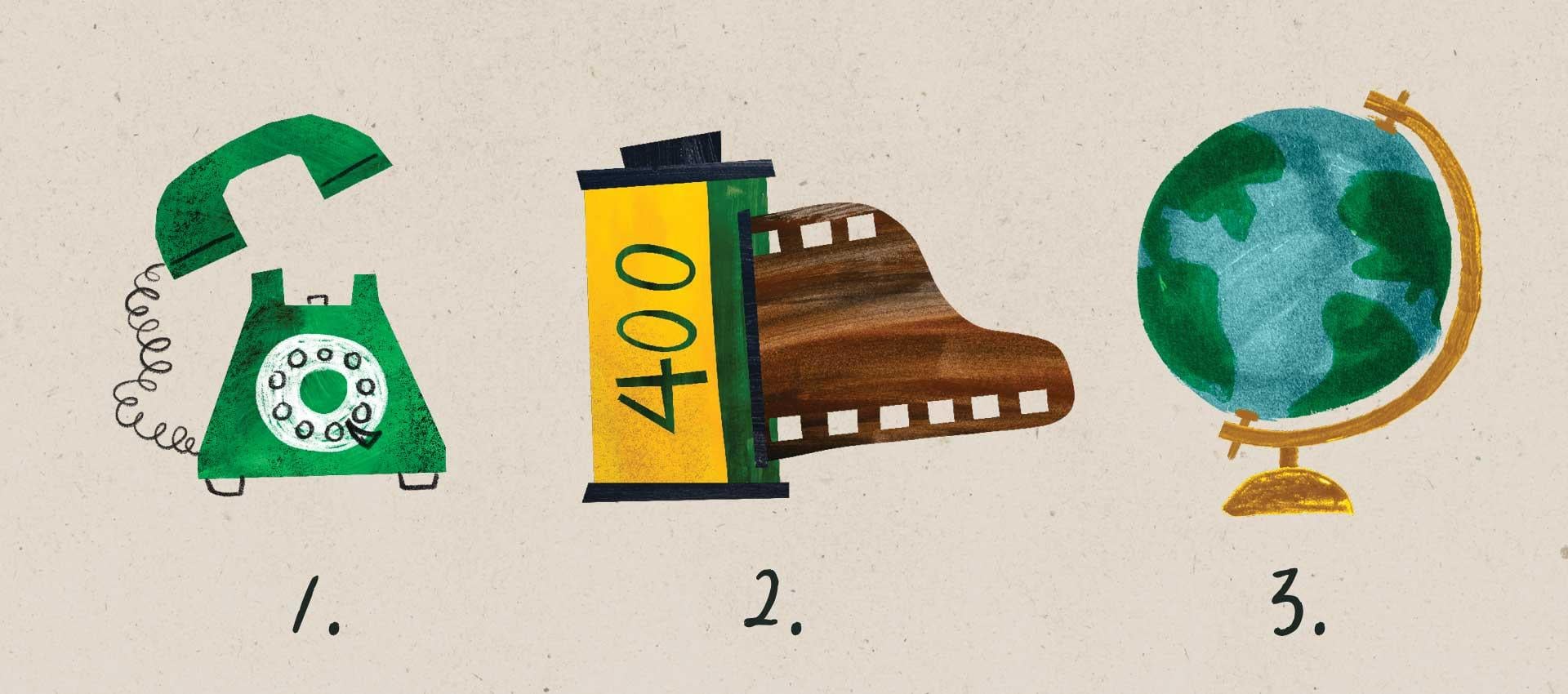
3. Kurs-Projekt:: Ihr Klassenprojekt besteht eigentlich
aus drei verschiedenen Projekten. Ganz im Sinne
analoger Medien werden
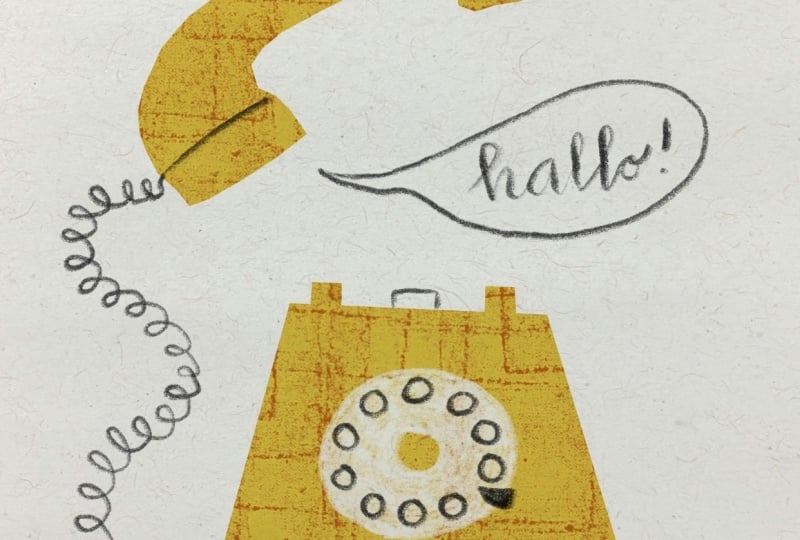
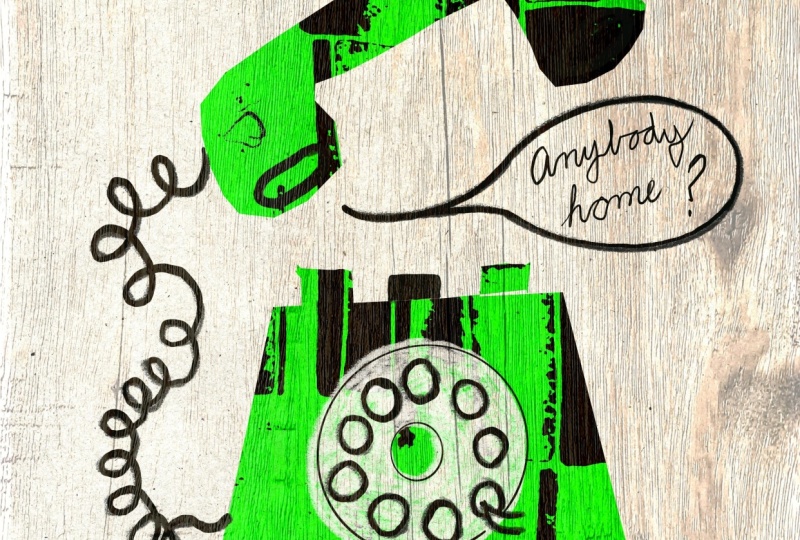
wir also alle lustigen analogen Dinge illustrieren , so wie das erste
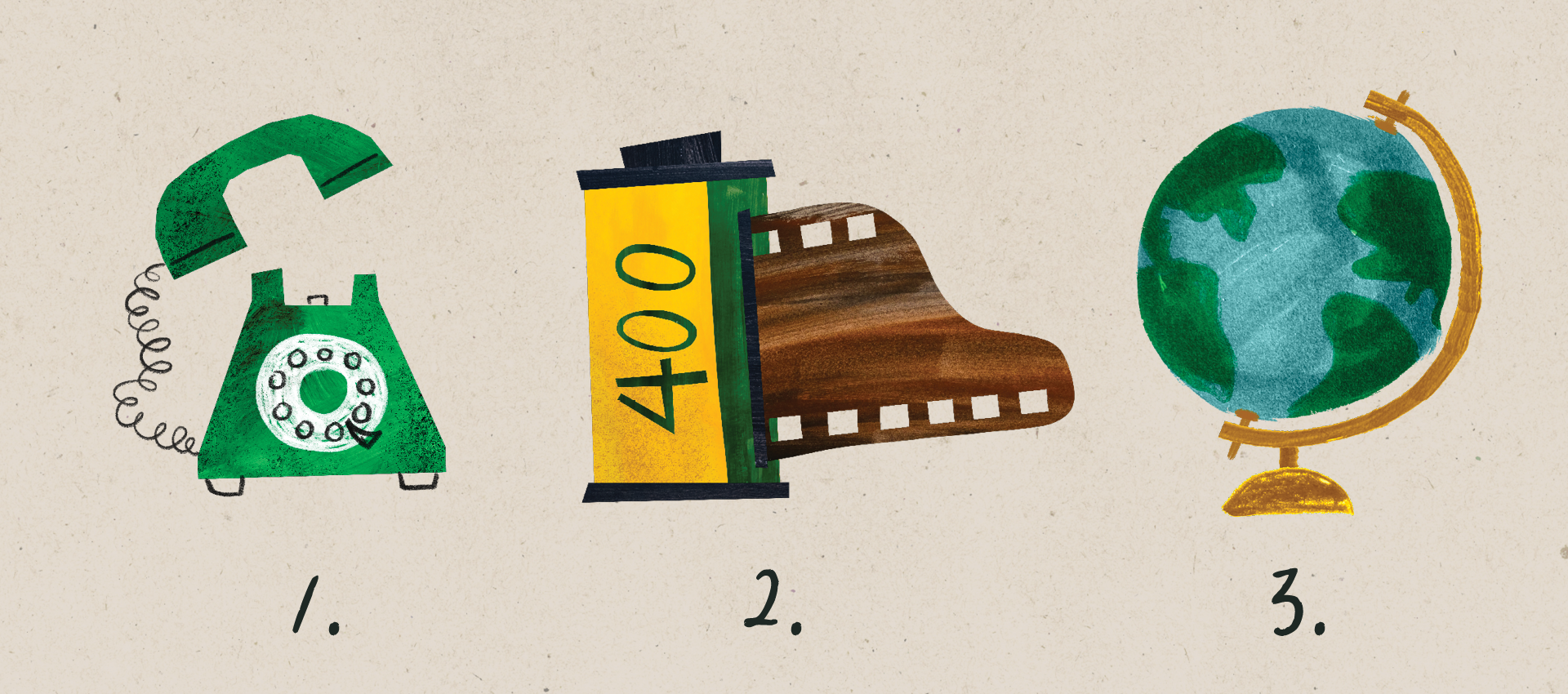
ein Wählscheibentelefon ist Dann
machen wir einen Film und dann machen wir zum Abschluss
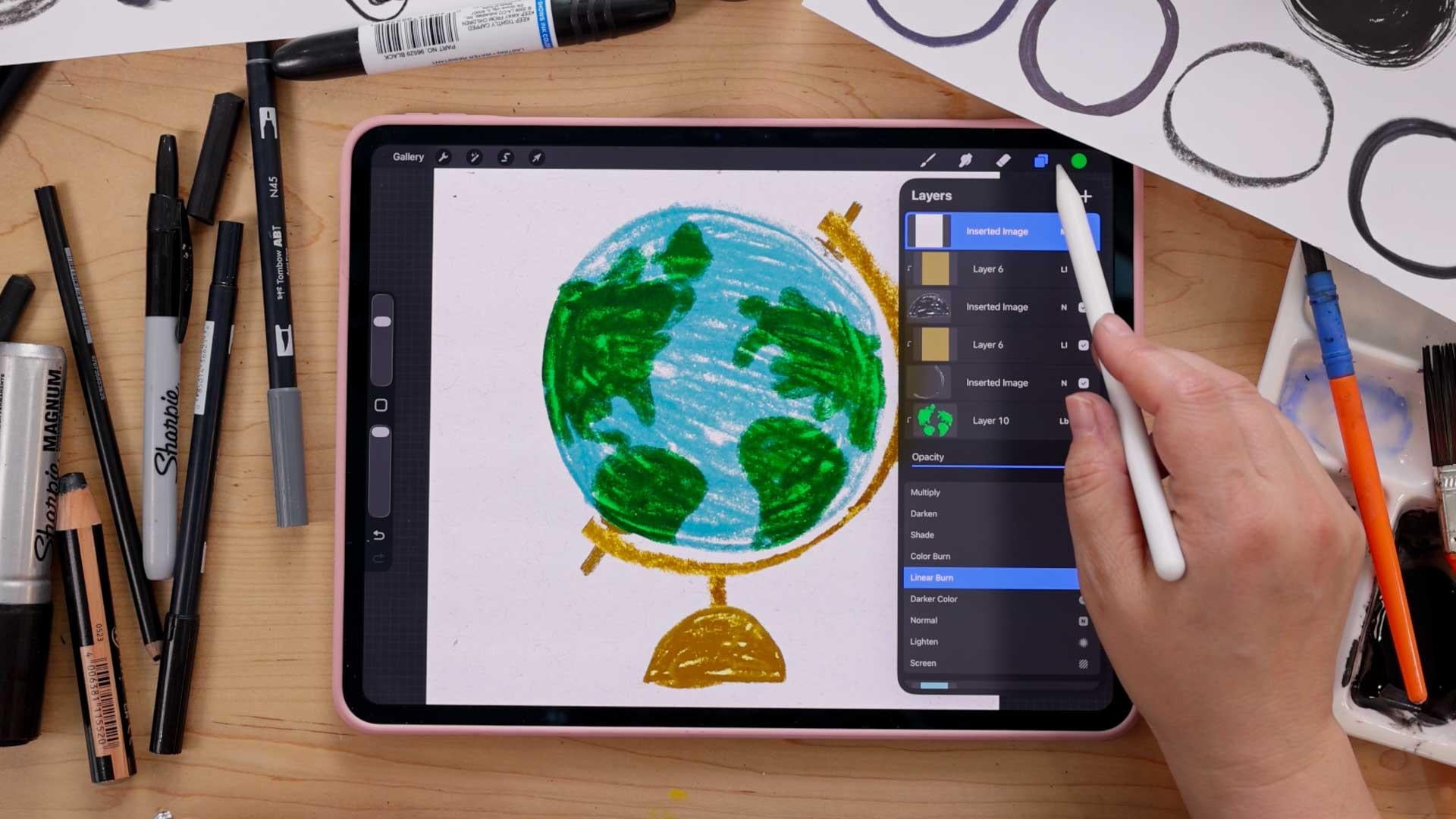
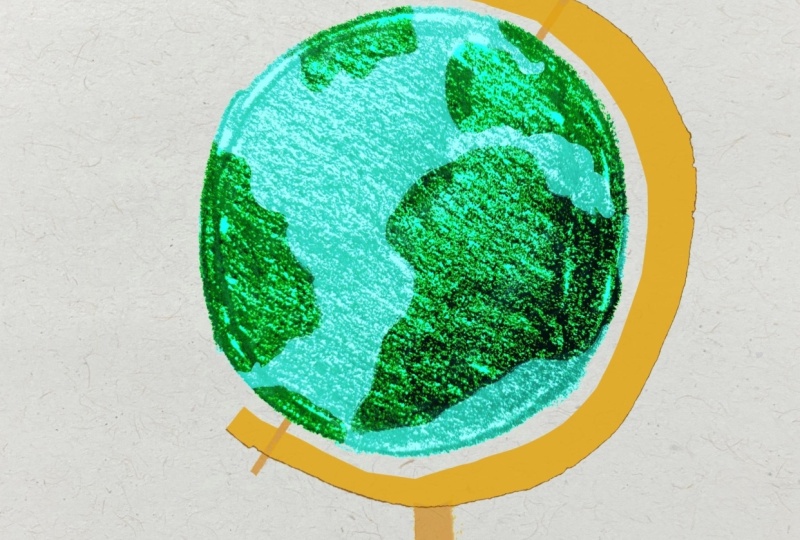
diesen Globus, der wirklich süß ist Und bevor wir mit
jedem Projekt beginnen, habe ich ein analoges
Warm-Up für dich. Dies sind nur schnelle Übungen , die nur ein paar Minuten dauern. Der Zweck besteht darin
, Sie aufzuwärmen, zu
lockern
und spielbereit zu machen und ein bisschen
chaotisch zu werden Ich kann es kaum erwarten, das
Kunstwerk zu sehen, das du kreierst. Nachdem Sie
Ihr erstes Projekt abgeschlossen haben, gehen Sie
auf der
Skillshare-Kursseite zum Tab
Projekte und Ressourcen und erstellen Sie ein Projekt Dort kannst du
dein erstes Projekt posten und
dieses Projekt bearbeiten und im Laufe des
Kurses
weitere Kunstwerke hinzufügen Laufe des
Kurses
weitere Kunstwerke Kurses Sie können auch alle
Entdeckungen, die Sie gemacht haben,
Dinge, die Sie gelernt haben, oder
andere Erkenntnisse mit anderen teilen . Ich freue mich sehr darauf zu
sehen, was du kreierst. Gehen wir zum nächsten Video, in
dem ich Ihnen
einige
Tipps zur Digitalisierung Ihres analogen
Kunstwerks für die Verwendung in Procreate
4. Digitalisierung analoger Medien: Bevor wir
mit den Projekten beginnen, wollte
ich
darüber sprechen, wie analoge Kunstwerke in Procreate integriert werden Also der Prozess der Digitalisierung
Ihrer analogen Medien. Und dafür gibt es hauptsächlich zwei
Möglichkeiten. Erstens können Sie mit Ihrem iPhone ein
Foto aufnehmen. Das funktioniert super, oder Sie
können es mit einem Scanner scannen. Also einige Tipps, wenn Sie Ihr Telefon
zum Fotografieren verwenden, können
Sie auch eine schönere Kamera verwenden Es muss
nicht dein Telefon sein. Erzielen Sie eine bessere
Qualität, wenn Sie
eine schöne Kamera haben ,
das Telefon aber funktioniert. Das werde
ich heute für
alle Projekte verwenden , die ich für Sie
vorführe. Ich benutze
einfach mein Handy. Aber du willst sie bei schönem,
sogar hellem Licht
fotografieren , nirgends,
wo es zu dunkel ist oder komische Schatten hat oder
so. Sie möchten in der Lage sein
, Fotos von Ihren Zetteln zu machen. Als ob das, nun ja, das hier ist. Wir haben ein paar Texturen
, die ich machen werde. Und du willst es flach legen können
und dann direkt darauf
schießen können und
nicht in einem Winkel wie diesem. Auf diese Weise wird die Perspektive
nicht beeinträchtigt und die Dinge werden nicht verzerrt So schön helles, gleichmäßiges Licht. Wenn du an einem Fenster bist, funktioniert
das super. Auch wenn Sie draußen
mit direktem Licht sind
, kann das auch gut funktionieren. Und manchmal kann sogar eine
Seitenbeleuchtung gut funktionieren. Wenn Sie
etwas
wie zerknittertes Papier fotografieren und all die kleinen Falten
sehen
möchten , kann das auch gut funktionieren Also wie neben einem offenen
Türfenster zu stehen oder
so Wenn Sie Zugang zu einem Scanner haben, ist
das auch eine hervorragende Möglichkeit, Ihre Arbeit in
wirklich hoher Qualität zu digitalisieren Sie möchten es also
in Ihren Scanner stecken,
und ich empfehle, es mit mindestens 300 DPI zu scannen Und ich würde sogar
empfehlen, noch
höher zu gehen, 600 DPI oder sogar noch höher. Manchmal kann man ein
kleines Muster
von einer Textur nehmen und
es mit einem hohen DPI-Wert scannen, kann
man es wirklich groß vergrößern
und das Ganze,
du weißt schon, auf der
Müslischachtel haben , wo es quasi vergrößert für die Textur ist Das kannst du
mit deinen Texturen machen, und es macht sehr viel Spaß Stellen Sie also sicher, dass Sie
es mit mindestens 300 DPI scannen 600 DPI würde ich wirklich
empfehlen und
noch höher sind die Fähigkeiten und
die Geduld, um das zu tun. In Procreate
können
wir den Kontrast, die Helligkeit, den
Farbton und
die Sättigung anpassen Helligkeit, den
Farbton und
die Sättigung Wir werden
all diese Anpassungen
direkt in Procreate vornehmen können all diese Anpassungen
direkt in Procreate Sie
müssen sie also nur digitalisieren, per Airdrop auf Ihr iPad übertragen
oder auf andere Weise auf Ihr
iPad übertragen,
und schon kann es losgehen Ich hoffe, dir haben diese Tipps gefallen. Im nächsten Video werde
ich dir noch
ein paar Tipps geben, wie du noch
ein paar Tipps deine Kunstwerke in
sozialen Medien
teilen kannst.
5. Teilen deiner Arbeit in sozialen Medien: In diesem Video
möchte ich dir ein paar Tipps
geben, wie du deine
Kunstwerke in sozialen Medien teilen kannst. Der Prozess, den Sie gleich
lernen werden, macht so viel Spaß und es steckt so viel dahinter, dass die Leute es vielleicht nicht erkennen, wenn sie
sich nur das Endergebnis ansehen. Sie werden sehen, dass
es wirklich cool aussieht, aber sie werden nicht wirklich verstehen, warum. Während Sie also arbeiten, macht es wirklich Spaß, einige Aufnahmen hinter die Kulissen des Entstehungsprozesses
des Kunstwerks zu machen. Egal, ob Sie
Fotos oder Videos von,
Sie wissen schon, von der Erstellung der Texturen, der Formen, die
Sie
erstellen werden , von der Bemalung der Papiere, solchen
Dingen, oder von
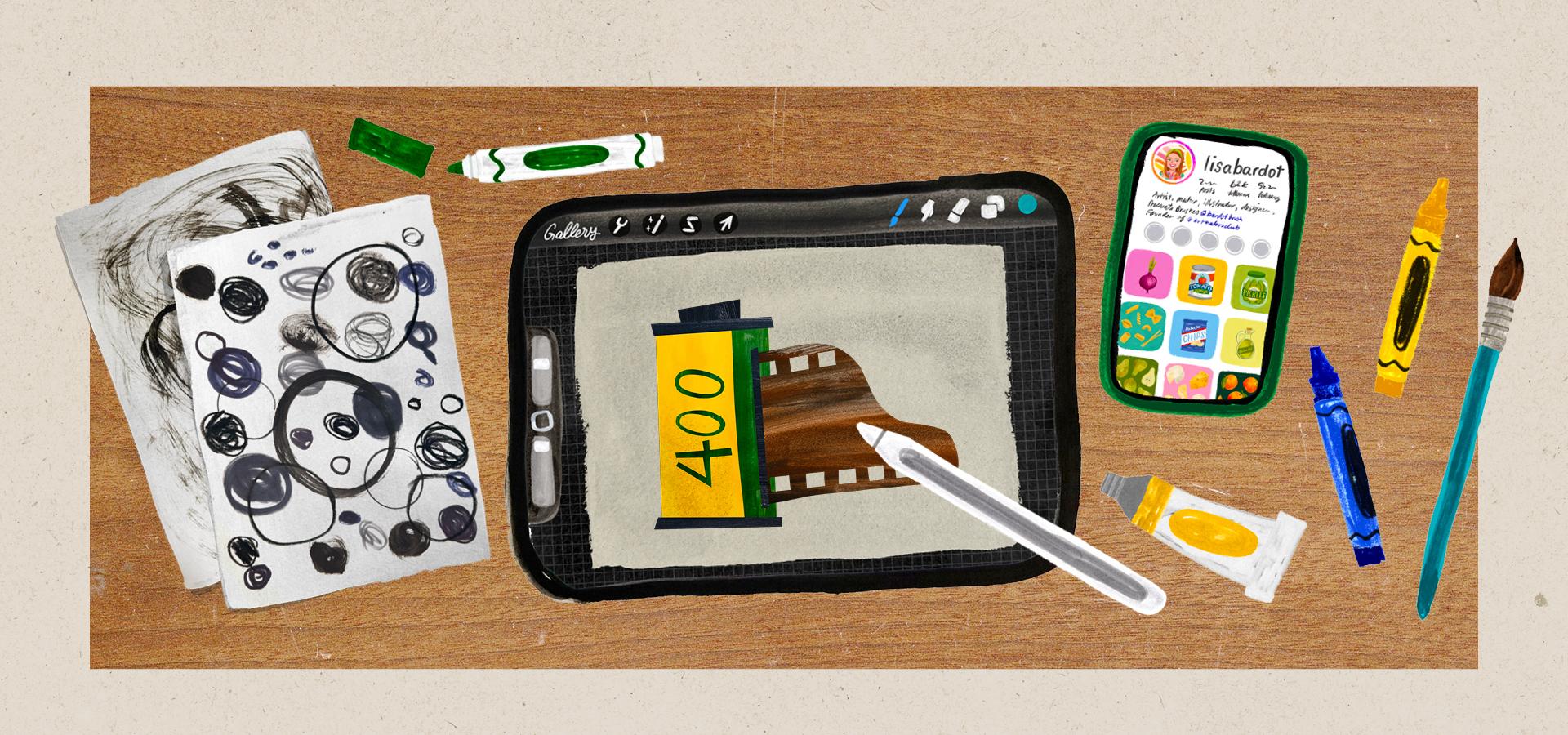
den Kunstgegenständen, die Sie verwenden, zeigen . Wenn ich zum Beispiel Aufnahmen mache, die sowohl das iPad
als auch alle von mir verwendeten Malutensilien
beinhalten , die Papiere, die Texturen, die ich gemacht habe, so
ziemlich alles, was
in den Prozess einfließen muss, kann
für eine wirklich interessante Aufnahme hinter
die Kulissen sorgen . Wenn du also
die Projekte dieses Kurses durchgehst, empfehle ich
auf jeden Fall, ein Chaos
zu machen und dann ein Foto davon zu machen. Zoomen Sie weit heraus, sehen Sie sich
die ganze Szene an, zeigen Sie Ihre ganze chaotische Mitte Das ist ein
wirklich interessanter Moment hinter den
Kulissen Und wenn Sie Ihre Arbeit in den
sozialen Medien teilen , würde ich sie
gerne sehen. Bitte markiere mich unbedingt, Lisa Bardo. In Ordnung. Lassen Sie uns ohne weitere Umschweife mit dem ersten Projekt für diesen
Kurs beginnen. Wir sehen uns dort.
6. Analog Warmup 1: Texturspiel: Willkommen zu deinem ersten
analogen Aufwärmprogramm. Diese Übungen
sollen dir nur helfen,
lockerer zu werden und irgendwie in
die Gruppe zu kommen, in der du
deine Malutensilien benutzt,
ohne Angst davor zu haben, ein
bisschen chaotisch zu sein, experimentierfreudig
zu werden
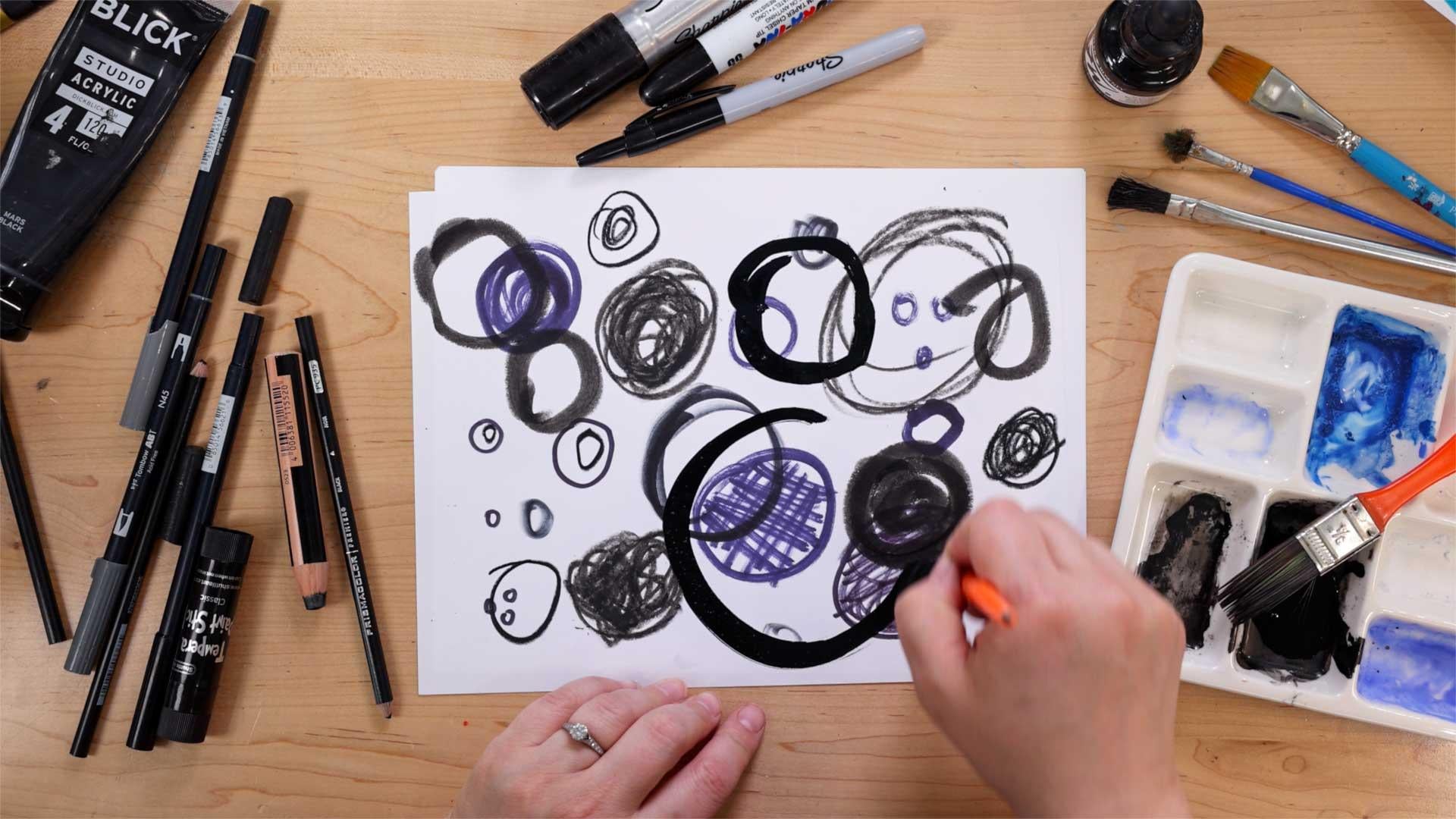
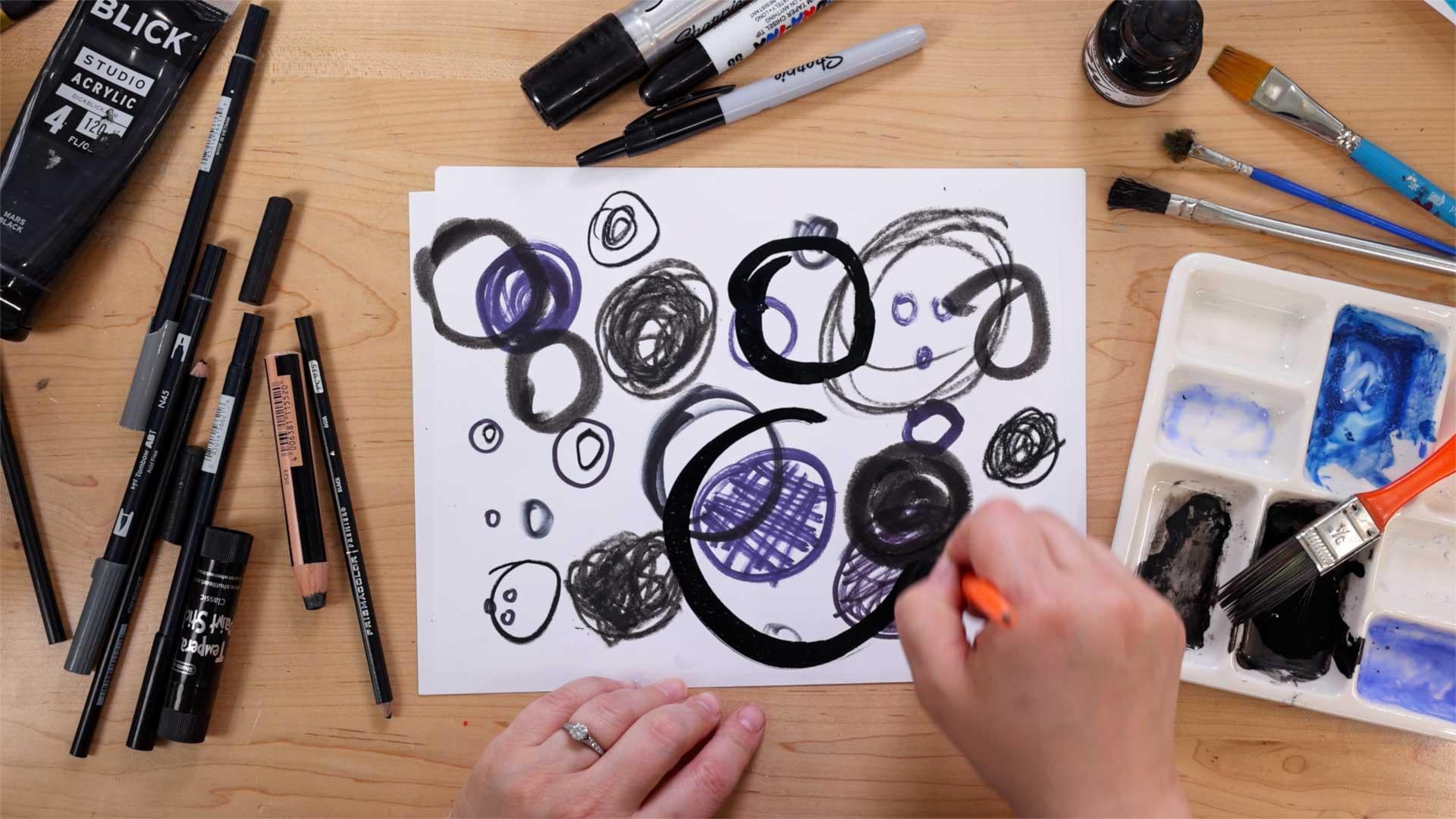
und einfach Spaß zu haben Für diese erste Aufwärmphase
wirst du einige Malutensilien sammeln wollen, und das können
buchstäblich alles sein Sie können sich Buntstifte
von Ihren Kindern ausleihen. Sie können
Buntstifte, Marker und Farbe verwenden. Alles funktioniert wirklich. Also mach weiter und sammle
ein paar Malutensilien. Du wirst
auch etwas Papier benötigen. Das ist normales
Druckerpapier, nur ein paar Blätter sind in Ordnung. Und was wir für diese Übung
tun werden,
ist,
das Papier in 3 Minuten mit so vielen
verschiedenen Arten von
Texturen wie möglich zu füllen das Papier in 3 Minuten mit so vielen
verschiedenen Arten von . Also werde ich nicht
mehr als das sagen. Lassen Sie uns einfach
weitermachen und ich werde Ihnen
im Laufe der Zeit erklären, was
ich mache. Aber ich werde jetzt den
Drei-Minuten-Timer starten. Also fange ich hier mit diesem großen, fetten
Filzstift und vielleicht werde ich einfach versuchen, ihn
irgendwie so auf
der Seite zu punktieren , um eine interessante Textur zu erzeugen eine interessante Textur und nur einen kleinen,
du weißt schon, Texturfleck. Sie müssen nicht viel
Platz ausfüllen .
Das ist also
ziemlich interessant. Und ich könnte das wahrscheinlich wieder
verwenden,
vielleicht nur um ein paar Markierungen zu machen oder es auf diese vielleicht nur um ein paar Markierungen zu machen Weise
noch einmal durchzugehen, und ich bekomme einen coolen Effekt,
quasi eine Art Kreuzschraffur Ich habe hier ein paar Buntstifte,
also kann ich, weißt du, paar solche Kritzeleien
machen Ich kann, weißt du, schattieren oder ein
bisschen leicht machen, ein bisschen gleichmäßiger, um eine andere Textur daraus zu bekommen eine andere Textur Lass uns sehen. Was können wir noch tun? Ich habe hier ein paar Markierungen. Das sind Tambo-Marker, aber, weißt
du, Crayola-Marker funktionieren
gut, alle Arten von Lass uns sehen. Was ist, wenn ich ein paar
lange Schläge wie diese mache? Ich wäre interessant.
Ich werde es nochmal durchgehen. Und dann mache ich vielleicht
noch einen damit. Etwas
wie schnell. Als ob der langsam war und
dieser ziemlich schnell. Also, ich
weiß nicht, werde verrückt. Warum nicht? Ich bekomme so etwas
wie einen Kritzeleffekt. Ich habe auch diese
Tempa-Farbstifte, und das ist ein wirklich
lustiges Falls du sie jemals in die
Hände bekommst. Sie fühlen sich an, als würde man mit Lippenstift
zeichnen. Sie sind sehr seidig und glatt. Und sie füllen
Bereiche sehr gut aus. Du kannst eine
ziemlich glatte, du weißt schon,
Gesamttextur bekommen , vor allem, wenn du stärkeren Druck
ausübst, aber dann könnte ich aber dann könnte ich leichten Druck ausüben und
das nimmt etwas von der, du weißt schon, Textur des
Papiers auf, was ziemlich cool ist. Die machen so viel Spaß. Die liebe ich. Lass uns sehen. Ich habe hier ein paar
Buntstifte Und was ist vielleicht, wenn
ich einfach so ein paar kleine
Striche mache? Sie müssen also nicht
kritzelnd und planlos sein. Du könntest
ein kleines Muster machen. Ich finde das
irgendwie interessant. Du könntest kleine
Punkte machen, die wirklich nah beieinander liegen. Die sind etwas
zeitaufwändig, daher ist mein kleines Muster dieser
Textur sehr klein Weißt du, ich kann
damit Schatten spenden. Es ist dem Buntstift ziemlich
ähnlich. Gewinnt Geil. Was sonst? Ich habe etwas Farbe. Das ist wirklich billige
Farbe aus dem Dollar-Laden, vielleicht weil ich keinen
Teller oder keine Palette habe, auf die ich sie legen kann, also werde ich einfach ein bisschen auf das Papier
tupfen und dann nehme ich einen Pinsel Lass uns sehen. Ich habe hier so einen
sehr steifen Pinsel und ich kann
ihn irgendwie so bewegen Ein bisschen wie Schwammmalerei. Oh, meine 3 Minuten waren gerade um. Okay. Okay, ich bin fast voll davon, aber ich
will wirklich weitermachen. Und wenn du das
Gefühl hast, dass du
weitermachen willst , nachdem die
3 Minuten abgelaufen sind, kannst du einfach
weitermachen und die Seite füllen. Ich finde das
super interessant. Ich nehme noch etwas
von dieser Farbe, mache dort ein paar kleine, wirbelnde
Markierungen, was wirklich
eine interessante Textur ist Ja. Der ganze Sinn ist
nur, dich zu lockern, dich dazu zu
bringen, mit
verschiedenen Materialien zu experimentieren , die du hast weil du feststellen wirst, dass du mehr
Texturen erstellen
kannst, als du ursprünglich vielleicht gedacht
hättest mit nur einem einzigen Kunstmaterial Du bist wahrscheinlich gegangen,
ich hätte denselben Sharpie
nehmen und
viel mehr verschiedene Dinge machen Eine weitere Sache, die
Spaß macht, ist zu sehen, wie viele verschiedene
Arten von Texturen man einem Kunstangebot herausholen
kann Diese verschiedenen Texturen, die
du erstellt hast, könnten
dich sogar für das inspirieren , was in
unserem ersten Projekt
für diesen Kurs kommen wird. Wenn du bereit bist,
dich darauf
einzulassen, sehe ich dich
im nächsten Video.
7. Drehtelefon: Analoge Texturen: Hallo. Willkommen zur ersten
Lektion dieses Kurses. Wir werden
analoge Textur-Overlays
für die digitale Illustration erstellen für die digitale Illustration Der erste Teil davon natürlich darin, einige Texturen zu
erstellen Das Zubehör, das Sie benötigen
werden, ist also eine Menge verschiedener Kunstgegenstände.
Wirklich, alles ist erlaubt. Weißt du, du kannst Buntstifte,
Buntstifte,
Marker, Farbe, was auch immer verwenden Marker Es gibt zum Beispiel so viele verschiedene
Möglichkeiten, Textur zu erzeugen. Und natürlich brauchst
du auch etwas Papier. Auch das ist nur
etwas Druckerpapier. Aber wenn Sie
andere Papiersorten haben, wie Aquarellpapier
oder etwas Ähnliches, könnten
Sie einige
interessante Texturen nur anhand der Textur
des Papiers selbst erkennen Es macht also Spaß, damit zu
experimentieren. Also lass uns
weitermachen und reinspringen. Ich glaube, ich fange
mit dem Buntstift hier Also das ist einfach ein schwarzer Wachsmalstift, und ich fange damit
an , das einfach
so einzufärben Und wenn wir eine Textur
erstellen, wollen
wir einen ziemlich
großen Bereich der Textur haben, sodass Sie
ein ganzes Blatt Papier oder einfach nur
die Hälfte
des Papiers ausfüllen können Papier oder einfach nur
die Hälfte
des Papiers Wenn wir sie
fotografieren oder scannen, ist
es schön, eine
etwas höhere Auflösung zu haben, sodass man eine Textur vergrößern kann,
um sie zu vergrößern und so. Aber wenn Sie sich das
Video über das Scannen ansehen, werden
Sie alles
darüber wissen. Okay. Ich werde die Hälfte mit
dieser Farbkreide-Textur ausfüllen dieser Farbkreide-Textur Dann werde ich vielleicht auf dieser Seite den Buntstift quer
reiben und etwas Interessantes
heraussuchen Du kannst das auch versuchen,
indem du das Papier auf
eine Oberfläche legst, die strukturiert ist, wie Beton oder eine Wand oder ein Stück Holz
oder so und wenn du es reibst, könntest
du auf diese Weise auch
einige wirklich interessante
Texturen erhalten diese Weise auch
einige wirklich interessante
Texturen Das macht irgendwie Spaß. sind so
kleine Sommersprossen drin. Da sind also ein paar Texturen, bei denen ein Buntstift
verwendet wird. Ziemlich cool Lass uns weitermachen und noch mehr tun. Ich nehme meinen großen Sharpie.
Dieser macht Spaß Ich kann vielleicht ein paar
lange Warteschlangen wie diese machen. Und ich übe etwas stärkeren Druck
aus. Ich werde also, weißt du, viel mehr
eingefüllt, viel mehr
eingefüllt als wenn ich
mit leichterem Druck arbeiten würde. Geh
ein zweites Mal über einige Orte. Das ist einer dieser
wirklich stinkenden Marker. Okay, da ist also die Hälfte des Blattes. Und dann vielleicht auf dieser Seite, ich kann es
leichter machen, so wie das hier. Also mache ich
es irgendwie mit leichtem Druck. Und dann schaue ich mehr von dem
Weiß durch. Und warum nicht auch in die
andere Richtung gehen? Und dann bekomme ich eine Art Gitter, fast wie eine karierte Textur, was
wirklich interessant ist Es gibt ein paar Texturen
mit diesem großen Filzstift. Ich habe auch ein
bisschen Das ist Tinte, zum
Beispiel ein
paar Stifte anklicken oder so Aber du könntest das auch mit Wasserfarbe oder
so machen, aber einfach auf einem Stück Papier
waschen Also werde ich diesen Pinsel hier benutzen,
um ein bisschen davon zu bekommen. gebe wahrscheinlich ein
bisschen Wasser hinein, aber ich werde es versuchen. Und dann gehe ich zu Ooh,
dann hole ich mir diesen wirklich schönen
Trockenpinsel, der cool ist Also ich kriege damit quasi einen schönen
Trockenbürsteneffekt Ich weiß, dass ich gesagt habe, dass ich gewaschen
werde, aber ich glaube, die Tinte
muss etwas mehr Flüssigkeit enthalten. Es ist ziemlich trocken. Hoppla Also ich habe viele
lineare Texturen gemacht, hin und her
gewechselt, aber das ist auf jeden Fall nicht
die
einzige Art, das zu tun Lassen Sie uns sogar noch
eine mit dieser Art von
trockenem Pinsel machen, das ist ein bisschen
verrückter, ich weiß nicht. Einfach
kleine, schmerzhafte Dinge tun. Das würde ich eine
kontrastreiche Textur nennen, bei dunkles, dunkles Schwarz und weißes Weiß direkt
nebeneinander liegen Bei dieser Textur handelt es sich dagegen um eine Textur mit
geringerem Kontrast
, da es sich hauptsächlich einen Wert und einen Farbton Beide haben unterschiedliche Gefühle, unterschiedliche Stimmungen, wenn es um den digitalen
Teil
geht Das macht Spaß. Okay, ich
möchte einen machen, der gewaschen wird, also lass mich hier etwas
mehr Tinte reintun. Okay. Ich habe
noch etwas Wasser hinzugefügt, also wasche ich mich jetzt. Das ist wirklich verwässerte Tinte. Auch hier könntest du Wasserfarbe oder sogar wirklich
verwässerte Farbe Und ich bin gerade dabei
, diese Hochzeit zu heiraten , diese Art von Herumziehen
und so, rumziehen Ich versuche nur,
die Seite zu füllen. Und ich sehe auch die Pinselstriche. Und wenn ich nicht weiß, ob ich diese
zufälligen Markierungen
mache, dann ist es ein bisschen trocken,
oder wir werden sehen. Ich weiß es nicht Okay, das ist also eine coole,
kleine, verwaschene Textur. Wow. Okay. Irgendwie nass. Das ist in Ordnung. Das
stelle ich da drüben hin. Und dann habe ich auch noch diese Tempera-Farbstifte,
die wirklich Spaß machen Du hast das Aufwärmen gesehen,
ich habe sie benutzt und sie verhalten sich
wie Lippenstift Es ist, als würde man
mit einem Klebestift zeichnen. Sie sind einfach so glatt und haben so lustige Texturen
, die dadurch entstehen. Es macht wirklich Spaß, mit ihnen
Kunst zu machen. Ich liebe sie. Also färbe ich
das
einfach mit mittlerem Druck, damit ich
etwas von der Textur bekomme. Was wäre, wenn ich einfach eine Art Punktform machen würde, also würde
ich einfach irgendwie kreisförmige Muster wie diese
zeichnen Es dauert lange,
aber hoffentlich ist es
cool . Ich werde unordentlich. Und du weißt, was ich
auch tun könnte, wenn ich wollte. Das ist ein anderes Muster mit einem
eher kontrastreichen
Muster, weil es
so ist , als ob das Weiß
wirklich viel zeigt,
aber ich könnte noch eine andere Farbe hinzufügen
. Auch hier spielt Farbe keine
Rolle. Wir werden sie am Ende
schwarz-weiß
machen, wenn wir sie in der Fortpflanzung in Überlagerungen umwandeln. Benutze die
Farbe, die du willst Worauf Sie wirklich
achten sollten, ist der Wert, wie hell oder dunkel
es auf dem Papier ist, wenn Sie das Weiß
durchschauen lassen. Auch hier geht es sowieso nur darum,
Spaß zu haben und zu experimentieren. Denken Sie
also nicht zu viel darüber nach, was das
betrifft Wählen Sie die Farbe aus, die Sie
haben , und dann werden wir
sehen, was passiert Es gibt noch mehr lustige Texturen. Und vielleicht mache ich
noch einen mit einem Marker. Also ich habe die
und vielleicht mache ich so ein Muster mit
Strudeln Nur eine Menge verrückter Strudel. Und wenn ich wollte, dass das Muster
weniger
kontrastreich ist, könnte ich es sogar mit
etwas Tinte abwaschen Oh, das macht
etwas Interessantes. Eigentlich
sind diese Tambos quasi wasserlöslich. Wenn Sie ihnen also Wasser hinzufügen, verhalten
sie sich
ähnlich wie Wasserfarben Also das ist wirklich interessant. Also nochmal, experimentiere einfach. Ich habe manchmal keine Ahnung, wie die Dinge rauskommen
werden, aber jetzt bekomme ich da so
etwas wie blühenden Blutungseffekt
, was wirklich cool ist will, ich weiß nicht, paar Streifen
machen und dann ein paar Streifen
machen und dann
drüber waschen. Also werde
ich das versuchen. Sie können für diesen Schritt
so viel oder so wenig Zeit aufwenden, wie Sie möchten , aber ich finde, es macht wirklich Spaß. Es ist eines dieser Dinge, in denen
ich mich einfach verliere. In Ordnung, lass uns vielleicht
diesen Weg gehen. Also nehme ich diese fast, weichen Streifen,
die interessant sind Ups. Ich glaube, mir geht
langsam die Puste aus Das ist okay. In Ordnung. Und dann noch eine
Sache, die Sie tun können auch wenn Sie überhaupt
keine Malutensilien haben,
ist, einfach ein Blatt
Papier zu nehmen und es zu zerknittern Zerknittern Sie es,
quetschen Sie es richtig gut, öffnen Sie es
dann wieder und entscheiden Sie, ob Sie
es faltiger haben möchten.
Sie können es jederzeit, Sie
wissen schon, wieder zerknittern Zieh es wieder heraus
und mach es
dann
ein bisschen platt Und das ist auch eine wirklich
interessante Textur. Wenn Sie, wissen Sie, dieses Bild digitalisieren
möchten, werden
Sie es wahrscheinlich mit
einem Foto und nicht mit einem Scannen tun
wollen einem Foto und nicht mit einem Scannen Und wenn man ein
Licht in der Hand hält, wenn man an einem Fenster
oder einer Tür vorbeigeht oder so, kommt
Licht von der Seite rein Ich nehme all die
kleinen Falten und so auf. Das ist also eine weitere lustige kleine
Sache, die du tun kannst. Aber ja, wir haben jetzt viele verschiedene lustige Texturen
, mit denen wir spielen können. Ähm, es gibt keine festgelegte
Menge, die Sie benötigen. Geh einfach,
bis du fertig bist. Du fühlst dich, als ob du es getan hast,
und du hast genug. Und ja, der nächste
Schritt wird darin bestehen, sie
zu digitalisieren, indem man sie entweder scannt oder
fotografiert Wenn Sie dazu einige
Tipps benötigen,
schauen Sie sich mein vorheriges
Video zu diesem Kurs an um das Scannen oder
Fotografieren Ihrer Arbeit Digitalisieren Ihrer
analogen Medien geht. Dann sind wir bereit, und das
Digitalisieren Ihrer
analogen Medien geht. Dann sind wir bereit, mit Procreate
zu beginnen
8. Drehtelefon: Digitale Overlays: Okay, hier sind alle Fotos,
die ich
von den verschiedenen
Texturen gemacht habe, die ich gemacht habe Aber wir werden darauf
zurückkommen. Zuerst
werden wir tatsächlich an
unserer Illustration arbeiten und
dann werden wir zurückkehren. Öffnen wir also Procreate
und erstellen zunächst
eine neue Leinwand Tippen Sie oben rechts
auf das Pluszeichen Und die Leinwandgröße, die
ich
heute verwenden werde, ist eine meiner
Lieblingsgrößen, um mit 2.800 Pixeln mal 3.500 Pixeln zu arbeiten 2.800 Pixeln mal 3.500 Pixeln Ich habe eine Vorlage
für diese Größe, aber wenn Sie keine haben, können Sie auf
das kleine Pluszeichen mit
diesem rechteckigen Symbol tippen das kleine Pluszeichen mit
diesem rechteckigen Und wieder wird es 2.800 mal 3.500 Pixel
sein. Sie müssen
sich keine Gedanken über die DPI machen, solange Sie hier unten
auf Pixel eingestellt sind Sie können Ihrer
Vorlage einen Namen geben und dann auf das
Häkchen klicken,
wenn Sie fertig sind Dann öffne ich
sie, aber ich
werde meine Vorlage verwenden. Also beginnen wir mit einer Skizze. Wir
werden nur die integrierten
Standardpinsel von Procreate verwenden , aber Sie sollten sicherstellen, dass
Sie Procreate Version
5.4 oder höher haben , um
dieselben Pinsel wie ich zu verwenden Und lassen Sie uns unsere
Pinselbibliothek öffnen, denn wenn Sie die speziellen
Sets, auf die ich mich einlassen werde
,
nicht sehen , müssen
Sie sie möglicherweise herausnehmen. Also mach einfach so eine
kleine kneifende Geste und suche nach der einen Dies sind alles verschiedene
Pinselbibliotheken, mit denen Sie Ihre
Pinsel in Procreate organisieren
können Aber wir
suchen nach der namens Procreate Library. Also
werde ich das öffnen Und dann werden wir uns mit Bleistiften befassen, und Sie können jeden der
Stifte verwenden, um damit zu skizzieren Aber einer meiner
Lieblingsstifte aus diesem Set,
ich mag Huntsman wirklich, und ich mag Huntsman wirklich Pilon hat auch
eine schöne Textur, aber zum Skizzieren funktioniert buchstäblich jeder Pinsel Also werde ich einfach
Huntsman wählen
und dann werde ich Schwarz als meine Farbe
wählen Und das ist eine wirklich,
wirklich einfache Abbildung
eines Wählscheibentelefons Also fangen wir mit einer Art
Trapezform wie Und
in der Mitte wird es einen Kreis geben , der,
du weißt schon,
das Wählrad des Telefons sein wird du weißt schon,
das Wählrad des Telefons Und dann der kleine
Hörerhaken, du weißt schon, du machst das Telefon an
und dann das kleine, du weißt schon, Ding, das
den Hörer auflegt. Da werden kleine Füße
auf dem Telefon sein, vielleicht ein Kreis in der Mitte. Und dann
werden es
kleine Zahlen geben , die sich
überall hin drehen. Ich mache das einfach sehr
schnell. Ich habe wahrscheinlich zu
viele. Ich habe nicht gezählt. Es sollten zehn sein oder nicht, null, eins, zwei, drei, vier, fünf, sechs, sieben, acht, neun ,
zehn, und dann ein bisschen dieses Ding, ein
kleines Metallding. Okay, und dann
haben wir auch das Telefon selbst, den Empfänger, ich
glaube, er heißt. Also werde ich das zeichnen. Es ist so eine Art
Kurvenform. Und dann zeichne so
eine kleine
Linie auf beiden Seiten und dann eine
kleinere Kurve hinein. Also sollte es
ungefähr so aussehen. Wir werden
da und da eine Grenze ziehen. Nochmals, ich werde hier ganz,
ganz einfach vorgehen. Und dann haben wir
die Schnur, und die Schnur kann in
allen möglichen lustigen Formen erscheinen. Am Ende machen wir wie ein Wirbelkabel, aber im Moment kannst du es
einfach so zeichnen
und es sollte
in dein Handy passen Und dann kannst du auch
für deine Skizze, wir gehen so eine kleine
Sprechblase raus Hallo. Du kannst es
etwas anderes sagen lassen, wenn du willst. Okay, da ist also unsere
kleine Telefonskizze. Sie können das Transformationswerkzeug
hier verwenden, um die
Größe zu ändern, wenn Sie möchten.
Aber das ist großartig. Okay, jetzt werden
wir
Formen erstellen, die die Hauptbestandteile
dieser Abbildung bilden sollen. Gehen wir also zu unseren Ebenen
und tippen auf
das Pluszeichen, und tippen auf um eine neue Ebene zu
erstellen. Wir werden diese Ebene
unter die erste Ebene verschieben . Also tippen wir auf
Halten und ziehen es. Hoppla, tippe auf Halten und
ziehe es nach unten. Die Skizzenebene befindet sich also oben. Und dann werden wir
die Opazität unserer Skizzenebene reduzieren , sodass sie kaum noch sichtbar ist.
Es ist also wie ein Leitfaden Hoppla. Also tippst du auf das kleine N auf
der Skizzenebene, die sich unten auf der obersten Ebene befindet, und dann
runterfahren, bis es,
du weißt schon, 10-20% ist, nur
damit du es sehen kannst Ich könnte es
ein bisschen hochlegen, damit ihr
es auf der Kamera sehen könnt, vielleicht ein bisschen, ihr
wisst schon, dunkler als das Okay. Also jetzt kommt der lustige Teil. Wir werden anfangen, unsere Formen zu
zeichnen. Stellen Sie sicher, dass Sie sich auf
der untersten Ebene befinden, auf der
sich die Skizze nicht befindet, und wir werden heute tatsächlich
das Auswahlwerkzeug verwenden , um zu zeichnen. Sie gehen
hier also zum Auswahlwerkzeug und stellen sicher, dass Sie sich
im Freihandmodus befinden. Und wir werden einfach
tippen, tippen, um
einige
wirklich einfache Formen zu erstellen . Am Ende wird es einfach so
ein Trapez sein. Und dann tippen wir hier
auf den kleinen Empfänger
, um es aufzuhängen Ups. Und wir werden
wieder tippen, tippen, tippen, um eine weitere hinzuzufügen, und schließen die Auswahl, indem wir
auf den kleinen grauen Kreis tippen Hoppla. Und jetzt
haben wir das Telefon und es gibt ein paar Möglichkeiten,
es mit Farbe zu füllen Du kannst zu
deinem Farbwähler gehen
und ich mache ein
schönes Grün dafür Sie können es per Drag-and-Drop so
ausfüllen. Die andere Möglichkeit, etwas mit
Farbe zu füllen besteht darin, hier auf die
Farbfüllung zu tippen, und dann
können Sie die Farbe im und dann
können Sie die Farbe im
Handumdrehen
ändern, was ziemlich cool ist Also mach weiter und ich mache
dieses schöne Tiefgrün. Das ist ziemlich gut.
Und dann machen wir diesen Teil des Telefons
hier, den Empfänger. Also, da
das eine Kurve ist, werde
ich eine Menge Tips machen Es wird am Ende
ziemlich eckig aussehen, aber mir gefällt
irgendwie, wie es aussieht Für mich fühlt es sich fast
wie Papierkuschelig an. Als ob du Formen
aus Papier ausschneidest. Also quasi antippen,
um der Kurve zu folgen, also, du weißt schon, du hast so , spitz zulaufende Kanten. Aber sobald Sie die Auswahl
schließen und die
Farbfüllung aktiviert haben, wird
sie mit dieser Farbe gefüllt. Also, das ist schon
gut und fertig. Und das ist wirklich alles, was
wir für dieses Stück tun müssen, Zeichnen von Formen
angeht. Also werde ich das Auswahltool verlassen
. Und jetzt können wir etwas
Textur hinzufügen. Nun, lass uns sehen. Lassen Sie uns unsere kleinen
Bleistiftdetails machen. Wir machen den Rest und fügen dann die Textur hinzu Ich denke, das wird
befriedigender sein. Gehen wir also zu unseren Ebenen und tippen auf das
Pluszeichen, um eine neue Ebene zu erstellen. Und jetzt nehmen wir
unsere Stifte und stellen
sicher, dass Sie den Ich denke,
der Huntsman wird gut sicher, dass Sie den Ich denke,
der Huntsman Ich werde es ausprobieren. Sie
können mit den verschiedenen Pinseln herumspielen, um
zu sehen, welcher
eine Textur hat , die Ihnen
gefällt. Das ist Huntsman Ja, ich glaube, ich bleibe bei
Huntsman. es gibt ein paar wirklich
schöne Stifte, weißt du, nur in den Aber wählen wir Huntsman. Auch das ist im
Bleistift-Set. Und lass uns Schwarz als unsere Farbe verwenden. Lass
uns Schwarz wählen. Und wir werden dem unten ein paar kleine Füße
hinzufügen. Und dann das kleine
Ding, das
den Hörer für die Wählscheibe auflegt , das werden
wir wahrscheinlich in Weiß
machen. Also werde ich darauf
zurückkommen, und dann werde ich
die kleine Gesprächsblase machen und das dann dieses Mal
etwas ordentlicher machen Hallo. Nochmal, du kannst
es sagen lassen, was du willst. Und dann werden wir für diesen Teil tatsächlich Weiß wählen. Gehen Sie also zu
Ihrem Farbwähler Wenn Sie zweimal
auf Weiß tippen, wird ein
Reinweißwert für Ihre Farbe ausgewählt Funktioniert hier an ein paar
verschiedenen Stellen, aber ich verwende ihn gerne
für die Auswahl von Weiß Also mach weiter und wähle Weiß, und dann zeichnen wir
den Teil des Kreises und dann
zeichnen wir den Mittelkreis. Ich mache es jetzt ein bisschen
schicker als meine Skizze. Und dann färben wir
das ein
und ich möchte, dass es so aussieht, als ob
du es von Hand eingefärbt hast Also gehe ich irgendwie
um diesen Ring herum, dieses Zifferblatt, weißt du, kreisförmig, das macht
Sinn, und lass dich wissen, dass das Grün darunter herausschaut. Also
fühlt es sich einfach realistischer an. ob es von Hand gefärbt wurde , weil es von Hand
gefärbt wurde, nur mit einem digitalen Pinsel. Aber wir wollen
dieses analoge Gefühl haben. Deshalb würden wir nicht
so etwas wie Color Drop
verwenden , um das auszufüllen. Wir haben die
perfekten Formen im Computer. Nun, ich würde sie nicht mal
Computerperfekt nennen , diese grünen Teile mit
dem Telefon, weil sie so eckig sind, dass
sie ausgeschnitten wurden. Aber die Farbe in ihnen ist perfekt für den Computer, und
das ist es, was wir mit
all den schönen
Texturen, die wir herstellen, Textur
hinzufügen werden. Ich bin gerade dabei, das
einzufärben, es sieht ziemlich gut aus. Ich möchte, dass es voll ist,
aber trotzdem, dass etwas von dem
Grün durchschaut Und dann werde ich hier unten
wieder auf Schwarz umschalten, und dann können wir
das kleine Ding aus Metall zeichnen
und dann die Kreise
, die die Zahlen auf dem Zifferblatt darstellen Ich werde
die tatsächlichen Zahlen nicht eingeben. Ich werde es einfach sehr einfach halten
. Aber du kannst es gerne, du weißt schon, zusammennehmen, wie du willst Ich weiß nicht einmal, ob ich die richtige Anzahl
habe ,
aber das ist in Ordnung. Ich glaube nicht, dass du die
richtige Anzahl von Punkten hast. Und dann
ist das Letzte ein kleines Telefonkabel. Also fange ich einfach hier
an und mache dann einfach eine Schleife, eine Schleife, Schleife, während ich der Form der Linie
folge
, die ich in meiner Skizze gezeichnet habe. Und das könnte etwas Übung erfordern, um
alles auf einmal zu machen. Fühlen Sie sich also nicht schlecht, wenn Sie
es rückgängig machen und es erneut versuchen müssen . Sie möchten es nur an einen Ort
bringen, an dem Sie mit dem
Aussehen zufrieden sind , denn dann können wir die Skizze ausschalten und anfangen, etwas Textur
hinzuzufügen. Also gehe ich
zu meinen Ebenen und ich werde
diese Skizzenebene ausschalten , weil
wir sie nicht mehr benötigen. Deaktivieren Sie dort dieses kleine
Kontrollkästchen. Und dann tippe auf die
Ebene mit Oh, ich habe etwas vergessen. Okay. Ich habe gelogen. Eine Sache noch. Tippen Sie auf die Ebene , die all diese
Liniendetails enthält, die wir erstellt haben. Und dann habe ich vergessen, dass ich etwas hinzufügen muss, zum Beispiel diese kleinen Linien
, die ich in meiner Skizze hatte. Okay, jetzt sind wir damit fertig. Also danke für
Ihre Geduld Lassen Sie uns auf die Ebene
mit den grünen Telefonformen tippen. Und dann tippen wir
auf eine Ebene. Ich tippe auf das Pluszeichen, um eine Ebene direkt darüber zu erstellen. Lassen Sie uns nun weitermachen und eine unserer Texturen
hinzufügen. Also gehe ich zum Aktionsmenü, füge sie hinzu und lege
sie per Airdrop auf mein iPad, sodass ich sie in
meiner Kamerarolle habe Also gehe ich zu Foto einfügen. Und dann werde ich
eine dieser Texturen wählen. Ich denke, ich fange gleich hier mit
dieser an. Kann ein
bisschen hineinzoomen, damit du es sehen kannst. Es ist dieser. Ich glaube
, das war wie ein Buntstift, wo es so ist Okay? Okay, es sieht noch nicht
nach viel aus, aber das wird es gleich. Als Erstes
werden wir
diese Ebene mit der Textur
als Schnittmaske einrichten Ebene mit der Textur
als Schnittmaske Also tippe ich auf die Ebene
und wähle Schnittmaske, und das macht
es so, du weißt schon, dass der Inhalt dieser Ebene
nur in
der Ebene darunter sichtbar ist nur in
der Ebene darunter sichtbar Unsere Textur ist also im Grunde in diesen Formen
enthalten Und schon
sieht es ziemlich cool aus. Mir gefällt irgendwie, wie es aussieht, als wäre es
schwarz-weiß, aber ich will das Grün zurück. Also werden wir diese
Ebene als Overlay festlegen. Um das zu tun, tippen wir
auf die Ebene oder, Entschuldigung, auf das kleine N auf der
Ebene mit der Textur Dann haben wir diese
Liste von Mischmodi, und alle Mischmodi
haben unterschiedliche Funktionen. Ein Mischmodus bestimmt im Grunde
nur wie eine Ebene
mit den darunter liegenden Ebenen interagiert Manchmal
haben einige Mischmodi einen Blitzeffekt, andere einen Verdunkelungseffekt
und es gibt noch Aber wir werden einen
auswählen, der einen Aufhellungs- und
Verdunkelungseffekt hat ,
und das ist der und das ist Also ist es genau da. Also
mach weiter und wähle Overlay Und Sie können jetzt sehen, dass die
Farbe durchkommt, die Textur mit
der Farbe interagiert und es wirklich cool
aussieht Sie können einige Anpassungen an
Ihrer Textur vornehmen , wenn Sie feststellen,
dass sie sehr hell wird Vielleicht
ist Ihre Textur sehr hell. Sie können also einige Anpassungen vornehmen. Also zeige ich dir, wie das geht. also Ihre
Texturebene ausgewählt haben, gehen Sie zum
Einstellungsmenü und gehen Sie zu Kurven. Und diese Kurve
beeinflusst den Wert der Ebene, auf der Sie sich befinden. Wenn du also diese Kurve nimmst
und sie nach oben bewegst, wird
das Ganze leichter. Und wenn du die
Kurve nimmst und sie nach unten bewegst, wird das Ganze dunkler. Damit
kannst du quasi einstellen, du weißt schon, wie hell oder
dunkel es sein soll. Sie können
diese Randnotizen
auch nach oben oder unten bewegen und
damit herumspielen. Und weißt du,
je mehr du es bewegst, desto subtiler oder intensiver wird
deine Textur aussehen. Sie können also auch
damit herumspielen. Also, das macht es ein
bisschen subtiler. Ich habe quasi den
Kontrast aus der Textur herausgenommen, was mir gefällt,
so wie das aussieht, vielleicht ein bisschen dunkler. Diese Seite steuert
die Dunkelwerte und diese Seite steuert
die Lichtwerte. Also ja,
spiel einfach damit herum. Die andere Sache ist,
wenn deine Textur zufällig
etwas Farbe enthält, musst
du sie vielleicht entsättigen Also zeige ich dir das als Nächstes. Ich mache nur noch eine
Textur, um es dir zu zeigen. Ich werde eine neue Ebene erstellen und diese
Ebene als Schnittmaske einrichten Und ich werde diese andere Ebene
hier
ausschalten , nur damit ich eine weitere Textur
hinzufügen kann Also gehe ich zum
Aktionsmenü, füge ein Foto hinzu und wähle eines aus, das eine Farbe wie diese hier
hat. Okay, also ich meine, das
sieht
auch ziemlich cool aus, ohne etwas zu
ändern. Aber ich stelle den
Mischmodus auf das Overlay ein. Also nochmal, oben am Ende
und dann Overlay wählen. Oh, ich liebe es jetzt schon
, wie das aussieht. Auch ohne etwas zu tun, hat
es diese wirklich tolle
analog aussehende Textur, die wunderschön ist. Aber wenn du die Farbe aus
deiner entfernen musst , wenn sie
mit der Farbe
deiner Illustration interagiert, kannst du zu den Aktionen
gehen, tut mir leid,
dem Einstellungsmenü, Farbton,
Sättigung, Helligkeit, und du kannst die
Farbe daraus entfernen. Sie können jetzt sehen, dass es wieder zu dem ursprünglichen
Grün
geworden ist, das ich hatte. Aber als ich das Blau hinzufügte, wurde
es fast wie ein
helleres Blau oder Grün. Es liegt also an Ihnen, ob Sie möchten, dass es die Farbe
beeinflusst oder nicht. Aber ich habe die
Sättigung herausgenommen. Wenn ich jetzt zu meinen Ebenen zurückkehre, können
Sie sehen, dass es sich nur um ein
Schwarzweißbild handelt. Wenn ich das wieder normal mache, sieht das Foto
jetzt
tatsächlich so aus. Es ist nur
schwarz-weiß. In den meisten Fällen funktionieren
Textur-Overlays am besten , wenn sie in Schwarzweiß Damit kannst du auch
herumspielen. Ich gehe zurück zu Overlay. Ich mag das wirklich. Wenn
du also weitermachen und mit verschiedenen
Texturen auf deinem Handy experimentieren möchtest, kannst
du diese Ebene einfach
ausschalten , eine neue
erstellen, eine neue Textur
hinzufügen,
damit herumspielen und sehen, welche Art
von Texturen dir gefällt Ich werde es noch
einmal versuchen, weil ich einfach nur
spielen und Spaß haben will Also schalte ich die aus, tippe auf
die neue,
wähle
Schnittmaske aus, tippe auf das kleine N
und stelle sie einfach auf Überlagerung Und dann kann ich ein Foto hinzufügen. Ich werde eine machen
, die wie eine
dieser kontrastreichen Texturen aussieht, was ziemlich interessant ist. Das ist also dieser, du weißt schon, trockene Bürste, eine Art Wirbelpinsel. Und es ist ziemlich intensiv, weil
es so kontrastreich ist. Zum Beispiel hat es die
schwarzen Schwarztöne und die weißen Weißtöne, alles
in dieser Textur Die Textur kann also sehr intensiv
aussehen. Also vielleicht magst du es, vielleicht auch nicht. Aber wenn Sie den Kontrast
anpassen möchten, die
Kurvenanpassung kann die
Kurvenanpassung hier sehr nützlich sein. Wenn Sie also
zum Anpassungsmenü
gehen, dann zu Kurven gehen,
können Sie erneut damit herumspielen. Wenn Sie möchten, dass etwas so
aussieht, als hätte es
weniger Kontrast , müssen Sie
diese Kurve
im Grunde nur abflachen Wenn ich also diese
nehme und sie
nach unten bewege und ich nehme diese
und bewege sie nach oben, gibt es
jetzt fast
keinen Kontrast mehr und man kann nicht einmal die Textur
sehen Du willst also, du weißt schon, etwas Kontrast
haben, sodass die
Textur tatsächlich sichtbar wird,
aber du kannst einstellen, wie viel du indem du diese Art von Knoten verschiebst. Und dann kannst du sogar
weitermachen und die Mitte nehmen, sie auf und ab
bewegen und
sehen, wie sie dir gefällt. Aber das ist auch eine
interessante Textur, diese Art von
kontrastreichem, trockenem Pinsel. Nun, dieses Stück
sieht schon gut aus, aber ich denke, um ihm
noch einen analogen Touch zu verleihen, wäre
es toll, wenn es über
dem ganzen Ding eine Papiertextur
hätte ,
im Gegensatz zu diesem weißen,
computerweißen Hintergrund. Lassen Sie uns also eine Papiertextur hinzufügen. Sie können die
Texturen verwenden, die Sie erstellt haben, aber ich denke, was für eine Illustration
wie diese wirklich
gut funktioniert , da der letzte Schliff darin besteht,
einfach eine schöne
Papiertextur von einer
Stockfotografie-Website zu bekommen ,
einfach eine schöne
Papiertextur von . Also hier bin ich auf unsplash.com. Dies ist eine kostenlose
Stockfotografie-Website, sodass Sie die Lizenz überprüfen können, aber Sie können diese auch kommerziell nutzen Sie können sie größtenteils verwenden, wie
Sie möchten. Also werde ich nach Papiertexturen
suchen. Und es gibt bereits einige großartige
Optionen. Wenn sie kein
Pluszeichen haben, können sie kostenlos verwendet werden. Ich denke, die Pluszeichen
sind Premium-Zeichen, aber dieses hier sieht
wirklich gut aus, also tippe ich einfach auf
den Pfeil, um
es herunterzuladen , und dann auf Herunterladen
und dann erneut herunterladen. Das wird in meinem
Download-Ordner in der Fils-App
gespeichert Download-Ordner in der Fils-App Ich gehe zur Fils-App. Lass uns das schließen und zu Downloads
gehen, und da ist das Bild,
das ich heruntergeladen habe, also sollte ich einfach in der Lage sein, diese Art
von Tippen
und Halten zu ziehen und abzulegen, dann hierher zu gehen und es
dann so einzufügen und die Größe zu ändern,
es nimmt den gesamten Es gibt eine andere Möglichkeit,
eine Textur zu importieren, und ich zeige dir nur ganz
schnell, dass du sie heruntergeladen hast Sie gehen zum Aktionsmenü. Wenn Sie dieses Mal etwas
herunterladen, wird
es in die Dateien-App verschoben Sie möchten eine Datei einfügen. Und dann gehst du zu
deinem Download-Ordner und da ist die Datei
, die ich heruntergeladen habe. Das ist also eine weitere
Möglichkeit, ein Foto
einzufügen, das
Sie heruntergeladen haben. Aber es ist an der falschen Stelle. Wir werden das tatsächlich nach oben
verschieben. Also werde ich es antippen,
halten und über
alle anderen Ebenen ziehen .
Also das ist gut. Und dann werden wir auch für
diese Ebene einen Mischmodus
festlegen, weil Sie sie momentan nicht durchschauen
können,
aber wir wollen sie durchschauen können
und wir möchten, dass die gesamte Textur auf unserer Illustration
erscheint. Also tippen wir auf das N
und wählen dann die Optionen aus. Wir werden Multiplizieren wählen. Multiplizieren hat einen Verdunkelungseffekt, sodass alle hellen Teile der Ebene transparent
werden, sodass
Sie durchschauen können,
und dann sehen Sie einfach die dunkleren Texturen Es funktioniert also sehr
gut, um zum Beispiel eine Gesamttextur
hinzuzufügen Ich hoffe, es hat Ihnen Spaß gemacht diese erste einfache
kleine Abbildung
eines Mobiltelefons mit Wählscheibe
zu machen und mit den
verschiedenen Texturen herumzuspielen. Ich glaube, ich mag
diesen Marker wirklich. Ich glaube, es waren die
Strudel und die Waschung drüber. Es ist einfach wunderschön.
Und wie unerwartet. Ich hätte nicht erwartet, diese beiden Dinge zu
kombinieren, um eine Textur wie diese zu
erzeugen, aber ich mag es wirklich, wirklich. Ich hoffe, du hattest Spaß damit und experimentiere bitte weiter
mit verschiedenen Texturen Im nächsten Video werde
ich dir
weitere Kunstwerke zeigen, die ich
mit
Textur-Overlays gemacht habe , um dich
ein bisschen mehr
inspirieren zu lassen . Wir sehen uns dort
9. Weitere Beispiele für Texturüberlagerungen: In diesem Video habe ich
einige weitere Beispiele für
Kunstwerke, die ich
mit Textur-Overlays erstellt habe Für diesen lustigen Hotdog aus zerrissenem Papier habe ich einige Scans von etwas zerknittertem Seidenpapier
und etwas
zerknittertem Papier für den Hintergrund gemacht
und mit einigen von mir selbst hergestellten Papier für den Hintergrund Fortpflanzungspinseln einen Effekt
mit zerrissenem Papier hinzugefügt Fortpflanzungspinseln einen Effekt
mit Da ist ein Schmetterling, den ich mit digitalem Aquarell
gemalt habe. Ich habe ein Pinselset namens
Watercolor Wonder, und es enthält einige
strukturierte Leinwände, die alle mit verschiedenen Mischmodi erstellt wurden
,
und einige Aquarellfarben, die ich mit verschiedenen Mischmodi erstellt wurden
,
und einige Aquarellfarben , Sie wissen
schon,
analogen Wasserfarben erstellt habe und es enthält einige
strukturierte Leinwände, die alle mit
verschiedenen Mischmodi erstellt wurden
,
und einige Aquarellfarben, die ich mit, Sie wissen
schon,
analogen Wasserfarben erstellt habe. Hier ist eine weitere kleine Reihe von
Illustrationen, die ich in digitaler Aquarellfarbe Illustrationen Du malst Aquarell
und pflanzt dich fort,
viel davon hat mit dem Prozess
zu
tun, wie du es malst,
aber die Textur-Overlays
sind es wirklich, was dem den realistischen Aquarell-Look
verleiht Das ist ein Stück aus einem
meiner beliebtesten Kurse. Lassen Sie Ihrer
Kreativität freien Lauf in Band zwei, in dem ich Ihnen mehr über die
Verwendung von Textur-Overlays beibringe Wir illustrieren diese
Jeansjacke und fügen dann einige Textur-Overlays hinzu um ihr einen realistischen
Textureffekt zu verleihen Wenn du das zeichnen möchtest, kannst du
diesen Kurs direkt
hier auf Skillshare belegen Hier ist ein kleines Hündchen mit wirklich
lustigen, verwaschenen
Aquarelltextur Ich habe ein Produkt
namens Magic Paper, das ich auf
meiner Bardo-Pinsel-Website verkaufe , und es sind diese strukturierten
Leinwände, auf denen alle Textur-Overlays
vorinstalliert sind vorinstalliert Sie müssen also nur
darauf zeichnen, und sie machen darauf zeichnen, und sie Die nächsten paar Stücke
verwenden tatsächlich das magische Papier. Dieses Paar hat zum Beispiel eine wirklich
coole Art von Leinwandtextur. Das Gleiche gilt für
dieses Fruchtstück. Man kann all die
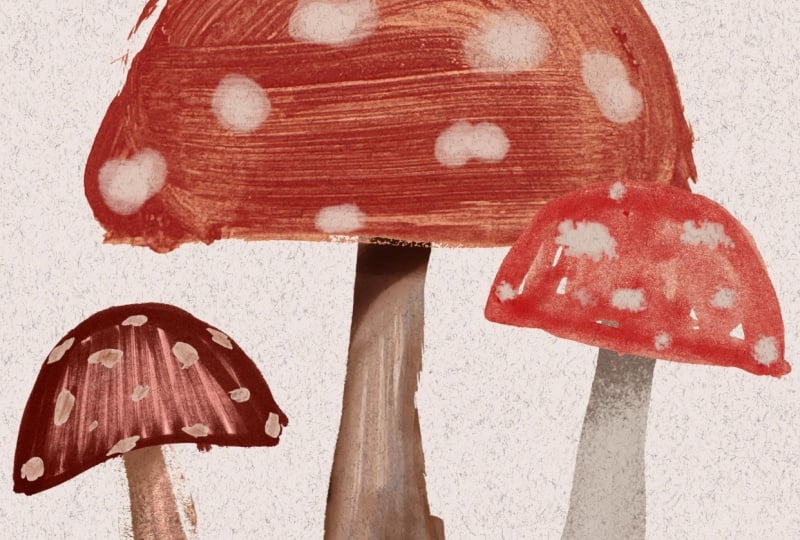
Wasserfarben-Pinselstriche sehen, die durchschauen. Und diese Reihe von Pilzen. Ich glaube, ich habe diese
Textur gemacht, indem ich
mit einem Marker auf ein
Stück Aquarellpapier gezeichnet mit einem Marker auf ein
Stück Aquarellpapier Und hier ist eine andere Sicht
auf Pilze. Dabei wird eine andere Art von
Wasserfarben-Waschtextur mit vielen lustigen Pinselstrichen als
Textur-Overlay verwendet Und diese Illustration stammt aus meinem Buch Drawing Digital Und das ist eine weitere wirklich
coole Verwendung von Textur-Overlays. Dies ist aus meinem atemberaubenden
Glasmalerei-Kurs
, der auch auf Skillshare zu finden ist Und dafür habe ich
ein paar Glasmalereien gekauft ein paar Glasmalereien und sie
auf einem Leuchttisch fotografiert , sodass
Licht durchscheint Und dann verwende ich sie als Textur-Overlays, um
diesen realistischen
Buntglaseffekt zu erzielen diesen realistischen
Buntglaseffekt Und ich liebe
einfach, wie es aussieht. Es ist so ein lustiger Effekt.
Gehen Sie zum nächsten Video über, um
unser zweites Projekt
für diesen Kurs zu starten , und wir werden mit
einem weiteren analogen Warmup beginnen Wir sehen uns dort.
10. Analog Warmup 2: Spaß beim Farbmischen: Willkommen zu deinem nächsten
analogen Aufwärmprogramm. Dieses Mal werden wir mit Farbe
herumspielen. Für diese Übung benötigen
Sie etwas Farbe in den
drei Grundfarben
Rot, Gelb und Blau. Und das ist
wirklich billige Farbe, die ich
im Dollar-Laden gekauft habe , du brauchst
also
nichts Ausgefallenes. Du brauchst ein paar Pinsel. Nochmal, nichts Besonderes. Was auch immer Sie
zur Hand haben, ist gut. Etwas, auf dem man Farben mischen kann. Dies sind nur ein paar
Einwegteller und etwas Wasser zum
Abspülen Ihres Pinsels. Ich habe auch gerne ein
Papiertuch dabei, um
überschüssiges Wasser abzutupfen, und
dann kannst du loslegen Das ist also unser Spielplatz zum
Mischen von Farben. Wir werden unsere drei
Grundfarben miteinander mischen und schauen, wie viele
verschiedene Farbtöne wir hier auf ein
Blatt Papier bekommen
können. Also werde ich damit beginnen,
ein paar Tupfer mit den
verschiedenen Farben zu machen ein paar Tupfer mit den
verschiedenen Farben Ich mache ein paar blaue Tupfer auf
diese Weise. Also habe ich nur ein paar
Farben zum Mischen. Ich stelle das auch hier hin. Okay, das ist gut. Und jetzt hole
ich mir etwas Gelb. Mach Gelb hier drüben. Bum, ist hier Gelb? Ich glaube schon. Und etwas Rot. Okay. Also habe ich Optionen. Lassen Sie
mich die hier rüberstellen, und jetzt können Sie mit dem Mischen beginnen. Also werde ich hier einen
meiner kleineren Pinsel wählen. Und ich werde damit beginnen,
etwas Gelb und Blau zu mischen. Und das wird natürlich Grün erzeugen, und wir werden einfach etwas
von dem Grün drauftupfen Und wenn wir dann hier
weitermachen und ein bisschen
mehr Gelb mischen, bekommen
wir, weißt du, genau dort
ein schönes Limettengrün Du kannst sogar
weitermachen. Schau einfach , welche Farben du bekommen kannst. Ich mische
hier etwas mehr Blau hinein. Dann bekommen wir ein schönes blaues
Grün, was wirklich Spaß macht. All diese verschiedenen
Grüntöne , die wir einfach aus, wissen
Sie, den
verschiedenen Farben, die wir mischen, gewinnen können . Verschiedene Mengen. Also los geht's. Wir
haben etwas Grün. Also lass uns jetzt noch einen machen. Ich werde einfach eine andere Bürste nehmen,
damit ich sie nicht waschen muss. Okay, also lass uns Gelb oder Sorry
machen,
Blau und Rot. Und das wird eine
Art lila Farbe ergeben. Also werde ich
die zusammenmischen. Ich habe dieses schöne,
tiefe Purpur. Es ist wirklich hübsch. Ich mache ein bisschen mehr Rot hier drüben. Das ist eher
ein, du weißt schon, Rotviolett, was wirklich nett
ist. Das ist hübsch. Lass uns mehr Blau machen. Das wird ein
sehr bläuliches Violett
oder vielleicht ein bläuliches Violett oder vielleicht ein bläuliches Es ist sehr blau, sehr tief. Ich kann mir
auch etwas davon schnappen und es mischen. Da haben wir unsere Grundfarben,
Rot, Gelb und Blau. Das sind Sekundärfarben, Lila, Grün, und jetzt kommen
wir zu Orange. Also werden wir Gelb und Rot
miteinander mischen. Und das wird Orange so
machen. Das ist eine sehr rötliche Orange. Lass uns mehr
Gelb auf dieser Seite nehmen. Das sieht eher
wie ein, ich weiß nicht, echtes Orange aus, würdest du sagen. Ich werde hier ein
richtig gelbliches Orange machen. Gib mir mehr Gelb. Ups,
ich habe in das Rot getupft Das ist okay. Wir machen hier ein
bisschen mehr Gelb. Da da, da. Okay, wir haben also auch ein paar verschiedene
Arten von Orangen Und jetzt nehmen wir
ein bisschen Blau und mischen es mit
dem Orange Und dann bekommen
wir eher etwas
matschiges , gelbliches Grün So
können Sie Ihre
Farben entsättigen und die Sättigung
abschwächen , indem Sie ihr Kompliment hinzufügen, das andere Primärteil,
das noch nicht in ihnen enthalten
ist andere Primärteil,
das noch Also füge ich etwas
Gelb zu diesem Lu hinzu. Mal sehen, was ich bekomme. Ein
bisschen Rot. Oh, das ist eine wirklich
interessante Art von Blau. Also fang einfach an zu mischen und zu sehen, welche anderen
Farben du machen kannst Es ist auch wirklich
interessant zu sehen,
dass bei vielen
Farben auf dem Pinsel am Ende
viele Farben in Ihrem Pinselstrich entstehen,
was ziemlich cool ist. Lass uns das machen, aber Oh,
das ist rötlicher. Also ich werde irgendwie braun , wenn da viel Rot
drin ist Es ist so etwas wie
eine bräunliche Farbe. Lass uns einfach weiter mischen. Was sonst? Noch mehr Gelb. Lass uns gelblicher werden. Fast so, als ob ich es nicht wüsste. Ist diese
Chartreuse-Farbe irgendwie interessant. Also du kannst sehen, wenn du
immer weiter zusammenmischst, Dinge irgendwie matschig und chaotisch,
aber Siehst du etwas wirklich Rötliches. Das ist ziemlich
hübsch. Oh, das ist ein wirklich schönes Braun. In dieser Übung geht es also
darum ,
Spaß daran zu haben, Farben zu mischen und zu sehen, welche
Farben man mit nur diesen
drei Grundfarben
erzeugen kann . Ich meine, Sie können
mit den drei Grundfarben
fast jede Farbe malen, und in
unserem nächsten Projekt werden wir lustige, farbenfrohe Bilder malen Ich hoffe, du hattest
Spaß damit. Nochmals, das ist sehr
, sehr entspannt, ohne Druck. Viel Spaß beim
Herumspielen mit Farben. Keine Erwartungen, und ich werde dich im nächsten Video
sehen.
11. Filmrolle: Analog bemalte Papiere: Lustig. Willkommen zum zweiten
Projekt dieses Kurses. Für dieses Stück werden
wir eine
Art bemalte Papiercollage erstellen eine
Art bemalte Papiercollage Wir müssen also
einige bemalte Papiere herstellen, die wir für unsere digitale Arbeit
verwenden können Sie werden also
viele der gleichen Materialien
verwenden, die wir für das
digitale Aufwärmen verwenden Du wirst also etwas Farbe wollen. Also, das ist wirklich billige Farbe aus dem Dollar-Laden. Ähm, funktioniert super. Du brauchst nichts Ausgefallenes. Ich würde mindestens Rot,
Gelb und Blau empfehlen , damit Sie mehr Farben mischen
können, aber Sie können sich auch gerne andere Farben
besorgen , wenn Sie sich keine Gedanken über das Mischen machen
möchten. Wir haben also ein paar Farben. Wir haben einen schönen Stapel Papier, weil man
am Ende ziemlich viele
davon malt und
etwas, auf das man Farbe mischen kann, wie diesen Teller, etwas Wasser und ein paar Pinsel. Also werden wir
etwas bemaltes Papier herstellen. Also werde ich damit beginnen, eine dieser
Farben
auszuwählen. Ich mache das blau. Und wenn ich diese mache, fange
ich nicht gerne
mit nur einer Farbe an. Ich mische es gerne mit
verschiedenen Werten dieser Farbe. Ich habe zufällig auch dieses hellere Blau, also werde ich vielleicht etwas
davon da drauflegen. Ich habe auch etwas Weißes. Also kann ich das sagen.
Und dann werde
ich vielleicht, ich weiß nicht, etwas
Grün drauflegen , nur für den
Fall, dass ich das benutzen will. Also das ist ein guter Anfang. Und dann nehme ich
hier einen
meiner Pinsel und mische sie ein
bisschen zusammen, aber nicht vollständig Also, da ist
ein bisschen von jeder Farbe auf dem Pinsel Und dann fange ich an zu malen. Und so kommen hoffentlich beide
Farben zum Vorschein, und ich hole diese, vielleicht nehme
ich ein bisschen Wasser. Ich hole mir diese schönen
Variationen in der Farbe. Ähm, mach ein bisschen davon und dann nimm etwas hellere Farbe. Ja. Ich werde diese
schönen Variationen innerhalb des Papiers bekommen, wenn ich es
durchgehe und male. Füll das
Ganze quasi so aus. Normalerweise versuche ich, eine Farbe zu
machen, weißt
du, eine pro Blatt. Ich versuche nicht, mehrere,
du weißt schon, Farben
auf ein Blatt Papier zu packen, sondern versuche, es
voll zu machen, weil du
eine Menge Fläche hast , die
du verwenden kannst, um das einzufärben, was wir für uns verwenden
werden,
um unsere
Kunstwerke mit diesen ,
quasi analog gemalten Texturen, einzufärben quasi analog Vielleicht möchte ich mit diesem dunkleren
Blau ein bisschen mehr reinkommen und es irgendwie verschieben Und ich weiß nicht, ich
spiele einfach herum. Ähm, der ist ziemlich
gut. Das ist eine nette Zeitung. Es gibt viele verschiedene Werte für
das Blau und
die
Art , wie es aussieht Also werde ich das
zur Seite legen. Und ich werde an einem anderen arbeiten. Ich werde meinen Pinsel reinigen. Ich habe ein paar
Papierhandtücher darunter , weil ich
es gerne reinige und dann das überschüssige Wasser einfach
abtupfe Ich mache das grün. Und dann werde
ich tatsächlich etwas von dem Blau nehmen, nur um es irgendwie
ein bisschen zu machen. Ich habe jetzt
ein helles und ein dunkles Grün, damit ich es von dort aus nehmen kann. Und du kannst auch andere
Texturen machen. Du musst nicht
einfach so von vorne bis hinten malen . Das ist so, als würde man
etwas von diesem helleren
Grün abtupfen Äh, diese Art von Texturen
macht Spaß, zum Beispiel für Büsche
und Gras und solche Dinge, Dinge, die
diese Art von Textur haben Mach ein bisschen
mehr von dem Grün. Also werde ich einfach weitermachen. Ich fülle quasi die
Seite aus. Jede Menge Tupfer. Ich versuche, mehr von dem helleren Grün zu bekommen
, also habe ich wieder
verschiedene Variationen Sie können etwas von dem
Weiß durchschauen lassen. Manchmal kann das gut sein. Manchmal willst du das nicht. Ich weiß es nicht. Ich
bevorzuge eher eine komplett ausgefüllte Farbe auf denen. Ich fange an,
knapp zu werden, das ist okay. Also komme ich rein und fülle
all die kleinen weißen Flecken aus, aber sie sind keine
große Sache, wenn du sie hast. Also das ist eine wirklich lustige Art von bemalter
Papiertextur, Bildschirm. Das ist echt cool. Also
lass uns noch einen machen. Lass uns sehen. Ich werde
eine gelbe Farbe machen. Und mir geht langsam der Platz auf
meinem kleinen Teller aus , also okay. Beurteile mich nicht. Da ist Konfetti drauf, mir sind die durchsichtigen ausgegangen Aber weißt du was?
Es ist alles gut. Du benutzt, was du hast,
und das ist in Ordnung. Ist es schwierig, Farben
auf einem Konfetti-Teller zu mischen? Ich weiß es nicht. Es ist in Ordnung. Ich habe ein bisschen Orange gemacht, also mache ich eher
warme Farben, schätze ich. Ein bisschen
Orange da unten. Geh da raus. Okay. Und
dann hole ich meinen Pinsel. Was ist das für ein Pinsel hier. Und wir werden diese Farben ausprobieren. Auch hier mische ich sie und vielleicht mache ich kleine Strudel. Der Pinsel ist etwas verschmutzt, also sieht es so aus, als ob er
etwas dunkel ist, was eigentlich nicht schlecht ist Es gibt keine Regel, wenn es darum geht, was gut funktionieren
wird. Wenn du weißt, dass du eine Illustration machen
wirst, habe ich
einmal ein Stück
bemaltes Papier gemacht, auf dem Äpfel waren. Ich habe einige Papiere gemalt,
die aussahen
wie Äpfel, rot und grün und so. Du kannst bemaltes Papier
mit Illustrationen
im Hinterkopf kreieren , zum Beispiel, oh, ich brauche ein Papier, das, du weißt schon , Gras sein
wird, also mache ich etwas Grünes oder so. Aber das müssen Sie nicht,
denn Sie können
die Farben später in Procreate jederzeit anpassen und ein farbiges
Papier,
Sie wissen schon, bemaltes
Papier in die
Farbe ändern Sie wissen schon, bemaltes
Papier in die , die Sie am Ende haben möchten Also ich habe hier diesen schönen
orangegelben Moment
mit ein
paar kleinen Stückchen schmutzigem
Farbwasser, aber es Es hat eine schöne Textur. Ich mag es, das
schmutzige Farbwasser
herauszudrücken jetzt das
schmutzige Farbwasser
herauszudrücken und es irgendwie einzuarbeiten
, weil es mich eine interessante,
interessante Textur Also der sieht
ziemlich cool aus. Ich mag es. Auch das ist
wie Druckerpapier. Du brauchst nichts Ausgefallenes. Du könntest
dickeres Papier verwenden und es würde besser halten,
aber es ist in Ordnung. Ich hätte gerne eine
Seite mit
einer dunkleren Farbe, falls ich etwas Schwarz
benötige, und ich weiß, dass
wir
für diese Abbildung etwas Schwarz benötigen. Ich werde
diesen Pappteller verwenden , den ich zum Aufwärmen verwende. Und hoffentlich ist noch etwas schwarze Farbe in dieser Tube übrig, wenn nicht, ich weiß nicht,
mach etwas anderes. Äh. Oh, meine Güte Da ist fast nichts
mehr drin. Ich sage euch,
ich bin nicht rausgegangen und habe etwas
Besonderes dafür gekauft, und
ich möchte,
dass ihr einfach das nutzt , was ihr habt. Es muss nicht einmal
Farbe sein. Du könntest vielleicht in einer Minute eins
machen, das heißt,
wir können es mit einem anderen
Material füllen , einem anderen Medium. Okay, also ich mische
dieses Schwarz einfach mit
diesen anderen Farben. Und ich weiß es einfach nicht
. Wir werden sehen. Es ist irgendwie grünlich.
Das ist okay. Das kann ich immer untermischen.
Ich habe etwas Rot dabei. Ich kann Rot reinmischen, dann ist
es nicht so grün. Es ist etwas bräunlicher. Es ist also irgendwie schwarz, aber es ist nicht ganz schwarz Also werde ich
das aufmalen. Ich hab etwas Schwarz. Ich habe da oben eine grünliche
Farbe. Und ich habe einfach irgendwie, weißt du,
oh, das ist eine hübsche Textur Ich werde es
ausfüllen, aber ich
mag die trockene Textur dort wirklich . Also vielleicht, um ein
kleines Peeling zu machen. Und dann
möchte ich vielleicht etwas von dem
nehmen, auf dem ich
etwas Weiß hatte,
und das dann drauftupfen .
Tupfe etwas Gelb Das ist sehr locker und kostenlos. Und dann werde ich das
irgendwie reinwischen. Auf diese Weise habe ich ein paar nette. Es ist nicht einfach
durchgehend schwarz. Ich habe da ein paar Variationen von Farben drin.
Es ist zu hell. Ich nehme mehr Schwarz.
Sieht ziemlich gut aus. Eine andere Sache, die du tun könntest,
wenn du einen Pinsel dafür hast. Das habe ich hingelegt. Ich habe diesen
großen Pinsel, der sehr borstig
ist und gerne abfällt . Man benutzt ihn trocken
und dann pinselt man vielleicht eine
dieser helleren Farben auf Ich brauche eine viel hellere Farbe. Vielleicht kriege ich etwas von
dem Gelben von diesem. Nein, das ist wahrscheinlich zu viel. Okay, lass uns sehen. Und dann haben
wir ein paar schwächere Werte
, die irgendwie ihren Höhepunkt erreichen. Wenn Sie jemals etwas
illustrieren müssen , das aus Holz besteht, können
Sie auf diese Weise auch eine
Holzmaserung erstellen Es ist einfach richtig cool. Okay, ich habe ein schwarzes, mit dem
ich wohl zufrieden bin. Da sind ein
bisschen verschiedene Werte und Farben drin,
und ich denke, das wird wirklich gut
funktionieren. Lass uns vielleicht noch einen mit einem
anderen Material machen , nur für den Fall, dass
du nicht malen willst. Ich habe sie in meinem gezeigt, als
wir das letzte Projekt gemacht haben, aber diese
Tempera-Farbstifte machen so viel Spaß Sie kommen normalerweise wie große
Packungen mit vielen Farben. Du könntest also, du weißt schon, genau wie bei
der Erstellung der Texturen, du könntest dir eine
Farbe nehmen und alles auch mit
diesem Material füllen . Es muss keine Farbe sein. Sie könnten gemischte Medien etwas Farbe darüber
geben, was interessant sein könnte. Das liebe ich an dieser Art von Kunst, dass
du einfach sagst,
Hmm, warum probiere ich das nicht Und warum lege ich nicht
etwas davon drüber und schaue, ob es klappen
wird So können Sie am Ende eine ganze
Bibliothek mit diesen bemalten
Papieren haben, die Sie auf verschiedene Weise
in Ihrer
digitalen Kunst verwenden können , und es macht so viel Spaß. Okay, mach das grün. Ich mache das vielleicht
hellgrün. Irgendwie damit. Es ist irgendwie in
all den weißen Flecken zu sehen, was ziemlich cool ist.
Das ist irgendwie interessant. Und ich frage mich, ob
irgendwas von der Farbe auftauchen wird. Ich habe keinen sauberen
Pinsel. Lass uns sehen. Nun, ich benutze diesen Pinsel hier und vielleicht hole ich mir etwas
mehr von dieser grünen Farbe. Diese Schmerzstifte
sind irgendwie wachsartig, also weiß ich nicht, ob
es funktionieren wird Ich weiß es nicht. Wir werden sehen.
Das ist irgendwie interessant. Geh hin und her.
Vielleicht auch so. Oh, es ist fast wie
Marvel. Es macht irgendwie Spaß. Es gibt also noch eine andere Farbe, ein zweites Grün, schätze ich. Ich habe noch ein Grün gemacht,
aber das ist okay. Wie ich schon sagte, du kannst
die Farben später anpassen , sodass
du mehr Farben hast. Vielleicht mache ich noch einen. Und dieses Mal nehme
ich das Rot und bringe es direkt
aufs Papier. Und möchte ich eine andere Farbe
einmischen, vielleicht
ein bisschen Orange? Mach das einfach irgendwie
drüber. Guter Mann Ein bisschen Orange. Und ich habe diese wirklich
steifen Pinsel, glaube
ich, weil sie für Paste
gedacht sind Sie sind supersteif. Okay, was werden wir tun? Rundschreiben. Weißt du, was
du sogar tun könntest, was Spaß macht, ist,
den Pinsel ganz wegzuwerfen
und deine Finger zu putzen Wenn du willst. Ich
bleibe beim Pinsel, weil ich mir jetzt die
Finger schmutzig machen will Ähm, da ist irgendwie rot. Ein Teil der Orange schaut nur
irgendwie durch, aber nicht eine Menge. Ich könnte auch ein bisschen machen ich weiß nicht, ob
ich das bereuen werde, aber wie wäre es mit etwas Weißem. Oh, wird das rauskommen? Kleiner Blob und
da ist noch ein Blob. Und das wird am
Ende ein cooles Rosa werden. Sie müssen also nicht einmal Farben auf der Palette
mischen, genauso wie sie
direkt auf dem Papier mischen. Oh, das ist eine lustige Textur. füge dieses Weiß hinzu
und
mache einfach diese kleinen Bewegungen. Viel Textur. Sogar
ein Teil der Farbe ist ziemlich dick. Das ist cool. Ordnung. Also, wie ich schon sagte, du könntest noch
eine Weile damit
weitermachen und einfach
Spaß daran haben, Papier zu malen Du verbringst einfach
einen ganzen Tag damit,
Papier zu malen , bevor du Procreate
überhaupt berührst, und ich denke, das ist eine
gute Art, Zeit zu verbringen Aber wenn du fertig bist, weißt
du, mach ein paar, und dann wirst du sie einscannen
oder fotografieren wollen .
So oder so, es ist in Ordnung. Sie sich noch einmal das Video
zur Digitalisierung Ihres analogen Kunstwerks an, und dann können wir zu
Procreate gehen und damit
einige Kunstwerke erstellen
12. Filmrolle: Digitale Papiercollage: In Ordnung, hier sind wir Procreate. Wir werden eine neue
Leinwand erstellen. Tippen Sie auf das Pluszeichen in
der oberen rechten Ecke. Und dieses Mal werden wir eine horizontal ausgerichtete Leinwand erstellen. Meine Lieblingsgröße für horizontal
ist 3.800 mal 2.800 Pixel. Ich habe dafür eine Vorlage
gespeichert,
aber wenn du das nicht möchtest, kannst du hier
auf das Rechteck tippen Und wieder
ist die Größe 3.800 mal 2.800. Auch hier spielt DPI keine Rolle. Wenn du es auf Pixel setzt, kannst
du deiner
Vorlage einen Namen geben und dort das kleine
Häkchen ankreuzen. Ich tippe auf Abbrechen
und wähle meine Vorlage aus. Ordnung, genau wie beim Telefon
mit Wählscheibe beginnen
wir mit einer Skizze Wir werden heute eine Filmdose
zeichnen, wie eine Filmrolle Also ein kleines Fotografie-Thema. Wir gehen zu unseren Pinseln
und gehen
zum Bleistift-Set, und wir wählen wieder den
Huntsman-Pinsel Aber auch hier
funktioniert jeder Pinsel zum Skizzieren. Eine Filmrolle
ist also im Grunde nur ein Rechteck wie dieses Großes Rechteck. Wir haben ein kleines Rechteck , das oben und unten etwas länger
ist. Und dann die Mitte
der Rolle, die irgendwie so
hochragt. Also das ist der Filmbehälter. Roll, Caster. Ich weiß es nicht. Dann wird das Ende der
Filmrolle herausragen. Also werden wir hier eine Grenze
ziehen, und hier wird
es quasi aus
der Dose herausragen. Und dann ziehen wir eine Grenze
dorthin und eine Grenze dorthin, was letztendlich unsere Rolle
sein wird, aber das Ende einer Filmrolle hat
tatsächlich eine kleine Rechnung. Also werden wir
eine Art Kurve zeichnen , die
ungefähr so verläuft. Ups, jedes Mal anders. Okay, du willst also
eine kleine Rechnung haben,
und das wird am Ende
der Film sein , wie der eigentliche Film Und diesen Teil können wir hier löschen. Also wird es irgendwie so
rauskommen. Okay, ich werde
das mit
dem Transform-Toolcenter
ein bisschen verschieben . Und die andere Sache ist, dass
wir die kleinen
Rechtecke haben , die
Perforationen im Film sind Also werden wir hier
einige Richtlinien aufstellen. Da sind nur zwei Zeilen wie diese. Und dann auch nochmal, hoppla, ganz unten Versuche, sie mit einem
Teil irgendwie gleich zu lassen. Meine sind nicht perfekt, aber
hey, wer braucht schon Perfektion. Okay. Und dann werden da
drinnen so kleine Rechtecke sein Und dann auch hier unten. Versuchen Sie, sie gleichmäßig zu verteilen, aber sie sollen mit denen oben übereinstimmen. Ich mache keinen guten
Job, aber das ist okay. Das ist okay. Bei Analog dreht sich
sowieso
alles um Unvollkommenheit, Wir wollen nicht perfekt sein. Und die andere Sache, die
wir machen werden, ist ein Design, ein sehr einfaches Design
auf der Filmdose. Also werden wir hier eine
Art Grenze ziehen , die
ganz nach unten geht. Und das wird auf dieser Seite
einfarbig sein. Und dann wird der Film
Zahlen auf den Dosen haben, das ist die Filmgeschwindigkeit. Es hat, weißt du, es
hat mit Licht zu tun, wie
gut es ist, weißt du , bei verschiedenen
Lichtstärken. Wie dem auch sei, ich hatte am College Fotografie als
Hauptfach, Leute. Ich war eigentlich 11 Jahre
lang Fotograf, professioneller Fotograf Mein Mann und ich waren
Hochzeitsfotografen, und ich liebte es, im College in den
dunklen Raum zu gehen. Es hat viel Spaß gemacht. Also geben
wir dort eine Zahl ein, 400, du kannst dort etwas
anderes eingeben, wenn du willst. Also, da ist unsere
kleine Filmskizze, und jetzt zeichnen wir
die Hauptformen davon und dann können wir all
unser bemaltes Papier
reinbringen ,
um es einzufärben Ordnung.
Gehen wir also zu unseren Ebenen und reduzieren
die Deckkraft unserer Skizze, tippen hier auf das kleine N und reduzieren es dann auf etwa 15% oder so Stellt sicher, dass ihr das vor der Kamera
sehen könnt. Und dann erstelle eine neue
Ebene, tippe auf das Pluszeichen. Und dann verschieben wir
diese Ebene unter unsere Skizzenebene. Wir haben also die Skizze oben und unsere neue Ebene darunter. Und dann werden wir
, genau wie beim Telefon, das
Auswahlwerkzeug verwenden, um unsere Formen zu zeichnen. Gehen wir also
zum Auswahlwerkzeug. Stellen Sie erneut sicher, dass Sie sich
im Freihandmodus befinden, und wir beginnen mit
unserem Filmbehälter Also werde ich es tatsächlich
etwas größer zeichnen ,
weil
sich diese Formen überlappen werden ,
diese längeren Rechtecke, also zeichne
ich es ein
bisschen Aber ich tippe auf tippen,
hier tippen und dann hier tippen und dann auf diesen zweiten Kreis tippen Wähle es aus. Ich habe zufällig die Farbfüllung
aktiviert, was großartig ist. Ich meine, das wird die
Dinge einfacher machen. Aber wenn du
es nicht tust, wird es nicht mit
der Farbe gefüllt , wie sie
ist, du kannst auf Farbfüllung tippen. Und ich werde vorerst einfach ein Grau wählen . Wir werden die ganze
Farbe mit unserem bemalten Papier hinzufügen. Die Farben, die Sie für
diese Formen wählen,
spielen zu diesem Zeitpunkt also keine Rolle. Es gibt also einen. Und dann werde ich auch
diese Form auf diese
Ebene legen . Auch hier zeichne ich
es ein bisschen
größer, als ich es brauche, weil es unter Whoops
sein wird Ich mache das noch
einmal. Es wird unter
dieser rechteckigen Form sein , die darüber sein wird. Ich denke, das ist alles, was
ich auf diese Ebene legen kann. Das Wichtigste ist, dass allen Formen, die
sich überlappen, dieses
Rechteck überlappt oder dieses riesige
Rechteck hier
berührt Sie möchten diese
auf separate Ebenen legen. Im Moment
wird sich alles andere auf die
eine oder andere Weise berühren. Ich gehe zu meinen Ebenen und tippe auf das Plus, um eine neue Ebene zu
erstellen, und dann mache ich hier diese
langen Rechtecke Ich tippe einfach in
alle Ecken, um eine rechteckige Form zu Und hoppla, ich habe versehentlich
die Farbfüllung ausgeschaltet. Farbe fühlt sich also an. Ich werde
das etwas dunkler machen, damit ich die
verschiedenen Formen erkennen kann , wenn
ich es mir ansehe. Aber auch hier werden die Farben
nicht wirklich wichtig sein. werden wir hinzufügen. Also werde ich dieses Rechteck hier machen. Fantastisch. Und dann kann
ich
auch auf dieser Ebene den eigentlichen Film selbst machen. Deshalb
werde ich hier einen etwas
anderen Ansatz wählen. Ich tippe auf
dieses Ende, also tippe, tippe für diese Seite.
Ich tippe hier. Und dann
werde ich es hier einfach zeichnen. Also werde ich das
irgendwie nachzeichnen , bis ich zum
Beispiel da bin, wo der
kurvige Teil aufhört, und dann kann ich ihn schließen Also tippe noch einmal. Und dann habe ich
meinen Film. Und ich tippe aus
dem Auswahlwerkzeug, nur damit ich das vorerst umgehen
kann,
aber ich muss
diese kleinen Rechtecke ausschneiden, durch die der Film perforiert wird dem Auswahlwerkzeug, nur damit ich das vorerst umgehen
kann, aber ich muss
diese kleinen Rechtecke ausschneiden , durch die der Film perforiert Also gehen wir zurück zum Auswahlwerkzeug, um
das zu tun Tippen Sie also auf das Auswahlwerkzeug. Und hier ist ein etwas
einfacherer Weg, das zu tun. Wir werden den
gesamten Bereich so auswählen, also tippe ich auf Tippen, Tippen und ich lasse
all diese Formen wie ein großes
Rechteck aussehen. So. Und dann
tippe ich hier unten auf Entfernen. Nun, bevor ich
das mache, lass uns das auch machen. Also tippe, geh ganz runter, tippe, tippe und dann
ganz zurück. Also los geht's. Jetzt tippen
wir hier auf Entfernen. Tippen Sie auf Entfernen und
wechseln Sie tatsächlich in den
Rechteckmodus. Vertraue dem Prozess hier. Drücken Sie also Rechteck. Und dann zeichnen wir
einfach ein Rechteck über die Zwischenräume, so. Und das wird jetzt die Auswahl
verfeinern. Es sind also nur diese
kleinen Rechtecke, und sie passen alle ein bisschen
besser
zueinander , als wenn ich sie
freihändig gehabt hätte, was in Ordnung ist Sie werden
also immer noch nicht besonders gut verteilt sein. Wir zeichnen nur
kleine Rechtecke. Das ist okay. Lustig.
Jetzt können Sie sehen unsere Auswahl nur aus diesen
Rechtecken besteht und wir jetzt nur noch die Form
aus dieser Filmform löschen müssen Es gibt ein paar Möglichkeiten
, wie Sie das tun können. Sie können drei Finger
nehmen und so eine Z-Bewegung auf Ihrem
Bildschirm ausführen. Und das wird diese Auswahl löschen
, indem
nur das gelöscht wird, was ausgewählt wurde Das ist also eine Möglichkeit, es zu tun. Wenn diese Geste jedoch
schwierig ist
, können Sie auch zu den Ebenen
gehen, auf die Ebene
tippen, auf die Ebene tippen, für die Sie diese
ausgewählt haben , und
dann Löschen auswählen. Und das wird
dasselbe bewirken. Jetzt haben wir also unsere kleine Filmperforation. Okay, lass uns noch ein
paar Dinge tun. Wir tippen auf
die Ebene mit dem Film,
dieses Rechteck, wie bei
der Hauptfilmdose Tippen Sie auf das Pluszeichen Und wir werden
diesen Teil machen, aber wir werden eine Schnittmaske
verwenden Also
tippen wir auf diese neue Ebene, wählen Schnittmaske und treffen dann eine Also tippen wir einfach
auf diese. Und du kannst es größer machen, als du musst. Ich bin quasi hier. man
sieht, ist das größer als es sein müsste. Wo ist
das Ende? Hm. Oh, weil ich im
Rechteckmodus bin. Okay. Gehen wir in den
Freihandmodus. Ich versuche das
nochmal. Ich mache es einfach rückgängig. Nimm zwei. Machen wir den
Freihandmodus. Tippe auf Tippen. Auch hier mache ich sie
größer als nötig, weil es
sich um eine
Schnittmaske handelt, also ist alles in Ordnung Sie können die Farbfüllung wieder einschalten. Ich werde das
etwas dunkler machen, damit ich
weiß, dass es so ist, oder vielleicht mache
ich es heller. Ich
weiß es nicht. Es spielt keine Rolle. Ich möchte nur wissen
, dass es eine andere Farbe hat und
dass ich sie sehen kann. Und dann für diese.
Es macht irgendwie Spaß. Es gibt viele Möglichkeiten, die Zahlen zu
schreiben, aber ich tippe sie einfach ab, als
wären es Blockbuchstaben. Also tippe ich einfach herum, aber ein bisschen größer
als die Anzahl
der Formen, die ich zuvor gezeichnet
hatte Das erfordert ein bisschen Visualisieren,
aber, weißt du, ich glaube,
du verstehst Und dann zeichne ich
für diese einfach einen Kreis und dann einen weiteren Kreis Und dann drücke ich
auf Entfernen und dann nehme ich
die Mitte heraus , also sieh dir das an. Hoffentlich schaffe ich es
beim ersten Versuch. Bum. Solange du zumachst,
zeichnest du den Kreis
und dann schließt du
ihn, indem du auf den
grauen Punkt tippst , wird
er gelöscht So, jetzt habe ich auch meine
Zahlen. sind also die wichtigsten Formen
für diese Abbildung, und jetzt sind wir bereit, unser bemaltes Papier
hinzuzufügen. Gehen wir also zu unseren Ebenen, und wir werden unsere
Skizzenebene
ausschalten . Deaktivieren Sie sie hier. Papier hinzuzufügen In Ordnung, jetzt sind
wir bereit, die Farbe mit
unserem bemalten Das funktioniert so, dass viele Schnittmasken
verwendet werden. Wir haben
in diesem Kurs also schon
ziemlich oft
Schnittmasken verwendet , aber so werden
wir der Form
die Farbe hinzufügen die Farbe Fangen wir also mit
der Hauptform an, wie bei dieser großen
Filmdose, dem Rechteck Wir haben bereits eine
Schnittmaske direkt darüber. Wenn wir also auf die Ebene tippen
, die tatsächlich
das große Rechteck hat , und
auf das Pluszeichen tippen, wird
automatisch
eine Schnittmaske erstellt , da sie sich zwischen einer anderen
Schnittmaske Das ist also einfach. Unser Filmbehälter wird
gelb sein, weil er sich für mich sehr
nostalgisch anfühlt wie Kodak Okay, also gehen
wir zum Aktionsmenü unter und fügen dann ein Foto ein Ich lasse sie per Flugzeug
auf meine Kamerarolle fallen, also
sind sie dort. Füge ein Foto ein Und ich werde
dieses gelb
bemalte Papier wählen , das ich gemacht habe. Und ich werde es im Grunde einfach an die gewünschte Position
ziehen. Ich kann die Größe ändern,
um zum Beispiel den Maßstab des bemalten Papiers
anzupassen Sie können es auch so ein- und ausziehen und
es einfach so
machen, wie Sie es möchten, und dann können Sie
auf das
Auswahlwerkzeug tippen , um es irgendwie zu verlassen Nun ein paar Dinge. Ich will nicht, dass das, ähm, Gelb ist, das für mich
am Ende schwarz wird. Also muss ich nur diesen
Teil des bemalten Papiers löschen oder löschen. Sie können also tatsächlich
Ihr Auswahlwerkzeug verwenden, um es herum auszuwählen. Und wenn Sie dann die
Farbfüllung ausgeschaltet haben, möchten
Sie, dass das Farbfeld ausgeschaltet ist, und dann können Sie diese Z-Bewegung ausführen, um es zu löschen. Und Sie können sehen, dass ich das
gerade gelöscht habe. Also ist es nicht im Weg. Es ist nicht drin. Das
muss später schwarz sein. Und dann ist die andere Sache, wir wollen, dass ich vielleicht möchte
, dass das Gelb ein bisschen heller ist. Lassen Sie uns also einige
Anpassungen vornehmen, um das bemalte Papier irgendwie auszustechen Das Erste, was ich
gerne mache, ist,
den Kontrast mithilfe von Kurven ein
wenig zu den Kontrast mithilfe von Kurven ein
wenig Wenn Sie also zum
Einstellungsmenü gehen und zu Kurven gehen, können
Sie auch hier die
Helligkeit anpassen. Das ist
wahrscheinlich besser, als
wenn Sie es gewohnt sind, die
Helligkeit mit der Einstellung von als
wenn Sie es gewohnt sind, die
Helligkeit mit Farbton, Sättigung Helligkeit
einzustellen Ich würde
das empfehlen, weil es die Textur
viel besser
beibehält. Sie können
es also, Sie wissen schon, heller oder weniger hell machen. Wenn du darauf tippst, kannst du es
löschen, um es irgendwie zurückzusetzen. Aber wenn du möchtest, dass etwas
kontrastreicher ist, könntest
du diese Seite
der Kurve nach oben und diese Seite nach unten ziehen , und du kannst sehen, dass das den Kontrast stark
erhöht, ihn
auch ein
bisschen gesättigter macht Aber, ähm, weißt du, ich weiß nicht, ob ich es dafür
mag, also werde ich es rückgängig machen und es
vielleicht ein
bisschen heller machen Vielleicht bring die
Seite einfach ein bisschen nach unten. Also spielst du irgendwie mit
den Kurven herum , bis es nach etwas aussieht
, das für dich funktioniert. Und dann
ist die andere Sache
, die Sie anpassen können , die Einstellung der
Farbsättigung. Wenn Sie also zum Einstellungsmenü zurückkehren, wählen Sie
die Helligkeit der
Farbtonsättigung. Erstens können Sie den Farbton anpassen. Du wolltest es in
einer anderen Farbe machen. Ich bleibe aber
bei meinem Gelb. Sie können es mehr
oder weniger gesättigt machen. Ich werde das ein bisschen erhöhen. Und dann empfehle ich nicht Helligkeit zu
verwenden, weil es dadurch irgendwie
verblasst aussieht oder ich weiß nicht, es hellt es auf und
dunkelt es auf keine schöne Weise ab Ich empfehle also nicht, das dafür zu
verwenden. Aber ich werde die
Sättigung nur ein wenig erhöhen. Okay, das
sieht also ziemlich gut für diesen Teil meiner Filmdose Das andere Ding
, das auf dieser Ebene ist, ist ein bisschen hier. Also eigentlich werde ich darauf
zurückkommen. Tippen wir auf die Ebene
mit diesen Rechtecken und dem Filmstück und dann auf das Pluszeichen, um direkt darüber eine
neue Ebene zu erstellen Und dann tippen wir
auf diese Ebene, auf
die neue, und
wählen Schnittmaske Dann können wir unser bemaltes Papier
hineinlegen Also gehen
wir zum
Aktionsmenü , fügen ein Foto ein und filmen mit einer
bräunlichen Farbe, also habe ich kein braunes gemacht, aber ich könnte
ein anderes verwenden und die Farbe
irgendwie ändern Also vielleicht versuche ich es mit diesem Blau und schaue einfach
, was passiert Sie
passen sich nicht immer am besten an, also werde ich das rotieren , weil ich möchte, dass es irgendwie
so läuft. Es hat so etwas wie
ein lineares Muster. Ich mache mir
hier keine
Sorgen um diese Abschnitte , sondern nur darum, was auf dem Film zu sehen ist. Und dann gehe ich
zum Einstellungsmenü,
Farbton, Sättigung, Helligkeit
und spiele
damit herum , bis ich eine bräunliche Farbe bekomme Braun ist wirklich
wie ein dunkles Orange. Also ich gehe zu etwas Orangem und
dann und dann werde
ich wahrscheinlich nicht wirklich,
die Helligkeit ist hier nicht zu schäbig Du kannst es mit Helligkeit versuchen. Ich liebe es nicht immer,
aber hier ist es nicht so schlimm. Es verleiht einem Film
gewissermaßen Farbe
, der einen braunen Farbton hat Das funktioniert also ziemlich gut für den Film. Das werde ich tun. Und dann nehme ich
mein Auswahlwerkzeug und
entferne diese Bereiche,
weil ich dort
eine andere Textur hinzufügen werde . Also wähle ich diese
Formen aus und mache dann einfach meine kleine Z-Bewegung
, um sie zu löschen. Wenn ich nun also die richtige
Farbe
in diese Bereiche
bringen wollte , die wie Schwarz aussieht, würde
ich eine zweite
Schnittmaske verwenden Also tippe ich auf
die Ebene, die die Formen
des Films in
diesen Rechtecken hat Formen
des Films in , und
tippe auf das Pluszeichen Und da sie sich zwischen
einer anderen Schnittmaske befindet, wird
sie automatisch
zur Schnittmaske Und jetzt importieren wir
eines unserer Papiere. Also gehe ich zum Aktionsmenü, füge ein Foto hinzu
und ich habe eines gemacht, das schwarz war. Also werde ich das auswählen. Also, als ich das fotografiere, sah
es
irgendwie grau aus. Also passen wir es an, um
es ein bisschen schwarzer zu machen, aber ich werde die Größe
anpassen und es
an die gewünschte Stelle verschieben. Es sieht ziemlich gut aus. Und dann werde
ich wahrscheinlich zur Kurvenanpassung
übergehen. Also pjustinPNU-Kurven. Mach das ein bisschen runter, damit es
ein bisschen schwarzer aussieht Ich finde, es sieht ziemlich gut aus.
Mir gefällt, dass man da ein bisschen Gelb
sehen kann, was nett ist. Also mach das Licht aus, spiel ein bisschen
damit herum. Okay. Und das ist
fast komplett schwarz. Okay, es sieht ziemlich gut aus. Und die andere Sache, von der ich
weiß, dass sie schwarz sein wird ist dieses kleine bisschen
oben auf der Filmrolle. Also werde
ich einfach
dieses angepasste bemalte Papier duplizieren dieses angepasste bemalte Papier ,
das bereits
schwarz ist und ich habe sozusagen alle
Anpassungen daran vorgenommen. Ich
wische nach links und wähle Duplizieren. Jetzt
habe ich zwei davon. Und dann werde
ich das hier
unter die gelb
gestrichene Papierschicht legen. Es wird automatisch
eine Schnittmaske sein , weil sie sich zwischen anderen Schnittmasken Und jetzt kannst du sie einfach
verschieben. Also gehe ich zum
Transformationswerkzeug, kleiner Pfeil und suche vielleicht
eine andere Stelle darin. Mir gefällt, wie man etwas von
dem Gelben sieht , das da
draußen hervorsticht Das ist cool. Ja, das spart also ein
bisschen Zeit. Okay, das Letzte, was
wir tun werden, ist das
Hinzufügen von „Das wird
am Ende grün sein“. Das wird ein kleiner grüner
Streifen und eine grüne 400 sein. Aber es ist ein bisschen anders. Wir können für
diese Ebene keine Schnittmaske erstellen, da sie selbst
eine Schnittmaske ist Also könnten wir das ein
bisschen anders machen. Du wirst schon sehen. Tippen wir einfach
auf das Pluszeichen und wir machen
es trotzdem zu einer Schnittmaske Ich tippe auf diese neue Ebene
und wähle Schnittmaske. Und dann importieren wir unser Grün. Also gehen wir zum
Aktionsmenü und fügen ein Foto ein. Und ich glaube, ich werde
das machen, so wie ich es mit
den Farbstiften gemacht habe, den Temperfarbenstiften Und dann werde ich das in die
richtige Position bringen. Vielleicht drehe ich es um. Ich weiß es nicht. Okay.
Das sieht ziemlich gut aus. Und jetzt
muss ich im Wesentlichen die Form dieser
400 und dieses Rechtecks
herausschneiden . Also hier ist ein schneller
Weg, das zu tun. Wenn Sie auf diese Ebene mit
der 400 und dem Rechteck
tippen, tippen Sie erneut darauf, um dieses
Menü aufzurufen. Wählen Sie „Auswählen“ und tippen Sie dann auf „Invertieren“ Wenn also die Werkzeugleiste
angezeigt wird, tippe auf „Invertieren“ Dadurch wird der
Bereich um diese Formen herum ausgewählt Dann gehst du
zur Ebene mit dem Grün. Oder welche Farbe es auch immer für dich ist. Und wir machen unsere
kleinen drei Finger D und räumen das aus. Jetzt können Sie sehen,
dass es dieselbe Form und alles gut ist. Jetzt können wir damit
weiterarbeiten. Das Einzige ist, du
kannst es nicht so machen, du kannst es nicht bewegen oder du bewegst, du weißt schon,
die Formen um dich herum. Aber ich werde es etwas dunkler
machen, also gehe ich
zu meinem Einstellungsmenü,
Kurven, und verdunkle
es ein wenig Zieh
die Kurve einfach nach unten. Und ich mag diese Art von
Dunkelgrün gegen Gelb. Es sieht wirklich gut aus. Und lassen Sie uns diesem auch einen Hintergrund
oder
eine Überlagerung mit Papierstruktur hinzufügen , genau wie wir es mit dem Telefon getan haben Also gehe ich zur obersten Ebene und tippe einfach auf das Pluszeichen
und erstelle eine neue Ebene Und lass uns
zu Unsplash zurückkehren und ein neues Bild
finden, das wir
für eine Papiertextur verwenden können Jetzt gibt es eine weitere großartige
Website
namens pexels.com, auf der Sie Papiertexturen erstellen können namens pexels.com, auf der Sie Papiertexturen erstellen Das ist eine weitere, die ich mag. Unsplash und Pexels sind meine beiden Favoriten, wenn es um Stockfotografie geht. Ich mag diesen hier. Du kannst ein paar kleine
Falten
haben und so. Also werde ich weitermachen
und das herunterladen. Herunterladen. Und es wird
in meinen Download-Ordner verschoben, also gehe ich
zurück zu Procreate Ich tippe auf die
Aktionen und
füge dann diesmal eine Datei ein, da
sie in meine Dateien-App geht und da ist meine Papierstruktur Ich kann es um 45 Grad drehen. Ich kann es an
Canvas anpassen und es dann ein
bisschen größer machen. Und dann stelle ich den Mischmodus dieser
Papiertextur auf Multiplikation ein. Also tippen wir auf N und multiplizieren
dann. Und es hat insgesamt einen etwas
dunkleren Effekt auf das Stück, weil es eine
gräuliche Farbe Also, wenn dir nicht gefällt, wie
das in diesem Fall aussieht, kannst
du, anstatt den Mischmodus
darüber zu
multiplizieren,
du kannst es einfach unter
alles legen und sehen, wie ich nicht
weiß, ob du es bemerkt hast, aber du kannst es hier irgendwie sehen Also, weil das
eine dunklere Papierstruktur ist, wird es am Ende dunkler, verstehst du? Also, wenn dir das nicht gefällt und du die Farben behalten willst, kannst
du es einfach
unter alles legen Und ich denke, für dieses Stück funktioniert
es auf jeden Fall, wenn es
drunter oder oben liegt, weil wir sowieso
all diese schönen
analogen Texturen
haben , weil wir sowieso
all diese schönen
analogen Texturen Also ja, ich
liebe diese Technik wirklich. Das ist quasi eine
meiner Lieblingsmethoden Kunst
zu machen, ist,
Dinge mit einem Auswahlwerkzeug zu zeichnen Dinge mit einem Auswahlwerkzeug und eine bemalte
Papiertextur hinzuzufügen. Es ist einfach wirklich befriedigend.
Ich liebe es so sehr. Und es fühlt sich wirklich fast wie eine Scherenschnitt-Collage Wenn Sie
mehr darüber erfahren möchten, in
Procreate
einen Scherenschnitteffekt erzielen und
realistische Schatten hinzufügen können, sieht es wirklich
so aus, als ob
Sie aus Papier ausschneiden Schauen Sie sich meinen Kurs zum realistischen
Scherenschnitt an. Es ist ein wirklich lustiger Kurs
und die Technik, die Ergebnisse der Technik sind umwerfend, wie
realistisch sie aussehen Das findest du
hier in Skillshare, falls du an
meinem Papercut-Kurs teilnehmen möchtest Im nächsten Video werde
ich einige weitere Beispiele
von gemalten Papierkunstwerken vorstellen , die
ich gemacht habe. Wir sehen uns dort.
13. Weitere Beispiele für bemalte Papier: In diesem Video
zeige ich Ihnen einige weitere Beispiele für bemalte Papierkunstwerke, die
ich in Procreate gemacht habe Dieses erste Stück ist
die Apple-Illustration , die ich erwähnt habe, als wir unsere bemalten Papiere
gemacht Für dieses Bild habe ich mir ein
paar Äpfel geschnappt
und versucht, sie in
Farben zu malen , die den Äpfeln ähneln. Ich hatte also etwas
im Sinn, als ich in diesen Film ging, aber ich liebe es wirklich,
wie es geworden ist. Hier ist eine kleine
Gruppierung von Gemüse. Ich habe alles
skizziert und dann
alle Formen mit
dem Auswahlwerkzeug gezeichnet alle Formen mit
dem Auswahlwerkzeug Und dann habe ich sie mit
einer ganzen Reihe
verschiedener bemalter Papiere koloriert einer ganzen Reihe
verschiedener bemalter Es gibt ein gestreiftes,
bemaltes Papier, das hier
mehrfach auftaucht. Es ist in der Melone, dem Kürbis, der Zwiebel und den Pilzen. Ich habe nur Procreate verwendet, um die Farben zu
ändern, und dann verwende ich Liquiefy, um
die gestreifte Kontur um die Formen
des Gemüses herum Die nächsten Stücke stammen alle aus meinen Kunst-Retreats Ich habe dieses Kunst-Retreat
in Frankreich ein paar Mal gemacht, aber
das ist ein Stück,
das ich als Branding
für das Retreat verwende Branding
für das Retreat Ich verwende Stift und Papier, um
viele der Hauptformen zu
kolorieren, aber ich habe in dieser auch viel
Illustration verwendet. Es gibt also eine Menge, du weißt schon, Pinsel
und Dinge, um die illustrierten Details zu bearbeiten,
wie das Schloss, kleinen Ritter, die
kleinen Details an den Bäumen und solche
Dinge Ich liebe diese Kombination aus
Analog und Digital. Bei diesem Retreat, das in Frankreich
stattfand, haben wir viel Zeit damit verbracht, Projekte mit
bemaltem Papier zu machen. Wir hatten also einfach Spaß daran, alle
Arten von Papieren zu bemalen, und dann haben wir daraus
diese wunderschönen
Tabletop-Illustrationen Hier ist der erste,
den ich als Beispiel
vor dem Retreat gemacht habe den ich als Beispiel
vor dem Retreat Und dann habe ich dieses gemacht, und das verwendet alle
bemalten Papiere, die wir
während des Retreats
zusammen als Gruppe gemacht haben zusammen als Gruppe ,
was wirklich etwas Besonderes ist. Ich benutze oft das
Auswahlwerkzeug, um alles zu zeichnen, aber ich verwende auch
lustige, strukturierte Pinsel für all die abgebildeten
Details auf dem Teller, Tasse, der Vase, der
Gabel und auf dem Handtuch Und hier ist die Version, die ich gemacht
habe ich dieses Retreat zum zweiten Mal
veranstaltet habe Hier werden alle
neu bemalten Papiere verwendet weil es eine neue
Gruppe von Leuten war, also hat jeder ein
paar wirklich schöne Papiere beigesteuert ,
und ich habe mir das ausgedacht. Und hier ist eine sehr einfache
Version dieses Projekts. Ich habe auch
das Schloss, in dem
wir übernachtet haben
, mit
bemaltem Papier illustriert wir übernachtet haben
, mit
bemaltem Papier . Das ist ein wirklich
bedeutungsvolles Stück, weil dieser Ort so
viele wundervolle Erinnerungen weckt. Und ich liebe das
Gras auf diesem. Ich glaube, die Person, die
dieses bemalte Papier gemacht hat, hat
einen Stock oder vielleicht sogar eine Gabel
oder so benutzt einen Stock oder vielleicht sogar eine Gabel , um
all die kleinen Spuren zu hinterlassen. Hier sind ein paar
Sticker-Designs, die ich mit
bemaltem Papier gemacht habe .
Hier ist noch ein Stück. Das ist ein
bisschen anders. Ich verwende sowohl analog bemaltes Papier als
auch digitale Pinsel. Ein Großteil
der rauen Textur auf all
diesen Pinseln stammt also von
Fortpflanzungspinseln Sie können also auch direkt auf Ihrem iPad bemaltes
Papier herstellen , obwohl ich denke, dass der analoge
Teil der Spaß ist Lassen Sie das also nicht aus, aber Sie können verschiedene
Arten von Pinseln verwenden, um eine
Art Papiereffekt zu erzielen
und ein ähnliches Aussehen zu erzielen. Hier ist ein weiteres Stück, bei dem
digital hergestelltes bemaltes Papier verwendet wird. Und dieses Rettichstück, ich verwende auch digital
bemaltes Papier Noch eins mit digital
bemaltem Papier, aber bei diesem habe ich
den Scherenschnitteffekt hinzugefügt aber bei diesem habe ich
den Scherenschnitteffekt hinzugefügt, den ich in der Lektion
erwähnt habe Und ich denke wirklich, dass es das Ganze noch besser
macht , wenn man all
diese wirklich tollen Schatten Es verkauft
den Collagen-Look wirklich. Es gibt noch ein anderes Stück, das ich mit bemaltem Papier
gemacht habe , nur Papiertexturen Und dann habe ich alle
Scherenschnittschatten auf diesem Stück hinzugefügt. Und ich liebe einfach die Textur. Es fühlt sich an, als könnte man einfach die Hand
ausstrecken und es anfassen, aber es wurde alles digital gemacht. Ich hoffe, es hat Ihnen Spaß gemacht, weitere Kunstwerke mit dieser Technik auf
bemaltem Papier zu sehen . Es ist wirklich eine meiner
Lieblingsmethoden, Kunst zu machen. Es macht so viel Spaß,
alle Farben zusammenzusetzen. Als Nächstes werden wir mit unserem
letzten Projekt dieses Kurses beginnen
und es mit einer weiteren analogen Aufwärmphase beginnen.
Wir sehen uns dort.
14. Analog Warmup 3: Circle Party: Willkommen zu deiner
digitalen Aufwärmphase für unsere letzte Lektion dieses Kurses Wir werden hier eine
kleine Kreisparty veranstalten. Was Sie brauchen werden,
sind ein paar Malutensilien, und ich empfehle, so viele wie
möglich zu
sammeln , die schwarz sind.
Das kann also alles sein. Ich habe Sharpies, ich
habe Buntstifte, Marker, Buntstifte,
Farbe, Tinte, Und wenn es fast
schwarz ist, wie dunkelblau, werde
ich dir das nicht vorwerfen Also, benutze, was du hast. Also, wir werden
1 Minute haben, um unser Papier mit so vielen
verschiedenen Kreisen wie möglich zu füllen unser Papier mit so vielen
verschiedenen Kreisen wie möglich viele verschiedene
Malutensilien wie möglich zu
verwenden. Und das kann chaotisch und sehr unvollkommen sein.
Mach es einfach irgendwie Nochmals, das soll dir helfen,
dich zu entspannen und dich
darauf vorzubereiten, etwas Kunst zu machen Okay, ich werde jetzt den Timer
starten. Okay, also nehme ich einfach
einen Stift und
zeichne einen Kreis und male ihn
aus und dann mache ich vielleicht einen
kleineren hier drüben. Es können Konturen
sein oder sie können beliebig ausgefüllt werden. Ich empfehle jedoch, schnell zu arbeiten. Und dann machen wir weiter, holen
wir uns diesen Filzstift. Ups, ich habe meine Hände markiert. Dann kannst du sie
ausmalen, lass es chaotisch sein. Auf welche Art und Weise
können wir es so nennen? Vielleicht ein paar kleine Punkte hier. In Ordnung, holen wir uns einen Buntstift. Färben Sie das in einer
Art Strudel aus. Wir machen hier noch einen und ich kann da rein.
Irgendwie planlos Mach so ein großes,
unordentliches Ding. Oh, schnappen wir uns diesen Tambo-Kugelschreiber. Und ich glaube,
das lasse ich einfach als Gliederung stehen. Ich kann hier einen machen. Das macht irgendwie Spaß.
Was haben wir sonst noch? Ich habe diesen Woody
Vestibulo Woody. Ich liebe diese Dinge. Sie sind
tatsächlich wasserlöslich. Man kann Stängel wässern und sie werden aktiviert, was wirklich cool ist. Oh, es ist wie ein Kreis in einem Kreis. Das ist interessant. Okay. Was ich mit dem Wachsmalstift gemacht habe Oh, ich habe diese
Farbstifte, die wirklich Spaß machen. Ich mache ein paar davon. Hoppla. Und ich habe auch etwas Tinte Ich glaube, ich bin über
eine Minute gegangen, Leute. Aber es macht einfach so viel Spaß. Also mach so viele, wie du willst. Du musst nicht nach
einer Minute aufhören , wenn du
im Flow bist. Oh, die machen Spaß. Okay, das sind wahrscheinlich fast 2 Minuten,
aber das ist okay. Also, da ist unsere Kreisparty, nur eine Seite voller Kreise. Hier ist noch eine, die ich
schon einmal gemacht habe , und ich
finde, sie machen so viel Spaß. Da gibt es viele wirklich
coole Texturen. Jetzt, wo wir alle aufgewärmt sind, werden
wir zu unserem
Abschlussprojekt für diesen Kurs übergehen , bei dem grundlegende Formen annehmen und sie
als Bausteine
für eine Illustration verwenden als Bausteine
für eine Illustration Also, wenn du bereit bist,
sehe ich dich im nächsten Video.
15. Globus: Analog gezeichnete Formen: Willkommen zu unserer letzten
Abbildung für diesen Kurs. Ich freue mich sehr über diesen. Was du heute brauchen wirst, ist, dass du
ein paar Malutensilien brauchst. Sammle so viele verschiedene
Arten von Malutensilien wie möglich in Schwarz oder
etwas wirklich Dunklem, wie Dunkelblau, Dunkelviolett oder
etwas Dunkles. Also habe ich Buntstifte. Ich habe ein paar Buntstifte. Ich habe die.
Das ist Bistiblo sind riesige Buntstifte, die wasserlöslich sind. Das sind riesige Buntstifte, die wasserlöslich sind.
Markierungen. Ich habe große und kleine Sharpies. Ich habe hier auch etwas Tinte, die ich mit Wasser verdünnt habe,
und ein paar Pinsel Auch hier gilt: Benutze einfach, was du hast,
und schon kann es losgehen. Deshalb erstellen wir heute eine
Globusillustration, die aus
ein paar einfachen Formen besteht. Wir werden ein paar Kreise
brauchen. Wir werden
einige Kreise brauchen, die wie Konturen
sind, und wir werden einige
Linien und Halbkreise brauchen. Also werden wir mit den Kreisen beginnen,
die mit Kreisen gefüllt sind. Also mach weiter und hol dir
einen deiner Malutensilien. Ich fange hier mit
diesem Marker an
und du wirst
einen Kreis wie diesen zeichnen. Nicht zu groß, und dann
malst du ihn ein. Und du kannst es
einfärben, wie du willst. Ich mache hier irgendwie eine
traurige Art von Farbe. Geh. Okay, das ist also ziemlich gut. Und dann
hole ich mir etwas anderes. Ich werde diesen Tambo-Marker wählen. Und das
müssen keine perfekten Kreise sein Wenn sie also ein bisschen abweichen, wir das können wir das in Procreate anpassen Machen Sie sich also keine Sorgen, wenn es
keine perfekten Kreise sind. Das ist völlig in Ordnung.
Es ist unmöglich,
einen perfekten Kreis von Hand zu zeichnen einen perfekten Kreis von Hand es sei denn, Sie verwenden
eine Schablone, schätze ich Da haben wir's.
Da ist also noch einer. Ich benutze jetzt diesen Buntstift. Und wir machen eine kreisförmige
Färbung. Versuche, alle
weißen Flecken so gut ich kann auszufüllen. Es ist okay, wenn es, du weißt schon, irgendeinen Einblick gibt, aber es sieht besser aus wenn es größtenteils
ausgefüllter Okay, das ist also ziemlich gut. Es ist immer noch hart,
was großartig ist. Das ist also Buntstift.
Was habe ich nicht benutzt Ich habe diese
Tempera-Farbstifte, also werde ich sie mögen Und wir werden wahrscheinlich nicht all
diese verschiedenen Stile verwenden, aber wir haben einfach
eine Vielzahl von, du weißt schon,
Medien zur Auswahl, wenn
es darum geht, unseren Globus zu gestalten Und Sie können wählen,
was am besten funktioniert. Okay, also lass uns das machen, ich
werde meine Tinte hier machen. Eigentlich verwende ich
diesen kleineren Pinsel. Sie sind wie
Kinderpinsel. Sehr billig. Ähm, es ist sehr fest gefüllt. Ich tauche in etwas
Wasser, verwässert es
und mache noch eins, das
etwas grauer ist, damit ich wirklich sehen kann, weißt du, die Farbe oder die Tinte, die
sich sammelt. Das ist wirklich gut. Das kann ich auch
tun, ich habe diesen Pinsel hier. Vielleicht mache ich es, ich weiß es nicht. Eine, die irgendwie
wackelig und trocken ist. Nochmals, viel
Spaß, experimentiere. Vielleicht funktioniert es gut für
deine Illustration, vielleicht auch nicht. Vielleicht funktioniert es später gut für
etwas. Man weiß nie. Okay, der ist sehr trocken,
aber er sieht cool aus. Und ich werde noch einen machen.
Was habe ich noch nicht benutzt? Oh, ich habe noch
keinen Farbstift benutzt, also mache ich gleich hier einen
Buntstift. Und dann werde
ich es so ausmalen. Und ehrlich gesagt,
der schwierigste Teil des gesamten Prozesses ist
das Ausmalen der Kreise,
der großen Kreise Alles andere ist
ziemlich einfach, windig. Und das sagt etwas aus, denn das ist nicht besonders schwer. Ordnung. Fast eingefärbt Ich versuche,
alle weißen Punkte auszufüllen, aber ein
bisschen sichtbar zu lassen. Okay. Also hier sind
all meine Kreise. Also habe ich das schon einmal gemacht, und ich habe tatsächlich aufgeschrieben,
welches Medium ich dafür verwendet habe. Also dachte ich, es wäre
interessant für den Fall dass
ich vergesse, welches
Material ich verwendet habe. Also, hier ist dieses
Tabo. Es ist dieser Und ich habe eine gemacht, bei der
ich Wasser hinzugefügt
habe das Wasser aktiviert
es, was ziemlich cool ist. Ich habe auch einige Ölpastelle. Das werden
wir in einer Sekunde tun. Hier ist noch ein Blatt. Und ich habe die
verschiedenen Dinge aufgeschrieben, die ich benutze. Das ist wirklich wie
Waterdown-Tinte, die wirklich cool aussieht. Und dann ist das
auf Aquarellpapier, sodass
alle Buntstifte am Ende eine völlig
andere Textur haben Sie können also auch
mit der Papiersorte herumspielen ,
denn Sie erhalten
unterschiedliche Texturen, je nachdem, welche Art von Papier Sie verwenden.
Okay, lass uns weitermachen. Wir werden auch einige
umrissene Kreise benötigen , die
nicht ausgefüllt sind. Machen wir also weiter
und machen das als Nächstes. Ich fange hier mit
diesem großen Marker und einfach so. Das ist alles, was es sein muss. Dann mache ich hier noch einen. Und was die
Dicke der Linie angeht ,
das ist ziemlich gut. Wir wollen nicht, dass es eine
sehr dünne Linie ist. Dieser ist ziemlich chaotisch weil ich versuche, ihn dicker
zu machen, aber das ist okay, er
verleiht Charakter Und wenn es keine
superperfekten Kreise sind, ist
das auch in Ordnung.
Ich mache einen Buntstift Hier. Ah, ah. Und was habe ich sonst noch? Ich mache diesen Marker, Tombo. Es ist ziemlich trocken, also hat diese Markierung
hier ein bisschen Weichheit Ich brauche kein
brandneues Kunstzubehör. Manchmal funktionieren die
alten beschissenen sogar besser. Okay, wir haben also einige
ausgefüllte Kreise. Ich habe ein paar Umrisskreise. Ich möchte eine Vielfalt
zur Auswahl haben. Und dann haben wir zwei weitere
Formen, die wir machen werden. Also werde ich
das hier
zur Seite legen . Und dann. Und dann werden wir diesen durchbluten
lassen, also werde ich ihn
darunter legen, falls er beschließt, wieder
durchzubluten Okay, jetzt werden wir
diesen mit unserem
nächsten Baustein füllen diesen mit unserem
nächsten Baustein Also wir brauchen eine Linie
für den nächsten, also werde ich das tun und so etwas
wie eine dicke Linie. So wird der Globus an der Basis befestigt. Das ist also eine gute
Linie. Und sie sind länger, als sie am Ende sein
müssen, aber wir werden sie irgendwie reduzieren wenn wir sie in Procreate aufnehmen Also irgendwie diese langen Rechtecke
. Da ist einer. Oh, vielleicht mache ich ein tintenfarbenes. Das ist gut oder
verwässert meine Tinte vielleicht ein bisschen mehr. ist nett. Nun, was sonst? Das ist ziemlich dick, aber vielleicht, wenn ich es
an der Kante benutze , mache ich so
etwas. Und ich glaube, ich habe
Buntstift gemacht, also Kreide. Oh, das ist echt
dick. Ich mache einfach noch einen. Hier oben gibt es
keinen Mist Genau wie noch eins wenn dir nicht gefällt,
wie es rausgekommen ist Aber es könnte dich überraschen
und es könnte dir am
Ende sogar gefallen. Ups,
das habe ich oben vermasselt Das ist okay. Vielleicht
mache ich so einen dünneren. Okay, es gibt also viele
Zeilen, aus denen ich wählen kann. Und dann
ist das Letzte, was
wir für
unsere Globusillustration benötigen , ein Halbkreis, und das wird am Ende die Basis des Globus
sein. Also, genau wie zuvor, schnappen Sie sich ein Material zeichnen Sie einen Halbkreis wie
diesen und malen Sie ihn aus. Da ist ein Shirpie. Ich mache diesen anderen Marker. Auch wenn diese
verschiedenen Marker
irgendwie einen anderen Effekt haben . Die Größe spielt keine Rolle. Das sind zwei
verschiedene Größen,
aber das ist okay, denn in Procreate können
wir die Größe Also hier ist der stabile Woody. Färbe es ein. Ich
möchte auf jeden Fall ein tintenfarbenes machen Mir gefällt, wie man sieht,
es ist wie helleres Grau an
Punkten und dunkleres Grau Irgendwie ein unordentlicher Halbkreis
, stimmt. Was sonst? Lass uns Tombo machen. Das
ist ein grauer Tombo, das könnte
also ein
interessanter Effekt sein Wer ist da? Okay. Und dann mache ich vielleicht einen mit Buntstift. Okay. Also ich denke, das ist
ziemlich gut für alle
meine Formen , und
das ist alles, was wir brauchen. Also wieder haben wir
ausgefüllte Kreise, offene Kreise, Linien
und Halbkreise. Der nächste Schritt wird also darin bestehen, diese
zu digitalisieren. Und ein paar Dinge
, die Sie wissen sollten, wenn Sie diese
digitalisieren, sind, vor allem,
wenn Sie sie fotografieren,
Sie möchten nicht
die ganzen Seiten, die ganze
Seite auf einmal fotografieren, so wie hier diese
digitalisieren, sind, vor allem wenn Sie sie fotografieren, Sie möchten nicht
die ganzen Seiten, die ganze
Seite auf einmal fotografieren , Stattdessen würde ich
jede einzelne Form vergrößern und auf diese Weise ein Bild
aufnehmen Der Hauptgrund dafür ist,
dass du
eine viel höhere
Auflösung, weißt du,
digitale Version davon bekommst eine viel höhere
Auflösung, weißt du, , wenn du sie
einzeln machst, anstatt sie
so zu machen und sie dann
irgendwie auseinanderzuschneiden. Da ist also dieser. Also werde ich sie einfach alle
durchgehen und machen. Und ich verwende gerade einen
zweifachen Zoom, also könntest du einen
Zoom verwenden und dann näher ran. Solange der Fokus gut
ist, wird
das die Hauptsache sein. Und dann natürlich, wie
ich in dem Video erwähnt habe, in
dem ich dir beibringe, wie du deine analoge Arbeit
digitalisieren Stellen Sie sicher, dass Sie eine
gute Beleuchtung haben. Ich habe die Studioleuchte an
, damit ich das alles für
dieses Video anzünden kann. Aber wissen Sie, Sie können indirektes
Fensterlicht verwenden. Manchmal bringt direktes Licht, wie grelle Sonne,
sie richtig gut zum Leuchten. Das funktioniert also. Dann
werde ich diesen bewegen. Stell es hier hin. Okay. Und dann kannst du einfach ein paar auf einmal
machen, weißt
du, du musst nicht jede einzelne Zeile
machen. Ich schätze, du könntest
diesen Weg gehen und noch näher kommen oder zweimal zoomen. Aber weißt du, du
kannst ein paar auf
einmal machen und sie dann ausschneiden. Und die. Aber Sie möchten
sicherstellen, dass Sie
Ihr Telefon nicht in
einem solchen Winkel haben . Du willst alles
im Griff haben,
damit sie nicht
alle irgendwie verzerrt Und dann diese Typen hier, vielleicht mache ich
zwei pro Foto Wenn du sie
scannst und extra hohen Auflösung, wie 600 DPI oder höher, kannst
du sie zuschneiden und, du weißt schon, sie werden bei
jeder Auflösung vergrößert. Das ist also eine andere Art,
es zu tun. Ich stehe dem Kerl nahe. Okay, ich habe dort alle
meine Fotos digitalisiert . Hab sie alle Okay, sobald Sie all
Ihre kleinen Formen
digitalisiert haben ,
können wir auf das iPad umsteigen Sie möchten also,
Sie wissen schon,
alle Fotos oder Ihre
Scans per Airdrop auf Ihr iPad übertragen, und wir beginnen
mit unserer
16. Globus: Digitale Formillustration: In Ordnung, also hier sind
wir in Procreate. Lassen Sie uns dieses Stück damit beginnen, eine neue Leinwand
zu erstellen. Wir tippen oben rechts auf das
Pluszeichen und erstellen eine weitere
vertikal ausgerichtete Leinwand. Ich werde meine
Vorlage verwenden, die
2.800 mal 3.500 Pixel groß ist 2.800 mal 3.500 Pixel groß Setz dich hin und beginne
eine neue Leinwand. Und wir kehren tatsächlich direkt
zur Galerieansicht zurück , um unsere Formen
so vorzubereiten, dass sie
Teil unserer Illustration Tippen wir also auf Zurück zur Galerie. Und ich habe
all die Fotos, die ich in den verschiedenen Formen gemacht
habe, aus der Luft geworfen den verschiedenen Formen gemacht
habe, aus der Sie sind auf meinem iPad
in meiner Kamerarolle. Also tippe ich auf die
Stelle, an der Fotos stehen. Wenn du sie über
Airdrop übertragen hast oder sie sich vielleicht
in deiner Fils-App befinden, möchtest
du auf Import tippen, wenn
sie in deiner Datei-App Aber wenn sie in deiner
Kamerarolle sind, tippe auf Foto
und du kannst sehen, dass
sie alle hier sind Ich werde zunächst einen von
diesen auswählen, mein Hauptteil der Welt
sein wird. Ich glaube, ich werde den ersten
verwenden , den ich hier gemacht habe, also tippe
ich auf den. Also werden wir Formen
auswählen,
die Form von hier aus auswählen und
sie auf die andere übertragen Das Erste
, was
die Auswahl etwas
einfacher macht, die Auswahl etwas ist, wenn wir
den Hintergrund nachbessern und ihn einfach ein wenig
aufhellen Also werden wir das
mit der Kurvenanpassung machen. Gehen Sie zum
Anpassungsmenü und wählen Sie Kurven. Und wieder, bei der
Kurveneinstellung, passt
diese Seite
den Lichtwert Wenn wir also diesen Knoten nehmen
, der sich hier auf der rechten Seite befindet, und
ihn dann nach links schieben, können
Sie sehen, wie er diesen
gräulichen Hintergrund
annimmt und ihn zu reinem
Weiß macht Wenn du den ganzen Weg weitermachst, wird
alles weiß, also willst du das nicht
tun, aber gerade so viel, dass der
Hintergrund weiß ist Macht die
Auswahl nur ein bisschen einfacher. Und noch etwas, falls du weißt, dass dieser Marker, den ich verwende, irgendwie violett
ist Also werde ich das einfach auch entsättigen, solange ich
hier bin. Also, wenn du zum
Einstellungsmenü gehst und
Farbton, Sättigung und Helligkeit auswählst und einfach auf den Sättigungsregler
klickst, verschiebst du ihn einfach
ganz nach unten Okay. Jetzt sind wir
bereit zur Auswahl. Also gehen wir
zum Auswahltool. Und dieses Mal werden wir die automatische Auswahl
verwenden. Und was wir
tun werden, ist, auf eine Stelle außerhalb
der Form zu tippen, aber den
Stift nicht vom Bildschirm zu heben. Also werde ich das tun. Also
werde ich tippen und halten und dann werde ich hin und her
rutschen. Und Sie werden sehen, wenn
ich in diese Richtung schiebe, fängt
es an, Teile
des Hintergrunds
aufzunehmen , was, Sie wissen schon, wenn Sie
ganz nach links gehen, aber wenn Sie ganz
nach rechts schieben, beginnt
es, innerhalb der Form auszuwählen. Sie möchten also den idealen Punkt
finden, an dem es
nichts vom Hintergrund bekommt, aber es
geht auch nicht in die Form über. Also ich denke, das ist ziemlich
gut, genau da. Und dann
löschen wir, was wir ausgewählt haben,
nämlich den Hintergrund. Sie können die
Drei-Finger-Methode verwenden,
also solche Drei-Finger-Methoden . Und du wirst in den Ebenen sehen , dass der Hintergrund verschwunden Wenn die Geste schwierig ist, kannst
du jederzeit auf die Ebene tippen und Löschen“
wählen, um den Hintergrund zu löschen
. Und jetzt können wir diese Form annehmen und sie
in unser Kunstwerk einfließen lassen. Also tippen wir noch einmal auf das
Auswahlwerkzeug und wechseln wieder in
den Freihandmodus. Und dann werden wir einfach
eine Auswahl treffen,
weil auf diesem Foto zufällig
noch andere Dinge zu sehen waren. Also
wähle ich einfach aus, was ich brauche, und dann kannst du Copy-Paste verwenden. Es gibt also ein paar Möglichkeiten
, das Kopieren und Einfügen durchzuführen. Ich mache gerne die Geste,
bei der mit drei
Finger nach unten gewischt wird Es erscheint das Menü „Kopieren und Einfügen“
und du kannst „Kopieren“ wählen. Du kannst auch zu Ebenen wechseln, auf die Ebene tippen und Kopieren wählen. Oder du kannst zum
Menü „Aktionen“ gehen, etwas hinzufügen und „Kopieren“ wählen. Arbeite immer so, wie es für dich
am besten ist. Und dann gehen wir
zurück in die Galerie und
öffnen die Leinwand, die wir gemacht haben,
und fügen sie dann ein. Wischen Sie also mit drei Finger
nach unten und wählen Sie Einfügen, oder Sie können zum
Aktionsmenü gehen und Einfügen wählen In
diesem Menü in den Ebenen gibt es kein Einfügen, nur damit du es weißt,
ich weiß nicht warum Das einzige, was da
drin ist, ist Kopieren, aber es gibt kein Einfügen. Okay, wir haben also unseren
Kreis, der den größten
Teil unseres Globus ausmachen wird . Ich werde einfach
das Transformationswerkzeug verwenden , um
es irgendwie in die richtige Position zu bringen. Ich werde es etwas
kleiner machen und nur sicherstellen,
dass auch genug Platz
für den Erdboden vorhanden ist den Erdboden .
Also das ist ziemlich gut. Aber ich merke, dass mein Kreis ich gezeichnet habe, ein
bisschen gequetscht ist , und
ich möchte ihn einem wahren Kreis ein
bisschen
näher bringen Das zu tun, ist also wirklich einfach. Das kannst du mit Liquefy machen. Wenn du hier zum
Einstellungsmenü gehst, suche nach Liquify. Wählen Sie die Push-Option, und dann sollten
Sie auch Ihre Pinselgröße so
anpassen, dass sie ziemlich groß ist Ich bin bei etwa 72% oder 80%. Und dann kannst du die Kanten langsam
irgendwie rausziehen, sie
hineinschieben, wo immer
du willst, damit es eher ein perfekter
Kreis wie dieser wird. Ich meine, es
wird niemals perfekt sein. Nur ein bisschen runder. Also das sieht ziemlich gut aus.
Also werde ich da raus. Und du kannst sehen, ob ich vorher und
nachher rückgängig gemacht habe. Da hast du's.
Das sieht also gut aus. Ordnung, als Nächstes
fügen wir In Ordnung, als Nächstes
fügen wir all die
verschiedenen Formen hinzu und dann fügen
wir ihnen anschließend Farbe
hinzu Als Nächstes machen wir so etwas wie
das
Metallteil, das ein
Teil des Sockels ist, den Ständer, der
den Globus tatsächlich auf seiner Achse hält Gehen wir also zurück zur Galerie und tippen auf das Plus,
nein, tut mir leid,
wir tippen auf Foto. Und importiere ein anderes Foto. Und dieses Mal brauchen wir
unseren Umrisskreis. Diese sind genau hier. Ich werde diesen wählen, von
dem ich glaube, dass es dieser ist. Und wir werden
dieselben Schritte noch einmal durchführen. Also werden wir zu unseren
Anpassungen der Veranstaltungsortkurven übergehen. Wir werden den Hintergrund
aufhellen, indem diesen Knoten, der sich auf der rechten Seite befindet, nach links
ziehen, bis der Hintergrund
weiß wird. Und dann gehen wir zum
Auswahlwerkzeug. Wir wählen Automatisch und wir
wählen irgendwo aus. Wir wählen eine Stelle
außerhalb der Form aus. Das ist eine Form mit einer Öffnung, aber dazu kommen wir
noch.
Mach dir keine Sorgen. Tippen Sie also erneut auf eine Stelle außerhalb
der Form und
bewegen Sie sie hin und her, bis
Sie die richtige Auswahl getroffen haben. Nicht zu viel von
außen. Das ist gut. Und in diesem Fall werden
Sie, nachdem Sie Ihren Stift angehoben
haben, auch nach innen tippen
wollen, und schon wird die Innenseite ausgewählt. Und es gibt zufällig
zwei Kreise auf diesem Foto, also kann ich beide gleichzeitig machen. Auf diese Weise ist er sofort einsatzbereit, wenn ich ihn verwenden
möchte. Okay, jetzt werde ich den Hintergrund mit
einer kleinen
Z-Bewegung mit drei Finger
löschen einer kleinen
Z-Bewegung mit drei Finger Und jetzt kann ich das auswählen. Das
hat auch einen etwas bläulich-violetten Farbton, also werde ich die Helligkeit
der Farbtonsättigung erhöhen und diese irgendwie entsättigen und diese irgendwie entsättigen Okay. Diese nicht dafür hätte
ich sie nicht gebraucht, diese brauche ich. Wie dem auch sei, jetzt gehe ich
zurück zu meinem Auswahlwerkzeug,
tippe auf Zurück, um freie Hand zu haben, und ziehe
einfach eine Auswahl genau um die
, die ich haben möchte Und dann kann ich kopieren und einfügen. Also ich mag die Geste, mit
drei Finger nach unten
wischen, kopieren Und zurück zur
Galerieansicht und zurück zu unserem Kunstwerk, und wir werden
das einfügen Also wische ich mit drei
Finger nach unten und wähle Einfügen. Und dann werde
ich die Größe ändern
, sodass wir wollen, dass es ein bisschen
größer
ist als unsere Kreisform,
aber es ist auch irgendwie
gequetscht, als ich Also verwenden wir Liquiefy
, um es irgendwie in die richtige Position
und
die richtige Form zu bringen richtige Position
und
die richtige Also gehe ich zum
Einstellungsmenü und wähle Verflüssigen Einstellungsmenü und wähle Und dann
schiebe ich das einfach so, dass es
quasi ein Umriss
rund um den ganzen Kreis gibt , wie eine kleine Lücke dazwischen, so
etwas in Also das sieht ziemlich
gut aus. Sie können sehen, dass es dazwischen eine
weiße Lücke gibt. Okay. Also nochmal, das ist der Teil der Welt, in
dem es sich sozusagen, du weißt schon, befindet. Wenn ich ein Bild von einem Globus hätte. Hoffentlich macht es Sinn.
Du kannst immer einen nachschlagen. Lass uns vielleicht sogar hier oben
nach einem suchen. Globus. Okay, los geht's. Also das ist ein gutes Beispiel. Das ist dem
Globus sehr ähnlich. Es ist also dieser Teil. Das ist ein Teil mit
wenig, ich weiß nicht, kleinen Zahlen drauf.
Das machen wir. Okay, wir
brauchen also nur die Hälfte davon, also werden wir tatsächlich ein Auswahlwerkzeug verwenden,
um Hälfte
zu löschen, die wir nicht benötigen. Sie gehen also
zu Ihrem Auswahlwerkzeug. Stellen Sie sicher, dass Sie freie Hand haben. Und dann gehen wir zu, es wird in einem
Winkel wie diesem sein, also fange ich hier an, tippe, und dann werde ich es bis dorthin
strecken,
und dann werde ich auf diese Weise zurückkehren und
die Auswahl schließen, und dann werde ich
das mit
meinen kleinen drei Finger löschen . Ups Da haben wir's. Jetzt kannst du sehen, was
wir hier machen, glaube ich. Okay, das sieht also gut aus. Als Nächstes fügen Sie
die Basis hinzu. Also brauchen wir unsere nächsten beiden Formen. Wir werden die
Linie im Halbkreis sein. Gehen wir also zurück zur Galerie. Tippen wir auf das Pluszeichen und wir gehen zu Oh,
nein, das mache ich weiter. Es ist nur eine Gewohnheit. Wir tippen auf Foto,
nicht auf das Pluszeichen. Tippen Sie also auf Foto. Und wir werden uns jetzt für eine
unserer Linien entscheiden. Und ich werde einfach
entscheiden, welche ich will. Mir gefällt dieser hier irgendwie, also wähle ich diesen, diesen. Okay, also gehe ich
zu Anpassungen und Kurven über. Und weiß im
Hintergrund so. Und dann gehe ich zur automatischen Auswahl über. Und passen Sie dann die Auswahl an,
indem Sie vor und zurück gleiten. Nun, diese Linie hier ist viel leichter
als diese Linie hier drüben. Also, weißt du, obwohl diese Auswahl ziemlich gut
aussieht, diese irgendwie, du weißt schon, führt
diese irgendwie, du weißt schon, zu sich selbst,
und das ist okay. Also, ich werde mich vorerst nur auf diesen
konzentrieren. Wenn ich
diesen verwenden möchte,
gehe ich vielleicht zurück und wiederhole den Vorgang, aber das liegt einfach daran,
dass es
sich zwei verschiedene Werte Okay. Also ich finde, für den sieht es
ziemlich gut aus. Also werde ich die Auswahl löschen
. Eigentlich sieht es gar nicht so schlecht
aus. Dann wähle ich
nur den mit dem Freihandmodus aus. Und kopiere und füge ein. Kopieren Sie und gehen Sie hierher zurück
und wählen Sie Einfügen. Und dann werden wir die
Größe ändern und neu positionieren. Und es ist viel länger
als nötig,
aber das ist okay, weil
wir es
auseinanderschneiden werden, genau wie wir es mit dem Halbkreis gemacht haben,
diesem Umriss eines Kreises diesem Umriss eines Aber was du willst,
ist eine gute Dicke. Wenn du es wirklich
groß machst, wird
es eine sehr dicke Linie sein. Wenn du es wirklich klein machst, wird
es eine sehr dünne Linie sein. Ich passe mich also irgendwie an die Dicke
dieser Linie an. Und du willst, dass es im Kreis
zentriert ist. Also wahrscheinlich ist
genau dort gut. Und dann werden wir
Teile davon löschen , aber darauf
kommen wir zurück. Ich möchte den letzten Teil hinzufügen. Gehen wir also zurück zur
Galerieansicht und tippen auf Foto und machen unser letztes. Ich denke, ich werde
das machen, aber
wenn du willst, kannst
du dein aktuelles Bild nehmen, wie das eigentliche Papier, und
schauen, welches dir gefällt. Es ist vielleicht einfacher, als
es auf dem Bildschirm anzusehen, aber ich mag dieses Bild irgendwie, das ist es. Also
werde ich diesen wählen. Also gut, lassen Sie uns den Hintergrund aufhellen
. Anpassungskurve, schnappen Sie sich diesen
Knoten und ziehen Sie ihn nach links. Sieht gut aus. Und dann gehen
wir zu unserem
Auswahltool, automatisch. Nur die Auswahl. Das
sieht gut aus. Räum es aus. Gehen Sie zurück zu unserem
Auswahlwerkzeug und wechseln Sie in den Freihandmodus und wählen Sie
den gewünschten aus. Kopieren und einfügen. Wie Sie sehen können, kann
es sehr schnell gehen, wenn Sie
den Prozess erst einmal verstanden haben, aber es geht etwas langsam wenn ich jeden Schritt erkläre. Aber diese Dinge kommen
wirklich schnell zusammen , wenn man
einfach so ist wie im Moment. Okay, also werde ich das in
Paste einfügen. Und ich werde es drehen, sodass es unten
flach ist,
und es nach unten verschieben
und die Größe auf die Größe ändern , die
ich für diese Basis haben möchte Das sieht
genau dort ziemlich gut aus. Okay. Jetzt müssen wir unsere Schichten ein
bisschen schneiden und neu anordnen Ich verschiebe die Ebene die Linie unter
allen anderen Ebenen liegt, und dann
verwende ich einfach das Auswahlwerkzeug, um den Teil zu
löschen, den ich hier
nicht benötige Da haben wir's. Da
muss ich auch Whips löschen. Ich nehme das
Auswahlwerkzeug und
lösche einfach diesen Teil der Linie, weil
die Linie nur dort verläuft,
wo der runde Teil ist Ich werde das ausräumen. Ich sollte ungefähr so
aussehen
, dass die Linie nur zwischen dem Umrisskreis und
dem Halbkreis liegt. Okay. Also haben wir
alle Teile der Illustration fertig,
bereit, etwas Farbe hinzuzufügen. Lassen Sie uns diesen Teil als Nächstes erledigen. Gehen wir zu unseren Ebenen und beginnen wir mit
dem Hauptglobus, dem eigentlichen Teil des Globus. Wählen Sie also die Ebene
mit dem großen gefüllten Kreis aus und tippen Sie auf das
Pluszeichen, um eine neue Ebene zu erstellen. Und wir werden eine Schnittmaske
verwenden, also
tippen wir auf diese neue Ebene und wählen Schnittmaske Und jetzt füllen wir
diese Ebene mit der Farbe, die der Globus haben
soll Gehen wir also zu unserem
Farbwähler-Kreis und wählen eine Farbe Ich mag so eine
grünlich-bläuliche Farbe. Ich will keine Farbe, die
wie hier drüben ist. Die sind super gesättigt. Da ist überhaupt kein Schwarz
drin, keine Dunkelheit. Komm rein und ich mag ein bisschen
gedämpfte Farben, weil sie den
analogen Texturen ein bisschen
realistischer aussehen , finde ich Vielleicht wähle ich
das für meine Farbe und dann nehme ich einfach
den Farbwähler-Kreis und
lege ihn auf die Leinwand,
und das füllt die
Ebene So können Sie in den Ebenen sehen , dass die gesamte Ebene mit Farbe
gefüllt ist der Schnittmaske wird natürlich nur
angezeigt, wo die tatsächliche Form Aufgrund
der Schnittmaske wird natürlich nur
angezeigt, wo
die tatsächliche Form dieses Kreises Und jetzt können wir eine
Mischung aus verschiedenen Modi auswählen, um ihn einzufärben. Es gibt mehrere
Mischmodi , die dafür
gut geeignet sind, also spielst du ein bisschen
damit herum, tippst aber auf das N. Und diese oben,
sie haben einen dunkleren sie haben einen dunkleren Sie sind nicht mein Favorit
für diese Technik. Ich mag es, vom Normalen
runter zu gehen. Der Bildschirm ist gut, wenn man
ein sehr leichtes, luftiges Gefühl haben
möchte , besonders wenn die
Farbe, die man gewählt hat, eine helle Farbe ist. Also das ist nicht so schlimm, aber
ich werde weiter suchen. Das ist Overlay. Das ist wirklich
kontrastreich. Weiches Licht Das ist auch nett. Sogar hartes Licht ist wirklich nett. Als ob viele davon funktionieren würden. Also ich empfehle einfach durchzugehen und zu experimentieren Farbe ist auch eine wirklich
gute Option, die einfach jede Farbe nimmt, die
Sie haben, und färbt,
Sie wissen schon, die Form, die sich darunter oder was auch immer
sich auf
der Ebene darunter Also das ist irgendwie
gut. Also lass uns vorerst die Farbe
wählen. Und dann möchte ich dir auch zeigen
, dass du einige Anpassungen vornehmen
kannst, wenn es sich
ein bisschen dunkel anfühlt . Wenn du also deine
Ebene mit der großen Form,
der großen Kreisform, auswählst , kannst
du bis zu deinen Kurven gehen. Gehen Sie also zu Anpassungen, Kurven. Und damit kannst du
herumspielen. Weißt du, vielleicht möchte ich, dass es
etwas leichter ist, oder vielleicht kann ich
diesen Knoten verschieben. Oh nein, ich will nicht, vielleicht kann
ich das nach unten verschieben, wenn ich
möchte, dass die hellen Bereiche
etwas dunkler sind. Ähm, weißt du, ich kann sowohl diesen
nach unten als auch diesen nach oben
bewegen, und es ist etwas
weniger kontrastreich Also, genau wie wir es bei
der ersten Abbildung
mit dem Telefon gemacht haben, quasi die
Ebenen der Textur angepasst
haben, können Sie das auch hier tun Also ich finde, das
sieht ziemlich gut aus. Ich lasse das so wie es ist. Lassen Sie uns jetzt also den Rest einfärben, also den eigentlichen Stand selbst Fangen wir also mit dem an
, der irgendwie im Umlauf ist. Also wähle ich
die Ebene mit der Art
Halbkreisform aus, tippe auf das Pluszeichen und dann auf die neue Ebene und
wähle Schnittmaske Und dann wähle ich
eine Farbe. Ich werde eine
Art Goldfarbe wählen. Gold kann also irgendwo in den Farben
Gelborange vorkommen, aber es ist so etwas wie eine dunkle, gelb-orange Farbe Also ich denke, das würde
wahrscheinlich gut als Gold funktionieren. Also werde ich es versuchen und das
per Drag & Drop draufziehen, und dann ändern wir
den Mischmodus. Und ich werde einen
anderen Mischmodus verwenden als für den anderen. Lass uns weitermachen und
auf das N tippen.
Scrollen Sie erneut durch und sehen Sie, was für Sie gut aussieht. Du weißt schon, Papa
sieht nicht schlecht aus. Viele davon haben eine
echte Verdunkelungswirkung. Das, was ich wirklich
mag, ist lineares Licht und es sieht ziemlich dunkel aus, aber das liegt hauptsächlich daran, dass
diese Form hier so dunkel ist, also passen wir
das mit Kurven im Anpassungsmenü. eine Menge Optimierungen Am Ende
müssen Sie eine Menge Optimierungen vornehmen. Es
sieht ziemlich gut aus Also, wenn ich das wirklich aufhellen kann
und ich auch
eine etwas hellere
Farbe wählen kann, und das wird irgendwie die Art und Weise ändern , wie es aussieht, dann sieht das wirklich ein bisschen zu hell Sie können also eine
etwas dunklere Farbe wählen, und das wird
einen anderen Effekt haben Sie können auch zur
Farbsättigung
und Helligkeit wechseln und einfach mit
der Sättigung und der
Helligkeit
herumspielen , um die Farbe zu erhalten , die Sie möchten, dass sie
etwas dunkler ist. Sieht ziemlich gut aus. Sobald Sie es so
haben, wie Sie es möchten, werden wir dieselbe Ebene verwenden
, um den
Halbkreis in dieser Linie
tatsächlich einzufärben Also werden wir das zweimal
duplizieren. Also werden wir nach links wischen und Duplizieren wählen,
nach
links wischen und Duplizieren wählen Mach dir keine Sorgen, dass
das ein bisschen verrückt aussieht. Aber lass uns diesen ziehen und
ihn auf den Halbkreis legen . Wenn ich es verschiebe,
wird die Schnittmaske irgendwie entfernt, also müssen wir sie wieder einrichten Tippen Sie also auf diese Ebene und
wählen Sie die Schnittmaske. Und da kannst du sehen,
dass ich dort meine Farbe habe, und dann verschiebe ich das andere Duplikat nach unten auf die
Ebene mit der Linie Tippe darauf und wähle
Clipping Mouse. Jetzt habe ich
alles ziemlich schnell koloriert , indem nur diese Ebene dupliziert Und noch einmal, wenn Sie Anpassungen
vornehmen möchten, können Sie die
Kurven
verwenden, um, Sie wissen schon, einige Anpassungen an diesen Formen
vorzunehmen, wenn Sie möchten Das sieht ziemlich gut aus.
Okay. Jetzt können wir einige illustrierte Details hinzufügen, diesem Stück
einige illustrierte Details hinzufügen, indem wir einige
Fortpflanzungspinsel verwenden Es gibt also ein paar
Details, die wir hinzufügen möchten. Es wird
einen kleinen Metallstab , der
diese Kurvenform,
diese gebogene Metallform gewissermaßen mit
dem eigentlichen Globus selbst verbindet . Also werden wir das veranschaulichen
und wir werden es einzeichnen. Und dann
sind die eigentlichen Länder die Kontinente der Erde. Fangen wir also mit der
kleinen Stange an, der Metallstange. Wir tippen auf das
Pluszeichen, um eine neue Ebene zu erstellen, und ich werde diese Ebene
unter alle anderen Ebenen verschieben , sodass sie ganz unten ist. Und dann wählen wir
die richtige Farbe aus, indem wir etwas anderes
auswählen. Weißt du, es
gibt viele Töne. Es gibt wirklich dunkle
, dunkle, bräunliche, goldene Farben
und es gibt hellere Farben Also such dir einfach etwas aus
, das so aussieht, als ob es funktioniert. Das ist ziemlich gut. Aber wir müssen
auch
einen Pinsel wählen, der
das, was schon da ist, irgendwie ergänzt. Wenn Sie also
Pinsel für
analoge Medien auswählen, die Sie fotografiert haben
, wissen Sie ,
Sie wollen Pinsel, die
sich
auch analog anfühlen und das in der Regel ein bisschen
besser ergänzen Zum Glück gibt es allein in den Standardpinseln viele
gute Pinsel für die Fortpflanzung ,
die,
Sie wissen schon, physische
Medien sehr gut emulieren Sie wissen schon, physische Bleistifte sind eine lustige Wahl. Ich kombiniere gerne
Bleistift mit so etwas, ich weiß nicht, es sieht für mich
fast markierend aus. Es gibt Markierungen, die
du auch ausprobieren kannst. Du kannst einfach, du weißt schon, ein paar Markierungen
damit machen
und sehen, was dir gefällt. Dieser heißt Sleepy Head. Das hier mache ich etwas heller oder goldener Da haben wir's. Was sonst? Wir können es mit
einem Pinsel versuchen. Es ist so, als ob Guash
eine gute Idee hat, die
Loyalität heißt , wenn du
etwas Strukturierteres willst Sie können also herumspielen
und sehen, was gut funktioniert. Ich liebe diesen Pinsel, der aus dem Tintenset
nirgendwo anders heißt. Das ist ein lustiger Pinsel.
In einer anderen Farbe. Also, weißt du, das ist auch
eine Option. Ich
denke, ich werde den benutzen. Also wähle ich nirgendwo anders, und es ist aus dem Tintenset. Also werde ich
all diese Markierungen, die ich gemacht habe, löschen. Und jetzt ziehen wir einfach eine Linie, die so
durch den ganzen Globus führt. Also werde ich einfach so
etwas zeichnen. Ich werde meinen Pinsel tatsächlich
etwas größer
machen . Also
möchte ich, dass das aussieht. Vielleicht mache ich es
ein zweites Mal, um
es so dicker zu machen. Dieser Pinsel fühlt sich sehr
ähnlich an wie ein Marker, also funktioniert er wirklich gut, wissen
Sie, wenn Sie ihn zu
dieser Abbildung hinzufügen, die wie ein Marker
aussieht. Ich werde ein
wenig hinzufügen, ich weiß nicht, ein kleines Detail,
wo die Rute tatsächlich durch den
Globus geht, das sieht ziemlich gut aus. Das ist also alles, was wir dafür wirklich tun
müssen. Aber der nächste Schritt besteht darin,
unsere Landformationen
auf der Erde hinzuzufügen . Gehen Sie also zu Ihren Ebenen
und wir wählen
eine Ebene aus, die blau ist,
z. B. die ausgefüllte blaue Farbe, z. B. die ausgefüllte blaue Farbe und tippen Sie auf das Pluszeichen, um
eine Ebene direkt darüber zu erstellen. Und wir werden
diese Schnittmaske erstellen, also tippen Sie darauf und wählen Sie
Schnittmaske damit wir nur
innerhalb dieser Form zeichnen können Und dafür werden wir einen
Mischmodus verwenden, aber
das machen wir gleich Lassen Sie uns vorerst eine Farbe auswählen. Also werde
ich ein schönes
tiefes Grün für den Landteil machen. Mal sehen, wie es aussieht. Da hast du's. Und du kannst die Farben später
immer noch anpassen, aber ich werde diesmal auch
einen anderen Pinsel wählen. Gehen wir also zu unseren Pinseln über, und ich werde, glaube ich,
von dem Gouache-Set den Pinsel verwenden ,
den Loyalitätspinsel, was meiner Meinung nach
einfach ein wirklich schöner Pinsel ist einfach ein wirklich schöner Pinsel Und das ist ein bisschen schwer zu erkennen. Also möchte
ich dir das zeigen. Also mach weiter und mache ein paar
Markierungen,
ohne das ganze Land
und so zu zeichnen , nur damit du irgendwie sehen kannst wie der Mischmodus funktionieren
wird. Also mach einfach ein Zeichen mit Loyalität und dann lass uns zu
unseren Mischmodi gehen und schauen, welcher funktioniert. Ich dachte, Multiplizieren
wäre hier wahrscheinlich die beste Methode, weil es einen schönen Verdunkelungseffekt
hat Alles andere ist nicht ideal. Lassen Sie uns also weitermachen
und Multiplizieren wählen. Es steht ganz
oben auf der Liste, und das wird eine gute, du weißt schon, Farbe für unser Land und dass der Pinsel mit diesen
Texturen schon wirklich
gut aussieht . Also lasst uns das ausräumen und dann unsere Textur oder unser Land
zeichnen. Und weißt du, ich werde hier
einen sehr schlechten Job machen hier
einen sehr schlechten Job , weil ich kein
Bild vor mir habe. Wenn du dir Sorgen darüber machst,
wie die Dinge aussehen, kannst
du immer auf einer Weltkarte nachschauen und
sichergehen, dass du sie richtig machst. Aber ich werde
es einfach versuchen. Ich mag es immer,
ich weiß nicht. Ich zeichne einfach mein Gedächtnis. Und wir werden sehen, wie es läuft.
Wir haben Afrika dort. Und dann, du weißt schon, die
Vereinigten Staaten. Gut zu tun. Es ist Südamerika. Und es ist völlig in Ordnung,
dass es chaotisch und unvollkommen ist,
weil
Fleisch wie Fleisch
zur ganzen Stimmung passt Ich glaube, da oben ist
Grönland. Aber ja, ich bin sehr gut
in Geografie, Freunde. Also, weißt du,
das ist ziemlich gut. Jetzt mache ich mir Sorgen um Grönland. Lass uns nachschauen. Okay. Ich kann es nicht sehen. Ja,
es ist weit oben. Okay. Ich bin nicht allzu weit weg, also mache ich das einfach. Aber das ist wirklich alles, was
du tun musst, ist einfach
locker in,
du weißt schon, deinen verschiedenen
Landformationen und so etwas zu liegen du weißt schon, deinen verschiedenen
Landformationen und so etwas Und du könntest damit
weitermachen. Sie könnten weitere Details hinzufügen. Wenn Sie beispielsweise
Längengradlinien und Breitengrade hinzufügen möchten , könnte
das eine lustige
kleine Ergänzung sein. Wissen Sie, wenn Sie dafür eine Schnittmaske
verwenden würden, würde das wirklich gut
funktionieren Also würdest du einfach eine neue Ebene
erstellen und dann eine
Schnittmaske wählen und dann vielleicht einen Bleistiftpinsel oder vielleicht sogar das
nirgendwo anders in, zum Beispiel, Weiß Ich weiß nicht, ob es zu krass
aussehen wird. Okay. Mal sehen, wie
gut ich damit zurechtkomme. Ich weiß es nicht. Es
fühlt sich an, als wäre es visuell sehr voll mit diesen
Zeilen, also werden wir sehen. Ich glaube, das liegt daran, dass
sie so fett und weiß sind. Wenn ich also
die Deckkraft nach unten verschiebe oder etwas
, das gut aussehen könnte, tippe
ich auf das kleine N und, weißt
du, das ist eine Option Ich bin mir nicht sicher, ob es mir gefällt. Also werde ich einfach das
Kästchen abhaken und
es ausschalten . Aber weißt du,
du kannst weitermachen Und
wenn Sie dann natürlich noch eine Papierstruktur
hinzufügen möchten ,
ist
das definitiv auch eine unterhaltsame
Option, die wir gemacht haben. Also gehe ich
zurück zu Unsplash. Eine andere Seite, die ich für
Stockfotografie mag, ist Pexels, also werde ich dorthin gehen,
pexels.com, PX Und lassen Sie uns nach der Papiertextur suchen. Eine Menge zerknitterter Papiere, etwas glatteres Diese Seiten haben alle
unterschiedliche Dinge. Es gibt auch einige kostenpflichtige, die von besserer Qualität sind. Sie können jedoch
einige qualitativ hochwertige
Optionen kostenlos erhalten . Ich finde keine, die ich liebe. Ich könnte hier einfach zu
unserem treuen Unsplash zurückkehren. Unsplash. Unsplash hatte
viele Optionen für Papier Ich wette, wenn ich nur nach Papier suche, könntest
du auch Dinge finden. Okay. Welches will ich? Dieser besondere ist irgendwie
nett. Das lade ich herunter Und jetzt befindet es
sich in meiner
Fils-App in meinem Download-Ordner, sodass ich einfach zum
Aktionsmenü gehen und eine Datei
einfügen kann, weil sie sich in
meiner Fils-App befindet, und da ist sie Und ich werde es so
machen , dass es die gesamte
Leinwand bedeckt Und ich glaube, ich werde versuchen,
das ganz oben zu platzieren, zum
Beispiel mit dem Mischmodus „Multiplizieren“. Hoppla. Ich wurde
eine Clipping-Maus das rückgängig und tippen Sie auf ein kleines N, und wir werden den Mischmodus „
Multiplizieren“ ausprobieren Das hat einen schönen Effekt. Es fügt
dem Hintergrund also Textur hinzu, aber es fügt auch dem Rest
Textur hinzu dem Rest
Textur .
Es
sieht also ziemlich gut aus. Und da ist unsere fertige
Globusillustration, die alle aus analogen Formen
besteht, die wir auf echtem Papier
erstellt, fotografiert und manipuliert haben, um diese wirklich coole
Globusillustration zu erstellen Ich finde, es macht so viel Spaß, vor allem ein Objekt in diese einfachen
Formen zu
zerlegen und, weißt du, was ist die einfachste
Form, mit der ich etwas wie einen Globus
oder eine Kamera oder ein Buch
oder was auch immer du zeichnen möchtest
, darstellen könnte etwas wie einen Globus
oder eine Kamera oder ein Buch
oder was auch immer du zeichnen möchtest
, darstellen oder eine Kamera oder ein Buch
oder was auch immer du zeichnen möchtest
, Im nächsten Video dachte ich, es wäre lustig,
diesen Prozess noch einmal durchzugehen und dabei
einige der verschiedenen,
du weißt schon, unterschiedlich
strukturierten Kreise
und Formen zu verwenden du weißt schon, unterschiedlich
strukturierten Kreise , die wir, du
weißt schon, zusammen gemacht haben. Und ich werde es einfach in
Echtzeit durchgehen, ohne die
Dinge
zu erklären, sodass Sie sehen können , wie schnell
es geht und auch wie unterschiedlich die Atmosphäre
der Illustration aussehen könnte, je nachdem, welches
Medium Sie für Ihre Illustration verwenden Also, wenn du dir das ansehen willst, wir sehen uns im nächsten Video
17. Extra Globe-Demo (Echtzeitprozess): In diesem Video werde ich also den Prozess der
Erstellung einer weiteren
Globe-Illustration mit
verschiedenen
Kreisen und Formen
und Dingen
durchgehen Erstellung einer weiteren
Globe-Illustration mit verschiedenen
Kreisen und Formen
und , die wir im
analogen Teil dieses Projekts gemacht haben . Ich werde es in Echtzeit machen,
ohne darüber zu sprechen, sodass Sie sehen können,
wie schnell der Prozess
abläuft . Lassen Sie uns also darauf eingehen. H Ja. Oh
, hier ist meine zweite Globus-Illustration. Es
sieht ganz anders aus und fühlt sich ganz anders an. Ich entschied mich für all die Kreise und Formen, die eher wie
Kreide aussahen Eigentlich war das mit
dem Buntstift. Das war die Hauptform, und ich habe diese für
den Umriss verwendet und ich glaube,
den Buntstift. Dieser Farbstift,
einer für die Basis und dann dieser Buntstiftstrich.
Und ich liebe den Look Es sieht so lustig
und kindergartenartig aus. Ich
liebe es wirklich, wie es aussieht. Und am Ende habe ich Linear
Burn benutzt, um die Länder zu fotografieren. Ich musste multiplizieren, was okay ist. Aber dann habe ich Linear Burn und es sah
lustiger aus. Ich weiß es nicht. Ich mag einfach, wie
es aussah. Also ja, ich bin wirklich zufrieden damit,
wie es ausgegangen ist. Ich habe eine
Papierstruktur darüber hinzugefügt. Ich glaube, es war
derselbe, den ich für das Telefon
verwendet habe . Sie können einer Illustration
eine ganz
andere Atmosphäre verleihen, indem Sie
einfach
die Medien ändern , die Sie für
diese einfachen Formen verwenden Hier sind ein paar andere Globen , die ich mit
derselben Methode hergestellt habe Dieser fühlt sich also irgendwie wie
ein Marker an. Dieser ist ein bisschen
mehr mit Buntstiften gestaltet. Ich habe die Breiten-
und Längengrade hinzugefügt. Ich habe auch für alle
Länder
einen Bleistift anstelle eines
anderen Pinsels verwendet , aber es war einer
der Bleistiftpinsel. Ich glaube, das war mit
einem Buntstift oder so. sieht echt glitzernd aus.
Mir gefällt, wie es aussieht Und dann diesen, den ich wie eine Tinte
benutzt habe, glaube
ich, eines davon hier,
vielleicht das Oh nein, es ist dieser. Also eine Art Tinte, du hast die, hat einen dunklen Rand drum herum,
was wirklich cool aussieht Und die sind ein
bisschen malerischer verwaschen. Ja, Sie können also viele verschiedene
Looks und Haptiken machen, und ich habe wirklich nur, ich weiß nicht,
zehn oder 15 Minuten
gebraucht ,
bis die vollständige Abbildung
fertig Also zögern Sie nicht, diese
Kreisformen für andere Dinge zu verwenden . Vielleicht sind sie vielleicht
wie ein Lutscher. Vielleicht sind es
Räder im Bus. Weißt du, du könntest Spaß daran haben einfach zu sehen, was du
mit den verschiedenen Formen machen kannst. Es ist fast wie die Dinge, die
man als Kind hatte, die,
ich habe vergessen, Tangramme
genannt wurden ,
aber man möchte sie so anordnen, sie verschiedene Formen ergeben Und weißt du, es macht
einfach viel Spaß. Und das ist quasi die ganze
Idee mit diesem Kurs und, weißt
du, die analoge Kunst
in deinen digitalen Arbeitsablauf zu integrieren, ist
einfach, um zu spielen und Spaß zu haben. Im nächsten Video habe ich noch mehr Beispiele für diese Technik der
Formdarstellung. Ich gebe Ihnen einen Einblick in
meinen Prozess der Erstellung aller Grafiken für die
verschiedenen Lektions-Thumbnails Siehst du dich dort?
18. Beispiele und Tipps zur Forminustration: In diesem Video zeige ich
Ihnen, wie Sie alle
Grafiken für diesen Kurs
erstellen. sind also alle
Illustrationen, die Sie hier
in der Miniaturansicht dieser Lektion
und in allen anderen
Lektions-Thumbnails sehen Miniaturansicht dieser Lektion .
Ich hatte viel Spaß dabei, diese mit der
Methode der Formillustration zu machen Bei all diesen Bildern habe ich zunächst
die Formen
mit
meinen verschiedenen analogen Werkzeugen zu einer Art Silhouette gezeichnet meinen verschiedenen analogen Werkzeugen zu einer Art Silhouette Hier zeichne ich also
einen Apple Pencil, den flachen Teil
des Apple Pencil,
und dann Linien, die ich für
die Spitze des Apple Pencil verwende. Ich benutze das, um
Woodies zu sein, die eine Art Kreide-Textur haben
, um einige Buntstiftformen zu
zeichnen Und ich zeichne einfach all
die verschiedenen Teile. Den Hauptteil des Buntstifts, die Etiketten, kleine,
schnörkelige Linie für die Etiketten,
jedes einzelne kleine
Stück zeichne ich schnörkelige Linie für die Etiketten,
jedes einzelne kleine
Stück zeichne jedes einzelne kleine
Stück Hier zeichne ich ein paar Formen , die zu einem Buntstift werden Ich zeichne auch eine
Farbtube und einen Pinsel. Ich habe den borstigen
Teil des Pinsels ein
paar Mal gezeichnet , nur damit ich
Optionen habe, mit denen ich arbeiten kann Jetzt zeichne ich einen Marker, zeichne das Fass, die Spitzen, kleine Design des Etiketts Und das Rechteck hier, das ich zeichne, wird
ein Stück Papier sein. Und ich habe noch ein paar
Optionen für die Papierform gezeichnet. Und dann entschied ich, dass ich ein iPad zeichnen
musste. Ich habe also schon
so oft ein iPad gezeichnet, aber ich habe noch nie eines
mit analogen Medien gemalt. Also zeichne ich den Rahmen,
all die kleinen, sich fortpflanzenden
Benutzeroberflächenelemente, wissen
Sie, die Pinselregler,
die Werkzeuge, all die Ich weiß nicht, was
es ist, aber es macht mir wirklich Spaß, die
Procreate-Oberfläche zu zeichnen Ich habe es im Laufe der Jahre viele, viele
Male gemacht. Also habe ich all diese
kleinen Silhouetten digitalisiert indem ich Fotos mit meinem Handy gemacht habe, und
sie dann per Airdrop Und dann habe ich
den Prozess durchlaufen , den
Sie gerade
durchlaufen haben , und angefangen,
all die kleinen Teile zusammenzusetzen all Hier ist mein Apple Pencil. Nun, nur wenige der Objekte
, die ich zeichne, sind weiß. Und da der Prozess, den
wir durchlaufen,
die Formen in Schwarz zeichnen , etwas schwierig
sein kann. Also, der beste Weg, etwas in
Weiß zu machen , ist, die Form einfach
umzukehren Du kannst versuchen,
es mit Kurven anzupassen, aber es funktioniert wirklich
viel besser, wenn du einfach auf die Ebene
tippst und im Menü
Invertieren auswählst Und dann kannst du die Farben
irgendwie anpassen, aber es sieht ein
bisschen realistischer Wenn Sie also jemals etwas Weißes
illustrieren, invertieren Sie es zuerst und passen Sie dann
den Wert und die Sättigung an
und alles Eine meiner
Lieblingsbeschäftigungen bei dieser Art von analogem und digitalem Hybrid ist man aus demselben Objekt mehrere
Farben machen kann Also zum Beispiel diesen Buntstift, ich habe einen blauen gemacht, und dann habe ich ihn einfach dupliziert, alle Farben
angepasst, die Beschriftungen ein
bisschen verschoben , damit
es irgendwie anders aussieht Und jetzt habe ich einen
ganz neuen Buntstift, und ich habe überhaupt nicht lange
gebraucht Ich musste nichts
neu zeichnen. Und das kannst du für fast
alles tun. können zum Beispiel Ihr Kunstwerk
duplizieren, mit der Anpassung der Farben beginnen,
und schon haben Sie mehrere Versionen
derselben Illustration. Hier baue ich das iPad
und die Procreate-Oberfläche. Bei den meisten dieser kleinen
Mini-Illustrationen habe ich nur sehr wenige
illustrierte Details mit irgendwelchen Procreate-Pinseln Dieses Bild hatte sozusagen viele bewegliche Teile, sodass ich wahrscheinlich etwas länger
gebraucht habe
als alle anderen Ich liebe es,
mit „Auswählen“ und „ Transformieren“
Anpassungen an Dingen vornehmen zu können. Sie können sich jederzeit weiter
anpassen , um sicherzustellen, dass
Sie es genau richtig machen. Am Ende habe ich eine der Formen,
die ich auf
Papier gezeichnet habe, als Hintergrund
für die Procreate-Oberfläche verwendet , und das hat ziemlich gut geklappt Und noch eine dieser
Papierformen als Leinwand. Ich habe dieses Rastermuster
mit einem Pinsel aus meinem
Pinselset
für unperfekte Muster hinzugefügt mit einem Pinsel aus meinem
Pinselset
für unperfekte Muster , um den gerasterten Hintergrund zu erstellen
, den Sie hinter Ihrer
Procreate-Leinwand sehen Und jetzt kann ich jedes beliebige
Kunstwerk auf dem iPad platzieren. Hier passe ich mich an, um einige Zettel zu
erstellen, und ich bin sehr
zufrieden damit, wie sie herausgekommen sind. Ich wusste nicht genau, was mich
erwarten würde, als ich sie gemacht habe, aber sie sehen so gut aus. Ich liebe einfach die Textur von ihnen. Ich habe einige wirklich
subtile Schatten hinzugefügt,
indem ich einfach dieselbe Form dupliziert und sie schwarz gemacht habe, wodurch die
Deckkraft ein wenig reduziert Und dann entschied ich, dass ich
eine Kamera und einen Scanner brauche. Also fing ich an, sie herauszuzeichnen. Und der Scanner, ich wusste wirklich nicht genau, wie
er am Ende aussehen würde. Ich habe einfach etwas
aufgedeckt , was ich für ein flaches Bett
hielt. Diese kleinen trockenen
Striche
werden wie glänzende Markierungen
auf dem Scanner sein. Aber ich weiß nicht immer genau,
wie es ausgehen wird. Ich schätze es einfach. Dieses Rechteck
wird ein iPhone sein, und dann schaue ich
auf mein iPhone, damit ich all die kleinen Details
für die Kameraoberfläche zeichnen
kann. Ich liebe diese Technik, weil
man nicht exakt sein muss. Und ich kann dir nicht sagen, wie
oft ich sage
: Oh, ich brauche dieses Ding. Und ich zeichne es einfach ganz
schnell, mache ein Foto, lege es
per Airdrop auf mein iPad und mache dann etwas daraus Ich bin ehrlich, ich
fühlte mich an dem
Tag,
an dem ich die gemacht habe, ziemlich gestresst. Ich habe an diesem
Kurs gearbeitet und Videos bearbeitet, und es steckt
viel Arbeit und viele Stunden darin, einen Kurs
zu erstellen. Also habe ich einfach beschlossen, dass ich
ein bisschen Zeit zum Kunstmachen brauche. Und obwohl ich wusste, dass es nicht
nötig war , all
das für meine
kleinen Vorschaubilder zu machen , es sich für meinen Verstand mehr als gelohnt Ich habe ein paar
Stunden damit verbracht, und es hat meine Stimmung total
verbessert Kunst zu machen
, macht das immer für mich. Also hier finde ich heraus, wie
man diese beiden Formen wie einen Scanner
aussehen viel mit
den verschiedenen Blutmodi herumgespielt um
etwas zu bekommen,
das blau war und ein bisschen
helle, glänzende Flecken darauf Am Ende habe ich den Verzerrungs- und
Transformationsmodus verwendet, um den Winkel
des Scannerdeckels zu
ändern , und
das hat ziemlich gut funktioniert Und dann habe ich den Pinsel „Nirgendwo
sonst“ verwendet, um
ein bisschen
Schatten hinzuzufügen , damit sie ein bisschen
dreidimensionaler aussehen Und dann wieder verflüssigen, nur um die Dinge irgendwie aufzuheitern. Und ich lösche auch gerne
kleine Markierungen und Details an den Kanten, die
nicht unbedingt da sein müssen Ja, damit bin ich nicht ganz
zufrieden. Hier kommt meine kleine
iPhone-Kamera zusammen. Ich habe eine Form verwendet, die ich für eine Farbtube
gezeichnet hatte , um der
iPhone-Oberfläche diesen kleinen
schwarzen Block hinzuzufügen . Sobald Sie viele
dieser analogen Formen erstellt haben, haben
Sie eine ganze Bibliothek
mit verschiedenen Formen, Sie für jede gewünschte
Illustration verwenden können. Viele kleine Icons
für dieses Handy. Ich hätte sie wahrscheinlich
in Procreate zeichnen können, aber ich
hatte Spaß daran, alles auf Papier zu machen Ich denke, es sieht aus, als hätte es
eine andere Qualität. Es sieht cooler aus. Und dann entschied ich, dass
ich nicht genug Malutensilien hatte
und noch mehr zeichnen musste, und ich wollte unbedingt eine Flasche Tinte
zeichnen. Also machte ich mich an die Arbeit. Diesmal habe ich Tinte und einen Pinsel verwendet, um die Tintenflasche zu zeichnen weil ich dachte, das
wäre angemessen. Also auch hier bleibe ich einfach bei Silhouetten,
zeichne den Umriss,
quasi ja, wie die Silhouettenform der Flasche und,
du weißt schon, ein paar Ovale, um sie für Etiketten
zu verwenden Ich habe den kleinen Deckel
mit dem kleinen
Gummi-Ding und der kleinen
Gummi-Ding und Diese kleinen Linien sind die
Textur für den Deckel. Und dann liebe ich
diesen großen Filzstift, also habe ich ihn benutzt, um ihn zu zeichnen Hier zeichne ich diesen riesigen Filzstift mit dem
Sharpie. Und all diese Teile werden
übereinander geschichtet. Natürlich musste ich auch den Deckel
zuziehen. Und das Logo, ich gebe mein Bestes. Natürlich mache ich Fotos und
versuche, nah dran zu sein, damit ich von allem schöne hochauflösende
Fotos bekomme. Hier, lege sie auf mein iPad
und fange an, sie zusammenzubauen. Ich fing an,
diesen Tintenklecks zu zeichnen, der in Procreate
herauskam,
aber dann entschied
ich, nein, ich habe einfach
ein Blatt Papier genommen und schnell einen
kleinen Tintenfleck gemalt, ihn
fotografiert und auf mein
iPad geschickt Dann verwende ich Procreate-Pinsel, um all die kleinen
Details wie das Etikett zu zeichnen,
sodass es schön, lustig und dekorativ ist Das ist wieder der Pinsel, den
es sonst nirgends gibt. Und für den
silbergrauen Sharpie habe ich ihn diesmal nicht umgedreht Ich benutze die Kurven nur
, um
die dunkelsten Stellen aufzuhellen . Ich
finde, es sieht wirklich gut aus Also hier sind all meine lustigen
analogen digitalen Kunstutensilien. Ich mache all meine Design
- und Designarbeiten auf meinem Mac. Sobald ich sie
auf meinen Computer hatte, habe ich sie in
Photoshop eingefügt, um
noch mehr Versionen
der verschiedenen Farben zu erstellen noch mehr Versionen
der verschiedenen Farben Ich habe also viele verschiedene
Farben von Buntstiften,
Markern, Buntstiften und
allem, was ich sonst noch brauchte Ich liebe sie so sehr. Sie haben so viel
Persönlichkeit, so viel Textur. Ehrlich gesagt
hätte ich so
etwas
mit Procreate allein nicht schaffen können Und deshalb liebe ich es, diesen Prozess
zu machen. Man weiß nie genau,
was man bekommen wird, aber man ist immer ein wenig überrascht und erfreut über
die Ergebnisse. Ich hoffe, es hat Ihnen Spaß gemacht,
einen Einblick in meinen Prozess zu bekommen. In unserem nächsten Video werden
wir die
Dinge für diesen Kurs zusammenfassen.
Wir sehen uns dort.
19. Fazit: Ich bin so stolz auf dich, dass du
es bis zum Ende des Kurses geschafft hast. Sie sollten dafür drei
wunderschöne Illustrationen
vorweisen können und
viele neue Techniken
und Dinge zum
Ausprobieren haben dafür drei
wunderschöne Illustrationen
vorweisen können und viele neue Techniken
und Dinge zum
Ausprobieren , während Sie
Ihre Reise zum Kunstschaffen fortsetzen. Vor allem möchte
ich, dass du es als Nachahmung
betrachtest, die es zu erforschen gilt. Probiere Dinge aus, mache Chaos, verwende Materialien, die du bereits hast,
und schau, was passiert, wenn du Dinge
kombinierst, die du normalerweise nicht tun
würdest. Nicht alles, was du tust
, muss zu einem fertigen Stück werden. Manchmal macht es am meisten Spaß einfach zu experimentieren
und herumzuspielen Je mehr du das tust, desto mehr entwickelst du deinen eigenen Stil, deine eigenen Texturen und deine
eigene Art, Kunst zu machen Egal, ob es sich um Ihre
fertigen Illustrationen oder nur um Ihre
Erkundung von Texturen
handelt, alles ist Teil des Prozesses Spielen Sie weiter und machen Sie
natürlich weiter Chaos. Bis zum nächsten Mal, viel
Spaß beim Kunstbacken.
 Lisa Bardot, Happy Art-Making!