Transkripte
1. Kurs-Einführung: Hallo alle zusammen. Mein
Name ist Adam und professioneller
Grafikdesigner und Animator mit Sitz in
Casablanca, Marokko. In diesem Kurs zeige ich
euch, wie ihr
mit ungefüllten Formen wunderschöne Logos
entwerfen könnt . Ich entwerfe also schon seit
geraumer Zeit,
etwa 67 Jahren,
Logos . Und ich habe für einige große
Kunden wie Wonder Share,
Flex, Clip und A Maker gearbeitet Kunden wie Wonder Share, . Ich habe auch für
einige große Musikkanäle gearbeitet. Ich entwerfe sehr gerne Logos. Und als ich anfing, dachte
ich, das wäre mein Ding. Ich werde nur Logos entwerfen, aber dann sagte ich, wir
wollen nicht, ich möchte auch
versuchen, sie zu animieren. Also ja, ich will nichts über mich
erfahren. Ich liebe Logos und ich
liebe es, sie zu animieren. Ein Logo ist natürlich das
Gesicht des Unternehmens. Und dieser Kurs wird
für echte Kunden von Upwork designen . Wir werden uns den Brief für eine Sekunde
ansehen. Also hier ist, was Sie
in diesem Kurs lernen werden. Zunächst lernen Sie, wie Sie aus Bildern Ideen
generieren. Dann beginnen wir
mit dem Skizzierungsprozess. Dann werden wir mit dem Hinzufügen
der Basislinie und dem
Hinzufügen der Grundfarbe fortfahren . Und das
Logo natürlich interessanter machen. Wir fügen Schatten
und Glanzlichter hinzu. Und schließlich werden wir am Typ
arbeiten und sehen, wie wir das Logo mithilfe von Mockups
den Kunden
präsentieren können . Für diesen Kurs
benötigen Sie Adobe Illustrator. Natürlich ist die neueste
Version desto besser. Und zum Skizzieren benötigen Sie
ein Kratzpapier und einen Bleistift. Und natürlich nur eine Maus, weißt
du, für das Stiftwerkzeug. Oder wenn Sie einen Bleistift haben, digitalen Bleistift, ist
das auch gut. Am Ende dieses Kurses verfügen
Sie über die notwendigen
Techniken, um sie auf
Ihre eigenen persönlichen Logos anzuwenden und
noch schönere, kreativere und besser aussehende Logos zu erstellen. Es ist mir schon einmal in
meinem Kurs für Logo-Animationen passiert , als ich sehe,
dass Schüler Logos posten, die besser
sind als ich. Nachdem das geklärt ist,
sehen wir uns in der nächsten Vorlesung.
2. Kursprojekt: Okay, für dieses Klassenprojekt
entwerfen
wir ein Wolllogo
gegen das, entwerfen
wir ein Wolllogo was der Kunde
will, eine Wolfsband, aber wir werden
ein Wolf-Logo auf der Vorderseite entwerfen und es wird ein symmetrisches Logo K,
symmetrischer oder asymmetrischer Krieg sein . Als Erstes müssen
Sie diese Dateien herunterladen
, die Sie hier haben. Hier haben wir die
allgemeinen Schritte, die Sie
befolgen können , falls Sie sie für alle Fälle lesen
möchten. Bevor wir uns das letzte Mal ansehen, um besser zu verstehen, was
wir tun werden. Und natürlich möchte
ich, dass
Sie nach Abschluss des Kurses Ihre Projekte hochladen. Oder du kannst es auch
auf dein Instagram hochladen und mich taggen, wenn du möchtest. Ein Plugin-Projekt ist wirklich, ist wirklich notwendig, weil
man lernt, indem man es gut macht. Und du hast, ich weiß,
manchmal fühlst du dich wie von
Natur aus wohl, Uploads in Projekte, bei denen du kritisiert
und beurteilt wirst und so weiter. Aber das ist der Grund, warum du hörst ,
denn während du bei Skillshare
warst, weil du lernen
und
kritisieren willst, um besser zu werden, okay, das ist der einzige Ort, an dem
es okay ist, kritisiert zu werden. Ich verstehe bei der Größe,
dass jeder kritisiert wird. Ebenfalls. Du kannst weitermachen
und mir hier folgen. Okay. Wenn du sie mit in den
Urlaub nehmen willst , wenn ich die Klasse hochlade. Und wenn Ihnen
der Unterricht zu
kompliziert erscheint, führen Sie ihn natürlich Schritt für Schritt durch. Okay? Ich habe
die Vorlesungen so aufgeteilt , dass sie so leicht wie möglich
zu verfolgen sind. Okay, du kannst also den ersten Schritt machen
, dann kannst du dich ausruhen und einen Kaffee trinken und dann kannst du zurückkommen
und den anderen Schritt machen. Okay, jetzt
mach weiter und bereite jetzt
deinen Bleistift und dein
Kratzpapier vor. Denn im nächsten
Kurs
werden wir brainstormen, die abschließende
Nachbesprechung ansehen
und versuchen, Ideen zu finden. Also wir sehen uns in der nächsten Klasse.
3. Das Briefing und Brainstorming: Okay, in diesem
Teil des Kurses müssen
wir die Anweisungen
der Kunden lesen. Wie ich bereits sagte, ist dieser
Kunde von Upwork, es ist
also ein echtes
Projekt, das funktionieren wird. Aber wie dem auch sei, die Sache ist, dass Sie den Auftrag des Kunden verstehen
müssen da dieser von Upwork stammt. Und wenn es auf Upwork ist, hat
man nicht das
Privileg, den Kunden Fragen
und all die Dinge zu stellen, die man von Anfang an verstehen
muss. Und auch dieser Teil wird
uns helfen, zu verstehen, wonach wir suchen, und unsere Ideen auf Papier zu
skizzieren. Es ist also ein sehr
wichtiger Teil
des Logo-Designs, dass Sie die Kundenwünsche
verstehen,
was bedeutet, dass
Sie verstehen , wonach Sie suchen werden. Eine Stunde bevor wir
mit der Suche
im Internet begonnen haben, müssen
wir die
Ablehnungsbeschreibungen lesen. Okay, das ist also ein echtes
Beispiel, Kunden von Upwork. Und lassen Sie uns weitermachen und sehen, wonach der Kunde hier fragt. Der Brief besagt also, dass wir bei der
Arbeit
fünf Minuten Zeit in den Räumen haben und ich werde ein paar Logos, Namen, Namensschilder mit
Schrägstrich
besorgen , um
sie in den Räumen, unserer Missionskontrolle,
Wolfs- als Schlangengruben, Bermuda-Dreieck-Fan anzubringen. Er muss also ein Fan
von Herr der Ringe sein. Es gibt kein übergeordnetes Thema für das gesamte Büro, da diese Namen aus einem Wettbewerb ausgewählt
wurden. Also suche ich nur nach
ein paar coolen, lustigen Designs. Wären die Zimmernamen. Der Kunde zahlt 50 US-Dollar
und sucht auch nach den günstigsten Preisen für
Freelancer. Ich freue mich, sagen zu können, dass ich es bin. Als Erstes müssen wir die Keywords hier
finden. Wir wissen also, dass er jetzt
nach einem Gesamtthema sucht. Und wir wissen, dass er ein paar lustige Designs
will. Und er will Logos plus Namen, was ein Logo und einen Namen bedeutet, nicht nur ein worttypisches Logo. Jetzt haben wir fünf Designs, fragt nach fünf Designs und wir wählen
einfach eines aus. Atreus, Wolf Dan. Wenn Sie jetzt nicht verstehen,
was lustige Designs bedeuten, können
wir einfach googeln, z. B. und wir können lustige
Wolf-Logo-Designs eingeben. Und wir können hier eine Idee haben. Wenn ich also klicke, können Sie
die Beispiele sehen, die wir haben. Also im Grunde
bedeutet Spaß bei dem coolen
Typ so etwas wie das hier. Also ich denke, das
werden wir für diese Klasse erstellen. Und Sie können sehen, dass
diese Logos nur
aus gefüllten Formen bestehen . Jetzt denken wir wahrscheinlich und hier steht
es, Wolf Dan. Aber warum
suchst du jetzt nach einem Bild von einem Wolf, wenn
ich Wolff eintippe, dann einen ganzen
Untergrund anpasse und es ist besser, eine
Wolfsphase zu entwerfen als einen Wolf Dan. Denken Sie jetzt daran, dass
das Logo nicht genau den Namen der Marke
des Unternehmens zeigen oder
repräsentieren muss . Das bekannteste Beispiel sind zum Beispiel
natürlich Äpfel. Äpfel haben nichts
mit Computern und Logo zu tun. Starbucks hat nichts mit Kaffee
zu tun. Also das Gleiche hier. Wir entwerfen einfach eine
Wolfsphase statt zehn. Es ist viel besser
und es macht viel Spaß. Nun, da wir das alles wissen, lasst uns jetzt weitermachen und unsere Informationen
sammeln. Also, wie ich bereits sagte,
wir wollen Illustrationen, wir wollen Bilder, Menschen,
Videos, alles, was
mit den Wölfen zu tun hat. Wir wollten, dass es
natürlich bei Google aussieht natürlich bei Google Sie können auf
Pinterest, Dribble,
Behance und all diesen Websites suchen . Vielleicht weißt du, mehr Websites, auf denen du Inspiration finden kannst. Das heißt, ich kenne keinen Ort,
an dem Sie ein Bild
einer Lutealphase
finden können . Und sagen wir zum Beispiel,
Sie wissen nicht, wie
man etwas zeichnet,
wie Sie
den Mund oder die Zähne von
12 zeichnen möchten , aber Sie wissen es nicht. Sie können es einfach bei
Google eingeben, Wolfszähne zeichnen. So kommt man auf eine Idee. Du weißt schon, du bekommst eine
Vorstellung von den Formen und wie wir die Wolfszähne zeichnen können. Sobald Sie also alles haben, was
Sie benötigen, möchten Sie jetzt
Adobe Illustrator
öffnen, die
NADP-Dokumente öffnen und dann einfach die
Bilder zusammenfügen. Und das Dokument
Okay. Setzt sie alle ein. Die Zeichnungen, das Bild
des Wolfs, sie alle. Sie haben sie hier
in diese Dokumente aufgenommen. Okay. Nun, was wir mit dem Briefing
gemacht haben, wir haben zweifelhafte Bilder, wir wissen, was wir als Nächstes wollen, wir werden unser Logo
skizzieren.
4. Der Skizzierprozess: In dieser Vorlesung werden
wir jetzt den Planungsprozess
durchführen. Hier haben wir uns natürlich, nachdem wir uns
verschiedene Bilder angesehen
haben, den Wettbewerb angeschaut. Wir haben ein grundlegendes oder allgemeines Verständnis dafür,
was wir skizzieren werden. Der Teil mit dem Skizzieren
ist wirklich wichtig weil ich fand,
dass es dem Logo hilft, einzigartig zu sein, weil sich Ihre Hände von allen anderen
unterscheiden. So können wir
dasselbe zeichnen, was wir kannten. Aber wenn du es
skizzierst und ich skizziere, wird einen Unterschied
herausstellen, weil
wir nicht den gleichen Stil haben. Nur etwas,
das in dir ist. Aber lass uns weitermachen
und anfangen zu skizzieren. Mir wird immer
die Frage gestellt, warum wir unsere
Bilder so bekommen und nur ein
Moodboard erstellen müssen und all das. Und der Grund dafür ist, dass wir in diesem Teil genau hier einen Blick
auf
all diese Bilder werfen
und dann versuchen wollen einen Blick
auf
all diese Bilder werfen ,
alles miteinander zu kombinieren ,
um
unser eigenes persönliches Original zu kreieren . Nun, es gibt auch etwas
, von dem ihr gewusst habt , von dem ich weiß, dass die meisten
Leute mir nicht zustimmen werden, aber leider gibt es
so etwas wie Originalität nicht. Weil du denkst, dass es
originell ist , weil du die Quelle nicht
kennst,
aber es gibt
so ziemlich alles schon. Okay. Und um das zu
untermauern, was ich sage, empfehle
ich
Ihnen dringend, dieses Buch zu lesen. Es heißt How to
see like an artist. Nein, ich habe den
Namen des Autors vergessen, aber ich werde ihn
in der Nachbearbeitung hinzufügen. Jetzt erhalten Sie möglicherweise ein
Logo mit einer Skizze, oder Sie müssen es möglicherweise versuchen. Verschiedene Skizzen
sind mehrere Reden viele Male, bevor man
ein bisschen einen schönen Blick darauf wirft. Ich habe das schon einmal gehört,
jetzt habe ich nicht
alles aufgenommen , denn um dieses Kurses
willen sollten wir so ziemlich viele
Logos skizzieren , bis ich mit diesem
zufrieden war. Jetzt, wo wir mit
dieser Skizze fertig sind, muss
die Skizze nicht perfekt aussehen und Sie müssen sie den Kunden nicht
zeigen. Aber die Skizze
ähnelt eher einem Bauplan. Als Nächstes werden wir also
die grundlegenden Victor-Linien
unseres Louisville hinzufügen .
5. Die Linienarbeit: Wir können mit diesem Logo beginnen. Wir werden Schritt für Schritt
vektorisieren. In dieser Vorlesung werden
wir nun weitermachen und
den Stift oder das Formwerkzeug verwenden. Aber ich bevorzuge es,
hängt natürlich , Linien
hinzuzufügen,
die grundlegende Linienarbeit hinzuzufügen. Okay, Sie fragen
sich vielleicht, warum nicht den Pinselstrich
verwenden? Die Sache ist mit
dem Pinselstrich, Sie haben danach nicht genug Kontrolle über die Striche, wenn
Sie sie anpassen möchten. Wobei das mit dem Stiftwerkzeug
sehr hilfreich ist , wenn Sie sie
nachträglich anpassen
möchten oder wenn Sie das Logo
und die
After Effects animieren möchten. Okay, also das Erste, ich zuerst
öffne, erstellt eine neue Datei und ich werde
mit 1.020.10 ADP arbeiten. Okay, das sorgt für eine bessere Präsentation
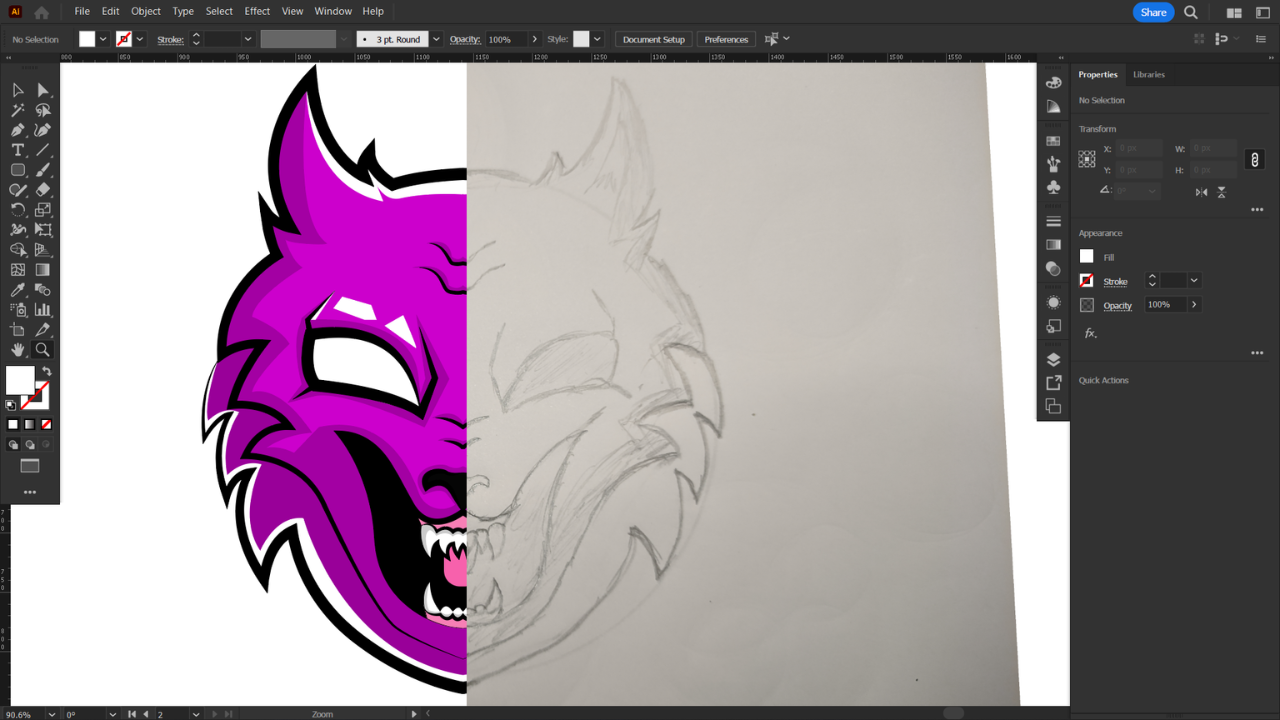
für die Kunden. Jetzt gehe ich zu File Place und hier ist unser Sketch. Also habe ich einfach ein Bild aufgenommen und es auf meinen Computer importiert. Platziere es hier, gedreht, halte beim Drehen die Umschalttaste gedrückt. Der nächste Schritt
wäre, auf
Control Command R zu klicken . Und
dann werde
ich für die Anleitung versuchen, sie
so über dem Bild zu platzieren. Dann können wir
unser Bild anpassen , indem wir
es entsprechend drehen. Okay, das ist cool.
Sobald wir das getan haben, F7, doppelklicken Sie auf diese Ebene und überprüfen Sie
dann, ob die Vorlage
diese Ebene
sperren und dann die Opazität
reduzieren wird . Einfach so. Erzeugt nun eine neue
Ebene, doppelklicken Sie. Und dann gebe ich
ihm einen neuen Namen, Line Work. Normalerweise nenne ich meine Ebenen nicht. Ich lasse sie Schicht
eins, Schicht zwei Verbindungen. In diesem Fall ist es besser, Ihre Ebenen
umzubenennen , da Sie
diese absoluten Werte benötigen. Nachdem die Linie ausgewählt ist, wählen Sie das
Stiftwerkzeug aus, okay, denn jetzt müssen wir
unsere grundlegenden Linienarbeiten erledigen und es ist besser, dies mit dem Stiftwerkzeug zu
tun als mit dem Pinselstrich. Denn mit dem
Stiftwerkzeug haben wir viel mehr Möglichkeiten, wie
du z.B. die
Breite des Strichs anpassen kannst. Es ist einfacher, After Effects
zu animieren. Wenn Sie dagegen
einen Pinselstrich verwenden, wird
es sehr schwierig sein, die Breite
des Strichs
anzupassen , und es ist auch sehr
schwierig, ihn zu animieren. Jetzt, wo das Stiftwerkzeug ausgewählt ist, möchte
ich keine Füllung,
die Strichstärke ist eins. Das ist gut. Stellen Sie jetzt
sicher, dass Sie auf den Guide klicken. Klicken Sie hier und biegen Sie dann ab. Denken Sie daran, dass selbst die Skizze wieder nur
als Referenz
dient, sodass wir der Skizze nicht
wirklich folgen müssen. Du kannst so
kreativ sein, wie du willst. Okay, so. Wenn ich nun diesen Griff nehme, auf Alt
klicke und ihn wieder hierher
setze, kann ich mit der nächsten Form wie dieser fortfahren
. Okay? Wenn ich den Griff
so lasse und versuche, so zu gehen, siehst
du, dass mir das einige Probleme bereiten wird
. Also Alt oder Option und lege es
dann wieder auf die Ankerpunkte.
Das Gleiche hier. Klicke und ziehe, und du hast diese schöne
Form und mach das. Dann gibt es wahrscheinlich keinen Gedanken, weshalb ich die Transformationseffekte nicht
verwende. Was ich
hier verfolgen kann und es wird
gleichzeitig hier erscheinen. Ich mag es einfach nicht
, dass Effekte gut funktionieren, aber in den meisten, in den meisten Fällen
funktionieren sie nicht so, wie ich es möchte. Effekte verwendet man
eher in Photoshop, in Adobe Illustrator. Das ist nur meine Meinung, Leute. Okay, so. Los geht's. Also werde ich einfach weitermachen und diese nachverfolgen. Und natürlich
können wir jederzeit
Command Z steuern , um etwas rückgängig zu machen. Und denken Sie daran,
je mehr Linien Sie mit weniger
Ankerpunkten
erhalten können , desto besser. Und ihr stellt auch sicher
, dass ihr intelligente Guides habt. Ausgewählt. Dieser,
sehr wichtig. Jetzt werde ich einfach
weitermachen und
meine Skizze nachzeichnen , wie Sie
es normalerweise tun würden, und mich um die Griffe kümmern. Jetzt siehst du genau hier, z. B. werde
ich
den Griff nicht entfernen, weil er den
Verlauf des Strichs erleichtert. In diesem Fall
kann ich es
auch hier belassen und sicherstellen, dass Sie innerhalb der Anleitung
fertig sind. Das Gleiche hier.
Hier haben wir es. Lass uns weitermachen und die Nase machen. Okay, jetzt zu den Zähnen, dieser Bereich wird
der Zahnfleischbereich sein, denn wenn du Regeln
beachtest, wenn sie ihren Mund
öffnen, das Zahnfleisch sichtbar. Ich stelle nur sicher, dass
ich diese scharfen Kanten habe. Jetzt haben wir eine runde Form, aber scharfe Kanten sind ein Muss, weil sie gefährlich aussehen
müssen. So gut, stellen Sie nur sicher, dass dieser Punkt
mit diesem übereinstimmt. Es muss nicht
perfekt ausgerichtet sein, aber es muss
im gleichen Bereich aussehen. Wissen. Schau hier nach. das jetzt Ich werde das jetzt einfach
auswählen und duplizieren. Belassen Sie immer das
ursprüngliche Design. Fügt eine neue Zeichenfläche hinzu. Bring diesen mit. Hier hast du es. Ich werde den
Strich so vergrößern. Und jetzt möchte ich alle Striche
auswählen. Aber der eine der Zähne, weil das T kleiner
sein soll als der Rest. Benutze hier auch Line. Ich lasse sie klein. Ich muss sie nicht mehr
erhöhen. Hier habe ich doppelgeklickt,
also gehen wir zurück. Einfach hier klicken, dort hin, die Taste so
etwas erhöhen. Sieht gut aus. Lassen Sie uns auch
diesen Bereich einbeziehen. Jetzt, wo wir das getan haben, besteht
der nächste Schritt darin, die Kanten zu reparieren. Jetzt können Sie sehen, dass
wir uns für scharfe oder spitze
Kanten wie diese entscheiden. Manchmal, weil wir mit
dem Stiftwerkzeug gearbeitet
haben und sie nicht
richtig verstanden haben. Lassen Sie uns nun weitermachen und die Griffe der
Ankerpunkte ermitteln. Um die scharfen Kanten zu bekommen. mit dem Direktauswahlwerkzeug Wählen Sie mit dem Direktauswahlwerkzeug
einfach die Ankerpunkte und Sie haben zwei Griffe. Und normalerweise ist es der kleinere
, den man ein bisschen
bewegen muss , um auch hier
diese scharfen, spitzen
Kanten zu bekommen , z.B. K hier nach hier nach dort, wir haben es. Okay? Also haben wir jetzt
die Breite des Strichs erhöht. Wir haben die scharfen Kanten angepasst. Die nächste besteht darin, die Striche zu
stilisieren. Also, was hat das
Auswahltool ausgewählt? Klicken Sie hier. Dann wechsle
ich direkt hier
im Strichprofil zum
Breitenprofil Nummer eins. So etwas. Ich werde hier dasselbe tun. Und hier. Manchmal, wenn
die Augen gut aussehen. Lass uns darauf klicken.
Wählen Sie Profil Nummer eins. Sieht es gut aus? Also können wir wieder klicken. Probiere dieses aus, z. B.
jetzt sieht es besser aus. Das Gleiche hier. Profil Nummer vier. Okay, sieht gut aus. Das Gleiche hier. Das Gleiche hier. Das Gleiche gilt für die Nase. Bald. Gut. Probiere dieses aus und
wenn es dir nicht gefällt, kannst
du jederzeit wechseln. Und natürlich auch für
die Zähne. Also wähle sie aus. Dann wechsle zu diesem Rock. Das Gleiche hier. Switch, das. Sieht gut aus, aber dieser nicht. Versuchen Sie es mit einem anderen Breitenprofil. Okay, lass uns rotieren. Es. Sieht hier gut aus, aber wir können die
Breite dieses Bereichs
ein wenig anpassen , da
wir
ihn mischen oder mit dem
Strich darunter vermischen müssen . Also, was ich hier tun werde,
ist das Breitentool auszuwählen. Lass uns hören, okay, es ist dieser. Dann klicke hier in der Mitte. Ich werde nur
die Breite ein wenig anpassen. Wenn Sie fertig sind,
wählen Sie alles
aus, wählen Sie das Reflexionswerkzeug und dann finden
Sie diese
Ankerpunkte genau hier. Der cyanfarbene. Sie
möchten die Alt-Taste gedrückt halten, klicken und ziehen und es genau hier über diese
Ankerpunkte hier platzieren. Lassen Sie los und kopieren Sie dann. Und hier haben wir unsere
wunderschöne Linienarbeit. Der nächste Schritt besteht darin, das Direktauswahlwerkzeug auszuwählen und dann einfach zwei
Ankerpunkte miteinander zu verbinden, Strg-Befehl
J, um sie zu
verbinden.
Das Gleiche hier. Wählen Sie diese beiden
äußersten Ankerpunkte aus. Steuerbefehl J Jetzt können wir sehen, dass sich der
Strichstil ändern wird. Wenn es gut ist, kannst du es so
lassen. Dieser sieht gut aus. Wenn es uns nicht gefällt, können Sie
jederzeit die Option Zurück wechseln wählen. Okay, das Gleiche hier mit
dem Direktauswahl-Tool. Wählen Sie hier Steuerkomma j aus. Okay, sieht es gut aus? Lass uns weitermachen und dazu
wechseln. Dann machen wir das. Die reflektierten Bereiche. Jetzt
haben wir hier z.B. wieder ein Problem. Also nochmal mit dem Breitentool hier
klicken und dann
einfach diesen Bereich anpassen. Okay? Und das Gleiche hier. diesen Bereich trage, möchte
ich z.B. die
Breite etwas verringern. Ich mag es nicht.
Was ich also tun kann, ist erneut die Ankerpunkte
auszuwählen. Klicken Sie auf S für das Skalierungswerkzeug. Und ich kann diese Griffe einfach so
ein bisschen zusammenfügen. Okay, und ich denke, wir haben
ein wunderschönes Kunstwerk. Und natürlich können
Sie alles, was
Ihnen nicht gefällt, einfach mit dem
Direktauswahl-Tool
anpassen. Denkt jetzt an
euch, sehr wichtig. Ich zeige dir nur den
kreativen Prozess, okay, dein Logo
sieht vielleicht nicht genauso aus wie meins. Das ist absolut in Ordnung. Du musst
dir darüber keine Sorgen machen. Nach dem Hinzufügen der Linien ist
dies unsere wichtigste
grundlegende Linienarbeit. In der nächsten Klasse werden wir Farben mit
dem Stiftwerkzeug
hinzufügen. Wir werden unsere Grundfarbe
bearbeiten.
6. Hinzufügen der Grundfarbe zum Logo: In diesem Teil des Kurses werden
wir dem Logo unsere
Grundfarbe hinzufügen. Die Grundfarbe
kann Ihnen also entweder von den Kunden gegeben werden
,
falls es eine gibt, oder es liegt an Ihnen,
etwas zu finden oder es liegt an Ihnen,
etwas zu finden, das ein Logo
schön aussehen lässt und den Kunden
dazu bringt, Wow, das ist gut. Okay. Also werde
ich jetzt einfach
die Größe oder Breite der
Striche ein bisschen vergrößern . Denn bei dieser Art von Logos ist
es besser, einen dicken Strich zu haben. So etwas, gegen zehn. Und natürlich erhöhe ich
nur die äußeren Striche und
die Augenstriche. Einige von ihnen sind wie
die Nase und die Zähne, wir müssen
den Strich nicht
vergrößern den Strich nicht weil er im Vergleich zum
Rest der Zeichnung sehr
klein ist . Der nächste Schritt wäre
das Hinzufügen einer neuen Ebene. Viel Glück mit der Linienführung. Dieses
nenne ich einfarbig. Weil das jetzt
alles ist, was wir tun werden. Wir
fügen einfach eine Volltonfarbe hinzu. Jetzt ist es sehr wichtig, dass du die Volltonfarbe unter die Ebene legst, denn wir werden Farbe
sein, wann würde
das Stiftwerkzeug? Und wir werden diese
Striche verfolgen. Jetzt gibt es natürlich auch
andere Möglichkeiten, Farben hinzuzufügen, wie zum Beispiel das Paint Bucket Tool. Dies ist jedoch die
zerstörungsloseste ,
einfachste und beste
Art, Farben hinzuzufügen. Okay, jetzt
wähle ich meine Farbe aus. Etwas Violettes, so
etwas.
Ein Tipp ist also Tanzen. Ich achte immer darauf
, dass die Sättigung
100% beträgt , wenn ich
Farben auf meine Zeichnungen auftrage. Und der Grund dafür
ist, dass ich glaube die sattesten Farben
die hellsten Farben sind , die
schon immer Zuschauer angezogen haben. Und mir passiert es auch, wenn
ich auf
Pinterest
nach unten und oben scrolle oder
dribbele, klicke ich am Ende immer auf die Designs oder Joins mit
den sattesten Farben. Und das benutze ich immer. Und meine Künstler, naja, ich entscheide mich immer für die
sattesten Farben. Also versuchen wir es mit diesem. Und wenn nichts, wenn es
Ihnen nicht gefällt, können
wir es später jederzeit anpassen. Okay, also 100 wie diese. Okay. Jetzt machen
wir mit dem Stiftwerkzeug einen Bereich
und reflektieren ihn dann einfach. Denn das ist natürlich
eine symmetrische Zeichnung. Bei solchen Handles können
Sie also entweder Alt
oder Option gedrückt halten und hier klicken, oder Sie können einfach hier klicken. Okay? Ich halte einfach Alt oder Option gedrückt
, weil
ich das in den älteren Versionen
von Adobe Illustrator so gemacht habe . Es ist also quasi zur Gewohnheit
geworden. Auch wenn ich es nicht tun
muss. Manchmal kann ich nicht anders. Ich weiß also, dass
die Verwendung des Stiftwerkzeugs zum Hinzufügen Farben und Illustrator nicht der einfachere Weg
ist, aber definitiv der
gesündeste Weg, Farben hinzuzufügen. Hier haben wir einige Probleme. Okay, ich wähle das aus und wir haben vergessen, den Strich zu
entfernen. Also einfach den Strich entfernen
und nur die Füllung behalten. Hier haben wir es. Dann schließen
wir hier. Wählen Sie dieses Reflexionswerkzeug aus, suchen Sie nach diesen Ankerpunkten, halten Sie die Alt- oder Wahltaste gedrückt. Aber es ist genau hier
in der Mitte oben. Kopiere und hier hast du es. Okay. Wenn Sie fertig sind, können
Sie auf
beide Füllungen klicken und
den Pathfinder öffnen. Oder du kannst hier zu
Windows kommen und nach Pathfinder suchen. Dann vereint sich. Okay. Jetzt werde ich den
gleichen Vorgang für diesen Bereich durchführen. Das Stiftwerkzeug. Stellen Sie sicher, dass
wir keinen Schlaganfall haben. Und wir lassen die Bäume. Ich schließe hier
und gehe zurück. Okay, es ist sehr
wichtig, dass Sie
das tun , weil Sie
eine Füll- oder
Formfarbe haben möchten , die Sie
anschließend anpassen können . Da haben wir es. Dieser. Das Gleiche spiegelt sich wider. Bring diese Ankerpunkte mit. Genau hier in der Mitte.
Stellen Sie sicher, dass Sie die Alt - oder Wahltaste gedrückt halten und kopieren Sie. Und dann wähle beide aus und vereint. In Ordnung, los geht's. Das hat jetzt eine einfarbige Farbe. Gehen wir jetzt zu den Augen. Die Augenschicht
wird über der einfarbigen Farbe liegen. Wenn du es darunter legst, können
wir nicht
sehen, dass es oben ist. Wählen Sie den Stift erneut aus. Ich möchte weiße Augen haben. Mach nur dasselbe, okay? Duplizieren, kopieren, auf V klicken, Umschalttaste
gedrückt halten, ziehen, ziehen und dann die Umschalttaste gedrückt halten. Es bleibt also auf
dem anderen ausgerichtet. Jetzt für die Nase verwenden
wir
eine schwarze Farbe. Es handelt sich also nicht um
Duplikate und das liegt
wahrscheinlich daran,
dass wir die Form nicht geschlossen haben. Also lass uns das
hier schließen. Los geht's. Versuchen Sie es jetzt erneut. Den ganzen
Frühling über dieser hier. Nun zu den Zähnen.
Füge eine neue Ebene hinzu. Und beachte, dass mir
Ebenen fehlen, wenn ich neue Ebenen hinzufüge. Wenn Sie dies nicht tun, kann es
manchmal zu Unfällen kommen und Sie arbeiten möglicherweise an einer Ebene, die Sie nicht verwenden
möchten. Stellen Sie also immer
sicher, dass Sie
eine Ebene sperren , wenn Sie
damit fertig sind und eine weitere Ebene hinzufügen
möchten. Ich nenne es Zähne. Und die Farbe
muss dein Weiß sein. Natürlich. Manchmal passiert das auch. Wenn Sie also duplizieren, haben
Sie immer noch einen kleinen Abstand
zwischen den beiden Formen. Also einfach auf den Stift klicken
und das einfach ausfüllen. Okay, Direktauswahl-Tool, wähle sie alle aus und vereinige sie
dann
wie eine glückliche Familie. Okay. Lass uns jetzt hierher zurückkehren. Okay. Nun zum Kaugummi. Nein, denn wenn Sie sich
das Bild der Welt ansehen, können
Sie feststellen, dass sie
ihren Mund so eingeschränkt haben . Ich schätze, es wird eine rötliche Farbe
sein wie diese, ich
nenne sie, sie ist weg. Key, das Gleiche. Die Beine halten hier alle Nachzügler fest. Du verstehst es. Es ist ein sehr
reparativer, zeitaufwändiger Prozess. Aber es ist viel einfacher und es ist viel besser
, so zu arbeiten. Wenden Sie dann das
Farbeimerwerkzeug an. Also hier z.B. Zähne. Siehst du, wir
haben hier ein Problem. Wir können einfach das
Direktauswahlwerkzeug auswählen und die Form anpassen. Jetzt füge ich endlich
eine weitere Ebene hinzu. Ich denke, wir werden mit
den Überschwemmungen oder der Grundfarbe fertig sein . Ich werde noch
ein Portrait
unter den Zähnen und dem Zahnfleisch hinzufügen . Das wird Mund sein. Normalerweise. Es ist schwarz. In einem Wolfsmaul. Es sieht dort dunkel aus. Also fügen wir
einfach schwarze Farbe hinzu. Ich füge jetzt hinzu und wähle eine
andere Farbe. Also sehe ich, was ich mache und dann werde ich es auf Schwarz
umstellen. Denkt daran, wenn
ihr die Farbe des Pfades
ändern wollt , doppelklickt ihr einfach auf diese Ebene und ihr wechselt zu
etwas, das ihr sehen könnt. Hier hast du es. Ich
tausche dieses natürliche Schwarz aus. Das Gleiche. Spiegelt die
Änderungsoption wider, ist aber hier. Rp Direktauswahl-Tool. Ihr seht, wir haben wieder eine kleine Trennung. Die Position
dieses Bereichs wurde ein wenig angepasst. Es sieht gut aus. Es sieht beides aus. Deine Messer. Jetzt haben wir unsere Grundfarben hinzugefügt. Könnt ihr, das
war eine Vorwarnung. Als Nächstes fügen wir
Schatten hinzu.
7. Schatten hinzufügen: In diesem Teil könnten wir mit der
Grundfarbe
beginnen, wenn wir flache Logobalken
haben möchten . Das Hinzufügen von Schatten und Glanzlichtern kann das Logo
wirklich hervorheben. In diesem Teil der Vorlesung werden
wir Schatten
hinzufügen. Und alles was wir hier
tun müssen und vorstellen, woher das
Licht kommt. Wenn es von hier kommt, werden
wir
Schatten auf der Seite haben. Wir werden
Glanzlichter auf der Stirn haben und vielleicht Glanzlichter hier, okay, wenn es von
hier kommt, werden wir hier Lichter
und hier Schatten
haben. Es liegt also an Ihnen, sich das vorzustellen. Sie können sich natürlich die Verweise auf
Google
ansehen, um besser zu verstehen wo sich die Schatten und
Glanzlichter befinden werden. Die Sache mit diesem
Logo stimmt, wir haben eine kreative
Freiheit, weil es keine realistische Zeichnung ist. Es ist also okay, Fehler zu machen, das wird
kein großes
Problem sein, als ob du realistisches Zeichnen gewinnen würdest . Also jetzt, Leute, das Gleiche, wir werden die Schatten
hinzufügen. Okay, was wir hier
tun werden, ist
eine neue Ebene hinzuzufügen , sie Schatten zu nennen. Und natürlich
muss es sich unter der Linienarbeitsebene und
über der Grundfarbe befinden. Jetzt benötigen wir
wieder das Stiftwerkzeug, und jetzt wechsle
ich zu „Kein Strich“ und „Schwarz“. Jetzt wird es
schwierig sein, mit
schwarzer Farbe zu arbeiten , weil
wir schwarze Striche haben. Also werde ich vorerst einen
niedrigeren Wert wählen. Nur damit ich nicht mit den Schlägen
verwechselt werde. Klickt hier und folgt
dann meinen Schatten. Im Grunde
wollen wir hier also, dass die Schatten den
Krümmungen der Striche folgen. Okay? Es funktioniert irgendwie
wie Scratch, Scratch. Und wenn du das schon einmal gemacht hast. Also genau das
versuchen wir hier zu tun. Ich werde nur ganz schnell die Farbe
des Begrenzungsrahmens
ändern . Es sieht besser aus. Jetzt gehen
wir zurück und
verfolgen die Striche. Wird auch die Augen machen. Also das Gleiche. Klicken Sie
hier auf Track. Wie Sie hier sehen können, zeichne ich im
Grunde nur den Augen nach. Ich nehme diesen Schatten genau hierher. Genau hier haben wir diese Punkte, die ich
ein bisschen korrigieren muss. Also einfach mit dem
Direktauswahl-Tool darauf klicken. Ihr werdet diese
Ankerpunkte haben und ihr könnt das
einfach ein
bisschen so tragen. Okay, und dann werde ich einfach diesen Bereich hier
vervollständigen. Jetzt. Ich
wähle hier alles aus. Und dann vereint es einfach
und wählt dann das aus. Und vielleicht hast du es erraten. Also werden wir weitermachen
und das jetzt reflektieren. Doppelklicken Sie auf Kopieren. Und dann verschiebe es einfach
auf die andere Seite. V. Klicken Sie, halten Sie die Umschalttaste gedrückt, klicken Sie auf Ziehen und halten Sie die Umschalttaste gedrückt. Okay, hier haben wir es. Hier unten können wir also immer noch
eine kleine Trennung
zwischen den beiden erkennen . Also werden wir das nochmal mit dem Stift
reparieren. Wann immer Sie dieses
Problem haben, beheben Sie es einfach. Mit dem Stiftwerkzeug. Schließe die Form.
Sieht so aus, beide sind alles. Verbinde sie wie
eine süße, glückliche Familie. Lass uns jetzt weitermachen und
dasselbe für die Augen tun. Reflektiert, kopiert. Dann verschiebe das zum anderen. Das gefällt mir. Los geht's und ich
denke, wir haben es. Wenn Sie also ausrichten möchten, wählen
Sie einfach beide Schatten aus. Und dann können Sie sicherstellen
, dass sie ausgerichtet sind,
indem Sie die Option Objekte ausrichten und Objekte verteilen. Okay. Ich habe also
Fragen zu diesem Bereich. Ich bin mir nicht sicher, ob ich es
mit Schatten füllen soll . Wir
lassen es so. Also ich lasse
es vorerst einfach so und wir werden sehen, wie es am Ende ausgeht. Das Gleiche hier. Wir
werden auch Schatten für
diese Babys hinzufügen, diese Tabletts. Und wir müssen
dasselbe für die Zähne tun. Okay, wir werden also Schatten wie diesen
hinzufügen. Also ich kenne diesen, du kannst ihn sehen, aber das ist in Ordnung. Weil wir uns in einer
Schicht unter den Zähnen befinden. Wählen Sie nun diesen
Steuerbefehl X. Okay, kann es sein. Geh nach oben. Dann nenne ich das einfach t, t,
shadow, F, Control Command
F. Und los geht's, mein Freund. Okay, wähle das noch einmal aus. Das Gleiche spiegelte sich
auf der anderen Seite wider. Das ist einer der
Vorteile der Arbeit mit symmetrischen
Designs. Das tut es. Man kann immer nachdenken,
anstatt die Arbeit zweimal zu erledigen. Okay, es sieht gut aus.
Haben wir hier? Okay, in diesem Fall können wir sie
natürlich gut
trennen. Wählen Sie beide Einheiten aus. Wir müssen Schatten hinzufügen. Die Kanten auch. Es ist ungefähr so. Dann schließ hier. Schnapp dir jetzt dieses Steuerelement x, das die
Schattenebene vorerst
liebt, und gehe zum
T-Schatten-Steuerbefehl F. Also spielen wir jetzt einfach
mit den Griffen um die Schatten anzupassen. Nochmals, denken Sie einfach darüber nach, dass dies keine Droge
sein kann , die Schichten genannt wird,
und bringen Sie uns hierher. In Ordnung, das Gleiche gilt
für diesen. Es sieht so aus, als ob alles vereint ist. Spiegelt den Text wider, und
hier haben wir ihn. Ihr. Nun, das Gleiche hier. Was haben wir? Wir
sind ein bisschen getrennt. Lass uns sehen. Wir können das mit
den Ankerpunkten beheben. Okay, es sieht gut aus, jetzt vereint es. Da haben wir es. Lass uns jetzt weitermachen und die Farbe auf Schwarz
ändern. die erste
Schattenebene aus und
klicken Sie auf den Kreis, damit Sie
alles auswählen und zu Schwarz wechseln können . Du kannst sehen, dass
es immer noch schwarz ist. Es sieht wieder aus. Und jetzt
spielen wir mit Transparenz. Sieht gut aus, sieht prozentual besser
aus, gut. 22%, okay. Tun Sie dasselbe für die Zähne. Natürlich können Sie
dies nach Ihren Wünschen anpassen. Ich bin mir nicht sicher, ob ich es so
belassen oder hier vielleicht nur ein
bisschen
erhöhen soll , auf 20%, vielleicht so. Wie dem auch sei, der nächste Schritt
ist natürlich, weil wir Schatten hinzufügen
und uns vorstellen, dass das Licht von oben direkt
auf die Motive Dieser Bereich hier unten
muss dunkler sein. Das ist Teil hier unten. Also werde ich jetzt meine Schatten
sperren und meine Zahnschatten werden
einfarbig, Pech gehabt. Und ich möchte diesen Bereich ins Visier nehmen.
Also klicke ich einfach darauf. Dann. Ich möchte, dass es
so dunkel aussieht wie die Schatten. Oben. Hier ist so
etwas. Okay. Okay. Das war es also
für das Hinzufügen von Schatten. Wie Sie sehen können, gab es nicht
allzu viel, schwer vorstellbar. Als Nächstes
werden wir uns mit unseren Highlights befassen.
8. Highlights hinzufügen: Also, was die Highlights sind, das gleiche Prinzip wie ich
zuvor mit Schatten gesagt habe, Sie müssen sich nur vorstellen,
wo die Glanzlichter sein werden. Das leichteste kommt von oben. Und die Benutzeroberfläche wird hier
wahrscheinlich Highlights
haben. Und vielleicht etwas
hier auf der Brille. Weißt du, daran
musst du arbeiten. Es ist etwas, das man mit Übung
lernt. Als Nächstes werden wir
Highlights hinzufügen. Das wird unser letzter Schliff sein. Also das Gleiche. Ich werde
hier eine neue Ebene hinzufügen. Und Nimitz hebt hervor. Schnappen Sie sich erneut das Stiftwerkzeug. Und dieses Mal
wollen wir weiße Farbe. Also werde ich
die Highlights von
hier in diesem Bereich hinzufügen hier in diesem Bereich , da das Licht von oben
kommt. Es wird sich also
auf diesen Bereich auswirken. Das Gleiche, klicken Sie hier. Klicken Sie hier
und ziehen Sie, um sicherzustellen, dass es sich nicht mit den Schatten
überlappt. Hier. Hier und ziehen
und dann hier. Okay, so etwas. Stellen Sie auch hier
sicher, dass Sie
die Form schließen und duplizieren Sie sie. Also okay, wohingegen der
Ankerpunkt hier ist, lege ihn
auch hier hin. Kopiere deine Nächte. Ich füge
hier noch einen hinzu , so wie diesen. Und dann
füge ich
hier auch einige Formen hinzu,
etwa so. Wählen Sie alle aus,
kopieren Sie sie und verschieben Sie sie dann hierher. Also gehen einfach diese alten Schichten weg. Dann füge ich
natürlich meine
Highlights in diesem Bereich hinzu. So etwas. Und natürlich spiegelt es wider. Okay. Und ich denke,
hier haben wir es , Leute. Okay Leute. Das war also nur darum, Glanzlichter
hinzuzufügen, da Sie sehen
können, ob
das Gleiche mit dem Stiftwerkzeug ist, wir müssen uns nur vorstellen, wo die Highlights Vanillepudding sein werden. Als Nächstes
werden wir unsere Schriften haben.
9. Den Typ korrigieren: Okay, nachdem wir
mit dem unteren Design fertig , müssen wir
jetzt einen Typ hinzufügen. In dieser Vorlesung
werden wir also
eine Schrift auswählen, die
zu unserem Logo passt. Und natürlich
möchte ich weitermachen und nicht nur ein schönes
Telefon finden,
sondern es natürlich anpassen. Wir bekommen ein bisschen, damit
es interessanter aussieht. Okay, jetzt werden wir
weitermachen und unsere Schriften erstellen. Also werde ich weitermachen
und eine neue Zeichenfläche hinzufügen. Wählen Sie das Textwerkzeug aus. Dann tippe ich
Wolfe fertig ohne Leerzeichen ein. Das ist also der Name unseres Logos. Und dann möchte
ich für die Schrift
eine schöne Display-Schrift wählen . Und dann möchte
ich für die Schrift
eine schöne Sans-Serif-Schrift wählen , wo sie hingehört. Nun, hier ist das,
was Sie verwenden können, die Schriftarten, um
die schönen Schriftarten zu finden , oder
Sie können Adobe Fonts verwenden. Aber der schnellste und
einfachste Weg, eine
schöne Schrift für
Ihr Logo zu finden , besteht darin, ein
ähnlich aussehendes Logo zu finden. Und dann versuchst du
, diese Schrift so anzupassen, dass sie in einem
beliebigen Schriftspiel verwendet wird, und Software könnte Adobe
Photoshop oder etwas anderes sein. Ok, in meinem Fall habe ich
nach einigen Recherchen festgestellt, dass diese Schrift am besten geeignet ist. Okay, Zug zehn. Also werde ich jetzt weitermachen und von Schwarz zur Farbe
des Logos
wechseln. Los geht's. Lassen Sie uns also einfach unsere Paletten
erstellen hier
einfach unsere Paletten
erstellen, die wir
für die Schriftarten verwenden werden. Dieser wird
die Farbe des Logos haben. Und genau hier müssen wir eine passende Farbe
finden, okay, denn wir
werden weitermachen und diese ein bisschen
anpassen. Wir möchten es nicht
als Standardschriftart beibehalten , da
wir
diese Schriftarten ein wenig anpassen werden. Ich muss eine passende
Farbe finden, die ich mit meiner
Grundfarbe, dem Logo,
verwenden kann . Um das zu tun, habe ich eine schöne Website
gefunden. Also heißt es meine
Farbe diesen Raum. Und so funktioniert es, dass
Sie z. B. weitermachen und dann den
Hex-Code von hier kopieren. Und du fügst es hier ein. Dann klicken Sie auf Generiert. Und ich werde dir
viele schöne Farben geben. Als ob ich z. B. diesen mag. Ich kann einfach den
Hex-Code kopieren und ihn dann hier einfügen. Und das werden unsere
Farbpaletten für die Schriften sein. Lass uns
weitermachen und diese Schrift ein
bisschen interessanter machen. Wir wollen die Schriftarten nicht
als Standardschriftarten beibehalten. Also zuerst, fahren Sie fort und skizzieren Sie die Schriftarten kurz Command
plus Shift plus 0. Und dann gehen wir zu
Object Envelope Distort und dann Make with Warp. Sie können von hier aus verschiedene
Stile ausprobieren. Aber ich glaube, ich
nehme den Arc Lower. Nur ein bisschen von hier aus können
wir das Band anpassen. Passen Sie die vertikalen
Sitze bei einem Vogel wie diesem an. Und dann klicken Sie auf Okay.
Sobald Sie das getan haben, möchten Sie zu
Objekt gehen und dann erneut Objekt
erweitern. Und
hier ist, was wir tun werden. Wir gehen zu Path Offset und wollen diese Schrift
duplizieren. Also retro minus sieben. Minus sieben sieht gut aus.
Mal sehen, minus x. X liebt, aber genauso
wie 57 minus drei. Ich glaube, ich werde es
bei minus sechs belassen. Okay? Jetzt können wir zwischen
Klick wechseln, um diese Farbe auszuwählen. Sie können sehen, dass wir eine
wunderschöne Farbkombination haben. Jetzt das Gleiche. Stellen Sie jetzt sicher, dass Sie die Offsets
nicht abwählen, wenn Sie sie einfach erstellen. Okay? Wenn du den
Offset abwählst, sagen wir mal, du klickst so und
es werden versehentlich die
Offsets abgewählt. Klicken Sie einfach auf Control Command Z und dann
Strg plus Shift plus Z. Und es wird wieder ausgewählt. Sie nun wieder mit diesem neuen
Offset, den wir erstellt
haben Gehen Sie nun wieder mit diesem neuen
Offset, den wir erstellt
haben, zu
Object Path Offset. Und dieses Mal wollen wir die Zahl so
erhöhen, zehn, das sieht gut aus. Viel Glück, okay. Mach es schwarz. Und dann für den Wald
hinter allem, also
Strg oder Command
plus Shift plus linke Klammern,
dann werden die neuen Offsets
ganz nach hinten
geworfen. Und es wird
ungefähr so aussehen. Okay. Sie können es also entweder
so
belassen oder wir können es
so ein wenig anpassen. Beide sind gut. Ich werde jetzt weitermachen
und das einfach duplizieren. Doppelklicken Sie auf den
Blockversatz, den wir
erstellt haben ,
um ihn zu isolieren. Sicher, du wählst sie alle aus. Dann bring es vielleicht so
ein bisschen runter. kannst du kreativ sein, so kreativ
wie Läufe. Oder du kannst z.B.
das nehmen, es hier ablegen. Wählen Sie dann z. B. das Stiftwerkzeug aus. Und ich werde einfach hier
klicken. Dann hier. Dann hier. Das spiegelt den Text wider. Wir werden es noch einmal versuchen, wissen nicht, was die Kopien so widerspiegeln. Durchweg unbekannte Produkte. Hier. Wir gehen. Schon wieder der Stift. Und wir können das einfach
so schließen. Go wählt beide Fenster aus, öffnet den Pathfinder
und vereint sie dann und wirft sie
dann
wie in diesem Steuerbefehl nach hinten. Plus Umschalttaste plus linke Klammern. Ich werde die
Abkürzungen auf dem Bildschirm behalten. Es sieht auch wunderschön aus. Okay, eine Sache, die ich
tun möchte, bevor wir das abschließen , ist das
Direktauswahlwerkzeug auszuwählen und dann einfach
ein wenig anzupassen. Du weißt schon, diese Bereiche
hier. Einfach so. Machen Sie sie scharf
und spitz, wie die Schriften. Dieser Bereich hier. Das Gleiche hier. dem Direktauswahl-Tool klicken
Sie einfach auf
die Ankerpunkte. Ankerpunkte. Einfach so. Und das. Hier. Es sieht gut aus. Ich glaube, ich
werde diesen benutzen. Wenn Sie fertig sind, müssen
Sie natürlich alles auswählen
und sicherstellen, dass Sie es erweitern. Ich muss die Ausgaben für euch erhöhen. Wenn Sie
es also nach oben und unten skalieren, verlieren
wir nichts. Okay. Ich verwende die Tastenkombination R
, um die
Avenue-Zeichenfläche der Guides auszublenden. Klicken Sie einfach auf Control Command Z. Okay, wir haben unsere Telefone gefunden, wir haben unsere
Schriften ein wenig angepasst einige schöne
Farbkombinationen
hinzugefügt. Nun zum nächsten Teil, zu diesem Zeitpunkt zur Präsentation.
10. Das Logo für die Präsentation vorbereiten: Schließlich werden
wir in diesem Kurs weitermachen und
eine wunderschöne Präsentation halten. Weißt du, spiel ein
bisschen mit dem Logo , damit
es schön aussieht. Finde wunderschöne Modelle. Ich werde ein kostenloses
Mockup für diesen Kurs verwenden. Aber wenn ich nicht im
Logo eines echten Kunden wäre, wenn ich diese Kunden habe,
würde ich Premium-Mockups verwenden. Sie können natürlich
schöne Mock-ups auf
Envato Elements are Invented
com finden , so etwas in der Art. Also ja, das ist ein sehr wichtiger Teil
des Logo-Designs. Ich weiß also, dass die
Leute dem nicht zu viel Aufmerksamkeit schenken,
weil sie sagen, okay, ich habe die harte Arbeit gemacht jetzt machen wir nur Modelle von Lola. Aber du musst aufpassen. So wie Sie ein Logo erstellen. Es ist genauso wichtig wie das
Erstellen des Logos. Im Moment werden
wir also unser Logo für die Präsentation
reparieren. Okay, also zuerst, lassen Sie uns fortfahren und eine neue Zeichenfläche
hinzufügen. Dann nehme ich dieses Logo, wähle alles aus und
dupliziere es dann einfach hier. Okay, als
Erstes
wollen wir unser
Logo am Typ fixieren. Also das Gleiche, wenn ich es dupliziere, du hältst einfach Alt oder Option gedrückt und ziehst. Also hier ist die Sache. Wir wollen das Logo an
den Typ anpassen, okay? Und das Logo hat viele Formen, Schatten
und Highlights. Müssen wir also
alles gruppieren , wenn du alles
zusammenbringen willst? Denn wenn ich das Logo
so lasse und
alles weiter verschiebe, könnte
ich versehentlich etwas
durcheinander bringen. Es ist also eine gute Idee, jetzt
alles zu gruppieren. Stellen Sie also sicher, dass Sie alles
ausgewählt haben und dann Ihre Gruppe. Nun, das wird passieren, wenn
ihr in die Gruppe geht, ihr werdet alle zusammen hingehen, weil diese schwarzen Dinger Schatten sind. Und da wir alles gruppiert haben, haben
wir Schatten von
einer Ebene auf eine andere verschoben,
okay, was bedeutet, dass wir die Transparenz
oder die Transparenzeffekte
verloren haben
, die wir zuvor angewendet haben. Kein Problem, wir können jederzeit
zurückgehen, sie auswählen, das Direktauswahlwerkzeug und einfach doppelklicken und
die Opazität so reduzieren. Okay, und hier haben wir es. Okay, das Gleiche gilt
für die Augen. 28 hier für die Aids-Protease. Wie viel war das oder 18? 18 sind zu viel Schulden sind zu viel, um manuell
berichtigte Feststoffe zu finden und schauen Sie
, welche mir am besten gefällt. Lass uns eine 30 setzen. Gleiche
Zeit für diesen. Gehen wir zurück.
Das Gleiche gilt für diesen. Lass
es uns einfach ein bisschen verringern. Los geht's. Vergessen wir diese
Bereiche hier nicht. Augustinus ist dieser. Hier. Ich weiß, es ist
doppelt so schwer ,
aber, weißt du, diese
Art von Logos, sie sind ein bisschen, weißt
du, ich bin nicht, ich will nicht sagen kompliziert, aber sie erfordern ein bisschen mehr Arbeit
im Herstellungsprozess. Weil wir eine Menge Dinge
hinzufügen müssen. Sie müssen die
Schatten, Glanzlichter,
Formen und Farben hinzufügen . Das
ist der falsche. Dieser. Ich werde
alles so lassen. Und wenn ich das Logo jetzt verschiebe, kann
ich mich frei bewegen ohne mich um irgendetwas anderes
kümmern zu müssen. Also lasst uns weitermachen und das, so, naja, vielleicht
ein bisschen weniger. Nur das Logo hier. Bombe. K wählt sowohl eine Linie eine Linie, eine Linie, eine Linie aus. Ich möchte nur sicherstellen
, dass dieses Ding
erweitert wurde , damit wir es skalieren können. Ich bin mir sicher, dass sie diesen schon früher
erweitert haben. Erweitern Sie den Versuch und vergrößern Sie das
Logo ein bisschen. Dieser ist auch
ein bisschen größer. Okay, es sieht also gut aus. Lassen Sie uns eine weitere
Variante machen. Du gehst. Okay, bring dieses Logo
her, dupliziere es. Und dieses Mal möchte ich
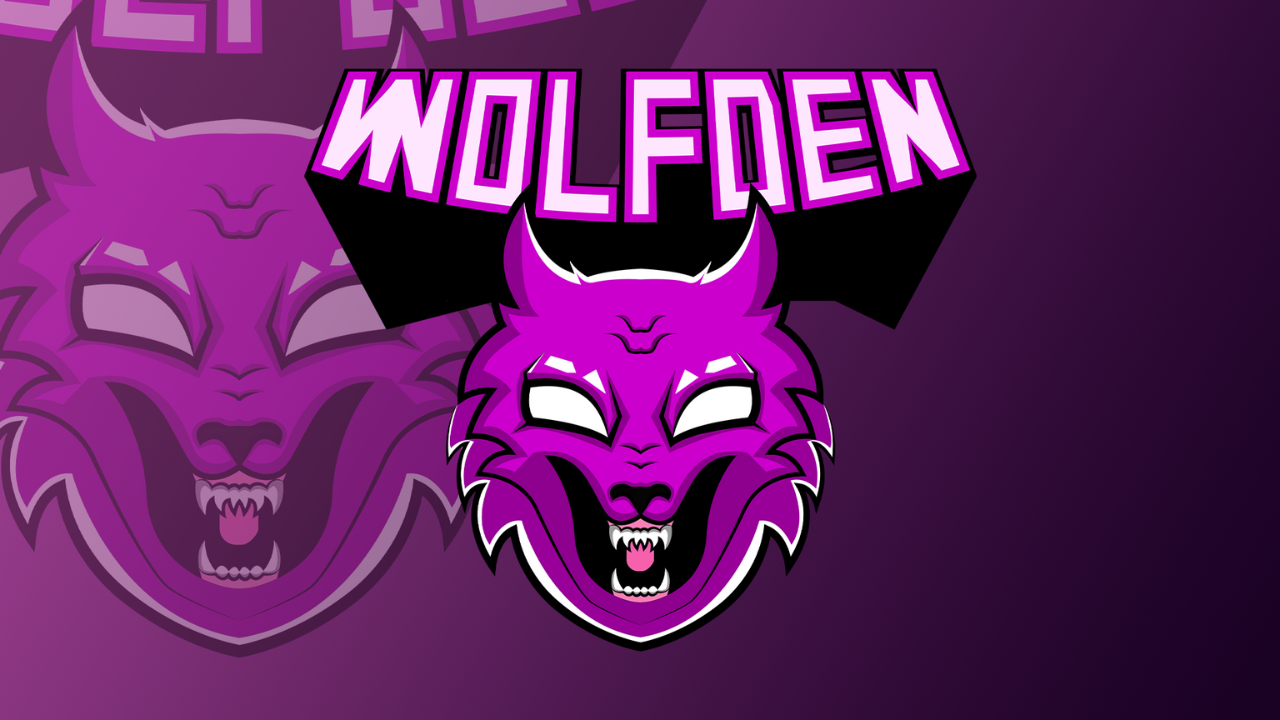
einen anderen Typ ausprobieren. Dieser. Okay, wir haben also zwei Varianten. Für die Präsentation müssen
Sie nur noch
eine Zeichenfläche erstellen und
den Namen der Schriftarten,
die von Ihnen verwendeten Farben
und das Logo, NMO Cup, eingeben. Wenn Sie sich an das Briefing des
Kunden erinnern, der Kunde gefragt. Wollten die Kunden das Logo auf
eine Tür oder ein Büro drucken lassen und fanden unter
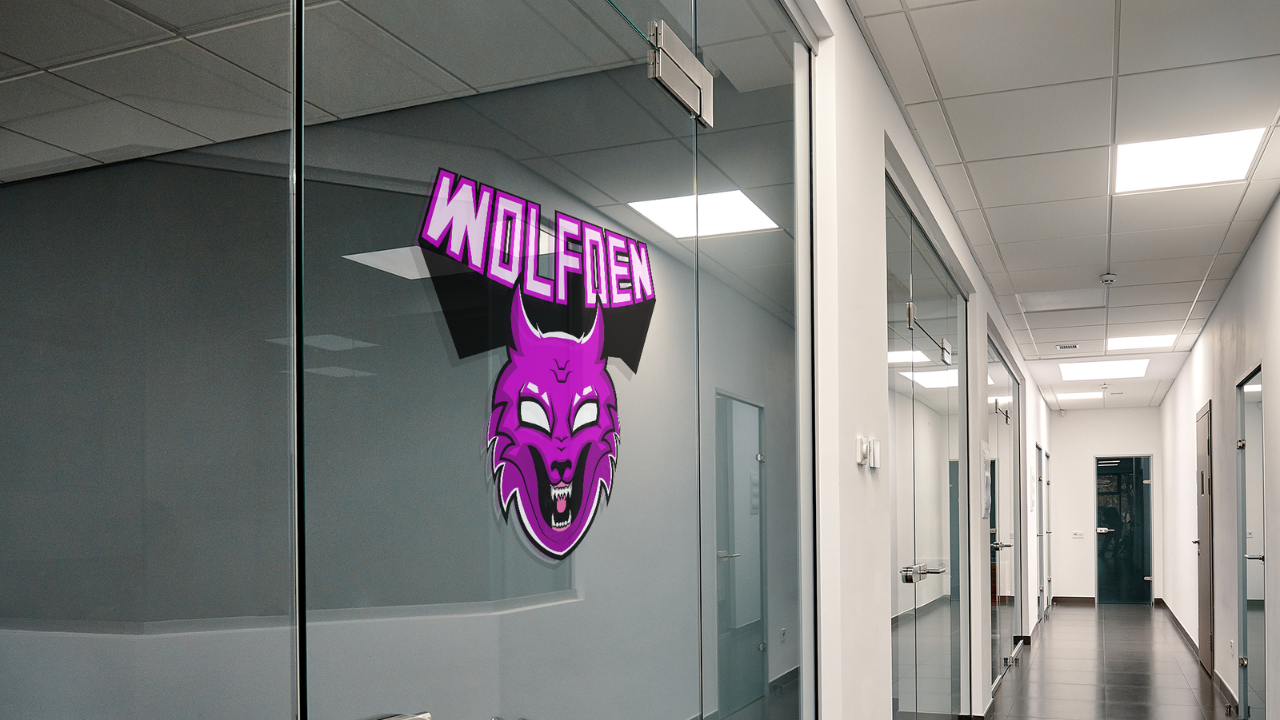
Windows zwei Modelle. Eine ist die Bürotür und
doch ist eine das Bürofenster. Und lassen Sie uns jetzt
diese Logos modellieren , um zu sehen, wie sie im Büro aussehen
werden, okay, denn ein Modell
ist sehr wichtig. Eine Sache, die ich
tun möchte, bevor wir zu
Adobe Photoshop gehen , ist, dass wir
weitermachen und exportieren. Okay, genau hier werde
ich den
Zeichenflächenbereich verwenden und ich möchte Zeichenfläche Nummer vier
exportieren. Nummer fünf, Exporte. Wir werden transparent, okay? Weil
ich eigentlich nur mit diesem arbeiten
werde . Lassen Sie uns nun fortfahren und die neue Datei
von Adobe Photoshop öffnen. Und dann
wollen wir natürlich diese 1928 80. Die Standarddarstellung. Wir haben unsere Schichten genau hier. Lassen Sie uns nun unser Logo platzieren. Platzieren Sie also, dass dies unser
Logo ist. Los geht's. First In First
möchte ich etwas ausprobieren ich tun möchte,
bevor ich die Mockups erstelle. Du weißt schon, wie eine nette
Logo-Präsentation. ZB werde ich diesen
hier lassen und ihn dann duplizieren. Strg-Befehl J, um diese Ebene zu
duplizieren.
Stellen Sie sicher, dass Sie
Ebene ausgewählt haben. Die zweite Bindung und der
Steuerbefehl T zur Transformation. Und ich habe es hier hingelegt. Okay, und dann füge eine neue
Ebene genau in der Mitte hinzu. Und dieses Mal möchte
ich die Farbverläufe hinzufügen. Doppelklicken Sie auf Zutaten. Ein Tastendoppelklick hier,
probiere diese Farbe aus. Hier, ich werde es ein bisschen
schaffen. Klick. Okay, versuche es. Das. Ist das andere Logo. Okay,
sie macht das besser. Jetzt dieser dahinter, ein
bisschen durchsichtig,
so. Bedienelemente C. Lassen Sie uns das einfach weiter anpassen. Okay, das hier
oben und vom Kommando aus. Richten Sie dieses einfach
oben aus, so. Also müssen wir nur den Anleitungen
folgen. Nur ein bisschen erweitert. Los geht's. Jetzt werde ich
weitermachen und die Modelle öffnen. Okay, das ist also unser Modell
Nummer eins, wach auf. Nummer zwei. Du kannst es von irgendwoher
sehen. Ich kenne den Damm nicht
, das sind nur kostenlose Modelle. Also werde ich einfach ein- und
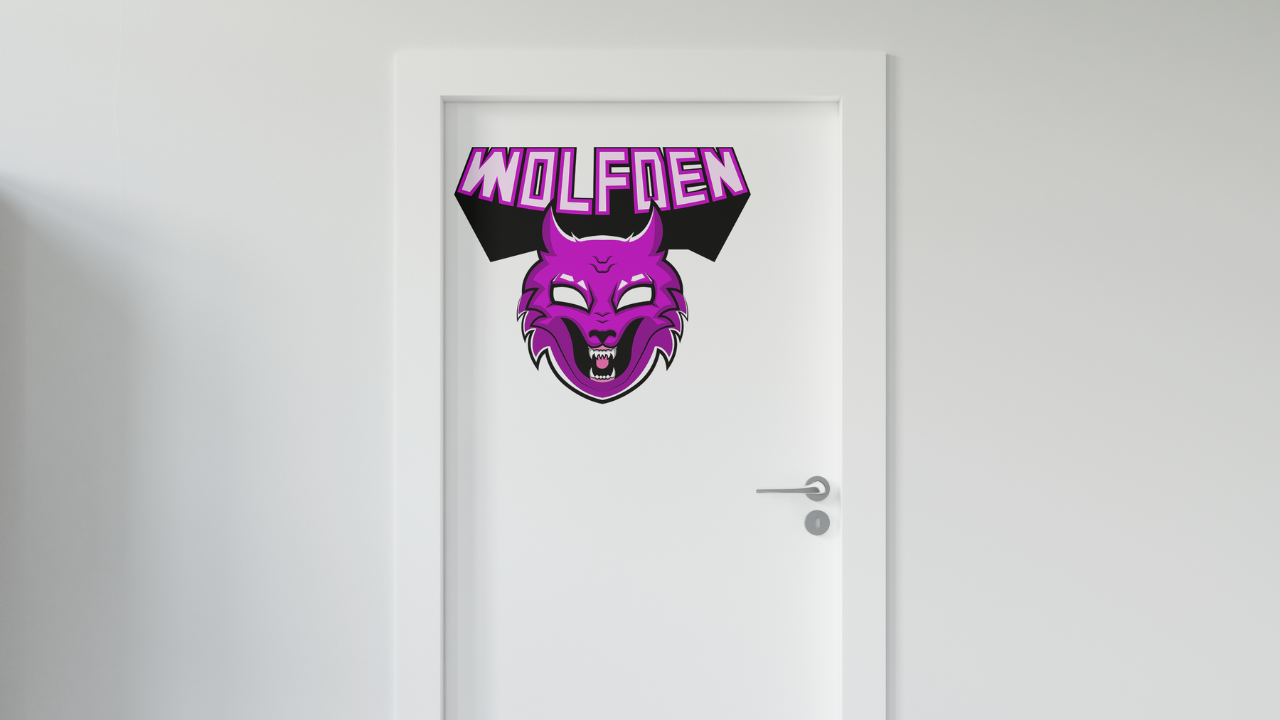
ausschalten, um zu sehen, welcher einer ist. Ich will uns nicht alle lesen. Okay, Tür, los geht's. Das ist sein Fell. All diese File
Place Embedded, platzieren mein Logo und erstrecken sich
auf lokale Eliten. Okay? Steuerbefehl S zum Speichern. Schauen wir uns das mal an.
Okay, es sieht gut aus. Vielleicht
ist nur eine Zeile ein bisschen. Verkleinern Sie es. Nur ein bisschen so. Control Command S Ich
mag es nicht, wenn es in der Mitte ist. Also werde ich
die Größe verkleinern und es hier einfach
so oben drauf legen . Ich finde, das sieht besser aus. Okay, und jetzt dieses mit dem Fenster
und wenn Sie es
schließen können , doppelklicken Sie hier. Nein. Hohe Dosis. Gehen Sie zu
File Place Embedded. Logo hier. Erhöhen Sie die Größe
ein wenig. Richten Sie es aus. Steuerbefehl S zum Speichern. Und Nia, gut, sieht
gut aus. Es sieht gut aus. Das ist es, wonach die Kunden gefragt oder möchten Sie, dass
das Logo auf Türen und
Fenstern des Büros
gedruckt wird? Und diese Modelle zeigen,
wie es aussehen wird. Jetzt, wo wir all das haben, können
wir zu
Adobe Illustrator zurückkehren. Natürlich nach dem
Export der Bilder. Und dann können wir einfach,
und dann können wir ein neues Dokument
öffnen
oder an
denselben Dokumenten weiterarbeiten und
all diese Fotos und alles machen und einfach
alles anordnen und organisieren sodass Sie es
so präsentieren können, wie Sie möchten. Es muss einfach schön und
organisiert aussehen und natürlich muss es zeigen
, dass es dir wichtig ist. Okay, jetzt sind wir
mit der Präsentation fertig. Wir haben einige schöne
Manipulationen mit einem Logo gemacht. Wir haben mehr Cops hinzugefügt. Jetzt ist das Logo bereit, uns einen Kunden zu
präsentieren. Und das ist so ziemlich
wie für diese Klasse.
11. Glückwünsche: Okay, Leute.
Also, wenn du es bis hierher geschafft hast,
herzlichen Glückwunsch. Also haben wir alles abgedeckt, von Brainstorming-Skizze
über die Ideenfindung mit dem Harz-Logo bis Ideenfindung mit dem Harz-Logo Hinzufügen von Farben,
Schatten, Glanzlichtern und schließlich noch mehr Kohlenhydraten. Jetzt möchte ich, dass du weitermachst
und deine Projekte hochlädst. Schon wieder. Du kannst das
hier auf Skillshare machen,
oder du kannst es in
deinen eigenen sozialen Medien und mich taggen, wenn du willst. Außerdem möchte ich, dass
ihr mir folgt. Wenn du zu einer Bewerbung
kommen
willst wenn ich eine Klasse hochlade. Und danke euch allen fürs Zuschauen und wir sehen uns
beim nächsten.
 Adam Chraibi, Designer and animator