Transkripte
1. Kurs-Einführung: Warum überhaupt Logoanimationen
lernen? Nehmen wir zum Beispiel an,
Sie scrollen durch soziale Medien und
sehen ein Standbild Sie können zwar eine
Sekunde anhalten, um das Bild zu überprüfen, aber
wenn es sich um ein animiertes Bild handelt, werden
Sie mehr Zeit
mit einem bestimmten Beitrag verbringen Und genau dann ist eine
Logoanimation praktisch, sie hilft dabei, die Aufmerksamkeit des
Kunden für Marken
ein bisschen mehr zu gewinnen. Hallo, alle zusammen.
Mein Name ist Adam. Ich bin ein professioneller
Motion Designer und Grafikdesigner mit Sitz in Casablanca, Marokko, und habe jetzt
sieben Jahre Erfahrung Und in diesem Kurs
zeige ich Ihnen, wie Sie
in Adobe After Effects
drei verschiedene Logo-Enthüllungen erstellen in Adobe After Effects
drei verschiedene Logo-Enthüllungen Zuallererst: Dieser Kurs richtet sich Anfänger in
Adobe After Effects und ist perfekt für
Grafikdesigner, Inhaltsersteller
oder alle, die in die Welt der Bewegungsgrafiken
eintauchen möchten . Wir beginnen zunächst mit
einer einfachen Maskenanimation
in After Effects. Dann springen wir und enthüllen es
nach und nach. Und dann werden
wir endlich sehen, wie wir die
Kamerabewegungen und den
After Effect optimieren
können , um
unserer Logoanimation
mehr Dynamik zu verleihen um
unserer Logoanimation
mehr Dynamik zu Für diesen Kurs benötigen
Sie natürlich After Effect,
und wir
werden auch
mit Duik Basal oder Dwik Angela arbeiten mit Duik Basal oder Wie Sie vielleicht in
all meinen Logo-Animationskursen bemerkt haben , verwende
ich immer Duik
Basal Und am Ende dieses Kurses können Sie
alle Techniken, die
Sie hier gelernt haben, auf Ihre eigenen Designs anwenden. Sie können auch
lernen, diese Techniken anzuwenden, um
die Animation persönlicher
und einzigartiger für Sie zu gestalten die Animation persönlicher
und einzigartiger für Sie zu Lassen Sie uns nun
damit beginnen, unser Logo zu animieren.
2. Kursprojekt: Bei diesen Klassenprojekten werden
wir ein einfaches Logo enthüllen. Aber es wird
nicht nur eine Animation sein, es werden
drei Animationen und eine sein. Also als Erstes, du machst
weiter und lädst Duik Basel
herunter Wir benötigen es und stellen sicher, dass Sie alle Dateien
haben Sie können alle Dateien der
Klassenprojekte von hier herunterladen Und wenn du irgendwelche Fragen oder etwas anderes hast, kannst du
mich hier fragen. In Ordnung. Und mein Rat an Sie hier ist , wenn Sie etwas nicht
verstehen, versuchen Sie
einfach, das Video noch einmal anzusehen , oder Sie können mir direkt eine Frage
stellen, und ich werde Ihnen antworten Und schließlich habe ich auch die endgültige Datei
beigefügt. Ich empfehle Ihnen,
diese Datei erst zu öffnen , wenn Sie den Kurs
beendet haben. In Ordnung, lass uns anfangen.
3. Animation mit Masken erstellen: Okay, in diesem Kurs beginnen
wir mit
der ersten Enthüllung der Maske
und werden sehen, wie wir tolle Enthüllungen
machen können, indem wir nur die Masken
und die Nacheffekte
verwenden Sobald Sie After Effects geöffnet
haben, können Sie
jetzt ein neues Projekt für eine neue Komposition erstellen Und das sind die Dimensionen, mit denen
ich arbeite. Sie können hier so ziemlich
mit allen Dimensionen arbeiten. Hängt natürlich davon ab, welche Art von Animation Sie erstellen werden. Im Moment arbeite ich also
mit diesen, klicken Sie auf Okay. Und als Erstes füge ich gerne einen Hintergrund hinzu. Also machen wir weiter und
fügen einen einfarbigen Hintergrund weißer Farbe hinzu und sperren ihn
dann einfach. Das nächste, was ich hier
tun möchte, ist zum Text gehen. Also lasst uns T finden, diesen. Und dafür werden wir den
Futura Bold verwenden. Das finde ich am besten für diese Animation
geeignet, und dann tippe
Sumo einfach so ein Keine Großbuchstaben, einfach so. Lassen Sie uns jetzt weitermachen
und das zentrieren. Suchen
wir in der Mitte eine Linie und dann eine Linie in der Mitte. Wenn du also arbeitest, also wenn du dich fragst, mit welchem
Workspace ich arbeite, kannst
du ihn hier finden, also ich mache alle
Panels für diesen. Nun, hier ist die Sache.
Für diese erste Ebene behalten
wir sie einfach als Referenz. Ich werde also einfach hier klicken und nach Deckkraft suchen.
Stellen Sie sicher, dass Sie das an haben Und jetzt reduzieren wir die Opazität auf
etwa so Auch hier werde ich diese Ebene
sperren. Jetzt, wo das
Textwerkzeug ausgewählt ist, klicke
ich
hier und schreibe beiden Buchstaben S und U auf, klicke weg, klicke erneut und N und
O. Ich nehme die
beiden Buchstaben S und U auf, klicke weg,
klicke erneut und N und
O. Ich nehme sie und passe
sie dann einfach an unsere Referenz an, richtig Weil wir sie separat
animieren werden. Schnapp dir jetzt den Stift und dann füge ich die Form hier
hinzu Also stell sicher, dass du
nicht herunterfällst, oder? Sollte hier sein, keiner. Und
Stroke, wir haben hier 30. Lassen Sie uns auf 15 setzen. Klicken Sie hier und dann hier. Ordnung. Das ist keine
horizontale Linie Also nochmal, hier klicken, Shift
gedrückt halten, hier klicken. Steuerbefehlssatz,
vielleicht ein bisschen hier. Ordnung, das ist besser.
Das Gleiche hier von oben. Ich werde
hier klicken, Shift gedrückt halten, hier
klicken, einfach so. Wenn ich jetzt auf diese
Ebene klicke, Formebene eins, kann
ich sie anpassen, indem ich die Pfeiltasten
auf meiner Tastatur verwende und die
Shift-Taste gedrückt halte. Mach so etwas.
Das Gleiche gilt für diesen. Mach so etwas. Lassen Sie uns diese
Ebenen ganz schnell umbenennen, also klicken Sie mit der rechten Maustaste und benennen Sie sie dann um.
Also diese eine Zeile unten. Diese reiht sich an. Ich passe das gerade an
der Unterseite an, ein bisschen
näher an den Buchstaben. Fangen wir jetzt mit
unserer ersten Animation an. Was wir hier tun wollen, ist zuerst die SNU
zu animieren, oder? Und wir wollen nur, dass
es so aussieht, käme
es aus dieser Leitung Und um
das zu tun,
müssen wir Masken benutzen, oder? Wenn die Ebene ausgewählt ist, kommen Sie hierher zum
Rechteck-Werkzeug, klicken und ziehen Sie so. Ich werde die Referenz vorerst
ausblenden. Gehen wir zurück zur SNU. Nun, hier ist die
Sache. Wenn ich jetzt weitermache und einfach
die Position animiere,
transformiere und dann positioniere transformiere und dann Das Ganze bewegt sich, sogar die Maske, richtig? Und wir wollen uns nicht so
anpassen. Wir wollen nicht, dass die Enthüllung
auf diese Weise angepasst wird. Wir wollen es einfach bewegen lassen
und wir wollen, dass die Maske bleibt. Um das zu tun, anstatt von hier aus etwas zu
ändern, direkt zu
transformieren, können wir nur
hierher kommen, um zu animieren, klicken und dann einen
Positionsparameter oder eine Option hinzuzufügen Ordnung, jetzt
haben wir ein Rechteck, wählen ein Rechteck aus und schon haben
wir die Position Ich füge hier
den Keyframe hinzu, zoome in die Timeline Bring es hierher, rund um Blechrahmen. Also hier und komm zurück zur Position und
leg es dann einfach so hin. Also gut, jetzt bewegt sich nur
der Brief. Wenn ich auf Play klicke. Sie
können die Enthüllung sehen. Okay? Lassen Sie uns das jetzt verbessern, indem wir Erleichterungen hinzufügen, oder? Dafür
werden wir F neun hinzufügen. Das ist besser. Ordnung. Und wir können es noch besser
machen. Wenn wir diese Keyframes
auswählen, gehen wir zur Geschwindigkeitskurve. Stellen Sie sicher, dass Sie alle
diese Optionen ausgewählt haben. Nehmen wir nun an, wir
möchten, dass diese Animation schnell beginnt und langsam endet. Also wähle ich diese Teile der Griffe oder
der Kurve aus und ziehe
sie dann wie folgt nach links. Das Gleiche gilt für die Teile. Jetzt
beginnt die Animation also schnell, genau die hohe Kurve wie diese
bedeutet, dass sie
schnell startet und am
Ende langsamer wird . Ordnung. Und das
ist viel besser. Jetzt machen wir weiter und machen dasselbe für den Buchstaben M, aber bei diesem wollen wir
es von oben haben. Auch hier, wenn die Ebene ausgewählt ist, animiert das
Rechteckwerkzeug, maskierter
Buchstabe, Fügen Sie einen Keyframe hinzu und klicken Sie auf. Also habe ich nur die Keyframes
hier und die Keyframes hier. Gehen Sie in
dieser Zeit von oben zu zehn Bildern über. F neun für Beschleunigungen und
dasselbe für die Geschwindigkeitsgrafik. Wir wollen so etwas. Dann haben wir es. Jetzt haben
wir unsere Animation. Als Nächstes wollen wir die Linien
animieren, oder? Die Idee ist also, dass
wir
zuerst die Linie animieren und dann den Tippfehler Also nehme ich mir diese beiden Ebenen und
ziehe sie einfach ein
wenig nach rechts . Vorerst. Gehen wir nun zur untersten Zeile, öffnen die Optionen und
fügen den Trimpfad hinzu. Dann fangen wir mit dem Ende an. Okay? Also wird es so mit Null
beginnen. Dann etwa zehn Frames, 100. Okay, das Gleiche
wollen wir für das hier oben machen. Sie können also
die Keyframes kopieren und einfügen und schon haben
Sie sie hier. Machen Sie dasselbe, wählen Sie
F neun, Geschwindigkeitskurve, greifen Sie Los geht's und dann
passen wir die Kurve so an. Ordnung, also hier, lassen Sie uns
diese beiden Schichten zurückbringen. Ordnung. Und wir können sie sogar ein bisschen
verärgern. Also dieser hier zum Beispiel, dieser hier. In Ordnung. Jetzt um
alles verschwinden zu lassen. Also wird die Animation beginnen. Es wird hier etwa 1 Sekunde
lang stehen. jetzt, etwa 2 Sekunden, Lassen Sie uns jetzt, etwa 2 Sekunden, weitermachen und
Keyframes für die Position hinzufügen. Dann wieder rund um die Blechrahmen. Dann lass diesen
rauf gehen und diesen runter. Lass uns spielen. Okay. Jetzt, wo der Brief
verschwunden ist, ist
es an der Zeit, auch die
Linien verschwinden zu lassen. Also hier, wenn er weg ist, lassen Sie uns weitermachen und hier und hier einen
Keyframe für die
Zugtrasse hinzufügen hier und hier einen
Keyframe für die
Zugtrasse Zehn Bilder. Wir werden
sie verschwinden lassen. Ups. Ist nur das Man kann sehen, dass
es ein bisschen langsam ist. Ich möchte, dass es schneller geht. Also bringen sie es
zwei Frames näher. Okay, und dann lass uns auch nur
die Geschwindigkeitsgrafik sehen. Also wir wollen so etwas hier haben, irgendwas. So wie das hier. Und um es interessanter zu machen, klicken Sie auf P für den
Positionsparameter. Fügen Sie hier Keyframes hinzu und klicken Sie
dann auf U. Wählen Sie beide aus und ziehen Sie Wenn neun F neun. Lass uns jetzt die gesamte
Animation abspielen. Jetzt natürlich Control Command
S, um unser Dokument zu speichern. Geben wir ihm einen Namen. In Ordnung, das
war's für diesen Kurs. Als Nächstes beginnen wir mit unserer zweiten Phase
der Animation
4. Buchstabenweise Animation und des Textcursors: In diesem Teil des Kurses werden
wir sehen, wie wir den Cursor bewegen
und auch
jeden Buchstaben einzeln erscheinen lassen
können jeden Buchstaben einzeln erscheinen nachdem der Cursor bewegt So ziemlich das, was
wir
hier erzeugen wollen , ist ein typischer Effekt. Aber wir werden es manuell
machen. Es ist vielleicht ein bisschen mühsam, aber haben Sie Geduld mit mir Lass uns weitermachen und einfach
alles schließen , womit
wir fertig sind Schließ es so ab. Ich werde die Referenz
zurückbringen. Diesmal gehe
ich zum Textwerkzeug und
tippe einfach jeden Buchstaben einzeln ein, weil wir jeden
Buchstaben einzeln
animieren werden einzeln
animieren Wie weg und dann Oh. Ordnung, also lass uns weitermachen
und
diese dann einfach
entsprechend der Referenz anpassen diese dann einfach
entsprechend der Referenz Jetzt mit M. Jetzt mit
O. Da haben wir's. Und wähle all diese aus. Ich
gebe ihnen einfach eine andere Farbe, einfach so. In Ordnung, also müssen wir los. Nochmals, verstecke die Referenz. Jetzt möchte ich
zuerst und zuerst hier
einfach eine weitere Zeile hinzufügen. Einfach so. Dann
passe es einfach ein bisschen an. Hier in der Nähe. Und dieses Mal werde
ich
diese Linie dicker machen. C 25,
so etwas ist in Ordnung. Diese Zeile wird sich also wie eine Schreibzeile
verhalten,
wie die, die Sie in Excel
oder in einer Notiz erhalten , wenn Sie etwas
eingeben. Dann lass uns sie einfach umbenennen. Ich werde es
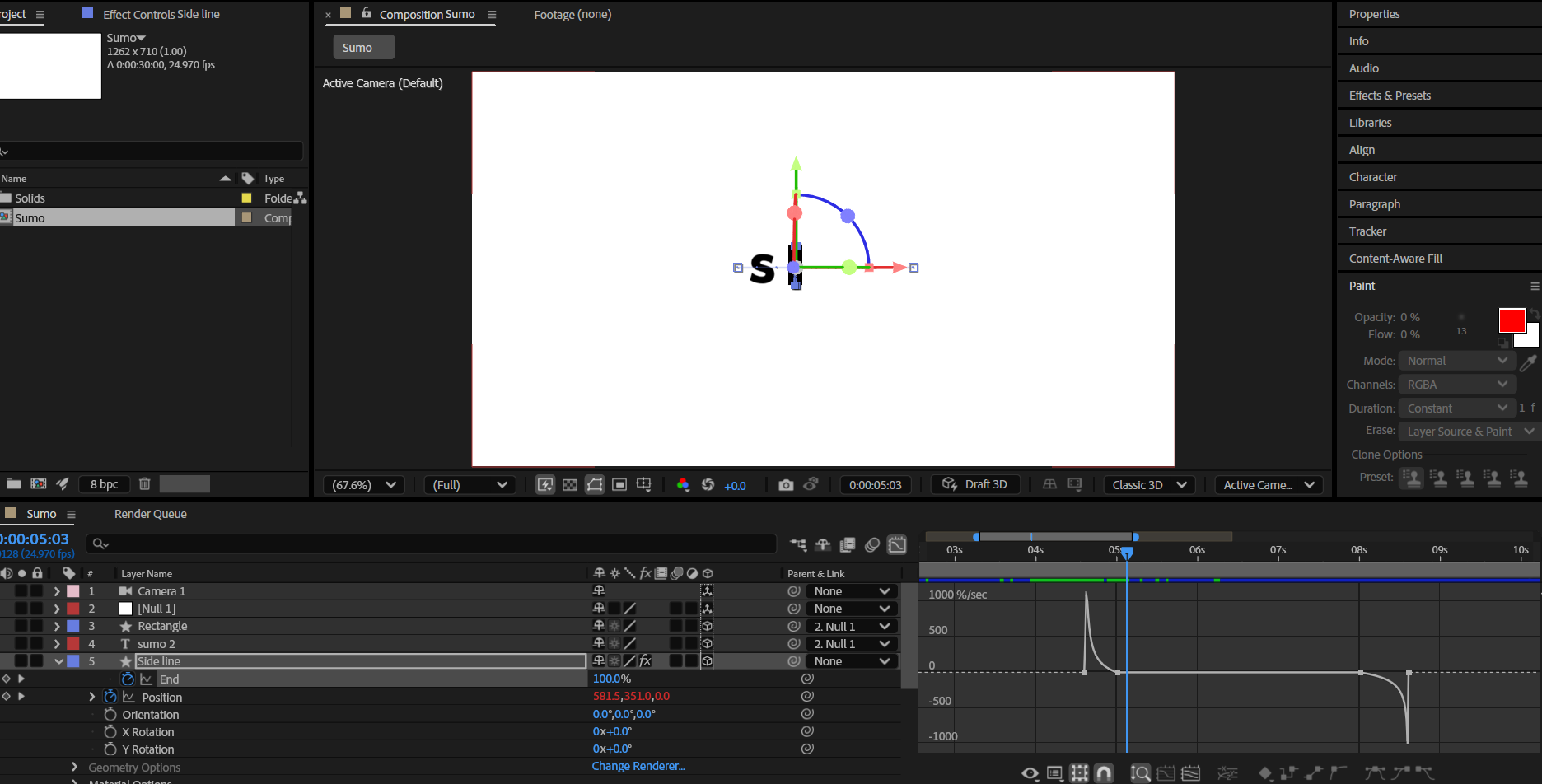
hier umbenennen, Sideline umbenennen. Als Nächstes werde ich den Trendpfad hinzufügen. Lassen Sie uns nun diese Linie animieren, zuerst
die Enthüllung der Linie Fügen Sie hier erneut den Keyframe hinzu. Klicken Sie hier, den Stift dahinter und passen Sie dann einfach die Startpunkte
der Animation Ich möchte, dass es
von unten hier ist. Auch hier werde ich
diesen Keyframe um etwa zehn
Frames verschieben und ihn dann herunterfahren Das Gleiche gilt für F Nine und dasselbe mit den Easings Fangen Sie schnell und langsam an Ich habe seine Dosis vergessen. Es sind Häute. Nein, nicht du Sie Lassen Sie uns den Abstand
zwischen den Keyframes vergrößern , um die Animation schnell zu
machen Das sieht besser aus. Sobald die
Animation hier fertig ist, werden
wir weitermachen
und die Position animieren Also P für die Position
am Keyframe, U. Dann
bewege ich mich durch die acht Frames und ziehe die Maus ganz nach rechts Hier in der Nähe. Und ich betrachte hier nur den Abstand zwischen
den Buchstaben
und versuche, dasselbe mit dieser Linie zu machen Also ich finde, hier ist es
gut, irgendwo hier zu sein. Anstatt die Beschleunigungen hinzuzufügen, fügen
wir dieses Mal einen Ausdruck mit
dem Auswahlwerkzeug hinzu,
wählen alles aus. Jetzt
gehe ich zu Windows und einen Ausdruck mit
dem Auswahlwerkzeug hinzu, wählen alles aus. Jetzt
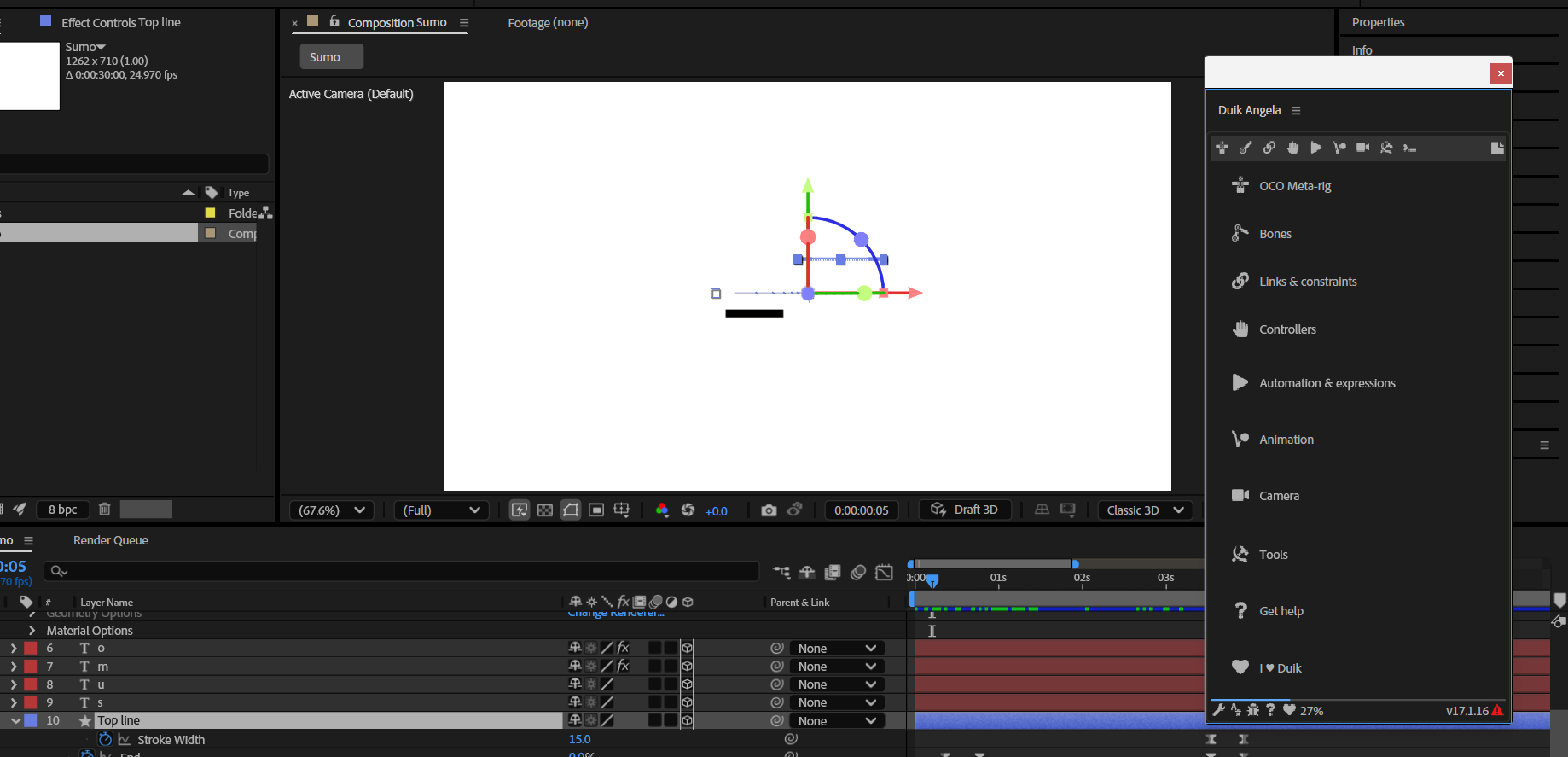
gehe ich zu Windows scrolle nach unten Di Angela Lassen Sie uns nun herausfinden, dass dieses Symbol wie ein Play-Symbol
aussieht Klicken Sie hier, wechseln Sie zu Key Leaner und
springen Sie dann ab, keine Simulation Leg das vorerst hier hin. Wählen wir erneut
diese Keyframes aus, klicken Sie hier auf Durchlaufen
und aktivieren Sie dann die Option Bounce Lass uns auf Play klicken. Ordnung, das
ist genau das, was ich will. Nun, hier ist die Sache. Wir werden
jeden
dieser Buchstaben
einzeln animieren , wir werden natürlich ihr Aussehen animieren natürlich ihr Aussehen Aber bevor wir das tun,
kommen wir hierher, um Line-Top zu zeigen. Die Animation endet hier. Also geh und schleppe
all diese Babys. Hier. Okay, und wir können nach der
ersten Animation
von hier aus mit der Animation beginnen nach der
ersten Animation
von hier aus mit der Animation Okay, also ungefähr hier. Fangen wir mit
S T für Opazität an
und stellen dann sicher, dass die
Animation entweder von
hier oder von der Seite hier beginnt hier oder von der Seite hier In Ordnung, also hier oder hier,
ich werde es von hier aus machen. Ich zoome in die Timeline bis Sie jedes
Bild einzeln sehen können. Jetzt fange ich an, den Abspielkopf so zu
bewegen. Ordnung, also von hier bis hier sollte
das hier erscheinen.
Das reimt Von hier bis hier sollte
es erscheinen. Alles klar, nimm ab. Dann tausche sie einfach , weil es stattdessen
so sein sollte. Ordnung, ich sehe. Wie lang? Wer In Ordnung. Also hier. Lass uns sehen. Okay, das ist cool. Nun zu dem
zweiten hier, T. Füge hier ein Schlüsselbild hinzu, füge noch eins hinzu und dann dieses. Setzen wir es auf Null. Da haben wir's. Mal
sehen, wie es läuft. Mm. Bum. Alles klar für M, T. Füge hier eins hinzu. Lass uns den
Abspielkopf bewegen. Hier in der Nähe. Füge hier noch einen hinzu.
Lass uns zu diesem zurückkehren. Lass uns Null setzen. Lass uns sehen. Also in diesem Fall, weil
das auf M steht, kann
es etwas
schwierig sein, es zu animieren Also passen Sie es einfach an, sodass Sie
entweder den Abstand zwischen den
Transparenzparametern hier auf dem M anpassen können oder
wir können stattdessen anpassen können oder
wir können den Positionsparameter
der Seitenlinie Wenn ich es hier hinstelle,
okay, das ist besser Okay, das ist besser. Und für die letzte, sobald wir das Follow-Through haben, sobald der Balken da ist
oder die Linie hier ist und sie wieder
zurückkommt, werde
ich den Buchstaben
O animieren . Ich füge zuerst das
Keyframe für die Position Hier
ziehe ich es
vorerst hierher und verschiebe es dann so
zur Seite Dann lassen wir es
so aussehen, als würde es
das M treffen und an seinen Platz
zurückkehren. Dann tauscht man die einfach so aus. Also, was ist das hier. Also dieser ist hier. Er kommt zurück. Es wird das M
treffen und an seinen Platz
zurückkehren. Puh. Hier, zieh einfach
ein bisschen mehr Und lass uns weitermachen und das
M finden . Und dieses Mal wollen wir
den Skalenparameter. Fügen Sie hier einen Keyframe hinzu und verlinken Sie. Sobald es hier ankommt, werden
wir so etwas haben Und dann bringen wir es wieder
in seine ursprüngliche Position. Steuerbefehl S,
Steuerbefehl V das
Schlüsselbild , damit es wieder an
seine ursprüngliche Position zurückspringt seine ursprüngliche Position In Ordnung, cool. wir jetzt natürlich einfach zurück zu O und
animieren die Opazität Also fängt es bei Null an. Dann, ungefähr hier, erscheint es. Okay, Sie und dann fügen Sie
einfach eine Expression
zu beiden Keyframes genau an der Position
des O,
dasselbe Ding, K linear,
Bounce, keine Simulation,
folgen Sie durch, deaktivieren Sie Bounce und
dasselbe gilt für die Skala für das
M. Klicken Sie auf den Drei-Punkt Bounce, keine Simulation, folgen Sie
dem und überprüfen Sie Bounce. Lass uns auf „Jetzt spielen“ klicken. Okay, jetzt, da wir einen Ausdruck
hinzugefügt haben , können Sie hier natürlich
einige Änderungen sehen. Das ist in Ordnung. Die können wir
einfach ändern. Ordnung, jetzt, wo
wir den Ausdruck anwenden, können
Sie sehen,
dass sich die
Animation geändert hat Jetzt müssen wir nur noch den Abstand zwischen
den Keyframes ändern , sodass wir
dieselbe Animation wie zuvor erhalten , sodass wir
dieselbe Animation wie zuvor Also das ist völlig normal. Das ist also völlig normal, denn sobald Sie Expression anwenden, wird sich das
Verhalten der Animation ändern, und Sie müssen nur den Abstand
zwischen den Keyframes erneut
anpassen , damit Sie wieder
dasselbe Verhalten haben können Jetzt werden wir
weitermachen und
verschiedene Dinge ausprobieren , bis
wir alles haben, was wir wollen Jetzt ist es okay, ist es okay,
sobald das O auf das trifft, wird
es zerquetschen. Dann tu das Okay, dafür ist es zu früh. Bringen wir es wieder her. Dass wir die Leitung erreichen und an ihren Platz
zurückkehren. Das könnte ein bisschen knifflig sein, weil wir das
Hüpfen und so hinzugefügt haben Also versuche einfach, die
Position der Keyframes von
O und M entsprechend anzupassen ,
während du die Animation so ausspielst Okay? Und wenn Sie Probleme haben, können
Sie die gesamte
Datei herunterladen und überprüfen, wie ich es gemacht habe. Ordnung,
hier die Position des Buchstabens O zu haben, ein paar Frames, wir verschieben ihn. Ordnung. Dann fügen wir die Position
für die Skala hier unten hinzu, und dann drücken wir in
einem Frame den Buchstaben M und dann in zwei Frames
setzen wir ihn wieder an seinen Platz Das heißt natürlich,
den König oder den Ausdruck anzuwenden. Lassen Sie uns jetzt weitermachen und
einfach die Animation abspielen. In Ordnung, sieht gut aus. Bringen wir die Schichten zurück
und schauen wir uns an, was
wir bis jetzt haben. In Ordnung das, nicht das hier. Ordnung, also
hier in der Gegend. Mm hmm. M. Lass uns das hierher verschieben Lass uns nochmal spielen. In Ordnung, das ist
für diesen Kurs. Als Nächstes werden wir sehen,
wie wir
unsere Kamerabewegungen neu anordnen können , um
die Logoanimation
etwas dynamischer zu gestalten die Logoanimation
etwas dynamischer
5. Animation der Kamerabewegungen: Jetzt, endlich,
werden wir sehen, wie wir die Kamera beliebig
bewegen können damit die Animation etwas
dynamischer
aussieht und
es
so aussieht gleich vom Bildschirm auftauchen Nun, wir werden
ein bisschen warten sich
die Animation beruhigt hat, sobald wir das haben Dann, was auch immer Sie denken, dass das Publikum das Logo jetzt gesehen
hat, Sie müssen
eine weitere Animation hinzufügen. Hier werden
wir einen Keyframe hinzufügen, um diese Zeile verschwinden zu lassen Verschieben Sie also ein paar Frames
um zehn oder weniger. Sie können immer zehn Frames erstellen, den
Abstand zwischen Keyframes
und einer Animation Und dann können Sie den Abstand
zwischen einem Keyframe entweder vergrößern
oder verringern , je nachdem wie schnell
die Animation sein soll Leg es hin. Hmm hmm. In Ordnung, willst du, dass
es schnell untergeht? Nun zur letzten Animation
.
Sobald das hier erledigt ist, lassen Sie uns weitermachen und dieses Mal eine
rechteckige Form hinzufügen.
Achten Sie darauf, dass nichts ausgewählt ist. Etwas wie
das hier. Passen wir es ein bisschen an die Mitte an. Okay, wir sind jetzt
mit dem Ausdruck fertig also können wir ihn irgendwo hier platzieren. Gehen wir zu einer Zeile. Dann schicke das einfach so
in der Mitte durch. Vielleicht nur die Strichstärke. Und dann animieren wir
die Strichbreite. Also Rechteck,
Strich, Strichbreite, füge das Schlüsselbild hinzu,
verschiebe es ein wenig Ungefähr zehn Bilder oder so. Dann hier Null, wieder F Neun. Das war zu schnell. Lass uns gehen. Lassen Sie uns den Abstand zwischen
den Keyframes vergrößern. Etwas weniger, etwa
zwei Frames oder weniger oder ein Frame. In Ordnung. Und jetzt möchte ich den letzten Teil
der Animation hinzufügen, bei dem nur
das
Rechteck erscheint und dann das gesamte Logo zur Seite
bewegt. Dafür gehen wir also
zur neuen Ebene über. Dann
fügen wir Null-Objekte hinzu. Als Nächstes möchten
Sie alles, das Logo, mit
dem Nullobjekt verknüpfen . Dieser wird also
Null sein. Und dieser eine Null Eins, Null Eins, Eins, Null Eins. Jetzt gehen wir zu Null und pinkeln
dann nach
der Position am Keyframe hier, wir werden ihn ein
bisschen zur Seite bewegen Außerdem setzen wir
S für Skalierung, hier
auf den Keyframe,
U, dann setzen wir diesen hier und verringern dann die Skala
von allem ein wenig Ordnung, das Gleiche. Schneidet
ab, um zuerst F neun zu klicken. Komm zurück zu dem hier. Ich muss
beide auswählen und so. In Ordnung, lassen Sie uns jetzt die
gesamte Animation abspielen. Okay, also hier, verschiebe diese zwei Frames. Es passiert schnell, nachdem die
Startlinie verschwunden ist. Also nochmal, ich werde
diese paar Frames hierher verschieben. In Ordnung, lass uns nochmal spielen. Ordnung. Nun, eine
weitere Sache, die wir hier tun können, ist einfach eine Kameraansicht hinzuzufügen, damit sie dem Logo folgt. Kamera, stell sicher, dass all diese
Serens so sind, okay. Kamera und Seeschwalben
wirken sich auf die Schichten aus. Bevor wir das tun, lassen
Sie uns das hier löschen. Stellen Sie sicher, dass dies
alle drei D-Schichten sind. Nicht alles, aber bis hier. Nur die Dinge, von denen wir
wollen, dass sie betroffen sind. Lassen Sie uns weitermachen und die
Ebene einer neuen Kamera hinzufügen. Okay. Jetzt geht es los. Sobald wir das hier haben, kehren
wir zu
unseren Nullobjekten zurück. Die Animation beginnt also hier. Lass uns hier zur Kamera gehen, diese Position
öffnen, transformieren. Wir werden
den Keyframe hier hinzufügen. Und sobald sich das so bewegt, fügen
wir
hier
ein weiteres Schlüsselbild hinzu und auch die
Ausrichtung Dann ein paar Frames. Alcan Calco V, um
es an seinen Platz zu bringen. U Mal sehen, wie es läuft. Lassen Sie uns diese Kameraoptionen öffnen. Und dann fügen wir den Keyframe
für die Drahtdrehung hinzu. Sobald es sich hierher bewegt, wollen wir hier ein bisschen folgen. Dann hier, nur darauf
achten, dass das Logo in der Mitte der Animation bleibt. F neun. Jetzt klicken wir auf Play. Und hast du es.
Das ist unsere Animation.
6. Herzlichen Glückwunsch...: Ordnung, jetzt, wo du mit
der Animation fertig bist , sei nicht schüchtern Mach weiter, teile dein Projekt.
Lass mich sehen, wie es dir ergangen ist. Mach weiter und teile deine
Animation in deinen sozialen Medien,
markiere mich, bitte um mein Feedback. Vergewissere dich, dass du
mir folgst, damit du
eine Benachrichtigung erhältst , wenn
ich Kurse poste. Ordnung, vielen
Dank fürs Zuschauen und wir sehen uns
beim nächsten Mal.
 Adam Chraibi, Designer and animator