Transkripte
1. Einführung: Hi, ich bin Sofia Richard. Ich bin Illustratorin und
heute findet
ein sehr kurzer Kurs zur Lösung von
Asymmetrieproblemen
auf digitalen Portraitgemälden Sie wissen also, wenn Sie
fast mit dem Malen fertig sind und dann
Ihre Leinwand umdrehen und
feststellen, dass Ihr Porträt ziemlich groß
ist.
Wir werden sehen, wie Sie es einfach Lassen Sie uns also gleich mit
der Lektion beginnen.
2. Kursprojekt: Projekt für diesen Kurs besteht darin, eines Ihrer
Portraitgemälde zu nehmen, falls Sie eines haben,
das unter dem
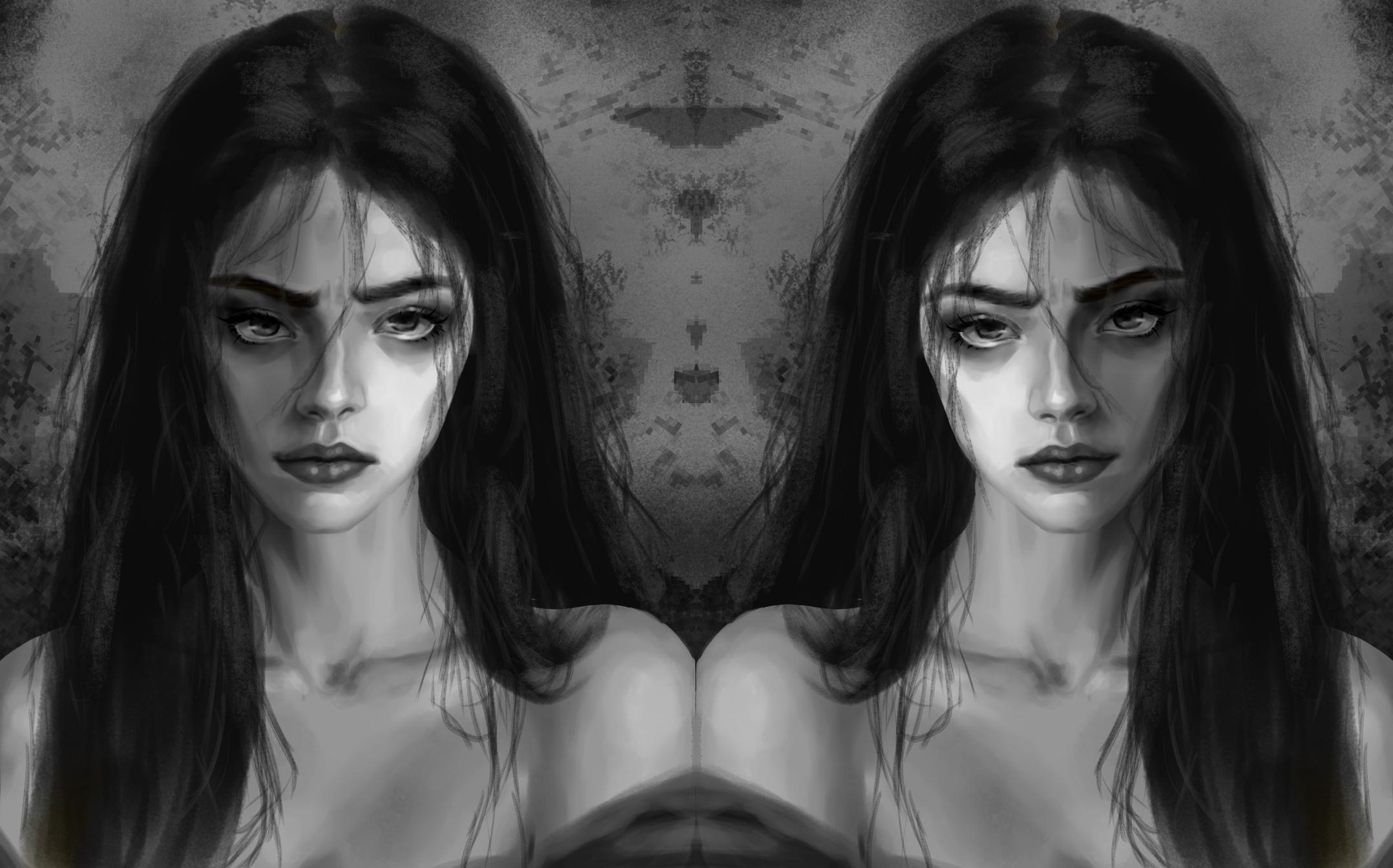
Problem der Spiegelung von Jump Scare leidet , und zu versuchen, es zu korrigieren Wenn du
keins hast und nur trainieren willst ,
um dir
die Technik zu merken, kannst
du einfach ein zufälliges Foto machen und versuchen, die Dinge zu verschieben Für diejenigen unter Ihnen, die
ein Bild korrigieren müssen, können
Sie die gespiegelten
Vorher-Nachher-Bilder im
Projektbereich posten Vorher-Nachher-Bilder im
Projektbereich Lassen Sie uns nun mit dem Kurs beginnen.
3. Korrigieren Sie Ihr Porträt: Für die Demo nehmen
wir also mein eigenes Bild und schauen uns an, wo die Probleme
liegen. Wir können also sehen, dass die Augenbrauen und Augen nicht
vollständig ausgerichtet sind und dass die linke Augenbraue
etwas zu weit nach links
gestreckt ist etwas zu weit nach links
gestreckt und der Nasenrücken nicht
wirklich symmetrisch aussieht Und der Mund ist auch nicht
symmetrisch. Lassen Sie uns jetzt
sehen, wie wir das beheben können. Das erste, was Sie tun
müssen, ist, Ihre gesamte Haut auf einer Schicht zu
malen. Deshalb rate ich
Ihnen, vorher natürlich eine Kopie
Ihrer Arbeit anzufertigen und die Haare getrennt zu
halten,
damit sie nicht durch das
beeinträchtigt werden,
was wir mit dem Gesicht machen Das Hauptwerkzeug, das ich gerne verwende,
um mein Porträt zu korrigieren ist das verflüssigte Werkzeug,
insbesondere im Push-Modus Also ich verwende Clip Studio Paint und hier
sieht es so aus Aber das ist eine Option
, die Sie
bei den meisten digitalen
Zeichenprogrammen haben sollten . Und ja, Liquefy bietet
ziemlich viele Optionen. Sie können
sie erkunden, wenn Sie möchten. Aber ich persönlich
verwende hauptsächlich das Push-Tool. Als erstes
werde ich versuchen, die Ausrichtung
der Augen und Augenbrauen zu korrigieren . Stellen Sie also sicher, dass Sie
Ihre Hautschicht ausgewählt haben. Und beim Verflüssigen kommt es auf
die Größe des Pinsels an,
je nachdem, was
Sie tun möchten Also hier möchte ich den
ganzen Bereich bewegen, ohne ihn zu verformen. Ich passe die Größe
des Pinsels so an, dass er so groß ist wie der
Bereich, den ich verschieben möchte Und die zweite Sache ist der
Druck, den Sie ausüben werden. Je mehr Druck
Sie ausüben, desto mehr bewegt sich
das Bild auf einmal. Normalerweise übe ich
sehr geringen Druck , um die Dinge ganz allmählich zu bewegen. Hier kannst du sehen, was es macht. Es bewegt deine gesamte Farbe in die Richtung, in die du drückst. Das Ergebnis ist hier nicht schlecht, aber es
verformt die Dinge immer ein bisschen Und für einen so wichtigen Bereich möchte
ich alles intakt lassen, also werde ich es stornieren und stattdessen das Lasso-Tool
verwenden Mit dem Lootol wähle
ich einfach den Teil aus, den ich verschieben möchte, und ziehe ihn
einfach Und so bin ich mir sicher, dass es mein Bild überhaupt
nicht verformen Und dann übermale ich einfach
neu,
und das ist wirklich Dann habe ich mein Problem mit der
Nasenasymmetrie, und wenn ich genau hinsehe, ist
das Bild eigentlich ziemlich symmetrisch, aber es liest
sich irgendwie nicht so,
und ich glaube, das Problem
liegt darin, dass die Schattierung nicht intensiv genug ist Also hier, kein besonderer Tipp. Ich stärke nur
die Schattierung um die
Struktur besser zu definieren Und jetzt, was die Lippen angeht, nehme
ich wieder das
Liquiefy-Tool im Und dieses Mal mache ich
den Pinsel sehr klein. Auf diese Weise kann ich mir einfach einen
Teil der Sprünge schnappen und
das Bild an winzigen Stellen verschieben das Bild an winzigen Stellen ,
nur um die Details
leicht anzupassen Und so
muss ich mich nicht
mit all meinen Beschattungen
und Lichtern herumschlagen mit all meinen Beschattungen
und Lichtern Ich kann es danach immer noch durch
Malen und
Mischen glätten , aber das ist immer noch ein großer Zeitsparer
im Vergleich dazu, alles mit Malen zu korrigieren Ich mache nur ein
paar Mal hin und her um nach den Problemen zu suchen Und ich glaube, ihre Nase ist im Bereich der Nasenlöcher nicht ganz ausgewogen Also auch hier verwende ich
das Liquify-Tool, um die Symmetrie
anzupassen Und tatsächlich dachte ich,
ich müsste
das Liquiefy-Werkzeug erneut verwenden, um die linke Augenbraue
anzupassen Aber mir wurde klar, dass, wenn eine von ihnen
ausgestreckter aussieht als die andere, es daran liegt, dass die rechte Augenbraue nicht richtig
bis zum Rand gemalt
ist, also übermale ich sie einfach neu Und das war's mit
nur zwei Werkzeugen und ein bisschen Malerei Mein Porträt sieht
viel ausgewogener aus.
4. Fazit: Herzlichen Glückwunsch zum
Abschluss des Kurses. Als schnelle Schlussfolgerung, um Ihr Porträt
zu korrigieren,
stellen Sie sicher, dass sich die gesamte
Haut auf einer Ebene befindet, machen Sie ein Duplikat, um
sicherzugehen, dass Sie
nichts verlieren , und vorher alle erforderlichen Einsparungen vornehmen, und denken Sie dann über das
Auswahl-+Verschieben-Werkzeug nach, um
die Dinge zu verschieben , die
wirklich nicht
verzerrt werden sollten , und einfach ein
bisschen neu zu malen Dann das vielseitigste, das verflüssigte Denken Sie darüber nach,
die Größe des Pinsels anzupassen , um bei größeren Größen große Bereiche gleichzeitig zu bewegen oder um
bei kleineren Größen nur einige Details oder Formen zu
verzerren Und mit nur diesen beiden Tools können
Sie Ihre Bilder
und viel Zeit sparen . Das ist es also. Wir sind am Ende des Kurses. Ich hoffe, es war hilfreich
und zögere nicht , Fragen
im Diskussionsbereich zu stellen ,
falls du welche hast.
 Sofia (Fanny) Richard, Illustrator & Concept Artist